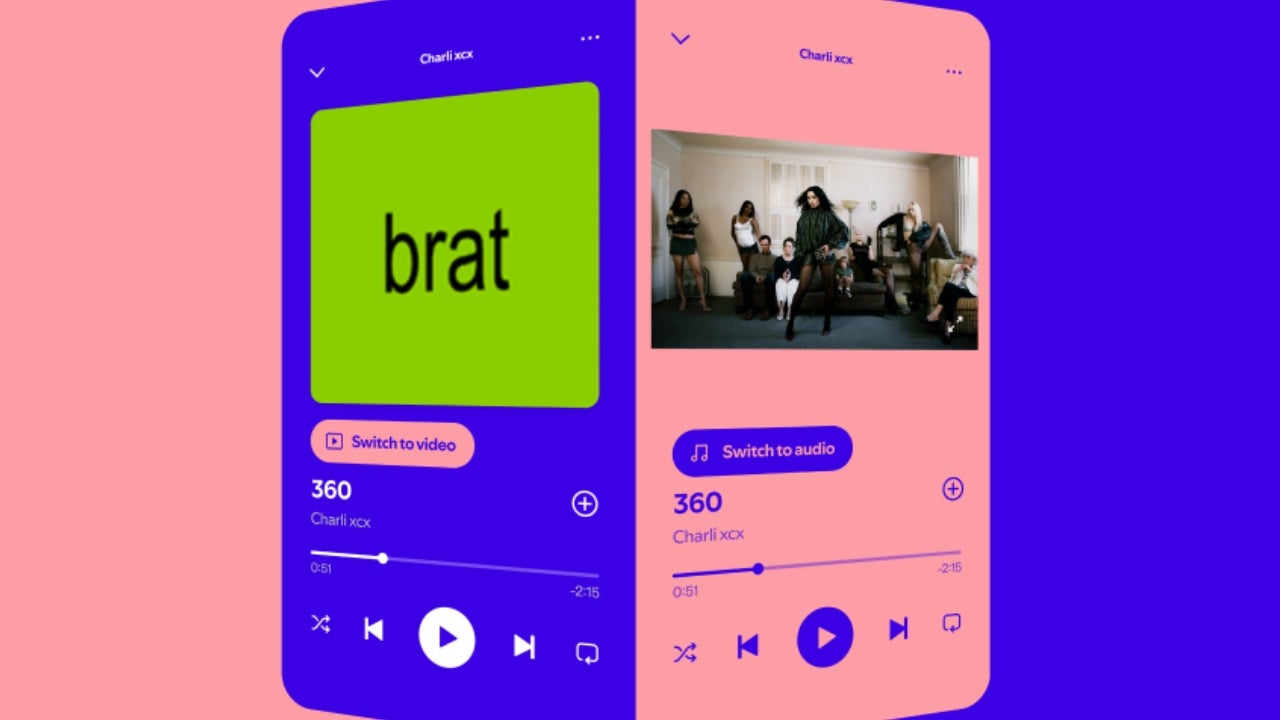
Spotify está dando bastante importancia a vídeos musicales en su aplicación. Es una opción interesante cuando queremos disfrutar de la parte visual de una canción, pero si preferimos escuchar un álbum tal como se publicó, pueden estar de más. Afortunadamente, podemos desactivar todos los vídeos desde los ajustes, reduciendo el consumo de datos y también el de nuestra batería.
Cómo desactivar los vídeos en el móvil
En el iPhone o en Android, controlaremos el ajuste desde Contenido y visualización. Los pasos son exactamente estos:
- Abrimos Spotify y tocamos nuestra imagen de perfil.
- Entramos en Configuración y privacidad.
- Tocamos en Contenido y visualización.
- En Vídeos y Canvas, desactivamos Vídeos musicales.
- También podemos desactivar Canvas y Vídeos para escuchar los podcasts solo en audio.
Cómo hacerlo desde el ordenador
En la aplicación los pasos son muy similares, pero hay algún cambio en el menú. Si estamos en el escritorio para desactivar los vídeos musicales de Spotify tocamos nuestra imagen de perfil, entramos en Configuración y bajamos hasta Vídeos y Canvas. Desde aquí desactivamos los vídeos musicales y Canvas mediante sus opciones.
Junto con otros trucos útiles de Spotify, este ajuste nos permite adaptar la aplicación a nuestra forma de escuchar música. Al aplicar el cambio, los iconos de vídeo desaparecen de álbumes, listas y páginas de artistas. Podemos, por supuesto, recuperar la función desde los ajustes, pero solo si así lo deseamos.
Para ver videoclips siempre podemos recurrir a servicios orientados a este formato, como muestra esta comparativa entre YouTube Music y Spotify. Mientras mantenemos la aplicación de música sueca centrada en su punto fuerte, la música.
