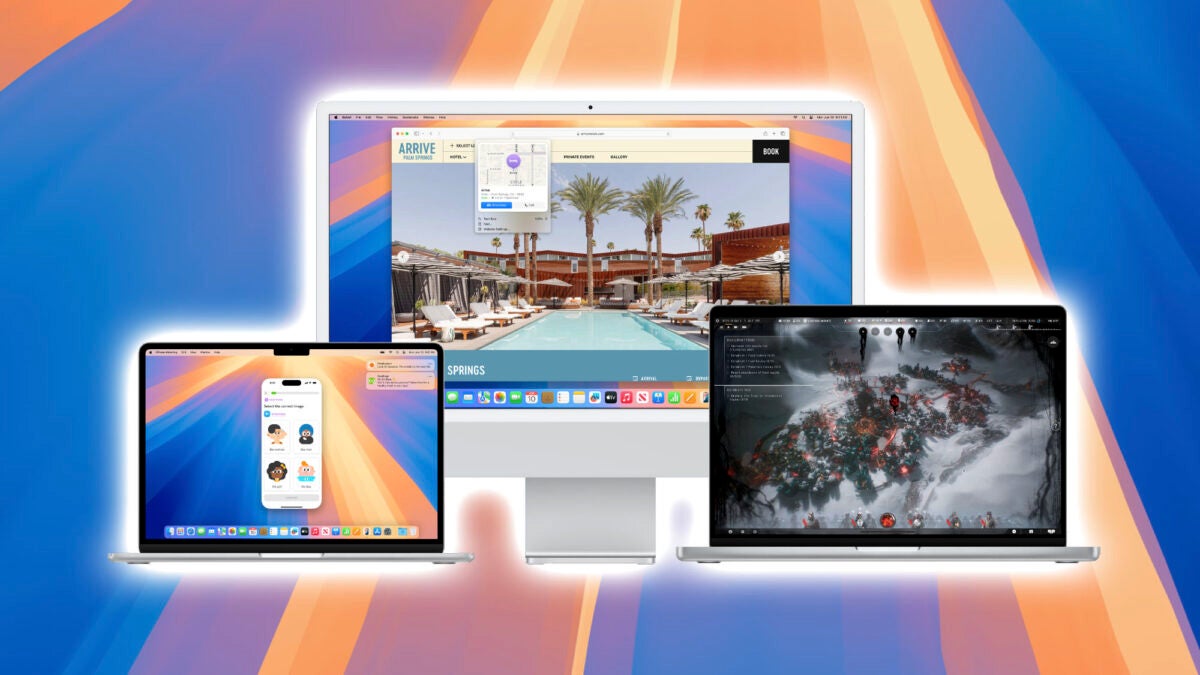
Crear un instalador USB de macOS Sequoia es un recurso muy útil si necesitamos instalar el sistema operativo en múltiples ordenadores o sin depender de una conexión a internet. Este método es especialmente útil, además, para hacer una instalación limpia del nuevo sistema operativo de Apple. Veamos, en solo cuatro pasos, cómo crear un instalador de macOS Sequoia.
Paso 1: Seleccionar el dispositivo USB adecuado
Para comenzar, necesitamos una unidad flash USB con al menos 16 GB de capacidad, aunque se recomienda usar una de 32 GB para asegurar espacio suficiente. Es importante que la unidad esté vacía o que no contenga datos que necesitemos, ya que el proceso borrará todo su contenido.
Paso 2: Descargar el instalador de macOS Sequoia
El instalador de macOS puede obtenerse directamente desde la app Terminal del Mac. Abrimos la app buscándonoslas “Terminal” en Spotlight y pegamos el siguiente comando:
softwareupdate --list-full-installersLuego buscamos el instalador de macOS Sequoia más reciente y lo descargamos utilizando el siguiente comando, reemplazando 15.0 por la versión más reciente si es necesario:
softwareupdate --fetch-full-installer --full-installer-version 15.0Este paso descargará el instalador en nuestra carpeta de Aplicaciones.
Paso 3: Preparar la unidad USB
Conectamos el USB y abrimos la app Utilidad de Discos, ubicada en Aplicaciones > Utilidades > Utilidad de Discos. Una vez ahí, seleccionamos la unidad en la barra lateral izquierda y tocamos en Borrar. Elegimos el formato APFS o Mac OS Extendido (Journaled) y confirmamos la operación.
Paso 4: Crear el instalador en la unidad USB
Abrimos la app Finder entramos en la carpeta Aplicaciones y buscamos el instalador que acabamos de descargar. Hacemos un clic secundario sobre “Instalar macOS 15 beta” y elegimos Mostrar contenido del paquete. Luego entramos en la carpeta Contents y posteriormente en Resources.
En una ventana de terminal, escribimos sudo y arrastramos el archivo createinstallmedia al terminal. Luego, escribimos --volume seguido de un espacio.
Arrastramos la unidad USB desde Finder a la ventana del terminal para completar el comando, que debería quedar similar a este:
sudo /Applications/Install\ macOS\ 15\ beta.app/Contents/Resources/createinstallmedia --volume /Volumes/NOMBRE_DE_TU_USBPresionamos Enter (↵), introducimos la contraseña de administrador cuando se nos solicite, confirmamos presionando la y y presionamos Enter (↵) nuevamente para iniciar el proceso.
Una vez que el terminal indique que el proceso ha finalizado, nuestra unidad USB con el instalador de macOS Sequoia estará lista.
Con esto podremos realizar múltiples instalaciones sin necesidad de descargas repetidas, ideal para entornos con internet limitado o para asegurar una instalación limpia y eficiente del sistema operativo.
