
El error de dispositivos de código 43 es quizá uno de los más comunes y a la vez más molestos que podemos encontrar como usuarios de Windows. La razón es simple, es un error genérico que nos indica que hay un problema dentro de los dispositivos de nuestro equipo y que siempre va a ir anunciado a bombo y platillo por el mensaje “Windows detuvo este dispositivo porque informó de problemas. (código 43)”. Pero ¿qué dispositivo está fallando? ¿y cómo puedo repararlo?
Windows no nos ofrece mucha información acerca de lo que falla en nuestro equipo a excepción de hacernos saber que algo no va bien. Puede ser que tengamos un problema con el hardware y que tengamos que sustituirlo, que algún driver que hayamos instalado esté afectando el funcionamiento del sistema o que haya alguna incompatibilidad con algún dispositivo USB. Sea cual sea la razón del error de dispositivos con código 43, os vamos a enseñar distintas opciones o formas con las cuales podemos librarnos de este fallo. ¡Esperamos que os sirvan de ayuda!
Opción 1: Reinicia tu equipo
No, no estamos bromeando. En ocasiones los errores en los dispositivos con código 43 se han generado por algún problema temporal o esporádico con el hardware y no tiene por qué repetirse.
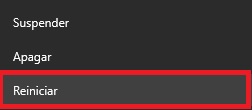
Es por ello que antes de empezar a instalar y desinstalar drivers en tu equipo, lo mejor es que lo reinicies y mires si el error vuelve a aparecer.
Opción 2: Desinstala cualquier driver o actualización que instalaste recientemente
Haz memoria y piensa si has instalado algun driver desde la última vez que tu PC funcionaba con normalidad. Si es así, es muy probable que ese driver sea el culpable del código 43 que está asolando tu equipo. Es por ello que es recomendable que en este caso desinstales el driver o, de no ser posible, intentes revertir la actualización de éste.
¿Qué son los drivers o controladores?
LEE MÁSOpción 3: Utiliza un Punto de Restauración de sistema
Si no has podido realizar ningún cambio con los drivers o simplemente no recuerdas haber instalado nada durante los últimos días, recomendamos que utilices un Punto de Restauración de Windows a un momento anterior al código de error. Esto revertirá todos los cambios hechos en tu equipo y debería solucionar cualquier problema con el fatídico código 43.
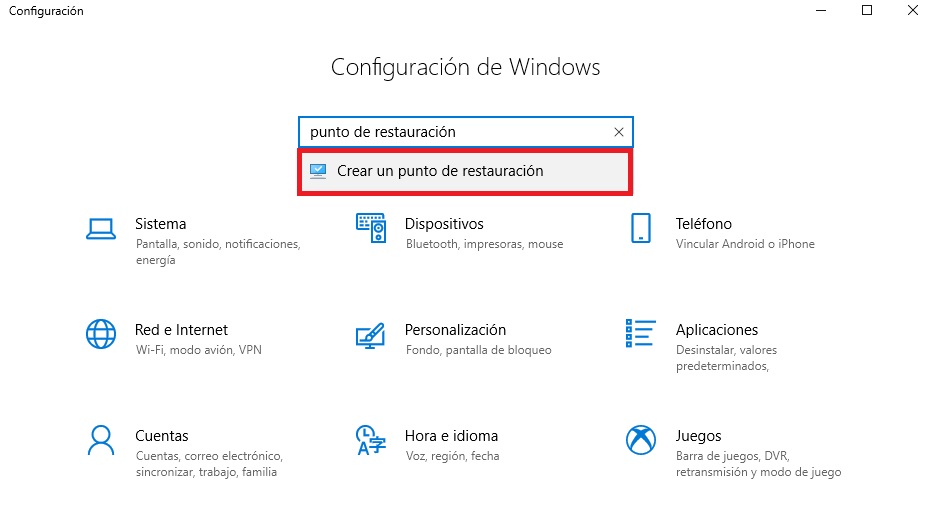
Cómo crear un punto de restauración en Windows 10
LEE MÁSRecuerda que para poder restaurar tu equipo a un punto anterior es necesario que hayas creado un punto de restauración en tu equipo con Windows. Si no sabes cómo hacerlo, haz clic en la guía sobre estas líneas.
Opción 4: Reinstala los drivers defectuosos desde 0
Si estás seguro que uno de los drivers es el culpable del error 43, será necesario no sólo desinstalarlo sino también reinstalarlo completamente. Ten en cuenta que la mejor forma de hacer esto es desinstalando el driver completamente inciando Windows en modo Seguro y luego dejando que Windows lo vuelva a instalar por si mismo desde 0. Para iniciar tu equipo en modo seguro sigue las instrucciones del siguiente artículo.

Cómo entrar en Modo Seguro en Windows 10
LEE MÁSOpción 5: Actualiza los drivers
Si estás convencido que los drivers de tu equipo son los correctos, puede que el error 43 se esté generando por alguna incompatibilidad entre ellos y las nuevas versiones de Windows descargadas vía Windows Update. Para corregir esto únicamente tendrías que actualizar dichos drivers a su última versión.
Si aún actualizando los drivers de tu equipo el problema persiste, es probable que éstos estén dañados o que no sean los correctos para tu equipo.
Opción 6: Instala el Service Pack de Windows más actual
Si nada de esto ha servido todavía de ayuda para solucionar el problema con código de error 43, es probable que tu versión de Windows se encuentre desactualizada y que esté generando algún conflicto. Para ello utiliza el servicio de Windows Update de tu sistema operativo.
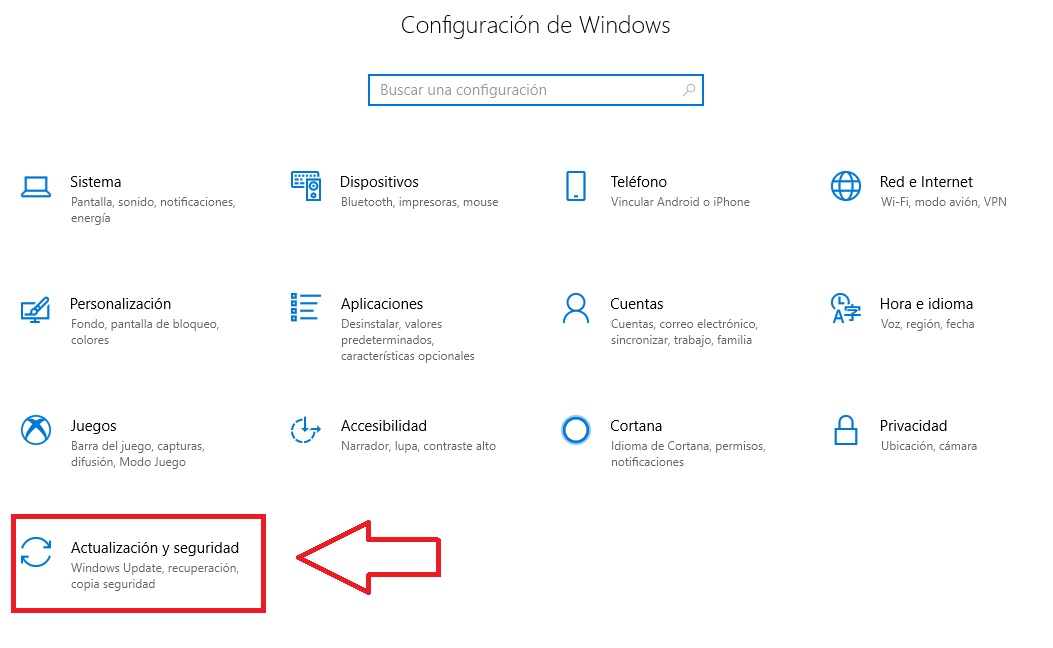
Si estás utilizando Windows 10 puedes acceder fácilmente a éste pulsando Inicio (es el icono de Windows de la parte inferior izquierda de la pantalla), Configuración (es el icono del engranaje) y posteriormente en Actualización y Seguridad.
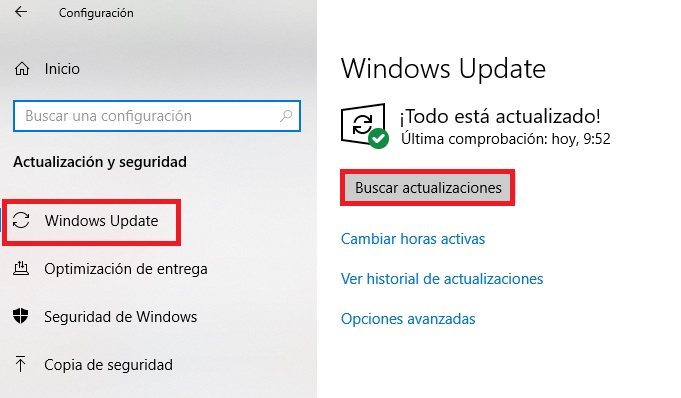
Pulsa en Windows Update y Buscar Actualizaciones para ver si tu equipo tiene instalada su última versión.
Opción 7: Actualiza la BIOS de tu equipo
Finalmente, recomendamos que si el error 43 persiste, realices una actualización de la BIOS de tu equipo. En ocasiones tener la BIOS de un ordenador desactualizada genera conflictos con algún dispositivo del equipo generando ese molesto error de Windows.
Opción 8: Sustituye el hardware defectuoso
En algunas ocasiones, el error 43 de un dispositivo no es fruto de incompatibilidades entre drivers o tener un equipo desactualizado, sino que indica que alguna pieza de hardware está dañada y necesita ser reemplazada. Antes de ello recomendamos probar cualquiera de las otras opciones que os hemos ofrecido.
Esperamos que alguna de estas opciones os haya servido para solucionar el Error 43 de Windows. Si conocéis algún otro método, por favor, compartidlo con nosotros en la sección de comentarios. ¡Gracias!
