
Adobe Reader DC es el lector y editor de archivos PDF más utilizado en todo el mundo. Además de ser completamente gratuito, Adobe Reader es una completa herramienta que permite realizar cambios tan interesantes como reducir el tamaño de un documento o combinar distintos PDF en un mismo archivo. Otra de sus funciones más aplaudidas tanto a nivel laboral como pedagógico es su capacidad de subrayar textos en apenas un par de clics. ¿Te gustaría saber cómo hacerlo? Únicamente debes seguir estos pasos.
Cómo subrayar un texto con Adobe Reader
Paso 1. Asegúrate de tener actualizado el programa
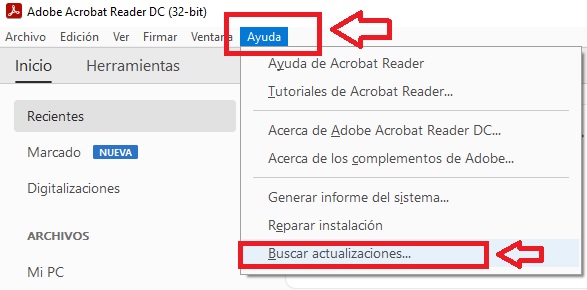
Antes de empezar a subrayar textos utilizando Adobe Reader, es importante que te asegures de tener actualizado el programa a su última versión. Para ello haz clic en el botón “Ayuda” que encontrarás en la parte superior de la pantalla y selecciona la opción “Buscar actualizaciones”.
Alternativamente puedes descargar e instalar la última versión de Adobe Reader DC de forma rápida y segura bajo estas líneas.

Paso 2. Abre el archivo PDF
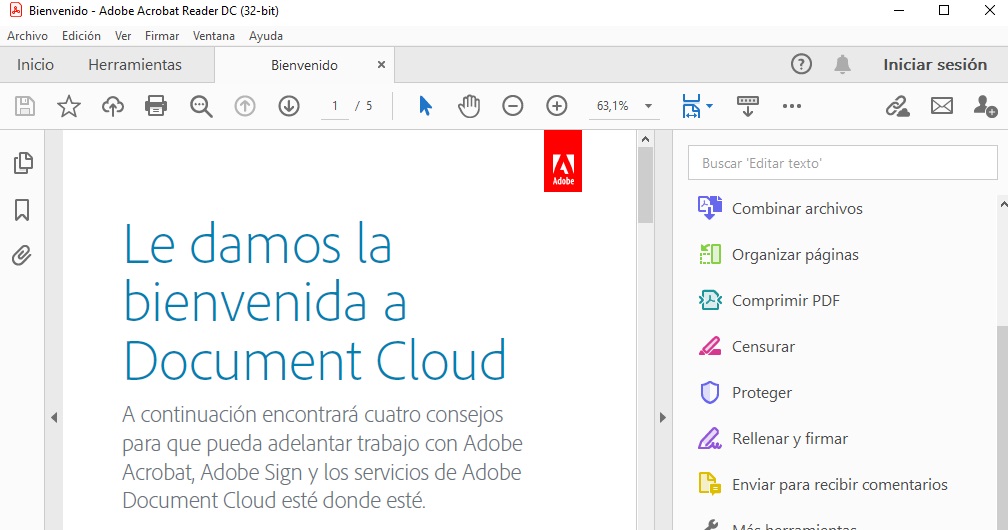
A continuación pulsa en la opción “Archivo” seguido de “Abrir” y selecciona el archivo PDF que quieres subrayar.
Paso 3. Selecciona el texto a subrayar
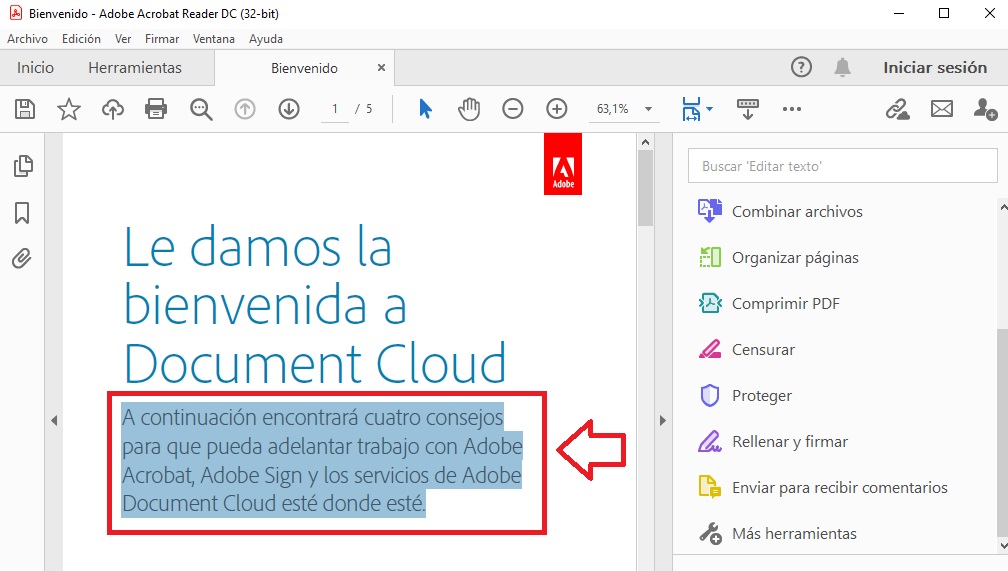
Una vez tengas el documento PDF en pantalla, selecciona la sección de texto que quieres subrayar. Para ello mantén pulsado el botón izquierdo del ratón y arrastra el cursor sobre la palabra o frase que desees marcar.
Paso 4. Utiliza la herramienta de resaltar texto
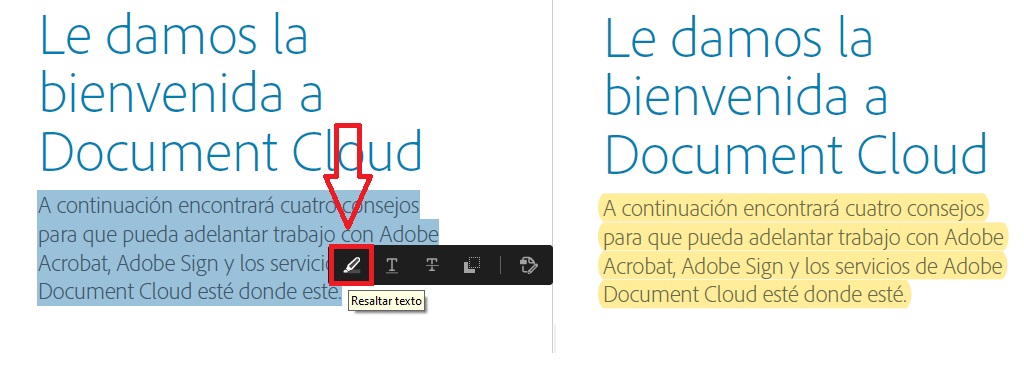
Tras seleccionar parte del texto, verás que aparecerá en pantalla un pequeño menú de herramientas flotante. Selecciona la opción “Resaltar texto” para que éste quede subrayado digitalmente en el documento. Repite esta acción con todas las secciones del documento que quieras subrayar.
Una vez finalizado el proceso, puedes guardar el documento y compartirlo con todas las secciones que hayas marcado en el PDF.
Subraya fácilmente un documento PDF
Subrayar el texto de cualquier documento PDF es realmente sencillo con Adobe Reader. Simplemente selecciona la sección del documento que quieras marcar y pulsa en la herramienta para resaltar el texto. Como resultado, el texto seleccionado aparecerá en un llamativo color amarillo, siendo fácilmente localizable dentro del documento.
Cómo convertir una imagen JPG a PDF
LEE MÁS