¿Sigues usando Skype? ¡Pues di adiós a la publicidad!

Microsoft ha anunciado una próxima actualización de Skype que eliminará toda la publicidad de la plataforma. Esta medida abarca tanto la interfaz principal de chat como la sección de canales, lo que permitirá a los usuarios disfrutar de una experiencia más limpia y sin distracciones. Irene Namuganyi, jefa de producto de Skype, comentó que la medida pretende garantizar “una experiencia de usuario más fluida, despejada y agradable”.

Skype DESCARGAR

Además de eliminar los anuncios, la nueva actualización incluye mejoras en las herramientas de creación de imágenes con inteligencia artificial para las versiones de Skype en Windows y macOS. Estas herramientas estarán accesibles directamente desde las ventanas de chat, y las imágenes generadas podrán ampliarse con un clic, facilitando así su visualización. Microsoft ha estado trabajando para corregir varios elementos de la interfaz de usuario, ajustando especialmente el creador de imágenes al diseño de macOS para una integración más coherente.

Otra novedad es la integración de OneAuth para iOS, que permite el inicio de sesión automático en Skype si ya se ha iniciado sesión en otra app de Microsoft. Esto simplificaría el acceso para los usuarios de dispositivos Apple, evitando así la necesidad de introducir una y otra vez las credenciales.

En cuanto a la sección “Hoy”, que ofrece un feed de noticias de MSN, Microsoft ha decidido mantenerla de forma predeterminada. Aunque esta pestaña no es muy popular que digamos, los usuarios que prefieran eliminarla pueden hacerlo desde Configuración > Apariencia.

Por último, se han corregido una serie de problemas técnicos, como el fallo en el envío de fotos y vídeos a través de redes 5G. Esta serie de mejoras y eliminaciones apunta a una experiencia de usuario más centrada y eficiente, sin los inconvenientes de la publicidad y con un acceso más intuitivo a las nuevas funciones de IA. La actualización estará disponible para todas las plataformas en los próximos días.

Skype DESCARGAR

El chatbot de Bing al alcance de tu mano: Microsoft lanza su nueva IA en móviles y Skype

Microsoft ha anunciado el lanzamiento del chatbot de Bing, potenciado por la IA, en la versión para móviles de Edge, en una app propia de Bing y en Skype.

Microsoft sigue adelante con el desarrollo de su chatbot potenciado por IA. A pesar de los diversos problemas que ha mostrado el chatbot de Bing en sus primeras semanas, que hicieron que Microsoft restringiera su uso durante unos días, la compañía tiene un claro plan a largo plazo que implica la inserción de publicidad en las conversaciones y, ahora, la llegada de la IA a apps de móviles y la integración con otro de sus productos: Skype.

Skype DESCARGAR

El chatbot de Bing se encuentra ya disponible tanto en la versión para móviles del navegador Microsoft Edge como en una aplicación propia de Bing, que pueden probar quienes se inscribieran en la lista de espera y hayan sido aceptados.

“Disponible hoy en iOS y Android, la aplicación móvil de Bing ofrece un aspecto y una experiencia renovados. Al tocar el icono de Bing en la parte inferior se abrirá una sesión de chat, en la que podrás participar de la misma forma que desde la versión de escritorio. Haz preguntas sencillas o complejas y recibe respuestas y citas. Elige cómo quieres que se muestren tus respuestas: viñetas, texto o respuestas simplificadas. Explora la experiencia de chat de Bing para refinar tu consulta o redactar un correo electrónico, un poema o una lista”, explica Microsoft en su blog.

Según recoge The Verge, quien ya ha podido probar el chatbot en móviles, la funcionalidad de esta IA conversacional es la misma que es la versión web, mostrándose algo más “callada” que en sus inicios, cuando desvariaba más de la cuenta. El otro aspecto importante de la app, el control por voz, es aceptable, aunque la respuesta del chatbot es bastante lenta, y la voz femenina es poco natural y algo robótica.

Además de lanzar la IA de Bing en móviles, Microsoft también la ha integrado en otro de sus productos donde dará bastante juego: Skype. Como si fuera un contacto más de tu lista, en Skype podrás charlar directamente con Bing o incluso añadirlo a las conversaciones con otras personas, de manera que podrías estar hablando con tus amigos de hacer una escapada el próximo fin de semana y pedir a Bing alguna recomendación.

Skype: Qué es y cómo funciona

Si necesitas hacer una videollamada, hoy en día es tan fácil como levantar nuestro teléfono y utilizar una de las múltiples aplicaciones que tenemos a nuestra disposición, como Zoom, WhatsApp, Telegram…pero antes no solía ser así. La popularización de estos servicios vino de la mano de programas como Skype, que lograron hacer más fácil la comunicación entre personas bastante alejadas entre sí.

Skype no solo es un servicio de chat, si no que posee muchas más funcionalidades y características interesantes para que puedas comunicarte sin importar el lugar del mundo en el que te encuentres. De modo que, en el artículo de hoy, explicaremos qué es Skype y cómo funciona, para que veas todas las ventajas que nos ofrece.

Skype DESCARGAR
8

¿Qué es Skype?

Skype es un programa propiedad de Microsoft que nos permite comunicarnos mediante chats de texto, voz y vídeo, siempre y cuando estemos conectados a Internet. Skype fue lanzado en 2003 y desde entonces, ha sido uno más en los ordenadores de medio mundo, sirviéndonos como un medio de conexión entre personas y familiares que se encuentran lejos entre sí. Skype se anunció en su lanzamiento como un ”servicio que permitía a todos disfrutar gratuitamente y sin limitaciones”. Su esencia no ha cambiado, aún habiendo crecido en usuarios y mejorado por mucho a lo largo de estos años.

En junio de 2020, Skype para Windows 10 y Skype para escritorio se fusionaron en una sola aplicación única. Esta se encuentra integrada dentro de Windows 10 y actualmente, ya viene preinstalada en los ordenadores con esta versión del sistema operativo. Microsoft ha optado por incorporar varias de las funciones de Skype en otras aplicaciones del propio Windows, como Teléfono o Videollamadas. A la vez, seguimos teniendo la aplicación de escritorio clásica, la cual nos ofrece una simbiosis que hace que la experiencia de usuario mejore drásticamente.

¿Cómo funciona Skype?

Con Skype, podremos hacer llamadas gratuitas a cualquier persona que también tenga una cuenta en Skype, sin importar el lugar donde se encuentre. También es posible realizar llamadas telefónicas, mandar mensajes a móviles e incluso crearnos nuestro propio número de teléfono, pero aquí ya habría que pasar por caja. Las llamadas grupales es también otra de las características más famosas que posee Skype, con la posibilidad de realizarlas hasta con 24 personas a la vez de forma totalmente gratuita.

Crea una cuenta de Skype

Para empezar a usar Skype, es necesario registrarse primero, ya que no podremos acceder si no tenemos un usuario o perfil creado. Crear una cuenta es un proceso bastante simple y que no te tomará más de unos minutos para hacerlo. Tan sólo tendrás que seguir estos pasos:

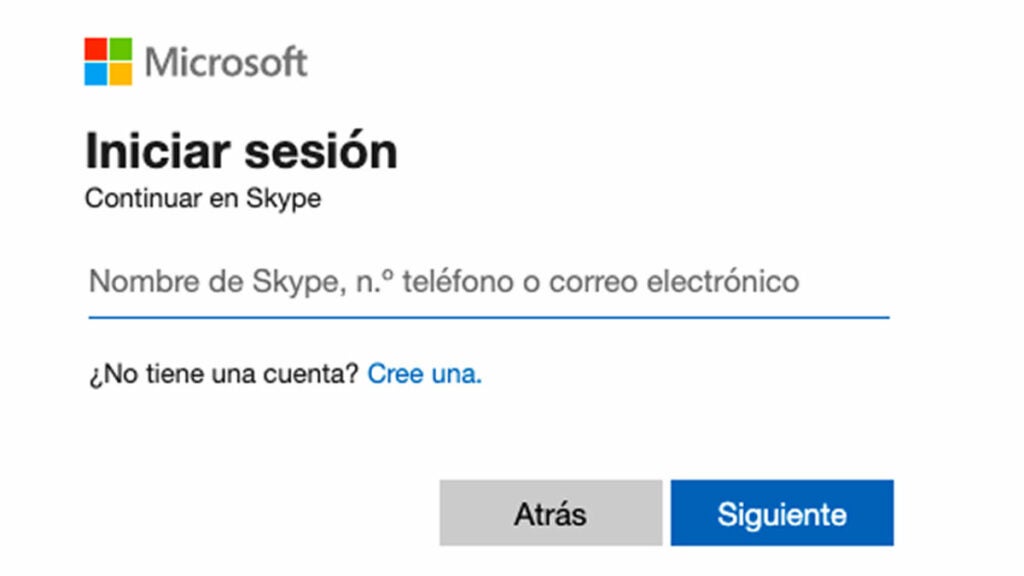
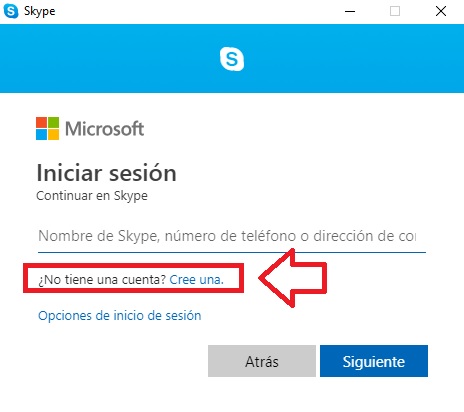
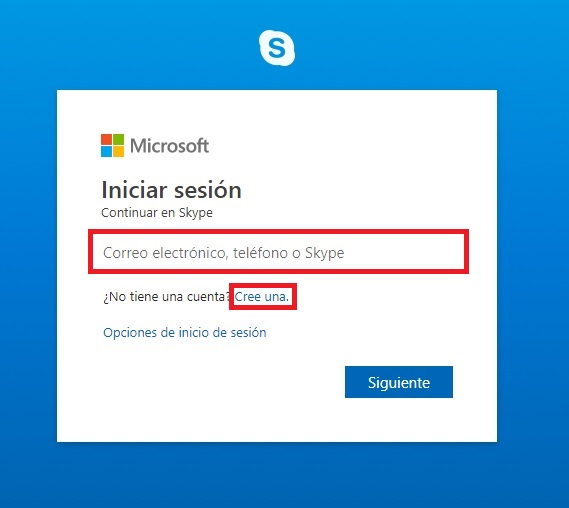
  • Ejecuta la aplicación de Skype. Skype se encuentra disponible tanto para ordenador como para macOS y también en plataformas móviles. En el caso de que no la hayas instalado aún, descárgate la aplicación de Skype (que variará según el sistema operativo que uses) y sigue el procedimiento que se te indique en pantalla. Una vez dentro de la pantalla de inicio de sesión, selecciona la opción Cree una y así, empezaremos con el proceso de registro.
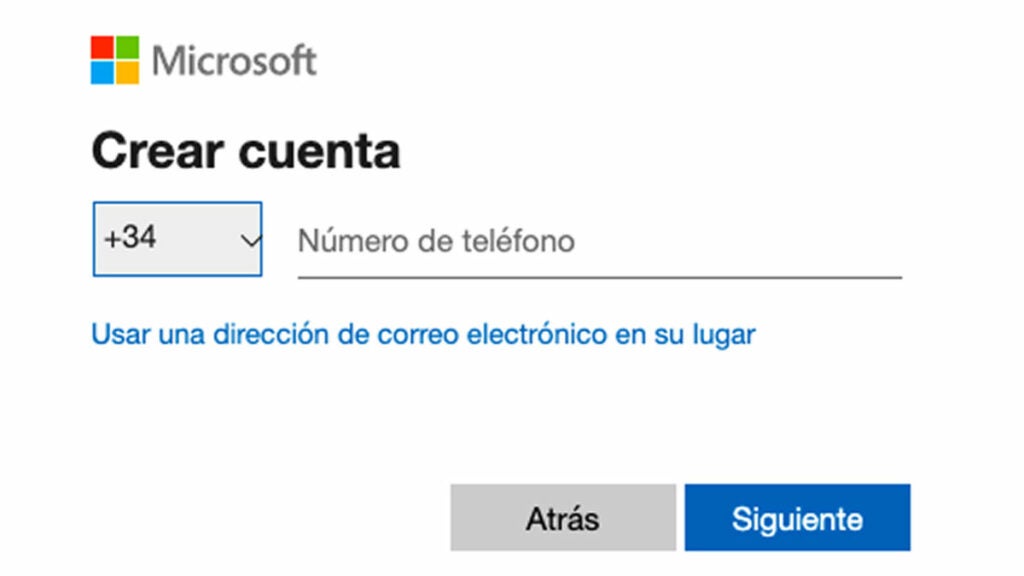
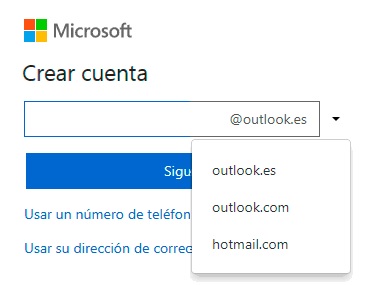
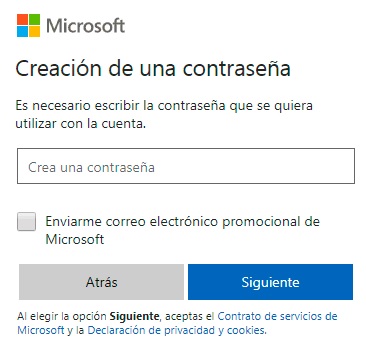
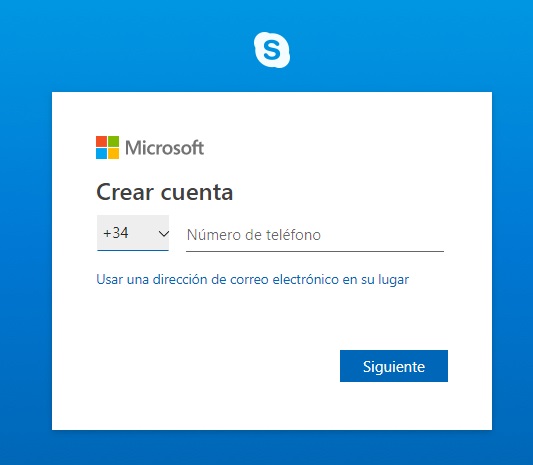
  • Introduce los datos que se te piden, que serán tu teléfono o dirección de correo electrónico. Si no te sientes cómodo dando tu número móvil, no te preocupes ya que podrás utilizar tu dirección de correo en sustitución. Para terminar, configura tu contraseña, nombre de usuario y datos del perfil.
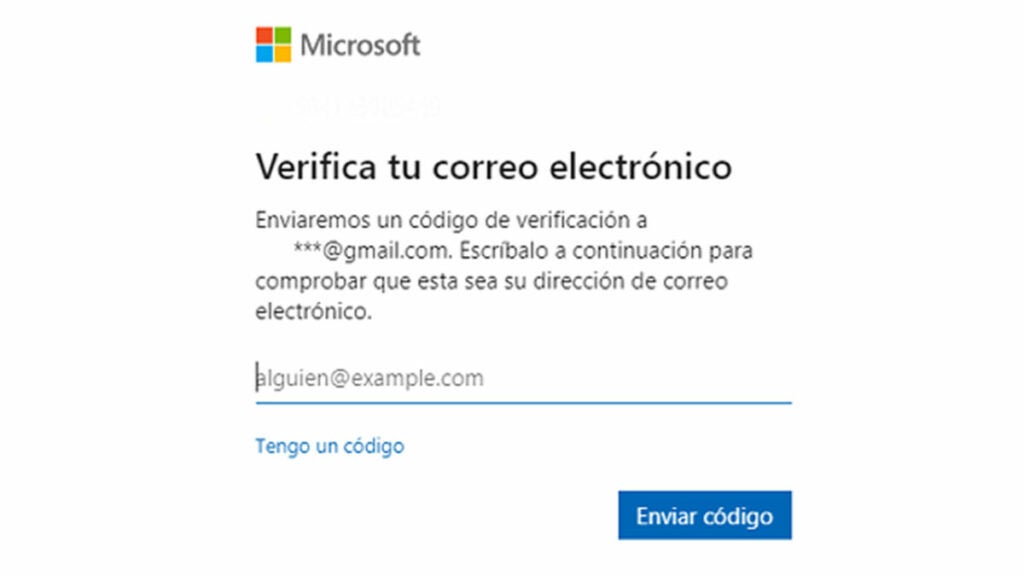
  • Verifica tu cuenta de Skype a través del correo electrónico que registraste antes. Te llegará un código a tu bandeja de entrada que deberás introducir para confirmar que eres tú. Si ves que este código no te aparece por ningún lado, comprueba las otras carpetas de tu email, incluyendo Spam.

Localiza a tus amigos

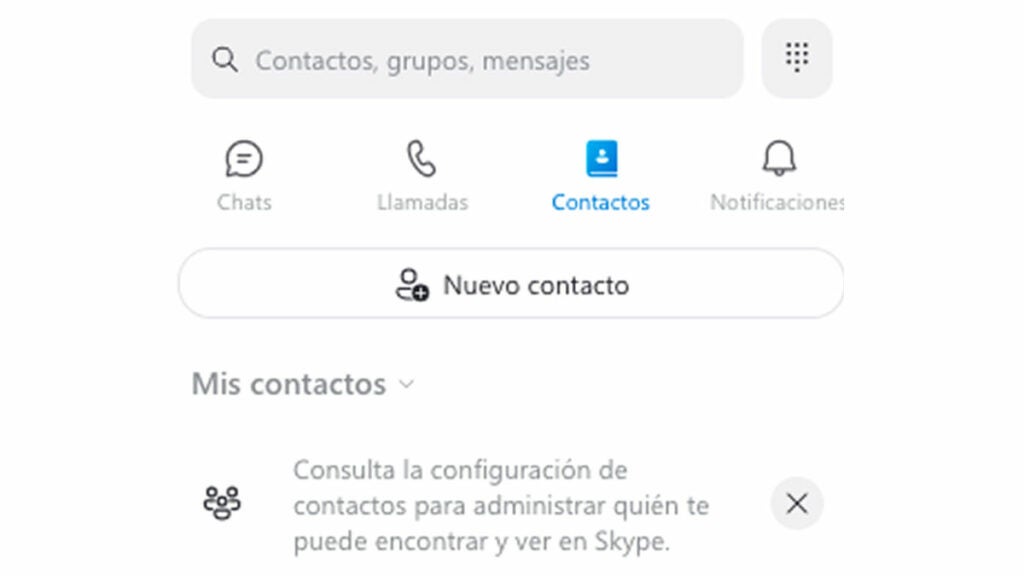
Agregar a gente de tu entorno es esencial para poder entablar cualquier tipo de comunicación a través de Skype. Cuando comiences a utilizar Skype, el propio programa te preguntará si quieres importar los contactos ya existentes de tu cuenta de Microsoft (útil si ya tienes contactos guardados de esta forma). Es una forma de ahorrarnos el tedioso proceso de introducir los contactos uno a uno y ahorrarnos mucho tiempo.

Si quieres localizar a gente que no tengas guardada de esta forma, dirígete a Buscar Skype e introduce su correo electrónico. Si tiene cuenta en Skype, te aparecerá para que puedas agregarle sin más complicaciones. Ten en cuenta que si entablas una conversación con cualquier usuario, este se agregará automáticamente a tu lista de contactos sin necesidad de enviarle ninguna petición primero.

Los chats de texto

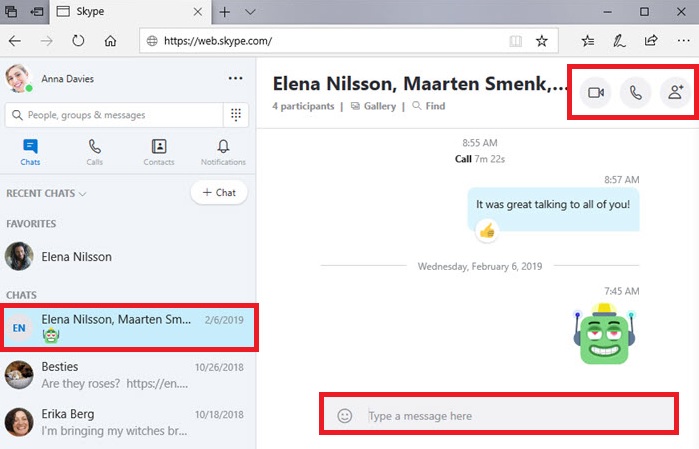
Para empezar a entablar una conversación con un usuario, sólo tienes que seleccionarlo desde la lista de chats recientes que aparece a la izquierda en la interfaz o desde el libreto de Contactos. Automáticamente, se abrirá una conversación a la derecha donde podrás chatear libremente.

Las llamadas de voz y videollamadas

Antes de comenzar, asegúrate de que posees el equipamiento necesario para la realización de llamadas y videollamadas. Para ello, es imprescindible contar con un micrófono (para las llamadas) y una cámara (para las videollamadas). En el caso de los portátiles y los smartphones, casi todos llevan ya incorporados estos añadidos pero no tiene porque ser así en ordenadores de sobremesa.

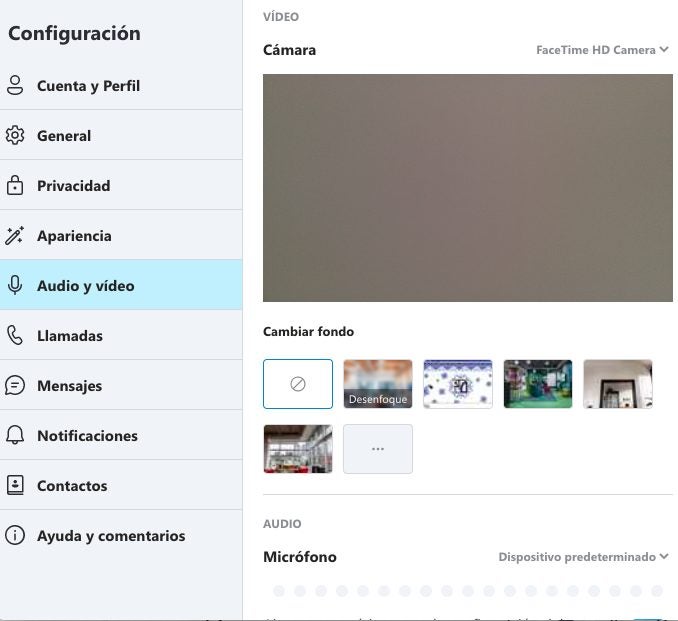
Verifica que tus accesorios funcionen y estén conectados correctamente desde el menú de Configuración. Una vez dentro, podremos elegir en los apartados de Audio, Video y Micrófono los periféricos que estemos usando y comprobar si marchan bien.

Para hacer una llamada de voz, selecciona el contacto con el que quieras hablar y haz clic en el icono azul con el símbolo del teléfono. Si la persona está conectada, verá tu llamada inmediatamente y una vez haya accedido a responderte, podréis hablar sin más complicaciones. En el caso contrario de que te llamen a ti, puedes responder seleccionando el botón de contestar (y también podrás rechazarla desde el botón rojo si no quieres hablar).

Por último, tenemos la función estrella de Skype, las videollamadas. Si quieres realizar una, el proceso no difiere mucho de una llamada de voz, ya que sólo tendremos que dirigirnos hacía el contacto con el que queremos hablar y seleccionar el botón con el símbolo de cámara (que se encuentra justo al lado de la opción de llamada de voz).

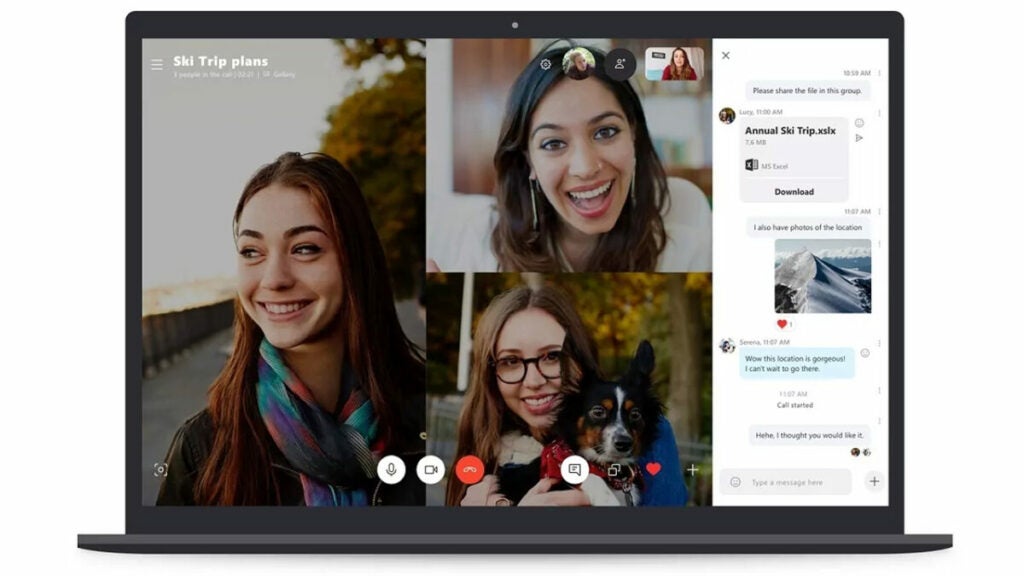
Cuando estamos dentro de una videollamada, podemos ver las cámaras de todos los participantes, incluyéndonos a nosotros. Como añadido, también tenemos la posibilidad de chatear por texto a la vez que tenemos una videollamada activa. Es muy útil en caso de que quieras pasar enlaces web o archivos de cualquier tipo. Para acceder, haz clic en el botón de chat que verás activo en pantalla y ya podrás escribir.

Comunícate sin restricciones

Esperamos que haya sido de ayuda esta pequeña guía introductoria a Skype y que puedas disfrutar de todas las posibilidades que ofrece esta red social.

Cómo grabar tus videollamadas: WhatsApp, Skype y Hangouts

En el mundo se envían centenares de millones de mensajes de texto cada día a través de los servicios de mensajería, desde un simple “hola” a esa persona que quieres hasta información importante. En muchas ocasiones, el mensaje textual se queda corto, de ahí que sea necesario establecer una conexión audiovisual y, lo que es más importante, poder guardarla para transcribir notas en el futuro.

En Softonic queremos hacerte la vida un poco más fácil y te contamos cómo grabar videollamadas de WhatsApp, Skype y Hangouts. Para que nunca más te pierdas algo importante que se ha dicho en esa reunión.

WhatsApp para Android

Vamos a comenzar este artículo con el servicio de mensajería líder en todo el mundo: WhatsApp. A estas alturas, muchas de las videollamadas que se hacen en el día a día se efectúan a través de esta aplicación, de ahí la importancia que tiene el poder grabarlas en ocasiones.

En el caso concreto de Android, el sistema operativo de Google tiene una mayor facilidad para realizar esta tarea. La apertura de la Google Play Store a nivel de apps ofrece al usuario una mayor experiencia, aunque nuestro consejo es que te quedes con una que funciona muy bien: Rec. (Screen Recorder).

Rec Screen Recorder Descargar
9

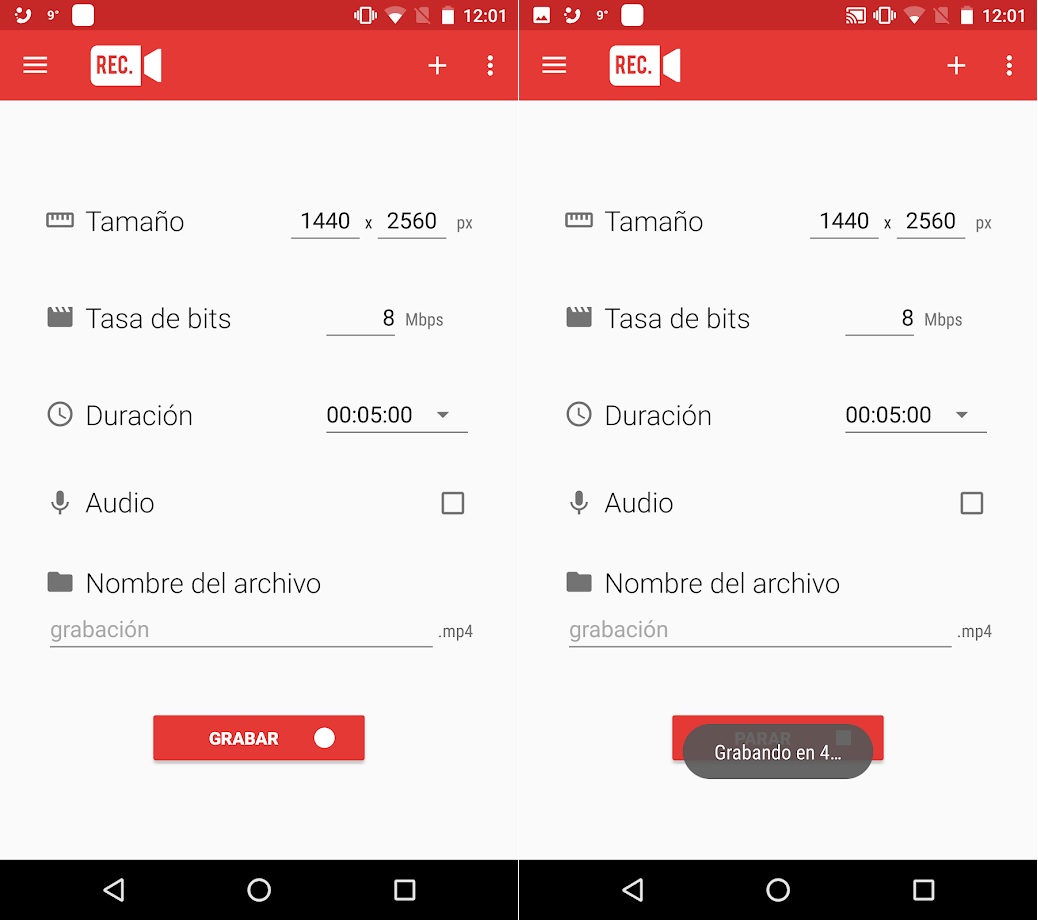
Una vez descargada e instalada la aplicación en concreto, ábrela en tu teléfono Android. Lo primero que te va a solicitar, como suele ser habitual, es que le concedas los permisos pertinentes, así que hazlo sin miedo. Una vez hecho esto, la interfaz de Rec. (Screen Recorder) es muy simple.

Por un lado, tenemos el tamaño de la pantalla, que podemos ajustarlo a la resolución que queramos (siempre con un máximo que será el formato de la propia pantalla, claro). Y por el otro, tres opciones a tener en cuenta:

  • La tasa de bits (para la calidad del vídeo).
  • La duración que va a tener el clip (consejo: establecer un valor alto, ya que se puede detener manualmente).
  • Y si se va a grabar el audio (marcar siempre, por si acaso).

El resto no es más que poner el nombre del archivo final y cliquear sobre el botón de “Grabar”. A partir de ese momento, la aplicación guardará todo aquello que pasa en la pantalla, videollamada incluida. Cuando se termine, basta con abrir el panel de notificaciones y finalizar el proceso de grabación.
WhatsApp para iOS

Grabar una videollamada en iOS es bastante más complejo que en Android. Aunque Apple sí permite grabar la pantalla e incluso el sonido de manera nativa a través de iOS, a la hora de hacerlo en una videollamada de WhatsApp no se registra el audio. Esto sucede por una razón: Apple es muy estricta con la confidencialidad, de ahí que desactive el micrófono al establecer una conexión en directo. Además, tampoco permite apps de este tipo en su bazar digital, lo que complica la situación.

¿Qué se puede hacer por tanto? Seguro que en otros tutoriales de la red te cuentan el proceso de grabación de pantalla y se desentienden, una razón más que demuestra que no se ha probado el procedimiento. En Softonic sí te traemos un proceso que funciona.

Para hacer esto necesitamos duplicar la pantalla del iPhone en el PC. En otras palabras, que lo que se ve en nuestro móvil aparezca también en una pantalla grande. Por ello, descárgate e instala Apower Mirror en tu iPhone y luego también en tu PC.

Apower Mirror iPhone Descargar
9

Apower Mirror PC Descargar
9

Cuando esté hecho, vas a necesitar crearte una cuenta gratuita en Apower Mirror. Se tarda sólo unos segundos, así que realiza este proceso también. Una vez lo tengas todo, el procedimiento se simplifica. Abre tanto el programa en PC como en tu teléfono móvil y asegúrate de que ambos dispositivos están conectados a la misma red de Internet.

Luego, vete a la app móvil, cliquea en la parte inferior y escanea tu área para encontrar el PC. Si no te da resultado, siempre puedes localizar el código QR que debe aparecer en la parte superior izquierda del PC.
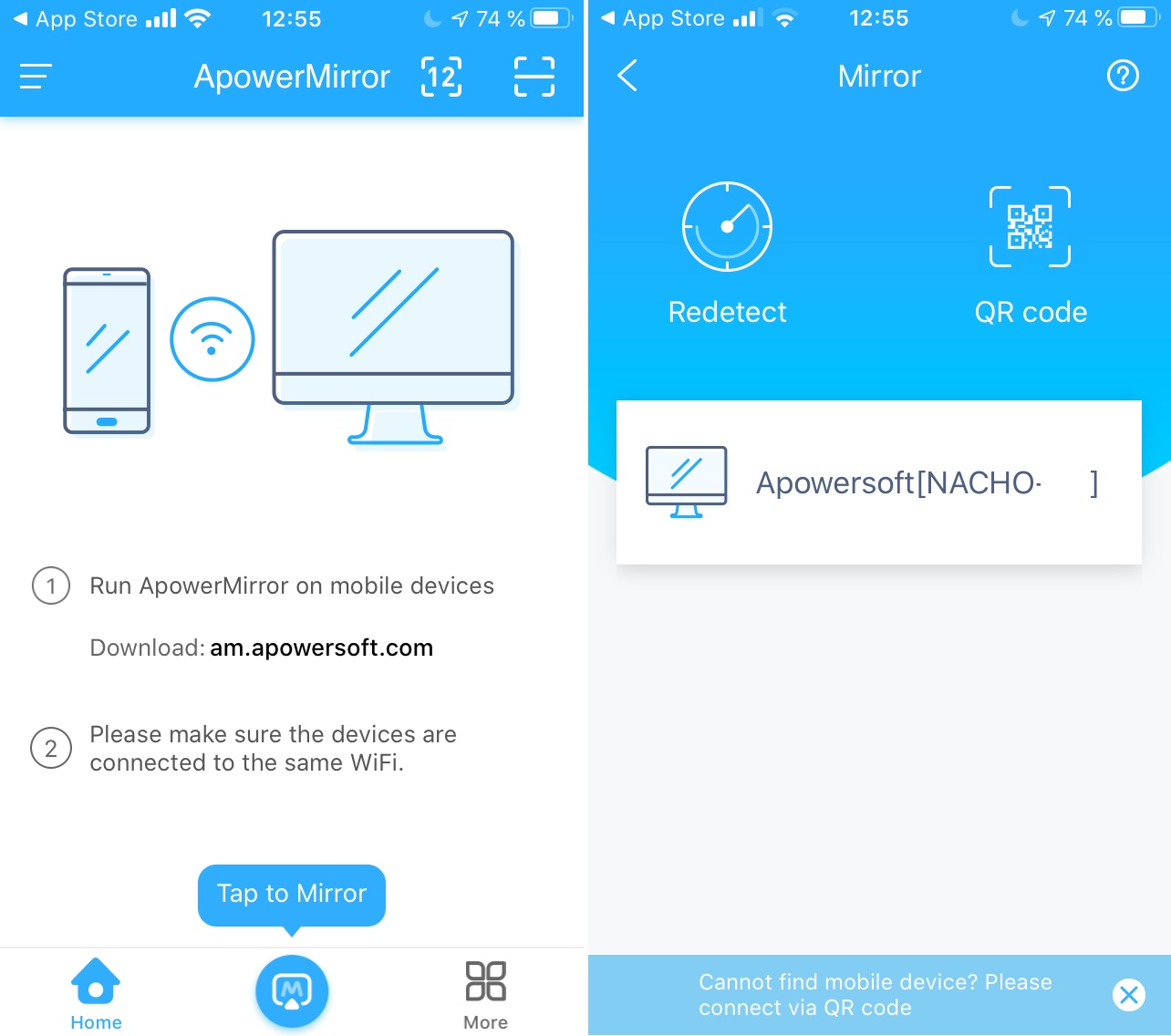
Una vez vinculado, dale a “Phone Screen Mirroring” y sigue las indicaciones para compartir pantalla en iPhone. Son sólo tres pasos mostrados en vídeo en tiempo real. En cuanto lo ejecutes, tu móvil se verá en el PC. Cliquea en el botón de “Grabar” a la derecha y listo (fíjate bien en todas las capturas que hemos puesto para no perder detalle).
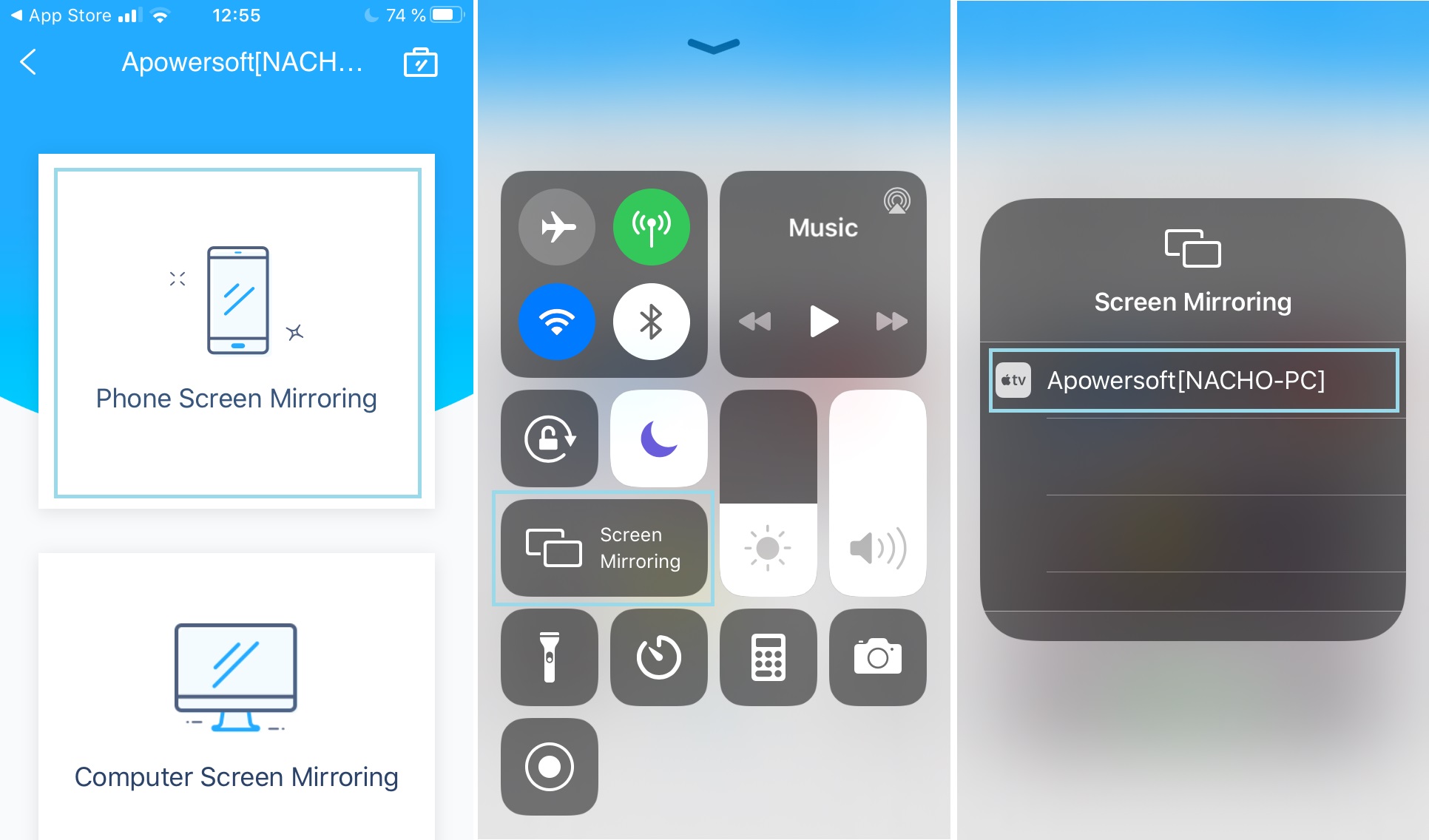
Ahora ya sabes cómo grabar videollamadas en WhatsApp. El archivo de vídeo final se guardará en el sitio que tú quieras. Proceso engorroso, pero el único que da resultado.

Skype

¿Has visto lo complicado que es grabar una videollamada en WhatsApp para iOS? Pues con Skype todo el proceso se simplifica hasta cotas insospechadas. De hecho, es tan fácil desde hace sólo unas pocas ediciones, ya que hasta hace unos años, Skype también tenía que recurrir a un programa secundario para grabar tanto las llamadas como las videollamadas.

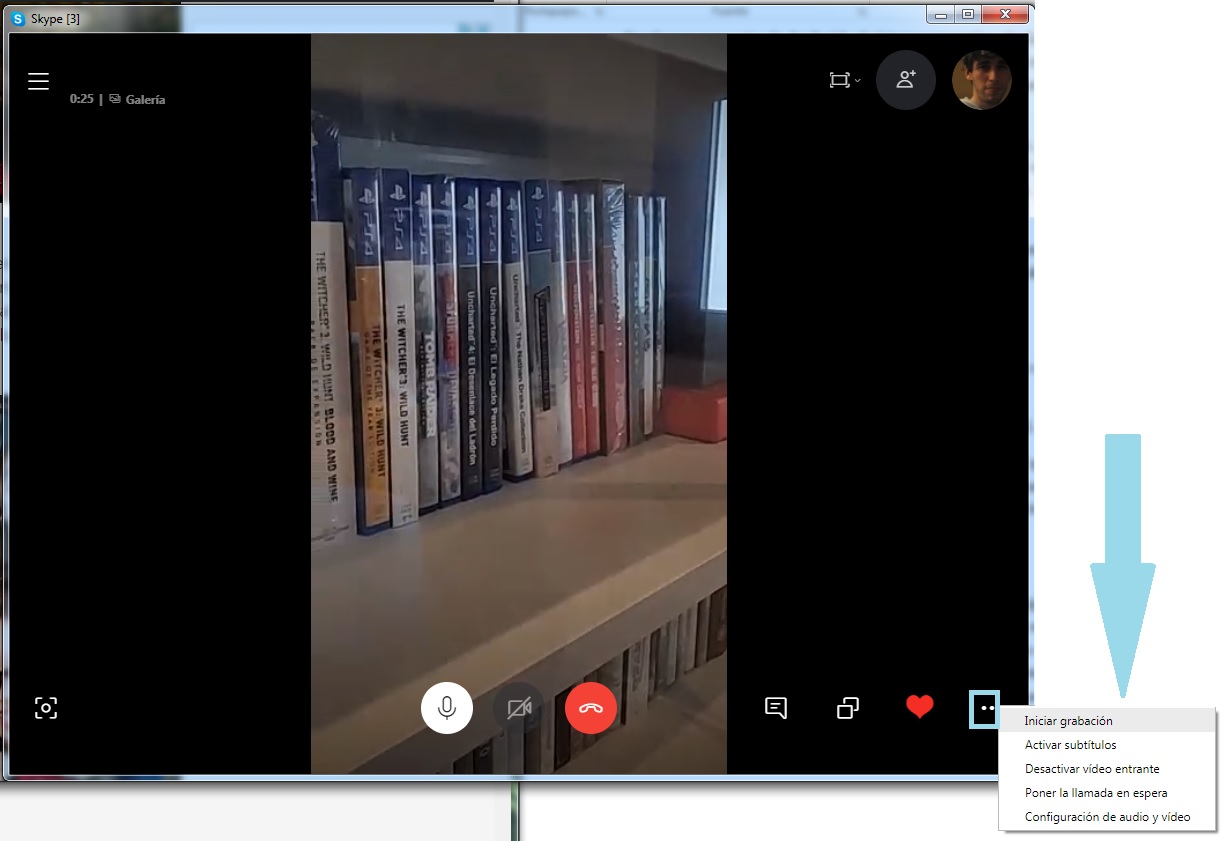
Ahora, por suerte, el software incluye de manera nativa esta opción. Para ello, abre tu Skype, inicia la videollamada y fíjate en la parte inferior derecha, donde aparecen unos puntos suspensivos. Si cliqueas ahí te saldrá una opción que no deja lugar a dudas: “Iniciar grabación”. Hazlo y detén el vídeo cuando tú quieras. El clip se almacenará donde lo hayas configurado previamente.
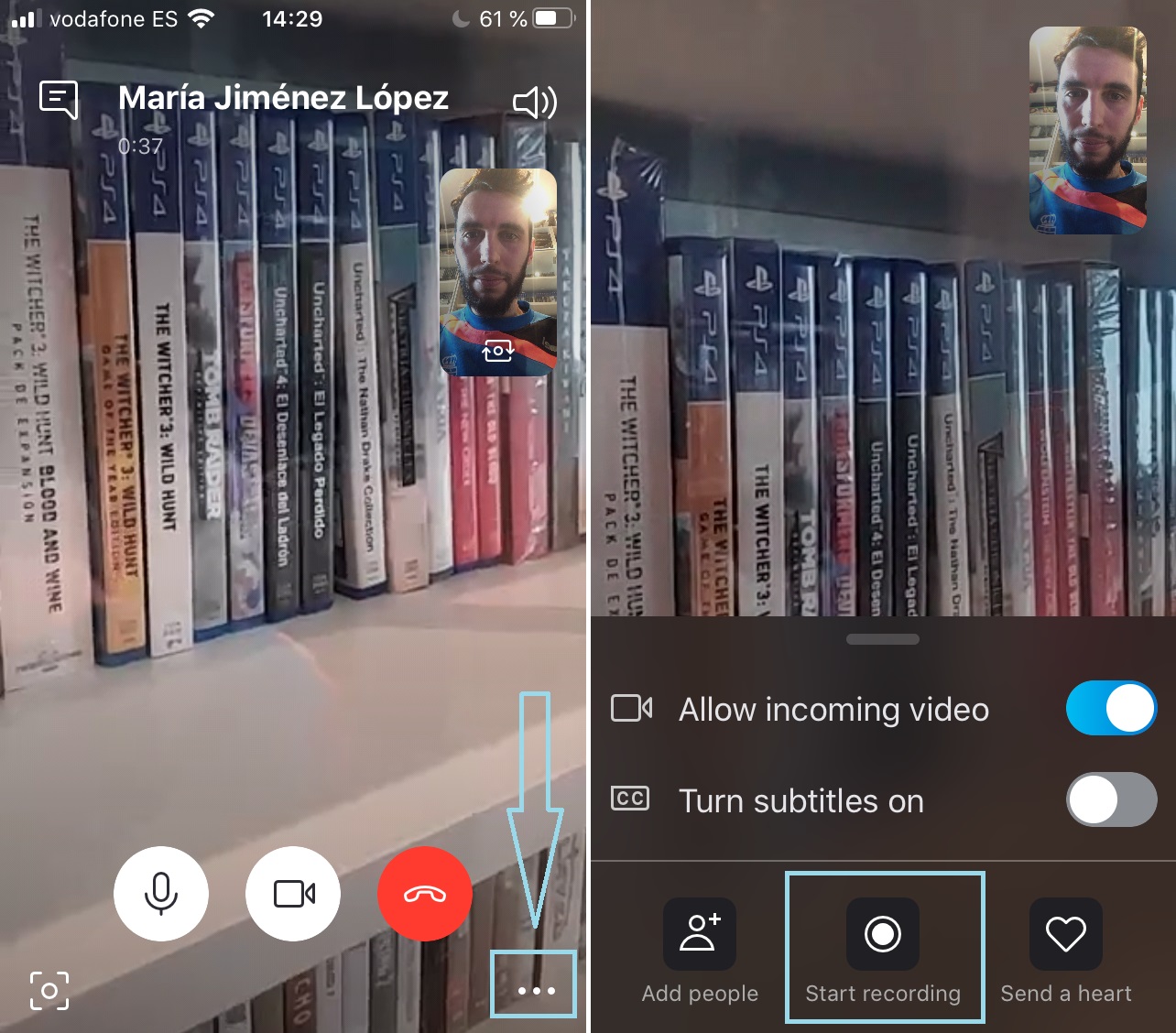
En cuanto a dispositivos móviles, el proceso no varía mucho más. Inicia también la videollamada y realiza el mismo procedimiento: puntos suspensivos y luego “Comenzar grabación”. Fácil.
Hangouts

Cerramos este artículo con Google Hangouts. Aunque el servicio de mensajería de Google tiene los días contados –en principio finaliza durante este 2020-, todavía hay mucha gente que lo utiliza cada día.

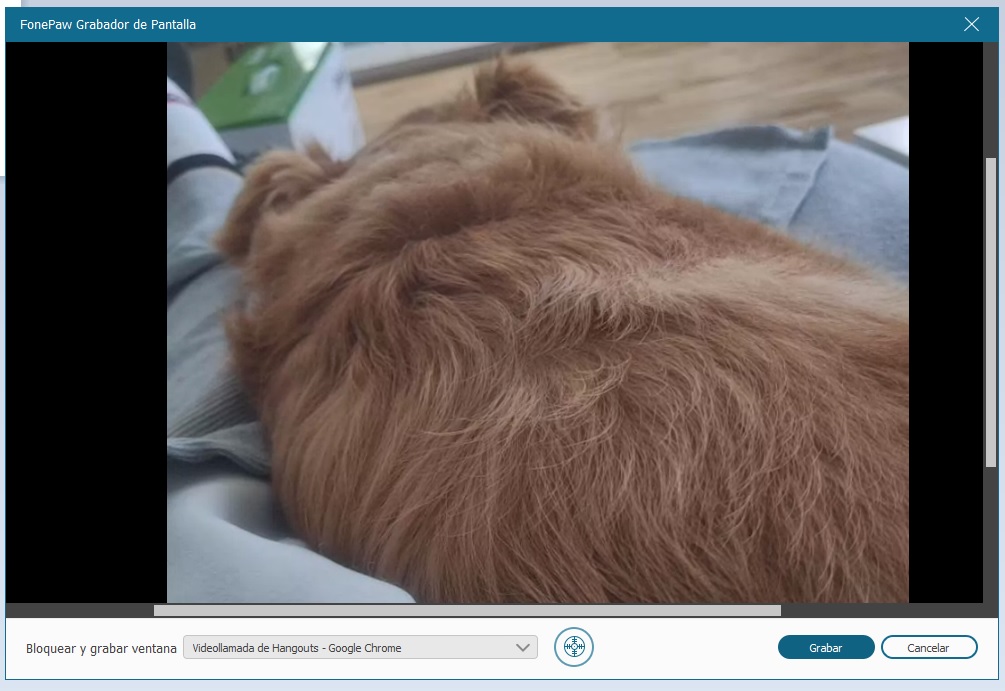
Para grabar videollamadas aquí tenemos que volver a recurrir a un programa externo. En concreto, vamos a tirar a FonePaw Grabador de Pantalla, un software que quizás te suene si realizas grabaciones de tus juegos en PC. En caso contrario, descárgalo e instálalo en tu equipo (es de pago, pero tiene una modalidad gratuita).

FonePaw Grabador de Pantalla Descargar
8

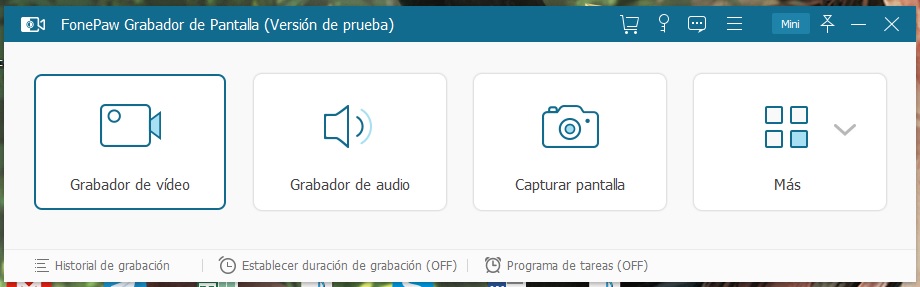
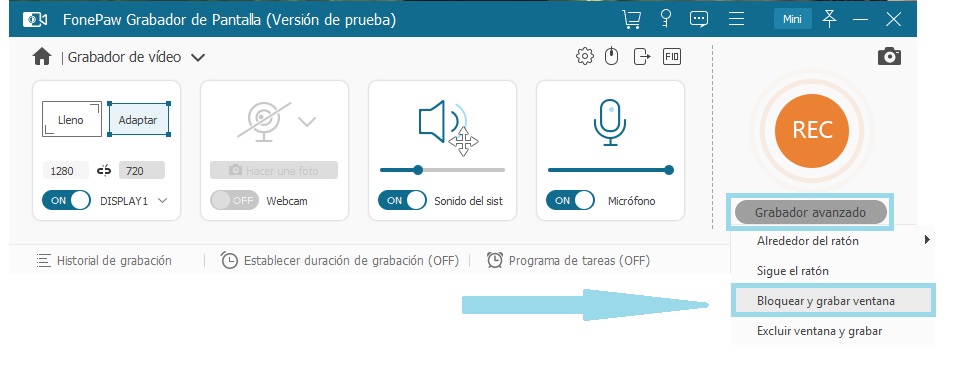
Una vez hecho esto, abre el programa y selecciona la opción “Grabador de vídeo”. El programa te dirá qué área quieres registrar, por lo que te aconsejamos que o bien fijes toda la pantalla o habilites sólo la ventana de Hangouts. Esta última es la mejor, ya que podrás hacer otras cosas en el PC y no se guardarán en el vídeo, dado que sólo coge la ventana fijada. Por ello, pulsa sobre “Grabador avanzado” y luego elige “Bloquear y grabar pantalla”. Selecciona la ventana de Hangouts y cliquea en “Grabar” cuando estés listo. Sencillo.
En cuanto a Hangouts para smartphones, el proceso sería igual al de WhatsApp para Android e iOS. Consulta el apartado en cuestión para saber cómo hacerlo.

Así de fácil –quitando WhatsApp para iOS- se puede grabar una videollamada. Ahora que ya sabes hacerlo, ¡utilízalo!


Cómo crear una cuenta de Skype

Con sus más de 300 millones de usuarios, Skype es la aplicación de mensajería más utilizada para realizar llamadas y videollamadas gratuitas a través de Internet.

La clave de su éxito se encuentra en su sencillez y también en el buen funcionamiento de su servicio. Y es que si tenemos en cuenta que Skype lleva ya más de 16 años conectando a personas de todo el planeta, es normal que su servicio sea de lo mejor en aplicaciones de este tipo.

Skype para Windows Descarga gratis
10
El cliente de escritorio

Si tienes amigos o familiares lejos de casa, seguramente te interese instalar Skype en tu equipo. Gracias a esta aplicación podrás estar siempre en contacto con ellos y llamarles de forma gratuita con apenas unos clics de tu ratón.

Para utilizar Skype tan sólo necesitarás un ordenador, móvil o tablet, una conexión estable a Internet y por supuesto, una cuenta con Skype. Pero ¿sabes cómo conseguir la tuya? Hoy os vamos a explicar paso a paso cómo crear una cuenta de Skype desde cero.

Antes de empezar

Desde el 2011, todas las cuentas de Skype se asocian a una cuenta de Microsoft, es por ello que antes de empezar este proceso es importante que pienses si ya tienes una de éstas. Si posees una cuenta de Microsoft no es necesario que sigas los pasos de este tutorial, tan sólo descarga Skype e inicia tu sesión con los datos de dicha cuenta.

Cómo crear una cuenta de Skype

Si por el contrario no tienes una cuenta de Microsoft, deberás seguir los pasos que se encuentran bajo estas líneas.

Paso 1: Descarga Skype

El primer paso a seguir para crear tu cuenta de Skype es descargar la aplicación ya sea para tu ordenador o móvil con Android o iOS. Desde ella resulta realmente sencillo crear tu cuenta de Skype y empezar a utilizar el servicio de mensajería de forma automática. Puedes descargarlo de forma cómoda y segura bajo estas líneas.

  • Skype para PC

Skype para Windows Descarga gratis
10
El cliente de escritorio

  • Skype para Mac

Skype (Mac) DESCARGAR
6

  • Skype para Android

Skype para Android Descarga gratis
10
Versión para tu teléfono o tablet con Android

  • Skype para iOS

Skype (iOS) DESCARGAR
7

Tras instalar y abrir la aplicación, Skype solicitará que inicies tu sesión en el servicio de mensajería. Desde ella podrás crear una nueva cuenta de Skype de forma rápida y sencilla.

Cómo crear una cuenta de Skype

Alternativamente puedes ir directamente a la página para crear una cuenta de Microsoft haciendo clic aquí.

Paso 2: Crea una cuenta de Microsoft

Como ya te hemos adelantado, las cuentas de Skype van asociadas a una cuenta de Microsoft por lo que necesitarás una para utilizar el servicio de mensajería. Para crear una cuenta de Microsoft simplemente pulsa aquí e introduce la dirección de correo electrónico a la que quieres que se vincule tu cuenta.

Cómo crear una cuenta de Skype

Si no tienes correo electrónico, no te preocupes, puedes conseguir una pulsando “Obtener una nueva dirección de correo electrónico”.

Cómo crear una cuenta de Skype

A continuación introduce una contraseña para tu cuenta de Microsoft y proporciona los datos básicos de tu cuenta como tu país y tu fecha de nacimiento. Finalmente, si lo deseas, añade tu número de teléfono para dar una capa de protección extra a tu cuenta. Tras ello habrás creado tu cuenta de Microsoft.

Paso 3: Accede a Skype para configurar tu cuenta

Ya con tu cuenta de Microsoft creada podrás configurar tu cuenta de Skype. Para ello simplemente accede a la aplicación o a Skype Web e inicia una sesión con la cuenta de Microsoft recién creada.

Una vez hecho esto, Skype solicitará que introduzcas un nombre de usuario con el cual el resto de usuarios podrás ponerse en contacto contigo. Sigue el resto de pasos que aparecen en pantalla para terminar de añadir todos los datos necesarios a tu cuenta. ¡Y ya tienes tu cuenta de Skype creada!
¿Qué ventajas tiene utilizar Skype?

Skype es una aplicación perfecta para estar siempre en contacto con aquellas personas que tenemos lejos. Si bien otras aplicaciones como WhatsApp excelen en el servicio de enviar mensajes, Skype es francamente insuperable en su servicio de llamadas y videollamadas.

Esta aplicación permite no sólo hacer llamadas gratuitas entre los usuarios de la plataforma, sino también ofrece un servicio de llamadas internacionales a teléfonos fijos o móviles con tarifas realmente económicas.

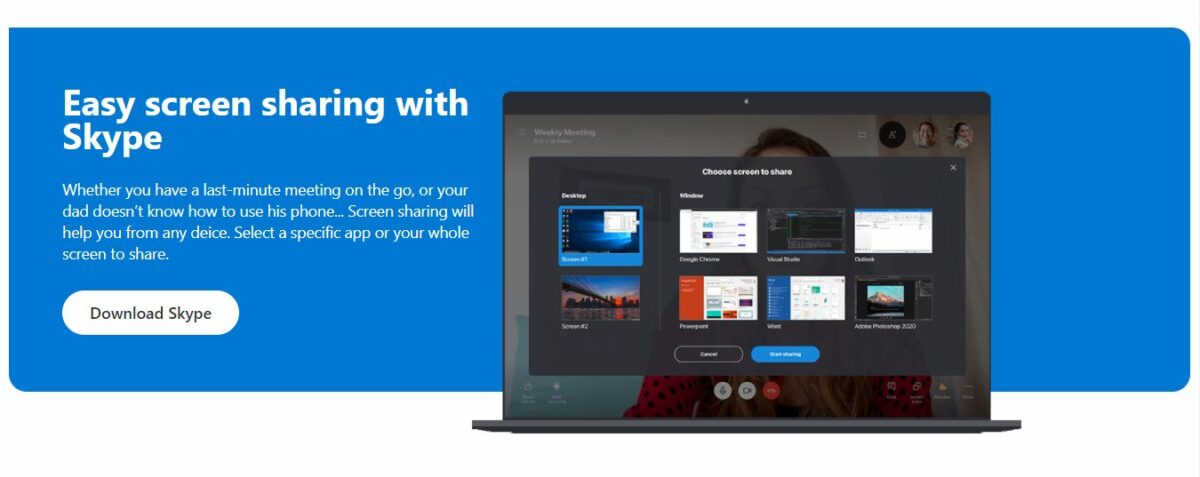
Además de ello, Skype permite compartir tu pantalla y hacer reuniones de hasta 10 personas de forma gratuita y sin necesidad de realizar ningún tipo de suscripción.

Esperamos que esta pequeña guía os sirva de ayuda para crear vuestra propia cuenta de Skype.

Cómo actualizar Skype en Windows, Mac y móviles

Skype sigue siendo a día de hoy la aplicación preferida a la hora de comunicarse con miembros de un equipo de trabajo, realizar entrevistas de trabajo por Internet y realizar llamadas de audio y vídeo alrededor del mundo. Y no es de extrañar, Skype lleva ya muchos años entre nosotros y este servicio no sólo ofrece rapidez y buenos resultados, sino también asegura la constante privacidad de nuestros datos.

Skype para Windows Descarga gratis
10
El cliente de escritorio

Para garantizar que Skype funcione siempre correctamente, es necesario tener la aplicación actualizada en todo momento.

Utilizar versiones antiguas del programa puede suponer problemas de compatibilidad, pérdida de señal y de mensajes e incluso poner en peligro nuestros datos personales. Para impedir esto, hoy os vamos a enseñar cómo actualizar Skype tanto si somos usuarios de Windows, Mac, iPhone y Android.

Cómo actualizar Skype si somos usuarios de Windows

Si eres usuario de Windows 10

Los usuarios de Skype para Windows 10 deberán actualizar la aplicación desde la Microsoft Store. Para ello pulsa en “Inicio” (es el icono con el logotipo de Windows de la esquina inferior izquierda de la pantalla) y a continuación haz clic en el icono de la Microsoft Store.

Cómo actualizar Skype en Windows, Mac y móviles

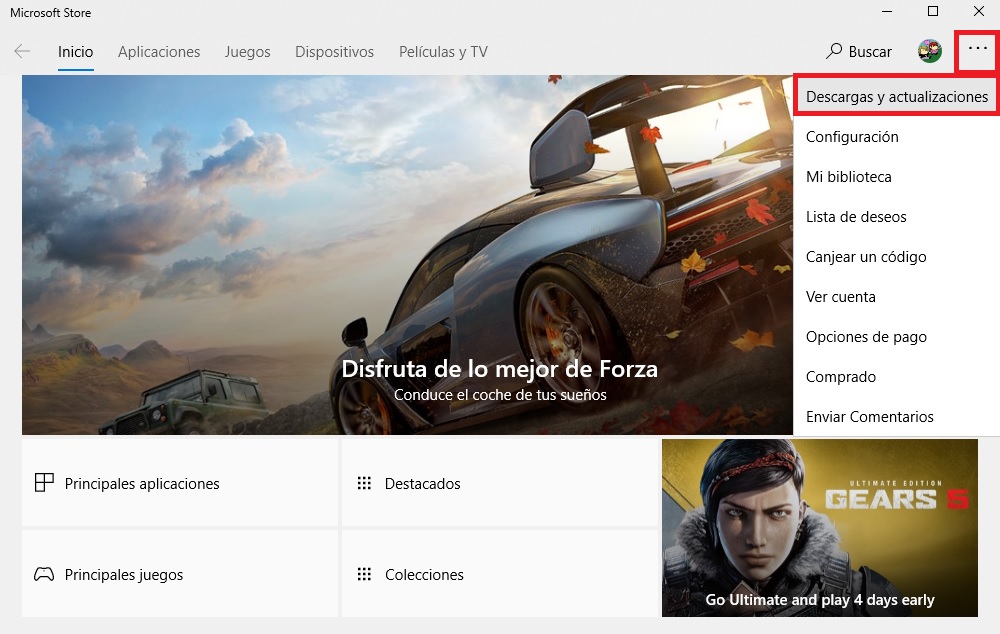
Una vez en tu tienda de Microsoft, pulsa en “Ver más” (tiene la apariencia de “…”) y pulsa en “Descargas y actualizaciones”. Busca Skype en la lista y aplica las actualizaciones necesarias.

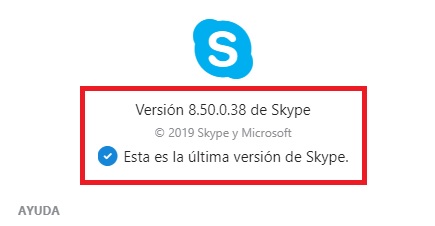
Si utilizar la versión de Skype para Windows 10 no vinculada a la Microsoft Store, tu aplicación se actualizará de forma automática. Puedes comprobar qué versión tienes instalada simplemente pulsando en “Más” (el icono en forma de “…” junto a tu foto de perfil) seguido de “Ayuda y comentarios”. Esto abrirá una nueva ventana donde aparecerá tu versión de Skype.

Cómo actualizar Skype en Windows, Mac y móviles

Si eres usuario de Windows 7/8

Si quieres actualizar Skype para Windows 7/8 tan sólo debes seguir los siguientes pasos. En primer lugar abre la aplicación de Skype y pulsa en el botón “Ayuda”, lo encontrarás en la esquina superior derecha de la pantalla. Esto abrirá un menú donde deberás pulsar en “Comprobar manualmente si hay actualizaciones”.

Una vez hecho esto, Skype te informará si tienes instalada la última versión de la aplicación de escritorio o si por el contrario, debes descargar una posterior. Si existen actualizaciones, tan sólo deberás pulsar en el botón “Descargar” y esperar unos minutos a que Skype se instale en tu equipo. ¡Así de fácil!

Si no te convence realizar la actualización manualmente o simplemente si no tienes Skype todavía instalado, puedes descargar de forma rápida y segura la última versión de la aplicación bajo estas líneas.

Skype para Windows Descarga gratis
10
El cliente de escritorio

Cómo actualizar Skype si somos usuarios de Mac

Si eres usuario de Mac, sigue estos pasos para actualizar Skype. Abre la aplicación y pulsa el logotipo de Skype que se encuentra en la esquina superior izquierda de la pantalla. Una vez hecho esto se abrirá un menú desplegable donde deberás pulsar el botón “Buscar actualizaciones”.

Cómo actualizar Skype en Windows, Mac y móviles

Tras ello, Skype comprobará qué versión de la aplicación tienes instalada en tu equipo y si necesitas o no actualizarla. En caso positivo, pulsa en el botón “Descargar” y espera unos segundos a que Skype se actualice.

Como alternativa, puedes descargar manualmente la última versión de Skype para Mac bajo estas líneas.

Skype (Mac) DESCARGAR
6

Cómo actualizar Skype en tu móvil

Si eres usuario de Android

Si tienes un móvil con sistema operativo Android, podrás actualizar la aplicación fácilmente desde Google Play. Para ello pulsa en el icono de la tienda de Google y haz clic en el botón “Más” de la esquina superior izquierda de la pantalla.

A continuación pulsa en “Mis apps” y verás una lista con todas las aplicaciones que tienes instaladas en tu teléfono móvil.

Cómo actualizar Skype en Windows, Mac y móviles

Pulsa en Skype y si existe una versión más nueva de la aplicación aparecerá el botón “Actualizar”. Si lo prefieres, puedes descargar la última versión de Skype para Android bajo estas líneas.

Skype para Android Descarga gratis
10
Versión para tu teléfono o tablet con Android

Si eres usuario de iOS

Si tienes un iPhone o un iPad, puedes actualizar Skype de forma rápida y sencilla siguiendo estos pasos. En primer lugar pulsa en la App Store y espera a que se abra la tienda de aplicaciones de Apple. Pulsa en el botón “Actualizaciones” (lo encontrarás en la esquina inferior izquierda de la pantalla) y aparecerá una lista con todas las aplicaciones instaladas en tu dispositivo.

Cómo actualizar Skype en Windows, Mac y móviles

Si hay una actualización disponible para Skype, ésta aparecerá en la siguiente pantalla. Pulsa en el botón azul “Actualizar” y espera a que el programa se actualice en tu móvil. Alternativamente puedes descargar la última versión de Skype para iOS bajo estas líneas.

Skype (iOS) DESCARGAR
7

¿Existe alguna versión de Skype que no sea necesario actualizar?

Si no te gusta actualizar aplicaciones pero no quieres poner en peligro tu cuenta de Skype ¿por qué no pruebas Skype Web? Gracias a ella podrás utilizar Skype pero con la ventaja que no necesitarás tener ningún programa instalado ni tampoco tendrás que actualizarlo. Para ello sólo necesitarás acceder a la página de Skype Web haciendo clic aquí y empezar a hablar con compañeros y amigos de alrededor del mundo.

Esperamos que esta pequeña guía os sirva de ayuda para mantener Skype siempre actualizado.

Cómo eliminar tu cuenta de Skype para siempre

Eliminar una cuenta de Skype puede parecer a primeras una tarea sencilla puesto que en la mayoría de casos, ésto simplemente implica seguir unos pocos enlaces hasta borrar tu cuenta del sistema. Sin embargo, desde la compra de Skype por parte de Microsoft, las cosas no son tan sencillas como deberían.

Cerrar una cuenta de Skype implica desde entonces cerrar tu cuenta de Microsoft, algo con lo que muy pocos usuarios de Windows 10 se sienten cómodos. Sin embargo, existen alternativas.

Skype para Windows Descarga gratis
10
El cliente de escritorio

Bajo estas líneas vamos a enseñarte cómo borrar tus datos y evitar que otros usuarios puedan encontrarte a través de Skype sin necesidad de eliminar tu cuenta de Microsoft. Esto, a fin de cuentas, cumple exactamente con el mismo cometido que eliminar tu cuenta de Skype para no volver a utilizarla.

Cómo eliminar tu información personal de Skype

El primer paso a seguir para eliminar tu cuenta de Skype sin necesidad de cerrar tu cuenta de Microsoft es borrar todos tus datos personales. Esto puede conseguirse fácilmente eliminando cualquier información tuya que pueda aparecer en el directorio de Skype.

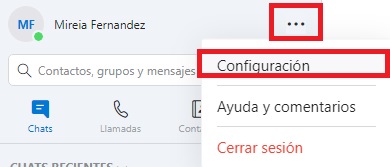
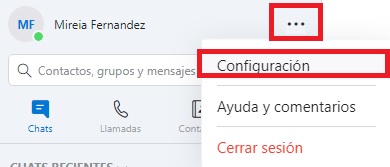
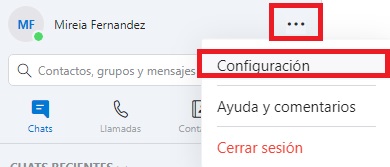
Empezaremos entrando en Skype (puedes acceder al programa tanto en su versión para escritorio como en su versión web) y ya en éste, pulsa en el botón “Configuración”. Éste se encuentra en la esquina superior izquierda de la pantalla, junto a tu perfil de usuario, y tiene la apariencia de tres puntos horizontales “…”.

Cómo eliminar tu cuenta de Skype para siempre

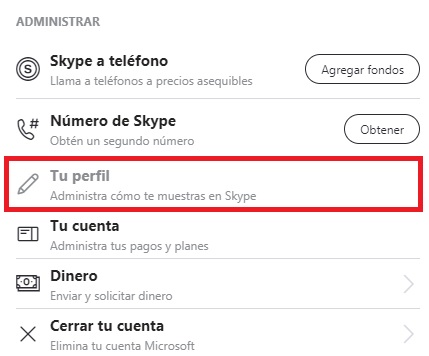
Ya en el menú de Configuración, haz clic en la opción “Cuenta y perfil” y accede a la opción “Tu perfil”. Esto te llevará a una nueva ventana con todos los datos personales que se comparten con el directorio de Skype.

Cómo eliminar tu cuenta de Skype para siempre

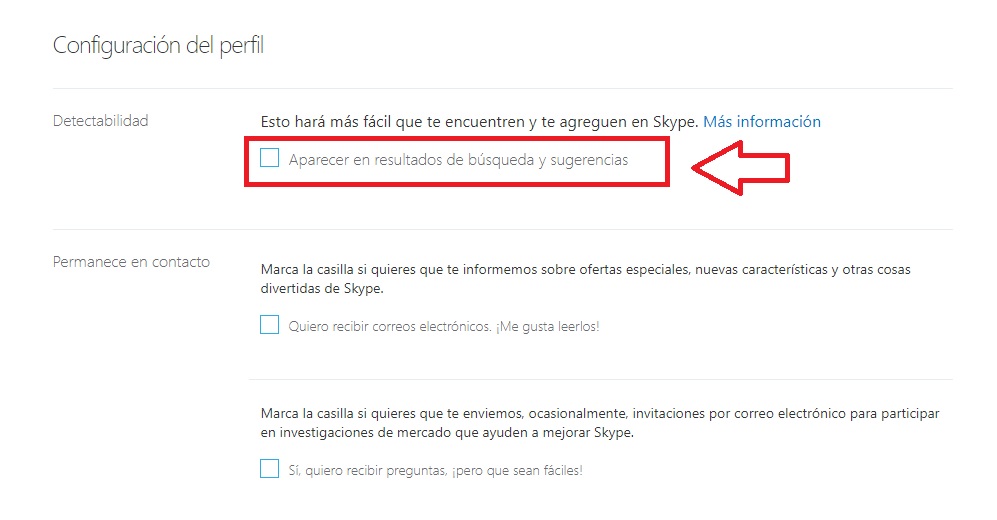
Borra uno a uno todos tus datos personales como puede ser tu nombre, apellidos, fecha de nacimiento, número de teléfono, país, etc. Dentro de la sección “Configuración del perfil” no te olvides en desactivar las opciones “Aparecer en los resultados de búsqueda y sugerencias”. Tras ello guarda tus cambios.

Cómo eliminar tu cuenta de Skype para siempre

Cómo eliminar tu foto de perfil de Skype

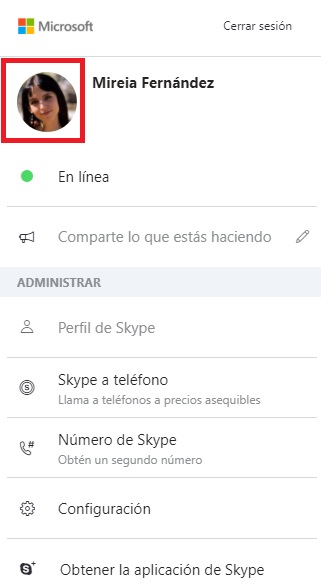
Otro paso a seguir si quieres eliminar tu cuenta de Skype sin necesidad de cerrar tu cuenta de Microsoft es eliminar tu foto de perfil. Para ello haz clic en tu nombre de usuario y a continuación, pulsa en tu foto de perfil.

Cómo eliminar tu cuenta de Skype para siempre

Elige una imagen con un fondo blanco o negro o para quitar la que tengas en la actualidad. Los cambios se guardarán de forma automática y tu cuenta ya no podrá ser reconocida por tu imagen.

Cómo eliminar tu nombre de usuario del inicio de Skype

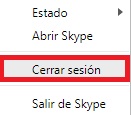
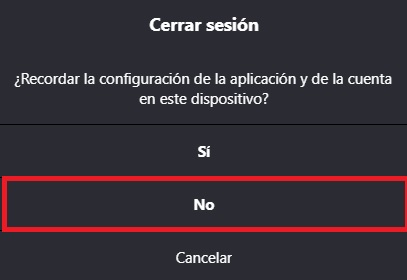
Si tienes un ordenador compartido probablemente quieras que tu nombre de Skype desaparezca a la hora de iniciar el programa. Para que tu nombre no aparezca al iniciar sesión, simplemente pulsa en el icono de Skype con el botón derecho del ratón y selecciona la opción “Cerrar sesión”.

Cómo eliminar tu cuenta de Skype para siempre

El programa preguntará si quieres que tus datos se guarden, simplemente pulsa en “No”. La próxima vez que alguien abra Skype, no aparecerá ninguna cuenta asociada al programa.

Cómo eliminar tu cuenta de Skype para siempre

Cómo eliminar tu cuenta de Skype de forma definitiva

Desgraciadamente sólo vas a poder eliminar tu cuenta de usuario de Skype si cierras tu cuenta de Microsoft. Ten en cuenta que la mayor parte de los programas de la compañía como puede ser Outlook, Office o Windows 10 están vinculados también a esta cuenta. Es por esa misma razón que no recomendamos bajo ningún concepto cerrar tu cuenta de Microsoft.

Cómo eliminar tu cuenta de Skype para siempre

Si aún así sigues queriendo eliminar tu nombre de usuario de Skype para siempre, haz clic en “Más” (es el icono de los tres puntos junto a tu foto de perfil) seguido de “Configuración”. A continuación pulsa en “Cuenta y perfil” y dentro de la sección “Administrar” pulsa en “Cerrar tu cuenta”.

Cómo eliminar tu cuenta de Skype para siempre

Esperamos que esta guía os haya servido de ayuda para eliminar vuestra cuenta de Skype.

Skype Web: Chatea y haz videollamadas gratis sin descargar nada

Skype es desde hace muchos años el programa por excelencia a la hora de hacer llamadas telefónicas y videoconferencias a través de Internet. Si bien hasta entonces lo habitual era instalar Skype para poder utilizarlo,ahora vamos a poder utilizar este genial programa de mensajería desde el navegador. ¡Sin descargar nada!

Skype para Windows Descarga gratis
10
El cliente de escritorio

Skype Web permite que chateemos, charlemos y hagamos llamadas telefónicas alrededor del mundo sin tener el programa instalado. Para utilizarlo simplemente necesitaremos un buen navegador y tener una cuenta de Microsoft. ¿Te gustaría saber cómo funciona?

¿Qué funciones tiene la versión para el navegador de Skype?

Skype Web cuenta las principales funciones de su versión para escritorio. Desde ella podrás chatear, hacer llamadas, videoconferencias, cambiar tu estado e incluso añadir crédito o suscripción telefónica para tus llamadas.

En definitiva cuenta con las mismas opciones de Skype de escritorio pero sin necesidad de descargar ni instalar ningún programa en tu equipo.

Skype Web: Chatea y haz videollamadas gratis sin descargar nada

Como principales ventajas, la versión para navegadores de Skype resulta mucho más cómoda si acostumbras a trabajar navegando por Internet.

Piensa que las notificaciones de Skype aparecerán en tu navegador, por lo que no será necesario mantener el programa abierto ni estar pendiente de éste para saber si has recibido algún mensaje.

Además de ello, Skype Web cuenta con muchas opciones para configurar su diseño o apariencia, por lo que disfrutarás no sólo de una apariencia mucho más nativa, sino también estética.

Cómo acceder a Skype Web

Para empezar a utilizar la versión para navegador de Skype, simplemente es necesario que accedas a su página web haciendo clic aquí. Desde ésta será necesario que introduzcas los datos de tu cuenta de Microsoft.

No tengo una cuenta de Microsoft. ¿Qué hago ahora?

Si no tienes una cuenta, no te preocupes, simplemente pulsa en el icono “Cree una” que se encuentra debajo del espacio para introducir tu correo electrónico.

Skype Web: Chatea y haz videollamadas gratis sin descargar nada

A continuación deberás seguir los pasos que aparecen en pantalla para crear tu propia cuenta de Microsoft. En primer lugar deberás decidir si quieres crear tu cuenta vinculándola a un número de teléfono móvil o a una dirección de correo electrónico.

Skype Web: Chatea y haz videollamadas gratis sin descargar nada

Acto seguido, selecciona una contraseña para tu nueva cuenta. Recomendamos que le eches un vistazo al siguiente artículo para elegir una contraseña segura y evitar que cualquier indeseable robe tus datos personales.

Para finalizar, simplemente introduce tus datos básicos (nombre, apellidos y fecha de nacimiento) y verifica que no eres un robot introduciendo los códigos que te facilitará Microsoft. Tras ello, tendrás tu flamante cuenta de Microsoft con la que acceder a Skype Web.

Configura Skype Web

Si no tenías anteriormente una cuenta de Skype, la primera vez que accedas a Skype Web se solicitará que introduzcas una imagen de perfil y leas unas páginas introductorias acerca de su funcionamiento. Al terminar deberás configurar tu cámara y micrófono así como importar tus contactos.

Skype Web: Chatea y haz videollamadas gratis sin descargar nada

Para configurar el resto de aspectos de Skype Web necesitarás acceder a su menú de configuración como tal. Lo encontrarás pulsando en el icono de los tres puntos “…” de la esquina superior izquierda de la pantalla, justo al lado de tu perfil de usuario.

Skype Web: Chatea y haz videollamadas gratis sin descargar nada

Desde éste podrás cambiar todos los aspectos de tu cuenta, llamadas, reconfigurar tu cámara o micrófono así como también cambiar la apariencia del interfaz de Skype Web.

Cómo comunicarte utilizando Skype Web

El funcionamiento de Skype Web es exactamente el mismo que su versión de escritorio, así que si estás familiarizado con ella no tendrás ningún problema en usar su versión de navegador.

Skype Web: Chatea y haz videollamadas gratis sin descargar nada

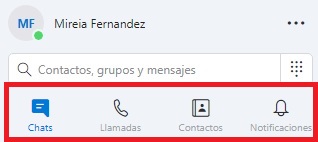
En el menú lateral izquierdo aparecerán tus chats, historial de llamadas, contactos y también notificaciones. Para empezar a comunicarte simplemente pulsa sobre el perfil de alguno de tus amigos.

En la esquina superior derecha de la ventana, junto al nombre de tu contacto, tendrás las opciones para realizar una videollamada, llamada telefónica o simplemente añadir la persona a tu lista de contactos.

Skype Web: Chatea y haz videollamadas gratis sin descargar nada

Simplemente elige la forma en la que hablar con tus compañeros y deja que Skype Web se ocupe del resto.

Esperamos que esta sencilla guía os sirva como primeros pasos para utilizar la versión en línea de Skype. ¿Cuál es vuestro programa favorito para chatear o hacer llamadas?

Cómo compartir tu pantalla utilizando Skype

Skype es uno de los programas más utilizados para mantener videoconferencias, entrevistas en línea, chatear y también para tener un poquito más cerca a todos los seres queridos que por una razón y otra tenemos al otro lado del mundo. Este servicio es completamente gratuito (siempre y cuando hagamos videollamadas por una línea Wi-Fi), fácil de utilizar y también muy intuitivo.

Puede que en más de una ocasión hayas estado chateando con o sin vídeo a través de Skype y hayas necesitado enseñar la pantalla de tu equipo a tu interlocutor. Esto es realmente útil si estáis planeando una escapada en común y tenéis que comprar los billetes o tienes algún problema con tu equipo y necesitas la ayuda de algún amigo para solucionarla. Skype posee una función para compartir la pantalla de tu PC a través de su servicio. ¿Te gustaría aprender a utilizarla?

Cómo compartir tu pantalla con la versión para escritorio de Skype

Puesto que Skype pertenece a Microsoft, éste viene preinstalado en su versión UWP (Universal Windows Platform), aunque hay mucha gente que prefiere utilizar su versión clásica de escritorio. Bajo estas líneas os vamos a enseñar a compartir vuestra pantalla con esta última.

Paso 1: Asegúrate de tener Skype instalado en tu equipo e inicia tu sesión

El primer paso es el más sencillo de todos, pues únicamente tendremos que asegurarnos si tenemos Skype instalado en nuestro PC. De lo contrario, lo podéis descargar de forma completamente gratuita bajo estas líneas.

Skype DESCARGAR
10

Una vez descargado el archivo únicamente tendréis que hacer doble clic en éste para iniciar el proceso de instalación. Tras ello abre Skype e inicia tu sesión en el servicio.

Paso 2: Inicia una llamada con un amigo

Tras iniciar tu sesión en Skype será necesario iniciar una llamada con un amigo. Para ello pulsa en su avatar y luego haz clic en el icono del teléfono de color verde. Espera a que éste acepte la llamada.

Paso 3: Abre el menú de opciones de la llamada

Una vez se haya establecido la conexión con el compañero que quieres compartir tu pantalla, pulsa en el icono + justo debajo de su avatar o de la videollamada que tengas en pantalla.

Cómo compartir tu pantalla utilizando Skype

Esto sirve para abrir el menú de opciones dentro de la llamada. Dentro del menú desplegable pulsa en la opción Compartir pantallas.

Paso 4: Elige qué pantalla quieres compartir

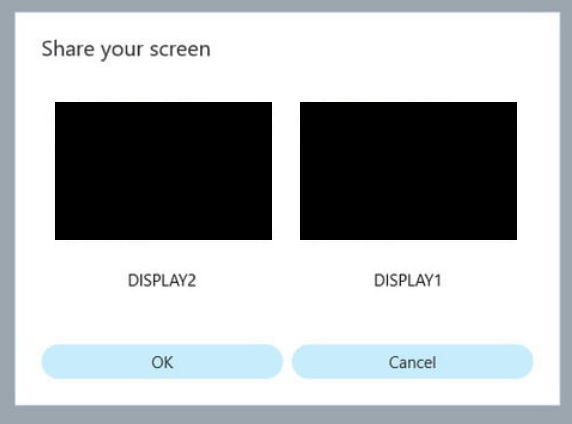
Una vez iniciado el proceso de compartir pantallas a través de Skype, verás que se te va a solicitar que elijas qué pantalla quieres compartir en la conversación.

Cómo compartir tu pantalla utilizando Skype

Si tan sólo tienes un monitor simplemente elige la única opción que vas a ver en pantalla. Si por el contrario estás utilizando un equipo con distintas pantallas conectadas, necesitarás elegir cuál es la que quieres compartir a través de Skype.

Paso 5: ¡Ya estás compartiendo tu pantalla!

Una vez elegido qué monitor quieres compartir a través de Skype, verás cómo alrededor de éste aparecerá un marco de color rojo. A su vez, en la parte inferior derecha de la pantalla vas a poder ver una miniatura de lo que tu compañero está viendo desde la pantalla de su equipo.

Paso 6: Desactiva Compartir pantallas una vez hayas terminado

Tras mostrar lo que quieras a tu contacto de Skype, no te olvides de cerrar la conexión entre ambos equipos. Para ello vuelve a pulsar en el icono + y detén el compartir pantallas.

Cómo compartir tu pantalla con la versión UWP de Skype

Aunque ambas versiones de Skype funcionan igual de bien y son muy parecidas, algunos de los iconos de la versión UWP de Skype difieren de la versión clásica de escritorio. Es por ello que os vamos a mostrar cómo compartir la pantalla con la versión UWP.

Paso 1: Asegúrate de tener la versión de Skype para Windows 10 instalada

Para empezar a utilizar la versión UWP de Skype, necesitaremos tener instalada en el equipo su app para Windows 10. Si por alguna razón la eliminaste, puedes volver a descargarla bajo estas líneas.

Skype for Windows 10 DESCARGAR
8

Una vez hecho esto, instálala y accede a Skype utilizando tus credenciales.

Paso 2: Inicia una llamada con un amigo

Ahora es el momento de iniciar una llamada con un amigo. Para ello pulsa sobre el icono del auricular teléfono junto al avatar de tu amigo.

Paso 3: Abre el menú de opciones de la llamada

Para abrir el menú de opciones de la llamada deberás pulsar en el icono “…” justo debajo de la imagen de tu interlocutor.

Cómo compartir tu pantalla utilizando Skype

Verás que esto abrirá un menú desplegable donde debes pulsar en “Compartir pantallas”.

Paso 4: Elige qué pantalla compartir

Skype va a solicitar que elijas qué pantalla compartir con tu interlocutor. Si estás utilizando un equipo con un solo monitor tan sólo tendrás una única opción.

Cómo compartir tu pantalla utilizando Skype

Si por el contrario estás utilizando un PC conectado a varias pantallas podrás elegir cuál de ellas quieres compartir con tu amigo.

Paso 5: ¡Ya estás compartiendo tu pantalla!

Tras realizar estos pasos estarás compartiendo lo que aparece en tu pantalla con tu amigo. Para saber si todo funciona correctamente, únicamente mira si en la esquina inferior derecha de la llamada aparece un recuadro donde se indica que estás compartiendo tu pantalla.

Cómo compartir tu pantalla utilizando Skype

Cuando termines de mostrar lo que querías, vuelve a pulsar sobre el icono “…” y detén la opción de compartir pantallas.

¡Esperamos que este tutorial os haya servido de ayuda!

Skype comenzará a ofrecer subtítulos a sus usuarios

Conectarse a una videollamada de trabajo con alguien que habla otro idioma se convierte, a veces, en todo un reto para algunos. Para evitar malentendidos, nervios o incluso para practicar un idioma diferente de manera más sencilla, Skype ha planteado una interesante novedad.

Skype para Windows Descarga gratis
10

El servicio de Microsoft ha anunciado recientemente que comenzará a añadir subtítulos en directo para las llamadas de audio y vídeo. La función ya está disponible tanto para conversaciones entre dos personas como para videollamadas grupales integradas en la última versión del programa.

Skype comenzará a ofrecer subtítulos a sus usuarios

Aquellos que quieran activar la función tendrán que hacer click en el signo de la suma ubicado en la parte inferior derecha (en la versión para ordenadores) y posteriormente seleccionar la opción ‘Activar subtítulos’.

Con esta nueva opción activada Skype pone fin a los problemas de entendimiento a los que pudieran enfrentarse algunos usuarios.