Cómo configurar TeamViewer para Mac en pocos pasos

TeamViewer es un programa de acceso remoto a ordenadores y redes disponible para PC y equipos Mac. Éste es realmente útil y ofrece todo tipo de funciones como por ejemplo brindar asistencia técnica en la nube o realizar reuniones a distancia entre distintos miembros de un mismo equipo.

Cómo configurar TeamViewer para Mac en pocos pasos

Como suele suceder en herramientas de este tipo, configurar TeamViewer puede resultar abrumador para la gran mayoría de usuarios. Aunque el programa cuenta con una interfaz muy visual e intuitiva, sus muchas opciones pueden resultar algo confusas en un primer contacto.

Para facilitaros el trabajo, vamos a explicaros de forma clara y también sencilla cómo empezar a utilizar Teamviewer para Mac.

Antes de empezar

El primer paso a seguir para configurar TeamViewer es, evidentemente, tener el programa instalado en vuestro equipo. Podéis descargarlo de forma segura y completamente gratuita bajo estas líneas.

  • TeamViewer para Mac
TeamViewer (Mac) DESCARGAR
7
  • TeamViewer para iOS
TeamViewer (iOS) DESCARGAR
7

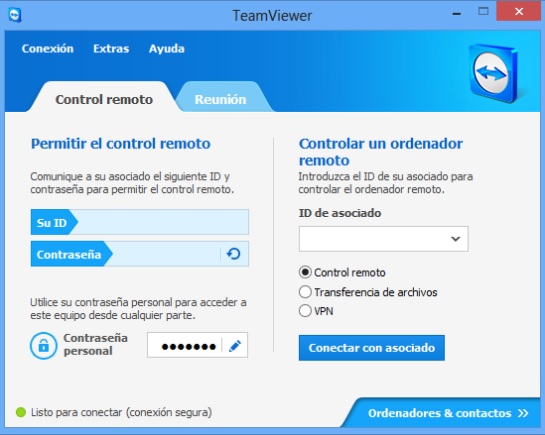
Una vez instalado TeamViewer será necesario indicar si vamos a utilizar esta herramienta para uso comercial o privado y añadir un número de usuario y contraseña. Tras ello accederemos al interfaz principal de TeamViewer, el cual está dividido en dos grandes pestañas:

Control Remoto- Lo utilizaremos para realizar asistencia remota a otros equipos conectados entre ellos gracias a TeamViewer.

Reunión- Tal y como su nombre indica será la opción que deberemos pulsar para realizar reuniones a distancia con los distintos miembros de nuestro equipo.

Cómo utilizar la pestaña Control Remoto

Si quieres utilizar TeamViewer para ofrecer o recibir asistencia remota de otro miembro de tu equipo, pulsa en la opción Control Remoto.
Cómo configurar TeamViewer para Mac en pocos pasos

Cómo recibir asistencia remota

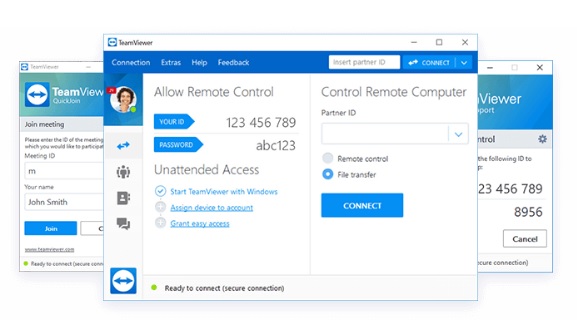
Para recibir asistencia remota de un compañero de tu equipo, en primer lugar pulsa la opción Control Remoto. Desde ella podrás ver tu número de identificación de TeamViewer y una contraseña que deberás compartir con tu asociado para empezar la conexión entre ambos equipos

Cómo ofrecer asistencia remota

Si lo que deseas es ofrecer o tomar el control de otro equipo utilizando TeamViewer, pulsa en la opción Control Remoto. Una vez hecho esto, introduce la ID de TeamViewer de tu compañero y selecciona el tipo de conexión que quieres realizar. ¡Así de sencillo!

Cómo utilizar la pestaña Reunión

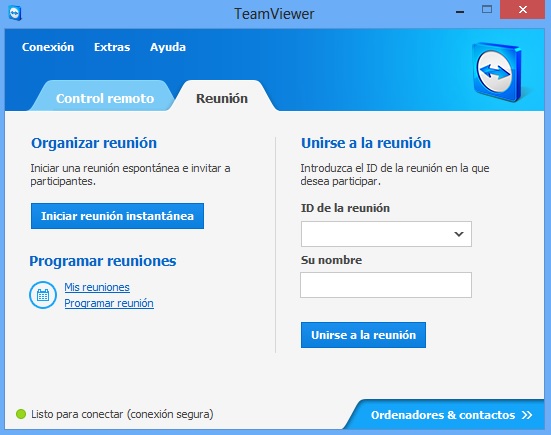
Tal y como os hemos adelantado, la pestaña Reunión servirá para realizar reuniones con otros miembros de tu equipo o unirse a ellas. Para ello en primer lugar tendremos que elegir entre la opción “Organizar reunión” o “Unirse a la reunión”.
Cómo configurar TeamViewer para Mac en pocos pasos

Si queremos organizar una reunión a través de TeamViewer en primer lugar debemos seleccionar la opción “Organizar reunión”. Esto abrirá una nueva ventana donde podremos elegir si queremos realizar una reunión grupal con presentación, una videollamada con el resto de integrantes del equipo o simplemente hacer una llamada por teléfono a través del programa.

Desde esta misma pestaña podremos editar la reunión, pudiendo programarla y editarla.

Si por el contrario necesitamos unirnos a una reunión, nos centraremos en el menú lateral derecho “Unirse a la Reunión”. Tras ello tendremos que introducir tanto nuestro nombre como el número de identificación de la reunión (será suministrado por el creador de dicha reunión).

También es posible unirse directamente a este tipo de encuentros a través de una invitación que nos llegará a través del correo electrónico.
Cómo configurar TeamViewer para Mac en pocos pasos

Esperamos que esta pequeña guía os sirva de ayuda para empezar a utilizar TeamViewer desde vuestro equipo Mac, tablet o smartphone Apple. Si este programa no os convence, no os preocupéis, tenemos las mejores alternativas bajo estas líneas.

Las mejores alternativas a Teamviewer para Mac

TeamViewer es una de las aplicaciones más populares para controlar escritorios de forma remota si eres usuario de Mac. Y no es de extrañar, TeamViewer es una herramienta realmente intuitiva que entre sus muchas ventajas encontramos, por ejemplo, la posibilidad de crear reuniones y realizar llamadas telefónicas.

Aunque TeamViewer es en la actualidad una herramienta muy segura, no todos confían plenamente en esta aplicación. Y es que en el pasado TeamViewer fue hackeado, poniendo en peligro muchos equipos al ser accesibles sin el permiso del propietario.

Si no quieres arriesgarte y poner en peligro la seguridad de tu ordenador y los de tu empresa, seguramente busques una buena alternativa a TeamViewer para tu Mac. ¿Te gustaría conocer las que más nos gustan?

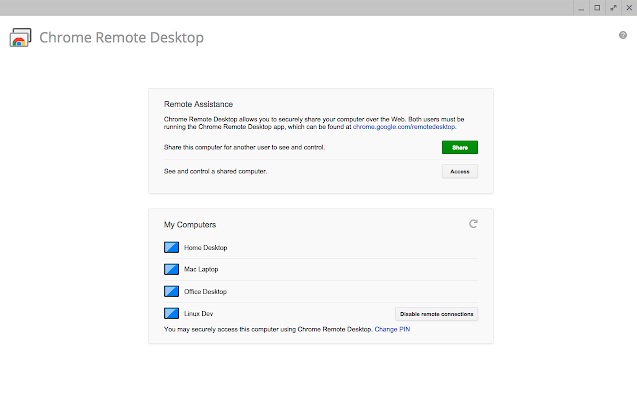
Escritorio Remoto de Chrome

Escritorio Remoto de Chrome es una herramienta para controlar equipos de forma remota desarrollado por Google. Como puedes imaginar, necesitarás Google Chrome instalado en tu equipo para poder empezar a utilizarlo. Puedes descargarlo cómodamente bajo estas líneas.

Google Chrome DESCARGAR
7

Una vez con Chrome en tu Mac, simplemente accede a Chrome Web Store y descarga la extensión para tu navegador. Puedes conseguirla haciendo clic aquí o descargándola bajo estas líneas.

Escritorio Remoto de Chrome DESCARGAR
7

Escritorio Remoto de Chrome funciona de una forma muy parecida a TeamViewer, por lo que no vas a tener ningún problema para aprender a utilizarlo. Eso sí, al tratarse de una extensión es una opción mucho más modesta que la anterior.

Las mejores alternativas a Teamviewer para Mac

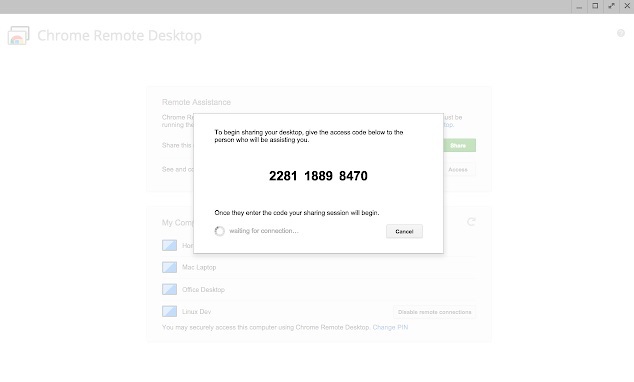
Escritorio Remoto de Chrome permite que te conectes con el  ordenador de un asociado o recibas asistencia remota con tan sólo unos clics. Simplemente necesitarás compartir o recibir la información de sincronización de tus compañeros de trabajo para conectaros.

Las mejores alternativas a Teamviewer para Mac

Ideal si tan sólo necesitas conectar equipos de forma puntual y buscas un método 100% seguro y sin que afecte el rendimiento de tu Mac.

AnyDesk

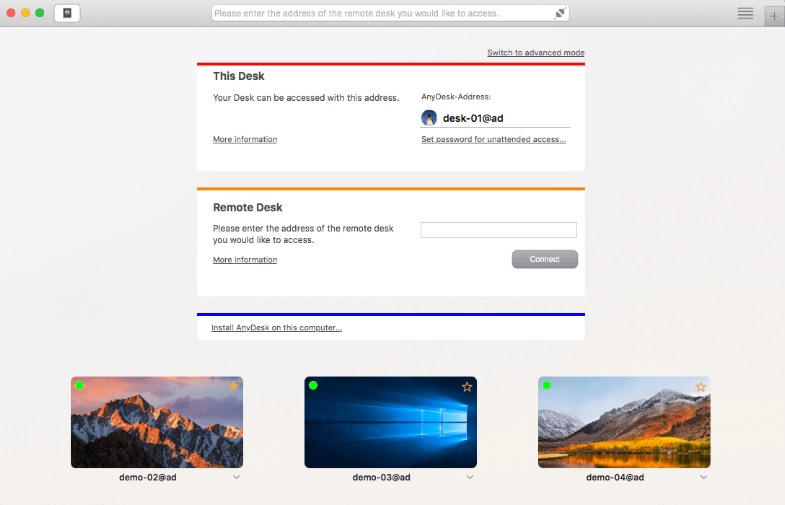
Nuestra segunda sugerencia es AnyDesk. Esta herramienta es realmente popular y en muy pocos años se ha convertido en un fuerte competidor de TeamViewer. La razón es muy simple: ambas herramientas son muy parecidas y ofrecen servicios casi idénticos. Puedes descargar AnyDesk bajo estas líneas.

AnyDesk (Mac) DESCARGAR
7

Además de ser muy fácil de utilizar, AnyDesk ofrece acceso remoto entre no sólo equipos Mac, sino también Windows, Linux, Free BSD, iOS e incluso Android. Esto convierte a AnyDesk es un método realmente versátil para ofrecer asistencia remota entre dispositivos realmente distintos entre ellos.

Las mejores alternativas a Teamviewer para Mac

Otro punto muy importante de AnyDesk es su seguridad. Para proteger a sus usuarios, el programa utiliza un sistema de encriptado parecido al de los bancos, asegurando de este modo que tus datos y tu equipo estará siempre a salvo.

A diferencia de Chrome Remote Desktop, AnyDesk ha sido pensado tanto para uso personal pero también profesional, siendo perfecto tanto para pequeñas como grandes empresas.

LogMeIn

LogMeIn se considera como uno de los programas más seguros y fiables para controlar equipos de forma remota. De hecho, no estamos hablando de una sola herramienta sino de una auténtica suite de conexión entre equipos.

Las mejores alternativas a Teamviewer para Mac

Entre ellos el más interesante es LogMeIn Pro, una servicio por subscripción gracias al cual podrás conectarte de forma remota a equipos con Windows y Mac. Puedes acceder a su página web aquí.

Las mejores alternativas a Teamviewer para Mac

Puesto que es un servicio por subscripción, LogMeIn no es gratuito, aunque la web ofrece un periodo de prueba para saber si éste es el producto que necesitas. Además de ello, hay distintos planes pensados para que se adecuen lo mejor posible a tu negocio o tu presupuesto. Puedes consultar todos los planes de LogMeIn haciendo clic aquí.

¿Conocéis alguna otra buena alternativa a TeamViewer para Mac? Compartidla con nosotros en la sección de comentarios.