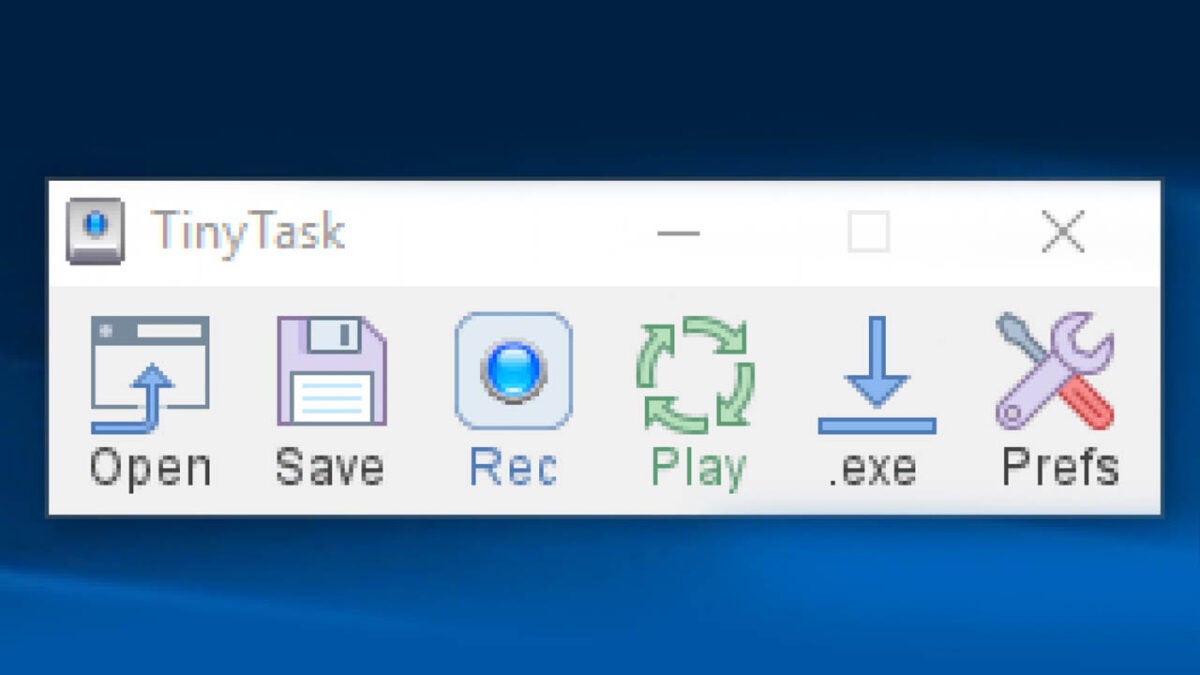
Es posible que esto te haya pasado alguna vez. A muchos usuarios de Windows 11 nos toca realizar una tarea que tienes que repetir muchas veces. Clica aquí, arrastra allá, copia esto, dale a este botón para que la pantalla no se apague… Al final, realizar el mismo proceso continuamente puede acabar cansando y resultar bastante tedioso. Sin embargo, muchos no saben que todas esas acciones pueden ser automatizadas. ¿Y cómo lo hacemos? Pues con programas como TinyTask.

TinyTask es un pequeño programa que puede ser muy útil para aquellos que trabajen o jueguen con Windows 11 (o Windows en general). Aquí abajo, te desglosamos cinco usos que puedes darle a TinyTask dentro de Windows 11.
¿Qué es TinyTask exactamente?
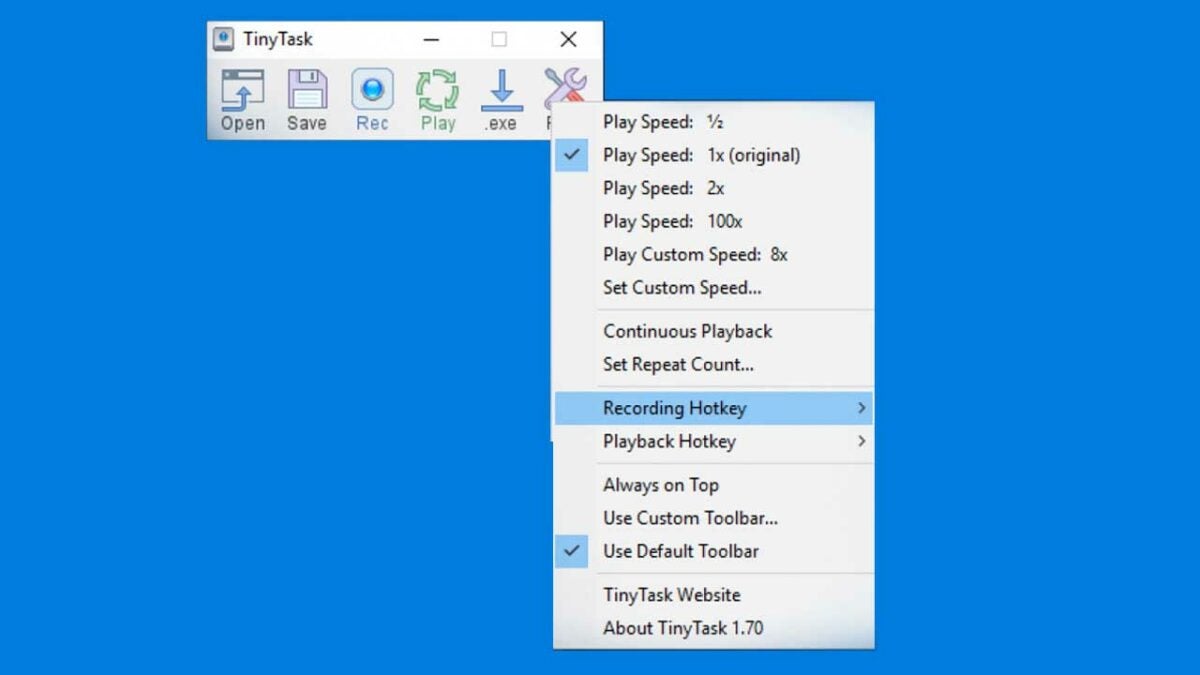
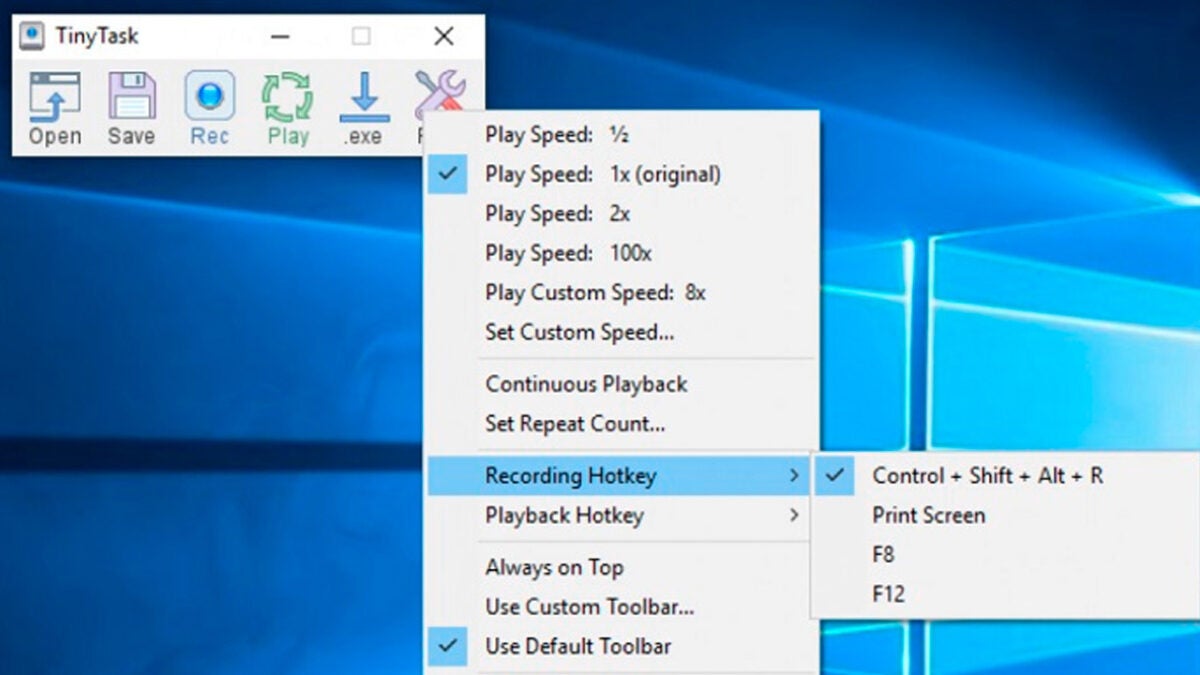
TinyTask es un pequeño programa desarrollado por Vista Software que se encarga de grabar la actividad de tu pantalla y reproducirla de forma automática. No hace falta realizar otro tipo de acciones y es una aplicación muy útil para ahorrar tiempo. Si quieres saber cómo se utiliza, aquí te dejamos un tutorial sobre TinyTask para que le saques el máximo provecho posible.
No obstante, ten en cuenta que cuando utilices los macros de TinyTask, no puedes utilizar tu ordenador a la vez. Si alguna vez ejecutas una acción y esta va a demasiada velocidad, recuerda que puedes usar el atajo de Ctrl + Alt + Escape para salir.
A continuación, te sugerimos usos que les puedes dar a TinyTask para mejorar en tu productividad y ocio.
Utiliza múltiples atajos de teclados
Como ya sabes, TinyTask registra todo tipo de acción que realices en pantalla desde cualquier periférico conectado. Así que, aunque no pulses ninguna tecla, TinyTask replicará el efecto sin necesidad de hacer nada.
TinyTask nos puede ayudar por ejemplo a rellenar documentos de Office como un Excel o un documento de Word. Si necesitas realizar varios gestos de copiar y pegar seguidos, automatiza el proceso con TinyTask y ya no tendrás que mover un dedo (o casi).
Copia acciones con el ratón

De la misma forma que puedes utilizar TinyTask para los atajos de teclado, también puedes usarlo para registrar acciones con tu ratón. Esto es especialmente útil para acciones donde utilices el ratón de forma activa, como arrastrar archivos o clicar en zonas de la pantalla.
Algunas de las acciones que puedes realizar con TinyTask son apagar tu ordenador o iniciar un programa en concreto. Para ello, simplemente tienes que grabar primero dicha acción con tu ratón y luego seleccionar cuando quieres que se realice de forma autónoma.
Utiliza TinyTask para videojuegos
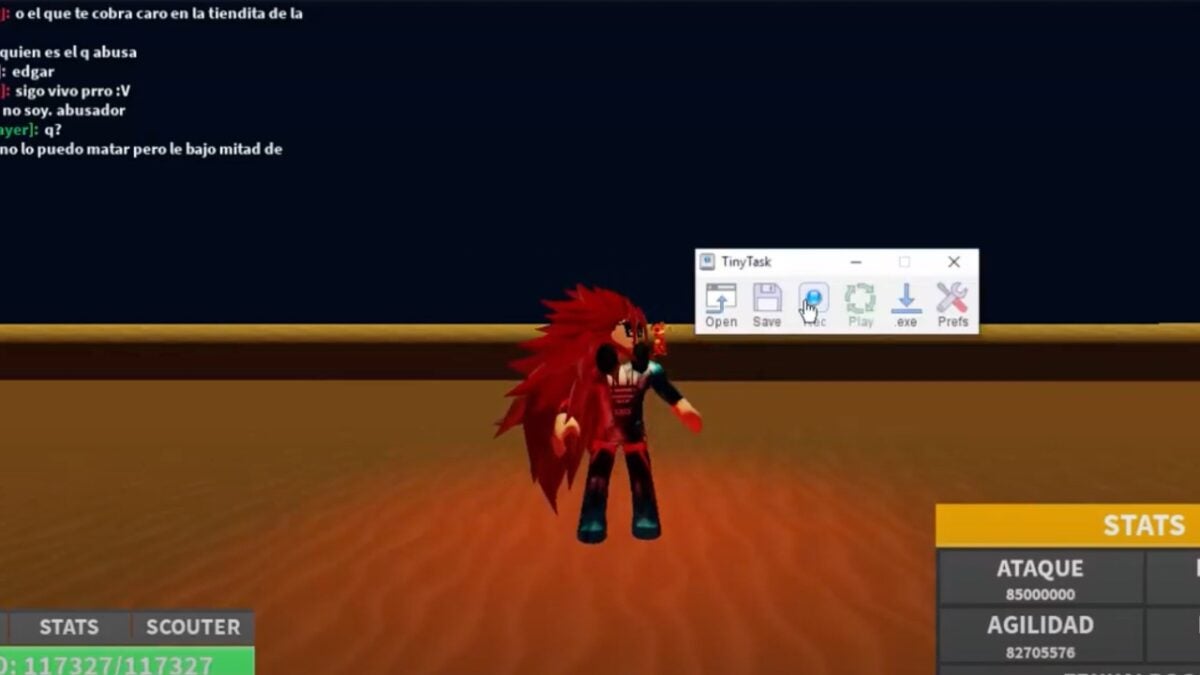
Quizás esto no lo sabías, pero también puedes usar TinyTask dentro de algunos videojuegos. En algunos títulos como Minecraft o Roblox tenemos que realizar tareas de farmeo o minado que pueden resultar bastante tediosas. En estos casos, TinyTask es la solución ideal para no tener que mover un dedo de más y optimizar tu tiempo. En vez de utilizar hacks o cheats engines, la aplicación de TinyTask representa una opción mucho más segura y legal de cara a los videojuegos. Configura TinyTask para que realice las tareas por ti y pruébalo en diferentes títulos.
Manejo de archivos
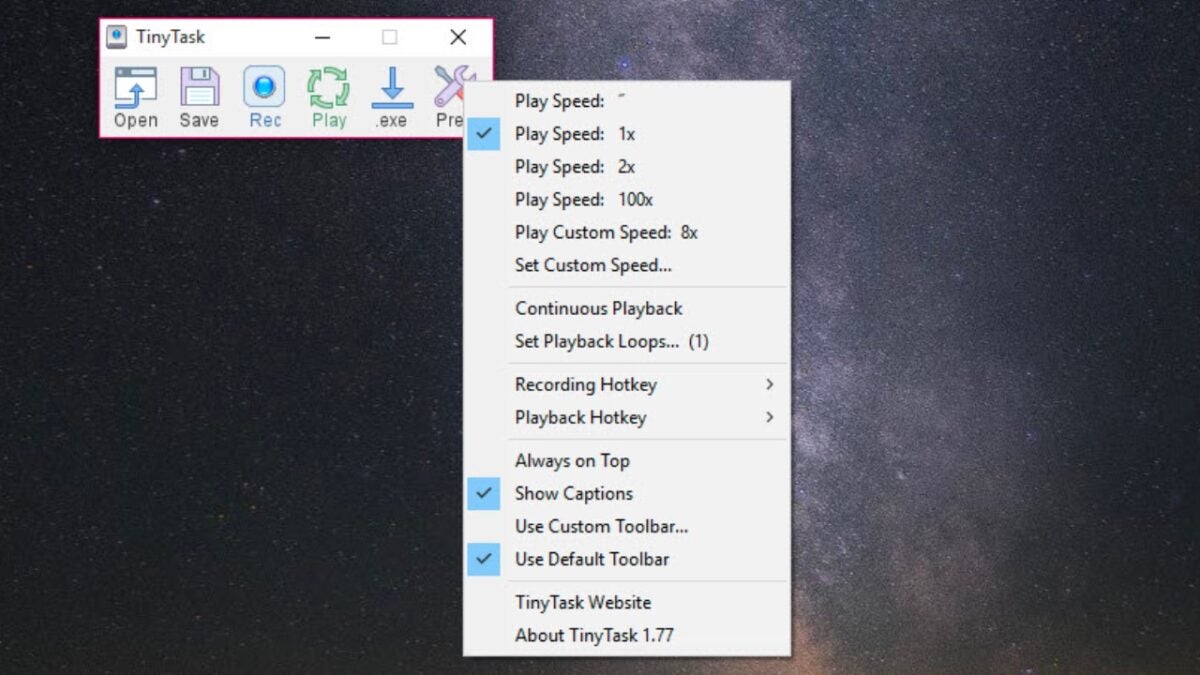
Si eres una persona que está constantemente manejando múltiples archivos, TinyTask puede serte de gran ayuda. Por ejemplo: descargas a diario una gran cantidad de archivos y necesitas estar pasándolos a otros dispositivos o lugares de tu PC. En este caso, puedes configurar TinyTask para que los archivos se trasladen de forma autónoma sin hacer nada.
Controla tu ordenador
Con TinyTask puedes poner patas arriba tu ordenador de formas muy creativas. Crear documentos con extensiones concretas, mover archivos, borrar, ejecutar programas… Con un poco de imaginación, podrías automatizar muchos procesos y mejorar en tu calidad de vida enormemente.
TinyTask, una herramienta tan simple como poderosa
TinyTask es una de las herramientas más fáciles y accesibles de utilizar por cualquiera que disponga de un ordenador y conexión a Internet. Gracias a este pequeño programa, puedes cambiar completamente la forma en la que te relacionas con tu equipo y tu flujo de trabajo (e incluso cambiar tu ocio). Salva tiempo y energía con TinyTask y deja que se encargue de los aspectos más rutinarios para que así puedas emplear tu tiempo en asuntos más importantes.