He aquí cómo instalar el nuevo Reproductor multimedia en el canal estable de Windows 11

Microsoft ha comenzado a desplegar un nuevo reproductor multimedia para Windows 11 en noviembre del año pasado. Sin embargo, este se limitaba a los usuarios del programa Insider Preview. Al probar a instalar la aplicación en el canal estable del sistema operativo, esta no funcionó.

Al parecer, eso ha cambiado de manera discreta, según un usuario en reddit. Si quieres probar la aplicación sin participar en las versiones de prueba, te explicamos cómo instalar el nuevo Reproductor multimedia en el canal estable de Windows 11.

El nuevo Reproductor multimedia sustituye a la aplicación Groove Music, por lo que si utilizabas esta última, ya no estará disponible después de instalar la última versión. Para que los siguientes pasos funcionen, deberás contar con la última versión de Windows 11, es decir, la 21H2 compilación 22000.376.

Cómo instalar el nuevo Reproductor multimedia en Windows 11

1. Dirígete a https://store.rg-adguard.net/, y pega la URL del listado de la aplicación Groove Music de Microsoft Store en el cuadro de texto. He aquí el enlace:

https://www.microsoft.com/es-es/p/groove-music/9wzdncrfj3pt

2. Haz clic en el menú desplegable de la derecha, que dice RP, y selecciona el canal Rápido.

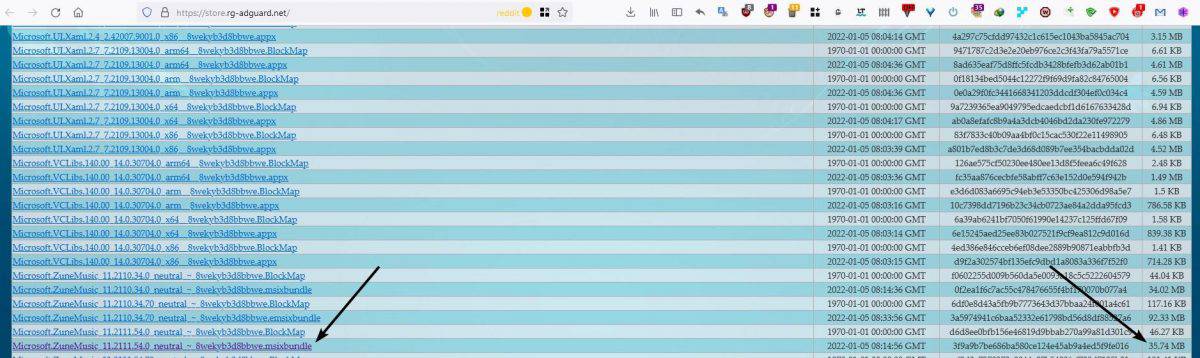
3. Continúa haciendo clic en el botón de la marca de verificación que se encuentra al lado para que aparezca una larga lista de enlaces. Busca el archivo con el nombre Microsoft.ZuneMusic_11.2111.54.0_neutral_~_8wekyb3d8bbwe.msixbundle. La descarga supone unos 35 MB.
Aplicación de Reproductor multimedia

Nota: Existe un archivo similar con el número 54.70, que pesa unos 92 MB. No descargues esta versión, ya que no se puede utilizar para actualizar el Reproductor multimedia.

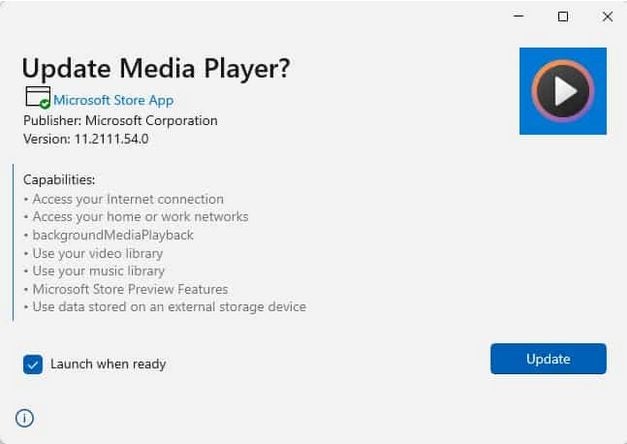
4. Ejecuta el archivo que has descargado para que el sistema operativo muestre una ventana emergente que te pregunte si quieres actualizar el Reproductor multimedia. Haz clic en el botón de actualizar para confirmar la acción, y espera a que termine el proceso.

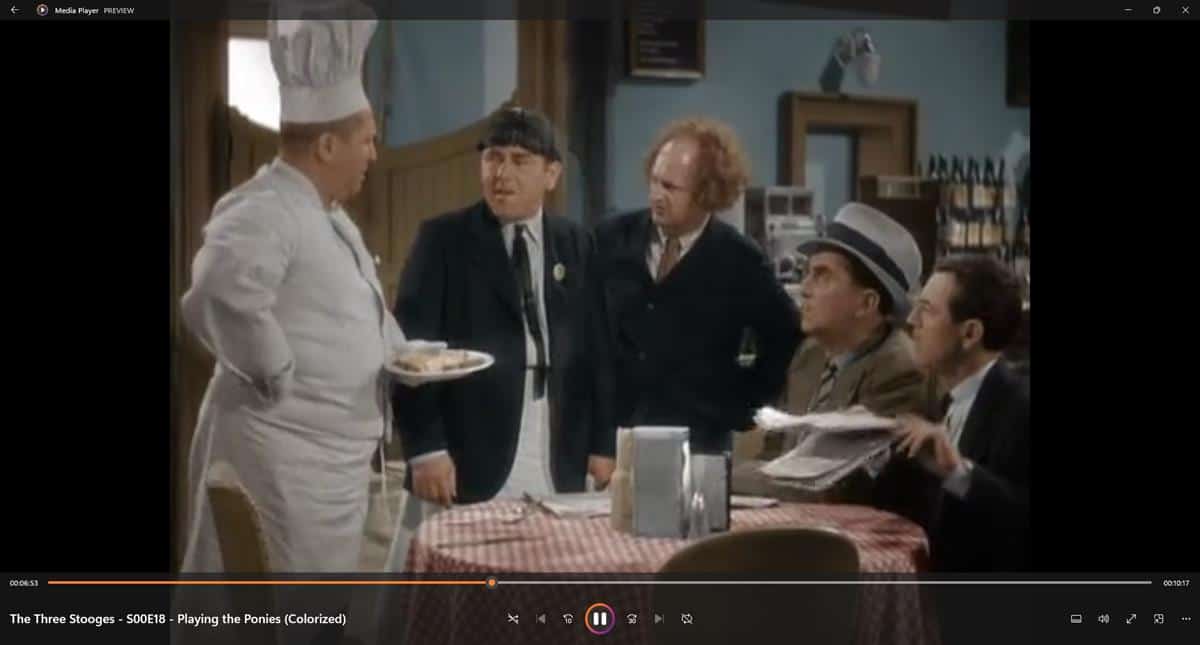
El nuevo Reproductor multimedia está listo para usarse, y puedes encontrar más información sobre sus características en nuestro artículo anterior. Tal vez hayas notado que el título del programa dice Media Player Preview, esto se debe a que aún está en fase de pruebas. Pero, ahora que la aplicación funciona en el canal estable de Windows 11, es solo cuestión de tiempo antes de que Microsoft haga oficial la noticia.

No parece que haya cambios notables en el reproductor desde la primera versión. Puedes ajustar el tamaño de la ventana de la aplicación para contraer las etiquetas de la barra lateral, es decir, para que solo aparezcan los íconos, aumentar el tamaño o maximizar la ventana para que vuelvan las etiquetas. Me habría gustado que hubiera un botón para alternar la barra lateral. El minireproductor no se puede redimensionar hasta un cierto punto. Esos son los únicos defectos de la aplicación, por lo demás es bastante buena para reproducir archivos multimedia locales.
Nuevo reproductor multimedia para Windows 11

El menú de inicio muestra la aplicación como Reproductor Multimedia, pero la búsqueda de Windows no reconoce el nombre, sino que muestra el antiguo Windows Media Player como resultado. Y lo que es más extraño, la búsqueda de Groove Music muestra el nuevo Reproductor multimedia en los resultados. Supongo que la indexación de la búsqueda sigue apuntando a la versión anterior, ya que la aplicación de la tienda utiliza el mismo listado.

Todavía no está claro si la aplicación también estará disponible para Windows 10, pero dado que la aplicación Groove está siendo reemplazada, solo se puede suponer que el Reproductor multimedia será compatible con el sistema operativo antiguo.

¿Has probado ya el nuevo Reproductor multimedia y qué opinas de él?

Este artículo es una traducción del post publicado en Ghacks por Martin Brinkmann.
¿Llegó el momento de decir adiós a Windows Media Player?

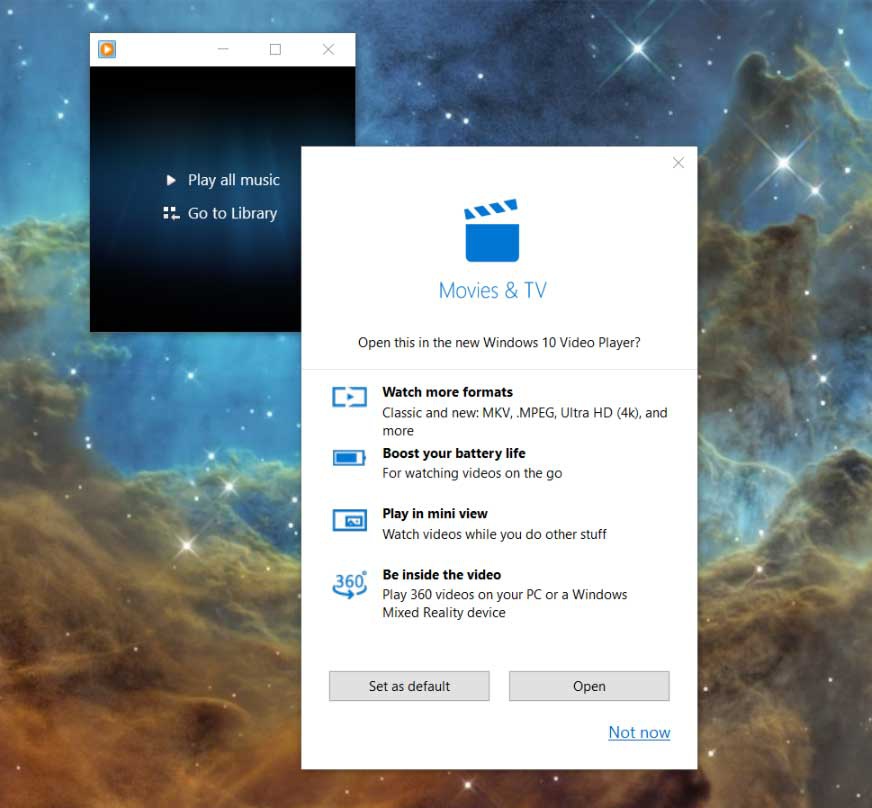
¿Le ha llegado la hora a Windows Media Player? Windows está empezando a mostrar pop-ups a los usuarios de Win 10 que utilizan este clásico reproductor. El mensaje da a elegir tres opciones: escoger Películas y TV (el sucesor de WMP para Windows 10) como aplicación por defecto, abrir el vídeo de forma excepcional con Películas y TV o bien seguir con WMP.

Este detalle ha activado las alarmas. En el pasado, Microsoft ya eliminó su mítico Movie Maker para sustituirlo por Story Remix y trató de acabar con Paint para implantar Paint 3D, pero el clamor popular ha logrado que este programa veterano siga, por ahora, en primera fila.

Dejando la nostalgia a un lado, Windows Media Player lleva años sin recibir mejoras pues Microsoft se ha centrado mucho más en Películas y TV. WMP ya no tiene razón de ser.

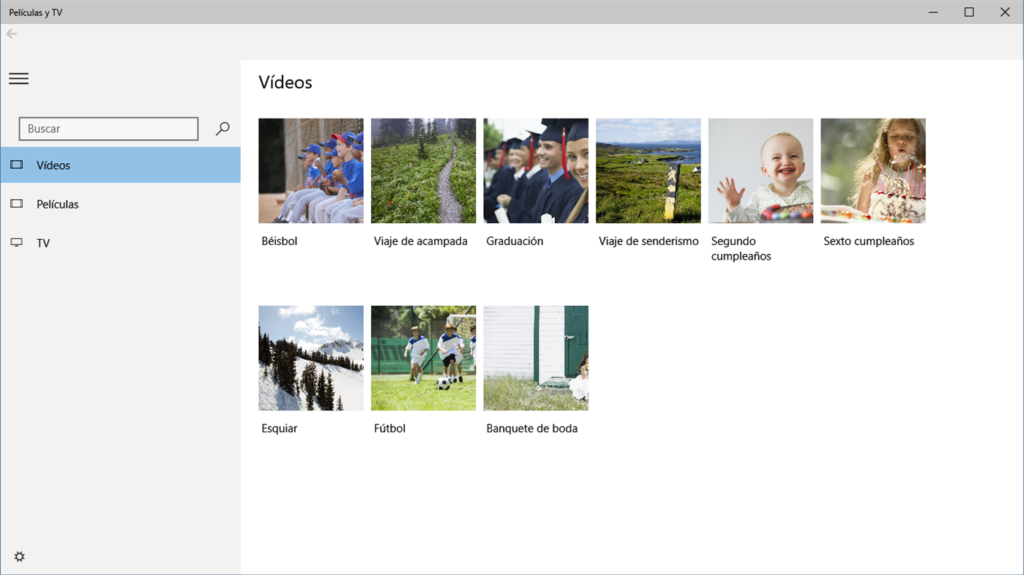
¿Y cómo es Películas y TV?  ¿Es un sucesor digno de Windows Media Player? Es considerado de los mejores reproductores y de los más eficientes, solo por debajo del icónico VLC… aunque Películas y TV vence a VLC en cuanto a rendimiento.

¿Todavía usas Windows Media Player? ¿O ya hace tiempo que lo sustituiste? ¿Te da pena que pronto desaparezca? ¡Déjanos un comentario!

Windows Media Player Descargar
8

Películas y TV Descargar
7

VLC media player Descargar
10

Fuente: ADSL Zone

Cómo reproducir un vídeo a otro dispositivo con Play To de Windows Media Player

Windows está lleno de trucos desconocidos para el gran público que pueden ser de gran ayuda en el día a día. En esta entrega del Truco Windows de la semana, te explicamos cómo usar una herramienta muy útil incluida en el programa Windows Media Player: Play To.

Play To (Reproducir en) es una herramienta que apareció con Windows 7 y que permite hacer streaming de un archivo multimedia (canciones, fotos o vídeos) a cualquier otro dispositivo compatible, ya sea otro equipo Windows con Media Player, tu Xbox o tu televisión con certificado DLNA.

Default player

<!–
By use of this code snippet, I agree to the Brightcove Publisher T and C
found at https://accounts.brightcove.com/en/terms-and-conditions/.
–>

<!–
This script tag will cause the Brightcove Players defined above it to be created as soon
as the line is read by the browser. If you wish to have the player instantiated only after
the rest of the HTML is processed and the page load is complete, remove the line.
–>
brightcove.createExperiences();

Para poder reproducir un archivo multimedia a otro dispositivo necesitarás seguir los pasos que te detallamos a continuación.

Crea un Grupo Hogar

El primer paso es crear un Grupo Hogar en el que Windows identifique los diferentes dispositivos que están conectados en tu red. Si ya usas un Grupo Hogar, puedes saltarte este punto. Si no, asegúrate de que eres un Usuario Administrador del equipo y continua adelante.

1. Configura tu red a Red Doméstica

Hay diferentes tipos de configuraciones para la conexión a la red que puedes establecer con Windows. Para crear un Grupo Hogar en el que compartir documentos y hacer streaming, no te sirve ni la Red Pública, ni la de Trabajo ni una red de Dominio.

Con una Red Doméstica, crear un Grupo Hogar solo se trata de dirigirse a Panel de Control > Redes e Internet > Grupo Hogar y darle a la opción Crear un grupo en el Hogar. Apunta bien la contraseña, la necesitarás en el segundo paso.

2. Agrega tus dispositivos al Grupo Hogar

Usando la contraseña, agrega los dispositivos al mismo Grupo Hogar. La mayoría de dispositivos tienen una opción muy visual para entrar a formar parte de la Red Doméstica. Sigue los pasos indicados y usa la contraseña si el sistema te la solicita.

Si lo que quieres es añadir otro equipo Windows a la red, hazlo desde Panel de Control > Redes e Internet > Grupo Hogar y luego, dale a la opción Unirte. Deberás introducir la contraseña del paso anterior.

3. Permitir el acceso a los dispositivos

Ahora debes permitir que todos los dispositivos que se encuentren en la misma red local puedan descubrir y acceder al Grupo Hogar. Para ello, ve a Opciones de transmisión Por secuencias de multimedia y permite el acceso a todos los dispositivos.

En la Configuración del Uso Compartido Avanzado, asegúrate que en el apartado Privado las opciones Activar la Detección de Redes y la Configuración Automática estén seleccionadas.

Confirma que el dispositivo receptor se encuentra entre los dispositivos autorizados dentro del Grupo Hogar.

Configura Windows Media Player

Abre Windows Media Player en el dispositivo que quieres usar para transmitir y asegúrate que el dispositivo receptor también está encendido y conectado correctamente a la red. Si el otro dispositivo es un equipo Windows, tener abierto Windows Media Player facilitará la conexión.

En Transmitir, marca todas las opciones para facilitar tanto la transmisión como la recepción de archivos multimedia: Permitir el Acceso a Multimedia, Permitir el control Remoto y Activar la transmisión por Secuencias.

En este punto ya puedes seleccionar un archivo multimedia cualquiera y, con un clic derecho, darle a la opción Reproducir en. Selecciona el dispositivo que quieras. Verás que aparece una pequeña ventana que funciona como mando a distancia. Pausa, reproduce y cambia el volumen desde esta ventana para afectar al dispositivo receptor.

Reproducir en Windows 8

Windows 8 cuenta con una interesante opción que permite a algunas aplicaciones de Windows 8 (Vídeo, Xbox Music…) reproducir su contenido en otro dispositivo del mismo modo que lo hace Windows Media Player. La diferencia radica en que puedes reproducir desde la misma aplicación, desde la Charms Bar (Dispositivos-> Reproducir) y que el dispositivo receptor debe tener un certificado especial (Xbox 360 y Xbox One lo tienen).

¿Has hecho streaming multimedia alguna vez? ¿Qué usaste?

Más trucos Windows: