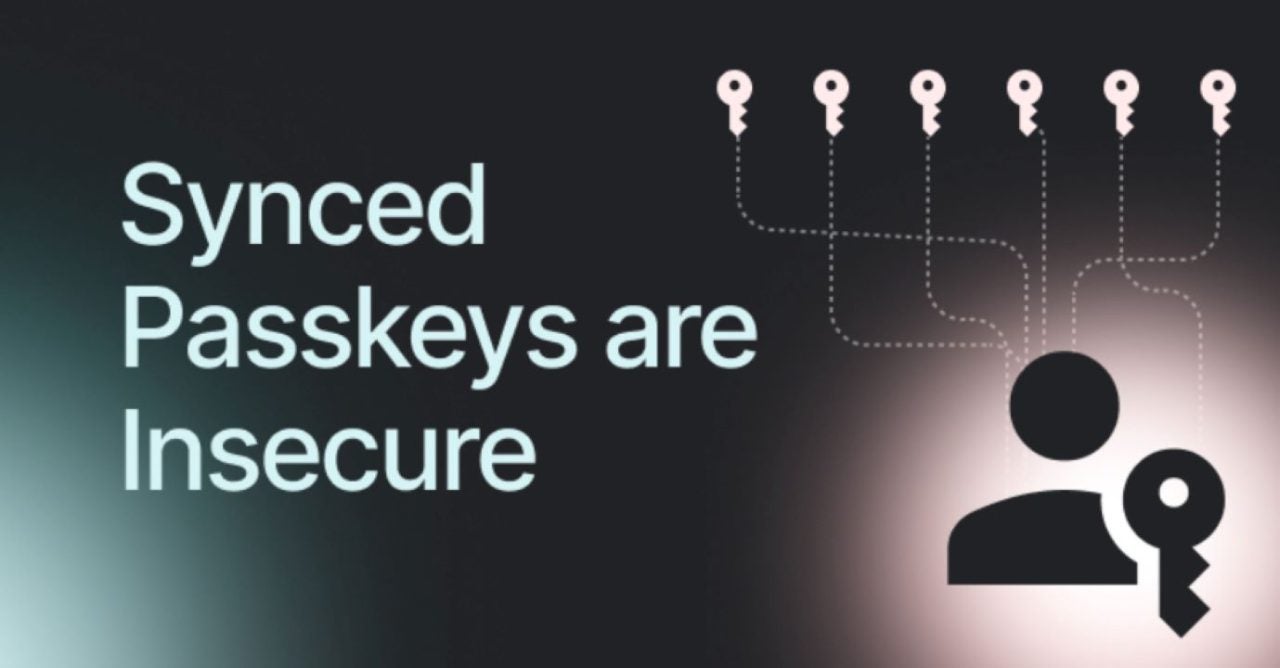
Recientes advertencias de la FIDO Alliance y Yubico han sacado a la luz la inseguridad de implementar passkeys sincronizadas en entornos organizacionales. Aunque estas credenciales ofrecen comodidad para el usuario mediante la sincronización a través de servicios en la nube como iCloud o Google Cloud, también amplían considerablemente la superficie de ataque, aumentando la vulnerabilidad frente a ataques de tipo adversario en el medio y técnicas de phishing.
Passkeys: el arma de doble filo
Los investigadores han demostrado que los entornos de navegador comprometidos pueden manipular los registros y accesos de WebAuthn, sin comprometer la criptografía de las passkeys. Esto se logra a través de extensiones maliciosas o aprovechando vulnerabilidades existentes, lo que permite a los atacantes ejecutar acciones como la inyección de código o el secuestro de procesos de autenticación. La seguridad de la implementación se ve comprometida, particularmente cuando los usuarios son inducidos a seleccionar métodos de autenticación más débiles, como SMS o OTP, por un proxy malicioso que intercepta la comunicación.
En contraste, las passkeys vinculadas a dispositivos, que generalmente requieren componentes de hardware seguro para su generación y uso, ofrecen un control más robusto sobre las señales del dispositivo y la gestión del ciclo de vida. Este enfoque no solo mejora la seguridad, sino que también permite a las organizaciones realizar auditorías más eficaces sobre sus sistemas de autenticación.
Por lo tanto, tanto la FIDO Alliance como Yubico recomiendan a las empresas que reconsideren la implementación de passkeys sincronizadas, optando en su lugar por soluciones que estén ligadas a dispositivos para asegurar una mayor protección. La facilidad que ofrecen las passkeys sincronizadas no debería comprometer la integridad de la seguridad del acceso en los entornos empresariales.
Veamos cómo repasar la seguridad de todas nuestras contraseñas utilizando simplemente nuestro iPhone.
A partir de iOS 14 y de iPadOS 14 el llavero de nuestro iPhone o iPad, donde guardamos las contraseña, puede advertirnos cuando algunas de ellas no son seguras. El sistema es incluso capaz de comprobar si la contraseña ha aparecido en alguna filtración y avisarnos al respecto. Veamos cómo repasar la seguridad de nuestras contraseñas utilizando simplemente nuestro iPhone.
Los archivos y las carpetas bloqueados son aquellos que no admiten cambios, ni siquiera en el nombre, pero hay mucho más.
Los diferentes archivos de nuestro Mac tienen diferentes niveles de importancia. Hay algunos que, seguramente, tenemos respaldados en tres o hasta cuatro lugares para asegurarnos de que nunca desaparezcan, En la misma línea hay un recurso de lo más útil: bloquear archivos o carpetas. Veamos cómo hacerlo y qué ganamos con ello.
Una función de lo más simple que nos permite que nadie sin nuestro permiso pueda ver nuestro contenido más sensible. Simple y eficiente.
Tomamos muchas fotos y vídeos con nuestro iPhone. Con el paso del tiempo esto genera una gran cantidad de imágenes personales y de valor. Y algunas de ellas necesitan una protección extra. Una protección que puede legar en forma de contraseña en la app Fotos y que impediría que cualquier con acceso al teléfono pudiera verlas.
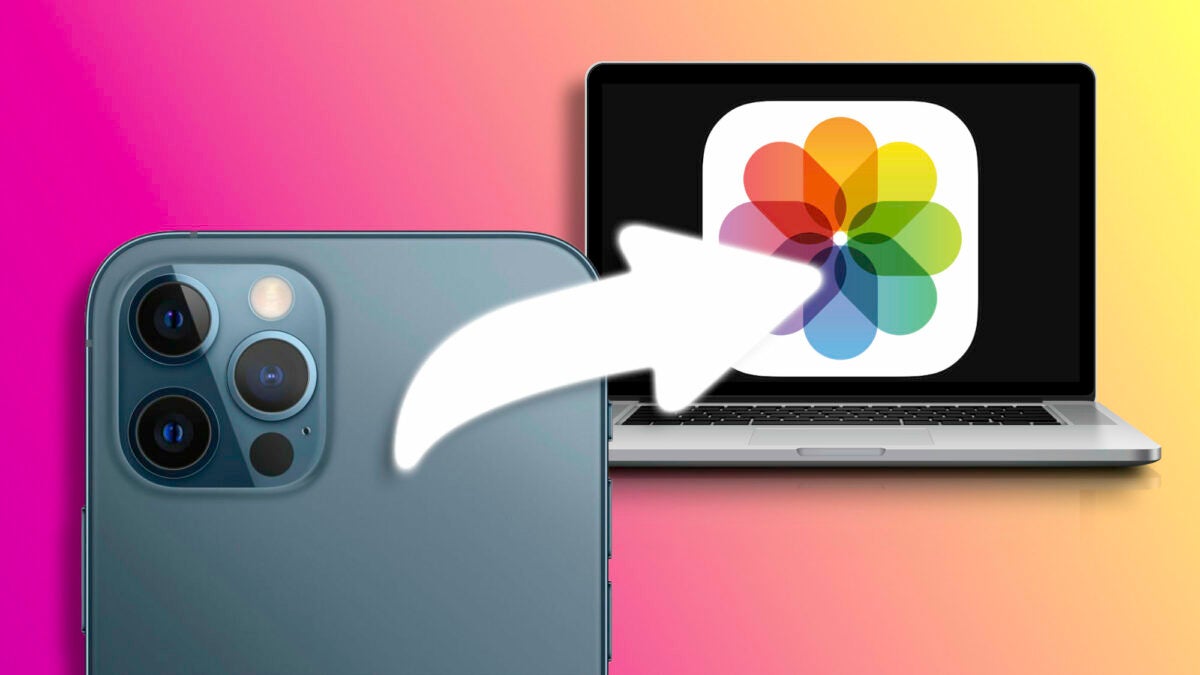
La opción más sencilla es utilizar iCloud, pero también existen otras alternativas como transferirlas directamente al Mac o utilizar servicios de terceros. En unos clics tendremos todo el contenido disponible allí donde lo necesitemos.
Los iPhone se han convertido en una herramienta fundamental para capturar el entorno que nos rodea a través de fotos y vídeos. Ya hablemos de las de las más recientes vacaciones, de usarlas para personalizar la pantalla de inicio de nuestro iPhone y hacerla única, de grabar la pantalla o de poder sacar una foto a un anuncio o dirección que más adelante querremos consultar, la ubicuidad de la cámara del iPhone es más que considerable.
Las fotos dejan de aparecer en algún iPhone o iPad que usemos. Puede haber más de una causa de esta situación, veamos qué podemos hacer para solucionarlo.
La sincronización de Fotos a través de iCloud es una maravilla. Sin que tengamos que hacer nada todas las fotos de nuestra fototeca se mantienen actualizadas en todos nuestros dispositivos. Sin embargo, esta simplicidad se vuelve menos deseable cuando, por algún motivo desconocido, las fotos dejan de aparecer en algún iPhone o iPad que usemos. Puede haber más de una causa de esta situación, veamos qué podemos hacer para solucionarlo.
Soluciones: de las más fáciles a las más elaboradas
La sincronización de la fototeca de Fotos es, igual que estas 10 funciones asombrosas de iOS 16, automática, así que no debemos hacer nada concreto para que ocurra. Dicho esto, pueden haber varias situaciones que impidan su correcto funcionamiento, repasémoslas ordenadas empezando por las que tienen una solución más sencilla hasta las más complejas.
¿Tenemos conexión a internet?
Esta es fácil. Basta con que visitemos un sitio web, por ejemplo www.softonic.com para comprobar si la conexión de nuestro iPhone o iPad está correcta. Es importante que también comprobemos la conexión a internet del dispositivo que tiene la foto, así si una foto que acabamos de hacer con nuestro iPhone no aparece en nuestro iPad debemos comprobar ambos, ya que la foto debe subir desde el iPhone para luego descargarse en el iPad.
¿Tenemos activado el modo de bajo consumo?
Cuando el modo de bajo consumo está activado el sistema detiene la sincronización de fotos. Esta es una de las muchas medidas para bajar el consumo de la batería, así que debemos asegurarnos de que este modo está desactivado en nuestro iPhone.
La forma más fácil de hacerlo es pidiéndoselo a Siri: “Oye, Siri, desactiva el modo de bajo consumo”.
¿Cuál es el estado de los sistemas de Apple?
Aunque sea poco común, a veces los sistemas que Apple usa para sincronizar las fotos tienen algún error temporal que les impide dar correctamente el servicio. Esto es algo que nos conviene comprobar en el sitio web de Apple.
Vamos a reiniciar nuestro iPhone o iPad
Este es siempre un buen recurso. Algunas veces algunos sistemas o procesos pueden dejar de responder correctamente. Un reinicio de nuestro iPhone o iPad debería arreglarlo y es algo que debemos tener presente cuando tratamos de arreglar este u otros errores que pueden aparecernos en el día a día.
¿Tengo espacio en mi dispositivo?
Otra pregunta importante. Necesitamos espacio para poder almacenar las imágenes. Podemos comprobar el espacio disponible en Ajustes > General > Almacenamiento del iPhone/iPad. Asegurémonos de que, por lo menos, tenemos tres o cuatro GB libres.
¿Y si activamos y desactivamos la fototeca de iCloud?
Pasamos a soluciones algo más contundentes. En Ajustes > Fotos podemos desactivar y activar Fotos en iCloud. Con esto deberíamos poder forzar que la sincronización se reanude.
Cerrar sesión y iniciar sesión en la cuenta de iCloud
Último recurso. En Ajustes > [Nuestro nombre] podemos Cerrar sesión en la cuenta de iCloud. Acto seguido la iniciamos de nuevo y, la mayoría de veces, la sincronización se restablecerá.
Es importante recalcar que al volver a iniciar sesión en iCloud puede que tengamos que repasar algunas configuraciones concretas de nuestro iPhone o iPad.
¿Y si la sincronización sigue fallando? Mi recomendación personal es que esperemos varios días antes de pasar a soluciones más drásticas como restaurar dispositivos, por ejemplo. Muchas veces todo vuelve a funcionar sin más y podemos seguir poniendo en práctica el truco definitivo para hacer las mejores fotos con tu móvil. Si no es así, lo mejor es contactar con Apple Care para que nos ayuden.
Algunos de los enlaces añadidos en el artículo forman parte de campañas de afiliación y pueden representar beneficios para Softonic.
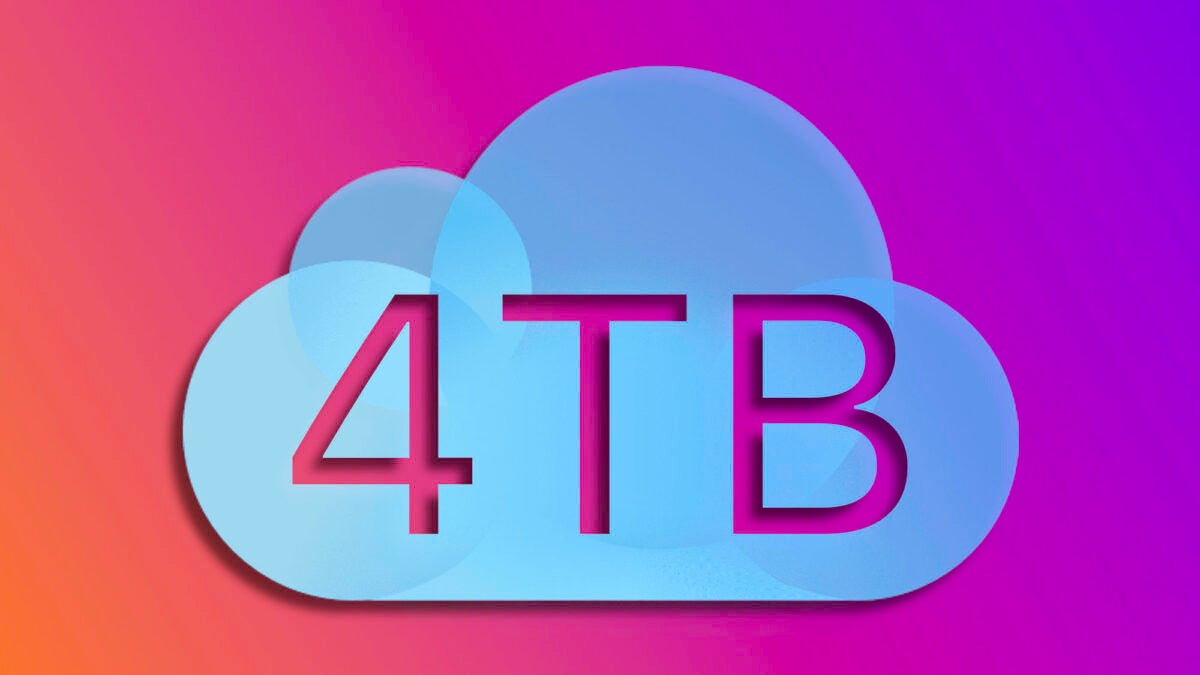
La clave para tener 4TB en iCloud es combinar el almacenamiento disponible en iCloud+ y el de Apple One.
La cantidad de datos que almacenamos en iCloud es cada vez mayor. Entre fotos, vídeos, documentos y archivos, es común que el espacio disponible se reduzca progresivamente. Por esta razón, después de eliminar algunas copias de seguridad, recorremos a las opciones de iCloud en nuestros dispositivos para comprar más espacio. Sin embargo, ¿qué sucede si ya tenemos el máximo de 2TB?
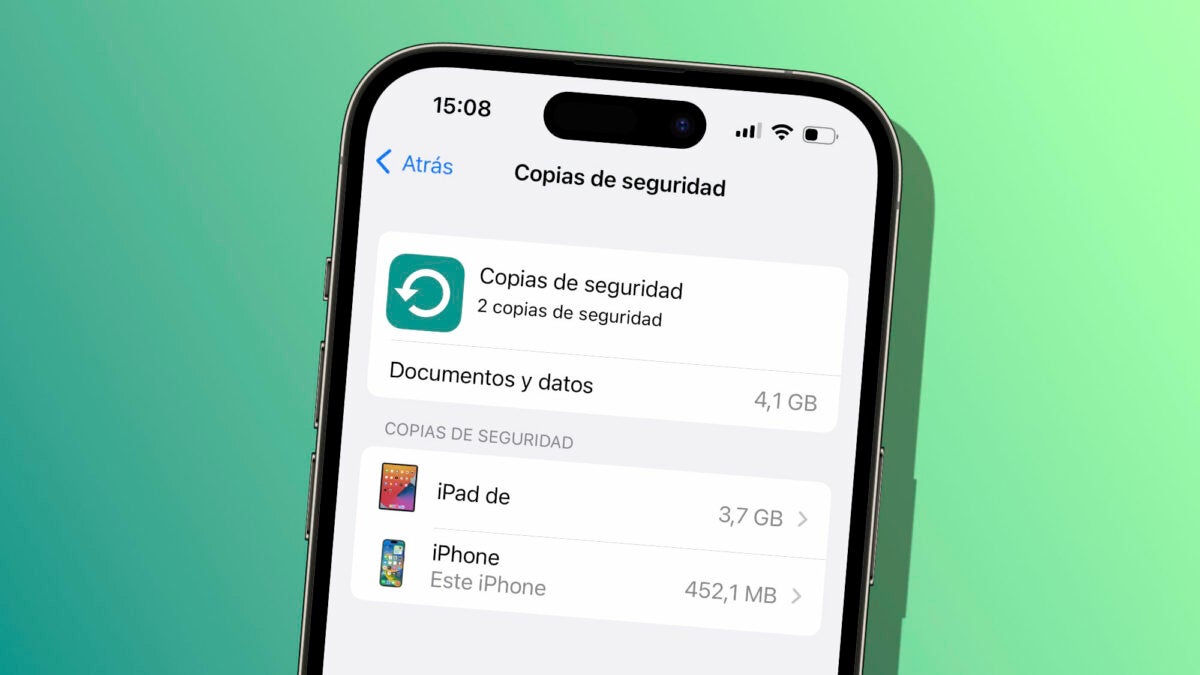
Las copias de seguridad pueden ocupar mucho espacio en iCloud. Por ello, es buena idea que comprobemos si hay algunas que podemos eliminar.
Nuestros iPhone y iPad son capaces de hacer copias de seguridad automáticamente a través de iCloud. Una función muy útil, ya que, en cualquier momento dado, nos permitiría restaurar nuestro dispositivo a su estado previo. Un recurso con el que poder solucionar cualquier error o con el que transferir toda nuestra información a un nuevo iPhone (quizá amarillo) o iPad en cuestión de minutos.