Cómo desactivar la opción Buscar mi iPhone

Buscar mi iPhone es una aplicación y servicio presente en todos los dispositivos Apple que permite que localices en un abrir y cerrar de ojos su ubicación en un mapa. Esto resulta realmente útil si eres olvidadizo y nunca estás seguro de dónde dejaste tu iPhone o tu iPad. También puede resultar crucial si te han robado el MacBook o tu Apple Watch y quieres saber dónde se encuentra en ese momento.

Sin embargo, si has decidido que ya es hora de vender alguno de tus productos Apple y renovarlos, es esencial que primero desactives la función de rastreo de tus dispositivos. Si no estás seguro de cómo hacerlo, no te preocupes. En este tutorial vamos a enseñarte a desactivar Buscar mi iPhone en todos y cada uno de los productos de Apple. Esperamos que os sirva de ayuda.

Cómo desactivar Buscar mi iPhone en un iPhone, iPad o iPod Touch

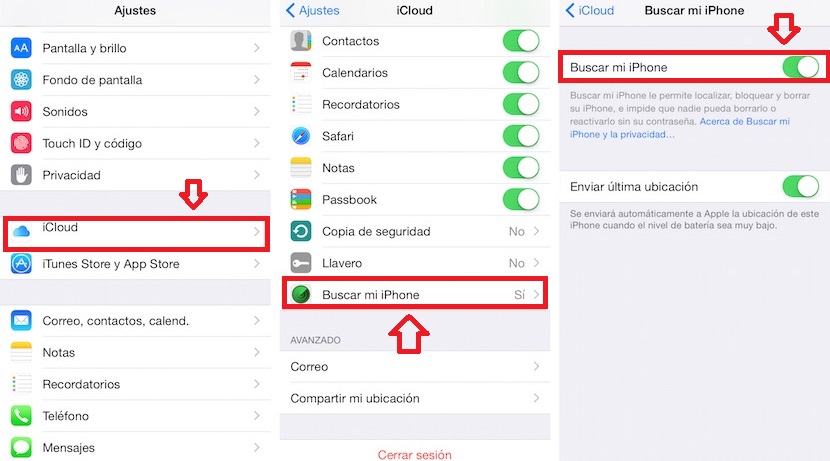
La forma más rápida de desactivar Buscar mi iPhone en un dispositivo con iOS es a través de la configuración de este. Para ello primero accede al menú de Ajustes de tu iPhone, iPad o iPod Touch y pulsa sobre tu nombre de usuario. A continuación pulsa en iCloud y podrás ver todos los servicios que en estos momentos están siendo sincronizados con la nube de Apple.
Cómo desactivar Buscar mi iPhone

Pulsa en Buscar mi iPhone y desactiva el interruptor. Tras hacer esto, Apple va a solicitar que introduzcas nuevamente la contraseña de iCloud. Una vez confirmada verás como la función de Buscar mi iPhone se ha desconectado de forma correcta de tu dispositivo con iOS.

Cómo desactivar Buscar mi Mac en tu MacBook

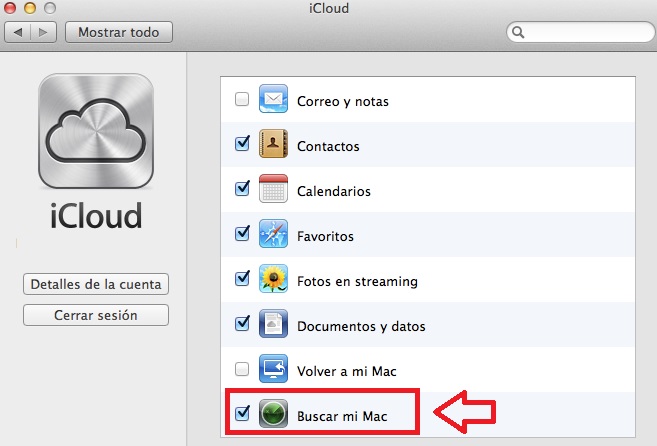
Si lo que quieres es desactivar la función de rastreo de tu MacBook en vez de tu iPhone tendrás que primero de todo localizar Buscar mi Mac. Para ello haz clic en el icono de Apple en la esquina superior izquierda de la pantalla y pulsar en Preferencias del Sistema. Desde aquí podrás acceder a la opción del iCloud.
Cómo desactivar Buscar mi iPhone

Una vez en ella, busca en la lista de opciones Buscar mi Mac y desactivar dicho interruptor.

Cómo desactivar Buscar mi iPhone en mi Apple Watch o Apple AirPods

En el caso de que quieras desactivar el sistema de localización de tu Apple Watch o tus auriculares Apple AirPods, vas a tener que acceder en primer lugar a la web de iCloud. Puedes llegar fácilmente hasta ella haciendo clic aquí o descargando la aplicación bajo estas líneas.

iCloud DESCARGAR
7

Apple recomienda que antes de desincronizar algún dispositivo a través de la web de iCloud, te asegures de que la batería no está cargada del todo sino aproximadamente a la mitad de su capacidad. Exactamente no sabemos el por qué esta recomendación, pero suponemos que si Apple lo solicita, tendrá que ser por una razón de peso.
Cómo desactivar Buscar mi iPhone

Una vez dentro de tu iCloud, accede a Buscar mi iPhone y verás una lista de todos los dispositivos que en la actualidad se encuentran sincronizados con este servicio. Pulsa sobre el Apple Watch o los AirPods y verás que aparece una opción para quitarlos de tu cuenta. Elimínalos para que de este modo ya sigan siendo localizados por el servicio en la nube de Apple.

¿Cómo desactivar Buscar mi iPhone si ya no tengo mi dispositivo Apple?

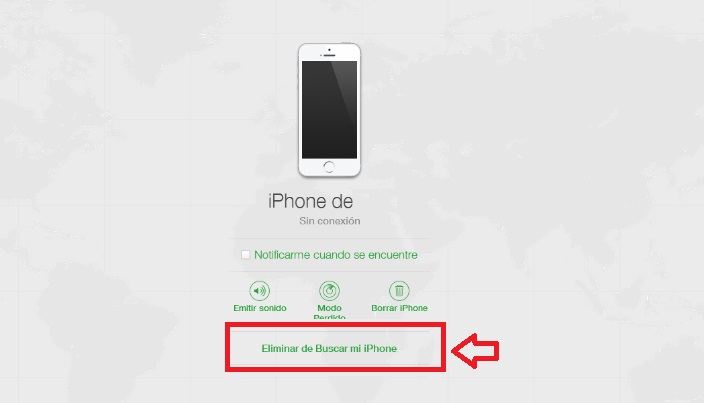
Es posible que después de vender tu iPhone o tu iPad te des cuenta que hayas olvidado desconectar su sistema de localización. No te preocupes, todavía estás a tiempo de hacerlo de forma remota. Para ello vas a necesitar acceder a la web de iCloud y desde ésta, localizar el dispositivo que quieras eliminar de Buscar mi iPhone.
Cómo desactivar Buscar mi iPhone

Verás que una vez pulsado el dispositivo, en la parte derecha de la pantalla se te va a ofrecer la opción de desactivarlos de forma remota. Para ello vas a tener que introducir tus datos de Apple ID. Una vez hecho esto vas a poder pulsar en el botón de Eliminar de Buscar mi iPhone.

Cómo pasar tus contactos de iPhone a Android

Es muy probable que después de años de lidiar con tu iPhone y desesperarte viendo como cada pocos meses sale al mercado una versión nueva del dichoso móvil que deja la tuya obsoleta, hayas decidido dejar de sincronizarte con iTunes y comprarte un smartphone Android. Seguramente te preguntes “¿y ahora qué’? Pues pasar del hermético iOS al dulce sistema operativo de Google es siempre una tarea complicada. Nuevas apps, funcionalidades, tienda online…y lo peor de todo ¡encontrarte con una lista de contactos completamente vacía!

El que tus contactos no aparezcan de forma automática en tu móvil Android no quiere decir que acabes de perder todos los amigos que ya tenías en tu último teléfono y estés condenado a una vida de soledad. Cierto es que puedes apuntar todos los números a mano y volverlos a introducir en tu nuevo smartphone, pero hay tres formas muy rápidas y sencillas para recuperar tus contactos en un abrir y cerrar de ojos.

Sigue leyendo para aprender paso a paso cómo pasar los contactos de tu iPhone a tu móvil Android.

Descargándolos desde el iCloud

Como antiguo usuario de iPhone e iOS tus contactos se habrán guardado de forma automática en el iCloud, el servicio de almacenamiento en la nube de Apple. Desde éste vas a poder descargarte un archivo con todos tus contactos y luego importarlos utilizando tu móvil Android.

Cómo pasar tus contactos de iPhone a Android

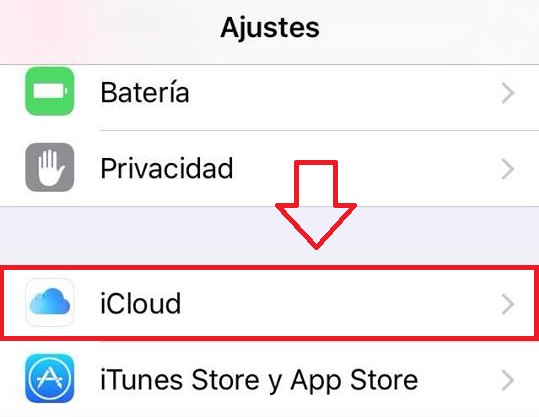
Si no tenías iCloud activado en tu iPhone, hazlo ahora. Es tan sencillo como acceder a los Ajustes de tu teléfono y pulsar en iCloud. Una vez hayas puesto tus credenciales de Apple, todos los datos de tu teléfono se sincronizarán con la nube.

Cómo pasar tus contactos de iPhone a Android

Una vez hayas configurado tu nuevo smartphone Android y lo tengas sincronizado a tu cuenta de Google, inicia tu sesión en el iCloud con tu ID de Apple. Una vez en la nube, pulsa en el icono del engranaje en la esquina inferior derecha de la pantalla y luego en Seleccionar todo. Tras ello vuelve a pulsar en el icono de configuración (el engranaje) y luego en Exportar vCard. Verás cómo se bajará un archivo en formato .vcf hasta tu nuevo móvil con Android.

Cómo pasar tus contactos de iPhone a Android

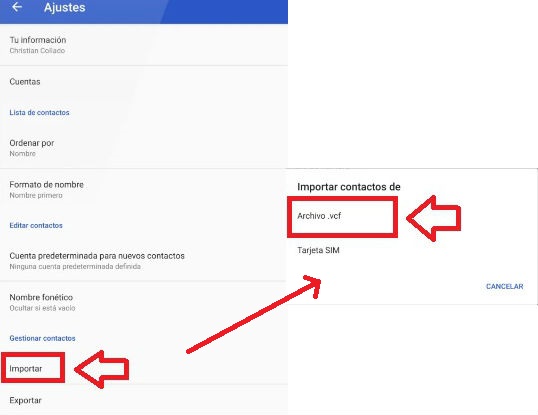
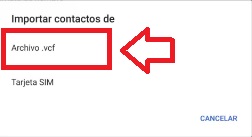
Ahora pulsa en la app de Contactos de tu móvil con Android y accede a los ajustes de ésta. Pulsa en Importar y luego en “archivo.vcf”. A continuación busca el archivo que descargaste del iCloud y ya tendrás todos los contactos de tu iPhone en tu móvil Android.

Importando los contactos desde tu PC

Una segunda opción es sincronizar los datos de tu iPhone con tu PC. Esto es posible gracias a que iCloud permite que los contactos de tu teléfono puedan ser importados por tu cuenta de Outlook. Puedes descargarte iCloud para Windows 10 bajo estas líneas.

iCloud DESCARGAR
7

Después de instalar iCloud en tu PC, abre el programa y selecciona la casilla Correo, Contactos, Calendario y Tareas para que toda la información que había en tu iPhone se sincronice con Windows. Una vez hecho ésto, tan sólo debes conectar tu teléfono Android a tu PC e importar los contactos desde éste.

Utilizando Google Drive

Google también ofrece una opción para poder pasar todos tus contactos de tu iPhone a tu nuevo smartphone Android de una forma rápida y sencilla. Para ello deberás tener en primer lugar instalada la app de Google Drive en tu iPhone. Puedes descargarla cómodamente bajo estas líneas.

Google Drive DESCARGAR
8

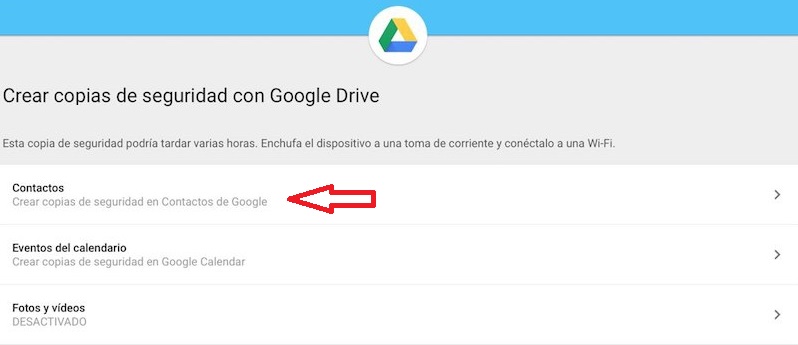
Una vez tengas Google Drive en tu iPhone, pulsa en el app y accede a Ajustes y posteriormente a Hacer una copia de seguridad. Va a mostrarse en tu pantalla todos los datos que puedes transferir a tu nuevo smartphone. Selecciona Contactos y luego Iniciar copia de seguridad.

Cómo pasar tus contactos de iPhone a Android

Otorga los permisos pertinentes al app para acceder a tus contactos y calendario y en pocos instantes tendrás una copia de seguridad de los datos de tu iPhone en Google Drive. Ahora tan sólo debes importarlos desde tu móvil con Android.

Como puedes ver, hay muchos métodos para importar los contactos de tu iPhone hasta tu nuevo móvil con Android. Recomendamos por su facilidad y rapidez que uses el primer método y simplemente descargues tus contactos desde el iCloud de Apple.

Si esto no es lo que buscabais y queréis pasar los contactos de un móvil Android a un iPhone ¡No os preocupéis! Bajo estas líneas encontraréis un tutorial para importar vuestros números de teléfono en un santiamén.

Cómo pasar tus contactos de Android a iPhone

Es muy probable que después de años y años con un móvil Android hayas decidido dar el gran salto y pasarte a un iPhone. Y es que es difícil no sentir el gusanillo de la envidia cuando todos o casi todos nuestros amigos no dejan de alardear de sus flamantes smartphones de Apple. Cuesta mucho resistirse a los encantos de un mensaje firmado con un “enviado desde mi iPhone” o no sentirse tentado por la brillante manzana en la parte trasera de estos móviles.

Así pues, ya con tu iPhone en mano, seguro que estarás encantado bajándote todas sus apps exclusivas desde la Appstore o sincronizando todos tus datos a través de iTunes. Pero ¿dónde están tus contactos?

Como buenos archienemigos que son, Android y iPhone no van a ponerte las cosas fáciles a la hora de mantener tus contactos en el móvil. Pero no te preocupes, que éstos no se transfieran de forma automática no quiere decir que vayas a perder todos los números de teléfono que ya tenías y mucho menos quiere decir que vayas a tener que introducirlos a mano uno a uno.

Bajo estas líneas encontrarás un pequeño tutorial para poder importar tus contactos desde tu móvil Android a un iPhone.

Sincroniza tus contactos de Android con tu cuenta de Google

La mejor forma de pasar nuestros contactos de un móvil con Android a uno con iOS es mediante nuestra cuenta de Google. Para ello debemos en primer lugar sincronizar los contactos de nuestro smartphone con Android a ésta.

Cómo pasar tus contactos de Android a iPhone

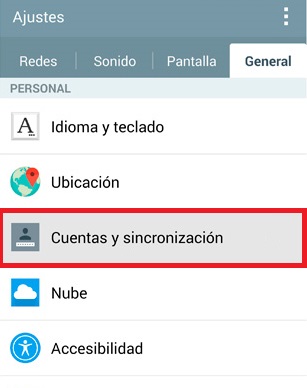
En tu antiguo teléfono con Android, pulsa en Contactos y posteriormente en Menú y Ajustes. Desde aquí accede a Cuentas y sincronización.

Cómo pasar tus contactos de Android a iPhone

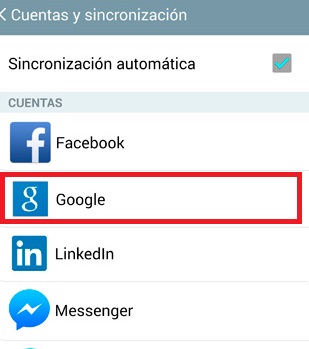
Una vez en Cuentas, pulsa en Google. Verás cómo en un abrir y cerrar de ojos todos los contactos que tenías almacenados en tu teléfono se sincronizarán con tu cuenta de Google y viceversa, cualquier teléfono que tuvieras guardado en Gmail estará ahora en tu teléfono.

¡Es hora de pasar los contactos a nuestro iPhone!

Importa los contactos a tu iPhone

Ahora que todos los números de teléfono de tu antiguo smartphone están sincronizados con Google, es hora que los descargues a tu iPhone.

Cómo pasar tus contactos de Android a iPhone

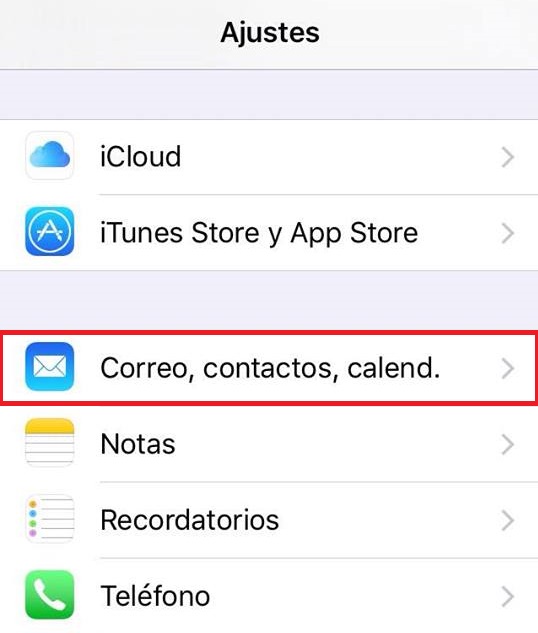
Para ello pulsa en Ajustes y seguidamente en Correo, contactos y calendarios.

Cómo pasar tus contactos de Android a iPhone

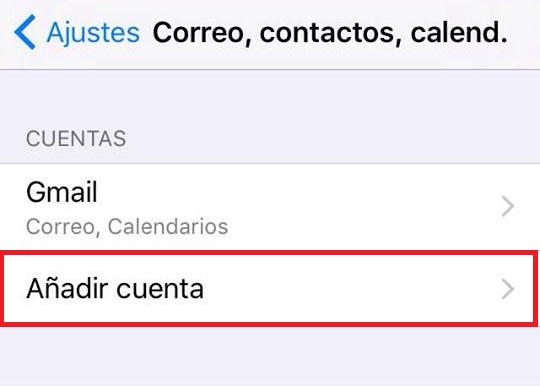
Una vez hecho esto pulsa en Añadir cuenta.

Cómo pasar tus contactos de Android a iPhone

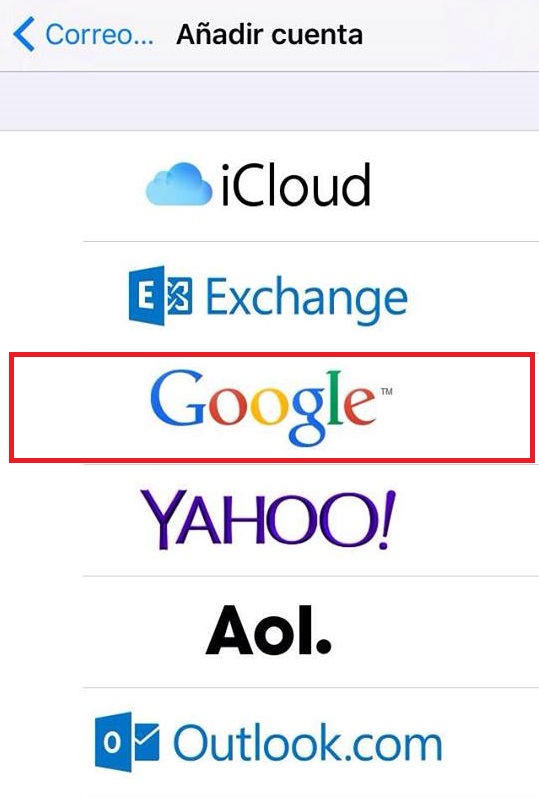
Verás una lista de servicios con los que tu iPhone puede sincronizarse. Pulsa en Google.

Cómo pasar tus contactos de Android a iPhone

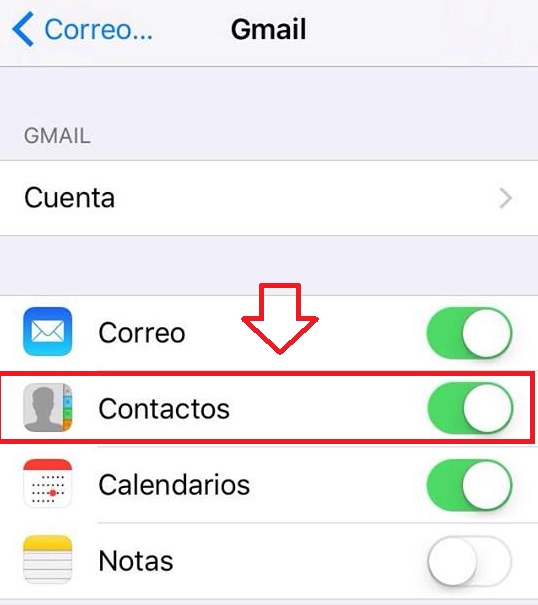
Introduce todos los datos de tu cuenta de Gmail y activa Contactos.

Verás tu teléfono te preguntará si quieres guardar los contactos que tengas en tu smartphone o borrarlos antes de la sincronización. Haz clic en Guardar y en un santiamén tendrás todos los contactos de tu antiguo móvil con Android en tu iPhone. Sencillo ¿Verdad?

¿Hay algún otro método para pasar los contactos de mi teléfono Android a mi nuevo iPhone?

Existen otros métodos mucho más complicados y poco recomendables para importar tus contactos. Quizá el más extendido sea guardar directamente los números de teléfono en tu tarjeta SIM para que así sean reconocidos por cualquier dispositivo móvil.

Para ello sigue los siguientes pasos, todos ellos los vas a tener que realizar desde el smartphone con Android que has utilizado hasta el momento.

Cómo pasar tus contactos de Android a iPhone

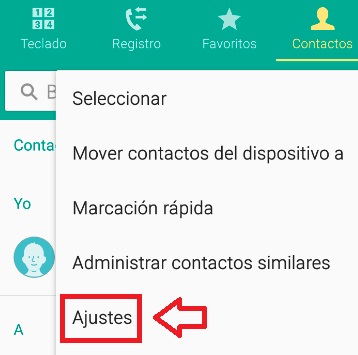
Pulsa sobre Contactos y accede al menú Ajustes.

Cómo pasar tus contactos de Android a iPhone

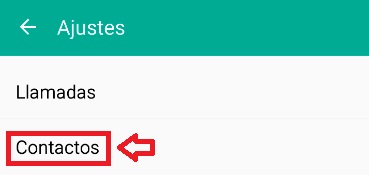
Pulsa en la opción Contactos.

Cómo pasar tus contactos de Android a iPhone

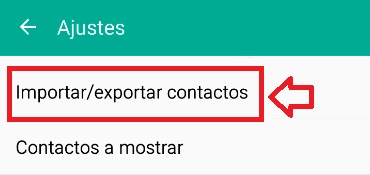
A continuación pulsa en Importar/exportar contactos.

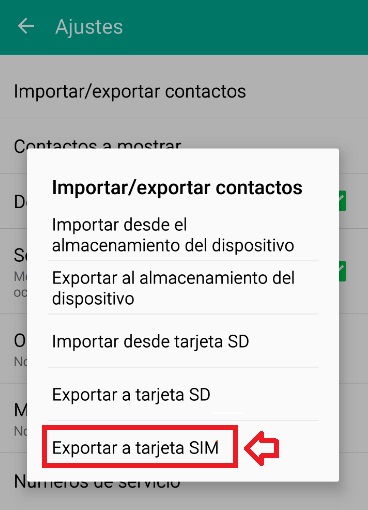
Ahora pulsa en Exportar a tarjeta SIM y selecciona los contactos que quieras conservar en tu nuevo móvil. Puedes marcarlos uno a uno o todos a la vez pulsando en la casilla de la esquina superior izquierda de la pantalla. Ahora pulsa en Hecho y seguidamente en Ok. ¡Tus contactos quedarán guardados en tu SIM y podrán recuperarse en tu iPhone!

¿No es esto lo que buscabas? ¿Querías pasar los contactos de tu iPhone a Android? ¡No te preocupes, tenemos un cómodo tutorial para ello bajo estas líneas!

Cómo potenciar un móvil barato (y antiguo) para que vaya más rápido

¿Tu móvil no va ni a pedales? Funciona lento, a veces se para y esto te desespera. Aquí tienes unos trucos para hacer que tu teléfono recupere velocidad aunque sea viejo o antiguo.

Te desespera tener un teléfono lento y no sabes si cambiar de móvil o seguir usándolo un poco más.

Los precios de los smartphones se han disparado llegando hasta los 1000 €, como es el caso de el Samsung Galaxy Note 8 y el iPhone X, lo que ha creado una nueva dinámica elevando el coste de todos los modelos.

Con estos precios tan prohibitivos para muchos de los mortales, el móvil cada vez aguanta más con nosotros. En esta ocasión volvemos a pensar en ti y te dedicamos este post:

Si quieres hacer que tu smartphone vaya más rápido y aprovecharlo durante más tiempo presta atención a estos trucos.

¿Cómo hacer que mi móvil vaya más rápido?

Di adiós a la tortuga de tu teléfono aplicando estos consejos. Ya verás como notas la diferencia

Desactiva las descargas automáticas

Es el punto caliente de todo terminal: desactivar las descargas automáticas de WhatsApp.

Teniendo en cuenta que el servicio de mensajería es el más utilizado, raro es el teléfono móvil que no lo tiene instalado… y con las descargas activadas por defecto.

WhatsApp para Android DESCARGA WHATSAPP AQUÍ
7
La app de mensajería imprescindible

Para deshacerse de ellas sólo es necesario realizar los siguientes pasos:

➡️Entrar en WhatsApp -> Pulsar en el botón “Configuración” para abrir todas las opciones

➡️Hacer Clic en “Datos y almacenamiento” -> Desactivar todas las descargas automáticas multimedia (Fotos, Audio, Vídeos y Documentos).

La próxima vez que te envíen algo, tú serás el que decida si quieres descargarlo.

Menos capacidad ocupada en la memoria sumará puntos para evitar que tu teléfono vaya lento.

Pásale un limpiador

Probablemente tengas instalado en tu PC el maravilloso CCleaner. Si lo posees ahí, ¿por qué no en tu teléfono móvil? El software de limpieza más famoso del mercado también está disponible para smartphones, y ya tiene casi 100 millones de descargas en la Google Play Store.

CCleaner Descarga gratis
8

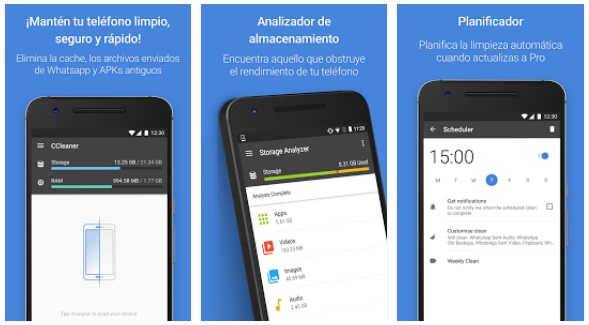
Con CCleaner puedes aumentar el rendimiento y velocidad del teléfono; eliminar aquellos mensajes residuales que, aunque se borran, ocupan pequeñas porciones de memoria; ver qué aplicaciones consumen más recursos dentro del terminal; y un largo etcétera de posibilidades.

Esta app se puede descargar gratis, aunque cuenta con una opción Pro de pago que mejora las prestaciones: deja realizar limpiezas automáticas con una simple programación; asistencia prioritaria por parte del equipo; eliminar ipso facto los ficheros que más consuman, etc.

Volver a los valores de fábrica

Este es un clásico que nunca falla: volver a los valores de fábrica o ajustes predeterminados de tu móvil.

Por lo general, la frase más repetida por cualquier mortal es:

“Mi teléfono va lento, funcionaba mejor cuando lo saqué de la caja”

Y sí, no estás diciendo ninguna mentira, ya que tu smartphone rendía más cuando lo abriste por primera vez por una simple razón: no tenía nada instalado.

El ir metiéndole aplicaciones, así como el propio uso dado, ha ido ralentizado todas las funciones. Lo mejor en estos casos es restablecer los valores predeterminados, es decir, que el teléfono móvil se quede como cuando se arrancó por primera vez.

Sólo es necesario seguir estos pasos:

➡️ Abrir “Ajustes” e ir hasta la opción de “Sistema”

➡️ Pulsar en “Restablecer ajustes” y una vez aquí “Restablecer datos de fábrica”

➡️ Restablecer teléfono sería el último paso.

Simple, ¿verdad? Así el móvil te va a ir  más rápido y casi como si fuera nuevo, pero..

ATENCIÓN

Perderás todo si no has realizado copia de seguridad.

¿Qué tal si a tu renovado móvil le añades algún accesorio low-cost?

He aquí algunas ideas:

Estos accesorios también harán que tu móvil lento gane velocidad y se quede como nuevo.

Qué es IFTTT y para qué sirve

¿Te suena a chino IFTTT? Aquí te resolvemos las dudas sobre su significado y para qué se usa. Además de una GUÍA COMPLETA de uso. DESCÚBRELO y aprovecha su potencial.

¿Disimulas cuando alguien te habla de IFTTT y asientes sin saber a qué se refiere?

A poco que te dediques a llevar redes sociales, servicios de mensajería o incluso a mandar muchos correos electrónicos, seguro que te has preguntado alguna vez si es posible compaginar todos estos servicios en uno solo. En otras palabras, que las tareas que vayas a realizar se simplifiquen en consideración, lo que a su vez provoca menos tiempo para cada una.

Aunque hay herramientas que sirven para vincular estos comandos, la más conocida es una: IFTTT. Esta página web es la más utilizada por aquellos que se llevan todo el día en Internet pendientes por su trabajo. Hoy, en Softonic, te traemos la primera parte de una guía dedicada a ella para que le saques el máximo partido con pocas horas de aprendizaje: qué es IFTTT y para qué sirve.

IFTTT Accede aquí
10
IFTTT es la herramienta más versátil de Internet en los últimos tiempos. Su nombre proviene de las siglas If This, Then That (Si esto, entonces aquello), que explica bastante bien lo que hace: cuando se produzca un determinado evento, el servicio realizará una acción relacionada.

Qué es IFTTT

La primera parte de nuestro tutorial va dedicado a saber un poco más sobre qué es el IFTTT. Tras estas siglas se encuentra “If This Then That”, que traducido no literalmente significaría “si pasa esto, entonces eso”.

La clave de esta ecuación es que funciona muy parecido al lenguaje de programación cuando se emplea la función “if”, es decir, agrupar funciones para que todo sea más simple.

Cuando los creadores de IFTTT lanzaron al mercado esta aplicación en 2010, el eslogan fue tan sencillo que resume a la perfección el objetivo: “Un mundo que trabaja para ti”. Que todo esté tan conectado y sea tan directo que el tiempo de uso se reduzca bastante.

significado de IFTTT

Definición

IFTTT es una aplicación web  y app móvil que te permite programar o crear “recetas (acciones)” para poder automatizar tareas on-line. (Blog, redes sociales, asistentes de voz, sistemas domotizados, email marketing, etc.). En la actualidad IFTT tiene más de 350 servicios asociados.

La aplicación te permite cruzar numerosas funciones y servicios. Estas combinaciones reciben el nombre de “Aplets”. Son estos “Aplets” los que te permiten automatizar acciones o trabajo diario.

Por ejemplo un “Aplet” podría ser sincronizar el asistente de voz Alexa con tu Google Calendar.

Para qué sirve IFTTT

Como hemos comentado antes, el objetivo de IFTTT es agilizar los comandos más básicos que existen con las principales aplicaciones webs o móviles. Pongamos un rápido ejemplo para que lo entiendas.

Imagínate que llevas la cuenta de Twitter de tu empresa y te gustaría que todo lo que escribes en ella salga en Facebook directamente. Puedes hacerlo copiando el mensaje y pegándolo en la otra red social, sí, pero si los textos que tienes que poner son varios cada día, al final vas a perder mucho tiempo.

Con IFTTT puedes comprimir este proceso a través de una simple función: “If Twitter then Facebook”. Traducido significaría que “si una nueva actualización se publica en Twitter, entonces se posteará en Facebook”.

Como se usa IFTTT

A través de los propios algoritmos y el código de programación creado por la plataforma, esto se automatiza no sólo para estas dos redes sociales, sino para muchos más servicios.

Por ejemplo, puedes crear secuencias tan rocambolescas como que si un archivo multimedia se publica en Twitter, aplicaciones como Google Drive o Dropbox guarden el enlace para tenerlo ahí en un futuro. De esta manera, se desarrolla una interfaz fácil y sencilla que permite mucha más interactividad entre aplicaciones que, en un primer momento, parecen totalmente dispares entre sí.

En el siguiente tutorial sobre IFTTT te explicaremos a cómo utilizarlo y cuáles son las mejores funciones para ahorrar tiempo en tu trabajo. Esto último nos lo vas a agradecer, ya verás…

Por ahora, puedes empezar a mirar su página web o instalarte las versiones de IFTTT para móviles. Aquí las tienes:

IFTTT para Android Descarga gratis
8
IFTTT para iOS Descarga gratis
8

Cómo funciona IFTTT

Coge bolígrafo y papel –o guárdate el post en favoritos, que es otra opción más bonita-, y dedícanos unos minutos. Viene lo importante.

Cómo crear recetas

Como te comentábamos en la primera parte del tutorial, lo realmente importante del servicio IFTTT tiene que ver con las funciones y recetas, es decir, con los mecanismos de vinculación que se crean entre los diferentes servicios. ¿Es difícil hacerlo? Para nada; de hecho, se logra en cuestión de segundos.

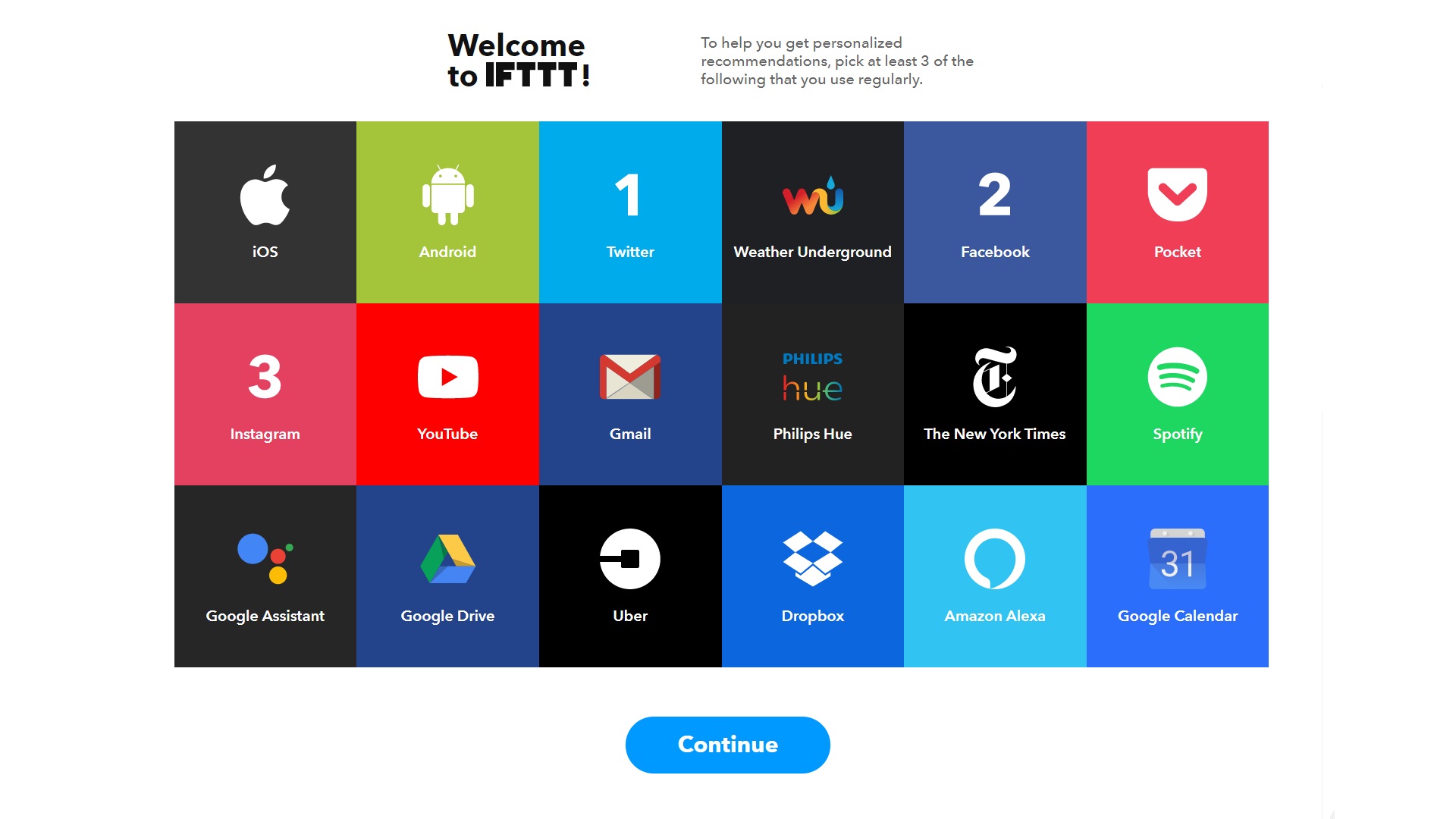
Lo primero de todo es abrirte una cuenta dentro del sistema. Para ello hay tres vías: a través de un usuario exclusivo, loguearte con tu cuenta de Google o hacerlo con la de Facebook. Aquí mandas tú, por supuesto. En cuanto lo hagas, te saldrá la pantalla de bienvenida para que elijas tres plataformas que uses habitualmente. Nosotros hemos optado por Twitter, Facebook e Instagram, las tres redes sociales más populares del mundo en estos momentos.

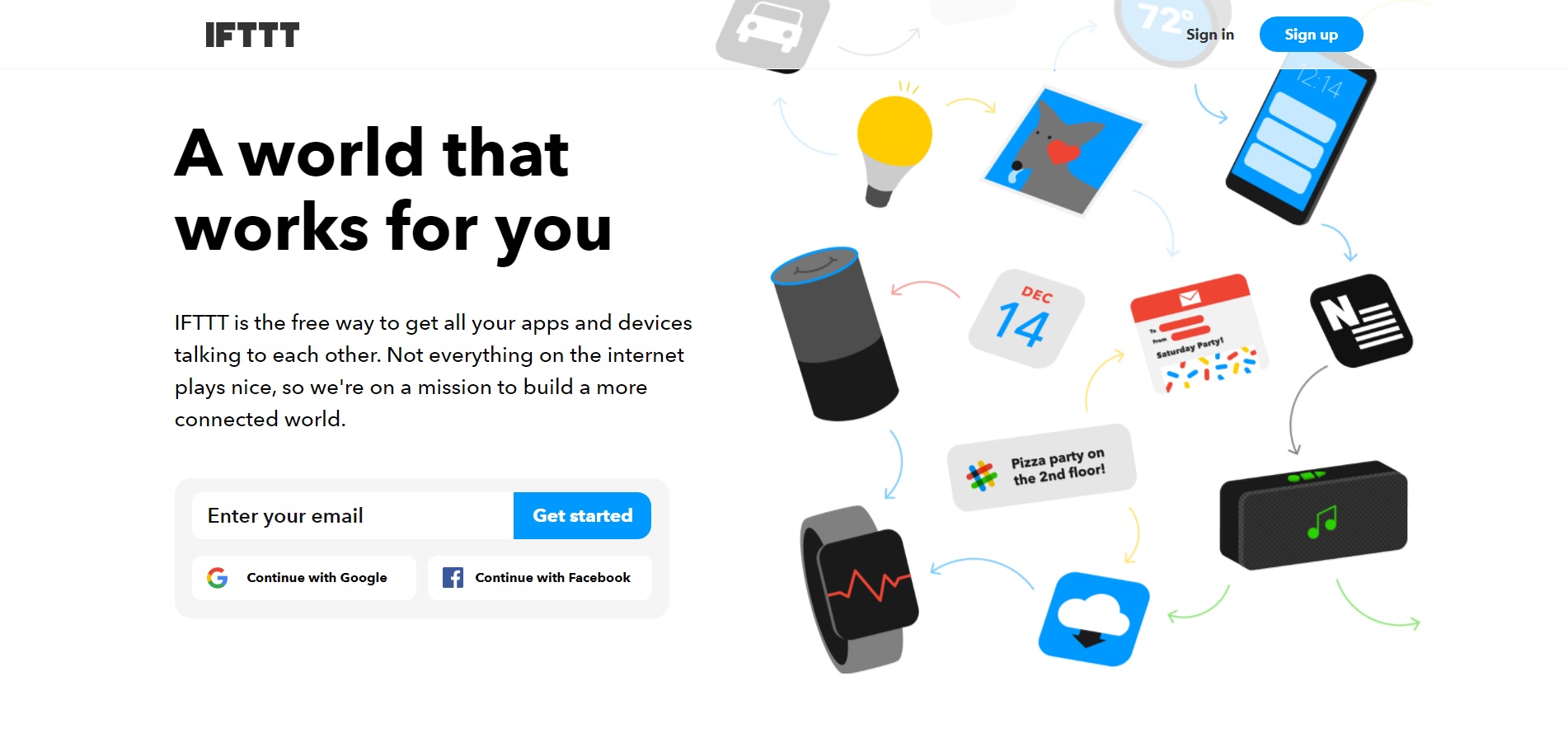
La web principal del sistema IFTTT

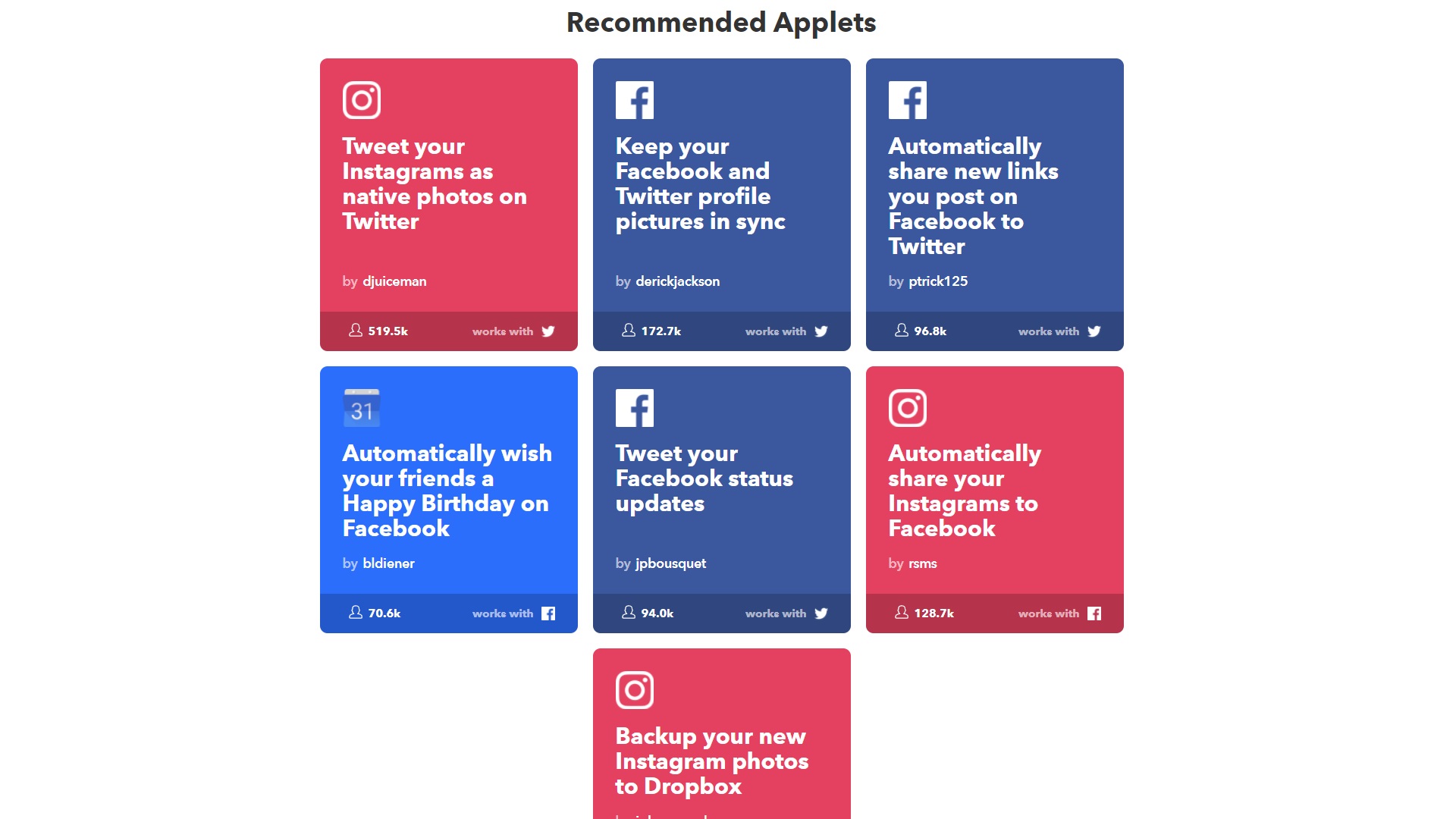
Una vez seleccionadas las redes, la propia IFTTT te devolverá a una pantalla donde puedes elegir las recetas más recomendadas para esas aplicaciones. Por ejemplo, la primera que aparece en nuestras recomendaciones es una genial: “Tuitea tus fotos de Instagram como si fueran nativas en Twitter”. Con esta función lo que se consigue es que toda captura que vaya a la red social primera, se publique en la segunda como imagen y no como enlace (que es lo habitual). Pincha en ella y simplemente activa el botón de “Off” a “On”. No hay más trucos.

Si cliqueas en la parte superior donde pone “Search” podrás buscar todas las funciones que ya están creadas por la comunidad. De esta manera, puedes agilizar procesos y, así mismo, descubrir algunas recetas que son muy originales. No obstante, ¿se puede crear desde cero una función? La respuesta es sí.

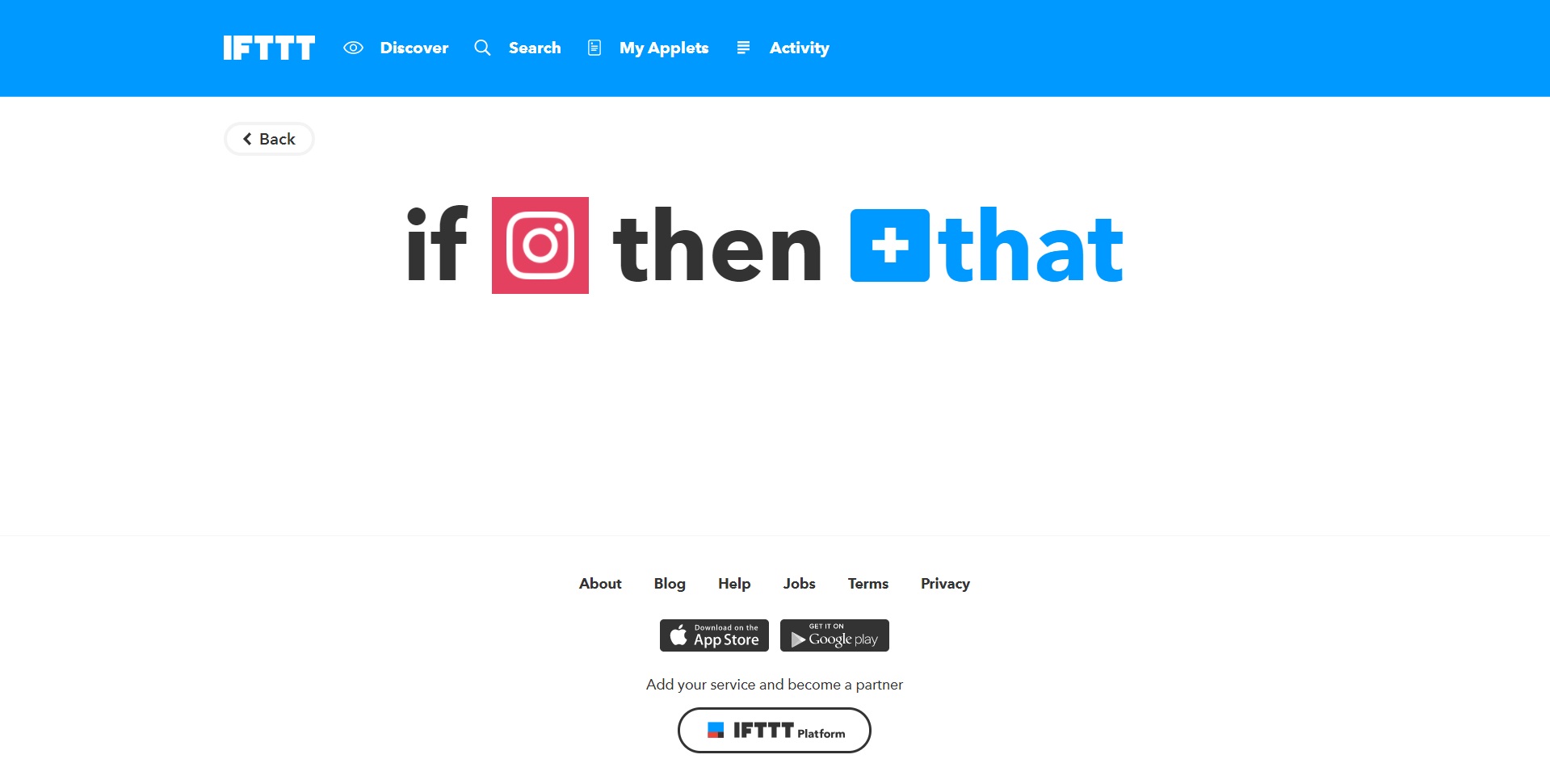
Para conseguir lo citado en el anterior párrafo tenemos que entrar en el modo creación, que no es más que poner “/create” al final de la URL principal (desde aquí te damos acceso directo). Desde aquí saldrá la siguiente pantalla:

Como se puede ver, todo es bastante intuitivo. En el primer punto ponemos el servicio donde va a ocurrir “esto” y en el segundo el “aquello”. Por tanto, si quisiéramos recrear el ejemplo puesto con anterioridad, tan sólo habría que seleccionar en primer lugar Instagram y en el segundo Twitter.

Hay que matizar que cada vez que se hace click en una red social en particular, esta devuelva los comandos que ya tiene asociado. Retomando nuestro ejemplo, en cuanto se elige Instagram en primer lugar, esta ya te da directamente este comando entre una larga lista. Esto también ocurre con la segunda plataforma donde va a tener lugar la acción, aunque con amplias opciones de personalización (se puede poner cómo va a lucir el tuit, la colocación del enlace, y un largo etcétera).

En cuanto esté todo hecho, dale a crear y no olvides poner el botón en ON para que esto funcione perfectamente. De hecho, te invitamos a que publiques una imagen en Instagram y veas que va directamente a Twitter de manera nativa.

Ahora ya sabes qué significa IFTTT y cómo crear recetas. Te toca a ti ponerte manos a la obra y sacarle el máximo partido a esta app y aplicación web.

Las 4 mejores apps de agenda para organizarte el año

¿Qué aplicación de agenda elegir para optimizar tu tiempo? Descubre aquí las mejores apps de agenda para el 2019. GANA TIEMPO y ORGANIZACIÓN

1,2,3 responde otra vez

¿Qué apps de agenda tienes instaladas?

¿Aún no has encontrado una aplicación de agenda o calendario que vaya contigo? ¿Ni si quiera te lo habías planteado?

Dicen que los japoneses consiguen ahorrar tanto dinero en sus vidas por llevar un exhaustivo control de sus cuentas: apuntan todos los ingresos y gastos que van teniendo, así como todos los eventos o sitios a los que acuden. De esta manera, el tener por escrito todo les sirve para que a finales de año tengan unos ahorros que vienen muy bien, además de una organización que da mucha envidia.

Si quieres seguir su ejemplo, hoy en Softonic te lo ponemos un poco más fácil: te traemos las cuatro mejores apps de agenda para organizarte el año que acaba de arrancar.

Google Calendar

La primera aplicación de agenda del listado es un clásico que nunca muere, pero que ahora cobra todavía más protagonismo tras la importante actualización que le han metido: Google Calendar. Aunque el famoso buscador ha tenido momentos de flaqueza y estuvo a punto de eliminarla del mapa, lo cierto es que Google Calendar cuenta cada vez con más adeptos.

Al ser una herramienta  gratuita y con una gran compatibilidad con Android, esta agenda ya funciona casi como un asistente personal: puede anunciarte las citas que tienes, los eventos a los que tienes que acudir, crear calendarios personalizados para los miembros del trabajo o la familia, y un largo etcétera de opciones.

La app de agenda de Google se puede descargar tanto para Android como para iOS.

Google Calendar para Android Descarga gratis
8
La app agenda de Google te permite integrar el calendario de Google además del resto de servicios
Google Calendar para iOS Descarga gratis
8
Esta aplicación calendario para IOS permite integrar la agenda de Google con sus demás servicios

Wunderlist

Si en el párrafo anterior hablábamos de Google, ahora le toca el turno a Microsoft. Los de Redmond adquirieron hace unos años Wunderlist, una aplicación que sirve como agenda personal o bloc de notas.

A diferencia de Google Calendar, en Wunderlist la gran mayoría de opciones están enfocadas a crear listas de tareas. De esta manera, se puede apuntar lo que se necesita comprar para la casa y compartirlo con un familiar, por ejemplo.

Gracias a la conexión a Internet se puede sincronizar con todos los soportes en los que está disponible (tableta, PC y móvil).

Está disponible tanto para iOS como para Android.

Wunderlist para Android Descarga gratis
8
La app más practica para crear listas de tareas y organizar tu tiempo.
https://wunderlist.softonic.com/iphone Descarga gratis
8
La app calendario y agenda que además permite crear listas de tareas y organizar tu tiempo.

Cal

Tras Cal se esconde una de las aplicaciones de calendarios más simples que hemos conocido. Y no estamos exagerando: las fechas del calendario aparecen en la parte superior y sólo es necesario pinchar en cada una para que se despliegue el menú de tareas.

Dentro de cada día puedes poner notas y horas a todo aquello que tengas que realizar. Sin lugar a dudas, el saber qué huecos tienes libres te permitirá organizarte mejor, y más de una manera tan sencilla.

Está en iOS y en Android de manera gratuita.

Cal para Android Descarga gratis
8
Cal es una app de agenda y calendarios sencilla de usar y con una interfaz rápida e intuitiva.
Cal para iOS Descarga gratis
8
Cal es una aplicación agenda con calendarios fácil de usar y con una interfaz sencilla e intuitiva

Evernote

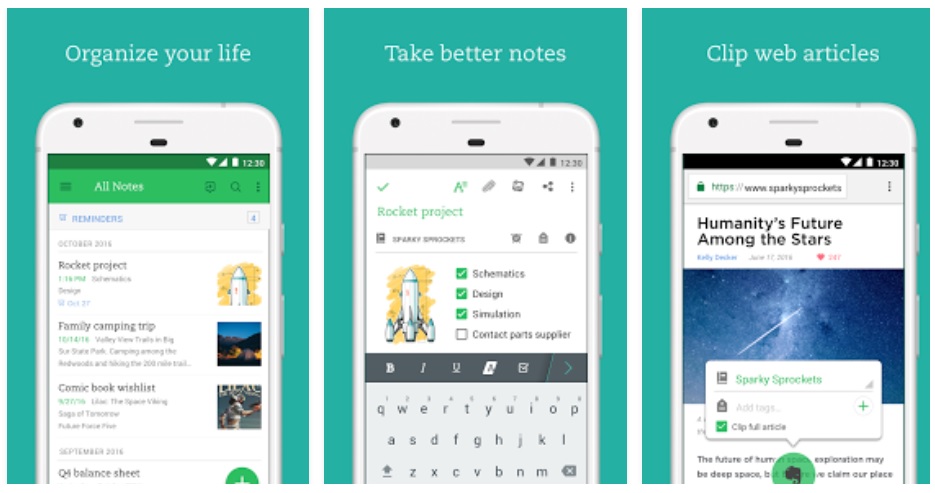
Cerramos el recopilatorio de maneras de organizar tu vida a través de aplicaciones con Evernote. Quizás sea uno de los bloc de notas más completos que existe actualmente. No sólo permite registrar tareas o apuntar fechas claves, sino que también deja guardar páginas webs, grabar audios y realizar otras funciones que están alejadas de este tipo de aplicaciones.

Más que una simple app de calendario y agenda con Evernote tienes un asistente personal en toda regla.

Evernote app agenda

No te va a faltar nada en lo que respecta a tener una agenda en la palma de la mano. Aquí tienes la app para Android o iOS.

Evernote para Android Descarga gratis
8
Evernote te proporciona las herramientas que necesitas para mantener tu trabajo organizado sin ningún esfuerzo gracias a su sistema de notas.
Evernote para iOS Descarga gratis
8
Evernote una app calendario, agenda y asistente personal para mantener tu trabajo al día sin preocupaciones.

En la versión de pago de esta aplicación tienes otras funcionalidades también interesantes para llevar tu agenda al día.

  • Agenda compartida con otros usuarios de tu equipo con sincronización en tiempo real.
  • IFTTT (If this then that): Si usas esta extensión puedes sincronizarla con Evernote. En la carpeta de “Lecturas” te aparecerá todo lo que tengas pendiente de leer o lo que hayas marcado como favorito en Twitter.


Ahora ya tienes en tu poder la lista de las 4 mejores apps de agenda y calendario para organizar mejor tu productividad.

¿Con cuál te quedas?

Apple presenta sus nuevos iPad y Mac

Los fanáticos de Apple están de enhorabuena: la compañía de la manzana ha presentado la semana pasada sus nuevos productos que, como siempre, prometen convertirse en un best seller tanto este Black Friday, como estas navidades.

Los nuevos productos son iPad Pro, MacBook Air y Mac Mini. Los tres corresponden a versiones rediseñadas de productos ya conocidos que han logrado hacerse un hueco en el mercado.

El nuevo iPad Pro ha sido el que más ha sorprendido. El nuevo procesador, Chip A12 X, es, según Apple, capaz de estar a la altura de algunos Intel Core i7. Esto lo convierte en un iPad que llega a ser más potente que muchos ordenadores.

Mientras que el iPad Pro ha sorprendido con un salto importante en cuanto al procesador, las ventajas del nuevo Mac Mini no son tan notables, siendo la conectividad la más reseñable. Esta nueva versión cuenta con un gran número de puertos de última generación, en el chip de seguridad que Apple ha incorporado y en el chip de gráficos. Por lo demás, todas las especificaciones se mantienen.

En definitiva, no cabe duda que Apple volverá a arrasar en cuanto a ventas, pero las novedades y mejoras de sus productos no han quedado equitativamente repartidas entre los tres, ya que el iPad Pro y el MacBook Air son los que se llevan la mejor parte por una subida de precio no muy elevada.

Cómo devolver una app que has comprado en iOS y Android

El más pequeño de la casa tiene tu teléfono móvil y está jugando con una aplicación. Te descuidas en un momento y te percatas de que ha comprado otra sin tu consentimiento. Si esto te ha ocurrido, lo primero que te decimos es que actives el control parental para que no te vuelva a suceder en el futuro. Y lo segundo es que puedes reclamar tanto a Apple como a Google la cantidad desembolsada. En Softonic te enseñamos a cómo devolver una app que has comprado en iOS y Android.

Google Play Services Descargar
9

iOS

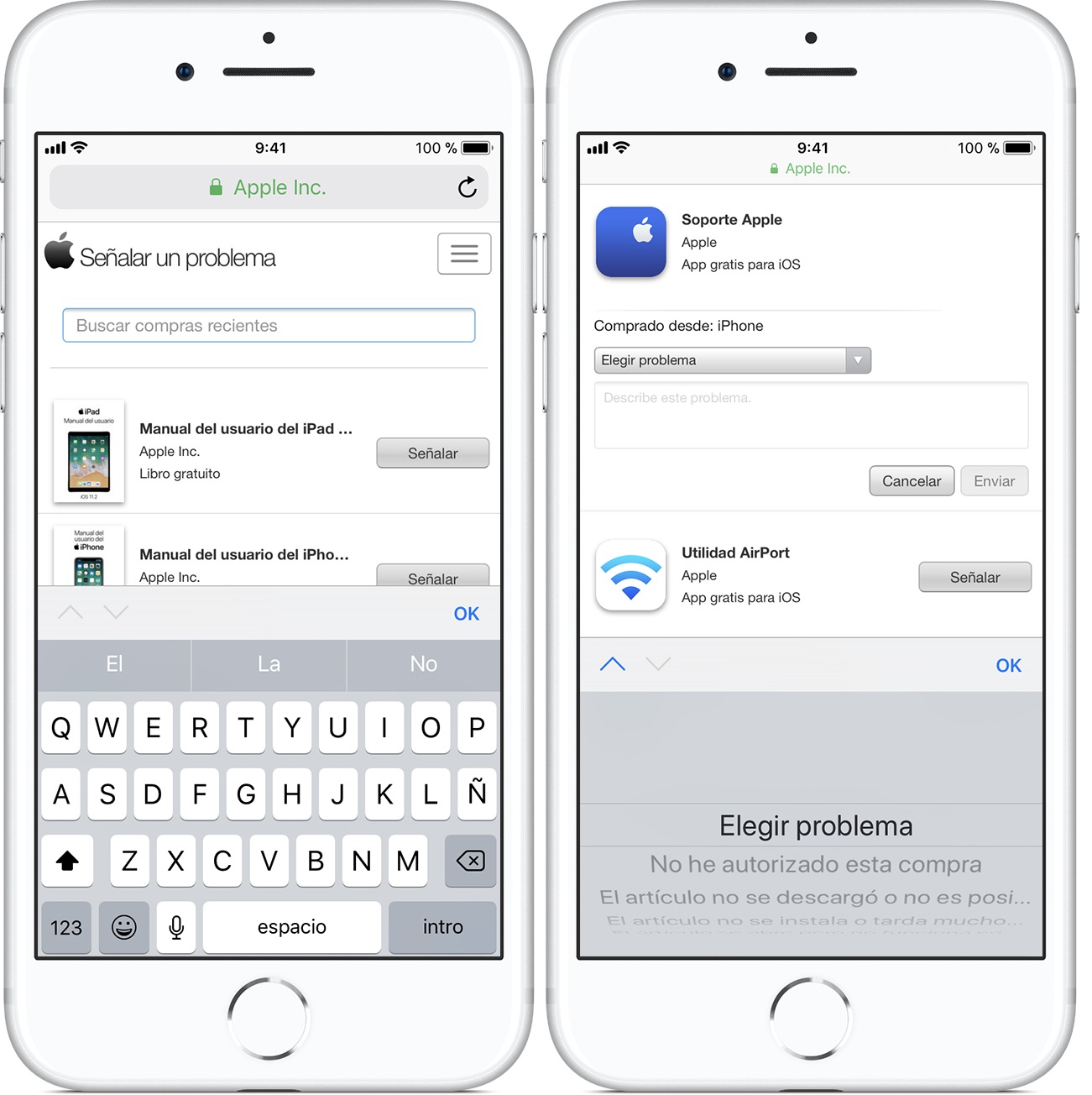
Si tienes un iPhone, iPad o Mac, devolver la compra en su plataforma es extremadamente sencillo. Para ello, sólo hay que entrar en esta página web y loguearnos con nuestra cuenta (con la que se ha realizado la compra, por supuesto).

Una vez dentro, y más en concreto en “Señalar un problema”, observa bien que ahí aparecen todas las compras efectuadas. Cuando encontremos aquella que queremos devolver, sólo hay que cliquear encima del botón “Señalar”. Apple lanzará otra ventana completamente nueva donde tenemos que explicar el motivo de esta cancelación. Es posible que la compañía nos pida más información sobre esta devolución, así que tenemos que aportarla en la medida de lo posible si queremos un reintegro.

Cabe puntualizar que se pueden señalar problemas con compras efectuadas durante los últimos 90 días (antes el proceso era sólo para 14 días, por lo que se ha ampliado). De igual manera, Apple se guarda el derecho a no devolver el dinero si comprueba que existen irregularidades, como una devolución masiva de apps o compras con anterioridad (que no debería pasar si es una simple equivocación de tu hijo, claro).

Android

En el caso de Apple es necesario entrar en una página web para agilizar todo, pero es que con Android es todavía más sencillo. Con el sistema operativo de Google tan sólo debemos entrar en la Google Play Store y buscar la aplicación que hemos comprado. En caso normal nos debe salir el botón de abrir y uno de “Obtener reembolso”. Queda claro cuál es el que hay que pulsar, ¿no?

Hay que puntualizar también un “pero”. Google sólo devuelve aquellas aplicaciones compradas durante las últimas dos horas. Una vez transcurrido ese periodo de tiempo, habrá que darle a “Reportar un problema” y seleccionar el “Reclamar un reembolso”. Acto seguido se nos pide, como es lógico, el por qué queremos dicho reintegro. Explicamos el asunto y ya todo depende de lo que Google quiera.

En resumen: si no han pasado dos horas, el reembolso lo tendrás instantáneo; ahora bien, si ha pasado ese tiempo, te tocará esperar a que Google dicte sentencia a través del proceso que hemos explicado.

Cómo hacer que tu Android se parezca a un iPhone

Es una de las discusiones eternas cuando se tiene un teléfono móvil: ¿es mejor Android o iOS? Ambos sistemas operativos comparten muchas similitudes –y cada vez más-, pero también es cierto que todavía guardan algunas diferencias. Si eres de los que siempre ha querido tener un teléfono de la manzana y no has podido, hoy en Softonic te contamos cómo hacer que tu Android se parezca a un iPhone.

Wallpapers

Vamos a empezar este artículo por una aplicación muy básica: Stock iOS10 Wallpapers. Tal como su propio nombre indica, esta herramienta lleva a tu Android todos los fondos de pantalla que poseen los terminales iPhone por defecto. No es un cambio significativo, lo sabemos, pero al menos será la primera piedra en el camino para que tu teléfono Android mute a uno de Apple.

Stock IOS 10 Wallpapers Descargar
9

iLock

Empezamos a subir el nivel con el iLock: Lock Screen. Esta aplicación lo que hace es recrear la pantalla de bloqueo que tienen los dispositivos iPhone. Además, no sólo incluye el mismo aspecto estético, sino que también recrea el sonido, el modo de uso e incluso las notificaciones emergentes. En otras palabras, se consigue una similitud bastante grande.

iLock Descargar
7

Teclado

El teclado de iOS es muy parecido al de Android o Windows, pero tiene sus propias características –tal como debe de ser-. Si lo que quieres es tenerlo en tu teléfono móvil Android, con Swiftkey puedes hacerlo. Esta aplicación consigue recrear el teclado de iPhone en tu dispositivo Android. Es la aplicación más recomendada por toda la comunidad, por lo que nuestro consejo es que optes por ella. Además, es totalmente gratuita, algo que se agradece.

Teclado SwiftKey Descargar
10

Iconos

iPhone suele destacar por el estilo de sus iconos, ¿verdad? Pues hay una aplicación que permite que tu Android luzca igual: Aos Icon Pack. Cuesta sólo 69 céntimos de euro y transforma todo el diseño del teléfono a nivel estético. De esta manera, todos los iconos que salen en pantalla gozan del mismo formato que en iOS, con sus característicos bordes redondeados e incluso el mismo dibujo.

Aos Icon Pack Sale Descargar
7

iLauncher

Cerramos este artículo con la aplicación definitiva: un lanzador de iOS. Hay muchos disponibles en el mercado, aunque nosotros nos vamos a quedar con el iLauncher OS 12, es decir, el último que se ha puesto en el mercado. Lo que se consigue con esta herramienta es que Android recree lo máximo posible el formato de iOS.

Los lanzadores instalan por defecto la pantalla de bloqueo, los menús, los iconos, las notificaciones, etc., que posee iPhone. Básicamente contiene todo aquello que hemos ido relatando en puntos anteriores, pero bajo una misma aplicación. Si lo que buscas es una personalización completa y no parcial, el iLauncher se convierte en la opción preferida y que no debes dejar pasar.

iLauncher OS 12 Phone X Descargar
10

Este hacker chino compró 502 iPhones… ¡por 3 céntimos!

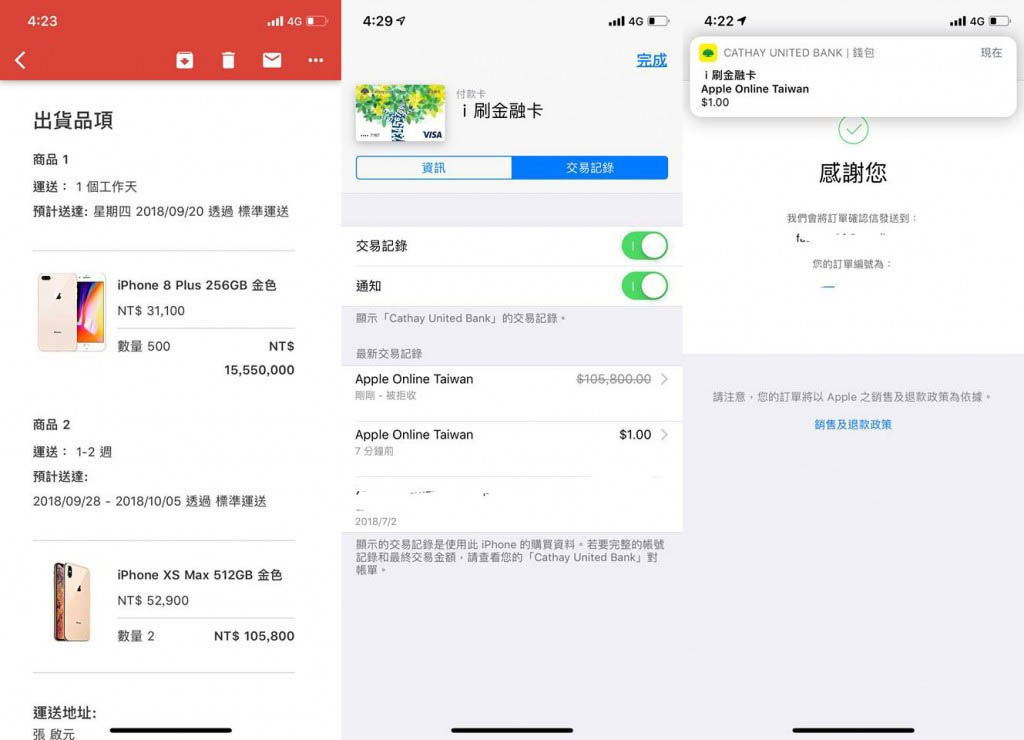
¿Te gustaría tener un iPhone por menos de lo que vale un tornillo? Entonces habla con Chang Chi-yuan (alias Shreateh), un hacker chino que ha comprado 500 iPhone 8 Plus y 2 iPhone XS Max por solo 1 dólar taiwanés, unos 3 céntimos de euro al cambio, cuando su valor de mercado son medio millón de euros.

Evidentemente la ganga tiene truco: Shreateh consiguió esta hazaña hackeando la web de Apple, aprovechándose de un fallo que esta tenía. Además, aunque podía haber seguido adelante con el pedido no quiere acabar entre rejas: el genio de la informática canceló el pedido tras recibir la confirmación de compra.

Hacker compra 512 iPhones por 3 céntimos
Capturas de pantalla que demuestran la compra de Shreateh (en chino)

La acción de Shreateh no tenía detrás una intención criminal: el hacker sólo quería advertir a Apple de lo débil de su sistema y de que lo que hizo él podría haber sido ejecutado por otra persona con peores intenciones.

Esta no es la primera vez que Shreateh hace algo polémico: el 2013 se hizo famoso por entrar en la página de Facebook del mismísimo Mark Zuckerberg y borrar algunos de sus comentarios. Así denunciaba la vulnerabilidad de la red social.

Shreateh es lo que se conoce como “hacker ético”: no hackea webs o servicios para beneficiarse, sinon para advertir a sus creadores de vulenrabilidades. Esto puede signofocar recompensas de las compañías, algunas veces.