Cuatro programas para limpiar el PC a fondo

4 programas para limpiar el PC
¿Tu PC va lento? ¿No acaba de arrancar y sientes que va a pedales? Aquí tienes la solución. Programas para limpiar tu PC a fondo. DESCÚBRELOS

Hay que limpiar el PC.

Sí y no hacemos referencia a que le quites el polvo que acumula –que también, ya que es muy importante para que las piezas funcionen correctamente-, sino a una limpieza virtual.
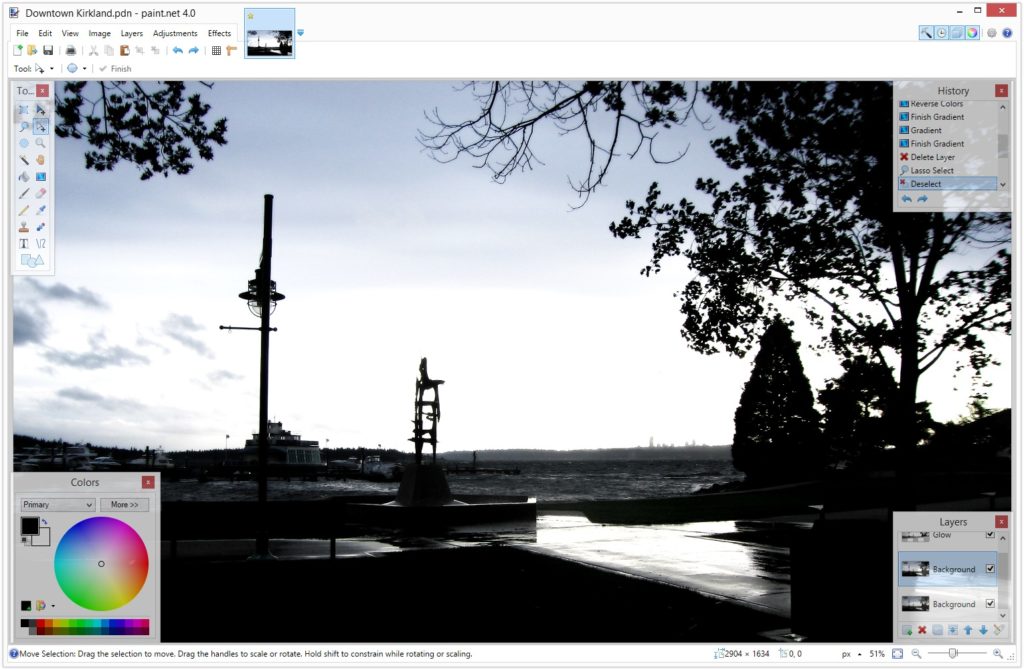
Hay programas para dejar tu ordenador como una patena a nivel interno. Estos limpiadores de PC lo que hacen es:

➡️ Acabar con esos documentos que no existen

➡️ Limpiar los archivos temporales de actualizaciones

➡️ Borrar los temporales que sólo ocupan espacio en el disco duro sin ninguna utilidad

Mantente atento

Programas gratis para limpiar PC

Vale y la pregunta ahora es: “¿Cómo puedo limpiar mi ordenador a fondo y ganar velocidad y rendimiento?”.

Pues con estos cuatro programas para limpiar tu PC que te traemos en Softonic.

CCleaner

Hablar de CCleaner es hacerlo del programa de limpieza para PC más famoso. Este software realiza un análisis rápido para detectar anuncios innecesarios.

Su modo de uso es muy sencillo:

??  INVESTIAR: Tú decides que partes del PC quieres pasar a la fase de análisis.

??  ANALIZAR: Pulsa la opción análisis para que el programa encuentre esos archivos basura.

??  EJECUTAR: Ahora te toca “Ejecutar el limpiador”. Ya está, no hay más pasos intermedios.

Cómo no, justo después de pulsar en “Analizar” el programa devuelve todo aquello que se ha encontrado, es decir, que el usuario puede seleccionar manualmente qué se quiere eliminar del disco duro.

CCleaner es un programa gratis para limpiar tu PC, eso sí posee una modalidad de pago que potencia las características del programa de limpieza del PC. No obstante, con las funciones básicas tienes más que suficiente.

CCleaner Descargar
9

System Ninja

“El ninja que limpia donde CCleaner no llega”. El eslogan de System Ninja no deja lugar a dudas, aunque parezca un anuncio de Mr Proper.

Este programa busca archivos allá donde estén, y no en rutas predefinidas como hace CCleaner. Esto significa que System Ninja se dedica a analizar el disco duro en su totalidad, por lo que existen más probabilidades de encontrar elementos nocivos.

Aunque este programa puede parecer a simple vista mejor que CCleaner, los propios creadores de System Ninja afirman que la mejor opción es utilizar ambas plataformas de manera conjunta:

?? PRIMER PASO: Usar CCleaner para realizar un análisis y borrar todo aquello que esté más a nivel superficial.

?? SEGUNDO PASO: Pasar el programa System Ninja para acabar con cualquier resquicio que pueda quedar en el PC y dejarlo limpio en profundidad.

System Ninja Descargar
8
El ninja que limpia allá donde CCleaner no llega

Bleach Bit

Un programa gratis para limpiar tu PC a medio camino entre los dos anteriores: Bleach Bit.

Este programa analiza cachés, historiales, cookies o archivos temporales para su posterior eliminación. Permite una rápida asociación con los principales navegadores conocidos, así como aquellos programas donde los archivos temporales son bastante habituales.

Cabe resaltar que la interfaz de Bleach Bit es bastante fea y tosca, aunque a su vez se convierte en simple y directa. No hay mal que por bien no venga, como diría el refranero.

BleachBit Descargar
8
Limpia tu disco de archivos innecesarios para ganar espacio

WinDirStat

Cerramos el recopilatorio de los mejores programas para limpiar PCs con WinDirStat.

Este programa de limpieza es uno de los más completos que puedes encontrar en Windows en estos momentos. Permite escanear cualquier carpeta para sacar toda la “suciedad” que almacena tu PC, todo gracias a la interfaz y mapa de distribución de espacio que representa cada directorio con un color determinado.

Incluye bastantes opciones de configuración y personalización, y se convierte en una opción alternativa idónea para CCleaner. Además, y esto es muy importante, una de las últimas actualizaciones incluyó el idioma español en la interfaz.

WinDirStat Portable Descargar
7
Analiza el contenido y distribución de tu disco duro desde tu memoria USB

Y, ahora. ¿Qué programa para limpiar tu PC vas a elegir?
Cómo cambiar la contraseña del router

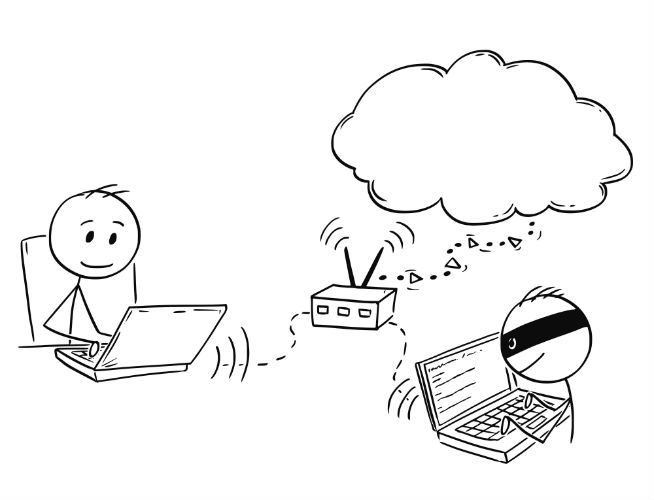
Hay muchas razones por las cuales podemos querer cambiar la contraseña del router. En primer lugar tenemos las rocambolescas e imposibles combinaciones que nuestra compañía de Internet parece insistir en que debemos recordar de pe a pa si queremos conectar un dispositivo y que luego son fácilmente hackeadas. Luego también es probable que si hemos cambiado el password por uno sencillito, la velocidad de Internet baje estrepitosamente cada vez que nuestro vecino anuncie con sorna que va a pasarse la noche viendo series en Netflix.

¿No hay ninguna forma de proteger nuestra conexión a Internet?

Cómo cambiar la contraseña del router

La respuesta es muy sencilla: Sí, podemos cambiar la contraseña de nuestro router y a la vez protegerla de intrusos y gorrones. ¿Queréis saber cómo? Tan sólo vais a tener que seguir estos sencillos pasos.

Paso 1: Conoce la IP de tu router

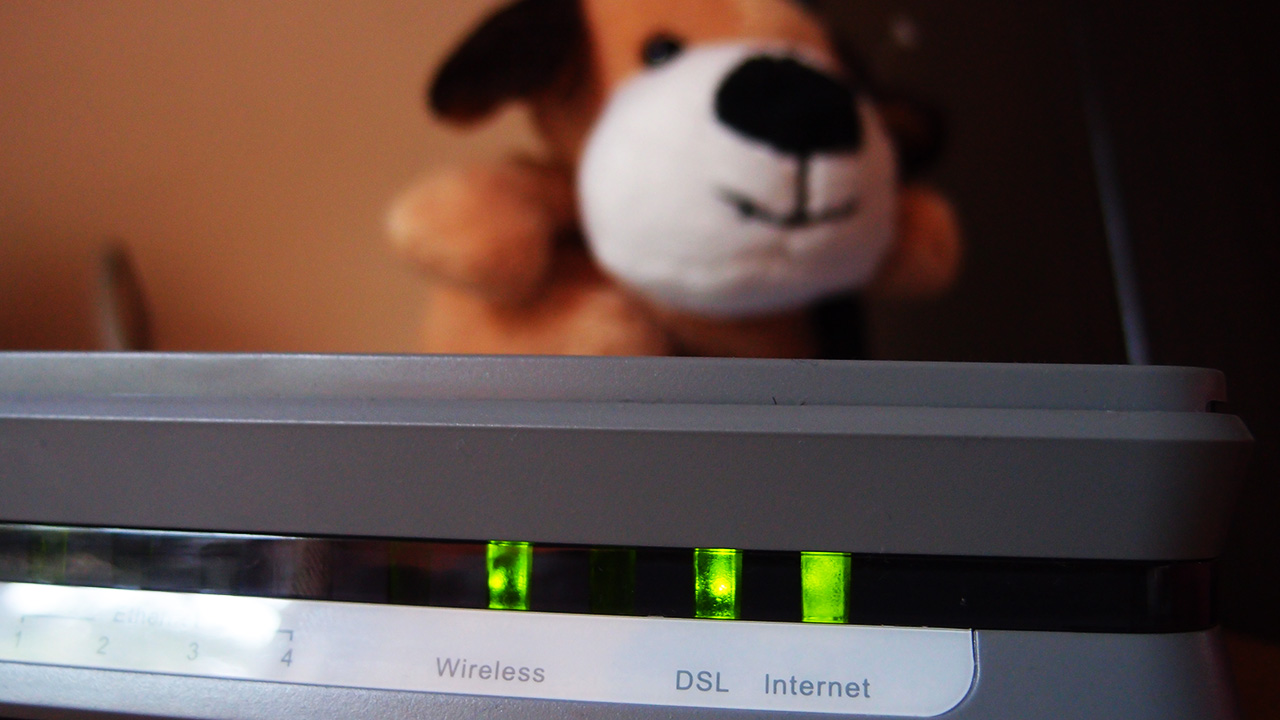
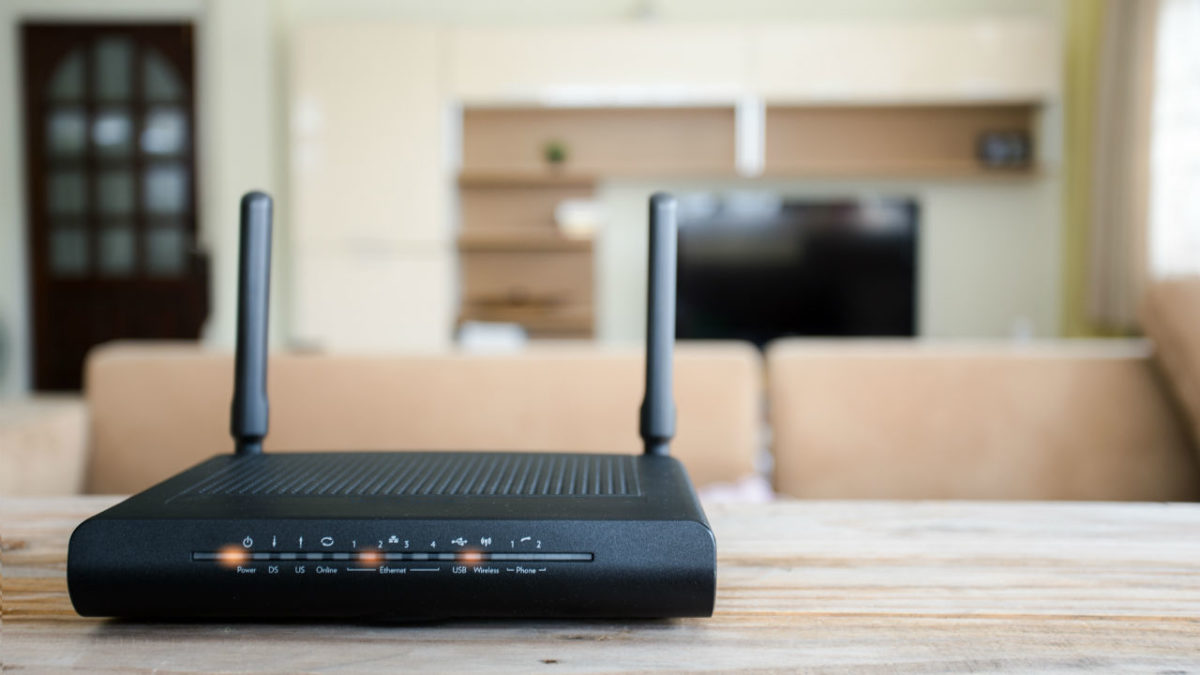
Muchos tenemos el router en el salón como si se tratara de una pieza decorativa más. No sabemos cómo funciona y francamente, tampoco queremos tocarlo mucho por si hacemos algo que no debemos y terminemos sin podernos conectar a Internet. Si seguís los pasos que os ofrecemos a continuación, vuestro router no sólo va a seguir funcionando perfectamente sino que también va a estar protegido de cualquier tipo de uso indebido por personas ajenas.

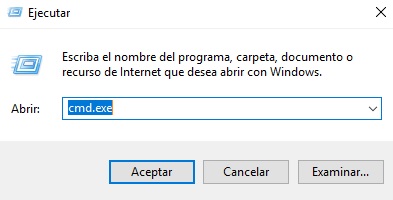
Para poder cambiar la contraseña de tu router en primer lugar es necesario que conozcas su dirección IP. Para ello vamos a necesitar utilizar nuestro ordenador y acceder a la consola de sistema de Windows. Haz clic en Inicio y posteriormente escribe Ejecutar y haz clic en el resultado dado por Windows. Seguidamente escribe “cmd.exe”.

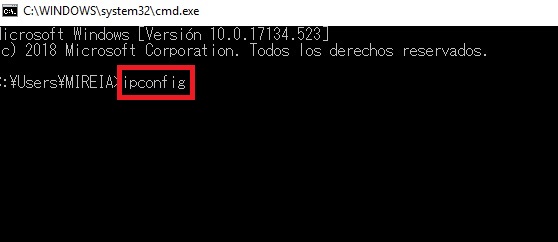
Una vez ya en la consola de MS DOS de Windows, escribe “ipconfig” y pulsa Enter. Verás que al instante aparecerá una lista con mucha información y datos sobre la configuración de tu router. Escribe en un papel o el bloc de notas de Windows los números que aparecen en la entrada “Puerta de Enlace Predeterminada”. Si la información aparece en negro, utiliza la siguiente “192.168.1.1” pues es la dirección que normalmente utilizan gran parte de los routers del mercado.

Paso 2: Entra en la configuración de tu router

Ahora, ya con tu IP, vas a poder entrar dentro del menú de configuración de tu router.

Para ello escribe el número de la IP del router en la barra de dirección tu navegador (recomendamos que pruebes 192.168.1.1” y pulses Enter). Si ésta es correcta, se abrirá una página de la compañía que te suministra Internet en la que se te va a pedir el nombre de usuario y la contraseña de tu router. Dependiendo de la compañía únicamente se solicitará la contraseña.

Si no recuerdas cuál es, normalmente encontrarás todos estos detalles en un pegatina en la parte trasera o inferior de tu router. Si no es así, debería estar en el manual de instrucciones que se te suministró con la entrega del router.

En el caso que no encuentres tu contraseña, puedes llamar a tu operadora o probar el código usuario: admin con contraseña: admin o usuario: admin con contraseña: 1234. Éstos son los que se utilizan de forma predeterminada por muchas compañías.

Paso 3: Cambia tu contraseña y protege tu router

Una vez realizados los pasos anteriores, vas a tener total acceso al menú de configuración de tu Router. Ten en cuenta que dependiendo de la compañía que utilices, estos menús pueden ser un poco distintos, pero en conjunto todos ofrecen exactamente las mismas opciones.

En primer lugar selecciona la opción Wireless seguida de Seguridad. Una vez en ella vamos a tener la opción de encriptar la forma en que nos conectamos a Internet. Verás que hay las opciones WPA2, WPA y WEP. WPA2 es más segura que WPA que, a su vez, es más segura que WEP, por lo que cuanto más encriptados estén nuestros datos, más difícil será que alguien pueda adivinar nuestra contraseña.

Una vez nos hayamos decidido, únicamente necesitaremos introducir una nueva contraseña. Recomendamos que tenga una longitud considerable (que sea larga pero sin pasarse) y que mezcle tanto números y letras en mayúscula y minúscula. Si alguna vez la olvidas, podrás recuperarla siguiendo los pasos de la siguiente guía:

Una vez hecho esto vas a necesitar volver a introducir la contraseña en todos los dispositivos que tienes normalmente conectados a Internet. Eso sí, ahora tu conexión será mucho más segura que antes y ningún vecino ni posible hacker lo tendrá tan fácil para aprovecharse de tu línea de Internet.

Cómo reparar Windows 10 paso a paso

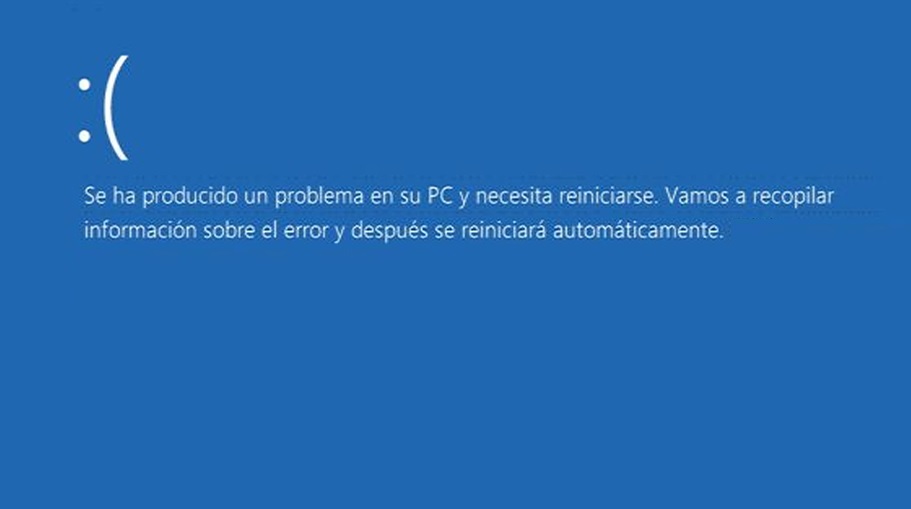
Windows 10 es un buen sistema operativo, pero ello no quiere decir que esté exento de fallos. En ocasiones, y sin que recordemos haber instalado o hecho nada para cambiar la configuración de nuestro equipo, Windows parece no responder como antes y en ocasiones podemos ver errores inundando nuestra pantalla. ¡Incluso podemos encontrarnos con el temido pantallazo azul!

Es en estos momentos cuando debemos ponernos las pilas y empezar a pensar en reparar nuestro equipo. Cuanto antes solucionemos los problemas, más posibilidades hay que éstos no vayan generando otros mucho mayores y que al final, nuestro PC sea una bomba de relojería explotando por todas partes. Por suerte, Windows 10 brinda muchas opciones para analizar y reparar el sistema. ¿Te apetece conocerlas todas?

Método 1: Reparar Windows si éste no se inicia

Empezaremos por el error que más terror y quebraderos de cabeza genera. Encender tu equipo y ver cómo la pantalla de Windows no aparece ni reacciona. Si esto sucede, no te preocupes, no quiere decir que tu equipo haya muerto o que jamás vas a poder utilizarlo de nuevo. Tan sólo vas a necesitar seguir estos pasos.

En primer lugar será necesario entrar en el menú de Inicio Avanzado de Windows 10. Hay varias formas de acceder a éste pero la más habitual es pulsar F11 tras pulsar el botón de inicio de tu equipo. Alternativamente puedes llegar a este mismo menú iniciando el equipo con el disco de Instalación de Windows y pulsar en la opción Reparar.

Cómo reparar Windows 10 paso a paso

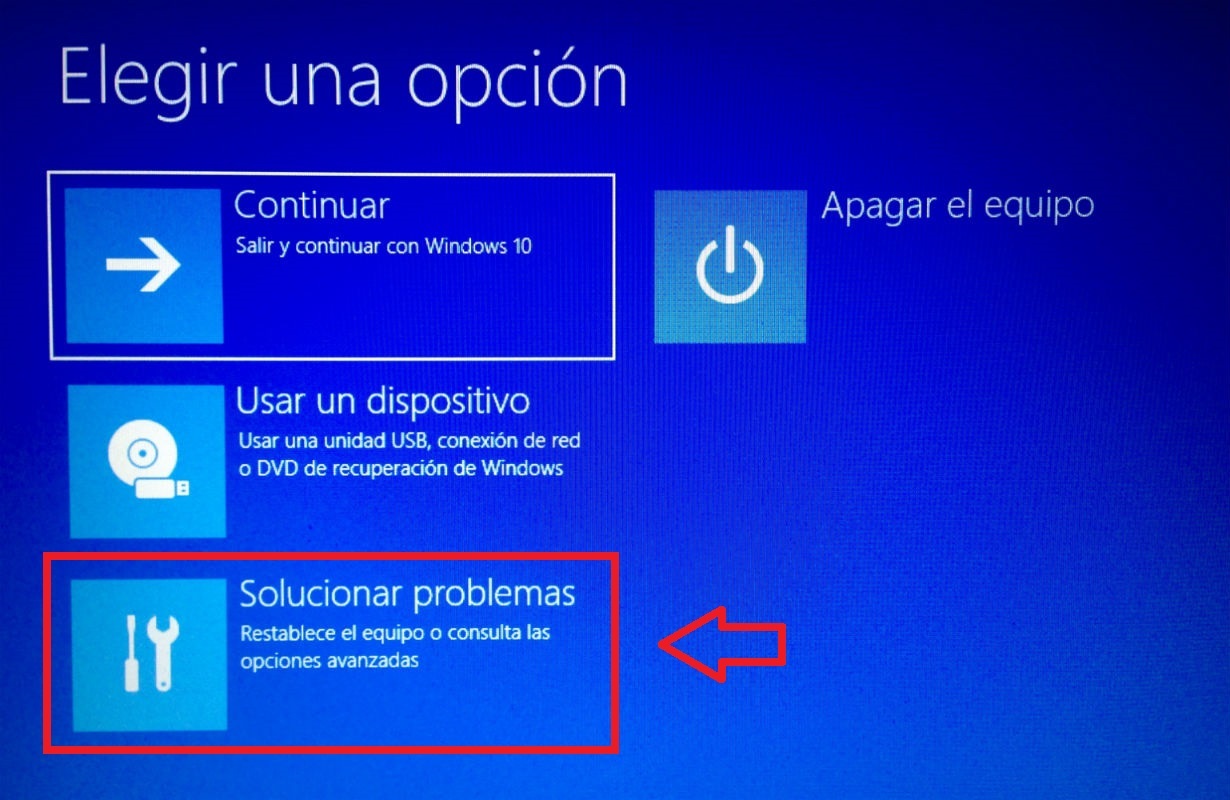
Una vez tu PC se haya inicializado pulsa en la opción Solucionar Problemas.

Cómo reparar Windows 10 paso a paso

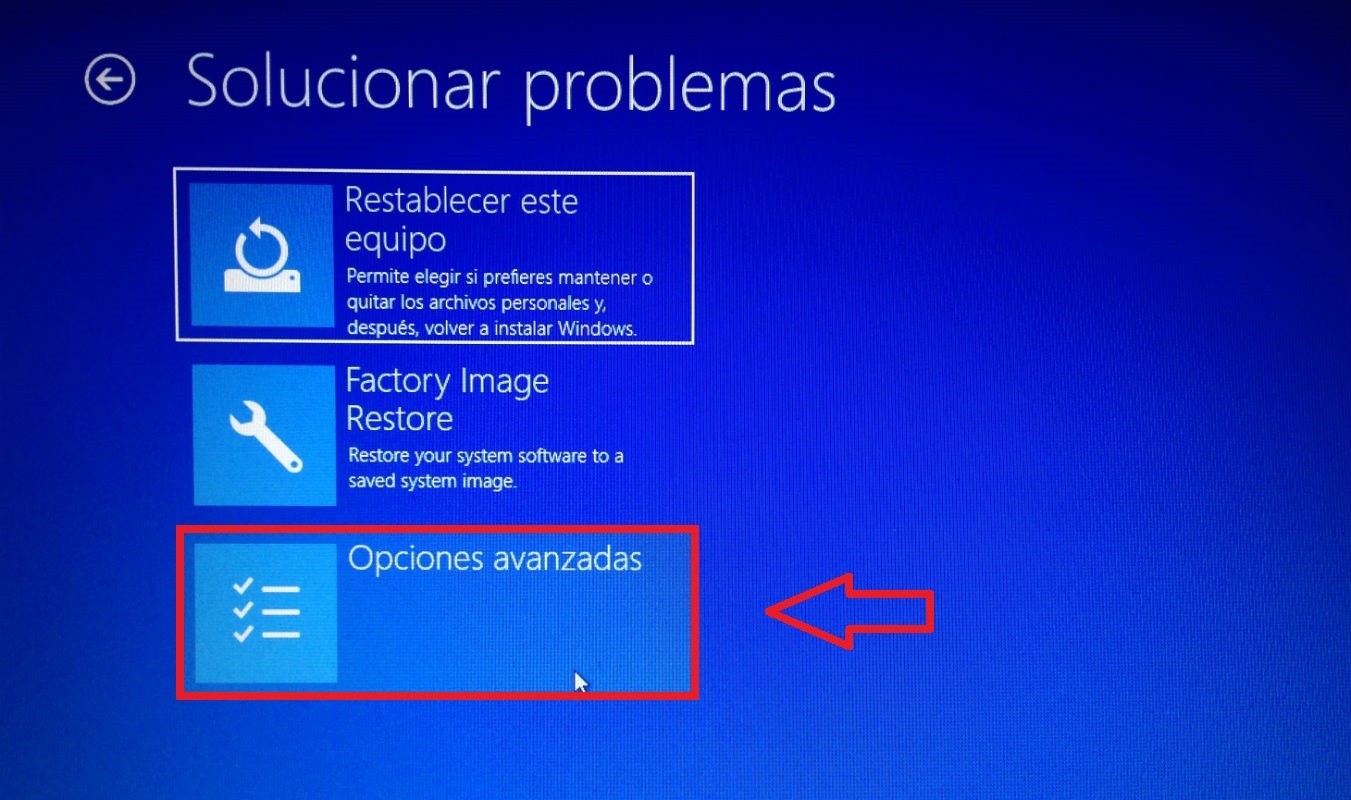
Seguidamente pulsa en Opciones Avanzadas.

Cómo reparar Windows 10 paso a paso

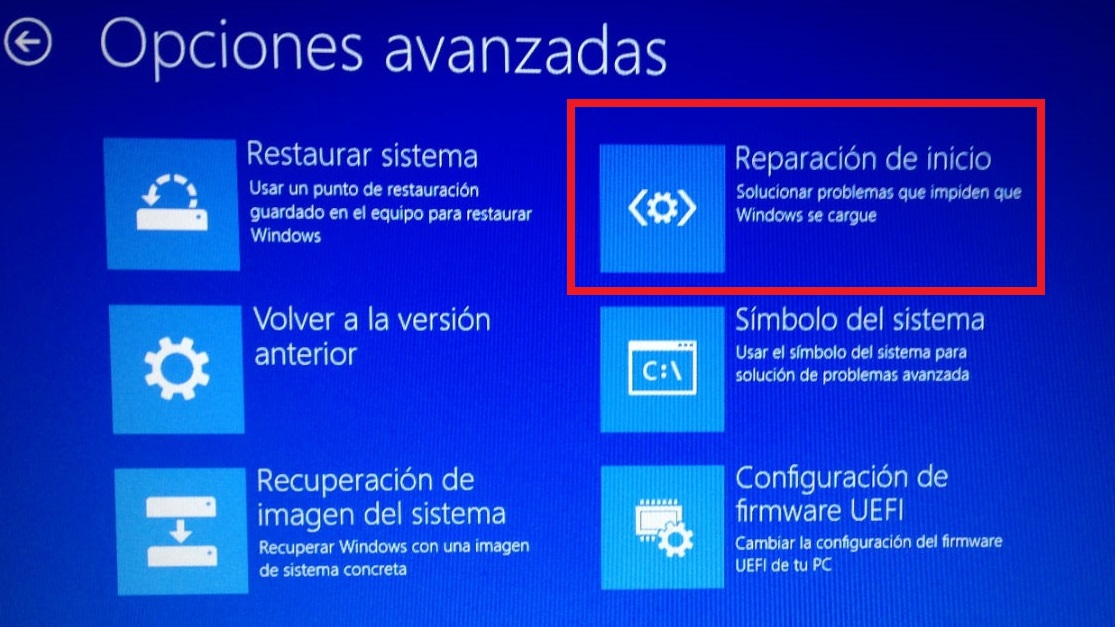
Para terminar haz clic en Reparación de Inicio. Esto empezará un proceso de reparación para encontrar y solucionar aquello que hace que Windows no se cargue con total normalidad.

Espera a que Windows termine su diagnóstico y a que tu PC se reinicie. Si todo ha salido correctamente, tu PC va a iniciarse sin problema.

Método 2: Iniciar el proceso de Restauración del Sistema

Si el paso anterior no ha solucionado tu problema, recomendamos que reviertas tu equipo a un punto de restauración del sistema anterior.

Cómo reparar Windows 10 paso a paso

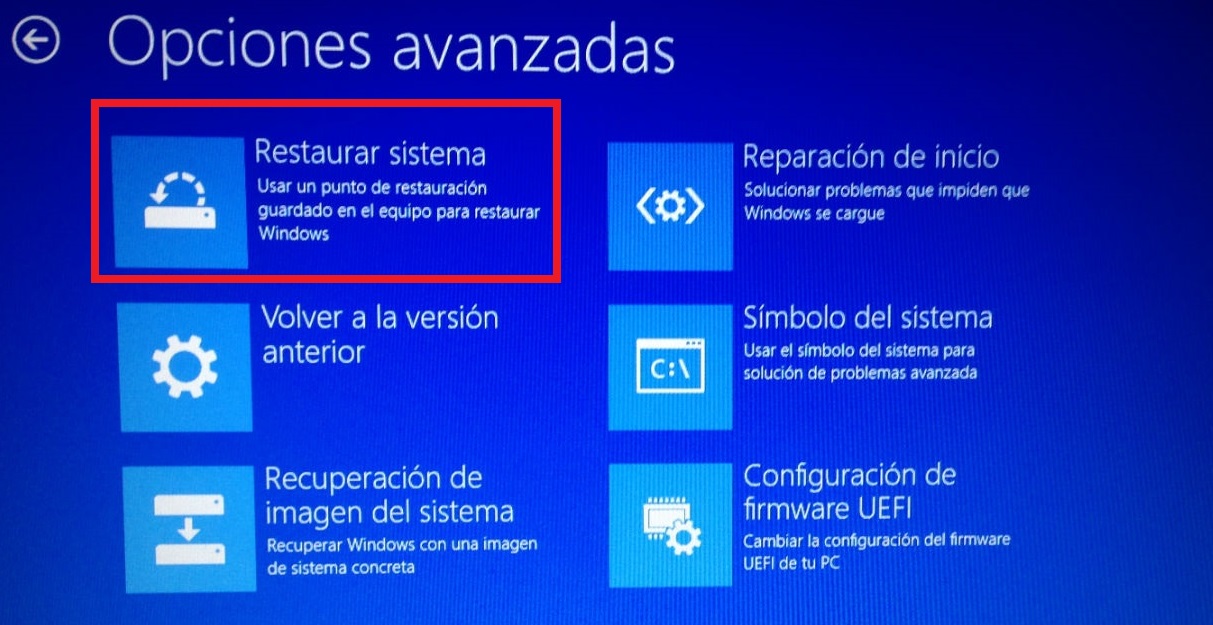
En primer lugar accede a las Opciones Avanzadas de Windows siguiendo el método anterior y pulsa en la opción Restaurar sistema.

Una vez hecho esto, tu PC se reiniciará y te va a solicitar tu nombre de usuario y contraseña. Tras ello vas a poder elegir un punto de restauración de sistema al que quieres volver. Ten en cuenta que para utilizar este método, es necesario que en algún momento hayas creado un punto de restauración del sistema.

Método 3: Escanea tu disco duro

Si puedes iniciar Windows pero no dejas de ver ventanas de error mientras estás trabajando con tu PC, es probable que algunos de los archivos de Windows estén corruptos. Una forma de solucionar esto es escaneando el disco duro y dejando que Windows los repare de forma automática.

Cómo reparar Windows 10 paso a paso

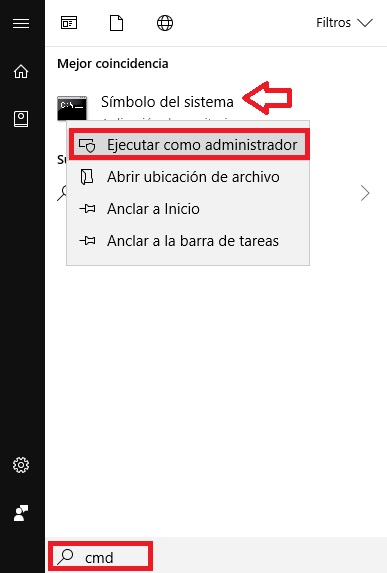
Para empezar este proceso, pulsa Inicio (es la tecla de Windows de la esquina inferior izquierda de la pantalla) y escribe “cmd” en el buscador. Luego haz clic con el botón derecho del ratón en el resultado que ofrece Windows y pulsa Ejecutar como administrador.

Cómo reparar Windows 10 paso a paso

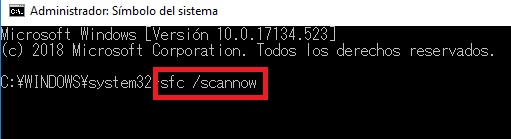
Ya en la consola de Windows, escribe “sfc /scannow” y pulsa Enter. El proceso de escaneo y reparación de los archivos corruptos va a tardar un buen rato, pero si todo sale bien, tu PC volverá a funcionar perfectamente bien y sin errores una vez terminado.

Método 4: Restablecer Windows 10

Si los métodos anteriores no han solucionado tus problemas, es muy probable que algún driver sea el causante del mal funcionamiento de tu equipo. Si no tienes muy clara cuál puede ser la razón, recomendamos que restablezcas tu equipo con Windows 10. El sistema operativo posee la función de revertir tu PC a un punto donde no había instalado ningún programa o driver que hubiera podido generar algún conflicto. Eso sí, debes saber que si optas por esta opción vas a perder todos los programas instalados en tu equipo.

Cómo reparar Windows 10 paso a paso

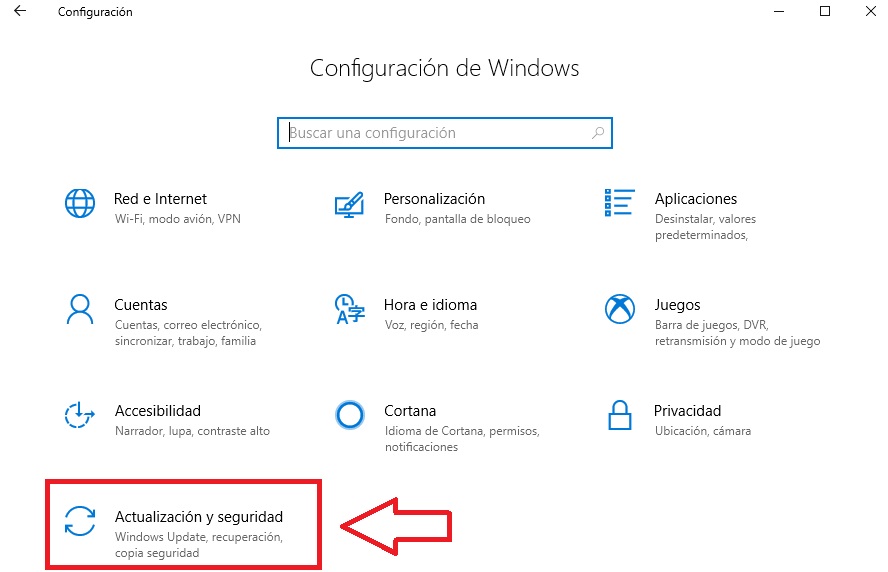
Para restablecer tu equipo, en primer lugar necesitarás llegar hasta la configuración de éste. Para ello pulsa en Inicio (es el logotipo de Windows de la esquina inferior izquierda de la pantalla) y seguido de Configuración (el engranaje). Alternativamente puedes pulsar la Tecla de Windows + I. Una vez en la configuración, pulsa en Actualización y Seguridad.

Cómo reparar Windows 10 paso a paso

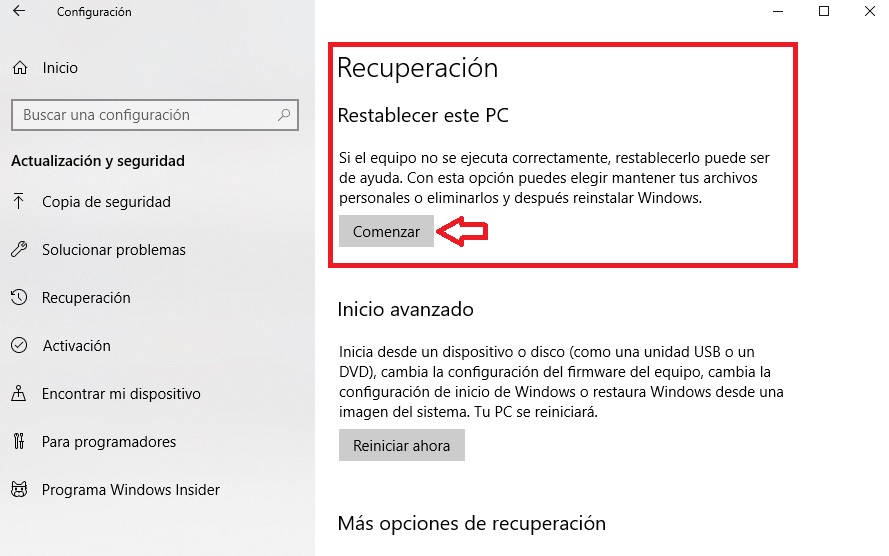
Dentro de Actualización y Seguridad pulsa en el menú lateral izquierdo la opción Recuperación y seguidamente haz clic en Comenzar, justo debajo de Restablecer el equipo.

Cómo reparar Windows 10 paso a paso

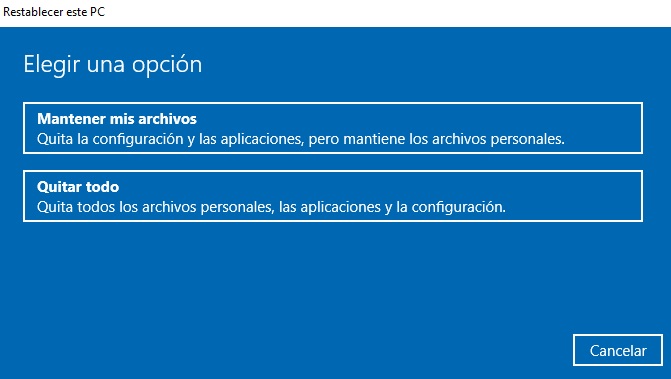
A continuación Windows va a preguntarte si quieres guardar tus archivos personales o si por el contrario, deseas que éstos se eliminen. Ten en cuenta que aunque conserves tus archivos, los programas instalados siempre vas a eliminarse durante el proceso de restablecer el equipo.

Una vez hayas decidido qué quieres hacer, Windows va a solicitar que confirmes que quieres restablecer el equipo y si aceptas, el proceso empezará. Esto debería ser suficiente para que cualquier problema que esté sufriendo tu PC quede solucionado.

Método 5: Reinstalar Windows 10 desde cero

Esta es la opción más radical y también menos recomendable para reparar tu equipo, aunque si los anteriores métodos no sirvieron de ayuda, éste seguro que va a funcionar. Tras reinstalar Windows 10 tu equipo volverá a su estado de fábrica, por lo que no debería ofrecerte ningún problema a no ser que los errores se deban a problemas con el hardware de tu equipo.

Cómo reparar Windows 10 paso a paso

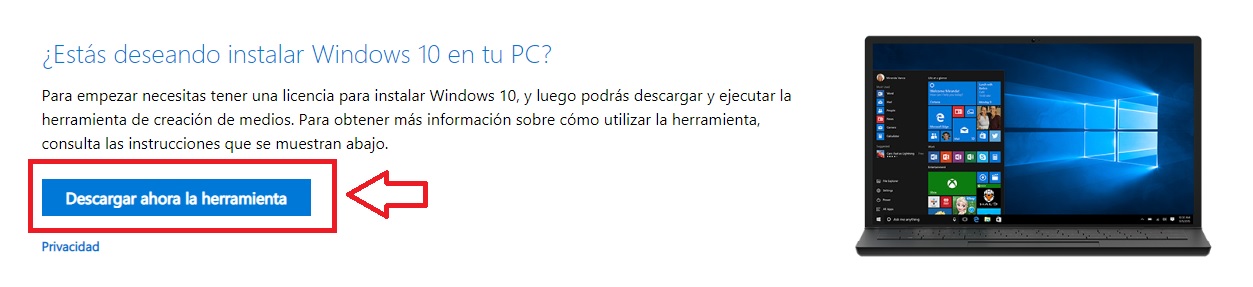
Para reinstalar Windows 10 vas a necesitar la herramienta de Microsoft para reinstalar el sistema operativo. Puedes hacerte con ella haciendo clic aquí y pulsando en Descargar ahora la herramienta.

Una vez instalada, sigue las instrucciones de Microsoft para reinstalar tu sistema operativo.

¡Esperamos que este tutorial os haya servido de ayuda para reparar cualquier problema que tengáis con vuestro equipo con Windows 10.

Descargar juegos antiguos para PC gratis: los videojuegos de tu infancia

Los videojuegos de tu infancia a un paso. Descárgate gratis y de forma legal los juegos para PC de siempre. Te van a encantar

Si estás leyendo este post es bastante probable que ya estés en la treintena (o más) y te estés preguntando “cómo puedo jugar a esos juegos de cuando era pequeño”, ¿verdad?

Descargar esos juegos antiguos para PC es posible y además gratis y sin incumplir ninguna norma legal.

Descarga los juegos antiguos de tu infancia para tu PC

El pasado siempre  evoca sensaciones positivas, sobre todo en lo que respecta a la niñez, así que si  hoy te has levantado con nostalgía y quieres recuperar esos videojuegos de cuando eras pequeño sigue leyendo.

En Softonic vamos a tocar la fibra sensible: aquí tienes cuatro páginas webs para descargar gratis (y legalmente) los juegos de tu infancia. No obstante, antes un matiz.

⚠️ Importante ⚠️

Aunque vamos a entrar en materia de un momento a otro, es importante resaltar que existen dos conceptos que hay que destacar.

El primero es “freeware”, y tras de él se esconden aquellos juegos que ya no poseen derechos de autor y se han liberado gratuitamente, es decir, están a disposición de todos los jugadores.

El segundo es “abandonware”, y su nombre hace referencia a que son juegos que todavía tienen derechos de autor, pero las empresas no toman medidas legales porque no les interesa (sobre todo con juegos de los años ochenta, noventa, etc., que ya no tienen recorrido económico).

Explicada esta importante diferenciación para saber hacia dónde vamos con este artículo, ¡empezamos!

Abandonia

Posiblemente, la web más conocida para descargar juegos antiguos en tu PC s es Abandonia. Este portal tiene más de 5.000 videojuegos catalogados, lo que habla bastante bien del trabajo que sus creadores realizan tanto con abandonware como con freeware.

El portal tiene un foro en donde miles de usuarios se dan cita para comentar los videojuegos clásicos.

Además, lo más importante de esta web es que cada juego no sólo incluye el enlace para descargar tu juego, sino que se aporta información adicional sobre desarrolladores, compañía, fecha de salida y otros datos de interés.

Abandonia web para descargar juegos antiguos en el PC

Clásicos básicos

Creemos que su nombre ya te dice todo, ¿no?

En Clásicos básicos vas a encontrar todos aquellos juegos antiguos para PC de tu infancia. Y lo mejor es que es un proyecto realizado de manera  desinteresada por parte de sus creadores, por lo que si quieres donar dinero al mismo, puedes hacerlo.

También tiene un foro para que vayas dejando tus dudas, aunque en este caso hay que puntualizar que está bastante abandonado (nunca mejor dicho).

Archive

Es bastante probable que conozcas Archive por música, películas o textos, pero… ¿Sabías que también tiene una parcela dedicada en exclusiva a los videojuegos? De hecho, tiene varias, pero hay dos que nos gustaría destacar.

➡️ La primera tiene que ver con MS-DOS, donde se incluyen más de 4.000 videojuegos clásicos para PC que puedes descargar de forma gratis. Mola mucho

➡️ La segunda se basa en poder jugar a los juegos antiguos para PC. Tiene casi todos los títulos de antaño preparados para jugar desde el navegador, es decir, sin necesidad de instalar el programa o crear un ejecutable.

descargar juegos antiguos para PC

Emulator-Zone

Finalizamos este recorrido con Emulator-Zone, una de las webs de abandonware más importantes en este momento.

¿Por qué?

Pues porque se mantiene actualizada de forma continúa, hasta tal punto que raro es el día que no suben un videojuego antiguo  de consolas que ya tienen veinte, treinta o más años.

Eso sí, mucho ojo con lo que descargas: algunos programas sí son abandonware o freeware, pero otros están en circulación en estos momentos.

Ahora ya puedes rememorar tu infancia y volver a disfrutar como un enano descargándote esos juegos antiguos para PC que te traen recuerdos de tardes con bocata de nocilla y tu mando.

5 programas para clonar el disco duro: Windows 10

Clonar un disco duro es crear una copia exacta de tu unidad de disco, con todo su contenido instalado y sin comprimir, tal y como se encuentra en tu PC. Normalmente, uno decide clonar su unidad de disco para tener una copia de seguridad de su ordenador y también evitar de este modo que si un día el disco duro falla, tener que reinstalar o recuperar todos los archivos que allí se encontraban.

Si tu disco duro es antiguo y crees que en poco tiempo va a empezar a fallar o tienes programas instalados de los que has perdido la clave de instalación, lo mejor es que te ahorres un disgusto y clones tu disco duro. De este modo cuando tengas que reemplazarlo tendrás tu misma unidad lista para usarse al instante. Para hacerte esta tarea más sencilla, bajo estas líneas encontrarás los mejores programas para clonar tu disco duro. ¡Esperamos que te sirvan de ayuda!

Clonezilla

5 programas para clonar el disco duro: Windows 10

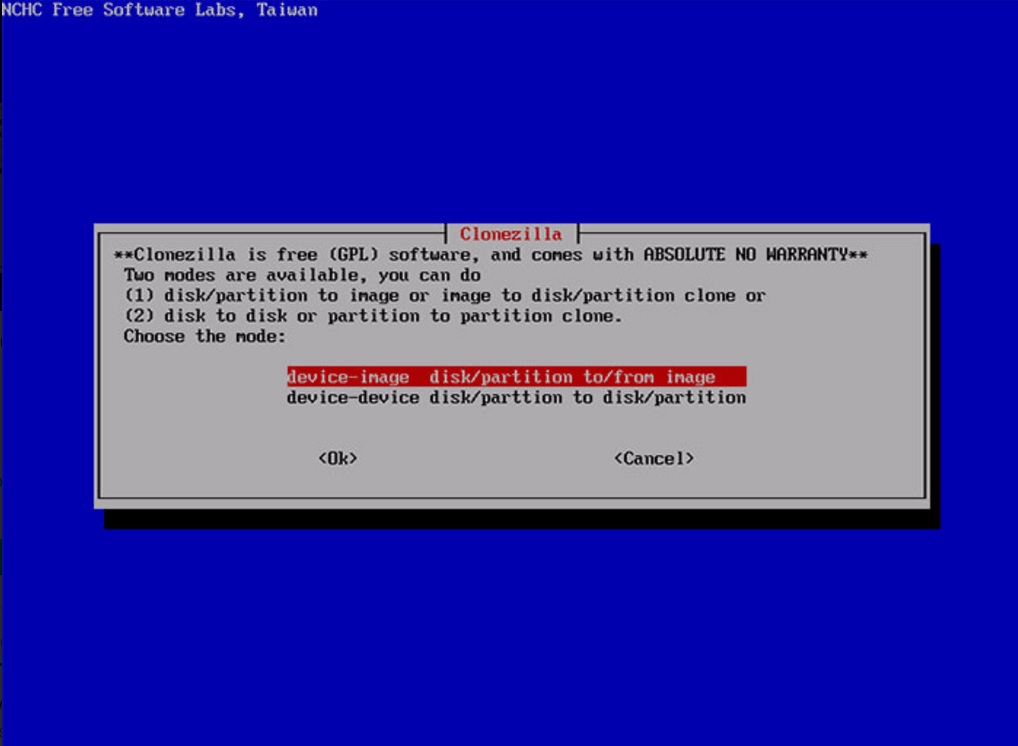
Clonezilla es un extraordinario programa gratuito que año tras año es merecedor de una posición ejemplar dentro de los mejores herramientas gratis para PC. Clonezilla es muy sencillo de utilizar y además de clonar tu unidad de disco, también puede realizar imágenes y particiones de éste.

Clonezilla Live DESCARGAR
7

Como único punto negativo, Clonezilla posee una versión para Linux bastante inestable y que puede resultar frustrante para un usuario de este sistema operativo. Si por el contrario utilizas Windows, no lo dudes y descárgalo ya mismo.

EaseUS Todo Backup

5 programas para clonar el disco duro: Windows 10

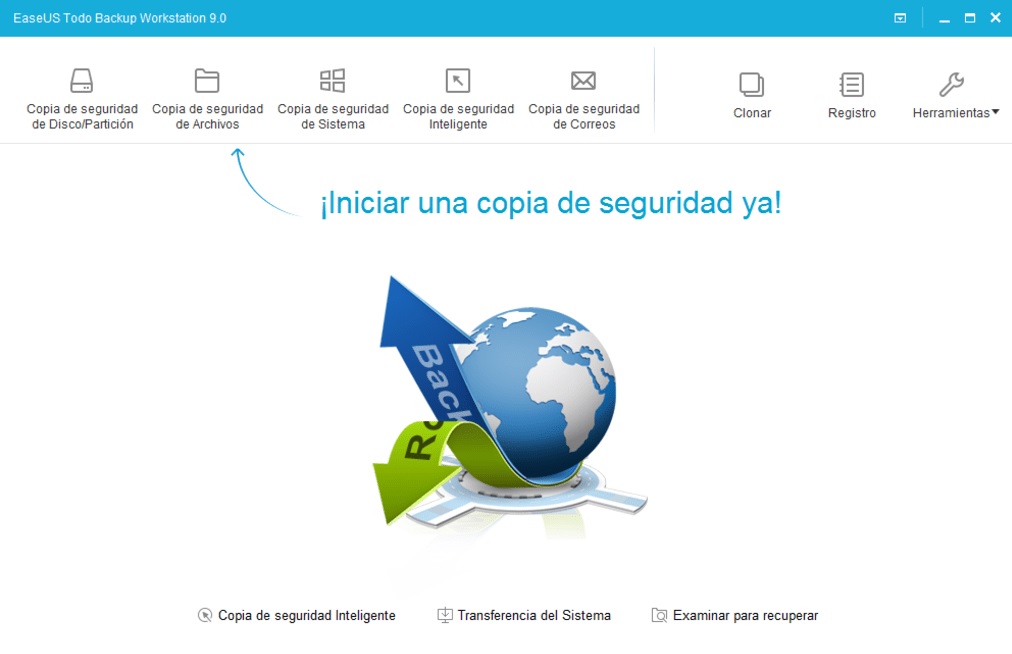
EaseUS Todo Backup es una herramienta excelente que ofrece tanto la opciones gratuitas como de pago. Uno de sus puntos fuertes es que ofrece un gran número de opciones para clonar tanto tu disco duro como tu sistema operativo.

EaseUS Todo Backup DESCARGAR
10

Aunque el programa no permite hacer backups simultáneos, sus resultados son impecables y seguro que te convencerá al instante. Como ya he anunciado, el programa es tanto gratuito como de pago y aunque ofrece una versión de prueba de todas sus funcionalidades, las herramientas gratuitas son más que suficientes si lo único que quieres es clonar el disco duro de tu PC.

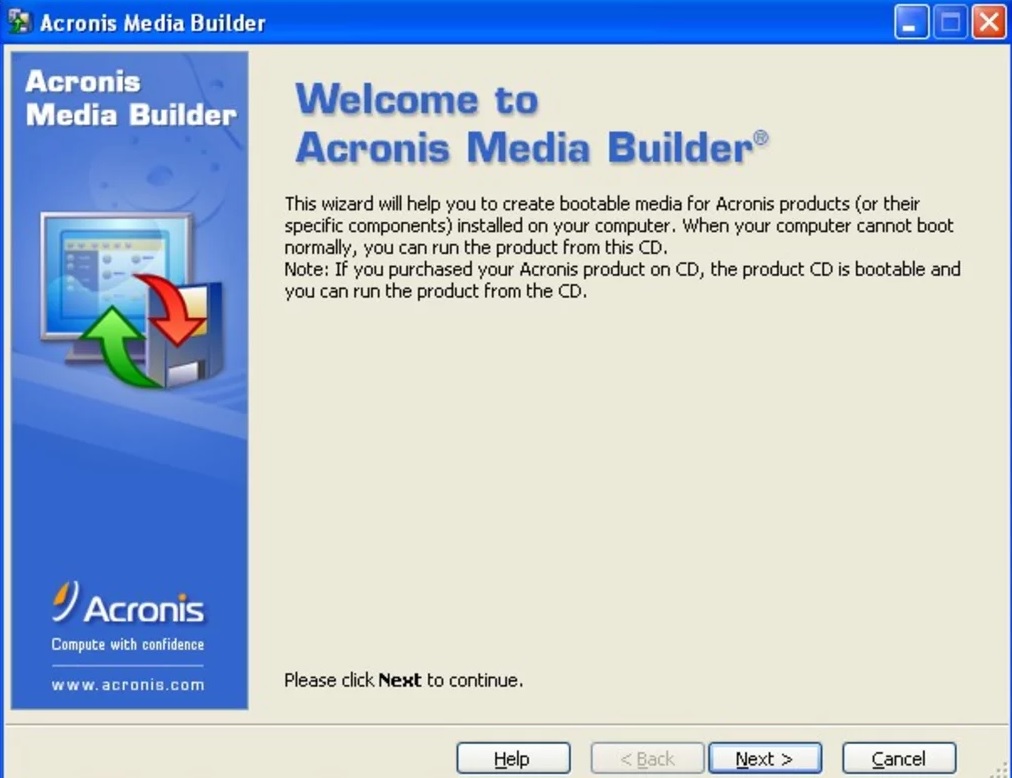
Acronis Disk Director

5 programas para clonar el disco duro: Windows 10

La suite de herramientas de Acronis Disk Director no sólo va a clonar a la perfección tu disco duro, sino que además te ofrecer la posibilidad de gestionarlo, crear particiones, unir volúmenes y un sinfín de opciones para gestionar tu unidad de disco.

Acronis Disk Director DESCARGAR
9

El programa es de pago pero no tiene un precio muy elevado si tenemos en cuenta la cantidad de programas y funciones que añadirá a tu equipo. Si quieres probarlo primero, no te preocupes pues Acronis Disk Director ofrece un periodo de prueba para saber si es el programa que necesitas o si, por el contrario, con uno con menos opciones ya estarías satisfecho.

Macrium Reflect

5 programas para clonar el disco duro: Windows 10

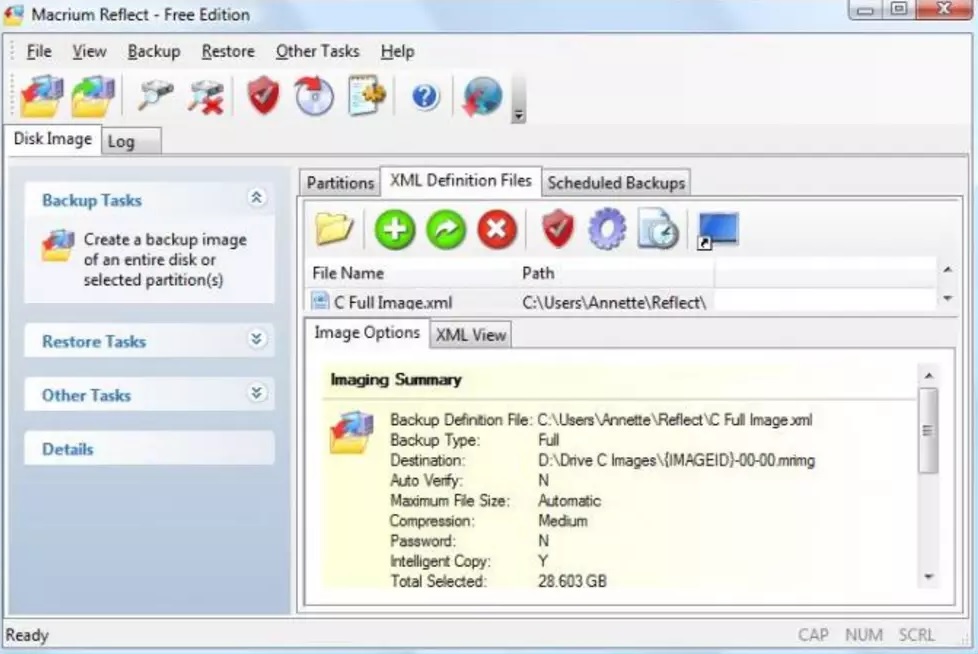
Si buscas un programa que se centre únicamente en lo esencial, es decir clonar tu disco duro, Macrium Reflect es lo que buscas. De un modo parecido a EaseUS Todo Backup, este programa ofrece tanto una versión gratuita como de pago. La versión gratis ofrece soporte para restaurar sistemas, hacer backups y crear imágenes de cualquier sistema PC con sistema operativo Windows.

Macrium Reflect DESCARGAR
8

La versión de pago ofrece interesantes opciones extras como puede ser añadir a tu disco duro una protección que evitará que seas víctima del ransomware. Aún así, el programa es caro y si únicamente quieres clonar tu disco, la versión gratis será suficiente.

Paragon Drive Copy

5 programas para clonar el disco duro: Windows 10

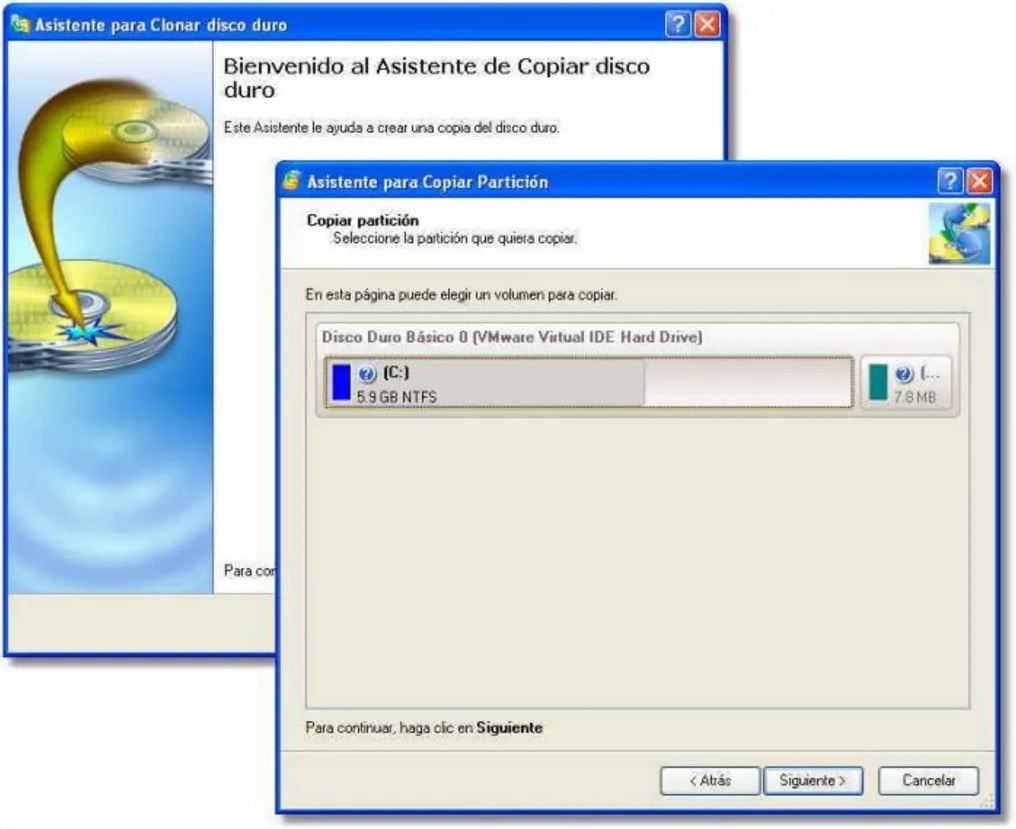
Finalmente queremos recomendaros Paragon Drive Copy, una suite de programas y herramientas que permitirán no sólo clonar tu disco duro sino también cambiar el tamaño de las particiones, clonarlas, etc.

Paragon Drive Copy DESCARGAR
8

Una de las opciones más atractivas de Paragon Drive Copy es que vas a poder clonar tu PC en un dispositivo USB y éste va a ser utilizable desde cualquier otro ordenador. Paragon Drive Copy también podrá generar discos de arranque de sistemas que considerabas perdidos y podría considerarse un auténtico salvador de los PC que ya no tenían solución. Como única desventaja encontramos que es un programa de pago, pero la relación calidad-precio resulta excelente.

Cómo activar Windows Defender

Windows Defender es el escudo anti malware, virus y troyanos que viene preinstalado desde Windows 7 en todos los equipos con el sistema operativo de Microsoft. Es muy probable que con la amplia oferta de antivirus gratuitos y de pago del mercado hayas llegado a desactivar en algún momento Windows Defender.

Sin embargo, hay que tener en cuenta que Windows Defender no es para nada un antivirus inútil o de baja calidad. Pensemos que éste ha sido creado por los responsables de nuestro sistema operativo, así que ¿quién mejor que ellos para saber los agujeros y puntos débiles de Windows? Es por ello que Windows Defender es una excelente opción si queremos librarnos de malware, virus y troyanos.

Windows Defender Hub DESCARGAR
9

Si por alguna razón desactivaste Windows Defender para instalar un nuevo antivirus y ahora te arrepientes, no te preocupes, el cambio es completamente reversible. Sigue esta guía para aprender cómo activar Windows Defender y en pocos minutos volverás a tener tu equipo protegido.

Paso 1: Asegurarnos de que Windows Defender está desactivado

Puede que pensemos que tenemos desactivado Windows Defender y, en cambio, éste siga activo en nuestro sistema. De esta forma no sería necesario reactivarlo y nos ahorraríamos tener que realizar los siguientes pasos de este tutorial.

Para comprobar si Windows Defender está en funcionamiento pulsa el “Mostrar iconos ocultos” en la barra de tareas (es el icono de una flecha en la parte inferior derecha de la pantalla).

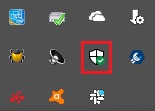
Una vez abierto el menú desplegable, fíjate si aparece el icono del escudo de Windows Defender con una luz verde. Esto significa que éste está activado y que funciona con normalidad, por lo que no es necesario seguir los pasos del tutorial.

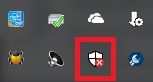
Si por el contrario el icono aparece con la cruz roja, ésto significa que se encuentra desactivado y que tu PC está en riesgo de sufrir un ataque por Internet. En ese caso sigue con el paso número 2 para reactivarlo.

Paso 2: Abre el Centro de seguridad de Windows Defender

Una vez hayas comprobado que el icono de Windows Defender aparece con una cruz roja, ha llegado el momento de empezar los pasos propiamente dichos para activarlo.

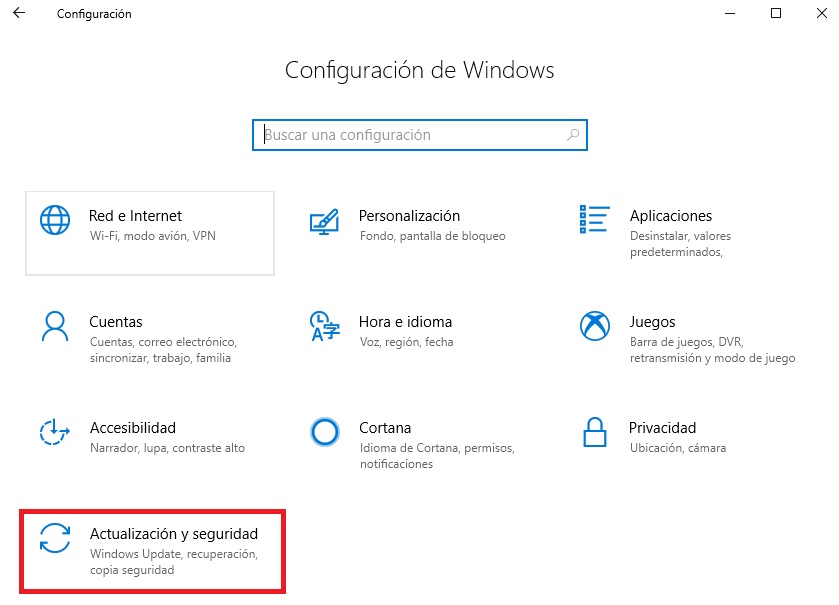
Para ello, primero haz clic en Inicio (es el icono de Windows de la esquina inferior izquierda de la pantalla) y posteriormente pulsa en Configuración (es el icono del engranaje). Alternativamente puedes pulsar la Tecla de Windows + I. Una vez en la ventana de Configuración pulsa en Actualización y Seguridad.

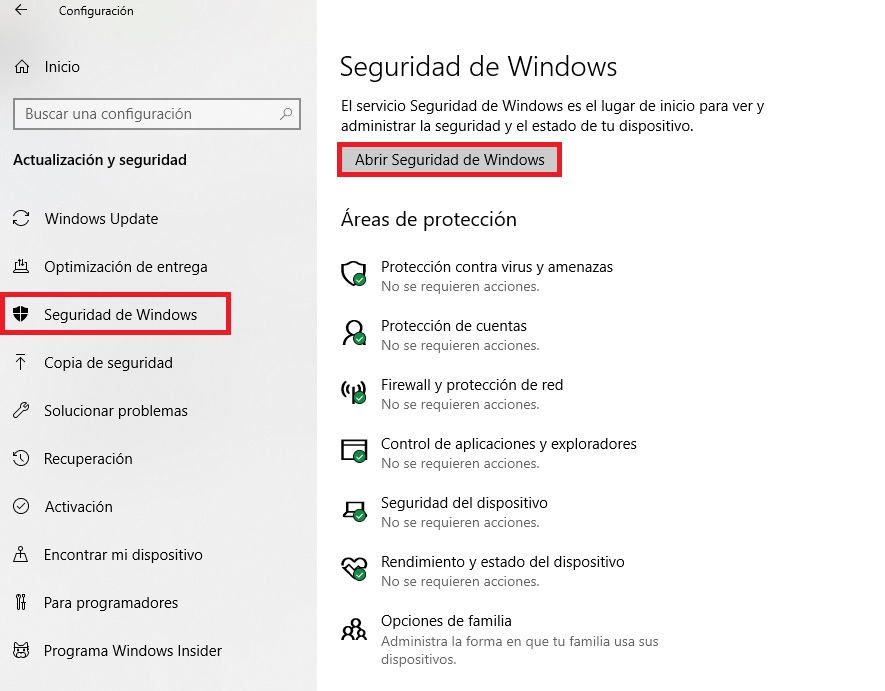
A continuación pulsa en Seguridad de Windows y en Abrir Seguridad de Windows.

Paso 3: Activa Windows Defender

Ya queda muy poco para que consigas activar Windows Defender en tu PC.

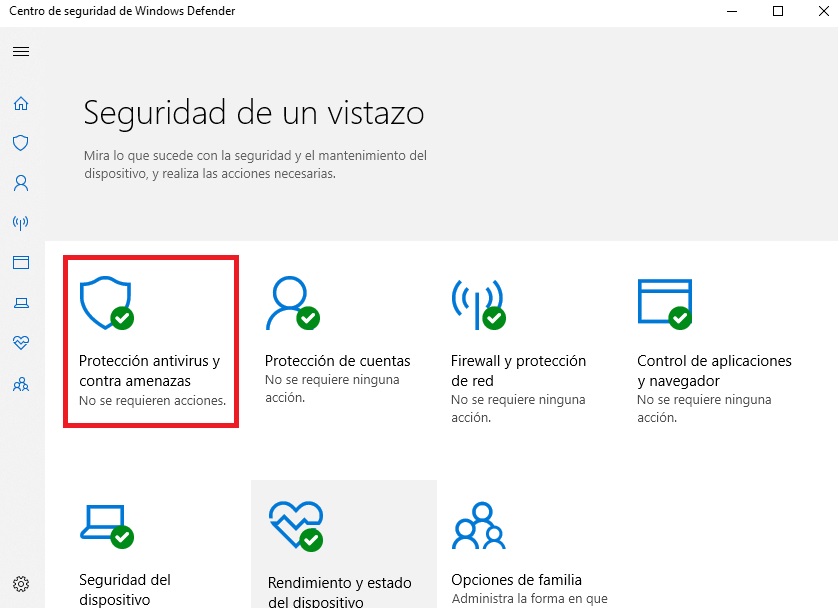
En primer lugar haz clic en el icono con el escudo llamado “Protección antivirus y contra amenazas”.

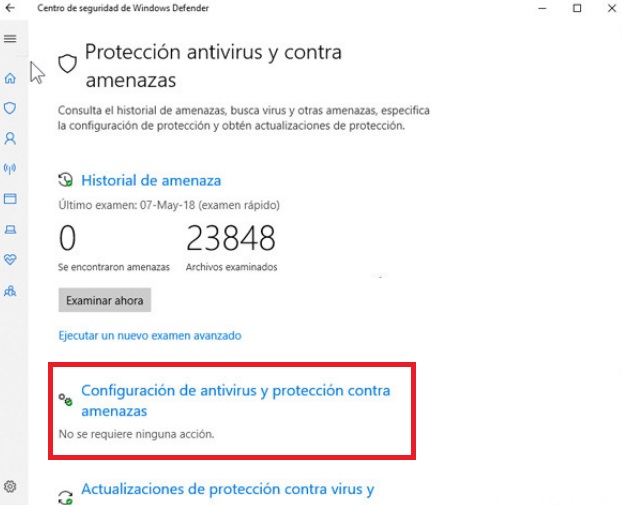
En la siguiente pantalla pulsa en la opción “Configuración de Antivirus y protección contra amenazas”.

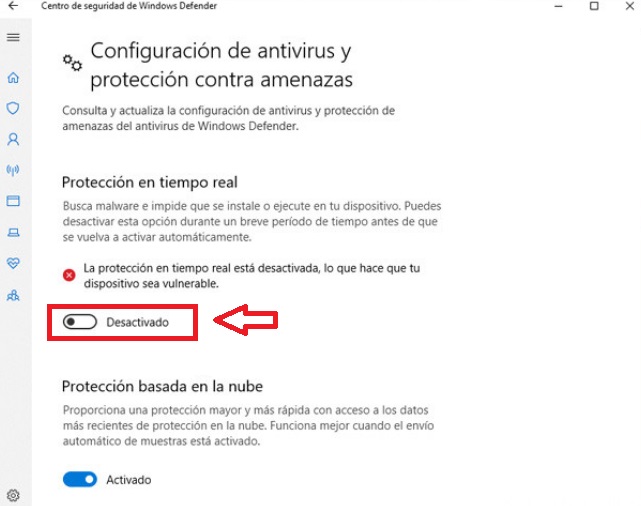
Finalmente activa la opción “Protección en Tiempo Real” pulsando sobre el deslizador.

¡Felicidades, ya has activado Windows Defender! Recuerda que para el buen funcionamiento de éste, no debes tener asignado un antivirus distinto para la protección de tu equipo.

Cómo darse de baja de Spotify Premium

Siempre se dice que darse de alta en un servicio es realmente sencillo; lo difícil es darse de baja sin tener dolores cabeza, evitando quince minutos de espera con la operadora y otro sinfín de cosas que seguramente conozcas. Los sistemas de suscripción online han facilitado las bajas, pero todavía hace falta conocer algunos “trucos”. Por esta razón, hoy en Softonic damos el salto a la parcela musical y te contamos cómo darse de baja de Spotify Premium.

Spotify para Android Descarga gratis
10
La app para teléfonos y tablets Android

Importante

Antes de entrar en materia, es importante que leas este párrafo. Servicios de suscripción como Spotify o PlayStation Plus activan las renovaciones automáticas por defecto. Esto se traduce en que si te has acogido a una oferta promocional, mucho cuidado: la renovación se te cargará una vez expire esta promoción. Y sí, el precio a cobrar es el mismo que el estipulado en ese momento por la plataforma.

Con PlayStation Plus ya te enseñamos a cómo desactivar esta renovación, así que vamos ahora con Spotify.

Paso a paso

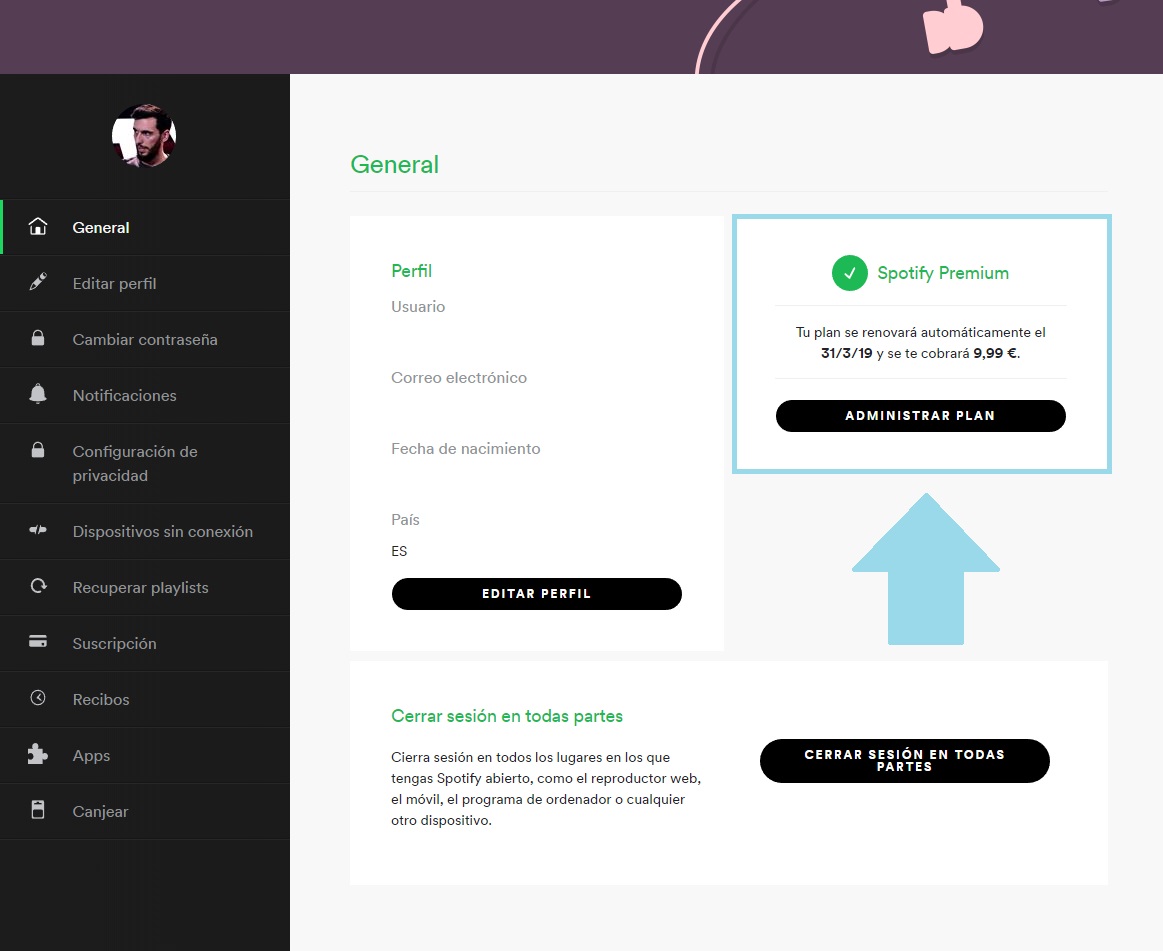
El caso de Spotify es curioso. Su aplicación para dispositivos móviles no permite realizar muchas funciones en cuanto a suscripciones se refiere, así que no vas a tener más remedio que hacerlo desde el PC. Por ello, entra en Spotify, loguéate con tu cuenta principal y en el apartado “General” fíjate en “Spotify Premium”. Cliquea en “Administrar plan”.

Cómo darse de baja de Spotify Premium

Cuando lo hagas, lo primero que te va a salir es una opción titulada “Cambiar o cancelar”. Justo arriba de la misma aparece cuándo se renovará tu suscripción automáticamente, así como el precio que se te cobrará. Todo esto es lo que intentamos evitar, así que cliquea sobre “Cambiar o cancelar”.

Cómo darse de baja de Spotify Premium

Cuando lo hayas hecho, Spotify devuelve una nueva ventana donde no hay lugar a dudas: tan sólo hay que pulsar sobre “Cancelar suscripción” y listo.

Cabe matizar que cuando cancelamos una suscripción a Spotify o PlayStation Plus no perdemos el acceso a la plataforma. Lo único que configuramos es que estos servicios no se renueven de manera automática. Detalle importante que no se te debe olvidar en ningún momento.

Cómo usar tu teléfono como micrófono para tu PC

En muchas ocasiones nos hemos encontrado ante la dificultad de no tener a mano un micrófono para PC. Puede que poseamos uno, pero en ese momento se nos ha olvidado o ha ocurrido algo. Para este tipo de casos, o aquellos donde directamente no se disponga de ninguno, viene muy bien aprender este truco: cómo usar tu teléfono móvil como micrófono para tu PC.

Conexión PC móvil

Como bien te puedes imaginar, para llevar a cabo esta configuración hace falta un bonito software que entrelace el smartphone con el PC. Este tiene nombre propio, así que no debes preocuparte por nada: WO Mic. Aquí te dejamos la versión para Android e iOS (elige la tuya) y la de PC.

WO Mic Android Descargar
8

WO Mic iOS Descargar
8

WO Mic PC Descargar
8

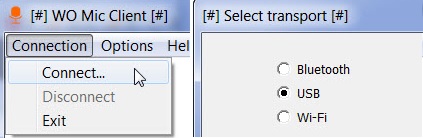
Cuando tengas la aplicación instalada en el teléfono móvil y el cliente en PC, conecta el smartphone al equipo a través de un cable USB. Puedes hacerlo también mediante el Bluetooth o el WiFi, pero vas a conseguir mejor calidad gracias al cable. Por ello, una vez que tengas abierta la app para el teléfono móvil, selecciona USB como medida preferente dentro de “Settings”.

A continuación, inicia el programa para PC, cliquea en “Connection”-> “Connect”, y de nuevo elige que el método de conexión sea por USB. Dale a OK y listo. Sí, así de fácil se puede utilizar el micrófono del smartphone en el PC. Ya no hace falta más, ¿sorprendido?

Cómo usar tu teléfono como micrófono para tu PC

El caso del WiFi y Bluetooth

Como ya hemos dicho en párrafos superiores, si destacamos la conexión por cable USB es porque es la idónea para utilizar el micrófono. Es la que menos latencia presenta, así como una menor cantidad de cortes. No obstante, vamos a explicar también cómo establecer la conexión a través de WiFi y Bluetooth.

Para lo primero, tanto en smartphone como en PC, en método de conexión seleccionamos “WiFi” . En Android se creará una dirección IP, así que apunta estos dígitos y escríbelos de nuevo en el recuadro del PC. Si todo va bien, se generará la correspondiente conexión tras pulsar en el botón de mismo nombre.

En cuanto al Bluetooth, el proceso es casi idéntico. En ambos dispositivos elegimos este como vía para conectarse y listo. Es probable que se solicite el nombre del Bluetooth que tiene puesto el smartphone, pero es tan simple como introducirlo para crear la conexión.

Ahora que ya sabes cómo utilizar el micrófono del smartphone en PC, nuestro consejo es que le saques partido. Merece la pena para aquellos momentos donde no hay uno a mano.

Cómo utilizar la función Escritorio Remoto: Windows 10

Seguro que en más de una ocasión te has encontrado fuera de casa o en viaje de negocios y necesitas urgentemente a algún archivo que está en tu PC. También es probable que tras sufrir algún error en el sistema, necesites que alguien te eche una mano con tu equipo de forma inmediata o precises de la ayuda de algún profesional. Es en estos momentos cuando resulta realmente útil saber utilizar correctamente la función Escritorio Remoto de Windows 10.

Windows 10 DESCARGAR
7

Escritorio Remoto permite que, independientemente de donde te encuentres, tengas acceso a tu ordenador tal y como si estuvieras en casa. También es especialmente útil para que algún compañero o que el mismo servicio técnico de tu PC tenga acceso a tu equipo y pueda repararlo de forma remota. Como puedes ver, es una opción realmente útil y que en su momento, puede resultar determinante para que termines bien el día. ¿Sabes ya cómo configurar y utilizar Equipo Remoto en tu PC con Windows 10?

  • Paso 1: Habilita el uso remoto en tu PC

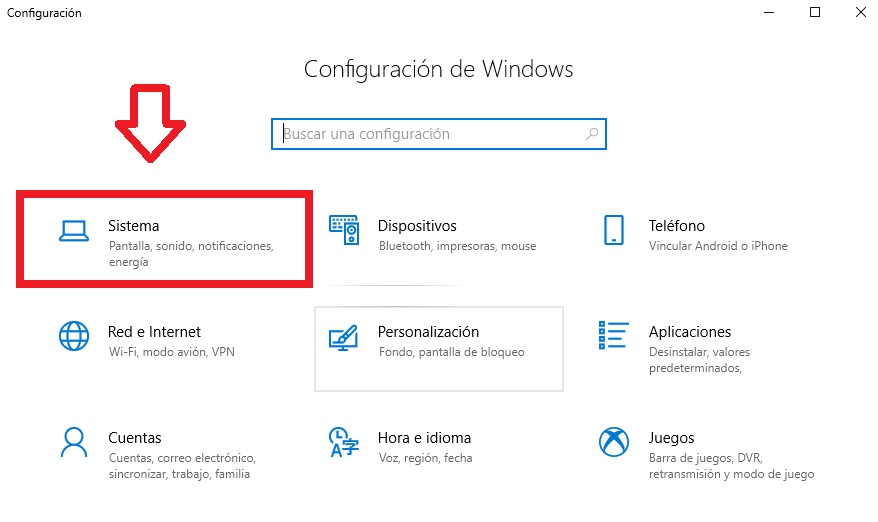
El primer paso a seguir para poder hacer uso de la funcionalidad de Equipo Remoto es, por redundante que sea, activar la opción de uso remoto de tu PC. Para ello haz clic en Inicio (es el icono de Windows de la esquina inferior izquierda de la pantalla) y luego en Configuración (es el icono del engranaje).

Cómo utilizar la función Escritorio Remoto: Windows 10

Una vez dentro del menú de Configuración, verás distintas opciones para personalizar tu equipo con Windows. Busca la opción Sistema y pulsa en ella.

Cómo utilizar la función Escritorio Remoto: Windows 10

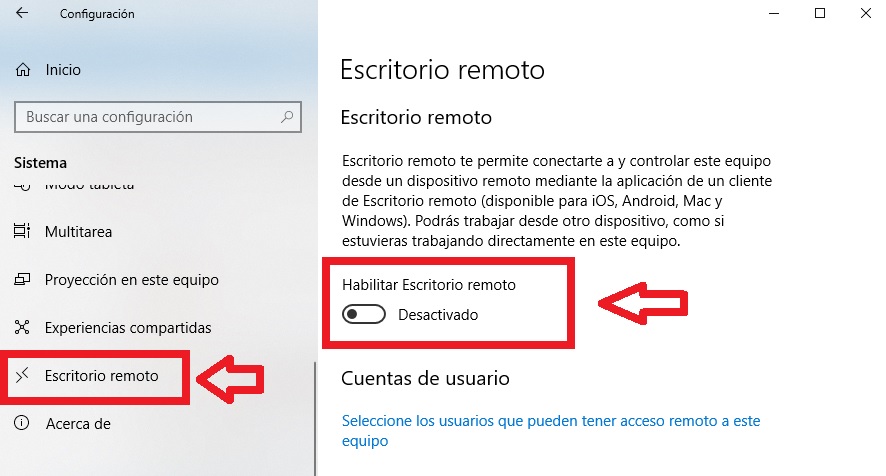
Una vez dentro del menú de Sistema, fíjate en el menú lateral izquierdo y haz clic en la opción Escritorio remoto. A continuación activa la pestaña Habilitar Escritorio remoto.

Cómo utilizar la función Escritorio Remoto: Windows 10

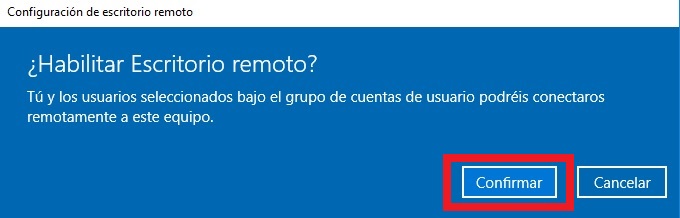
Windows solicitará que confirmes activar tu PC para uso remoto, pulsa en Confirmar seguir adelante.

  • Paso 2: Anota el nombre de tu equipo

Tu PC posee un nombre por defecto o el mismo que tu le diste cuando instalaste el sistema operativo. Éste sirve para identificarlo a la hora de realizar acciones como por ejemplo, acceder de forma remota.

Cómo utilizar la función Escritorio Remoto: Windows 10

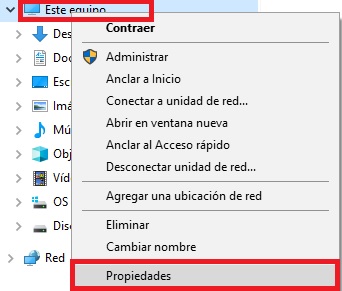
Para saber el nombre de tu equipo únicamente has de acceder al Explorador de archivos, hacer clic con el botón derecho en Este Equipo y pulsar en Propiedades.

Cómo utilizar la función Escritorio Remoto: Windows 10

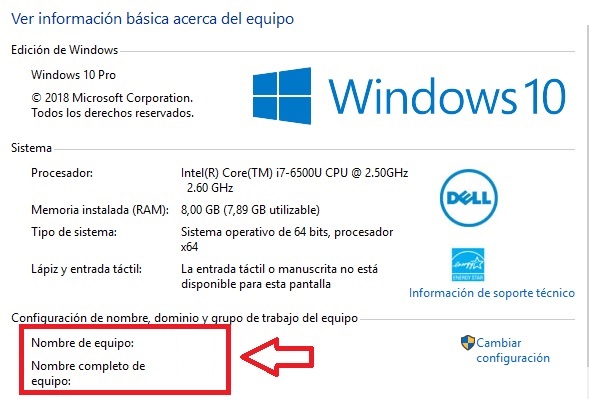
En la nueva ventana podrás ver el nombre de tu equipo, anótalo o recuérdalo para poder conectarte con éste.

  • Paso 3: Conéctate con tu Escritorio Remoto

Cuando quieras conectarte a tu PC de forma remota desde otro equipo, tan sólo vas a tener que seguir estas instrucciones.

Cómo utilizar la función Escritorio Remoto: Windows 10

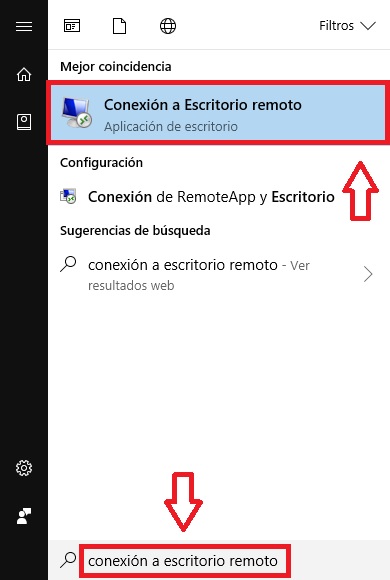
En primer lugar pulsa en Inicio (es el icono de Windows de la esquina inferior izquierda de la pantalla) y escribe “conexión a escritorio remoto” en el buscador. Seguidamente haz clic en el resultado que te ofrezca Windows.

Cómo utilizar la función Escritorio Remoto: Windows 10

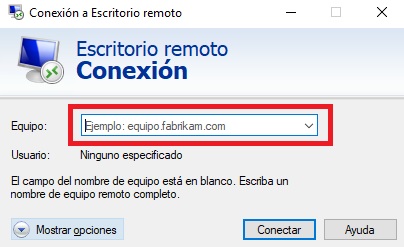
En la siguiente ventana se solicitará el nombre de tu PC. Escribelo, pulsa Conectar y sigue las indicaciones en pantalla para conectarte con tu equipo de forma remota.

¿Qué app necesito descargar para conectarme a mi PC desde un dispositivo con iOS o Android?

La forma más sencilla de conectarse a tu PC es descargando las apps oficiales de Microsoft para la conexión a un escritorio remoto. Puedes descargarlas cómodamente bajo estas líneas:

  • Microsoft Remote Desktop para iOS

Microsoft Remote Desktop (iOS) DESCARGAR
7

  • Microsoft Remote Desktop para Android

Microsoft Remote Desktop (Android) DESCARGAR
5

¡Esperamos que este tutorial os haya servido de ayuda!

Guía paso a paso: Uso a distancia PS4

Seguro que en más de una ocasión te apetece pasar la noche entera jugando con tu PS4 pero alguien se encuentra ocupando el televisor. Para estas ocasiones tienes dos opciones: iniciar un torneo al más puro estilo Mortal Kombat por el uso de la tele o pasar una noche tranquilita jugando a tu PS4 usando su funcionalidad de uso a distancia.

Uso a distancia es una característica que incorpora tu consola de Sony que va a permitir que juegues al título que desees cómodamente utilizando tu PC o tu consola PS Vita. Y es que ésta creará un vínculo con tu consola, retransmitiendo todo cuanto debería verse en tu televisor en tu pantalla de elección.

Es realmente útil a la hora de no pelearse por el televisor y así tener a todo el mundo contento en casa. ¿Te apetece saber cómo utilizar el uso a distancia en PS4? ¡Sigue leyendo!

Uso a distancia de tu PS4 en tu PS Vita

Vamos a empezar por el proceso más sencillo que es utilizar tu consola PS Vita como segunda pantalla para tu PS4. Para ello únicamente necesitas una consola PS4 o PS4 Pro y por supuesto, la portátil PS Vita.

  • Paso 1: Configura tu PS4 para uso remoto

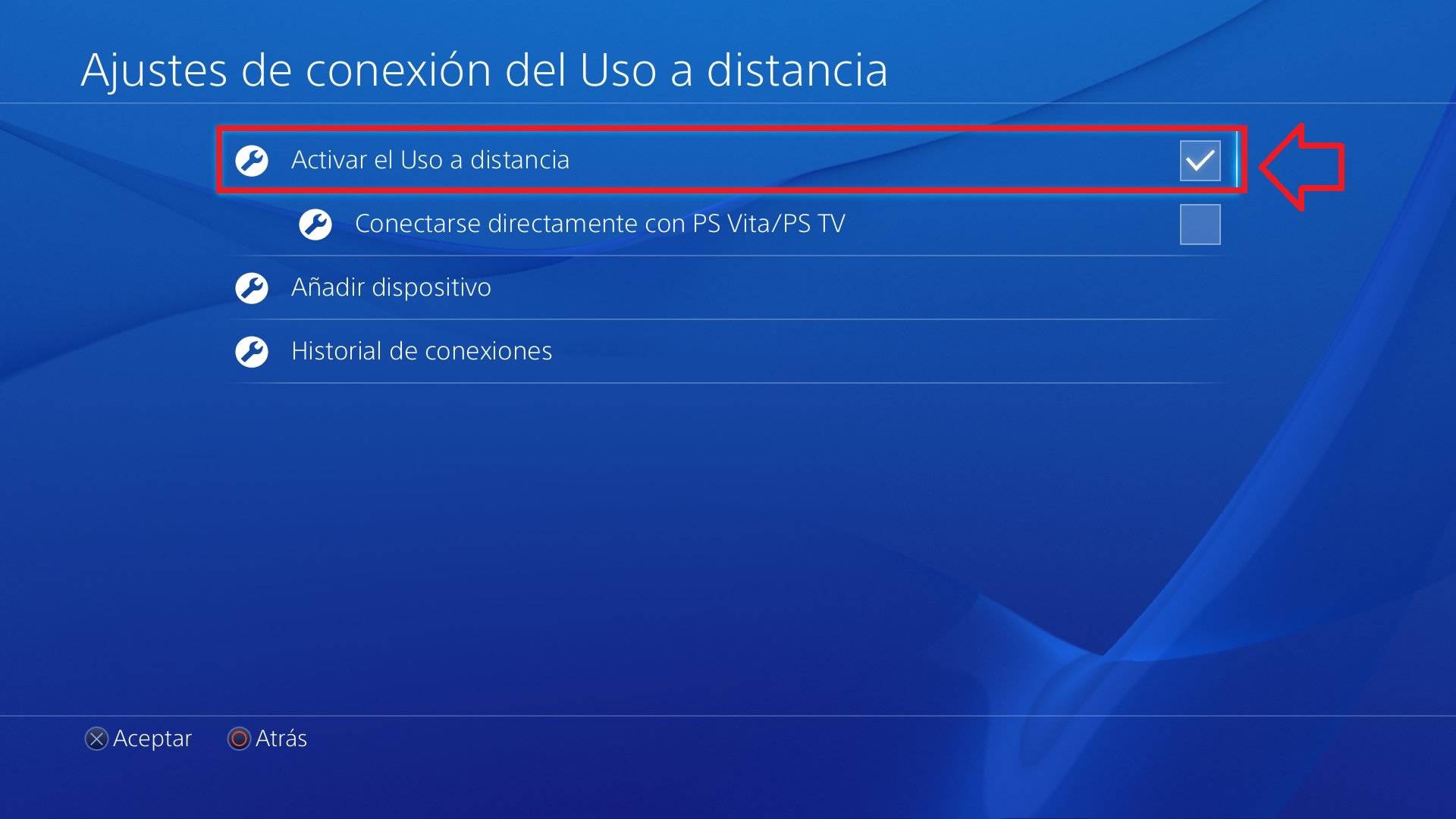
El primer paso que debes realizar para poder utilizar tu PS Vita como tu segunda pantalla para tu PS4 es acceder al menú de Ajustes seguido de Ajustes de conexión del Uso a distancia.

Guía paso a paso: Uso a distancia PS4

Una vez en este menú asegúrate que la opción Activar el Uso a Distancia está activada. Es recomendable que en ese mismo menú también actives la casilla Conectarse directamente con PS Vita/PS TV. De este modo tendrás una mejor experiencia con la portátil de Sony. Si ves que la conexión con tu PS Vita no funciona de forma correcta, desactiva esta casilla para conectarte a través de tu Wi-Fi.

  • Paso 2: Configura tu PS Vita para uso remoto

Ahora toca configurar tu PS Vita. En primer lugar pulsa sobre la burbuja Enlace PS4 y una vez en este menú, elige Uso a distancia o Segunda pantalla.

Guía paso a paso: Uso a distancia PS4

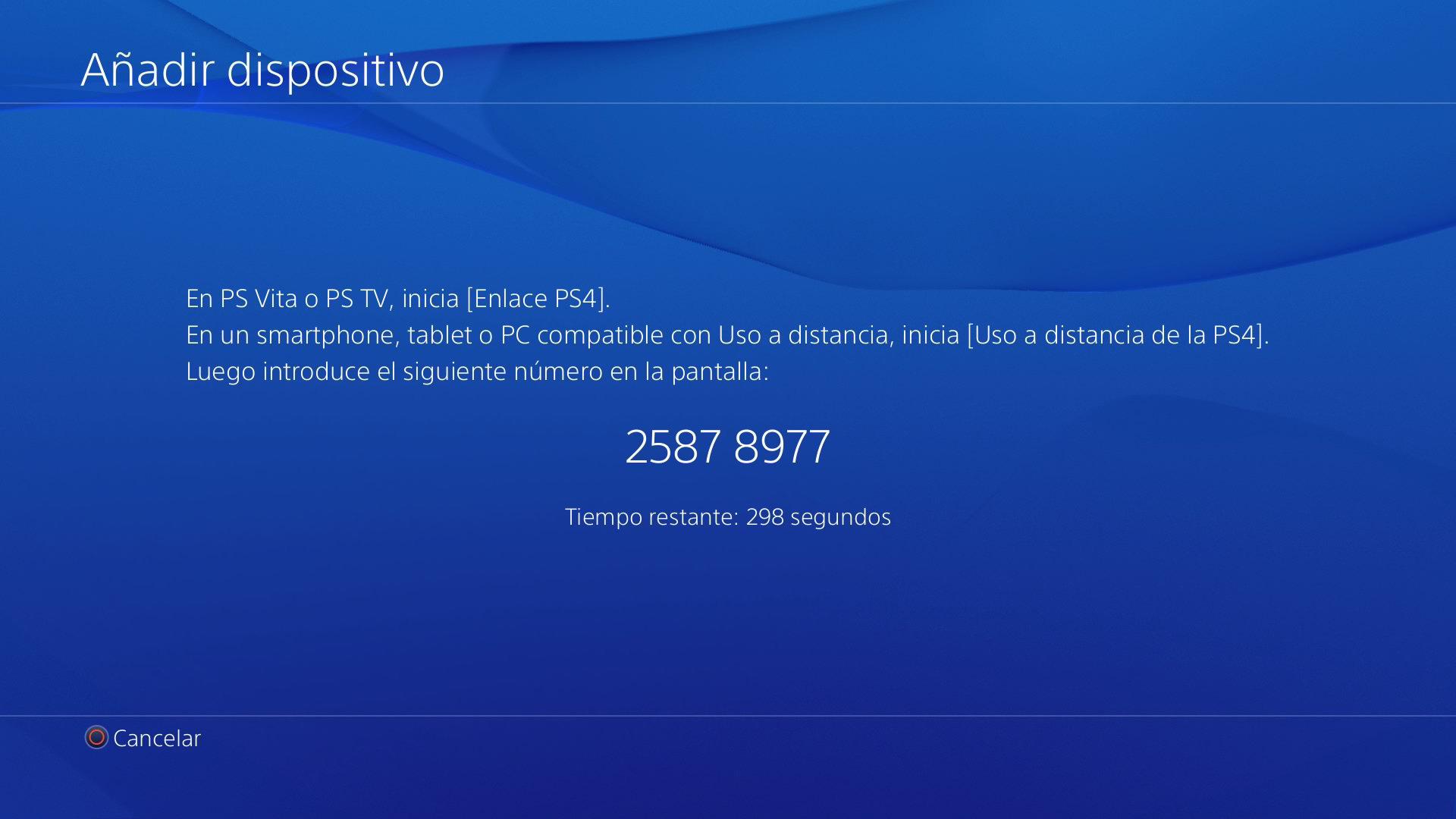
Ahora vas a tener que conectar tu PS4 o PS4 Pro con tu PS Vita. Para ello vas a necesitar introducir los 8 dígitos que aparecen en tu consola PS4 en tu PS Vita y luego pulsar en Registrar. Es muy parecido a cuando accedemos a cualquier dispositivo con Bluetooth con uno otro. Si has realizado los pasos correctamente, tu consola PS Vita podrá conectarse con tu PS4 y funcionar como pantalla secundaria y también controlador de la misma.

Uso a distancia de tu PS4 en tu PC

Si no posees una PS Vita o prefieres utilizar la pantalla de tu PC para jugar, no te preocupes, Sony ofrece una alternativa muy sencilla para que en un abrir y cerrar de ojos tengas tu consola funcionando en tu monitor.

  • Paso 1: Asegúrate que tu PC es compatible con la función de uso remoto

El primer paso a seguir es francamente sencillo. Únicamente deberás asegurarte que tu PC cumple con los requisitos mínimos para poder jugar con la consola a través de éste. Éstos son los siguientes:

  1. Sistema operativo Windows 8.1 o Windows 10
  2. Procesador Intel Core i5-560M de 2.67 GHz o superior
  3. Tener como mínimo 100 MB de espacio en el disco duro
  4. 2 GB de RAM
  5. Un puerto USB
  • Paso 2: Descargar la aplicación de uso remoto

Si tu PC cumple con los requisitos establecidos anteriormente, no vas a tener ningún problema a la hora de utilizar el uso remoto de tu PS4. El siguiente paso es también muy sencillo, tendrás que descargar la aplicación de Uso remoto de Sony que encontrarás bajo estas líneas.

PS4 Remote Play DESCARGAR
9

  • Paso 3: Configura la aplicación Remote Play con tu consola primaria

Guía paso a paso: Uso a distancia PS4

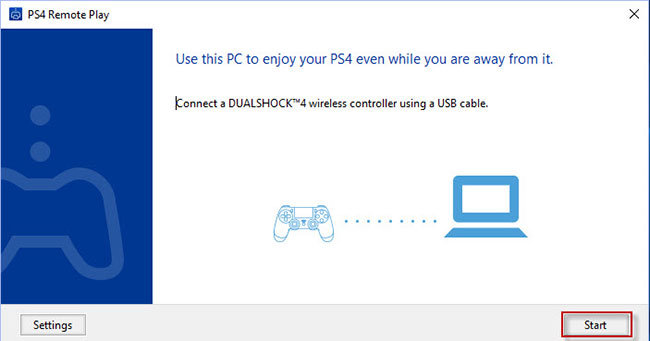
Una vez instalada la aplicación, conecta tu mando de PS4 a tu PC utilizando el puerto USB y abre la aplicación Remote Play. Ahora tendrás que introducir tus datos de PlayStation Network (deben ser los mismos de tu consola PS4) y si ésta está configurada como tu consola primaria, tu PC va a detectarla sin problema.

  • Paso 4: Configura la aplicación Remote Play con una consola secundaria

Si posees varias PS4 o PS4 Pro, todavía vas a poder conectar con alguna de ellas aunque no sean tu consola primaria. Para ello será necesario que la emparejes de forma manual de un modo parecido a como debe hacerse con una PS Vita.

Desde tu PS4 selecciona Ajustes seguido de Ajustes de conexión del Uso a Distancia y de Añadir un dispositivo. Ten presente que ambos dispositivos a conectar deben estar utilizando la misma red Wi-Fi.

Guía paso a paso: Uso a distancia PS4

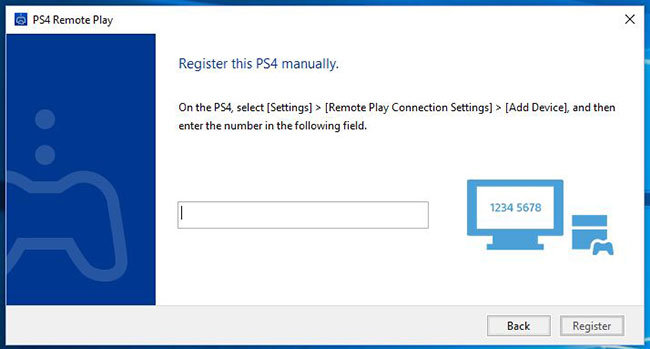
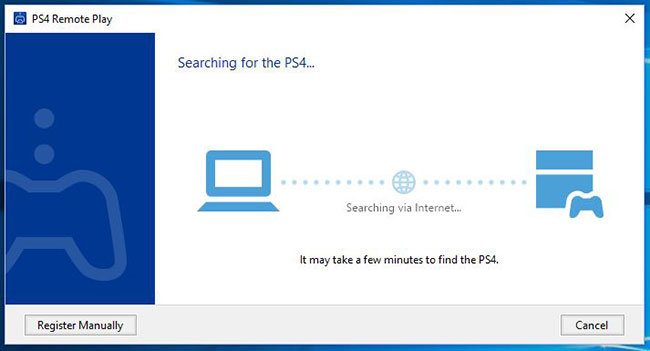
En la pantalla de tu PS4 aparecerá un número de 8 dígitos que deberás introducir en tu PC. Para ello inicia la aplicación de PS4 Remote Play y pulsa en Registrar manualmente.

Guía paso a paso: Uso a distancia PS4

El sistema buscará tu consola PS4 en tu red Wi-Fi y una vez encontrada, va a solicitar la combinación de 8 dígitos para emparejar ambos dispositivos.

Una vez hecho esto, tu consola y tu PC estarán emparejados, pudiendo utilizar tu PS4 desde el monitor de tu ordenador de sobremesa o portátil.

¡Así de sencillo es utilizar el uso a distancia de tu PS4!