Cómo saber qué tarjeta gráfica tengo en mi PC

Seguro que en más de una ocasión has necesitado saber qué tarjeta gráfica tienes instalada tu equipo y has terminado frustrado sin encontrar una forma de hacerlo. Esto es bastante habitual entre los usuarios de ordenadores portátiles y también entre todos los que tenemos un ordenador de sobremesa desde hace algún tiempo.

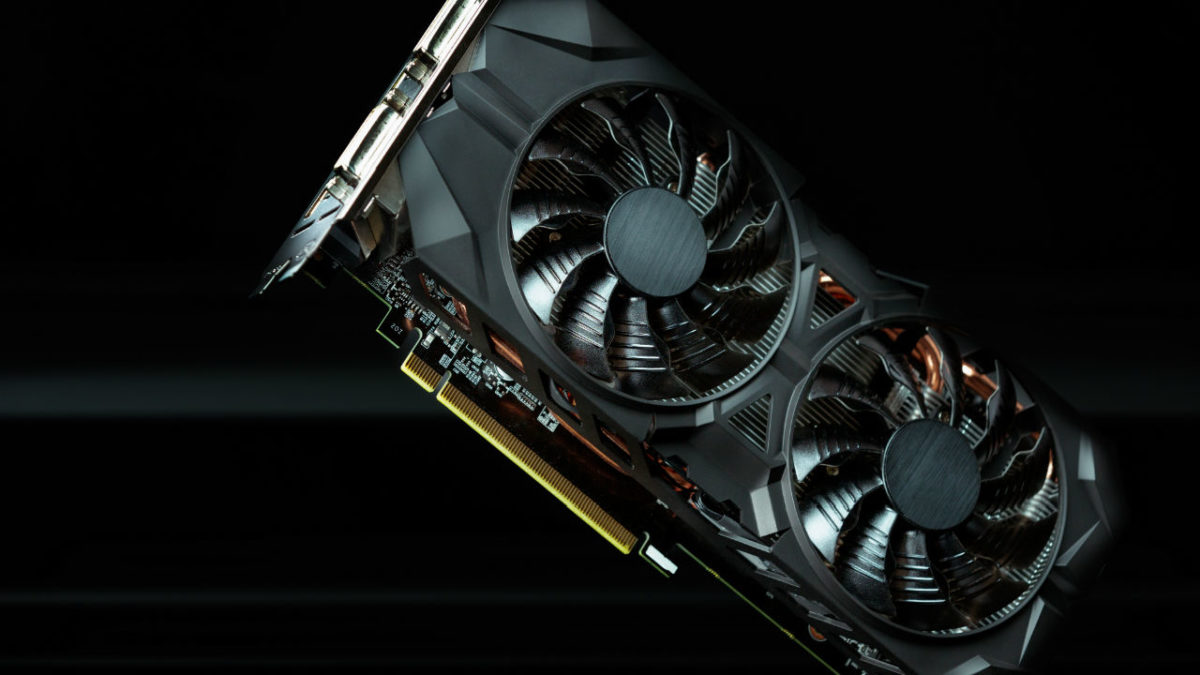
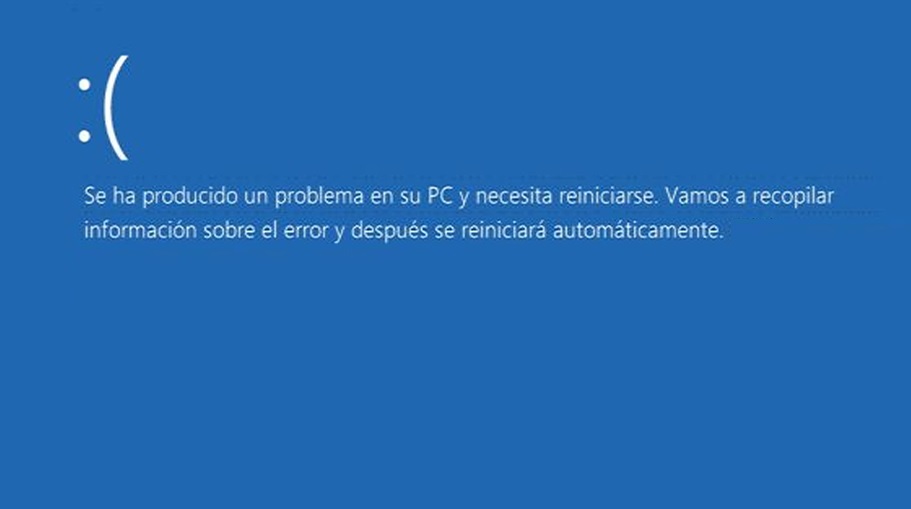
Saber el modelo exacto de tarjeta gráfica es vital para, por ejemplo, poder actualizar sus drivers y asegurarnos que nuestro PC seguirá funcionando correctamente sin sufrir errores o el temible pantallazo azul de Windows.

Esta pequeña guía os va a mostrar paso a paso y con imágenes cómo encontrar el modelo de tarjeta gráfica que tenéis instalado en vuestro PC. ¡Esperamos que os sirva de ayuda!

Método 1: Utilizando la Herramienta de Diagnóstico de Direct X

Una de las formas más rápidas y sencillas para saber qué tarjeta gráfica tienes instalada en tu equipo es utilizando el comando dxdiag.

Cómo saber qué tarjeta gráfica tengo en mi PC

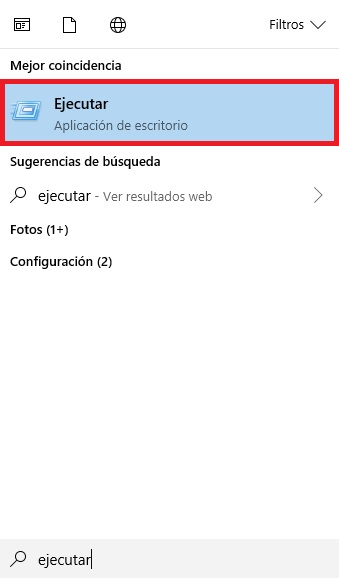
Para ello haz clic en la tecla de Inicio de Windows 10 (en la esquina inferior izquierda de la pantalla) y escribe Ejecutar.

Cómo saber qué tarjeta gráfica tengo en mi PC

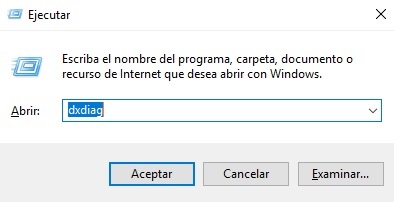
A continuación escribe dxdiag y pulsa Aceptar. Esto va a abrir la herramienta de diagnóstico de Direct X desde donde es muy sencillo poder ver el modelo de tarjeta gráfica que está instalada en el equipo.

Cómo saber qué tarjeta gráfica tengo en mi PC

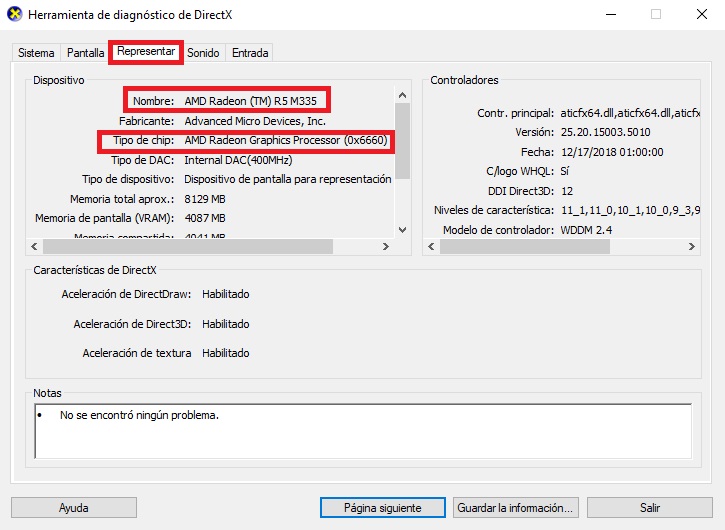
Haciendo clic en la pestaña de Pantalla vas a poder ver el nombre y el modelo de la tarjeta gráfica de tu PC. Si eres un usuario de ordenador portátil con dos tarjetas gráficas, verás la integrada en la placa base en Pantalla mientras que la dedicada estará en la pestaña Representar.

Método 2: Utilizando el Administrador de Dispositivos

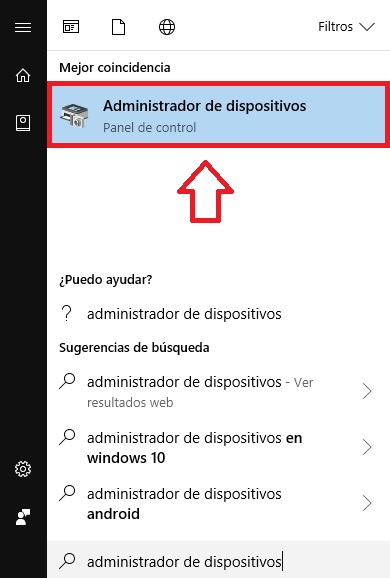
Un segundo método para averiguar qué tarjeta gráfica tiene tu PC es utilizando el Administrador de dispositivos de Windows. Para abrirlo, únicamente haz clic en Inicio (es el icono de Windows de la esquina inferior izquierda de la pantalla) y escribe Administrador de dispositivos. Pulsa en el resultado obtenido.

Cómo saber qué tarjeta gráfica tengo en mi PC

Una vez dentro del Administrador de dispositivos vas a poder examinar todos los componentes que forman tu PC.

Cómo saber qué tarjeta gráfica tengo en mi PC

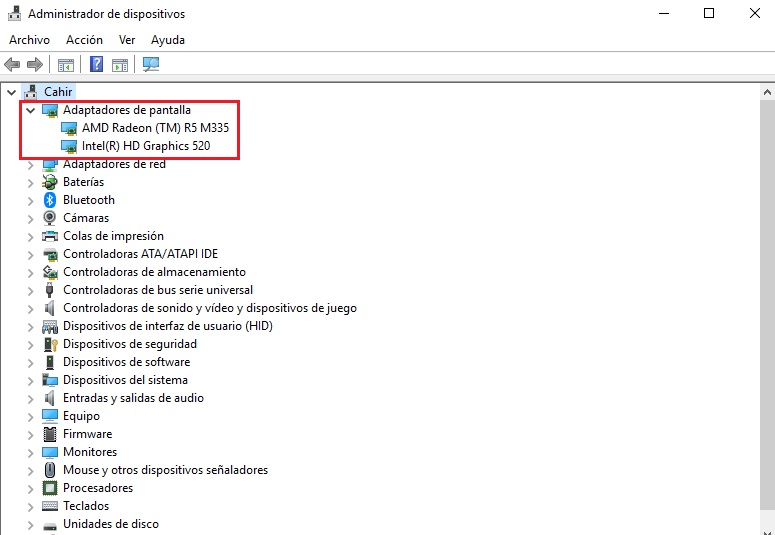
Para descubrir qué tarjeta gráfica tienes pulsa en Adaptadores de Pantalla y verás cómo se abrirá un menú desplegable mostrándote el chip GPU que tienes instalado. Si tu ordenador cuenta con dos tarjetas gráficas, aparecerán ambas.

Método 3: Instalando CPU-Z

El tercer método que os vamos a recomendar para saber qué tarjeta gráfica tiene tu ordenador es instalando el software gratuito CPU-Z. Puedes descargarlo de forma rápida y cómoda bajo estas líneas.

CPU-Z DESCARGAR
8

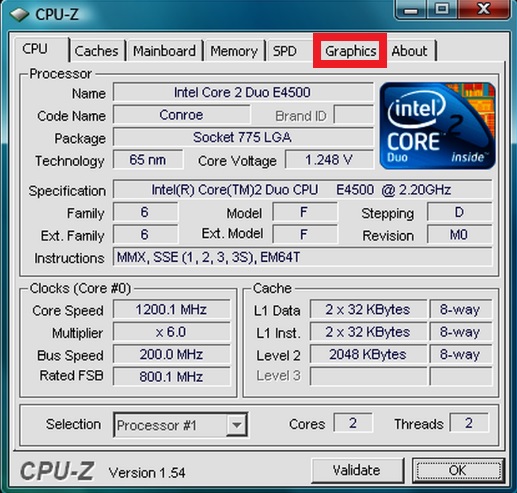
CPU-Z es una herramienta de diagnóstico que en un abrir y cerrar de ojos te va a mostrar toda la información de tu ordenador de sobremesa o portátil. Ésta es realmente útil si desconoces cuál es el procesador de tu ordenador, el chipset de su placa madre o qué tipo de tarjeta gráfica estás utilizando.

Cómo saber qué tarjeta gráfica tengo en mi PC

Utilizar CPU-Z es realmente sencillo, tan sólo necesitarás instalarlo y toda la información de tu PC aparecerá catalogada en sus pestañas correspondientes. Haz clic en ellas para saber exactamente el modelo de cada una de las piezas de tu ordenador y así nunca más empezar instalar drivers a lo loco.

Esperamos que esta guía os haya servido de ayuda. Si conocéis otros métodos o programas con los que comprobar qué tarjeta gráfica utiliza vuestro ordenador, por favor, no olvidéis compartirlos con nosotros en la sección de comentarios.

Qué es y cómo desactivar SuperFetch para Windows 10

Seguro que si has echado una ojeada a los servicios activos en tu equipo con Windows 10, te habrá llamado la atención un proceso llamado SuperFetch. Su nombre de por sí no nos dice mucho y si no somos unos expertos dentro del mundillo del PC, seguro que este gracioso proceso nos habrá generado más de una incógnita y nos habremos preguntado si es algo positivo o negativo para el buen funcionamiento de nuestro equipo.

Windows 10 DESCARGAR
7

Microsoft incorporó por primera vez SuperFetch en su fatídico Windows Vista, prometiendo ser un sistema que mantiene y mejora el rendimiento del sistema a largo plazo. Pero ¿qué quiere decir la compañía con ésto? ¿Y cómo se supone que SuperFetch va a hacer que nuestro equipo funcione mejor si no deja de utilizar la RAM que necesitamos?

Bajo estas líneas os vamos a explicar con detalle qué es y cómo funciona SuperFetch, así como también daros todas las indicaciones necesaria por si queréis desactivarlo.

¿Qué es SuperFetch?

SuperFetch es un servicio que está en funcionamiento en segundo plano mientras utilizamos nuestro PC y que va analizando nuestros patrones y el uso que hacemos de la memoria RAM. Básicamente, éste adquiere información sobre las aplicaciones que utilizas más a menudo y las añade a una lista interna para que éstas puedan ser precargadas de forma más rápida.

Para funcionar, SuperFetch utiliza la memoria RAM de tu equipo que en ese momento no está siendo utilizada. Si a medida que estás trabajando con tu PC éste necesita más RAM, SuperFetch irá prescindiendo de la memoria utilizada para no entorpecer el uso de tu ordenador. De este modo, este servicio promete no ofrecer ningún problema a la hora de mantener el sistema en perfecto funcionamiento, de hecho, tener esta función activada genera una mejora general en el rendimiento de Windows.

Para qué sirve SuperFetch

Como función principal, Windows 10 utiliza SuperFetch para que todas aquella aplicaciones que utilices a menudo carguen de forma más rápida y efectiva. Esto se debe, tal y como hemos explicado en el punto anterior, a que éstas ya se encontrarán precargadas antes de que las hayas abierto.

Es muy probable que la idea de tener aplicaciones precargadas no te resulte muy atractiva puesto que ello normalmente genera un consumo excesivo de RAM. SuperFetch no actúa de este modo y de hecho, si ve que tu ordenador necesita memoria RAM libre, éste va a liberarla para que tu no notes ningún tipo de diferencia mientras uses tu PC.

Sin embargo, aunque SuperFetch sea capaz de liberar RAM utilizada para precargar aplicaciones, también necesita utilizar RAM y CPU de tu equipo de forma constante para poder funcionar. Es por ello que si de forma puntual necesitas acelerar el ordenador, es posible, aunque no recomendable, desactivar este servicio.

Cómo desactivar SuperFetch en Windows 10

Recomendamos encarecidamente que si no tienes una muy buena razón para ello, no desactives SuperFetch, pues éste es realmente útil y una vez inhabilitado, todas tus aplicaciones cargarán de un modo mucho más lento.

Qué es y cómo desactivar SuperFetch para Windows 10

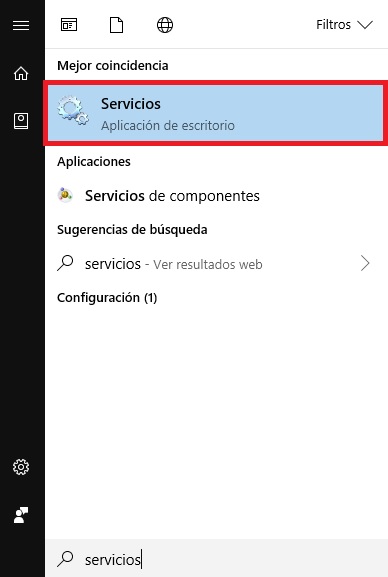
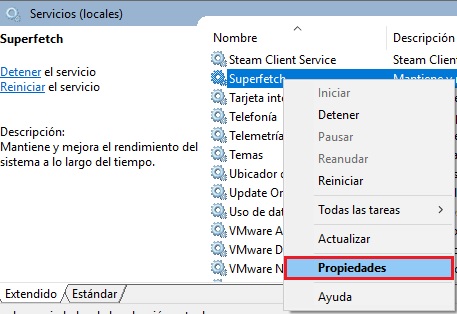
Para desactivar SuperFetch en primer lugar deberás acceder a la ventana de Servicios de Windows. Para ello haz clic en el menú Inicio (es el icono de Windows de la esquina inferior izquierda de la pantalla) y escribe “servicios”. Haz clic en el resultado que te ofrezca el buscador.

Qué es y cómo desactivar SuperFetch para Windows 10

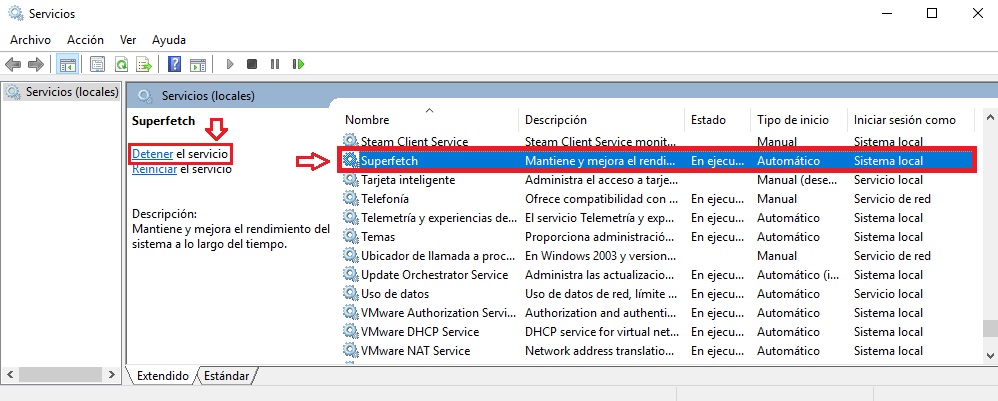
En la ventana de Servicios busca y haz clic en SuperFetch. Verás que una vez hecho esto aparecerá a su izquierda un menú con las opciones Detener el servicio y Reiniciar el servicio. Para desactivar SuperFetch en Windows 10 únicamente tendrás que hacer clic en Detener el servicio.

Qué es y cómo desactivar SuperFetch para Windows 10

Esto detendrá el SuperFetch durante la sesión actual de Windows, pero una vez reinicies tu equipo éste volverá a activarse. Si quieres desactivar completamente SuperFetch y que no se active tras volver a iniciar tu equipo haz clic con el botón izquierdo sobre éste y pulsa en Propiedades.

Qué es y cómo desactivar SuperFetch para Windows 10

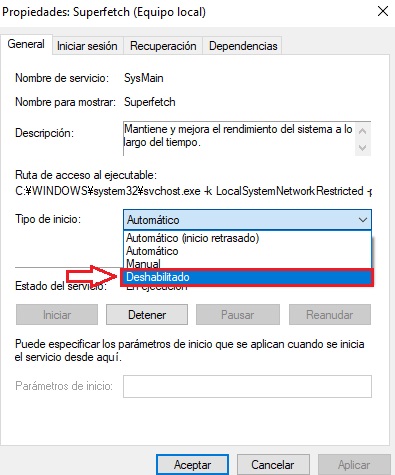
Dentro del menú de propiedades haz clic en el menú desplegable de Tipo de Inicio y selecciona Deshabilitado. De este modo habrás inhabilitado completamente este proceso de Windows.

Si necesitas acelerar tu PC, recomendamos encarecidamente que utilices otras opciones antes de desactivar SuperFetch. Recogemos algunas interesantes alternativas en el artículo bajo estas líneas.

¡Esperamos que os sirva de ayuda!

Cómo actualizar un PC viejo

Tu PC viejo no funciona ni a pedales pero no quieres invertir en un ordenador nuevo. Aquí tienes la solución. Actualiza tu PC antiguo con estos y trucos que darán una nueva vida a tu PC. Pruébalos y comprueba por ti mismo los resultados.

Tienes un PC viejo que ya se ha quedado obsoleto y no quieres deshacerte de él. Le tienes cariño y han sido muchas horas las que has pasado a su lado. Así que antes que decirle adiós prefieres actualizar tu viejo PC y darle una oportunidad.

Actualiza tu PC antiguo

No decir adiós a tu PC viejo es más normal de lo que crees, dado que comprar uno nuevo no es tan barato, por mucho que se busquen ofertas low-cost.

Si eres de los que está en esta problemática en estos momentos, este post te va a interesar: aquí van unos pequeños trucos para mejorar el rendimiento de tu viejo PC y mantenerlo actualizado.

Comprar un disco duro SSD

Este es el mejor consejo que vas a recibir. Y no lo decimos de oídas: lo hemos experimentado.

Si puedes comprar un disco duro SSD, hazlo. No salen muy caros, los de menor capacidad, y te aseguramos que vas a dar una segunda vida a tu PC viejo.

Para que te hagas una idea, nosotros lo experimentamos con un portátil de 2011 de gama media. Se le cambió el disco duro por uno SSD y todo cambió:

✅ La CPU y la ventilación no sufrían tanto.

✅ La batería no se resentía.

✅ Los procesos se agilizaban.

No te vas a arrepentir, te lo garantizamos. Tendrás un PC viejo y actualizado.

cambiar disco duro a tu viejo pc

La desfragmentación de disco

Si tu disco duro posee ya un tiempo considerable, nuestro consejo es que le pases el desfragmentador de disco. Con eso conseguirás:

✅ Reordenar los archivos almacenados en el disco duro

De esta manera, todos ocuparán espacios contiguos y no independientes, lo que da más vitalidad a tu disco duro.

✅ Ganar espacio en el disco duro de tu viejo PC

Si a esto le sumas borrar aquellos archivos que no necesites, pues tienes el combo perfecto (pero si vas a borrar, hazlo antes de la desfragmentación).

Aquí tienes algunos programas geniales para desfragmentar tu disco y hacer que tu viejo PC se actualice y gane velocidad:

Defraggler Descargar
9
Smart Defrag Descargar
9
Auslogics Disk Defrag Descargar
9

Actualizar viejo PC

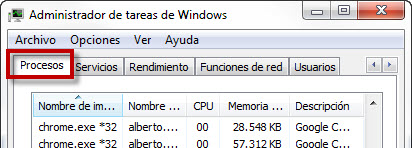
Cierra procesos

Una de las cosas que más hacen sufrir a los PCs viejos, es la cantidad de programas que deben iniciar cuando se arrancan.

Si te paras a pensarlo, casi todo el software que utilizas lo podrías iniciar una vez el PC haya cargado correctamente

➡️ ¿Por qué hacerlo entonces de inicio?

Nuestro consejo es que desactives todos y cada uno de estos procesos iniciales.

Configuración del sistema -> Inicio de Windows. Ahí tendrás todo el listado para desmarcar.

actualizar viejo PC

Limpia el PC por fuera

Esto funciona bastante bien, y seguro que la pregunta que te estás haciendo es:

➡️ ¿Por qué influye el exterior de mi antiguo PC en el interior?

Puede que tu PC acumule tal cantidad de polvo que lastre el rendimiento del mismo, sobre todo en los sistemas de ventilación que posee o las hélices de la propia tarjeta gráfica.

Ábrelo, sin miedo, compra una pequeña brocha de pintar y limpia con cuidado todos los componentes. Así mismo, ayúdate también de un espray de aire comprimido.

Mano de santo, ya verás como tu PC abuelito mejora, será un ordenador actualizado.

Formatea tu PC viejo

Es el último consejo y un poco ya a la desesperada: formatear.

Puede que tras tanto tiempo sea hora de que tu PC tenga un merecido formateo.

Con el paso de los años vas acumulando restos de archivos que nunca se terminan de eliminar, por no hablar de que la partición de Windows no deja de crecer.

“Formatear el disco duro es dar una nueva vida a tu PC y actualizarlo. Esto hará que aguante durante un nuevo (y largo) periodo de tiempo”

Si después de hacer estos pasos tu ordenador no funciona bien, tal vez ha llegado el momento de darle otras funciones a tu viejo ordenador.

➡️  Aquí tienes 5 usos que puedes dar a tu viejo PC ⬅️

Cómo crear buenos vídeos con fotografías

Uno de los mejores regalos que se puede hacer a una persona es un álbum digital de fotografías o un vídeo con ellas. Suele ser emotivo y bien recibido, pero hay un hándicap: siempre hay miedo a afrontar esta creación, de ahí que a menudo se delegue esa tarea en tiendas o profesionales. Si no tienes presupuesto para ello, te enseñamos a crear buenos vídeos con fotografías de manera muy sencilla y fácil.

Fotophire Slideshow Maker

Aunque existen decenas de programas para crear composiciones audiovisuales con nuestras imágenes, hay uno que se está llevando la palma durante estos últimos años: Fotophire Slideshow Maker.

Fotophire Slideshow Maker para Windows Descargar
9

El motivo de esta irrupción entre los usuarios es una: su simplicidad. Cuenta con más de 180 diseños disponibles, lo que permite personalizar los vídeos con tal cantidad de plantillas que siempre vas a encontrar una que se adapte a tus necesidades. De hecho, vienen organizadas de esta manera: para Navidades, para bodas, para bautizos, para comuniones, para fiestas de cumpleaños, etc.

Tan sólo descarga el programa, instálalo en tu PC y selecciona las fotografías que van a aparecer en tu vídeo. Dale a siguiente y descarga la plantilla que más se ajuste a tus necesidades. Las fotos se ordenarán en torno al diseño seleccionado. Ya no tienes más que elegir qué pistas de audio se quieren introducir en el vídeo (para que suene música mientras salen las fotos), en qué orden se visionan las imágenes recopiladas, etc. En definitiva, ahora entra en juego tu visión creativa y cómo eres capaz de sacarle partido.

Cuando hayas terminado, dale a “Compartir” y busca el formato que más se adapte al dispositivo donde se va a reproducir el vídeo. No es lo mismo un teléfono móvil iOS que una televisión o un servicio de streaming en Internet. Dale a “Guardar” y espera a que el proceso finalice. A disfrutar de tu creación.

18 juegos cooperativos para PC que no puedes perderte

Los videojuegos son siempre una opción perfecta para desconectar del día a día y vivir todo tipo de aventuras sin salir de casa. Sin embargo, incomprensiblemente todavía hay gente que cree que porque pasamos horas con el PC, no nos relacionamos con otras personas o que todo a cuanto jugamos es violento o competitivo.

¡Nada más lejos de la realidad!

De hecho, desde la llegada de Internet a nuestras vidas, la distancia entre jugadores se ha acortado hasta tan punto que podemos jugar con gente de todo el planeta para conseguir salir victoriosos de una partida ayudándonos los unos a los otros.

Los juegos cooperativos son perfectos para disfrutar al máximo de unos días de vacaciones y para soltar adrenalina a raudales mientras reímos en compañía de gamers de todo el mundo. ¿Por qué no aprovechas estos días libres para descargarte unos cuantos y pasar un buen rato? Estos son los juegos cooperativos para PC que más nos gustan a día de hoy. ¡Anímate a probarlos!

A Way Out
18 juegos cooperativos para PC que no puedes perderte

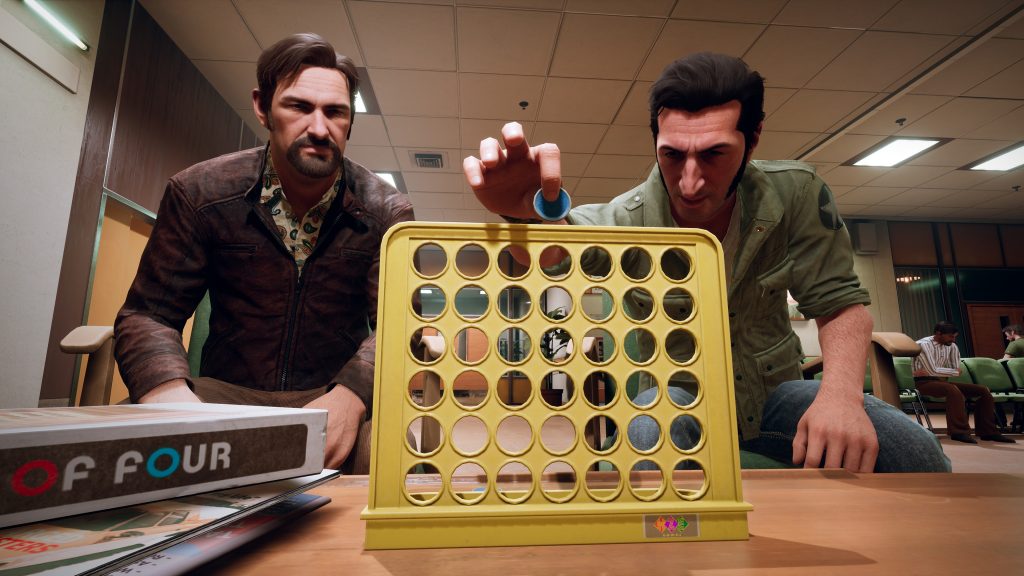
A Way Out es una auténtica gozada para todos los amantes de películas como La Gran Evasión o Fuga de Alcatraz. Este título ha sido creado exclusivamente para jugar con otra persona y su objetivo es tan sencillo como trazar un plan con tu compañero y realizar la fuga perfecta de una prisión.

A Way Out DESCARGAR
9

A Way Out puede jugarse tanto de forma local en pantalla partida como en cooperativo en línea. La comunicación entre ambos será totalmente vital para escapar de los ojos de los guardias de seguridad, sobrevivir a la siempre difícil vida en la cárcel y por supuesto, pegarse unas gratificantes partidas a Conecta Cuatro durante tu tiempo libre.

Borderlands 2
18 juegos cooperativos para PC que no puedes perderte

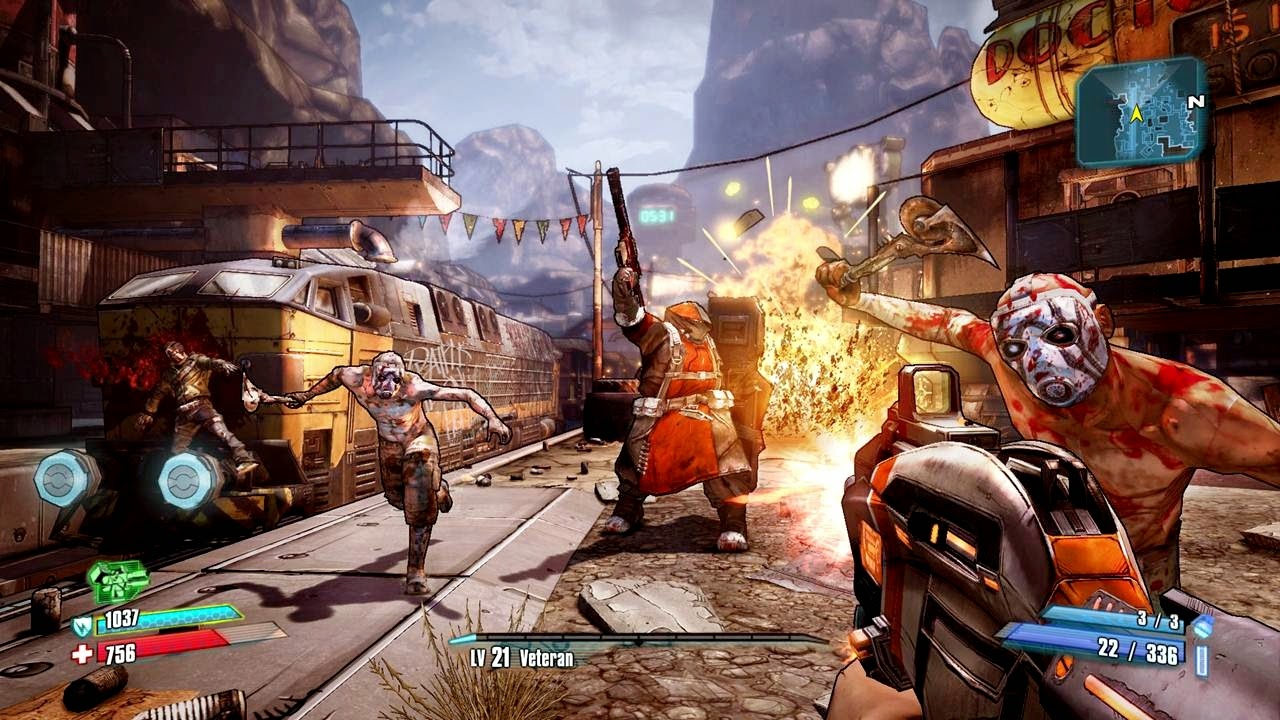
Tanto Borderlands como Borderlands 2 son dos juegos que resultan tremendamente divertidos por sí solos, pero que en compañía de un amigo son francamente la bomba. Viaja a Pandora junto a un compañero y enfréntate a Jack el Guapo en tu búsqueda de la Cámara.

Borderlands 2 DESCARGAR
9

Borderlands 2 es un shooter rápido, divertido y lleno de momentos hilarantes y personajes memorables. La integración del modo cooperativo resulta perfecta pues en lugar de parecer un simple añadido, consigue ofrecer una nueva dimensión al juego mejorándolo todavía más. Además de ello, puede jugarse tanto en modo local en pantalla partida como online en pantalla completa. Ideal si invitas un amigo a casa y queréis iros a buscar tesoros en Pandora.

Call of Duty: Black Ops IIII – Blackout
18 juegos cooperativos para PC que no puedes perderte

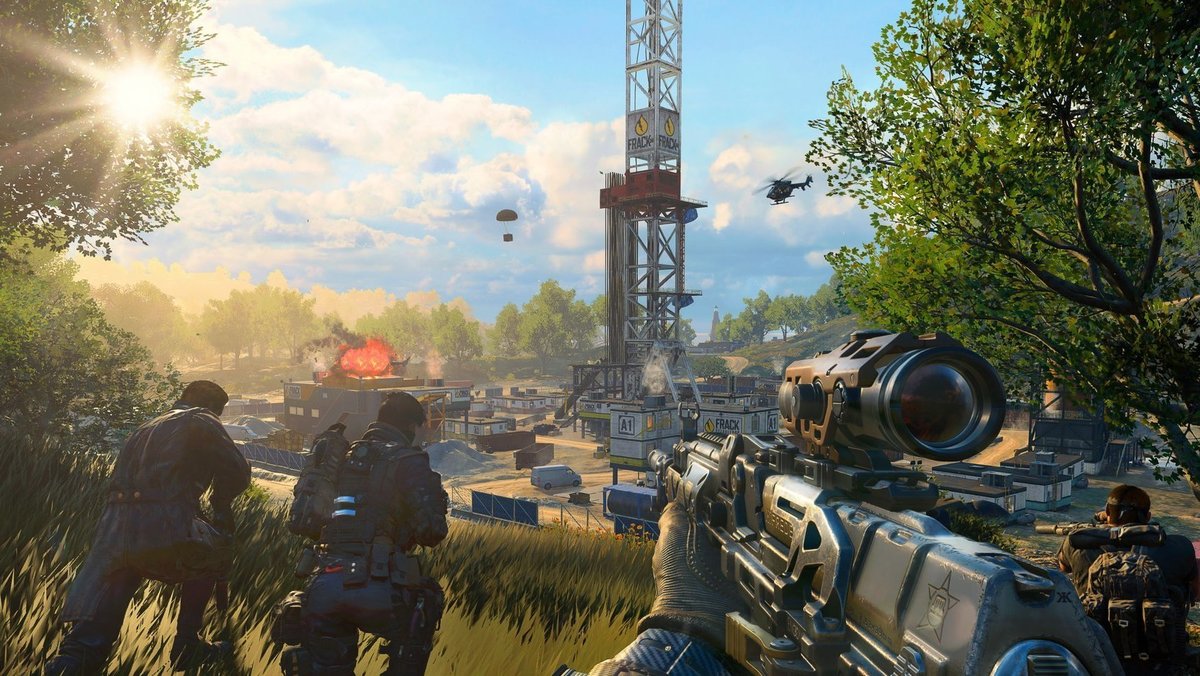
Call of Duty Black Ops IIII – Blackout es el primer intento de Battle Royale en el que se ha embarcado este veterano shooter. Aunque lleva poco tiempo en el mercado, Blackout ha conseguido unir lo mejor de la experiencia multijugador de la que CoD es ya líder en el mercado brindando un estilo de juego que para muchos supera con creces a otros líderes del momento como Fortnite o PlayerUnknown’s Battlegrounds (PUBG).

Call of Duty: Black Ops IIII DESCARGAR
8

CoD: BLOPS IIII Blackout puede jugarse tanto en modo local con pantalla partida como en línea con jugadores de todo el planeta.

Destiny 2
18 juegos cooperativos para PC que no puedes perderte

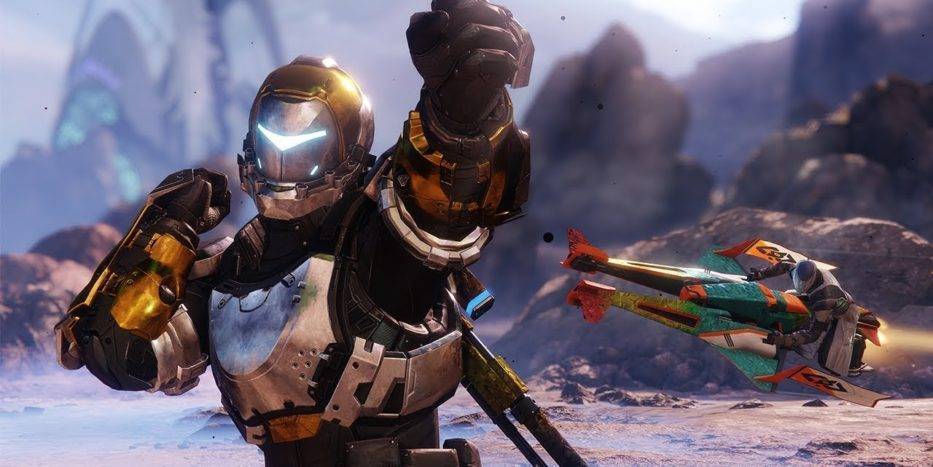
Destiny 2 es un soberbio shooter jugado sólo, pero es incluso más divertido si te unes a una partida en modo cooperativo con un amigo. Explora su impresionante mundo en compañía y disfruta de lo lindo disparando a troche y moche mientras chateas y ríes con tus colegas online.

Destiny 2 DESCARGAR
9

Destiny 2 ofrece modo cooperativo a partir de la historia 3 del modo campaña además de ser completamente jugable con amigos tanto en sus modos de asalto, ocaso, crisol y por supuesto las raids. Estas últimas son una auténtica delicia pues en ella tendrás que unirte hasta a 6 jugadores y trazar una estrategia de juego en la que coordinarse en todo momentos para salir victorioso.

Divinity: Original Sin 2
18 juegos cooperativos para PC que no puedes perderte

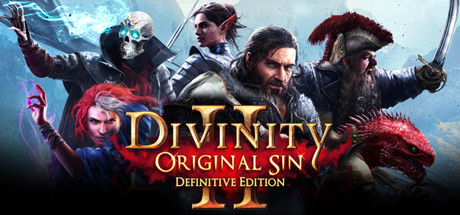
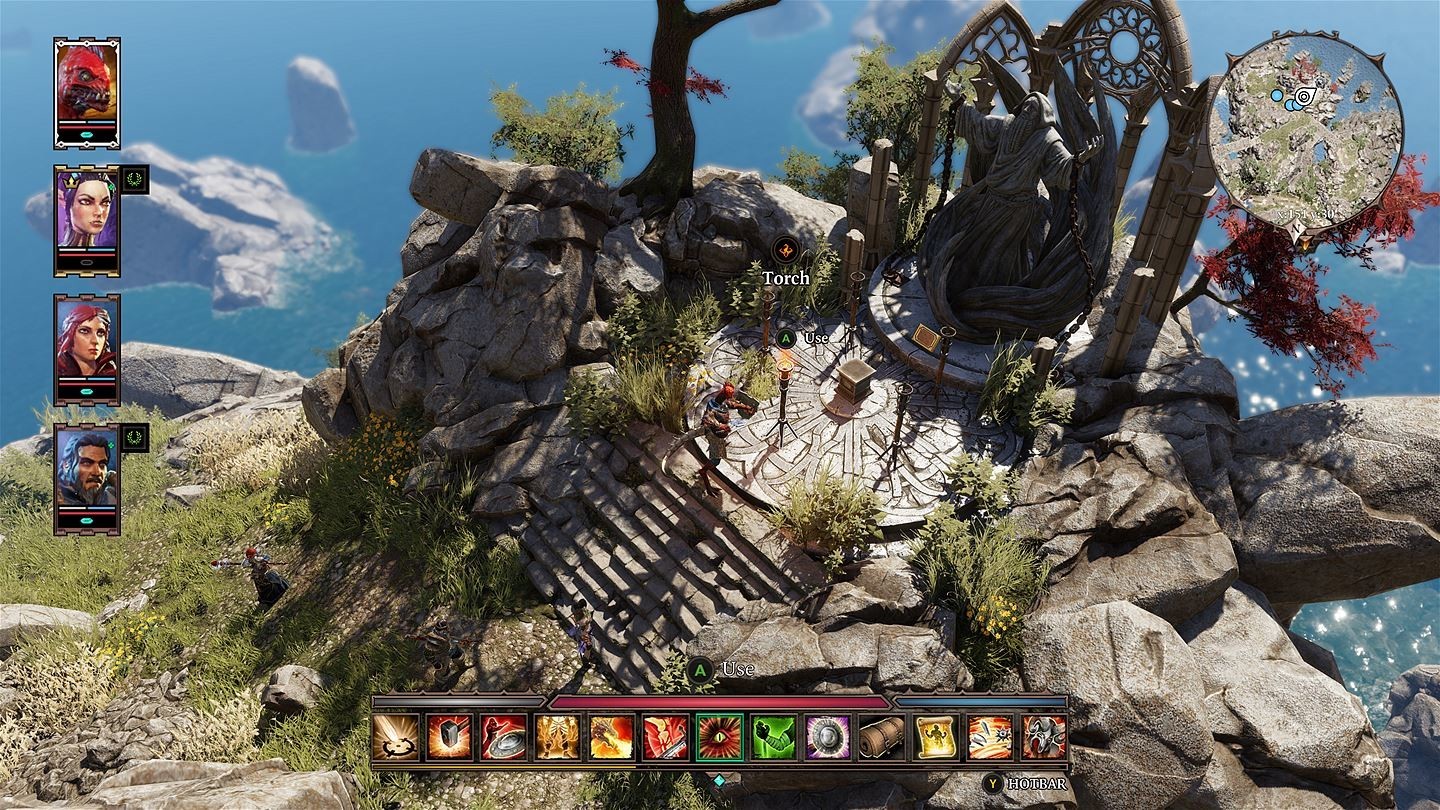
Divinity: Original Sin y Original Sin 2 son dos RPGs excepcionales que pueden jugarse en solitario o en modo cooperativo con algún amigo. A diferencia de otros juegos de rol parecidos, Divinity: Original Sin 2 es un juego completamente libre y que además vas a poder jugar en tiempo real con un compañero online. Una partida a este título es literalmente irte de aventuras con un amigo y poder hacer de todo, siempre influyendo en el desarrollo de la historia.

Con una extraordinaria campaña de más de 100 horas de juego y una historia digna de la mejor saga de fantasía, Divinity: Original Sin 2 es la mejor opción para jugar a un juego de aventuras en tiempo real y sentirte parte del mundo vivo junto a un amigo. Además de ello, el título cuenta con el modo Game Master con el que crear tus propias aventuras como si se tratara de un juego de rol de papel y libro. Imprescindible para cualquier amante de los RPG.

Far Cry 5
18 juegos cooperativos para PC que no puedes perderte

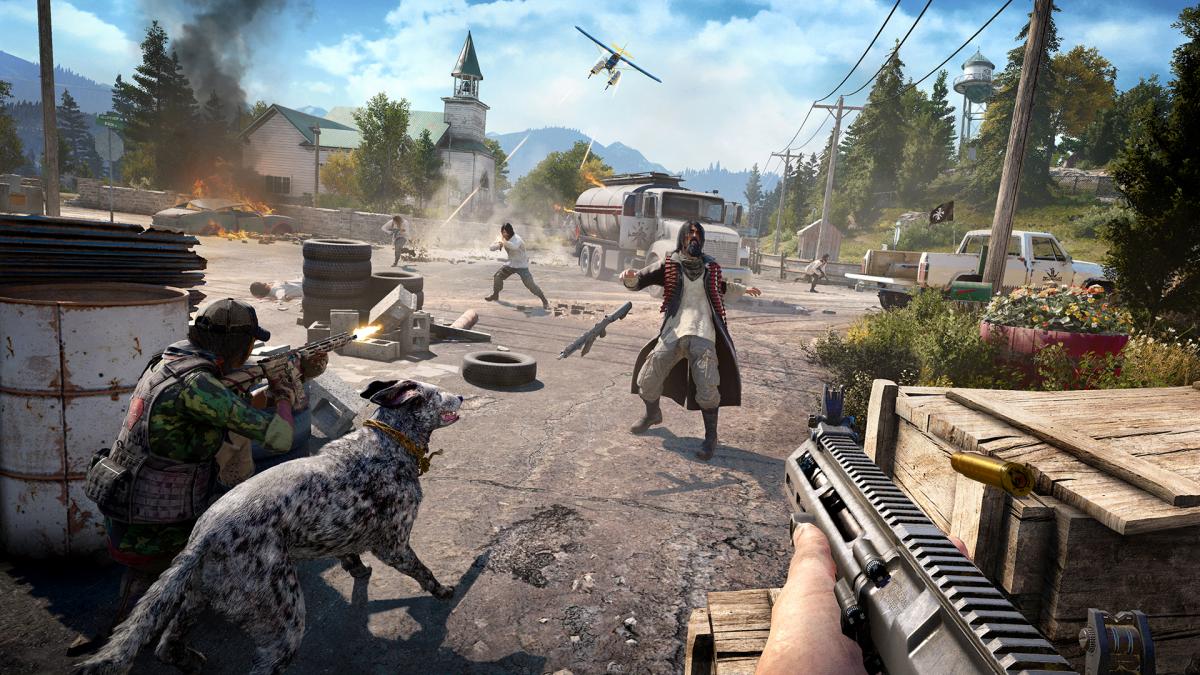
Far Cry 5 es un título tan interesante para jugar sólo como en modo cooperativo con un amigo. Crea tu propio personaje y viaja hasta Hope County para enfrentarte a la peligrosa secta de la Puerta del Edén junto a un compañero. Diviértete de lo lindo explorando, creando estrategias de ataque y asaltando todos los puestos de la secta.

Far Cry 5 DESCARGAR
9

Uno de los puntos fuertes de Far Cry 5 es que no sólo vas a poder jugar en modo cooperativo en misiones sandbox de tu elección, sino también podrás realizar algunas del modo campaña como dúo. De hecho, el juego incluye un sinfín de posibilidades y acciones pensadas para el modo cooperativo, como por ejemplo ayudar a un compañero a subirse a un tejado, etc.

Fortnite

18 juegos cooperativos para PC que no puedes perderte

Fortnite es un juego excelente para jugar con amigos y en el que vas a tener que cooperar sí o sí para sobrevivir contra el resto de equipos. Sólo puede quedar uno así que ya sabes, recluta a un equipo de fiar, planea una estrategia de ataque y destruye a tus rivales en un título tan vibrante y colorista como sus divertidos gráficos.

Fortnite DESCARGAR
9

Aunque la versión más popular de Fortnite es su Battle Royale (básicamente porque es gratuita), si te gustan los cooperativos recomendamos Salvar el Mundo. En esta tendrás que unirte a un grupo de amigos para construir refugios y armas y sobrevivir a oleadas de zombies.

GTA Online
18 juegos cooperativos para PC que no puedes perderte

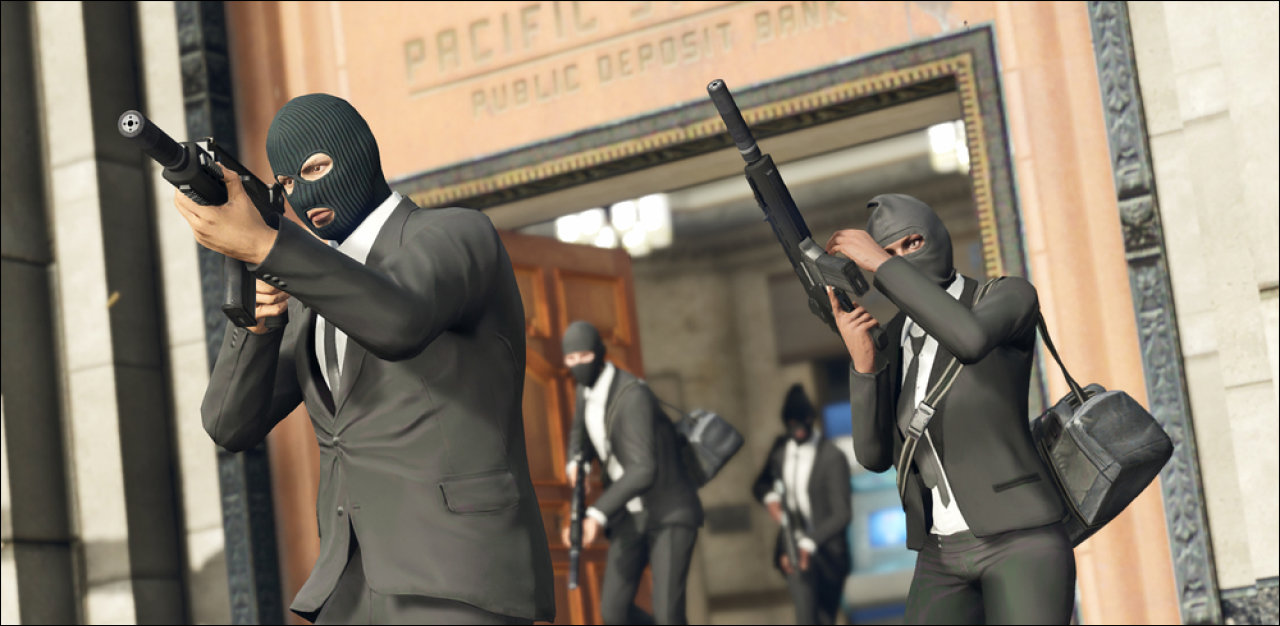
La versión online de Grand Theft Auto 5 es un auténtico patio de juego para todos los seguidores de la franquicia más gamberra de Rockstar (con perdón de Bully). Aunque este modo no es estrictamente cooperativo, está incluido en la lista debido a su excelente sistema de redadas.

Grand Theft Auto V DESCARGAR
10

Durante las redadas tendrás que planear tu golpe maestro junto a un grupo de amigos para conseguir el botín y salir con vida del asalto. ¿Qué puede ser más divertido que trazar un plan maestro junto a tus amigos? Además de todo, es GTA, hagamos lo que hagamos tenemos por hecho que lo vamos a pasar en grande.

Killing Floor 2
18 juegos cooperativos para PC que no puedes perderte

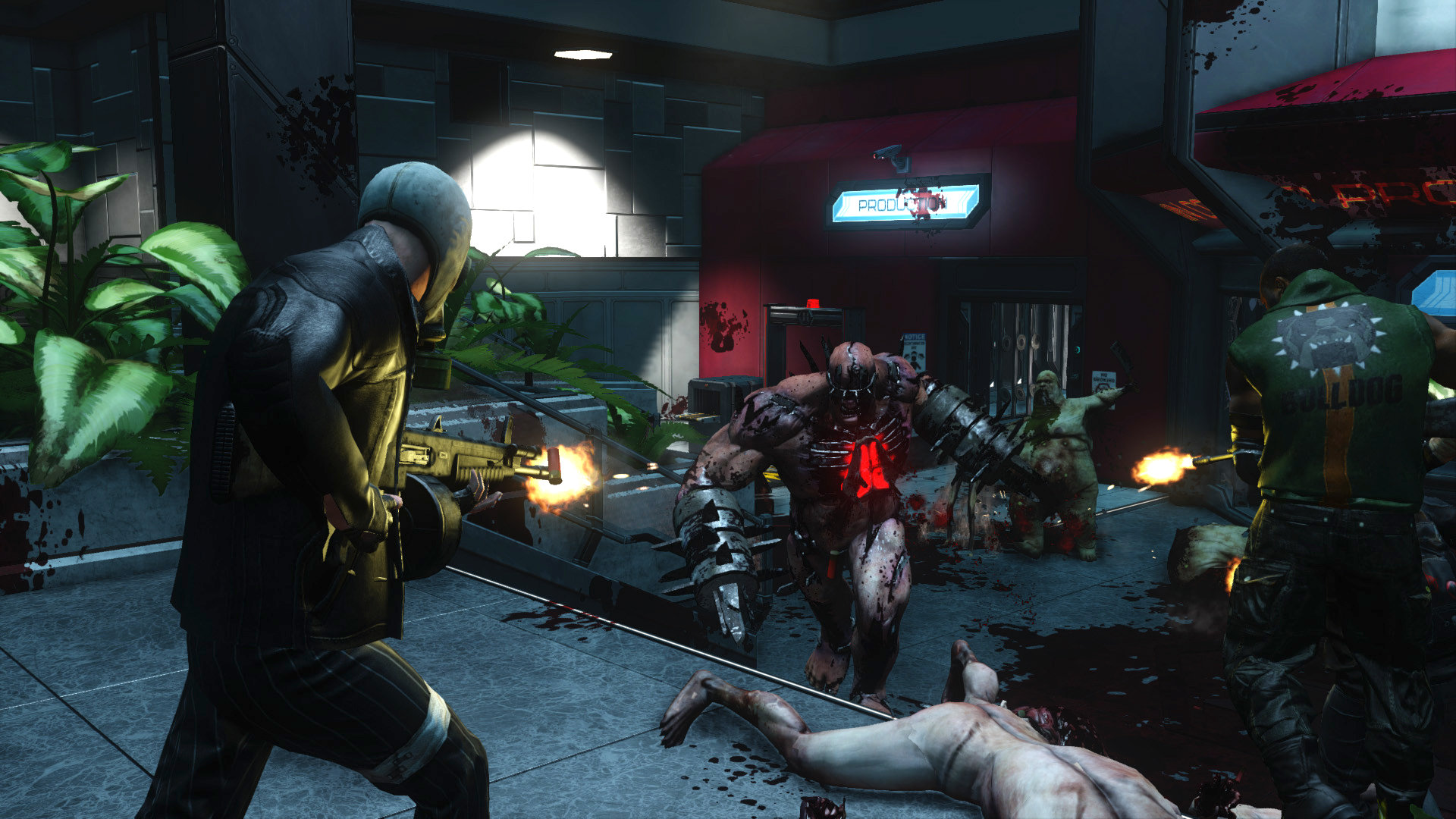
Killing Floor 2 es un cooperativo cuyo planteamiento es tan sencillo y escabroso como sobrevivir a las más terroríficas oleadas de zombies. Éste es perfecto si quieres un shooter de supervivencia para jugar con amigos y donde tendréis que arrimar el hombro en todo momento si queréis aguantar vivos unos minutos más.

Killing Floor 2 DESCARGAR
6

Killing Floor 2 es divertido, rápido y también bastante explícito, por lo que no es muy recomendable si no te gusta ver intestinos y todo tipo de órganos internos volando por los aires. A pesar de ello, es realmente divertido en modo cooperativo.

Left 4 Dead 2
18 juegos cooperativos para PC que no puedes perderte

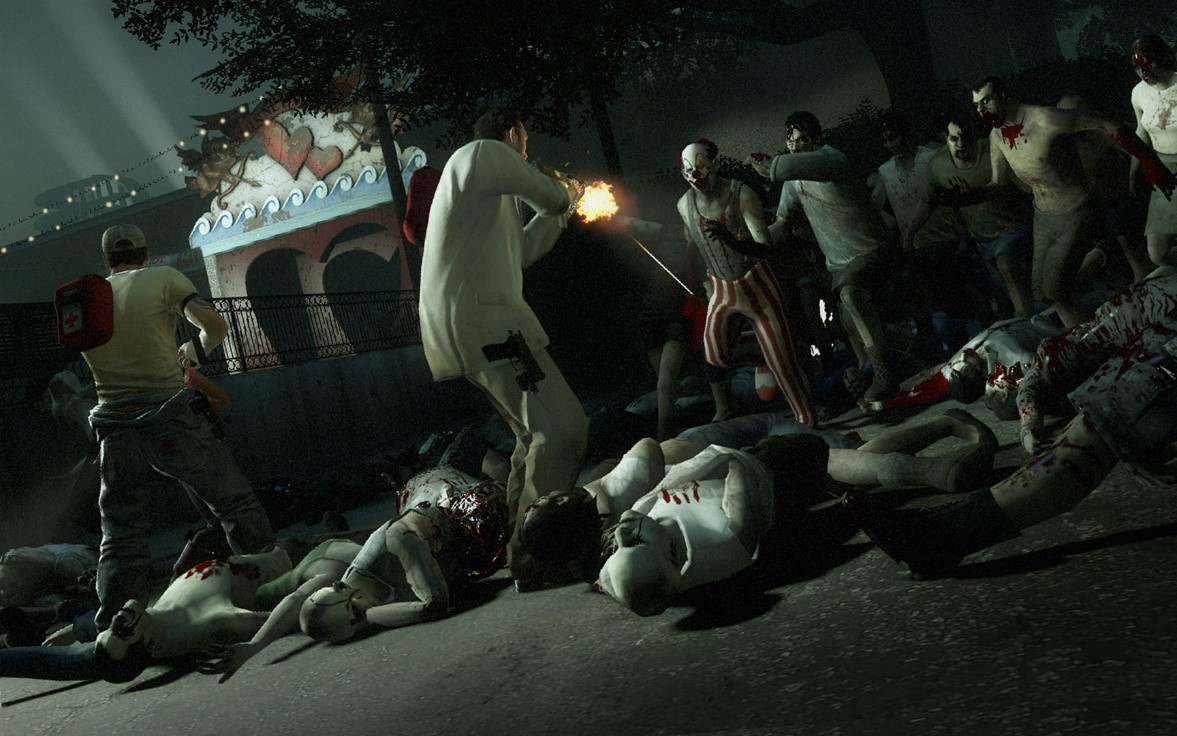
Los años no pasan en balde, pero Left 4 Dead 2 sigue siendo uno de los más grandes en cuanto a juegos cooperativos para PC. En él tomaremos el rol de uno de los cuatro supervivientes de la terrorífica pandemia zombie y junto a nuestros 3 compañeros tendremos que sobrevivir y cumplir los objetivos del mapa.

Left 4 Dead 2 DESCARGAR
9

Una de las razones por las que Left 4 Dead 2 es tan divertido y sigue siendo uno de los mejores juegos cooperativos es el hecho que cada personaje tiene sus propias características y habilidades, por lo que estar compenetrados y hablar con nuestro equipo es siempre necesario.

Minecraft
18 juegos cooperativos para PC que no puedes perderte

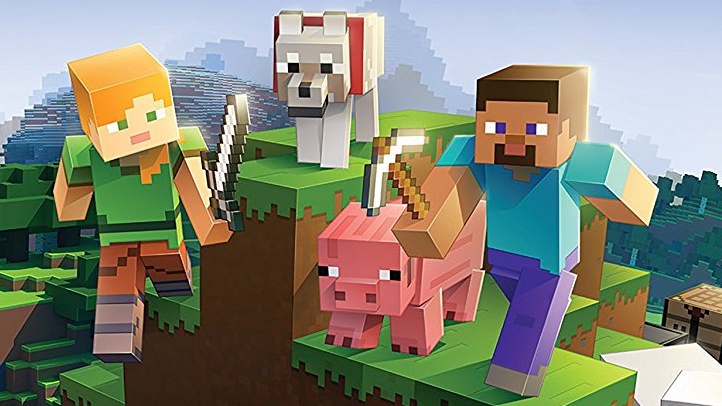
Si a día de hoy alguien no conoce Minecraft es que probablemente ha pasado los últimos años debajo de una roca. Este ya clásico juego de construcción y supervivencia es realmente divertido jugando solo, pero todavía más en compañía.

Minecraft DESCARGAR
10

Crea junto a un amigo una fortaleza inexpugnable y sobrevive a los ataques nocturnos gracias al esfuerzo conjunto durante el día. Quizá su planteamiento y sus gráficos cabeza-cubos puedan parecer muy simples a día de hoy, pero Minecraft todavía es tan divertido como cuando apareció por primera vez hace ya 7 años.

Monster Hunter World
18 juegos cooperativos para PC que no puedes perderte

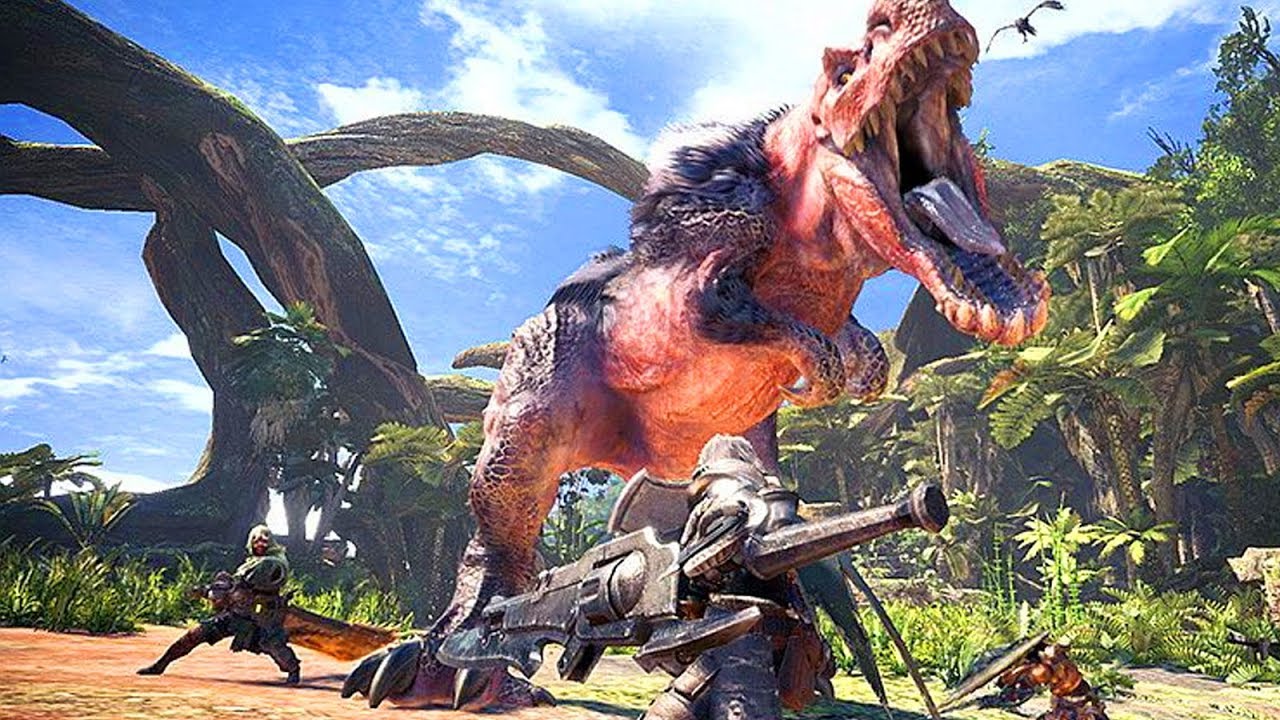
Si alguna vez soñaste ir a la caza y captura de monstruos de dimensiones colosales, Monster Hunter World es el juego que estabas buscando. La ya clásica franquicia de Capcom llega a PC con mucha fuerza y es una auténtica delicia en modo cooperativo.

Monster Hunter World DESCARGAR
8

Disfruta de un mundo de fantasía y acepta contratos de caza de monstruos junto a tus amigos. En todo momento necesitarás cooperar con el resto de cazadores, por ejemplo, mientras uno distrae al monstruo otro deberá ocuparse de los ataques a larga distancia mientras el resto ataca por la espalda a la criatura. Francamente divertido.

Payday 2
18 juegos cooperativos para PC que no puedes perderte

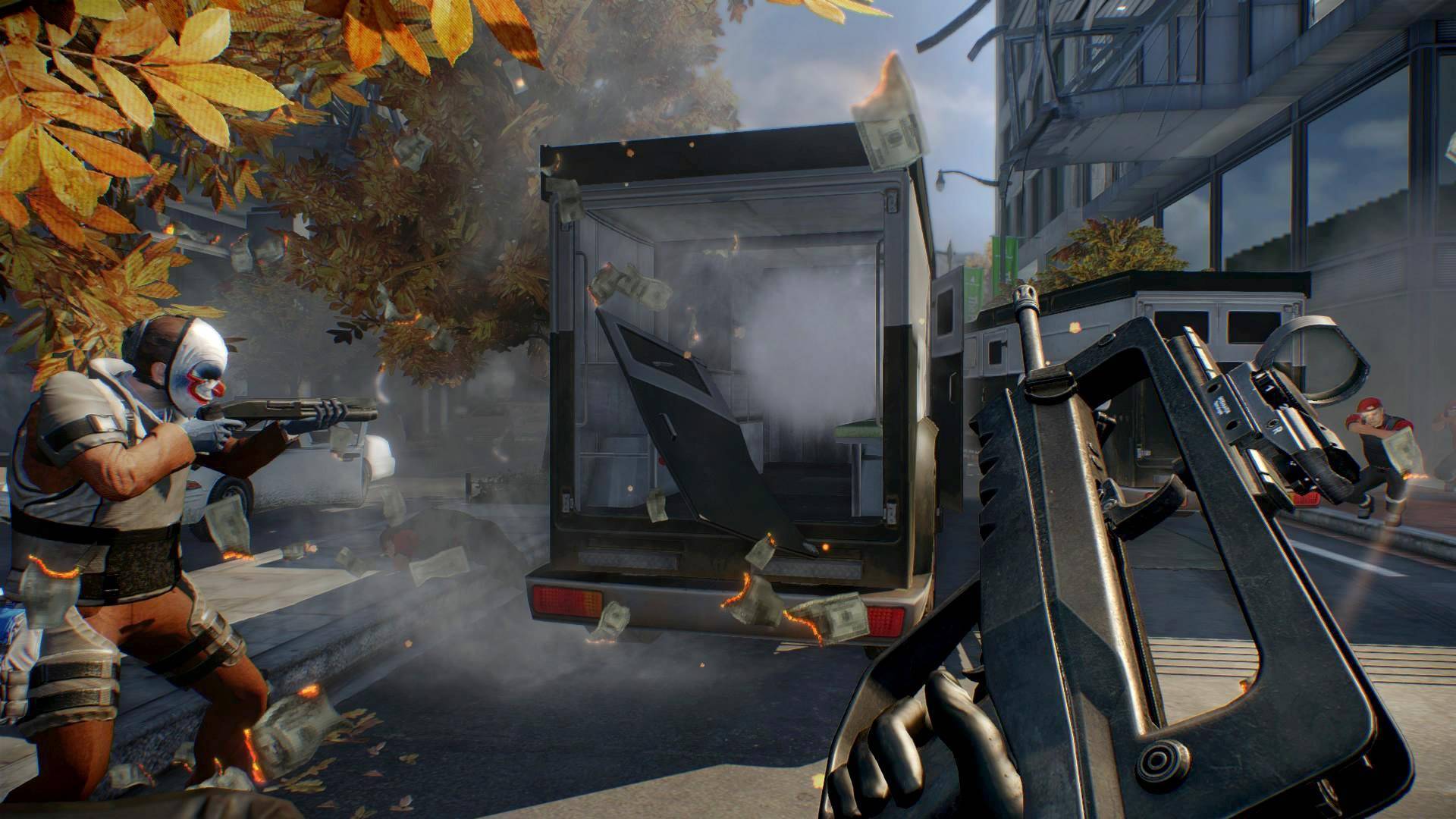
Payday 2 es un juego cooperativo donde tendrás que organizar y llevar a cabo todo tipo de robos y asaltos a joyerías, bancos, furgones blindados, tiendas de alto standing, etc. Para ello, obviamente, será necesaria una buena comunicación y urdir la estrategia perfecta para que una vez terminada la misión puedas decir eso de “me encanta que los planes salgan bien”.

Payday 2 DESCARGAR
7

Payday 2 es un juego divertido y cargado de acción, perfecto para ir alternando con GTA Online y así pasar siempre un buen rato organizando asaltos junto a amigos de todo el mundo.

Portal 2
18 juegos cooperativos para PC que no puedes perderte

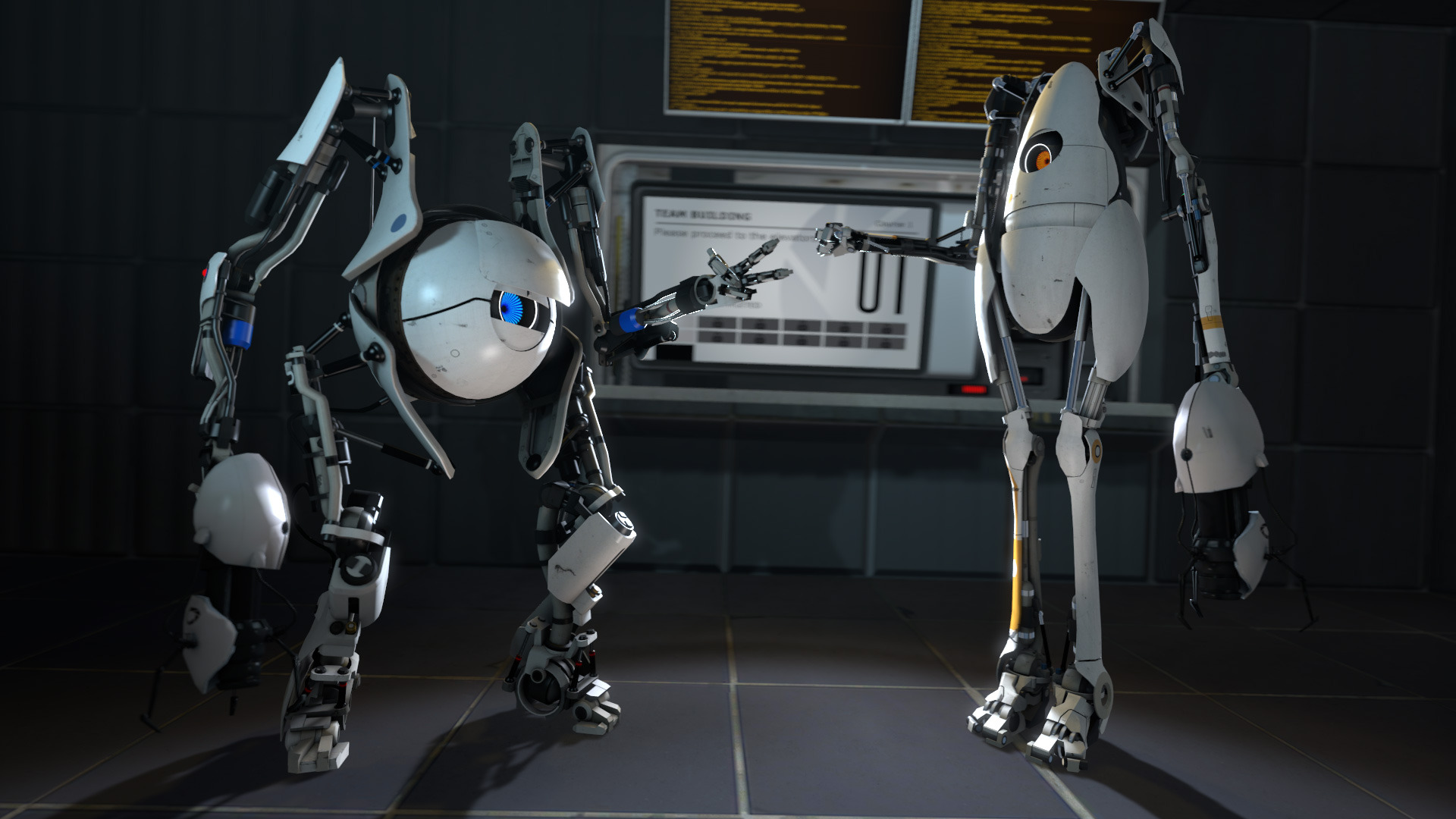
El modo cooperativo de Portal 2 es, para muchos, uno de los mejores dentro de la historia de los videojuegos. Éste es totalmente independiente del modo campaña y requiere de la completa cooperación con la otra persona para poder completarse.

Portal 2 DESCARGAR
9

Resuelve todo tipo de intrincados puzles abriendo portales y enviando a tu amigo por el espacio tiempo en un título que aunque no sea de lo más novedoso del momento, sigue siendo un auténtico juegazo.

Sea of Thieves
18 juegos cooperativos para PC que no puedes perderte

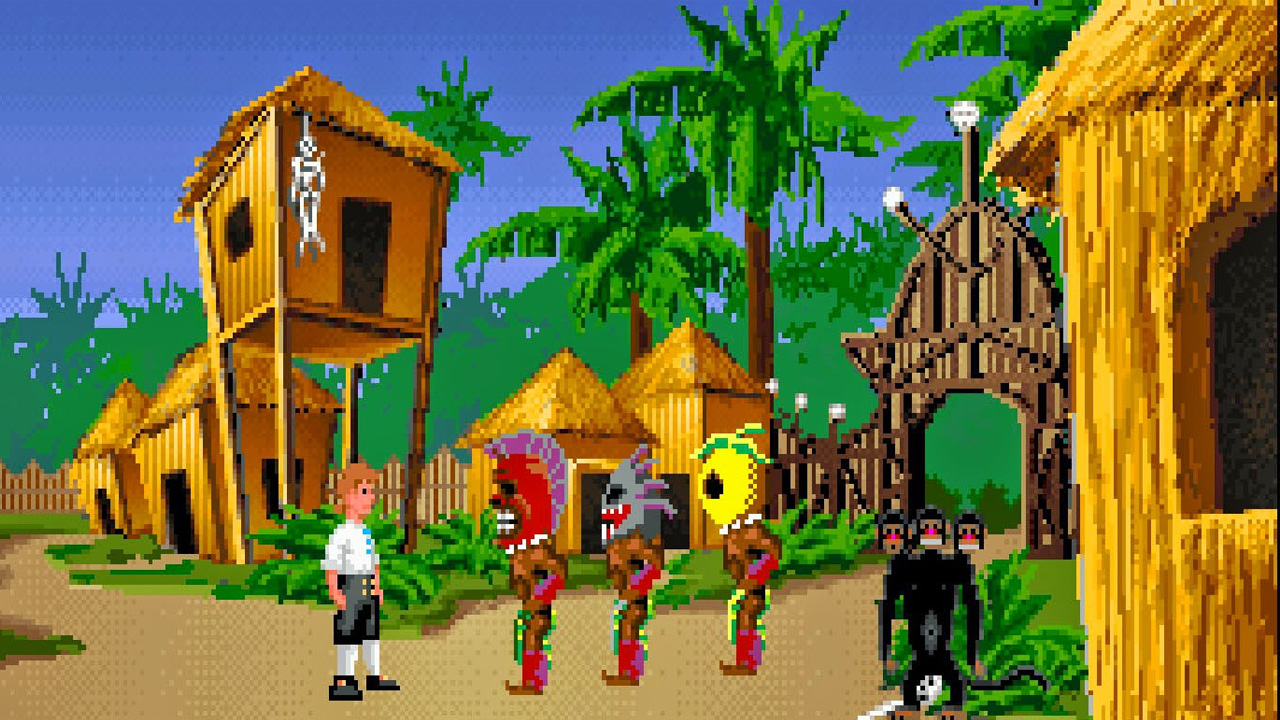
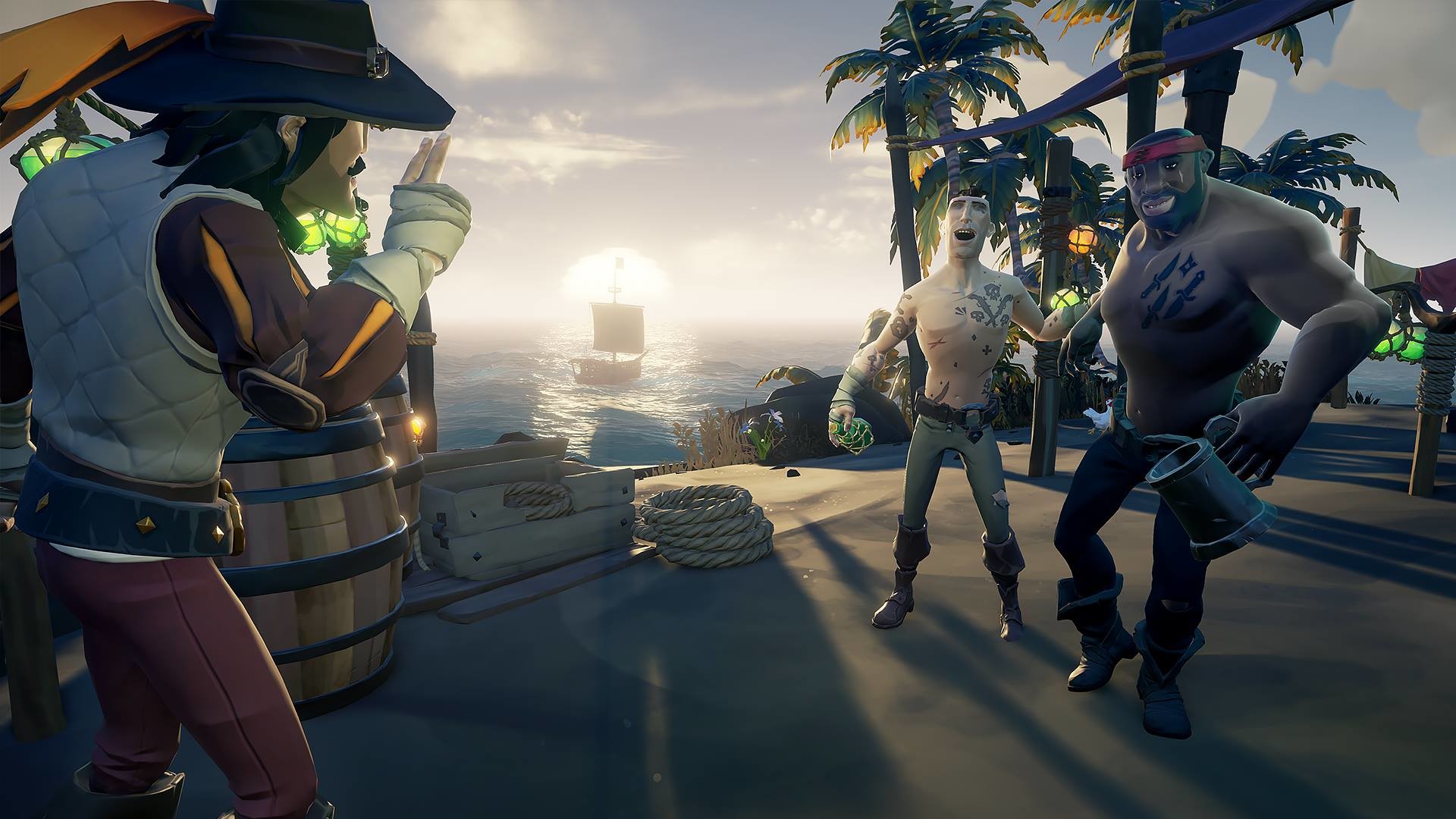
Sea of Thieves es un título perfecto para todos los que, como Guybrush Threepwood, siempre soñamos con ser un gran pirata. En él tendremos batallas navales para dar y tomar, todo tipo de canciones de marineros que entonar en alta mar y por supuesto, un divertidísimo modo cooperativo.

Sea of Thieves DESCARGAR
8

Y es que si en algo brilla Sea of Thieves es en sus búsquedas de tesoros. Únete a algún amigo para resolver todo tipo de acertijos y desenterrar un cofre lleno de oro y gloria.

Tom Clancy’s The Division
18 juegos cooperativos para PC que no puedes perderte

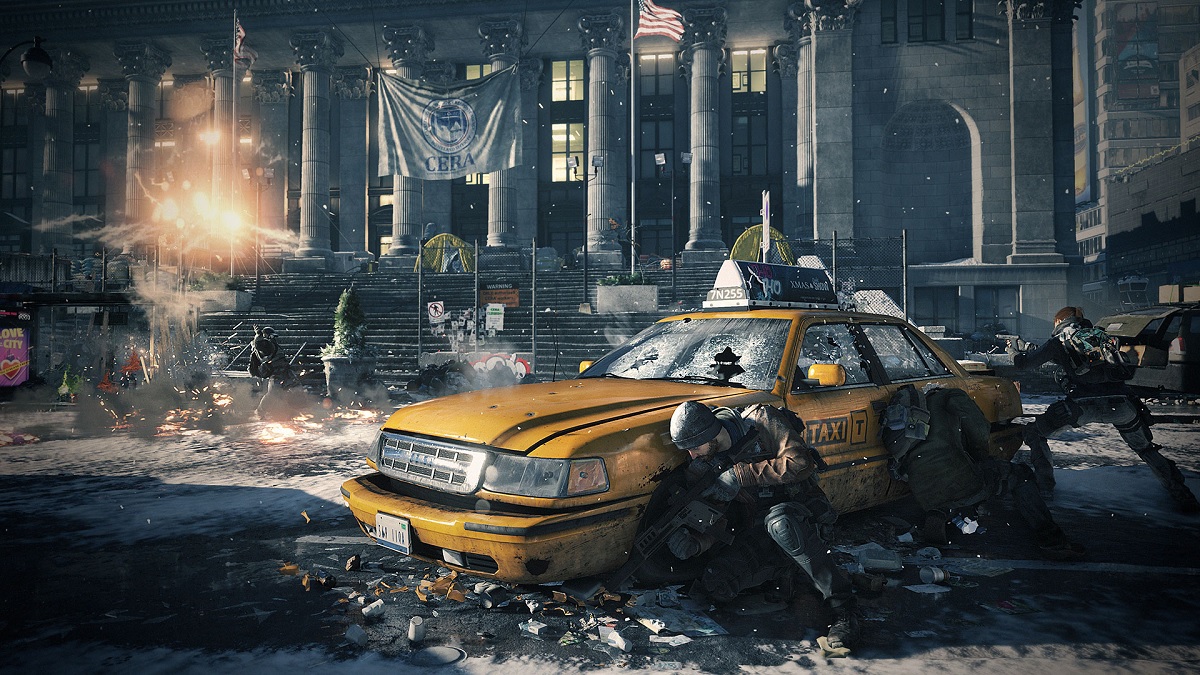
Con la llegada del frío y las fiestas navideñas, nada mejor que parapetarse en el salón de casa y visitar un gélido Nueva York en pleno ataque terrorista. El shooter de Ubisoft es una opción perfecta para los amantes de los juegos cooperativos, puesto que es francamente divertido completar las misiones del juego en compañía de alguien que conoces.

Tom Clancy's The Division DESCARGAR
7

Elige tu arma favorita y enrola a un compañero en esta aventura para salvar las fiestas navideñas en la Gran Manzana.

Tom Clancy’s Splinter Cell: Blacklist
18 juegos cooperativos para PC que no puedes perderte

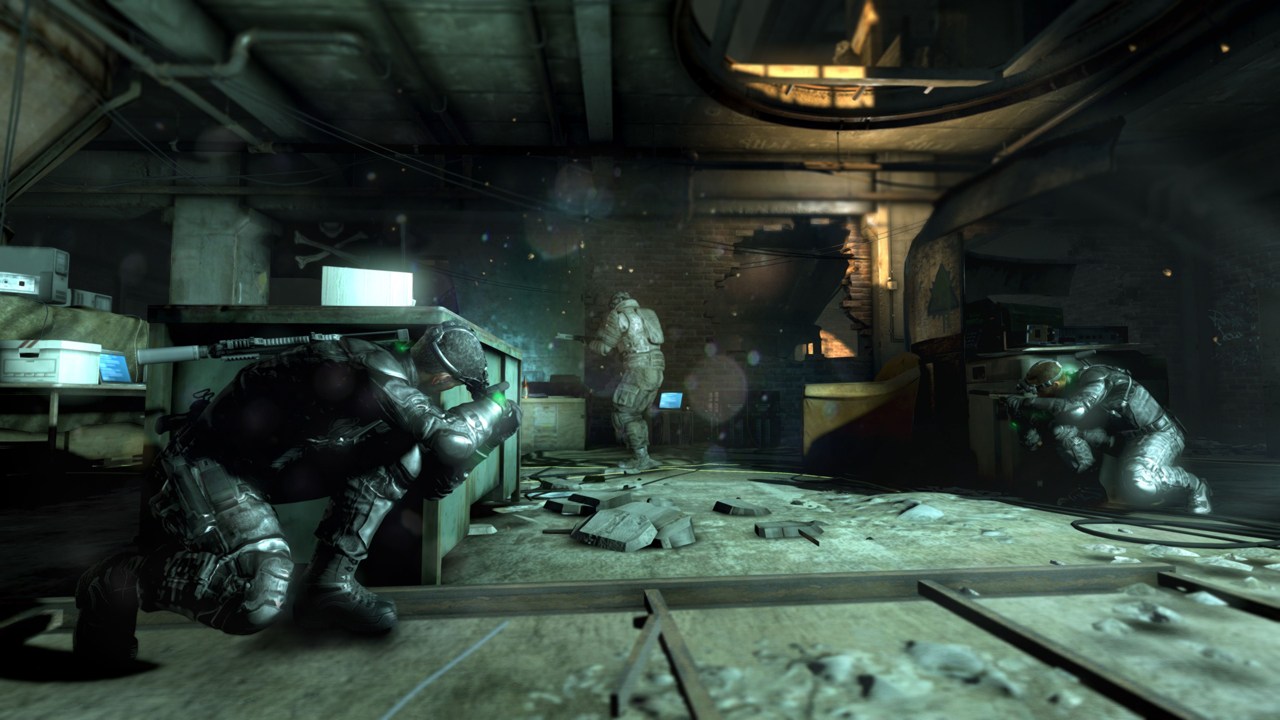
Splinter Cell regresa con mucha fuerza con Blacklist, donde nos reuniremos una vez más con Sam Fisher en sus misiones de espionaje. Este título es perfecto para jugar en solitario, pero quizá su modo cooperativo es lo que le convierte en un juego tan divertido.

Tom Clancy's Splinter Cell: Blacklist DESCARGAR
9

Y es que Tom Clancy’s Splinter Cell: Blacklist tiene misiones específicamente creadas para ser superadas entre dos personas, por lo que en ningún momento da la impresión de que el modo cooperativo sea un añadido tan sólo para contentar a los jugadores más quejicas.

Warhammer: Vermintide 2
18 juegos cooperativos para PC que no puedes perderte

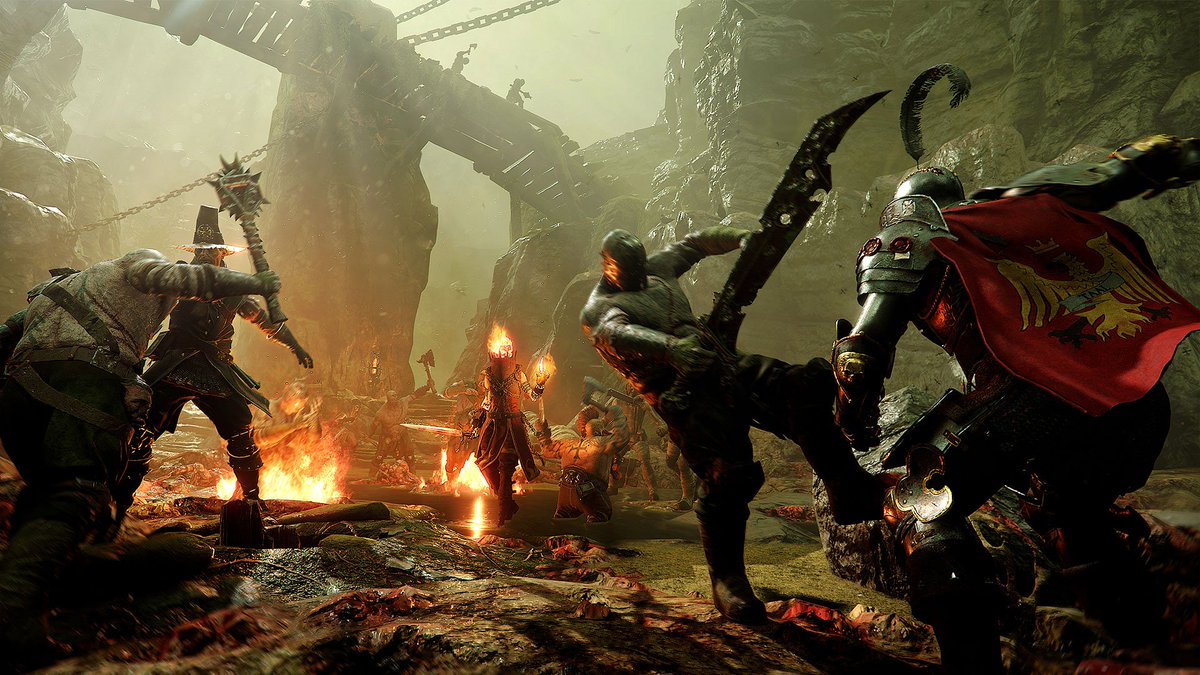
Vermintide 2 es excelente para jugar junto a otro entusiasta del mundo creado por Games Workshop. Éste permite que cooperes con otros héroes para combatir oleadas de terribles Skaven.

Warhammer: Vermintide 2 DESCARGAR
8

Vermintide 2 es una buena alternativa a Left 4 Dead 2 pues el encanto del modo cooperativo de ambos es que éstos se van a centrar en las habilidades de los personajes que están en nuestro equipo. Únete a enanos, ladrones, magos, todos ellos con distintas características y habilidades que tendréis que balancearlas para salir de la partida con vida.
Cómo crear una cuenta de PSN

Crear una cuenta de PSN (PlayStation Network) es uno de los primeros pasos a seguir si quieres sacarle el mayor partido a tu PS4, PS3, PS Vita o PSP. Ésta permite que compres contenido online, mantengas interconectadas tus consolas y dispositivos Sony, puedas utilizar todas las funcionalidad en línea de los juegos y estés siempre en contacto con tus amigos gamers.

PS4 Remote Play DESCARGAR
9

Aunque a primeras crear una cuenta pueda parecer una tarea sencilla, es probable que te surjan dudas durante el proceso. Y es que vas a poder crear tu cuenta de PSN no sólo a través de la página web de Sony, sino también de forma distinta si quieres hacerlo directamente desde cualquiera de sus consolas.

Cómo crear una cuenta de PSN desde tu PC

La forma más sencilla y también la más cómoda de crear una cuenta de PSN es desde tu PC. Aunque parezca una obviedad, introducir datos tan importantes como tu futuro nombre de usuario, dirección o datos bancarios resulta mucho más sencillo utilizando el teclado de un PC que desde el virtual de cualquier consola.

Cómo crear una cuenta de PSN

El primero de los pasos que debes seguir para abrir tu cuenta de PSN utilizando tu equipo de sobremesa es visitar la web de Sony. Puedes acceder a ésta haciendo clic aquí.

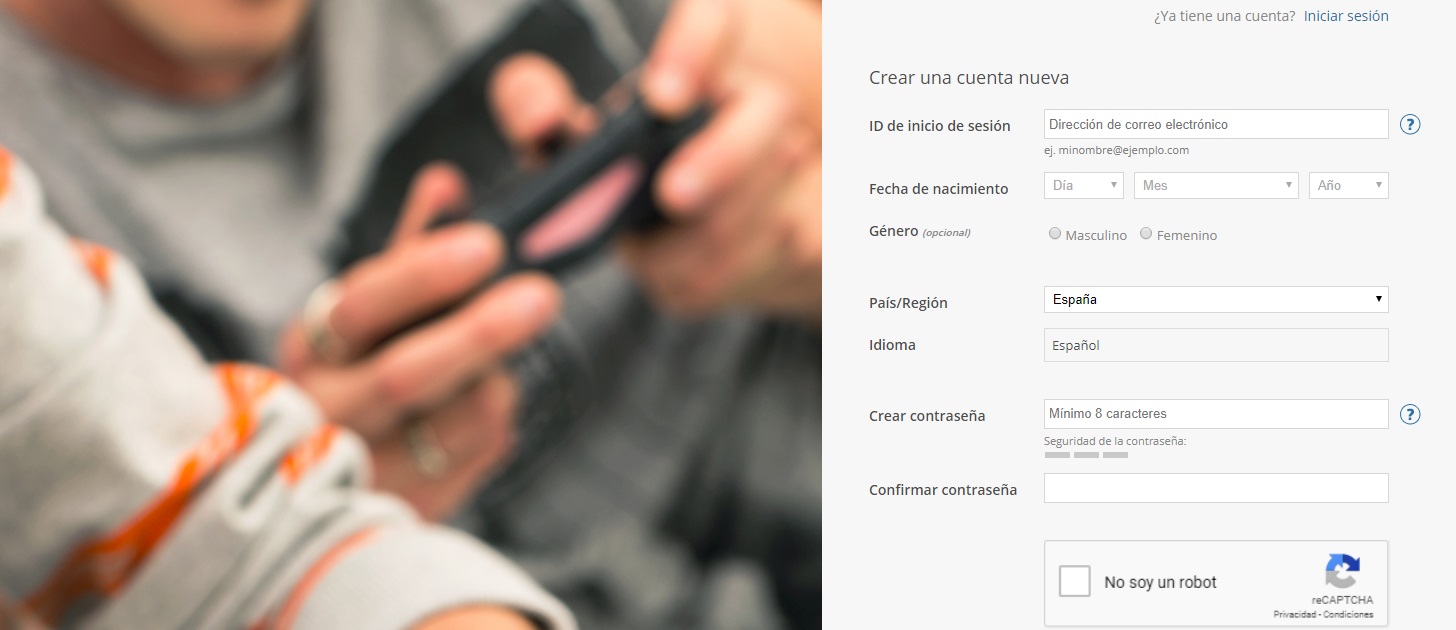
Desde ella tendrás que introducir datos como tu dirección de correo electrónico, tu fecha de nacimiento, el país donde vives y tu idioma así como elegir una contraseña para tu cuenta.

Una vez hecho todo esto, confirma que quieres crear una cuenta de PSN y mira en el buzón de tu correo electrónico para validar que los datos introducidos son correctos. Tras ello podrás acceder a tu cuenta de Sony Entertainment Network.

Cómo crear una cuenta de PSN

Una vez en la página de Sony haz clic en Continuar y posteriormente pulsa en la pestaña Cuenta.

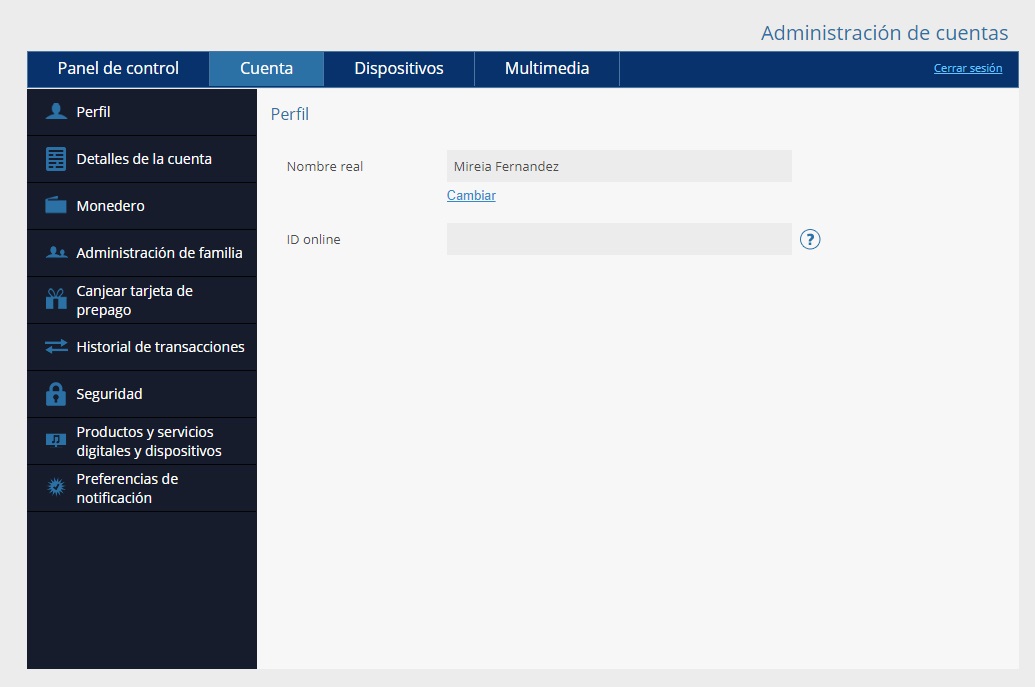
Aquí podrás elegir tu ID Online, es decir, el alias con el que el resto de los usuarios va a poder ponerse en contacto contigo y también el que aparecerá siempre que vayas a jugar en línea con otras personas. Ten en cuenta que de momento, no es posible cambiar el nombre de tu ID Online así que piénsalo bien antes de elegirlo.

Desde esta misma página vas a poder también completar todos tus datos como nombre, preguntas de seguridad, datos bancarios para hacer compras en la PlayStation Store, etc. Una vez introducidos todos los campos que consideres necesarios, vas a poder acceder a PSN desde tus consolas Sony utilizando tu email y tu contraseña.

Cómo crear una cuenta de PSN desde tu PS4

Si lo prefieres, también es posible crear tu cuenta de PSN directamente desde tu PS4 o PS4 Pro. Primero de todo enciende tu consola pulsando en el botón central de tu mando y cuando se solicite que ingreses en la consola, pulsa en Nuevo Usuario.

Cómo crear una cuenta de PSN

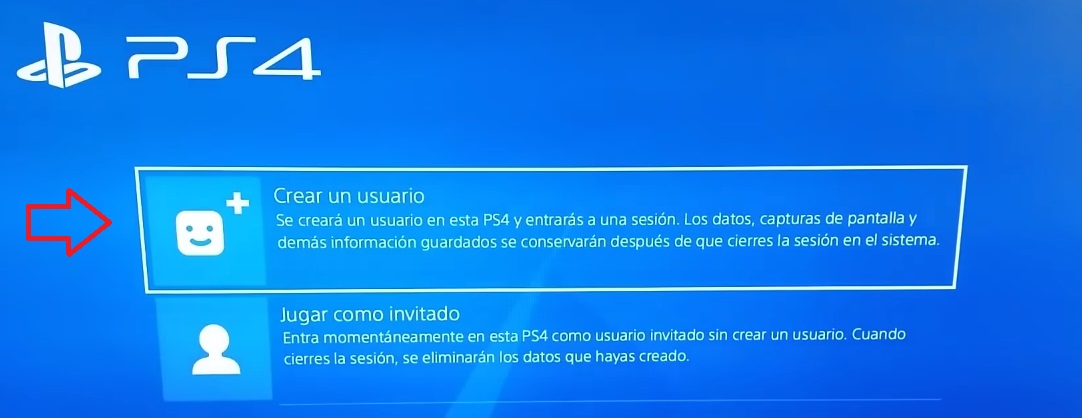
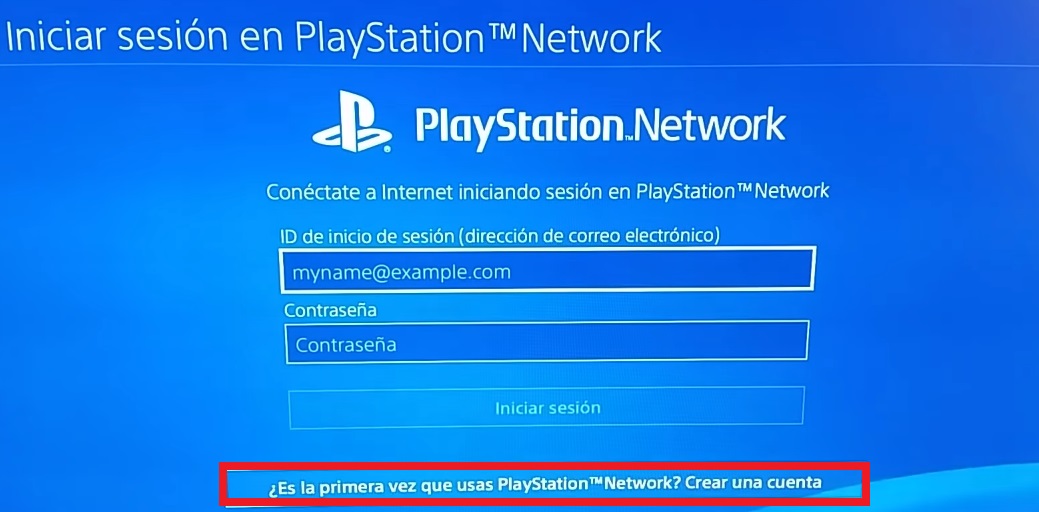
Tras hacer esto, pulsa en Crear un usuario y acepta los términos de contrato y licencia establecidos por Sony. Tras ello tu consola va a ofrecerte la opción de vincular tu cuenta de usuario a una cuenta de PSN, haz clic en siguiente y cuando se pida tu nombre de usuario y contraseña, pulsa en ¿Es la primera vez que usas Playstation Network? Crear una cuenta.

Cómo crear una cuenta de PSN

Ahora va a ser necesario que introduzcas una dirección de correo electrónico válida y una contraseña. Una vez hecho esto pulsa en Siguiente y elige una imagen que sirva como Avatar para tu cuenta. Finalmente vas a tener que elegir una ID Online y escribir tanto tu nombre como tus apellidos. Ten muy en cuenta que no vas a poder cambiar el nombre de tu ID Online, así que piénsalo mucho para no arrepentirte más tarde.

Acepta los términos de licencia de Sony y selecciona los ajustes de privacidad de tu cuenta. Si quieres, vas a poder vincular tu cuenta de PSN a tus redes sociales, algo perfecto para compartir todas tus partidas, trofeos e imágenes que hayas tomado con tus amigos.

Finalmente revisa y confirma una vez más los términos de Sony para crear tu cuenta. Una vez hecho esto se enviará un correo electrónico para verificar los datos y, tras confirmarlos, tu cuenta de PSN quedará completamente activada.

Cómo crear una cuenta de PSN desde tu PS3

Si eres usuario de PS3, también vas a poder crear tu cuenta de PSN directamente desde la consola. Para ello haz clic en el icono de PlayStation Network del menú e Inicia tu sesión, tras ello elige Crear una Nueva Cuenta.

Cómo crear una cuenta de PSN

Introduce tus datos personales y acepta los términos y condiciones de Sony las dos veces que se te solicite hacerlo. A continuación introduce tu dirección de correo electrónico y una contraseña, vas a necesitar ambas cosas cada vez que quieras acceder a PSN.

Elige tu ID Online (no vas a poder cambiarla más adelante, así que no elijas un nombre a la ligera) e introduce el resto de datos personales. Una vez hecho todo esto, Sony enviará un email de confirmación a la dirección de correo electrónico que hayas elegido y con la que podrás activar tu nueva cuenta de PSN.

Cómo crear una cuenta de PSN desde tu PS Vita o tu PS TV

Para crear una cuenta de PSN desde tu PS Vita o tu PS TV en primer lugar enciende tu dispositivo y pulsa en la burbuja Ajustes. Desde ésta haz clic en PlayStation Network y sigue los pasos en la pantalla para crear una nueva cuenta. Una vez introducida toda tu información y elegida una ID Online, Sony enviará un correo electrónico para que confirmes todos tus datos y dejar tu cuenta de PSN activa.

¡Esperamos que este tutorial os haya servido de ayuda!

Cómo desinstalar Avast por completo de tu PC

Avast es uno de los mejores antivirus gratuitos del mercado por lo que no recomendamos bajo ningún concepto que lo elimines de tu sistema. Sin embargo, es probable que tras años de utilizarlo te apetezca probar otras opciones para proteger tu equipo, por lo que primero será necesario que realices una desinstalación completamente limpia de Avast.

Avast DESCARGAR
9

Aunque en principio borrar un programa puede resultar sencillo, en el caso de los antivirus puede resultar algo engorroso puesto que éstos añaden muchos escudos a tu sistema operativo y necesitan ser desinstalados de raíz.

Si quieres eliminar Avast de tu equipo sin que este no deje ningún tipo de archivo que impida la instalación de otro antivirus, sigue este sencillo tutorial.

Accede a Aplicaciones y características

En primer lugar vas a tener que abrir la ventana de Aplicaciones y características de Windows 10.

Cómo desinstalar Avast por completo de tu PC

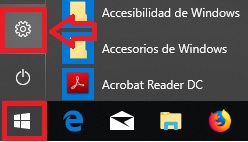
Para ello haz clic en el botón de Inicio (es la tecla con el icono de Windows de la esquina inferior izquierda de la pantalla) y luego pulsa en Configuración (el icono del engranaje).

Cómo desinstalar Avast por completo de tu PC

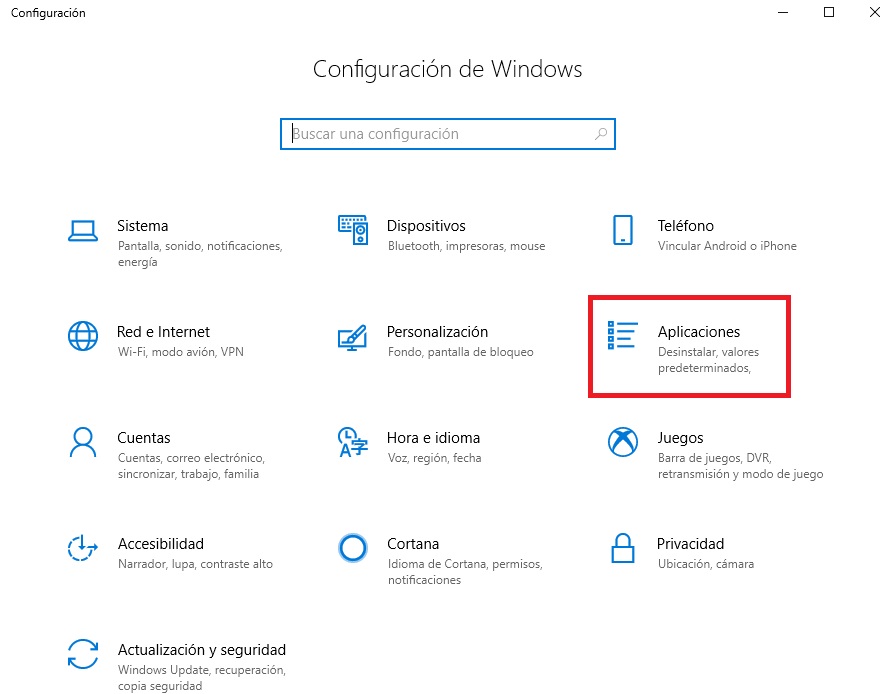
Después de que se abra la ventana de Configuración, haz clic en Aplicaciones. Éste te va a llevar al menú de Aplicaciones y características, desde donde vas a poder eliminar gran parte de los programas instalados en Windows 10.

Localiza Avast en Aplicaciones y características

Cómo desinstalar Avast por completo de tu PC

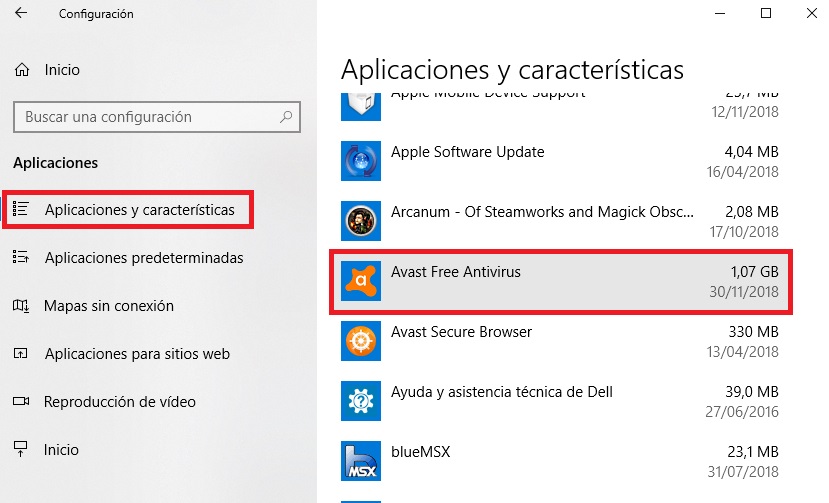
Una vez en el menú, pulsa en Aplicaciones y características (en la barra lateral izquierda) y luego busca Avast en la lista de programas instalados.

Cómo desinstalar Avast por completo de tu PC

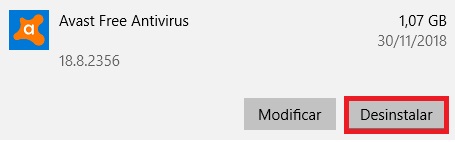
Una vez localizado el antivirus, pulsa sobre éste y aparecerá un nuevo menú donde se te ofrecerá el botón Desinstalar.

Inicia la desinstalación de Avast

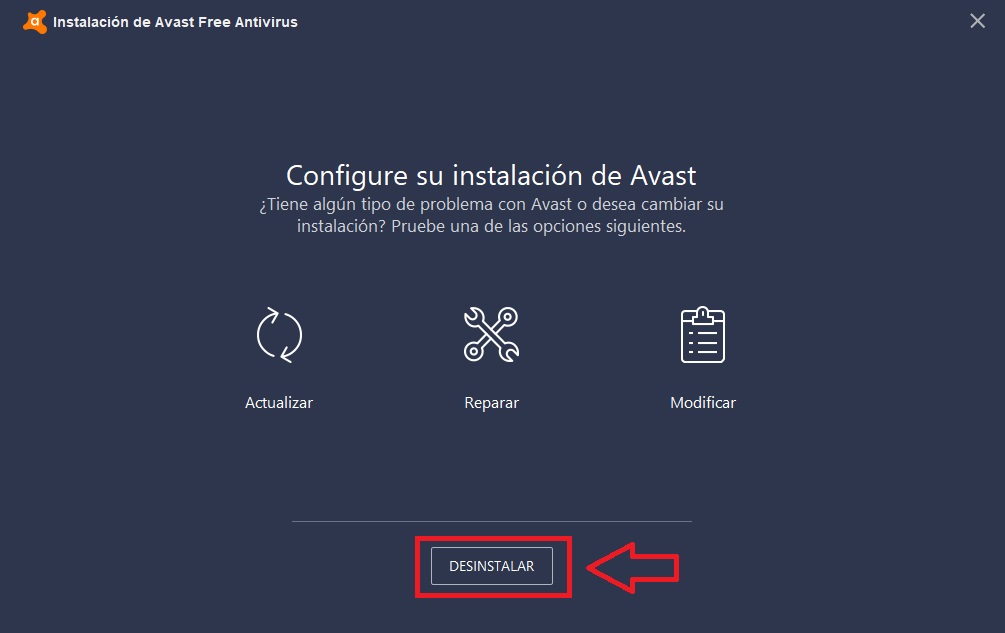
Cuando hayas pulsado el botón de desinstalar, Avast abrirá una ventana para solicitar cuál es el problema con el antivirus y si hay alguna forma de resolverlo sin llegar al extremo de borrar el programa.

Cómo desinstalar Avast por completo de tu PC

Entre las opciones que te vas a encontrar verás la de Actualizar (Avast mirará si hay actualizaciones disponibles para el programa), Reparar (Avast escaneará sus archivos y reparará posibles fallos que impidan su buen funcionamiento) y Modificar.

Cómo desinstalar Avast por completo de tu PC

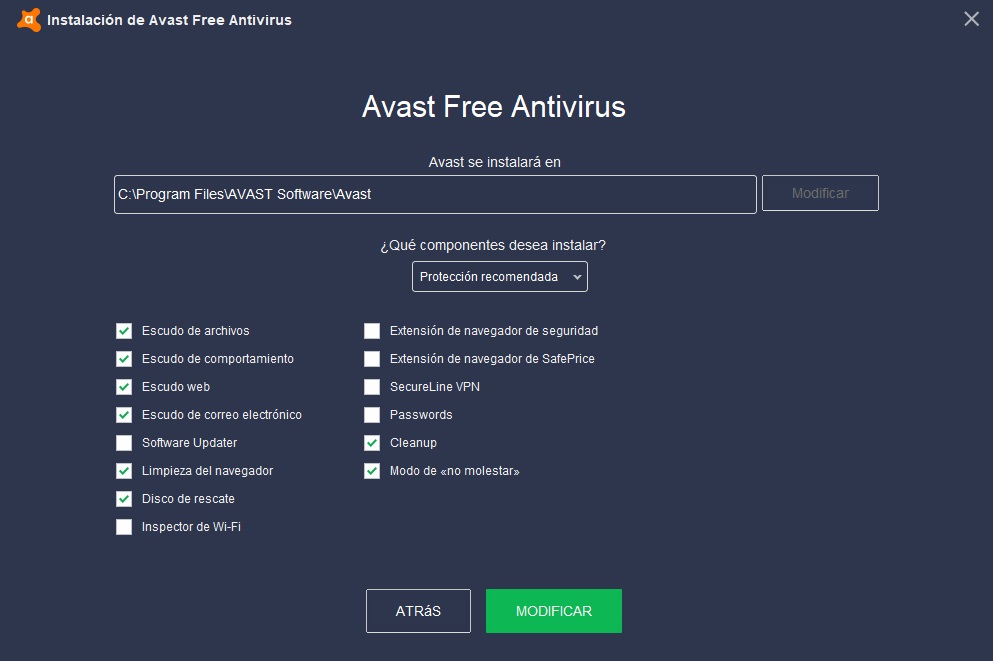
Si eliges Modificar, vas a poder eliminar todos los añadidos que Avast instaló en tu sistema por defecto y que quizá sean la razón por la cual quieras deshacerte de este antivirus.

Puesto que Avast cuenta con una modalidad de pago, muchos de los añadidos que se instalaron no pueden ser utilizados en una cuenta gratuita y ralentizan tu sistema, por lo que siempre puedes quitarlos y replantearte la desinstalación de Avast.

Si ninguna de estas opciones te convence, pulsa en Desinstalar.

Confirma nuevamente que quieres desinstalar Avast

Cómo desinstalar Avast por completo de tu PC

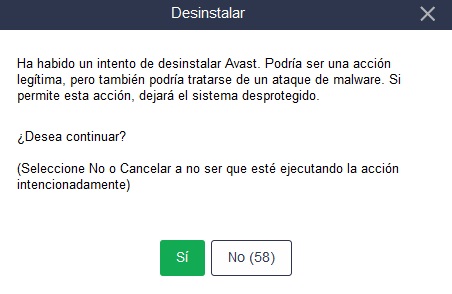
Puesto que el antivirus es la única protección (además de Windows Defender) que protege nuestro equipo de posibles ataques por parte de hackers, Avast necesitará una nueva confirmación por tu parte para que la desinstalación tome lugar. Si estás seguro de querer borrar completamente tu antivirus haz clic en .

Cómo desinstalar Avast por completo de tu PC

Tras aceptar, el proceso de desinstalación empezará, éste va a durar algunos minutos durante los cuales Avast va a realizar una encuesta acerca de por qué estás eliminando su antivirus.

Una vez completado el proceso de desinstalación, reinicia el equipo para eliminar cualquier resto que haya podido dejar Avast. Eso sí, asegúrate de instalar un nuevo antivirus o activar de forma inmediata Windows Defender si no quieres dejar a tu equipo completamente indefenso ante posibles ataques.

Los mejores servicios de suscripción de juegos para PC

Las suscripciones digitales han llegado para quedarse. Ya es habitual que cada persona esté suscrita a varias cosas de manera simultánea, véase Netflix, Spotify y PlayStation Plus, por ejemplo. Esta es la mejor manera de consumir contenido hoy en día, ya que en lugar de ir comprando productos uno a uno, se paga una cuota cada mes y tenemos miles para disfrutar.

En el caso de los ordenadores ocurre igual, así que aquí van los mejores servicios de suscripción de juegos para PC.

Humble Monthly

Vamos a comenzar con un clásico del PC: el Humble Monthly. La plataforma Humble Bundle comenzó su andadura ofreciendo packs de juegos por el precio que el usuario considerara oportuno. El éxito cosechado fue tal que luego se abrió una tienda, se realizaron “bundles” de otras temáticas (cómics, libros, juegos de consola, etc.) y se abrió un modelo de suscripción denominado Humble Monthly.

El funcionamiento es simple: cada mes se pagan 12 dólares y se garantiza una rentabilidad de X10 respecto a lo que se ha pagado. En otras palabras, pagas 12 y te llevas juegos por valor de 120 euros. ¿Es cierto esto? La respuesta es sí, lo confirmamos.

Los mejores servicios de suscripción de juegos para PC

Origin

Electronic Arts lo lleva intentando desde hace un tiempo con su plataforma Origin. Aunque no termina de estallar y ser usada entre los jugadores, al menos no se puede decir que no esté ofreciendo diferentes modalidades de pago. Este es el caso de Origin Access, que está disponible en su versión básica (3,99 euros al mes o 24,99 euros al año) o la Premier (14,99 euros por un mes o 99,99 euros por un año).

Aunque cada modalidad tiene sus propias particularidades, la clave es que se tiene acceso anticipado, descuentos y un catálogo de más de 150 juegos disponibles.

Origin Descargar
7

Twitch con Amazon

Esto puede que lo tengas y ni lo sepas –y aquí hablamos por experiencia propia con amigos que lo desconocían-. Si en estos momentos cuentas con una suscripción a Amazon Prime, que sepas que también tienes Twitch Prime. Esto no sólo te permite dar dinero a los streamers que emiten sus partidas por Internet, sino que también se regalan juegos cada mes (y bastante aceptables, por cierto).

Nuestro consejo, cómo no, es que te suscribas a Amazon Prime y así matas dos pájaros de un tiro (por 36 euros en un año).

Twitch Descargar
10

Utomik

Cerramos con esta plataforma que no es de las mejores, pero sí que apunta a serlo en el futuro: Utomik. Tras este nombre se esconde un servicio que ya posee casi 860 juegos, la gran mayoría de ellos de corte independiente y retro. Hay también algunas megaproducciones, por supuesto, pero los principales son los anunciados anteriormente. Cuesta 6,99 euros al mes y todo indica a que en unos años vamos a estar escuchando a hablar de Utomik en muchas comidas y reuniones con otros jugadores.

Utomik Descargar
8

Cómo grabar un CD, DVD o Blu-Ray con estos 5 programas gratis

Puede que para muchos, guardar archivos o quemar CDs sea una cosa del pasado, pero todavía a día de hoy los compact disc y los DVDs son una de las fuentes preferidas a la hora de almacenar archivos en formato físico, incluso por encima de los USB.

Aunque Windows 10 incorpora por defecto un programa para realizar copias de seguridad en estos formatos, bien es cierto que hay opciones más eficaces y con más opciones que sacarán el mejor partido de nuestros CDs y DVDs.

Windows 10 DESCARGAR
7

Si todavía eres de la antigua escuela que prefiere guardar tus archivos, fotografías y vídeos más importantes en un formato que no pueda ser borrado, seguro que te va a interesar este artículo. Aquí encontrarás los que consideramos los mejores programas para grabar CDs y DVDs para que todos tus recuerdos más preciados resistan al paso del tiempo. ¡Esperamos que os gusten.

Ashampoo Burning Studio Free

Cómo grabar un CD, DVD o Blu-Ray con estos 5 programas gratis

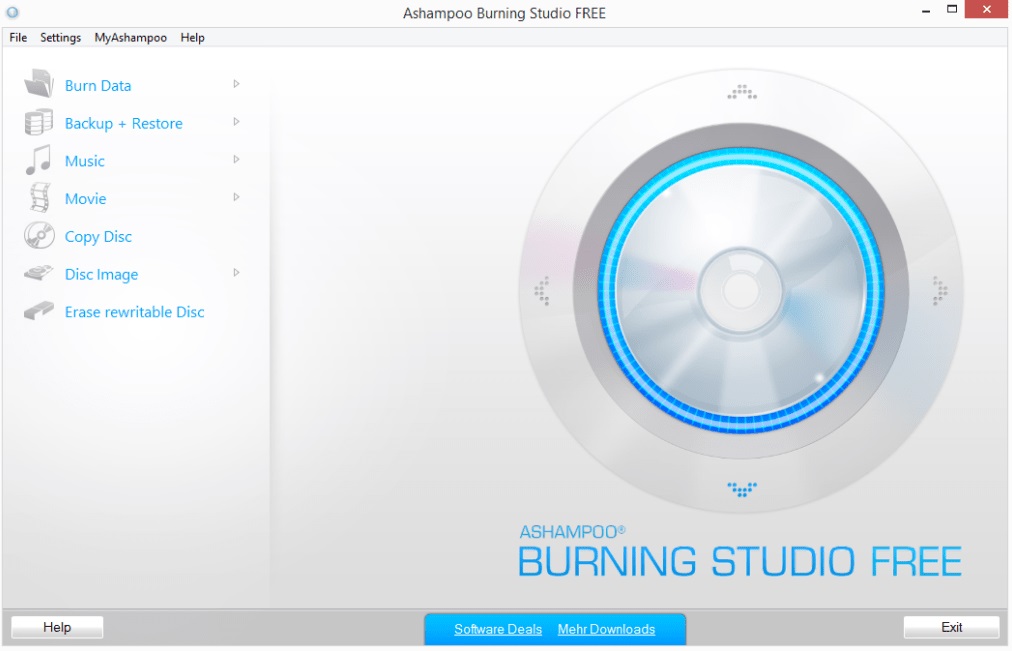
Puede que a primeras el nombre de Ashampoo no te diga nada, pero se trata de una reconocida compañía por realizar software y herramientas de calidad insuperable y además todas ellas completamente gratuitas. Ashampoo Burning Studio Free sigue este esquema, siendo un programa ideal para realizar copias de seguridad en CDs, DVDs e incluso Blu-rays.

Ashampoo Burning Studio FREE DESCARGAR
8

En cuanto a su interfaz, Ashampoo Burning Studio Free es muy sencillo de utilizar y totalmente viable para cualquier usuario no versado en el mundo de la tecnología o los ordenadores. Su clave se basa en mantener todas sus opciones simples, fáciles de entender y que además funcionen a la perfección.

Como única pega, aunque Ashampoo Burning Studio Free sea un programa completamente gratuito, para utilizarlo va a solicitar tu email, algo que puede no agradar a los amantes de su privacidad en la red.

Burnaware Free

Cómo grabar un CD, DVD o Blu-Ray con estos 5 programas gratis

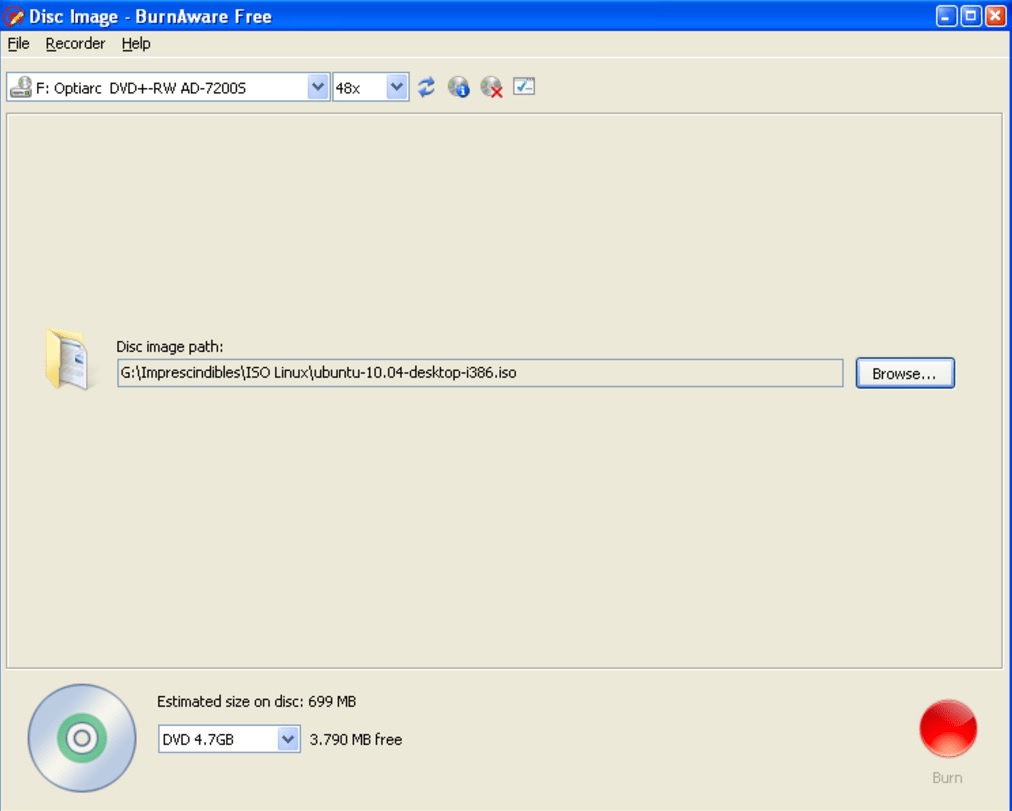
Burnaware Free es una herramienta muy fácil e intuitiva de utilizar aunque también realmente potente. Con ella podrás hacer copias de seguridad tanto en CDs, DVDs, Blu-rays e incluso discos de arranque para tu sistema. Su interfaz es muy intuitiva y muy accesible para todo tipo de usuario, por lo que en un abrir y cerrar de ojos tendrás tu copia hecha sin problemas.

Burnaware Free DESCARGAR
8

Recomendamos por eso que durante la instalación de Burnaware Free, te fijes mucho en los extras a instalar puesto que es probable que muchos de los añadidos no te resulten necesarios.

WinX DVD Author

Cómo grabar un CD, DVD o Blu-Ray con estos 5 programas gratis

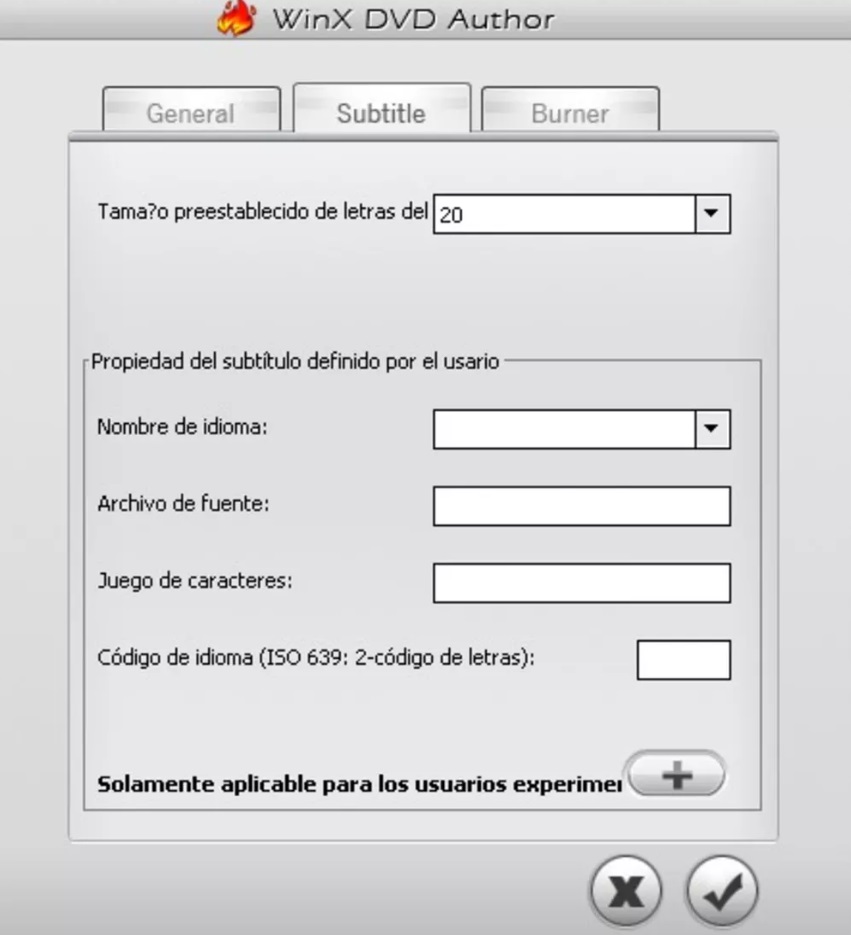
WinX DVD Author es una herramienta diseñada específicamente para crear DVDs de vídeo por lo que no es el programa perfecto si lo que buscar es grabar CDs. WinX DVD Creator puede generar todo tipo de DVDs desde archivos en tu mismo PC como importarlos directamente de páginas de streaming como es el caso de Youtube.

WinX DVD Author DESCARGAR
6

Además de ser un potente creador de DVDs, WinX DVD Author permite que edites tus vídeos antes de grabarlos en el disco e incluso que les añadas subtítulos. Ideal para los amantes del mundo audiovisual.

Deepburner Free

Cómo grabar un CD, DVD o Blu-Ray con estos 5 programas gratis

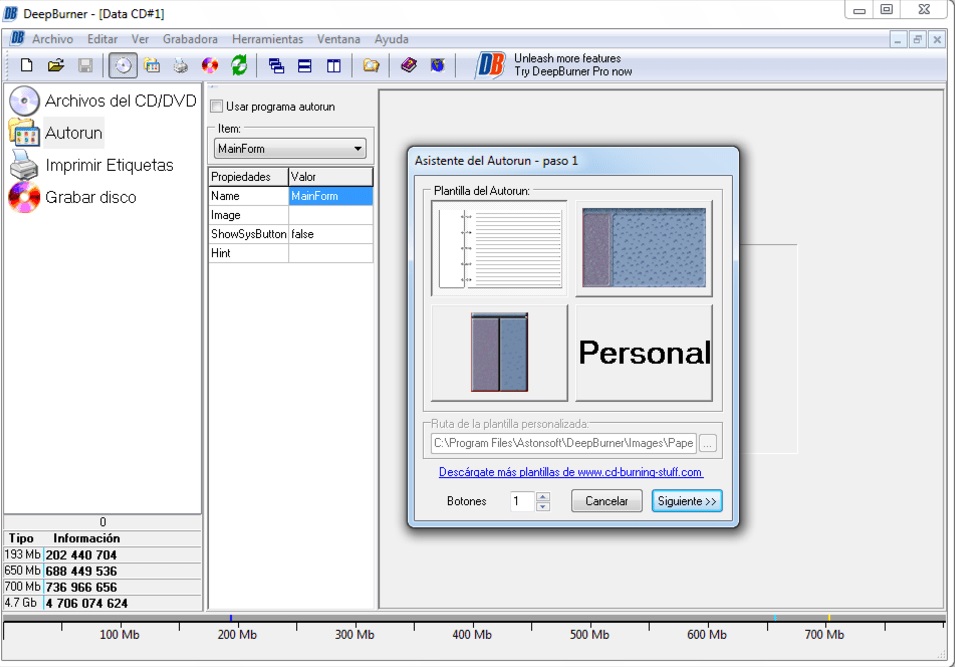
Si no quieres un programa con muchas complicaciones ni opciones añadidas que bien del cierto no vas a utilizar, recomendamos que descargues Deepburner Free. Esta herramienta resulta francamente útil tanto para crear CDs de datos, de audio, DVDs e incluso CDs de arranque del sistema.

DeepBurner DESCARGAR
8

Aunque Deepburner Free es un programa excelente, tiene limitaciones, aunque si lo que estás buscando es un buen grabador de CDs que te permita respaldar tus datos sin problema, éste es sin duda el programa que has estado buscando.

DVDStyler

Cómo grabar un CD, DVD o Blu-Ray con estos 5 programas gratis

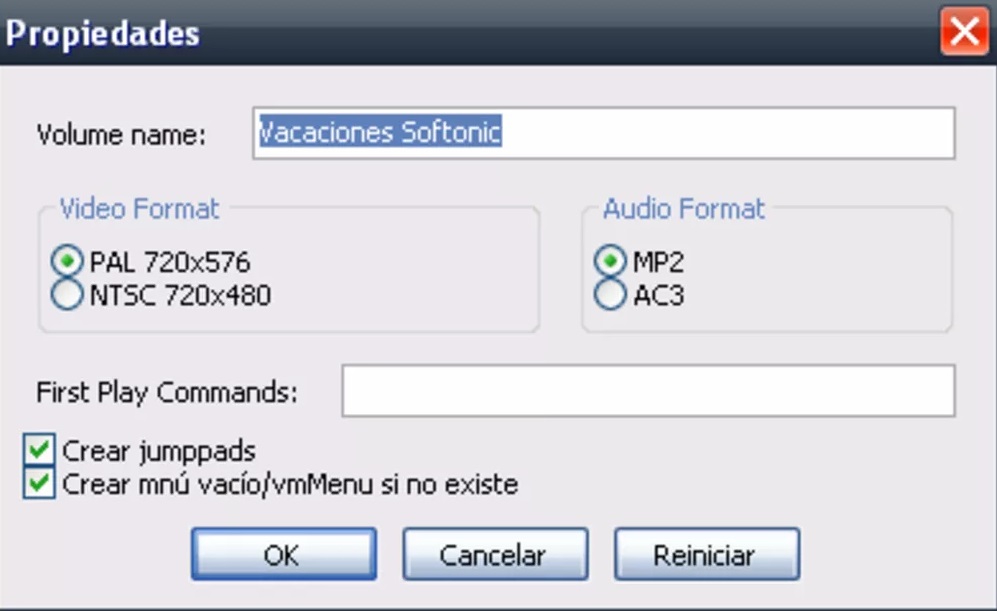
Como su nombre indica, DVDStyler ha sido creado para que puedas generar tus propios DVD además de añadirles unos menús interactivos completamente profesionales. DVDStyler permite que grabes tus vídeos, los edites y que tras ello, utilices alguna de sus muchas plantillas de menú para dar a tus vídeos una apariencia completamente profesional.

DVDStyler DESCARGAR
8

Además de la calidad de sus grabaciones, uno de los puntos fuertes de DVDStyler es que es un grabador de DVDs realmente sencillo de utilizar y con un interfaz fácilmente asequible incluso para los novatos dentro del mundo de la grabación de CDs. Altamente recomendable para todos los que buscan crear DVDs de vídeo profesionales.

Crea calendarios personalizados gratis y online

Crea tu propio calendario personalizado, con tus imágenes o diseños. Aquí tienes la forma de hacerlo gratis e imprimirlo desde tu impresora. Es gratis y sencillo.

El nuevo año está a la vuelta de la esquina, como se diría coloquialmente. Por esta sencilla razón, va siendo hora de preparar uno de los objetos más preciados de cualquier entrada de nueva etapa: tu calendario personalizado.

Aunque la irrupción de lo digital ha provocado que cada vez más el formato tradicional se esté perdiendo (al fin y al cabo, lo tenemos todo en el teléfono móvil), muchos siguen confiando en esas hojas de papel que se arrancan de la pared a la par que se tachan los días en rojo o en los calendarios de bolsillo.

Hoy te traemos un tutorial que te va a encantar e incluso te inspira para usar como regalo de tu empresa o entre familiares.

Cómo crear calendarios personalizados gratis e imprimirlos en casa

Manos a la obra, ha llegado la hora de montar tu calendario de pared a tu manera.

Para ello te proponemos varias aplicaciones que harán que montar tu calendario personalizado sea pan comido.

Canva, la mejor elección

Podríamos ponerte decenas de ejemplos y que tu cabeza fuera un hervidero de opciones, pero creemos que es mejor optar por una aplicación que funciona a las mil maravillas y con la que vas a poder confeccionar preciosos calendarios personalizados a tu gusto.

Canva Accede
8
Canva es una aplicación que te permitirá efectuar llamativos diseños y elegantes presentaciones en las que podrás incluir todo tipo de imágenes, textos, marcos, bordes, pegatinas y muchos más elementos.

calendarios personalizados canvas

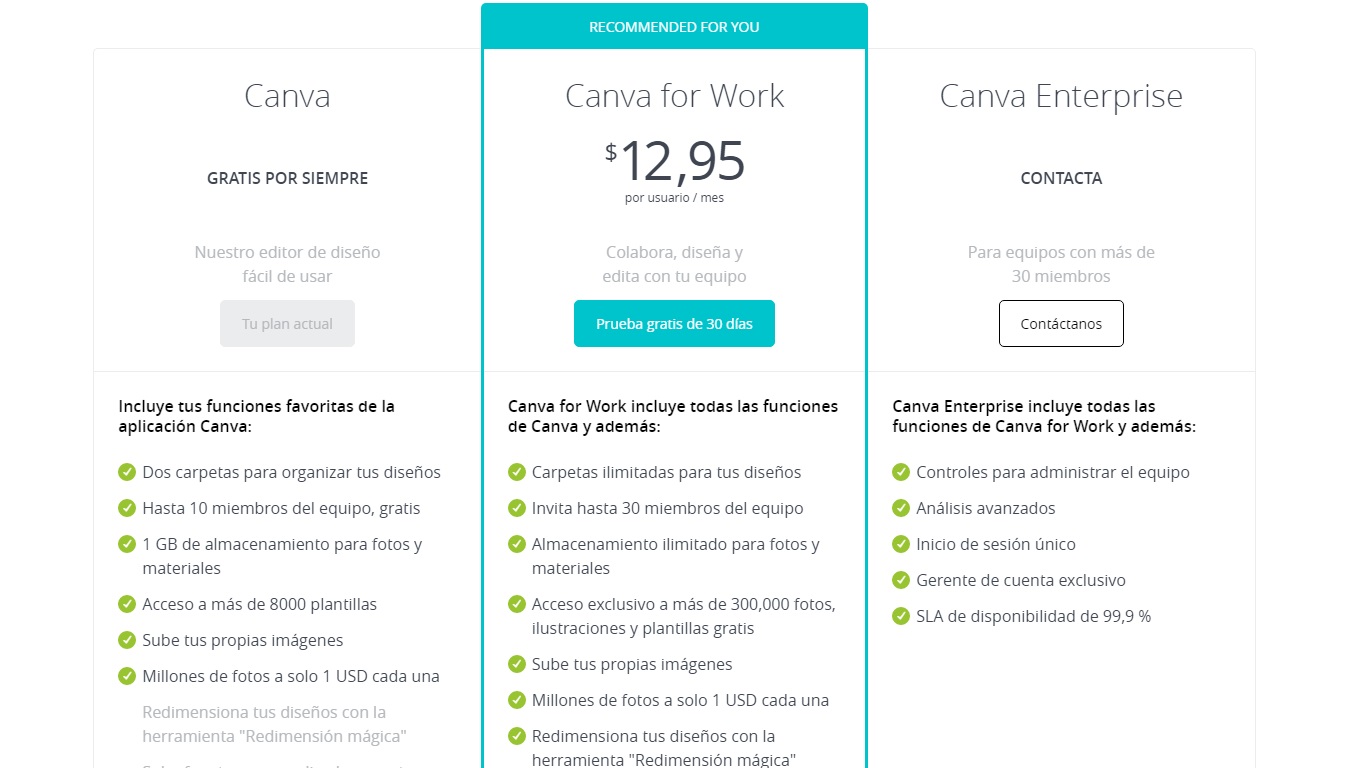
Este servicio tiene dos modalidades: una gratis y otras dos de pago. Vamos a dejar la segunda a un lado y exprimir las opciones de , la gratuita, ya que con ella podemos hacer auténticas virguerías.

¿Por qué?

Tan simple como que Canva se utiliza no sólo para crear calendarios personalizados, sino que es una plataforma donde se alojan los millones de diseños de los creativos más importantes que tiene la red.

En Canva todo funciona en pocos clics. Existen una serie de plantillas prediseñadas de calendarios y con herramientas de diseño a su vez. De esta manera, no sólo se pueden elegir los diseños ya creados por el propio servicio, sino que también cuenta con una pequeña capa de personalización.

Esto se traduce en que se le pueden añadir imágenes, ilustraciones, textos con efemérides para que no se te olviden los momentos claves (cumpleaños de la familia) y otras muchas opciones.

canvas aplicación para crear calendarios personalizados

El editor de Canva permite cambiar las imágenes predefinidas por otra que se quiera entre más de un millón disponibles.

¿Que no te gustan las que hay?

Pues subes tú alguna de tu PC para que esté a tu gusto. Además, hay más de 130 tipografías diferentes, por lo que es muy difícil que alguna no se adecue a tu diseño.

Así mismo, el editor online de Canva permite cambiar los colores de las cajas de texto para resaltar las mismas. Esto se potencia con una herramienta cuadricular que posee la plataforma, lo que facilita el situar varias fotos en una misma casilla por si no quieres que aparezca el número como tal.

Recomendaciones para tu calendario

Una vez que el calendario esté terminado, Canva lanzará un archivo para que puedas imprimir este en una tienda o desde tu casa. No obstante, tenemos tres recomendaciones.

➡️ No olvides que Canva te deja editar el diseño ya creado. Por lo que si quieres añadir algo extra en tu calendario podrás hacerlo sin problemas.

➡️ Usa imágenes de alta calidad para personalizar tu calendario. Esto evitará que las imágenes se pixelen.

➡️ Escoge un material adecuado para imprimir tu calendario. Haz alguna prueba en un papel de gramaje superior al de un folio corriente. Una vez haya funcionado lánzate a imprimirlo.

Si eres de los clásicos que no renuncian a tener su calendario de pared en casa, lánzate y crea tus propios calendarios personalizados.

Además son una gran idea como regalo.