Cómo grabar tu pantalla gratis con Windows 10

Cómo grabar tu pantalla gratis con Windows 10. Descubre el software de captura de vídeo intuitivo, de buena calidad y 100 % GRATIS de Windows 10.

¿Estás intentando capturar algunas secuencias de juego de tu último killstreak en Fortnite? O tal vez estés buscando enganchar algún video que puedas reproducir más adelante. O hay imágenes o no hay nada, ¿verdad?

Windows 10 Descarga
8
La última versión del sistema operativo de Microsoft.

Mientras herramientas como FRAPS, Snagit y Camtasia cuentan con capturas de pantalla de alta calidad, tú te descargas un software que te costará un ojo de la cara. Si está buscando un software de captura de vídeo intuitivo y de buena calidad que sea 100 % GRATUITO, te sorprenderá descubrir que Windows 10 ya lo tiene contemplado.
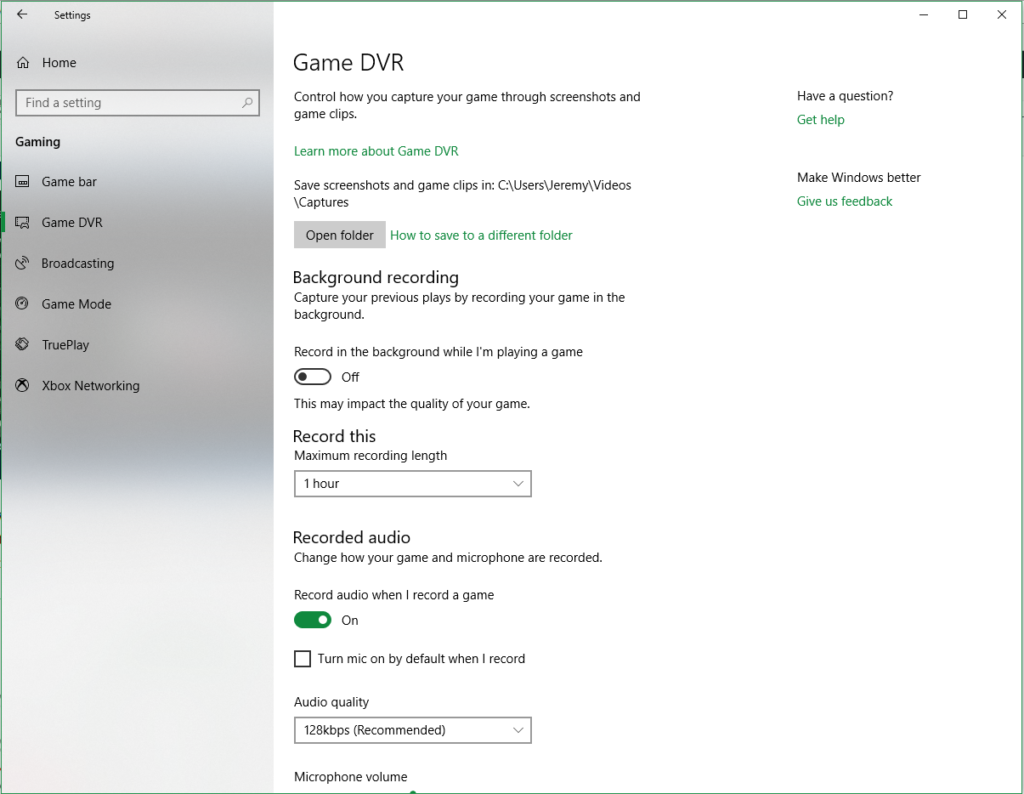
El sistema operativo Windows 10 OS viene a priori con Game DVR, una solución sencilla para conseguir un vídeo de inmediato. Lo puedes encontrar en Setting, bajo la pestaña  Gaming.
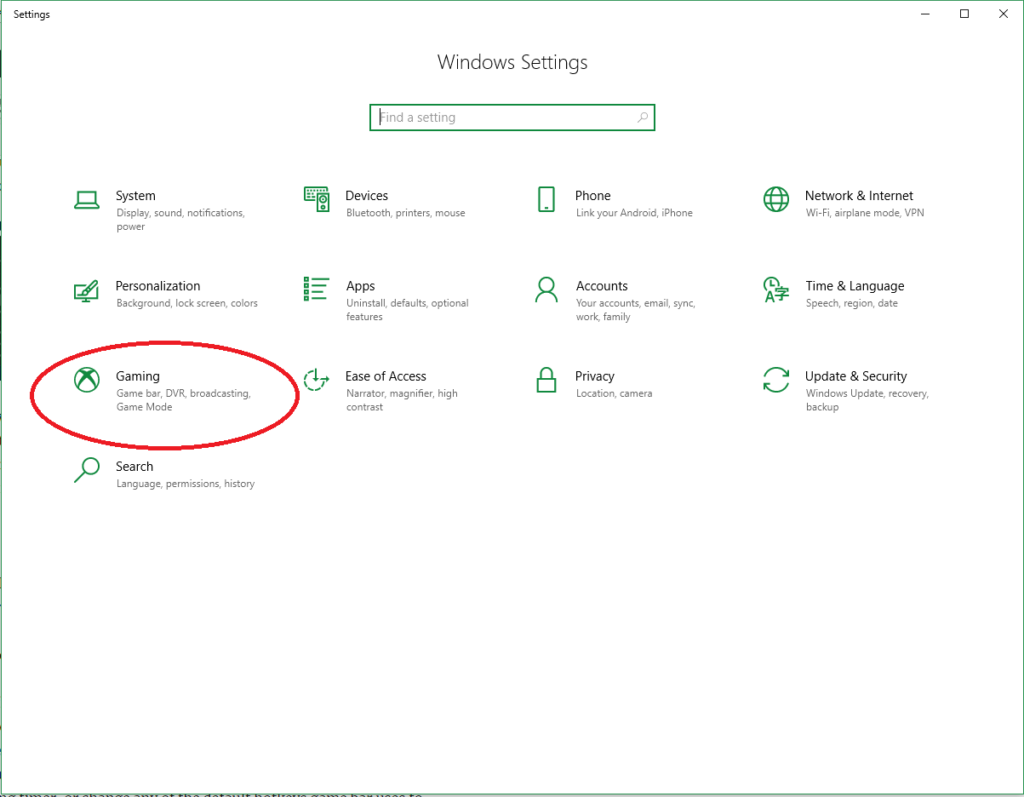
Si tienes un control remoto de una Xbox, también puedes abrir la Game Bar en cualquier momento pulsando y manteniendo presionado el botón Xbox. En todo caso, te llevará a esta pantalla:
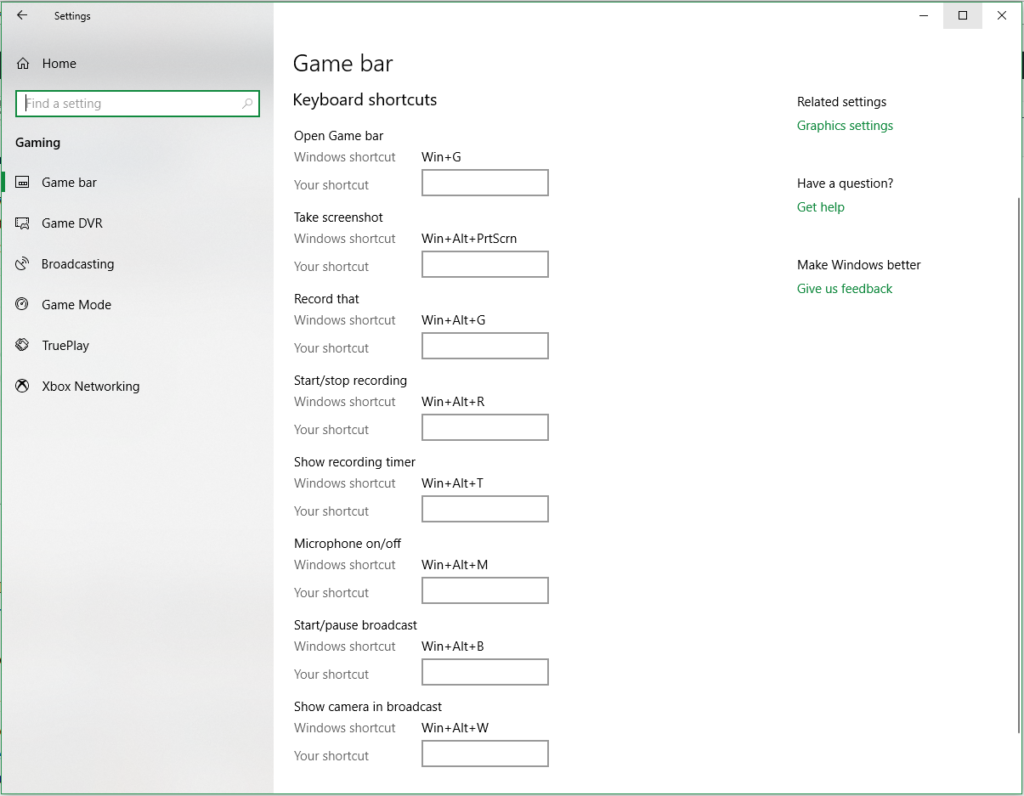
Desde aquí, tienes una diversidad de opciones para personalizar, como la carpeta en la que se guardará tu vídeo, el tiempo que deseas que la grabadora funcione (en cualquier lugar desde 30 minutos hasta 4 horas), el fps  o bien la calidad del vídeo. También puedes usar la Game Bar para los pantallazos, para mostrar una grabación con temporizador o bien cambiar cualquiera de las teclas de acceso rápido que utiliza la Game Bar por la que más te guste.

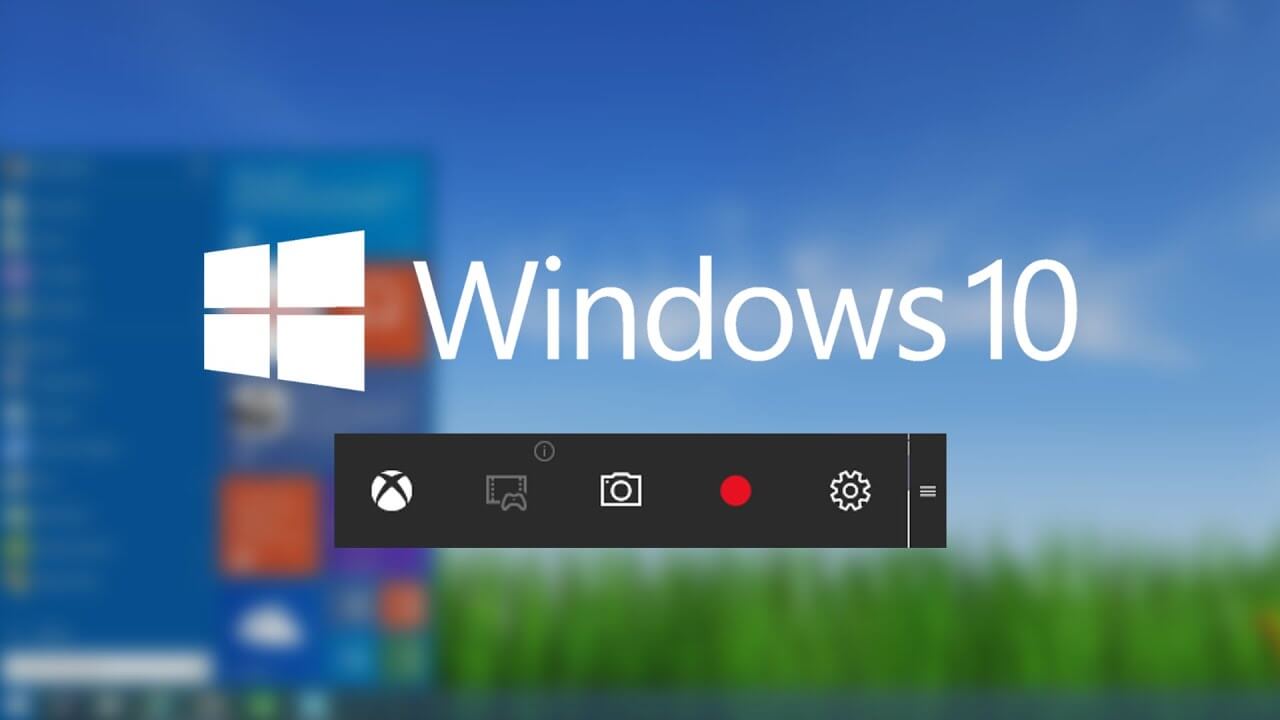
¿No es lo bastante fácil? Sin siquiera configurar nada, entras y presionas las teclas Win+Alt+R; la grabación empezará. Puede que veas aparecer una barra de herramientas, lo cual significa que la grabación ha comenzado.

Presiona Win+Alt+R nuevamente y se detendrá la grabación; tu vídeo se guardará de manera predeterminada en tu carpeta Videos / Captures. Se guardará como .mp4 y desde aquí puedes hacer lo que quieras con tu material de archivo guardado.
 

Orange Big PYME ofrece a la pequeña y mediana empresa todos los servicios de una empresa grande

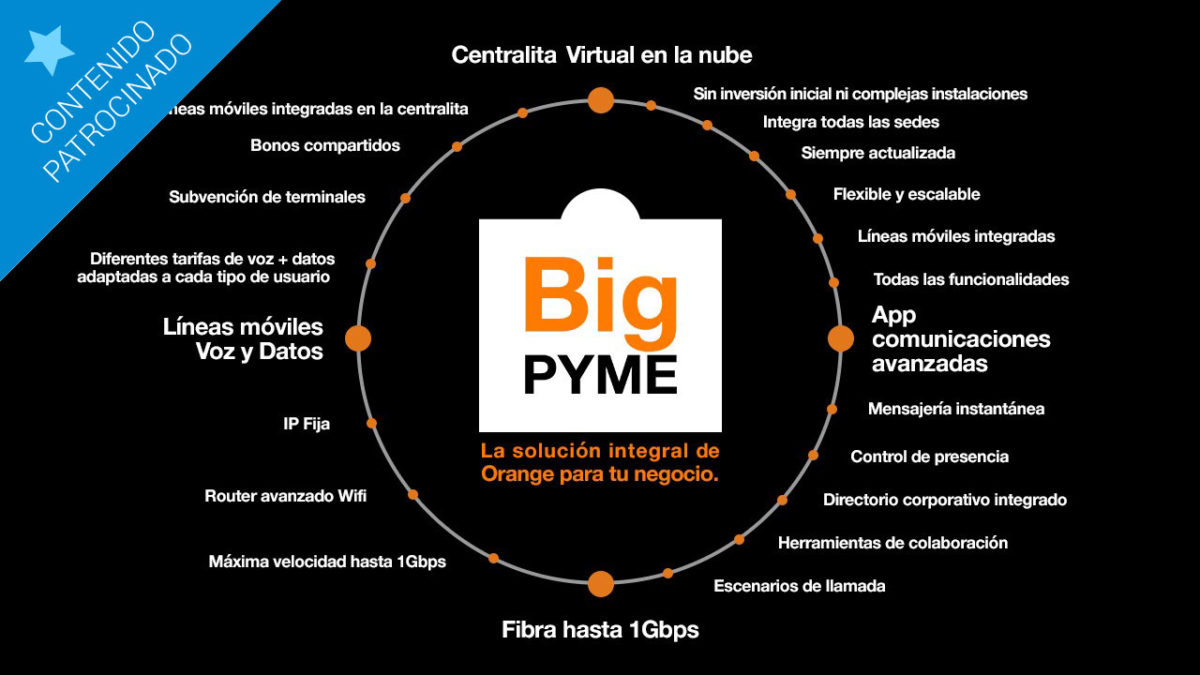
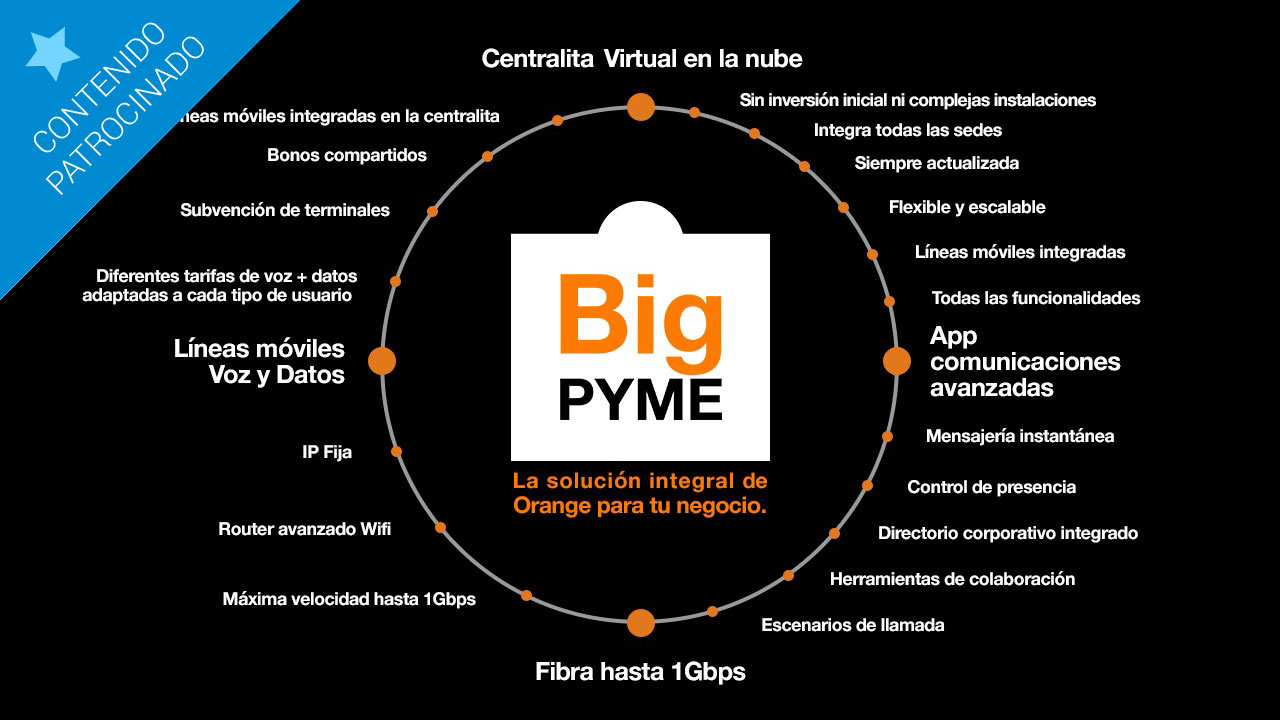
Orange presenta Big PYME, un paquete de servicios y soluciones orientado a cubrir las necesidades actuales de la pequeña y mediana empresa. Se trata de una propuesta que acerca a las pyme aquellos servicios que hasta ahora solo estaban al alcance de las empresas grandes.

Todos los servicios incluidos en Big PYME se adaptan a las nuevas exigencias del mundo digital, esto es, ayudar a las empresas a trabajar en cualquier momento, desde cualquier lugar y yendo más allá del ámbito local.

Big PYME cuesta 75€ al mes + cuota de puesto fijo (desde 13€ al mes). Se puede combinar con una oferta móvil a medida, con tarifas de voz+datos de hasta 30GB.

Orange Big PYME incluye:

  • Fibra simétrica de hasta 1GB  sobre red propia de Orange
  • Centralita virtual (ubicada en la nube), siempre actualizada, y con altas prestaciones, incluyendo la opción convergente, con la que las líneas móviles y fijas asociadas a la centralita disfrutan de funciones comunes como numeración corta, llamadas internas gratuitas, etc.
  • Opción multisede, de forma que los trabajadores de las distintas delegaciones comparten las mismas funcionalidades y plan de numeración
  • Equipada tanto con las funcionalidades básicas habituales (desvíos, buzón de voz, llamada a tres o en espera, etc.), como también avanzadas (desvío selectivo, recuperación de llamadas, oficina remota, locución fuera de horario, operadora automática, multiconferencia, etc.)
  • Sin necesidad de la inversión inicial, complejas instalaciones y gastos asociados a una centralita física tradicional
  • Flexible y escalable, a medida de las necesidades del negocio
  • Tarifa plana 24 horas a fijos nacionales y bono fijo/móvil con 240 minutos al mes en cada uno de los puestos fijos
  • Mantenimiento y soporte experto
  • Servicio añadido: App de comunicaciones avanzadas: por solo 6€ al mes,  se ofrece esta aplicación que permite a cada miembro de la organización acceder desde su móvil a opciones tales como el directorio de la empresa, herramientas de colaboración (audio y videoconferencia),  mensajería instantánea corporativa y llamadas a través de WIFI, entre otras muchas

Puedes solicitar más información sobre Big Pyme en la página oficial de Orange.

Técnicas de productividad famosas gracias a Internet, ¿cuáles son las mejores?

¿Eres de los que lo pasa fatal estudiando o trabajando porque no eres capaz de concentrarte? Bienvenido al grupo integrado por millones de personas de todo el mundo. Ser productivos en el día a día es fundamental para que la vida vaya un poco mejor. No se trata de hacer más, sino de que el tiempo empleado a una tarea tenga rendimiento pleno y no por debajo de lo esperado.

Hoy te vamos a enseñar cinco técnicas de productividad famosas gracias a Internet. Que luego ya las cumplas a rajatabla no depende de nosotros, claro…

El horario

Autoimponerse un horario es fundamental, ya sea trabajando o estudiando. Si estás en una empresa, por ejemplo, calcula el tiempo que le vas a dedicar a una tarea, mientras que si estás estudiando, pronostica cuánto te va a llevar dicha materia.

Saber organizarse el tiempo es vital para que la productividad crezca. De hecho, y si eres freelance y trabajas por tu propia cuenta, autoimponerte un horario te evitará muchos dolores de cabeza. De veras.

La multitarea

Si estipularse un horario es esencial, lo de no hacer veinte cosas a la vez también lo es. Somos humanos, y por mucho que lo queramos no podemos hacer varias tareas de manera simultánea.

Ponte prioridades en tu agenda y ve haciendo las que consideres que te van a llevar menos tiempo en primer lugar, para dejar las más tediosas para el final. Si intentas realizar todas a la vez al final conseguirás no acabar con ninguna.

Todoist: To-Do List and Task Manager Descargar
9
Excelente organizador de tareas para Windows

Las pausas

Si consigues mantener un horario y no dedicarte a decenas de cosas simultáneamente, el siguiente paso es realizar pausas. Sí, es bueno para el cuerpo aunque tu jefe diga lo contrario: si tras acabar una tarea crees que necesitas desconectar un momento, hazlo.

No es recomendable hacer un “break” justo en un momento de concentración, ya que precisamente debemos aprovechar esos periodos para hacer lo máximo posible. No obstante, y aquí viene la paradoja, si no estás concentrado lo mejor es que te detengas unos minutos y vuelvas a resetear tu cabeza.

Analiza tus picos de productividad

La sociedad está regida por una serie de normas no escritas, y una de ellas es que parece que si no madrugas, no eres trabajador. Error: quizás tus picos de productividad sean más altos por la noche que a las ocho de la mañana. Si esto ocurre, analízate y saca partido a esos momentos.

Cada vez más gente estudia o trabaja por la noche. Las empresas lo saben y dejan total libertad para adecuarse a los horarios. A más productividad, más rendimiento para la compañía y, por tanto, para el empresario. Todos contentos.

Come y duerme bien

Los médicos no paran de repetirlo: llevar una buena alimentación es necesario para un mejor desempeño del día a día. Si a esto se le añade el dormir bien adquiriendo unos hábitos horarios (misma hora para dormir y despertarse todos los días, siempre con ocho horas como recomendación), pues el organismo lo agradece.

Mente sana en cuerpo sano. Ya se sabe.

Cómo hacer copia de seguridad en pocos pasos

Descubre los mejores programas y apps para realizar copias de seguridad o backup de tu PC. Son los mejores programas que no te fallarán. DESCÚBRELOS

No nos cansaremos de decirlo: haz copias de seguridad constantemente de todo lo que tengas en el PC. No te decimos que las realices diariamente, claro, pero sí al menos una vez al mes o que estés pendiente de los archivos que vas guardando en tu ordenador.

Programas para hacer copias de seguridad

Realizar un backup es esencial para preservar todo el contenido que vas almacenando. Vídeos, fotos, documentos… Todo esto es susceptible de borrarse o perderse si tu disco duro se va a tomar viento, así que te vamos a enseñar dónde y cómo hacer copias de seguridad en pocos pasos.

La nube, la clave

La mejor manera de realizar un backup y no pasar por caja es utilizar los servicios que hay disponibles en la nube. Con esto hacemos referencia, cómo no, a plataformas como Dropbox, Google Drive, OneDrive u otras.

Casi todas ellas disponen de una amplia capacidad de manera gratuita, aunque por un módico precio se puede elevar el tamaño considerablemente. Así puedes hacer tu copia de seguridad y tenerla accesible desde cualquier otro dispositivo.

Dropbox Descargar
9
Google Drive Descargar
9
Microsoft OneDrive Descargar
8

Así mismo, cabe resaltar que casi todas estas plataformas disponen de interconectividad en tiempo real, es decir, que el archivo no se sube y ahí se queda para siempre. Con estos servicios puedes crear carpetas directamente en tu PC que se vincularán con la nube, por lo que en el momento que guardes un archivo en una carpeta, este también irá a parar a la nube automáticamente.

Aprovechar un disco duro externo

Es bastante probable que tengas un disco duro externo, ya que suele ser un regalo habitual en estos tiempos que corren. Si no es así, sabemos que no es un método gratuito, pero te recomendamos que te compres uno, dado que no son caros (un buen ejemplo es este que se puede encontrar en Amazon).

¿Por qué decimos todo esto? Pues por la sencilla razón de que los discos duros externos son perfectos para crear copias de seguridad o guardar archivos.

Además, los HDD antiguos sí requerían una instalación pequeña, pero los actuales simplemente se conectan a través del puerto USB y la magia está hecha.

Para realizar una copia de seguridad de tu disco duro sólo hay que dirigirse a:

 “Configuración” -> “Actualizaciones y seguridad” -> “Copia de seguridad”

(Esto si se posee Windows 10). El propio sistema operativo será el encargado de realizar el backup, por lo que no tienes que buscar métodos alternativos para este cometido. No obstante, existen.

En Softonic tenemos una amplia colección de programas para crear imágenes de nuestro disco duro y poderlas restaurar posteriormente. Nuestro consejo es que hagas uso de las mismas en alguna ocasión, ya que nunca se sabe cuándo puedes sacarle partido.

Tú eliges cómo hacer tu copia de seguridad para tener a salvo tus fotos, documentos o información. Nuestra recomendación que no escatimes esfuerzos e incluso guardes un backup en el disco duro externo y en la nube.

Nunca sabes cuando puedes necesitarla.