3 apps de ahorro de dinero que te ayudarán a controlar gastos

Aquí tienes 3 apps que te ayudarán a ahorrar dinero y controlar tus gastos. Son las mejores y las que funcionan mejor. Descúbrelas aquí

Hay épocas del año que son peor que otras para ahorrar dinero o controlar lo que gastas. Las Navidades, las vacaciones de verano, semana santa. Las cenas de empresas y con amigos; las comidas de Navidad en los días señalados con la familia; los regalos, viajes y un largo etcétera de efemérides que, en el fondo, tienen a nuestro bolsillo como gran protagonista.

Por esta sencilla, llana y simple razón, en Softonic hemos pensado en ti: te traemos unas cuantas aplicaciones de ahorro que te ayudarán a controlar tus gastos y ser más consciente de en qué se te va el dinero.

Las mejores apps de ahorro de dinero y control de gastos

Está claro que un aplicación no va a arreglar tu economía pero sí puede ayudarte a ahorrar y ver dónde puedes ahorrar un poco de dinero.

Aquí va la selección de aplicaciones de ahorro de dinero

Whallet

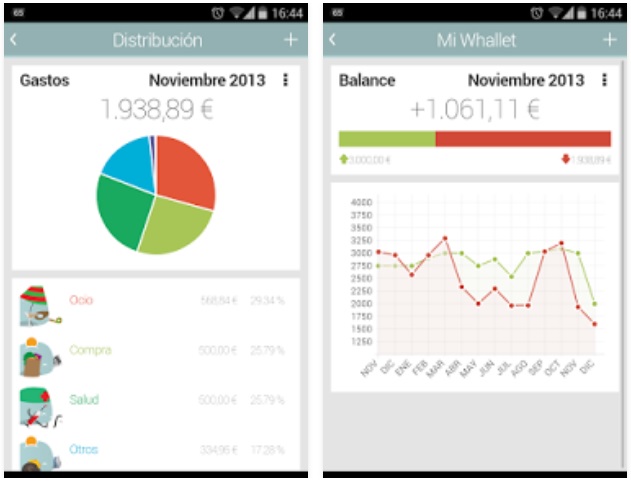
Arrancamos este recopilatorio de aplicaciones con Whallet, una de las apps de ahorro de dinero más sencillas de utilizar. Con este programa puedes controlar de forma sencilla tus finanzas, ya que sólo consiste en introducir tus ingresos y gastos en los diferentes campos disponibles.

El software hará el resto aglutinando todos en una misma métrica, aunque de ti depende el ordenarlos en el sitio adecuado. Así mismo, tiene una herramienta web para que todo aquello que escribas en el smartphone tenga cabida.

➡️ Aquí se puede descargar para Android y aquí para iOS ⬅️

whalet app de control de gastos

Fintonic

Para Softonic, la mejor aplicación que existe para gestionar las cuentas personales. Y no lo decimos sólo nosotros: Fintonic ganó el premio Google a la Innovación Móvil en el sector Finanzas.

Esto se traduce en que más de medio millón de personas en todo el mundo han confiado en esta aplicación de control de gastos considerada como el primer optimizador financiero.

Con Fintonic puedes mejorar tu economía y alcanzar mayores cuotas de ahorro, lo que se traduce en una reducción de gastos. Así mismo, da la posibilidad de conseguir mejores condiciones de crédito, por no hablar de que cuenta con una gran interacción con los gestores bancarios.

Hay que recalcar que Fintonic tiene una función denominada FinScore. Esta evalúa del 0 al 900 nuestras finanzas a partir de los ingresos, deudas y gastos. En otras palabras, es capaz de dilucidar nuestra capacidad de endeudamiento, así como las posibilidades que tenemos de que nos den un crédito en el banco o este no sea capaz ni de abrirnos la puerta.

Fintonic para iOS Descargar gratis
10
Fintonic es una app donde puedes consultar todas tus finanzas, controlar tus ingresos y gastos, ver los últimos movimientos y conseguir consejos para ahorrar. Se acabó lidiar con la tediosa app de tu banco.
Fintonic para Android Descargar gratis
10

Spendee

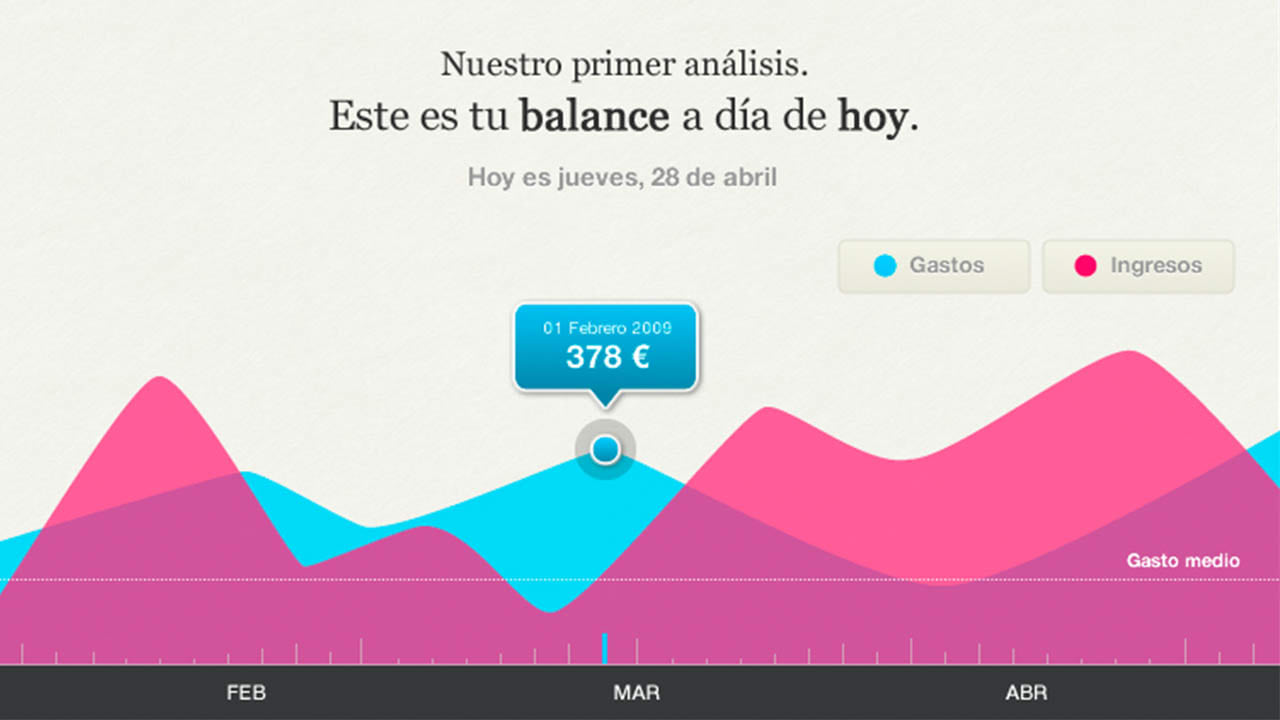
Finalizamos este recorrido a las aplicaciones de ahorro de dinero y gestión económica con Spendee. Muy similar a Fintonic, esta se caracteriza por dos puntos muy sencillos: las infografías que presenta y la estipulación de objetivos.

La primera de las funciones son las métricas tan visuales que realiza. Gracias a un complejo editor gráfico que incorpora, el software se encarga de trazar todas las variables a través de las líneas.

En cuanto a la segunda característica, Spendee posee una opción que la hace exclusiva: es capaz de estipular una serie de objetivos en lo que respecta a ahorros. De esta manera, a comienzos de cada mes podemos decir “me gustaría ahorrar esto” y ver si llegamos hasta la cantidad citada.

➡️ La aplicación se puede descargar gratis para iOS y Android.⬅️

app ahorro de dinero spendee

Ahora que ya tienes en tus manos todas estas herramientas

¿Con cuál te quedas?

Elijas una u otra, no olvides lo que importante eres tú y tu mentalidad de ahorro.

Usa la cabeza y haz caso a la app de ahorro de dinero, por muy poco que sea siempre puedes comenzar ahorrando aunque sean unos euros.

Crea calendarios personalizados gratis y online

Crea tu propio calendario personalizado, con tus imágenes o diseños. Aquí tienes la forma de hacerlo gratis e imprimirlo desde tu impresora. Es gratis y sencillo.

El nuevo año está a la vuelta de la esquina, como se diría coloquialmente. Por esta sencilla razón, va siendo hora de preparar uno de los objetos más preciados de cualquier entrada de nueva etapa: tu calendario personalizado.

Aunque la irrupción de lo digital ha provocado que cada vez más el formato tradicional se esté perdiendo (al fin y al cabo, lo tenemos todo en el teléfono móvil), muchos siguen confiando en esas hojas de papel que se arrancan de la pared a la par que se tachan los días en rojo o en los calendarios de bolsillo.

Hoy te traemos un tutorial que te va a encantar e incluso te inspira para usar como regalo de tu empresa o entre familiares.

Cómo crear calendarios personalizados gratis e imprimirlos en casa

Manos a la obra, ha llegado la hora de montar tu calendario de pared a tu manera.

Para ello te proponemos varias aplicaciones que harán que montar tu calendario personalizado sea pan comido.

Canva, la mejor elección

Podríamos ponerte decenas de ejemplos y que tu cabeza fuera un hervidero de opciones, pero creemos que es mejor optar por una aplicación que funciona a las mil maravillas y con la que vas a poder confeccionar preciosos calendarios personalizados a tu gusto.

Canva Accede
8
Canva es una aplicación que te permitirá efectuar llamativos diseños y elegantes presentaciones en las que podrás incluir todo tipo de imágenes, textos, marcos, bordes, pegatinas y muchos más elementos.

calendarios personalizados canvas

Este servicio tiene dos modalidades: una gratis y otras dos de pago. Vamos a dejar la segunda a un lado y exprimir las opciones de , la gratuita, ya que con ella podemos hacer auténticas virguerías.

¿Por qué?

Tan simple como que Canva se utiliza no sólo para crear calendarios personalizados, sino que es una plataforma donde se alojan los millones de diseños de los creativos más importantes que tiene la red.

En Canva todo funciona en pocos clics. Existen una serie de plantillas prediseñadas de calendarios y con herramientas de diseño a su vez. De esta manera, no sólo se pueden elegir los diseños ya creados por el propio servicio, sino que también cuenta con una pequeña capa de personalización.

Esto se traduce en que se le pueden añadir imágenes, ilustraciones, textos con efemérides para que no se te olviden los momentos claves (cumpleaños de la familia) y otras muchas opciones.

canvas aplicación para crear calendarios personalizados

El editor de Canva permite cambiar las imágenes predefinidas por otra que se quiera entre más de un millón disponibles.

¿Que no te gustan las que hay?

Pues subes tú alguna de tu PC para que esté a tu gusto. Además, hay más de 130 tipografías diferentes, por lo que es muy difícil que alguna no se adecue a tu diseño.

Así mismo, el editor online de Canva permite cambiar los colores de las cajas de texto para resaltar las mismas. Esto se potencia con una herramienta cuadricular que posee la plataforma, lo que facilita el situar varias fotos en una misma casilla por si no quieres que aparezca el número como tal.

Recomendaciones para tu calendario

Una vez que el calendario esté terminado, Canva lanzará un archivo para que puedas imprimir este en una tienda o desde tu casa. No obstante, tenemos tres recomendaciones.

➡️ No olvides que Canva te deja editar el diseño ya creado. Por lo que si quieres añadir algo extra en tu calendario podrás hacerlo sin problemas.

➡️ Usa imágenes de alta calidad para personalizar tu calendario. Esto evitará que las imágenes se pixelen.

➡️ Escoge un material adecuado para imprimir tu calendario. Haz alguna prueba en un papel de gramaje superior al de un folio corriente. Una vez haya funcionado lánzate a imprimirlo.

Si eres de los clásicos que no renuncian a tener su calendario de pared en casa, lánzate y crea tus propios calendarios personalizados.

Además son una gran idea como regalo.

10 fórmulas de Excel que todo el mundo debe conocer

10 FÓRMULAS EXCEL QUE DEBES CONOCER. Estas fórmulas de excel te solucionarán la vida a la hora de hacer cálculos. Descúbrelas y comienza a calcular con cabeza. Todas las fórmulas aquí

Preparado para conocer el maravilloso mundo de Microsoft Excel

En este artículo te presentamos 10 fórmulas excel más útiles y además fáciles de recordar. Las formulas de excel son tus amigas y te ayudarán a ahorrar tiempo y usar Excel como un profesional.

Microsoft Excel es el programa de hojas de cálculo por excelencia. Elogiado por su amplia variedad de funciones, puede resultar un poco desafiante para todos aquellos que lo usan por primera vez.


Fórmulas excel básicas

Este programa laberíntico puede realizar casi cualquier tarea y ofrece numerosas opciones a través de las fórmulas básicas o de mayor complejidad.

¿Quién no ha usado excel alguna vez en su vida? o ha ido a mandar un Curriculum y uno de los requisitos era “conocimientos de Excel”.

Pues toca ponerte manos a la obra y aprender esas fórmulas de Excel que van a hacer tu vida numérica sencilla.

Al ataque

Suma en Excel

No vamos a volver a la escuela para sumar. Lo que vas a descubrir son las diferentes fórmulas de Excel para sumar sin problemas.

La suma simple (SUMA)

Permite sumar varios datos numéricos, como en la escuela. Existen dos formas de hacerlo:

➡️ Primer método

La primera permite sumar celdas contiguas (en un fila o en una columna):

Escribe la siguiente fórmula

=SUMA(primera_celda:última_celda)

en la celda donde deseas que aparezca el resultado.

Variante: Esta fórmula también permite sumar todos los números contenidos en un área rectangular específica (formada por varias filas y columnas), si consideras como primera celda a aquella ubicada en el vértice superior izquierdo y como última a aquella que se encuentra en el vértice inferior derecho.

En los ejemplos siguientes, “primer_celda:última_celda” siempre será designado con el término “rango”.

➡️ Segundo método de suma en Excel

El segundo método te permitirá sumar celdas individuales (no contiguas):

Escribe la siguiente fórmula en la celda donde quieres que aparezca el resultado

 =SUMA(celda1;celda2;celda3;celda4)

Ejemplo:

sumar en excel- fórmulas-

Para sumar el contenido de la columna de la izquierda, escribe en una celda de tu elección =SUMA(A1:A5).

Para sumar el contenido de toda la tabla, escribe en una celda =SUMA(A1:A5).

Para sumar solamente las celdas que tienen un número negativo, escribe en una celda =SUMA(A1:B3:B5).

Sumar de acuerdo a un criterio determinado (SUMAR.SI)

Ten en cuenta que esta función sólo está disponible a partir de Excel 2007.

Una tabla puede presentarse en la forma de una lista con diferentes datos, aunque tú no desees trabajar con todos ellos a la vez.

Si esta lista es larga, puede resultar tedioso seleccionar uno por uno los elementos idénticos para sumarlos. En este caso, es posible ordenarle a Excel que los encuentre y a continuación los sume con la siguiente fórmula:

=SUMAR.SI(rango;”criterio”;rango_suma)

Partes de la fórmula excel de sumar.si:

➡️ El “criterio” es la condición a buscar en la tabla.

➡️El rango es el rango de celdas que contienen el criterio a evaluar.

➡️Rango_suma es el rango de celdas donde se encuentran los números que deseas sumar.

Ejemplo:

Fórmula sumar si en excelEn este ejemplo, el criterio que buscamos es “rojo”.

Para sólo calcular el número de “rojos”, escribe en una celda la siguiente fórmula: =SUMAR.SI(B1:B5;”rojo”;A1:A5)

Sumar de acuerdo a varios criterios (SUMAR.SI.CONJUNTO)

Una tabla puede brindar una amplia variedad de información. Excel te permite sumar datos numéricos que cumplan con diferentes criterios, gracias a esta fórmula excel especial:

=SUMAR.SI.CONJUNTO(rango_suma;rango_criterios1;criterios1;rango_criterios2;criterios2;….)

➡️ Rango_suma es el rango de celdas donde se encuentran los números que deseas sumar.

➡️ Rango_criterios1 representa el rango de celdas que contienen los datos referidos al primer criterio, rango_criterios2 se refiere al segundo criterio, etc.

➡️ Criterio1 es la primera condición a buscar en la tabla, etc.

Ejemplo:

formulas excel para sumar por color

Para conocer el total de puntos obtenidos por los miembros del equipo amarillo, escribe en una celda de tu elección la siguiente fórmula:

=SUMAR.SI.CONJUNTO(D1:D13;C1:C13;C1;B1:B13;B1)

Variante: No es obligatorio seleccionar la primera y la segunda celda de una columna o fila, también puedes seleccionar toda la columna. En lugar de B1:B13, indica únicamente B:B.

Contar las celdas que cumplen un criterio (CONTAR.SI)

En lo que se refiere a las estadísticas, quizás quieras saber cuántas veces se repite una información a lo largo de una columna. En este caso, empleamos la siguiente fórmula de excel:

=CONTAR.SI(rango;”criterio”)

El rango representa el rango de celdas que contienen los datos numéricos a analizar. Criterio es la condición a buscar en la tabla.

Ejemplo:

En la tabla anterior, deseamos saber cuántas mujeres participaban del juego. Entonces, escribimos en una celda la siguiente fórmula:

=CONTAR.SI(B1:B13;”Woman”)

Sumar las celdas que cumplen varias condiciones (SUMAPRODUCTO)

Esta fórmula de excel te brinda una estadística exacta para responder a esta pregunta: Cuántas veces se cumplen una serie de condiciones específicas en tu tabla. Esta fórmula te brindará la respuesta:

=SUMAPRODUCTO((rango_criterios1=”criterio1″)*(rango_criterios2=”criterio2″))

➡️ Rango_criterios1 representa el rango de celdas que contienen los datos referentes al primer criterio

➡️ Rango_criterios2 se refiere al segundo criterio, etc.

➡️ Criterio1 es la primera condición a buscar en la tabla, etc.

Ejemplo:

Si utilizamos esta función en la tabla precedente, seremos capaces de determinar, por ejemplo, cuántos hombres forman parte del equipo amarillo. Sólo debemos escribir en una celda la siguiente fórmula:

=SUMAPRODUCTO((B1:B13=”Hombre”)*(C1:C13=”amarillo”))

Sumar las celdas que verifican dos condiciones específicas (SUMAPRODUCTO)

Como ya hemos visto, SUMAPRODUCTO es principalmente una herramienta estadística capaz de determinar cuántas veces se cumplen ciertas condiciones.

Te permitirá conocer cuántas números están comprendidos entre dos valores específicos, gracias a la siguiente fórmula excel:

=SUMAPRODUCTO((rango>=mínimo)*(rango<=máximo))

Rango representa el rango de celdas que contienen los datos numéricos a analizar.
Mínimo y máximo son los valores entre los cuales deben estar los números que buscamos.

Ejemplo:

Supongamos que en la tabla precedente deseamos saber cuántos jugadores marcaron entre 150 y 200 puntos. Entonces, debemos escribir en una celda la siguiente fórmula:

=SUMAPRODUCTO((D1:D13>=150)*(D1:D13<=200))

Calcular el promedio en Excel

Sería una pérdida de tiempo repetir la definición de promedio. Principalmente, porque es muy simple calcularlo con la siguiente fórmula:

=PROMEDIO(rango)

El rango representa el rango de celdas que contienen los datos numéricos a analizar.

Ejemplo:

calcular promedio en excel

Para calcular el promedio de todos estos números, escribe en una celda la siguiente fórmula: =PROMEDIO(A1:A5). Como en casos anteriores, también funciona con un rango de números en varias columnas o separados por comas.

Máximos y mínimos (MAX y MIN)

Buscar el valor más grande o más pequeño entre una gran cantidad de datos puede resultar un verdadero fastidio. Felizmente, Excel brinda una fórmula que hace el trabajo por ti. Es muy fácil de utilizar y se escribe de la siguiente manera:

=MAX(rango)

=MIN(rango)

➡️ El rango representa el rango de celdas que contienen los datos numéricos a analizar.

➡️ La Variante: Puedes aplicar la búsqueda a varios rangos de celdas.
En ese caso, las fórmulas serían:

=MAX(rango1;rango2)

=MIN(rango1;rango2)

Ejemplo:

Si quieres conocer el mayor valor de la tabla precedente, debes escribir en una celda esta fórmula: =MAX(A1:A6).

Si, por el contrario, deseas saber el menor valor numérico, escribe: =MIN(A1:A6).

Por supuesto, estas fórmulas de excel son especialmente útiles en las tablas de gran tamaño, como los inventarios.

Cómo calcular porcentajes en Excel

Antes de acabar vamos a realizar un breve repaso al mundo de los porcentajes en Excel.

Si quieres obtener el porcentaje de cierta cantidad es tan fácil como hacer la multiplicación por el porcentaje que queremos obtener.

Ejemplo:

Imaginemos que queremos averiguar cuál es el 75% de 300, que es el valor de la celda A2. Basta con introducir el porcentaje deseado en la celda B2 mientras que en la celda C2 introducimos una fórmula que multiplique ambos valores. El valor resultante debería salirte 225. Aquí te dejamos tres fórmulas excel de multiplicación que puedes utilizar.

=300*75%

=300*75/100

=300*0.75

Aunque a primera vista pueden parecer totalmente inescrutables, las fórmulas Excel te ahorrarán una increíble cantidad de tiempo si utilizas a menudo este programa.

Resumen de las formulas Excel

Para que tengas todas las fórmulas a simple vitas, te dejamos un recopilatorio de todas la que hemos visto en este artículo para que te sea más sencillo copiar y pegar.

➡️ Fórmula suma excel básica

=SUMA(primera_celda:última_celda)

➡️ Fórmula suma en base a un criterio

=SUMAR.SI(rango;”criterio”;rango_suma)

➡️ Fórmula excel suma en base varios criterios

=SUMAR.SI.CONJUNTO(rango_suma;rango_criterios1;criterios1;rango_criterios2;criterios2;….)

➡️ Fórmula excel para sumar celdas que verifican dos funciones específicas

=SUMAPRODUCTO((rango>=mínimo)*(rango<=máximo))

➡️ Fórmula excel para calcular el promedio

=PROMEDIO(rango)

➡️ Fórmula para calcular el máximo o el mínimo

=MAX(rango)

=MIN(rango)

¿Estás buscando una alternativa gratuita para Excel?

No es mala idea ya que las fórmulas de excel aquí presentadas valen para otras alternativas. Encontrarás más información en el artículo

Ahora ya conoces las fórmulas excel que van a ayudarte a usar Excel como un profesional y sacar el máximo partido a estas hojas de cálculo. Si tienes cualquier duda sobre las fórmulas, déjanos tus dudas.

Te leemos en los comentarios



Apps para pagar entre amigos

Otra vez sales a cenar, te vas de viaje o hacéis un regalo y te toca pagar a ti. Y, el rollo del número de cuenta. DESCUBRE LAS APPS DE PAGO ENTRE AMIGOS

Por fin han llegado las aplicaciones para pagar entre amigos.

Es bastante probable en alguna ocasión hayas tenido que prestar dinero a un amigo, pagar un regalo o hacer un bote para salir. En ocasiones dejas de recibir ese dinero o de pagarlo a un amigo.

Estas aplicaciones de pagos te ayudarán a llevar la cuentas claras y no dejar que nadie se escape sin pagar.

Este ejemplo cada día comienza a ser más habitual, gracias en gran parte a la facilidad con la que se manda dinero a través de aplicaciones webs o móviles.

La llegada de los smartphones ha cambiado los hábitos de consumo, y mientras antes había que esperar a que dicho conocido nos devolviera la cantidad en mano, ahora sólo necesita hacer tres o cuatro clicks para desembolsarte el dinero.

En este post de Softonic te traemos las cuatro mejores apps para hacer pagar entre amigos.

Son las mejor valoradas por los usuarios.

Lista de aplicaciones para transferir dinero y pagar entre amigos

PayPal

Es, y con mucha diferencia, la más conocida de todas: PayPal. Lleva operando entre los usuarios desde hace más de una década, cuando todavía no era tan habitual el enviar o recibir dinero por Internet. Su gran impulso llegó gracias a Ebay, la famosa web de compra y venta que utilizaba PayPal para efectuar las transacciones.

7

En la actualidad es el servicio líder en cuanto se habla de intercambiar dinero. De hecho, la gran mayoría de plataformas de compra, ya sea para una simple entrada de un concierto o el pago de un videojuego, aceptan PayPal como método de pago. Así mismo, tiene una importante virtud: el intercambio de dinero entre familiares o amigos es gratis, es decir, no se cobran comisiones.

Twyp

Desarrollada por ING Direct, esta aplicación está cobrando cada vez más importancia entre los usuarios por una simple razón: no hace falta ser cliente de esta compañía, por lo que cualquiera puede utilizarla en su dispositivo móvil.

Twyp by ING Descarga gratis
10

Con Twyp lo que se tiene es una aplicación para enviar y recibir dinero. Sin más. Sólo es necesario darte de alta en el sistema y vincular una tarjeta para que se pueda sacar el dinero de la misma. El único punto negativo que le vemos es que si envías más de 1.000 euros se te cobrará una comisión.

Twyp app para pagar entre amigos

Transferwise

Hablar de Transferwise es hacerlo de PayPal. ¿Por qué decimos esto? Pues porque los creadores de esta aplicación son los de PayPal. Más simple, imposible.

Esta peculiaridad tiene un punto muy positivo: al estar detrás la herramienta de intercambio de dinero más famosa del mundo, el sistema de Transferwise funciona casi igual.

Permite enviar y recibir dinero a cualquier parte del mundo. De hecho, se podría decir que su uso está más pensado para nivel global que nacional, y eso se puede corroborar en que las tarifas bancarias son hasta un 90 por ciento más baratas a la hora de mandar dinero a otros bancos.

Transferwise aplicación para transferir dinero

Verse

Cerramos la lista de apps para pagar entre amigos con Verse. Esta aplicación funciona igual que las anteriores, es decir, vinculamos una tarjeta de crédito y ya podemos enviar o recibir dinero.

¿Diferencia? Pues tiene algunas muy positivas, como que permite crear eventos.

8

Tras esta opción está el crear un bote para una determinada efeméride. Por ejemplo, quizás quieras comprar un regalo entre varios amigos. Pues cada uno echa cinco euros a ese “evento” y el bote se crea automáticamente.

Está disponible tanto para iOS como para Android.

Ahora es fácil hacer cuentas entre amigos y no dejar que ningún gorrón se escape sin pagar.

¿Qué aplicaciones usas tú para pagar entre amigos?

Los mejores programas de control remoto para PC

Programas de control remoto para PC. Soluciones y aplicaciones para conectarte a otro ordenador en remoto y poder operar con él. Seguras, fiables y gratis. DESCÚBRELAS AQUÍ

¿Necesitas controlar un ordenador en remoto?

Imagínate que alguien de tu equipo necesita asistencia con su ordenador y tú estás fuera de la oficina.  Fácil usa una de estas aplicaciones de control remoto para PC y entra al ordenador de la persona en cuestión desde otro sitio para solucionarlo.

Aplicaciones de control remoto para PC

Las aplicaciones de control remoto te permiten manejar tu PC en remoto sin estar delante de él,  lo cual es más útil de lo que parece. Por ejemplo, te puede servir si te has olvidado unos documentos en casa, quieres consultar una foto o simplemente apagar el PC que dejaste encendido por error.

Hay muchos programas que te permiten hacer esto, y uno de los más populares de los últimos tiempos era LogMein. Desgraciadamente, ya no ofrece su servicio gratuito, pero no te preocupes: aquí tienes 6 programas de control remoto para PC, estés donde estés.

team viewer control remoto de ordenadoresTeamviewer, el todoterreno del control remoto
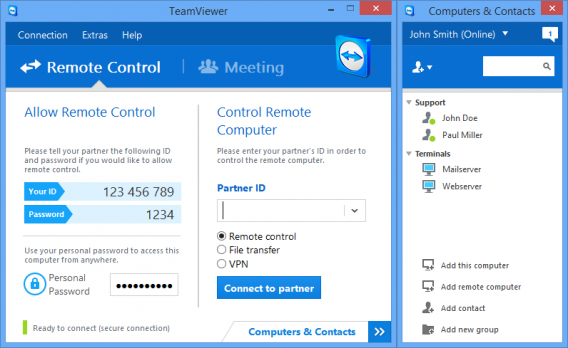
Teamviewer tiene todo lo que le puedes pedir a un programa de acceso remoto, y más. La versión gratuita para uso no comercial te permite controlar otro PC, acceder a sus archivos e incluso chatear y escuchar su audio en tiempo real.

control remoto de PC teamviewerAdemás de tener un rendimiento muy aceptable, el punto fuerte de Teamviewer es su amplia disponibilidad: está disponible para un montón de plataformas, tanto de escritorio como teléfonos y tablets.

⬇️Descarga Teamviewer aquí para⬇️

 Windows, Windows 8, Mac, Linux, WP, Android y iOS.

programa de control remoto de pcWeezo, el que funciona desde el navegador
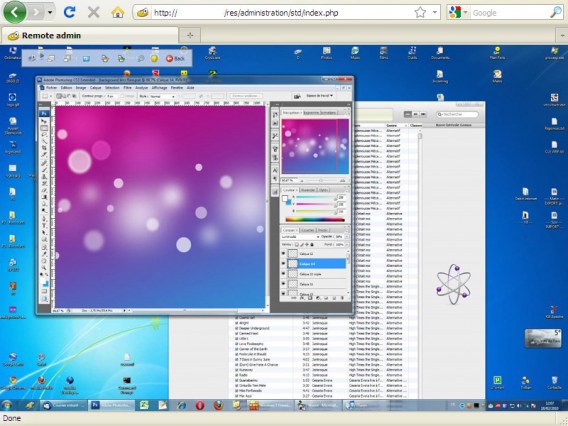
Weezo es el curioso nombre de este programa de control remoto del PC, totalmente gratuito. Tras instalar su cliente para Windows, puedes acceder a sus carpetas e incluso manejar el ratón desde una página web.

Weezo control remoto de PC

Todo funciona desde tu página de usuario en Weezo, lo cual tiene la ventaja de que no necesitas instalar nada ni recordar IP o números de usuario.

WEEZO
8
Controla tu PC desde cualquier navegador. Control remoto de PC, para equipos o uso individual. Una de las aplicaciones con mejor puntuación

ammmy admin control remoto para control de PCAMMYY Admin, el diminuto

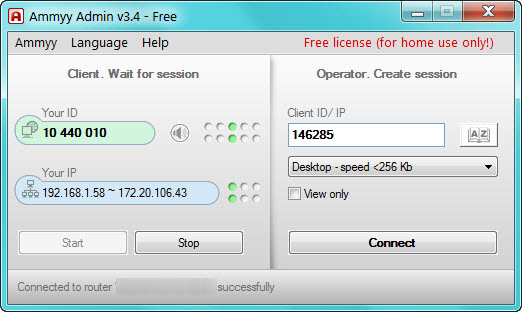
AMMYY Admin te salva de cualquier apuro. Este asombroso miniprograma de 400 KB no necesita instalación y sirve tanto de cliente como de servidor. En dos minutos ya lo tienes funcionando para poder controlar cualquier ordenador en remoto.s

La principal utilidad de AMMYY Admin consiste en ayudar a algún amigo con sus problemas en el PC. Le pasas el enlace, te dice su ID, y te conectas para manejar su equipo. No obstante, también se puede instalar como servicio en tu propio PC, para que se inicie automáticamente.

AMMYY ADMIN DESCÚBRELO AQUÍ
7
Conexión remota con ordenadores sin problemas. Ayuda o déjate ayudar por un amigo o compañero de trabajo si te encuentras en dificultades tecnológicas. Pruébalo

VNC control remoto de pcVNC, el veterano en control remoto

RealVNC es el cliente y servidor de los creadores de VNC. Como Teamviewer, dispone de clientes para casi todas las plataformas y teléfonos, pero las funciones de la versión gratuita son bastante más reducidas.

RealVNC, en su versión gratuita, solo te permite controlar otro PC de forma remota, sin archivos y con otros recortes sí disponibles en las versiones de pago. Otra opción parecida es TigerVNC.

⬇️ Descarga VNC aquí para ⬇️

Windows, Mac, Android y iOS

Escritorio remoto de Chrome, el de Google
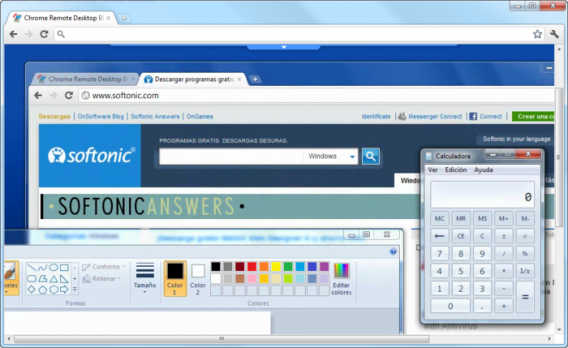
Esta extensión para Chrome creada por Google hace que controlar otro PC de forma remota sea muy fácil. Ambas personas deben instalarla y luego intercambiar un código numérico.

El escritorio remoto de Chrome es útil para momentos concretos, como ayudar a un amigo con algún problema en su PC, aunque también puedes habilitar conexiones remotas de forma continua.

CHROME REMOTE DESKTOP DESCÚBRELO AQUÍ
7
El controlador en remoto de Chrome

Asistencia remota de Windows, el que no necesita nada adicional
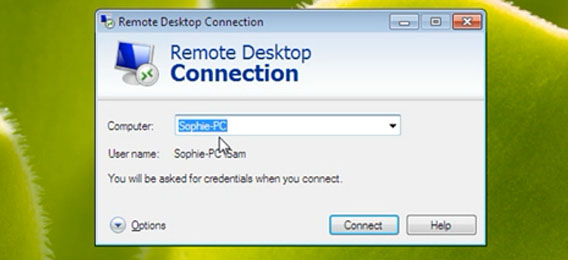

Pero, ¿por qué instalar nada, si Windows ya trae una utilidad de acceso remoto? Lo único que necesitas es asegurarte de que está activada en el Panel de Control > Sistema > Configuración de acceso remoto.

Los tiempos en los que configurar la asistencia remota de Windows era un lio ya han pasado. En Windows 7, por ejemplo, puedes enviar fácilmente peticiones de ayuda a un amigo por correo electrónico.

Como ves, unos programas para control remoto se enfocan más en ayudar a otros usuarios mientras que otras son más para controlar y acceder a tu propio PC cuando estás fuera de casa.

En cualquier caso, una cosa está clara, no echaremos mucho de menos la versión gratuita de LogMeIn.

¿Qué aplicación usas tú para acceder de forma remota a un ordenador?

5 usos que puedes darle a un viejo PC que ya no utilizas

¿Te niegas a tirar tu ordenador viejo y no sabes qué hacer con él?. SÁCALE PARTIDO.
Aquí tienes 5 usos que puedes darle a tu viejo PC. ATENCIÓN AL SEGUNDO

Ha llegado el momento de decir adiós a tu PC viejo.  Acabas de cambiar tu antigua computadora por una nueva y no tienes ganas de desprenderte de “tu abuelo”. El motivo, vete tú a saber: le tienes cariño, has pasado mucho tiempo con él y lo vas a guardar de recuerdo, o lo vas a dejar en la estantería hasta que le encuentres un nuevo uso.

¿Qué hacer con un ordenador viejo?

Si no vas a abandonar a tu ordenador de siempre, estás de enhorabuena: en Softonic te traemos cinco usos que puedes darle a los viejos PC que ya no utilizas.

Conectarlo a la televisión

En caso de que tu PC sea un portátil, ojo a esta utilidad, que hablamos desde la experiencia: usarlo para conectarlo a la televisión es una gran opción.

Es probable que tu pantalla no posea Smart TV, mientras que la gran mayoría de PCs y ordenadores de 2008 hacia adelante ya incluyen una entrada/salida para cable HDMI.

Gracias a esta bahía puedes sacarle gran partido a tu televisión con tu viejo portátil: conectas un extremo al PC y otro a la televisión y dejas que la magia haga el resto.

➡️Podrás ver Netflix, HBO, Youtube, Amazon Prime o cualquier servicio.⬅️

Al fin y al cabo, tendrás en tu pantalla todo lo que se ve en el PC.

Usar tu viejo ordenador como consola retro

Aunque no lo creas, tu viejo PC puede servir como improvisada consola retro.

Sólo es necesario que le metas una gran cantidad de emuladores y ROMs para que tengas a tu alcance miles y miles de videojuegos de hace años.

Emuladores para tu PC Descarga gratis
8

MSX2, Spectrum, SNES, NES, Megadrive… Todas las consolas clásicas pueden correr en cualquier PC antiguo de hace una década, por lo que esta opción es bastante factible (y recomendable, por cierto).

ordenador mac antiguo

Crear un editor de texto

Cuando vas a la tienda a comprarte un PC o le preguntas a un experto sobre cuál comprarte, muchas veces la respuesta que se le devuelve a esta persona es la misma:

Yo quiero un ordenador para escribir, leer y poco más”.

Si estas van a ser las funciones que tienes pensadas, quizás tu viejo ordenador sea una herramienta clave para ello.

Microsoft Word, cualquiera de sus clones gratuitos como LibreOffice, el bloc de notas o cualquier software de lectura (véase Calibre por ejemplo) consumen muy pocos recursos, por lo que puedes destinar tu viejo PC sólo para escribir tus notas, relatos o artículos.

Piénsalo, aunque parezca una idea tonta, no lo es…

Tal vez escribas tu primera novela en tu vieja computadora y sea todo un “Best Seller”

LibreOffice Descárgalo gratis
7
7

Usar tu viejo pc como disco duro

Si sabes desmontar un PC por piezas, puedes usar el ordenador viejo para sacar el disco duro y que sirva como externo comprándole una simple caja.

En caso de que no sepas desmontar tu ordenador, no te preocupes: siempre puedes recurrir al mismo uso, pero con la diferencia de que tendrás que encenderlo para meter las cosas.

Entre la nube y pendrives puedes hacer maravillas para que el nuevo esté siempre limpio y despejado.

convertir un pc viejo en un disco duro

Dónalo

Este es nuestro último consejo: dónalo. Puede que haya gente que necesite un PC para uso escolar o laboral y no se pueda permitir uno. Decenas de familias en todo el mundo no tienen poder adquisitivo, así que puedes hacer la buena obra del día entregándolo en alguna asociación.

Otras ideas para reciclar tu ordenador antiguo

Estos son solo 5 ideas para reutilizar tu ordenador viejo. Otras funciones que podrías darle son:

➡️ Guardarlo como reliquia- Ahora mucha gente busca Macs antiguos para usarlos de decoración, y pagan bastante dinero. En el futuro tu viejo pc podría ser una fuente de ingresos.

➡️ Investiga cómo es un ordenador por dentro- Ha llegado el momento de sacar tu alma de “Mac Giver”. Siempre quisiste ver las tripas de tu PC. Aprovecha la ocasión y desmóntalo.

➡️ Usar los componentes de tu viejo ordenador- Una vez desmontado guarda las piezas importantes que puedan valerte en un futuro

➡️ Crear una cámara de vigilancia- Si tu antiguo PC tiene webcam puedes usarlo para vigilar tu casa, habitación o cuarto del niño. Incluso dejarla grabando cuando tú no estés en casa.

Como ves son muchos los usos que puedes darle a los viejos PCs.

¿Se te ocurre alguno más?

Cuéntanos en los comentarios.

Qué es IFTTT y para qué sirve

¿Te suena a chino IFTTT? Aquí te resolvemos las dudas sobre su significado y para qué se usa. Además de una GUÍA COMPLETA de uso. DESCÚBRELO y aprovecha su potencial.

¿Disimulas cuando alguien te habla de IFTTT y asientes sin saber a qué se refiere?

A poco que te dediques a llevar redes sociales, servicios de mensajería o incluso a mandar muchos correos electrónicos, seguro que te has preguntado alguna vez si es posible compaginar todos estos servicios en uno solo. En otras palabras, que las tareas que vayas a realizar se simplifiquen en consideración, lo que a su vez provoca menos tiempo para cada una.

Aunque hay herramientas que sirven para vincular estos comandos, la más conocida es una: IFTTT. Esta página web es la más utilizada por aquellos que se llevan todo el día en Internet pendientes por su trabajo. Hoy, en Softonic, te traemos la primera parte de una guía dedicada a ella para que le saques el máximo partido con pocas horas de aprendizaje: qué es IFTTT y para qué sirve.

IFTTT Accede aquí
10
IFTTT es la herramienta más versátil de Internet en los últimos tiempos. Su nombre proviene de las siglas If This, Then That (Si esto, entonces aquello), que explica bastante bien lo que hace: cuando se produzca un determinado evento, el servicio realizará una acción relacionada.

Qué es IFTTT

La primera parte de nuestro tutorial va dedicado a saber un poco más sobre qué es el IFTTT. Tras estas siglas se encuentra “If This Then That”, que traducido no literalmente significaría “si pasa esto, entonces eso”.

La clave de esta ecuación es que funciona muy parecido al lenguaje de programación cuando se emplea la función “if”, es decir, agrupar funciones para que todo sea más simple.

Cuando los creadores de IFTTT lanzaron al mercado esta aplicación en 2010, el eslogan fue tan sencillo que resume a la perfección el objetivo: “Un mundo que trabaja para ti”. Que todo esté tan conectado y sea tan directo que el tiempo de uso se reduzca bastante.

significado de IFTTT

Definición

IFTTT es una aplicación web  y app móvil que te permite programar o crear “recetas (acciones)” para poder automatizar tareas on-line. (Blog, redes sociales, asistentes de voz, sistemas domotizados, email marketing, etc.). En la actualidad IFTT tiene más de 350 servicios asociados.

La aplicación te permite cruzar numerosas funciones y servicios. Estas combinaciones reciben el nombre de “Aplets”. Son estos “Aplets” los que te permiten automatizar acciones o trabajo diario.

Por ejemplo un “Aplet” podría ser sincronizar el asistente de voz Alexa con tu Google Calendar.

Para qué sirve IFTTT

Como hemos comentado antes, el objetivo de IFTTT es agilizar los comandos más básicos que existen con las principales aplicaciones webs o móviles. Pongamos un rápido ejemplo para que lo entiendas.

Imagínate que llevas la cuenta de Twitter de tu empresa y te gustaría que todo lo que escribes en ella salga en Facebook directamente. Puedes hacerlo copiando el mensaje y pegándolo en la otra red social, sí, pero si los textos que tienes que poner son varios cada día, al final vas a perder mucho tiempo.

Con IFTTT puedes comprimir este proceso a través de una simple función: “If Twitter then Facebook”. Traducido significaría que “si una nueva actualización se publica en Twitter, entonces se posteará en Facebook”.

Como se usa IFTTT

A través de los propios algoritmos y el código de programación creado por la plataforma, esto se automatiza no sólo para estas dos redes sociales, sino para muchos más servicios.

Por ejemplo, puedes crear secuencias tan rocambolescas como que si un archivo multimedia se publica en Twitter, aplicaciones como Google Drive o Dropbox guarden el enlace para tenerlo ahí en un futuro. De esta manera, se desarrolla una interfaz fácil y sencilla que permite mucha más interactividad entre aplicaciones que, en un primer momento, parecen totalmente dispares entre sí.

En el siguiente tutorial sobre IFTTT te explicaremos a cómo utilizarlo y cuáles son las mejores funciones para ahorrar tiempo en tu trabajo. Esto último nos lo vas a agradecer, ya verás…

Por ahora, puedes empezar a mirar su página web o instalarte las versiones de IFTTT para móviles. Aquí las tienes:

IFTTT para Android Descarga gratis
8
IFTTT para iOS Descarga gratis
8

Cómo funciona IFTTT

Coge bolígrafo y papel –o guárdate el post en favoritos, que es otra opción más bonita-, y dedícanos unos minutos. Viene lo importante.

Cómo crear recetas

Como te comentábamos en la primera parte del tutorial, lo realmente importante del servicio IFTTT tiene que ver con las funciones y recetas, es decir, con los mecanismos de vinculación que se crean entre los diferentes servicios. ¿Es difícil hacerlo? Para nada; de hecho, se logra en cuestión de segundos.

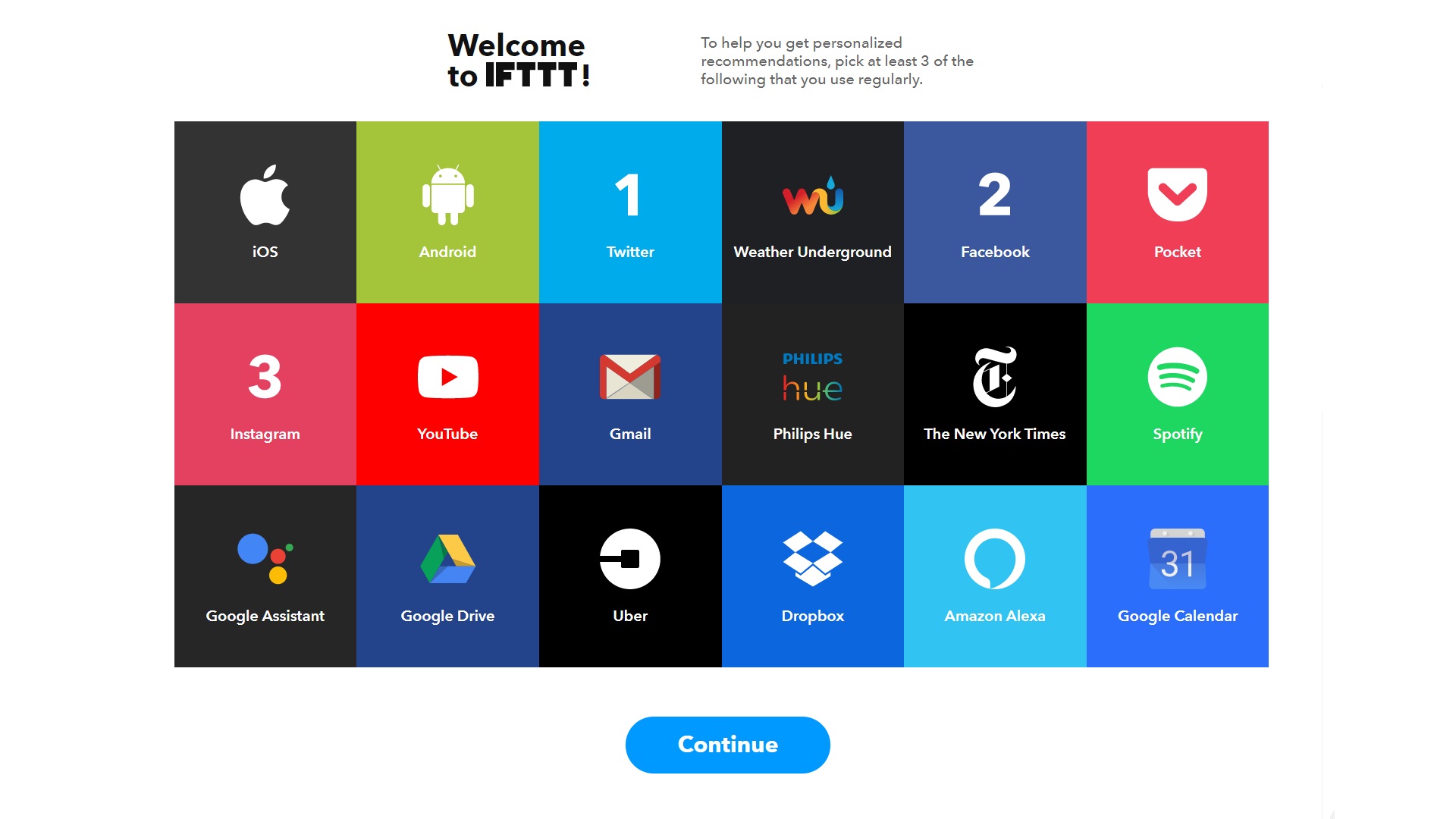
Lo primero de todo es abrirte una cuenta dentro del sistema. Para ello hay tres vías: a través de un usuario exclusivo, loguearte con tu cuenta de Google o hacerlo con la de Facebook. Aquí mandas tú, por supuesto. En cuanto lo hagas, te saldrá la pantalla de bienvenida para que elijas tres plataformas que uses habitualmente. Nosotros hemos optado por Twitter, Facebook e Instagram, las tres redes sociales más populares del mundo en estos momentos.

La web principal del sistema IFTTT

Una vez seleccionadas las redes, la propia IFTTT te devolverá a una pantalla donde puedes elegir las recetas más recomendadas para esas aplicaciones. Por ejemplo, la primera que aparece en nuestras recomendaciones es una genial: “Tuitea tus fotos de Instagram como si fueran nativas en Twitter”. Con esta función lo que se consigue es que toda captura que vaya a la red social primera, se publique en la segunda como imagen y no como enlace (que es lo habitual). Pincha en ella y simplemente activa el botón de “Off” a “On”. No hay más trucos.

Si cliqueas en la parte superior donde pone “Search” podrás buscar todas las funciones que ya están creadas por la comunidad. De esta manera, puedes agilizar procesos y, así mismo, descubrir algunas recetas que son muy originales. No obstante, ¿se puede crear desde cero una función? La respuesta es sí.

Para conseguir lo citado en el anterior párrafo tenemos que entrar en el modo creación, que no es más que poner “/create” al final de la URL principal (desde aquí te damos acceso directo). Desde aquí saldrá la siguiente pantalla:

Como se puede ver, todo es bastante intuitivo. En el primer punto ponemos el servicio donde va a ocurrir “esto” y en el segundo el “aquello”. Por tanto, si quisiéramos recrear el ejemplo puesto con anterioridad, tan sólo habría que seleccionar en primer lugar Instagram y en el segundo Twitter.

Hay que matizar que cada vez que se hace click en una red social en particular, esta devuelva los comandos que ya tiene asociado. Retomando nuestro ejemplo, en cuanto se elige Instagram en primer lugar, esta ya te da directamente este comando entre una larga lista. Esto también ocurre con la segunda plataforma donde va a tener lugar la acción, aunque con amplias opciones de personalización (se puede poner cómo va a lucir el tuit, la colocación del enlace, y un largo etcétera).

En cuanto esté todo hecho, dale a crear y no olvides poner el botón en ON para que esto funcione perfectamente. De hecho, te invitamos a que publiques una imagen en Instagram y veas que va directamente a Twitter de manera nativa.

Ahora ya sabes qué significa IFTTT y cómo crear recetas. Te toca a ti ponerte manos a la obra y sacarle el máximo partido a esta app y aplicación web.

Las 4 mejores apps de agenda para organizarte el año

¿Qué aplicación de agenda elegir para optimizar tu tiempo? Descubre aquí las mejores apps de agenda para el 2019. GANA TIEMPO y ORGANIZACIÓN

1,2,3 responde otra vez

¿Qué apps de agenda tienes instaladas?

¿Aún no has encontrado una aplicación de agenda o calendario que vaya contigo? ¿Ni si quiera te lo habías planteado?

Dicen que los japoneses consiguen ahorrar tanto dinero en sus vidas por llevar un exhaustivo control de sus cuentas: apuntan todos los ingresos y gastos que van teniendo, así como todos los eventos o sitios a los que acuden. De esta manera, el tener por escrito todo les sirve para que a finales de año tengan unos ahorros que vienen muy bien, además de una organización que da mucha envidia.

Si quieres seguir su ejemplo, hoy en Softonic te lo ponemos un poco más fácil: te traemos las cuatro mejores apps de agenda para organizarte el año que acaba de arrancar.

Google Calendar

La primera aplicación de agenda del listado es un clásico que nunca muere, pero que ahora cobra todavía más protagonismo tras la importante actualización que le han metido: Google Calendar. Aunque el famoso buscador ha tenido momentos de flaqueza y estuvo a punto de eliminarla del mapa, lo cierto es que Google Calendar cuenta cada vez con más adeptos.

Al ser una herramienta  gratuita y con una gran compatibilidad con Android, esta agenda ya funciona casi como un asistente personal: puede anunciarte las citas que tienes, los eventos a los que tienes que acudir, crear calendarios personalizados para los miembros del trabajo o la familia, y un largo etcétera de opciones.

La app de agenda de Google se puede descargar tanto para Android como para iOS.

Google Calendar para Android Descarga gratis
8
La app agenda de Google te permite integrar el calendario de Google además del resto de servicios
Google Calendar para iOS Descarga gratis
8
Esta aplicación calendario para IOS permite integrar la agenda de Google con sus demás servicios

Wunderlist

Si en el párrafo anterior hablábamos de Google, ahora le toca el turno a Microsoft. Los de Redmond adquirieron hace unos años Wunderlist, una aplicación que sirve como agenda personal o bloc de notas.
A diferencia de Google Calendar, en Wunderlist la gran mayoría de opciones están enfocadas a crear listas de tareas. De esta manera, se puede apuntar lo que se necesita comprar para la casa y compartirlo con un familiar, por ejemplo.

Gracias a la conexión a Internet se puede sincronizar con todos los soportes en los que está disponible (tableta, PC y móvil).

Está disponible tanto para iOS como para Android.

Wunderlist para Android Descarga gratis
8
La app más practica para crear listas de tareas y organizar tu tiempo.
https://wunderlist.softonic.com/iphone Descarga gratis
8
La app calendario y agenda que además permite crear listas de tareas y organizar tu tiempo.

Cal

Tras Cal se esconde una de las aplicaciones de calendarios más simples que hemos conocido. Y no estamos exagerando: las fechas del calendario aparecen en la parte superior y sólo es necesario pinchar en cada una para que se despliegue el menú de tareas.

Dentro de cada día puedes poner notas y horas a todo aquello que tengas que realizar. Sin lugar a dudas, el saber qué huecos tienes libres te permitirá organizarte mejor, y más de una manera tan sencilla.

Está en iOS y en Android de manera gratuita.

Cal para Android Descarga gratis
8
Cal es una app de agenda y calendarios sencilla de usar y con una interfaz rápida e intuitiva.
Cal para iOS Descarga gratis
8
Cal es una aplicación agenda con calendarios fácil de usar y con una interfaz sencilla e intuitiva

Evernote

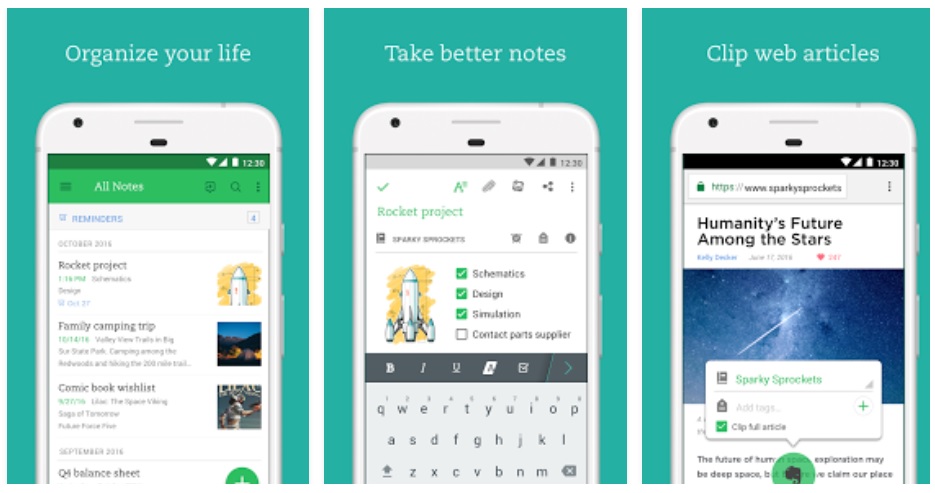
Cerramos el recopilatorio de maneras de organizar tu vida a través de aplicaciones con Evernote. Quizás sea uno de los bloc de notas más completos que existe actualmente. No sólo permite registrar tareas o apuntar fechas claves, sino que también deja guardar páginas webs, grabar audios y realizar otras funciones que están alejadas de este tipo de aplicaciones.

Más que una simple app de calendario y agenda con Evernote tienes un asistente personal en toda regla.
Evernote app agenda

No te va a faltar nada en lo que respecta a tener una agenda en la palma de la mano. Aquí tienes la app para Android o iOS.

Evernote para Android Descarga gratis
8
Evernote te proporciona las herramientas que necesitas para mantener tu trabajo organizado sin ningún esfuerzo gracias a su sistema de notas.
Evernote para iOS Descarga gratis
8
Evernote una app calendario, agenda y asistente personal para mantener tu trabajo al día sin preocupaciones.
En la versión de pago de esta aplicación tienes otras funcionalidades también interesantes para llevar tu agenda al día.

  • Agenda compartida con otros usuarios de tu equipo con sincronización en tiempo real.
  • IFTTT (If this then that): Si usas esta extensión puedes sincronizarla con Evernote. En la carpeta de “Lecturas” te aparecerá todo lo que tengas pendiente de leer o lo que hayas marcado como favorito en Twitter.


Ahora ya tienes en tu poder la lista de las 4 mejores apps de agenda y calendario para organizar mejor tu productividad.

¿Con cuál te quedas?

Cómo recuperar archivos borrados de un USB, una tarjeta o un disco duro

Hay muchas sensaciones feas en la vida, pero a nivel tecnológico existe una que carcome por dentro: cuando eliminamos un archivo sin querer. Hemos vaciado la papelera de reciclaje y no nos hemos dado cuenta de que dentro había documentos que necesitábamos.

Aunque creas que los has perdido para siempre, la respuesta es no: te vamos a enseñar a cómo recuperar archivos borrados de un USB, una tarjeta o un disco duro.

Para hacerlo, sigue este tutorial del youtuber Master tutos 93, que te cuenta con todo detalle cómo hacerlo. Además, más abajo tienes una completa explicación en texto y la descarga del programa que menciona.

Jihosoft para todos

Apunta bien este nombre: Jihosoft. Este es el programa con el que vamos a poder recuperar cualquier documento, imagen, texto, etc., que hemos borrado de nuestra memoria de almacenamiento. Descárgalo a través del enlace siguiente e instálalo en tu PC (importante esto, ya que no se puede instalar en una memoria USB).

Jihosoft Descargar
7

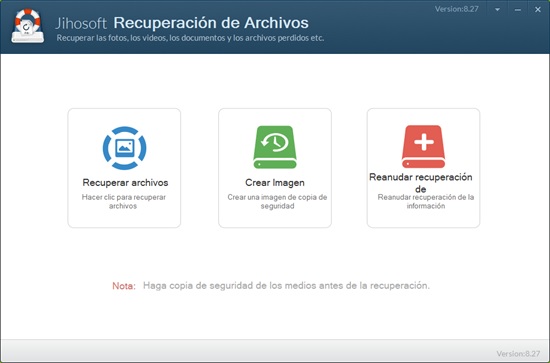
Una vez lo tengas instalado en el PC, lo primero que debes hacer es dirigirte hasta la flecha superior derecha, pinchar sobre ella y cambiar el lenguaje a “Español”. Los iconos, como te puedes imaginar, no dejan lugar a dudas: el primero es para “Recuperar fotos” y que el software haga su magia, y el segundo es para realizar una copia de seguridad del dispositivo antes de efectuar la búsqueda. Pulsa sobre “Crear imagen”.

Si todo va bien, en esta pantalla te saldrán todas las unidades conectadas al PC, desde los discos duros hasta las memorias USB o tarjetas de memoria. Elige el dispositivo del que quieres recuperar los archivos y pulsa sobre “Crear imagen” de nuevo. Ten paciencia hasta que el proceso finalice.

En cuanto termine, Jihosoft te devolverá el siguiente mensaje: “¿Desea recuperar archivos del último archivo de imagen creado?”. Pulsa sobre “No”. Ve a “Recuperación de fotos” y dale a “Escanear”. El procedimiento puede ser bastante largo, así que ten paciencia.

Una vez haya finalizado, Jihisoft te dirá cuántos archivos ha podido recuperar, desde GIF hasta JPG pasando por vídeos, audios y otros formatos como Rar, Docx o Excel. Ahora ya es muy sencillo: marca todo aquello que te interese, dale a “Recuperar” en la parte superior, introduce tu cuenta creada al comprar el programa y selecciona la carpeta donde van a ir a parar todos los archivos. Listo.

Jihisoft es uno de los programas que mejor funciona a la hora de recuperar archivos que hemos eliminado o formateado de una memoria de almacenamiento. No sólo recupera fotos como se puede pensar en un primer momento, sino que trae de nuevo a la vida todo aquel formato que estuviera en el dispositivo.

Cómo usar Audacity: 14 consejos para principiantes

En un presupuesto de edición de sonido no hay mejor herramienta que Audacity: un editor de sonido digital de libre uso y de código abierto. Audacity está disponible para los sistemas operativos Windows, MacOS / OS X y Unix. Este software lleva presente desde 1999 y ha tenido más de 100 millones de descargas. Sin embargo la mayoría de los usuarios no han sabido arañar la superficie de lo que realmente es Audacity.

Audacity Descargar
7

Si bien cuenta con muchas características útiles (operación multiplataforma, reducción vocal y aislamiento, mezcla multipista, reproducción MIDI y soporte de plugin),  el programa tiene algunas deficiencias. Su principal inconveniente es la imposibilidad de importar formatos de archivo WMA, AAC, AC3 o formatos de archivo propietarios. Pero si se tiene en cuenta que este software es completamente gratuito, estamos dispuestos a evitar pérdidas y a empezar a editar.

Consejos para empezar a utilizar Audacity

Si eres nuevo con Audacity o bien no te ves capaz de encontrar la herramienta adecuada, tus respuestas están aquí.

Hemos reunido en una lista los 14 consejos para principiantes que te indicarán cómo localizar y usar de manera rápida las herramientas básicas de edición de sonido que Audacity pone a tu disposición.

Consejos para empezar a utilizar Audacity

  1. Configura tu dispositivo de audio

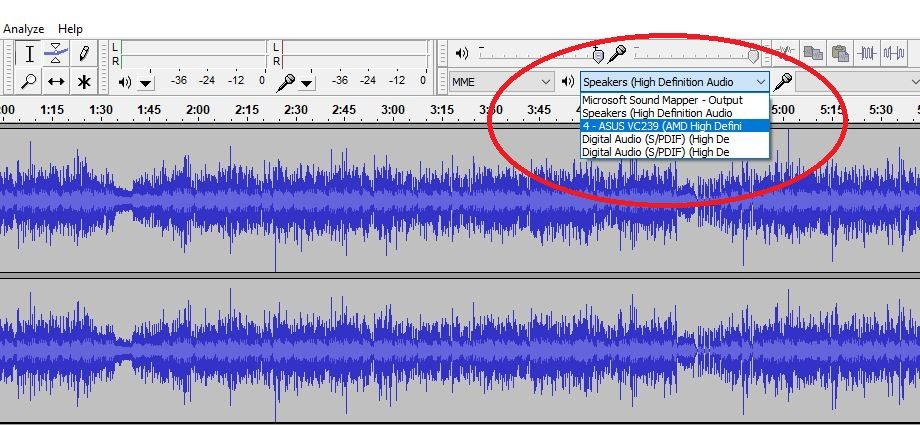
Si no recibes sonido al iniciar Audacity, lo más probable es que el programa tenga como valor predeterminado el dispositivo de salida incorrecto. Para cambiar el sonido, únicamente tienes que seleccionar el dispositivo correcto. En la Barra de herramientas, en la parte superior, se encuentra el volumen de reproducción y el volumen de grabación, ambos con controles deslizantes.

Configura tu dispositivo de audio

Justo debajo del control deslizante del micrófono, hay un menú desplegable donde puedes seleccionar tu dispositivo fuente. Recomendamos  el uso de auriculares, en especial si estás trabajando con una pista estéreo.

NOTA: El menú desplegable que se encuentra junto a esta aplicación se utiliza para seleccionar tu dispositivo de micrófono, por lo que si deseas grabar, asegúrate de que estás seleccionado el dispositivo correcto.

  1. ¿Cómo borrar un fragmento de un videoclip?

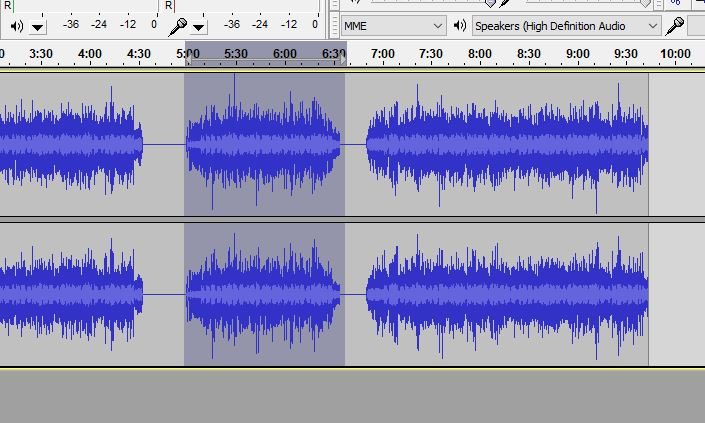
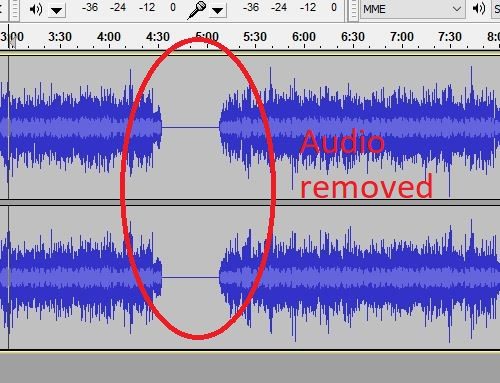
En realidad, Audacity es muy intuitivo. Todo lo que necesitas hacer para eliminar parte de una pista de audio es resaltar lo que no quieres (si tienes la pista en estéreo, asegúrate de seleccionar tanto a la izquierda como a la derecha ). A continuación, pulsa suprimir. ¡Nada más fácil!

Puedes seleccionar el fragmento que quieres borrar

No obstante, ten en cuenta que todo lo que hay antes y después de la selección resaltada fusionarán, lo cual inevitablemente sonará mal. Echa un vistazo a nuestros consejos sobre fading  y silencing.

  1. Herramienta zoom

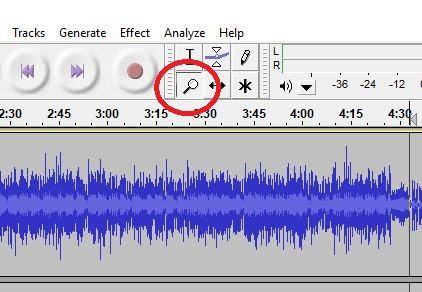
Para hacer zoom haz clic en la lupa

Con casi total seguridad, necesitarás tu herramienta zoom para un ajuste fino y para los cortes de precisión. Para hacer zoom, en la parte superior en la Barra de herramientas, haz clic en la lupa y sobre pista en la que desees hacer zoom. Haz clic derecho para alejar la imagen. Puedes hacer lo mismo pulsando CTRL+1y CRTL+3. Para restablecer los valores predeterminados, pulse CTRL +2.

  1. Abre una nueva pista vacía

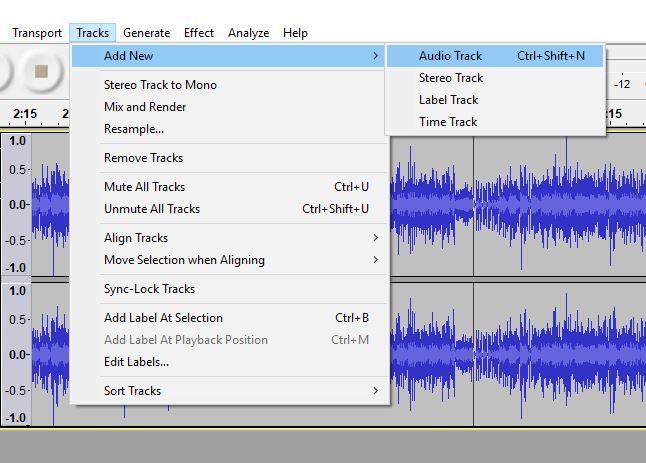
Abre una nueva pista vacía

Para insertar una nueva pista en Audacity, haz clic en la pestaña de pistas en la parte superior, a continuación añades una nueva pista. Elige si quieres que la pista sea mono o estéreo. También puedes hacerlo tecleando CTRL + SHIFT + N.

  1. Inserta otra pista completa

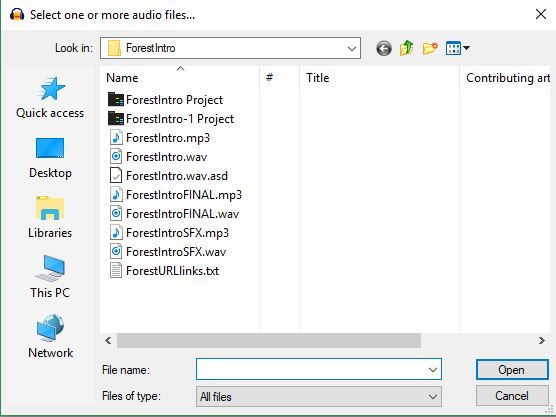
Al contrario del punto anterior, esta es la manera de añadir una pista que ya tiene audio. Para ello, en el menú Archivo haz clic en importar. A continuación, elige el audio. Otra forma de hacerlo es pulsando CTRL + SHIFT + I, abrirás el Explorador de archivos para importar el audio.

Inserta otra pista completa

Una vez que la ventana esté abierta, podrás navegar a la pista deseada y añadirla. Asegúrate de que sea un archivo .wav o .mp3. Si necesitas cambiar el formato, tu mejor apuesta es usar este sitio de acceso gratuito.

  1. Alinea tus pistas

El método más preciso para alinear tus pistas está en el menú de pistas. A partir de ahí, eliges alinear pistas. Seleccionas Iniciar en el cursor y el siguiente lugar donde haces clic será donde comienza la pista seleccionada.

  1. Reducir el volumen de la pista

Reducir el volumen de la pista

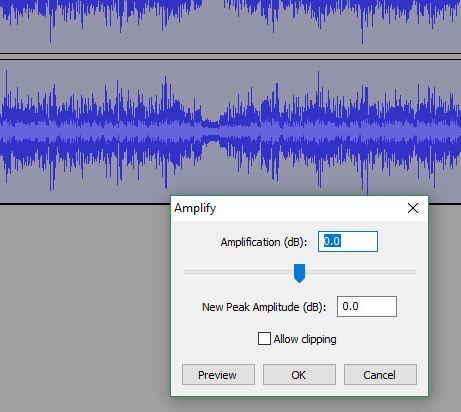
Selecciona la parte de la pista que deseas silenciar. Debajo de la pestaña de efectos elige aumentar. Se abrirá una ventana con un deslizador ajustable. Ajusta los parámetros según el volumen deseado. No olvides pulsar «vista previa» para comprobar si suena bien antes de ejecutarlo.

  1. Aumentar el volumen de la pista

Para subir el volumen de una pista, tendrás que abrir la misma ventana que en nuestro último consejo (efecto> amplificar). Asegúrate de resaltar de antemano el audio seleccionado.

Una vez que estés en la nueva ventana, sube el control deslizante según los parámetros necesarios.

NOTA: Audacity no permite el recorte de forma predeterminada, lo que significa que no va más allá de un cierto margen de volumen sin romper ese umbral. Si deseas ignorar este valor predeterminado, haz clic en «Allow clipping» antes de confirmar el cambio. No obstante, aconsejamos, después de realizar este paso, comprobar la calidad de audio.

  1. ¿Dónde está el recorte?

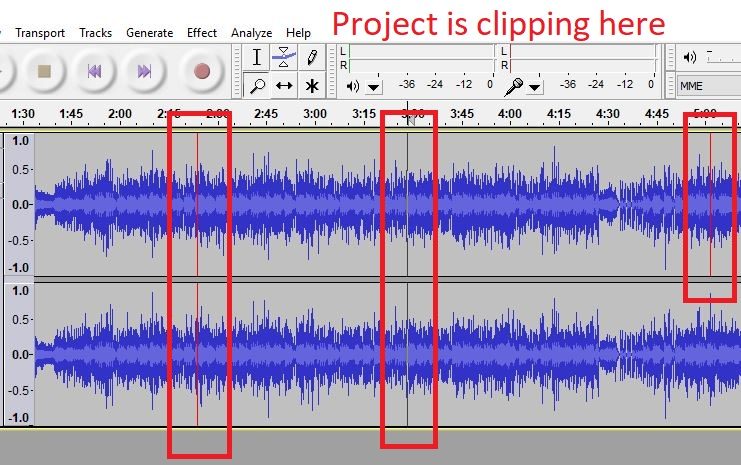
¿Dónde está el recorte?

Para visualizar cualquier lugar donde el volumen de la pista esté superando los valores máximos, abre la pestaña vista y haz clic en «Show clipping». Esto te mostrará cualquier lugar donde el volumen aumente. Ajústalo de forma manual, o en su defecto usa el efecto> ecualización para configurar tus propios parámetros de volumen.

  1. Fade in / Fade out

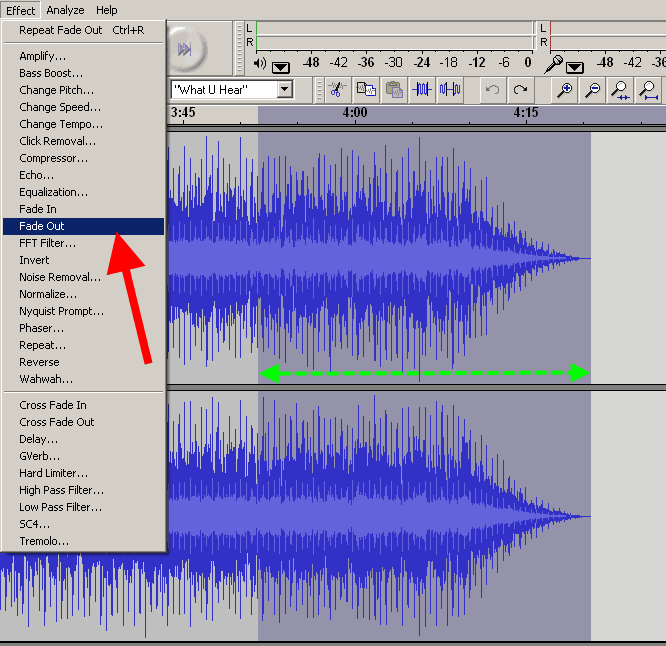
El procedimiento es bastante fácil. Selecciona la parte sobre la que deseas aplicar el efecto, selecciona la opción del menú Efecto >  Fade in / Fade out 

Puedes aplicar el efecto Face in / fade Out

Podrías considerar hacer un doble fundido dependiendo del sonido que estés buscando.

  1. Doble atenuación

Es posible que la atenuación no sea lo suficientemente contundente, o que no se reduzca como te gustaría. Para corregirlo, eliminemos un fundido, por ejemplo: resalte la selección en la que desea su fundido, luego continúe y agréguela (como se describe anteriormente). Ahora seleccione la segunda mitad de esa misma selección y desaparezca nuevamente. Dale una escucha; esta podría estar más cerca del efecto que esperabas.

  1. Elimina parte de un clip sin cambiar la longitud o su velocidad

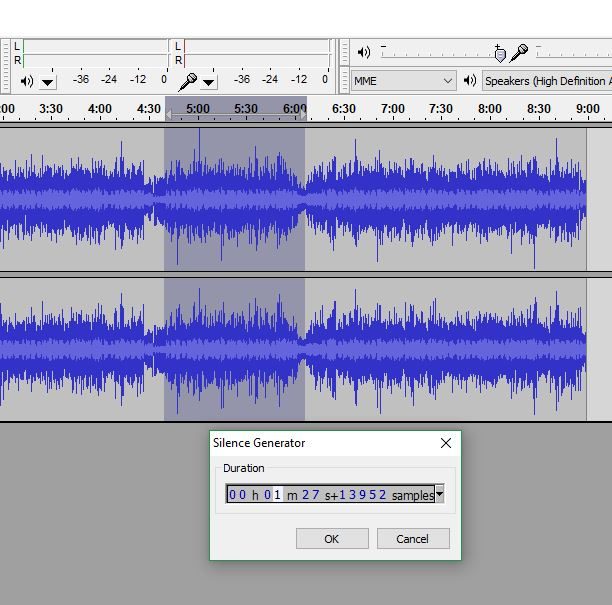
Por lo general, cuando eliminas una selección de un clip, se romperán los otros segmentos. Como resultado, tendrás un sonido molesto y afectará a la sincronización. Para evitarlo, un buen truco consiste en seleccionar la parte que deseas eliminar y en lugar de eliminarla, vayas a la pestaña Generar y selecciona Silencio.Elimina parte de un clip sin cambiar la longitud o su velocidad

Crearás el vacío para la duración de tu selección.

  1. Modificar el tono

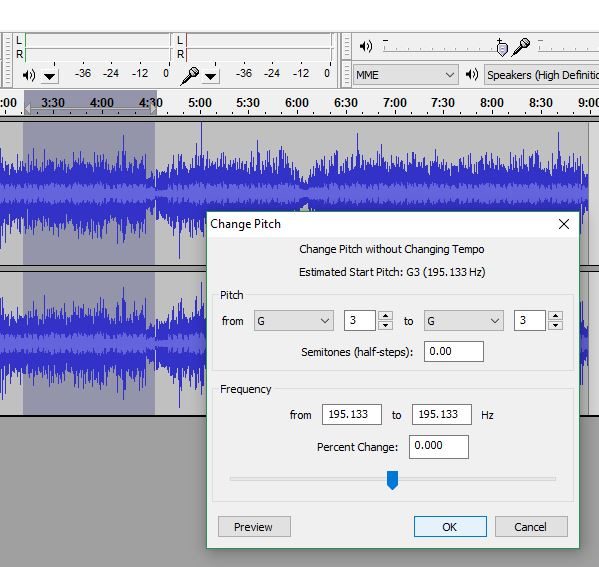
Esta funcionalidad divertida es útil si se desea que la voz de otra persona suene más baja o más alta. Por ello, resalta tu selección y en el menú de efectos, elige change Pitch. Se abrirá una nueva ventana.

Modificar el tono

Ajusta el control deslizante y la vista previa hasta que suene como lo deseas. Como recomendación, te sugerimos que anotes el número elegido; de esa manera podrás replicar el tono más adelante.

  1. Exporta tus pistas

Exporta tus pistas

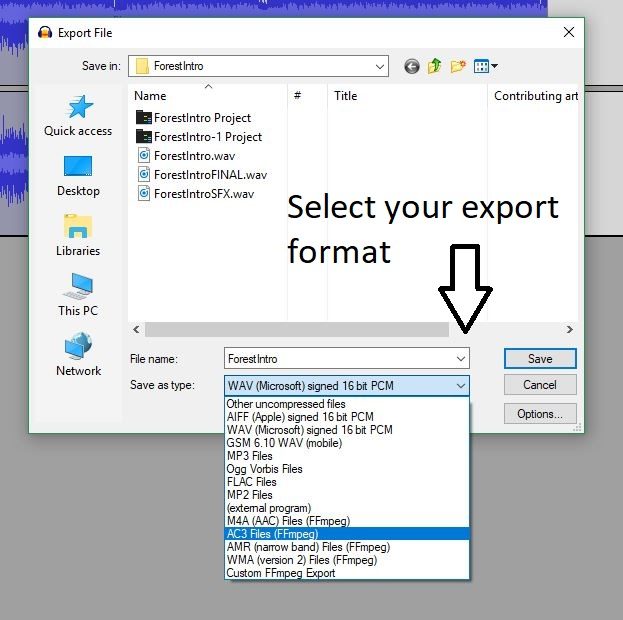
Cuando hayas terminado de trabajar, puedes exportar tu proyecto haciendo clic en Exportar en el menú archivo. Asegúrate de establecer tu formato antes de guardar, y recuerda que puedes cambiarlo más adelante en este sitio.

Es de esperar que esta guía te ayude a navegar de manera más eficiente con Audacity y a usar algunas de las características que puedes haber pasado por alto. Editar audio puede ser una tarea que consume mucho tiempo, ¡pero al final vale la pena el esfuerzo!