WhatsApp: Aprende a utilizar los stickers de Gboard

Hace muy poquito que WhatsApp ha añadido la posibilidad de utilizar los stickers de Gboard en sus chats. Si no estás al día de las ventajas de Gboard, ésta es una excelente aplicación creada por Google entre cuyas funciones está la posibilidad de crear graciosos stickers a tu imagen y semejanza para amenizar tus conversaciones.
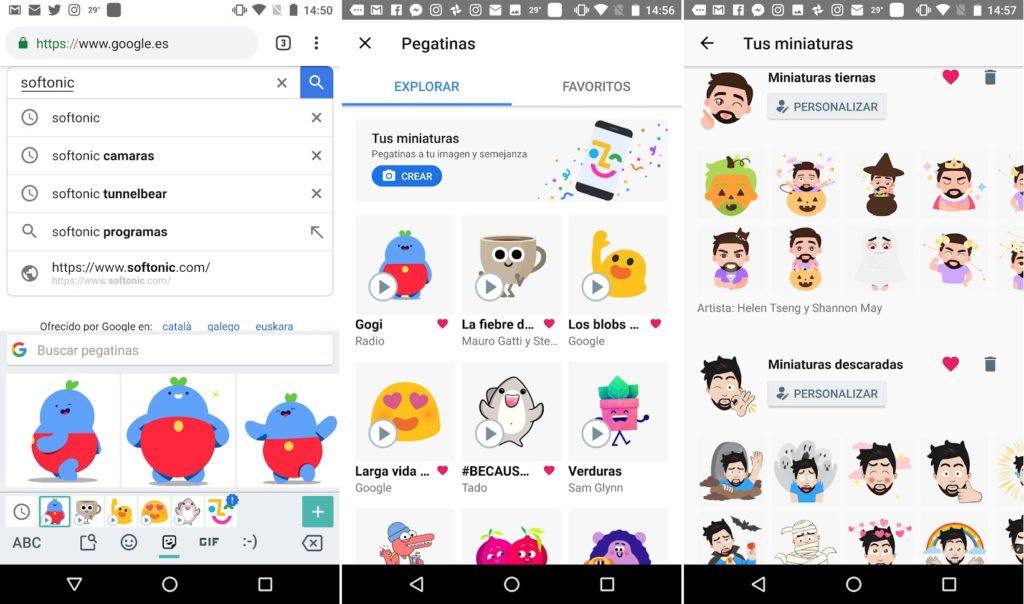
Si ya conoces Gboard, seguro que te alegrará saber que por fin vas a poder ser la estrella de los stickers de WhatsApp. ¿Quiéres saber cómo añadirlos a la app de mensajería y utilizarlos en un santiamén? ¡Nosotros te lo explicamos paso a paso!

Cómo utilizar los stickers de Gboard en WhatsApp

Paso 1: Asegúrate de tener Gboard instalado

El primer paso puede resultar evidente, pero para poder utilizar los stickers de Gboard primero deberemos tener la app instalada en nuestro móvil. Puedes descargarla desde su página en la Play Store haciendo clic aquí o si lo deseas, puedes bajarla de forma cómoda y segura bajo estas líneas.

Gboard DESCARGAR
9

Una vez tengas Gboard instalado en tu móvil, verás que tu teclado tendrá una apariencia completamente distinta a la que tenía hasta este momento. No te preocupes, esto significa que Gboard funciona correctamente en tu móvil.

Paso 2: Abre WhatsApp y accede a los stickers

Empezar a utilizar las pegatinas de Gboard es realmente sencillo. Para empezar simplemente abre la aplicación de mensajería y a continuación pulsa en el recuadro para escribir mensajes. Al hacerlo, se abrirá el teclado de Gboard para redactar tu mensaje.
WhatsApp: Aprende a utilizar los stickers de Gboard

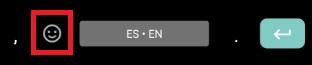
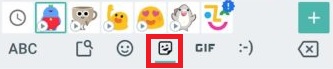
Ya con el teclado abierto, pulsa en el icono de la carita sonriente que se encuentra en la parte izquierda de la barra espaciadora. Esto te redirigirá a un nuevo menú donde podrás acceder a emojis, stickers y GIFs para tus conversaciones. Pulsa en el icono de stickers.

Paso 3: Selecciona el sticker que desees

Tras pulsar en la opción de stickers, verás como aparecerán todas las pegatinas asociadas a tu teclado de Gboard. Para enviarlas, simplemente selecciona el sticker que más te guste y añádelo a tu conversación de WhatsApp.
WhatsApp: Aprende a utilizar los stickers de Gboard

Cómo añadir más stickers a mi teclado de Gboard

Si los stickers predeterminados no te satisfacen, no te preocupes. Gboard pone a tu disposición una gran cantidad de divertidos paquetes de pegatinas para amenizar tus chats de WhatsApp. Además de ello, también vas a poder crear tus propias pegatinas con un avatar que tenga tu aspecto.

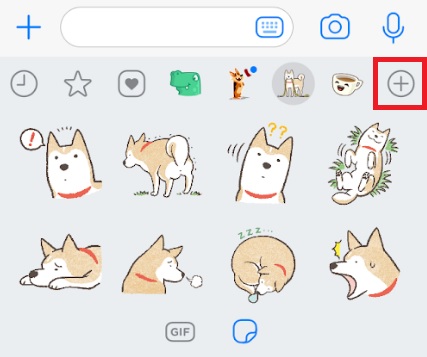
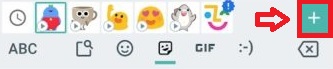
Para añadir nuevas pegatinas a Gboard, simplemente despliega el teclado y pulsa sobre el icono de la carita sonriente. A continuación pulsa en el icono de stickers que aparecerá en la parte inferior de tu móvil y finalmente pulsa en el icono “+” de la esquina superior derecha de la pantalla.
WhatsApp: Aprende a utilizar los stickers de Gboard

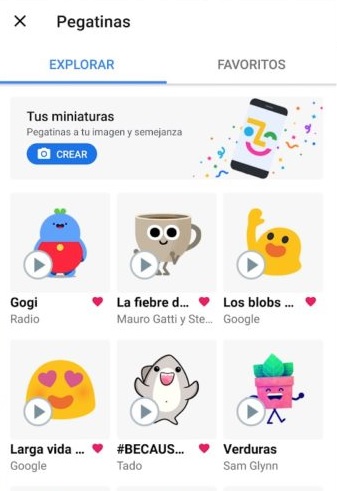
Esto te redirigirá a la tienda de pegatinas de Google. Ahora tan solo deberás buscar un pack que te guste y marcarlo como favorito para que aparezca en tu teclado.
WhatsApp: Aprende a utilizar los stickers de Gboard

Una vez hecho esto, podrás utilizar estos stickers en cualquier chat de WhatsApp.

Esperamos que este pequeño tutorial os sirva de ayuda a la hora de utilizar los stickers de Gboard en vuestras conversaciones de WhatsApp.
Cómo utilizar stickers desde WhatsApp Web

WhatsApp es la app de mensajería del momento. Aunque rivales como Telegram insistan en añadir mejoras, es difícil resistirse a los encantos de la aplicación del teléfono verde. Y es que ¿a quién no le gusta poder enviar mensajes y chatear con amigos de alrededor del mundo sin necesidad de gastar ni un solo céntimo?

WhatsApp para Android Descargar
7
La app de mensajería imprescindible

Uno de los puntos fuertes de WhatsApp son sin duda sus stickers, esas graciosas pegatinas con las que podemos añadir una dimensión extra de diversión a todos tus mensajes. Seguro que sabes a la perfección cómo utilizar tus pegatinas a través de la versión para móviles de WhatsApp pero… ¿sabes hacerlo desde WhatsApp Web?

Y es que aunque muchos lo desconozcan, también puedes utilizar los stickers de WhatsApp desde su versión para ordenadores de escritorio. ¿Te gustaría saber cómo utilizarlos? Nosotros te explicamos cómo.

Cómo utilizar Stickers a través de WhatsApp Web

Utilizar Stickers a través de WhatsApp Web es muy sencillo. Si nunca has utilizado la aplicación para PC primero deberás vincular tu cuenta de WhatsApp con tu equipo a través de su página oficial.

Si tienes problemas a la hora de vincular tu cuenta, no te preocupes, tenemos una excelente guía para que en un abrir y cerrar de ojos te encuentres chateando desde tu PC.

Ya con tu cuenta de WhatsApp vinculada a su versión web, es hora de empezar a utilizar los stickers. Para ello abre un chat con un amigo y haz clic en el icono de la carita sonriente que se encuentra a la izquierda del campo para escribir tus mensajes.

Cómo utilizar stickers desde WhatsApp Web

Tras ello se abrirá un menú desplegable con todos los emojis disponibles para WhatsApp Web. No confundas los emojis con los stickers, éstos son mucho más pequeños y serían el equivalente a lo que anteriormente llamábamos emoticonos.

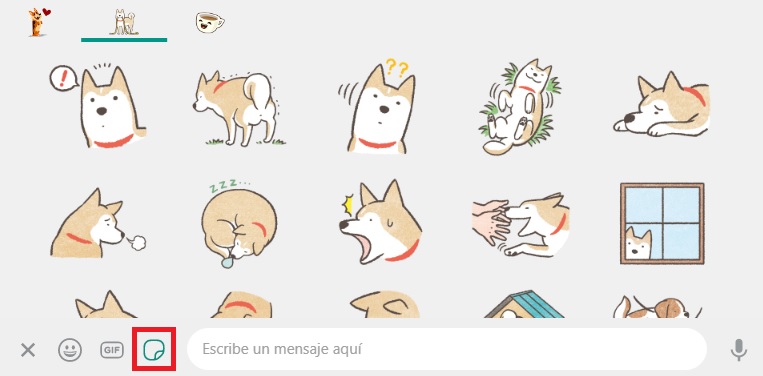
Para abrir el menú de stickers haz clic en el icono de la pegatina despegándose (tiene la apariencia de un cuadrado con una esquina doblada) que se encuentra a la derecha del cuadro donde escribes los mensajes.

Cómo utilizar stickers desde WhatsApp Web

Una vez hecho esto aparecerá un nuevo menú con los stickers para WhatsApp. Es importante subrayar que las pegatinas que aparecen son únicamente las que están añadidas de forma predeterminada a la versión web de WhatsApp. Si descargaste alguna en tu aplicación para móviles o utilizas alguna aplicación de terceros para tener más emojis de WhatsApp, éstas no aparecerán en su versión web.

¿Puedo utilizar todos los Stickers que quiera desde WhatsApp Web?

Desgraciadamente de momento únicamente vas a poder utilizar las pegatinas predeterminadas que vienen con WhatsApp. Si las que aparecen al abrir la aplicación no te parecen suficientes, puedes descargarte nuevos paquetes de stickers desde la versión para móviles de WhatsApp. Para ello pulsa el el icono “+” que aparece en la esquina superior derecha de la pantalla de stickers y descarga los que quieras del catálogo de WhatsApp.

Cómo utilizar stickers desde WhatsApp Web

Una vez añadidos, veras como éstos aparecerán en tu WhatsApp Web. Si estás acostumbrado a utilizar aplicaciones de terceros para añadir nuevos stickers a WhatsApp, lamentamos decirte que éstos no van a funcionar desde la versión web.

He visto un sticker personalizado en un chat y quiero añadirlo a mi catálogo de pegatinas. ¿Puedo hacerlo?

Si bien puedes añadir un sticker que te guste a tu catálogo en la versión para móviles de WhatsApp, esto no es posible en su versión web. Es decir, si alguien nos manda un sticker que no está incluido en el catálogo de WhatsApp y queremos añadirlo a nuestro catálogo, únicamente vamos a poder hacerlo desde la app para móviles.

Esperamos que esta pequeña guía os sirva de ayuda a la hora de comprender mejor el funcionamiento de los stickers cuando utilizamos WhatsApp Web.

WhatsApp: los stickers tendrán un modo de vista previa

Una imagen vale más que mil palabras.  Al menos esto es lo que deducimos de la gente amante de los emoticonos o stickers que prefiere usar estas pegatinas animadas en vez escribir para mandar un mensaje o decir algo. De hecho, los stickers son tan populares y usados que hace poco que WhatsApp los ha potenciado incluyendo animación y movimiento así como la posibilidad de descargarlos de forma individual

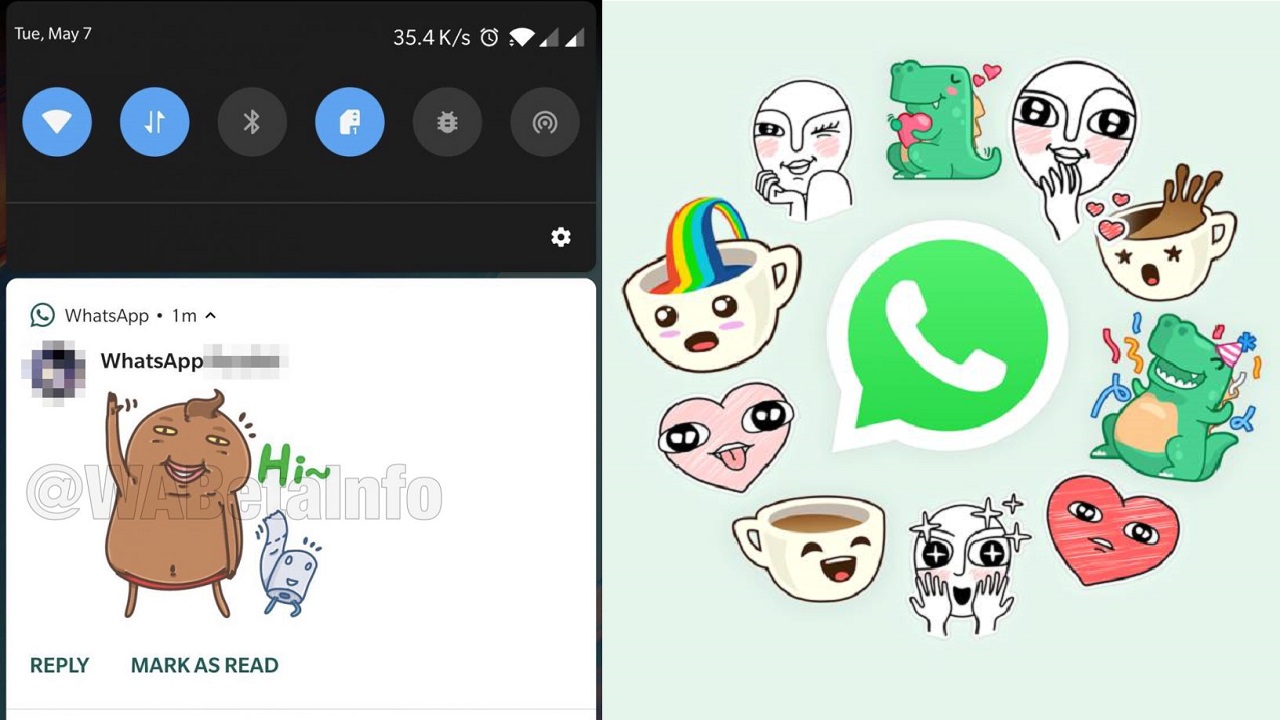
Pero eso no es todo lo que la aplicación más descargada del mundo tiene preparado para los stickers. Y es que a partir de ahora vamos a tener la opción de verlos en la el menú de notificaciones. Esta información la hemos sabido como no a través de WABetaInfo. 

Eso sí, WhatsApp está trabajando en la aplicación y de momento sólo es aplicable en la versión beta de iOS. Pero si todo va bien esta opción se incorporará a la versión oficial tan pronto salga así como a los usuarios de Android.

De todas formas, se nota que la visualización previa está en modo pruebas ya que la notificación que nos aparece en la pantalla nos indica la palabra “sticker” a la izquierda de la pantalla y la imagen con el objeto en sí a la derecha.

Habrá que esperar por tanto un tiempo para que todos los usuarios disfrutemos de esta opción de forma oficial. Eso sí, es posible que los de iOS la reciban antes que los de Android ya que la beta del sistema operativo de Apple está disponible y la de Android no.