WhatsApp estrenó hace un mes el modo oscuro, que ya ha llegado a algunos afortunados, como ya te contamos. Pero la empresa perteneciente a Facebook no para de actualizar su app y ya ha implementado otra mejora a este “dark mode”: los fondos de colores oscuros.
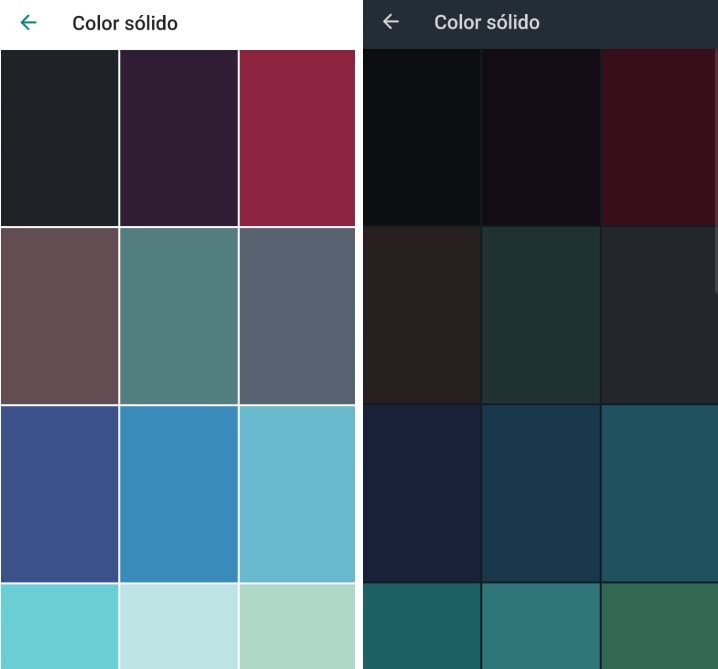
Así pues, se añaden un buen puñado de fondos en colores sólidos que se podrán usar a tus chats, y que contrastan con los fondos de colores pastel y más claros con los que hasta ahora podríamos personalizar los chats.
Como ves en la imagen de abajo estos nuevos fondos son una variación de los ya existentes, y combinan mucho mejor con la estética negra de la app en su “dark mode”.
Los actuales fondos de colores del modo claro vs los nuevos fondos de colores del modo oscuro
“¿Fondos de colores oscuros? ¡Pero si tan siquiera tengo activado el modo os oscuro!” Si te ocurre esto es porque no tienes una versión beta de WhatsApp, que es donde han llegado estas mejoras. Si quieres probar antes que tus amigos estas funciones lo tienes muy fácil: acceder a la beta de WA es cuestión de activarla con un link. En este tutorial te explicamos cómo hacerlo.
Guía de WhatsApp: los mejores trucos, tutoriales y artículos
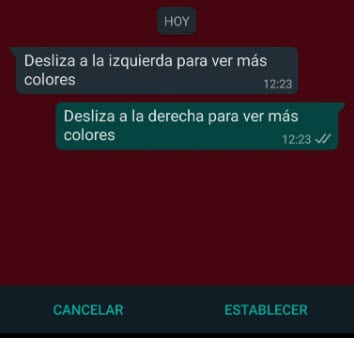
Una vez que tengas actualizado WhatsApp a su beta, para acceder a los fondos de colores oscuros primero debes activar el Modo Oscuro en Ajustes>Chats. Una vez esto entra en Fondo>Color sólido y elige el color que más te guste de todos los que verás. Además, se te activará una vista previa para que veas cómo quedará dentro del chat.
Cada poco tiempo WhatsApp experimenta nuevas funciones para seguir liderando el puesto de aplicación más descargada del mundo. Esta semana la aplicación de mensajería instantánea nos trae una novedad, el editado rápido. Esta noticia la publica la web WABetaInfo, el medio por excelencia a la hora de dar noticias sobre WhatsApp.
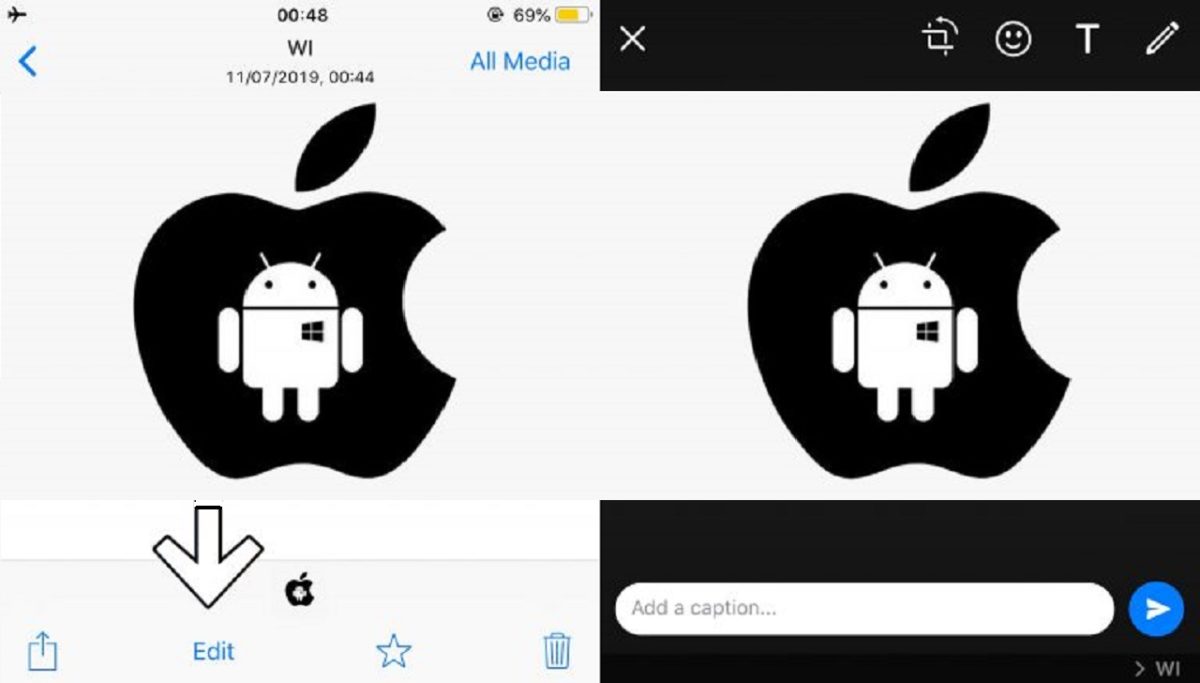
El nombre de esta característica se llama Quick Edit Mdia Shotcut, lo que traducido significa edición rápida para elementos multimedia. Y es que esa es la idea de la aplicación propiedad de Facebook que añade un acceso directo para cortar, manipular y cambiar aspectos de imágenes de una forma fácil.
Esto nos ahorrará no sólo tiempo al hacer las ediciones de golpe, sino también evitaremos ocupar espacio en el dispositivo al guardar un elemento en vez de varios.
Guía de WhatsApp: los mejores trucos, tutoriales y artículos
Se trata de una característica nueva y en desarrollo por lo que no tenemos muchos detalles, excepto que se trata de la incorporación de un icono nuevo que se harán en un archivo nuevo sin fastidiar el original. Estará disponible tanto para dispositivos Android como iOS.
Además, todo indica que se podrán hacer ediciones en cadena y de varias imágenes tal y como podemos ver en el vídeo de arriba. Desde WABetaInfo, nos indican que no se trata de una copia de la función de Editar / Reemplazar Medios de Telegram sino algo un poco diferente.
Habrá que esperar un poco para que esté disponible ya que aún están experimentando con ella y, de momento, no ha llegado a la versión de pruebas.
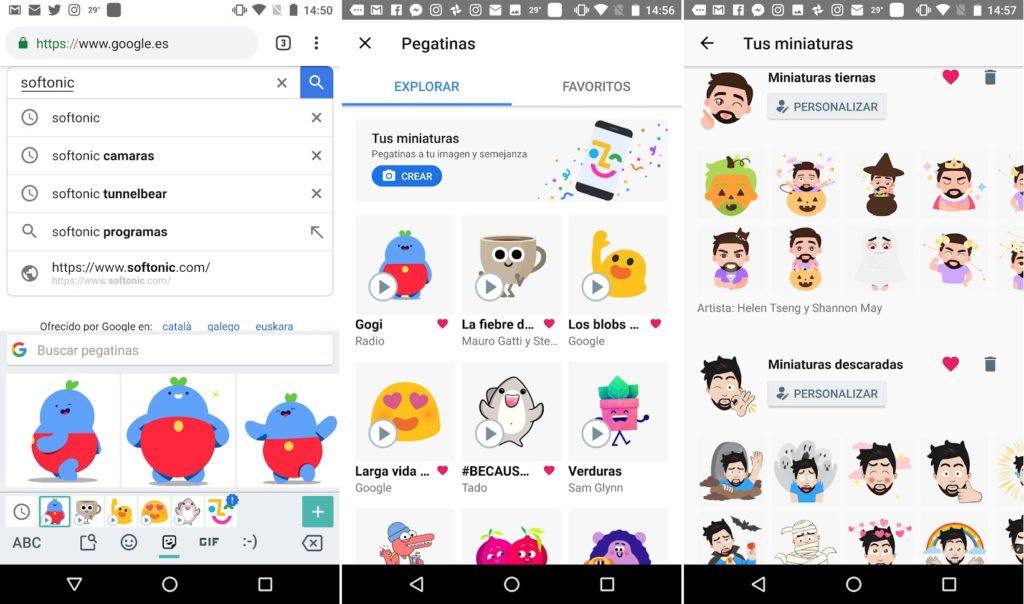
Hace muy poquito que WhatsApp ha añadido la posibilidad de utilizar los stickers de Gboard en sus chats. Si no estás al día de las ventajas de Gboard, ésta es una excelente aplicación creada por Google entre cuyas funciones está la posibilidad de crear graciosos stickers a tu imagen y semejanza para amenizar tus conversaciones.
Si ya conoces Gboard, seguro que te alegrará saber que por fin vas a poder ser la estrella de los stickers de WhatsApp. ¿Quiéres saber cómo añadirlos a la app de mensajería y utilizarlos en un santiamén? ¡Nosotros te lo explicamos paso a paso!
Cómo utilizar los stickers de Gboard en WhatsApp
Paso 1: Asegúrate de tener Gboard instalado
El primer paso puede resultar evidente, pero para poder utilizar los stickers de Gboard primero deberemos tener la app instalada en nuestro móvil. Puedes descargarla desde su página en la Play Store haciendo clic aquí o si lo deseas, puedes bajarla de forma cómoda y segura bajo estas líneas.
Una vez tengas Gboard instalado en tu móvil, verás que tu teclado tendrá una apariencia completamente distinta a la que tenía hasta este momento. No te preocupes, esto significa que Gboard funciona correctamente en tu móvil.
Paso 2: Abre WhatsApp y accede a los stickers
Empezar a utilizar las pegatinas de Gboard es realmente sencillo. Para empezar simplemente abre la aplicación de mensajería y a continuación pulsa en el recuadro para escribir mensajes. Al hacerlo, se abrirá el teclado de Gboard para redactar tu mensaje.
Ya con el teclado abierto, pulsa en el icono de la carita sonriente que se encuentra en la parte izquierda de la barra espaciadora. Esto te redirigirá a un nuevo menú donde podrás acceder a emojis, stickers y GIFs para tus conversaciones. Pulsa en el icono de stickers.
Paso 3: Selecciona el sticker que desees
Tras pulsar en la opción de stickers, verás como aparecerán todas las pegatinas asociadas a tu teclado de Gboard. Para enviarlas, simplemente selecciona el sticker que más te guste y añádelo a tu conversación de WhatsApp.
Cómo añadir más stickers a mi teclado de Gboard
Si los stickers predeterminados no te satisfacen, no te preocupes. Gboard pone a tu disposición una gran cantidad de divertidos paquetes de pegatinas para amenizar tus chats de WhatsApp. Además de ello, también vas a poder crear tus propias pegatinas con un avatar que tenga tu aspecto.
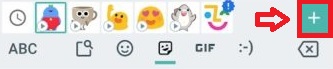
Para añadir nuevas pegatinas a Gboard, simplemente despliega el teclado y pulsa sobre el icono de la carita sonriente. A continuación pulsa en el icono de stickers que aparecerá en la parte inferior de tu móvil y finalmente pulsa en el icono “+” de la esquina superior derecha de la pantalla.
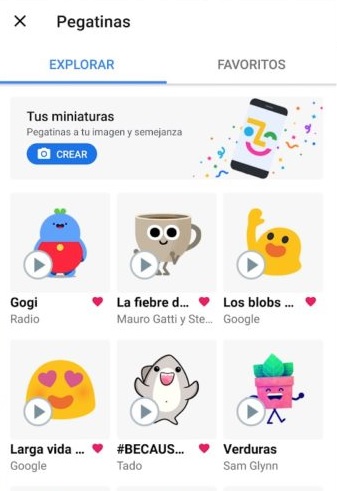
Esto te redirigirá a la tienda de pegatinas de Google. Ahora tan solo deberás buscar un pack que te guste y marcarlo como favorito para que aparezca en tu teclado.
Una vez hecho esto, podrás utilizar estos stickers en cualquier chat de WhatsApp.
Esperamos que este pequeño tutorial os sirva de ayuda a la hora de utilizar los stickers de Gboard en vuestras conversaciones de WhatsApp.
Guía de WhatsApp: los mejores trucos, tutoriales y artículos
Momo Challenge fue el fenómeno viral de hace unos meses: apareció de la nada por WhatsApp, se fue, reapareció en forma de bulo suicida… Ya lo dábamos por perdido, pero este pájaro con cabeza de mujer se resiste a desaparecer: pronto tendrá su propia película.
Según informa el meido Deadline ya está en producción la película sobre la temible Momo que, como era de esperar, será una cinta de terror. Dirigida por Lilton Stewart III (curtido en los cortometrajes) y protagonizada por actores bastante desconocidos, seguirá a un grupo de universitariosque se van de vacaciones a una cabaña en el bosque y, una vez allí alguien mencionará la leyenda urbana de Momo: se trata de un ser mitad mujer y mitad pájaro que conoce detalles personales de sus víctimas, a los que da violentas órdenes a través de mensajes y llamadas telefónicas.
Como ves, no se puede decir que el planteamiento de la película sea original, ni por el manido escenario ni por introducir tecnología en el relato. Cada año tenemos una o dos cintas de argumento similar. ¿Será Momo mejor que ellas?
Momo no es el primer fenómeno que nció en Internet y cuenta con película propia. El mítico Slenderman ya cuenta con varias películas de bajo presupuesto… que tengan calidad ya es otra historia.
WhatsApp es un método excelente para comunicarse con familia y amigos allí donde nos encontremos sin gastar un céntimo. Esta aplicación permite que intercambiemos fotos, llamadas y por supuesto, que nos enviemos divertidos mensajes a cada momento del día.
Sólo hay una cosa mejor que mensajes a todas horas de una persona especial… ¡que estos mensajes vengan cargados de divertidos emoticonos!
Seguro que si ya llevas tiempo utilizando WhatsApp te sabes de memoria todos los emoticonos de la aplicación. Si bien hay un montón a la larga pueden resultar repetitivos, especialmente si eres de los que acostumbra a enviar todo el rato caritas sonrientes o corazones. ¿Por qué no pones un poco de diversión extra a tus conversaciones e instalas nuevos emojis?
Hay excelentes aplicaciones gratuitas que en un abrir y cerrar de ojos van a convertir tu catálogo de emoticonos en una auténtica biblioteca de ellos. Estas son las que más nos gustan.
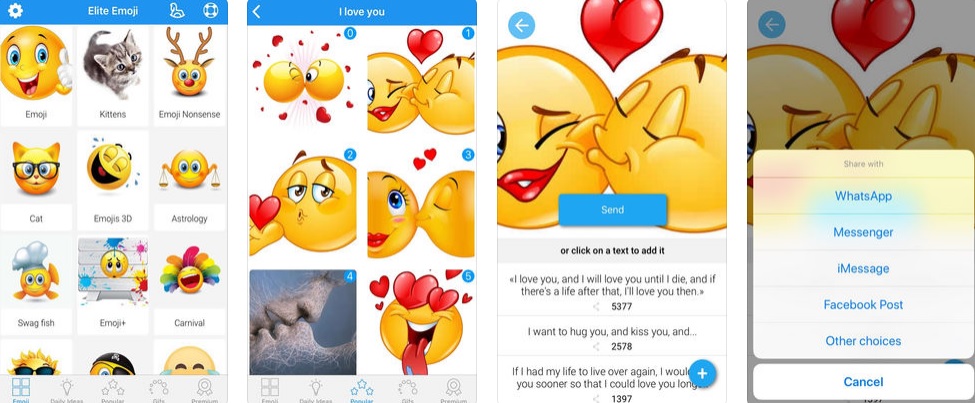
Elite Emoji
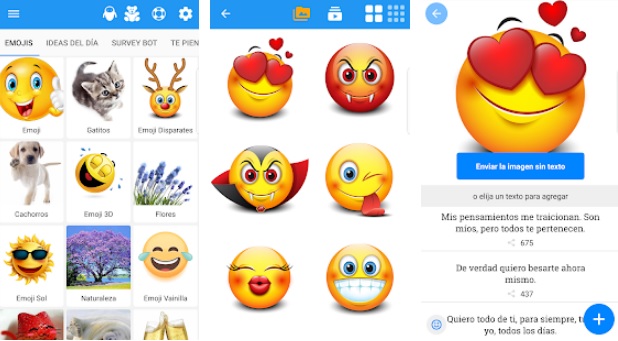
Si tus conversaciones de WhatsApp te resultan grises o aburridas ¿por qué no añadirles un poco de color gracias a cientos de divertidos emojis? Elite Emoji es una excelente aplicación gratuita con la que conseguirás hacer sonreír a tus amigos gracias a los mejores emoticonos del momento.
Puedes descargar la aplicación de forma completamente gratuita bajo estas líneas.
Elite Emoji cuenta nada más y nada menos que con más de 1000 emojis divididos en varias categorías. Entre ellas encontramos los emojis de disparates, gatitos, perritos, flores, emociones, naturaleza… ¡Y muchísmos más!
Todos ellos además están en alta definición, por lo que en ningún momento parecerá que han sido descargados de una aplicación gratis.
Un punto interesante de Elite Emoji es que además de brindarte un excelente catálogo, esta aplicación también te ofrece la opción de seleccionar el emoji a través de tu estado de ánimo.
Además de ello también podrás comprobar cuál es el emoticono del momento gracias a un ranking de los emojis más populares según el mensaje que quieras enviar.
Para finalizar, Elite Emoji no sólo va a ofrecerte un excelente catálogo de caritas para WhatsApp, sino que éstas también van a poder utilizarse en otras aplicaciones de mensajería como Facebook Messenger. Ideal para los que nos pasamos el día enviando mensajes.
Emoticones Para Wasap
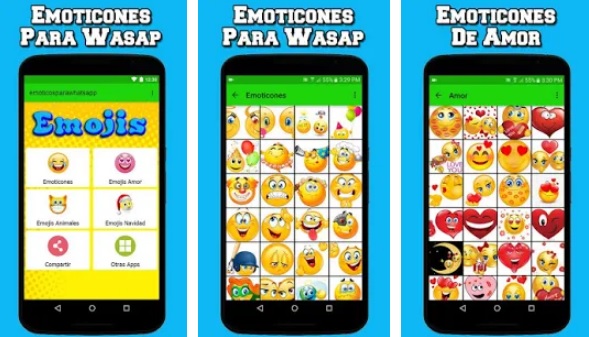
Emoticones para Wasap es una muy buena aplicación para enviar emojis y caritas sin vulnerar derechos de autor, puesto que todo su contenido tiene la licencia de Creative Commons. Puedes descargar la aplicación bajo estas líneas.
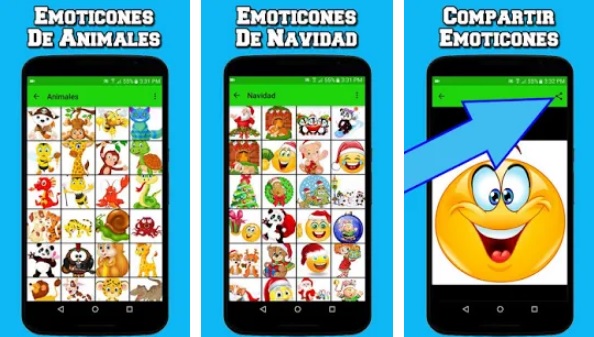
Para empezar a utilizar Emoticones Para Wasap simplemente tendremos que elegir en primer lugar uno de los cuatro grandes grupos de clasificación de los emojis. El primero ofrece caritas de tipo variado, el segundo emoticonos de amor, el tercero de animales y un cuarto dedicado a celebraciones como puede ser la Navidad.
Emoticones para Wasap se actualiza muy a menudo añadiendo nuevas características e imágenes para enviar en tus mensajes. Además de ello, la aplicación es realmente versátil pues puede utilizarse tanto en WhatsApp como en el resto de servicios de mensajería y redes sociales.
Si buscas una aplicación sencilla y que cumple con lo que promete, descarga ya mismo Emoticones para Wasap.
Emoticones para WhatsApp
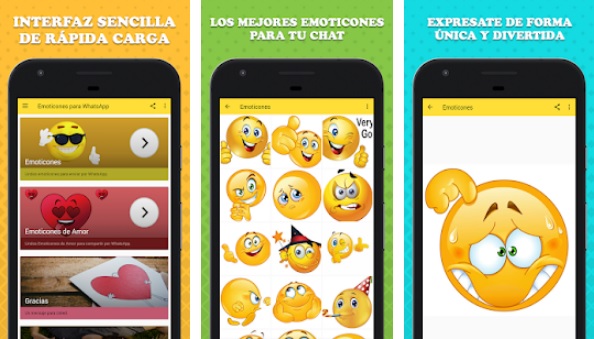
Si estás cansado de los emoticonos aburridos que vienen instalados en WhatsApp o los tienes ya muy vistos ¿por qué no les das un lavado de cara con Emoticones para WhatsApp? Esta aplicación no sólo es fácil de utilizar y brinda un excelente catálogo de caritas para tus conversaciones, sino que además es completamente gratuita.
Emoticones para WhatsApp es una app realmente sencilla de utilizar. Tan sólo abre la aplicación y navega entre sus principales categorías. Encontrarás tres grandes grupos con cientos de emojis cada uno: emoticones generales, emoticones de amor y emoticones para dar las gracias.
Selecciona la imagen que más te guste y con un par de pulsaciones sorprenderás muy gratamente a tu interlocutor.
Uno de los puntos fuertes de Emoticones para WhatsApp es que se trata de una aplicación con un interfaz realmente claro y simple de utilizar. Resulta perfecto tanto para los que son principiantes con el móvil o simplemente para todos los que no quieren perder el tiempo buscando emojis entre auténticos laberintos de menús.
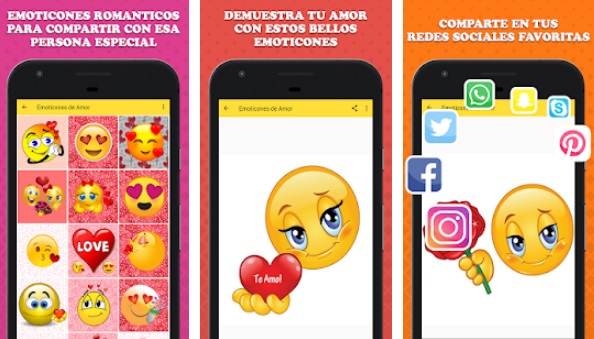
Además de poder utilizarse con WhatsApp, esta aplicación permite que compartas los emojis con las principales redes sociales del momento. Ideal para todos los que quieren mandar emoticonos sin muchas complicaciones.
i2Symbol Emoji
Si deseas un auténtico leviatán de emoticonos y contenido extra para tu WhatsApp, no lo pienses dos veces y descarga ya mismo i2Symbol Emoji.
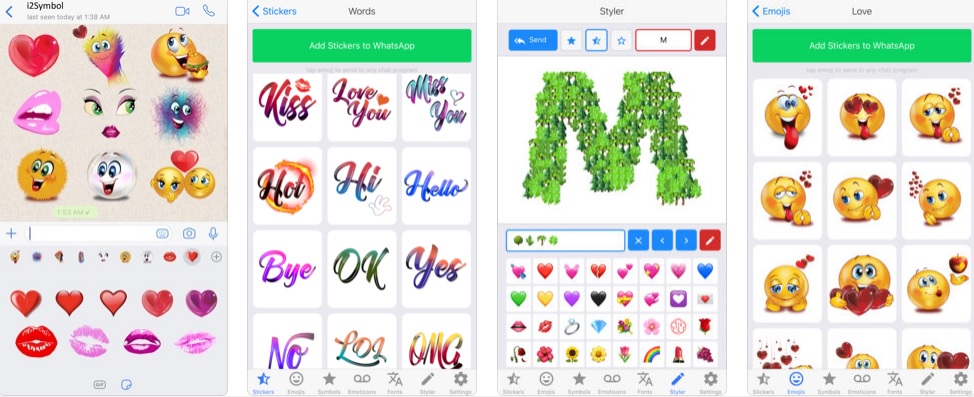
Esta aplicación no sólo añade una extraordinaria colección de emoticonos y emojis a tu servicio de mensajería, sino que también brinda stickers, símbolos de texto y un sinfín de monerías para añadir a tus mensajes. Puedes descargar la aplicación de forma gratuita bajo estas líneas.
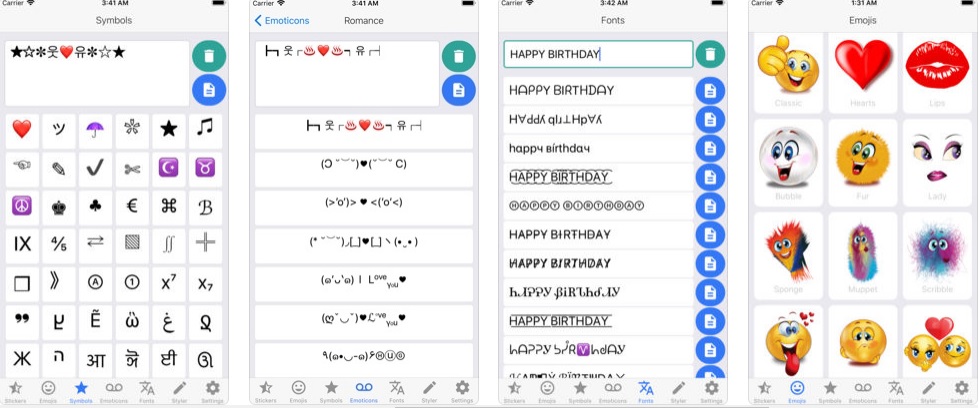
Cómo ya te hemos adelantado, i2Symbol Emoji es mucho más que una aplicación de emojis, se trata de un auténtico centro de caritas y pegatinas para enviar a través de WhatsApp. Encontrarás 38 paquetes de stickers, más de 1000 pegatinas en HD, 5000 símbolos de texto y 800 emojis sorprendentes. ¿Podrías querer más?
Para utilizar i2Symbol Emoji primero deberás instalar la aplicación, entrar en ella y encontrar el paquete de pegatinas o emojis que quieras utilizar en WhatsApp.
Pulsa en la opción Agregar a WhatsApp y abre el servicio de mensajería. Una vez en el abre el icono de emojis dentro del chat y verás una pestaña de i2Symbol. ¡Tus nuevos emoticonos te están esperando en ella!
Si bien la cantidad de contenido de i2Symbol Emoji puede resultar a primeras abrumador, estamos ante una aplicación excelente para añadir nuevos emoticonos a WhatsApp. No la dejes escapar.
Teclado Emoji Emoticonos Lindo
Para terminar la lista queremos recomendaros lo que se consideraría como la joya de la corona dentro de las descargas de emoticonos: Teclado Emoji Emoticonos Lindo.
Esta aplicación no sólo es útil sino que brinda todos los emoticonos que uno podría desear en cualquier conversación de WhatsApp. Puedes descargarla de forma completamente gratuita bajo estas líneas.
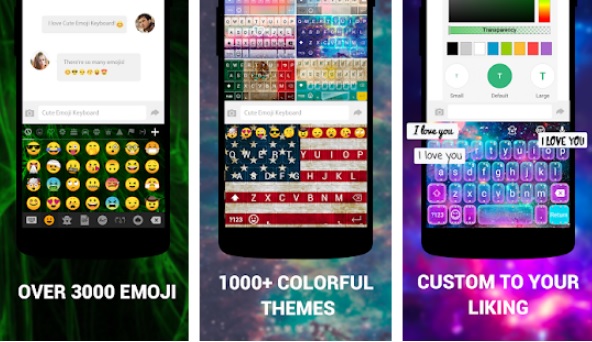
A diferencia del resto de apps, Teclado Emoji Emoticonos Lindo instala un teclado en tu móvil desde el que podrás insertar de forma rápida y fácil sus más de 3000 emoticonos distintos. Éstos se encuentran divididos en más de 100 temas y además incluye un sistema de autocorrección para que siempre consigas enviarlos.
Esta aplicación permite que añadas emojis en los mensajes de forma casi instantánea. Tan sólo escribe el mensaje en WhatsApp tal y como lo harías con normalidad y Teclado Emoji Emoticonos Lindo irá añadiendo los emoticonos que se emparejen o coincidan con tus palabras.
Si bien es una aplicación distinta a todas las que os hemos recomendado hasta ahora, Teclado Emoji Emoticonos Lindo es ideal si queréis ir añadiendo emoticones de forma automática a medida que escribís. Vale la pena probarlo.
Esperamos que nuestra selección de apps para añadir emojis y emoticonos a WhatsApp os haya gustado. ¿Cuál es vuestro emoticono o emoji favorito y por qué?
Guía de WhatsApp: los mejores trucos, tutoriales y artículos
WhatsApp es el app de mensajería más popular del planeta, con más del 10% de la población utilizándolo a diario para mantenerse en contacto con familia y amigos. Su interfaz sencillo, portabilidad y por supuesto el hecho que es gratis son sólo algunos de sus muchos atractivos.
Sin embargo, la app no está exenta de errores que en más de una ocasión nos ha generado un quebradero de cabeza. Y es que seguro que en más de una ocasión has terminado frustrado repitiendo “¡WhatsApp no funciona!”.
Si eres un usuario novato de WhatsApp puede que te hayas encontrado problemas durante su instalación, a la hora de enviar mensajes, recibirlos o incluso cuando intentas mandar un archivo.
Para solucionar todos tus problemas con la app hemos redactado este artículo con todas las soluciones que tener en cuenta cuando WhatsApp no funciona. Esperamos que os sirva de ayuda.
No puedo instalar WhatsApp
Puede que alguien te haya recomendado WhatsApp y hayas decidido dar el gran paso e instalarlo en tu móvil, sin embargo cada vez que intentas instalar la aplicación recibes un mensaje de error.
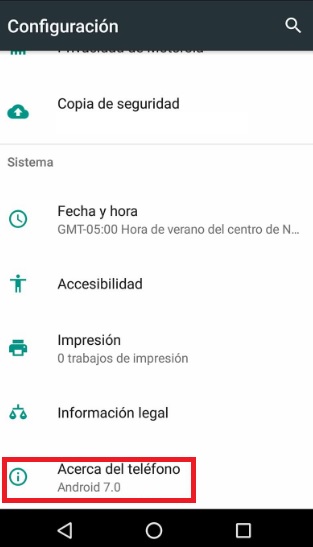
Para poder instalar la última versión de WhatsApp vas a necesitar un móvil con Android 2.3.3 o superior. Puedes comprobar cuál es la versión de tu sistema operativo pulsando en “Configuración” seguido de “Acerca del teléfono”.
Si estás intentando instalar WhatsApp desde su página web o alguna otra fuente distinta a la Play Store, será necesario que des acceso a éstas desde tu móvil. Para ello pulsa en “Configuración” seguido de “Seguridad” y luego activa la opción de “Fuentes desconocidas”. Ve con cuidado al hacer esto y asegúrate de descargar programas de páginas de fiar.
No he recibido ningún código de activación
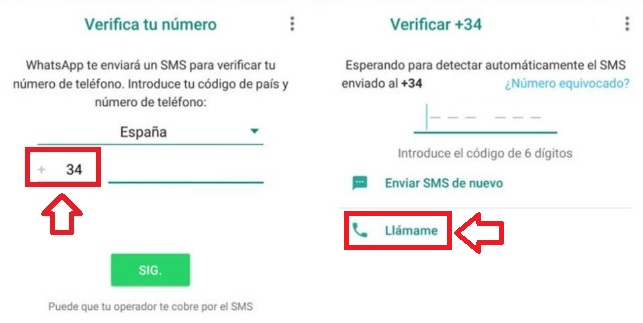
Para configurar WhatsApp es necesario que introduzcas el número de tu teléfono móvil y luego lo confirmes mediante un código de activación. Sólo así pueden vincular tu cuenta de WhatsApp a dicho número y empezar a enviar mensajes.
Si no recibes ningún código, asegúrate de que has escrito bien el número de teléfono así como haber seleccionado correctamente el país de origen. Finalmente, si los problemas con el código persisten puedes seleccionar la opción que éste se te envíe a través de una llamada gratuita.
WhatsApp no funciona por problemas de conexión
Los problemas de conexión con WhatsApp normalmente se deben a algún error con los datos de tu operador o con la red Wi-Fi que estás utilizando. Si sufres este problema, recomendamos que intentes instalar nuevamente la app y compruebes el estado de tu conexión, tanto Wi-Fi como 4G.
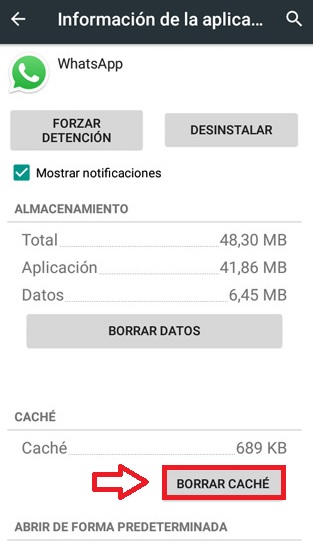
Otra solución a este problema es limpiar el caché de tu teléfono, para ello pulsa en “Configuración”, “Aplicaciones”, “WhatsApp” y finalmente en “Borrar Cache”. Como solución extrema, intenta borrar la app e instalarla desde cero.
Puede que incluso habiendo probado todo ello, los problemas de conexión persistan. Si es así,seguramente los servidores de WhatsApp están fallando y lo único que vas a poder hacer es esperar a que el servicio se reestablezca.
WhatsApp no muestra todos mis contactos
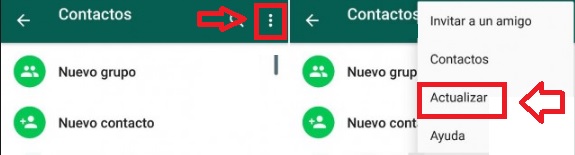
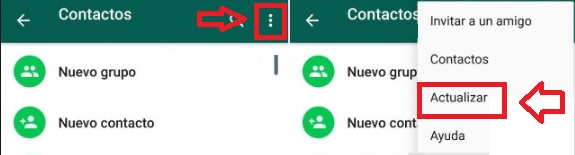
WhatsApp reconoce y actualiza de forma automática tus contactostras su instalación. Si tras meses de utilizar la app te das cuenta que falta algún contacto o crees que no muestra todos los que debería, quizá debas actualizar la lista. Sigue los pasos de la siguiente guía para ello.
Puede que ni incluso actualizando la guía este problema se solucione. En estos casos asegúrate de tener la última versión de WhatsApp instalada y, por supuesto, que el contacto que no aparezca utilice WhatsApp. Finalmente ten activada la opción de ver contactos ocultos que podrás activar desde la página de Contactos de WhatsApp.
No se puede reproducir un vídeo
Hay dos soluciones muy sencillas para que puedas volver a ver los vídeos que te envíen a través de WhatsApp. En primer lugar asegúrate tener actualizada la aplicación Google Fotos. Para ello ve a la Play Store, busca Google Fotos y mira si aparece el botón para actualizar la aplicación.
Si la solución anterior no ha funcionado y todavía no puedes abrir los vídeos, no desesperes y prueba ésto. Dentro del menú principal de tu teléfono pulsa en “Configuración” seguido de “Aplicaciones” y luego “Google+”. Dentro del menú de la aplicación pulsa en la opción para desinstalar sus actualizaciones. Los vídeos de WhatsApp deberían funcionar ahora con normalidad.
No puedo hacer llamadas de voz ni recibirlas
Si no consigues realizar llamadas de voz a través de WhatsApp ni tampoco recibirlas, es probable que tengas un problema con la conexión que estés utilizando. Piensa que las llamadas de voz necesitan una transferencia de datos ágil y elevada, por lo que necesitarás un plan de datos bastante potente o estar en una buena red Wi-Fi.
No puedo reproducir un mensaje de audio
Los problemas a la hora de reproducir mensajes de audio a través de WhatsApp normalmente son fruto del sensor de proximidad del teléfono. Éste se encuentra cerca de la pantalla y detecta cuando tienes el teléfono apoyado en la cara o cerca de tu oreja.
Si quieres reproducir el mensaje de audio a un volumen alto, asegúrate de tener el teléfono lejos de tu cara y, obviamente, de no tener el teléfono en silencio.
No puedo descargar vídeos ni fotos
Si de repente ya no puedes abrir vídeos ni fotos en WhatsApp es probablemente porque tienes las descargar automáticas desactivadas. Para comprobarlo pulsa en “Ajustes” y luego en “Uso de datos”. También es probable que tengas la memoria de tu teléfono llena así que borra algunas aplicaciones para generar espacio libre.
No puedo enviar mensajes de WhatsApp
Si no puedes enviar ni tampoco recibir mensajes de WhatsApp, es probable que estés utilizando una conexión de datos o Wi-Fi débil. Si los problemas persisten intenta reiniciar tu teléfono para así resolver cualquier conflicto que pueda haber con WhatsApp.
Esperamos que esta pequeña guía os sirva de ayuda para encontrar las principales razones por las que WhatsApp no funciona.
Guía de WhatsApp: los mejores trucos, tutoriales y artículos
Cada día estamos más y más enganchados a WhatsApp, y no es de extrañar. Esta app de mensajería ha revolucionado en los últimos años la forma en la que nos comunicamos a través de Internet, permitiendo enviar mensajes de móvil a todo el mundo sin gastarnos ni un sólo céntimo. Los únicos requisitos para utilizar WhatsApp son muy simples: instalar la app, tener un número de móvil y muchas ganas de chatear con nuestros amigos.
Aunque muchos llevamos años utilizando WhatsApp, seguro que tienes algún amigo o familiar que lo ha instalado recientemente o que dice hacerlo en breve. Para no estar preguntando constantemente si ya se han instalado la aplicación, lo más útil es actualizar de tanto en cuanto tu lista de contactos para ver si alguien más se ha unido al club. ¿No sabes cómo hacerlo? No te preocupes, nosotros te enseñamos a actualizar la lista de contactos de WhatsApp.
Cómo actualizar los contactos de WhatsApp desde un móvil Android
Si eres usuario de Android, lo primero que necesitarás para actualizar la lista de contactos de tu WhatsApp es, obviamente, tener la app instalada y haber introducido el número de teléfono a tu lista de contactos. Una vez hecho esto sigue los siguientes pasos:
Paso 1: Abre la aplicación y entra en el menú de Chat
El primer paso es realmente sencillo. Primer de todo asegúrate de tener conectada tu red de datos o el Wi-Fi en tu móvil y abre WhatsApp. Una vez dentro de la aplicación, haz clic en el icono de chat de la esquina superior derecha.
Paso 2: Accede al menú de Contactos
Ahora que ya estás en la ventana de chat de la aplicación, pulsa en el icono de Contactos. Este tiene la forma de un bocadillo de conversación verde que está en la esquina inferior derecha de la pantalla.
Paso 3: Actualiza tus Contactos
Una vez en la pantalla de Contactos de WhatsApp, pulsa en los tres puntos verticales de la esquina superior derecha de la pantalla. Verás cómo esto abrirá un menú desplegable con varias opciones disponibles.
Pulsa en la opción Actualizar y en apenas unos segundos, WhatsApp va sincronizar tu lista de contactos con la base de datos de usuarios de WhatsApp.
Si alguno de los contactos de tu teléfono móvil se ha instalado recientemente la aplicación, éste aparecerá ahora como usuario de WhatsApp. Ha sido sencillo ¿verdad?
Cómo actualizar los contactos de WhatsApp desde un móvil con iOS
Si eres usuario de un iPhone, sabrás que el interfaz de WhatsApp es parecido pero no idéntico al de Android. Para sincronizar tus contactos deberás en primer lugar tener la última versión de WhatsApp para iOS instalada y, por supuesto, todos tus contactos introducidos en la agenda de tu teléfono móvil.
Un punto muy importante para que los contactos de tu iPhone aparezcan en WhatsApp es que des permiso a la aplicación parasincronizarse con tus contactos. Para ello pulsa en Ajustes, seguido de Privacidad, Contactos y finalmente asegúrate de tener activado el interruptor de WhatsApp. Ahora tan sólo deberás comprobar que todos tus contactos de WhatsApp están actualizados. Para ello sigue estos pasos:
Paso 1: Abre WhatsApp y entra en el menú de Chats
Igual que en su versión para Android, el primer paso a seguir para actualizar tus contactos de WhatsApp en un iPhone es abrir la aplicación en tu móvil. Seguro que ya lo sabes pero es el icono del bocadillo de color verde con un teléfono blanco en su interior.
Ya con WhatsApp abierto, entra dentro de la pantalla de Chats. Para ello pulsa en su icono en la parte inferior derecha de la pantalla.
Paso 2: Abre la pestaña de Contactos
Una vez estés en la ventana de Chats verás todas las conversaciones que has mantenido hasta el momentos tanto individualmente como en grupos.
En la esquina superior derecha verás que hay un botón para crear un nuevo Chat. Éste tiene la apariencia de una página con un lápiz escribiendo en ella. Pulsa sobre el botón para acceder a tus Contactos.
Paso 3: Comprueba que todos tus contactos de WhatsApp están actualizados
Ya en la ventana de crear nuevo chat, tus contactos deberían aparecer actualizados en la lista. Si no es así, asegúrate de haber dado permiso a la aplicación para acceder a los contactos de tu teléfono.
¡Así de sencillo es actualizar los contactos de WhatsApp! Esperamos que esta guía os haya servido de ayuda.
Guía de WhatsApp: los mejores trucos, tutoriales y artículos
WhatsApp es la aplicación perfecta para mantenerte en contacto con familiares y amigos que tengas repartidos por todo el planeta. Ésta es muy sencilla de utilizar, tan sólo instálala y sincroniza tu número de teléfono con la aplicación. En unos segundos podrás empezar a enviar mensajes con todos los contactos que tengan instalado WhatsApp.
Guía de WhatsApp: los mejores trucos, tutoriales y artículos
Enviar mensajes a través de WhatsApp es tan fácil como iniciar un chat con la persona con la que quieras hablar, escribir aquello que quieras decirle y pulsar en “Enviar”. Pero todos sabemos que con tanta facilidad vienen los problemas y quizá quieras eliminar algún mensaje enviado del que te arrepientas.
Hay dos formas distintas de borrar mensajes de WhatsApp:
La primera hará que la persona a la que hemos enviado el mensaje jamás llegue a leerlo.
La segunda forma hará que éste mensaje desaparezca de nuestro teléfono y ya no podamos leerlo.
¿Enviaste algo embarazoso a través de WhatsApp? ¿No quieres que algún cotilla lea ese mismo mensaje desde la pantalla de tu móvil? Tranquilo, bajo estas líneas te contamos cómo borrar mensajes de WhatsApp.
Cómo borrar un mensaje de WhatsApp y que nadie lo lea
El primer método que te ofrecemos permite que borres un mensaje que hayas enviado a través de WhatsApp y del que luego te arrepientas. Esto resulta realmente útil si enviaste algún mensaje sin pensártelo mucho o si la noche te ha confundido y has terminado mandando alguna foto comprometedora a quien no debías.
Para poder borrar un mensaje y evitar que la persona lo lea deberás cumplir los siguientes requisitos:
Requisito 1: Asegúrate de tener la última versión de WhatsApp actualizada
Es realmente importante que para que el truco funcione, tengas la última versión de la app de mensajería instalada en tu móvil. Si dudas acerca de eso, pulsa en la Play Store o en la App Store y comprueba si hay alguna actualización de WhatsApp en la cola. También puedes descargarte la última versión de la aplicación haciendo clic bajo estas líneas.
Requisito 2: La persona todavía no debe haber leído el mensaje
El segundo requisito es obvio, la persona a la que le mandaste el mensaje por error no debe haberlo leído. Una forma rápida de saberlo es mediante el tic azul de WhatsApp o pulsando sobre el mensaje y luego mirando en su información.
Requisito 3: No puede haber pasado más de 1 hora, 8 minutos y 16 segundos desde que lo enviaste
El último requisito para poder borrar tu mensaje de WhatsApp sin que nadie pueda leerlo es eliminarlo antes de que pase 1 hora, 8 minutos y 16 segundos desde que lo enviaste. Si estás en ese intervalo de tiempo y la persona no ha leído el mensaje, respira tranquilo porque vas a poder borrarlo.
Una vez hayas comprobado que cumples los tres requisitos fundamentales para borrar el mensaje de WhatsApp, es hora de ponerse manos a la obra.
Cómo borrar un mensaje y evitar que alguien lo lea si lo enviaste a una sola persona
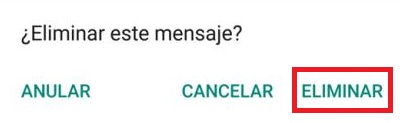
Si se trata de un mensaje mandado directamente a una persona vía chat, pulsa sobre el mensaje hasta que aparezca un menú emergente y elige la opción Eliminar.
Si quieres borrar varios mensajes, simplemente selecciona todos los que quieres borrar antes de pulsar en Eliminar.
Cómo borrar un mensaje y evitar que alguien lo lea si lo enviaste a un grupo
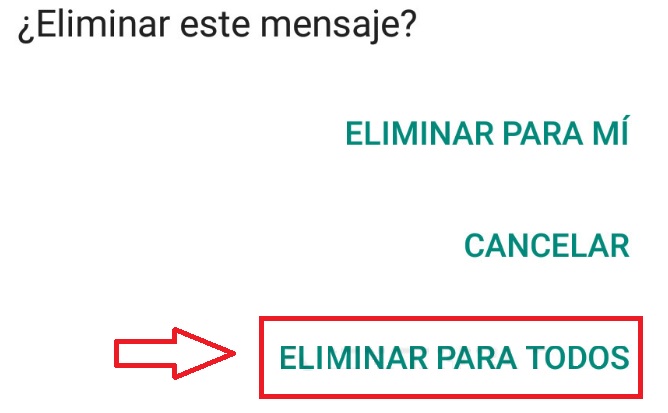
Si has enviado el mensaje a un grupo, será bastante más complicado que todo el mundo no lo haya visto todavía. Sin embargo, puedes impedir males mayores borrándolo para quienes todavía no lo hayan abierto.
Para ello mantén pulsado el mensaje y luego selecciona “Eliminar” seguido de “Eliminar para todos”.
Cómo borrar un mensaje de WhatsApp de tu móvil
Puede que necesites borrar un mensaje de WhatsApp porque sospechas que alguien mira tu teléfono cuando estás despistado. Para evitar que alguien cotillee tus chats privados, puedes borrar mensajes de WhatsApp y que estos no aparezcan en tu historial. Para ello únicamente deberás estar seguro de que tu interlocutor ya lo ha leído o que ha pasado 1 hora, 8 minutos y 16 segundos desde que lo enviaste.
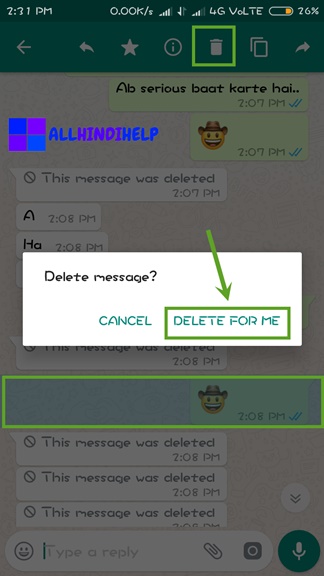
Para borrarlo únicamente en tu móvil, mantén pulsado el mensaje que quieres borrar de tu historial y seguidamente pulsa en la opción “Eliminar”. Si has cumplido con las condiciones anteriores tu interlocutor recibirá el mensaje y únicamente desaparecerá del historial de tu móvil. Aun así, si te preocupa que alguien esté leyendo tus mensajes de WhatsApp sin tu consentimiento, recomendamos que leas el siguiente artículo.
¿Puedo borrar un mensaje de WhatsApp aunque haya pasado el límite de tiempo?
Existe un pequeño truco que te permitirá borrar los mensajes de WhatsApp aunque ya haya pasado el límite de tiempo de 1 hora, 8 minutos y 6 segundos. Para ello sigue estos pasos:
Paso 1: Apaga los Datos y el Wi-Fi de tu móvil
Paso 2: Ve a los ajustes de tiempo y hora de tu móvil y cámbiala a una hora en la que todavía no habías mandado el mensaje.
Paso 3: Abre WhatsApp, encuentra el mensaje y elimínalo para todos.
Paso 4: Enciende el Wi-Fi o los Datos de tu móvil y vuelve a poner la hora correcta.
De momento este pequeño truco funciona, aunque no descartamos que con las próximas actualizaciones de WhatsApp deje de tener efecto.
Esperamos que esta guía os sirva de ayuda para borrar algún que otro mensaje de WhatsApp del que os arrepentís.
Guía de WhatsApp: los mejores trucos, tutoriales y artículos
Si diste el paso de un móvil Android a un iPhone seguro que te habrán pillado por sorpresa las novedades y también incompatibilidades que existen entre sus sistemas operativos. Y es que no es lo mismo Android que iOS y te habrás encontrado con algún que otro problema intentando recuperar tus datos y las aplicaciones de un teléfono a otro.
Uno de los casos más comunes lo encontramos cuando intentamos recuperar conversaciones de WhatsApp desde un móvil Android a un iPhone. Uno podría pensar que con realizar una copia de seguridad desde la misma aplicación podremos recuperar nuestras conversaciones sin problemas, pero no es así.
Y es que cuando creamos un backup de WhatsApp desde un teléfono Android la aplicación utiliza Google Drive para realizar su copia mientras que en iPhone utiliza iCloud. De este modo no es posible recuperar las conversaciones si nos pasamos de un sistema operativo a otro.
¿Quiere esto decir que es imposible pasar las conversaciones de WhatsApp desde un móvil con Android a un iPhone? No te preocupes, sí es posible aunque para ello será necesario utilizar un programa que haga de intermediario. Éste será el encargado de recuperar la copia de seguridad creada con un sistema operativo y hacerlo compatible con el otro. ¿Quiéres que te enseñemos cómo?
Paso 1: Instala WhatsApp Transfer
El primer paso a seguir para pasar tus conversaciones de WhatsApp de un móvil Android a un iPhone es descargar un programa que sirva de intermediario entre ambas plataformas.
Recomendamos especialmente WhatsApp Transfer. Éste permite la transferencia de las conversaciones y archivos compartidos vía WhatsApp entre un móvil Android, iPhone o incluso las conversaciones mantenidas por WhatsApp Web. Puedes descargar el programa bajo estas líneas.
Aunque WhatsApp Transfer es un programa de pago, ofrece una versión de prueba gratuita con la que podrás transferir tus conversaciones sin necesidad de gastarte un sólo céntimo. Una vez hayas descargado el programa, haz doble clic sobre el archivo para instalarlo en tu PC.
Paso 2: Conecta tu antiguo móvil a tu PC
Una vez tengas WhatsApp Transfer instalado en tu equipo correctamente, abre el programa y conecta tu móvil Android a tu PC. Recuerda que para ello necesitarás el cable USB compatible con la marca de tu antiguo móvil.
Paso 3: Sincroniza tus conversaciones de WhatsApp
Una vez tengas tu móvil conectado, aparecerá un mensaje en el teléfono en el que se solicitará tu permiso para realizar la copia de seguridad de WhatsApp. Pulsa en “Backup my data”.
En la pantalla de tu PC, WhatsApp Transfer solicitará también tu permiso para realizar la copia. Pulsa en “Accept” y espera a que el programa extraiga todas las conversaciones del app de mensajería y las transfiera a tu equipo.
Paso 4: Pasa tus conversaciones de WhatsApp de Android a iPhone
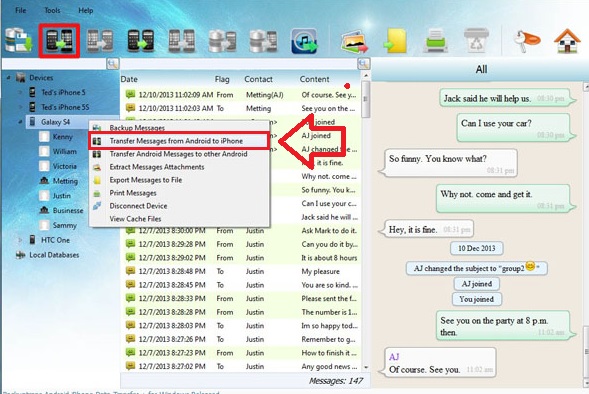
Ahora que tus conversaciones se han sincronizado con WhatsApp Transfer, selecciona en el menú lateral derecho el teléfono de origen desde el que quieres mover tus conversaciones.
Si quieres mover todas las conversaciones pulsa en el botón “Transfer Messages from Android to iPhone”. Si lo prefieres, puedes seleccionar un único contacto y pulsar “Transfer Messages from this contact to iPhone”.
Conecta tu iPhone con el cable USB de Apple y selecciónalo como dispositivo destino. En unos instantes tendrás la copia de seguridad de WhatsApp para Android en tu iPhone.
Esperamos que este pequeño tutorial os sirva de ayuda para transferir vuestras conversaciones de WhatsApp desde un móvil Android a un iPhone utilizando WhatsApp Transfer.
Guía de WhatsApp: los mejores trucos, tutoriales y artículos
WhatsApp es la aplicación de mensajería para móvil más utilizada alrededor del mundo. Las razones son realmente simples, esta es gratuita y para utilizarla únicamente necesitas un número de teléfono móvil y una conexión a Internet. Sin embargo, WhatsApp es mucho más que enviar mensajes de texto, también puedes mandar mensajes de voz y hasta incluso hacer videollamadas.
Hasta el día de hoy, Skype ha sido siempre el método más utilizado para hacer videollamadas y hasta incluso se usa para hacer reuniones a distancia o entrevistas de trabajo. Sin embargo, la popularidad de WhatsApp ha crecido exponencialmente durante los últimos años, convirtiéndose también en uno de los métodos más populares para realizar chats con vídeo.
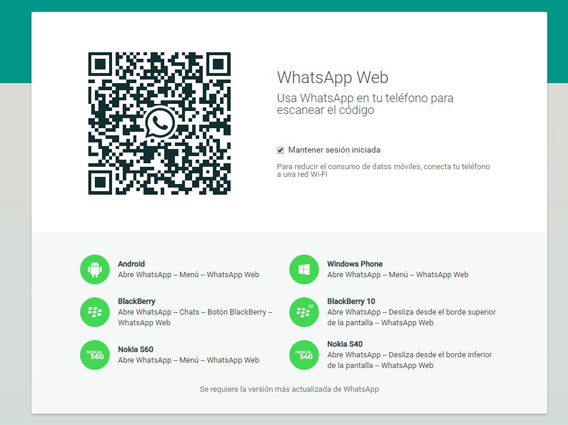
Aunque WhatsApp es una aplicación pensada para móviles, ésta puede utilizarse también en ordenadores de sobremesa gracias a su versión web. Desde ella pueden enviarse mensajes sin problema alguno siempre y cuando tengamos nuestro teléfono a mano, pero… ¿Pueden hacerse videollamadas desde WhatsApp para PC? Nosotros te enseñamos cómo hacerlo.
Cómo hacer una videollamada desde la versión web de WhatsApp
WhatsApp web funciona a la perfección a la hora de enviar mensajes de texto a nuestros contactos y así poder chatear con ellos. Esto resulta mucho más cómodo desde el PC que desde la aplicación para móviles gracias a poder utilizar el teclado, sin embargo, no todas las opciones de la app están incluidas en la versión de escritorio.
Una de las opciones que por alguna razón no se ha incluido en la versión para PC de WhatsApp es precisamente la de hacer videollamadas. Sin embargo, esto no quiere decir que no vayas a poder realizarlas desde tu equipo, simplemente no vas a poder hacerlas desde la web de WhatsApp.
Cómo hacer una videollamada a través de WhatsApp desde tu PC
Paso 1 – Descarga un emulador de Android e instala WhatsApp
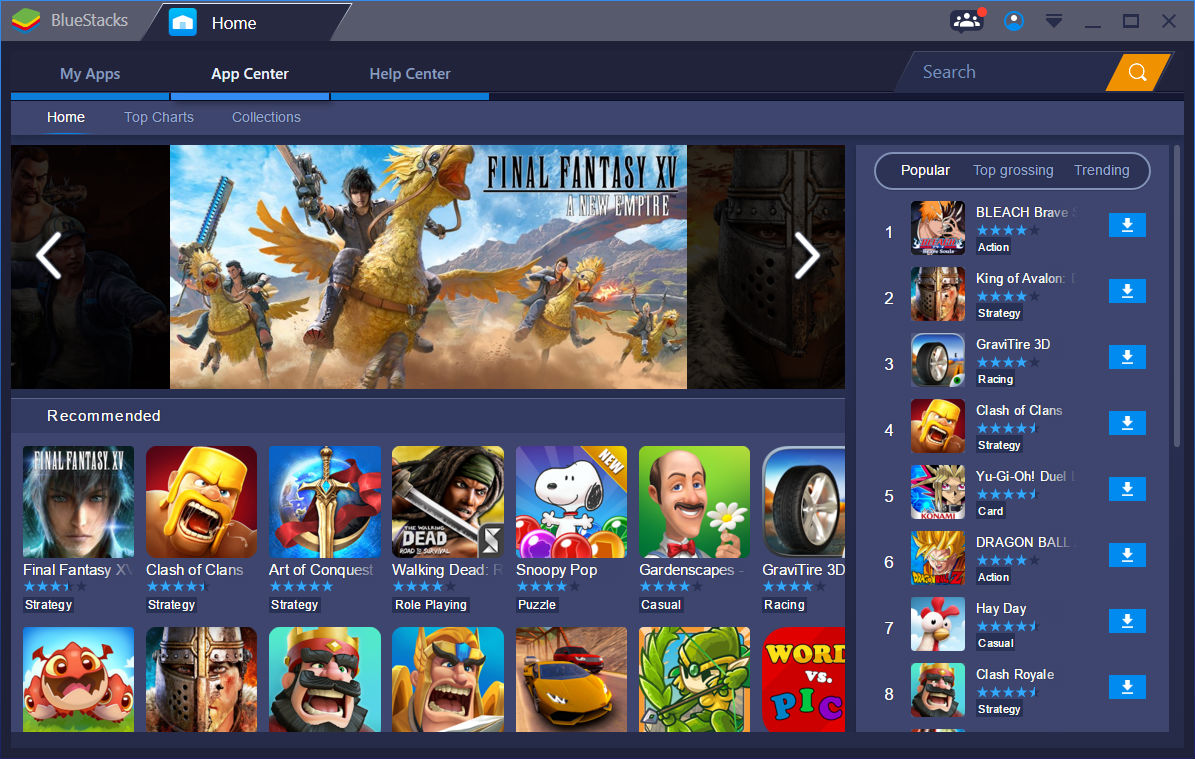
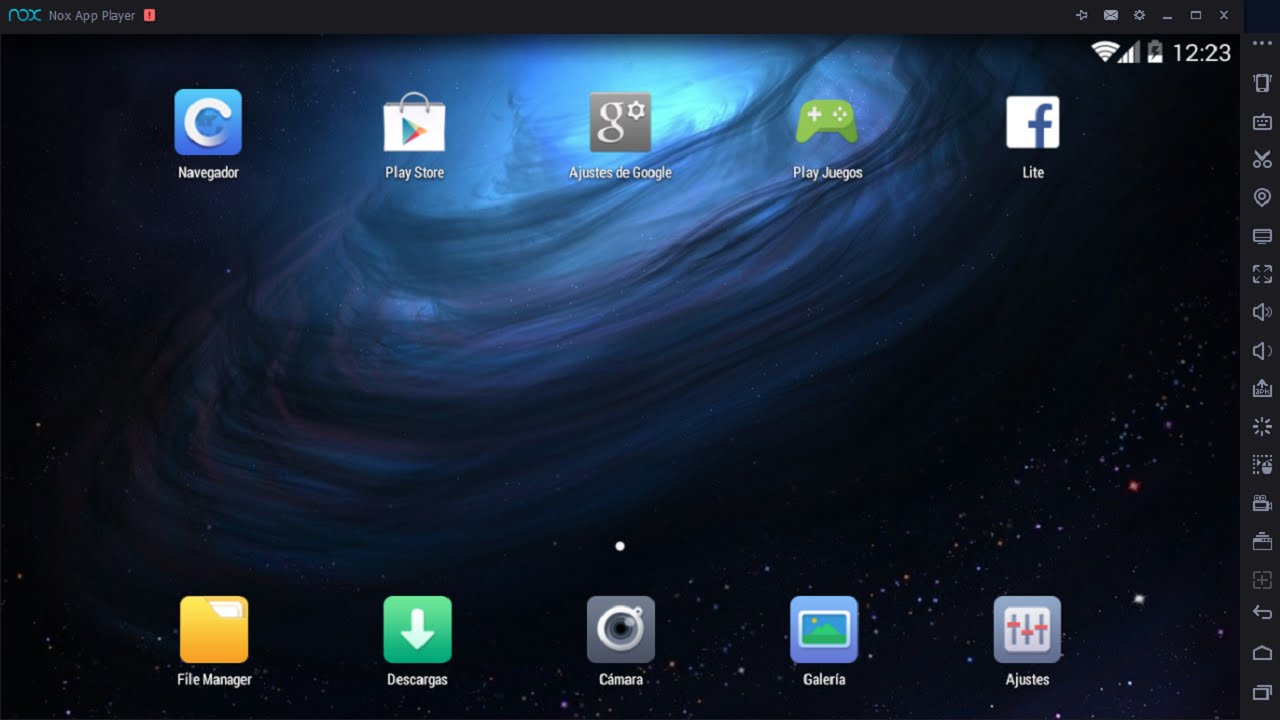
Tal y como te hemos adelantado, no vas a poder hacer videollamadas a través de la versión web de WhatsApp, pero sí desde tu PC. Esto es posible gracias a los emuladores de Android, desde ellos podrás instalar la aplicación de WhatsApp en tu ordenador y que éste ofrezca exactamente las mismas opciones de la app en tu PC.
Existen muchos emuladores de Android que puedes instalar en tu PC. Desde todos ellos vas a poder utilizar WhatsApp aunque si dudas cuál es el que más te convienen, recomendamos que le des un vistazo al siguiente artículo.
Una vez instalado el emulador, es hora de instalar WhatsApp. Los pasos a seguir serán exactamente los mismos que utilizaste para instalar la aplicación en tu móvil. Piensa que utilizar el emulador es exactamente igual que si utilizaras tu smartphone con Android pero desde tu PC.
Como sabrás, para poder utilizar WhatsApp necesitarás un número de teléfono. Así pues, cuando inicies la aplicación desde el emulador de Android deberás dar tu número de teléfono y por tanto WhatsApp quedará temporalmente desactivado desde tu móvil.
Sin embargo no dejes que esto te preocupe puesto que podrás reactivarlo sin problema la próxima vez que inicies la aplicación desde tu smartphone y vuelvas a dar tu número de teléfono.
Paso 2 – Inicia una videollamada de WhatsApp desde el emulador de Android
Realizar una videollamada de WhatsApp utilizando un emulador de Android es realmente sencillo. Primero de todo accede a la configuración del emulador en cuestión y asegúrate de tener activadas las opciones para acceder tanto a la cámara y el micrófono de tu PC o portátil.
Una vez el emulador esté configurado y con WhatsApp instalado, abre la ventana de chat de la persona a la que quieras llamas. A continuación pulsa sobre el icono de la cámara de la esquina superior derecha de la pantalla.
Si has realizado los pasos anteriores y tu interlocutor acepta la llamada, en un abrir y cerrar de ojos va a iniciarse la videollamada de WhatsApp. ¡Todo ello desde la comodidad de tu PC!
Esperamos que este pequeño truco os sirva de ayuda mientras esperamos que se incorpore de forma oficial la opción de hacer videollamadas a través de WhatsApp Web.
Guía de WhatsApp: los mejores trucos, tutoriales y artículos