
A diario mantenemos cientos de conversaciones por WhatsApp, algunas de ellas triviales aunque otras realmente importantes y que deseamos conservar. Esto puede conseguirse gracias al sistema de copias de seguridad de la aplicación.
Con estas copias de seguridad tendremos siempre a mano todos nuestros chats, conversaciones y archivos compartidos independientemente que los borremos, que perdamos el móvil o que nos cambiemos de smartphone.

Hacer una copia de seguridad de WhatsApp es muy sencillo y puede realizarse tanto en móviles con sistema operativo Android como iOS. Sin embargo, éstos no utilizan el mismo tipo de almacenamiento en la nube.
Para echarte una mano, vamos a enseñarte a realizar esta copia de todos los datos de tu WhatsApp tanto si tienes un móvil con Android como un iPhone.
Diferencias entre crear una copia de seguridad de WhatsApp en un móvil Android o iOS
La diferencia fundamental entre crear una copia de seguridad de tus chats de WhatsApp si eres usuario de Android o iOS es dónde se van a almacenar estos datos.

Si utilizas un móvil con sistema operativo Android, tu copia de seguridad se almacenará en la nube utilizando Google Drive. Es por ello que será absolutamente necesario que vincules tu móvil a tu cuenta de Google si quieres que tu copia se guarde de forma correcta.

Los usuarios de iOS obviamente no utilizarán su cuenta de Google para almacenar los datos, sino que utilizarán la nube de Apple, iCloud. Para ello tendrás que mantener activa tu cuenta de iCloud en el móvil y sincronizarla con tu aplicación de WhatsApp.
Cómo guardar chats y conversaciones de WhatsApp en Android
Crear una copia de seguridad de WhatsApp utilizando un móvil con Android es realmente sencillo. Para ello abre la aplicación y pulsa en el botón de los tres puntos de la esquina superior derecha de la pantalla. Ésto abrirá un menú desplegable donde deberás pulsar en la opción Ajustes. Desde aquí podrás configurar todos los aspectos de tu WhatsApp.
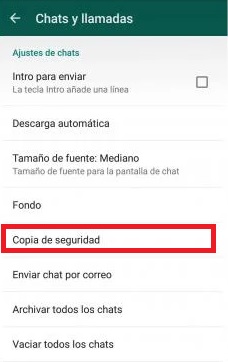
En el nuevo menú busca la opción Chats y llamadas y pulsa en ella. Normalmente es la segunda opción de la lista. Una vez hecho esto verás una lista de opciones para cambiar características básicas de las conversaciones que mantengas en la aplicación (tamaño de la fuente, fondo de las conversaciones, etc.). Al final de la lista verás la opción “Copia de seguridad”. Púlsala para seguir el proceso de creación del backup.
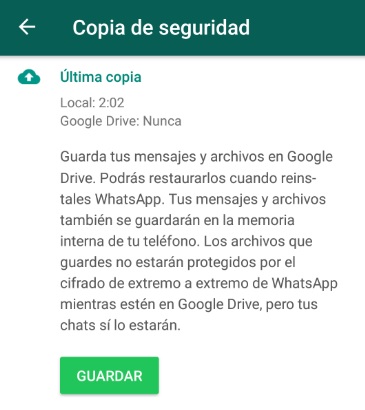
Una vez en el menú, verás cuando se realizó la última copia de seguridad de tus conversaciones de WhatsApp y si éstos se subieron a Google Drive de forma correcta. Desde este menú también vas a poder realizar una copia local de tus chats pulsando en el botón verde Guardar.
Ten en mente que guardar tu copia de seguridad en el móvil no es muy útil puesto que si éste se rompe, lo pierdes, te lo roban o simplemente cambias de smartphone, perderás esos datos. Es por ello que recomendamos realizar esta copia de seguridad en la nube.
Para empezar a hacer tu copia de seguridad de WhatsApp en Google Drive, para ello pulsa en Cuenta e introduce los datos de Gmail para entrar en ella. Es recomendable que sea la misma cuenta de Google que utilizas para el móvil.
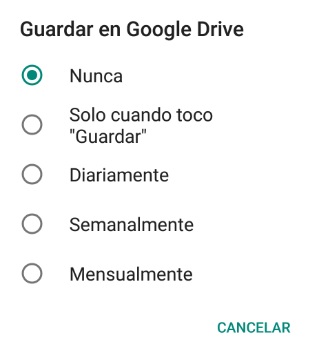
A continuación selecciona en Guardar en Google Drive y elige si quieres realizar tu copia de forma manual o crear copias de forma automática. Pulsa en el botón Guardar ¡y ya tienes tu primera copia de seguridad de WhatsApp!
Si no quieres gastar más datos de lo que deberías, recomendamos que pulses en la opción “Guardar usando” y selecciones “sólo WiFi”. De este modo ahorrarás dinero cada vez que se cree una copia de seguridad.
Cómo guardar chats y conversaciones de WhatsApp en iOS
Los pasos para crear tu copia de seguridad de WhatsApp en un móvil con iOS son muy parecidos a los de Android. En primer lugar abre la aplicación y luego pulsa en el icono de la rueda dentada de la esquina inferior derecha. Una vez en el menú de Configuración pulsa en Chats.
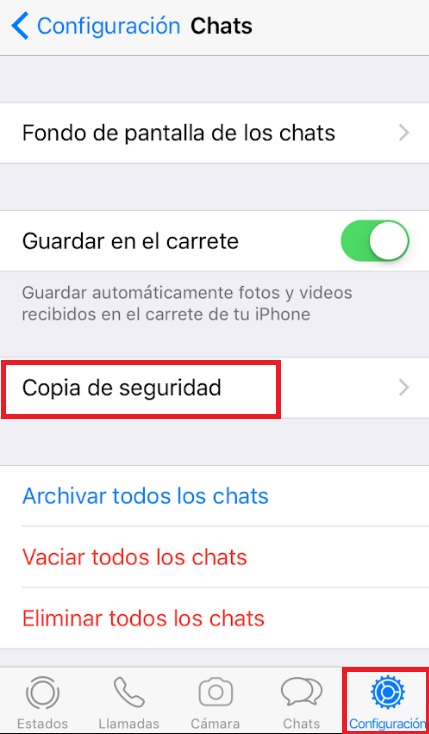
Tras ello te encontrarás con todas las opciones para configurar las conversaciones que mantengas en la aplicación. Para crear tu copia de seguridad deberás pulsar en la opción Copia de seguridad.
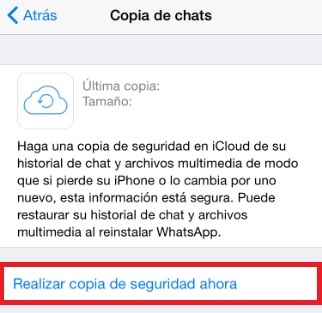
A diferencia de la versión de Android, las copias de seguridad de tus conversaciones se realizarán utilizando iCloud. Asegúrate de tener el servicio configurado y activado en tu iPhone. Para crear tu copia de seguridad únicamente tendrás que pulsar en la opción “Realizar copia de seguridad ahora”.
Cómo restaurar una copia de seguridad de WhatsApp
Ahora que ya tienes tu respaldo de WhatsApp hecho, es hora de que aprendas cómo restaurar tus conversaciones. Por desgracia la aplicación no ofrece una opción directa para ello y la única forma de hacerlo es borrar WhasApp y volverlo a instalar.
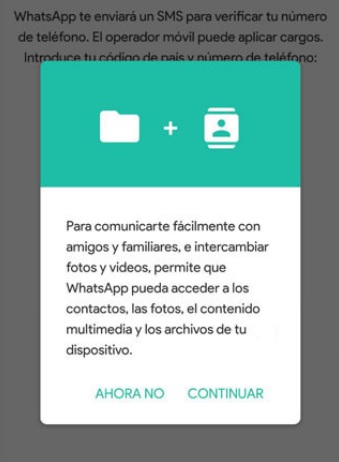
La opción para restaurar la copia se encuentra justo en el asistente de configuración de la aplicación. Si necesitas ayuda para restaurar tus conversaciones, puedes leer la siguiente guía.
Cómo restaurar una copia de seguridad en WhatsApp
LEE MÁSEsperamos que esta pequeña guía os sirva de ayuda a la hora de realizar copias de seguridad de vuestras conversaciones de WhatsApp.

Guía de WhatsApp: los mejores trucos, tutoriales y artículos
Leer más