5 apps para tener las fotos de perfil de WhatsApp más originales

A todos nos gusta tener una imagen de WhatsApp original y divertida, pero no siempre tenemos ni la gracia ni el tiempo para conseguir el selfie perfecto. Sin embargo, en la actualidad hay muchas apps que han sido precisamente creadas para hacer que el duro trabajo de conseguir la foto perfecta sea mucho más llevadero ¿no te lo crees?

WhatsApp para Android Descargar
7
La app de mensajería imprescindible

Seguro que en muchas ocasiones has visto como tus amigos han compartido fotos suyas con filtros de orejas de gatito, ojos al más puro estilo anime, maquillaje atrevido e incluso abanderando disfraces de lo más graciosos. ¿Por qué no te animas a instalar alguna app con filtros para selfies y sorprendes a tus amigos de WhatsApp?

Seguro que con ellos conseguirás la foto de perfil más original y divertida de todos tus contactos.
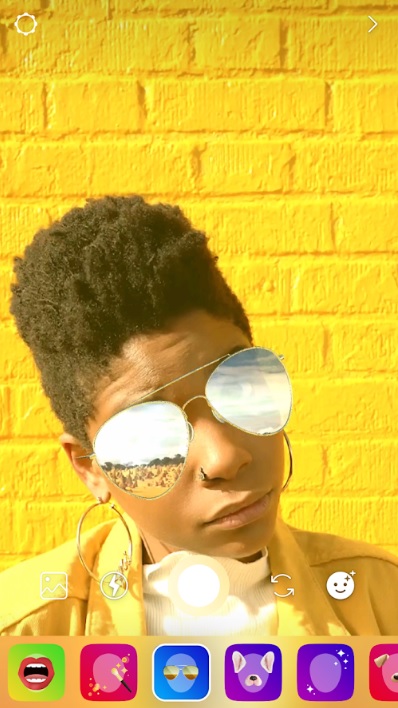
Instagram

5 apps para tener las fotos de perfil de WhatsApp más originales

Sí, no nos hemos vuelto locos, sabemos que Instagram es una red social para compartir fotografías pero como tal, también incorpora unas opciones geniales para tomar selfies con filtros. Puedes descargar la aplicación de una forma completamente gratuita bajo estas líneas.

  • Instagram para Android
Instagram para Android Descargar
8
  • Instagram para iOS
Instragram para iOS DESCARGAR
7

Uno de los grandes atractivos de tomarse fotos desde la aplicación de Instagram es que vas a poder poner filtros de lo más divertidos no sólo en las fotografías sino también en los vídeos que grabes.

Así pues, si quieres grabar un vídeo con filtros y luego enviarlo a través de WhatsApp seguro que sorprenderás a tu interlocutor.

Face Swap
5 apps para tener las fotos de perfil de WhatsApp más originales

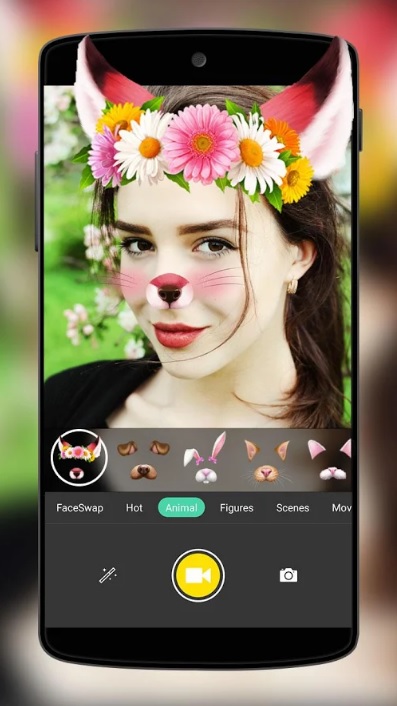
Face Swap es una divertida aplicación con la que vas a poder cambiarte literalmente la cara con un amigo, con la estrella de cine del momento e incluso con tu mascota.

Tan sólo pulsa la pantalla y verás como al instante tu rostro cambia para convertirse en una nueva versión de ti mismo. Descarga Face Swap completamente gratis bajo estas líneas.

  • Face Swap para Android
Face Swap para Android DESCARGAR
8
  • Face Swap para iOS
Face Swap Live para iOS DESCARGAR
10

Face Swap fue una de las aplicaciones pioneras a la hora de cambiar el rostro y añadir filtros divertidos a las fotografías, por lo que seguro que sus resultados te van a sorprender.

Además de poder utilizar directamente la cámara de tu móvil para tomar tu selfie también vas a poder añadir filtros a las fotografías que ya se encuentren en el carrete de tu smartphone. Muy recomendable.

Facebook Messenger
5 apps para tener las fotos de perfil de WhatsApp más originales

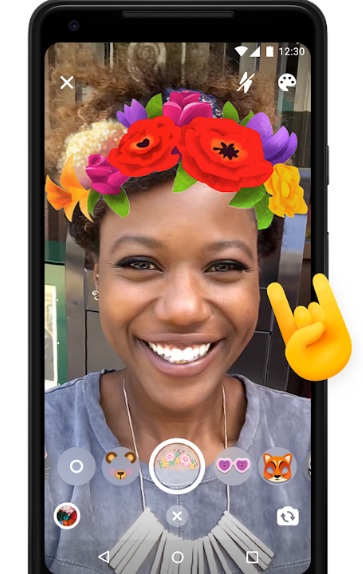
Facebook también se ha apuntado a la moda de añadir filtros graciosos a los selfies, ofreciendo un amplio abanico de divertidos complementos y efectos para tus fotografías.

Puedes descargar Facebook Messenger de forma gratuita para iOS y Android bajo estas líneas.

  • Facebook Messenger para Android
Messenger para Android Descarga gratis
8
Chatea con tus amigos de Facebook desde tu teléfono o tablet Android
  • Facebook Messenger para iOS
Messenger para iOS Descarga gratis
8
Chatea con tus amigos de Facebook desde tu iPhone/iPad

Además de ofrecer una selección de filtros estática y de la que siempre vas a poder echar mano, Facebook Messenger va actualizando constantemente su biblioteca de efectos. Normalmente estos son estacionales, brindando filtros graciosos por Navidad, San Valentín, Carnaval, Halloween y ocasiones especiales.

Camera 360

5 apps para tener las fotos de perfil de WhatsApp más originales

Esta app  ofrece un sinfín de filtros de todo tipo para cambiar tu imagen y crear la foto de avatar de WhatsApp más bizarra, graciosa o atractiva que puedas imaginar. Si buscas una aplicación con la que jugar con tu cámara y hacerte fotos divertidas, no lo pienses dos veces y descárgala ya mismo.

  • Camera 360 para Android
Camera 360 para Android DESCARGAR
9
  • Camera 360 para iOS
Camera 360 para iOS DESCARGAR
9

Uno de los puntos fuertes de Camera 360 es que, además de poder sacarte selfies con todo tipo de filtros, luego vas a poder editar esta misma fotografía añadiendo más efectos o corrigiendo cualquier imperfección.

SNOW
5 apps para tener las fotos de perfil de WhatsApp más originales

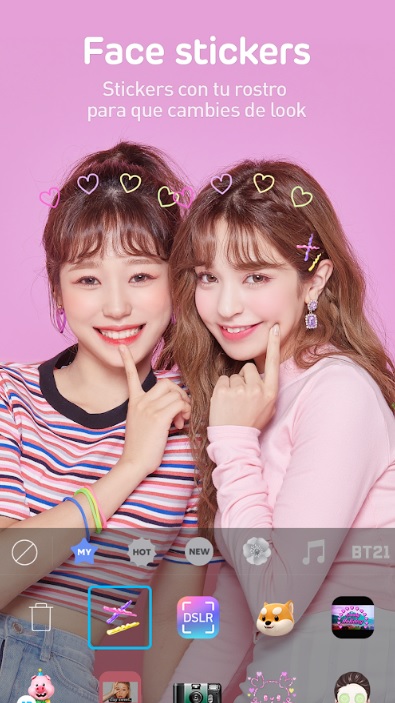
Siguiendo la estela de Camera 360 os recomendamos SNOW, otra app parecida aunque más centrada en ofrecer filtros de belleza. Si quieres tener una foto de WhatsApp en la que aparezcas como una auténtica estrella de cine y sin ninguna imperfección, esta es la app que estabas buscando.

  • SNOW para Android
SNOW para Android DESCARGAR
9
  • SNOW para iOS
SNOW para iOS DESCARGAR
9

SNOW ofrece al usuario un amplio abanico de looks y maquillajes distintos con los que tomar tus selfies. La selección va actualizándose a medida que pasa el tiempo, añadiendo looks estacionales que seguro que van a sorprender a todos tus contactos.

Además de todo eso, SNOW es una aplicación realmente sencilla de utilizar, siendo ideal para todos aquellos que no sean expertos en la edición de imágenes.

¿Qué te ha parecido nuestra selección de aplicaciones para sorprender con tu foto de WhatsApp? ¡Déjanos un mensaje en la sección de comentarios!


WhatsApp: Cómo escribir en negrita, cursiva, tachado y monoespaciado

WhatsApp es la aplicación de mensajería más utilizada para móviles. Difícil es encontrar a alguien que todavía no la tenga instaladaen su smartphone o que no dedique la mayor parte del día a enviar mensajes a través de ésta.

Sin embargo, aunque el uso de WhatsApp está popularizado hasta niveles insospechados, todavía hay mucha gente que no sabe utilizar todas sus funciones.

WhatsApp para Android Descargar
7
La app de mensajería imprescindible

Y es que no todos sabemos que enviar mensajes a través WhatsApp es mucho más que escribir un texto, evitar embarazosos errores del corrector de texto y pulsar el botón de enviar. De hecho, esta aplicación de mensajería tiene cuatro tipos de formato de texto distintos para personalizar a tu gusto todo cuanto quieras decir. ¿Te gustaría aprender a utilizarlos?

Existen dos formas realmente sencillas de editar el formato de los textos que vas a enviar a través de WhatsApp. La primera de ellas es escribiendo un pequeño código tanto al principio como al final de la palabra a editar. El segundo es abriendo el menú desplegable de las conversaciones y editando directamente el texto pulsando sobre la opción que prefieras.

Cómo cambiar el formato del texto de WhatsApp con códigos

El primero de los métodos es el más práctico si tienes buena memoria puesto que resulta mucho más ágil escribir un código alrededor de la palabra a editar que seleccionarla, acceder a los menús desplegables y seleccionar el tipo de texto que prefieres.

Como te hemos adelantado, para editar una palabra únicamente vas a tener que añadir un símbolo al inicio y al final de cada palabra. Éstos desaparecerán mientras escribes el mensaje y cuando lo envíes, siendo sustituido por el formato de tipografía que hayas elegido.

Estos son los códigos que puedes utilizar para cambiar el texto a través de WhatsApp:

WhatsApp: Cómo escribir en negrita, cursiva, tachado y monoespaciado

  • Negrita.- Para resaltar una palabra y que ésta aparezca en negrita, únicamente será necesario que añadas un asterisco (*) al principio y al final de cada palabra. Por ejemplo, si escribimos *palabra* ésta aparecerá como palabra en nuestra conversación. También podemos hacer lo mismo con una frase entera, únicamente será necesario que iniciemos la frase con un asterisco y la terminemos con un asterisco.

WhatsApp: Cómo escribir en negrita, cursiva, tachado y monoespaciado

  • Cursiva.- Si lo que queremos es que una palabra o frase aparezca en cursiva en nuestra conversación, empieza ésta con un guión bajo (_) y termínala con un guión bajo. Por ejemplo, si escribimos _palabra_ ésta aparecerá como palabra en nuestra conversación. Lo mismo sucederá con la totalidad de una frase si la iniciamos con un guión bajo y la terminamos también con un guión bajo.

WhatsApp: Cómo escribir en negrita, cursiva, tachado y monoespaciado

  • Tachado.- Del mismo modo que en los ejemplos anteriores, si lo que queremos es tachar una palabra o frase durante una conversación de WhatsApp, será necesario que utilicemos las virgulillas (~). Si estás utilizando WhatsApp para PC, puedes escribir fácilmente este símbolo pulsando Alt + 126. Por ejemplo, si escribimos ~palabra~ ésta aparecerá como ̶p̶a̶l̶a̶b̶r̶a̶ en nuestra conversación a través de WhatsApp.

WhatsApp: Cómo escribir en negrita, cursiva, tachado y monoespaciado

  • Monoespaciado.- Si lo que quieres es que una palabra o frase aparezca con el tipo de letra monoespaciado, escríbela entre tres acentos abiertos (“`). Por ejemplo, si escribimos “`palabra“` ésta aparecerá en formato monoespaciado en nuestra conversación.

Si dudas acerca de si el código que escribiste es el correcto, no te preocupes. Mientras escribes el mensaje éste cambiará una vez hayas introducido el código, pudiendo ver el resultado antes de que lo reciba tu amigo.

Cómo cambiar el formato del texto de WhatsApp con el menú de edición

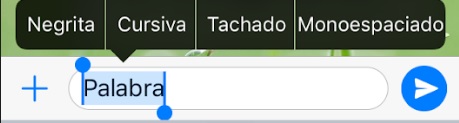
La segunda forma de cambiar el texto de tu conversación de WhatsApp es utilizando el menú desplegable de acciones. Para que éste aparezca vas a tener que mantener pulsado el dedo sobre la palabra que quieras cambiar hasta que aparezcan las opciones Copiar, Pegar y una con tres puntos en Android o con el icono de negrita, cursiva y subrayado (BIU) en iOS.

WhatsApp: Cómo escribir en negrita, cursiva, tachado y monoespaciado

Selecciona esta última para que aparezca un nuevo menú con el que podrás acceder a los cuatro tipos de formato de texto que te ofrece WhatsApp. Si deseas cambiar el formato de una frase entera, tan sólo vas a tener que seleccionar toda la frase una vez hayas pulsado sobre la palabra.

¿Puedo cambiar el formato de texto de WhatsApp varias veces en una misma frase?

¡Por supuesto que puedes! WhatsApp permite que añadas negritas, cursivas y el resto de formatos en una misma frase sin problema. También vas a poder añadir más de una negrita, etc. en un mismo mensaje, así que da rienda suelta a tu imaginación y no te cortes a la hora de editar el formato de tus mensajes.

Esperamos que este artículo os haya servido de ayuda a la hora de editar vuestros textos a través de WhatsApp.

Cómo cambiar el fondo de WhatsApp

WhatsApp es quizá la aplicación que más se utiliza a diario a nivel mundial. Es innegable que pasamos horas y horas intercambiando mensajes con compañeros y amigos de alrededor del planeta. Por esa misma razón es realmente importante que nos sintamos a gusto con la aplicación en sí y en especial, que podamos mirar a la pantalla sin pensar constantemente ¿pero qué demonios es esa imagen de fondo tan fea?

Y es que por defecto, WhatsApp cuenta con un fondo realmente infantil y poco agraciado que va a permanecer impávido tras cualquier conversación que tengamos. ¿No hay ninguna forma de cambiarlo y poner una imagen que nos guste? Tranquilos, nosotros sabemos cómo hacerlo y vamos a compartir este secreto con todos vosotros bajo estas líneas.

Paso 1: Asegúrate de tener WhatsApp instalado

El primer paso es sin duda el más sencillo de todos: asegurarse que tenemos instalado WhatsApp en nuestro teléfono móvil. Si esto no fuera así, no os preocupéis puesto que podéis descargar la aplicación tanto para iOS como para Android bajo estas líneas.

  • WhatsApp para Android:
WhatsApp para Android Descargar
7
La app de mensajería imprescindible
  • WhatsApp para iOS:
WhatsApp para iOS Descargar
7
La app de mensajería imprescindible

Paso 2: Entra en el menú de Configuración de WhatsApp

Cómo cambiar el fondo de WhatsApp

Ahora que ya sabemos que tenemos la aplicación instalada en nuestro móvil, es hora de empezar en serio a cambiar ese horripilante fondo de pantalla.

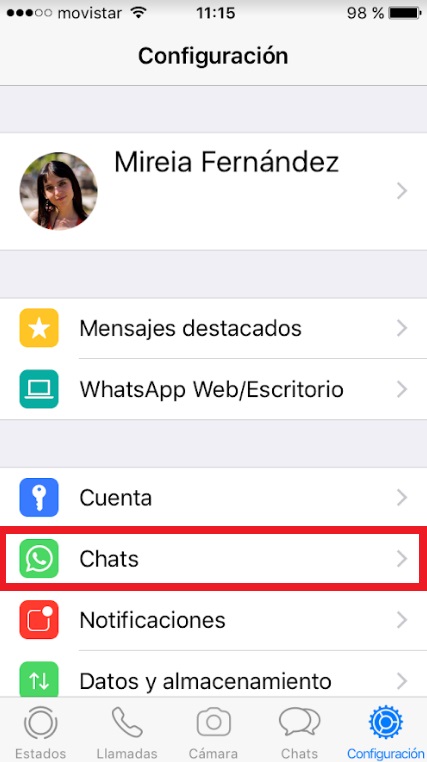
Pulsa sobre el icono de WhatsApp y espera a que se abra la aplicación. Una vez en el interior de ésta, pulsa en el icono de Configuración (es el icono del engranaje que se encuentra en la parte inferior derecha de la pantalla).

Paso 3: Entra en el menú de Chats

Cómo cambiar el fondo de WhatsApp

Una vez dentro de esta nueva ventana verás no sólo tu nombre, avatar y frase de estado, sino también todas las opciones para configurar WhatsApp. Para cambiar el fondo de tus conversaciones tendrás que pulsar sobre la opción Chats.

Paso 4: Cambia el fondo de pantalla de WhatsApp

Cómo cambiar el fondo de WhatsApp

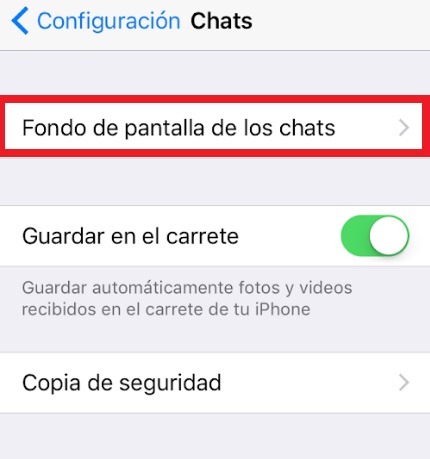
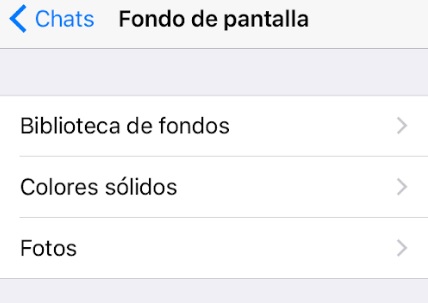
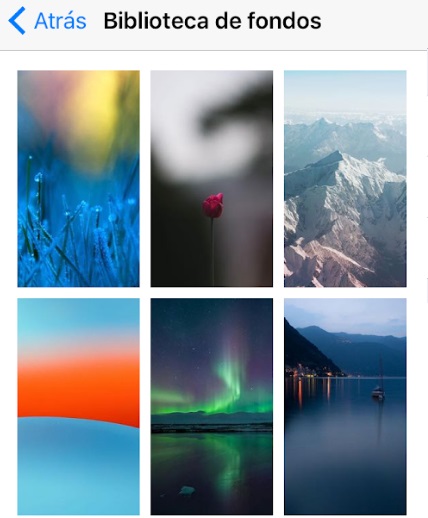
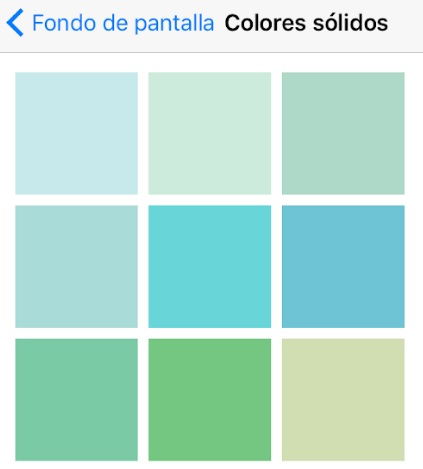
¡Ya casi hemos terminado! Desde el menú de chats verás la opción “Fondo de pantalla de los chats”. Pulsa sobre ella y verás cómo la aplicación va a ofrecerte tres opciones distintas para cambiar la imagen de fondo. Vas a poder elegir entre la Biblioteca de fondos, entre Colores sólidos o entre Fotos.

Cómo cambiar el fondo de WhatsApp

Biblioteca de Fondos va a ofrecerte una selección de bonitas imágenes seleccionadas especialmente para resaltar tu conversación y que no interfieran con la lectura de los mensajes. Éstas son en su mayoría preciosos paisajes de montañas, naturaleza e incluso ciudades que harán de tus conversaciones una experiencia completamente distinta.

Cómo cambiar el fondo de WhatsApp

Colores sólidos es, como su nombre indica, una biblioteca de colores de tonos pastel con los que no sólo te resultará fácil leer las conversaciones desde la pantalla de tu móvil, sino también hará que sea mucho más agradable charlar con un amigo.

Cómo cambiar el fondo de WhatsApp

Finalmente Fotos accederá al carrete de tu iPhone o Android para que puedas elegir alguna foto que tengas guardada en tu teléfono móvil y utilizarla como fondo de pantalla.

Esta elección es quizá la más complicada puesto que necesitarás encontrar una fotografía con la que puedas leer sin mucha dificultad la conversación con tu amigo.

Sin embargo, también resulta la opción perfecta si tienes en el carrete una fotografía en la que aparezcas con la persona o el grupo con el que estás charlando.

Cómo cambiar el fondo de WhatsApp

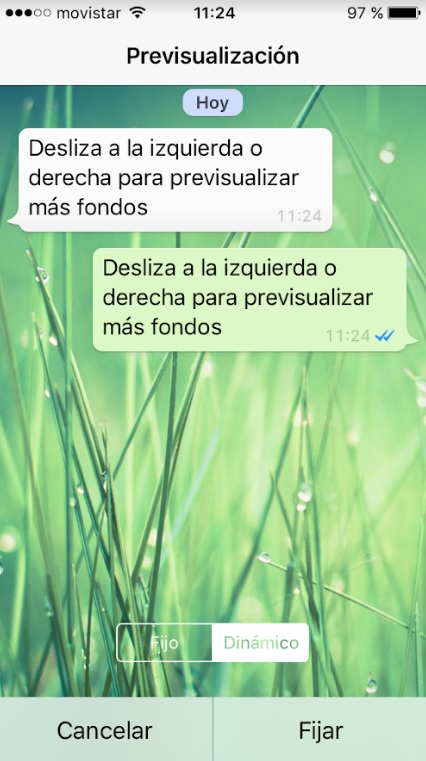
Una vez seleccionada la foto, WhatsApp va a ofrecerte una previsualización para que confirmes o no si te gusta el cambio. Si es así, pulsa en Guardar y disfruta del nuevo fondo de tus conversaciones de WhatsApp.

Esperamos que esta pequeña guía paso a paso os haya servido de ayuda a la hora de cambiar de una vez el aburrido fondo predeterminado que viene con WhatsApp.

Cómo utilizar WhatsApp desde tu tablet

WhatsApp es sin duda la app de mensajería más descargada y utilizada a nivel mundial. Las razones son simples: ésta es muy cómoda, con un interfaz muy intuitivo y a su vez tan sólo es necesario un smartphone Android o iOS para poder utilizarla.

Así pues, si lo deseamos también podemos utilizar WhatsApp desde nuestro PC siguiendo unos sencillos pasos. ¿Pero qué sucede si queremos utilizar esta aplicación desde una tablet?

Hasta el momento utilizar WhatsApp en una tableta ha sido una misión prácticamente imposible. Por extraño que parezca, el app de mensajería no tiene una aplicación oficial para tablets, factor que ha frustrado a todos los que disfrutan de unas cómodas sesiones de sofá y tableta para desconectar del trabajo. Sin embargo, existen otras formas de poder acceder a WhatsApp desde tu tableta sin necesidad de instalar ninguna aplicación ¿quiéres aprender cómo?

Bajo estas líneas encontrarás una cómoda guía para que en un abrir y cerrar de ojos estés chateando con WhatsApp desde tu tablet.

Paso 1: Asegúrate de tener un navegador instalado en tu tableta

El primer paso que necesitarás seguir para poder utilizar WhatsApp desde tu tablet es tener un buen navegador instalado. Lo ideal sería no utilizar los que ya vienen instalados de forma predeterminada con tu tableta puesto que éstos no acostumbrar a abrir correctamente todas las páginas y en ocasiones tienen agujeros de seguridad que pondrían en compromiso tus datos. Además de ello necesitamos que éste sea capaz de mostrar una página web en Modo Escritorio.

Firefox DESCARGAR
8
Chrome DESCARGAR
9

Recomendamos que descargues un navegador rápido y seguro como puede ser el caso de FireFox Chrome. Ambos resultan excelentes para utilizar WhatsApp desde tu tablet y además te ofrecen toda la seguridad necesaria para poder acceder a servicios de mensajería sin temer el robo de datos.

Paso 2: Configura tu navegador en Modo Escritorio

Una vez instalado el navegador en tu tablet, pulsa en la aplicación para acceder a éste. A continuación pulsa en el menú de opciones o ajustes de éste y activa el llamado Modo escritorio.

Éste permite que un navegador móvil sea capaz de abrir páginas web sin acceder a su versión móvil, es decir, tal y como veríamos la web desde el navegador de un PC de sobremesa.

Paso 3: Entra en la página de WhatsApp Web

Una vez tengas configurado tu móvil, es hora de que accedamos a la página de WhatsApp Web, para ello pulsa aquí. Como ya sabrás, esta página permite que utilicemos WhatsApp de forma cómoda desde cualquier PC.

Paso 4: Sincroniza las conversaciones de tu teléfono con tu tablet

Cómo utilizar WhatsApp desde tu tablet

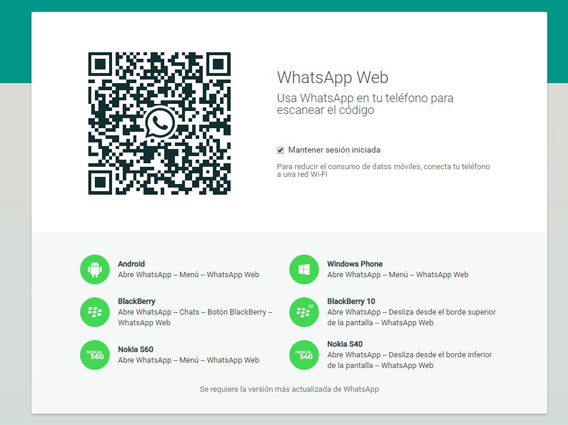
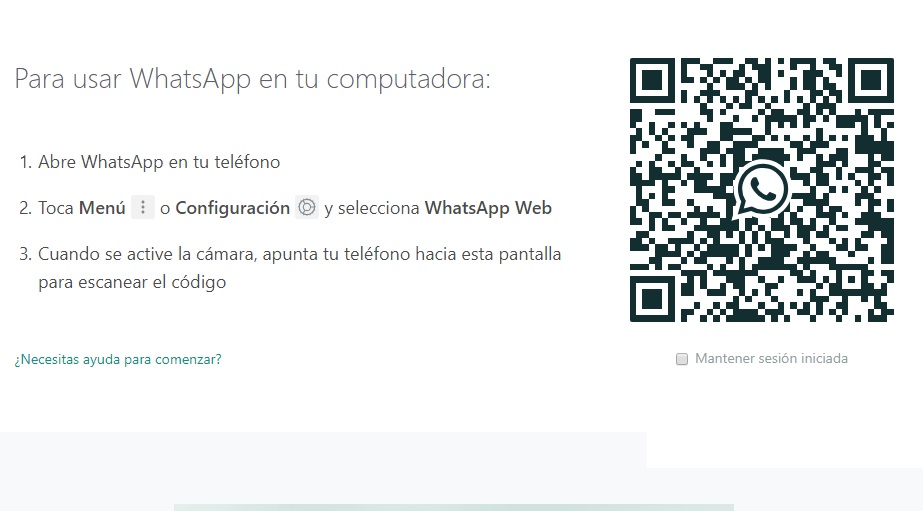
Tras acceder a la página de WhatsApp web verás cómo aparecerá un código QR en tu pantalla. Éste va a permitir que vincules tu tablet con la aplicación de WhatsApp para móviles.

Cómo utilizar WhatsApp desde tu tablet

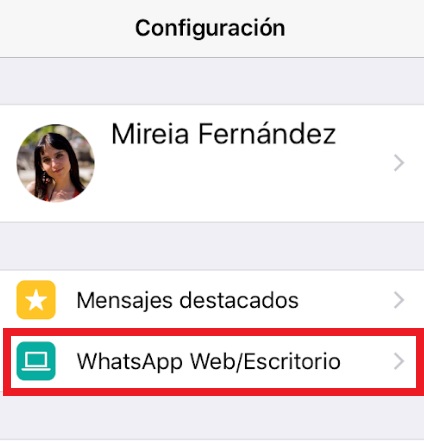
Para leer el código abre la aplicación de WhatsApp desde tu smartphone y pulsa en el menú de Configuración. A continuación pulsa en la opción WhatsApp Web/Escritorio y escanea el código QR que aparece en tu tablet utilizando la cámara de tu teléfono.

Una vez hecho esto, ambas pantallas deberían sincronizarse y verás las conversaciones que aparecen en la pantalla de tu móvil.

Paso 5: ¡Disfruta de WhatsApp desde tu tablet!

Cómo utilizar WhatsApp desde tu tablet

Ahora que tu móvil y tu tableta están sincronizados, vas a poder utilizar WhatsApp desde ésta sin problema. Debes tener presente por eso que tan sólo vas a tener activas las mismas funcionalidades de WhatsApp para PC y que si tu teléfono móvil está apagado o no tiene batería, no va a funcionar.

Sabemos que no es la solución ideal, pero sí resulta una forma sencilla y cómoda de utilizar WhatsApp desde nuestra tablet mientras esperamos a que aparezca una aplicación nativa que nos permita utilizar el servicio de mensajería.

¡Esperamos que este tutorial os haya ayudado!

WhatsApp: Cómo hablar con alguien que te ha bloqueado

Como bien dice el dicho “no hay mayor desprecio que no hacer aprecio” y es por esa misma razón que duele tanto cuando alguien en quien confiabas o considerabas tu amigo te bloquea en WhatsApp. Y es que esta popular app puede brindarte tanto una sincera sonrisa con cada mensaje como alguna que otra lágrima al perder el contacto con esa persona que pensabas que era especial.

WhatsApp DESCARGAR
8

Aunque no existe ninguna forma específica ni mágica con la cual vamos a poder hacer que nuestro contacto nos desbloquee de WhatsApp, sí existen unos sencillos pasos con los cuales vamos a poder comunicarnos con la persona y, si todo va bien, recuperar el contacto con él o ella. ¿Queréis saber cómo? Tan sólo tenéis que seguir estos sencillos pasos.

Paso 1: ¿Estás seguro que tu contacto te ha bloqueado?

WhatsApp: Cómo hablar con alguien que te ha bloqueado

Antes de empezar, es bueno dedicar unos minutos y pensar si realmente esa persona nos ha bloqueado. En ocasiones la gente está ocupada o simplemente no mira el teléfono móvil tan a menudo como antes. No porque alguien no responda tus mensajes en apenas unos segundos no significa que estés bloqueado.

Si todavía dudas de ello, tenemos un artículo con el cual vas a salir de dudas sobre si tu supuesto amigo te ha bloqueado en WhatsApp o no. Esperamos que te sirva de ayuda.

Paso 2: Habla con esta persona en un grupo

WhatsApp: Cómo hablar con alguien que te ha bloqueado

Los grupos de WhatsApp pueden ser para muchos un acierto pero también un auténtica maldición puesto que hacen que nuestro teléfono suene a cada instante. Si eres miembro de algún grupo en el que también se encuentre la persona que te ha bloqueado ¡Felicidades! Vas a poder ponerte en contacto con ella.

Aunque WhatsApp ha creado una función para bloquear los mensajes directos a un usuario, todavía no lo ha hecho en las conversaciones grupales. Así pues, si no te importa que el resto de integrantes del grupo se conviertan en parte de tu culebrón particular, siempre puedes enviar un mensaje y esperar a que tu amienemigo lo responda.

Ten en cuenta que si la persona que te ha bloqueado abandona el grupo, esto no va a funcionar.

Paso 3: Solicita al administrador de un grupo que añada a la persona que te ha bloqueado.

WhatsApp: Cómo hablar con alguien que te ha bloqueado

Puesto que WhatsApp no nos permite añadir nosotros mismos a personas que nos tienen bloqueadas a un grupo, lo mejor es que pidas a un administrador que lo haga por ti. Habla con éste y explícale la situación, seguro que si te muestras tranquilo y no ofreces ningún tipo de comportamiento obsesivo, el administrador no pondrá ninguna pega en que resolváis vuestras diferencias en el grupo.

Paso 4: Intenta recuperar la amistad perdida

WhatsApp: Cómo hablar con alguien que te ha bloqueado

Una vez que esa persona que te ha bloqueado esté en el grupo, muéstrate calmado, agradable y sincero. Pregúntale por qué te ha bloqueado y sobre todo, ponte en su lugar antes de empezar a recriminarle cómo te sientes después del bloqueo. Es probable que algo haya sucedido o que hayas dañado a esa persona sin darte cuenta. Un simple “lo siento” pueda hacer que recuperes esa amistad.

Esperemos que este pequeño tutorial os haya servido de ayuda a lo hora de conseguir hacer las paces con algún contacto que os tenga bloqueado en WhatsApp. La vida es demasiado corta para estar enfadado por tonterías, no dejes que un malentendido destroce una bonita amistad.

Facebook quiere unir a la integración de Messenger, WhatsApp e Instagram un servicio para empresas

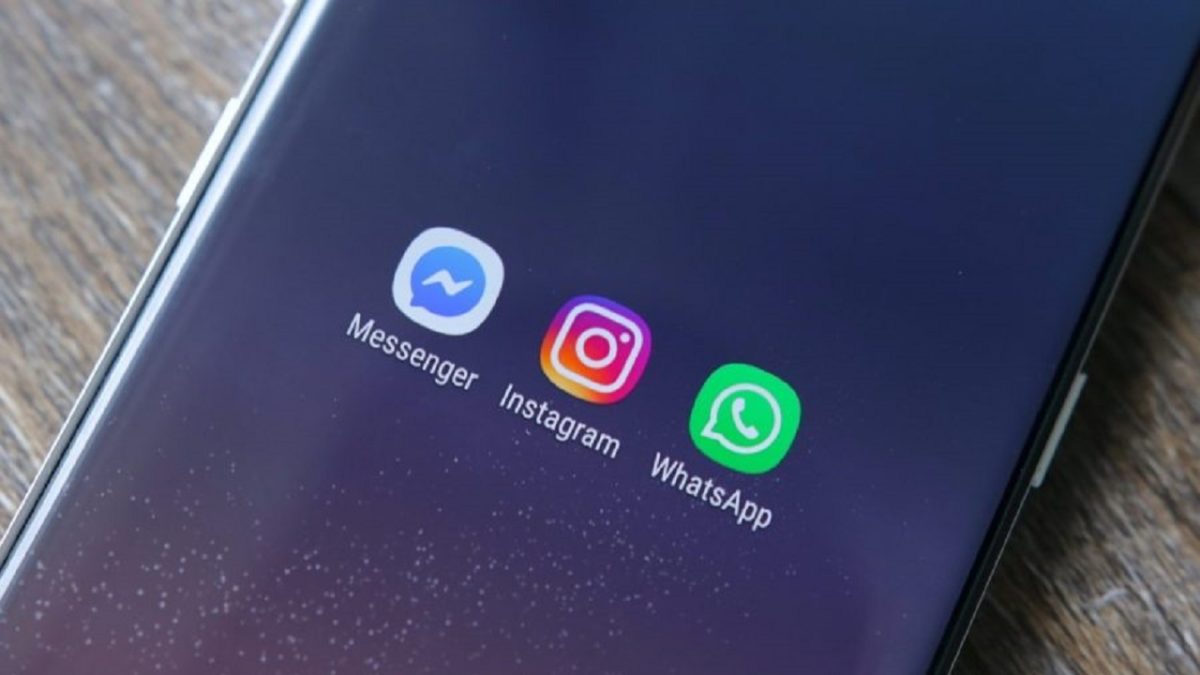
2020. Esa es la hoja de ruta de Facebook para unificar todos sus servicios en uno solo. Y es que gracias a la integración de Facebook Messenger, WhatsApp e Instagram la empresa de Mark Zuckerberg podría competir de tú a tú con Google y Apple gracias a tener en un mismo ecosistema a más de 3.200 millones de usuarios, aproximadamente, ya que la cifra varía y se calcula que suban para el 2020. Sin embargo, esta fusión debe ser insuficiente ya que por lo visto Facebook quiere juntar una aplicación específica para empresas a su trío, Messenger, WhatsApp e Instagram. Es decir, en vez de tres aplicaciones de mensajería instantánea serían cuatro. Eso sí, una de ellas estaría dirigida al sector corporativo.

Una única aplicación para dominar el mundo. Este es objetivo de Facebook que también quiere estar presente para las pymes y compañías con un nuevo servicio según apunta la plataforma Axios. En principio desde el punto de vista del usuario no notaríamos ningún cambio ya que este sería externo, sin embargo, la forma de funcionar de los cuatro servicios (Facebook Messenger, Instagram, WhatsApp y el de empresas) sería interna y permitiría a Facebook contar con presencia para que las empresas contactarán entre sí y entre sus clientes.

WhatsApp para Android Descargar
7
La app de mensajería imprescindible

Este servicio corporativo se parece al actual llamado Facebook Pages Manager que está tanto en web como en móvil y permite a los administradores de páginas de empresas de Facebook comunicarse a través de Messenger. La idea es extenderlo al ecosistema de Facebook para que en un futuro cualquier usuario o empresa pueda hablar entre sí sin importar si usa Instagram, WhatsApp o Messenger.

Aunque este servicio es para el ámbito empresarial la idea es que sea el primer paso para una aplicación de mensajería instantánea de Facebook para negocios al estilo de WhatsApp Business.

Cargando…