12 programas útiles para PC y poco conocidos que debes instalar

Haz tu vida más fácil con estos programas de PC súper útiles y que no todo el mundo conoce. Diseña, crea imagenes, guarda contraseñas, aumenta la capacidad de tu ordenador… DESCÚBRELOS AQUÍ

Acabas de estrenar tu nuevo PC con Windows. Has instalado los programas que aparecen en casi todos los artículos del estilo “Programas que debes instalar en tu ordenador nuevo” como Chrome, CCleaner, Word y compañía.

¡ No has terminado todavía!

Te quedan los otros programas para PC útiles e imprescindibles. Aquellos que te simplificarán tu vida informática en más de una ocasión pero que no son conocidos por el vulgo.

Aquí los tienes

Los 12 programas para PC útiles e imprescindibles

Vamos con la lista. Estos programas de PC son útiles para ayudarte a: ganar tiempo, diseñar imágenes como un auténtico diseñador gráfico, recordad todas tus contraseñas, organizar tus documentos y recordar todos tus contactos.

Toma nota de estos programas imprescindibles que tienes que instalar sí o sí en tu nuevo PC.

Launchy

Launchy es una utilidad que te ayuda a ejecutar programas a gran velocidad mediante la creación de atajos. Pero la cosa no acaba ahí: también puedes atajar acciones como:

➡️ Abrir documentos y carpetas

➡️ Ejecutar fórmulas

➡️ Realizar búsquedas en la web…

Launchy Descargar
8

Paint.NET

El Paint de Windows está muy bien… no lo niego… pero si quieres realizar retoques visuales más avanzados, Paint.NET es una gran opción, ¡y gratuita! Incluye funciones que copian con cierto descaro algunas de las viguerías que se puede hacer en Adobe Photoshop.
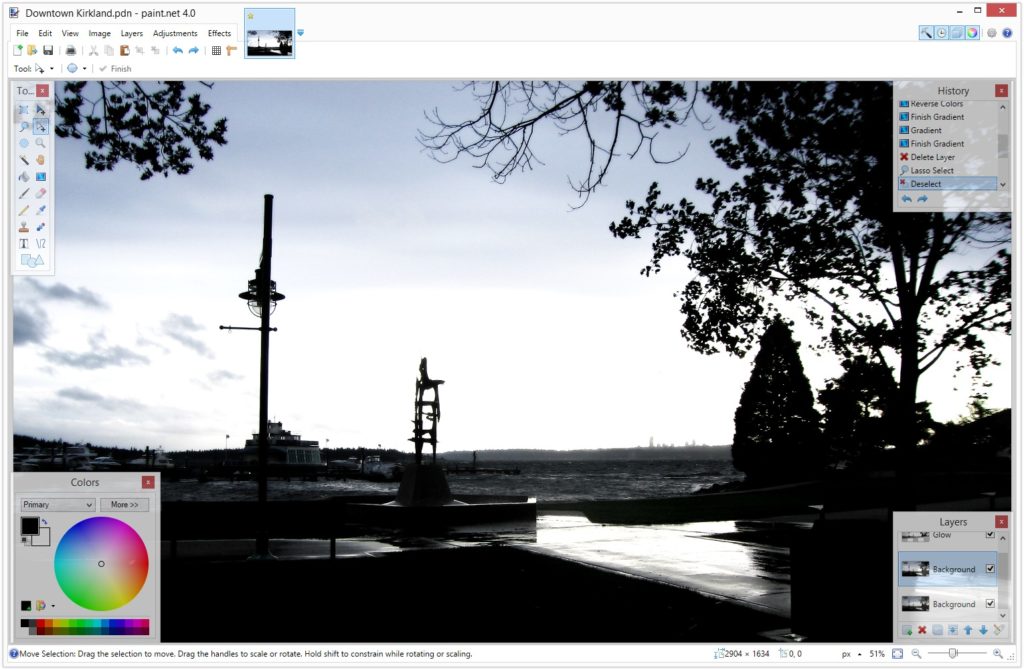
programa de pc útil

Paint.NET Descargar
8

Dropbox

El ordenador de casa, el del trabajo, la Tablet para ver series , el último Smartphone…

A día de hoy, todo el mundo tiene más de un dispositivo así que te conviene un servicio de almacenamiento en la nube, como Dropbox, para tener todos tus documentos y archivos a mano y en total sincronía.

Los dos primeros 2GB son gratuitos pero si quieres más espacio, tendrás que apoquinar.

Dropbox Descargar
9

f.lux

Otro de los programas súper útiles de PC es F.lux, para cuidar tu salud.

El brillo azulado de tu monitor es perjudicial para tu salud cuando es de noche. f.lux cambia automáticamente el color en tu monitor cuando se ponga el sol y te quedes sin luz natural.

Del azul brillante pasarás al naranja apagado para evitar que tengas dolores de cabeza o problemas para dormir.
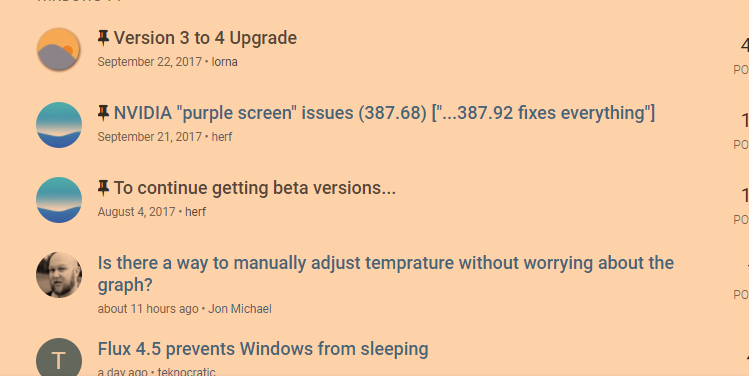
f.lux programa imprescindible de PC

F.lux Descargar
8

Discord

Desde hace cerca de un año, Discord se ha convertido en el cliente de chats preferido para los gamers. Es muy fácil crear y unirse a canales. Discord también se ha convertido en el portal de chats frikis. Si te gusta una serie determinada, o el anime, o coleccionar figuras de Alf, seguro que encuentras un canal dedicado a ello.

Discord Descargar
9

LibreOffice

¿Para qué gastarte el dinero en suscripciones raras de Office cuando tienes casi todo lo que necesitas de una suite de ofimática en la gratuita LibreOffice? Con su Writer (Word), Calc (Excel), Impress (PowerPoint) y Base (Access) tienes todas las necesidades cubiertas.

¿A qué es un programa útil de PC y que no conocías?

LibreOffice Descargar
8

ShareX

Capturar imágenes es una tarea casi diaria: es importante tanto para pillar momentos divertidos como para recopilar información útil.

❌ El problema es que el Recortes de Windows es un poco meh.

No encontrarás mejor herramienta de imágenes gratuita que ShareX. Incluye un potente editor y funciones adicionales.

ShareX Descargar
9

GIMPShop

Esta versión de GNU Image Manipulation Program imita a la perfección Adobe Photoshop, solo que gratis. A no ser que seas un diseñador profesional, no vas a necesitar nada más.
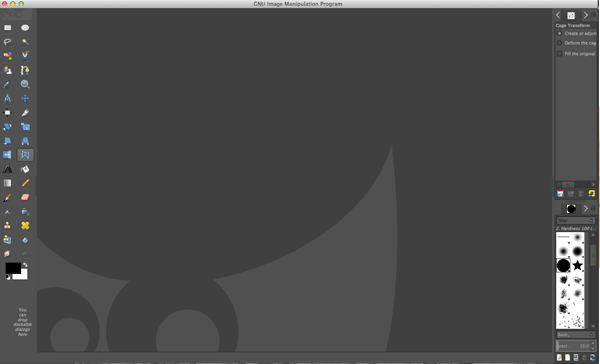
GIMPShop Descargar
8

LastPass

Antes de ponerte a crear cuentas a mansalva, con sus correspondientes contraseñas, descarga LastPass.

Con este gestor de contraseñas solo tendrás que preocuparte de su password maestro. Deja que el programa genere las contraseñas más seguras en lugar de memorizarlas todas o usar la misma todo el rato.

✅ Lastpass es la mejor receta para que te hackeen

Lastpass Descargar
8

MSI Afterburner

Afterburner aumenta la velocidad de tu GPU, logrando así que los juegos se vean y funcionen mejor. Una de las funciones ganadoras es RivaTuner Statistics Server: fuerza a los juegos para que los framerates sean constantes, para evitar que la acción a veces vaya a trompicones.

MSI Afterburner Descargar
9

Mozilla Thunderbird

Si usar numerosas cuentas de móvil, el potente filtro de Thunderbird te irá de perlas. Además, integra grupos de noticias, clasifica menajes por etiqueta, tiene una búsqueda de mensajes avanzada… Por no olvidar una potente seguridad para evitar fraudes o spammeo.
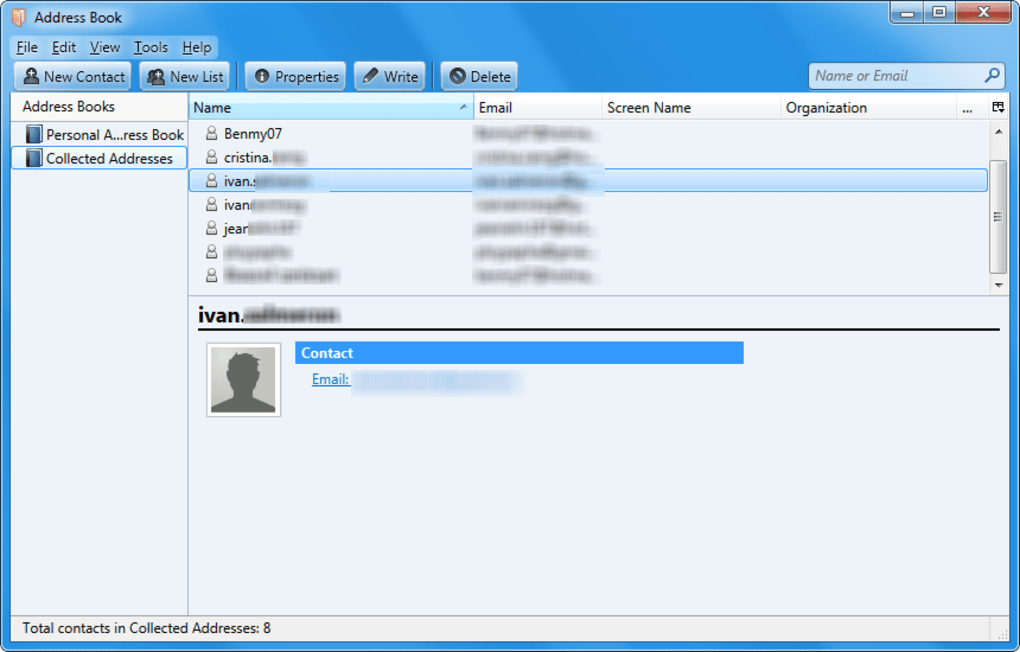
Mozilla Thunderbird Descargar
9

Revo Uninstaller

Cuando desinstalas un programa, lo normal es que queden archivos sueltos por ahí o registros que ni sabías que existían. Revo Uninstaller no solo te elimina totalmente un programa sino que además lo hace de una forma rápida. Otro programa útil de PC para finalizar la selección.

Revo Uninstaller Descargar
10

Como ves existen muchas alternativas desconocidas para ayudarte con tu vida diaria informática. Programas útiles para PC que te ayudan a aumentar tu productividad o a trabajar más rápido.

¿Algún otro programa para PC desconocido que quieras añadir a la lista? cuéntanoslo en los comentarios

5 emuladores de Android gratis para Windows 10

Los emuladores de Android se han convertido poco a poco en uno de las descargas más populares de Internet. Y es que el catálogo de aplicaciones y juegos para el sistema operativo de Google no hace más que crecer y crecer, por lo que es natural que uno quiera hacer eso de ellos desde la gran pantalla de su PC.

Tanto si buscas jugar a tu título favorito para Android con la comodidad del ratón y el teclado, como si quieres probar aplicaciones que no están disponibles desde tu iPhone, el emulador de Android es tu mejor opción. ¿Quieres conocer los que más nos gustan? Estos son los 5 que consideramos a día de hoy, los mejores emuladores de Android para Windows 10.

BlueStacks

5 emuladores de Android gratis para Windows 10

Una buena lista de emuladores de Android no puede empezar sin mencionar BlueStacks, el que para muchos es el mejor de su clase. Respaldado por más de 130 millones de usuarios, BlueStacks es perfecto si buscas un emulador para poder jugar a videojuegos de Android desde tu PC.

Uno de los puntos fuertes de BlueStacks es que es muy sencillo tanto de instalar como de utilizar, por lo que apenas tras unos clics vas a poder disfrutar de esa app en pantalla grande.

En cuanto a su rendimiento, BlueStacks es uno de los pocos emuladores de Android del mercado que funciona con una versión superior a Android 4.4 (Kit Kat), utilizando en su caso Android 7 (Nougat). Tal y como ya os hemos adelantado, BlueStacks ha sido desarrollado pensando en el uso de las apps de videojuegos, de hecho el 96% de éstas son compatibles, por lo que es excelente para jugadores.

Sin embargo, y como único punto negativo, su rendimiento no es tan bueno para apps de productividad. BlueStacks es completamente gratuito. aunque existe una versión de pago libre de anuncios.

BlueStacks DESCARGAR
8

Nox App Player

5 emuladores de Android gratis para Windows 10

De un modo parecido a BlueStacks, Nox App Player fue desarrollado con las apps de juegos en mente. Su interfaz es muy ordenada e intuitiva, facilitando de este modo su uso y permitiendo que en apenas pocos minutos ya estemos utilizando nuestras apps en el PC. Nox App Player permite tanto el uso de teclado como de ratón o incluso de gamepad. También vamos a poder definir acciones (como por ejemplo deslizar la pantalla hacia la derecha) con una simple tecla de nuestro teclado.

Nox App Player es completamente gratuito y, a diferencia de BlueStacks, no tiene ningún tipo de molesta publicidad. Su único punto negativo es que utiliza muchos recursos del sistema, por lo que no vas a poder utilizar muchas apps a la vez.

Nox App Player DESCARGAR
8

MEmu

5 emuladores de Android gratis para Windows 10

MEmu es un emulador de Android muy rápido y eficiente (en ocasiones ofrece un rendimiento mejor que BlueStacks) y nuevamente está dirigido a jugadores que quieren disfrutar de sus apps de juegos desde su PC. Funciona con la versión Lollypop de Android , aunque también ofrece soporte a Jelly Bean y Kit Kat.

Una de las características fundamentales de MEmu es que ofrece soporte tanto para quienes tengan una tarjeta gráfica Nvidia o AMD. En conjunto, éste es el emulador perfecto si buscas un rendimiento ideal en apps de productividad pero no por ello quieres renunciar a jugar a videojuegos.

MEmu DESCARGAR
8

Remix OS

5 emuladores de Android gratis para Windows 10

Remix OS ha sido creado por antiguos empleados de Google, por lo que no es de extrañar que sea una de las mejores alternativas para poder utilizar Android desde nuestro PC. A diferencia del resto de emuladores que os hemos nombrado, Remix OS instala el sistema operativo Android en nuestro ordenador, ofreciendo una de las experiencias más fieles a utilizar el SO de Google en nuestros dispositivos móviles.

Para hacer funcionar Remix OS es necesaria una memoria USB desde la cual cargar Android. Como punto negativo, Remix OS no ha sido pensado para juegos que necesitan muchos requisitos, así que si lo que buscas es un emulador potente para juegos es mejor que utilices cualquiera de las opciones anteriores.

Remix OS DESCARGAR
8

KO Player

5 emuladores de Android gratis para Windows 10

KO Player es un emulador gratuito desarrollado para ofrecer la mejor experiencia a la hora de jugar a videjuegos Android desde nuestro PC. Éste es muy fácil de instalar y brinda un interfaz muy intuitivo, aunque por desgracia es difícil de desinstalar completamente del PC. Aún así, KO Player ofrece un buen rendimiento en los juegos y permite utilizar tanto un gamepad como que configuremos las teclas del teclado para emular acciones con Android.

Como punto negativo, KO Player resulta un poco inestable y en ocasiones deja de funcionar o simplemente congela nuestra partida. Puedes descargar KO Player desde su página oficial haciendo clic aquí.

Cómo “acelerar” tu PC al doble sin programas

Todo PC sufre el paso del tiempo. Por desgracia, los equipos también se desgastan conforme van transcurriendo los años, de ahí que optimizarlos sea algo fundamental. Por lo general, la mejor manera de sacar partido a las piezas y al sistema operativo es a través de diferentes herramientas. No obstante, hoy en Softonic te traemos un pequeño truco para cómo “acelerar” tu PC al doble sin programas.

Paginación por bandera

Si eres ingeniero informático o estás familiarizado con el mundo de la programación, seguro que este truquillo lo conoces de sobra, ya que sólo vamos a modificar los archivos de paginación (el “puente” de comunicación entre la RAM y el sistema operativo). Ahora bien, si esto es totalmente nuevo para ti, presta atención.

Lo primero a destacar es que para ejecutar este tutorial necesitas más de 1 GB de memoria RAM, así como que donde más se nota es en los discos duros tradicionales.

Ve hasta “Equipo”, pulsa click derecho y dale a “Propiedades”. Cuando aparezca la pantalla con las características de nuestro PC, pulsa sobre “Configuración avanzada del sistema”, espera que se abra una nueva ventana, selecciona en ella “Opciones avanzadas” y localiza “Configuración” en el apartado “Rendimiento”.

Acto seguido se desplegará una nueva ventana titulada “Opciones de rendimiento”. Cliquea sobre “Opciones avanzadas” y dale a “Cambiar”. Ahora podrás cambiar el archivo de paginación para sacar más partido a la memoria RAM. Cliquea sobre el campo denominado “Administrar automáticamente el tamaño del archivo de paginación” y espera que se desbloquee en la parte inferior la casilla “Tamaño personalizado”. Márcala también y ahora viene una pequeña lección de matemáticas.

1 GB equivale a 1.024 MB, así que saca la calculadora y multiplica este último valor por la memoria RAM que poseas. Si son 4 GB de RAM, multiplica 1.024 x 4 = 4.096. Cuando tengas el valor en cuestión, te toca multiplicarlo de nuevo X2, es decir, continuando con el ejemplo nos iríamos hasta los 8.192. Copia el primer valor en “tamaño inicial” y el segundo en “tamaño máximo”. Cuando finalices, cliquea en “Establecer” para que el PC te solicite un reinicio. Hazlo sin miedo.

Si todo ha ido bien, tu PC irá ahora un poco más rápido, ya que la memoria RAM se está exprimiendo en su máximo esplendor.

OneDrive: Cómo iniciar sesión y conseguir almacenamiento gratis

Si tu ordenador tiene Windows 8 o Windows 10, seguro que en más de una ocasión te has topado con el nombre OneDrive. A primeras es probable que no sepas exactamente para qué sirve OneDrive e incluso te de miedo hacer clic sobre su icono por si ello cambia algo en la configuración de Windows.

Aunque en muchos casos más vale prevenir que curar, es bien cierto que OneDrive es una herramienta muy útil que todos los usuarios de Windows deberían usar sin recelo.

Así pues, para que dejes de mirar con desconfianza el icono de OneDrive y te animes a utilizarlo, hemos creado un pequeño tutorial sobre el tema. En él cubrimos todos los conceptos básicos, desde el qué es y para qué se utiliza hasta el cómo ingresar en tu cuenta de OneDrive. Esperamos que te sirva de ayuda.

Microsoft OneDrive para Windows DESCARGAR
7

¿Qué es OneDrive?

OneDrive es el servicio de almacenamiento en la nube de Microsoft que hasta el 2014 se llamaba SkyDrive. Éste permite subir todo tipo de archivos y documentos para luego tener acceso inmediato a ellos independientemente del equipo que utilicemos o dónde nos encontremos.

OneDrive: Cómo iniciar sesión y conseguir almacenamiento gratis

Imagina por ejemplo que tienes un archivo realmente importante que necesitas llevar a la oficina o presentar a un cliente. Con OneDrive no tendrás que utilizar una memoria USB para llevarlo contigo, sino simplemente podrás acceder a éste ingresando directamente desde tu trabajo o compartiéndolo vía OneDrive con el cliente.

¿Qué necesitas para utilizar OneDrive?

Para hacer uso de este servicio únicamente vas a necesitar una cuenta de Microsoft. Si estás utilizando en estos instantes Windows 8 o Windows 10 quiere decir que ya posees una de ellas, por lo que podrás utilizar OneDrive de forma inmediata. Si no es así, no te preocupes puesto que puedes crear una de forma completamente gratuita haciendo clic aquí.

¿Cómo iniciar una sesión en OneDrive?

OneDrive: Cómo iniciar sesión y conseguir almacenamiento gratis

Iniciar una sesión en OneDrive es muy sencillo. En primer lugar deberás ir a la web de Microsoft OneDrive y hacer clic en en Inicia Sesión. Introduce las credenciales de tu cuenta de Microsoft y se te redirigirá hasta la página de tu OneDrive.

OneDrive: Cómo iniciar sesión y conseguir almacenamiento gratis

Alternativamente puedes hacer clic en la herramienta de OneDrive. Podrás encontrarla pulsando en Inicio (es el botón con el icono de Windows) y luego buscando OneDrive.

¿Cómo subir y descargar archivos utilizando OneDrive?

OneDrive: Cómo iniciar sesión y conseguir almacenamiento gratis

Subir un archivo o descargarlo de OneDrive es muy sencillo. Si estamos utilizando un PC con sistema operativo Windows 8 o Windows 10, únicamente tendremos que arrastrar el archivo que queremos subir a la unidad de disco OneDrive que aparece en el Explorador de Windows.

Para descargar el archivo haremos lo mismo, aunque en esta ocasión arrastrando el archivo desde OneDrive hasta nuestro equipo.

OneDrive: Cómo iniciar sesión y conseguir almacenamiento gratis

También puedes cargar y descargar tus archivos a través de la web de OneDrive. Accede a ella haciendo clic aquí e introduciendo tu cuenta Microsoft. Una vez en tu OneDrive tendrás las opciones tanto de Cargar como de Descargar los archivos que selecciones.

Si lo deseas, también puedes utilizar el app para móviles de OneDrive, es realmente útil a la hora de subir y bajar archivo si no tienes un PC a tu alcance.

OneDrive para Android DESCARGAR
8

¿Cuánto espacio ofrece OneDrive?

OneDrive: Cómo iniciar sesión y conseguir almacenamiento gratis

Por defecto, todos los que han creado o ya poseen una cuenta de Microsoft tienen un total de 5 GB de espacio a su disposición. Éste es normalmente suficiente para poder guardar tus archivos o fotos y que éstos sean accesibles desde cualquier otro equipo que poseas.

Sin embargo hay distintas maneras de incrementar el espacio en OneDrive sin necesidad de entrar en la modalidad de pago. Te las explicamos bajo estas líneas.

¿Cómo conseguir almacenamiento extra gratis en OneDrive?

OneDrive: Cómo iniciar sesión y conseguir almacenamiento gratis

Es posible incrementar exponencialmente el número de GB de nuestra cuenta de OneDrive sin necesidad de desembolsarnos un solo euro. Puedes hacerlo de dos maneras.

La primera de ellas es activar la subida automática de fotos desde un dispositivo móvil, por lo que Microsoft nos premiaría por nuestra confianza con 3 GB extra para nuestra cuenta.

La segunda es recomendar OneDrive a algunos de nuestros amigos utilizando un enlace especial proporcionado por Microsoft. Por cada amigo que utilice el enlace y cree una cuenta conseguirás 500 MB extras hasta un total de 5 GB más (10 amigos).

Cómo pasar las fotos de nuestro iPhone al ordenador

Los móviles actuales son una auténtica joya para los aficionados a la fotografía puesto que permiten que llevemos siempre encima una potente cámara para capturar cualquier momento especial de nuestro día a día. No es por ello de extrañar que seguramente el almacenamiento de nuestro iPhone se haya convertido en poco tiempo en un auténtico océano de fotografías y vídeos que queremos conservar, pero que a la vez no dejan espacio para poder bajar apps.

La solución más sencilla para vaciar espacio en nuestro teléfono es hacer uso de su servicio de almacenamiento en la nube de Apple, el iCloud, aunque no todo el mundo se siente cómodo subiendo sus fotografías a un espacio etéreo de Internet. Es por ello que lo más recomendable es guardar tus fotografías en tu PC pero ¿sabes cómo hacerlo?

En este tutorial vamos a compartir varias formas gracias a las que vas a poder guardar las fotografías de tu iPhone en tu ordenador de una forma rápida y sencilla.

Utilizando la app Fotos de Windows.

Windows 10 cuenta con la app Fotos que permite que importemos las fotografías del Carrete de nuestro iPhone cómodamente a nuestro PC. Para ello necesitamos que nuestra versión de iTunes esté completamente actualizada. Si todavía no tienes iTunes instalado en tu PC, puedes descargártelo bajo estas líneas.

iTunes DESCARGAR
7

Una vez actualizado iTunes, conecta tu iPhone a tu PC vía cable USB y espera a que tu ordenador lo reconozca. Abre la app de Fotos (es el icono de la montaña) y haz clic en Importar.

Cómo pasar las fotos de nuestro iPhone al ordenador

Encontrarás el botón en la esquina superior derecha de Fotos. Una vez hecho esto, selecciona las fotos que quieras transferir a tu PC y haz clic en Continuar para que estas se guarden de forma automática.

Utilizando AutoPlay

Otra forma muy sencilla de copiar las fotos de tu iPhone a tu PC con Windows 10 es utilizando AutoPlay. Para ello únicamente debes conectar tu móvil a tu PC utilizando un cable USB. Asegúrate que el teléfono está desbloqueado para que tu ordenador pueda detectarlo.

Cómo pasar las fotos de nuestro iPhone al ordenador

Una vez hecho esto, en la pantalla de tu móvil aparecerá un mensaje preguntando si puede confiar en el equipo al que se ha conectado. Pulsa en Confiar.

Cómo pasar las fotos de nuestro iPhone al ordenador

Una vez hecho esto, tu iPhone aparecerá en los Dispositivo y Unidades de Windows. Haz clic con el botón izquierdo del ratón sobre éste y elige “Importar imágenes y vídeos”.

Cómo pasar las fotos de nuestro iPhone al ordenador

Tu PC entonces revisará las fotos que tengas guardadas en el Carrete de tu iPhone y te preguntará si quieres revisar cuáles importar (Revisar, organizar y agrupar elementos para importar) o si por el contrario quieres descargar todas tus imágenes al PC (Importar todos los elementos nuevos ahora). Elige la opción que desees y ya tendrás las fotos en tu ordenador.

Utilizando el Explorador de Windows

Windows reconoce el iPhone como si éste fuera el almacenamiento de una cámara digital, por lo que podrás importar todas las fotos de tu Carrete desde el mismo explorador de Windows.

Para ello conecta tu iPhone a tu PC con el cable USB y espera a que éste aparezca en Dispositivos y Unidades de Windows. Haz doble clic en él.

Cómo pasar las fotos de nuestro iPhone al ordenador

Verás como se te mostrará en primer lugar la unidad de almacenamiento interno de tu iPhone, haz doble clic en él y verás una carpeta llamada DCIM. Accede a ésta y aparecerán varias carpetas, en el interior de todas ellas tendrás las fotos y vídeos de tu móvil. Copia las que quieras arrastrando los archivos hasta la carpeta de tu PC que desees.

Utilizando AnyTrans

AnyTrans es una aplicación muy útil a la hora de transferir archivos de tu móvil a tu PC sin necesidad de hacer uso del siempre pesado iTunes. Además de ser muy sencillo de usar, AnyTrans permite a diferencia del resto de métodos, poder guardar imágenes que no estén dentro de la carpeta Carrete de tu iPhone.

Primero de todo, necesitarás instalar el app en tu PC, lo puedes descargar bajo estas líneas.

AnyTrans DESCARGAR
6

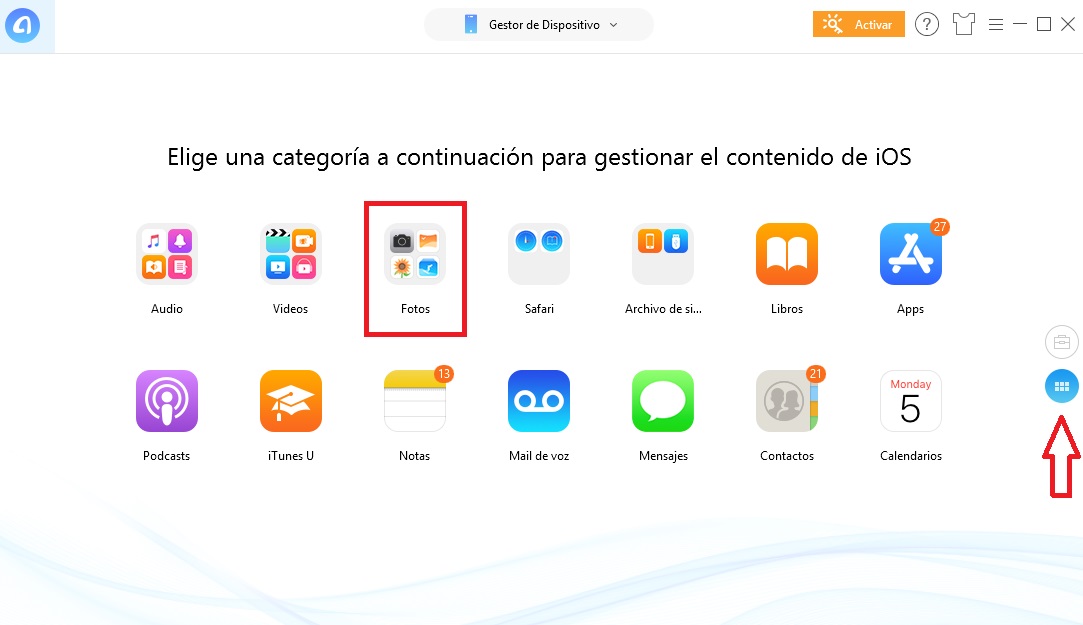
Una vez instalado AnyTrans, conecta tu iPhone a través del cable USB y haz clic en el botón “…” en la parte derecha del app. Seguidamente pulsa en Fotos.

Cómo pasar las fotos de nuestro iPhone al ordenador

Esto abrirá un nuevo menú donde podrás seleccionar las fotos de tu carrete pero también las de tus álbumes, las fotos panorámicas que hayas tomado, tus favoritas, etc.

Cómo pasar las fotos de nuestro iPhone al ordenador

Una vez hayas entrado en Fotos, selecciona las fotos que te interesen y haz clic en el botón Importar de la esquina superior derecha de AnyTrans. Tus imágenes se copiarán de este modo a tu PC. Es sencillo ¿verdad?

Esperamos que este tutorial os haya servido de ayuda para copiar las fotos de vuestro iPhone a vuestro PC.

Windows 10: Cómo activar el Bluetooth y emparejar un dispositivo

Desde hace ya más de una década, la mayor parte de los dispositivos y gadgets electrónicos del mercado incorporan entre sus muchas características la posibilidad de conectarse entre ellos utilizando Bluetooth. Esto resulta muy útil a la hora de transferir archivos sin la necesidad de un dispositivo USB o por ejemplo, sincronizar nuestro smartwatch, pulsera de fitness o hacer uso de auriculares y teclados inalámbricos.

En este pequeño tutorial vamos a enseñarte cómo encender y apagar el Bluetooth en tu ordenador con Windows 10 y cómo emparejar un nuevo dispositivo con éste.

Cómo encender y apagar el Bluetooth en Windows 10

Encender y apagar el Bluetooth de tu equipo con Windows 10 es realmente sencillo e intuitivo. En primer lugar debes hacer clic en el icono del Centro de Actividades de Windows 10, éste tiene la apariencia de un bocadillo y se encuentra en la esquina inferior derecha de la pantalla.

Windows 10: Cómo activar el Bluetooth y emparejar un dispositivo

Una vez abierto el Centro de Actividades, haz clic sobre el icono de Bluetooth. Si el icono aparece coloreado querrá decir que el Bluetooth de tu equipo está encendido.

Windows 10: Cómo activar el Bluetooth y emparejar un dispositivo

Alternativamente puedes hacer clic en el botón de Inicio (es el icono de Windows de la esquina inferior izquierda de la pantalla) y luego pulsar en Configuración (es el icono del engranaje) y posteriormente en Bluetooth y otros dipositivos.

Finalmente haz clic en Activado, justo debajo de Bluetooth. Si el icono aparece coloreado es que ya está encendido.

Windows 10: Cómo activar el Bluetooth y emparejar un dispositivo

Si por el contrario, lo que deseas es desactivar el Bluetooth de tu equipo, únicamente vas a tener que seguir los pasos anteriores aunque apagando el botón de Bluetooth.

Cómo emparejar un dispositivo de audio con Bluetooth

Una vez encendido el Bluetooth de tu equipo, es hora de emparejarlo con los auriculares, altavoces o dispositivo de audio de tu elección.

Windows 10: Cómo activar el Bluetooth y emparejar un dispositivo

Para ello haz clic en el Centro de Actividades de Windows (el icono del bocadillo de la parte inferior derecha de la pantalla) y posteriormente en Conectar.

Windows 10: Cómo activar el Bluetooth y emparejar un dispositivo

Una vez realizado este paso verás un listado con los dispositivos de audio que admiten Bluetooth que estén cerca de tu PC. Selecciona el que desees emparejar.

Cómo emparejar cualquier otro dispositivo Bluetooth

Si lo que quieres emparejar es un ratón, un teclado, un móvil o cualquier otro dispositivo con Bluetooth, vas a tener que seguir estos pasos.

Ve a Inicio (el icono de Windows en la parte inferior izquierda de la pantalla) y haz clic en Configuración (el icono del engranaje). Una vez en el menú de Configuración de Windows, haz clic en Bluetooth u otros dispositivos.

Windows 10: Cómo activar el Bluetooth y emparejar un dispositivo

Haz clic en Agregar Bluetooth u otros dispositivos. Asegúrate que el Bluetooth de tu PC esté encendido, ello es fácilmente visible en esta pantalla pues aparecerá un deslizador azul que podrá Activado. Si está desactivado, tendrás que encenderlo antes de agregar el nuevo dispositivo.

Windows 10: Cómo activar el Bluetooth y emparejar un dispositivo

Windows te preguntará qué tipo de dispositivo vas a emparejar. Elige Bluetooth.

Windows 10: Cómo activar el Bluetooth y emparejar un dispositivo

Ahora espera a que tu PC reconozca el dispositivo a añadir y que su nombre aparezca en la pantalla. Una vez reconocido, haz clic en él para emparejarlo.

Windows 10: Cómo activar el Bluetooth y emparejar un dispositivo

Windows te dará una clave numérica que aparecerá a su vez en el dispositivo Bluetooth. Si ambas claves coincides, haz clic en conectar tanto en tu PC como en el dispositivo.

Windows 10: Cómo activar el Bluetooth y emparejar un dispositivo

¡Felicidades, ya tienes emparejado tu dispositivo Bluetooth con tu ordenador!

Windows 10 Descarga
8
La última versión del sistema operativo de Microsoft.

Windows 10: 4 formas de programar el apagado de tu PC

Vivimos en un mundo automatizado y frenético en el que en la mayoría de los casos, no tenemos el tiempo suficiente para hacer todas nuestras actividades. Es por ello que resulta altamente útil aprender a programar tareas en Windows 10. Éstas se repetirán tantas veces como lo deseemos a una hora determinada, sin necesidad de que toquemos ningún botón ni que nos encontremos en casa.

En esta guía os vamos a enseñar 4 formas distintas con las que programar el apagado de Windows 10. Éstas resultan extremadamente útiles si por ejemplo, nuestro PC se encuentra procesando datos durante la noche y queremos que se apague a cierta hora.

Windows 10 Descarga
8
La última versión del sistema operativo de Microsoft.

Cómo programar el apagado de Windows 10 con el comando Ejecutar

En primer lugar os vamos a enseñar a programar el apagado de Windows 10 utilizando el comando Ejecutar. Para ello debemos en primer lugar pulsar la tecla de Windows + R.

Windows 10: 4 formas de programar el apagado de tu PC

Una vez hecho esto, escribe shutdown -s -t x, donde x será el número de segundos hasta que quieras que tu ordenador se apague. En el ejemplo que os ofrecemos hemos escrito shutdown -s -t 600, por lo que vamos a programar el apagado de Windows en 10 minutos.

Windows 10: 4 formas de programar el apagado de tu PC

Una vez hecho esto Windows nos informará que la programación del apagado es correcta así que en 10 minutos nuestro PC cerrará Windows de forma automática.

Cómo programar el apagado de Windows 10 con la Consola del Sistema

La segunda forma que os vamos a enseñar es muy parecida a la anterior, para ello tendremos en primer lugar que abrir la Consola del Sistema. Accede a ella pulsando la tecla de Windows + R y escribiendo cmd.

Windows 10: 4 formas de programar el apagado de tu PC

Una vez abierta la Consola del Sistema, escribe shutdown -s -t x, donde una vez más la x simboliza el número de segundos hasta el apagado de nuestro equipo.

Cómo programar el apagado de Windows 10 con Windows Powershell

Este tercer modo es también muy parecido a los anteriores, aunque en esta ocasión utilizaremos Windows Powershell. Para llegar hasta éste, haz clic en el botón de Inicio (es el icono de Windows de la parte inferior izquierda de la pantalla) y busca Windows Powershell. Haz clic en el programa.

Windows 10: 4 formas de programar el apagado de tu PC

Una vez en Windows Powershell, nuevamente utiliza el comando shutdown -s -t x en el que x será el número de segundos hasta que Windows se apague.

Cómo programar el apagado de Windows 10 con el Programador de Tareas

Esta es la forma quizá más complicada de programar el apagado de Windows, pero a la vez es la más útil puesto que podremos crear una tarea que se repita, si lo deseamos, a lo largo de la semana.

Windows 10: 4 formas de programar el apagado de tu PC

Para abrir esta herramienta haz clic en el botón de Windows (es el icono de Windows de la esquina inferior izquierda) y busca Programador de Tareas. Haz clic en ella una vez Windows la haya encontrado.

Windows 10: 4 formas de programar el apagado de tu PC

En el Programador de Tareas, haz clic en Crear tarea básica, en el menú lateral derecho (Acciones).

Windows 10: 4 formas de programar el apagado de tu PC

Ahora Windows va a solicitar que demos un nombre a nuestra tarea. En este caso la llamaremos Apagar de Windows.

Windows 10: 4 formas de programar el apagado de tu PC

Seguidamente Windows nos preguntará cuándo deseamos que se realice nuestra tarea. Si queremos que nuestro equipo tan sólo se apague durante un día concreto, haremos clic en Una vez. Podemos elegir también que esta misma tarea se realice a diario, cada semana, cada mes, etc.

Windows 10: 4 formas de programar el apagado de tu PC

En la próxima ventana elegiremos el día y la hora exacta en la que queremos que nuestro ordenador se apague. Una vez hayas decidido esto, haz clic en Siguiente.

Windows 10: 4 formas de programar el apagado de tu PC

Windows nos solicitará la acción de dicha tarea. Para estipular que queremos el apagado de nuestro equipo, haz clic en Iniciar un Programa.

Windows 10: 4 formas de programar el apagado de tu PC

En la siguiente ventana, selecciona dentro de Windows\System32\ el archivo shutdown.exe y haz clic en Abrir.

Windows 10: 4 formas de programar el apagado de tu PC

En la ventana de Iniciar un Programa añade -s en Agregar argumentos y pulsa en Siguiente.

Windows 10: 4 formas de programar el apagado de tu PC

Finalmente Windows nos mostrará un resumen de la tarea programada, haz clic en Finalizar y tu PC se apagará en el día y la hora que hayas elegido.

Esperamos que estas cuatro opciones os sirvan de ayuda para programar el apagado de vuestro PC con Windows 10.

Cómo convertir una imagen JPG a PDF

El formato PDF es sin duda el rey de los documentos. Seguro que a día de hoy ya conoces mil maneras de editar archivos de texto y convertirlos a este formato pero ¿sabes hacer lo mismo con una imagen?

Esta guía paso a paso te va a enseñar a convertir uno o más archivos JPG en un archivo PDF. ¡Esperamos que te sirva de ayuda!

Smallpdf JPG a PDF

Cómo convertir una imagen JPG a PDF

El primer servicio gratuito que os recomendamos es Smallpdf, un paquete de herramientas en línea que brinda un sinfín de posibilidades a la hora de crear, editar y convertir archivos PDF.

En esta ocasión nos centraremos en Smallpdf JPG a PDF que, tal y como su nombre nos indica, creará un documento utilizando una o varias imágenes en formato JPG.

Cómo convertir una imagen JPG a PDF

Para empezar a generar nuestro PDF tan sólo debemos arrastrar las imágenes hasta el cuadro central o hacer clic en Elige un archivo. Una vez nuestras imágenes estén en línea, selecciona las que quieras en el documento y haz clic en Crear PDF ahora. ¡Así de sencillo!

LightPDF

Cómo convertir una imagen JPG a PDF

LightPDF es un servicio en línea es muy completo y parecido a Smallpdf, puesto que ofrece muchas herramientas para convertir y editar nuestros archivos PDF.

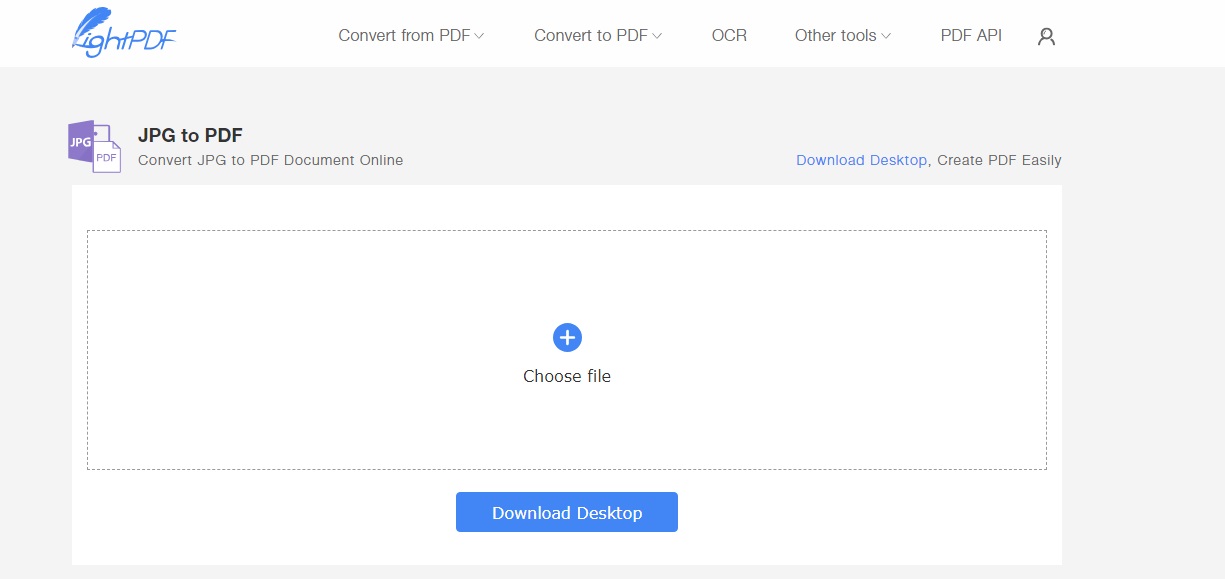
Como punto interesante, LightPDF brinda una versión para descargar a nuestro escritorio, aunque por desgracia, tanto la web como el programa no están en español.

Cómo convertir una imagen JPG a PDF

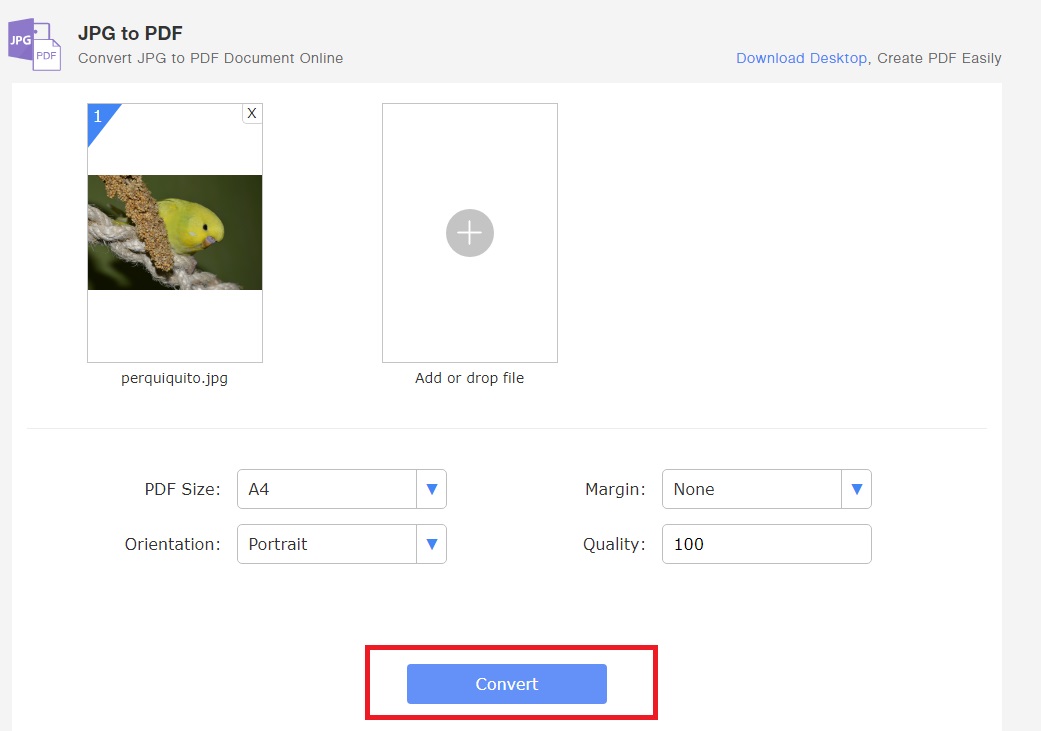
LightPDF JPG to PDF es muy fácil de utilizar. Haz clic en Choose file y sube las imágenes que quieras convertidas a PDF. Una vez hecho esto tan sólo haz clic en Convert y ya la tendrás lista para descargar a tu PC.

PDF.io JPG a PDF

Cómo convertir una imagen JPG a PDF

PDF.io ofrece un amplio abanico de opciones a la hora de trabajar con el formato PDF, todo ello de una forma completamente gratuita. Entre sus muchas herramientas está JPG a PDF, una forma muy sencilla de pasar nuestras fotos a un documento de texto.

Cómo convertir una imagen JPG a PDF

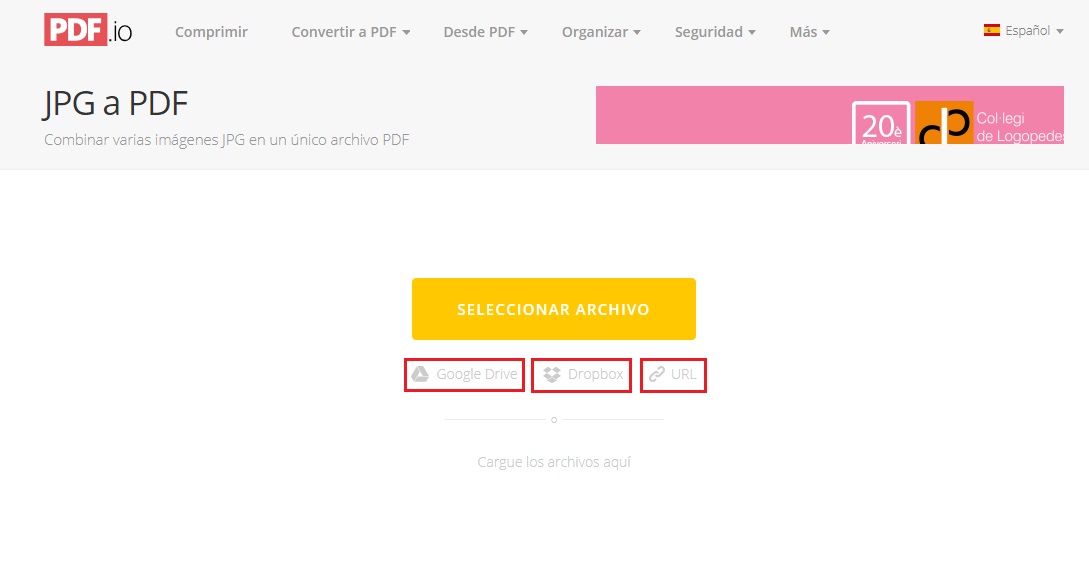
Para empezar tendremos que subir nuestras fotos a la página, para ello haz clic en Seleccionar archivo. Alternativamente puedes sincronizar tus cuentas tanto de Dropbox y Google Drive para utilizar las fotos que tengas allí guardadas.

Es interesante apuntar que PDF.io brinda también la posibilidad de introducir la URL de una imagen que esté ya en línea, por lo que no sería necesario subirla desde nuestro PC.

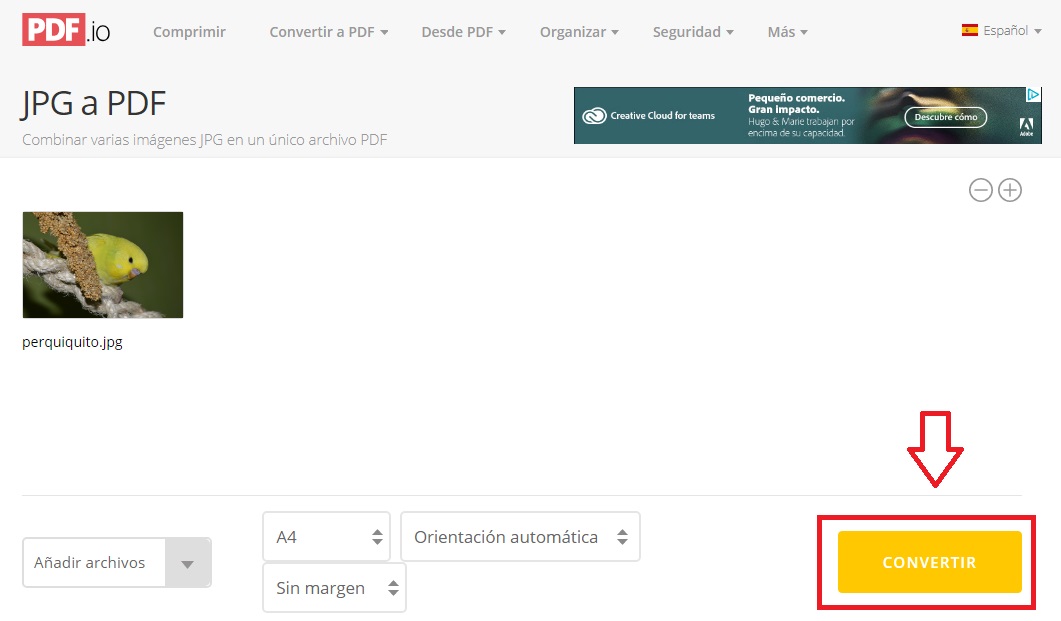
Una vez tengas tu imagen en el programa, haz clic en Convertir para poder descargar tu PDF.

Utilizando Fotos en Windows 10

Cómo convertir una imagen JPG a PDF

Si somos usuarios de Windows 10, una forma sencilla de pasar fotografías en formato JPG a PDF sin necesidad de utilizar un recurso online es utilizando su herramienta Fotos.

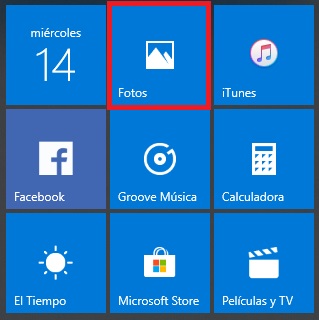
Para acceder a ella pulsa en el icono Inicio y posteriormente en Fotos (es el botón que muestra la silueta blanca de una montaña).

Cómo convertir una imagen JPG a PDF

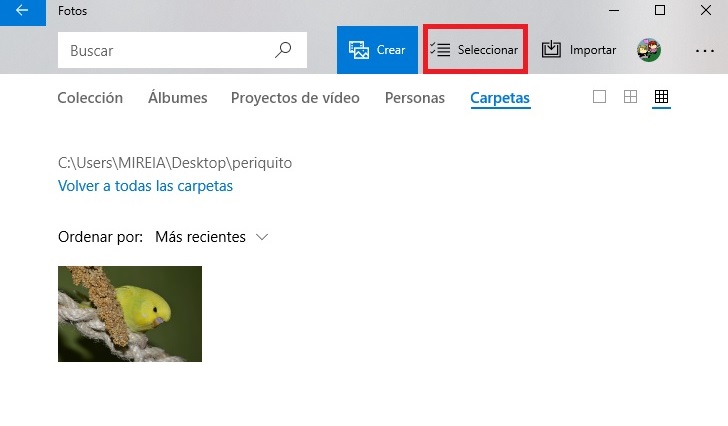
Una vez abierto el programa podrás tanto utilizar todas las fotografías que tengas en la carpeta de Imágenes de Windows como agregar nuevas carpetas seleccionando Importar. Una vez hayas importado las fotografías, haz clic en Seleccionar (en la esquina superior derecha).

Cómo convertir una imagen JPG a PDF

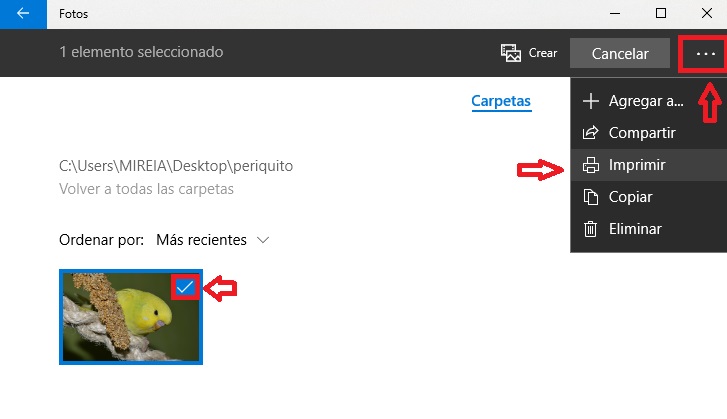
Elige las fotografías que quieras convertir de formato JPG a PDF. Para ello únicamente marca la casilla con la fotografía deseada o si lo deseas, varias imágenes para convertir a un único archivo PDF. Cuando las tengas seleccionadas, haz clic en el icono “…”, éste abre un desplegable en el que debes hacer clic en Imprimir. Alternativamente puedes pulsar las teclas Ctrl + P.

Cómo convertir una imagen JPG a PDF

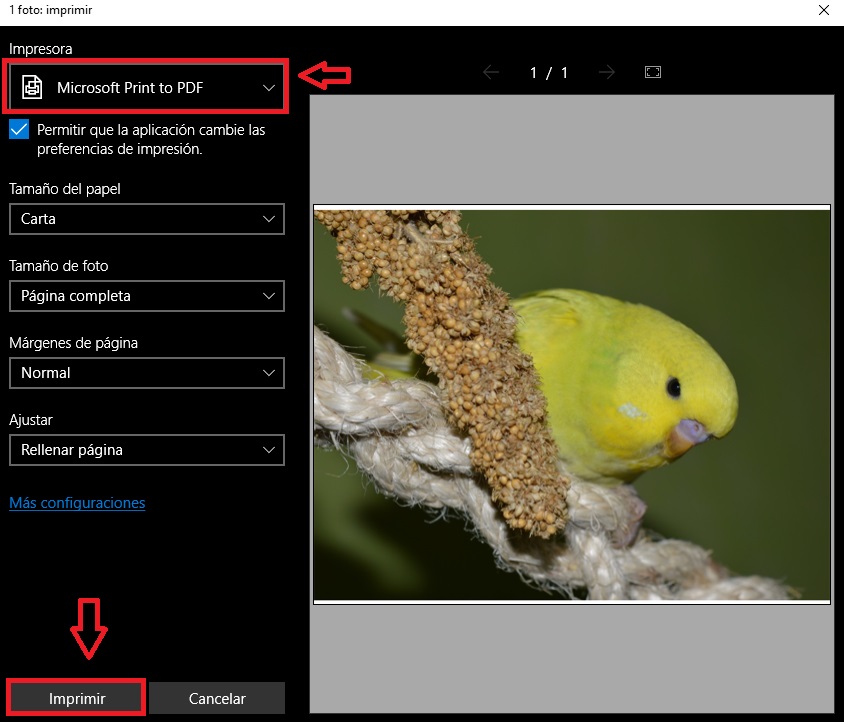
Cuando hayas hecho clic en imprimir se abrirá una nueva ventana donde podrás ver las imágenes seleccionadas junto a un menú de impresión. Asegúrate de que Microsoft Print to PDF está seleccionado. Pulsa en Imprimir y podrás guardar tu imagen en formato PDF.

Image to PDF converter

Cómo convertir una imagen JPG a PDF

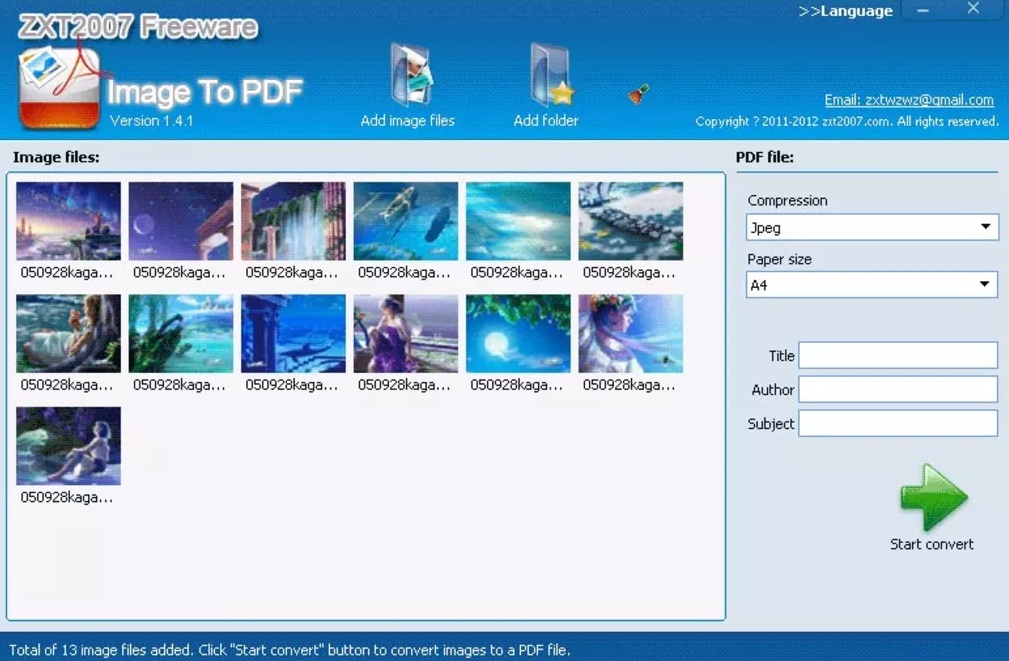
Si prefieres una herramienta para tener instalada en tu PC y que no necesite conexión a Internet para poder utilizarla, recomendamos Image to PDF Converter.

Image to PDF Converter DESCARGAR
7

Ésta es muy fácil de utilizar y muy rápida, tan sólo debes descargarla, instalarla y elegir cualquiera de las imágenes que tengas dentro de tu PC. Una vez seleccionadas las fotos, elige la carpeta de destino y ya tendrás tus archivos PDF creados.

Cómo desactivar las actualizaciones de Windows 10

Las actualizaciones de Windows han sido pensadas para mejorar no sólo la calidad de nuestro sistema operativo, sino también reparar errores y cerrar todos los posibles agujeros que comprometerían la seguridad de nuestro equipo. Sin embargo, en muchas ocasiones estas actualizaciones han supuesto más de un quebradero de cabeza para los usuarios del Sistema Operativo de Microsoft puesto que se descargan cuando no queremos, generan errores imprevistos o simplemente disminuyen el rendimiento del sistema durante su instalación.

Hasta Windows 8 se nos ha ofrecido una opción para desactivar estas actualizaciones automáticas o simplemente decidir cuándo descargarlas e instalarlas. Pero ¿Qué sucede con Windows 10?

Cómo desactivar las actualizaciones de Windows 10

Seguro que si has llegado a este artículo es porque tú también te habrás dado cuenta que no hay ninguna opción para detener o desactivar las actualizaciones de Windows 10 desde su Panel de Control o desde el menú de Configuración. Aún así, existen varias formas que, a pesar de ser poco evidentes, nos permitirán desactivar las actualizaciones, bajo estas líneas las encontraras todas.

Métodos para desactivar las actualizaciones de Windows 10

Desactivar Windows Update

Cómo desactivar las actualizaciones de Windows 10

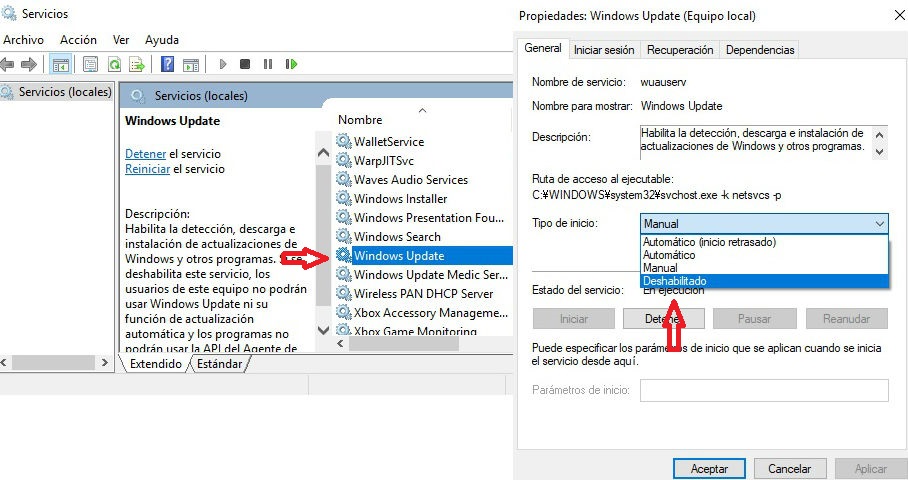
Para desactivar Windows Update debemos acceder al menú de configuración de Servicios de Windows. Para ello únicamente escribe “servicios” al abrir el menu de inicio de Windows 10 (en la esquina inferior izquierda) y pulsar enter o hacer clic en el icono de los dos engranajes.

Una vez en la ventana de Servicios, busca Windows Update, haz un clic con el botón derecho en el proceso y pulsa en Propiedades. En esta nueva ventana pulsa en Tipo de Inicio y selecciona Desactivado. Ésto evitará que Windows instale las actualizaciones.

Cambiar los ajustes de las Directivas de Grupo de Windows 10

Cómo desactivar las actualizaciones de Windows 10

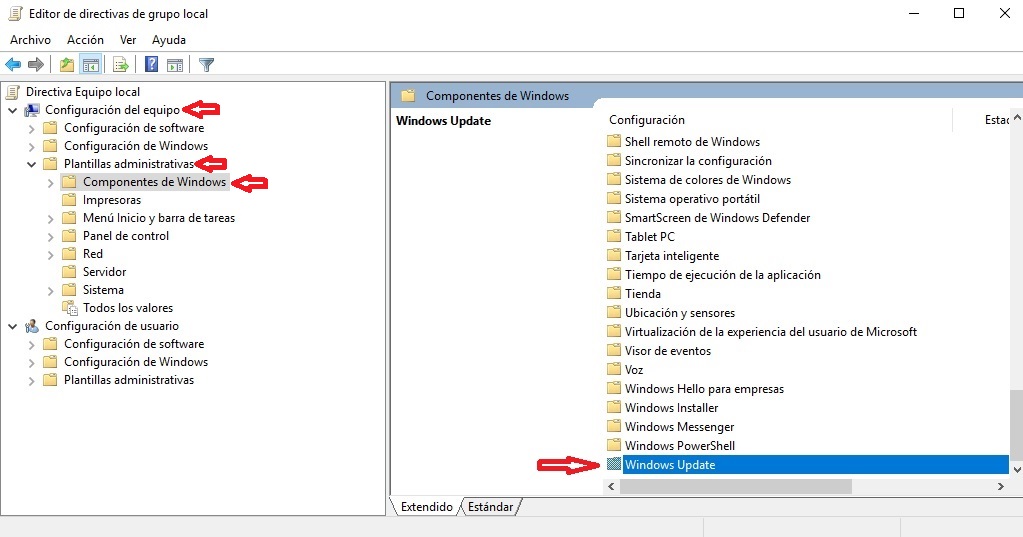
Otra forma para evitar las actualizaciones de Windows es mediante el Editor de Directivas de Grupo Local de Windows 10. Para llegar hasta éste únicamente debes escribir “gpedit” en el menú de inicio de Windows 10 (haz clic en el icono de Windows de la esquina inferior izquierda) y pulsar enter.

Cómo desactivar las actualizaciones de Windows 10

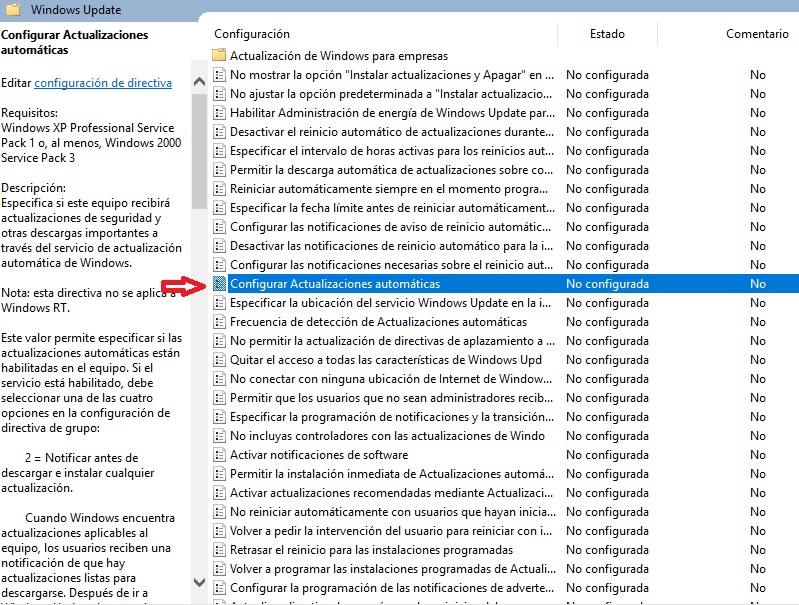
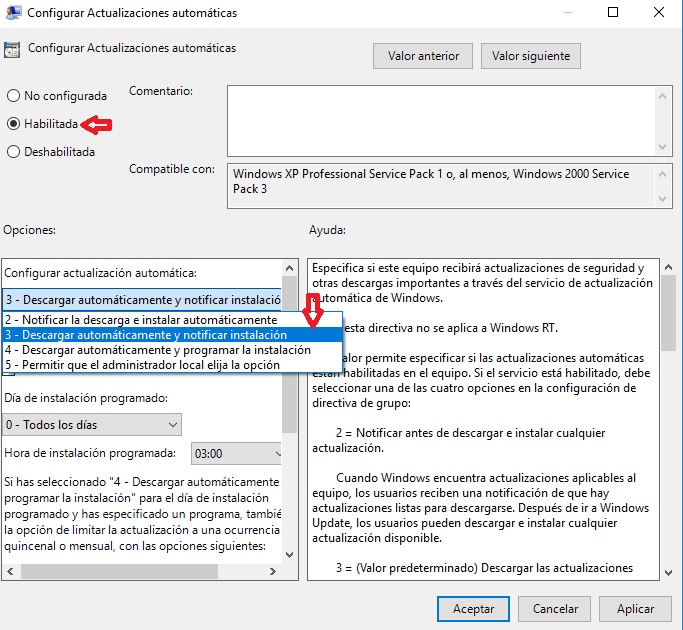
Una vez en el Editor de Directivas de Grupo Local ve a Configuración del Equipo y dentro de éste haz doble clic en Plantillas Administrativas. Abierto el desplegable haz doble clic en Componentes de Windows y luego doble clic en Windows Update. En el desplegable de la parte derecha busca y haz doble clic sobre Configurar Actualizaciones Automáticas.

Cómo desactivar las actualizaciones de Windows 10

En la ventana de Configurar Actualizaciones Automáticas haz clic en Habilitada y luego en el desplegable bajo las líneas Configurar Actualización Automática. Selecciona la opción que más se ajuste a lo que buscas.

Activar la conexión de uso medido

Cómo desactivar las actualizaciones de Windows 10

Esta última opción es mucho menos intrusiva y en la mayoría de casos también impedirá la descarga automática e instalación de actualizaciones en Windows 10.

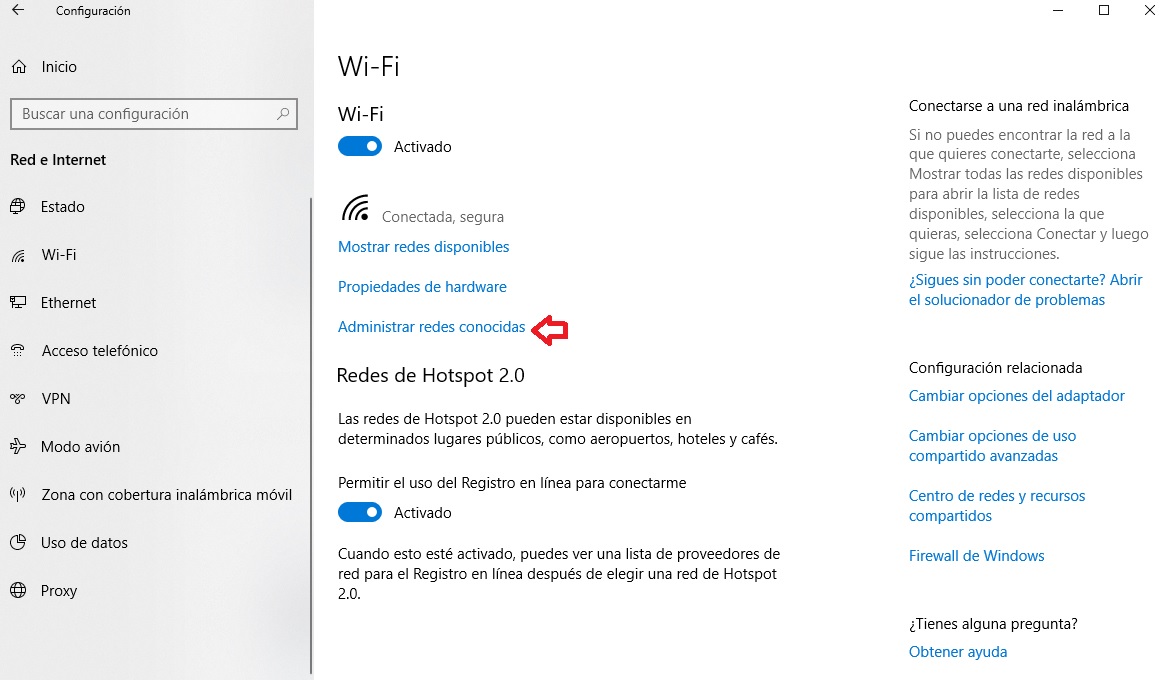
Para ello debes acceder a la Configuración de Windows (icono del engranaje en el menú de inicio) y desde allí pulsar Red e Internet. Una vez en el menú haz clic en Wi-Fi haz clic en Administrar Redes Conocidas.

Cómo desactivar las actualizaciones de Windows 10

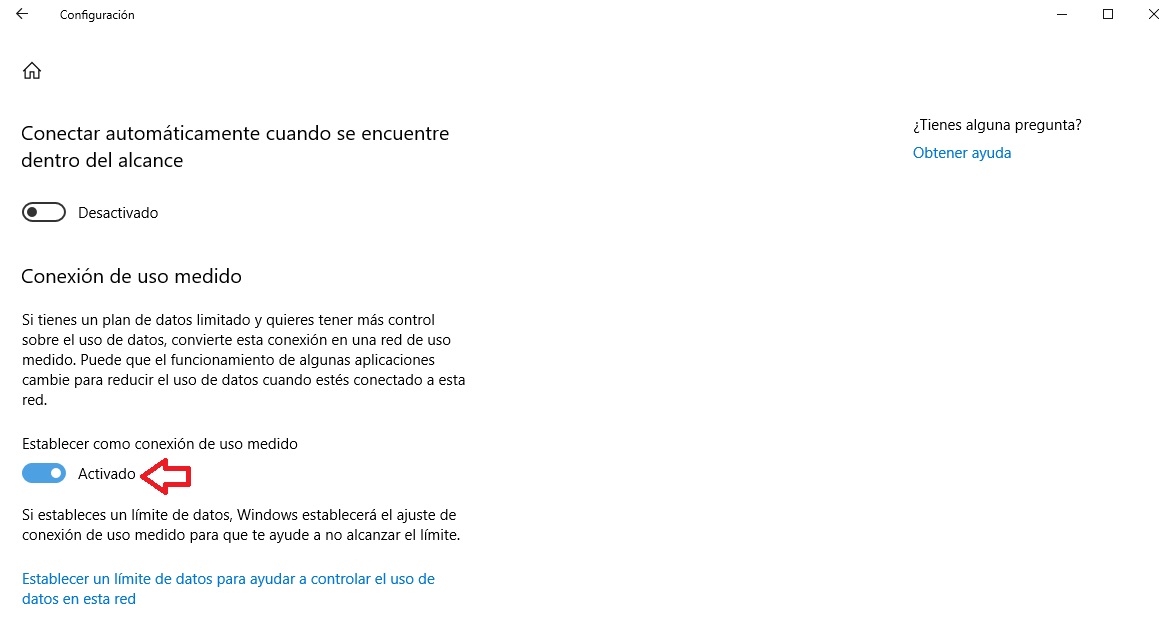
En la nueva ventana pulsa sobre la red en la que normalmente trabajas o estás conectado y posteriormente en Propiedades. Finalmente activa la opción Establecer como conexión de uso medido.

No es recomendable desactivar las actualizaciones de Windows

Para finalizar esta guía, queremos subrayar que no recomendamos desactivar las actualizaciones automáticas de Windows 10 a no ser que éstas afecten tu trabajo o ralenticen en uso de tu ordenador. Las actualizaciones de Windows siempre ayudan a solucionar algún error, problema o agujero en el sistema operativo detectado por Microsoft y que necesita ser solventado. Aún así, si lo que deseas es tener control de cómo y cuándo actualizar Windows 10, cualquiera de los anteriores métodos te va a servir de ayuda.

Windows 10: el control de volumen cambiará de forma radical

Aunque la actualización de otoño 2018 de Windows 10 no ha llegado a todo el mundo, Microsoft ya trabaja en la próxima actualización, prevista para la primera mitad de 2019. El otro día conocimos sus primeros detalles y hoy ya podemos traer uno más: el control de volumen se reformulará totalmente.

Gracias a los insiders, usuarios que prueban antes que nadie las novedades de Windows, ya hemos podido ver esta nueva interfaz, que os pasamos a mostrar y comentar.

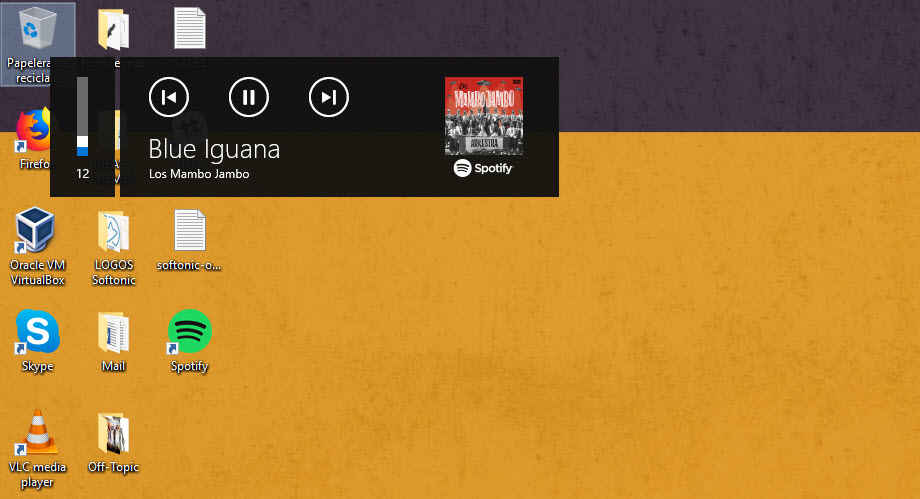
Hasta ahora, cuando tocábamos cualquier tecla relacionada con el sonido (ya sean las teclas de volumen, las de control como “Play” o “Stop” o los botones multimedia del ratón) el control de volumen aparecía en la esquina superior izquierda de la pantalla. Además, si en ese momento usábamos alguna app multimedia, como Spotify, además de la barra de volumen podíamos ver más controles y la pista que estábamos escuchando. Justo así:

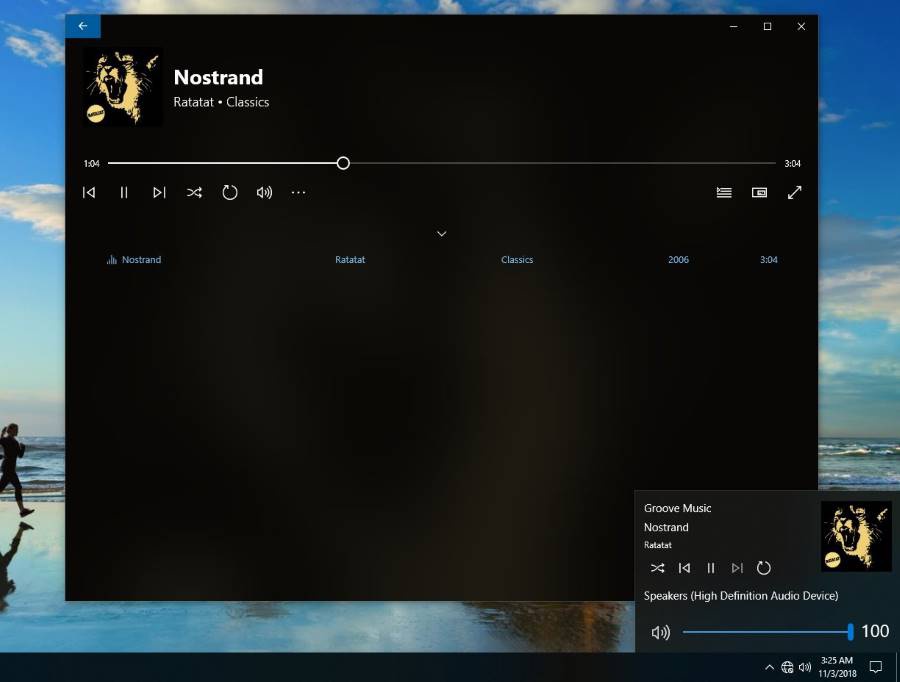
Con la nueva actualización, en cambio, todas estas funciones se introducirán en el control de volumen de la barra de tareas, abajo a la derecha. Así se verá:

De esta forma, toda la información relacionada con el sonido, como el volumen y los controlers pero también la salida de audio, estará mejor integrada. Aunque no se trata de un gran cambio, facilitará un poco las cosas.

¿No te convencen los controles de volumen de Windows 10 tal como son ahora? Entonces echa un vistazo a esto: