
Cinco mandos de PC para jugar en Steam

Jugar con ratón y teclado es positivo, sobre todo si estamos con un título en primera persona o de estrategia (géneros donde estos periféricos toman más valor). Sin embargo, cuando se juega a plataformas o títulos de lucha, tener un mando tradicional es esencial para sacarle partido a la producción. Por esta razón, en Softonic te traemos cinco mandos de PC para jugar en Steam.
Steam Descargar
8
El cliente imprescindible para PC en el que podrás encontrar tanto los últimos juegos, como juegos gratis

Xbox 360 en PC

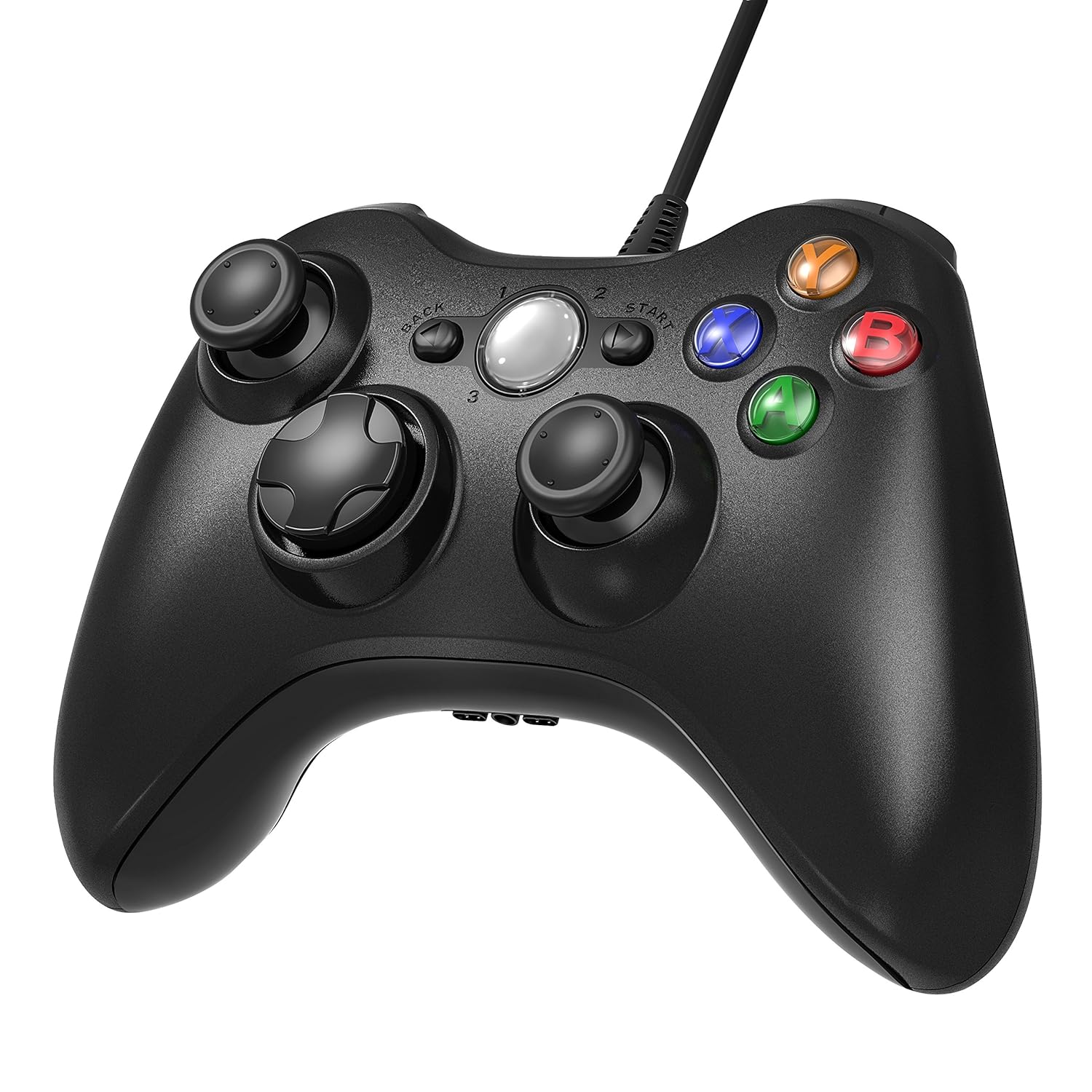
Es el que nosotros utilizamos todavía… y nos sigue funcionando de maravilla: el mando de Xbox 360 en PC. La gran mayoría de jugadores coinciden en que este mando ha sido uno de los mejores que ha dado la historia de los videojuegos, de ahí que su venta todavía siga en auge y sin visos de parar, gracias en gran parte al PC.

En la actualidad, nuestro consejo es que optes por un mando clónico, como este que tenemos aquí de AiMis. Por unos 17 euros aproximadamente, este mando aporta todas las características básicas del de Xbox 360. Además, intenta apostar por uno con cable, sobre todo si no vas a jugar a distancia.
-33%
AiMis Gamepad

De: Amazon

19,99€ 29,99€

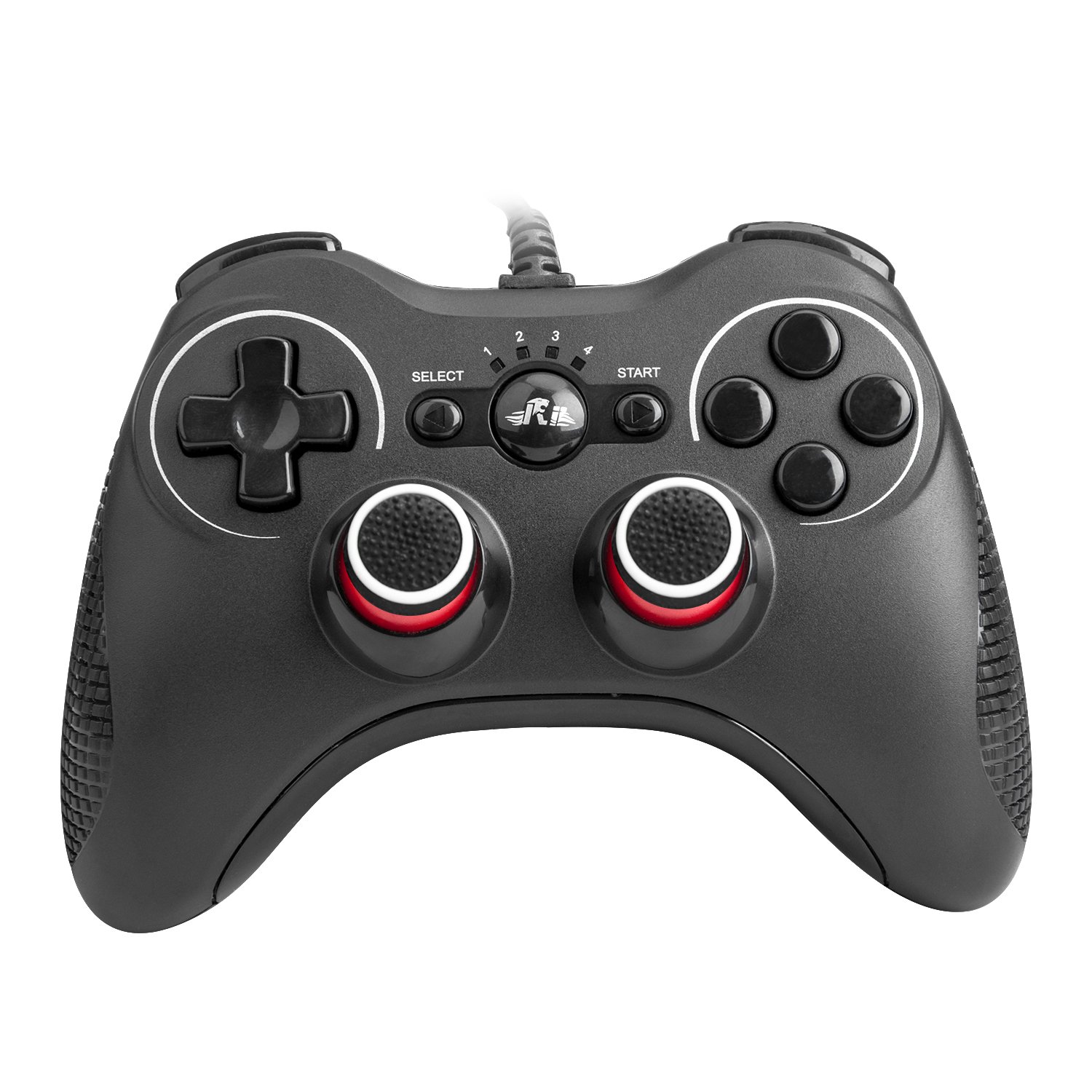
Rii GP400

Si quieres un mando que está a medio camino entre el de PlayStation 4 y el de Xbox 360, este Rii GP400 es una opción perfecta. Por tan sólo 13 euros aproximadamente, este mando es compatible con Windows XP, 7, 8 y 10. Tan sólo es necesario enchufar el cable USB a uno de los puertos del PC y los drivers se instalarán automáticamente.

Cabe resaltar que este mando no es compatible con Xbox 360, Xbox One, Pac OS o PlayStation 4, por lo que su uso está exclusivamente dedicado al PC.
iNNext SNES

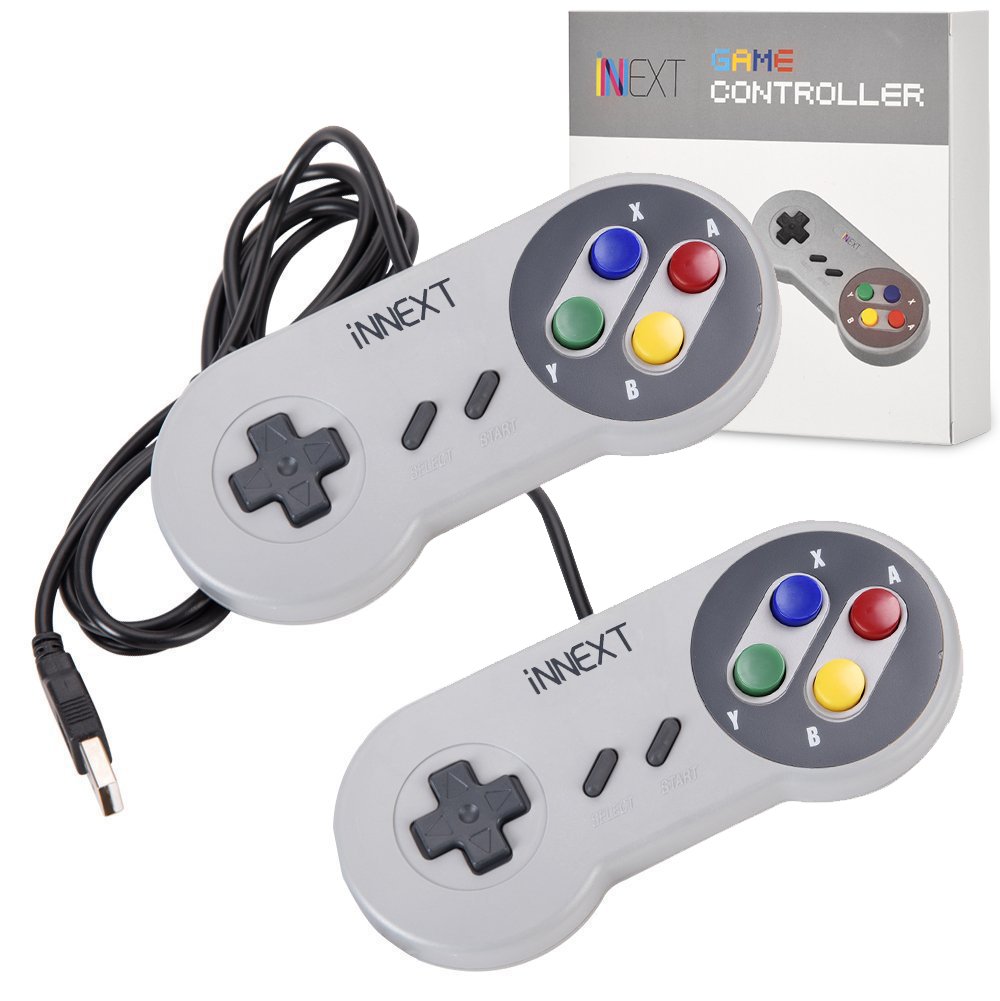
Vamos a ponernos un poco retro con el mando iNNext SNES. Tal como su propio nombre indica, este mando recrea el diseño que tenían los controladores de Super Nintendo. De esta manera, se convierte en un periférico idóneo para jugar a todos esos títulos antiguos que ahora tenemos en el PC o en una placa Raspberry Pi.

El precio vuelve a rondar los 13 euros, aunque la principal peculiaridad del paquete es que no viene un mando solo, sino que trae dos para que otro jugador pueda disfrutar junto a nosotros. Se agradece ese detalle.
Xbox One

Si algo bueno tiene la actual generación de consolas es que los mandos de hoy en día tienen una compatibilidad bestial con el PC. Anteriormente era necesario instalar decenas de drivers, hacer configuraciones, etc., para que estos funcionaran, pero ahora basta con poco más que conectar el USB al puerto y listo.

Por esta razón, el mando de Xbox One inalámbrico es una opción perfecta si quieres deshacerte de los cables y jugar tendido en tu cama o sofá sin preocupación alguna. Sello de calidad y garantía de Microsoft, no lo olvidemos.

DualShock 4

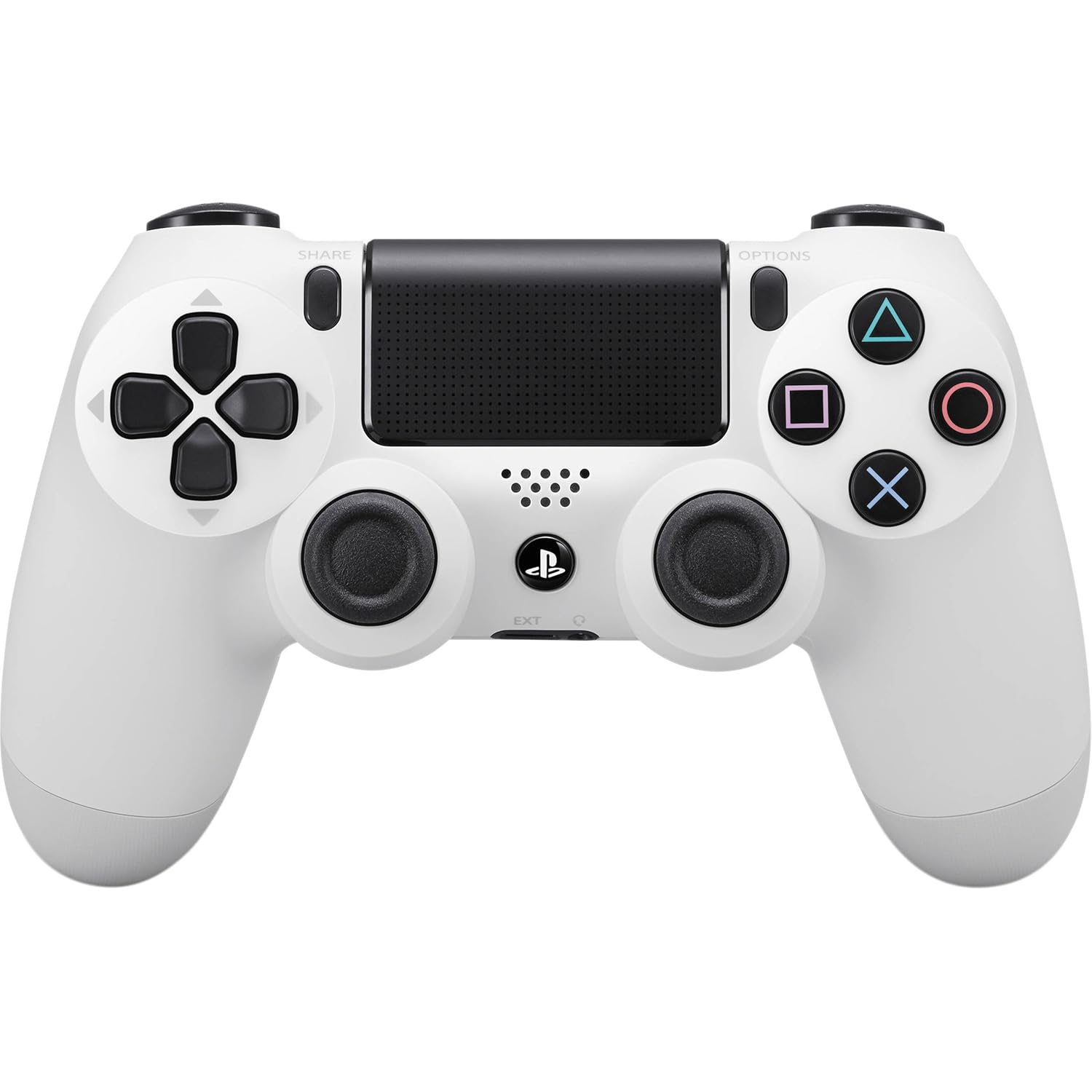
Y si hemos hablado del mando de Xbox One, el de PlayStation 4 no podía ser menos. El mando oficial de la última consola de Sony ofrece una gran compatibilidad en PC. De hecho, antes era necesario instalar unos drivers para su correcto funcionamiento (tal como explicábamos por aquí), pero ahora Steam lo reconoce directamente, es decir, no es necesario nada más.
-9%
Sony - Dualshock 4

De:

49,99€ 55,00€

Además, y esto es también muy importante, si te compras este mando ya tendrás otro adicional para cuando des el salto a PlayStation 4.
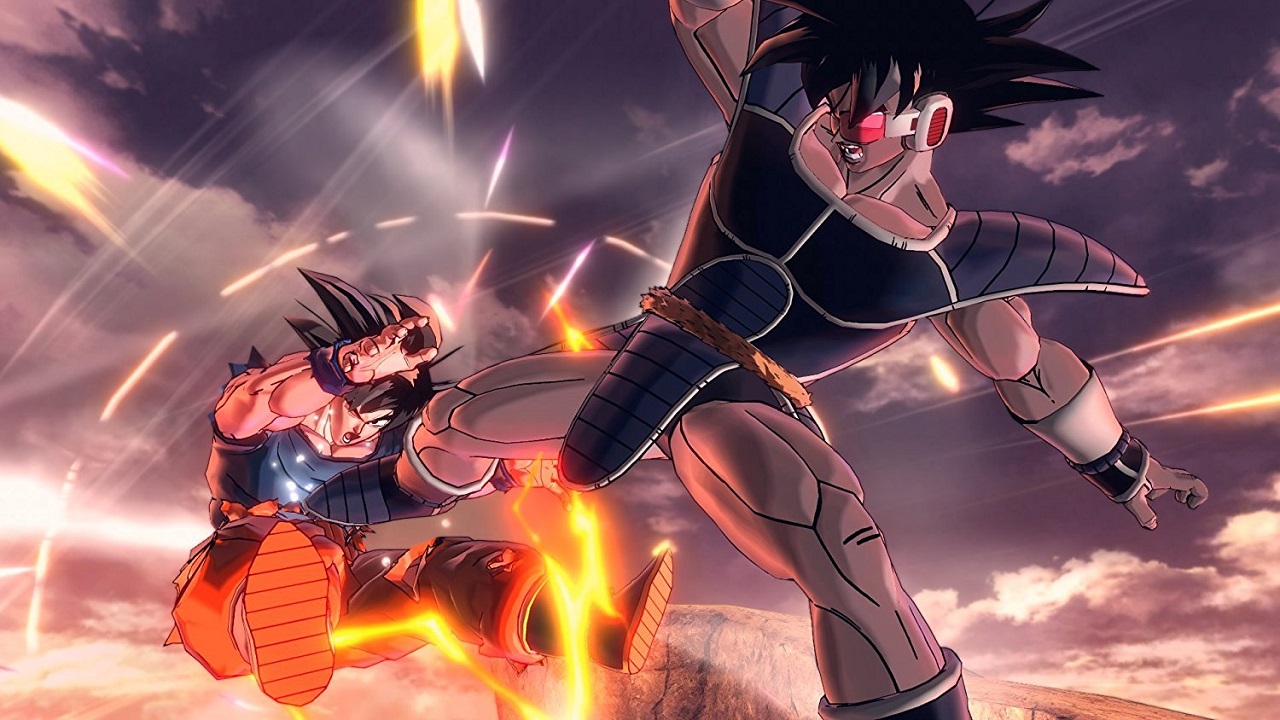
Cómo nos gustaría que fuese Dragon Ball Xenoverse 3

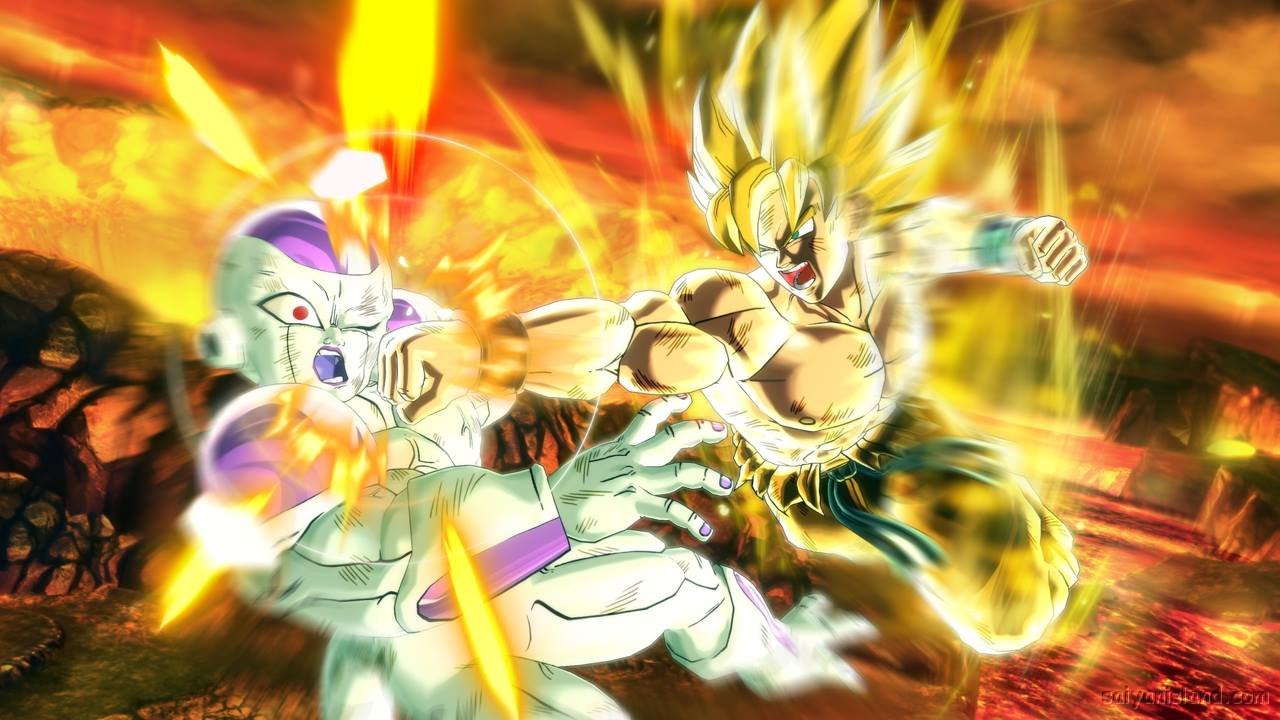
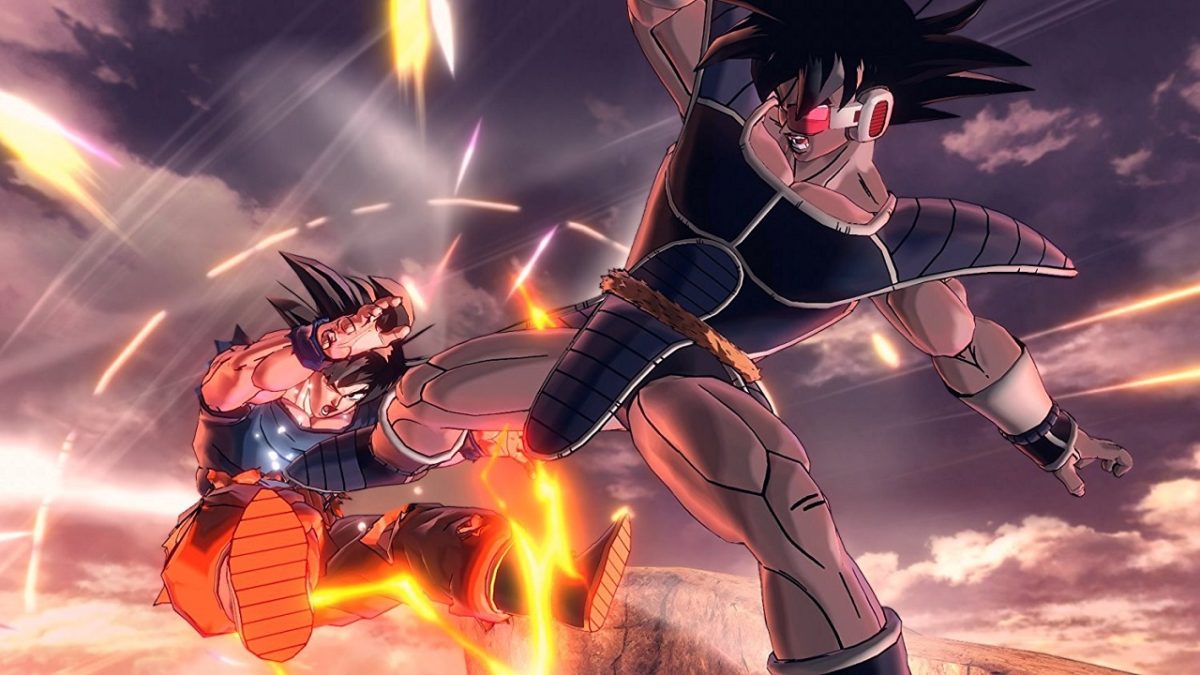
Dragon Ball está viviendo un renacer increíble. La saga creada por Akira Toriyama está más fuerte que nunca gracias a Dragon Ball Super. Además, a esto hay que sumarle que, por fin, hemos concatenado varios buenos juegos de Dragon Ball, primero con Xenoverse 1 y 2 y luego con FighterZ, el que está considerado como mejor título de la historia de la franquicia. Hoy damos un pequeño saltito atrás y regresamos a Xenoverse: cómo nos gustaría que fuese Dragon Ball Xenoverse 3.

Dragon Ball Xenoverse Descargar
9

Más Super que nunca

No vamos a negar que Dragon Ball Super comenzó de manera bastante dubitativa y con un dibujo pésimo en lo que respecta al anime. No obstante, tanto manga como serie de animación se pusieron las pilas y ahora estamos teniendo varios arcos muy buenos. Primero con el torno de los universos y luego con la llegada de Black Goku al futuro de Trunks.

Un bonito aliciente para Dragon Ball Xenoverse 3 sería que Dragon Ball Super estuviera muy presente en esta entrega. Hablamos no sólo de tener a personajes importantes (algunos ya introducidos), sino también en la trama e incluso en los escenarios. Todo suma.

Nuevas razas

Con la llegada de Xenoverse, uno de sus puntos fuertes fue la posibilidad de crearse un personaje desde cero. Cómo no, las razas eran las principales del manga: saiyan, humano, namekiano, etc. Sin embargo, con la llegada de la segunda parte no se potenciaron algunas razas que podrían dar mucho de sí.

De esta manera, en Xenoverse 3 es obligatorio que se introduzcan nuevas variantes, véase algunas como Majin Buu o, por ejemplo, la de los androides. Ahora que Super se ha ido a ese futuro que los androides devastaron, ¿por qué no recuperarlo a través de una raza dedicada a ellos?

La historia para todos

Siempre somos el héroe que salva la línea del tiempo, ¿pero y si fuéramos mejor el villano que la destroza todavía más? En los Dragon Ball Xenoverse 1 y 2 se nos prometió que también podríamos encarnar la parte “mala” de la historia, pero luego la realidad fue que todo se quedó a medio camino.

Con el lanzamiento ahora de Dragon Ball Xenoverse 3, muchas miras están puestas en que esta producción escuche a los jugadores y por fin se ofrezca el abordar la trama desde otro punto de vista.

Dragon Ball Xenoverse Descargar
9

Aprender de todo lo bueno de FighterZ

Lo decíamos al comienzo de este artículo y con ello cerramos: FighterZ se ha convertido en el mejor juego de Dragon Ball que hemos tenido en cuatro décadas. En otras palabras, lo ha hecho tan bien que es un momento idóneo para aprender de él y aplicar todo lo positivo en futuras entregas.

Por ejemplo, el intercambio de personajes en batalla, los movimientos finales, la integración del sistema competitivo online, etc., son sólo algunos apartados que no sólo han funcionado de manera excelente, sino que han marcado un punto de inflexión dentro del género de lucha. Llevar todo eso a Xenoverse 3 sería un acierto mayúsculo de cara al éxito posterior.

Cinco juegos de la primera mitad de este 2018 que deberías jugar

Ya hemos completado la primera mitad de este 2018, es decir, llevamos el 50 por ciento del progreso anual (como si de un videojuego se tratara). En estos seis meses ha dado tiempo para jugar a muchos videojuegos, una lista interminable que vamos a intentar resumirte en Softonic. Por esta razón, te traemos los cinco juegos que debes probar en próximas semanas o meses.

Diablo III Descargar
7

God of War

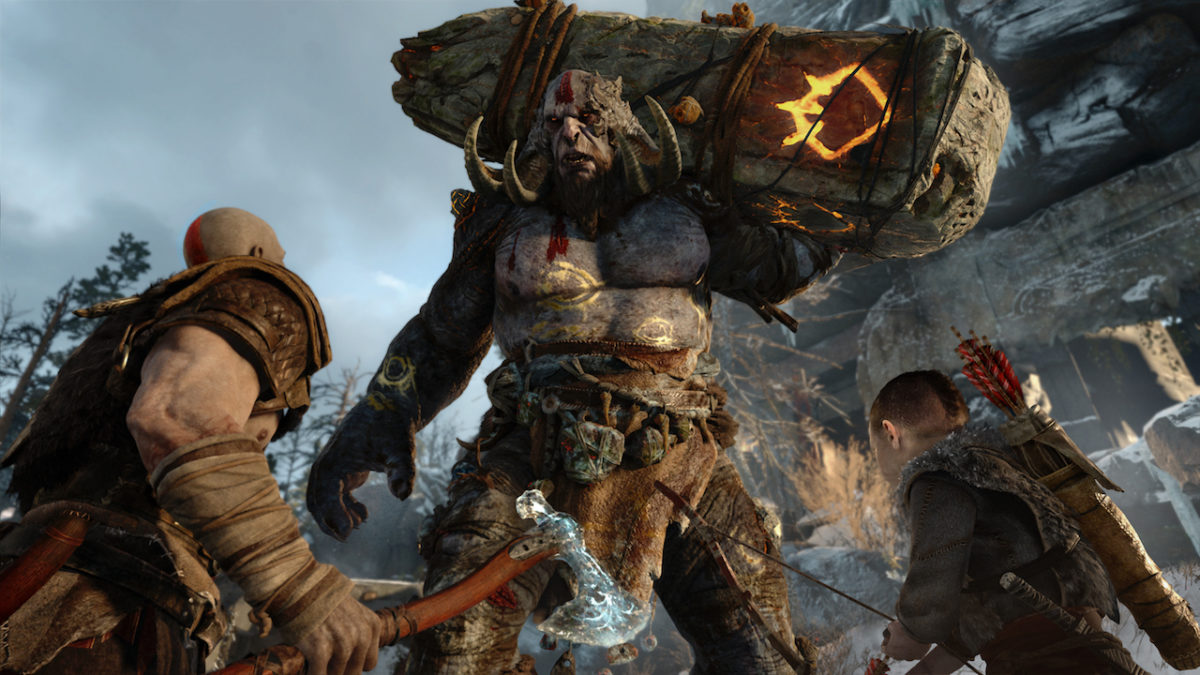
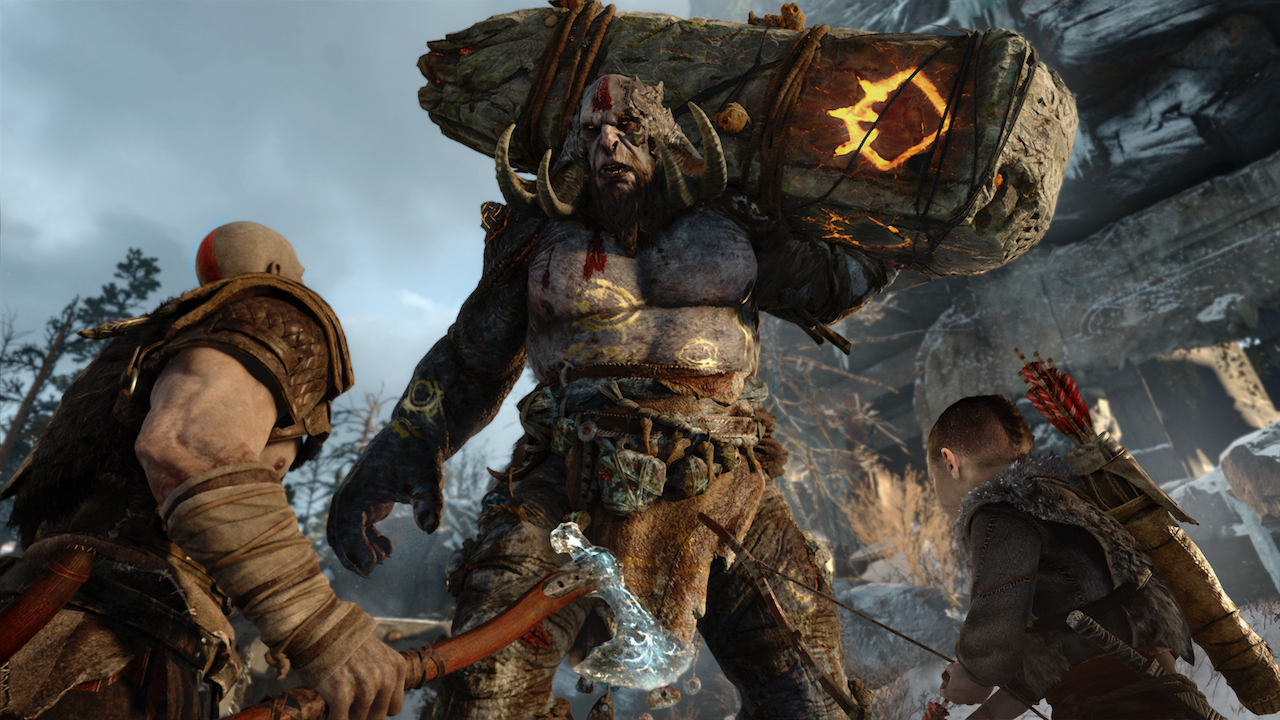
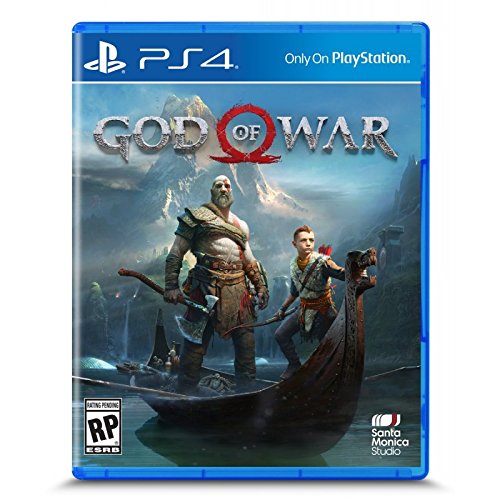
El espartano más famoso del ocio interactivo regresó durante este 2018 con una nueva aventura: God of War. Sin embargo, no lo hace solo. Durante toda aventura le acompaña Atreus, su hijo. Tras dejar atrás todas las vicisitudes a las que se enfrentó en su periplo ateniense y espartano, Kratos lidia en esta nueva producción con los dioses nórdicos. Más mitología y la misma acción.

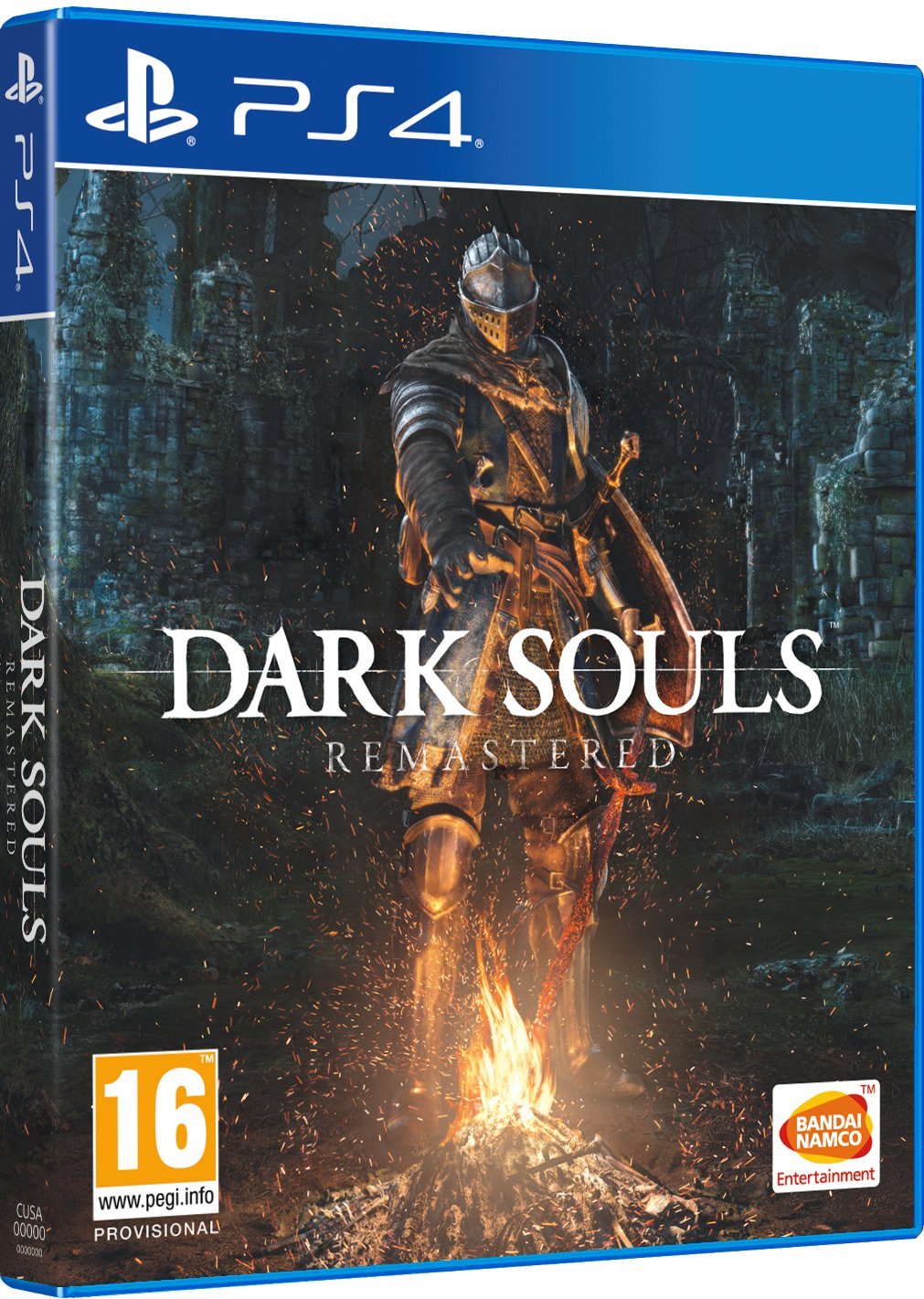
Dark Souls Remastered

Es una remasterización, lo sabemos, pero es que debía aparecer en esta lista: Dark Souls Remastered. La importancia de Dark Souls dentro de la industria de los videojuegos es incontable. La obra de From Software marcó un punto de inflexión, hasta tal punto que la coletilla “es como Dark Souls” está presente hoy en día. Es una manera perfecta de regresar a los orígenes, a ese momento donde todo brotó de la nada (con permiso de Demon’s Souls, claro).

-14%
Dark Souls: Remastered

De: Amazon

38,55€ 44,19€

Yakuza 6

Sabemos que está completamente en inglés, pero es una de las franquicias más longevas en estos de los videojuegos y cada nueva entrega aumenta la calidad: Yakuza. En esta sexta parte, Kazuma Kiryu tendrá que adivinar cuánta gente está dispuesta a sacrificarse de verdad por su familia, es decir, por la Yakuza. Con una nueva localización como es Onomichi, Yakuza 6 vuelve a dar decenas de horas de diversión en un colorido Japón.

-44%
Yakuza 6

De: Amazon

34,90€ 62,04€

Dragon Ball FighterZ

La crítica y los jugadores han sido unánimes: estamos ante el mejor videojuego de Dragon Ball que se ha creado. Dragon Ball FighterZ ya sorprendió la primera vez que se mostró en el E3, pero en cuanto llegó a las tiendas en enero se corroboró que todo el hype que existía no sólo era real, sino que incluso lo superaba. Con un plantel de más de 20 luchadores, el título se va nutriendo de contenido cada poco tiempo, por no hablar de los cambios que tiene a nivel de las estadísticas de los personajes.

-36%
Dragon Ball FighterZ

De: Amazon

44,90€ 69,90€

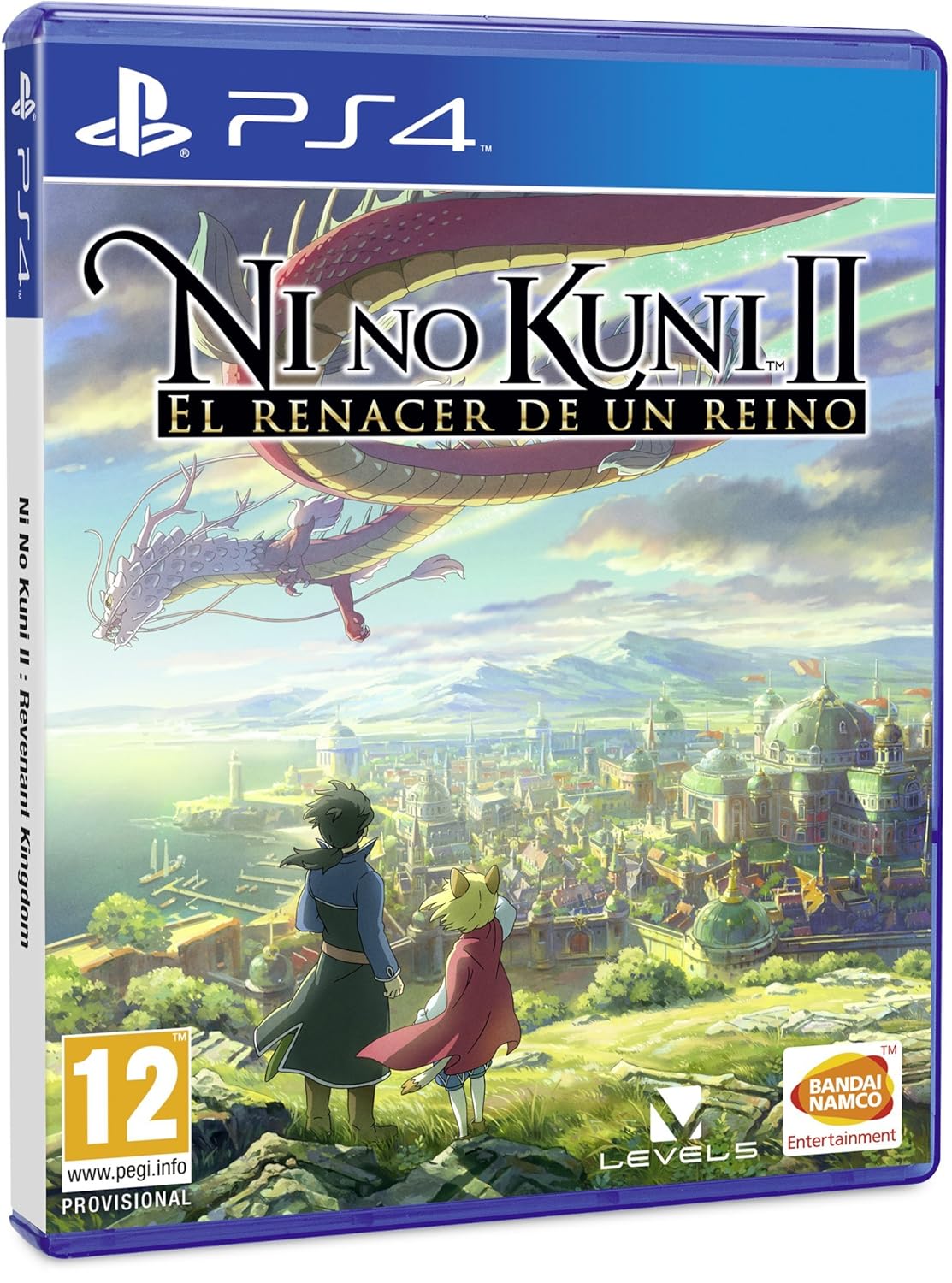
Ni No Kuni 2

Cerramos este repaso con un imprescindible: Ni No Kuni 2. Bandai Namco y Level 5 nos traen la segunda parte de uno de los grandes exclusivos de PlayStation 3. Con una estética anime que corre a cargo del famoso estudio japonés (con la participación de Yoshiyuki Momose o Joe Hisaishi), en esta aventura encarnamos a Evan, un rey que ha perdido su trono y debe recuperarlo por todos los medios. La razón, cómo no, es que las fuerzas del mal devoran a su pueblo paulatinamente… y eso no puede ocurrir.

-43%
Ni No Kuni 2

De: Amazon

39,95€ 69,99€

¿Qué otro juego de esta primera mitad de 2018 te gustaría en esta lista? ¡Recomiéndalo en los comentarios!

Opciones que deberías cambiar tras instalar Windows 10

Si acabas de reinstalar Windows 10 o instalarlo por primera vez en tu vida, este post está pensado para ti. En Softonic te traemos cinco opciones que deberías cambiar en cuanto tu sistema operativo tenga pocos minutos de vida. Nos vas a agradecer todas y cada una de ellas en el futuro, ya verás…

Windows 10 Descarga
8
La última versión del sistema operativo de Microsoft.

Acortar Cortana

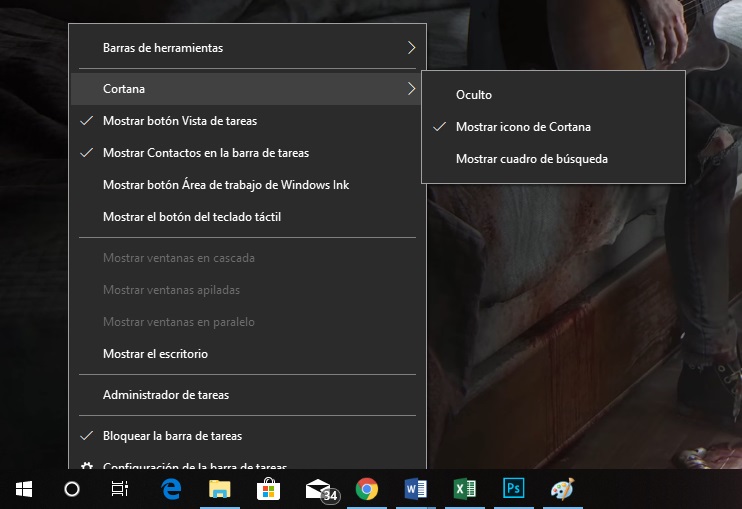
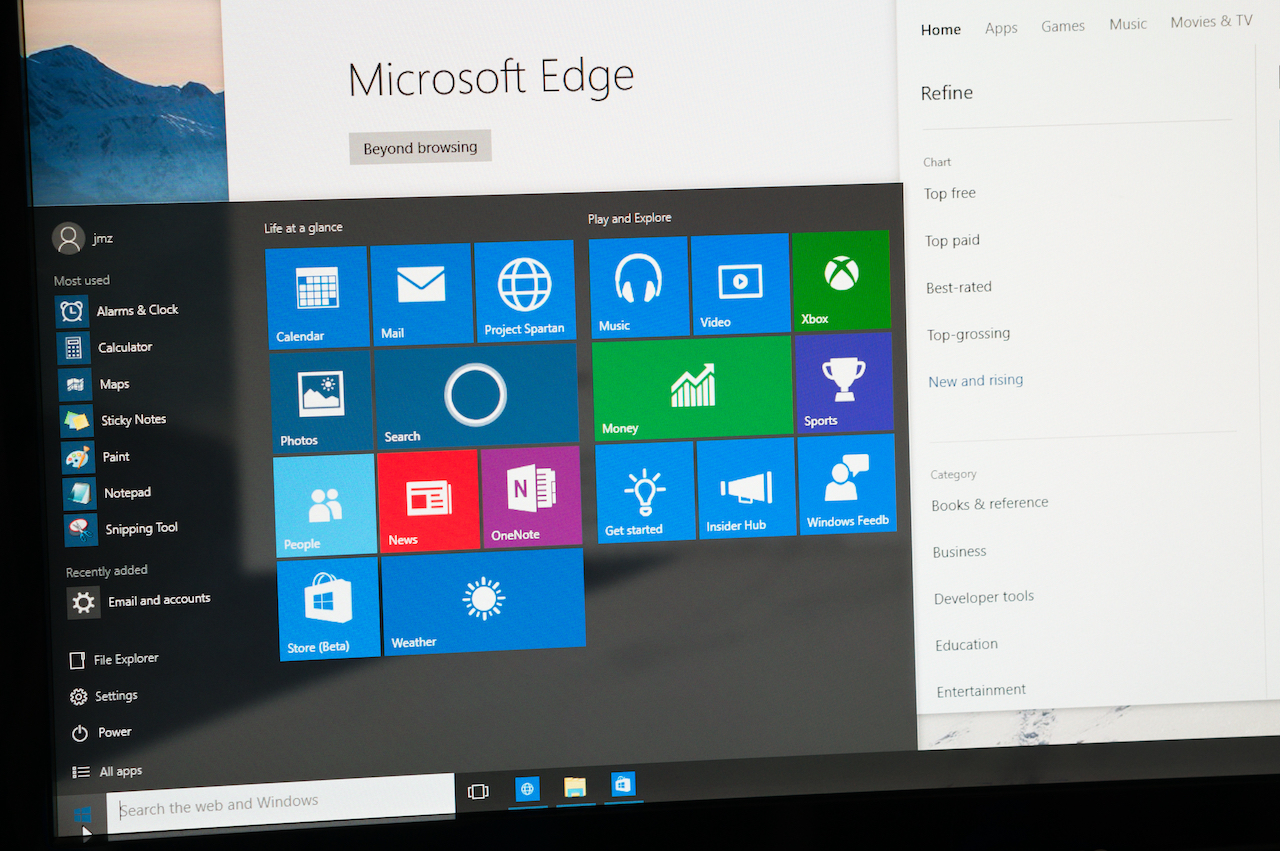
¿Has visto la barra tan grande que aparece en la parte inferior de la pantalla? Esa barra se llama Cortana, al igual que la icónica IA del videojuego Halo, y precisamente sirve para eso: una especie de buscador desde el que podemos obtener toda la información que precisemos. A pesar de su bonita funcionalidad, la realidad es que es innecesario que ocupe tanto espacio.

Para reducir el tamaño sólo hay que pulsar click derecho del ratón encima de la barra de tareas y dirigirse hasta la opción “Cortana”. Justo ahí, fíjate que se devuelven tres posibilidades: que esté “Oculto”, que se enseñe el “icono de Cortana” y que se “muestre el cuadro de búsqueda”. Nuestro consejo es que pinches en “icono”, ya que Cortana es muy útil cuando se le sabe sacar provecho.

Configurar las notificaciones

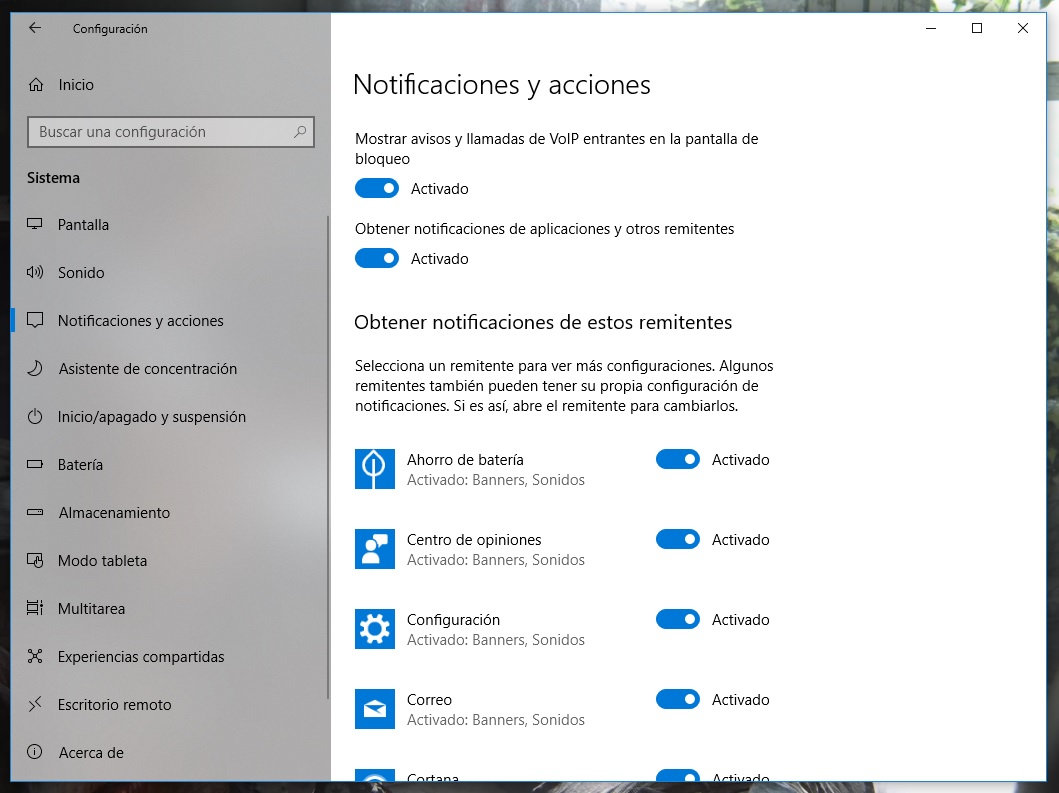
Cuando Windows 10 se instala por primera vez, el sistema activa todas las notificaciones por defecto. Sin embargo, hay algunas que son muy prescindibles y sólo van a darte molestias. Para configurar el menú de notificaciones entra en “Configuración” -> “Sistema” -> “Notificaciones”. Justo ahí aparecerán todas. Sólo tienes que activar las que desees y listo.

Activar extensiones de archivos (y ocultos)

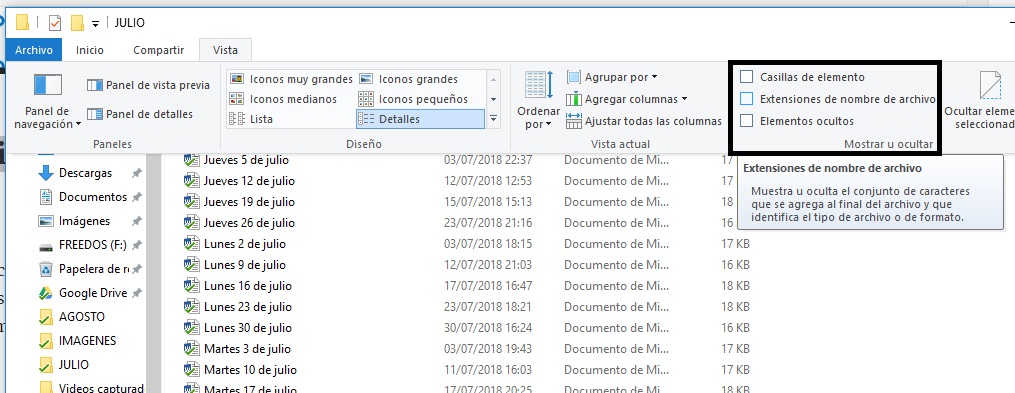
Por lo general, Windows siempre ha escondido, y con bastante mimo, todo lo relacionado con las carpetas ocultas y las extensiones de los archivos. Sin embargo, toda esta complejidad se simplificó –y mucho- con la llegada de Windows 10.

Con el último sistema operativo se pueden ver las extensiones de los archivos en un abrir y cerrar de ojos. Para ello, sólo hay que pulsar en “Vista” -> “Extensiones de nombre de archivo” para visionar cada una de ellas. De igual manera, justo en la casilla que aparece debajo está “Elementos ocultos”, que no es más que mostrar todas las carpetas, archivos, etc., que están ocultos de cara a la navegación del usuario.

Liberar espacio

Justo nada más instalar Windows 10, lo lógico es que el sistema operativo se actualice a la última versión. Cuando eso ocurra, nuestro consejo siguiente es que liberes el espacio que deja de manera residual, que pueden ser hasta 40 gigas en el disco duro (que se dice pronto). En este tutorial te explicábamos cómo realizar el proceso en pocos pasos.

Así mismo, nuestro consejo también es que aproveches todas las virtudes que el liberador de espacio de Windows 10 tiene en su haber. Por este otro post te contábamos cómo explotar sus características.

Quitar contactos

Vamos a cerrar estos cinco consejos de Windows 10 con los contactos de la barra de tareas. Como habrás observado, el sistema operativo saca a la luz todos aquellos contactos que tengamos en nuestra dirección de correo electrónico. Por suerte, se pueden “desactivar” para que no aparezcan en el visor.

Lo único que se debe realizar es click derecho en la barra de tareas y deshabilitar “Mostrar contactos en la barra de tareas”. De esta manera, todos desaparecerán de la misma en un abrir y cerrar de ojos.

5 juegos de PS4 que nos gustaría ver en PC

Siempre hemos defendido que la mejor manera de disfrutar de los videojuegos es no siendo fan de ninguna consola, es decir, ser amante del sector en líneas generales. Gracias a esta visión, muchos títulos que salen en determinadas plataformas no los verás con malos ojos, sino con la idea de “ojalá pudiera jugarlo”. Con esta tesitura tras de sí, en Softonic te traemos esos cinco juegos de PS4 que nos gustaría ver en PC en algún momento, aunque sabemos que está muy complicado (por no decir imposible).

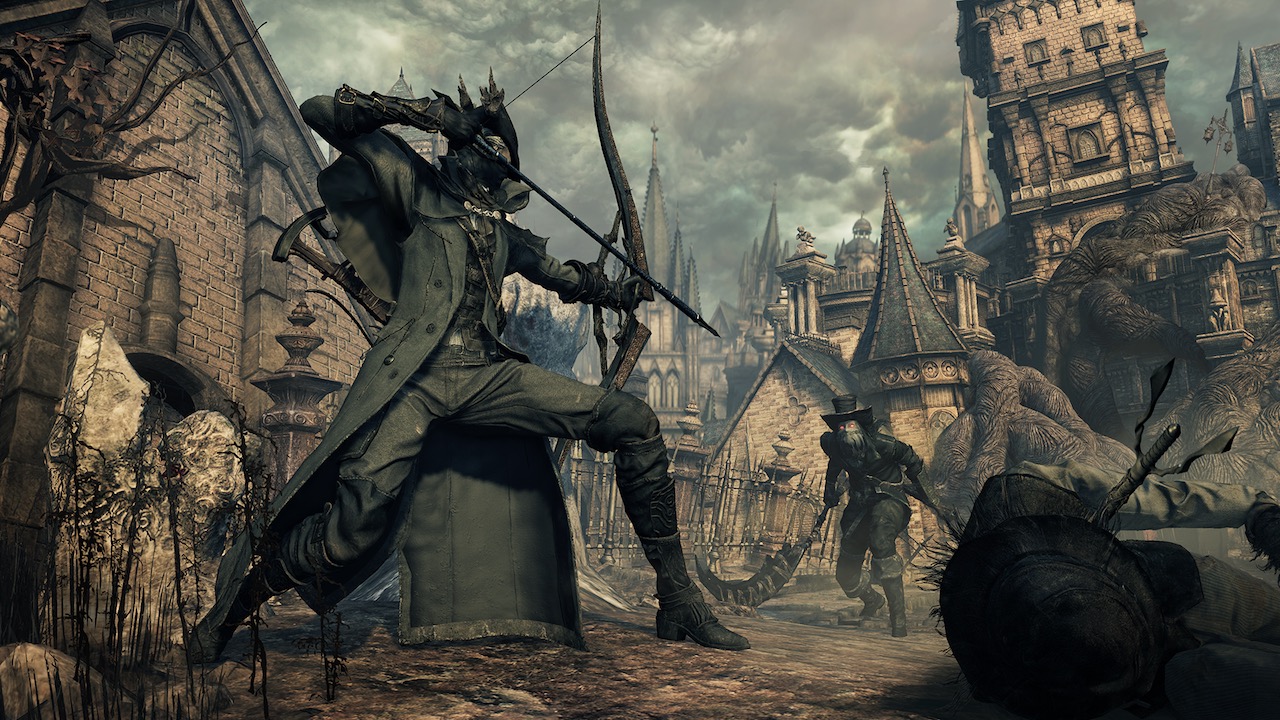
Bloodborne

Es una de las grandes exclusividades que tiene la consola de Sony: Bloodborne. Desarrollado por From Software, padres de la franquicia Dark Souls, supuso un auténtico golpe sobre la mesa en cuanto a grandes producciones en PS4 se refiere. El título se lanzó en marzo de 2015 y tres años y medio después todavía se sigue disfrutando como el primer día.

Hubo muchos rumores sobre un posible salto a PC, más teniendo en cuenta que no era un estudio propio de Sony el que lo desarrollaba. No obstante, y visto el tiempo que ya ha pasado, antojamos bastante complicado verlo corriendo en un sobremesas…

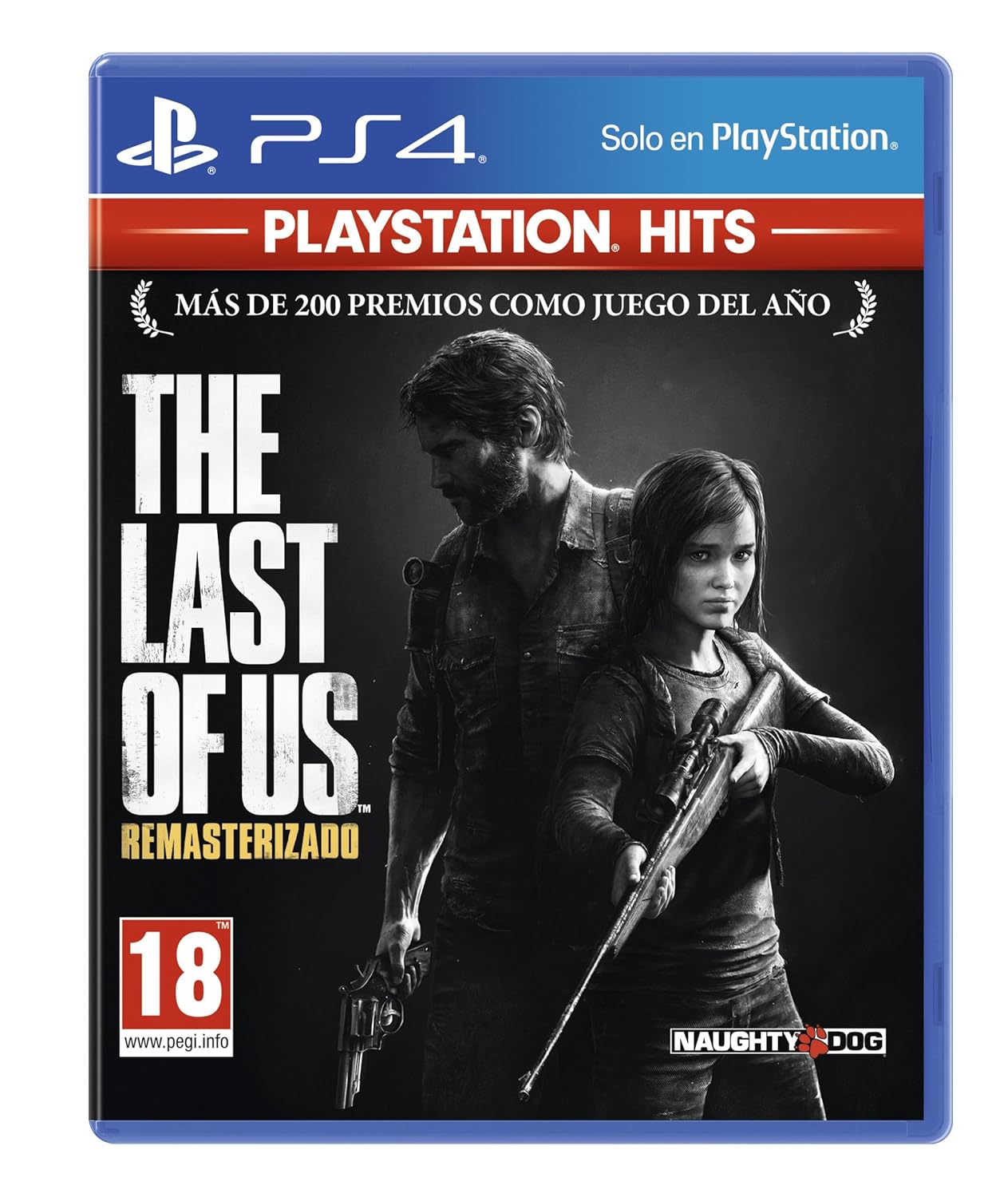
The Last of Us

Vale, aquí estamos haciendo un poco de trampas, ya que The Last of Us salió en PlayStation 3, pero es que sólo un año después de su lanzamiento llegó a PS4 en su versión remasterizada. Por esta razón, el título de Naughty Dog es obligatorio jugarse a poco que se tenga una PlayStation 4 en casa.

Considerado como el mejor juego de la historia de PS3, la producción de Naughty Dog cuenta la historia de Joel y Ellie en un mundo postapocalíptico. Una aventura donde el cliché de los zombies/infectados se da la mano con una bonita (y dura) historia de amor y superación entre dos desconocidos.

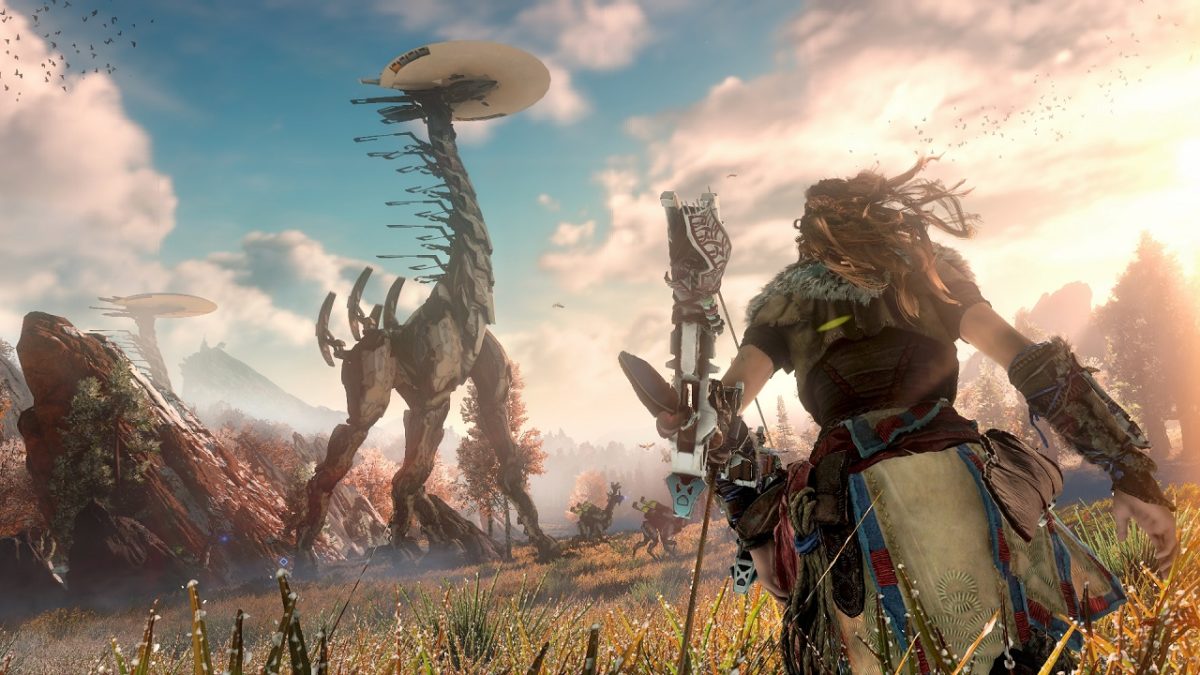
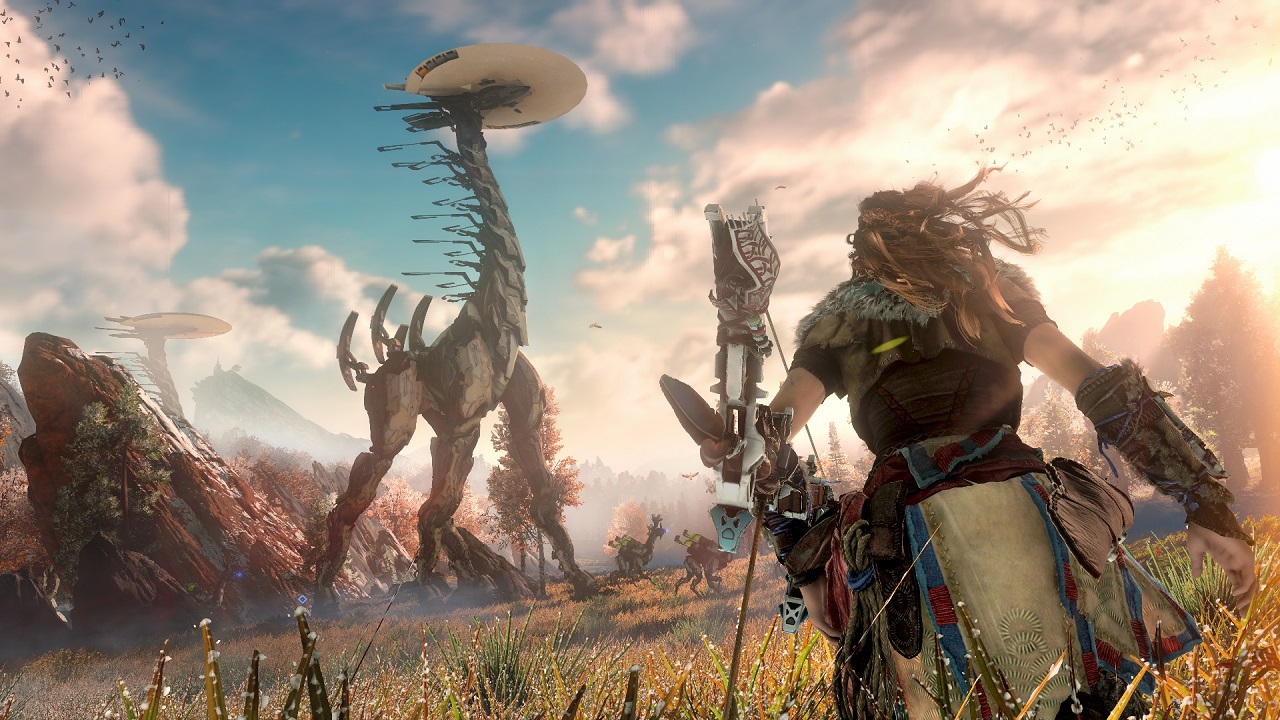
Horizon: Zero Dawn

Dicen los que saben de esto que siempre existe un videojuego que eleva la calidad del estudio que lo desarrolla. Es esa producción que cambia todo por completo. En el caso de Guerrilla Games, creadores de Killzone, esa obra fue Horizon: Zero Dawn, una de las exclusividades más potentes del catálogo de PS4 durante 2017.

En un mundo donde las máquinas gobiernan, el jugador maneja a Aloy, una exploradora que tiene un vínculo especial con las nuevas criaturas que habitan en la Tierra. Un juego de mundo abierto donde la acción y la exploración ponen la nota predominante.

God of War

Hasta la fecha, el mejor juego que puede tener PlayStation 4: God of War. Quién nos iba a decir que el regreso de Kratos, décadas después de su paso por Esparta, Grecia y los dioses del Olimpo, iba a traer tantas alegrías a los jugadores. No obstante, ahora cambiamos de ámbito y nos vamos nada más y nada menos que a la mitología nórdica. Y sí, con la principal inclusión de todas: durante la aventura nos acompaña nuestro hijo.

Desarrollado por Sony Santa Mónica, God of War mezcla lo mejor de la mitología escandinava con el viaje de Kratos y Atreus, todo para devolver las cenizas de su madre en lo alto de la montaña.

Uncharted 4

Es el segundo título de Naughty Dog de esta lista y con la que cerramos la misma, pero no puede quedarse fuera: Uncharted 4. Para muchos, el más irregular de toda la saga, algo que no quita que sea una megaproducción que merece ser jugada alguna vez en la vida. Además, tiene una peculiaridad: es el desenlace de Nathan Drake y sus aventuras descubriendo tesoros.
Un regreso a los orígenes del famoso cazafortunas y, a su vez, una mirada al futuro, un salto a todo aquello que vamos a dejar atrás.

Cómo jugar a Xbox One en Windows 10

La llegada de PlayStation 4 y Xbox One no sólo trajo consigo una nueva generación de videojuegos, sino también la manera de disfrutar de los mismos. Esto se pudo ver, sobre todo, en la posibilidad de hacer streaming y jugar a los mismos desde el PC. Sabemos que el proceso puede ser un poco engorroso -que no difícil-, así que te vamos a explicar cómo jugar a Xbox One en tu PC con Windows 10.

Windows 10 Descarga
8
La última versión del sistema operativo de Microsoft.

Aplicación y sistema operativo

Lo primero que hay que tener en cuenta que este streaming consola y PC sólo funciona si se tiene Windows 10 como sistema operativo. En otras palabras, olvídate de disfrutar de esta funcionalidad si no posees la última versión del firmware de Microsoft.

Una vez comentado esto, llega la hora de instalar la aplicación de Xbox One. Puede que esta venga instalada por defecto en tu sistema operativo, pero si este no es el caso, nuestro consejo es que eches mano del enlace oficial de la página de Microsoft.

Cómo se realiza la conexión

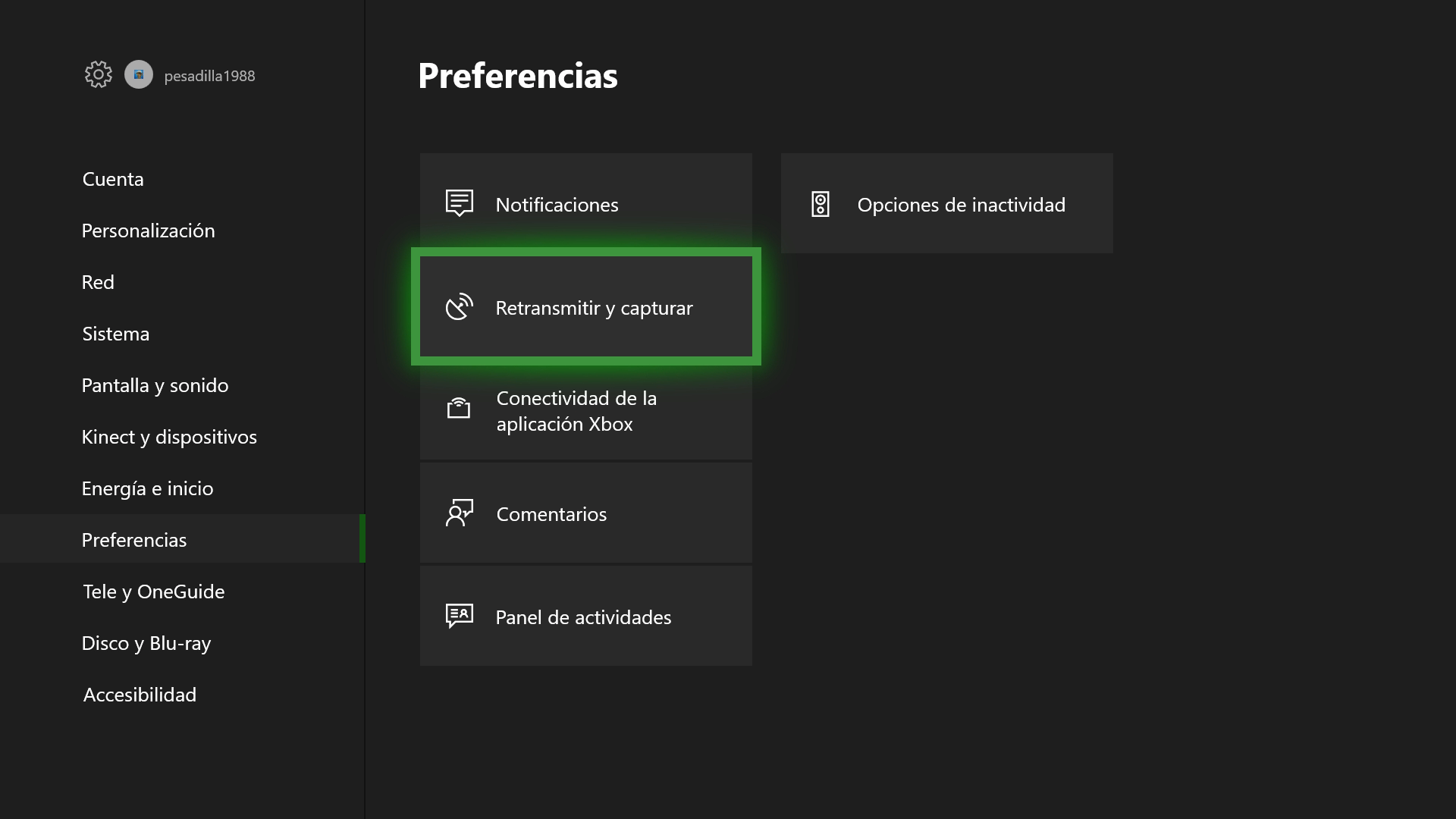
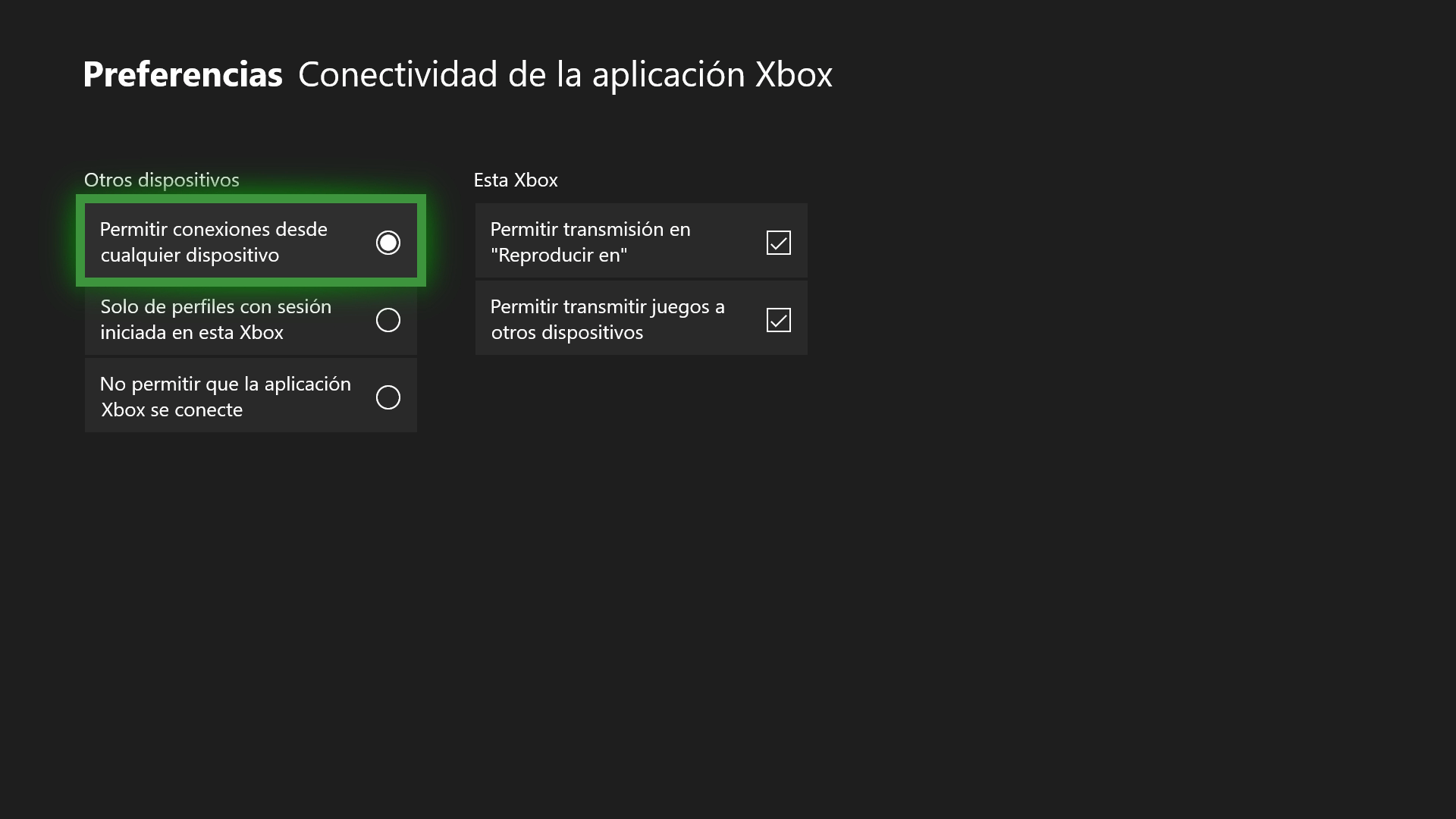
Ahora que ya tienes instalada la aplicación oficial de Xbox, es momento de realizar la conectividad entre el PC y la consola. Para ello, enciende esta última y pulsa el botón de guía del mando, vete hasta “Configuración” (a la derecha del todo) y fíjate bien en la categoría “Preferencias”.

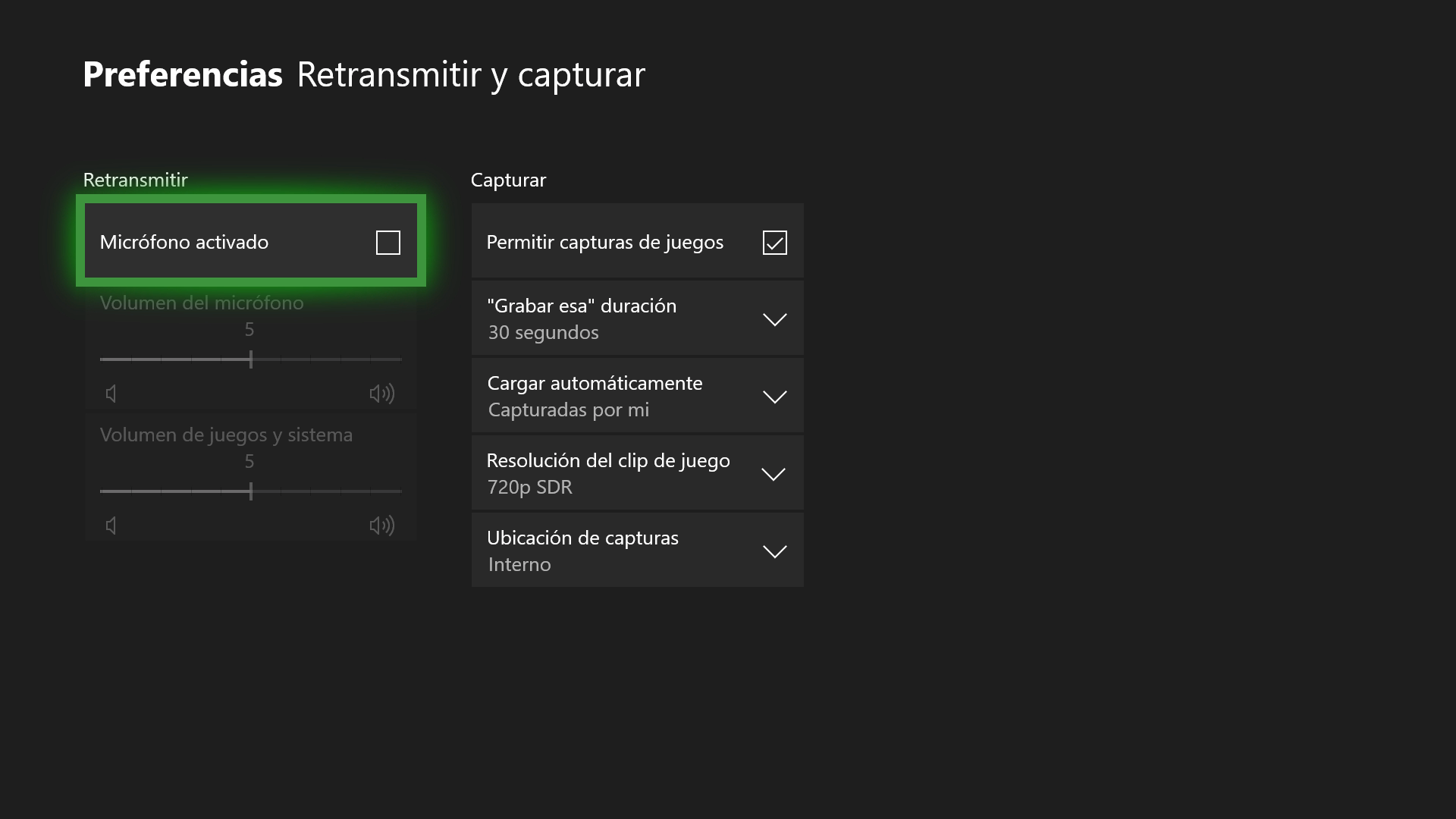
Dentro de esta, como puedes observar, aparecen varios campos, pero los que nos interesan son sólo dos: “Retransmitir y capturar” y “Conectividad de la aplicación Xbox”. Del primero lo único que tienes que saber es que la “Resolución del clip de juego” sea de, al menos, 720p SDR, ya que con esto tendrás suficiente.

El segundo campo, en cambio, es el más importante cuando se entra en él. Debes activar “Permitir conexiones desde cualquier dispositivo” (o “Solo de perfiles con sesión iniciada en esta Xbox”), “Permitir transmisión en ‘Reproducir en’” y “‘Permitir transmitir juegos a otros dispositivos’”. Si no tienes habilitado estos campos, el streaming no se podrá realizar. Avisado quedas (hazlo tal cual aparece en la imagen).

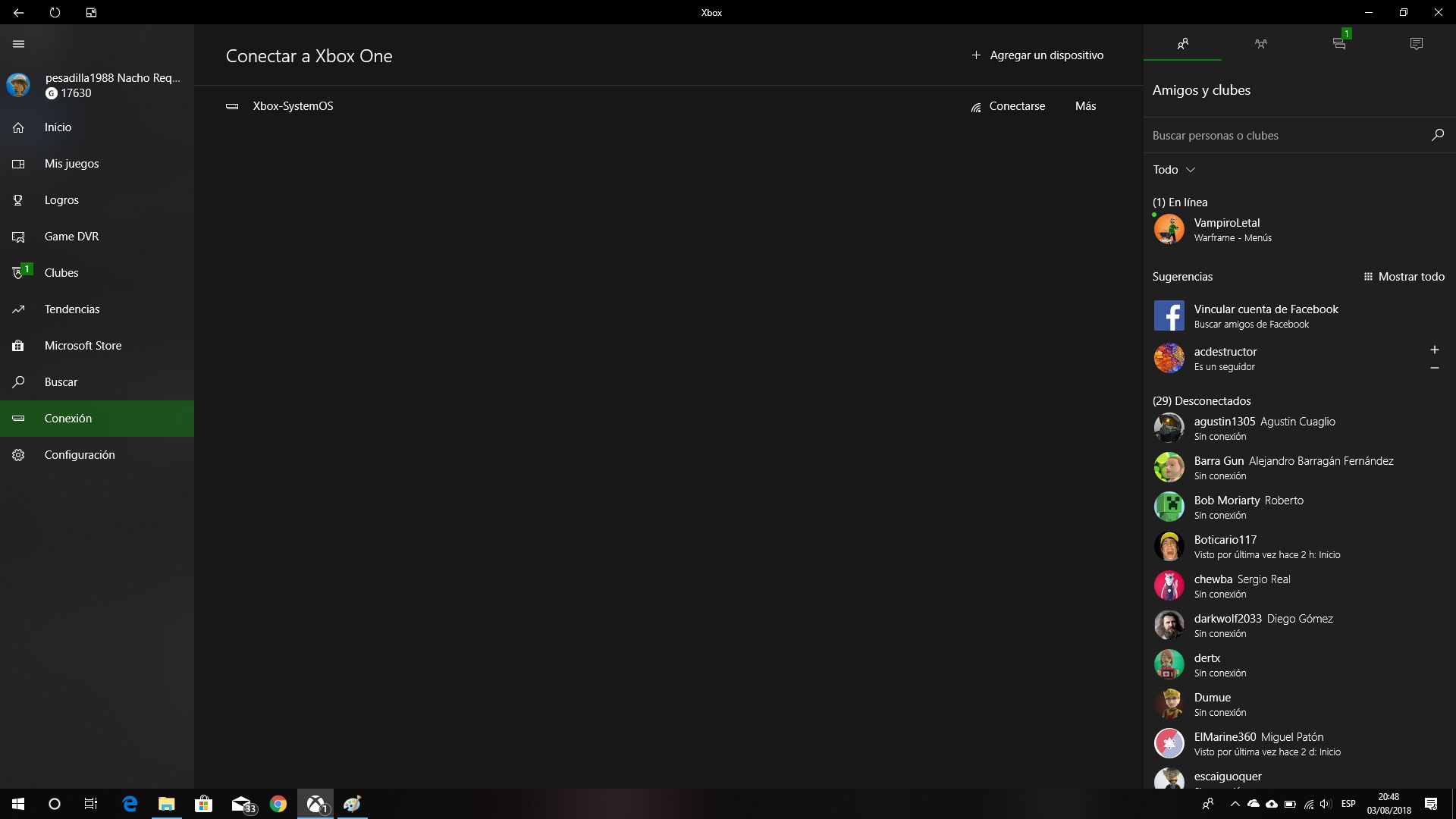
Ya tienes configurada la consola. Ahora toca el PC. Enciende la app de Xbox One en Windows 10 y fíjate en el aparado que se llama “Conexión”, justo el penúltimo campo situado en la columna de la izquierda. Si todo está bien, tu Xbox debería aparecer en primer lugar. Si no es así, dale a “Agregar dispositivo” y búscala. Como lo normal es que la consola haya aparecido en primer término, haz click en “Conectarse”.

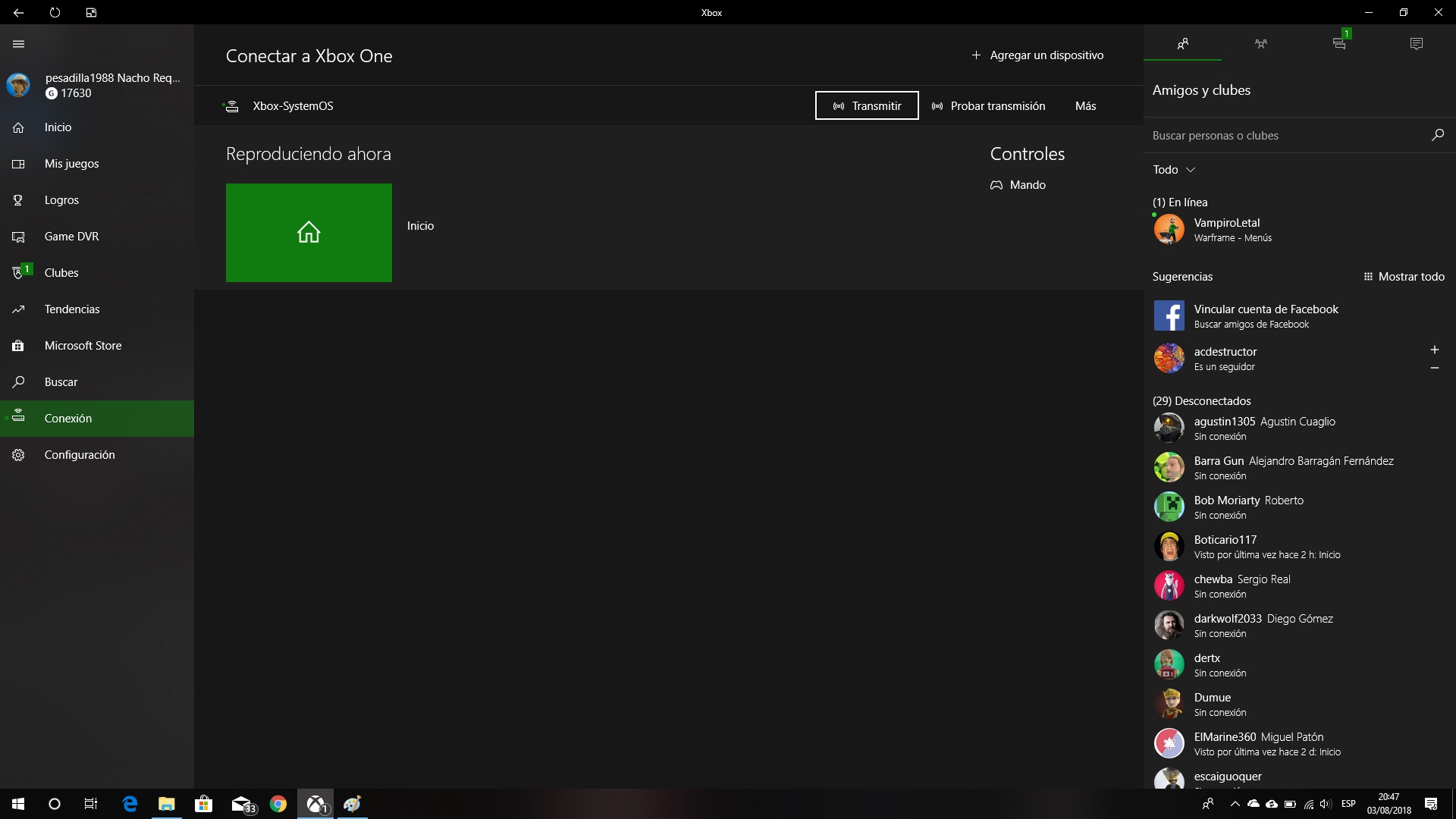
Si la conexión es positiva, lo siguiente es tan sencillo como cliquear sobre “Transmitir”. En ese momento, una pantalla verde debería aparecer ante ti. Si se conecta de manera correcta, saldrá el menú de Xbox One en la pantalla. Recuerda tener un mando configurado en el PC para poder jugar.

Así de sencillo se configura el streaming de Xbox One en PC. Es un proceso, quizás, un tanto largo, pero no es complicado si se hacen los pasos uno a uno tal como te hemos ido guiando por este tutorial.

Cómo borrar de tu PC de forma rápida programas que no usas

Cuando llevamos un tiempo con un PC, por lo general este se suele llenar de programas, documentos y otros archivos que nunca más vamos a utilizar. Se quedan ahí de manera perpetua, como en la vida real ocurre con esos libros que nunca más leemos o películas que visionamos.

Por esta razón, lo mejor es borrarlos y no sólo dejar espacio en el disco duro, sino también que el sistema funcione de manera más fluida. En Softonic nos ponemos manos a la obra y te enseñamos a cómo borrar de tu PC de forma rápida programas que no usas.

CCleaner Descargar
9

Método estándar

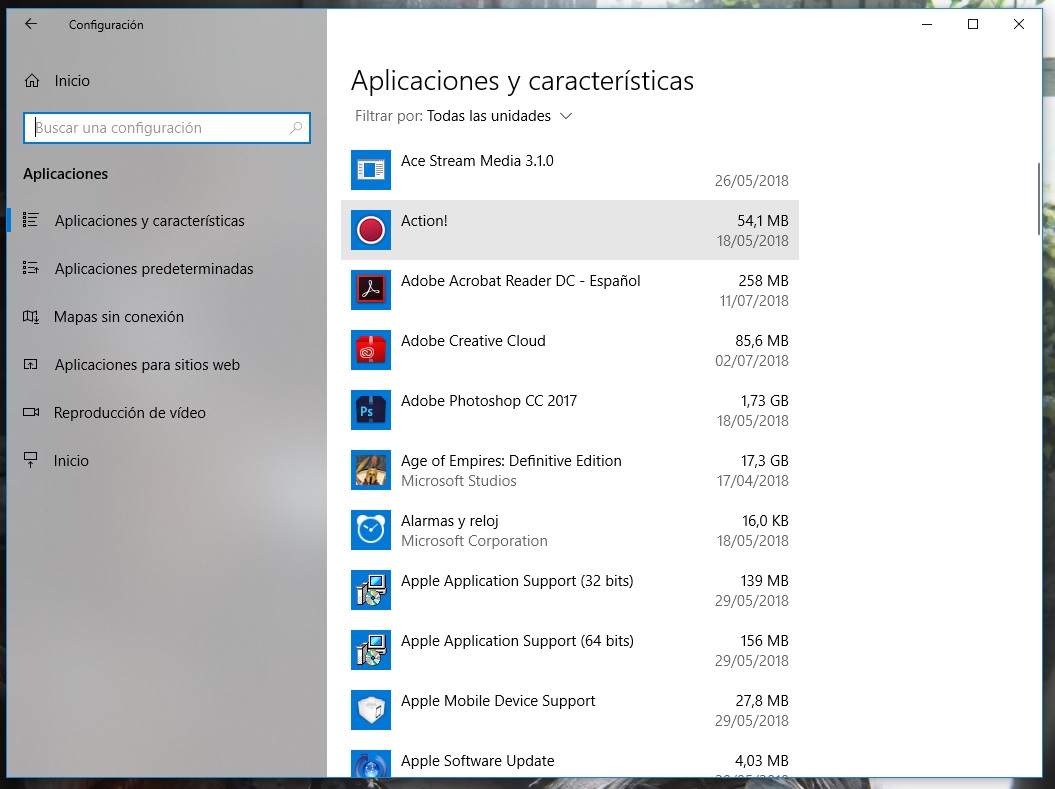
Windows siempre se ha caracterizado por contar con el clásico “Agregar o quitar programas”, es decir, ese apartado donde podíamos borrar todo aquello que estaba instalado en nuestro PC. En el caso de Windows 10, este apartado sigue estando en “Configuración”, aunque ahora recibe el nombre de “Aplicaciones” como tal.

Para ello, pulsa en el icono de Windows en la parte inferior izquierda, cliquea en la rueda de “Configuración” y posteriormente haz click en “Aplicaciones”.

Una vez que estés dentro de este apartado, el resto es tan simple y sencillo como mirar qué programas son los que no utilizas en este momento. Cuando lo tengas localizado, pincha encima de este y dale a “Desinstalar”. Recuerda reiniciar el equipo una vez hayas terminado las diferentes desinstalaciones.

Método rápido

De la manera anterior tenemos localizadas todas las aplicaciones en un mismo sitio. Sin embargo, quizás te interese sólo eliminar una que acabas de encontrar. Si este es el caso concreto, lo único que tienes que hacer es click izquierdo sobre la misma y pulsar en “Desinstalar”.

En anteriores ediciones de Windows este método sólo borraba el icono. No obstante, en Windows 10 “se corrigió” para permitir la eliminación completa del programa y/o aplicación. Es rápido, sencillo y eficaz, tanto que te llevará sólo unos pocos segundos el realizar el proceso correspondiente.

Cómo borrar datos definitivamente sin app de terceros

Imagina que tienes un disco duro externo al que le has dado muy poca utilidad y quieres venderlo. Eliminas todas las carpetas y se lo das a la otra persona. Error. Aunque creas que el archivo de turno se ha borrado para siempre, la realidad es que este todavía “sigue ahí”. Cuando eliminamos un documento del PC, este continúa en un hueco imaginario, un lugar que no se suprimirá para siempre hasta que otro archivo lo ocupe.

Windows 10 Descarga
8
La última versión del sistema operativo de Microsoft.

En el mercado existen decenas de herramientas que permiten recuperar información de archivos eliminados e incluso formateados. Por esta razón, en Softonic te vamos a explicar cómo borrar datos definitivamente sin apps de terceros.

Sin externos

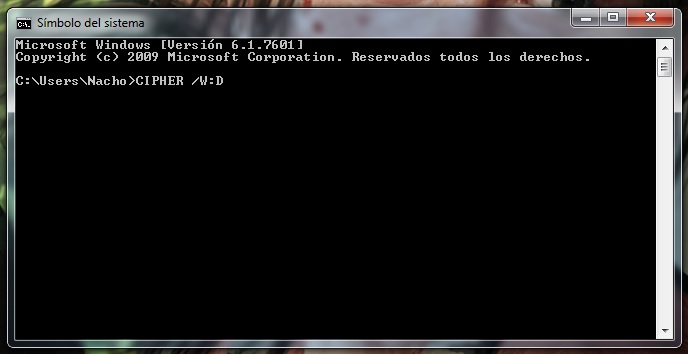
Como decíamos en el párrafo anterior, hay muchos programas que permiten recuperar archivos una vez que el disco está formateado o que este se ha eliminado. No obstante, también hay programas que sirven para eliminar los datos de manera perpetua. En el caso de Windows 10, el sistema operativo incorpora una herramienta que cumple con ese cometido de manera directa: Cipher.

Aunque este título no te dé mucha seguridad, la realidad es que se trata de una línea de comandos que realiza la función de reescritura en la unidad de almacenamiento. No hay más. Para ello, entra en CMD (pon estas siglas en el menú de búsqueda de Windows y te saldrá para ejecutar) y tecla lo siguiente: CIPHER /W:D (siendo “D” la unidad de almacenamiento que quieras “borrar para siempre”; fíjate bien en la letra que marque tu PC). Pulsa “Enter” y el comando hará su función.

Así de sencillo vas a sobrescribir toda esa información que queda en un plano oculto. Ahora sí puedes vender tu disco duro o memoria USB sin problema alguno.

Cómo restablecer tu PC sin perder datos

Hay ocasiones en las que el PC pide a gritos un reinicio. Sin embargo, siempre ocurre la misma sensación: no hay ganas de perder todos los datos o documentos, así como tampoco hay tiempo para ir viendo qué es lo que vale o no. Ahora bien, ¿sabías que existe una opción para conservar todos los archivos con Windows instalado casi de fábrica? Esta característica la incluye el propio Windows 10, así que te vamos a explicar cómo restablecer tu PC sin perder datos.

Windows 10 Descarga
8
La última versión del sistema operativo de Microsoft.

Lo que debes saber

Antes de entrar en materia es importante que sepas una serie de puntos básicos. El primero es que Windows conserva todos los documentos y archivos que tengas, pero no los programas o aplicaciones instaladas. Esto significa que vas a tener tu documento de texto en el disco duro, pero no el software que lo abre.

Por suerte para ti, Windows 10 sí guarda todas las configuraciones realizadas, de manera que cada uno de los movimientos que se ejecuten estarán posteriormente cuando se reinicie el sistema operativo. Así de sencillo.

Paso a paso

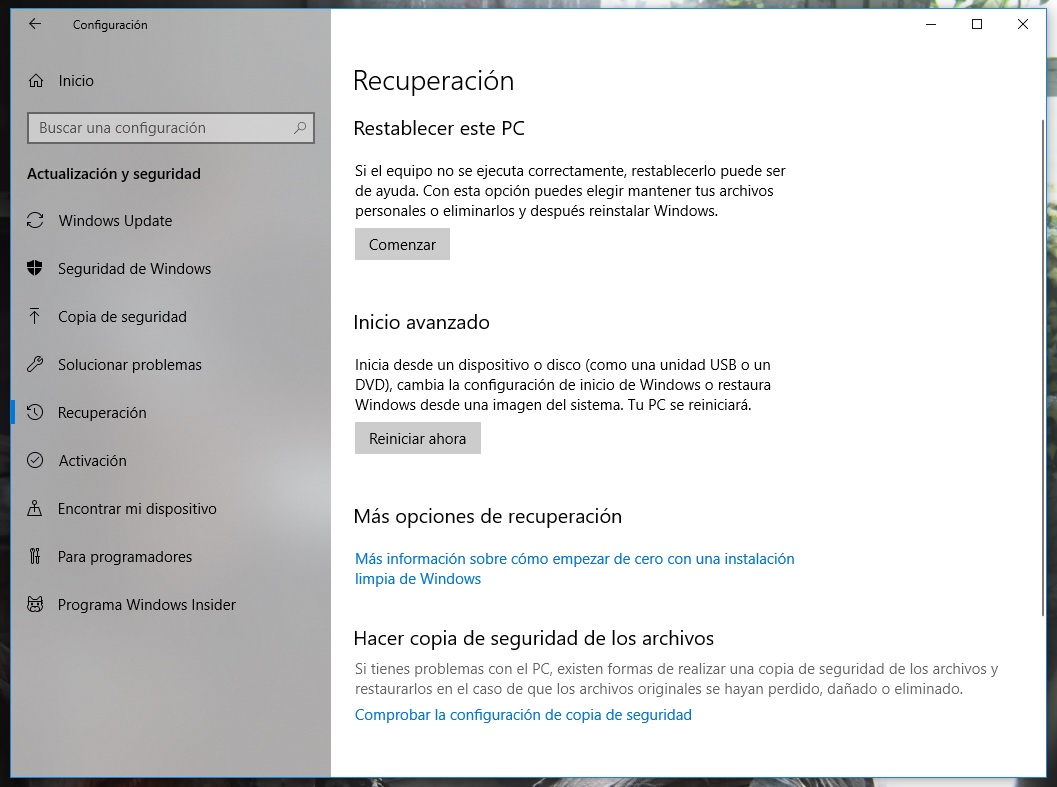
Entremos en materia. Lo primero que hay que hacer es pulsar en “Configuración”, apartado al que se accede cliqueando en el botón de Windows y posteriormente en el icono del “engranaje”. Cuando ya estés dentro, el sistema operativo mostrará las diferentes opciones que tiene, muchas ya habituales en estos tutoriales. Pulsa sobre “Actualización y seguridad”.

Ahora ya debes estar en este apartado específico, una ventana que cuenta con “Windows Update” en lo más alto de la columna de la izquierda. Fíjate donde pone “Recuperación” y pincha sin miedo.

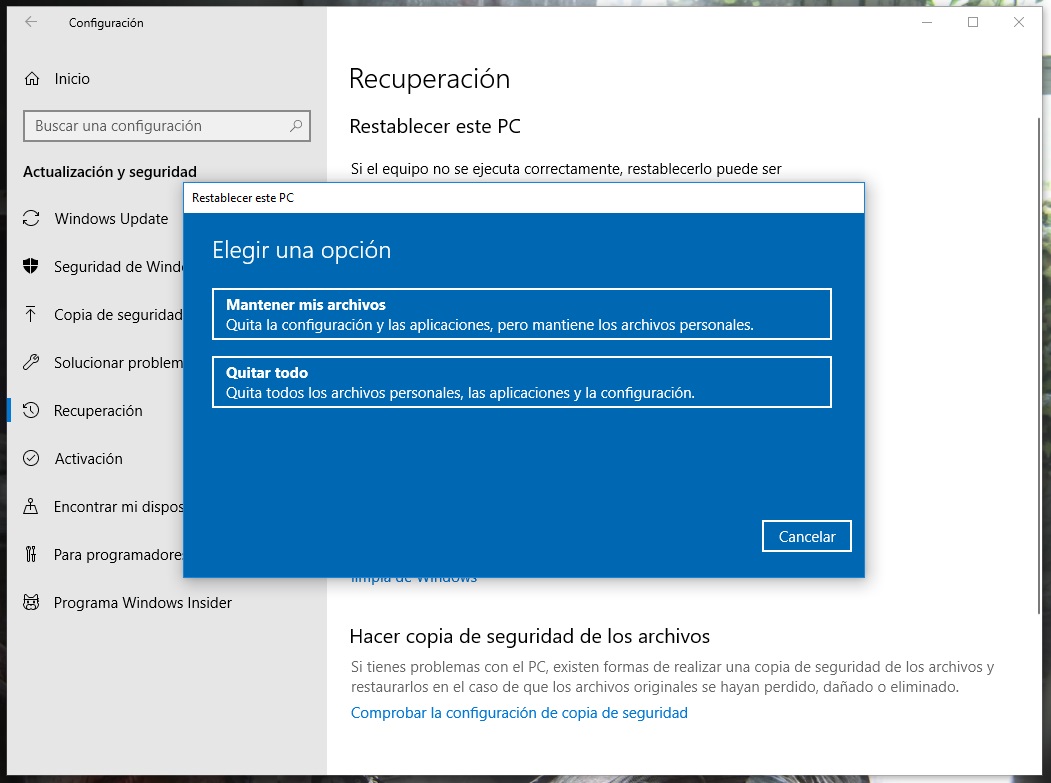
Ahí tienes, en primer lugar y sin pérdida posible, la casilla que nos interesa: “Restablecer este PC”. Pulsa en “Comenzar” para que salga la siguiente pantalla, una donde se nos da la posibilidad de “Mantener mis archivos” o “Quitar todo”. Queda claro cuál hay que pulsar, ¿no?

Una vez hayas dado a la primera, lo próximo es tan sencillo como ver qué aplicaciones se van a eliminar, damos a “Siguiente” y finalmente a “Restablecer”. La magia ya está hecha. En cuestión de unos minutos (el proceso es largo, te avisamos), tu PC volverá a estar como si saliera de fábrica, pero con todos tus archivos conservados. Nada mal.

Los cinco mejores diseños para Windows 10

Hace sólo una semana te contábamos cómo podías poner en tu Windows 10 un tema que recreara la interfaz de Windows 98. Tras ver la acogida que tuvo el artículo, en Softonic nos dijimos: ¿por qué no traemos otros diseños muy bonitos para el sistema operativo? Así que aquí van: los cinco mejores diseños para Windows 10. En realidad, no sabemos si son “los mejores”, pero sí originales, divertidos y dándole una vuelta de tuerca al concepto base.

Windows 10 Descarga
8
La última versión del sistema operativo de Microsoft.

Hover Dark Aero Theme

Si quieres un diseño de tonalidades oscuras, pero sin caer en algo muy lúgubre, Hover Dark Aero Theme es la opción idónea. Aunque los negros y grises son los colores predominantes, todo aparece en escena a través de diversas transparencias, lo que otorga la sensación de no estar ante un diseño muy denso.

Es necesario instalar previamente el UXThemePatcher para ponerlo en el PC. Cuando lo hayas hecho, descárgalo de la web de DeviantArt y muévelo a la carpeta de temas (%windir%/Resources/Themes).

Adobe Photoshop Descarga aquí
10
Adobe Photoshop CC 2015 es el editor gráfico más avanzado que existe, capaz de hacer desde simples fotomontajes a complejos diseños 3D e ilustraciones

GreyEve Theme

El anterior diseño era oscuro, pero estilizado. Si lo que buscas de verdad es un tema oscuro y sin transparencias, apunta: GreyEve Theme. Aquí no hay matices ni nada parecido. Es un tema negro y con algunas tonalidades en grises.

Cuando lo descargues, mételo en %Userprofile%\AppData\Local\Microsoft\Windows\Themes y actívalo.

Mac Theme

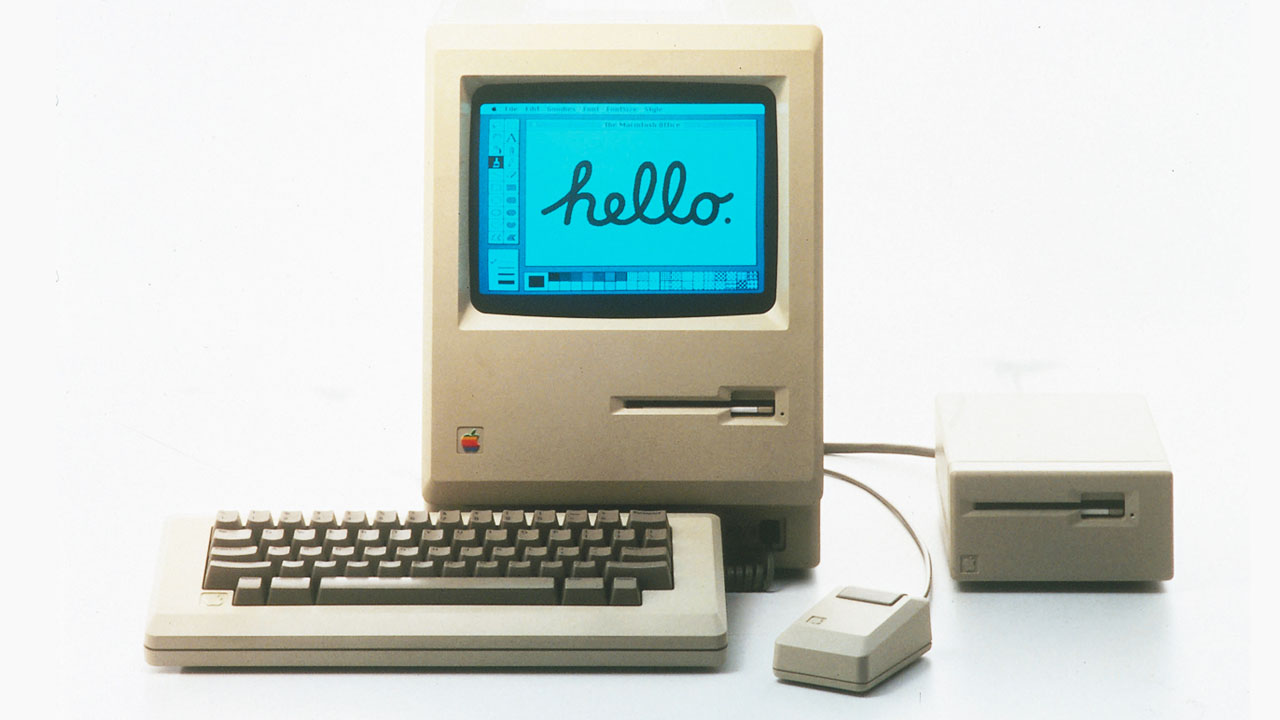
¿Quieres que Windows 10 parezca un Mac? Este diseño, macDock, es uno de los más solicitados por los usuarios de todo el mundo, así que te lo traemos directamente para que no tengas que buscarlo.

A diferencia de los diseños anteriores, este viene un archivo .EXE, por lo que sólo tienes que ejecutarlo e instalarlo en tu PC. En cuestión de segundos, el diseño de Windows cambiará por arte de magia al de Mac.

ReGe Special

Sabemos que todavía queda medio año para que llegue la Navidad, ¿pero te gustaría tener un diseño ambientado en esta época? Si la respuesta es afirmativa, prueba a descargar ReGe Special.

Este diseño convierte tu Windows 10 en una postal navideña. De esta manera, los colores verdes, rojos, plateados y dorados son los predominantes, todo con formas redondeadas y un estilo muy jovial.

XP Tema

¿Echas de menos Windows XP? Posiblemente haya sido el sistema operativo más utilizado durante muchos años, tanto que todavía hay gente que se niega a dejarlo. Si no te queda más remedio que dar el salto a Windows 10, gracias a este XP Theme puedes configurarlo para recordar “al pasado”.