Windows 10 reformula sus actualizaciones: más ligeras y mucho más rápidas

Tener que esperar mucho rato para usar el PC será historia: Microsoft dice adiós a las actualizaciones de Windows 10 más pesadas, las llamadas delta, que dejarán de estar en el sistema operativo en febrero 2019.

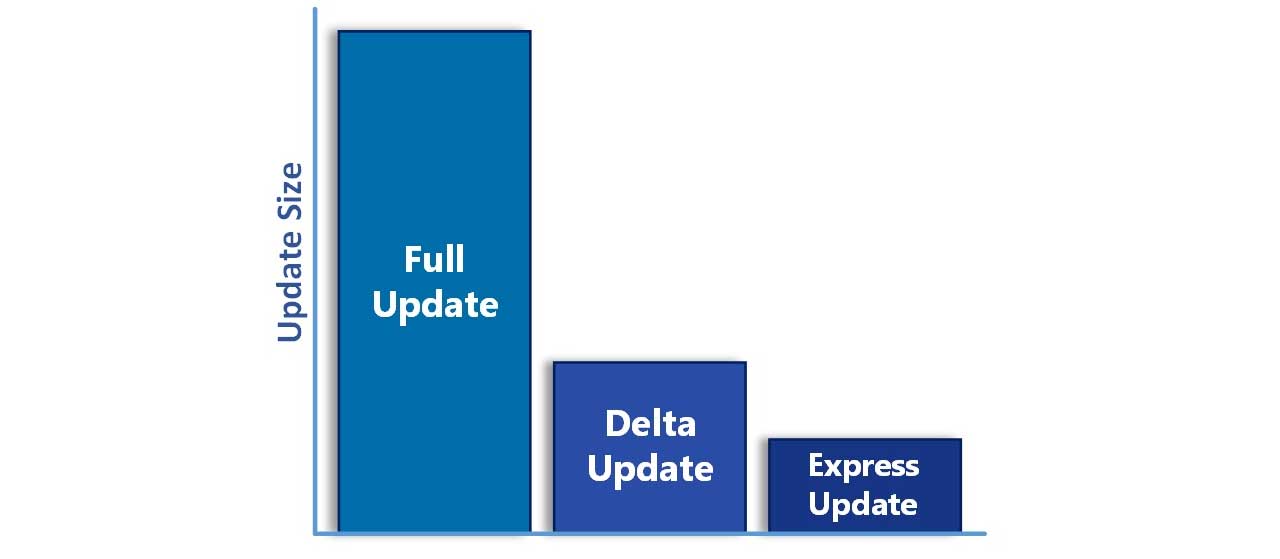
Esto significa que a partir de esta fecha las actualizaciones de Windows 10 serán mucho más rápidas y fluidas. Esto será posible gracias al sistema que ahora usará Microsoft, llamado actualizaciones exprés, que funcionan de la siguiente manera: si Windows debe actualizar un archivo solo descargará la nueva parte de este con los cambios, a diferencia de las actualizaciones delta, que descargaban de nuevo todo el archivo con todas las actualizaciones acumuladas, lo que aumentaba mes tras mes el tamaño de dicho archivo.

Windows 10 Descarga
8
La última versión del sistema operativo de Microsoft.

A modo de ejemplo: tras la gran actualización de Windows de abril de 2018, algunos parches con mejoras ocupaban entre 100 o 200 MB, pero estos mismos parches con algunos añadidos pasados unos meses llegaban hasta los 1,2GB. En cambio ahora, con el sistema exprés, estos parches con mejoras menores ocuparán unos 150 o 200 MB por mes.

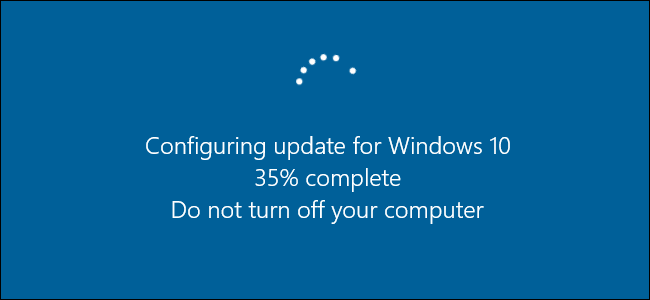
Así pues, ahora Windows 10 se actualizará más, pero lo hará en actualizaciones pequeñas que se descargan sin que nos demos cuenta y que harán que el reinicio del PC sea más rápido. Imágenes como las de abajo serán (casi) historia.

Esto no eliminará, claro está, las grandes actualizaciones. Sin embargo estas solo llegan un par de veces al año e incluyen grandes novedades, por lo que su tamaño está totalmente justificado.


Cómo tener una experiencia Windows 98 en un PC actual

Amante de lo retro, este artículo está especialmente pensado para ti. De hecho, si has entrado y lo estás leyendo en estos momentos, es bastante probable que sea por tu amor hacia lo añejo. En Softonic nos ponemos un poquito emotivos: te vamos a enseñar a cómo tener una experiencia Windows 98 en un PC actual.

Windows 10 Descarga
8
La última versión del sistema operativo de Microsoft.

Descargar

Hacer que tu Windows 10 u 8 parezcan Windows 98 no es muy difícil. De hecho, en versiones anteriores a Windows 8 era todavía más fácil y sencillo, ya que el propio sistema operativo incorporaba un modo clásico para habilitar este diseño. No obstante, este se desactivó en ediciones posteriores, un movimiento que muchos no entendimos teniendo en cuenta que los usuarios lo seguíamos empleando.

Debido a lo relatado en el párrafo anterior, lo primero que hay que hacer es descargar el tema de Windows 98. Para ello, pulsa en este enlace de DevianArt y cliquea en el botón que aparece en la derecha que reza “Download” (Descargar). El tema se descargará automáticamente en tu PC, así que descomprímelo.

Instalar

Ya tienes realizado el primer paso, que no es otro que hacerte con el tema de Windows 98 tras desaparecer de las ediciones actuales de Windows. Cuando ya lo tengas, es hora de instalarlo en el PC. No es una tarea ardua, tranquilo.

Accede a la carpeta que tiene el archivo descomprimido y haz click derecho sobre “Copiar”. Acto seguido, vete al Explorador de Windows, o a la barra de navegación de cualquier carpeta, y tecla C:\\Windows\Resources. El sistema operativo te debe redirigir a una localización donde aparecen varias subcarpetas, pero la única que te interesa lleva por nombre “Ease of Access Themes Folder”. Entra ahí y observa los archivos que hay.

Todo lo que tengas en esa carpeta son temas disponibles para Windows. Por lo general, sólo hay cuatro en la versión básica de Windows 10, aunque dependiendo de cuál hayas instalado tendrás más o menos, como es lógico. Ahora sólo tienes que hacer click derecho y seleccionar “Pegar”.

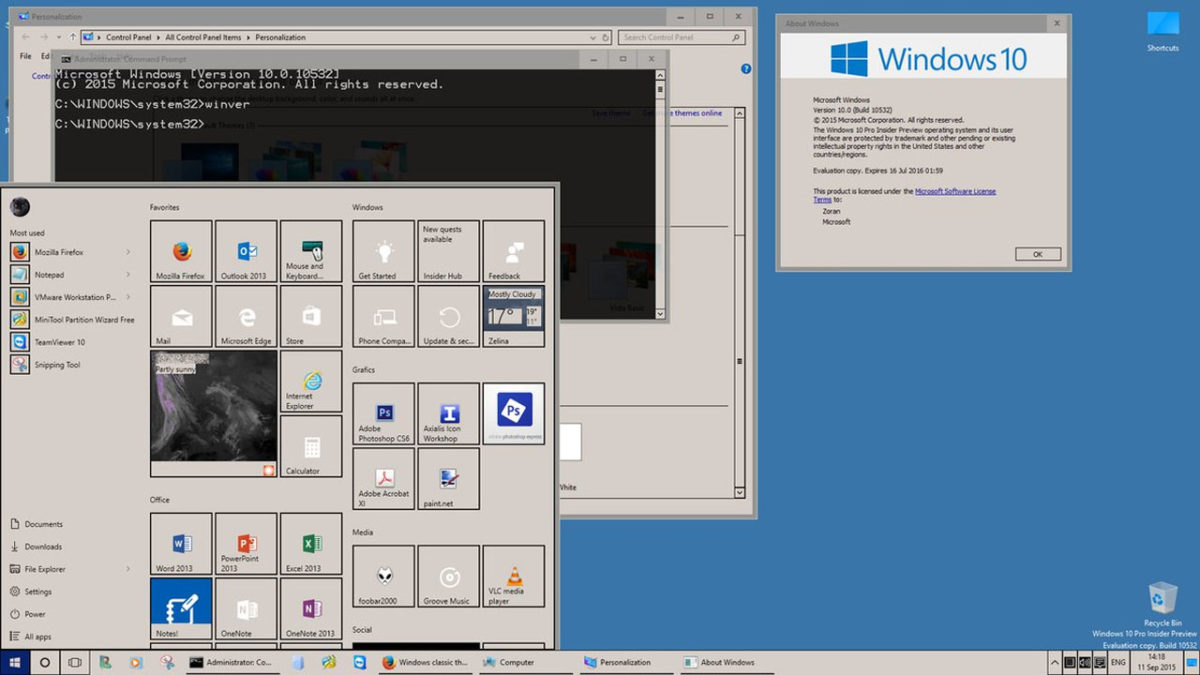
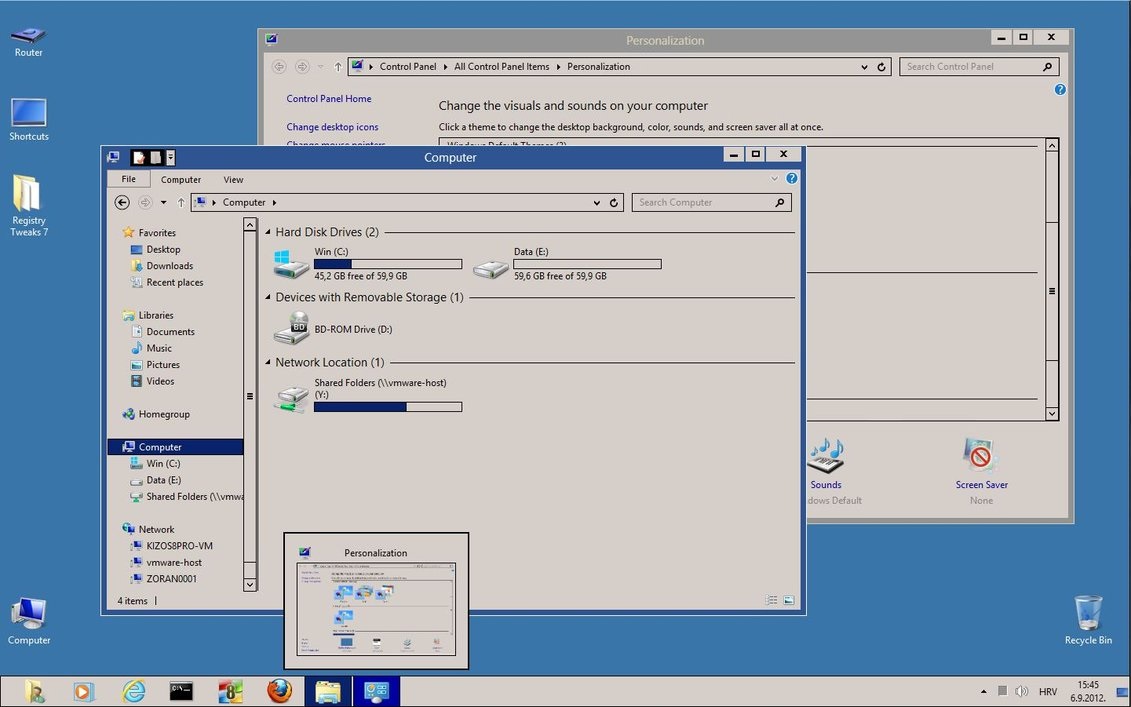
Lo siguiente es tan sencillo como hacer doble click izquierdo sobre el archivo pegado y Windows 10 cambiará como por arte de magia a Windows 98. Como bien te puedes imaginar, esto sólo modifica la interfaz, es decir, a nivel visual tienes una edición antigua de Windows, pero todo se sigue ejecutando como si fuera el último sistema operativo. Para activar Windows 98 de verdad habría que emularlo a través de la máquina virtual, aunque eso ya lo dejamos para otro post (que seguro que también te puede interesar).

Cómo borrar archivos que no se “dejan” borrar

Estás viendo qué puedes borrar en tu PC para dejar sitio a otras cosas que están por llegar. Pulsas en “Eliminar” y el archivo no se envía a la papelera de reciclaje. ¿Por qué sucede esto? Las respuestas pueden ser muchas, tantas que nos daría para escribir decenas de artículos con esta cuestión por bandera. No obstante, en Softonic vamos a traer las soluciones más habituales: te enseñamos a cómo borrar archivos que no se “dejan” borrar.

Cierra todo y reinicia el PC

Puede parecer un consejo bastante absurdo, pero te aseguramos que es el primero de todos. Es importante cerrar todas las pestañas, programas, etc., que podamos tener abiertos en ese preciso momento. Una vez hecho, no dudes en reiniciar el ordenador para tenerlo desde cero.

Si decimos esto es porque muchos archivos no se dejan eliminar al estar usándose en segundo plano. Debido a ello, lo recomendable es reiniciar el PC y que estos paren su funcionamiento. Prueba a eliminarlos ahora. Si no deja, continuamos con el siguiente paso.

Usa el modo seguro

Puedes recurrir al modo seguro de Windows para eliminar los archivos. Esta modalidad sólo carga el sistema operativo, unos pocos drivers y algún que otro programa, pero deja sin usar la gran mayoría de aplicaciones. Y sí, eso es lo que más te conviene para eliminar ese archivo que se sujeta como una garrapata a tu PC.

Si estás usando Windows 7 o una versión anterior, para activar el modo seguro tan sólo debes pulsar F8 nada más arrancar el ordenador (o lo reinicies). En algunos casos puede que la tecla asignada sea F5, sobre todo en los más antiguos, pero es una de estas dos con total seguridad. En cuanto a Windows 10, cuando estés en la pantalla de inicio de sesión deja pulsada la tecla Mayús y selecciona “Reiniciar”. Cuando el PC se reinicie, selecciona Solucionar problemas -> Opciones avanzadas -> Configuración de inicio -> Reiniciar. Cuando se vuelva a reiniciar, pulsa F4 o 4, tal como verás en las opciones, y podrás arrancar el modo seguro.

A través de programas

Si las opciones anteriormente relatadas no dan sus frutos, no queda más remedio que tirar de programas adicionales. En este caso en concreto, nuestras recomendaciones son dos: CCleaner y FileAssassin.

CCleaner Descargar
9

El primero de ellos, CCleaner, es un habitual por estos lares. Seguramente sea la mejor herramienta para limpiar el PC (y con mucha diferencia). Es capaz de liberar espacio en el disco duro con suma facilidad, tanto que es aconsejable que instales tanto si vas a borrar un archivo como si no.

FileAssassin Descargar
8

El segundo, por su parte, es FileAssassin, es decir, un “Asesino de archivos”. A través de este programa se puede acceder a todos y cada uno de los archivos del PC, pero de manera independiente. Gracias a ello se puede interactuar con estos con excesiva facilidad, de ahí que lo mejor sea borrarlos desde esta raíz.

Ahora que ya tienes todas estas indicaciones, esperamos que tu labor sea más llevadera en un futuro próximo.

Windows 10: cómo utilizar el “uso compartido en proximidad”

¿Alguna vez has querido compartir un archivo con otro PC de manera rápida y directa? Existen multitud de programas que realizan esta tarea –de hecho, en Softonic ya te recopilamos las mejores maneras de hacer esto-. No obstante, con la última actualización de Windows 10 se incluye una preciada función que sirve para este cometido en unos segundos. Te enseñamos a cómo utilizar el “uso compartido en proximidad”.

Activar y correr

Cuando Windows 10 se actualizó con la “Spring Update” hace sólo unas semanas, el sistema operativo de Microsoft vino con la preciada función de “uso compartido en proximidad”. Tras este nombre se esconde una manera de compartir archivos en cuestión de segundos y que puedes activar en tu PC con sólo unos clicks.

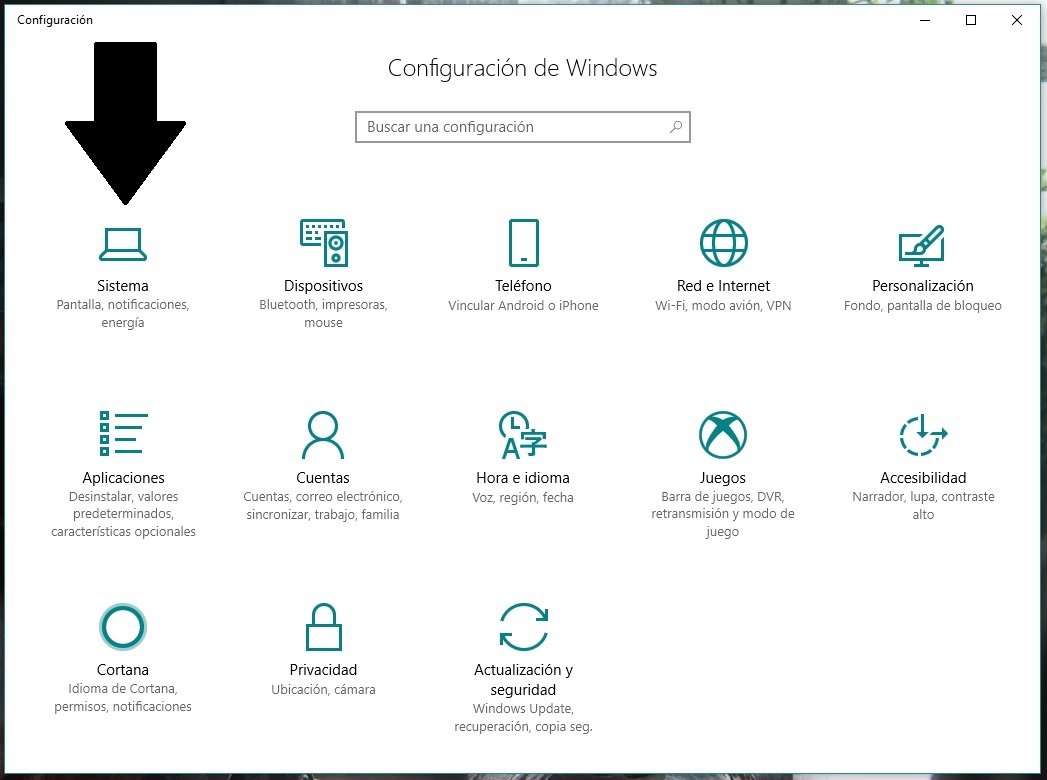
Para ello, pincha en “Configuración” abajo a la derecha (en el icono de Windows) y pulsa sobre “Sistema”, que es la primera opción que aparece.

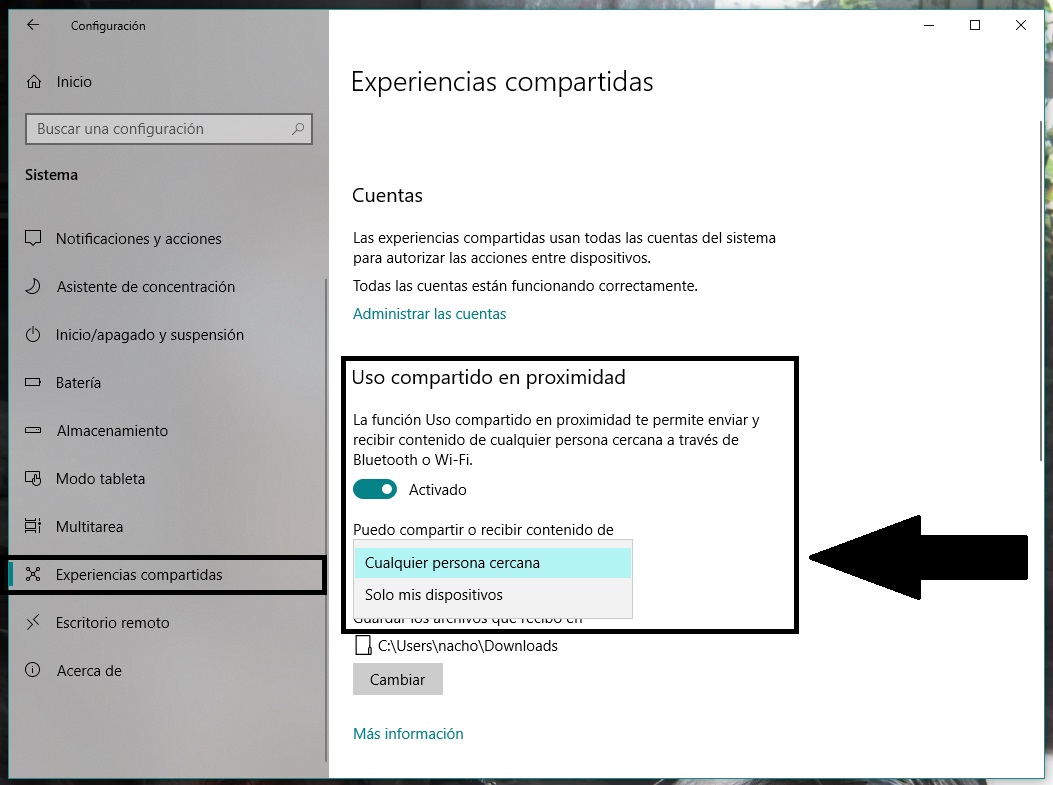
Cuando lo hayas hecho, fíjate bien en la columna de la esquina izquierda. Si haces scroll hacia abajo verás una opción nueva titulada “Experiencias compartidas”. Entra ahí para ver la función “Uso compartido en proximidad”. Sólo tienes que activarla y elegir con quién quieres compartir ese contenido, si con “Cualquier persona cercana” o “Sólo mis dispositivos”. Una vez efectuado el cambio, ya puedes cerrar la ventana.

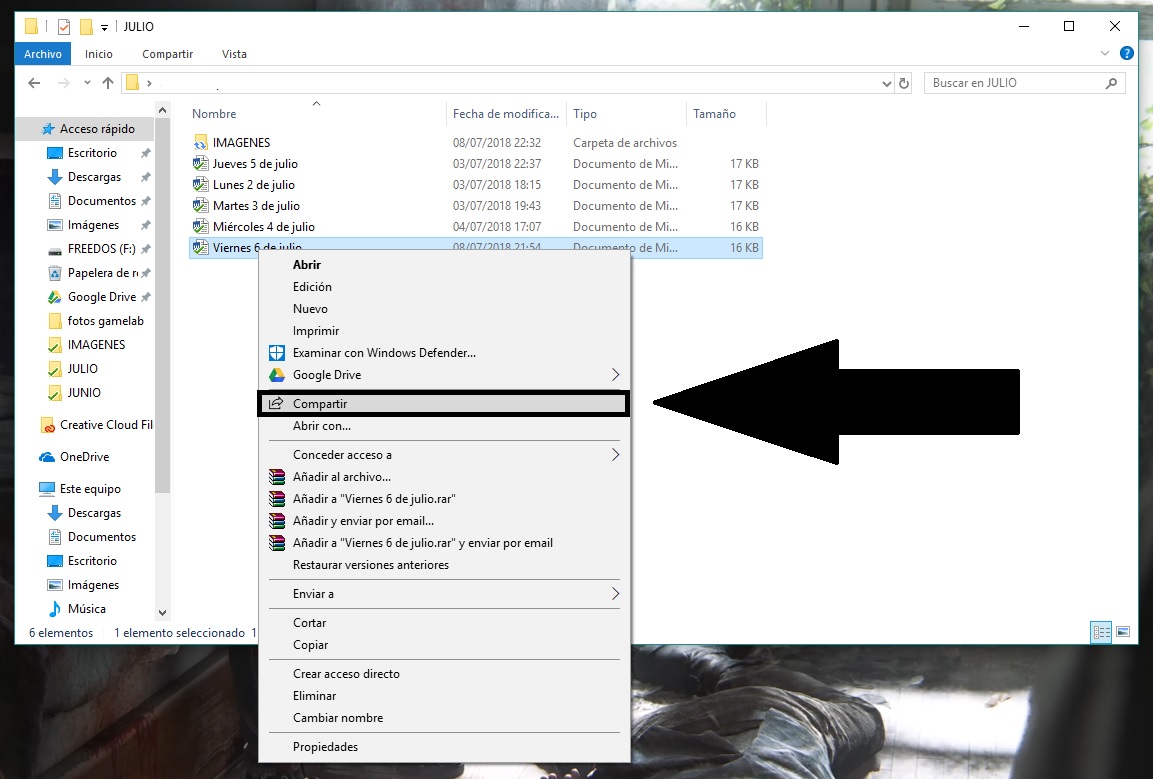
¿Cómo se comparten ahora los archivos? Lo único que necesitas es que el otro PC también cuente con Windows 10 y tenga habilitada esta opción. Si esto es afirmativo, tan simple como hacer click derecho en el documento elegido y pulsar sobre “Compartir”.

En la siguiente ventana que aparezca en pantalla sólo tienes que buscar el dispositivo y cliquear de nuevo en “Compartir”. Fácil, ¿verdad? Esto te va a ahorrar más de un quebradero de cabeza, así que aprovéchalo.

Windows 10 Descarga
8
La última versión del sistema operativo de Microsoft.

Microsoft y WhatsApp trabajan en un nuevo WhatsApp para Windows 10

WhatsApp y Microsoft podrían estar trabajando juntos en una versión mejorada de WhatsApp para Windows.

Por ahora, lo único que tenemos para Windows 10 es WhatsApp Web. Un mero “eco” de nuestro WhatsApp para móviles.

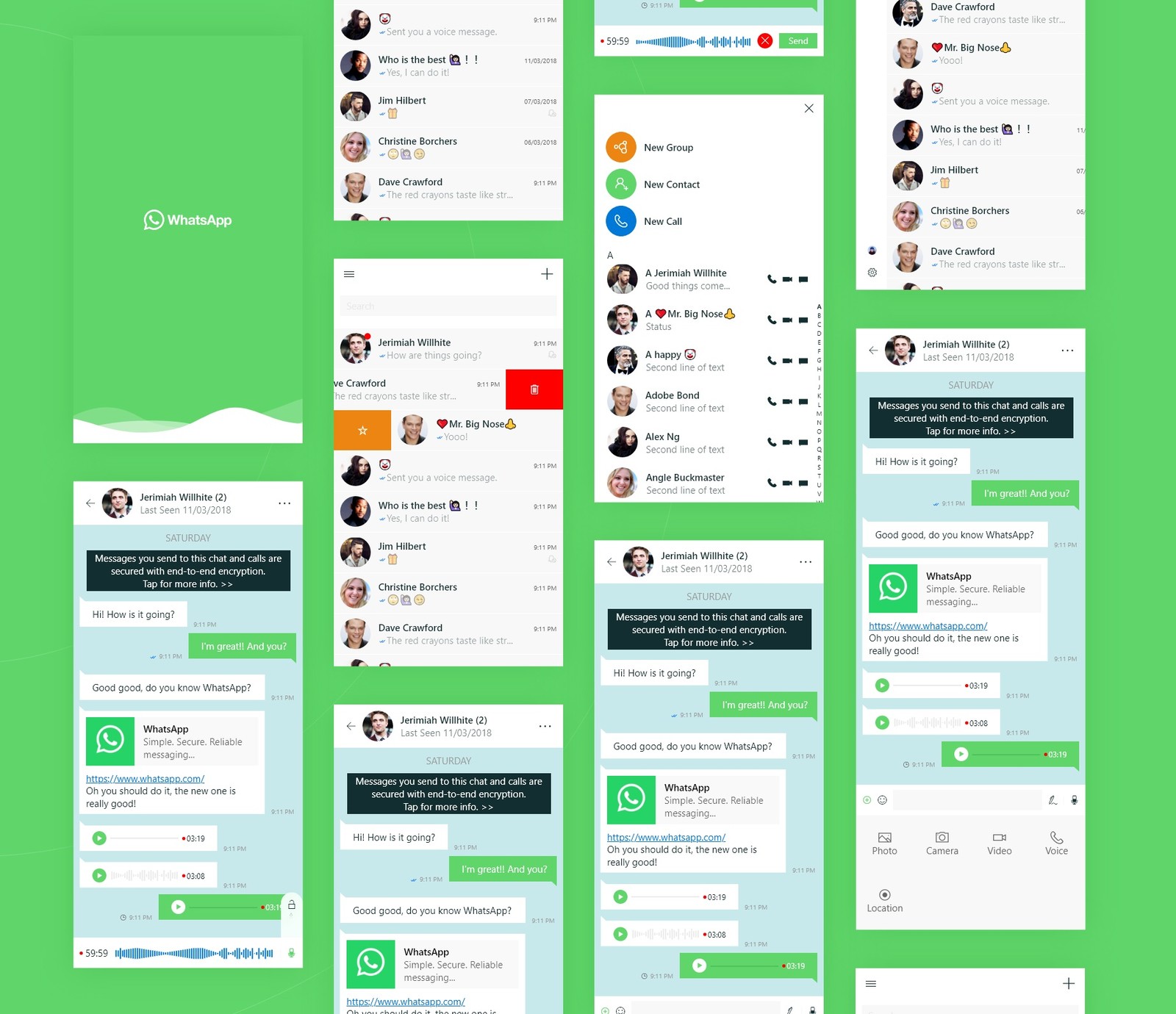
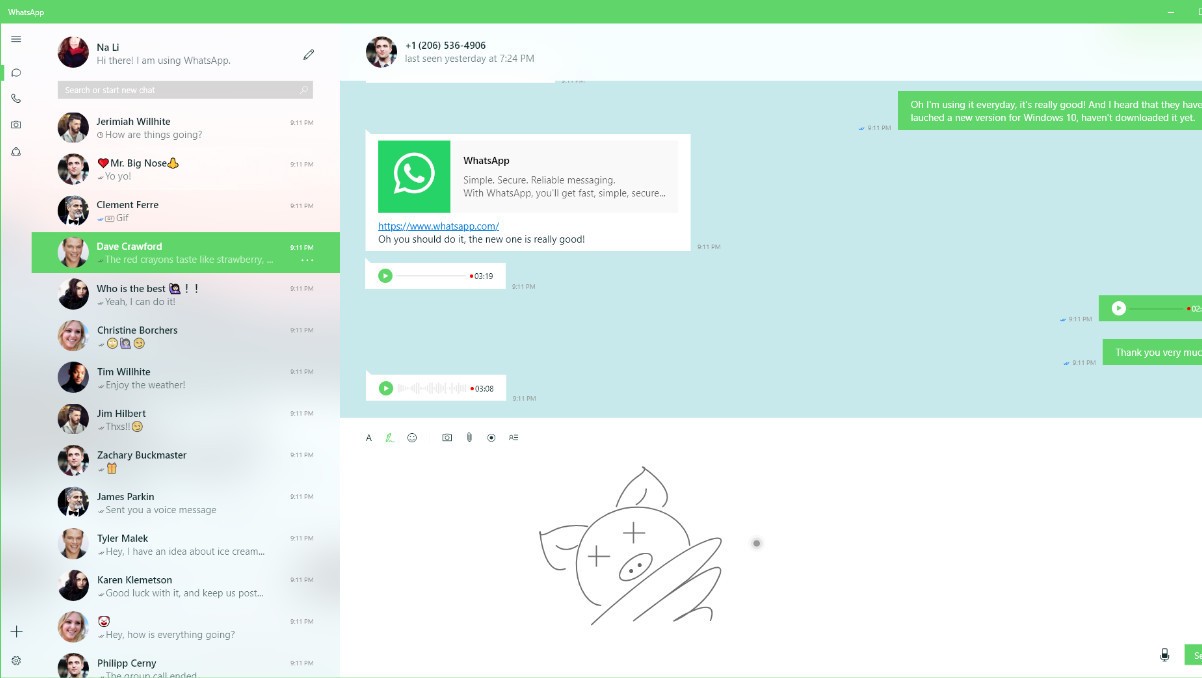
WhatsApp Web podría dar paso a una versión más elaborada según unas imágenes conceptuales que se han filtrado en Behance, un portal sobre trabajo y herramientas creativas.

Junto a las imágenes, que se borraron poco después de publicarse, encontramos este párrafo:

“WhatsApp es una app multi-plataforma gratuita propiedad de Facebook. Puedes hacer videollamadas y enviar mensajes de texto, de voz, documentos o la ubicación del usuario. He estado dando apoyo al equipo adaptando WhatsApp de Silverlight a UWP. Queremos llevar su app a Windows 10 e integrar funciones únicas de Win 10 como Ink o Fluent Design. El proyecto ha dado un resultado exitoso, lo que ha llevado a que WhatsApp se asocie con Microsoft y hemos conseguido muchas alabanzas por parte de WhatsApp”.

WhatsApp para Android Descargar
7
La app de mensajería imprescindible

El portal Windows Central se ha puesto en contacto con el desarrollador que ha colgado las imágenes y el texto, pero ha optado por no hacer comentarios.

Por lo que se deducen de las filtraciones, todas las funciones de WhatsApp para móviles se trasladarían a la versión para Windows 10, incluyendo llamadas. Podríamos decir que Skype tendría un serio competidor.

También se deduce que la versión para Windows 10 seguirá sincronizándose con nuestra versión para móvil. Pero eso no es todo: esta versión sería compatible con todos los dispositivos Windows 10, incluyendo móviles. A la larga, sustituiría la versión actual de WhatsApp para Windows Phone.

Microsoft tampoco ha querido hacer comentarios al respecto. Pero existen demasiadas pruebas que apuntan a que pronto tendremos el anuncio oficial.

Fuente: Windows Central

Los 7 mejores VPNs de 2018

Las VPN se han convertido en un básico para navegar por Internet: nos permiten estar más seguros mientras visitamos webs y eliminan toda clase de restricciones. Además, en pleno Mundial 2018, una buena VPN te ayudará a ver todos los partidos online.

Hoy en Softonic te traemos nuestro top 7 de VPNs, una lista donde vas a poder conocer las mejores VPN del mercado. Todas ellas poseen versiones para diferentes dispositivos (Windows, Mac, iOS y Android) y en la descripción de cada una te comentaremos algunas de sus peculiaridades.

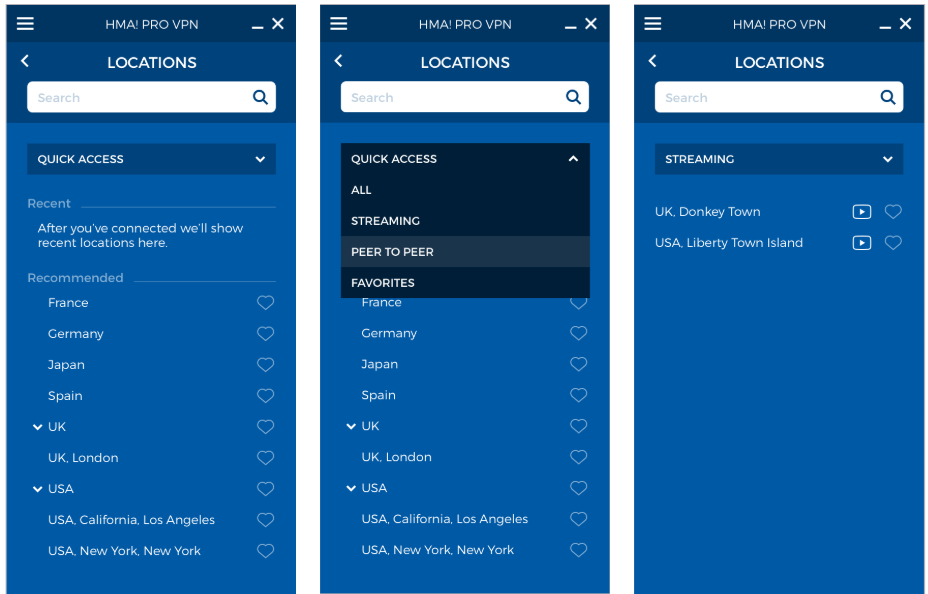
HMA! Pro VPN

Hide My Ass! es un estupendo servicio de VPN que se ha ganado su buena fama gracias a la infinidad de opciones con las que cuenta: velocidad, banda ancha y cambios de servidores ilimitados; los protocolos más seguros, compatibilidad con cualquier servicio (incluyendo Netflix) y hasta 5 conexiones por licencia.

Además, puede presumir de ser el servicio VPN con el número más alto de localizaciones de servidores: te vas a poder conectar a 190 países.

Todo esto, unido a un servicio técnico por chat o email rápido y eficaz y a una garantía de 30 días, lo hace una opción del todo recomendable si estás buscando un excelente VPN Premium.

Precio mensual: 5,99€

HMA! PRO VPN Descargar
9

VyprVPN

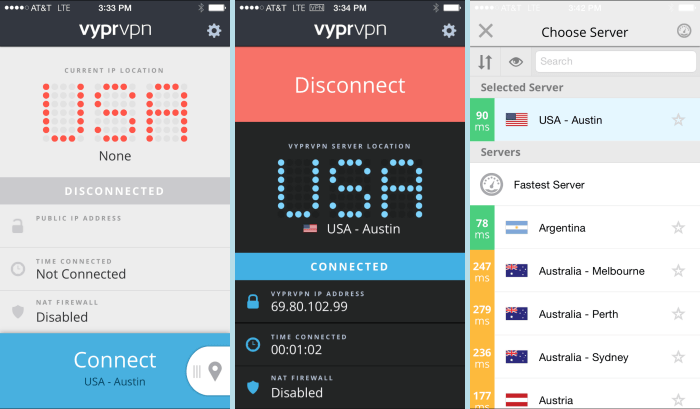
Otra opción muy recomendable es VyprVPN, servicio que cuenta con la garantía de la empresa suiza Golden Frog, unos veteranos en el mundo tecnológico que abogan por el Internet libre.

Golden Frog es una empresa transparente y que no trabaja con compañías de terceros. Todos sus servidores son propios, por lo que tu privacidad y seguridad están totalmente garantizadas, además de que al no haber intermediarios la velocidad de VyprVPN es muy alta.

VyprVPN cuenta con 73 servidores de 64 países y con un cortafuegos NAT que da una capa extra de seguridad. Además, cuenta con Kill Switch, que bloquea automáticamente tu conexión cuando detecta que la VPN está desconectada.

Aunque el precio anunciado es de 5,25€ al mes cuando escoges un plan anual, ahora mismo VyprVPN ofrece un Plan Anual Especial para sus nuevos suscriptores: 25% de descuento durante el primer año, lo que significa que  VyprVPN costará menos de 5€/mes.

VyprVPN Descargar
8

Zenmate VPN

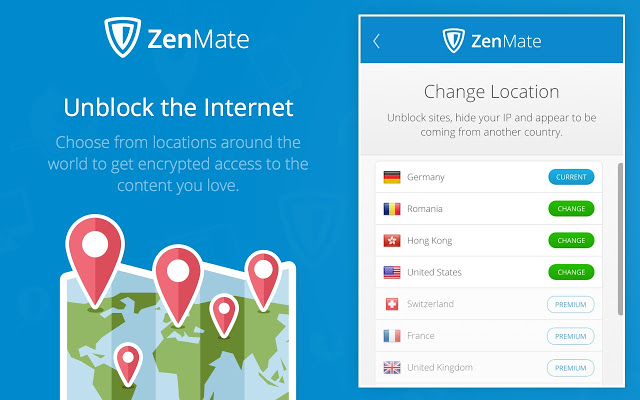
Zenmate es otra opción genial para navegar con seguridad. Este VPN no guarda ninguno de tus datos y usa los últimos sistemas de encriptación.

Al igual que VyprVPN cuenta con un Kill Switch (corta Internet cuando la VPN está desactivada) además de una opción que se reconecta a la VPN cuando reinicias tu dispositivo sin que debas preocuparte.

El servicio posee una función adblocker, protección contra malware y bots de trackeo y extensiones para los principales navegadores y sus usuarios pueden ver Netflix desde cualquier localización. Además, VyprVPN cuenta con garantía de devolución de 30 días.

Precio mensual: 2,91€

ZenMate VPN Descargar
8

Hotspot Shield

Continuamos nuestra lista un veterano de las VPN: Hotspot Shield. Este servicio, presente en nuestras vidas una década, ya cuenta con 500 millones de usuarios.

Con esta app accederás a Internet con total seguridad (además de la VPN, cuenta con un escudo antimalware) por 6.99 euros al mes si te apuntas a su plan anual.

Hotspot Shield Descargar
8

 Panda VPN


Otra firma de seguridad que nos presenta su propio VPN es Panda. Esta VPN puede funcionar en 5 dispositivos simultáneos.

Precio mensual: 5,94€

Panda VPN Descargar
8

Avira Phantom VPN

Avira Phantom VPN es el VPN de la firma Avira, que también suele aparecer en los top anuales de antivirus. Con 36 localizaciones virtuales en 25 paises es una VPN perfecta para tus necesidades de navegación.

Precio mensual: 5€

Avira Phantom VPN Pro Descargar
8

Avast Securiline VPN

La prestigiosa firma Avast, famosa por sus antivirus, también tiene un útil servicio VPN. SecureLine te ofrece privacidad real gracias a su protección de 256 bits.

Avast Secureline VPN cuenta con 54 localizaciones en 33 países, lo que te proporciona acceso casi ilimitado a cualquier servicio de Internet.

Precio mensual: 5,33€
Avast SecureLine VPN Descargar
8

Cómo liberar 40 GB en Windows 10 después de instalar su última actualización

Si tienes Windows 10 instalado en tu PC, es bastante probable que durante esta última semana te haya saltado la actualización del sistema operativo. Este Windows 10 April Update incorpora una gran cantidad de novedades que ya hemos ido detallando durante los últimos meses, pero que ahora la reciben todos los usuarios. Si ves que después de la instalación tienes menos almacenamiento, presta atención: te enseñamos a cómo liberar 40 GB en Windows 10 después de instalar su última actualización.

Windows 10 Descarga
8
La última versión del sistema operativo de Microsoft.

Más GB

Aunque cueste creerlo, este último update pesa entre 30 y 40 GB, una capacidad más que considerable para cualquier disco duro, más si se trata de un SSD. Por suerte, el propio Windows incluye una opción para eliminar todos estos datos.

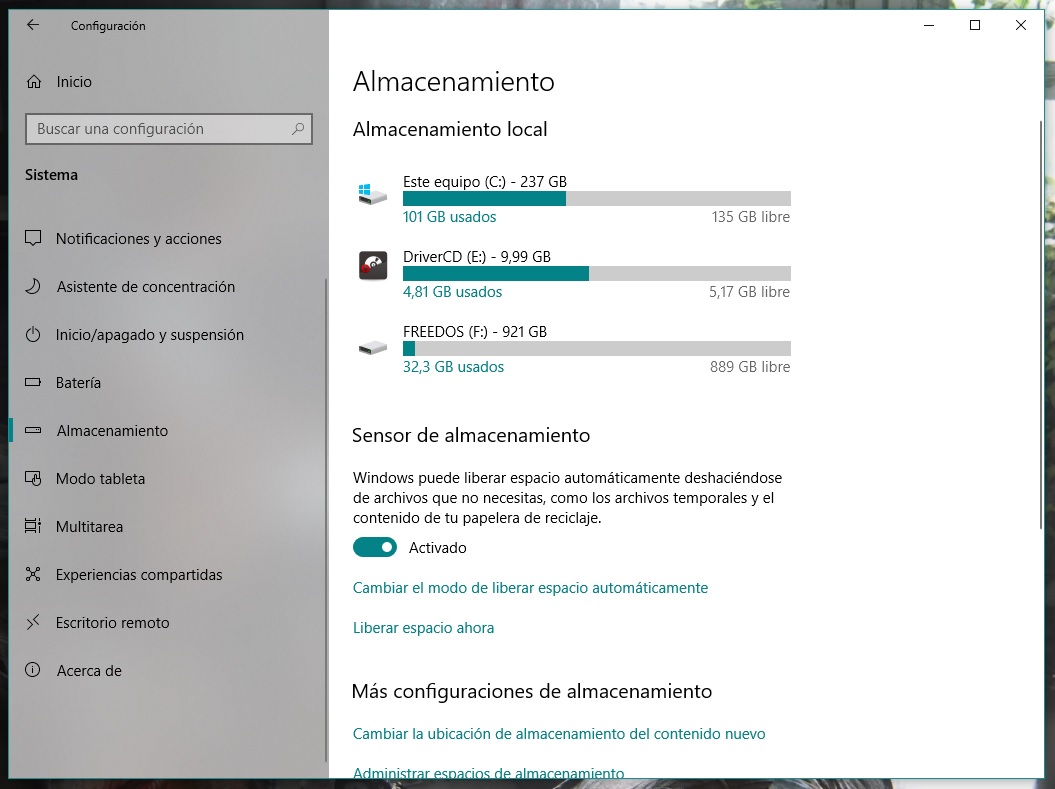
Pulsa en el botón de inicio y entra en “Configuración”. De todas las opciones que aparecen, cliquea en “Sistema” y posteriormente en “Almacenamiento”. Fíjate bien que salga la opción “Sensor de almacenamiento” y justo abajo “Liberar espacio ahora”. Dale ahí.

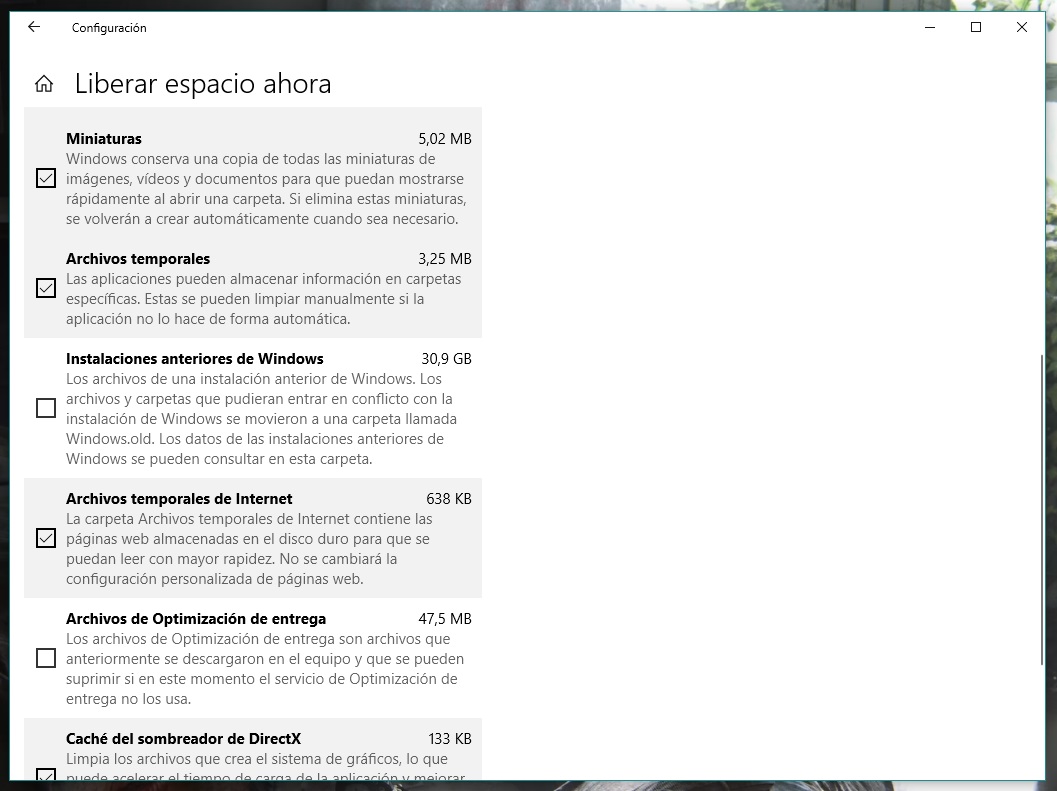
Windows tomará un poco de tiempo para analizar la partición donde está instalado. En cuanto termine, puede que te lleves una sorpresa y no aparezca la cantidad citada en el titular. Tiene truco. Haz scroll hacia abajo y busca la casilla “Instalaciones anteriores de Windows”. Salvo sorpresa, ahí te deben salir casi 30 GB de almacenamiento, pero con la opción desmarcada. Actívala, vuelve a subir al comienzo y dale al botón “Quitar archivos”. En cuestión de unos segundos habrás ganado bastante capacidad de almacenamiento.

¿Has visto qué fácil es este método? Hemos conseguido ahorrarte algún que otro problema de cabeza en el futuro. Por cierto, entra en esta opción de manera asidua para deshacerte de todos los archivos que van llenando tu disco duro.

Windows 10 Descarga
8
La última versión del sistema operativo de Microsoft.

Cómo pasar fotos de tu teléfono a tu PC sin cables

Hubo un tiempo en el que pasar una foto del teléfono móvil al PC requería de cables, drivers y un sinfín de procesos que hacían muy tedioso todo. Sin embargo, con el paso de los años se fue simplificando hasta tal punto que ya sólo era necesario conectar el cable entre el PC y el smartphone. Fin. No obstante, hoy en Softonic damos un paso más y te enseñamos a cómo pasar fotos de tu teléfono a tu PC sin cables. Presta atención.

Windows Fotos

Mucha gente se enojó cuando el Visor de imágenes de Windows pasó a mejor vida debido a la inclusión de Windows Fotos. Más allá del cambio citado, la realidad es que esta aplicación funciona mejor que la anterior, es decir, Windows ha potenciado cómo vemos las imágenes en su sistema operativo, y eso es algo que debemos agradecer.

Windows 10 Descarga
8
La última versión del sistema operativo de Microsoft.

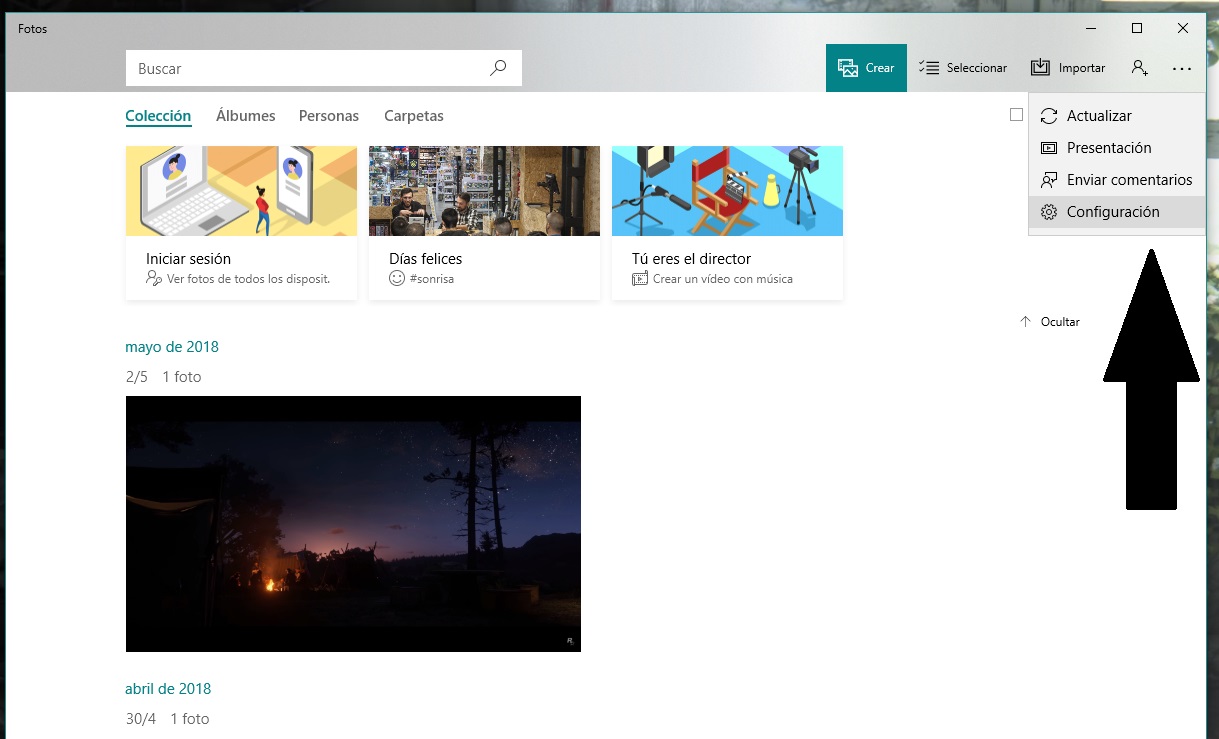
Si te contamos todo esto es por la simple razón de que necesitas Windows 10 para pasar las fotos sin cables. Si lo tienes, el siguiente paso es abrirlo, pulsar sobre el icono de tres puntos que aparece en la parte superior derecha y cliquear en “Configuración”.

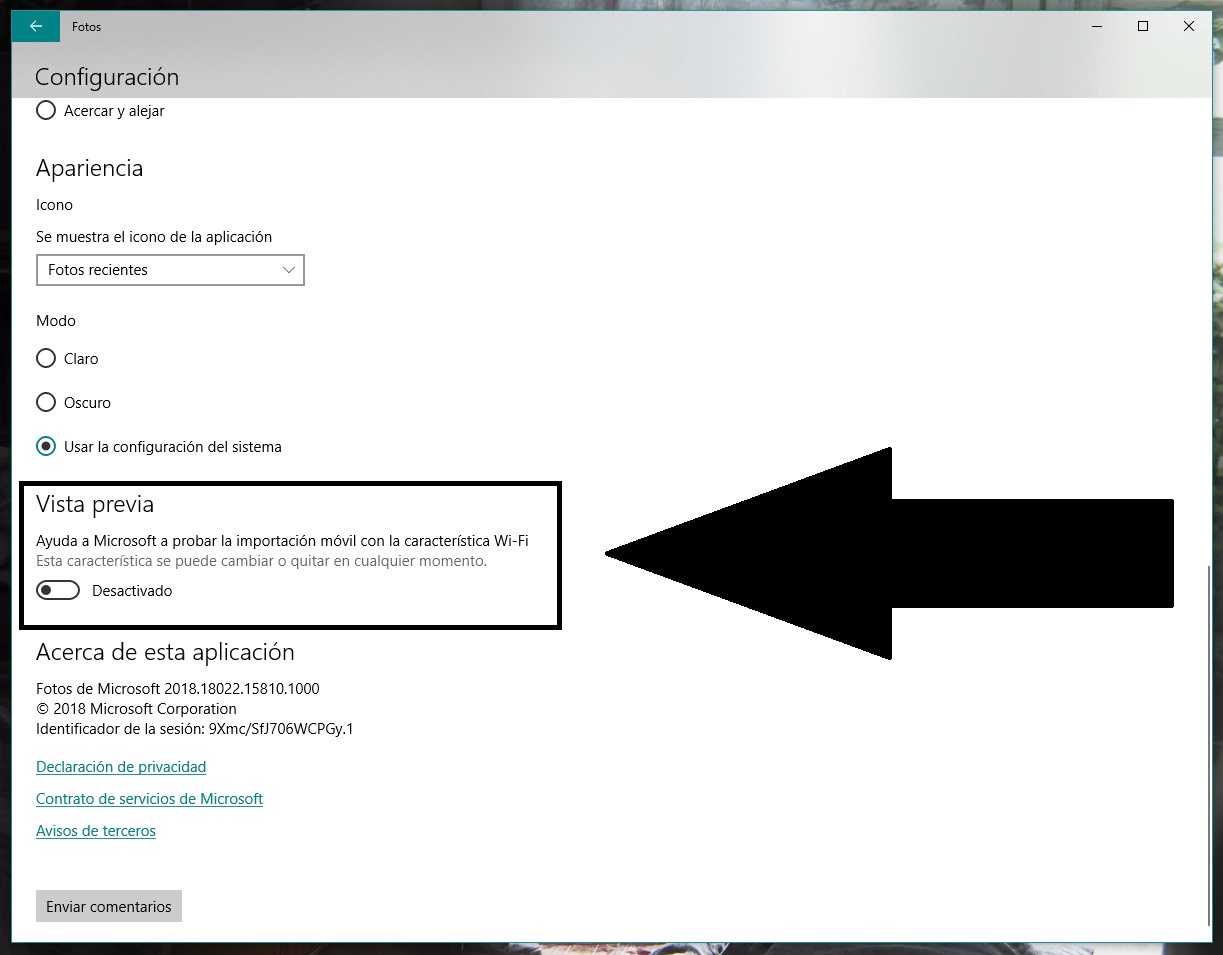
Ve hasta el final y fíjate bien en una opción que reza “Vista previa: ayuda a Microsoft a probar la importación móvil con la característica Wi-Fi”. Por lo general, este botón viene desactivado, así que cámbialo para que empiece a funcionar.

Nos vamos ahora al teléfono móvil y descargamos desde el bazar la aplicación Photos Companion. Está disponible tanto en iOS como en Android, por lo que no vas a tener problemas.

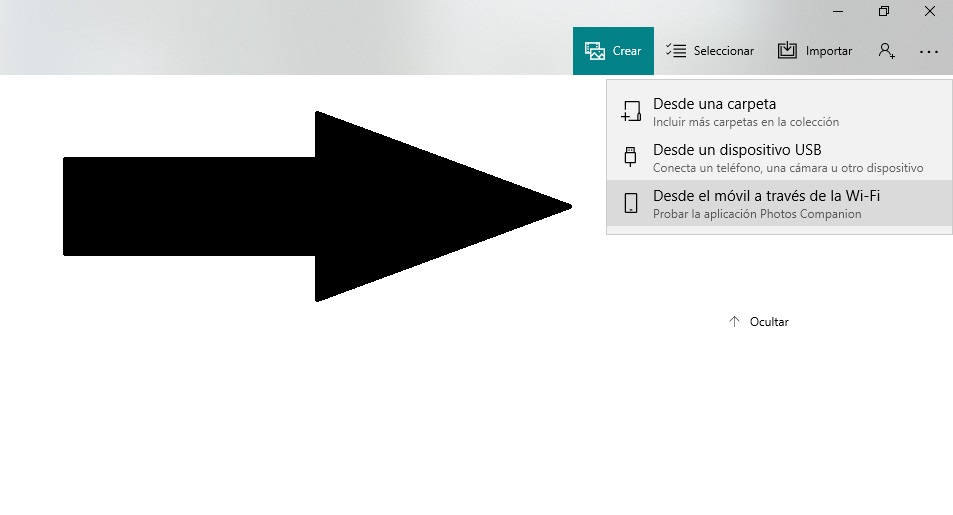
Una vez la tengas instalada verás que lo primero que te dice es “Enviar fotos”. Hazlo y se te abrirá la cámara para escanear un código QR, señal inequívoca de que debemos volver al PC. En cuanto estés dentro de Windows Fotos, cliquea en “Importar” y observarás que ahora sale un campo llamado “Desde el móvil a través de la Wi-Fi”. Pulsa sobre él y tendrás el código QR que se te demanda.

El resto ya es tan sencillo como seleccionar las imágenes que queremos pasar al PC, cliqueamos sobre “Hecho” y la conexión Wi-Fi hará el resto. Como es normal, cuantas más fotos tengas, más tardará el proceso. Así mismo, también influye si en ese momento hay mucha gente conectada a la red en cuestión.

Piensa que este sistema de pasar fotos se agiliza para la próxima vez que lo hagas, ya que sólo necesitarás escanear directamente el código QR y darle a enviar. Así mismo, te dijimos que el proceso es fácil y sencillo… y no hemos mentido. Aprovéchalo y sácale partido.

5 razones para actualizar a VLC 3.0

VLC es, y con mucha diferencia, el mejor reproductor multimedia que existe en estos momentos. Y más tras la última actualización recibida. Desarrollado por los chicos de Videolan, este programa lleva desde sus orígenes demostrando al mundo que es posible lanzar un buen software sin ánimo de lucro. Gracias a sus constantes updates y el feedback obtenido, los creadores han conseguido que los códecs o problemas de reproducción de sonidos y vídeos sean cosa del pasado.

Con motivo de su última actualización, hoy en Softonic te damos cinco razones para actualizar a VLC 3.0 (o descargarlo, en caso de que no lo conozcas). Créenos: merece la pena.

VLC para Windows Descargar gratis
10

1. Llega el 4K y 8K por hardware

Ahora vamos a poder disfrutar de vídeos en 4K y 8K incluso en todo su esplendor: llega la aceleración por hardware. Con la nueva actualización de VLC se puede sacar un mejor rendimiento a cada vídeo, ya que el propio software hace uso de los componentes de tu PC para sacar más partido. ¿Resultado? Pues que no se va a quedar colgado el vídeo de turno o que la imagen se congele.

2. 360 grados

Hasta la fecha, para poder ver vídeos en 360 grados en nuestro PC hacía falta buena tecnología. No dejaba de ser paradigmática esta situación, ya que servicios como Facebook o Youtube poseen vídeos a 360 integrados dentro de la propia plataforma. Ahora con VLC se puede reproducir este tipo de vídeo, por lo que adiós a los problemas. Además, los programadores han conseguido integrar audio en 3D, tan presente ya en videojuegos como Hellblade (y funciona de maravilla, de verdad).

3. Soporte HDR10

¿Has escuchado alguna vez hablar del alto rango dinámico o más conocido como HDR? Tras estas palabras se esconde una mejor calidad de vídeo en todas sus aristas, desde el color hasta el contraste. Cada vez más televisiones incorporan esta funcionalidad, y buena prueba de ello es que consolas como PlayStation 4 o Xbox One hacen uso de la misma para sacar el máximo provecho a los videojuegos lanzados. Además, esto se complementa con los 10 bits de códecs, una característica que se agradece a la hora de transmitir la imagen.

4. Chromecast para todos

Esto se pedía como agua de mayo desde hacía meses o incluso años. Ahora, por fin está con nosotros: VLC ya es compatible con Chromecast, el famoso dispositivo de streaming para conectar nuestra televisión con el PC. Gracias a esta actualización, el gadget de Google ya permite una compatibilidad total con VLC, por lo que se puede usar el software en nuestro sobremesa o portátil y mandar la señal a la televisión. Todo perfecto.

-7%
Google - Chromecast

De: MediaMarkt

36.41 39

5. Corrección de bugs

Según sus creadores, este VLC 3.0 incluye la corrección de más de 1.500 bugs o errores, desde algunos muy simples hasta otros que llevaban presentes varias ediciones. Por ejemplo, ahora se puede abrir una imagen ISO desde la propia red, mientras que los códecs de audio HD como TrueHD o DTS-HD se pueden abrir desde una pasarela HDMI. Como decimos, son muchos cambios que redondean la que es la mayor actualización de toda la historia de VLC.

Cómo forzar Windows 10 para que se apague por completo

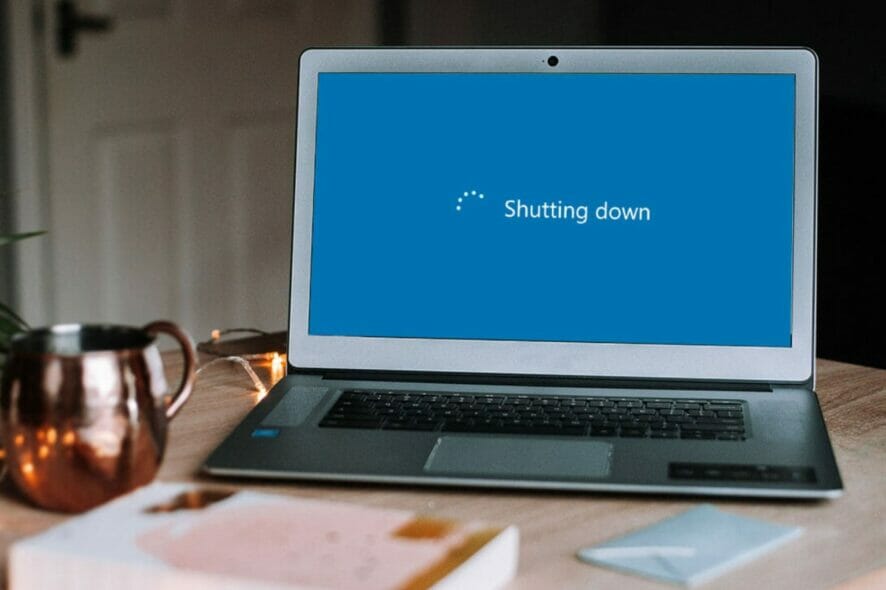
Te vamos a desvelar un importante secreto: Windows 10 no se cierra por completo cuando le das al botón de “Apagar”. Aunque te cueste creerlo, el último sistema operativo de Microsoft tiene esta bonita –o no- particularidad, lo que provoca algún que otro dolor de cabeza. Hoy en Softonic te enseñamos a combatirlo, es decir, a cómo forzar Windows para que se apague por completo.

Windows 10 Descarga
8
La última versión del sistema operativo de Microsoft.

¿Qué dice Microsoft?

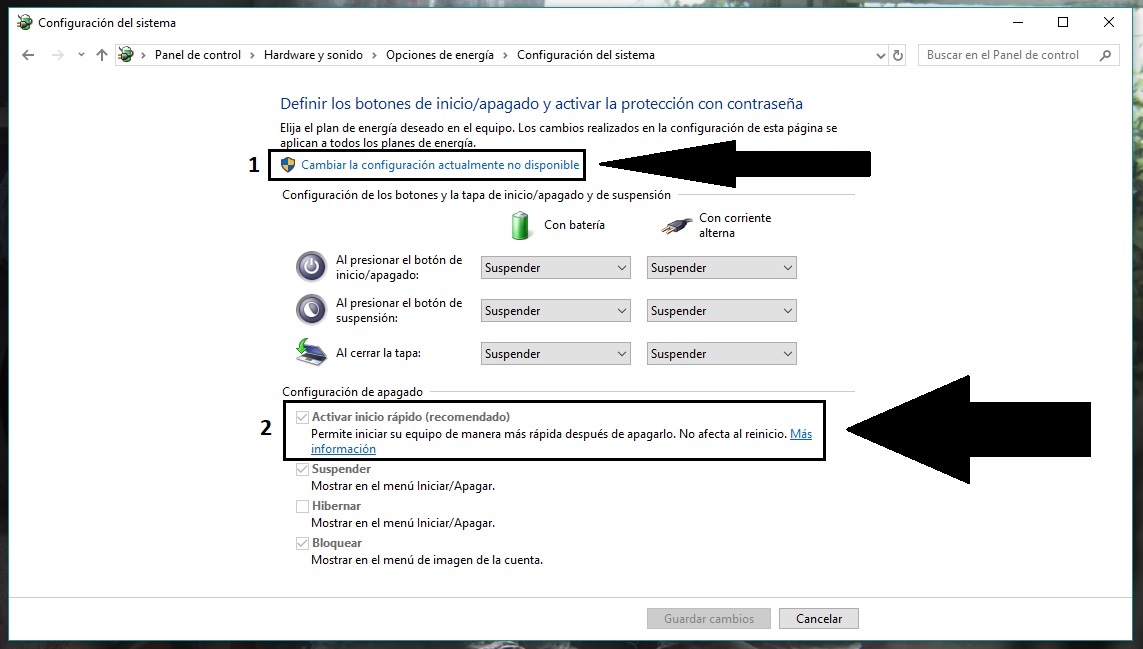
Lo primero que hay que tener claro es que Windows no apaga completamente el PC por la función “arranque rápido”. Tal como su propio nombre indica, esta sirve para que el ordenador se ejecute rápido una vez se pulse el botón de encendido. Microsoft lo deja claro en su web: “Si tu ordenador tiene el arranque rápido habilitado, una vez le ordenas apagarse quizás parezca que lo ha hecho, pero en realidad tu PC ha entrado en un modo que mezcla el apagado completo con la hibernación”.

Si lo que quieres es deshacerte de este una vez que te lo hemos presentado, continúa leyendo este post.

Paso a paso

Ahora que ya te hemos explicado en qué consiste el “arranque rápido”, es hora de desactivarlo. Para ello, el primer paso es pulsar sobre el botón de “Configuración”, que se encuentra justo en el icono de Windows (arriba de apagar, hibernar, etc., precisamente). Cuando estés dentro, cliquea sobre “Sistema”.

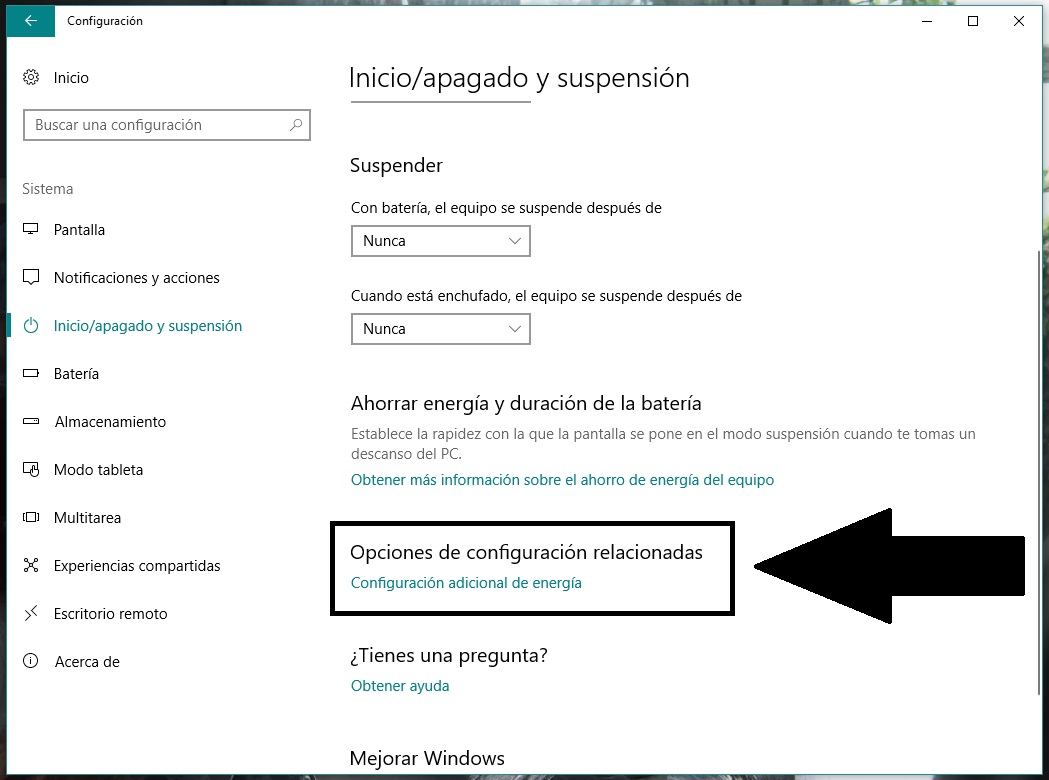
De todas las opciones que aparecen en pantalla, fíjate bien en el campo de la izquierda “Inicio / Apagado y suspensión”. Entra ahí y posteriormente baja hasta la casilla titulada “Opciones de configuración relacionadas: configuración adicional de energía”. Accede sin miedo.

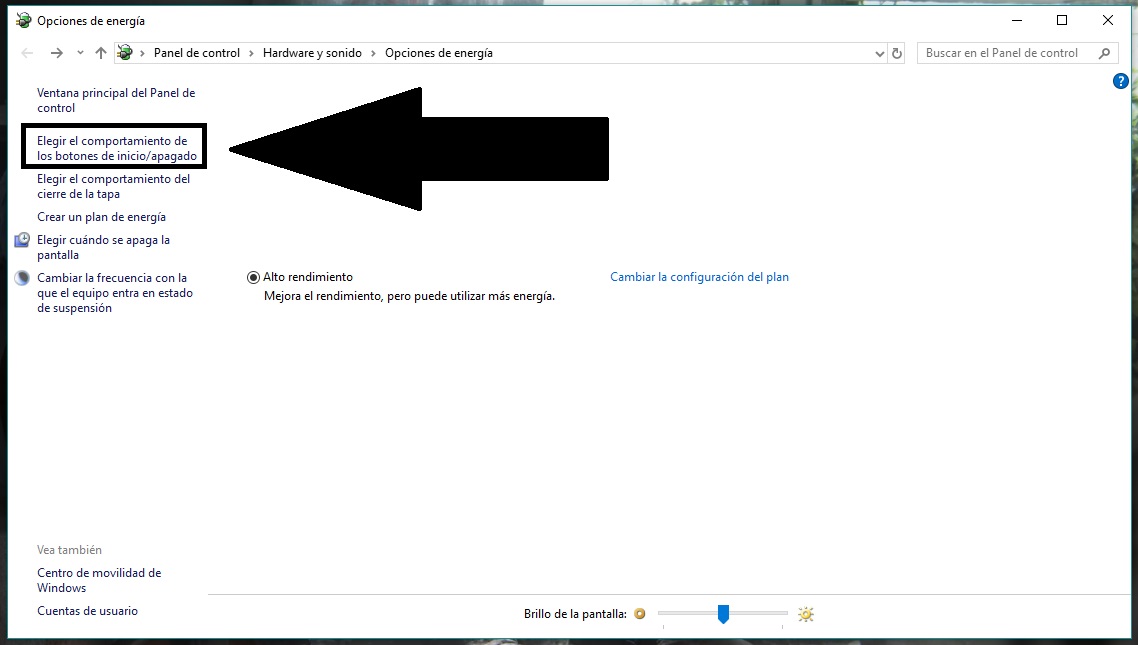
El siguiente menú quizás te suene un poco más, ya que estás ante la clásica interfaz de energía de Windows. Aquí no te sofoques con todas las opciones que salen, ya que la única importante es “Elegir el comportamiento de los botones de inicio / apagado”. Cliquea para entrar en esta categoría.

Ya estamos en el proceso final. Es bastante probable que los campos de “Configuración de apagado” estén no activados. Para ello, pulsa la opción “Cambiar la configuración actualmente no disponible” y estos se habilitarán. Sólo tienes que desmarcar la casilla de “Activar inicio rápido” y ya tendrás hecho todo.

¿Afecta de verdad el “arranque rápido” a tu ordenador? Pues esto es tan simple como que cuentes el tiempo desde que pulsas el botón de encendido hasta que Windows aparece en pantalla. Si la diferencia es grande una vez desactivado el “arranque rápido”, nuestro consejo es que lo vuelvas a activar. Ahora bien, si hablamos de una diferencia de pocos segundos, quizás sea aconsejable deshabilitar la casilla para que tu PC se apague por completo cuando realices la acción en concreto.

Windows 10 Descarga
8
La última versión del sistema operativo de Microsoft.