Cómo añadir gadgets en Windows 10

Si eres usuario de Windows desde hace ya bastante tiempo y en la actualidad trabajas con la última versión del sistema operativo de Microsoft, es probable que eches de menos sus gadgets. Éstos se conocía con el nombre de widgets y eran pequeñas aplicaciones superpuestas en nuestro escritorio que nos mostraban la hora, el calendario, fotografías que nos gustaban, juegos, el uso de la CPU, etc… Pero ¿Por qué fueron eliminados de Windows 10?

Windows 10 Descarga
8
La última versión del sistema operativo de Microsoft.

Según Microsoft, los gadgets tuvieron que eliminarse de Windows 10 porque se descubrió que había vulnerabilidades en ellos y que un hacker podría hacer uso de éstos para dañar tu equipo o poner en peligro los datos de tu PC.

Sin embargo, hay alternativas a los gadgets oficiales de Microsoft para que tu equipo vuelva a tener widgets en tu escritorio sin poner en peligro tu PC. Estas son las que más nos gustan.

Rainmeter
Cómo añadir gadgets en Windows 10

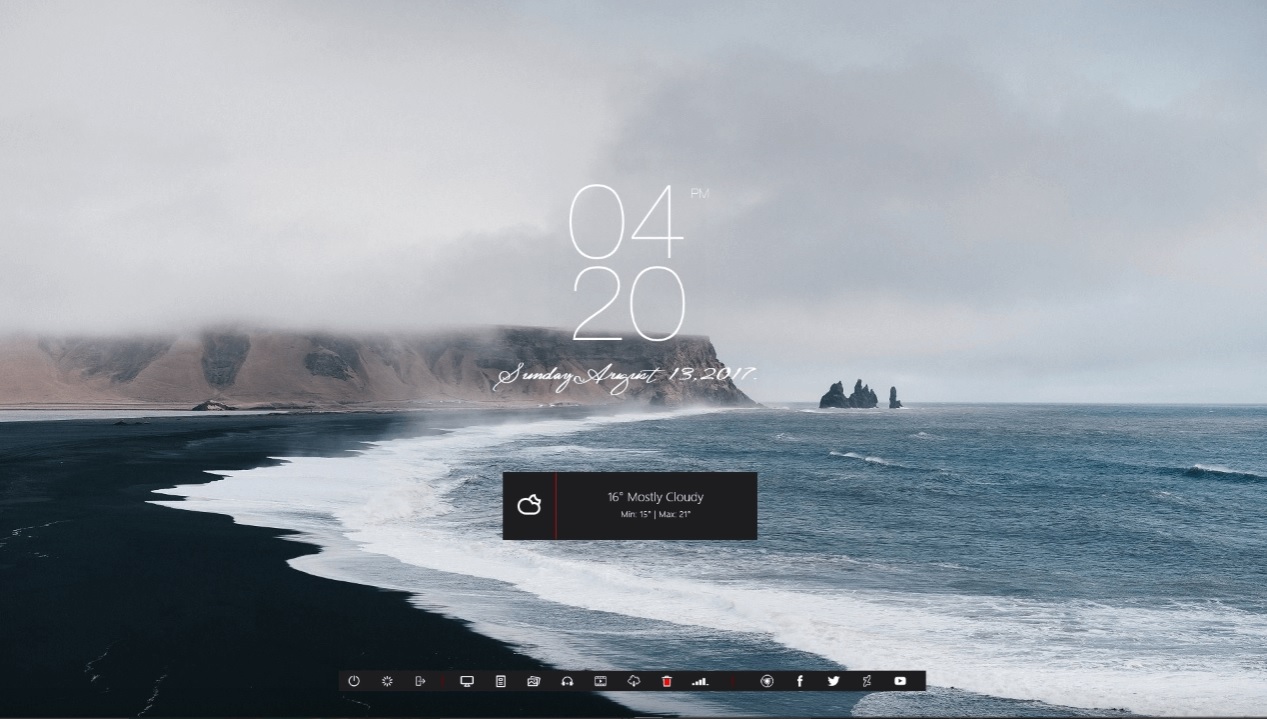
Rainmeter es una plataforma para personalizar tu escritorio hasta el más mínimo detalle. Desde Rainmeter vas a poder cambiar no sólo la apariencia de Windows 10, sino que vas a poder añadir accesorios como pueden ser todo tipo de gadgets. Puedes descargar Rainmeter cómodamente bajo estas líneas.

Rainmeter DESCARGAR
9

Uno de los puntos fuertes de Rainmeter es que todos sus gadgets son realmente útiles. Con tan sólo mirar la pantalla sabrás cuánta memoria está utilizando la CPU de tu equipo, si tienes nuevos emails, el estado de la batería de tu portátil, información meteorológica, etc.

Además de ello ofrece fondos de escritorio interactivos que permiten abrir tus aplicaciones favoritas en un solo clic y hasta incluso escribir en Twitter sin necesidad de abrir el navegador.

Cómo añadir gadgets en Windows 10

Rainmeter es mucho más que una alternativa a los gadgets para Windows 10. Es dar un lavado de cara completo a tu PC y convertir tu escritorio en algo realmente personal y único. Vale realmente la pena echarle un vistazo.

XWidget
Cómo añadir gadgets en Windows 10

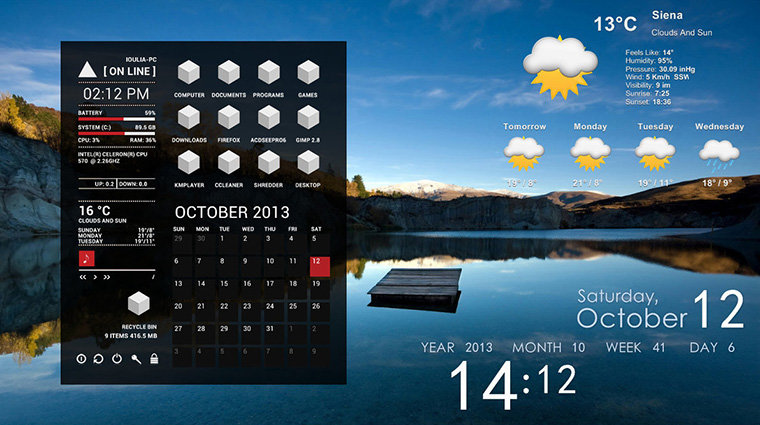
XWidget es una perfecta alternativa a los gadgets de Windows 10, brindando unos resultados muy parecidos a los widgets de Microsoft. Éste permite personalizar el escritorio de un modo sencillo e intuitivo, brindando resultados realmente atractivos y que sorprenderán incluso al usuario de PC mas exigente. Puedes descargar XWidget bajo estas líneas.

XWidget DESCARGAR
8

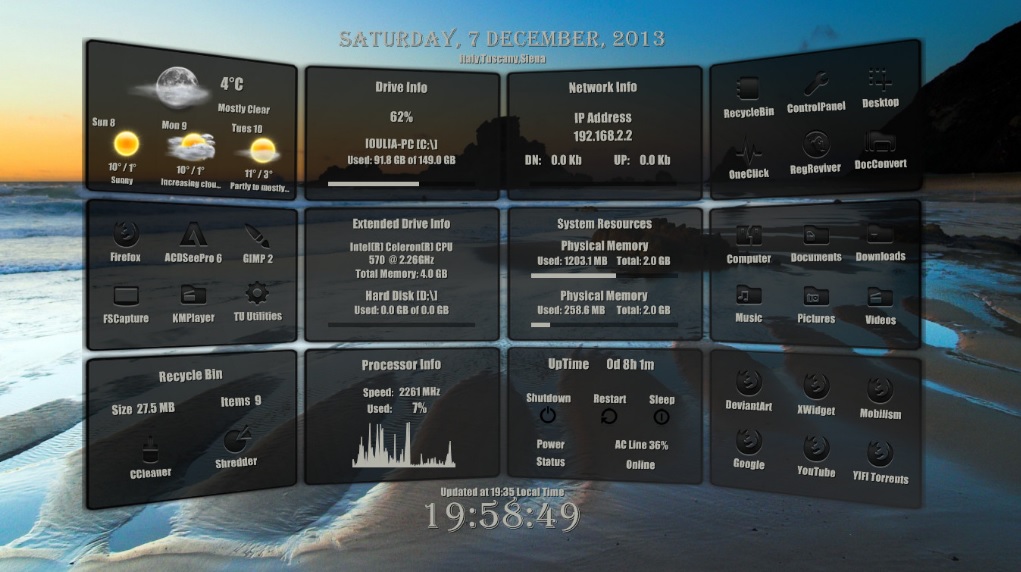
Un factor muy destacable de XWidget es que aunque se trata de un programa potente de personalización de tu equipo, éste no consume muchos recursos del sistema operativo. De hecho, tu PC se iniciará con la misma velocidad de siempre y además te sorprenderá con unos bonitos gadgets animados.
Cómo añadir gadgets en Windows 10

En cuanto a funcionamiento, XWidget es muy sencillo de utilizar debido a que utiliza un editor de pantalla realmente visual. Únicamente vas a tener que seleccionar el gadget que desees añadir a tu escritorio y soltarlo en la pantalla. Muy recomendable para todos los que echan de menos los gadgets en Windows 10 y no quieren gastar mucha CPU personalizando el escritorio.

8GadgetPack
Cómo añadir gadgets en Windows 10

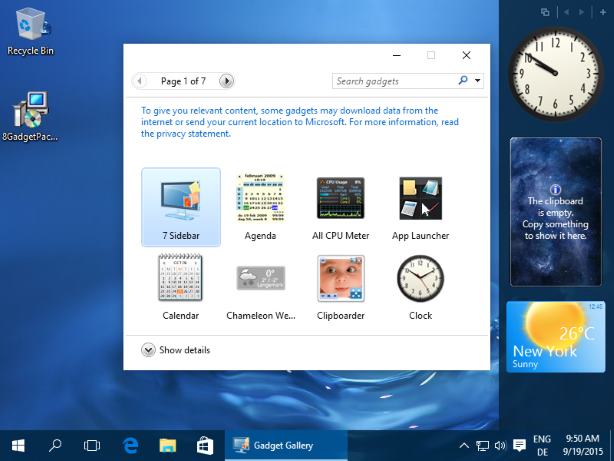
Más que una alternativa, 8GadgetPack es el modo con el cual vas a conseguir tener los mismos gadgets de las versiones de Windows de antaño pero para tu equipo con Windows 10. Puedes descargarlo bajo estas líneas.

8gadgetpack DESCARGAR
7

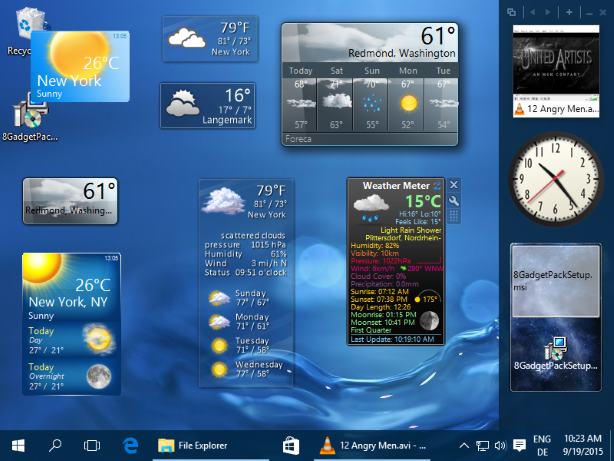
Es probable que después del comunicado de Microsoft acerca de la vulnerabilidad de los gadgets, no te haga mucha gracia volver a instalar los mismos que ya incluía Windows entonces. Sin embargo no debes preocuparte, los gadgets que vienen incluidos en 8GadgetPack han sido comprobados y todos ellos son perfectamente seguros para tu equipo.
Cómo añadir gadgets en Windows 10

Si quieres exactamente los mismos widgets y gadgets de antaño pero en esta ocasión para tu equipo con Windows 10, 8GadgetPack es la mejor opción. Además de ello el programa se actualiza muy a menudo, por lo que en todo momento se verifica que tu equipo va a estar a salvo de cualquier posible vulnerabilidad en tus gadgets.

¿Conocéis algún otro programa para añadir gadgets o widgets al escritorio de Windows? ¡Compartidlo con nosotros!

Windows 10: Descubre todos sus trucos ocultos

Windows 10 lleva ya mucho tiempo entre nosotros y la gran mayoría lo tenemos instalado en nuestro equipo. Éste es muy fácil de utilizar, muy rápido y a la vez muy intuitivo. Seguramente que crees conocer al dedillo tu sistema operativo pues lo utilizas a diario pero ¿conoces todos sus secretos?

Windows 10 Descarga
8
La última versión del sistema operativo de Microsoft.

Y es que aunque pensemos conocer todos sus atajos, funciones ocultas y recovecos, Windows 10 tiene muchos ases escondidos en la manga. Nos referimos a todos los trucos escondidos en el sistema operativo que pocos usuarios conocen. ¿Te gustaría saber cuáles son? Bajo estas líneas hemos recopilado todas las funciones escondidas o poco conocidas de Windows 10 que han sido incorporadas hasta su última gran actualización.

Menú de Inicio secreto

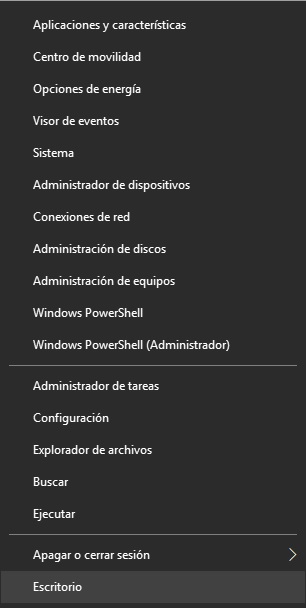
Todos conocemos el menú de Inicio de Windows. Es el botón de la esquina inferior derecha de la pantalla que nos da la bienvenida con las opciones básicas de Windows. Sin embargo, no todo el mundo conoce el menú secreto al que puedes acceder desde Inicio.

Windows 10: Descubre todos sus trucos ocultos

Para acceder a éste únicamente has de pulsar el icono de Inicio con el botón derecho y se abrirá un menú desplegable con algunas de las opciones más utilizadas de Windows. Aunque cierto es que puedes acceder a estas mismas opciones navegando por los menús de Windows, ésta es una forma mucho más rápida y cómoda de llegar a ellos.

Mostrar el escritorio

El escritorio de Windows es sin duda la parte más personal de todo nuestro sistema operativo. Sin embargo, una vez empezamos a trabajar o a navegar por Internet raramente vamos a verlo. Para muchos la única opción de llegar hasta éste es minimizar las ventanas que tenemos abiertas pero ¿existe algún otro modo más rápido?


Windows 10: Descubre todos sus trucos ocultos

La verdad es que sí, existe un método mucho más rápido y que muy pocos conocemos. Tan sólo hemos de pulsar el botón de escritorio. Es probable que jamás hayas oído hablar de él pero ahora mismo lo estás viendo en tu pantalla. Sí, no te engañamos. ¿Ves un botón vertical justo en la esquina inferior derecha de la pantalla? Púlsalo y verás cómo el escritorio aparece sin necesidad de minimizar nada.

Minimiza todas las ventanas agitando una de ellas

Esta opción ya estaba presente en Windows 7 pero muy pocas personas la conocen o jamás la han utilizado. Sin embargo, resulta muy curiosa y realmente útil si queremos minimizar todas las ventanas de golpe.

Puedes minimizar todas las ventanas y mantener únicamente una abierta agitando esta última. Para ello pulsa sobre la barra superior de la ventana y muevela rápidamente de un lado a otro. Verás cómo el resto de ventanas se minimizan excepto la que estabas agitando.

Gira tu pantalla

Este truco puede ser útil para todos los que utilizamos una pantalla doble o queremos trastear un poco con nuestro PC. Si quieres girar tu pantalla y ver Windows de una forma distinta, únicamente debes pulsar Ctrl + Alt + una de las flechas direccionales.

Dependiendo de la dirección que elijas, tu pantalla va a moverse 90 grados a la izquierda o a la derecha. Una vez hayas terminado de marear a Windows, pulsa la misma combinación pero con la flecha hacia arriba para volver a la orientación predeterminada.

Accede al Modo Dios (God Mode) de Windows 10

Si quieres tener control total y absoluto sobre tu sistema operativo y cambiar absolutamente todo en tu equipo ¿Por qué no te animas a probar su Modo Dios?

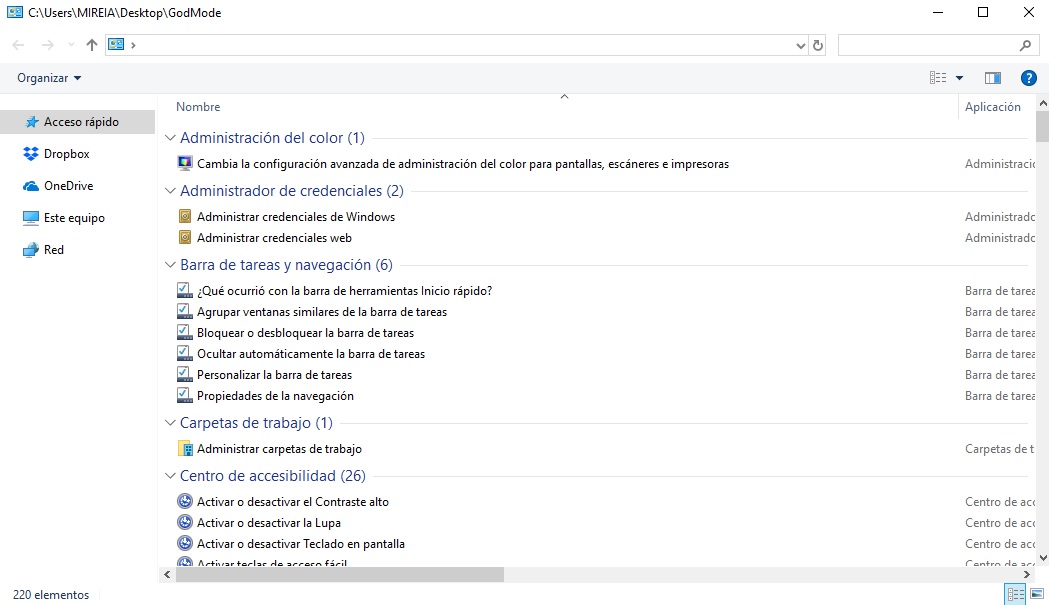
Para acceder a éste en primer lugar deberás crear una nueva carpeta en tu escritorio y cambiarle el nombre a GodMode.{ED7BA470-8E54-465E-825C-99712043E01C}.

Windows 10: Descubre todos sus trucos ocultos


Si has hecho esto correctamente, verás que el icono de la carpeta cambia para convertirse en uno de configuración de Windows. Haz doble clic en él y descubre todas las opciones ocultas de tu PC con Windows 10.

Juega con Cortana

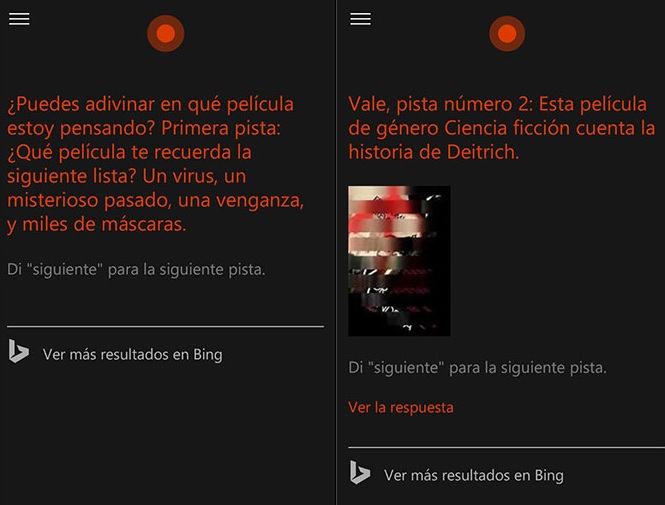
Cortana puede ser para muchos un auténtico engorro, pero también puede resultar una excelente compañera para pasar el rato. De hecho, Cortana va a poder jugar contigo a juegos como un trivial de cine o ayudarte a tomar decisiones tirando una moneda. Para ello escribe o di “Cortana, adivina la película” o “Cortana, cara o cruz”.

Windows 10: Descubre todos sus trucos ocultos

Cambia el color de la consola de Windows

Si eres de los que utiliza la consola de Windows a menudo, seguro que estás harto de ver su deprimente fondo negro. Y es que a nadie le gusta la idea de volver a la época de MSDOS, donde todo era monocromo y aburrido.

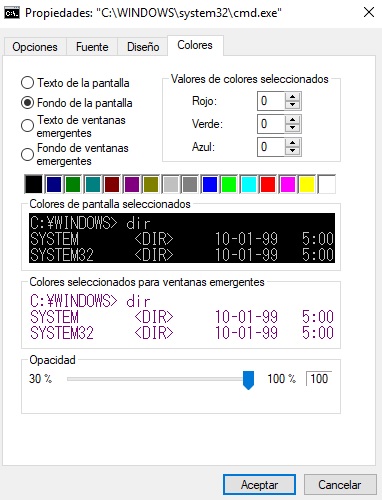
Windows 10 ofrece la opción de cambiar el color y la opacidad de ésta. Para ello únicamente pulsa la Tecla de Windows + R, escribe “cmd” y pulsa Enter.

Windows 10: Descubre todos sus trucos ocultos

Una vez en la consola de Windows, haz clic con el botón derecho del ratón en la barra superior de la ventana y pulsa en Propiedades. Desde este menú pulsa en la pestaña Colores para cambiar el aspecto completo de la consola de Windows.

Comparte imágenes con dispositivos cercanos

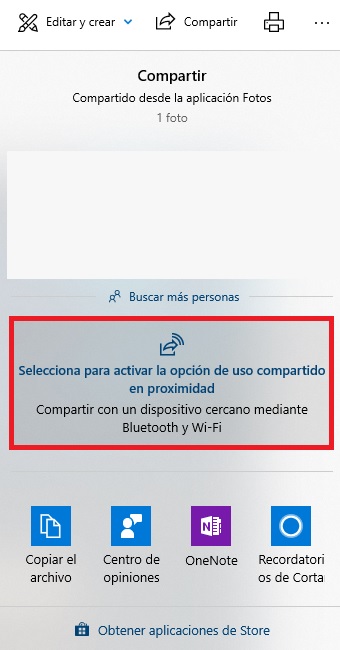
¿Quieres compartir una foto a través de Bluetooth o Wi-Fi con un sólo clic? Para ello abre la imagen en la aplicación Fotos, pulsa en el botón Compartir y luego haz clic en Compartir con un dispositivo cercano mediante Bluetooth o Wi-Fi. ¡Así de sencillo!

Windows 10: Descubre todos sus trucos ocultos

Escribe mediante tu voz

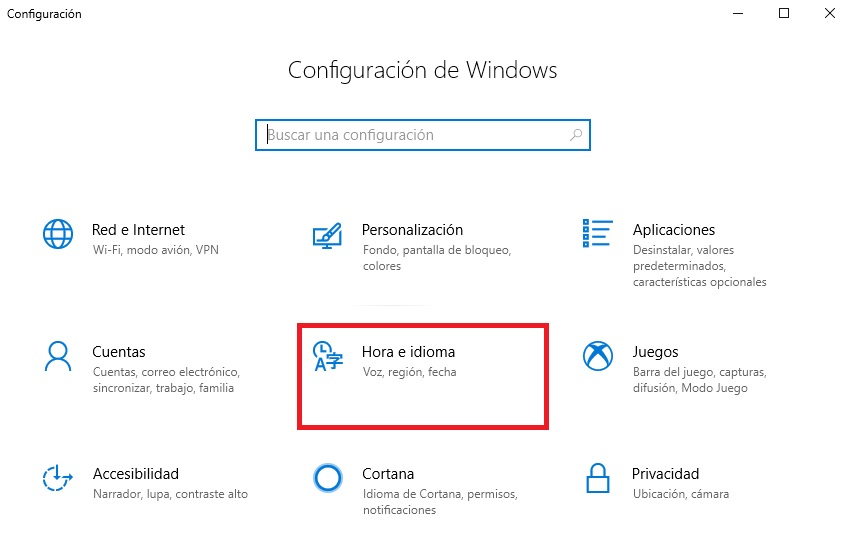
¿Sabías que Windows10 puede escribir todo cuanto dictes al micrófono? Para ello en primer lugar accede al menú Configuración (Tecla de Windows + I) y pulsa en la opción Hora e idioma.

Windows 10: Descubre todos sus trucos ocultos

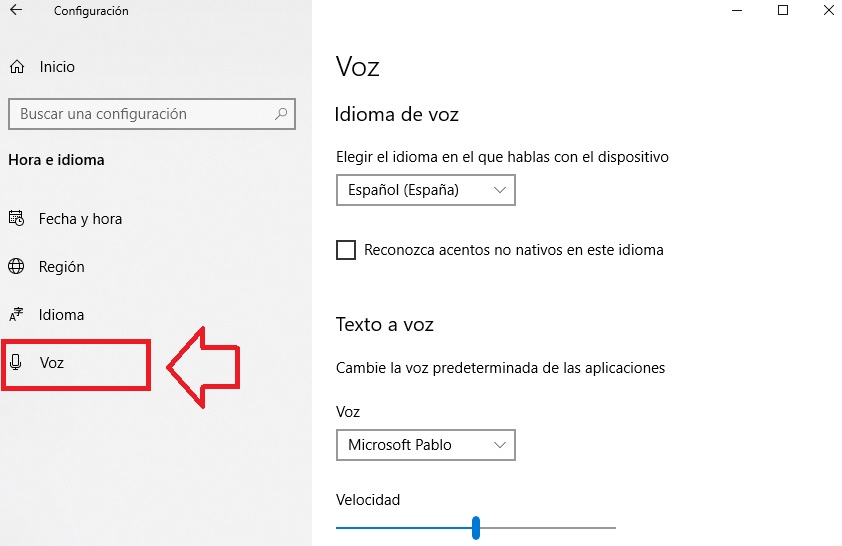
Dentro del menú de Fecha y Hora haz clic en Voz y configura todos los puntos que te solicita Windows. Una vez hayas completado este paso, vas a poder dictar todos los textos que desees pulsando la Tecla de Windows + H.

Windows 10: Descubre todos sus trucos ocultos

Ten en cuenta que los signos de puntuación no aparecerán correctamente, por lo que necesitarás editar el texto resultante. Aún así, es una opción muy útil para ahorrar tiempo.

Desata la parte oscura del Explorador de Archivos

Para muchos resulta mucho más agradable mirar un menú con colores oscuros que brillantes, especialmente si es de noche o si se está en una habitación con poca luz. Es posible cambiar el esquema de colores del Explorador de Archivos de Windows de blanco a negro siguiendo estos pasos.

Windows 10: Descubre todos sus trucos ocultos

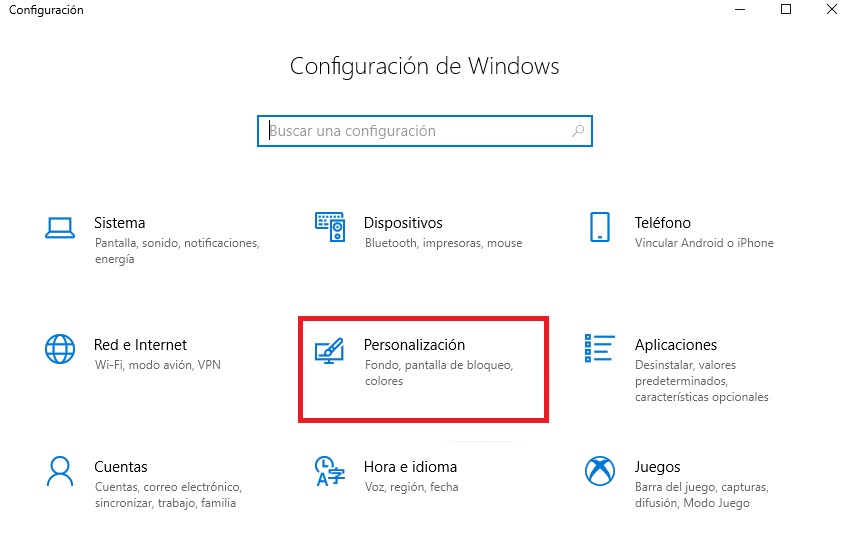
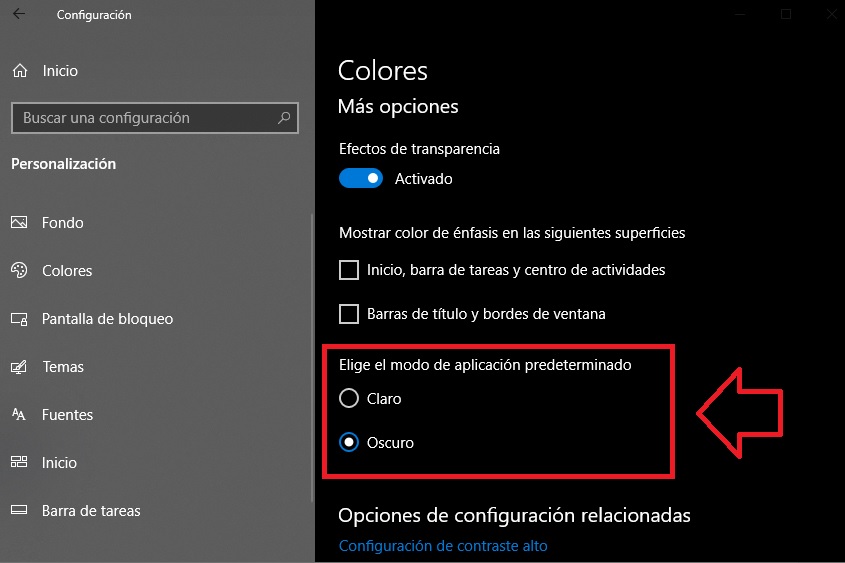
Accede al menú de Configuración (Tecla de Windows + I) y luego haz clic en Personalización. Pulsa en Colores y luego busca la opción “Elige el modo de aplicación predeterminado”. Cambia la opción de claro a oscuro y disfruta de la nueva imagen del Explorador de Archivos… ¡y del resto de menús de Windows!

Windows 10: Descubre todos sus trucos ocultos

Esperamos que alguno de estos trucos de Windows 10 os haya sorprendido y hayáis aprendido nuevas formas de interactuar con el sistema operativo.

Windows 10: Qué versión de DirectX tengo y cómo actualizarla

DirectX es el nombre que Microsoft utiliza para referirse a un amplio número de recursos y aplicaciones para la programación (APIs) destinados a hacer funcionar todo tipo de juegos, programas y recursos multimedia.

Aunque los usos de DirectX son amplios, sin duda donde tiene especial importancia es el mundo de los videojuegos. De hecho, el que los PC con sistema operativo Windows sean tan populares entre los gamers es precisamente el excelente rendimiento que ofrece DirectX.

DirectX 11 DESCARGAR
9

Gracias a DirectX, el hardware de los PCs de sobremesa y portátiles se aprovecha al máximo para que el juego que instalemos funcione lo mejor posible en nuestro equipo. Es por esa misma razón que tras instalar un videojuego, es muy común que éste verifique la versión de DirectX que está instalada en tu equipo.

Si últimamente tu equipo no rinde tan bien cuando cargas algún juego, es probable que tengas una versión de DirectX desactualizada. La solución para estos casos es sencilla: comprobar su número y actualizarla. ¿No estás seguro de cómo hacerlo? No te preocupes, nosotros te ayudamos.

Cómo comprobar qué versión de DirectX está instalada en tu equipo

Saber qué versión de DirectX está instalada en tu PC de sobremesa o portátil es muy sencillo gracias a la herramienta de diagnóstico de DirectX.

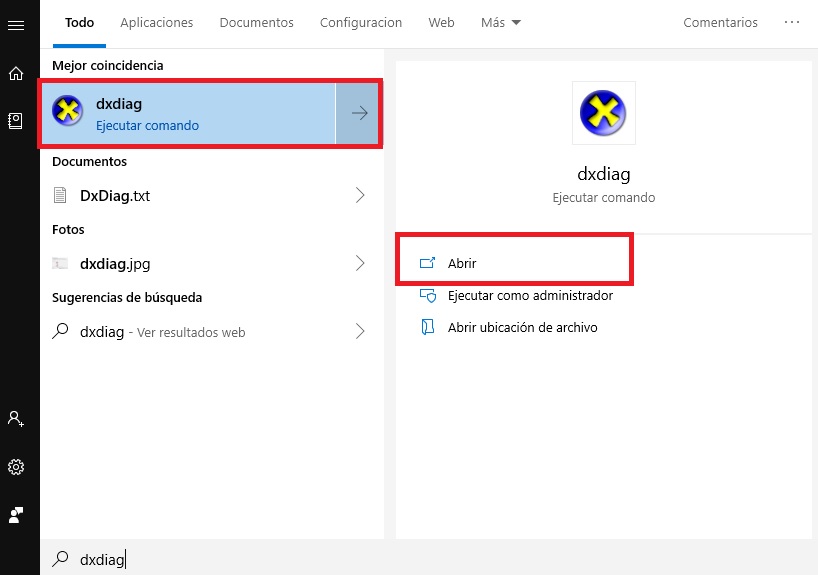
Para llegar hasta ella primero debes hacer clic en Inicio (es el icono de Windows de la esquina inferior izquierda de la pantalla) y luego escribir en la barra de búsqueda “dxdiag”. Pulsa en el resultado que te ofrece Windows. Alternativamente puedes pulsar la Tecla de Windows + R, escribir “dxdiag” y pulsar Enter.

Windows 10: Qué versión de DirectX tengo y cómo actualizarla

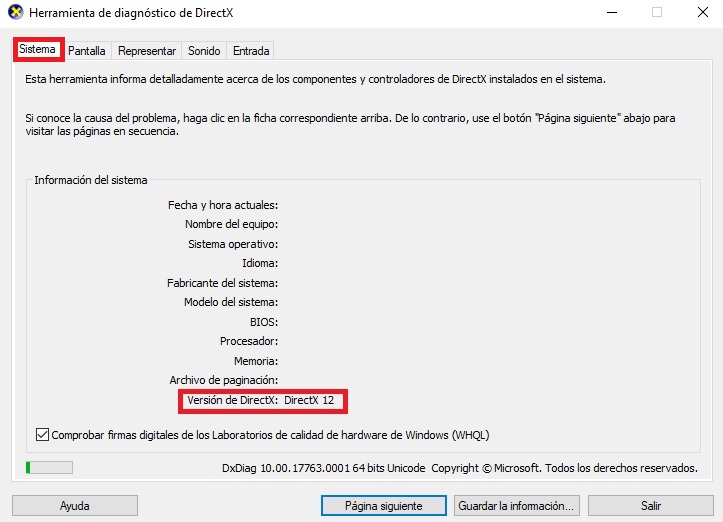
La herramienta de diagnóstico de DirectX ofrece toda la información necesaria para que conozcas las especificaciones de tu equipo. En la pestaña “Sistema” podrás ver exactamente qué versión de DirectX tienes instalada en tu equipo. Esta información se encuentra justamente debajo del Archivo de paginación.

Windows 10: Qué versión de DirectX tengo y cómo actualizarla

Si necesitas más información, pulsa en la pestaña “Pantalla”. Verás que en la sección derecha tendrás todos los datos sobre los controladores de DirectX que están en tu PC. Si utilizas un equipo con más de una tarjeta gráfica, también vas a poder acceder a estos datos pulsando en la pestaña “Representar”.

¿Puedo jugar a un juego que utilice una versión de DirectX inferior a la que tengo instalada?

Aunque resulte a primeras sorprendente, cada videojuego utiliza una versión de DirectX específica. Por ejemplo, si instalamos un título antiguo que utilice la versión de DirectX 10, no va a funcionar correctamente si sólo tenemos instalado DirectX 11 o 12. Es por ello que en la mayoría de ocasiones los juegos incorporan ya de serie el instalador de DirectX adecuado para que el título funcione correctamente.

Si quieres comprobar qué librerías de DirectX tienes instaladas en tu equipo, abre el Explorador de archivos y luego accede a C:\Windows\System32. Parte de estos archivos también se instalan en C:\Windows\SysWOW64.

Cómo puedo actualizar mi versión de DirectX

Actualizar la versión de DirectX en tu equipo es realmente sencillo y variará dependiendo de la versión de Windows que estés utilizando.

Actualizar DirectX en Windows 10 y Windows 8

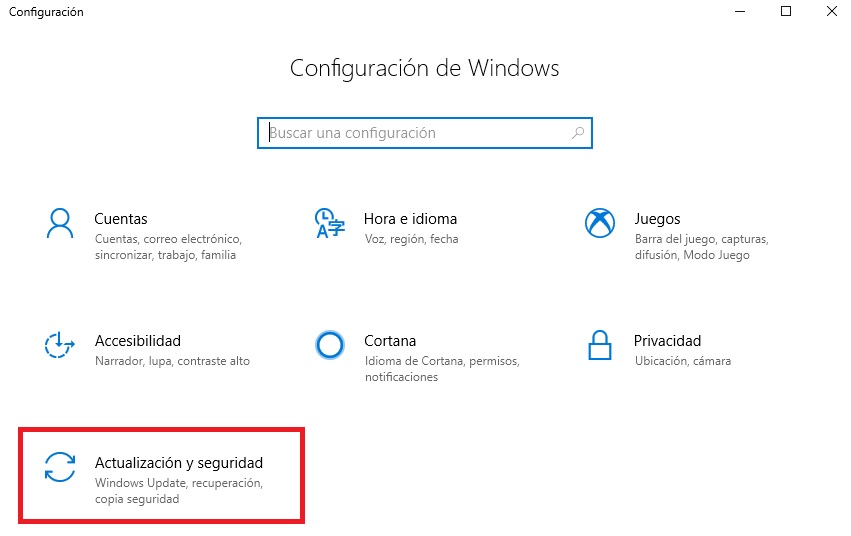
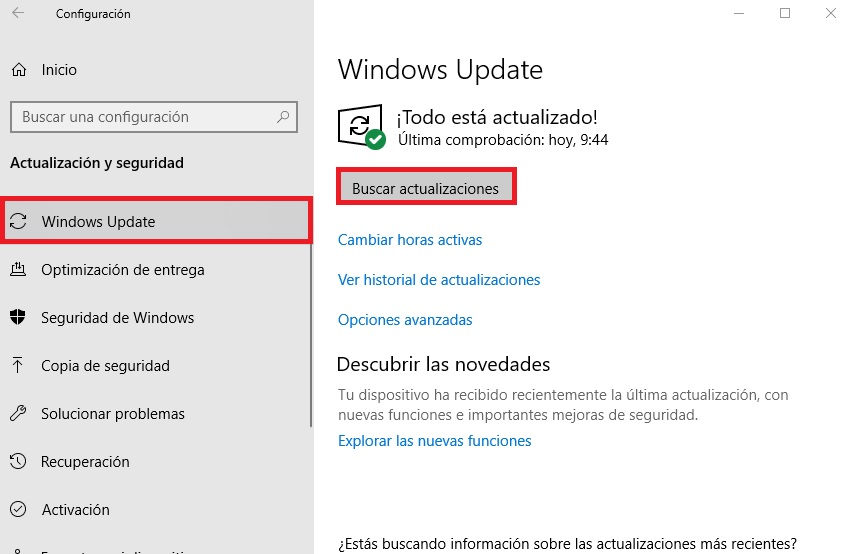
DirectX se actualiza de forma automática aunque si quieres, puedes comprobar manualmente que no haya una actualización. Para ello accede a Configuración (es el icono del engranaje) y luego haz clic en Actualización y seguridad. Alternativamente puedes llegar al menú de Configuración pulsando la Tecla de Windows + I.

Windows 10: Qué versión de DirectX tengo y cómo actualizarla

Una vez en el menú de Actualización y seguridad, pulsa en Windows Update (menú lateral izquierdo) y luego haz clic en la opción Buscar actualizaciones. ¡Así de sencillo!

Windows 10: Qué versión de DirectX tengo y cómo actualizarla

Actualizar DirectX en Windows 7

Windows 7 puede actualizar DirectX hasta su versión 11. Para ello necesitarás descargar el Windows 7 Service Pack 1, disponible a través de Windows Update. A diferencia de los anteriores métodos, también vas a poder actualizar DirectX en Windows 7 de forma manual descargando el archivo bajo estas líneas.

Windows 7 Service Pack 1 DESCARGAR
8

Esperamos que esta pequeña guía os sirva de ayuda a la hora de saber qué versión de DirectX tenéis en vuestro equipo y cómo actualizarla.

Cómo encontrar la clave para activar Windows 10

Es muy probable que hayas comprado un PC nuevo con Windows preinstalado y tras revisar todos los manuales y papeles que venían con éste te hayas dado cuenta que no encuentras la clave de Windows 10. Y es que hasta no hace mucho era imprescindible que todo equipo llevará la famosa pegatina de Windows (la de los hologramas) con todos los datos de la clave de tu SO.

Windows 10 Descarga
8
La última versión del sistema operativo de Microsoft.

Las buenas noticias es que si no encuentras tu clave por ninguna parte, no debes preocuparte. Microsoft sabe que ya nadie lee los manuales y que es muy fácil perderlos. A día de hoy la clave de Windows se asocia a tu equipo y por extensión, a tu cuenta de Microsoft. De este modo jamás vas a perderla.

Sin embargo, en ocasiones vas a necesitar saber cuál es el número de clave de Windows 10 y si no recuerdas los datos de tu cuenta de Microsoft, seguramente te sentirás perdido. Para ese tipo de ocasiones, te ofrecemos este pequeño tutorial para conseguir recuperarlo.

¿Es lo mismo la clave que la licencia de Windows 10?

No, no es lo mismo. La clave de Windows 10 es un número de 25 caracteres que necesitarás para poder activar tu sistema operativo o por extensión, reinstalarlo en algún otro equipo. Éste tiene el siguiente aspecto:

Clave de Windows : XXXXX-XXXXX-XXXXX-XXXXX-XXXXX

Cuando hablamos de licencia nos referimos a que tu versión de Windows ha sido verificada por Microsoft y, por tanto, tienes permiso legal para utilizar el sistema operativo.

Cómo saber la clave de Windows 10

Microsoft recomienda seguir estos métodos para encontrar la clave de tu copia de Windows 10:

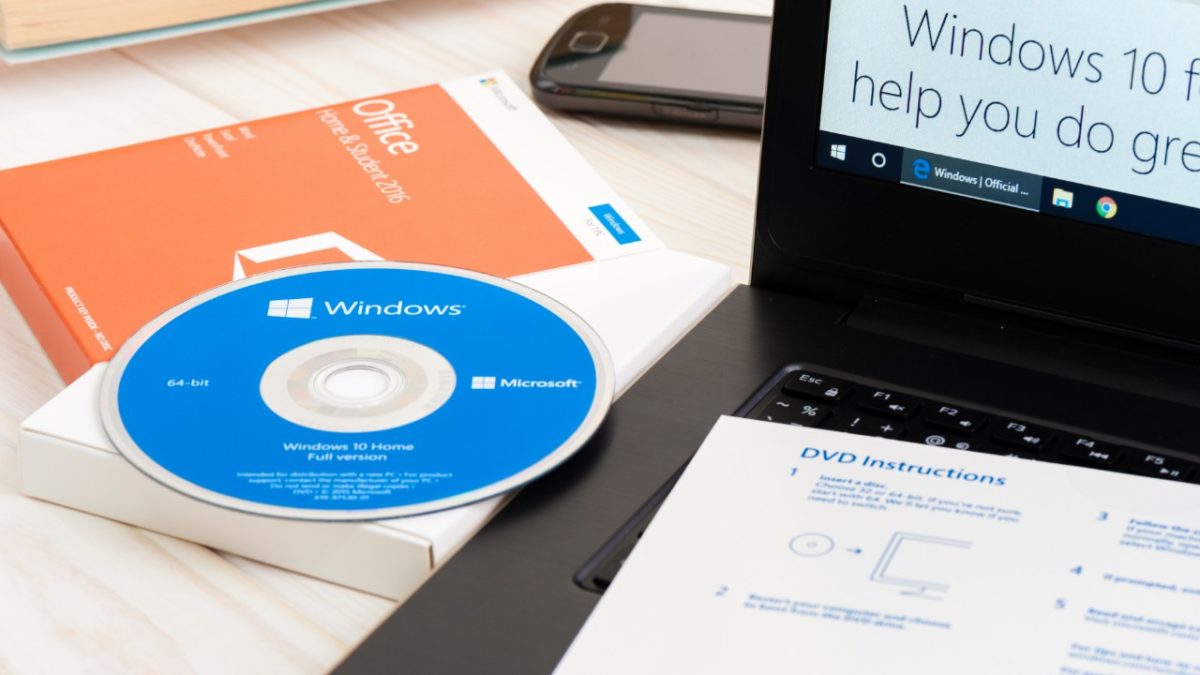
  • Mira en la caja o tarjeta de Windows– El primer método es quizá el más obvio de todo. Si compraste Windows 10 en alguna tienda autorizada y tienes una copia física del sistema operativo, la clave estará escrita en una pegatina. Ésta se encuentra normalmente en la caja o en el sobre en el que llegó tu CD con Windows 10.
  • Mira en la carcasa de tu equipo o en la parte trasera de tu portátil– Si compraste un equipo nuevo con Windows preinstalado, la pegatina con la clave de Windows estará pegada en tu PC. Si se trata de un ordenador de sobremesa normalmente encontrarás la pegatina en los laterales o en la parte superior de la carcasa. Si por el contrario es un portátil, encontrarás la clave en la base de tu PC.
  • Mira en el correo de confirmación de compra de Windows 10– Finalmente, si compraste Windows 10 a través de la web de Microsoft, encontrarás la clave de activación del producto en el email de confirmación de compra.

Si los métodos anteriores no han funcionado

Es posible que si has llegado hasta este artículo es porque ya no tienes la caja de Windows 10 o has perdido las pegatinas con el código de activación del sistema operativo. Si es así, los métodos anteriores no te habrán servido de ayuda para conseguir la clave de Windows. Sin embargo, esto no quiere decir que debas tirar la toalla, todavía puedes recuperar el código de activación siguiendo estos dos métodos.

Método 1: Busca el código en el registro de Windows 10

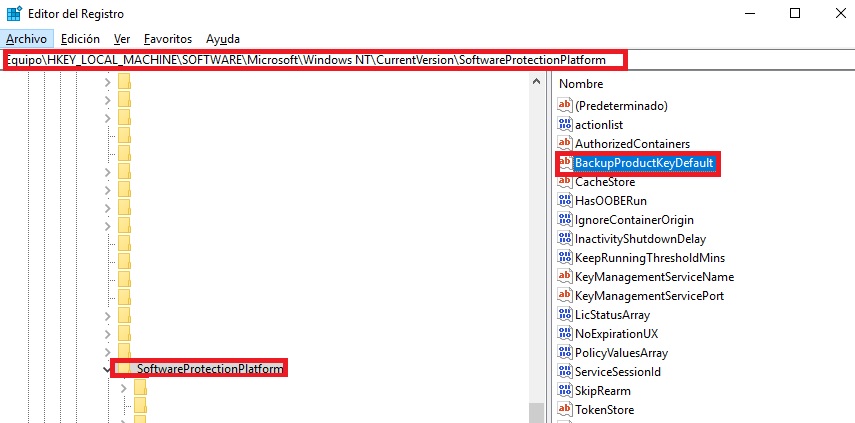
El primer método alternativo que vamos a ofrecerte es buscar la clave de activación de Windows dentro del registro del sistema. Para acceder a éste pulsa la Tecla de Windows + R, escribe “regedit” y pulsa Enter.

Cómo encontrar la clave para activar Windows 10

Una vez con la ventana del registro de Windows abierta, navega hasta HKEY _ LOCAL _ MACHINE / SOFTWARE / Microsoft / Windows NT / CurrentVersion / SoftwareProtectionPlatform . Dentro de ella busca la entrada “BackupProductKeyDefault” y verás la clave de Windows justo al lado de ésta.

Método 2: Utiliza la consola de Windows

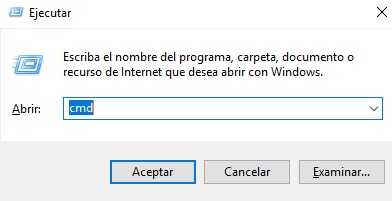
El segundo método que vamos a ofrecerte para encontrar la clave de Windows 10 es utilizando unos comandos desde la consola de Windows. Para acceder a ella pulsa la Tecla de Windows + R, escribe “cmd” y luego pulsa Enter.

Cómo encontrar la clave para activar Windows 10

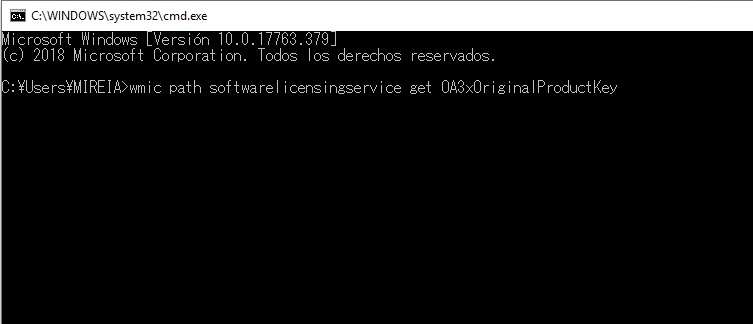
Desde la consola de Windows escribe “wmic path softwarelicensingservice get OA3xOriginalProductKey”.

Cómo encontrar la clave para activar Windows 10

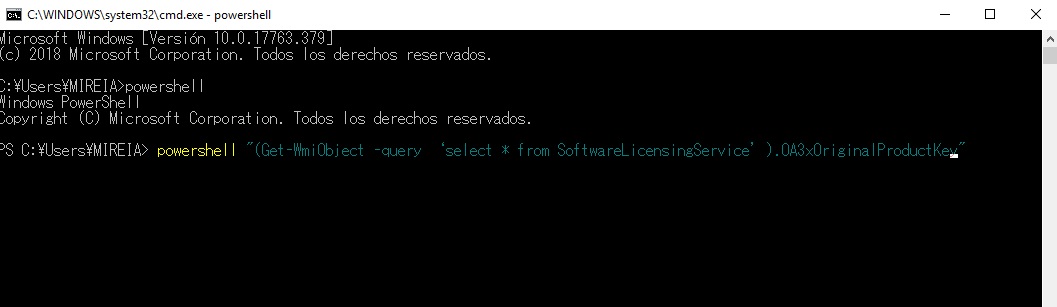
Alternativamente puedes utilizar Powershell para ello. Para ello ejecútalo primero escribiendo “powershell” y luego pulsa Enter. Una vez Windows confirme haber cargado powershell, escribe powershell “(Get-WmiObject -query ‘select * from SoftwareLicensingService’).OA3xOriginalProductKey” y pulsa Enter.

Cómo encontrar la clave para activar Windows 10

Si has realizado los pasos anteriores correctamente, la clave de Windows debería aparecer escrita dentro de la consola de Windows 10.

Esperamos que esta guía os haya servido de ayuda para aprender a encontrar la clave de Windows 10.

Cómo descargar, instalar y actualizar Java en Windows 10

Cuando hablamos de Java nos referimos al lenguaje de programación utilizado por gran número de páginas web para que éstas puedan reproducir de forma automática aplicaciones y contenido multimedia. Aunque en la actualidad su popularidad ya no sea la de antaño, todavía hay muchas apps que necesitan que tengamos Java instalado en nuestro equipo para que éstas funcionen de forma correcta.

Saber dónde descargar y cómo instalar Java en un equipo con Windows 10 resulta importante para asegurar el buen funcionamiento de gran parte de sus aplicaciones. Si dudas acerca de cómo hacerlo o no quieres arriesgarte y descargar una versión de Java equivocada para tu equipo, no te preocupes. Nosotros te enseñamos tanto a descargar como instalar Java para Windows 10.

Paso 1 – Descarga la última versión de Java para Windows 10

El primer paso puede parecer el más sencillo de todos, pero también resulta el paso crucial si no queremos terminar con una versión de Java errónea y que interfiera con el buen funcionamiento de nuestro equipo.

Recomendamos que para ello visites la página oficial de Java haciendo clic aquí y descargues la versión adecuada para tu PC. Alternativamente puedes descargar la última versión de Java desde la misma web de Softonic haciendo clic en el botón bajo estas líneas.

Java para Windows 10 DESCARGAR
7

Paso 2 – Haz doble clic en el archivo de instalación

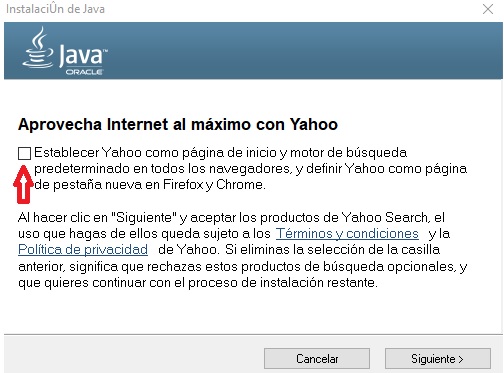
Una vez tengas el instalador de Java en tu equipo, haz doble clic sobre éste para empezar su proceso de instalación. No te despistes durante ella puesto que Oracle va a intentar instalar software con fines publicitarios en tu PC, así que no marques ninguna casilla ni aceptes instalar nada que no sea Java.

Cómo descargar, instalar y actualizar Java en Windows 10

Del mismo modo que con el software publicitario, asegúrate de no marcar la casilla en la que se te solicita permiso para que Yahoo! se convierta en el motor de búsqueda predeterminado en tu equipo.

Si esto sucediera, no te preocupes, accede al menú de configuración del navegador que utilices de forma habitual. Busca entre sus preferencias el motor de búsqueda que utilizará de forma predeterminada. Una vez lo encuentres, cambia Yahoo! por el buscador de tu elección (Google, DuckDuckGo, etc.)

Paso 3 – Espera a que termine la instalación

Tras desmarcar todas las opciones que os hemos mencionado en el paso 2, ya estáis listos para empezar a instalar Java en vuestro equipo con Windows 10. Esto puede llevar unos minutos así que tomad un poco de paciencia. Una vez el proceso haya finalizado ya tendréis Java instalado en vuestro equipo.

Cómo descargar, instalar y actualizar Java en Windows 10

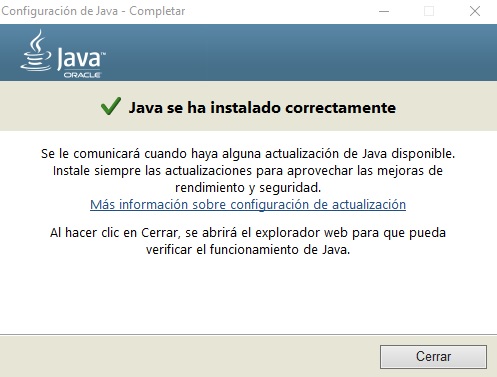
El asistente de instalación va a comunicarte que se buscarán de forma automática las actualizaciones de Java. Este paso es realmente importante porque Java se actualiza bastante a menudo y corrige todas las vulnerabilidades que podrían surgir y poner en peligro tu PC.

Paso 4- Reinicia tu navegador

Una vez finalizado el proceso de instalación, el asistente va a solicitar que reinicies el navegador para comprobar el funcionamiento de Java. Este paso es importante puesto que a pesar de haber instalado Java en tu equipo, hasta que no reinicies el navegador los cambios no tendrán efecto en éste.

¿Es necesario que tener Java instalado en nuestro equipo?

Tal y como os hemos explicado al principio del artículo, el uso de Java ya no está tan extendido como antaño por lo que hay menos páginas web que apuesten por ella. Sin embargo, es un lenguaje de programación interesante para desarrolladores y todavía hay aplicaciones que necesitan Java para poder funcionar. Es por ello que dejamos a vuestra total discreción si instalarlo o no.

Esperamos que este pequeño tutorial os haya servido de ayuda para descargar e instalar Java en vuestro equipo con Windows 10.

Cómo solucionar los errores más habituales con la impresora

Si eres de los que tiene una impresora en casa o en el trabajo y esta empieza a fallar, lo más probable es que te hayas tirado de los pelos en varias ocasiones por las molestias ocasionadas. Encontrar el problema no es fácil, ya que puede tratarse por decenas de cosas diferentes. En Softonic vamos a intentar agrupar cuáles son los errores más comunes con la impresora y cómo solucionarlos.

Atascos de papel y cartuchos sin tinta

Comencemos por lo básico. Toda impresora tiene en su display una serie de puntos lumínicos que muestran el estado del dispositivo. Nuestra recomendación principal es que leas en Internet para qué sirve cada luz de tu modelo. ¿Por qué decimos esto? Pues porque quizás el error que estás sufriendo es tan simple como que se ha quedado atascado el papel o los cartuchos están faltos de tinta. En otras palabras, no es problema de software.

No reconoce la impresora vía WiFi

La llegada de las impresoras inalámbricas hace ya unos años fue una auténtica revolución. Adiós a los cables por medio de la casa. Sin embargo, esta comodidad vino acompañada de más problemas a la hora de imprimir. Y sí, esto es una máxima que todos hemos sufrido. Si tu impresora no imprime cuando le das al botón, te recomendamos ejecutar una serie de acciones.

La primera de todas es tan simple como reiniciar el WiFi. Puede que la conexión no sea estable y provoque esa incompatibilidad. La segunda es que reinicies el PC desde donde estás imprimiendo (o el teléfono móvil); te sorprendería la de veces que hemos arreglado el problema con un simple reinicio de PC. Y la tercera y última es que vuelvas a crear la vinculación.

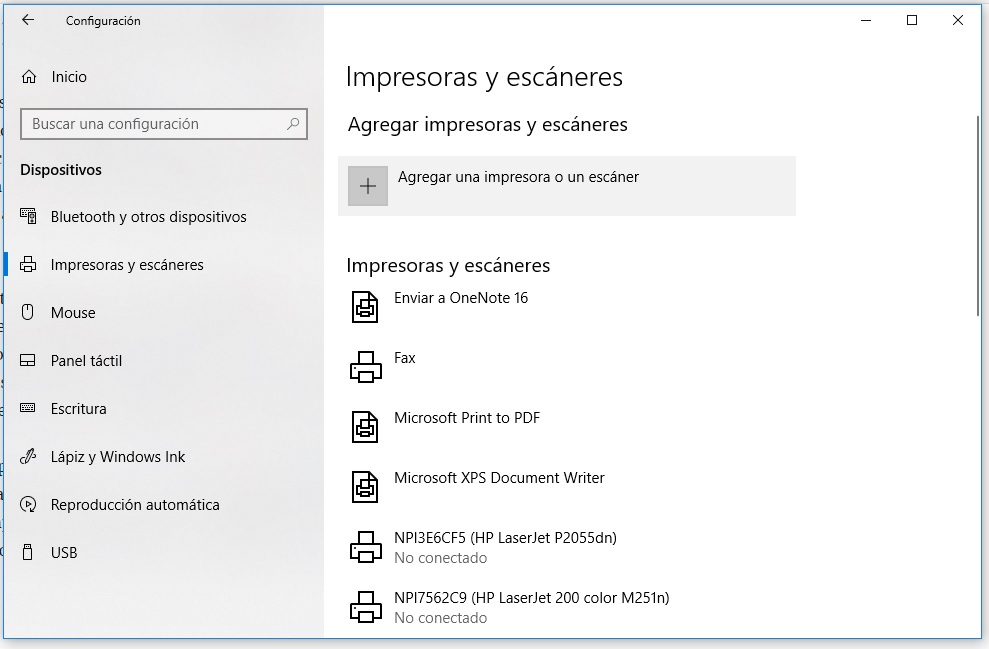
Si hemos puesto esta opción como la última es por ser la más laboriosa y tediosa. No obstante, tan sólo debes entrar en “Configuración” -> “Dispositivos” -> “Impresoras y escáneres” -> “Agregar una impresora o escáner”. Recuerda, eso sí, haber desvinculado antes la misma.

Solucionador de problemas

No somos fieles seguidores del “Solucionador de problemas” de Windows, ya que no suele dar con la tecla. Sin embargo, y como curiosidad, con las impresoras suele tener un índice de acierto más grande, ya que los problemas de compatibilidades se suelen corregir de manera fácil y sencilla a través de nuevos drivers. De hecho, esto es otro consejo: mira si tienes los drivers de la impresora instalados de manera correcta (desinstalar y volver a instalar siempre es una opción recomendada).

Colores, desalineación y demás

Hemos tirado a los fallos más habituales a nivel de software, pero si los problemas los estás encontrando en la impresión, nuestra recomendación es que optes por ejecutar un proceso de calibrado. Cada marca tiene sus propios programas para realizar esta tarea, así que no dudes en descargarlos.

Vas a conseguir corregir colores, la desalineación de los cartuchos, los fallos motivados por otros problemas de impresión, etc.

Los 7 mejores programas portables: disfruta de ellos sin instalar nada

Reconocemos abiertamente estar enamorados de los programas portables. Estos se caracterizan por no requerir una instalación en el equipo donde se ejecutan, sino que se pueden llevar en un pendrive o disco duro portátil y abrirlos desde ahí.

Son cómodos, seguros y rápidos, de ahí que hoy vayamos a dedicarles una sección en concreto: aquí van los 7 mejores programas portables: disfruta de ellos sin instalar nada.

VLC Portable Descargar
8
Uno de los mejores reproductores multimedia –o el mejor- tiene una versión portable que funciona de escándalo: VLC Player. Con este se pueden hacer las mismas funciones que en la versión instalable, es decir, desde introducir subtítulos hasta lograr una emisión en streaming. No vas a echar en falta nada.
Telegram Portable Descargar
8
Si eres de los que necesita estar conectado en todo momento, Telegram cuenta también con una edición portable para PC. Si ya de por sí el programa instalable amplía las posibilidades del servicio de mensajería, con esta versión tienes acceso a todos tus contactos desde cualquier lugar del mundo. Merece la pena llevarlo, sobre todo por comodidad a la hora de contactar con los amigos cuando estamos desde un equipo que no es el nuestro.
WinRar Portable Descargar
7
Uno que nunca falla: WinRar. No es la primera vez que hemos estado con un equipo que no tiene ningún programa instalado para comprimir (o descomprimir) archivos. Por ello, mete WinRar en tu memoria USB y disfruta de todas sus posibilidades. Lo mejor: ocupa tan poco que incluso una imagen en alta calidad pesa más. Sólo por eso merece la pena cubrirse las espaldas.
Mozilla Firefox Portable Descargar
9
Cualquier PC con Windows como sistema operativo viene con Edge como navegador predeterminado, ¿pero qué ocurre si este no te gusta? Mozilla Firefox también está disponible en una versión portable. Con ella se consiguen todas las virtudes del navegador, pero dentro de un dispositivo portátil. Temas, extensiones, marcadores, etc., continuarán guardados en dicha memoria.
CCleaner Portable Descargar
8
El limpiador de PC más famoso que existe: CCleaner. Aunque durante estos últimos meses ha sido puesto en duda por parte de la comunidad por algunos movimientos un poco raros respecto a la privacidad, aún hoy sigue siendo una de las mejores opciones. Por ello, esta versión portátil te servirá para analizar el PC al que te conectas, así como borrar todo rastro que dejes en él por los conocidos archivos temporales.
Audacity Portable Descargar
7
Si antes hemos hablado de VLC, ahora le toca el turno a Audacity. Este programa de edición sonora es el mejor que existe en el mercado en su modalidad gratuita. Llévalo en tu memoria USB no sólo por si te hiciera falta, sino también para reproducir archivos musicales con extensiones muy variopintas.
GIMP Portable Descargar
7
Vídeos, audios, navegadores… ¿y los editores de imágenes? Pues con ellos vamos, en concreto, con la mejor opción gratuita para tenerlo portable: GIMP. No hace falta presentación para este programa, ¿verdad? Es una de las mejores alternativas para Adobe Photoshop a nivel instalable, así que en ejecutable gana todavía más para editar fotos.

Bloc de notas vs Wordpad: cuándo usar cada editor gratis de Windows

Si tienes Windows como sistema operativo, algo muy probable teniendo en cuenta que es el más utilizado en todo el mundo, seguro que estás al tanto del famoso Bloc de notas. Este lleva presente en nuestros PCs casi desde los inicios del sistema; ahora bien, ¿conoces la existencia de Wordpad?

Te contamos cuáles son las diferencias entre el Bloc de notas y el Wordpad, así como cuándo usar cada editor gratis de Windows.

Bloc de notas

Uno de los elementos más conocidos de Windows es el Bloc de notas. Basta con hacer click derecho del ratón en el escritorio, pulsar sobre “Nuevo” y seleccionar al momento “Documento de texto”. En cuestión de un segundo, el sistema operativo nos creará un archivo de texto plano… y ahí está la principal característica del Bloc de notas.

Este editor de texto sirve para coger pequeñas notas de manera rápida y veloz. Al fin y al cabo, piensa que las únicas opciones con las que cuenta es “Abrir”, “Guardar” e “Imprimir”. Poco más. No hay posibilidad de cambiar la fuente, el tamaño, los colores, de insertar hipervínculos en las frases, etc.

Otro de los usos que puede tener el Bloc de notas es el de escribir código HTML de manera bastante simple. De hecho, también te puede valer para pegar un texto con una tipografía que no conozcas y que el Bloc de notas lo convierta a texto plano. Eso sí, recuerda que todo se guarda en el formato .TXT.

Bloc de notas vs Wordpad: cuándo usar cada editor gratis de Windows

Wordpad

Es, y con mucha diferencia, uno de los programas más desconocidos de Windows: Wordpad. ¿Lo mejor? No es nuevo ni nada por el estilo, ya que lleva entre nosotros… ¡desde Windows 95! ¡Más de dos décadas y media!

Wordpad está a medio camino entre lo que ofrece el Bloc de notas y lo que se puede encontrar en un programa de ofimática como Microsoft Word. En otras palabras, sirve para recoger notas, pero además las puedes editar y darles forma.

Por ejemplo, aquí sí se pueden usar colores, fuentes, cambiar el tamaño o insertar imágenes explicativas. Así mismo, también permite controlar la sangría de los párrafos, el interlineado, colocar puntos numéricos, etc.

Este programa es perfecto por si vas con prisas y, al mismo tiempo, necesitas crear un documento con información más relevante (como insertar una imagen o palabras a destacar).

6 formas de abrir el Panel de Control de Windows 10

El Panel de Control de Windows 10 es la ventana desde la cual tenemos acceso a todas las opciones de configuración y ajustes del sistema operativo. Desde éste podrás instalar y desinstalar programas, gestionar las cuentas de usuario, acceder a las opciones de red, instalar drivers, etc. Es por ello que resulta tan importante saber cómo llegar hasta éste.

Windows 10 Descarga
8
La última versión del sistema operativo de Microsoft.

Si llevas tiempo utilizando Windows, es probable que te cueste encontrar la opción para abrir el Panel de Control en esta última versión del sistema operativo. Y es que ésta se encuentra escondida y es mucho menos intuitiva y visible que en las ediciones anteriores de Windows.

Sin embargo, hay varias formas para acceder al Panel Control desde Windows 10. ¿Te gustaría conocerlas todas?

Método 1: Desde la barra del buscador

El primer método para llegar al Panel de Control de Windows 10 es utilizando la barra del buscador del mismo sistema operativo.

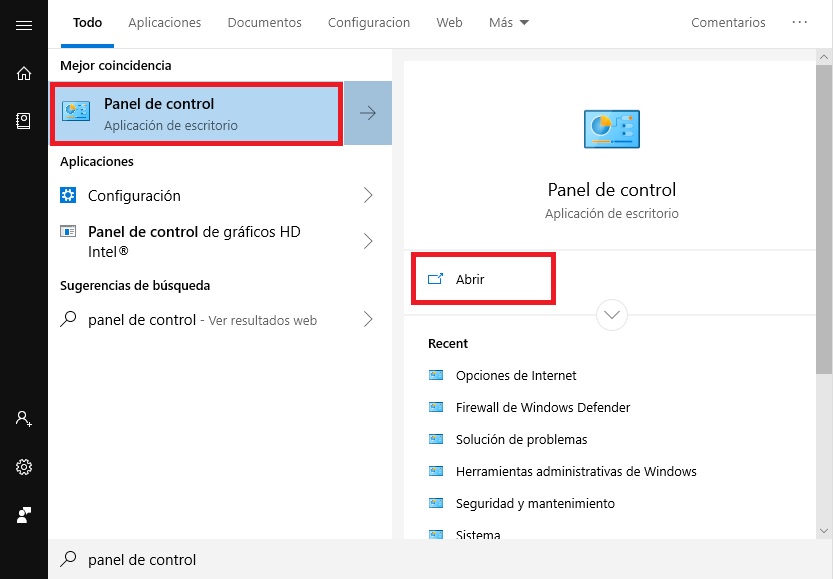
Para ello haz clic en Inicio (es el icono de Windows de la esquina inferior izquierda de la pantalla) y escribe Panel de Control.

6 formas de abrir el Panel de Control de Windows 10

Verás que Windows va a ofrecerte un resultado llamado “Panel de Control” y catalogado como Aplicación de Escritorio. Puedes pulsar en él para acceder al Panel de Control o, si lo prefieres, pulsar en la opción “Abrir” que aparece en el menú derecho.

Método 2: Utiliza Cortana

Un segundo método para llegar de forma rápida al Panel de Control es utilizando la asistente de Windows 10, Cortana.

Para ello pulsa en el icono del micrófono de la barra de tareas y dile “Abre el Panel de Control”.

Método 3: Desde el menú de Inicio

Esta es la forma más común y seguramente la que has utilizado hasta para llegar al Panel de Control.

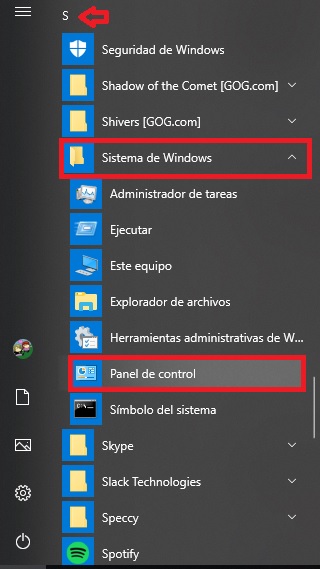
Para ello pulsa en Inicio (es el icono de Windows de la esquina inferior izquierda de la pantalla) y luego busca Sistema de Windows (en la letra S). Dentro de los accesos directos encontrarás el Panel de Control.

6 formas de abrir el Panel de Control de Windows 10

Método 4: Desde la consola de Windows

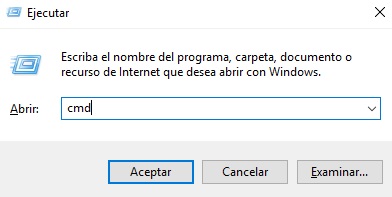
Si te gusta escribir comandos o usas a menudo la consola de Windows, también podrás abrir el Panel de Control desde ella. Para acceder a la consola de Windows pulsa en primer lugar la Tecla de Windows + R, escribir “cmd” y pulsar Enter.

6 formas de abrir el Panel de Control de Windows 10

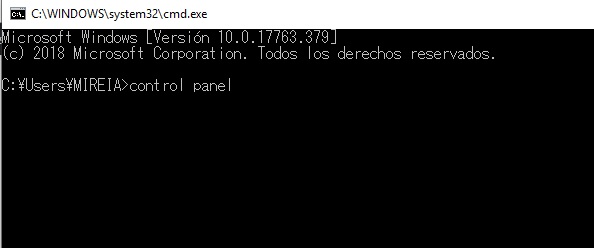
Una vez en la consola de Windows, únicamente tienes que escribir “control panel” y pulsar Enter.

6 formas de abrir el Panel de Control de Windows 10

Método 5: Desde el Administrador de tareas

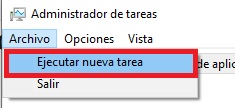
Una quinta forma de abrir el Panel de Control de Windows es utilizando el Administrador de Tareas del sistema operativo. Para ello en primer lugar pulsa Ctrl + Alt + Supr y luego haz clic en Administrador de Tareas.

6 formas de abrir el Panel de Control de Windows 10

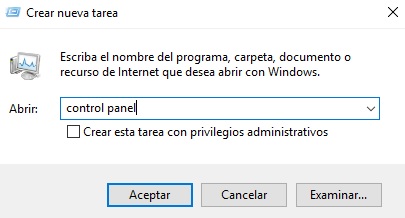
Desde el Administrador de Tareas abierto, haz clic en Archivo (en la esquina superior izquierda de la ventana) y luego en “Ejecutar nueva tarea”.Verás que esto abrirá una nueva ventana donde has de escribir “control panel” y pulsar Aceptar.

6 formas de abrir el Panel de Control de Windows 10

Método 6: Desde el Explorador de Archivos

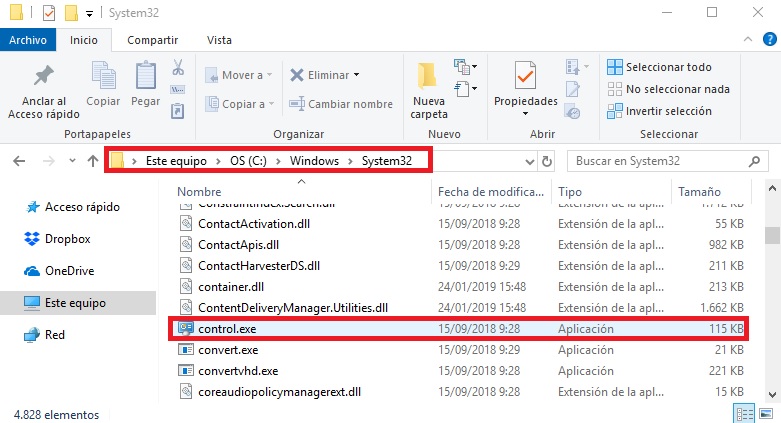
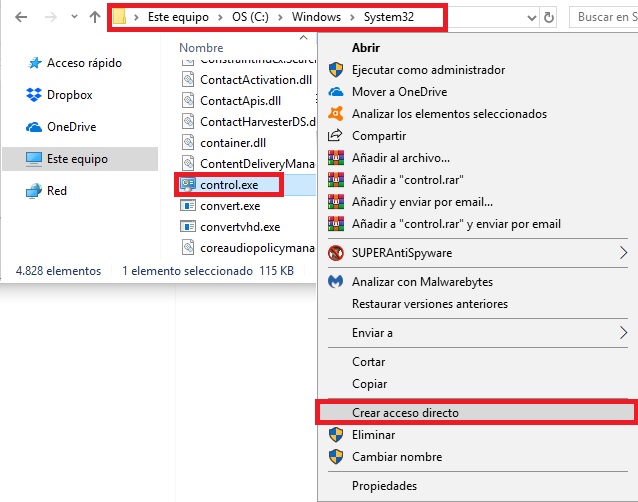
También puedes abrir el Panel de Control de Windows utilizando el Explorador de Archivos de Windows 10. Para ello abre el Explorador de Archivos y desde éste ve a la carpeta Windows y desde ésta a System32. Una vez allí busca el archivo “control.exe” y haz doble clic en él.

6 formas de abrir el Panel de Control de Windows 10

¿Hay alguna forma rápida para tener el Panel de Control siempre a mano?

Si utilizas el Panel de Control de Windows a menudo, puedes optar por crear un acceso directo en el escritorio para que puedas abrirlo en tan solo un par de clics. Para crear el acceso directo, recomendamos que hagas clic en Inicio y luego escribas Panel de Control en el buscador.

6 formas de abrir el Panel de Control de Windows 10

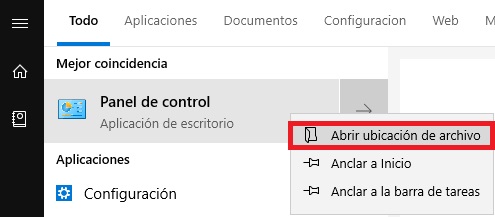
Una vez aparezca el resultado de Windows, haz clic sobre éste con el botón derecho y pulsa en Abrir ubicación del archivo. Ésto abrirá el Explorador de Archivos mostrándote dónde se encuentra el acceso directo al Panel de Control.

6 formas de abrir el Panel de Control de Windows 10

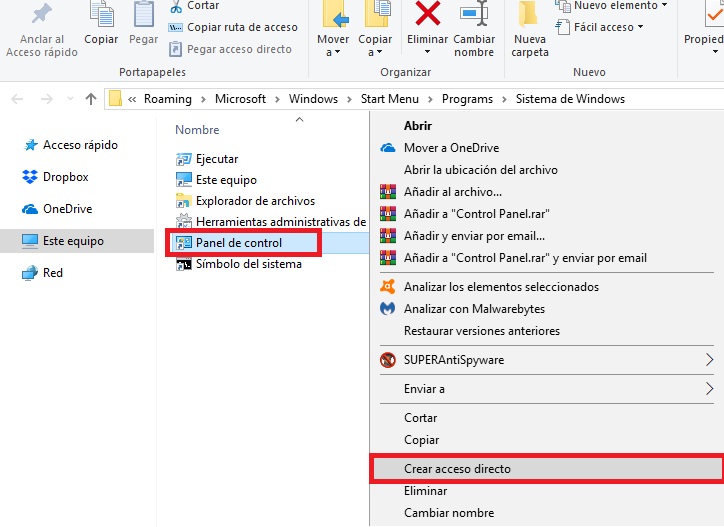
Una vez tengas el archivo localizado, haz clic con el botón derecho sobre éste y haz clic en “Crear acceso directo”.  Mueve el acceso directo a tu escritorio y podrás acceder al Panel de Control haciendo doble clic en él.

6 formas de abrir el Panel de Control de Windows 10

Si lo prefieres puedes hacer lo mismo con el archivo “control.exe” que hemos explicado en el método 6.

Esperamos que esta guía os haya servido de ayuda para acceder mucho más rápido al Panel de Control de Windows 10.

Los mejores juegos de tanques gratis para PC

Aviso: Nuestro equipo siempre busca cosas que creemos que nuestros lectores valorarán. Podríamos recibir una compensación económica por publicar este artículo.

¿Buscas los mejores juegos de tanques para PC? Hay pocas cosas que puedan hacer que uno se sienta más poderoso que salir al campo de batalla en estos auténticos leviatanes de metal. Un tanque puede destruir el edificio más alto con tan sólo un disparo y salir sin un rasguño de los más sangrientes conflictos bélicos. Es por esa misma razón que por mucho que pase el tiempo, los juegos de tanques jamás pasan de moda.

A lo largo de los últimos años han aparecido juegos de tanques geniales. Todos ellos permiten nos pongamos al mando estos monstruos de acero que, siendo realistas, jamás controlaremos de otro modo. Así que ¿por qué no dejas volar tu imaginación y dejas fluir la adrenalina con algunos de estos geniales juegos de tanques para tu ordenador?

Estos son los que más nos gustan.

World of Tanks

Seguro que estás harto de ver el anuncio de World of Tanks por televisión para luego preguntarte si el juego realmente vale la pena. La verdad es sí, la vale… ¡y mucho!

Estamos ante un juego de calidad sorprendente y la mejor opción para ponerte al control de un tanque sin tener que gastarte un céntimo. Y es que World of Tanks es un juego free-to-play completamente gratuito.

Los mejores juegos de tanques gratis para PC

World of Tanks  balancea a la perfección el tipo de juego casual con una jugabilidad desafiante y que requiere de horas y horas para dominar. El título ofrece más de 250 tanques que podremos conducir y con los que sembrar el terror.

Tendremos a nuestra disposición vehículos tanto pequeños y medianamente rápidos hasta auténticos carros de combate.

Los mejores juegos de tanques gratis para PC

Además de todo ello, los tanques del juego están basados en auténticas armas de guerra de países como Francia, el Reino Unido, Japón, la antigua Checoslovaquia, Alemania, la URSS, EEUU ¡e incluso China! Esto hace que el juego no sólo resulte atractivo para gamers sino también para aficionados a la historia.

Si te apasionan los tanques y buscas un juego gratis para pasar el rato, descarga ya mismo World of Tanks. Con tantos años a sus espaldas, este título free-to-play es una de las mejores opciones para conducir un tanque desde tu PC a día de hoy.

War Thunder

War Thunder es un juego de tanques gratuito que, a diferencia de World of Tanks, se aleja de los jugadores casuales para brindar un título de estrategia no apto para los débiles de corazón.

War Thunder es un juego complicado, trepidante y al que deberás dedicarle horas de juego para aprender a dominar tu carro de combate.

Los mejores juegos de tanques gratis para PC

El juego ofrece un sinfín de tanques para elegir,todos ellos absolutamente distintos y brindando una experiencia de juego única.

Además de ello, War Thunder incorpora un mecánica de daño innovadora, donde se medirá al milímetro dónde disparemos a la hora para ofrecer los puntos de daño y destrucción pertinentes.

War Thunder cuenta con varios modos de juego, tanto en modo arcade jugando solo o en multijugador con compañeros de alrededor del mundo. Disfruta de todo tipo de misiones a bordo de tu tanque gracias a este impresionante juego free-to-play.

Armored Warfare

Armored Warfare es la tercer juego de tanques gratuito que os queremos recomendar. Éste aúna lo mejor del estilo de juego casual de World of Tanks con elementos de estrategia y desafíos más propios de War Thunder. Es por ello que es una opción perfecta si buscar un juego de tanques balanceado, desafiante sin llevar a la frustración y por supuesto, completamente gratis.

Los mejores juegos de tanques gratis para PC

Estamos ante un título MMO, es decir, que debes jugar online junto a una comunidad de jugadores. Uno de los puntos fuertes de Armored Warfare es, precisamente, la variedad de modos de juego. En ellas podrás hacer volar por aire a tus amigos en modo Player Vs Player (PVP) o si lo prefieres, unirte a ello contra la IA en el modo Player Vs Enemy (PVE).

Armored Warfare DESCARGAR
9

Otro de los puntos fuertes de Amored Warfare es que éste recibe actualizaciones muy a menudo. Éstas expanden el juego con nuevos tanques, misiones y objetivos que hacen que la diversión no termine nunca. Si te gusta la estrategia y los tanques, descarga Armored Warfare. Te va a gustar.

Heroes & Generals

Heroes & Generals es un excelente juego de estrategia bélica ambientado durante la Segunda Guerra Mundial. Si bien no se trata de un juego exclusivamente de tanques, sí resulta una apuesta perfecta para todos los que ansiamos pilotar uno de forma completamente gratis.

Los mejores juegos de tanques gratis para PC

A diferencia de las opciones anteriores, Heroes & Generals no centra su jugabilidad en la estrategia o en entender a la perfección el funcionamiento de nuestro vehículo.

De hecho, el juego se basa en la acción y el poder destructor de estos vehículos y cómo su apoyo durante una batalla puede ser la clave de la victoria.

Heroes & Generals DESCARGAR
9

Si te gustan los juegos multijugador en línea y quieres divertirte de lo lindo haciendo volar por los aires todo cuanto se ponga en tu camino, descarga ya mismo Heroes & Generals.

¿Conocéis algún otro juego de tanques gratuito que creéis que debería estar en esta lista? ¡Compartidlo con nosotros!