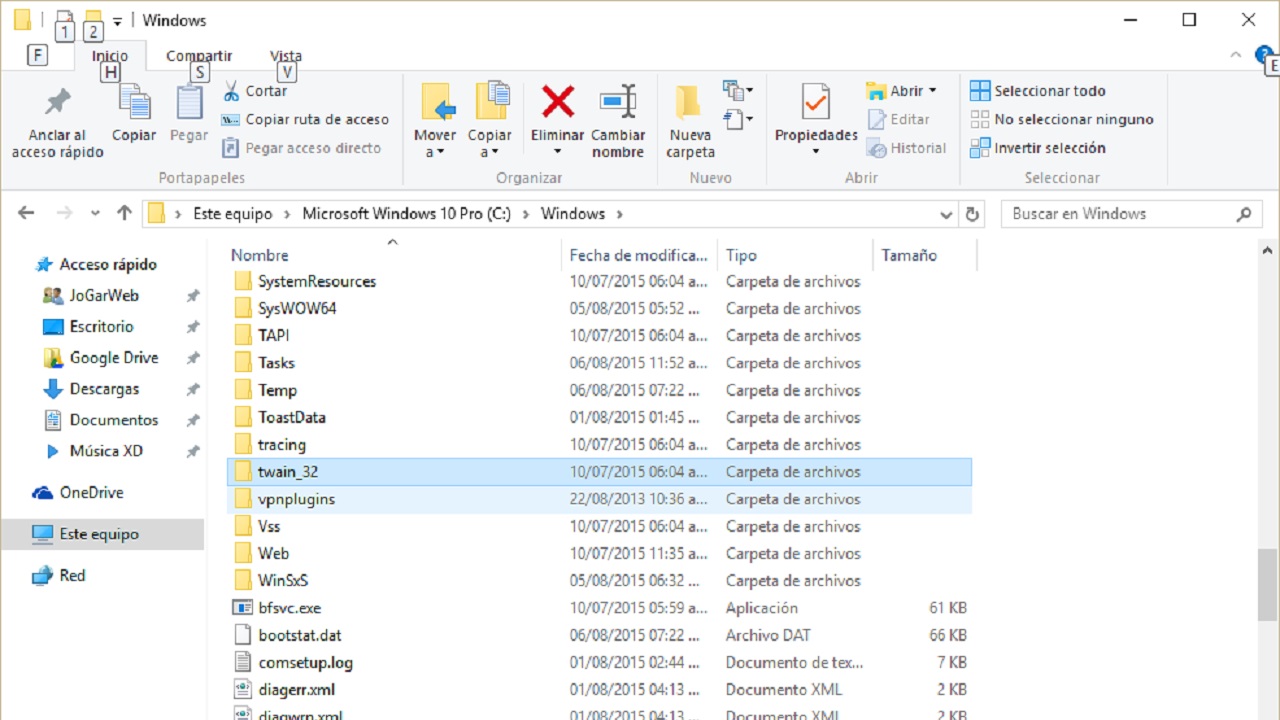
Windows 10 renovará su explorador de archivos

Microsoft 10 sigue incorporando novedades para mejorar su sistema operativo, en especial Windows 10 ya que el próximo año, el 14 de enero de 2020 se acaba el ciclo de vida de Windows 7 y su sustituto, Windows 10 todavía tiene mucho que decir. Por ello, la multinacional va a hacer cambios en uno de las funciones más usadas de su sistema operativo, en concreto, Microsoft va a cambiar el explorador de archivos para facilitar el acceso a carpetas y documentos en Windows 10.

Hace tiempo que el explorador de archivos de Windows 10 no recibe ninguna actualización. Además, se trata de una característica muy usada tanto por la facilidad de acceso y navegación para encontrar nuestros documentos y archivos así como navegar por el sistema operativo. Sin embargo, no siempre es fácil encontrar alguna información por lo que Microsoft va a intentar mejorar este elemento para movernos entre carpetas ya que a pesar de que ha resistido bien el paso del tiempo el explorador de archivos de Windows 10 pide una renovación estética y funcional acorde con los tiempos.

Para mejorar el explorador de archivos Microsoft está trabajando en una mejora del diseño llamada Fluent Design que se prevé esté en las versiones de prueba de Windows 10 a finales del 2019. La idea de la compañía es que esta función esté disponible para la actualización 20H1.

Windows 10 Descarga
8
La última versión del sistema operativo de Microsoft.

De esta forma, toda la gente que esté anotada en el programa beta de Windows o Insider podrán probar estas funciones del navegador que parece que tardarán un tiempo en llegar de forma oficial. Y es que hacer cambios en una función tan usada por los usuarios parece que no es tarea fácil y que como según informan desde varios medios  llegará para finales de este año o inicios del siguiente

Cúanto espacio en disco ocupa Windows 10

Con la llegada del fin del soporte a Windows 7, es muy probable que todos los que seguimos con el antiguo sistema operativo de Microsoft estemos pensando en dar el gran salto a Windows 10. Sin embargo, no todos los equipos están preparados para hacer funcionar éste SO ni todos tienen el suficiente espacio en disco para poder instalarlo.

Windows 10 Descarga
8
La última versión del sistema operativo de Microsoft.

Si tienes tu PC desde hace ya años es probable de que dudes acerca de comprar una licencia de Windows 10. Y es que como todos los sistemas operativos de Microsoft, éste no es barato y si no cumples con los requisitos mínimos, éste puede inutilizar completamente tu equipo.

¿Dudas de si tu PC puede instalar Windows 10? ¿Te gustaría comprobar si tu equipo tiene suficiente espacio en disco para hacer funcionar el SO? Te ayudamos a salir de dudas.

¿Tiene mi disco duro espacio suficiente para instalar Windows 10?

Todos los que tenemos nuestro PC desde hace ya unos años sufrimos del clásico problema de tener poco espacio en disco. Y es que la tecnología avanza a pasos agigantados y lo que antes podía resultar una cantidad de espacio extrema en un disco duro, ahora apenas se llena descargando un app. Es por ello que es natural que una de las primeras preguntas que te surja es cuánto espacio en disco ocupa Windows 10.

Según los requisitos mínimos especificados por Microsoft, Windows 10 ocupa un total de 16 GB de espacio en el disco duro es su versión de 32 bits y 32 GB de espacio en disco duro en su versión de 64 bits.

Resumen:

  • Windows 10 (32 bits) – 16 GB
  • Windows 10 (64 bits) – 32 GB

En el caso de disponer de este espacio libre en el HDD, podemos empezar a plantearnos comprar una licencia de Windows 10. Sin embargo, es también muy importante que valoremos si nuestro equipo cumple con el resto de requisitos mínimos para hacer funcionar este SO.

Puedes comprobarlos rápidamente haciendo clic en el siguiente artículo.

¿Es necesario tener un disco duro mayor al espacio que ocupa Windows 10?

Cúanto espacio en disco ocupa Windows 10

El que tengamos suficiente espacio en disco para instalar Windows 10 en ocasiones no es suficiente para hacer funcionar el sistema operativo.

En primer lugar necesitamos pensar qué tipo de edición de Windows 10 vamos a adquirir. Si compramos Windows 10 en formato físico o en formato USB vamos a poder instalarlo con tan sólo tener libre el espacio recomendado en disco.

Sin embargo, si descargamos la versión digital de éste necesitaremos tener como mínimo el doble de espacio, uno para descargar el archivo y otro para poder instalarlo en el equipo.

También es importante tener en cuenta que Windows 10 es un sistema operativo cambiante y que éste recibe actualizaciones casi cada semana. Cada una de estas actualizaciones puede ocupar desde cientos de megas hasta incluso gigas, por lo que siempre es recomendable tener más espacio en el disco duro.

No nos olvidemos tampoco de los puntos de restauración del sistema, éstos también ocupan mucho espacio en el disco duro, pero resultan imprescindibles para revertir nuestro equipo en caso de error.

Cúanto espacio en disco ocupa Windows 10

Así pues, contar con el espacio mínimo para instalar Windows 10 no es razón suficiente para dar el paso e instalar el nuevo sistema operativo de Microsoft.

Para que nuestro equipo funcione de forma normal y fluida debería como mínimo tener 20 GB de espacio libre extra para poder lidiar con las actualizaciones y archivos temporales y unas 20 GB más para poder realizar funciones básicas como por ejemplo la hibernación. Un total de 40 GB extra únicamente para funciones propias de Windows.

En cuanto a espacio para instalar programas y que estos funcionen correctamente, tu PC debería tener un mínimo de 60 GB extra para éstos. Hablamos de números mínimos, puesto que en la actualidad incluso muchos videojuegos llegan a ese tamaño en disco.

Cúanto espacio en disco ocupa Windows 10

En total y resumiendo lo dicho, además de las 16 o 32 GB de espacio libre en disco para poder instalar Windows 10, tu equipo debería tener al menos 100 GB extras para poder dedicarlas a funciones de sistema, archivos temporales, drivers, actualizaciones y programas.

Esperamos que esta pequeña guía os haya servido de ayuda para saber cuánto espacio en disco ocupa Windows 10 y cuánto necesitaría vuestro equipo para funcionar correctamente.

Qué es y cómo funciona el firewall de Windows 10

El firewall de Windows Defender es una herramienta de vital importancia para mantener a salvo nuestros datos mientras navegamos por Internet. Y es que vivimos en un tiempo donde los virus, el malware y los hackers se han convertido en el pan nuestro de cada día. No es por ello de extrañar que desde su aparición en Windows 7, tener un cortafuegos en nuestro equipo sea siempre necesario.

Windows 10 Descarga
8
La última versión del sistema operativo de Microsoft.

Aunque todos sabemos que nuestro equipo con Windows 10 tiene un firewall activado, pocos sabemos realmente qué funciones realiza y todavía más importante, cuáles podemos activar.

Si eres de los curiosos que te gusta saber cómo funcionan las cosas o te gustaría saber por qué siempre deberías mantener el firewall de tu equipo encendido, sigue leyendo.

¿Por qué es tan importante tener un firewall o cortafuegos en nuestro equipo?

Seguro que la primera vez que viste esta palabra te chocó puesto ¿qué tiene que ver un cortafuegos con tu PC? Si lo pensamos bien, realmente tiene mucho que ver. Un cortafuegos o firewall es una medida preventiva que se utiliza durante los incendios para detener la propagación de las llamas y proteger así el entorno. Un firewall para PC es exactamente lo mismo, pero con datos.

Qué es y cómo funciona el firewall de Windows 10

El cortafuegos de Windows Defender es una barrera que analiza cualquier tipo de paquetes de datos que llegue a tu equipo. Imagina por un momento que visitas una web infectada o que recibes algún tipo de correo spam con virus. ¿Está tu ordenador en riesgo de ser infectado? Lo cierto es que no, puesto que el firewall de Windows analizará los datos entrantes y si éstos son una amenaza, va a denegar su acceso.

Windows Defender DESCARGAR
7

¿Qué opciones ofrece el firewall de Windows 10?

El firewall de Windows 10 es un programa que por defecto va a proteger tu equipo de todo contenido que considere malicioso. Aún así, si lo prefieres también vas a poder modificar su comportamiento si crees que éste es demasiado estricto o por ejemplo si consideras que debería permitir el intercambio de datos con ciertos programas o webs.

Las opciones del cortafuegos de Windows son las siguientes:

  • Bloqueo manual de programas– Tal y como su nombre indica va a permitir que bloquees algún programa que creas que no debería tener acceso a tu ordenador.
  • Permitir el intercambio de datos con un programa o web bloqueado– Éste ofrece la posibilidad de desbloquear programas o páginas que por defecto Windows considera peligrosas para tu equipo.
  • Desactivar el cortafuegos– Recomendamos que jamás hagas uso de esta opción a no ser que tengas en mente instalar un antivirus que posea un cortafuegos propio. Recomendamos que si no quieres utilizar toda la suite de Windows Defender, instales un antivirus gratuito como Avast que permite mantener activo el firewall de Windows además de proteger al 100% tu PC.
Avast Antivirus DESCARGAR
9

Cómo permitir el acceso a una app bloqueada por el firewall de Windows 10

Si existe algún programa o aplicación que sabes que no contiene virus pero que continuamente es bloqueada por Windows Defender, vas a poder crear una excepción y darle acceso siguiendo estos pasos.

Qué es y cómo funciona el firewall de Windows 10

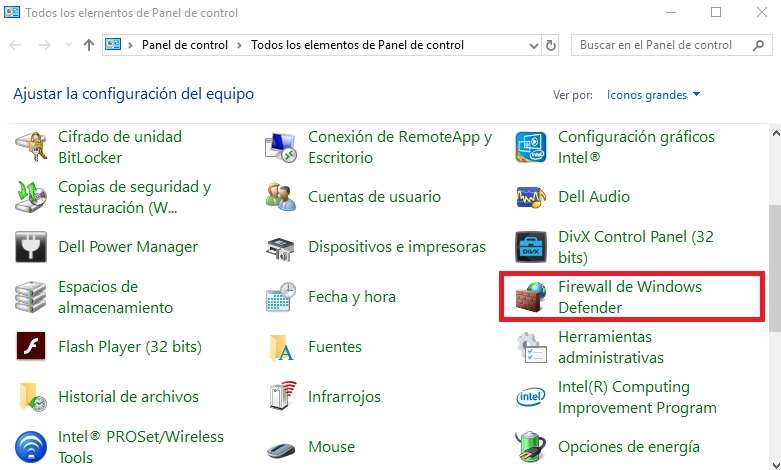
En primer lugar accede al Panel de Control. Para ello haz clic en Inicio (es el icono con el logotipo de Windows de la esquina inferior izquierda de la pantalla) y luego escribe Panel de control. Pulsa en el resultado ofrecido por Windows. Una vez en éste, busca la opción Firewall de Windows Defender y pulsa en ella.

Qué es y cómo funciona el firewall de Windows 10

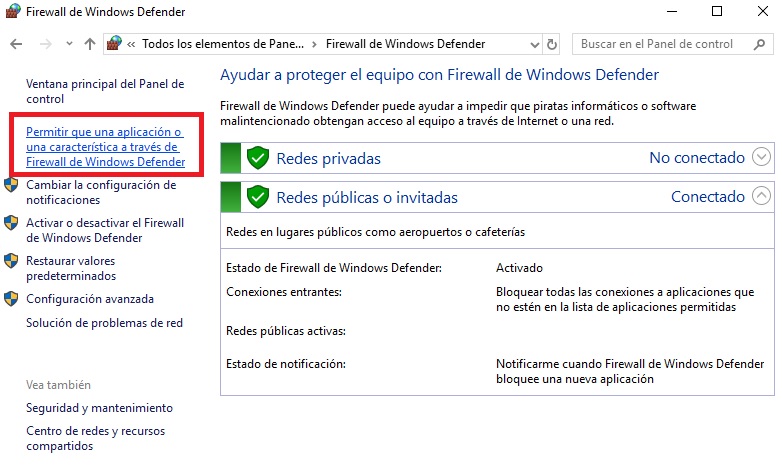
Ya en la ventana del firewall de Windows Defender, mira en el menú lateral izquierdo y pulsa en la opción “Permitir una aplicación o una característica a través del Firewall de Windows Defender”.

Qué es y cómo funciona el firewall de Windows 10

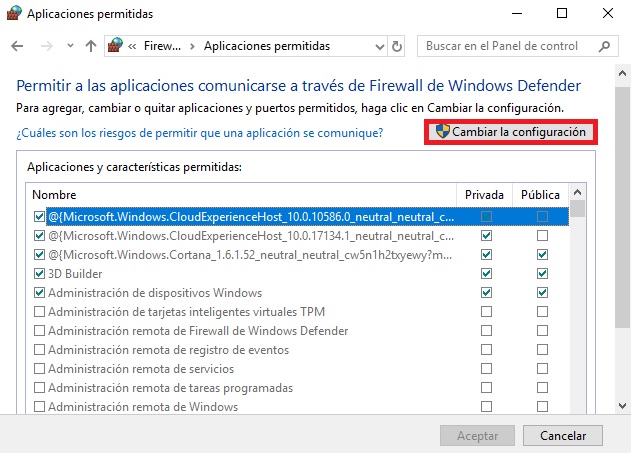
En la nueva ventana, pulsa en la opción “Cambiar la configuración” si no tienes activados los permisos como administrador.

Qué es y cómo funciona el firewall de Windows 10

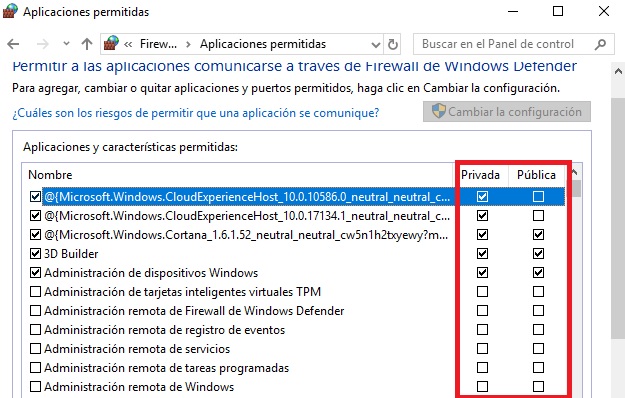
Una vez hecho esto, busca la aplicación a la que quieres dar acceso. Verás que tiene no tiene marcadas las casillas de Privada y Pública. Haz clic en su casilla “Privada” y pulsa en Aceptar.

Cómo bloquear el acceso a una app bloqueada por el firewall de Windows 10

Del mismo modo que el firewall de Windows Defender puede impedir el acceso de un programa o una aplicación que no suponga ninguna amenaza para tu equipo, también puede dejar activo algún programa que preferirías tener bloqueado.

Para bloquear una aplicación con el firewall de Windows únicamente deberás seguir los pasos del punto anterior pero, en lugar de marcar las casillas de “Privada” y “Pública”, tendrás que desmarcarlas. Una vez hecho ésto, únicamente deberás pulsar en la opción Aceptar.

Esperamos que esta pequeña guía acerca del firewall de Windows 10 os haya sido de utilidad.

Los mejores atajos de teclado de Windows 10

Si trabajas a diario con Windows 10 es probable que domines a la perfección todos sus menús y opciones, pudiendo llegar hasta ellas con tan sólo unos clics con el ratón. Este método es el preferido de muchos pero puede resultar algo lento para todos los que trabajamos a contrarreloj. Y es que hay métodos alternativos mucho más rápidos para acceder directamente a alguna función o ventana de de Windows: los atajos del teclado.

Windows 10 Descarga
8
La última versión del sistema operativo de Microsoft.

Seguro que aunque no lo creas, ya conoces algunos de los atajos de teclados más clásicos de Windows. Por ejemplo, para copiar un texto seguro que hacer Ctrl + C y para pegar Ctrl + V. Pero ¿Qué te parece si te decimos que con pulsar dos teclas podrás hacer una captura de pantalla y recortarla sin necesidad de ningún programa? ¿O que con pulsar un par de teclas accederemos a la ventana de Configuración o de Ejecutar de Windows?

Si quieres sacar el mayor partido a las horas de trabajo, recomendamos que memorices los atajos de teclado que consideres más útiles. Una vez los conozcas, te aseguramos que no podrás vivir sin ellos.

Atajos de teclado generales

  • Ctrl + C – Copia un elemento.
  • Ctrl + V – Pega el elemento copiado en el portapapeles.
  • Ctrl + X – Corta un elemento.
  • Ctrl + Z – Deshace la acción previa.
  • Alt + Tab –  Cambia de una aplicación a otra (debes tenerlas abiertas).
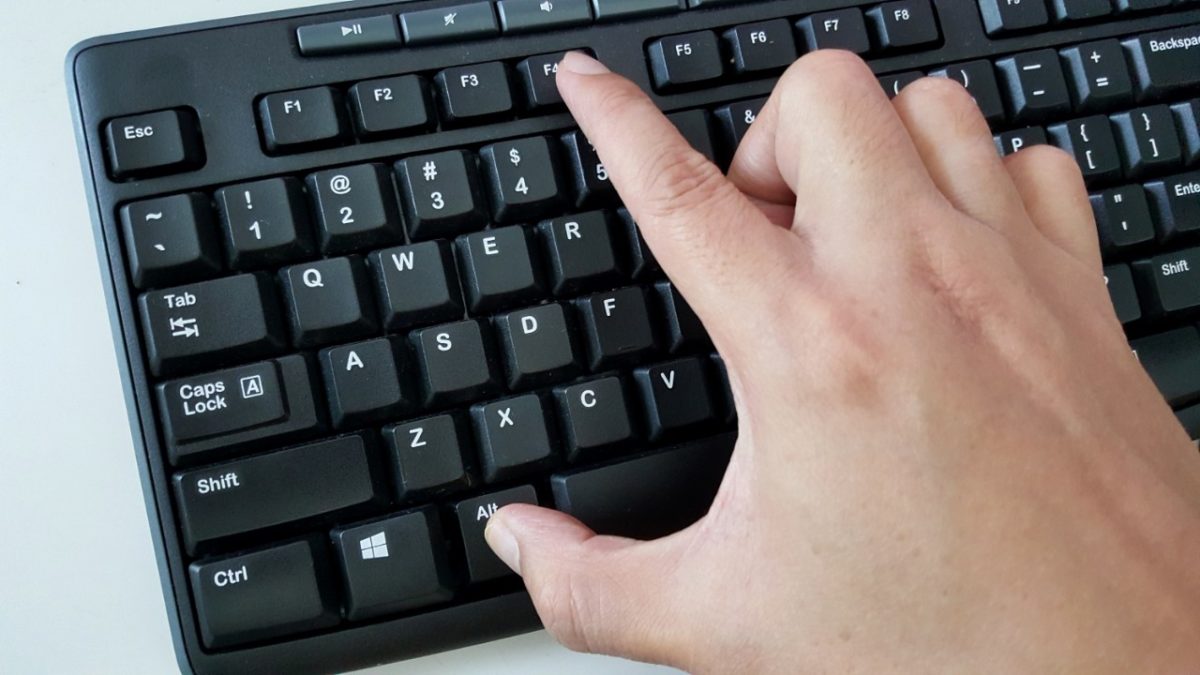
  • Alt + F4 – Cierra el elemento o aplicación que tengas abierta.
  • Tecla de Windows  + L – Bloquea el equipo.
  • Tecla de Windows  + D – Haz visible u oculta el escritorio.
  • Tecla de Windows  + H – Inicia un dictado.
  • Tecla de Windows  + Alt + D- Muestra o esconde la Fecha y Hora.
  • Tecla de Windows  + L – Bloquea el equipo.
  • Tecla de Windows  + M – Esconde las ventanas.
  • Tecla de Windows  + Mayús + M – Restaura las ventanas escondidas.
  • Tecla de Windows  + O – Bloquea la orientación de la pantalla de tu PC.
  • Tecla de Windows  + Flecha arriba – Maximiza la ventana.
  • Tecla de Windows + Flecha abajo – Minimiza la ventana.
  • Tecla de Windows  + Ctrl + Entrar – Activa la función Narrador.
  • F2 – Cambia el nombre.
  • F3 – Busca un archivo en el Explorador de Windows.
  • F4 – Entra en el buscador del Explorador de Windows.
  • F5 – Actualiza una ventana / navegador.
  • F6 – Desplázate por los elementos de una ventana activa.
  • F10 – Abre los menús de atajos de la ventana activa.
  • Alt + F8 – Muestra la contraseña al iniciar la sesión en Windows.
  • Alt + Esc – Desplázate por las ventanas o elementos abiertos.
  • Alt + letra subrayada –  Ejecuta el comando de esa letra.
  • Alt + Enter – Accede a las propiedades del elemento.
  • Alt + Barra espaciadora – Abre el menú de la ventana seleccionada.
  • Alt + Flecha izquierda – Vuelve al paso anterior en, por ejemplo, el Explorador de Archivos.
  • Alt + Flecha derecha – Ve al paso siguiente en, por ejemplo, el Explorador de Archivos.
  • Alt + Re Pág – Sube una página o pantalla.
  • Alt + Av Pág – Baja una página o pantalla.
  • Ctrl + F4 – Cierra el documento que tengas abierto.
  • Ctrl + A – Seleccionar todos los elementos en un documento o una ventana.
  • Ctrl + D / Ctrl + Supr – Envía un elemento a la Papelera de Reciclaje.
  • Ctrl + Y – Vuelve a realizar una acción o paso que eliminaste.
  • Ctrl + Flecha derecha – Ve hasta la siguiente palabra.
  • Ctrl + Flecha izquierda – Ve hasta  la palabra anterior.
  • Ctrl + Flecha abajo – Ve al párrafo siguiente.
  • Ctrl + Flecha arriba – Ve al párrafo anterior.
  • Ctrl + Alt + Tab – Usar las teclas de dirección para cambiar entre todas las aplicaciones abiertas.
  • Ctrl + teclas de dirección – Cambia el tamaño del menú inicio.
  • Ctrl + Mayús + teclas de dirección – Selecciona una sección de texto.
  • Esc – Detiene la tarea actual.

Atajos de teclado para llegar a menús y ventanas de Windows 10

  • Ctrl + Esc / Tecla de Windows – Abre el menú  Inicio.
  • Ctrl + Mayús + Esc -Abre el Administrador de tareas.
  • Tecla de Windows  + A – Abre el Centro de actividades.
  • Tecla de Windows  + B – Accede a Notificaciones.
  • Tecla de Windows  + C – Inicia Cortana.
  • Tecla de Windows  + E – Abre el Explorador de archivos.
  • Tecla de Windows  + F – Abre el Centro de opiniones.
  • Tecla de Windows  + G – Abre la barra de juegos.
  • Tecla de Windows  + I –  Abre la ventana de Configuración.
  • Tecla de Windows  + P –  Abre el menú de Proyectar.
  • Tecla de Windows  + Ctrl + Q – Abre la Asistencia rápida.
  • Tecla de Windows  + R – Abre la ventana Ejecutar.
  • Tecla de Windows  + S – Abre la ventana de búsqueda de Windows.
  • Tecla de Windows  + U – Abre el Centro de accesibilidad.
  • Tecla de Windows  + V – Abre el Portapapeles.
  • Tecla de Windows  + X – Abre el menú Vínculo rápido.
  • Tecla de Windows  + punto (.) o punto y coma (;) – Abre la ventana de emojis.
  • Tecla de Windows  + Tabulador – Abre el modo Vista de tareas.
  • Tecla de Windows  + Más (+) – Abre la Lupa.

Atajos de teclado para hacer capturas de pantalla

  • Impr Pantalla- Toma una captura de pantalla y la guarda en el portapapeles.
  • Mayús + Tecla de Windows + S – Toma una captura de pantalla y permite editarla al momento.

Esperamos que esta lista de atajos de teclado de Windows 10 os sirva de ayuda para optimizar vuestro tiempo.

Los mejores desinstaladores de programas gratis para Windows

Un desinstalador de programas es una herramienta clave para ahorrar tiempo a la hora de eliminar software y asegurar el óptimo funcionamiento de tu PC. Y es que aunque Windows 10 permite que borres un programa a través de su panel de control, éste no elimina por completo todos sus archivos y la larga esto puede pasar factura al rendimiento de tu ordenador.

Windows 10 Descarga
8
La última versión del sistema operativo de Microsoft.

Un buen desinstalador de programas debe ser ligero, rápido y no debe dejar rastro del programa a eliminar. También es de agradecer si éste ofrece la posibilidad de revertir cualquier cambio en tu equipo. Y por supuesto, deben ser gratis o al menos brindarnos un periodo de prueba. ¿Te gustaría saber cuáles son los que más nos gustan?

IObit Uninstaller

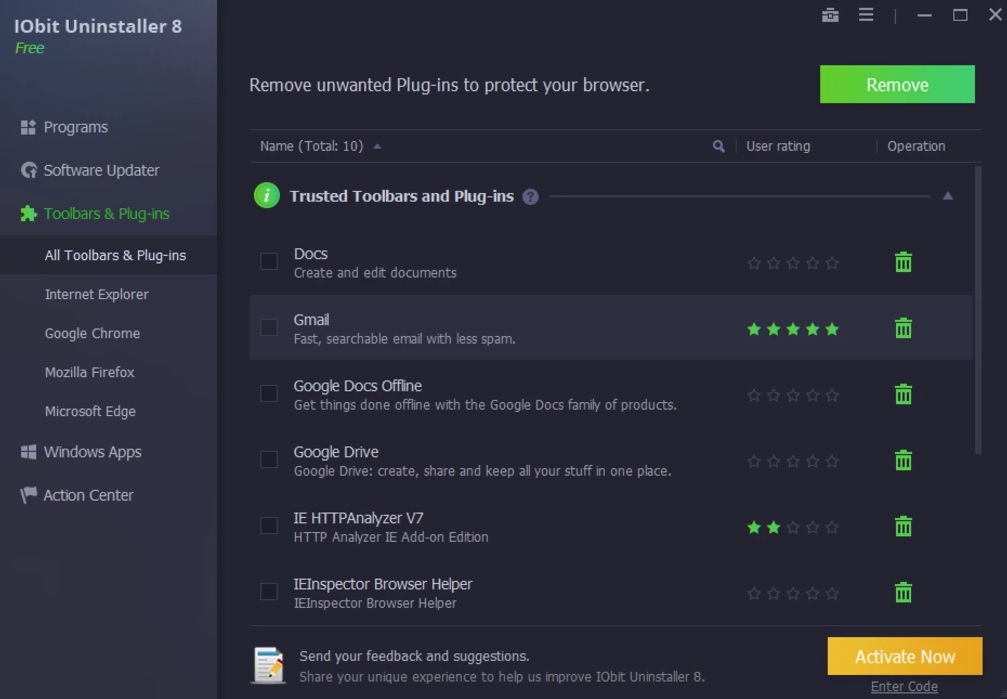
IObit Uninstaller es un desinstalador de programas que tan sólo puede describirse como excelente. Éste brinda todo lo que se esperaría de una herramienta para eliminar software además de estar perfectamente diseñado y ofrecer un interfaz muy intuitivo. Puedes descargarlo completamente libre de coste bajo estas líneas.

IObit Uninstaller DESCARGAR
8

Con IObit Uninstaller podrás desinstalar programas uno a uno o en grupos además de asegurar que no quedarán archivos residuales que puedan afectar a tu equipo. Pero no todo termina aquí, también vas a poder eliminar toolbars y plugins que se hayan instalado en tu PC sin tu consentimiento.

Una gran ventaja de IObit Uninstaller es que el programa se actualiza muy a menudo, pudiendo detectar y eliminar cualquier archivo que se considere perjudicial para tu equipo.

Además de todo ello, también es uno de los pocos desinstaladores que tiene una sección dedicada exclusivamente a desinstalar apps de Windows.

Los mejores desinstaladores de programas gratis para Windows

Si buscas un balance entre potencia y efectividad, descarga IObit Uninstaller. No sólo es una de las mejores herramientas que encontrarás para eliminar programas, sino que es completamente gratuita.

Revo Uninstaller

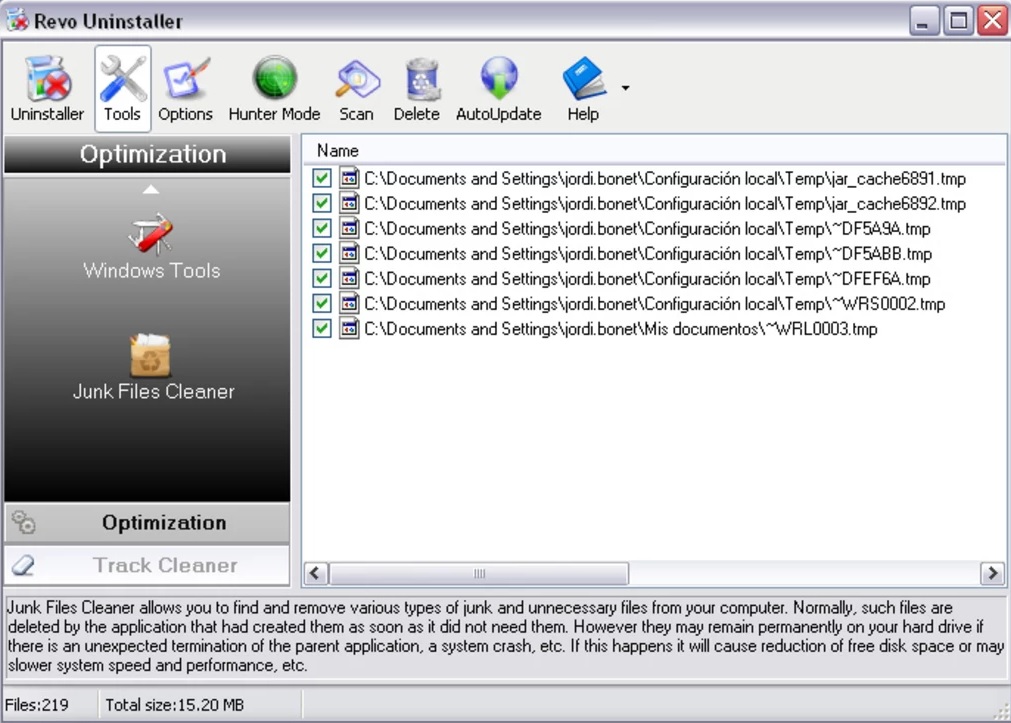
Revo Uninstaller es quizá una de las herramientas más conocidas y veteranas a la hora de eliminar programas de tu ordenador. Éste es capaz de borrar hasta los programas más resistentes del registro de tu equipo, manteniendo tu PC limpio en todo momento. Puedes descargar Revo Uninstaller de forma gratuita bajo estas líneas.

Revo Uninstaller DESCARGAR
10

Utilizar Revo Uninstaller es muy sencillo y ofrece tres formas distintas de borrar un programa de tu equipo:

  • Uninstall- Utiliza el desinstalador que viene incluido en el programa a eliminar y una vez finalizado el proceso, realiza un análisis en busca de archivos residuales.
  • Quick Uninstall- Elimina el programa sin utilizar su desinstalador y luego analiza tu equipo en busca de archivos residuales.
  • Forced Uninstall- ¿Alguna vez has desinstalado un programa pero éste sigue apareciendo en tu lista de programas de Windows? Para este tipo de casos existe Forced Uninstall. Esta opción debe utilizarse cuando una desinstalación no se ha completado correctamente y parte del programa sigue instalado en tu equipo. Forced Uninstall lo elimina por completo y luego analiza tu equipo en busca de archivos residuales y errores.

Finalmente es necesario subrayar que Revo Uninstaller ofrece protección constante de tu equipo. Éste monitoriza cualquier programa que instalas en tu equipo, notificando en todo momento de los cambios realizados en el registro de tu ordenador.

Los mejores desinstaladores de programas gratis para Windows

El único punto negativo que encontramos al programa es que su interfaz puede resultar confuso, por lo que te va a tomar unos minutos saber dónde están todas sus opciones.

Ashampoo Uninstaller 8

Ashampoo Uninstaller 8 es un buen desinstalador de programas que quizá no goza de la misma popularidad de IObit Uninstaller o Revo Uninstaller, pero para nada es inferior a ellos. De hecho, éste es probablemente el más completo entre ambos y ofrece herramientas de los que otros carecen. Puedes descargarlo totalmente gratis bajo estas líneas.

Ashampoo Uninstaller 8 DESCARGAR
8

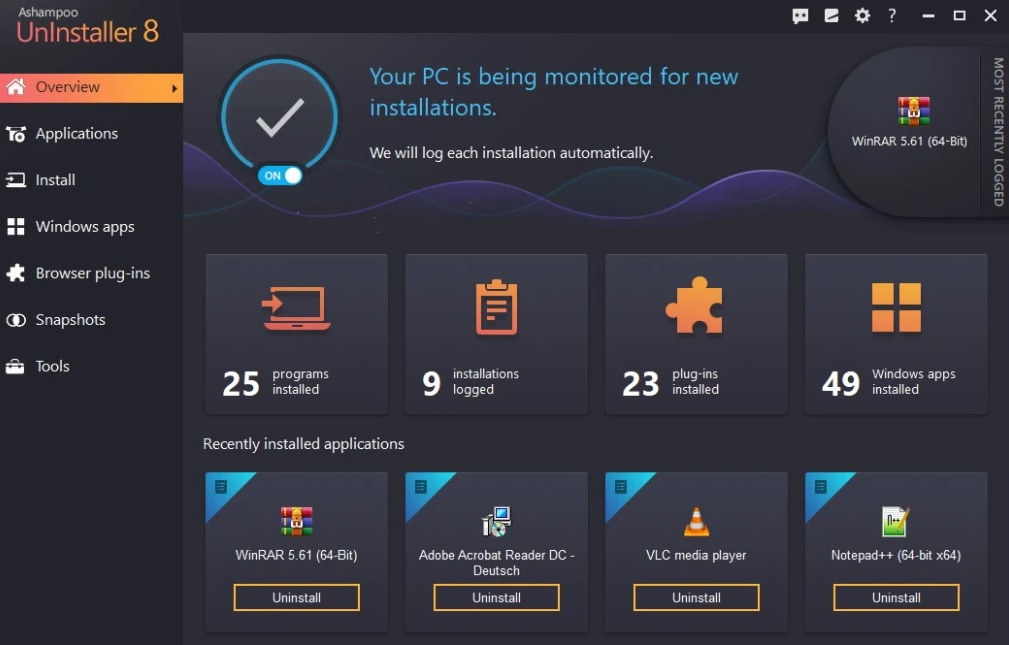
Si eres de los que no estás acostumbrado a utilizar este tipo de programas, te encantará saber que Ashampoo Uninstaller 8 es un programa muy visual e intuitivo. Su interfaz ha sido pensado para que con tan solo verlo, uno sepa exactamente qué hacer.

Su menú principal muestra todos los programas instalados acompañados de una valoración. Ésta se basa tanto en la calidad del programa como en el tiempo que los usuarios acostumbran a mantenerlo instalado.

Una vez detectado el programa que quieres eliminar, únicamente deberás hacer clic para borrarlo y esperar a que el programa lo elimine y deje tu equipo libre de archivos residuales. Ashampoo Uninstaller también te ofrece la posibilidad de borrar plugins de navegador así como aplicaciones de Windows que vienen instaladas por defecto en tu equipo.

Los mejores desinstaladores de programas gratis para Windows

Para terminar hay que añadir que Ashampoo Uninstaller va a monitorizar tu registro en busca de cambios en éste además de permitirte revertir cualquier cambio que hagas en tu equipo. Esto es realmente útil si eres de los que a veces borrar cosas por equivocación y luego se arrepiente.

CCleaner Professional

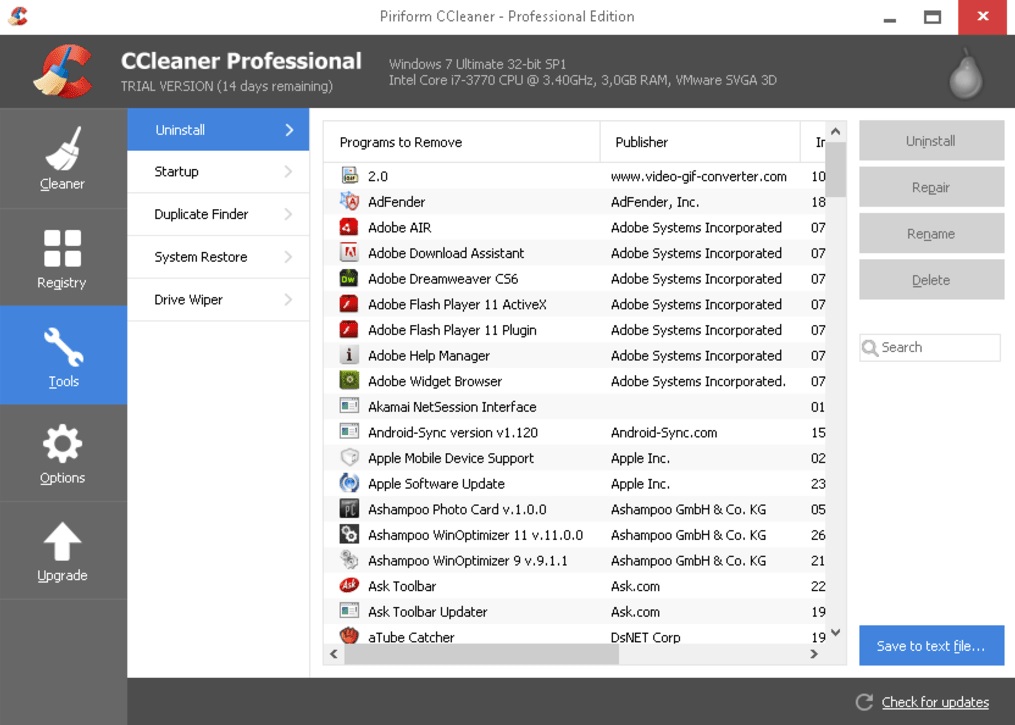
Seguro que el nombre de CCleaner te resulta familiar a la hora de limpiar el registro de tu equipo, pero lo que quizá no sepas es que éste también es un potente desinstalador de programas gratuito. Para acceder a éste únicamente debes abrir CCleaner, hacer clic en Herramientas y acceder a sus opciones como desinstalador.

CCleaner Professional DESCARGAR
9

CCleaner Professional es realmente sencillo de utilizar, una vez en su menú principal haz clic sobre el programa a eliminar y pulsa en “Uninstall”. Una vez el programa se haya borrado, CCleaner se pondrá manos a la obra para dejar tu PC libre de cualquier archivo residual en tu equipo y en su registro.

Como punto interesante, CCleaner guarda una agenda de los programas que desinstalas y periódicamente escanea tu equipo para asegurar que no ha quedado ningún archivo de éste.

Los mejores desinstaladores de programas gratis para Windows

Si quieres una buena herramienta para desinstalar programas y que además es capaz limpiar tu registro, no lo dudes, descarga ya mismo CCleaner Professional.

¿Conocéis algún otro desinstalador de programas que creéis que debería estar en la lista?

4 alternativas gratis a Windows Movie Maker

Windows Movie Maker ha sido durante mucho tiempo uno de los programas estrella para editar vídeos. Las razones son muy simples: éste era muy fácil de utilizar, sus resultados eran impecables y además venía instalado de serie con cualquier edición de Windows.

Sin embargo, con la llegada de Windows 10, Microsoft ha decidido discontinuar el uso de este editor, dejando huérfanos a todos los seguidores de Movie Maker.

Si estás leyendo este artículo es que, como muchos, extrañas hacer todo tipo de vídeos de forma sencilla utilizando Windows Movie Maker. El que el programa ya no exista no debería por eso desanimarte puesto que hay muy buenas alternativas que harán que olvides a tu antiguo editor. ¡Y todas ellas completamente gratuitas! ¿Por qué no te animas a probarlas?

Shotcut

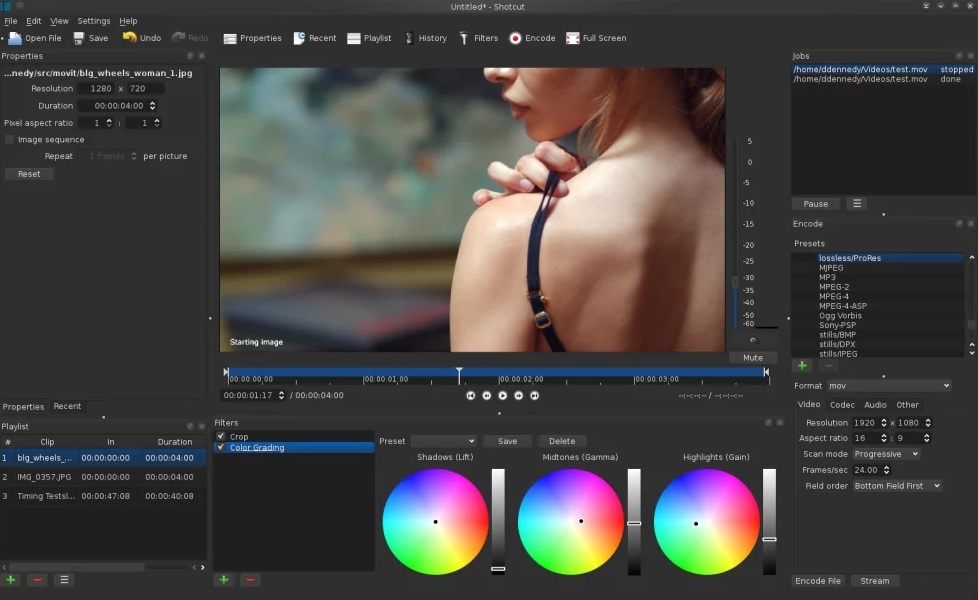
Shotcut es un editor de vídeo opensource, completamente gratuito y nuestra primera alternativa a Windows Moviemaker. Su interfaz puede parecer a primeras algo complicado, pero si le dedicas unos minutos verás que es muchísimo más parecido al editor de Windows de lo que pensabas. Puedes descargar Shotcut cómodamente bajo estas líneas.

Shotcut DESCARGAR
7

Editar un vídeo con Shotcut es realmente sencillo. En primer lugar tendrás que abrirlo en tu editor y arrastrar la línea de tiempo hasta la sección que quieras cortar, unir, añadir efectos, transiciones, etc. Como puedes ver, todo muy parecido a Windows Movie Maker.

Si eres de los que te gusta añadir efectos a mansalva en tus vídeos, seguro que te encantará saber que Shotcut incorpora exactamente los mismos que ya tenía el editor de Microsoft.

También podrás hacer vídeos un poco más complejos gracias a la posibilidad de utilizar chroma. Finalmente, si eres de los que temen a los ladrones de vídeos, no te preocupes, también hay la opción de añadir marcas de agua.
4 alternativas gratis a Windows Live Movie Maker

Shotcut es un programa potente, sencillo y muy parecido a Windows Movie Maker. Ya estás tardando en descargarlo.

VideoPad Video Editor

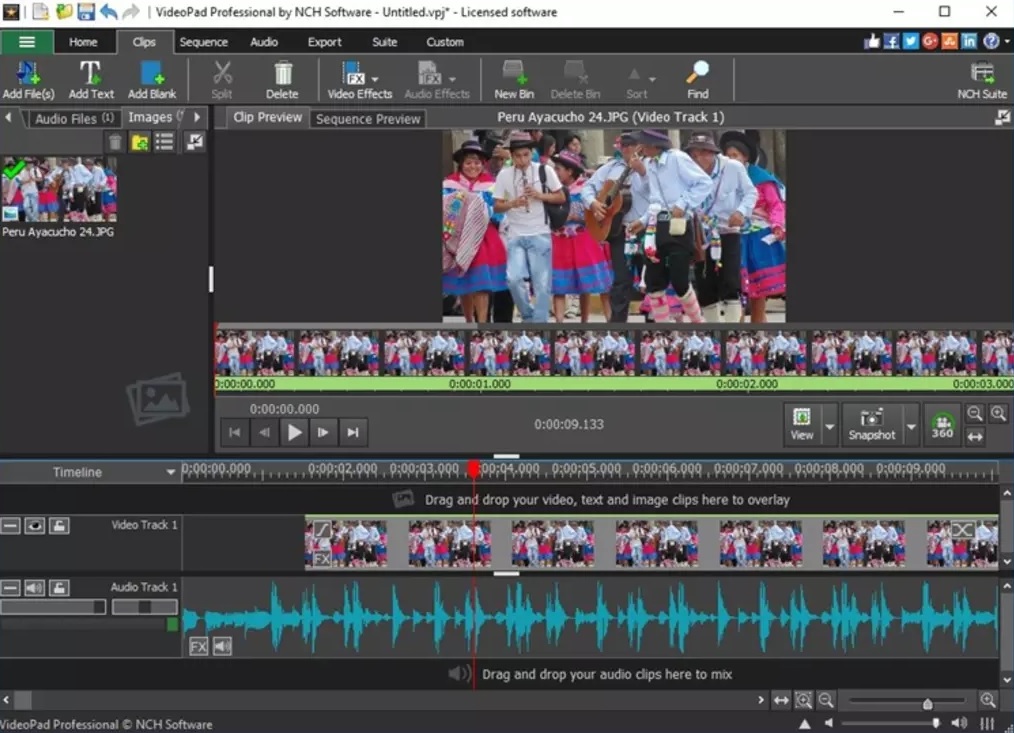
Si buscas un programa casi idéntico a Windows Movie Maker, recomendamos VideoPad Video Editor. Éste es realmente sencillo de utilizar, únicamente deberás importar tus vídeos, imágenes o archivos de audio y unirlos a través de la línea de tiempo. ¿Te suena?

VideoPad Video Editor DESCARGAR
9

Aunque no es el editor más complejo ni que brinde los mejores resultados, VideoPad Video Editor es un programa correcto, fácil de utilizar y muy útil para realizar ediciones rápidas en apenas unos clics.

Como único punto negativo encontramos su catálogo de efectos, pues estos son escasos y tienen una calidad bastante justa.
4 alternativas gratis a Windows Live Movie Maker

Finalmente queremos destacar que VideoPad Video Editor ofrece la posibilidad de subir automáticamente tus creaciones a las redes sociales. Esto es realmente útil pues a la larga ahorra bastante tiempo si te dedicar a hacer vídeo para compartir en Internet.

Avidemux

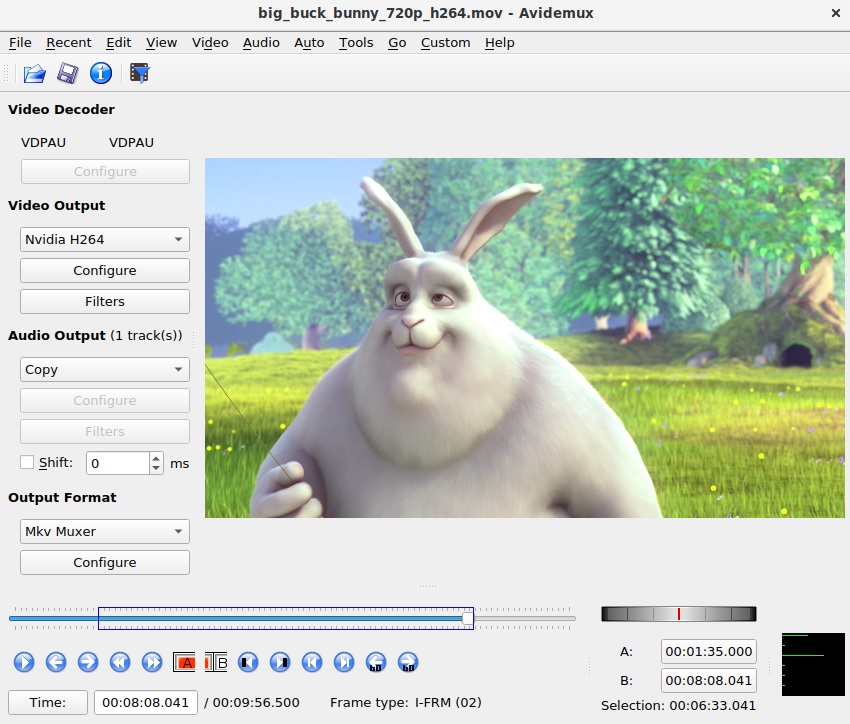
Otra muy buena opción para editar vídeos de una forma sencilla y gratis es Avidemux, un programa que quizá a primera vista no llame la atención, pero que es igual de útil y fácil de utilizar que Windows Movie Maker.

Avidemux DESCARGAR
8

Avidemux es capaz de realizar todo los que esperaríamos de un buen editor de vídeo. Vas a poder editar, cortar, añadir filtros de vídeo y audio, incorporar efectos, transiciones y por supuesto, subtítulos.

Como único fallo a destacar está el hecho que si quieres unir varios vídeos, éstos deberán tener exactamente las mismas dimensiones.
4 alternativas gratis a Windows Live Movie Maker

Si buscas un editor sencillito pero útil y potente, no lo dudes, échale un vistazo a Avidemux. Éste es gratis y además funciona de un modo parecido o casi idéntico a Windows Movie Maker.

Lightworks

Si te gustaba Windows Movie Maker pero quieres probar un programa un poco más avanzado sin salir de tu zona de confort, recomendamos que pruebes Lightworks. Este normalmente es de pago, pero existe una versión completamente gratuita para realizar vídeos de uso personal.

Lightworks DESCARGAR
9

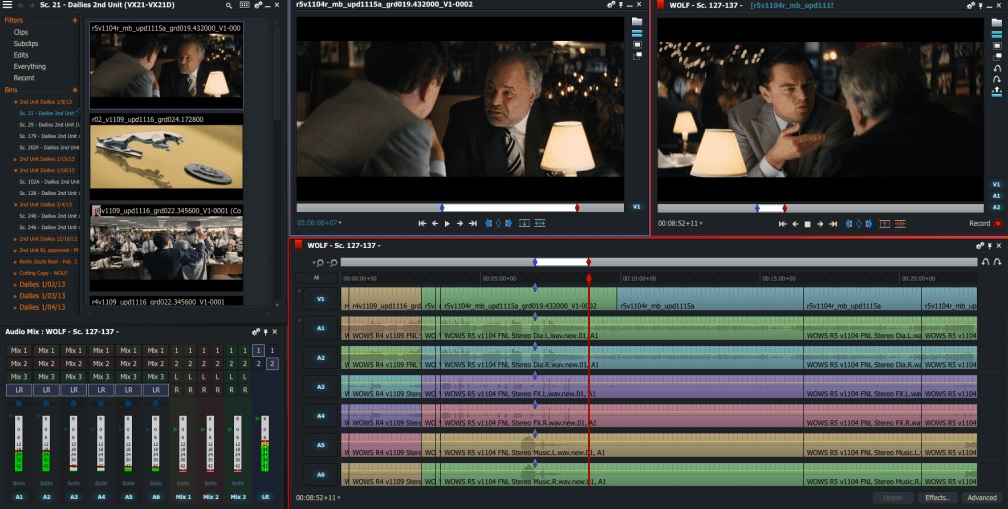
El interfaz de Lightworks es muy distinto al del editor de Microsoft, pero no dejes que esto te agobie. Éste funciona con un sistema de ventanas flotantes que a primeras puede intimidar pero que una vez te acostumbres será realmente útil.

También utiliza terminología profesional, algo que no debería sorprender puesto que es un editor utilizado en la industria del cine. Sin embargo, Lightworks viene acompañado de una útil guía de referencia con la que podrás aprender a utilizar el programa sin apenas darte cuenta.
4 alternativas gratis a Windows Live Movie Maker

Si buscas un editor gratuito realmente potente, no lo dudes, Lightworks es de lo mejor que encontrarás sin tener que gastar un céntimo. Piensa que obras maestras del cine, como es el caso de Pulp Fiction, fueron editadas con Lightworks. ¿Imaginas todo lo que vas a poder hacer tú?

¿Qué otro editor de vídeo parecido a Windows Movie Maker conoces? ¡Compártelo con nosotros en la sección de comentarios!
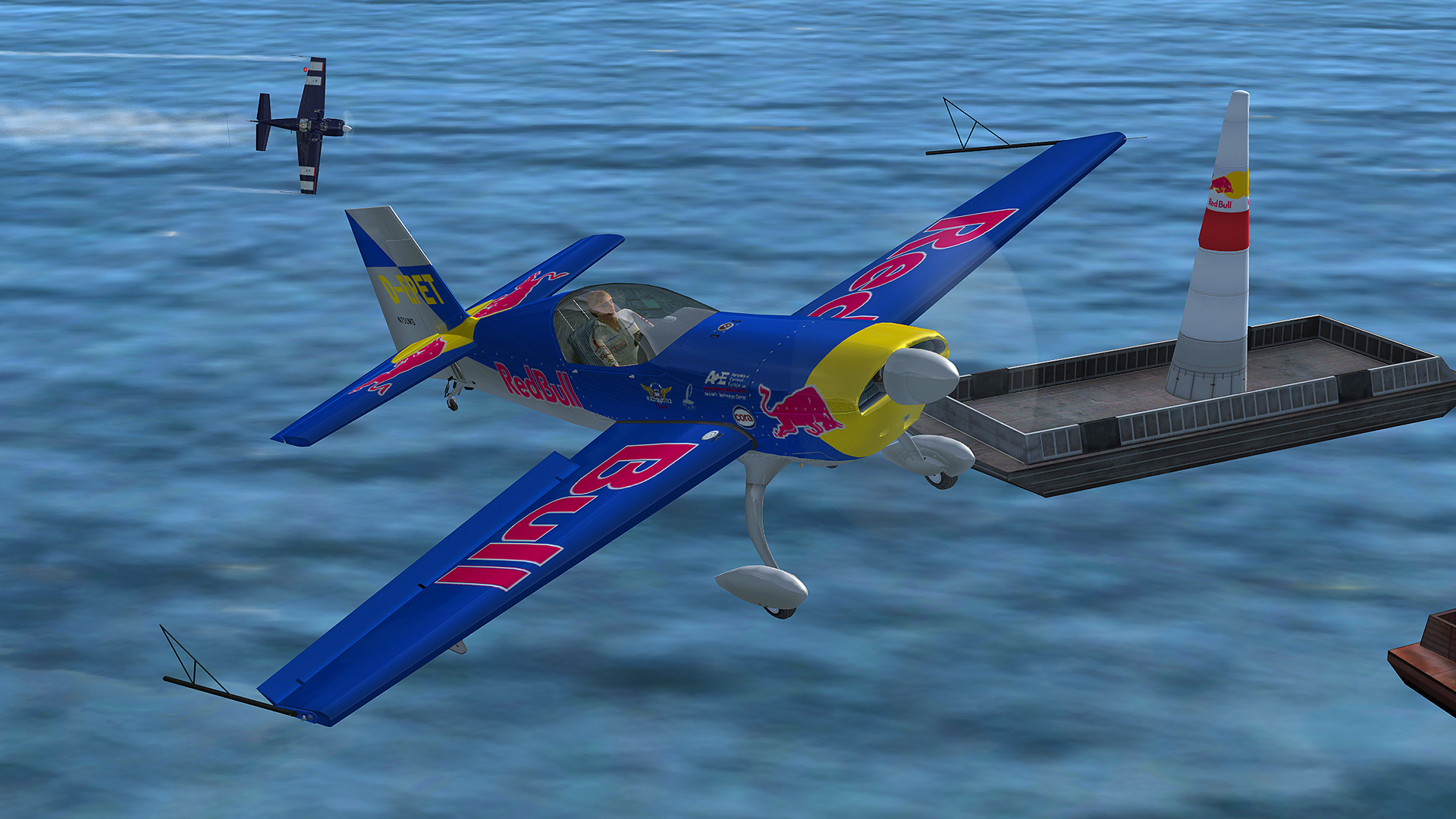
Los 5 mejores juegos de aviones y simuladores de vuelo para PC

Desde tiempos inmemoriales el hombre ha querido volar. Y es que pocas cosas parecen tan relajantes como mirar el mundo desde los cielos y surcar los aires en busca de una nueva aventura. Aún así, volar no es una tarea sencilla ni tampoco libre de peligro así que ¿por qué no disfrutar de este sueño con un buen simulador de vuelo?

Existe un sinfín de simuladores de vuelos para PC, cada uno de ellos pensado para brindarnos una experiencia de juego completamente distinta. Encontraremos simuladores de vuelos comerciales, simuladores de vuelo temáticos centrados en eventos como la Segunda Guerra Mundial y simuladores de vuelo estilo sandbox donde simplemente vamos a relajarnos en nuestro avión.

Si te apetece descargar un simulador de vuelo pero estás abrumado ante la variedad de títulos para bajar, no te preocupes. Estos son los juegos de aviones que consideramos indispensables en el PC de cualquier gamer.

X-Plane 11 Global Flight Simulator

Los 5 mejores juegos de aviones y simuladores de vuelo para PC

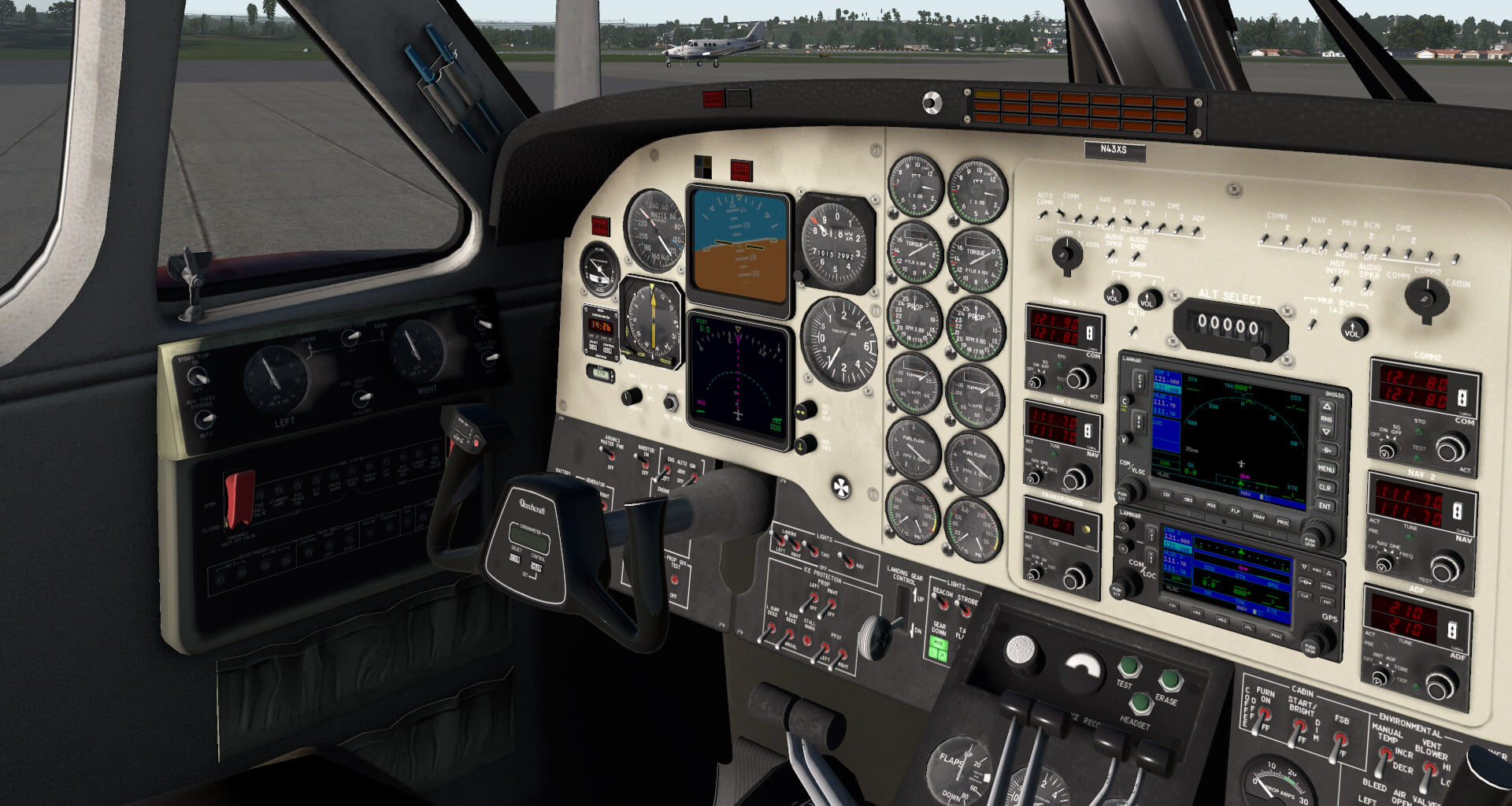
X-Plane 11 Global Flight Simulator es un juego de aviones extremadamente detallista pensado especialmente para los amantes del mundo de la aviación.

El título como tal es tan desafiante como queramos hacerlo, puesto que ha sido pensado para que incluso los novatos en simuladores puedan aprender sus controles así como brinda todo tipo de desafíos para los más aguerridos aviadores.

X-Plane 11 Global Flight Simulator DESCARGAR
9

Como buen simulador de aviones que se precie, X-Plane 11 Global Flight Simulator brinda un sinfín de aeropuertos y ciudades reales de alrededor del mundo que podremos sobrevolar y por supuesto, donde aterrizar.

Los 5 mejores juegos de aviones y simuladores de vuelo para PC

Además de todo ello, el juego incorpora un interesante sistema de negociaciones con los aeropuertos. Si buscas un simulador de aviones completo e hiperrealista, no busques más, este es el juego que estabas buscando.

X-Plane 10

Los 5 mejores juegos de aviones y simuladores de vuelo para PC

Si buscas un título 100% realista y que te brinde la experiencia más parecida a estar volando un avión de verdad, descarga ya mismo X-Plane 10. Éste es uno de los títulos más aclamados entre los entendidos en simuladores de vuelo y ofrece un sinfín de opciones para personalizar nuestra partida.

X-Plane 10 DESCARGAR
9

X-Plane 10 va a permitirte no sólo ponerte al mando de aviones de todo tipo ¡sino también de lanzaderas espaciales!

Además de todo ello vas a poder alterar las condiciones meteorológicas durante tu vuelo, cambiar el peso del avión que pilotes así como también decidir desde qué aeropuerto vas a despegar.

Los 5 mejores juegos de aviones y simuladores de vuelo para PC

Pero no todo se termina aquí, el juego también incluye un modo multijugador con el que vas a poder volar junto amigos de alrededor del mundo.

Microsoft Flight Simulator X

Los 5 mejores juegos de aviones y simuladores de vuelo para PC

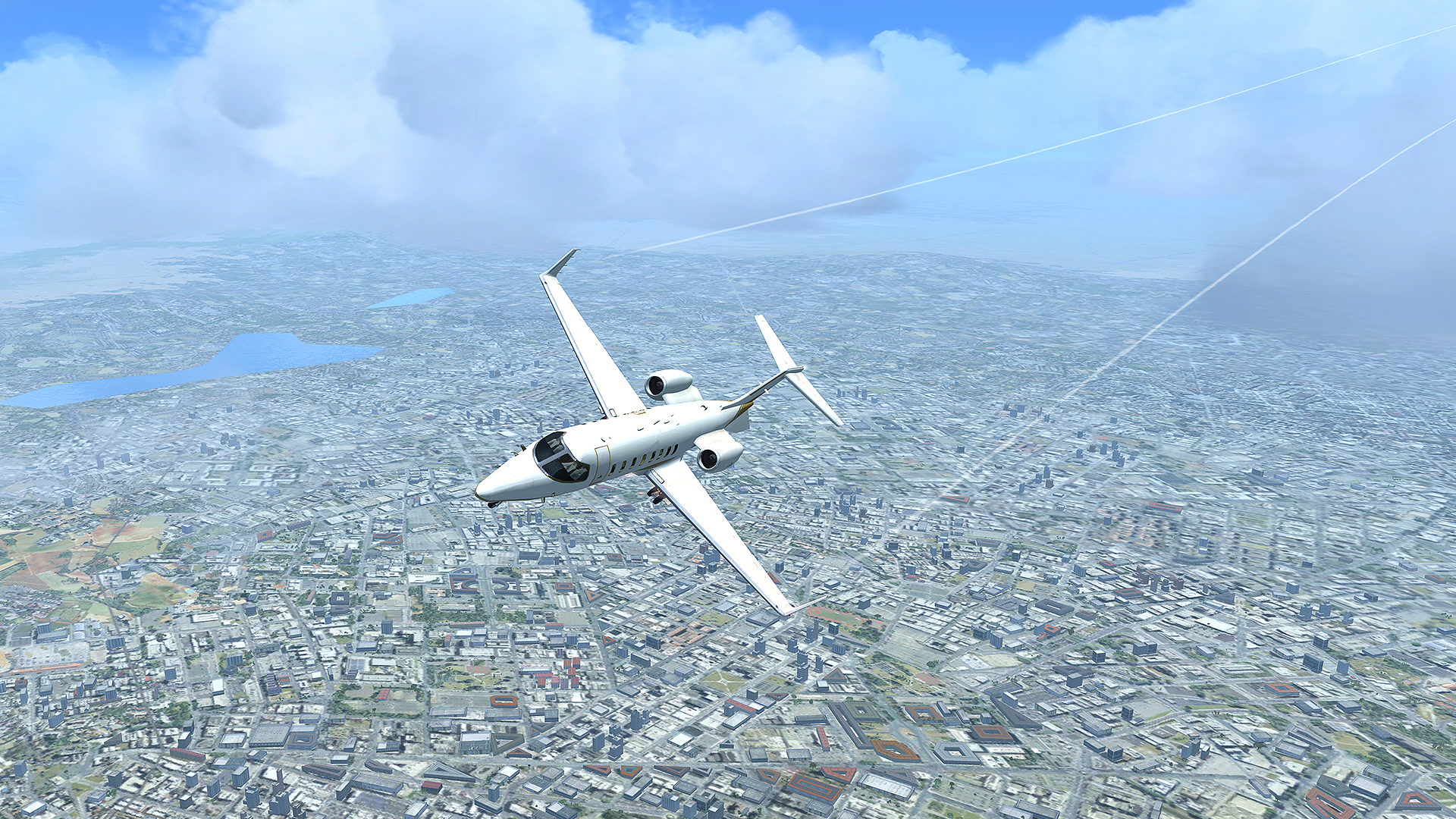
Sin duda no se trata del simulador más nuevo del mercado, pero Microsoft Flight Simulator X es todavía a día de hoy uno de los mejores juegos de aviones que puedes descargarte. Con un sinfín de opciones, rutas y aviones donde elegir, no vas a tener tiempo para sentirte aburrido.

Microsoft Flight Simulator X DESCARGAR
9

Uno de los puntos fuertes de Microsoft Flight Simulator X es que el juego ofrece gran cantidad de contenido añadido que vas a poder descargar, convirtiéndolo en un título casi eterno. Encontrarás nuevos tipos de avionesnuevos aeropuertos y muchísimas más misiones que cumplir.

Los 5 mejores juegos de aviones y simuladores de vuelo para PC

Si quieres un simulador de vuelo con más de 10 años de contenido extra, Microsoft Flight Simulator X es para ti.

IL-2 Sturmovik

Los 5 mejores juegos de aviones y simuladores de vuelo para PC

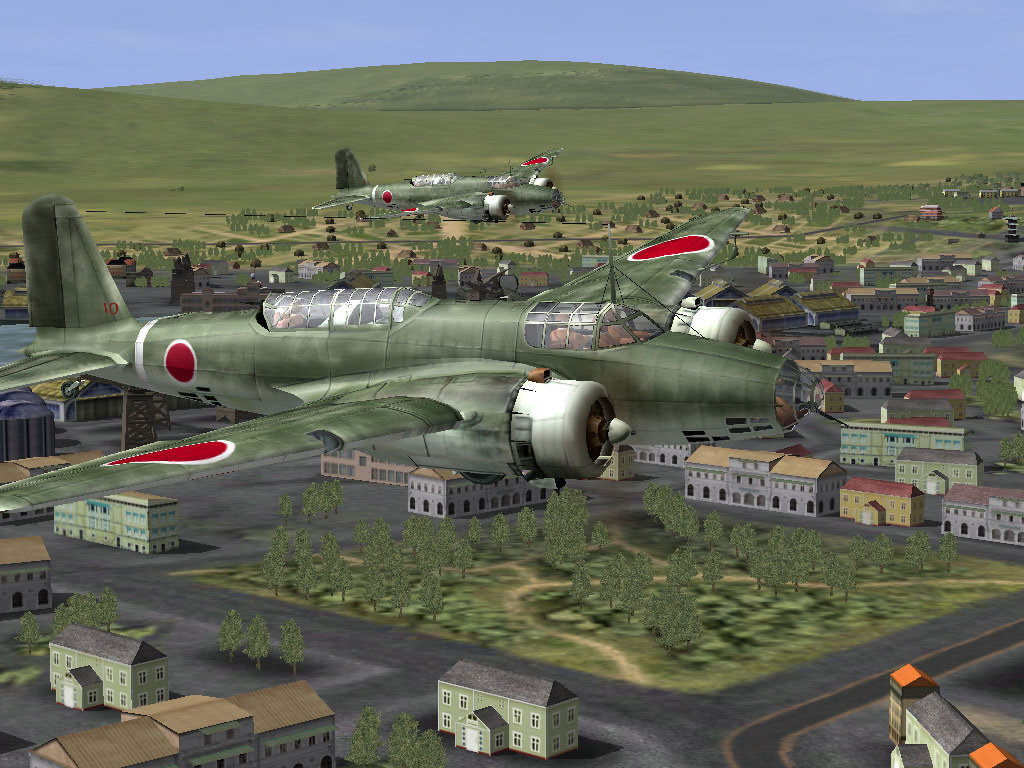
De los vuelos comerciales vamos a los de tipo temático con IL-2 Sturmovik. Este impresionante juego te va a poner al mando de un caza en plena Segunda Guerra Mundial, así que si siempre quisiste formar parte de la historia sin los inconvenientes de perder la vida, este es el juego que buscabas.

IL-2 Sturmovik DESCARGAR
7

IL-2 Sturmovik es sencillamente un auténtico regalo para los amantes de los simuladores de vuelo y también para los entusiastas de los conflictos bélicos. Éste incorpora todo lo que uno esperaría de un buen juego de aviones mezclado con misiones para revivir los momentos clave de la guerra.

Los 5 mejores juegos de aviones y simuladores de vuelo para PC

Además de todo eso, el juego incorpora no sólo secuencias de vuelo, sino que vas a poder participar en las batallas desde tierra. IL-2 Sturmovik es un título completo, divertido y trepidante.

Lock On: Modern Air Combat

Los 5 mejores juegos de aviones y simuladores de vuelo para PC

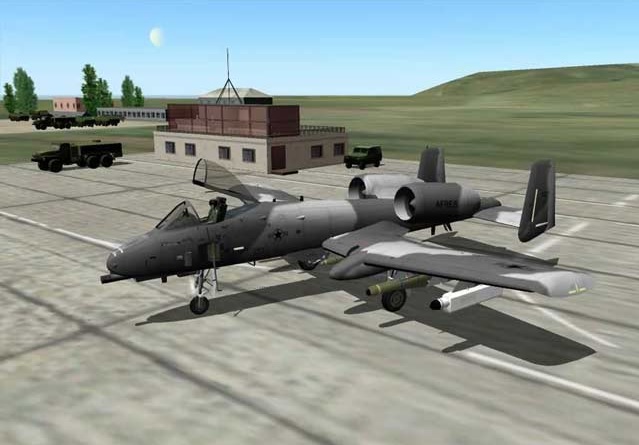
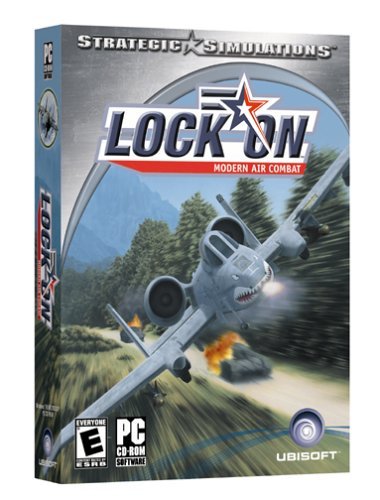
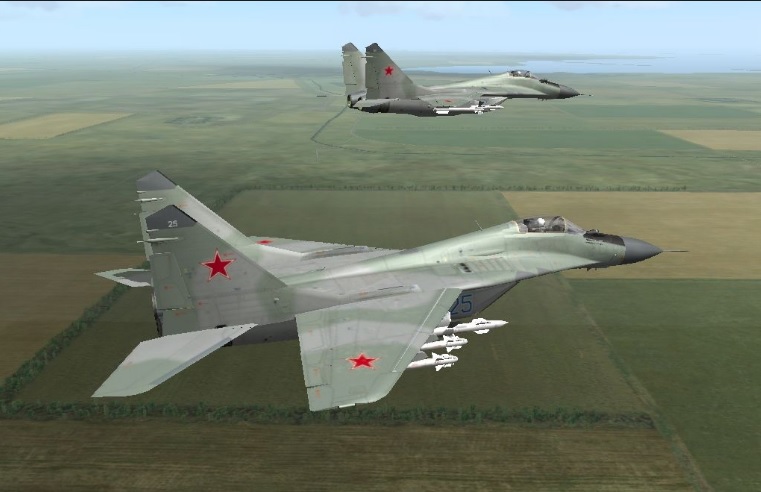
Para terminar la lista queremos recomendaros Lock On: Modern Air Combat, un juego de aviones centrado en misiones donde tendremos que tomar bandos en la guerra entre Estados Unidos y Rusia.

Aunque el título se aleja un poco en lo que a simulador como tal se refiere, Lock On: Modern Air Combat es una excelente apuesta que mezcla el vuelo con la estrategia.

Además de incorporar un tutorial realmente útil para aprender a jugar el título, Lock On: Modern Air Combat cuenta con un modo multijugador con el que vas a jugar con hasta 32 jugadores a través de LAN o 6 a través de Internet.

Los 5 mejores juegos de aviones y simuladores de vuelo para PC

Muy recomendable si buscas algo distinto sin perder un ápice de diversión.

¿Qué otros juegos de aviones conocéis y pensáis que deberían estar en la lista de los mejores? ¡Compartidlos con nosotros en la sección de comentarios!

Ahora podrás manejar tu teléfono Android gracias a Windows 10

Microsoft lleva tiempo intentando mejorar su sistema operativo Windows 10 que tan buen resultado le está dando con aplicaciones como jugar a la Xbox One de forma nativa o la incorporación de periféricos como cámaras web con reconocimiento facial para sus sistema operativo. El objetivo de estas incorporaciones es crear un ecosistema de aplicaciones, opciones y posibilidades que haga más atractivo para los usuarios usar Windows 10.

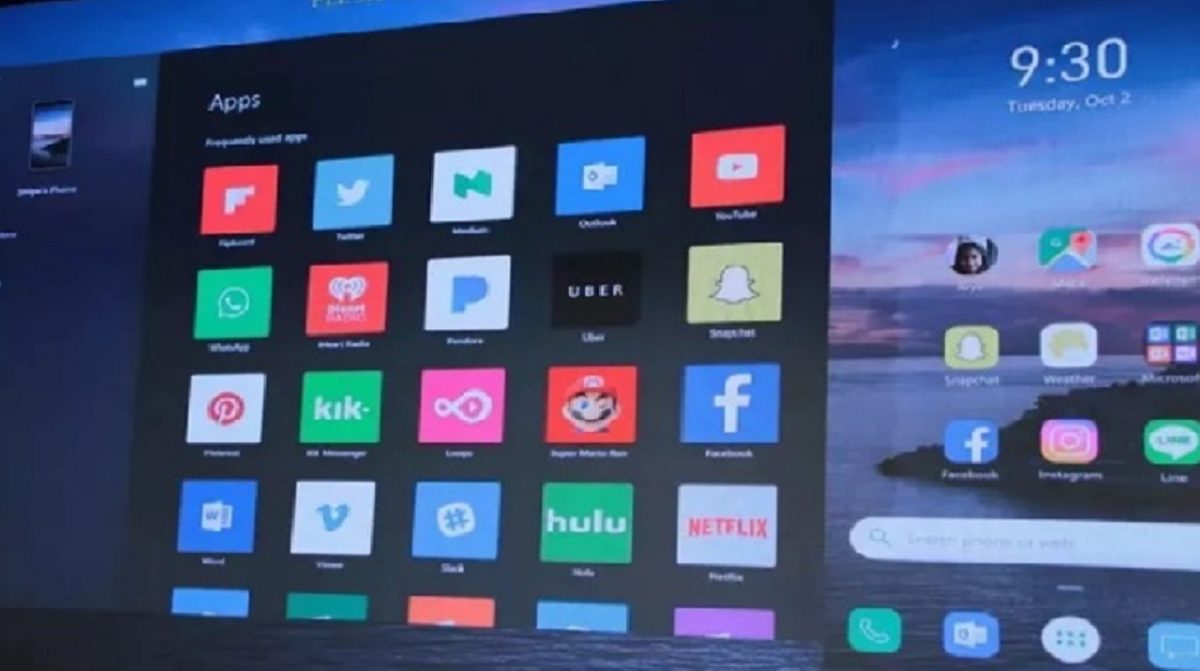
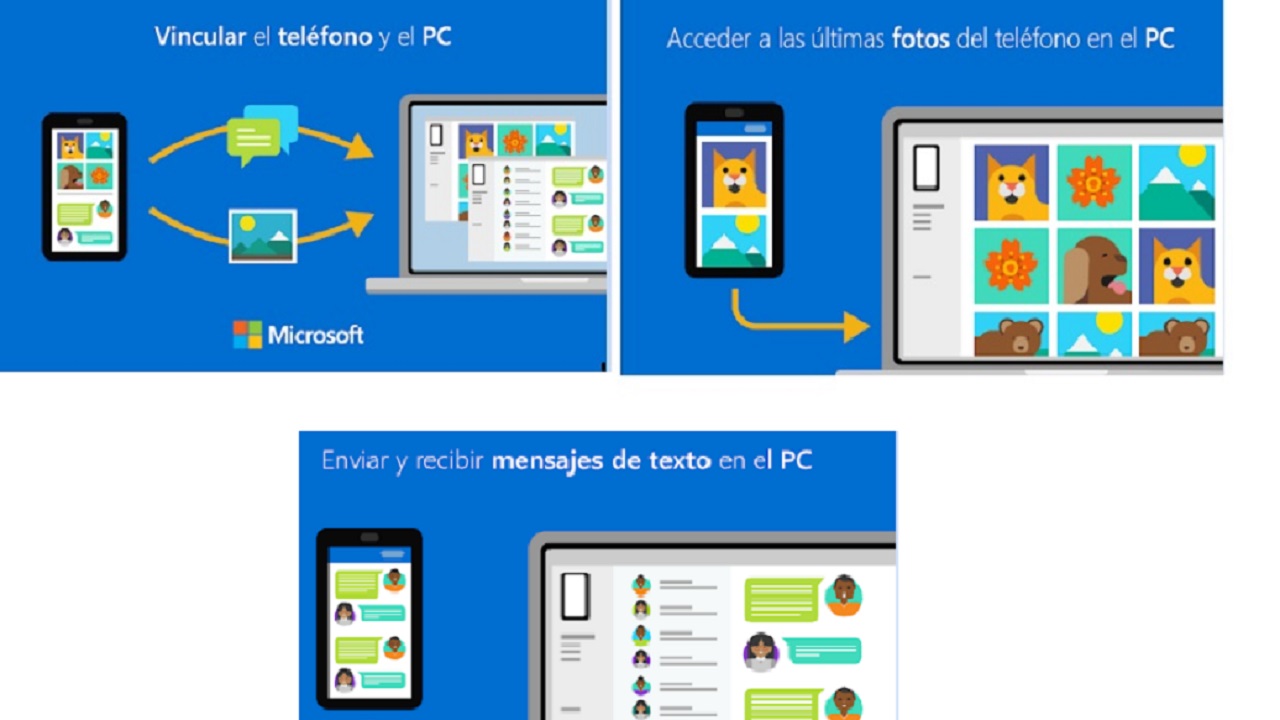
El caso es que ahora Microsoft quiere atraer a aquellos usuarios que utilizamos nuestro teléfono móvil casi como herramienta principal por lo que a partir de ahora podremos manejar nuestro teléfono Android desde Windows 10 gracias a una característica que está probando la multinacional.

Esta opción no nos resulta extraña y se parece mucho al timeline o línea de tiempo de Windows 10 que sirve para llevar el registro de nuestras actividades y que también nos deja sincronizar otros dispositivos gracias al lanzador de apps de Mirosoft. Pero ahora la compañía dueña de Windows 10 quiere sacar una opción para  controlar nuestro teléfono inteligente desde un portátil o PC que tenga Windows 10.

Windows 10 Descarga
8
La última versión del sistema operativo de Microsoft.

Esto lo hemos averiguado gracias al medio The Verge que nos informa de esta característica llamada Pantalla de teléfono y que se conecta mediante la aplicación llamada Compañero de Tu Teléfono. Eso sí, de momento la opción no está lista para todo el mundo y su uso está limitado a los usuarios que estén anotados en el programa beta del sistema operativo,  Windows Insider. 

Comentar varias cosas, la primera que necesitas que tu teléfono móvil y PC tenga la versión LE de bluetooth para conectarse entre ellos y que no todos los dispositivos móviles son compatibles.

De hecho, sólo son válidos los Samsung, en concreto, los Galaxy S8, S8 Plus, S9 y S9 Plus aunque seguro que Microsoft irá añadiendo nuevos modelos a medida que perfeccionen y avancen en esta característica que hará feliz a mucha gente. Nosotros incluidos.

Cómo descargar un videojuego en Steam

Steam es la plataforma de descarga digital de videojuegos creada por Valve en el 2003. Esta revolucionaria idea permite que en cualquier momento podamos adquirir un título de forma legal y descargarlo digitalmente sin necesidad de desplazarnos hasta una tienda física.

Tanto si eres nuevo dentro del mundo de los videojuegos o si eres un gamer de toda la vida que todavía no ha comprado un juego digital, es probable que no tengas muy claro cómo descargar desde Steam.

Bajarte un juego es realmente sencillo y siguiendo esta pequeña guía, en pocos minutos vas a tenerlo instalado en tu equipo. ¿Te animas a subirte al tren de los juegos digitales?

Paso 1: Descárgate el cliente de Steam

Para empezar a descargar un juego juego a través de Steam es necesario que tengas instalado el cliente de la plataforma de Valve. Puedes descargarlo de forma completamente gratuita bajo estas líneas o desde la misma web de Steam haciendo clic aquí.

Steam DESCARGAR
9

Paso 2: Crea tu cuenta de Steam

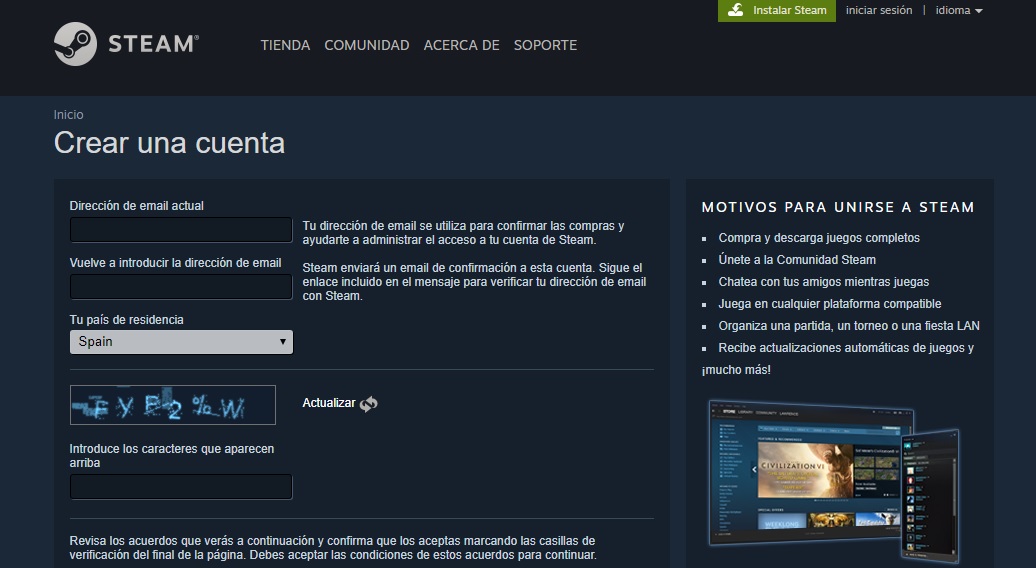
Ahora que ya tienes el cliente de Steam instalado, es necesario que abras una cuenta de usuario. Puedes conseguir la tuya de forma completamente gratuita haciendo clic aquí o simplemente haciendo doble clic en el icono de la aplicación de Steam y pulsar en la opción “Crear una cuenta nueva”.

Cómo descargar un videojuego en Steam

Conseguir tu propia cuenta de Steam es realmente sencillo, para ello únicamente deberás introducir tu dirección de email, el país de residencia y aceptar los términos y condiciones de la plataforma.

Cómo descargar un videojuego en Steam

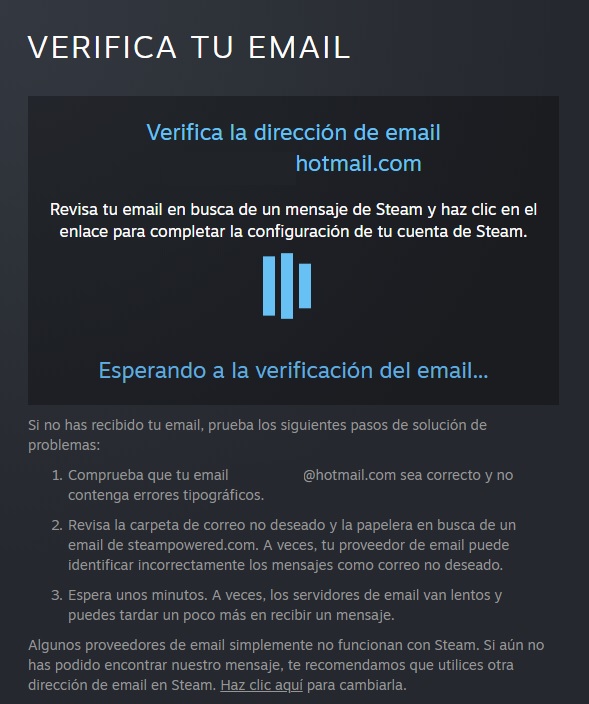
Una vez hecho esto se enviará un email de confirmación a la dirección que introdujiste, pulsa en el link de confirmación y rellena el resto de información para terminar el registro.

Paso 3: Accede a tu cuenta de Steam

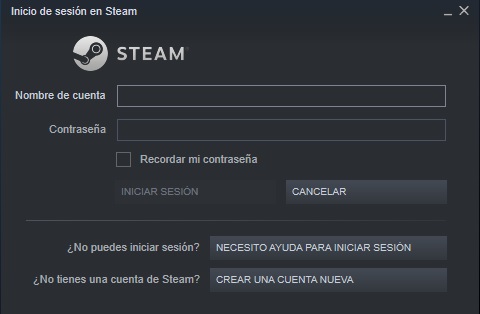
Una vez con tu cuenta creada, abre el cliente de Steam, introduce los datos de tu cuenta y pulsar en el botón Iniciar sesion.

Cómo descargar un videojuego en Steam

Paso 4: Encuentra el juego que quieres descargar

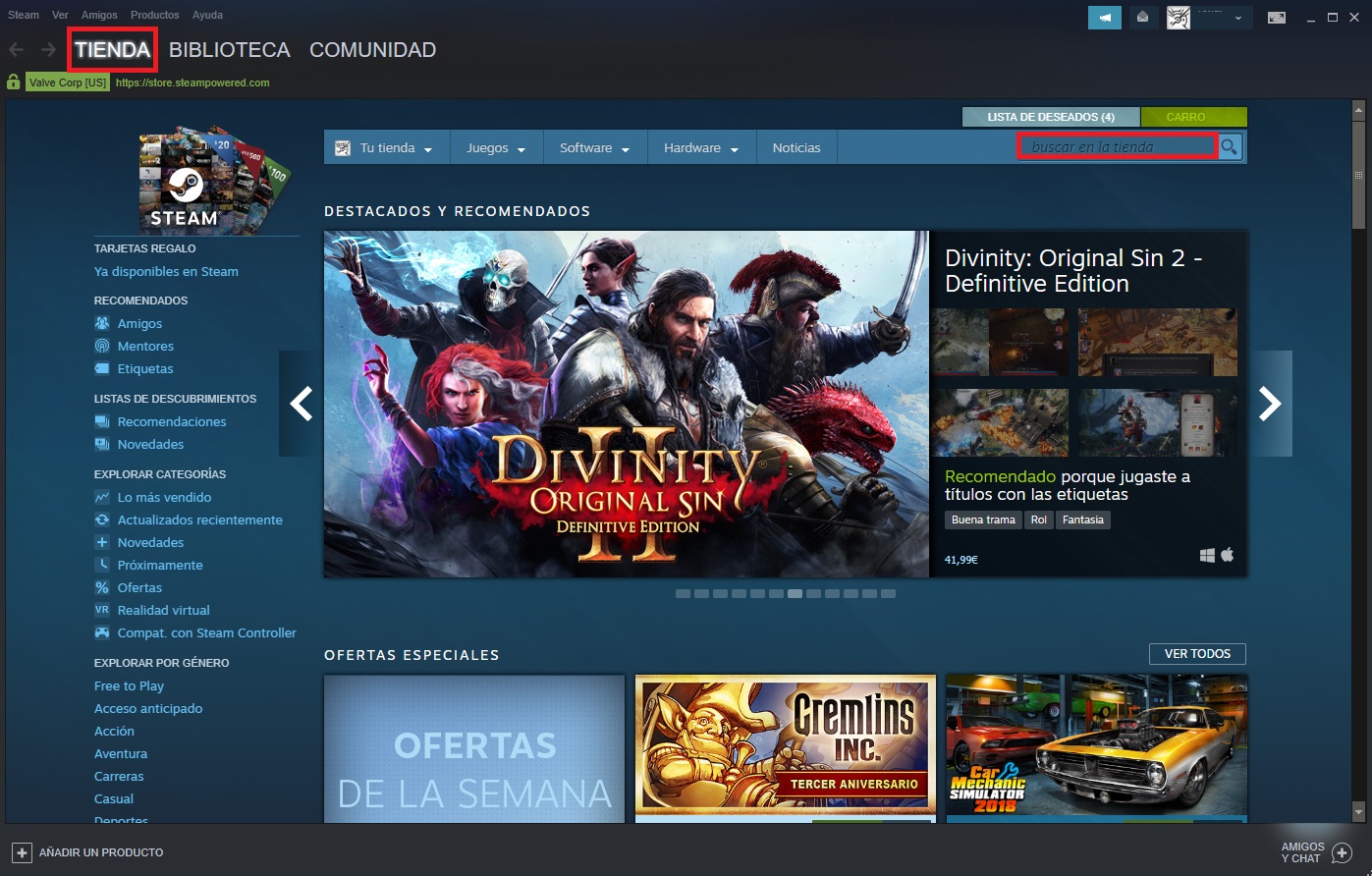
Ya conectado a Steam a través del cliente de la plataforma, es hora de que encuentres el videojuego que quieres descargar. Para ello haz clic en el icono Tienda (en la esquina superior izquierda de la pantalla) e introduce el nombre del juego en el buscador.

Cómo descargar un videojuego en Steam

Si no puedes encontrarlo o no tienes claro qué descargar, recomendamos que pulses en algunos de los géneros con los que están catalogados los juegos en Steam. Una vez encuentres el que desees, pulsa en su nombre para acceder a la página del juego.

Paso 5: Asegúrate que tu PC cumple con los requisitos mínimos del juego

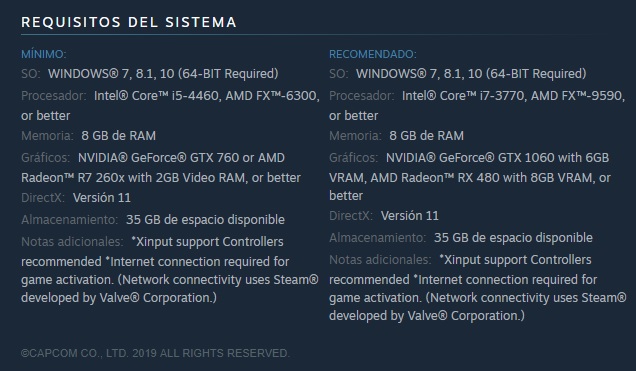
Si no quieres llevarte un disgusto, antes de comprar un título mira en su información y asegúrate de que tu equipo cumple con los requisitos mínimos para hacer funcionar el juego. A nadie le gusta comprar un juego para luego no poder utilizarlo.

Cómo descargar un videojuego en Steam

Si por alguna razón ya compraste el juego y no funciona en tu equipo, no te preocupes, puedes solicitar un reembolso de lo que pagaste siguiendo los pasos de esta guía.

Paso 6: Compra el juego

Steam es una plataforma de descarga de juegos digitales completamente legal, por lo que necesitarás pagar para poder descargar un juego (a no ser que se trate de un título gratuito).

Una vez hayas encontrado el juego que quieres y te hayas asegurado que funcionará en tu equipo, pulsa en el botón “Añadir al carro”.

Cómo descargar un videojuego en Steam

En la siguiente pantalla, Steam va a preguntar si vas a adquirir el título para tu cuenta, o si por el contrario es para regalar a un amigo y por tanto para una cuenta que no es la tuya.

Cómo descargar un videojuego en Steam

Pulsa sobre “Comprar para mí” y en la siguiente pantalla, introduce el método de pago que vas a utilizar para costear el juego. Tras esto ¡Felicidades! ya eres el orgulloso propietario de un juego de Steam.

Paso 7: Descarga el juego a tu ordenador

Una vez adquirido el juego, pulsa en la opción Biblioteca. Verás que en el menú de la parte izquierda de la pantalla aparecerá el título del juego que acabas de adquirir. Pulsa en éste y luego en Instalar. Ahora tan sólo queda esperar a que el título se descargue e instale para empezar a jugar.

¡Así de sencillo es descargar en Steam! Esperamos que este tutorial os haya servido de ayuda.
Windows Defender o Avast: ¿Qué antivirus es más potente y seguro?

Vivimos en un mundo informatizado donde debemos tener mucho cuidado con las páginas de Internet que visitamos, los programas que descargamos e incluso los emails que abrimos.

El robo de datos, los secuestradores de navegador o la propagación del malware son tan sólo unas pocas de las amenazas que nos esperan en la red. Es por ello que es tan importante que nuestro PC tenga instalado un buen antivirus que asegure la seguridad de nuestros datos y nuestro equipo.

Dos de los antivirus más utilizados a día de hoy son Windows Defender y Avast. El primero de ellos viene instalado de forma predeterminada en todos los equipos con sistema operativo Windows, mientras que el segundo es el antivirus gratuito más descargado de los últimos años. ¿Te gustaría saber cuál creemos que es el mejor?

¿Cuál de los dos ofrece mejores herramientas de protección?

Windows Defender

Windows Defender o Avast: ¿Qué antivirus es más potente y seguro?

Si bien Windows Defender no es el antivirus con el mayor número de características del mercado, sí brinda al usuario todo lo básico que se esperaría de un antivirus.

Éste forma parte de los Microsoft Security Essentials y es capaz de escanear tu equipo de cuatro formas distintas:

  • Escaneo rápido
  • Escaneo completo
  • Escaneo personalizado (permite escanear únicamente ciertas carpetas o archivos)
  • Escaneo sin necesidad de estar conectado a Internet.

El punto estrella de Windows Defender es sin duda su potente firewall. Éste, además de vigilar los datos que entran y salen de tu equipo, también impide que cualquier hacker aproveche un agujero de seguridad para entrar en tu equipo.

Si por alguna razón tu equipo fuera infectado, Windows Defender también ofrece una útil herramienta para reinstalar Windows para reparar tu equipo manteniendo la mayor parte de tus archivos intactos.

Finalmente, Windows Defender ofrece un potente sistema de control parental además de la herramienta SmartScreen. Ésta bloquea páginas web potencialmente peligrosas e impide que descargues archivos que no sean reconocidos como seguros por el sistema operativo.

Windows Defender DESCARGAR
9

Avast

Windows Defender o Avast: ¿Qué antivirus es más potente y seguro?

Avast es un potentísimo antivirus tanto en su versión gratuita como de pago. En esta comparativa nos vamos a centrar únicamente en su versión freeware, así que ten presente que si deseas adquirir una licencia, tendrás muchas más opciones a tu alcance para proteger tu equipo.

Avast tiene varias opciones de escaneo en busca de virus y malware:

  • Smart Scan (brinda un escaneo rápido y analiza el rendimiento de tu equipo)
  • Escaneo rápido
  • Escaneo completo
  • Escaneo durante el arranque

Otra herramienta interesante que ofrece Avast es un inspector de red WiFi, el cual será capaz de detectar si tu red de Internet es segura o si por el contrario, ésta puede ser fácilmente hackeada.

Si eres de los que normalmente no actualiza su equipo, Avast ofrece la opción de analizar los componentes básicos de tu equipo, informarte de si están desactualizados y si finalmente hacerte saber si hay una nueva versión para descargar.

Otra opción interesante que ofrece la versión gratuita de Avast es el modo silencioso o modo de juego, ideal para los gamers puesto que aumentará el rendimiento de tu equipo mientras estén jugando a videojuegos.

También existe la opción de crear discos de recuperación para conseguir eliminar los rootkits más difíciles así como una herramienta para analizar las contraseñas de tu equipo y proteger tus emails de posibles virus.

Finalmente Avast viene acompañado de dos extensiones para tu navegador: Avast Online Security y Avast SafePrice. Ambas te informarán de si una página web es segura o no, así como si estás comprando un producto al mejor precio o te están tomando el pelo por Internet.

Avast DESCARGAR
9

¿Cuál ofrece mejor protección contra malware?

Windows Defender o Avast: ¿Qué antivirus es más potente y seguro?

Tanto Windows Defender como Avast protegen tu equipo de posibles ataques en forma de malware. En un reciente análisis realizado por AV-Test (una prestigiosa organización dedicada al análisis de los programas antivirus), Windows Defender ha conseguido una puntuación de 5 sobre 6, pudiendo evitar el 99% de los ataques de malware realizados a un equipo.

Sin embargo, en ese mismo análisis Avast consiguió una puntuación perfecta de 6 sobre 6, evitando el 100% de los ataques de malware. Es por ello que, aunque sólo sea por una décima, Avast podría considerarse como una opción más segura a Windows Defender.

Veredicto

Si comparamos ambos antivirus gratuitos, recomendamos la descarga e instalación de Avast por encima de la utilización exclusiva de Windows Defender.

Si bien ambos pueden convivir activos en un mismo equipo (Utilizando el firewall de Windows Defender y Avast como antivirus) sí querríamos subrayar que Avast ofrece una protección mayor contra posibles ataques a través de Internet.

Esperamos que esta comparativa os haya servido de ayuda para decidiros entre ambos antivirus o como mínimo, para descubrir las características principales de ambos.