Las mejores páginas para colorear online

Con el ajetreo de la vida moderna es habitual que al final del día terminemos estresados, sin ganas de nada y de mal humor. Sin embargo, últimamente ha surgido una nueva moda para relajarse y convertir ese ceño fruncido en una cálida sonrisa. Y decimos “nueva moda” por llamarlo de alguna forma, pues se trata de un remedio que conocemos desde bien pequeños: los libros para colorear.

Es probable que a primeras pienses que los libros para colorear son sólo para niños, pero nada más lejos de la realidad. Está comprobado que colorear imágenes es uno de los métodos más efectivos para relajarse, entretenerse combinando colores e incluso meditar. De hecho existen auténticos bestsellers de la relajación como El Jardín Secreto basados precisamente en colorear imágenes.

Hay un gran número de programas y herramientas de pago con los que vas a poder colorear imágenes a tu antojo pero… ¿por qué gastar dinero en ellas y aumentar así tu estrés?

Hay muchos recursos online completamente gratuitos con los que vas a poder pintar y desconectar tu mente de la forma más divertida posible. ¿Te animas a probar alguna de las que más nos gustan?

Just Color

Just Color es una de las páginas más completas de todo Internet en lo referente al mundo de las imágenes para colorear pensadas para adultos. Puedes acceder a ésta haciendo clic aquí.

Las mejores páginas para colorear online

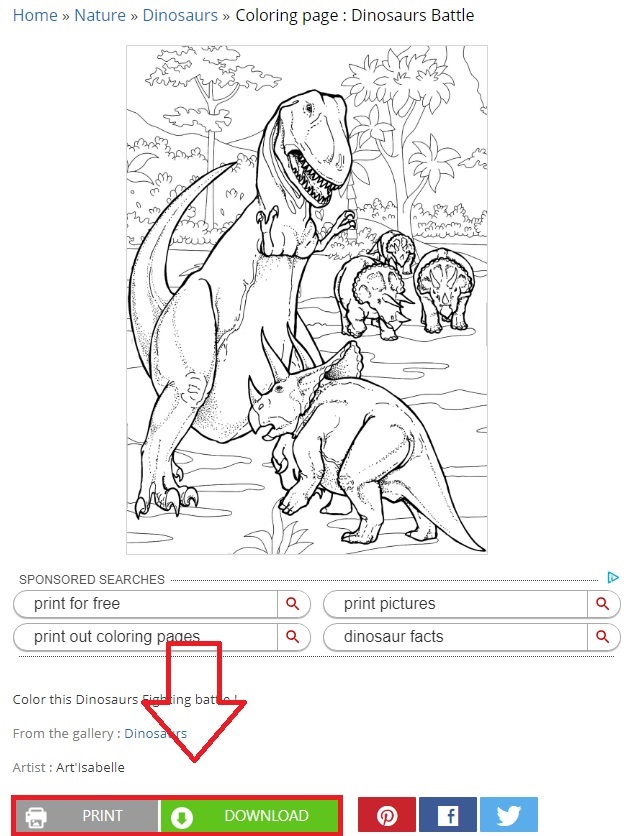
Sin duda, el mayor atractivo de Just Color es su selección de imágenes. Aquí encontrarás imágenes de todo tipo, desde paisajes naturales, animales, imágenes terapéuticas o mandalas.

Todas las imágenes se han dividido en categorías y también en dificultad. Y es que no todas las imágenes resultan tan sencillas de pintar como en un principio podrías pensar.
Las mejores páginas para colorear online

Just Color ofrece la posibilidad de descargar las imágenes directamente a tu PC y pintarlas desde el editor de imágenes de tu elección o si lo prefieres, puedes pulsar el botón “Print” para tener la imagen en papel y colorearla a mano. En definitiva estamos ante una página realmente completa y con todos los recursos necesario para que nunca más necesites buscar un dibujo para colorear.

Free Coloring Pages

Si quieres iniciarte dentro del mundo de colorear imágenes pero no sabes exactamente cómo hacerlo, recomendamos que eches un vistazo a la página Free Coloring Pages. Puedes llegar hasta ella haciendo clic aquí.
Las mejores páginas para colorear online

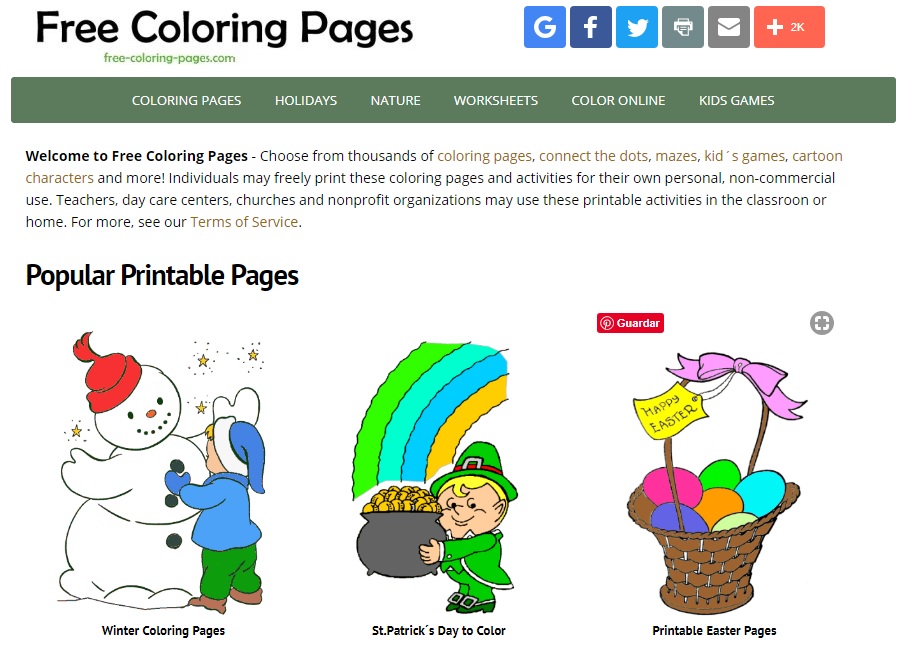
Free Coloring Pages cuenta con un buen catálogo de imágenes para colorear completamente gratuitas que destacan por su sencillez.

Cada una de estas imágenes puede ser descargada y coloreada desde tu PC o impresa directamente desde la página, siendo realmente útil si no queremos perder tiempo.

Las mejores páginas para colorear online

A diferencia de otras aplicaciones, Free Coloring Pages incluye también una sección desde la cual vamos a poder colorear imágenes directamente desde el ordenador y sin necesidad de abrir ningún editor. Esto es especialmente útil por si queremos relajarnos un poco en el trabajo o simplemente no tenemos tiempo ni ganas de imprimir las plantillas en papel.

Las mejores páginas para colorear online

En definitiva, Free Coloring Pages es la página ideal para una primera aproximación al mundo de colorear online.

Coloring Life

Coloring Life es una página pensada para realizar una terapia anti-estrés utilizando imágenes para colorear. Es por ello que no estamos ante un recurso para novatos dentro del mundo de pintar imágenes sino que ha sido pensado para los entendidos en el tema. Puedes acceder a ella haciendo clic aquí.
Las mejores páginas para colorear online

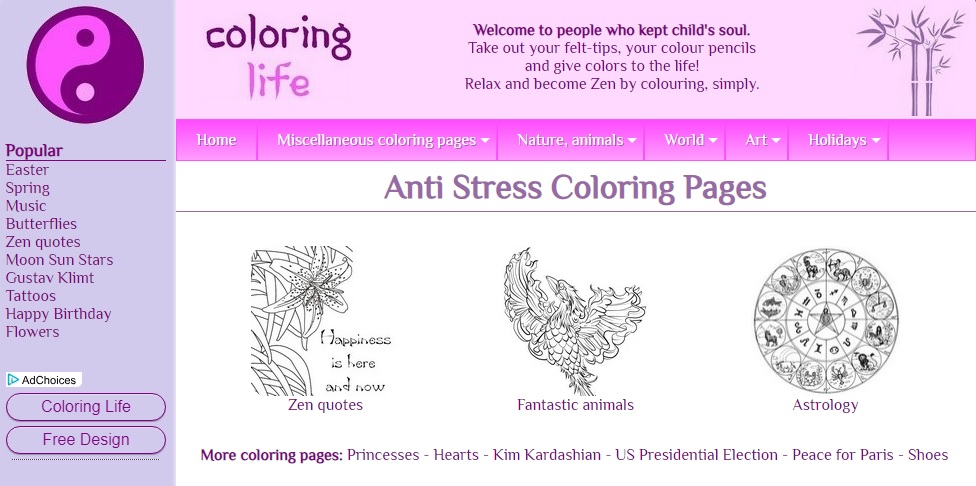
Coloring Life no es una página tan ordenada ni intuitiva como Just Color, pero no por ello resulta inferior. Ésta tiene un amplio catálogo de imágenes que pueden considerarse de una dificultad elevada.

Todas ellas tienen patrones con muchas figuras geométricas y recovecos a pintar e incluso encontraremos fotografías editadas de tal forma que podremos colorearlas.

Las mejores páginas para colorear online

Para empezar a pintar simplemente pulsa en el botón imprimir si quieres colorear a mano o guarda la imagen en tu ordenador para colorear con un editor de fotos. Recomendamos Coloring Life si buscas dibujos desafiantes y que te resulte un reto colorear.

Disney

Si eres fan del mundo Disney y buscas una página donde colorear directamente sin necesidad de imprimir ni descargar un archivo, recomendamos que le eches un vistazo a la página oficial de juegos de colorear de Disney. Puedes acceder a ella haciendo clic aquí.
Las mejores páginas para colorear online

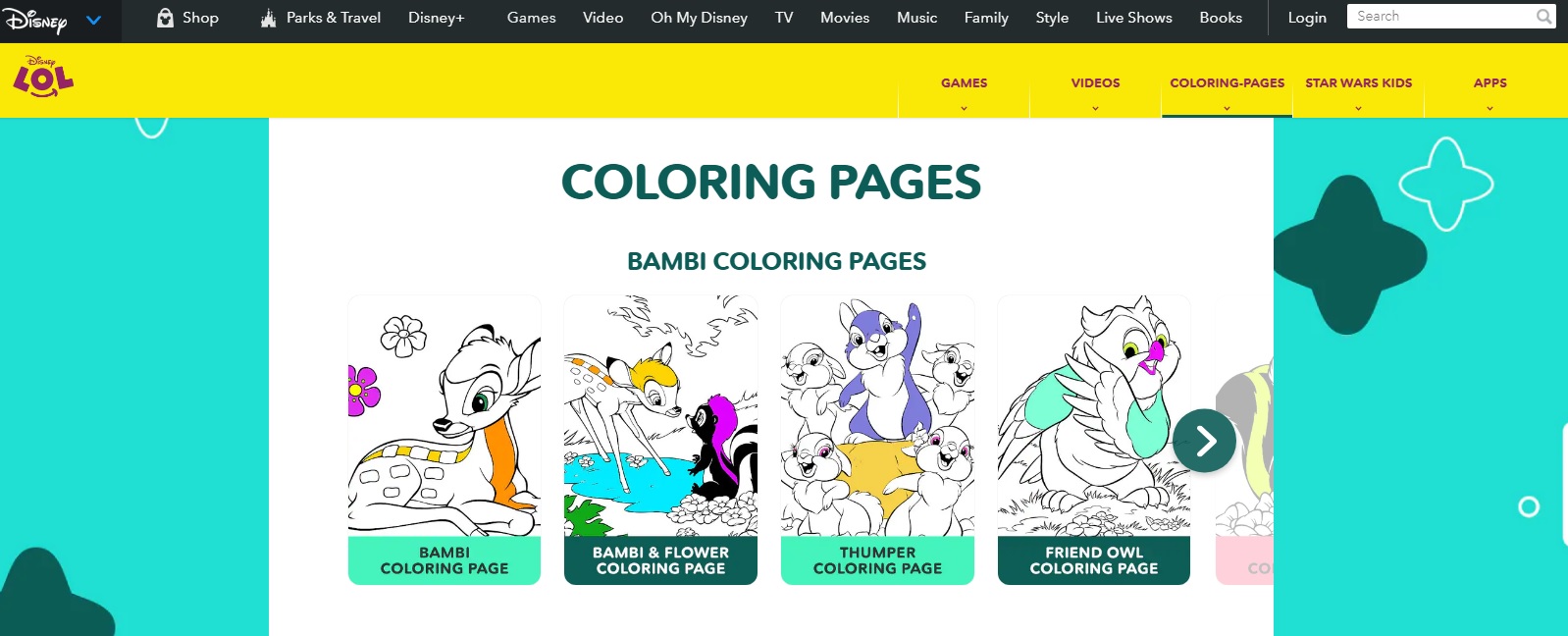
Desde la web de Disney tendrás todo lo necesario para pasar un rato de lo más relajante pintando todos esos personajes con los que has vivido tantas aventuras. Encontrarás desde auténticos clásicos como Bambi o las Princesas Disney hasta las más recientes adquisiciones de Disney, el universo Marvel.

Las mejores páginas para colorear online

El punto fuerte de esta página para colorear es precisamente que vamos a poder pintar nuestros dibujos sin necesidad de descargar nada. Simplemente pulsa en la imagen que quieres empezar a pintar y relájate viendo como el universo Disney cobra color.

Además de ello, cuando termines vas a poder guardar el dibujo en tu PC o compartirlo en las redes sociales. ¡Ideal para desconectar de los problemas de forma inmediata!

Pinterest

Si bien no es una página online como tal para descargar dibujos para colorear, Pinterest es también una web excelente donde vas a conseguir encontrar todo tipo de imágenes para pintar. Recomendamos que para buscar de forma más cómoda en Pinterest descargues su app.

Pinterest DESCARGAR
8

La ventaja de buscar en Pinterest es que vas a tener la posibilidad de encontrar literalmente millones de imágenes para colorear en un mismo sitio.

Para ello utiliza el buscador interno de la aplicación y busca términos como “adult coloring pages”, “adult coloring book”, “coloring pages” o “coloring pages free printable”.
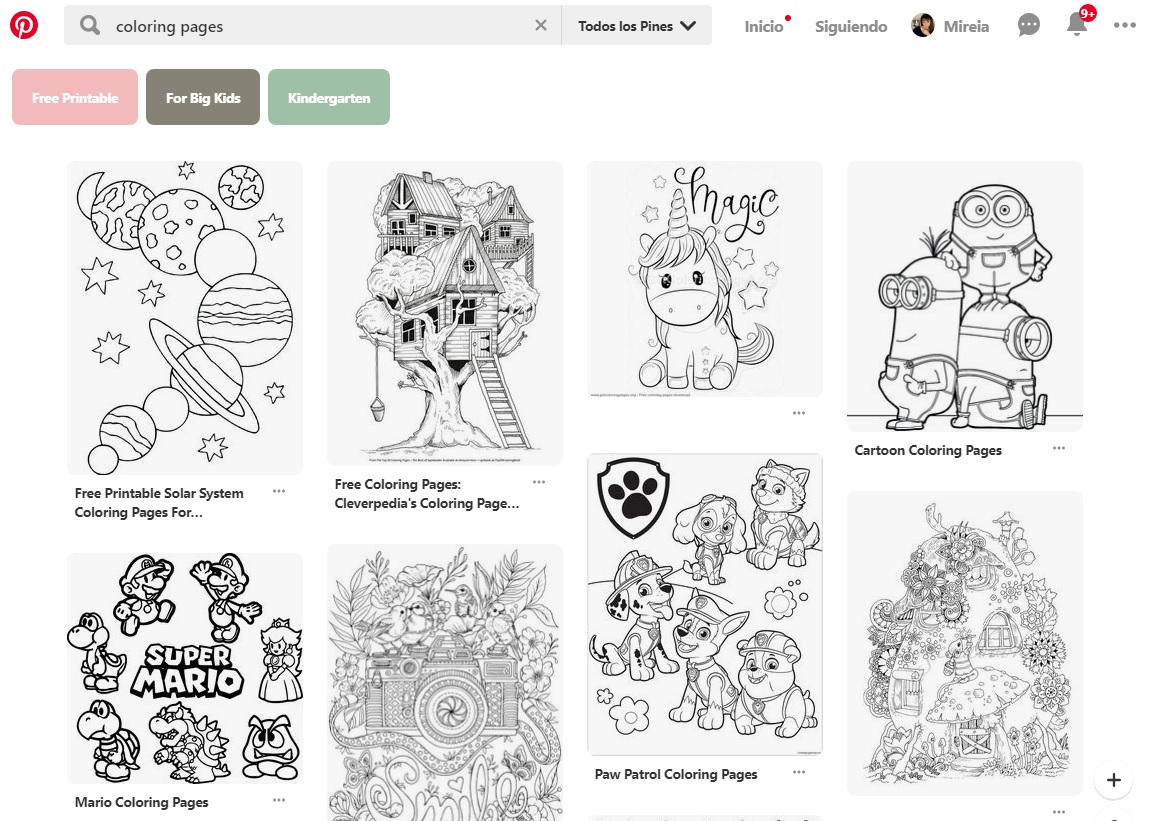
Las mejores páginas para colorear online

Elige las imágenes que más te gusten de los resultados o si lo prefieres, crea tu propio tablero en Pinterest para empezar tu propia colección. Desde ella vas a poder imprimir las páginas que más te gusten y empezarlas a colorear en un santiamén.

Esperamos que os haya gustado nuestra selección de páginas para colorear online. ¿Conocéis alguna que debería estar en la lista? ¡Compartidla con nosotros!

Cómo descargar música de Spotify a tu PC o Mac

Spotify es la plataforma para escuchar música más popular del momento. Ésta cuenta con años de experiencia en el sector, millones de álbumes musicales  y un reproductor ligero, de interfaz agradable desde el que es realmente sencillo navegar.

Si eres de los que siempre escucha música mientras trabaja con el PC, seguro que en más de una ocasión has pensado que sería maravilloso poder descargar tus canciones favoritas de Spotify. Pero… ¿hay alguna forma legal y fácil para conseguir esto?

Te alegrará saber que sí, existe un método realmente sencillo con el que vas a poder descargar tu música favorita de Spotify directamente a tu PC de forma legal. De hecho ¡vas a poder hacerlo desde el mismo reproductor de Spotify! Esto resulta realmente útil si, por ejemplo, sabes que vas a estar una temporada sin conexión o si vas a llevarte tu portátil en un viaje de tren o avión y no dispones de WiFi.

¿Qué necesito para poder descargar música de Spotify a mi PC o Mac?

Los requisitos para poder descargar tus canciones favoritas de Spotify a tu PC son los siguientes:

  • Conexión a Internet (LAN o WiFi)
  • Espacio libre en el disco duro para guardar las canciones.
  • Ser miembro Premium de Spotify.
  • Tener instalado el reproductor de Spotify para PC o Mac. Puedes descargarlo de forma gratuita bajo estas líneas.
Spotify para PC Descarga gratis
10
El cliente de escritorio
Spotify para Mac DESCARGAR
10
El cliente para macOS

Si cumples con los requisitos anteriores podrás descargar sin problema todos los álbumes, canciones y playlists que desees directamente a tu PC.

Cómo descargar un álbum entero de Spotify a tu PC o Mac

A diferencia de su versión para móviles, el reproductor de Spotify para PC no tiene un botón como tal para descargar un álbum entero. Si quieres descargar un disco entero vas a tener que primero añadirlo a tu playlist. Una vez hecho esto. pulsa en el botón “Seguir”. Éste se encuentra justo al lado del botón de “Reproducir”.

Cómo descargar música de Spotify a tu PC o Mac

Tras ello pulsa en el interruptor “Descargar” que se encuentra en la esquina superior derecha de la lista de reproducción. Tras ello todas las pistas que tengas añadidas a la playlist empezarán a descargarse una a una.

Una vez tengas todas las pistas descargadas, vas a poder acceder a ellas pulsando en el panel de “Listas de reproducción” situado en la izquierda de la pantalla. Sin embargo, a no ser que tengas configurado el reproductor de Spotify para reproducir las pistas sin conexión, éstas seguirán reproduciéndose a través del servicio de streaming.

Cómo configurar Spotify para reproducir las pistas y álbumes que hayas descargado

Una vez hayas descargado tus listas de reproducción favoritas, vamos a enseñarte cómo configurar Spotify para que el programa las reproduzca sin necesidad de conexión a Internet. Vamos a explicarte los pasos a seguir tanto si eres usuario de Windows como Mac OS.

Pasos para Windows

  1. Abre la aplicación de Spotify.
  2. Haz clic en el botón de los tres puntos verticales de la esquina superior izquierda del reproductor.
  3. Busca la sección Archivo.
  4. Activa el modo sin conexión.

Pasos para macOS

  1. Abre la aplicación de Spotify.
  2. Pulsa en Spotify dentro de la barra de herramientas de la aplicación.
  3. Dentro del menú desplegable, pulsa en el modo sin conexión.

Esperamos que estos consejos os sirvan de ayuda para descargar música de Spotify de forma completamente legal. Si os gusta escuchar música a través de vuestro móvil mientras vais por la calle, recomendamos que leáis el siguiente artículo.

Las mejores páginas gratis para dibujar online

Dibujar es uno de los pequeños placeres de la vida. Y es que independientemente de nuestro talento artístico, a todos nos gusta dar rienda suelta a nuestra imaginación y plasmar en un papel esa imagen que hasta entonces sólo existía en nuestra mente.

Si eres de los que de pequeño forrabas la nevera con todos los dibujos que hacías en el cole y creabas tus propias aventuras en lápiz y papel, seguro que en más de una ocasión has querido hacer lo mismo en tu PC. Sin embargo, la mayoría de programas de dibujo acostumbran a ser caros y tener un interfaz complicado no apto para novatos. ¿No hay ninguna forma para dibujar desde nuestro PC de forma fácil y sin tener que arruinarnos?

Por suerte existe una excelente selección de páginas online desde las que vas a poder dibujar sin necesidad de descargar ni un sólo programa. Simplemente accede a ellas, toma el ratón o tu tableta de dibujo y empieza a dibujar al instante. ¿Te gustaría saber cuáles son las que más nos gustan?

DeviantArt Muro

Seguro que si eres amante del fanart te va a sonar y mucho el nombre de DeviantArt. Desde hace más de una década esta página web ha sido la comunidad de dibujo más respetada y con más usuarios y seguidores de todo Internet.

Las mejores páginas gratis para dibujar online

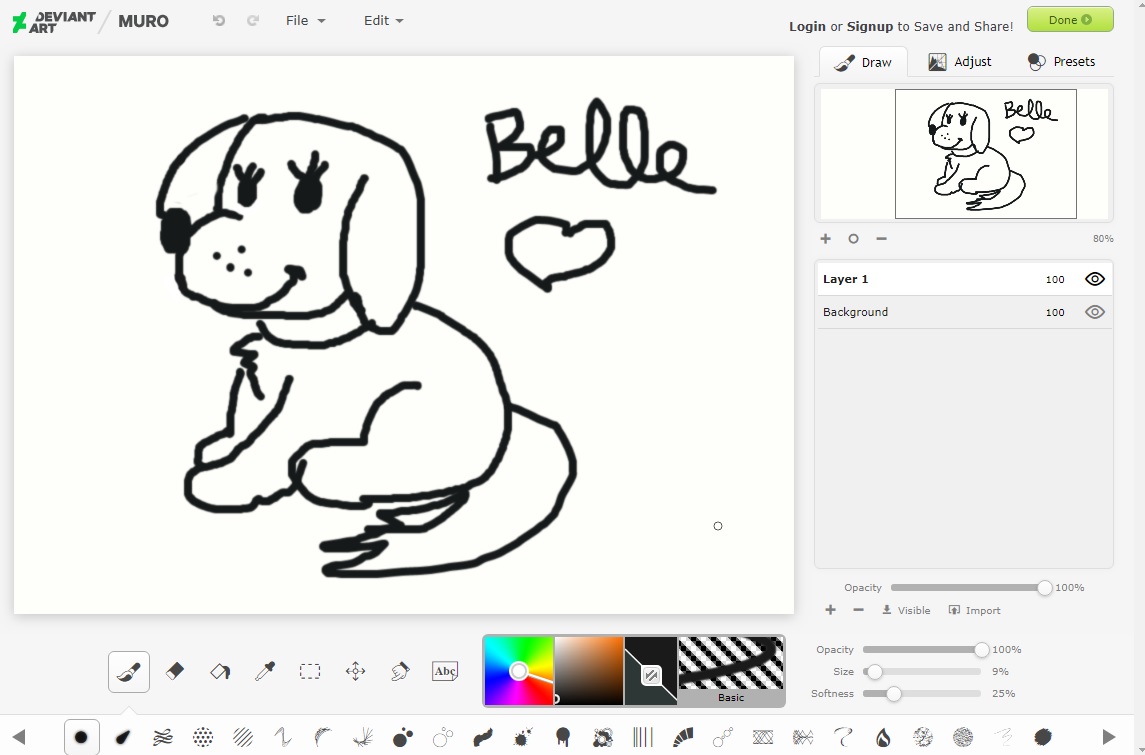
Con motivo de su aniversario y para premiar a todos sus seguidores y entusiastas, DeviantArt ha incorporado a su página web el llamado DeviantArt Muro. Éste permite que dibujemos directamente sobre un lienzo en blanco y luego compartamos nuestra creación con el resto de la comunidad. Puedes acceder a su página haciendo clic aquí.

Las mejores páginas gratis para dibujar online

DeviantArt Muro puede parecer una herramienta para dibujar online muy sencilla, pero a su vez está cargada de pequeñas características que van a hacer de nuestra sesión de dibujo un auténtico placer.

Con docenas de pinceles y herramientas a tu alcance, te aseguramos que no vas a necesitar mucho más para disfrutar como un pequeño dibujando.

Las mejores páginas gratis para dibujar online

Como punto final, es interesante el hecho que cuando terminemos nuestro dibujo vamos a poder tanto exportarlo a nuestro PC como compartirlo con el resto de usuarios. ¿Te animas?

Pencil Madness

Pencil Madness es la herramienta para dibujar online idónea para todos aquellos que no necesitan más que un lápiz para pasar una tarde de lujo haciendo bocetos. Y es que si algo es fundamental en Pencil Madness es precisamente su colección de lápices. Puedes acceder a la página web haciendo clic aquí.

Las mejores páginas gratis para dibujar online

Si buscas una página para hacer un dibujo de tipo realista, es probable que Pencil Madness te resulte un poco básica. Y es que la web ha sido diseñada para hacer dibujo de tipo abstracto y plasmar ideas y colores mediante líneas. Es por esa misma razón que tendrás a tu disposición cientos de lápices y pinceles con los que crear arte.

Las mejores páginas gratis para dibujar online
Uno de los puntos más curiosos de Pencil Madness es precisamente que sus lápices no son parte de la herramienta, sino que han sido creados por los mismos usuarios. Todos los pinceles que crees serán compartidos con la comunidad, generando de este modo un número ilimitado de formas con las que poder dibujar.

Sketch & Paint

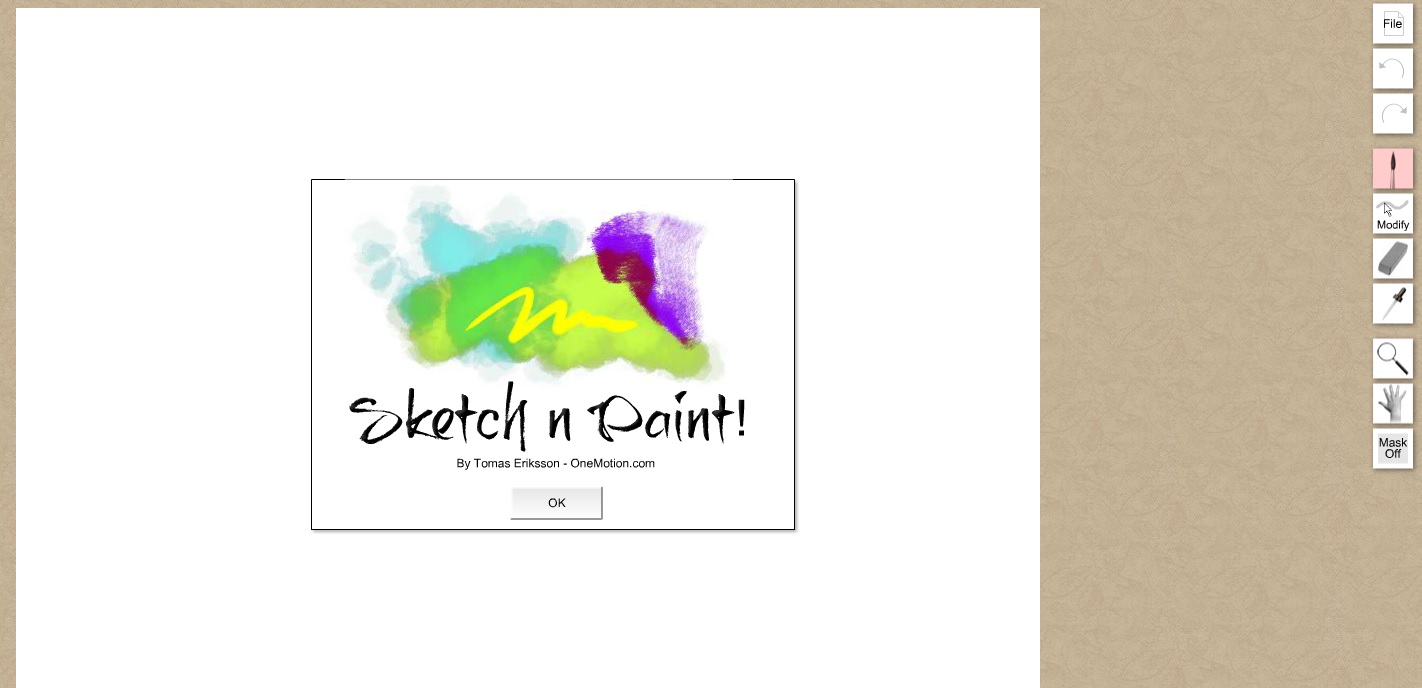
Sketch & Paint es la página perfecta para todo el que busca simplemente una página en la que poder dibujar. Selecciona un lienzo, un pincel y crea todo aquello que se te pase por la mente, así de sencillo. Puedes acceder a Sketch & Paint haciendo clic aquí.

Las mejores páginas gratis para dibujar online

Podríamos comparar Sketch & Paint como la antítesis completa de complejos e imposibles programas como Photoshop. Aquí el interfaz es realmente sencillo y francamente, hacer un dibujo utilizando esta página es tan fácil como si lo hicieras en un papel.

Las mejores páginas gratis para dibujar online

En cuanto a herramientas, Sketch & Paint ofrece todo lo básico para realizar un boceto y un dibujo, Tendrás tus lápices, pinceles, opción de zoom. hacer y rehacer trazos, borrar, etc. Si bien no es el programa de dibujo con más opciones del mercado, sí es una opción perfecta para empezar a aprender el funcionamiento del arte digital.

FlockDraw

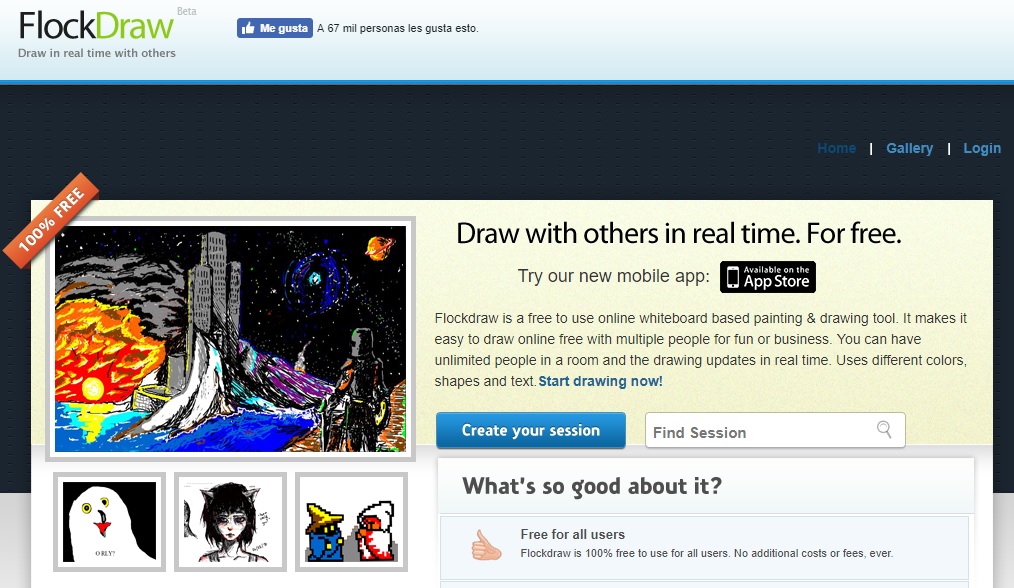
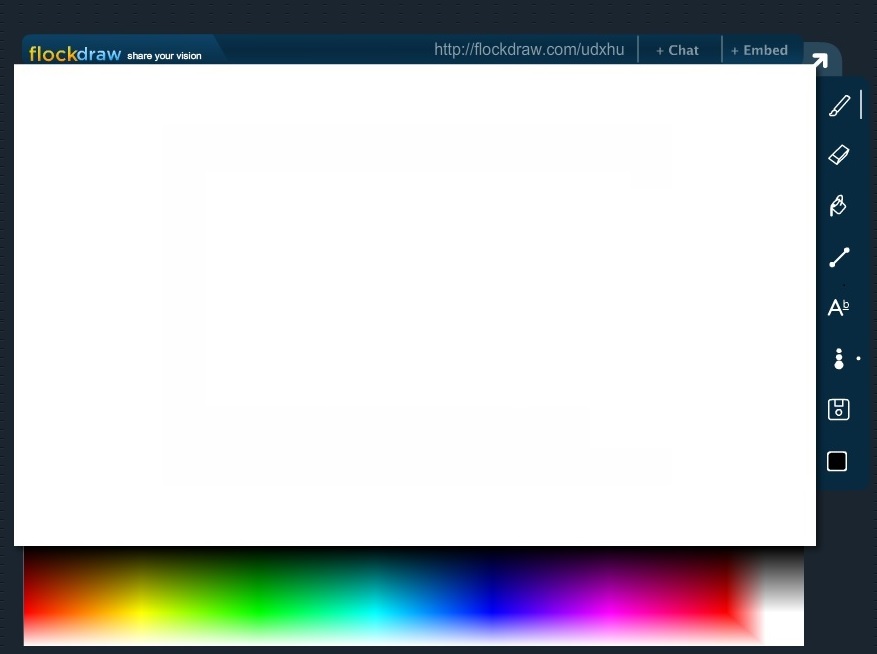
Dibujar tu solo es divertido, pero ¿a que resulta más divertido si lo haces en compañía de alguien? Si quieres realizar una obra de arte con la colaboración de un amigo a través de Internet, prueba FlockDraw. Puedes acceder a su página web haciendo clic aquí.

Las mejores páginas gratis para dibujar online

Utilizar FlockDraw es realmente sencillo. Simplemente crea una sesión, comparte el nombre de ella con tu amigo y espera a que éste se conecte a tu lienzo. Una vez hecho esto ¡que empiece el espectáculo! Podréis dibujar a vuestro antojo y sorprender al mundo con un dibujo hecho a doble mano… o ratón.

Las mejores páginas gratis para dibujar online

Si bien como programa para dibujar resulta algo simple, FlockDraw es interesante si queremos colaborar con alguien o simplemente divertirte haciendo bocetos con un amigo.

Sketchpad

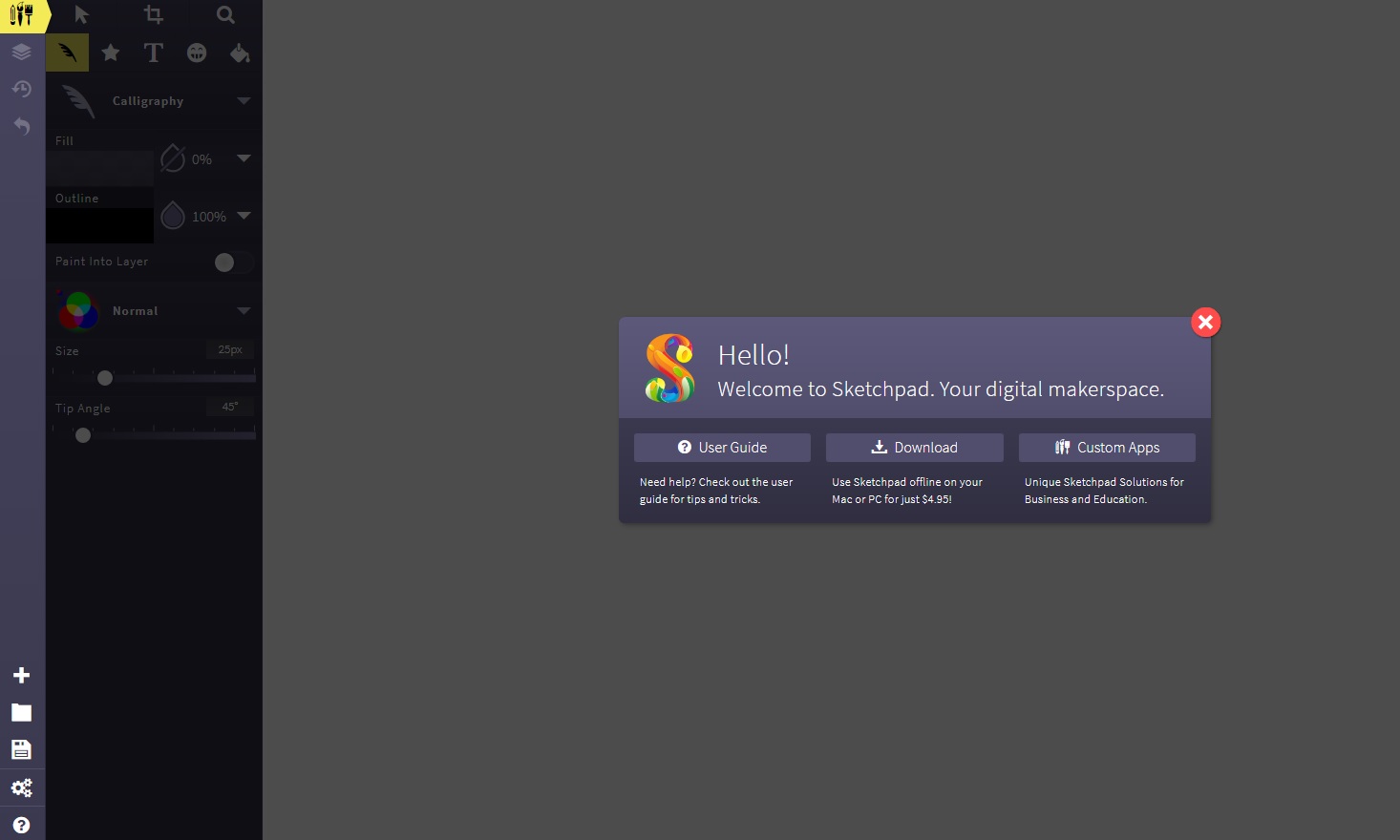
Hemos dejado la joya de la corona para el final de la lista. Sketchpad es considerada como la mejor web para dibujar online sin necesidad de tener ningún programa instalado. Puedes acceder a ella haciendo clic aquí.

Las mejores páginas gratis para dibujar online

Sketchpad destaca por tener un interfaz muy claro, intuitivo y libre de distracciones donde encontrarás todas las herramientas necesarias para hacer una verdadera obra de arte. Tendrás todo tipo de pinceles a tu disposición, lápices, vectores… incluso la posibilidad de añadir capas a tu dibujo.

Las mejores páginas gratis para dibujar online

Otro punto fuerte de Sketchpad es la posibilidad de exportar tu dibujo en formato PNG y así conservar toda la calidad de tu imagen. Con casi todas las características de un programa de dibujo profesional, Sketchpad es sin duda la página definitiva para dibujar a través de Internet.

Esperamos que esta lista de páginas para dibujar online os haya servido de ayuda. ¿Conocéis alguna otra?

Mantén tu PC a salvo con el mejor anti-malware gratis

El malware es uno de los mayores peligros que podemos encontrar al navegar por Internet. Estos archivos malicioso ponen en peligro nuestro PC y se instalan a través de aplicaciones e incluso de forma automática mientras navegamos. Y es que el malware no es un problema a tomar a la ligera. Éste no sólo ocupa recursos, memoria y ralentizan el rendimiento de tu equipo, sino que también es capaz de capturar tu información.

Por suerte existen programas anti-malware dirigidos específicamente a solventar este problema. Éstos sirven tanto para evitar la instalación de cualquier tipo de malware en tu PC como para limpiar equipos ya infectados.

Seguro que pensarás que un buen programa de este tipo debe valer bastantes euros, pero nada más lejos de la realidad. Hay excelentes programas anti-malware completamente gratuitos con los que vas a mantener tu ordenador siempre a salvo. ¿Te gustaría saber cuáles son los mejores? Sigue leyendo para descubrirlo.

Bitdefender Antivirus Free

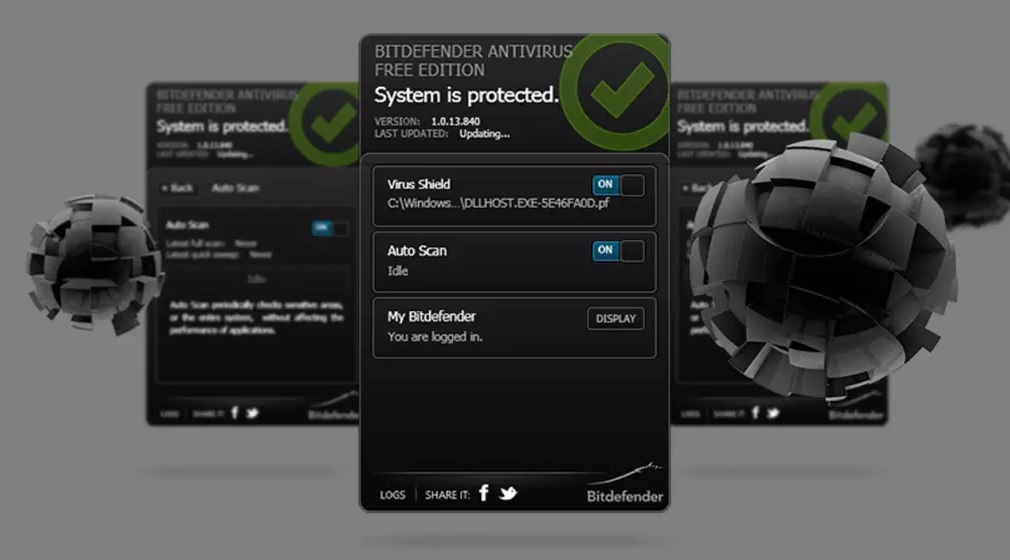
El primer programa antivirus completamente gratis que os vamos a recomendar es Bitdefender Antivirus Free. Éste va a proteger tu ordenador de cualquier amenaza de malware sin que apenas te des cuenta. Y es que si algo define a este programa es su simplicidad y el hecho que en todo momento funciona en segundo plano manteniendo tu PC a salvo.

Puedes descargar Bitdefender Antifvirus Free de forma completamente gratuita bajo estas líneas.

Bitdefender Antivirus Free DESCARGAR
8

Bitdefender Antivirus va a analizar el funcionamiento de las apps de tu equipo así como también cualquier link de Internet antes de que pulses en él. De este modo siempre vas a saber cuándo una página va a intentar instalar malware en tu equipo y evitar cualquier problema incluso antes de acceder a una página web maliciosa.

Mantén tu PC a salvo con el mejor anti-malware gratis

Un punto muy a tener en cuenta de Bitdefender Antivirus Free es que a pesar de ser gratuito, éste no va a molestarte en ningún momento con anuncios ni molestos pop-ups. Si a todo ello le agregamos una protección completa y en tiempo real, estamos ante uno de los mejores programas anti-malware del mercado. ¿Te animas a probarlo?

Malwarebytes Anti-Malware

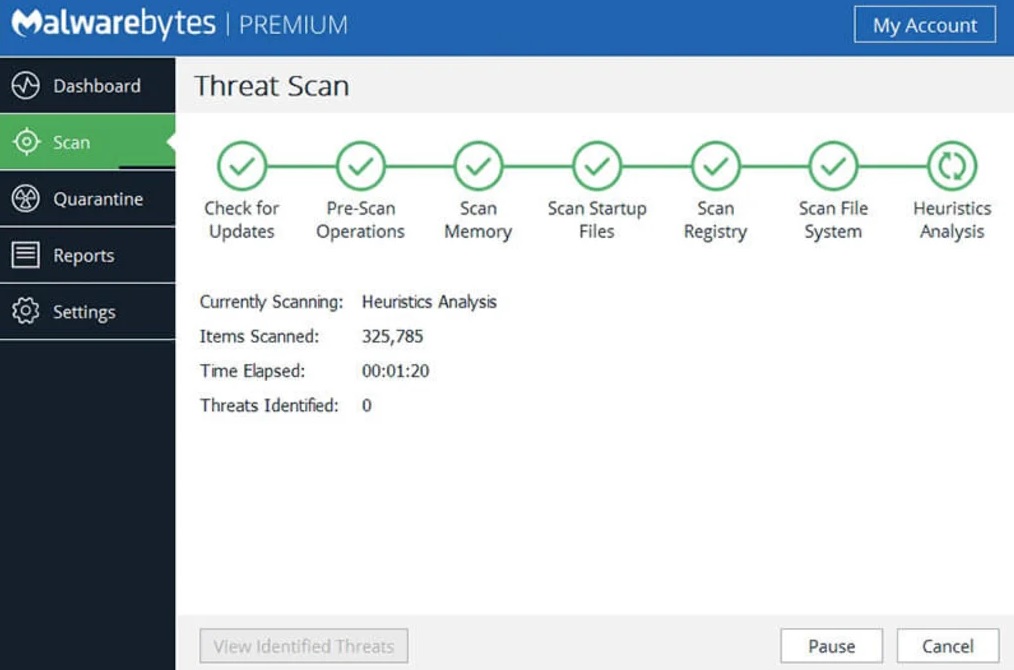
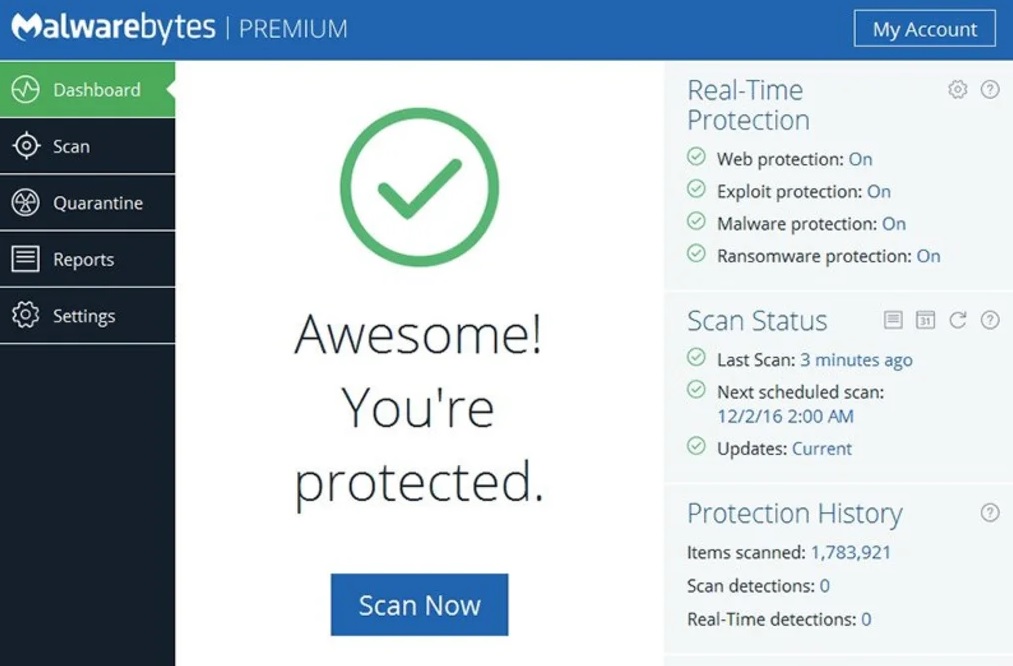
Si buscas un programa potente y fiable para detectar malware ya instalado en tu equipo, recomendamos la descarga de Malwarebytes Anti-Malware. Esta potente herramienta detecta incluso las amenazas mejor escondidas en tu PC, siendo ideal si últimamente estás notando que tu ordenador no funciona como debería. Puedes descargarlo de forma completamente gratuita bajo estas líneas.

Malwarebytes Anti-Malware DESCARGAR
8

Aunque este programa tiene una versión de pago, su versión gratuita es igual de útil como fiable. Ésta resulta perfecta para realizar análisis en profundidad de tu equipo y eliminar cualquier tipo de malware ya instalado en tu PC.

Mantén tu PC a salvo con el mejor anti-malware gratis

Si quieres más protección, es probable que quieras activar el período de prueba de 14 días de su versión de pago. Ésta tiene opciones tan interesantes como protección en tiempo real de cualquier tipo de amenaza y a su vez permite realizar análisis rápidos de tu equipo. Esto es realmente útil cuando no tenemos el tiempo suficiente para realizar un análisis completo.

Mantén tu PC a salvo con el mejor anti-malware gratis

Malwarebytes Anti-Malware es el programa perfecto para tener instalado en tu PC e ir realizando regularmente escaneos en busca de amenazas. Para muchos es la herramienta de detección de malware definitiva pues es capaz de encontrar amenazas que otros programas de características parecidas son incapaces de hallar.

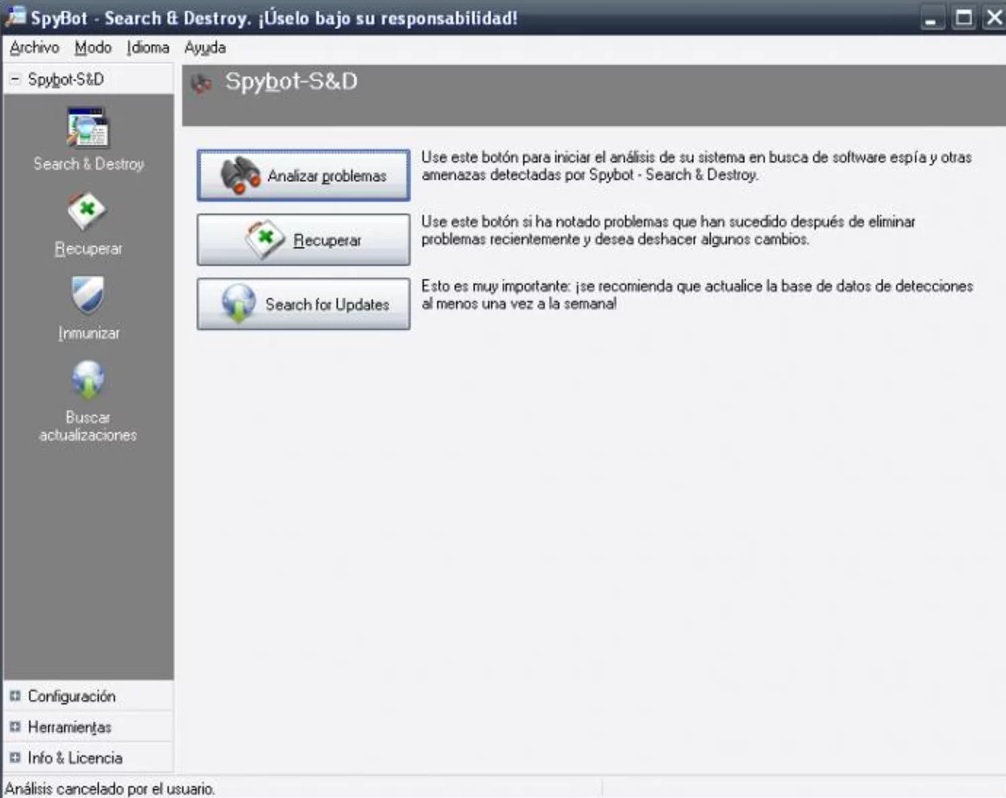
Spybot Search and Destroy

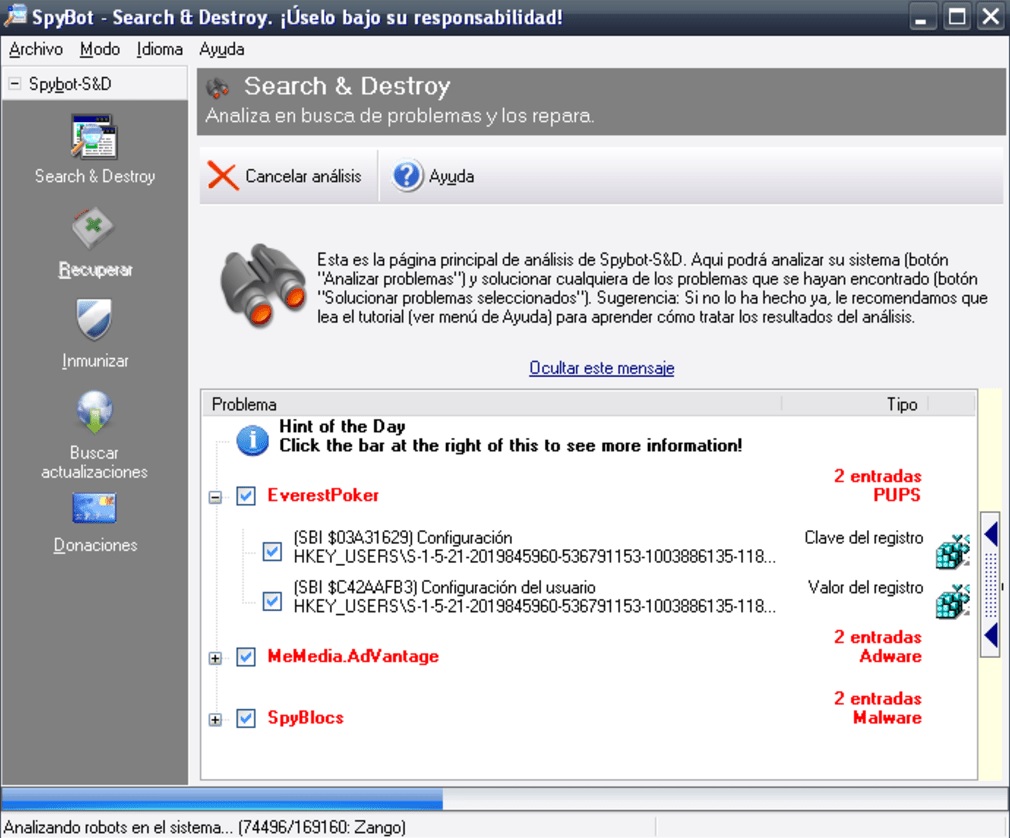
Estamos ante un auténtico veterano dentro de los programas para la detección de malware y spyware. De un modo parecido a Malwarebytes Anti-Malware, éste tiene una versión tanto de pago como gratuita, aunque esta última es perfectamente funcional y mantendrá tu equipo libre de amenazas.

Debido a la popularidad de este programa, muchos hackers avispados han escondido virus en versiones falsas de Spybot Search and Destroy, por lo que recomendamos que utilicéis el link bajo estas líneas para su descarga.

Spybot Search & Destroy DESCARGAR
9

Este programa es perfecto para encontrar amenazas y reparar tu equipo una vez ha sido afectado por malware. Spybot Search & Destroy es capaz de encontrar la gran mayoría de archivos maliciosos, además de poder también detectar y eliminar el siempre molesto adware, spyware y cookies de rastreo de actividad.

Mantén tu PC a salvo con el mejor anti-malware gratis

Uno de los puntos fuertes de Spybot Search and Destroy es que éste se actualiza con mucha regularidad, por no decir a diario. Es por ello que es capaz de detectar un sinfín de amenazas que otros programas no ven. Sin embargo, para muchos los recordatorios de actualización del programa pueden resultar molestos.

Mantén tu PC a salvo con el mejor anti-malware gratis

Como único punto negativo que encontraríamos al programa es que éste no ofrece protección en tiempo real, por lo que resulta más una herramienta para solventar fallos e infecciones que no para prevenirlas.

Emsisoft Emergency Kit

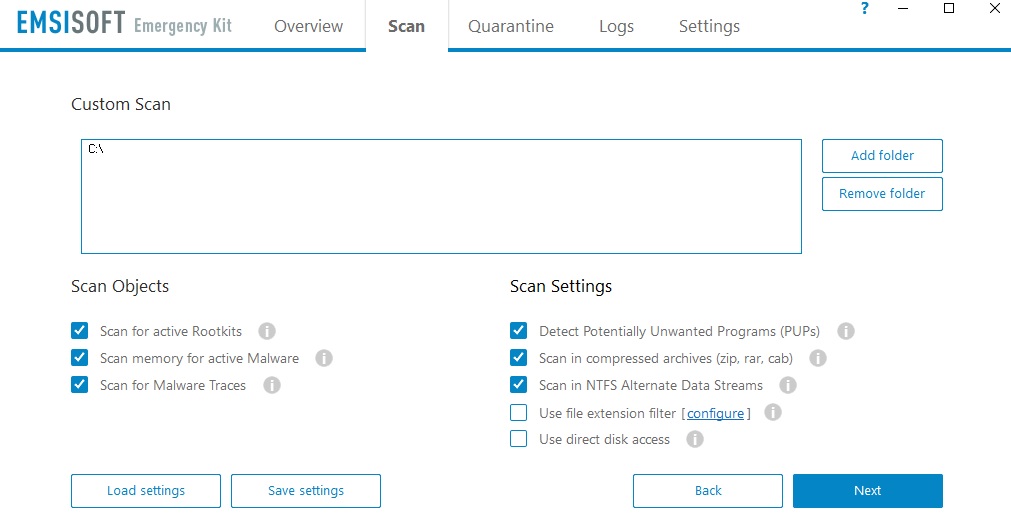
Si sabes que tu PC está infectado por malware y necesitas una solución rápida y efectiva, descarga ya mismo Emsisoft Emergency Kit. Como su nombre indica, esta herramienta no previene que tu equipo sea víctima del malware, sino que repara cualquier daño que haya causado en tu equipo. Puedes descargar el programa bajo estas líneas.

Emsisoft Emergency Kit DESCARGAR
9

Puesto que Emsisoft Emergency Kit está pensado como una cura para cualquier PC infectado, éste no va a necesitar una instalación directa en tu equipo. Se trata de una herramienta portátil que puedes guardar en una memoria USB y utilizarla en cualquier ordenador que no funcione como debería.

Mantén tu PC a salvo con el mejor anti-malware gratis

Para funcionar, Emsisoft Emergency Kit únicamente necesita que tu ordenador tenga 200 MB de RAM libres, por lo que funcionará en la mayoría de equipos. Se trata de una opción rápida, fiable y gratis para cualquier tipo de infección por malware. Muy recomendable.

IObit Malware Fighter 6 Free

Como última recomendación os dejamos IObit Malware Fighter 6 Free, una excelente herramienta que va a mantener vuestro PC protegido en todo momento gracias a su escudo en tiempo real. Podéis descargar el programa completamente libre de coste bajo estas líneas.

IObit Malware Fighter 6 Free DESCARGAR
8

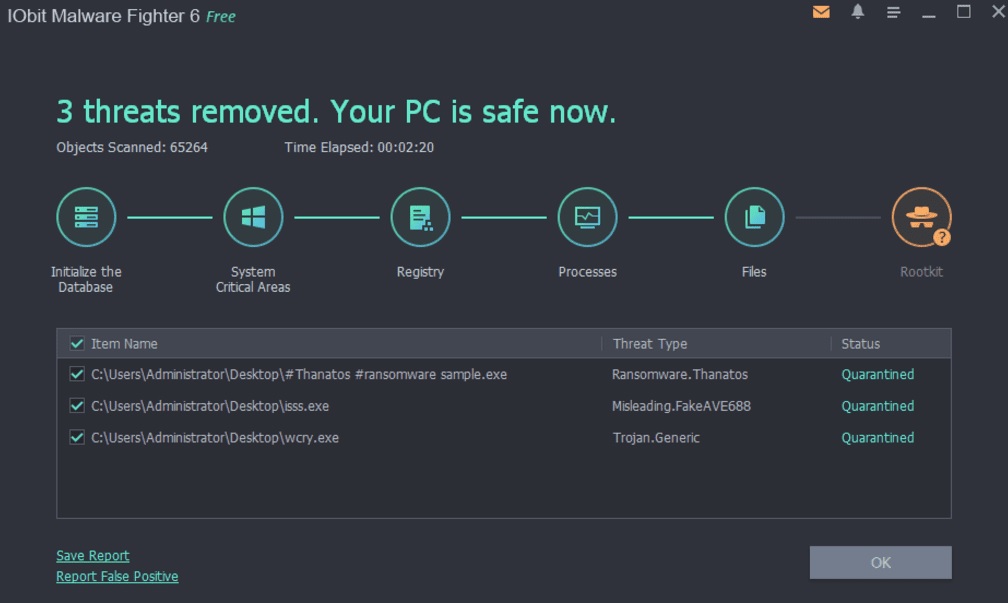
IObit Malware Fighter 6 Free ofrece muchas ventajas que otros programas antimalware gratuitos no brindan. Entre ellas encontramos una potente protección contra el ransomware, ésta previene que cualquier programa malintencionado acceda a tu sistema sin previa autorización. Además de ello incluye la útil opción de Caja Fuerte dentro de la cual vas a poder guardar cualquier archivo y que éste no pueda ser hackeado por terceras personas.

Mantén tu PC a salvo con el mejor anti-malware gratis

Además de protegerte contra amenazas como el ransomware, IObit Malware Fighter 6 Free ofrece todas las opciones que uno podría querer dentro de un antimalware. Entre ellas está una extensa base de datos para poder detectar cualquier amenaza en tu equipo así como obviamente, la posibilidad de reparar tu PC y proteger en tiempo real tus sesiones de Internet. ¿A qué esperas para descargarlo?

¿Conocéis algún otro programa anti-malware gratuito y pensáis que debería estar en esta lista? ¡Compartidlo con nosotros!
Las mejores páginas para descargar juegos gratis

Los videojuegos son la mejor forma de divertirse y desconectar de cualquier problema sin necesidad de salir de casa. Y es que gracias a éstos podemos convertirnos literalmente en la persona que queramos, disfrutar al límite de todo tipo de aventuras y todo ello con la seguridad que no pereceremos en el intento. Sin embargo, hay una alargada sombra que se cierne entre todo gamer y un nuevo juego… su elevado precio.

Afortunadamente hay muchas páginas para descargar juegos que ofrecen títulos de lo más divertidos y además completamente gratis. De este modo podemos jugar a un juego nuevo cada día sin necesidad de que nuestro bolsillo se resienta y terminemos cual troll viviendo debajo de un puente.

¿Te gustaría conocer las páginas para descargar juegos que más nos gustan? Todas ellas ofrecen títulos de forma completamente legal, así que no te preocupes y descarga a tu antojo los juegos gratis que más te gusten.

Microsoft Store

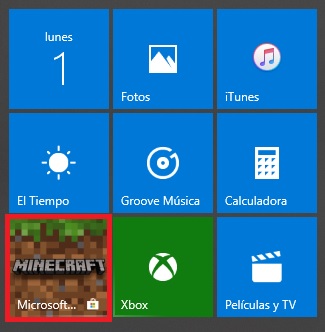
La tienda de Microsoft es perfecta si quieres descargarte un amplio abanico de juegos completamente gratis sin necesidad de buscar por Internet. Para acceder a ella únicamente deberás pulsar en el botón Inicio (es el icono de Windows de la esquina inferior izquierda de tu pantalla) y seguidamente pulsa en el botón “Microsoft Store”.

Las mejores páginas para descargar juegos gratis

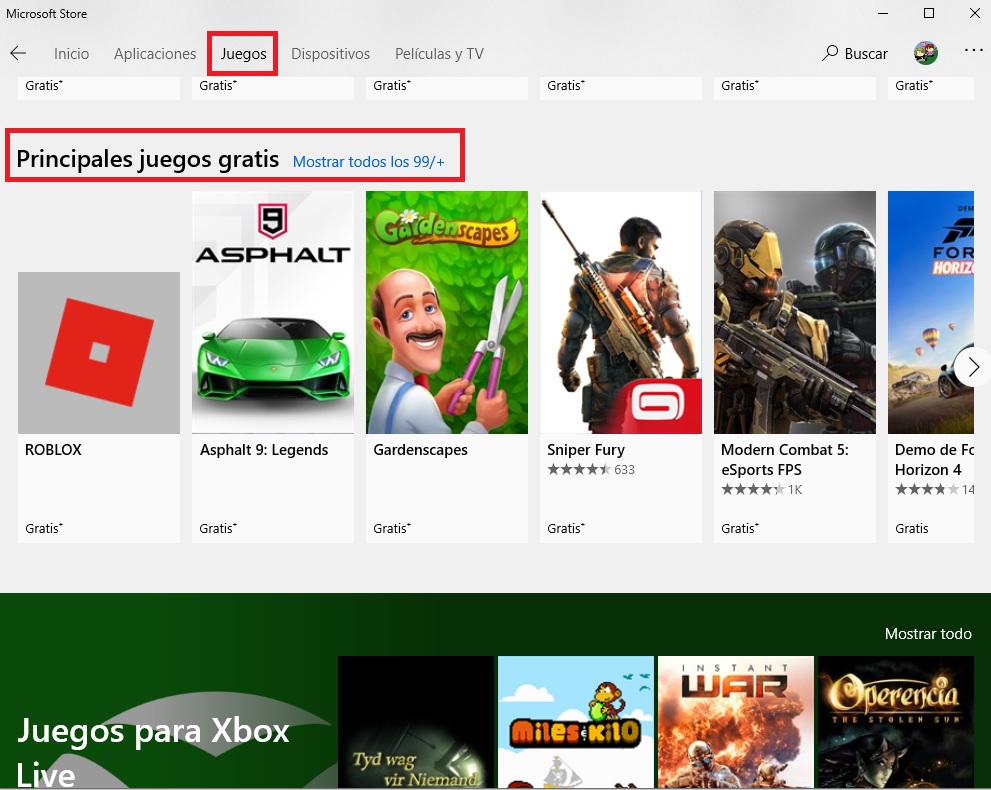
Desde la tienda de Microsoft tendrás tanto juegos de pago como también una más que generosa selección de juegos gratuitos. Puedes acceder a ellos pulsando en la opción Juegos del menú superior y luego hacer scroll down hasta que veas “Principales juegos gratis”.

Las mejores páginas para descargar juegos gratis

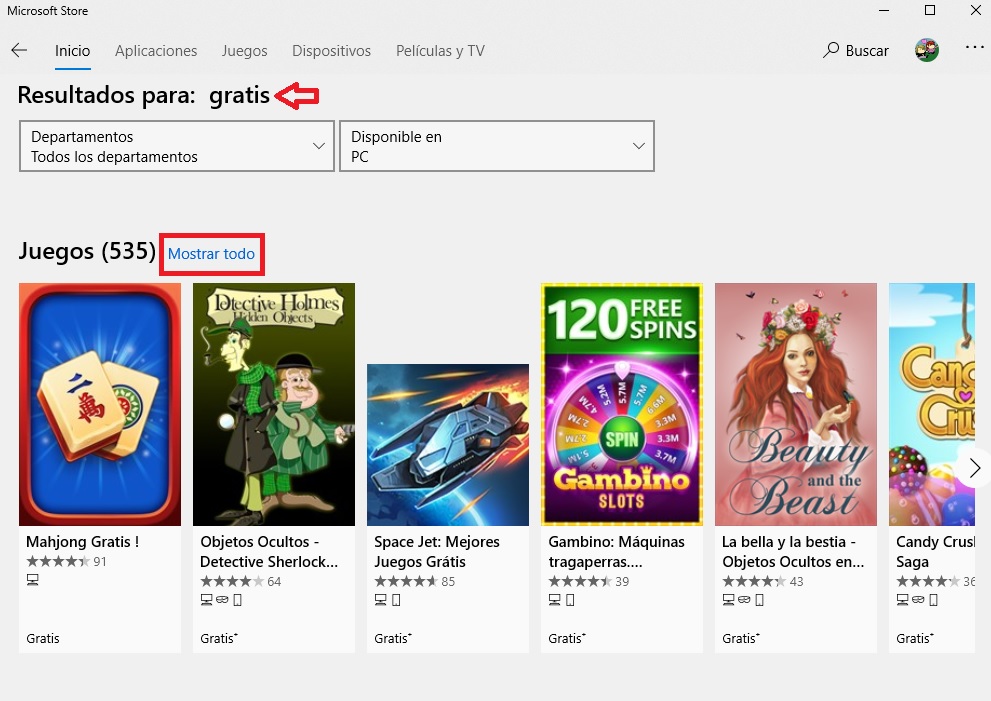
También puedes simplemente escribir “gratis” en el buscador y luego pulsar en “Juegos” o si lo prefieres, entrar en la lista completa de juegos, pulsar en “Más Filtros” hasta que aparezca el botón “Precio” y en éste seleccionar “Gratis”.

Las mejores páginas para descargar juegos gratis

Si algún juego gratuito de la Microsoft Store te hace tilín, simplemente pulsa en su ficha y luego en el botón “Obtener ahora”. Espera a que éste se descargue e instale de forma completamente automática ¡y a disfrutar de un juego nuevo!

Itch.io

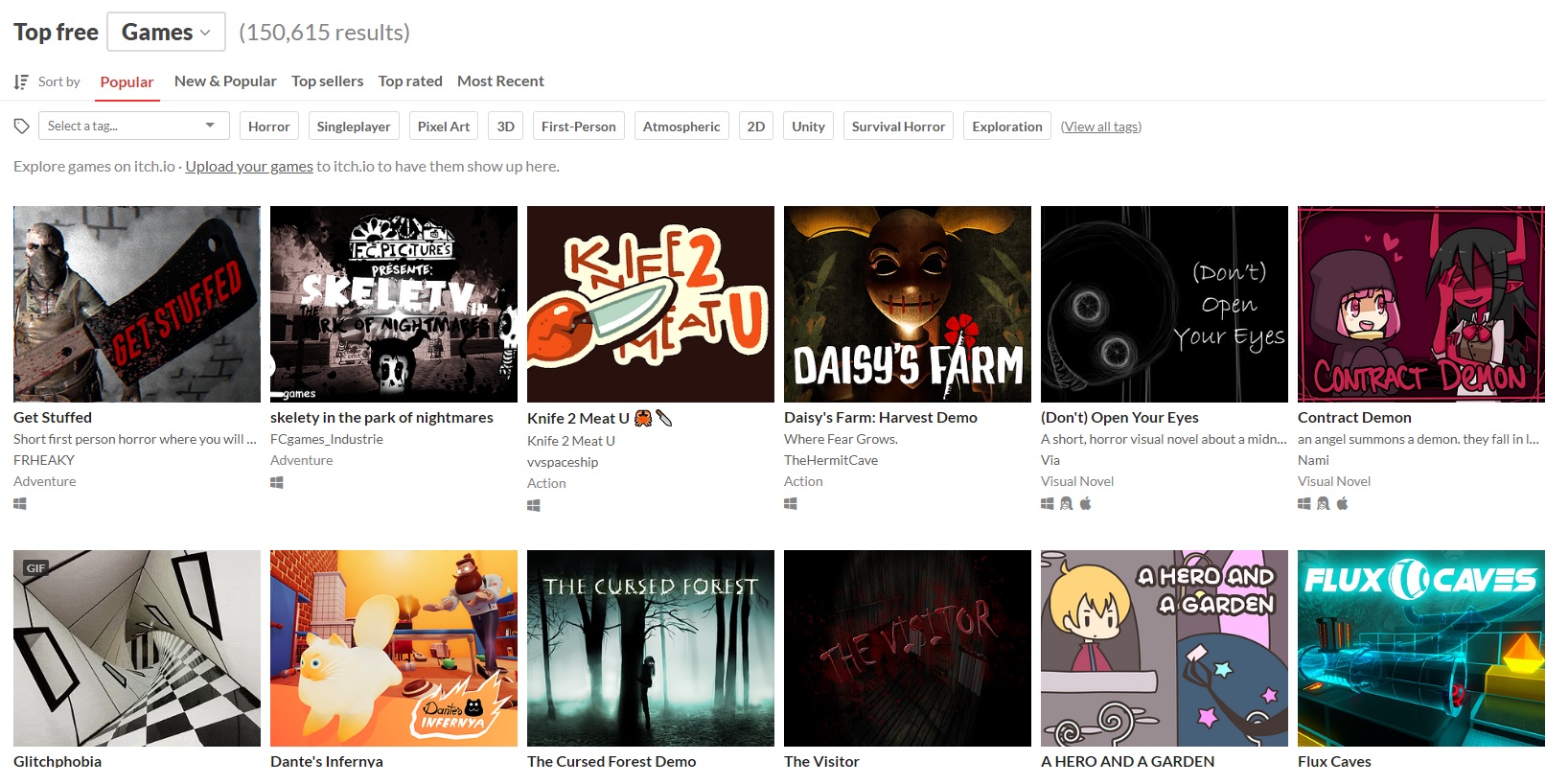
Los amantes de los juegos indie también tendrán su dosis de videojuegos gratuitos gracias al portal Itch.io. Éste tiene un total de más de 150.600 juegos y demos completamente gratis para descargar, por lo que difícilmente vas a volver a aburrirte.

Puedes directamente al catálogo de juegos gratuitos del site pulsando aquí.

Las mejores páginas para descargar juegos gratis

Es probable que termines abrumado con tan sólo abrir la página web puesto que su catálogo de juegos gratis es realmente amplio. Es por ello que es recomendable que si tienes un género de juegos que te guste especialmente, utilices el filtro para ver únicamente los de esa categoría.

Las mejores páginas para descargar juegos gratis

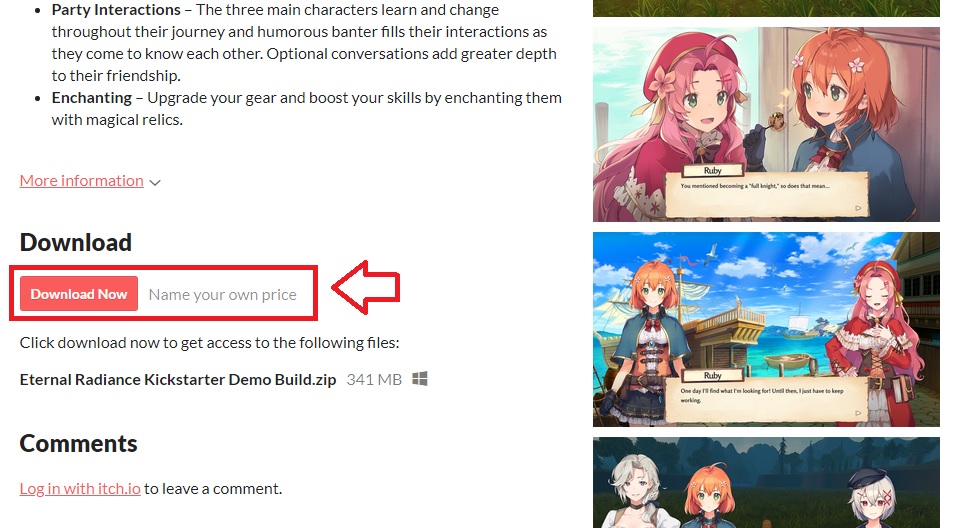
Una vez entres en la ficha del juego tendrás la opción de descargarlo de forma completamente gratis en tu PC.

Softonic

Con uno de los mayores catálogos de software de todo Internet, no es de extrañar que Softonic sea también una de las mejores webs desde donde te vas a poder descargar juegos gratuitos, demos ¡y muchísimo más!

Para no perder el tiempo y visitar su catálogo de títulos gratis tan sólo debes hacer clic aquí.

Las mejores páginas para descargar juegos gratis

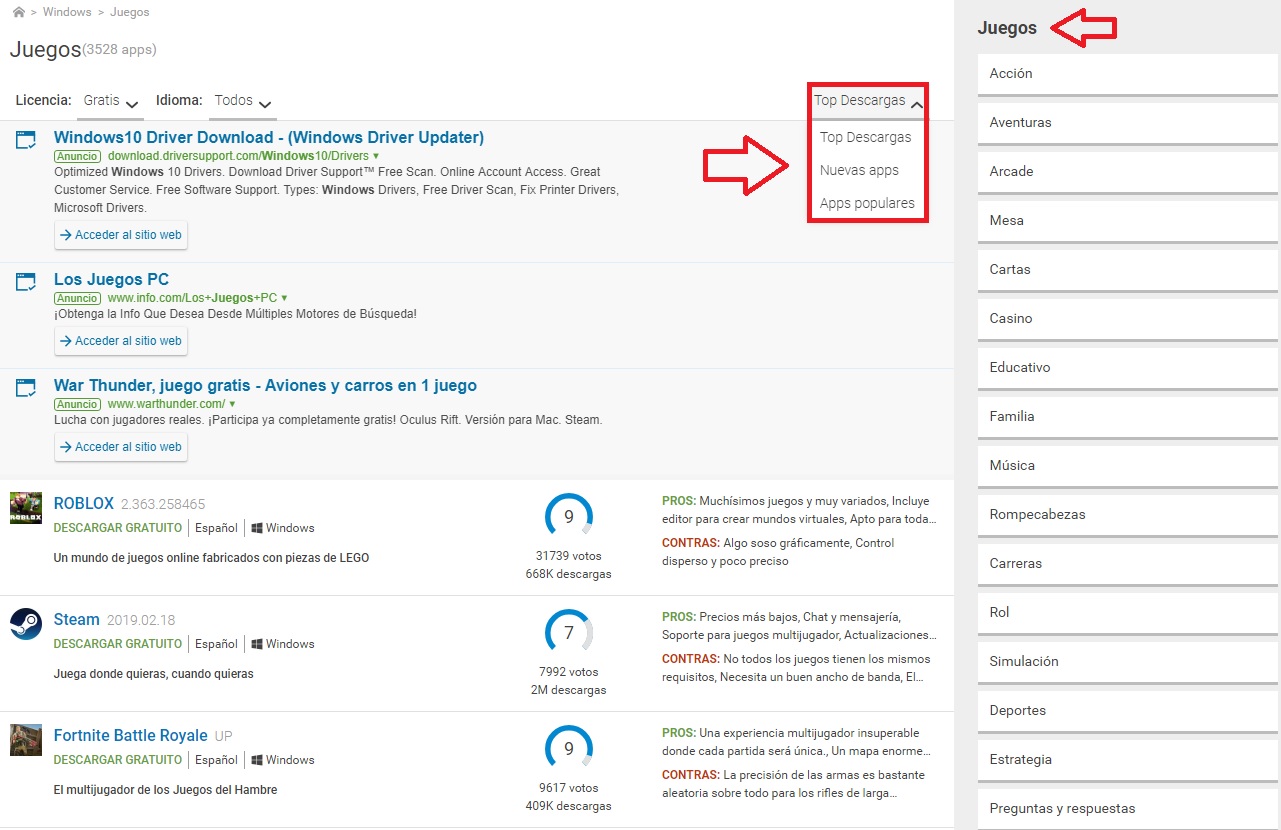
Desde el catálogo de juegos gratis de Softonic tendrás la opción de ordenarlos por número de descargas o si lo prefieres, puedes utilizar el menú lateral derecho para agruparlos según el género.

Las mejores páginas para descargar juegos gratis

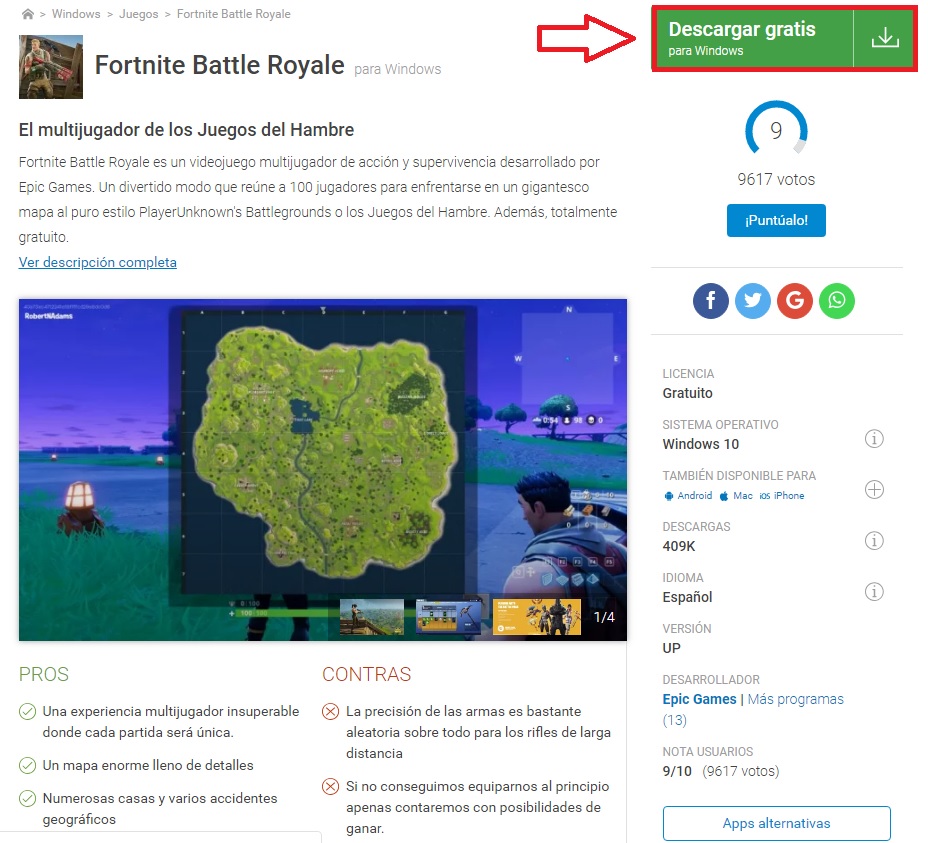
Una vez encuentres el juego que desees pulsa en él para ver un análisis de éste, la opinión tanto de los expertos como de los jugadores y un botón de descarga con el que podrás bajarlo a tu equipo completamente libre de coste.

GOG

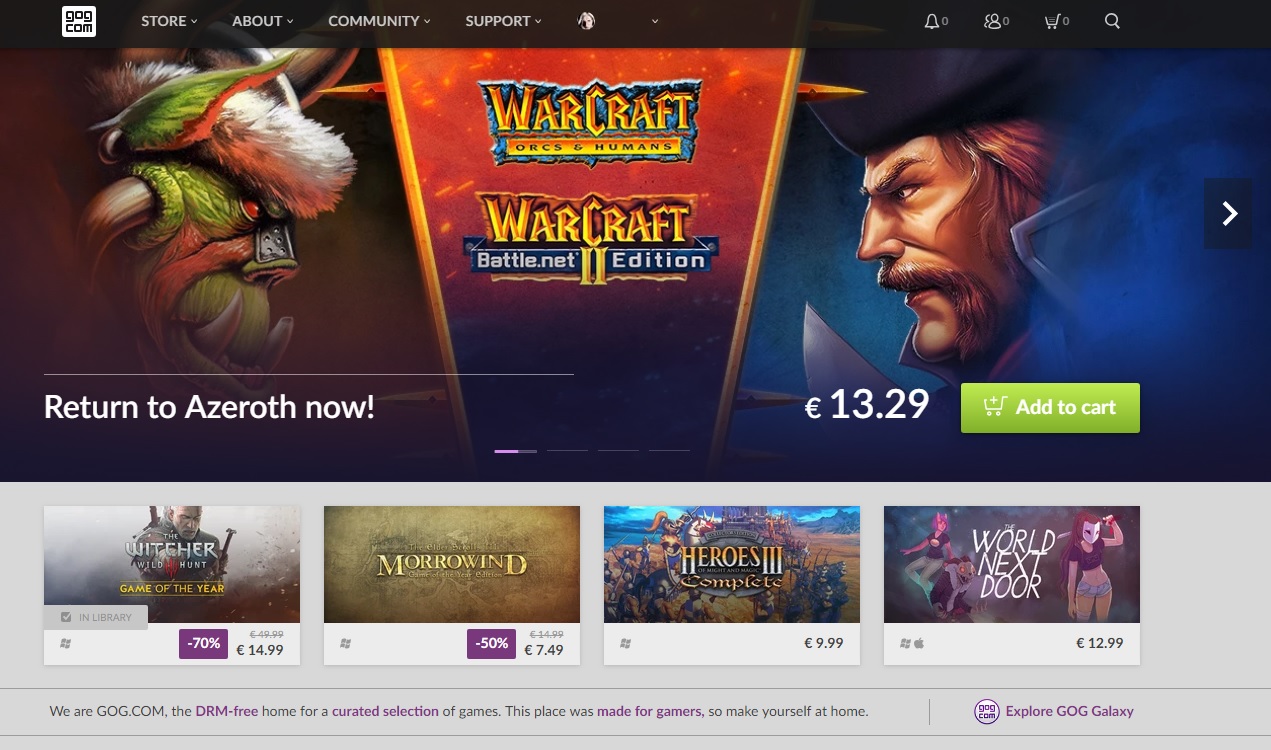
Good Old Games (o GOG para los amigos) es una plataforma de distribución de juegos digitales que nació con el objetivo de recuperar títulos antiguos y hacerlos compatibles con los sistemas operativos de hoy.

Su catálogo es realmente espectacular y en él encontrarás tanto títulos de pago como una buena selección de juegos gratis. Puedes llegar a su página web haciendo clic aquí.

Las mejores páginas para descargar juegos gratis

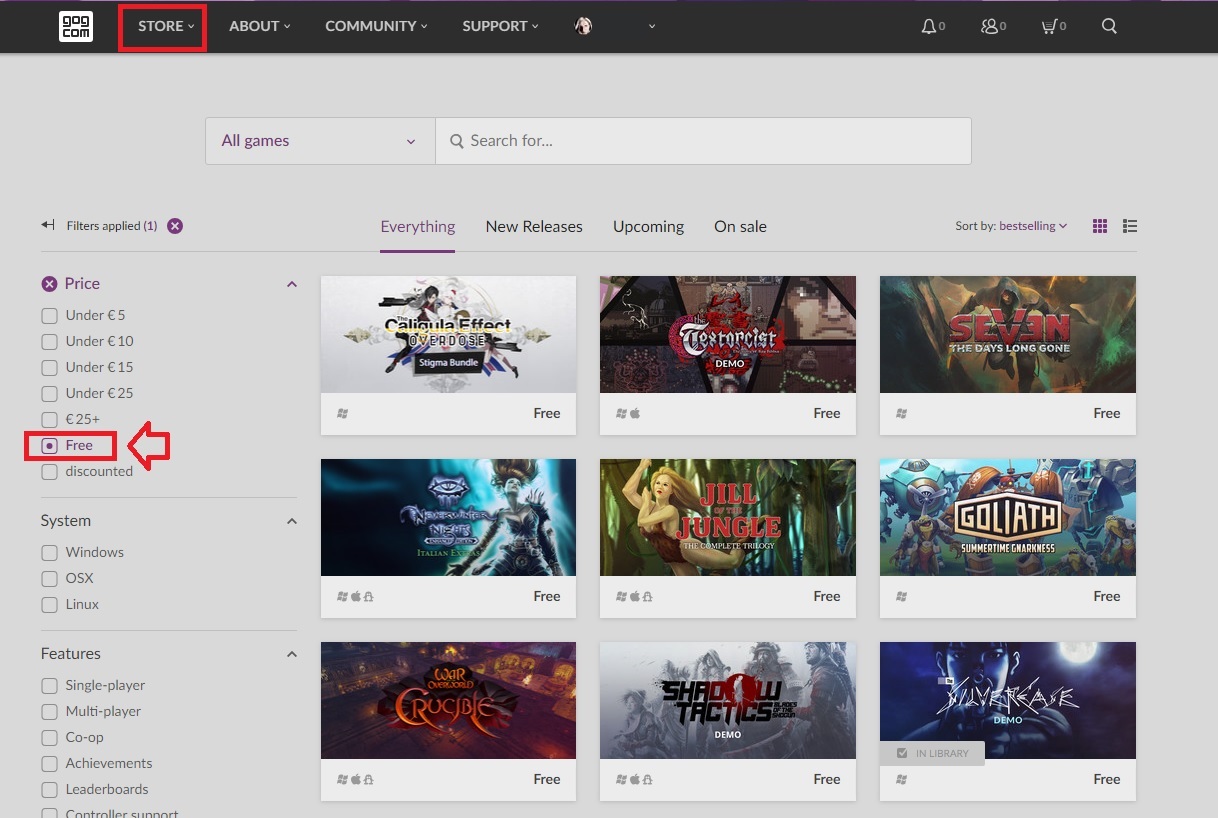
Para ver todos los juegos gratis que puedes descargar en la página de GOG únicamente debes pulsar en Store (en el menú superior de la web) y esperar a que se cargue el catálogo completo.

Una vez en éste mira en el menú lateral izquierdo y bajo “Price” haz clic en la opción “Free”. Si lo prefieres puedes acceder directamente a ello pulsando aquí.

Las mejores páginas para descargar juegos gratis

A diferencia de otras plataformas digitales de distribución de juegos, uno de los puntos fuertes de GOG es que para bajar un título no necesitarás tener un cliente instalado, únicamente crear una cuenta de usuario gratuita.

Steam

Sin duda alguna, Steam es la plataforma de distribución de videojuegos más conocida y también más utilizada alrededor del mundo. El catálogo que ofrece la web de Valve es simplemente extraordinario y en él encontrarás un sinfín de títulos, muchos de ellos completamente gratis.

Puedes acceder a la página web de Steam haciendo clic aquí.

Las mejores páginas para descargar juegos gratis

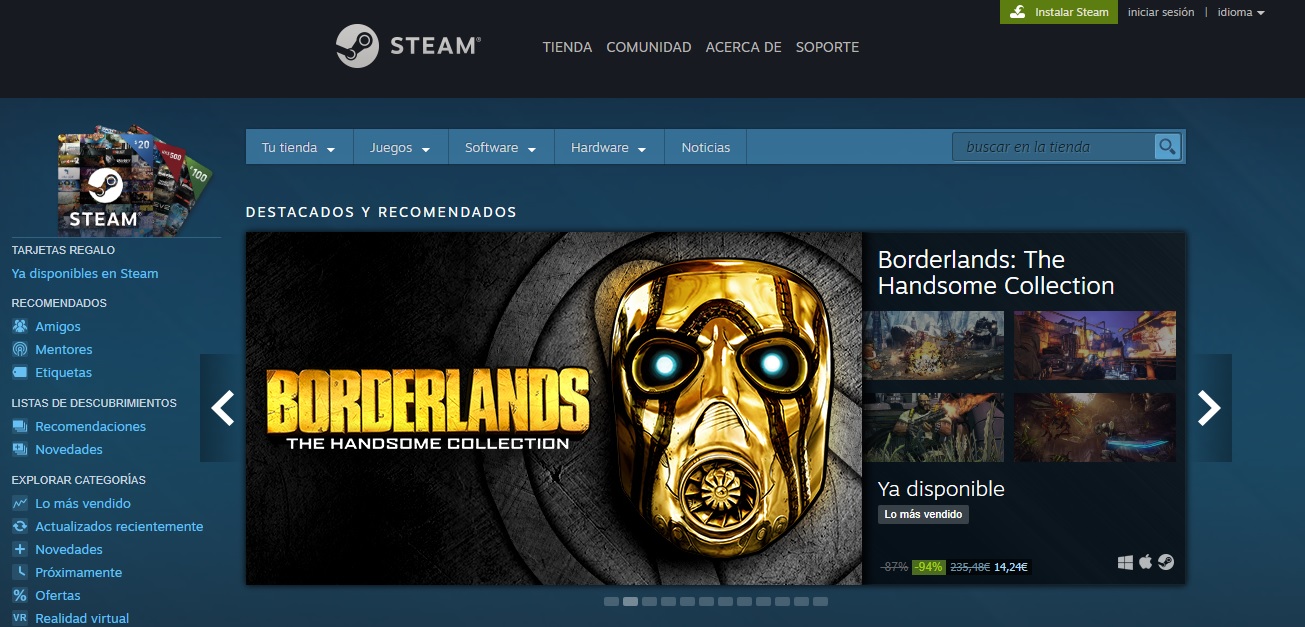
Acceder al catálogo de juegos gratuitos de Steam es realmente sencillo, simplemente abre el menú desplegable de “Juegos” y selecciona la opción “Free to Play”.

Para poder descargarlos necesitarás tener una cuenta gratuita de Steam y a la vez descargarte el cliente de la plataforma digital. Puedes descargarla cómodamente bajo estas líneas.

Steam DESCARGAR
9

Una de las mayores ventajas de Steam es que esta web ofrece un catálogo de juegos gratis realmente amplio y que harán las delicias de los amantes de los multijugadores en línea.

¿Qué otras páginas de descargas de juegos legales conoces? ¡Compartidlas con nosotros en la sección de comentarios!
Gmail: Dónde están los contactos y cómo encontrarlos

Gmail es el servicio de correo electrónico gratuito más utilizado alrededor del mundo. Como ya es habitual en todos los productos de Google, éste utiliza un interfaz altamente visual y atractivo, pero que en ocasiones no es tan intuitivo como debería ser. Es por ello que es realmente habitual conocer únicamente la función de enviar un email y todavía no saber dónde está el resto de sus funciones.

Gmail Accede
10

Seguro que alguna vez has querido añadir un contacto a tu cuenta de Gmail pero no estás convencido de cómo hacerlo. Y es normal puesto que nuestra cuenta de Google ofrece un sinfín de opciones aunque la mayoría de ellas están escondidas.

¿Te gustaría aprender a encontrar tu lista de contactos de Gmail? Nosotros te enseñamos a hacerlo.

Dónde encontrar tus contactos de Gmail si usas su nuevo interfaz

Puedes encontrar tus contactos de Gmail de forma rápida y fácil siguiendo estos pasos.

Paso 1: Accede a Gmail

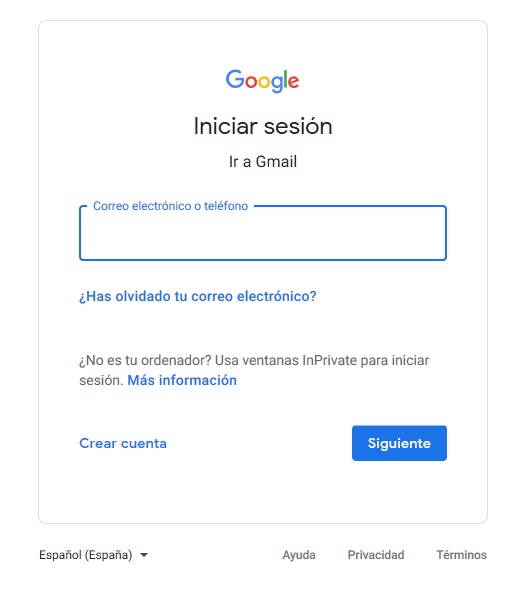
El primer paso es muy sencillo, abre el navegador que utilices de forma habitual y abre la página de Gmail. Introduce todos tus datos para identificarte hasta que llegues a tu Bandeja de Entrada.

Gmail: Dónde están los contactos y cómo encontrarlos

Paso 2: Entra en el Menú de Aplicaciones

Una vez estés en tu cuenta de Gmail verás tu bandeja de entrada con todos tus correos. Para encontrar tus contactos deberás hacer clic en el menú de Aplicaciones de Google.

Gmail: Dónde están los contactos y cómo encontrarlos

Este es el icono de los nueve cuadrados de la esquina superior derecha de la pantalla, justo al lado del avatar de tu cuenta de Google.

Paso 3: Entra en tu lista de Contactos

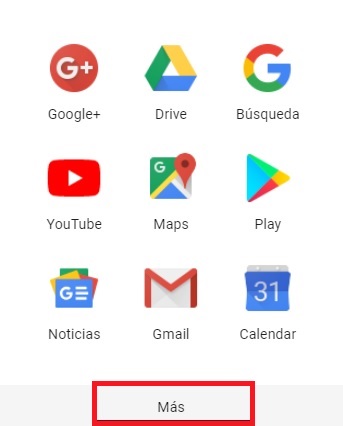
Tras pulsar en Aplicaciones de Gmail verás cómo se abrirá un menú desplegable con todas las opciones que brinda tu cuenta de Google. Pulsa en el botón “Más” situado en la parte inferior de dicho menú.

Gmail: Dónde están los contactos y cómo encontrarlos

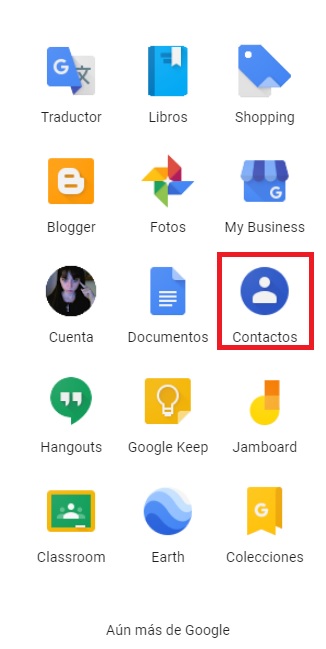
Una vez hecho esto aparecerá el resto de aplicaciones vinculadas a tu cuenta de Gmail. Busca la opción Contactos (es el icono de color azul con una silueta de color blanco) y pulsa sobre éste. ¡Así de sencillo!

Gmail: Dónde están los contactos y cómo encontrarlos

Dónde encontrar tus contactos de Gmail si todavía usas el interfaz antiguo

Si todavía no has dado el paso del interfaz antiguo de Gmail al nuevo, tendrás que seguir estos pasos para acceder a tus Contactos.

Paso 1: Accede a Gmail

Este paso es exactamente el mismo independientemente de la versión de Gmail que estés utilizando. Accede a la página web del servicio de correo de Google e introduce tus credenciales para llegar hasta tu Bandeja de Entrada.

Paso 2: Entra en tus Contactos

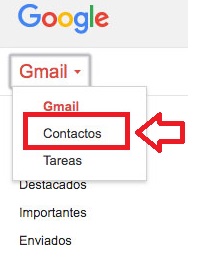
A continuación pulsa en el botón Gmail, justo en la esquina superior izquierda de la pantalla y debajo del logotipo de Google.

Gmail: Dónde están los contactos y cómo encontrarlos

Esto va a abrir un menú desplegable desde donde vas a poder seleccionar la opción “Contactos”. Pulsa en ella y ya habrás llegado a la página de contactos de Gmail.

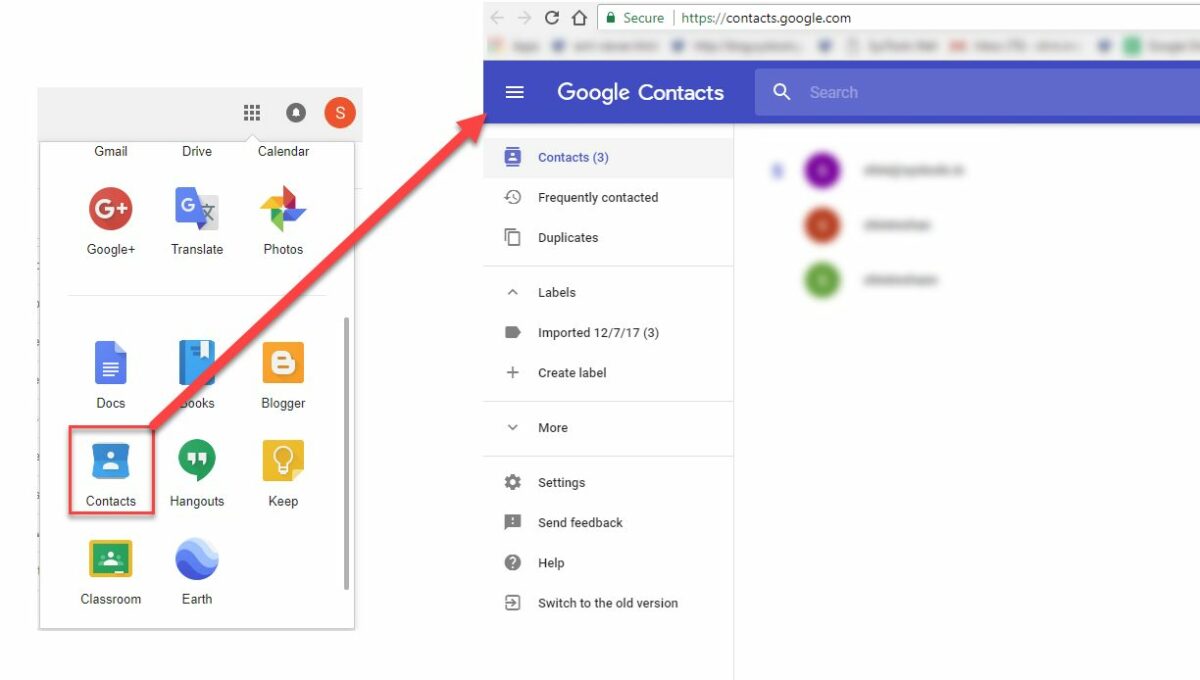
Esperamos que este tutorial os haya servido de ayuda para encontrar vuestra lista de contactos de Gmail. Si tenéis cualquier duda o necesitáis ayuda, por favor dejad un mensaje en la sección de comentarios.

Cómo desactivar AdBlock en Chrome, Firefox y Edge

AdBlock es una de las extensiones más descargadas para el Chrome, Firefox o Edge. Ésta bloquea cualquier tipo de anuncio que aparece en las páginas web que visitas, mejorando tu experiencia de navegación aunque también afectando a las páginas que sobreviven gracias a los anuncios publicitarios. Es por ello que a pesar de ser tan popular, AdBlock es una de las extensiones que más polémica genera.

AdBlock DESCARGAR
8

Aunque AdBlock puede ser útil para todos los que desean navegar por Internet libre de anuncios, también resulta un auténtico problema si queremos acceder a todo el contenido de las páginas que visitamos.

En ocasiones las páginas web no cargan correctamente debido a AdBlock e incluso algunos de sus vídeos no pueden reproducirse puesto que la extensión las bloquea. Es por ello que es realmente útil saber cómo desactivar AdBlock para visitar nuestras páginas favoritas.

¿Utilizas AdBlock y estás cansado de ver cómo ya no puedes acceder al contenido de alguna página web? No te preocupes, nosotros te enseñamos a desactivarlo.

Cómo desactivar AdBlock en Google Chrome

Si eres usuario de Chrome vas a necesitar seguir estos pasos para desactivar AdBlock de tu navegador.

Google Chrome Descargar
7

Paso 1: Accede al menú de extensiones

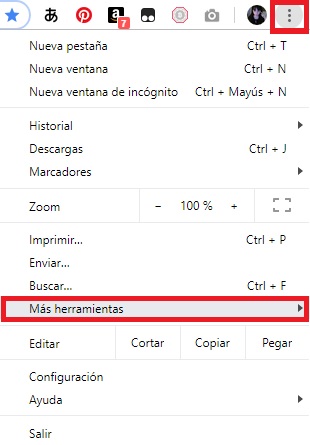
El primer paso a seguir para desactivar AdBlock de tu navegador es entrar dentro del menú de configuración de las extensiones instaladas. Para ello haz clic en Personaliza y controla Google Chrome (es el botón de los tres puntos verticales de la esquina superior derecha de la pantalla) y luego deja el cursor sobre “Más herramientas”.

Cómo desactivar AdBlock en Chrome, Firefox y Edge

Verás que tras dejar el cursor unos segundos, se abrirá un menú desplegable donde deberás pulsar la opción Extensiones.

Cómo desactivar AdBlock en Chrome, Firefox y Edge

Paso 2: Deshabilita AdBlock

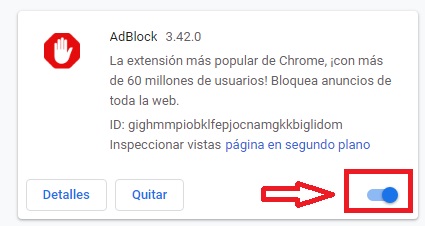
En el menú de extensiones aparecerán todas las que has instalado en tu navegador. Busca AdBlock en la lista y verás cómo tiene un interruptor en color azul señalado que la extensión está activa.

Cómo desactivar AdBlock en Chrome, Firefox y Edge

Pulsa sobre éste para desactivar AdBlock de Chrome. Si prefieres eliminar completamente AdBlock, pulsa en la opción “Quitar”.

Paso 3: Reinicia tu navegador

Para que los cambios surtan efecto, reincia Google Chrome y verás cómo AdBlock ya no está en funcionamiento.

Cómo desactivar AdBlock en Firefox

Los usuarios de Firefox deben seguir estos pasos para desactivar AdBlock en Mozilla Firefox.

Firefox Quantum DESCARGAR
7
El nuevo Mozilla Firefox Quantum es un navegador web libre y gratuito que ofrece numerosas funcionalidades y opciones de personalización, un funcionamiento excelente y y una estupenda protección de tus datos privados.

Paso 1: Entra en el menú de Complementos

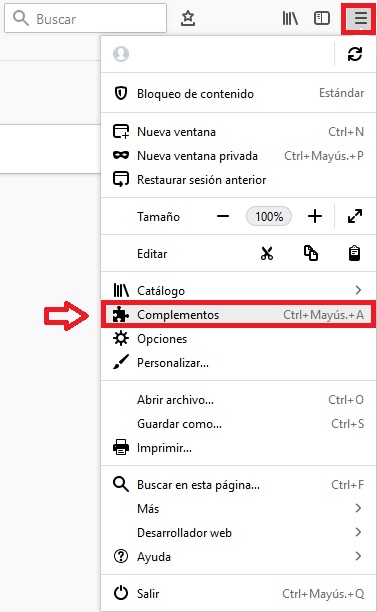
Abre Firefox y pulsa en el botón “Abrir menú”. Éste es el icono de las tres líneas horizontales que verás en la esquina superior derecha del navegador. Una vez abierto aparecerá un menú desplegable donde debes pulsar en la opción Complementos.

Cómo desactivar AdBlock en Chrome, Firefox y Edge

Alternativamente puedes llegar hasta éste pulsando en Ctrl + Mayús + A o escribiendo “about:addons” en la barra de búsqueda del navegador.

Paso 2: Accede al menú de Extensiones

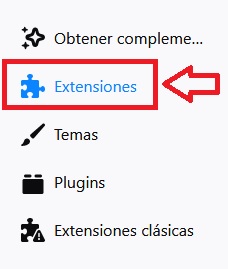
Una vez en la ventana de Complementos verás todos los plugins que tienes instalados en tu navegador. Si quieres desactivar AdBlock es necesario que accedas a las extensiones de Firefox.

Cómo desactivar AdBlock en Chrome, Firefox y Edge

Para ello pulsa en la opción Extensiones del menú lateral izquierdo de la ventana.

Paso 3: Desactiva AdBlock

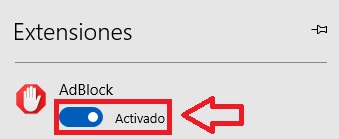
Ya en el menú, busca AdBlock dentro de la lista de extensiones instaladas. A continuación pulsa en el botón “Desactivar”.

Cómo desactivar AdBlock en Chrome, Firefox y Edge

Paso 4: Reinicia el navegador

Para que AdBlock se desactive de tu navegador, primero es necesario que lo reinicies. Una vez hecho esto, AdBlock ya no estará activado en tu equipo.

Cómo desactivar AdBlock en Edge

Si utilizas el navegador de Microsoft debes seguir estos pasos para desactivar AdBlock.

Microsoft Edge DESCARGAR
6

Paso 1: Entra en el menú Extensiones

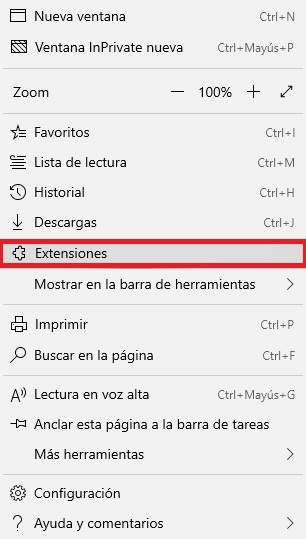
Abre Edge y pulsa en el botón “Configuración y más”. Es el icono de los tres puntos laterales de la esquina superior derecha del navegador. Alternativamente puedes pulsar las teclas Alt + X.

Cómo desactivar AdBlock en Chrome, Firefox y Edge

Una vez se haya abierto el menú desplegable, pulsa en la opción “Extensiones”.

Paso 2: Desactiva AdBlock

Edge buscará y te mostrará todas las extensiones que tienes instaladas en tu navegador. Busca AdBlock y pulsa en el interruptor azul de “Activado” para deshabilitar la extensión.

Cómo desactivar AdBlock en Chrome, Firefox y Edge

Paso 3: Reinicia el navegador

Para que los cambios surtan efecto y AdBlock se desactive deberás reiniciar Edge.

Esperamos que esta guía os haya servido de ayuda para desactivar AdBlock en Google Chrome, Mozilla Firefox y Microsoft Edge.

Qué es el limpiador de Chrome, dónde descargarlo y cómo funciona

¿Notas que últimamente tu navegador Chrome funciona mucho más lento que de costumbre? ¿En ocasiones se abren páginas web que no has buscado o en las que no hayas hecho clic? ¿Tu navegador abre un página web que no estableciste como home? Lamentamos decirte que es probable que alguna extensión de Chrome haya instalado malware en tu equipo.

Google Chrome Descargar
7

Y es que aunque las extensiones pueden ofrecer un sinfín de mejoras y añadidos al navegador, también pueden arruinar completamente tu experiencia en la Red. ¡Incluso pueden secuestrar Chrome y poner en peligro tus datos!
Si crees que alguna extensión ha tomado las riendas de tu navegador, no te preocupes, todavía estás a tiempo de solucionarlo aunque tendrás que darte prisa. Piensa que en el navegador se guardan tus contraseñas y si instalaste por error un archivo malware disfrazado de extensión, éstas serán su principal objetivo.

Para este tipo de casos existe el limpiador de Chrome, una aplicación completamente gratuita y desarrollada por Google con una única misión: mantener tu PC a salvo y dejar tu navegador Chrome libre de cualquier tipo de extensión maliciosa.

¿Te gustaría más acerca del limpiador de Chrome, cómo funciona y dónde descargarlo? ¡Sigue leyendo!
¿Qué es el limpiador de Chrome?

El limpiador de Chrome es una descarga completamente gratuita ofrecida por Google cuya principal misión es analizar las extensiones de tu navegador una a una, detectar cualquier actividad maliciosa por parte de éstaa y deshabilitarlas. También es el encargado de eliminar cualquier cambio sospechoso hecho en Chrome desde su instalación.

Qué es el limpiador de Chrome, dónde descargarlo y cómo funciona

El limpiador de Chrome es una herramienta útil y efectiva a la hora de optimizar nuestras sesiones navegando por Internet. Ésta no sólo va a proteger nuestros datos y nuestro equipo, sino que también va a detectar cualquier extensión que ralentice nuestro PC. En definitiva, es una herramienta ligera, útil y eficaz a la hora de mejorar el rendimiento del navegador y asegurar que nuestros datos van a estar siempre protegidos.

Cómo utilizar el limpiador de Chrome

Como ya es habitual en todos los productos de Google, el limpiador de Chrome es realmente sencillo de utilizar. Para ello únicamente has de seguir estos pasos:

Paso 1: Descarga el limpiador de Chrome

En primer lugar vas a necesitar obviamente tener el limpiador de Chrome en tu equipo. Puede descargarlo de forma completamente gratuita bajo estas líneas.

Chrome Cleanup Tool DESCARGAR
9

Tras descargar el programa, haz doble clic en el archivo para abrir la herramienta de Google.

Paso 2: Analiza tu navegador

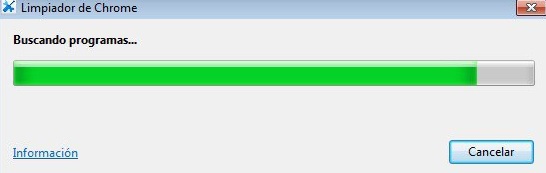
Ahora el limpiador de Chrome escaneará tu navegador en busca de alguna extensión maliciosa que afecte al buen funcionamiento de tu equipo. Finalizado el análisis, el limpiador te brindará un informe con el resultado.

Qué es el limpiador de Chrome, dónde descargarlo y cómo funciona

Aunque el análisis es un proceso automático, la herramienta te va a ofrecer la posibilidad de borrar los archivos sospechosos o maliciosos que haya encontrado en tu PC. A su vez, ésta solicitará tu permiso a la hora de compartir los resultados del análisis con Google para futuras mejoras de Chrome.

Paso 3 (opcional): Restablece las opciones de Chrome

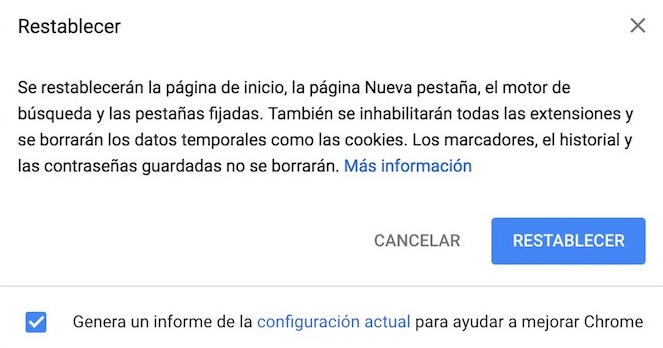
Tras finalizar el análisis y borrar cualquier archivo dañino, el limpiador de Google va a preguntar si quieres restablecer las opciones predeterminadas del navegador. Estas son:

  • Devolver a Chrome a su configuración original.
  • Deshabilitar todas las extensiones.
  • Borrar los datos temporales de tus búsquedas.

Recomendamos hacerlo puesto que esto añade una capa de protección extra a tu navegación tras borrar cualquier tipo de malware.

Qué es el limpiador de Chrome, dónde descargarlo y cómo funciona

No te preocupes pues restablecer los datos no va a eliminar tus datos personales, contraseñas, historial ni tus marcadores.

Esperamos que esta guía te haya servido para saber qué es y cómo funciona el limpiador de Chrome.

Windows 10 nos deja quitar el USB y disco duro sin tener que darle a expulsar

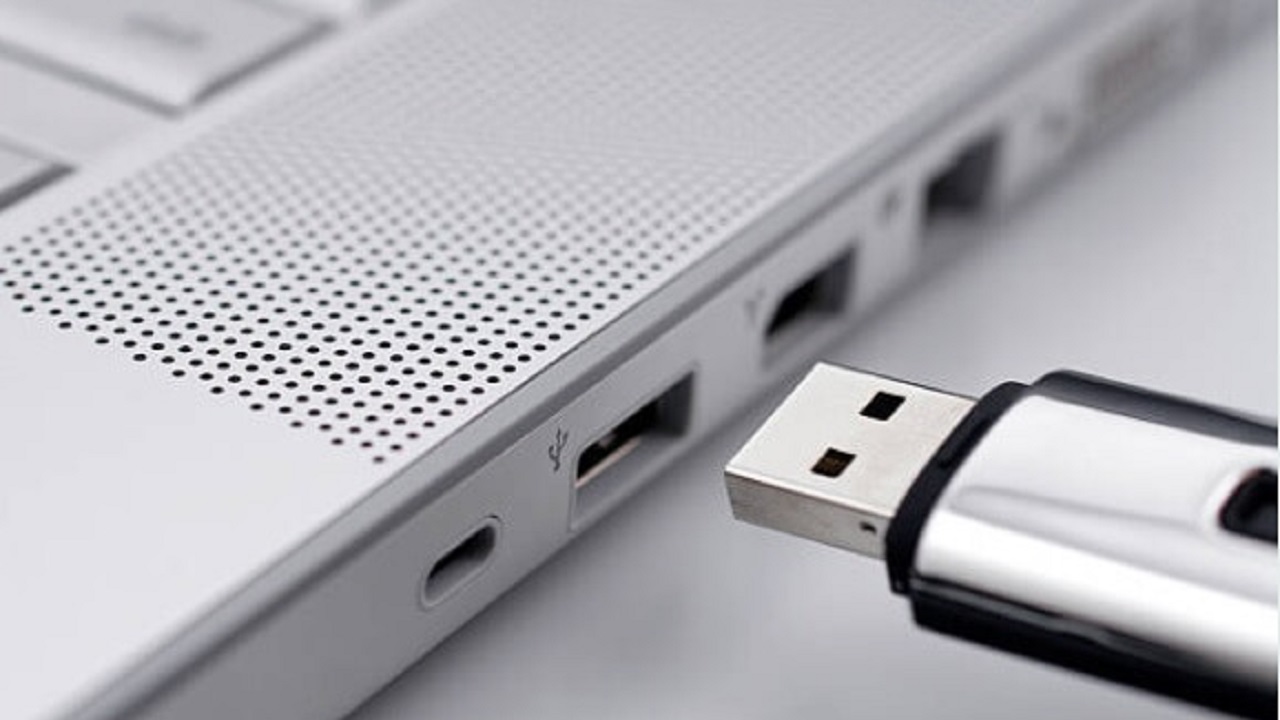
Posiblemente te haya sucedido que al quitar un pendrive o USB de tu portátil o laptop te hayas olvidado del darle a la opción de expulsar. Eso no es un problema, en especial, en los ordenadores actuales que la mayoría de ellos están preparados para administrar un mejor rendimiento y que el USB se quite sin problemas. Sin embargo, en algunas ocasiones y en equipos antiguos esto podía ser un problema si no se expulsaba previamente. Afortunadamente, Windows 10 lo ha solucionado con la última actualización 1809 y posterior trayendo de serie una nueva característica llamada extracción rápida.

Tal como explica Microsoft esta opción está incorporada de serie en las nuevas actualizaciones de su sistema operativo y está cambiando por defecto la extracción de forma rápida de todos los aparatos USB.

Así, esta opción nos dejará quitar la unida USB sin necesidad de expulsar, pero con el pequeño inconveniente de que la unidad funcionará un poco más lenta cuando esté copiando o escribiendo datos.

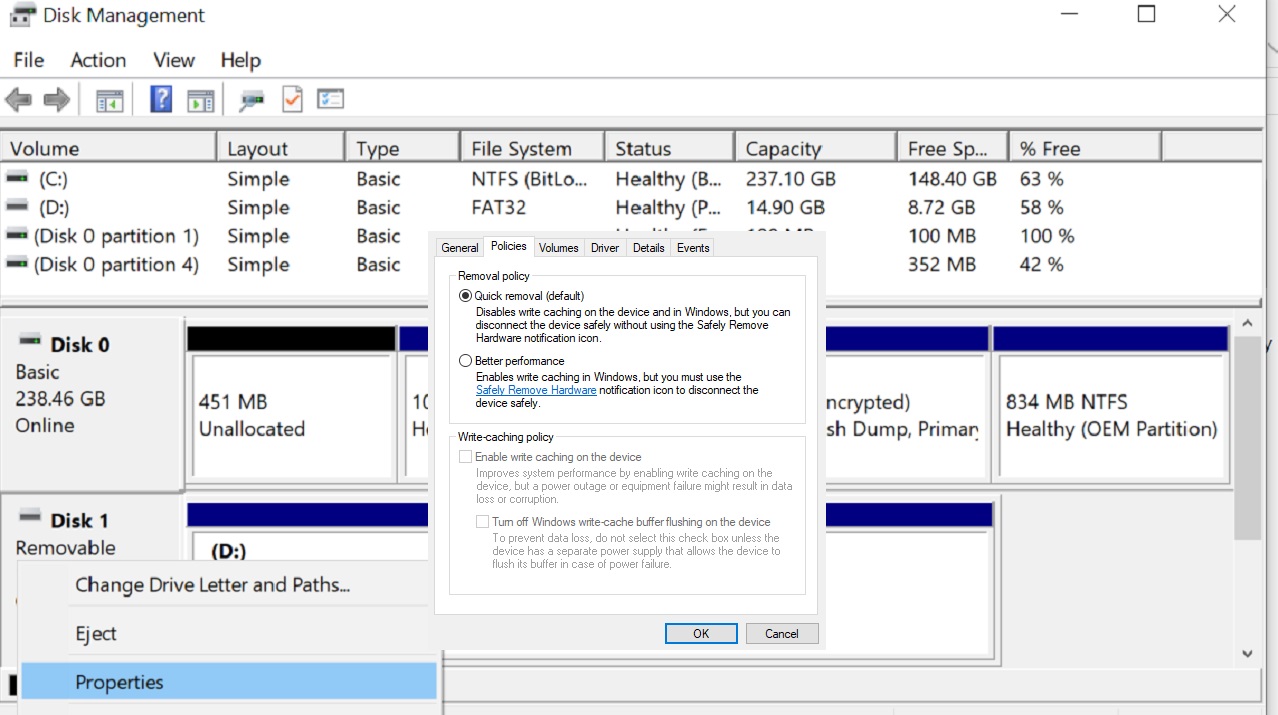
Para comprobar si tenemos esta opción activada podemos verlo en el explorador de Windows 10 buscando la opción herramientas administrativas y entrar en Crear y formatear particiones del disco duro para una vez allí seleccionar el administrador de discos. Pulsa con el botón derecho en el USB que tengas conectado y escoge la opción propiedades.

Dentro de la opción directivas tendremos la opción de extracción rápida por defecto o la mejor rendimiento para así escoger la que mejor nos convenga. La primera nos deja quitar los USB y discos duros sin tener que darle al botón expulsar, pero recuerda que así el pendrive te funcionará un poco más lento.

En cambio, si eres de los que se acuerda de dar a expulsar puedes elegir la opción mejor rendimiento. Cualquiera de las dos es válida. Tú eliges. 

Cómo activar bitlocker en Windows 10

BitLocker es una potente herramienta de seguridad de la que podemos hacer uso si somos usuarios de la versión Profesional o Enterprise de Windows 10. Ésta permite cifrar los datos que guardamos en nuestro PC protegiéndolos de posibles amenazas como podría ser un ataque hacker o el robo de nuestro equipo.

De hecho, BitLocker es tan eficaz que no sólo protege la unidad de disco en la que está instalado Windows 10, sino también es capaz de codificar unidades de disco fijas y proteger discos duros externos así como pendrives USB.

Windows 10 Descarga
8
La última versión del sistema operativo de Microsoft.

Si cumples con el requisito de tener una versión de Windows 10 Profesional o Enterprise, es interesante que sepas cómo activar BitLocker en tu equipo. Esta función protegerá tus datos a través de un cifrado, impidiendo de este modo que cualquier información guardada en tu equipo sea utilizada de forma maliciosa. ¿Te gustaría aprender a hacerlo? Sigue estos pasos para cifrar el contenido de tu PC con Bitlocker.

Paso 1 – Accede al Panel de Control de Windows 10

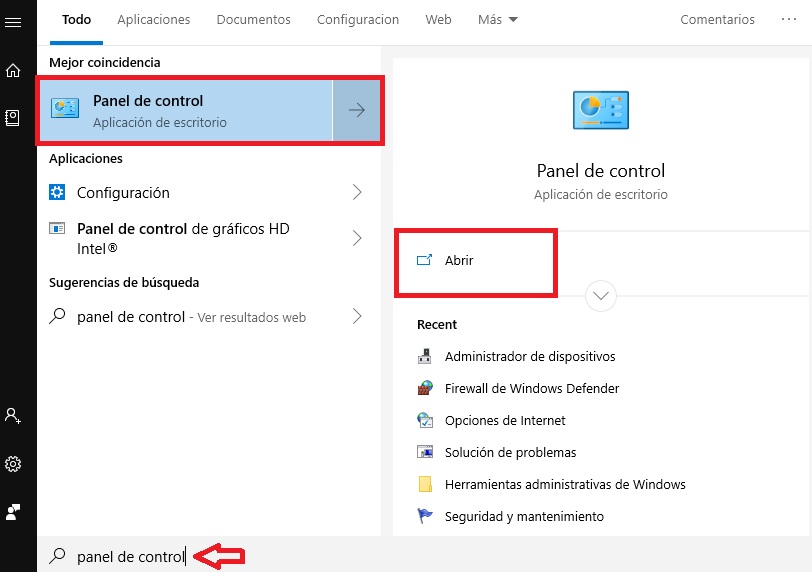
El primer paso a seguir es sin duda el más sencillo de todos, abrir el Panel de Control. Para ello haz clic en Inicio (es el icono de Windows de la esquina inferior izquierda de la pantalla) y escribe Panel de Control. Pulsa en el resultado que te ofrece Windows o en la opción “Abrir” del panel derecho.

Cómo activar bitlocker en Windows 10

Alternativamente puedes hacer clic con el botón derecho sobre Inicio y, una vez abierto el menú desplegable, pulsar en Panel de Control.

Paso 2 – Abre el Cifrado de Unidad BitLocker

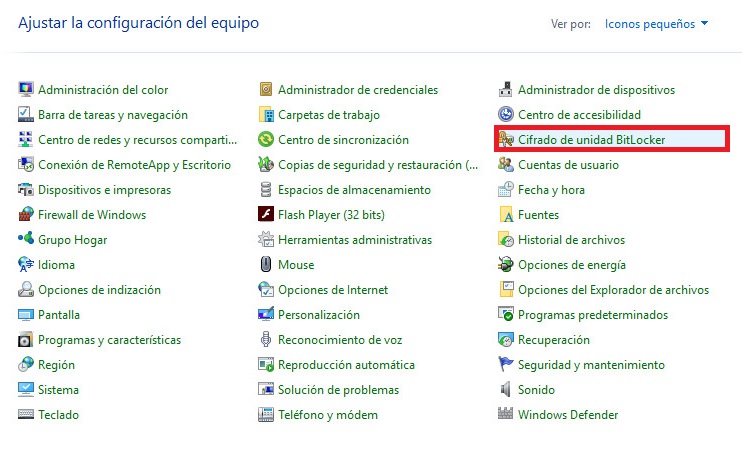
Ya en la ventana del Panel de Control verás todas las opciones para configurar tu sistema operativo. Pulsa en la opción Cifrado de unidad BitLocker.

Cómo activar bitlocker en Windows 10

Si no veis esta opción es porque tenéis la edición Home de Windows 10 en vez de la Profesional o Enterprise. La versión Home de Windows 10 no tiene la herramienta BitLocker por lo que no podéis seguir este tutorial.

Paso 3 – Activa Bitlocker

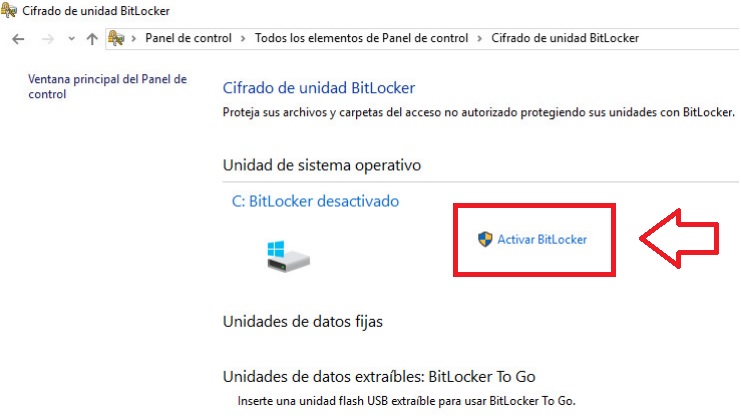
Dentro del menú de Cifrado de unidad BitLocker, busca la información referente a tu unidad de disco. Verás que justo a la derecha de tu unidad de disco aparecerá la opción Activar BitLocker.

Cómo activar bitlocker en Windows 10

Pulsa en ella e introduce la contraseña de administrador para poder activarla.

Paso 4 – Sigue los pasos del Asistente de Configuración

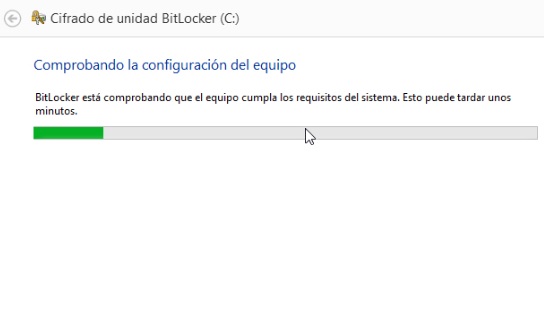
Tras activar BitLocker, tu equipo va a iniciar el asistente de configuración de la herramienta de cifrado. Este paso puede tardar unos minutos en completarse así que no te preocupes, piensa que todos los datos de tu equipo deberás cifrarse.

Cómo activar bitlocker en Windows 10

Una vez vuelvas a tener control sobre tu PC, selecciona la opción Cómo desbloquear la unidad de disco al iniciar, sigue los pasos del asistente. Ahora necesitarás seleccionar la forma en la que tu unidad de disco va a bloquearse y desbloquearse. De este modo únicamente tú vas a poder realizar cambios en los archivos de tu equipo.

A continuación pulsa en ¿Cómo desea hacer una copia de seguridad de la clave de recuperación? y selecciona el método que quieres utilizar para realizar esta clave. Es conveniente que una vez tengas la clave de recuperación, la escribas en alguna parte para no olvidarla.

Paso 5 – Cifra los datos de tu unidad de disco

Windows solicitará entonces que selecciones el volumen de tu PC que va a ser cifrado. Elige qué volumen de la unidad de disco deseas cifrar y, a continuación, pulsa o haz clic en Siguiente. A continuación pulsa en Iniciar cifrado y espera a que Windows complete el cifrado de tu equipo.

Paso 6 (opcional) – Ejecuta la comprobación de Sistema

Aunque sea un paso largo, recomendamos que una vez cifrado tu equipo ejecutes la comprobación del sistema. Para ello pulsa en la opción Ejecutar comprobación del sistema BitLocker y pulsa en Continuar.

Asegúrate de haber guardado todo lo que estabas haciendo porque tu equipo va a necesitar reiniciarse durante el proceso. Durante el reinicio, tu equipo va a pedir que desbloquees la unidad de disco, es por ello que os hemos recomendado apuntarla en alguna parte. Una vez terminado el proceso podrás comprobar si tu equipo se ha cifrado correctamente.

Esperamos que este pequeño tutorial os haya servido de ayuda para activar el cifrado de BitLocker en Windows 10.