Qué es y para qué sirve Timeline de Windows 10

¿Alguna vez has escuchado hablar de Timeline? Esta función todavía no está disponible en todas las versiones de Windows 10, ya que es exclusiva de la actualización Windows 10 Spring Creators Update. Sin embargo, la compañía de Redmond espera introducirla finalmente en próximos meses. Antes de que eso ocurre, te contamos en Softonic qué es y para qué sirve Timeline de Windows 10.

Qué es y para qué sirve

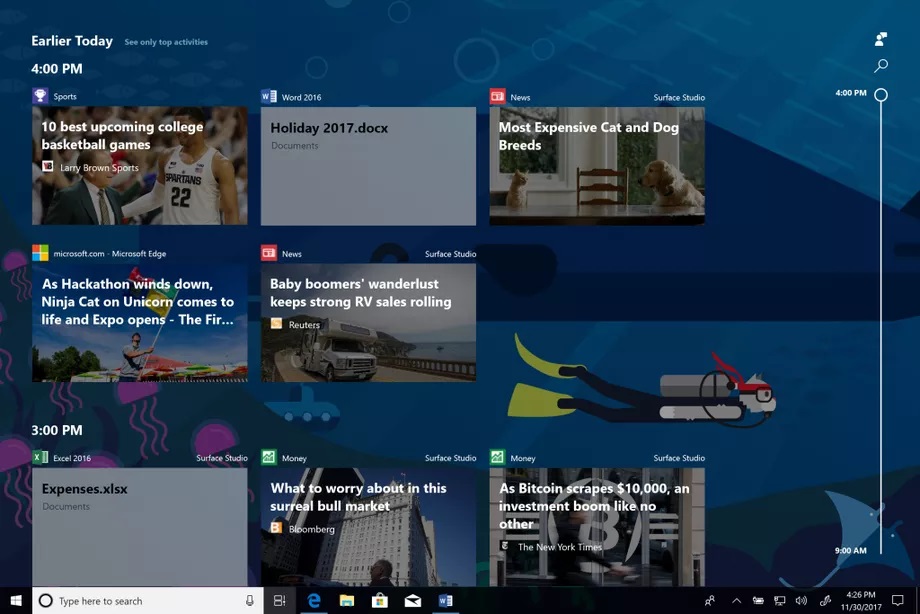
A poco que sepas algo de inglés, seguro que has traducido al español “Timeline”. Esta “línea temporal” es como el historial de navegación de Chrome o Firefox. ¿Diferencia? Pues que en lugar de ser en un navegador, Timeline de Windows 10 lo que hace es recordar todos los programas o aplicaciones que ejecutamos en un momento determinado.

Windows 10 Descarga
8
La última versión del sistema operativo de Microsoft.

Si en alguna ocasión has utilizado “Restaurar sistema” te habrás dado cuenta de que Windows registra casi todos los procesos que se realizan, como es lógico. Con Timeline de Windows 10 se busca precisamente que podamos verlo de una manera realmente simple, tanto que sólo es necesario pulsar en un botón que aparece en la barra de herramientas inferior (justo a la derecha de Cortana).

Cuando se cliquea encima de la función en concreto, Windows abre un historial de navegación de todo lo que hemos hecho en el sistema operativo. Programas, aplicaciones, documentos de textos modificados, películas vistas, audios escuchados… Todo aparece recopilado en pocas líneas y con la posibilidad de dirigirse hasta un punto en específico del calendario.

En caso de que estés dentro del programa Windows Creator y ya tengas acceso a esta citada actualización, nuestro consejo es que lo actives cuanto antes. Para ello, dirígete a “Configuración” -> “Privacidad” -> “Historial de actividad”. Justo ahí saldrán dos opciones: la primera es que Windows recopile todas las actividades realizadas en ese PC, y la segunda es que Windows sincronice todas las actividades de ese PC con la nube.

Timeline es una valiosa función que estará disponible dentro de poco en cualquier versión de Windows 10. De momento nos tenemos que conformar con los pocos elegidos que ya lo tienen.

Windows 10 Descarga
8
La última versión del sistema operativo de Microsoft.

Qué son las VPN y por qué deberías usar una

VPN. Quizás estas siglas te suenan si usas habitualmente Internet, y es que las VPN han pasado de ser algo poco conocido a una herramienta realmente útil que cualquiera puede usar para navegar por la red con total libertad y seguridad y sin necesidad de conocimientos técnicos.

¿Quieres conocer al detalle qué es una VPN y qué usos puedes darle? Entonces sigue leyendo, vamos a contarte qué son las VPN y por qué deberías empezar a utilizar una desde hoy mismo.

Qué es una VPN

Normalmente, cuando accedemos a una página en Internet desde el PC o el móvil, nuestro dispositivo realiza una serie de operaciones que son enviadas al router o módem, luego pasa por el operador web quien lo manda a la página web en cuestión. El proveedor de Internet es quien lleva a cabo dicha orden y enruta la operación para que llegue a su destino.

Normalmente, cuando accedemos a una página en Internet desde el PC o el móvil, nuestro dispositivo realiza una serie de operaciones que son enviadas al router o módem para entrar a la página web en cuestión. Este se conecta al proveedor de Internet para llevar a cabo dicha orden y devolverla. ¿Qué pasa si añadimos un intermediario entre ambos pasos? En este punto es cuando entran en juego las VPN (siglas de “Virtual Private Network”  o “Red Privada Virtual”).

Lo que hacen las redes privadas virtuales es añadir un paso más a tu conexión, actuando como túnel entre todas las órdenes que mandas a tu router o módem y a tu navegador. Este paso intermedio realizado por las VPN hace que la información viaje cifrada y, por tanto, mucho más segura.

De esta forma, el uso de una VPN evita que se puedan alterar los datos que envías y recibes, asegurándote una conexión más fiable y a prueba de intrusos.

Panda VPN Premium Descargar
10

Otra gran ventaja de las VPN es que puede simular que te conectas desde un país diferente a tu lugar de origen. Por ejemplo, imagínate que estás en España y que te conectas a una VPN con servidor en Estados Unidos: esto simulará una conexión desde EEUU, con todo lo bueno que ello implica.

Usar una VPN es tan sencillo como descargarla e instalarla en tu PC, tablet o teléfono. Una vez hecho, deberás darte de alta y conectarla. A partir de ahora todos los pasos que hagas en Internet estarán cifrados.

Para qué puedo usar una VPN

Datos cifrados, conexión desde un país diferente al nuestro… Esto está muy bien pero, ¿cómo se traducen estas ventajas a usos reales? A continuación te traemos cuatro usos muy prácticos de las redes VPN:

  1. Estar seguro en redes públicas

Cafeterías, hoteles, bibliotecas, centros de estudios… Hoy en día hay muchos lugares donde puedes navegar de forma libre, gratuita y sin tener que introducir datos de acceso. Eso es genial… pero también es una puerta abierta a intromisiones y amenazas. En casos así, usar una VPN es imprescindible.

En estos lugares públicos la VPN actuará como capa extra de seguridad para evitar intromisiones de hackers.

  1. Trabajar a distancia

Si tienes una profesión que te permite trabajar desde casa (o desde cualquier otro sitio), instalar una VPN es muy buena idea. Aunque puedas acceder a los diferentes servicios y servidores de tu trabajo tal cual, añadir al proceso una VPN es una manera de dar un plus de seguridad a todo lo que haces. Con una VPN evitarás que datos sensibles de tu empresa puedan verse comprometidos y que cualquier transacción delicada pueda verse alterada.

  1. Comprar y realizar operaciones bancarias sin riesgos

Si compras habitualmente en Internet o haces transacciones en tu banca online, activar para estos casos una VPN también es una estupenda idea. Todos estos procesos mueven datos muy sensibles, como números de cuenta o información muy personal. Una VPN minimiza el riesgo de que un hacker secuestre dichos datos.

Otro valor añadido de usar VPN cuando compras online es la posibilidad de poder navegar por tiendas que no son de tu país. Quizás te lleves una sorpresa y encuentres el artículo que buscas a un precio más bajo.

  1. Evitar bloqueos geográficos

Usar una VPN te permite visitar webs que en tu país están restringidas. En algunos países, especialmente en China, la censura es algo habitual. Así pues, con una VPN, podrás visitar webs censuradas sin limitaciones.

Además, gracias a las VPN podrás consultar el catálogo de determinados servicios por país. Por ejemplo, el contenido de Netflix o HBO es diferente en Europa que en EEUU. Usando una VPN con IP de un país diferente al tuyo podrás consumir productos que en tu país no están disponibles.

Dónde descargar una VPN fiable

En el mercado hay una infinita variedad de VPNs, tanto de pago como gratuitas. Nuestra recomendación es Panda VPN Premium, servicio lanzado recientemente por Panda Security, famosos por sus antivirus.

Panda VPN Premium Descargar
10

Usar Panda VPN Premium es muy sencillo: basta con que lo instales a través del enlace que te ofrecemos aquí abajo y que sigas las instrucciones que se te indican. Crea una cuenta Panda (si es que todavía no tienes una), accede a ella, activa la VPN y disfruta de todas las ventajas de navegar sin límites y con mayor seguridad.
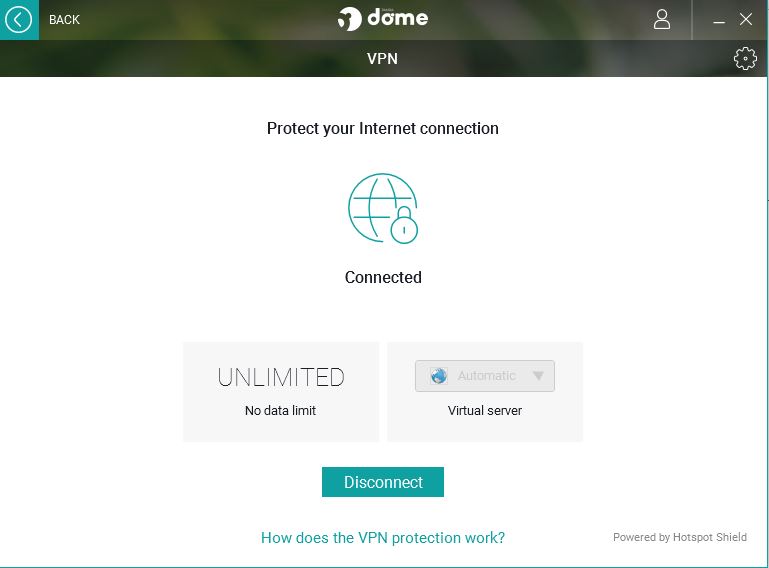
La versión gratis de la app, Panda VPN FREE, te ofrece acceso desde un dispositivo, 150 MB diarios de transferencia y una localización virtual predeterminada.

¿La has probado, te gusta y quieres más? Entonces te puedes plantear pasarte a Panda VPN Premium, que elimina las limitaciones de la versión gratuita. Así, puedes configurar una gran variedad de localizaciones, usarla hasta en cinco dispositivos diferentes (incluso al mismo tiempo) y navegar todo lo que desees, ya que la transferencia de datos es ilimitada (incluidas las descargas).
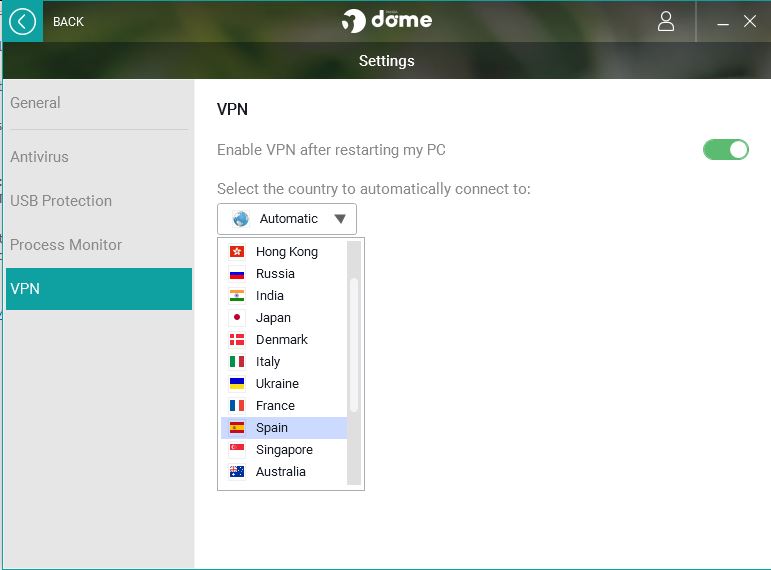
Además, Panda VPN Premium también incluye un antivirus con la garantía de Panda Security.

Por ahora, Panda VPN, tanto en sus versiones Free como Premium, está disponible para Windows y Android. Próximamente también podrá usarse en Mac e iOS, lo que asegurará que todos nuestros dispositivos puedan beneficiarse de todas sus funcionalidades y ventajas.

Programas y servicios de Microsoft poco conocidos, pero realmente útiles

No hace mucho te mostrábamos por estos lares un post que ha tenido bastante éxito: los servicios de Google que no son muy conocidos y que deberías probar. Vista la popularidad tomada, en la redacción de Softonic nos hemos hecho una pregunta realmente sencilla: “¿Y si también hacemos esto con Microsoft?”.

Dicho y hecho: aquí van los programas y servicios de Microsoft poco conocidos, pero realmente útiles.

Recortar

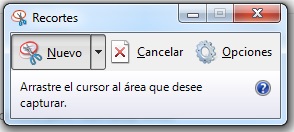
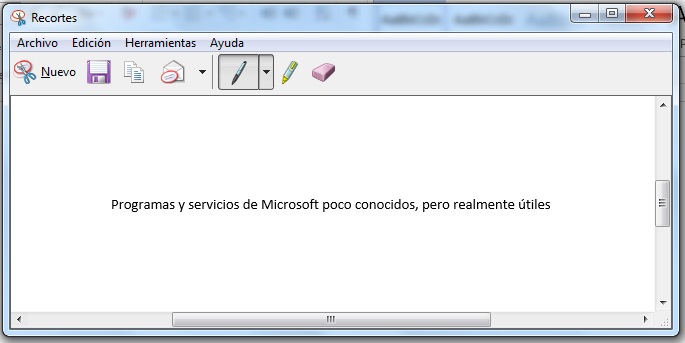
Esta función que tiene disponible Microsoft por defecto está tan escondida que muchos no saben ni que existe: Recortar. ¿Qué se puede hacer con ella? Pues tal como su propio nombre indica, la clave es que a través de un fácil recuadro se puede recortar la parte de la pantalla que más se desee. Pones en el buscador de tareas esta palabra y verás el icono aparecer ante ti como arte de magia.

Por lo general, el método que se suele utilizar es pulsar en el teclado el botón de “Imprimir pantalla” y luego llevar la captura a Photoshop y Paint. Así mismo, también se ha popularizado Gyazo para hacer estas instantáneas y obtener un enlace directo. Sin embargo, con recortes nos saltamos todos los pasos y directamente podemos coger lo mejor de la pantalla y llevarlo con nosotros. Fácil, ¿verdad?

Pruébalo en un momento y dinos qué te parece. El día en el que lo descubrimos nosotros fue una revelación.

Microsoft Mathematics

¿Alguna vez te has preguntado cómo se insertan ecuaciones matemáticas en un documento? Es una cuestión que suele salir a la palestra con bastante asiduidad a poco que manejes un editor de texto. Hoy te traemos la mejor respuesta: Microsoft Mathematics.

Esta extensión ya lleva bastante tiempo con nosotros (una década aproximadamente), pero es una de las grandes desconocidas para casi todos los usuarios. Se puede descargar de manera gratuitay se instala como extensión del propio Microsoft Word. Dale la oportunidad porque no te va a decepcionar.

Microsoft Mathematics Descárgala gratis
7

Streaming de vídeos

Con la llegada de Windows 10 se introdujo la posibilidad de realizar streamings de vídeos de una manera realmente sencilla. Sí, el sistema operativo viene con su propio software, de ahí que sólo sea necesario contar con una herramienta compatible.

Si este es el caso, pon “streaming” en la barra de tareas y actívalo en cuanto surja. Cuando aparezcan todos los medios compatibles, selecciona “Emitir a dispositivo” y listo.

Escritorios virtuales

Cerramos este post con una de las opciones favoritas para nosotros: los escritorios virtuales. Con Windows 10 puedes tener varios escritorios en lugar de uno solo. ¿Que para qué sirve esto? Pues imagínate que quieres tener un sitio sólo para juegos. Pues te haces el escritorio a la medida y sólo vas a encontrar aplicaciones o títulos de esta temática.

Windows 10 Descarga
7

Sólo hay que acceder a “Vista de tareas”, ese botón que está al lado de la propia barra de tareas, para diseñarlos. El resto es tan sencillo como ir navegando a través de los diferentes escritorios que hemos creado. Si eres desordenado, quizás con este servicio lo seas un poco menos…

Cómo hacer copia de seguridad en pocos pasos

Descubre los mejores programas y apps para realizar copias de seguridad o backup de tu PC. Son los mejores programas que no te fallarán. DESCÚBRELOS

No nos cansaremos de decirlo: haz copias de seguridad constantemente de todo lo que tengas en el PC. No te decimos que las realices diariamente, claro, pero sí al menos una vez al mes o que estés pendiente de los archivos que vas guardando en tu ordenador.

Programas para hacer copias de seguridad

Realizar un backup es esencial para preservar todo el contenido que vas almacenando. Vídeos, fotos, documentos… Todo esto es susceptible de borrarse o perderse si tu disco duro se va a tomar viento, así que te vamos a enseñar dónde y cómo hacer copias de seguridad en pocos pasos.

La nube, la clave

La mejor manera de realizar un backup y no pasar por caja es utilizar los servicios que hay disponibles en la nube. Con esto hacemos referencia, cómo no, a plataformas como Dropbox, Google Drive, OneDrive u otras.

Casi todas ellas disponen de una amplia capacidad de manera gratuita, aunque por un módico precio se puede elevar el tamaño considerablemente. Así puedes hacer tu copia de seguridad y tenerla accesible desde cualquier otro dispositivo.

Dropbox Descargar
9
Google Drive Descargar
9
Microsoft OneDrive Descargar
8

Así mismo, cabe resaltar que casi todas estas plataformas disponen de interconectividad en tiempo real, es decir, que el archivo no se sube y ahí se queda para siempre. Con estos servicios puedes crear carpetas directamente en tu PC que se vincularán con la nube, por lo que en el momento que guardes un archivo en una carpeta, este también irá a parar a la nube automáticamente.

Aprovechar un disco duro externo

Es bastante probable que tengas un disco duro externo, ya que suele ser un regalo habitual en estos tiempos que corren. Si no es así, sabemos que no es un método gratuito, pero te recomendamos que te compres uno, dado que no son caros (un buen ejemplo es este que se puede encontrar en Amazon).

¿Por qué decimos todo esto? Pues por la sencilla razón de que los discos duros externos son perfectos para crear copias de seguridad o guardar archivos.

Además, los HDD antiguos sí requerían una instalación pequeña, pero los actuales simplemente se conectan a través del puerto USB y la magia está hecha.

Para realizar una copia de seguridad de tu disco duro sólo hay que dirigirse a:

 “Configuración” -> “Actualizaciones y seguridad” -> “Copia de seguridad”

(Esto si se posee Windows 10). El propio sistema operativo será el encargado de realizar el backup, por lo que no tienes que buscar métodos alternativos para este cometido. No obstante, existen.

En Softonic tenemos una amplia colección de programas para crear imágenes de nuestro disco duro y poderlas restaurar posteriormente. Nuestro consejo es que hagas uso de las mismas en alguna ocasión, ya que nunca se sabe cuándo puedes sacarle partido.

Tú eliges cómo hacer tu copia de seguridad para tener a salvo tus fotos, documentos o información. Nuestra recomendación que no escatimes esfuerzos e incluso guardes un backup en el disco duro externo y en la nube.

Nunca sabes cuando puedes necesitarla.