Los teléfonos móviles han revolucionado no sólo la forma en la que nos comunicamos entre nosotros, sino también en la que conducimos.
Antes de la llegada de los smartphones teníamos que fiarnos de nuestra habilidad leyendo mapas o comprarnos un caro sistema de GPS. En la actualidad tan sólo tenemos que encender nuestro móvil y pulsar en la aplicación Android Auto.
Android Auto es probablemente una de las formas más fáciles de conducir y a la vez ser capaz de controlar la música, llamadas y enviar o recibir mensajes. Esto se debe en su mayor parte a que Android Auto cuenta con un interfaz realmente cómodo, con botones grandes y realmente sencillo de utilizar. Pero ¿qué pasa con su sistema de GPS?
Si bien Android Auto es genial en cuanto a diseño y opciones, no cuenta con la calidad de otras aplicaciones con funciones de GPS… hasta ahora. Y es que Android Auto ahora funciona con Waze, la famosa aplicación GPS gratuita aplaudida por conductores alrededor del mundo.
Si bien Waze ya estaba disponible en la versión integrada en coches compatibles con Android Auto, hace muy poco que también se ha integrado en la versión para móviles de la aplicación. ¿Te gustaría saber cómo funciona?
Paso 1: Asegúrate de tener las aplicaciones instaladas
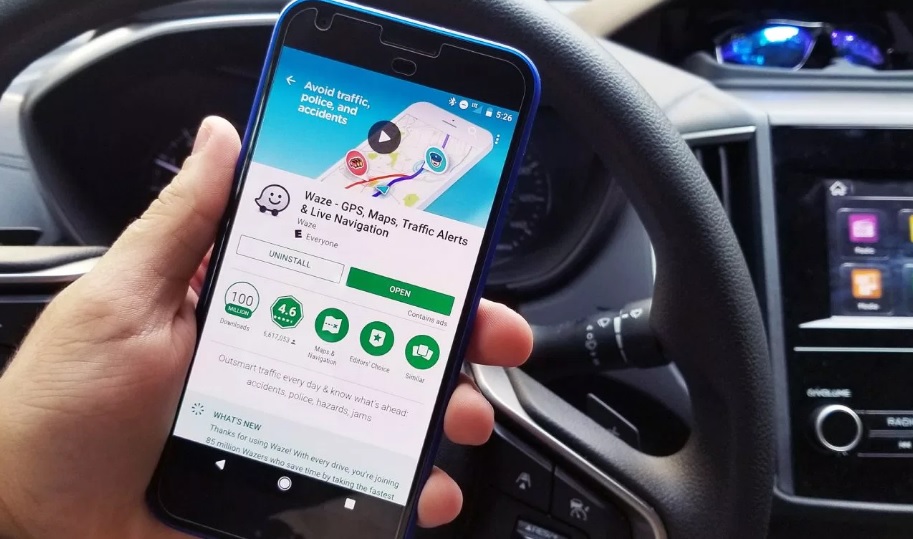
El primer paso puede resultar un poco evidente, pero más vale prevenir que curar. Asegúrate de tener tanto Android Auto como Waze instalado en tu móvil. Puedes descargar ambas desde la Play Store o bajarlas de forma cómoda y directa bajo estas líneas.
- Android Auto

- Waze

Paso 2: Abre Waze a través de Android Auto
Para empezar la sincronización entre ambas aplicaciones, en primer lugar pulsa sobre el icono de Android Auto. Una vez en la aplicación, selecciona la opción “navegación” y verás cómo además de Google Maps también vas a poder seleccionar Waze. Pulsa en ella para empezar a utilizar la aplicación desde tu móvil Android.
Paso 3: Escribe una dirección o di a Google a dónde quieres conducir
Con Waze seleccionado, es hora de seleccionar la dirección a la que queremos conducir. Para ello pulsa en el teclado y escribe tu destino. Si existieran varias ubicaciones con el mismo nombre, Google te ofrecerá distintas opciones de las que deberás seleccionar la correcta.
Si prefieres utilizar los comandos de voz, simplemente di “Ok Google” o selecciona el botón del micrófono. Una vez tu móvil esté escuchando, dile a Android Auto a dónde quieres ir y Google te mostrará distintas opciones. Selecciona la correcta para que tu GPS te muestre la mejor ruta a través de Waze.
Paso 4: Conduce con cuidado a tu destino
Con la ubicación ya marcada en tu GPS, simplemente sigue la ruta creada por Waze utilizando el cómodo interfaz de Android Auto. ¡Así de sencillo!
¿Es lo mismo utilizar Waze que usar Waze integrado en Android Auto?
No, no es lo mismo. La integración de Waze no es completa con Android Auto y no vas a poder utilizar opciones como por ejemplo añadir o modificar favoritos, enviar informes ni utilizar funciones sociales como los chats ni compartir tu recorrido.
¿Por qué es recomendable utilizar Waze con Android Auto?
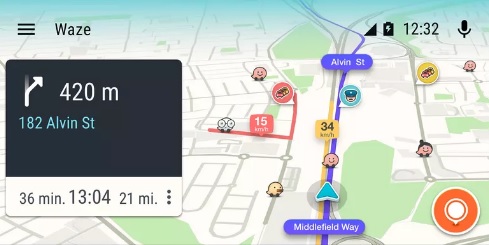
La razón por la cual resulta tan útil utilizar Waze vinculado a Android Auto es que consigues una experiencia inmejorable con lo mejor de cada aplicación. De esta forma podrás disfrutar del excelente sistema de navegación de Waze con el intuitivo interfaz de Android Auto. Así pues no sólo podrás navegar de forma eficiente por la ciudad sino también tener un acceso claro y cómodo a llamadas, música y mensajes a través del móvil.
Esperamos que este pequeño artículo os haya servido de ayuda para aprender a utilizar Waze mediante Android Auto.
