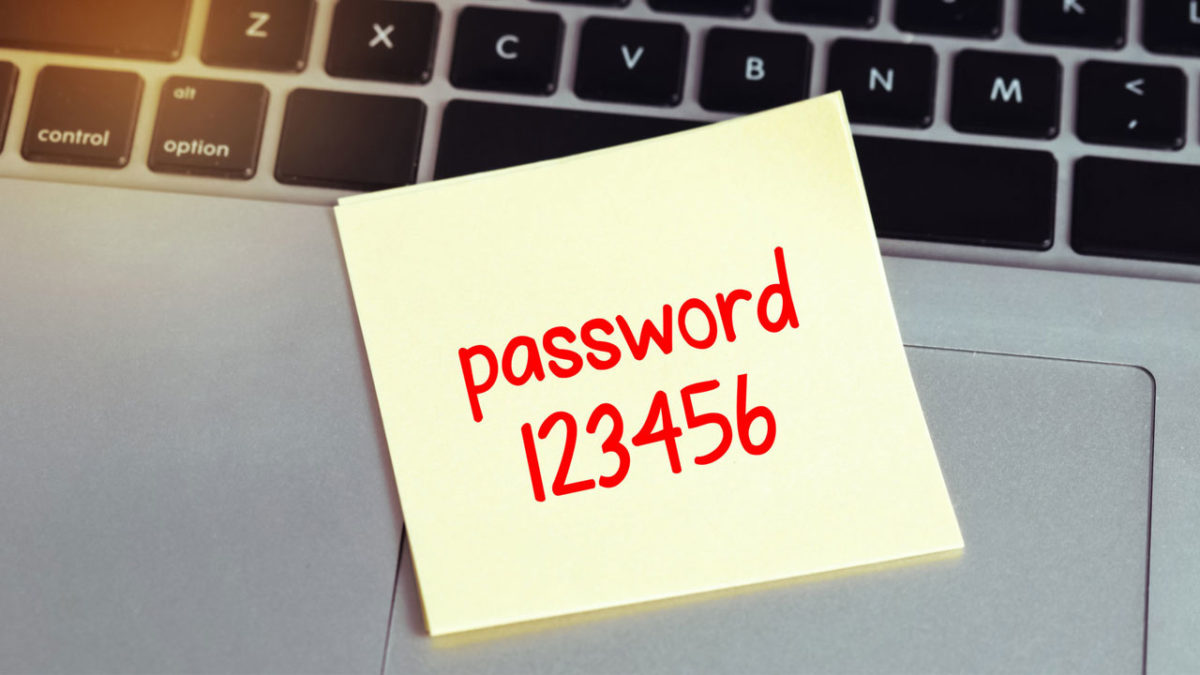
Hackeo masivo: ninguna cuenta de Yahoo está a salvo

Yahoo acaba de admitir que la brecha de seguridad que sufrió en agosto de 2013 fue más seria de lo que parecía: afectó a todas sus cuentas. Sus 3 millardos de cuentas. Exacto. Millardos. Lo que significa 3 miles de millones de cuentas. Si tienes una cuenta de Yahoo, formas parte de este hackeo.

El hackeo expuso información como nombres, cuentas de dirección, contraseñas cifradas, fechas de cumpleaños, números de teléfonos y, en ciertos casos, preguntas y respuestas de seguridad de forma encriptada o abierta.

En 2013 no había tres millardos de usuarios en Internet pero sí que había muchas personas que usaban múltiples cuentas a la vez. Casi todo el mundo tenía una cuenta de Yahoo y eso significa que en algún lugar existe una base de datos ilegal con millardos de usuarios y contraseñas encriptadas.

“Pero las contraseñas están encriptadas”, puede que pienses. “No las van a descubrir”. Error.

Cualquier hacker que quiera dedicar su tiempo en ello, puede realizar el proceso de buscar de forma rápida y automática los 3 millardos de contraseñas para los 3 millardos de cuentas. Puede que solo descubra un 5% de ellas, por poner un ejemplo. Un 5% en este caso son 150 millones de contraseñas. Y luego a dicho hacker le resultaría fácil descubrir si estas 150 millones de contraseñas encajan con las cuentas de otros servicios populares como Facebook, Google, Ebay, Amazon, Paypal…

Y mucho me temo que encontrará muchas contraseñas recicladas. Porque esto es así: la gran mayoría de los usuarios reciclan las contraseñas. Solo crean una contraseña y la usan para toooodaaaaas sus cuentas. Lo que significa que si una de sus cuentas es hackeada, el resto corre grave peligro.

¿Exagero? Qué va. Aquí tienes una prueba de lo holgazanes que somos y lo fáciles que se lo ponemos a los hackers. Declan McCullagh, fundador de una app que genera noticias mediante inteligencia artificial, ha decidido hacer un top de las contraseñas más utilizadas de Yahoo a partir de una muestra de la base de datos filtrada. Aquí tienes solo las primeras contraseñas más populares:

123456: usada 1667 veces

password: usada 780 veces

welcome: usada 437 veces

ninja: usada 333 veces
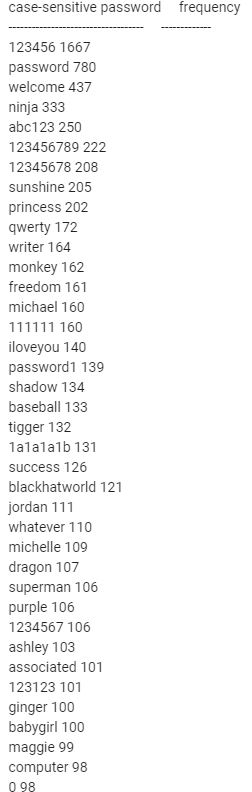
La mayoría de las contraseñas que aparecen en el listado (y que, repito, se basan a partir de una muestra) son palabras simples, secuencias numéricas simples o el nombre del usuario. Siendo brutalmente honesto: nos pasamos por el forro todas las sugerencias para crear buenas contraseñas y buscamos la solución rápida.

Conclusión: no estás a salvo. Es muy posible que sigas utilizando la misma contraseña que la que fue hackeada en 2013. Y si, por algún motivo, no utilizabas Yahoo, es posible que estés entre los usuarios afectados en otras brechas de seguridad recientes como la de MySpace, LinkedIn, Adobe o la del malware Onliner Spambot que afectó a 700 millones de cuentas de correos.

Tarde o temprano, tu contraseña antigua será tu perdición y todas tus cuentas serán hackeadas. Y es entonces cuando será demasiado tarde.

Tu contraseña ya no sirve. Tu contraseña está muerta. Es un cadáver y si no te deshaces de ella, si no la entierras y buscas nuevas alternativas, pronto tú también olerás a cadáver. ¿Cuántos avisos más necesitas para ponerte las pilas?

Piensa en ejemplos similares de la vida real. ¿Verdad que todos nos lavamos los dientes al menos dos veces al día para evitar problemas de caries? Y cuando pensamos “esto no nos afectará”, nos acaba afectando y nos arrepentimos de no haber matado cuanto antes nuestros malos hábitos. Lo mismo ocurre con el dormir, con la comida saludable o con lavarnos las manos. ¿A veces son hábitos cansinos? Lo son, lo admito, pero nos ayudan. En muchos casos, nos salvan.

¿Qué debes hacer con tus contraseñas? Sigue las nuevas indicaciones para crear contraseñas fuertes. Utiliza una contraseña diferente para cada una de tus cuentas. Si te da pereza pensar y recordar contraseñas diferentes, utiliza un gestor de contraseñas. Y no olvides activar el sistema de verificación de dos pasos de tus cuentas más importantes. Como extra, ve consultando de tanto en cuanto la página HaveIBeenPwned. Te alertará si tus cuentas de correo están comprometidas.

Con ello tus cuentas no estarán 100% protegidas. Siempre es posible que una de ellas sea hackeada. Pero si ocurre, solo esa cuenta se verá afectada; el resto estarán a salvo porque habrás actuado con prudencia. Porque habrás admitido que los hábitos que usábamos todos en la red durante sus inicios ya no sirven. Están muertos. Y lo mejor que podemos es hacer es admitirlo y seguir hacia adelante.

Si he sonado duro o crítico en este tema, espero no haberte ofendido y que haya conseguido mi objetivo de ponerte en marcha y dar el cambio a mejor. Mi insistencia en este tema se debe a que yo también llevaba a cuestas una contraseña putrefacta que ponía en todas mis cuentas… hasta que una de ellas fue hackeada y todas las demás cayeron como fichas de dominó. Lo que deseo es que no tengas que sufrir los sustos y los dolores de cabeza que me llevé.
Fuente: Mashable, The Verge

Así son los nuevos emojis de WhatsApp

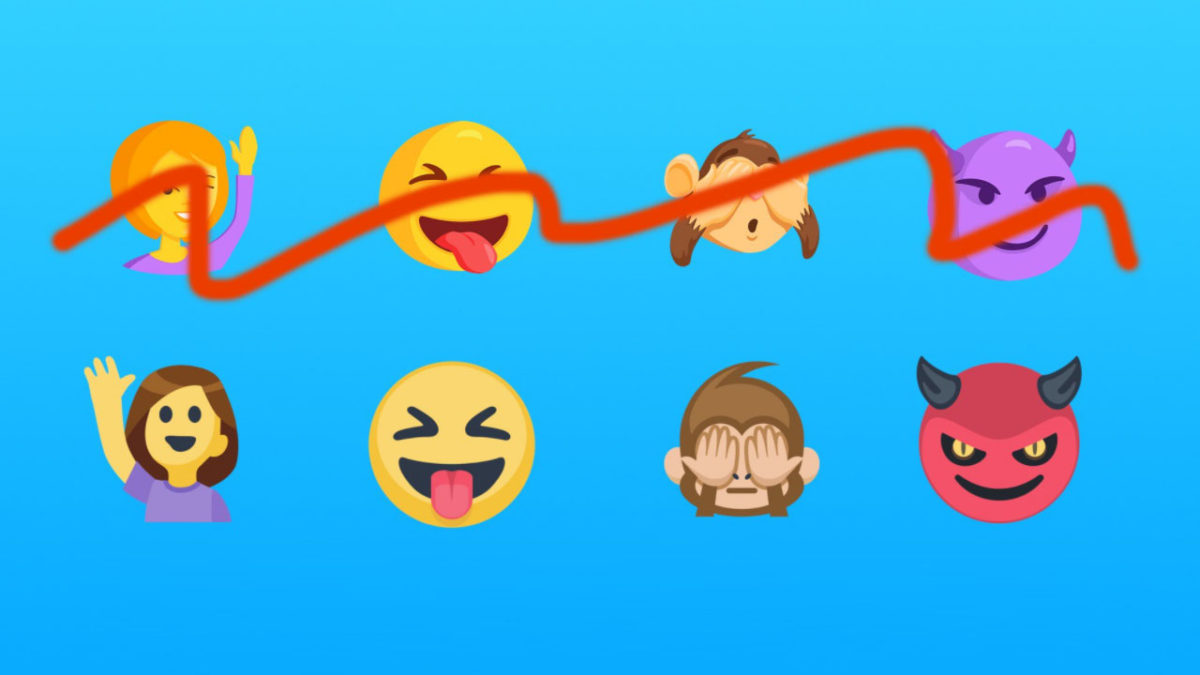
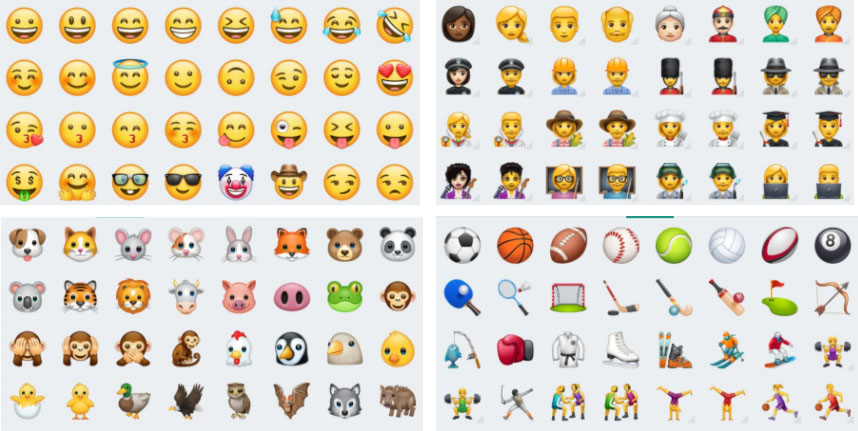
WhatsApp va a cambiar radicalmente sus emojis. En una próxima actualización, la app de mensajería va a tener un diseño totalmente nuevo para todos sus emoticonos.

Esta actualización, que llegará en breve a todos los usuarios de Android, muestra un rediseño de los emojis más redondeado y con más volumen. Te avanzamos cómo se ven algunos:

Como es habitual en WhatsApp, no sabemos una fecha exacta de llegada de estos emojis a todos los terminales, pero hay una forma de tenerlos en primicia: usando la versión beta de WhatsApp. En esta versión ya se ve el rediseño nuevo.

¿Quieres ser usuario de la beta de WhatsApp? Tan solo tienes que tener un teléfono con Android y seguir unos pasos. Haz clic aquí para conocerlos.

Ser usuario de la beta de WhatsApp te permite acceder a todas las novedades de la app antes que el resto de usuarios.

7 procesos del Administrador de Tareas de Windows que es mejor NO tocar

Si eres como yo, cuando tu ordenador va lento o a trompicones, optas por la vieja táctica de dejarte llevar por el pánico. En mi caso, adoro abrir el Administrador de Tareas y cerrar procesos sin ton ni son, creyendo que que, por puro azar, daré con el programa o proceso inútil que está ralentizando mi ordenador.

Gracias a esta táctica arbitraria, he descubierto que existen ciertos procesos en Windows que es mejor no detener. Son procesos sumamente importantes (más importantes que mi vida y, posiblemente, la tuya) que si son detenidos bloquearán tu ordenador, echando a perder todo el trabajo que no hayas guardado. Además, tu problema de ralentización no se habrá solucionado.

He aquí los siete procesos de Windows que es mejor dejar en paz.

1. System

¿Quién nos iba a decir que detener un proceso llamado Sistema iba a poner en cuarentena el Sistema Operativo? System maneja tareas a nivel kernel. Kernel es aquel software que constituye una parte fundamental del Sistema Operativo. Por ejemplo, System hospeda los drivers que aseguran que el software pueda comunicarse con el hardware.

Si cierras System, se perderá el acceso a tus discos duros o a tus dispositivos USB. Tu ordenador se quedará bloqueado y tendrás que hacer un cierre forzoso.

Si por algún motivo abres el Administrador de Tareas y descubres que System está experimento más CPU de lo normal, reinicia el PC de forma habitual. Si el problema persiste, la clave de todo está en el hardware más que en el software.

2. Windows Logon Application o winlogon.exe

“Un momento”, pensé un día en el que no estaba muy fino. “si ya me he registrado una vez he encendido el ordenador, ¿para qué necesito que winlogon.exe esté activo si ya cumplió su función?“.

Cierto, la primera función de winlogon.exe es loggearte con tu cuenta de usuario pero eso no es todo. Winlogon está asociado al famoso Ctrl + Alt + Supr. Cuando estás logeado, está combinación hace que aparece la famosa pantalla de seguridad de Windows donde puedes cambiar de usuario, de contraseña o invocar al Administrador de Tareas.

Existen algunos malware que imitan la pantalla de seguridad de Windows para descubrir tu contraseña. Pero no caerás en esa trampa si winlogon.exe está activado pues precisamente se encarga de que aparezca la pantalla oficial.

Por si fuera poco, winlogon.exe activa el protector de pantalla o bloquea tu PC después de un tiempo de inactividad.

Cierra winlogon.exe y tu PC tan solo mostrará una ominosa pantalla negra. Tendrás que forzar un reinicio.

3. Windows Startup Application (wininit.exe)

Wininit es un proceso que ayuda a Windows a cargar herramientas y servicios básicos nada más enciendes el ordenador. Es como un “despertador” para múltiples procesos igual de importantes como lsass.exe o lsm.exe. Ergo, funciona hasta que apagas el ordenador. Así que ya puedes adivinar lo que ocurrirá si lo cierras: pantalla en negro.

4. Client Server Runtime Process (csrss.exe)

Las dos tareas más importantes de csrss.exe son cerrar Windoes y lanzar el proceso conhost.exe que, a su vez, lanza los Comandos de Windows. Puede parecer una nadería comparado con todo lo demás pero si lo cierras aparecerá una pantalla azul.

5. Windows Session Manager (smss.exe)

smss.exe es el “despertador” del ya mencionado winlogon. Si smss.exe no arranca, winlogon no arrancará y tal vez se produzca una paradoja temporal. Además, smss.exe “vigila” que ciertos procesos críticos marchen bien y prepara el arranque de algunos drives en el inicio. Cierra smss.exe prematuramente y se te colgará el PC.

6. Windows Shell Experience Host

He aquí un proceso que debutó en Windows 10. Es el proceso encargado de darle un toque moderno a elementos clásicos como el calendario o el reloj. También se encarga del color y de los efectos de transparencia del Menú de Inicio y de la Barra de Tareas.

Si cierras Windows Shell Experience Host, tu Sistema Operativo tendrá un estilo más parecido a Windows 7. Además, Windows se acabará reiniciando solito.

7. Windows Explorer (explorer.exe)

explorer.exe lleva muchos elementos de la interfaz gráfica. Si cierras este proceso, se te cerrará cualquier ventana del Explorador de Archivos y no podrás usar el Menú de Inicio o la Barra de Tareas.

No obstante, reiniciar este proceso sí que puede ser útil (¡al fin algo diferente!). Si ves que el Menú de Inicio o la Barra de Tareas hacen el loco (su rendimiento es lento, se bloquean a ratos, se juntan con los chicos malos del barrio…), reinicia explorer.exe y posiblemente se solventarán los problemas. Es un proceso más rápido que reiniciar todo el ordenador.

Recuerda que puedes reiniciar cualquier proceso haciendo clic derecho encima del proceso en cuestión.

Vale, sí, pero, ¿cómo acelero mi ordenador?

Tenemos un montón de artículos repletos de trucos, consejos e instrucciones para acelerar tu ordenador. Elige el que más gracia te haga:

Cómo detectar en 5 minutos el programa que está ralentizando el arranque de tu ordenador

6 trucos simples y rápidos para acelerar tu ordenador

3 trucos para acelerar el arranque de tu ordenador: de minutos eternos a solo 10 segundos

Fuente para la elaboración del artículo: MakeUseOf

Facebook dice adiós a todos estos emojis

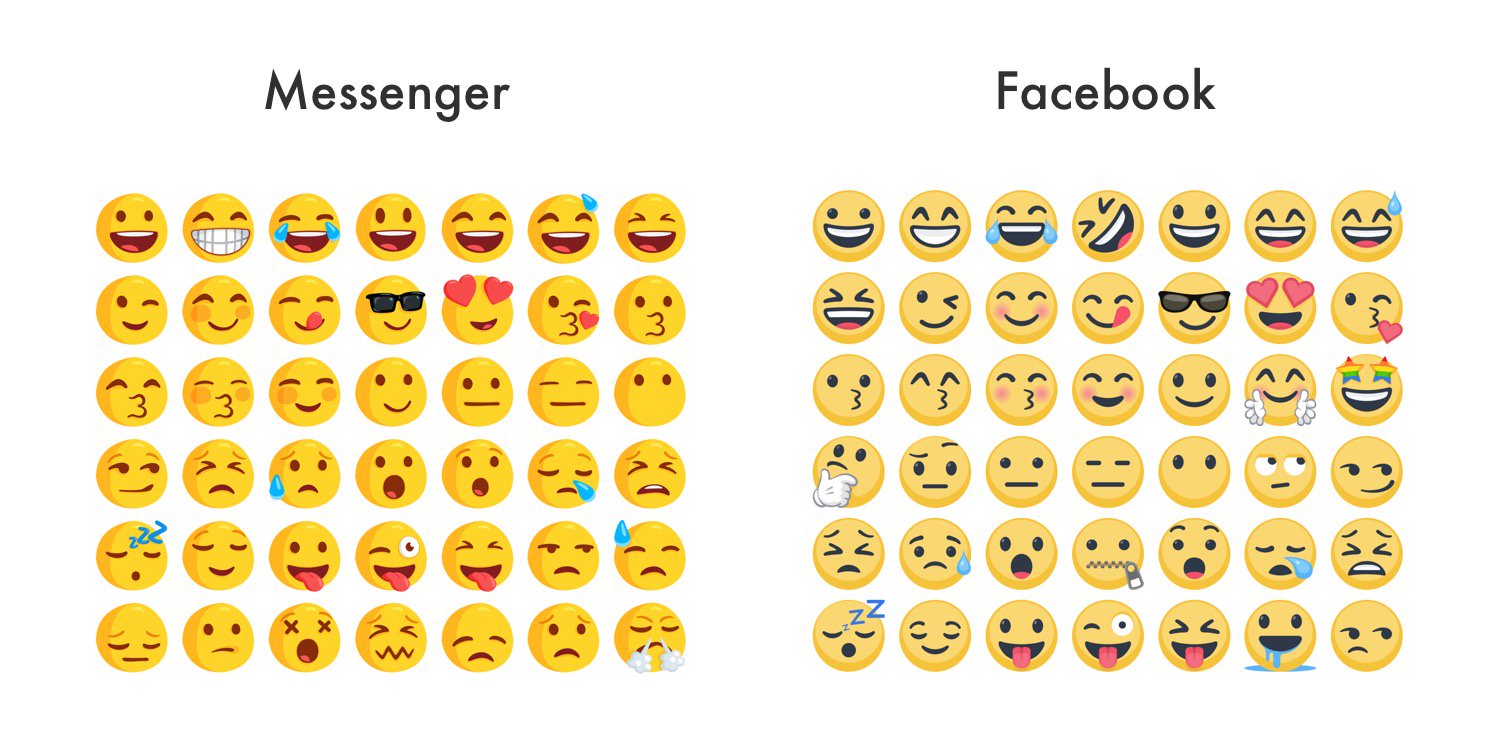
En breve, Facebook va a decir adiós a una de sus características: los emojis específicos de Messenger. De esta forma, la red social quiere unificar su aspecto gráfico, que ahora cuenta con dos sets de emojis.

Desde hace 15 meses Facebook cuenta con dos diseños de emojis: por un lado, los propios de la red social, que podemos ver tanto en web como en la app, y, por otro, los que se muestran en Messenger ya sea desde el chat en la web o desde la la app. Pero FB considera que no tiene sentido mantener dos sets de emoji separados, y por eso los unificará en todos sus servicios: ya sea en la red social o en la app de mensajería, ahora únicamente veremos los emoji originales, diseñados para Facebook.

Los emoji de la izquierda dicen adiós

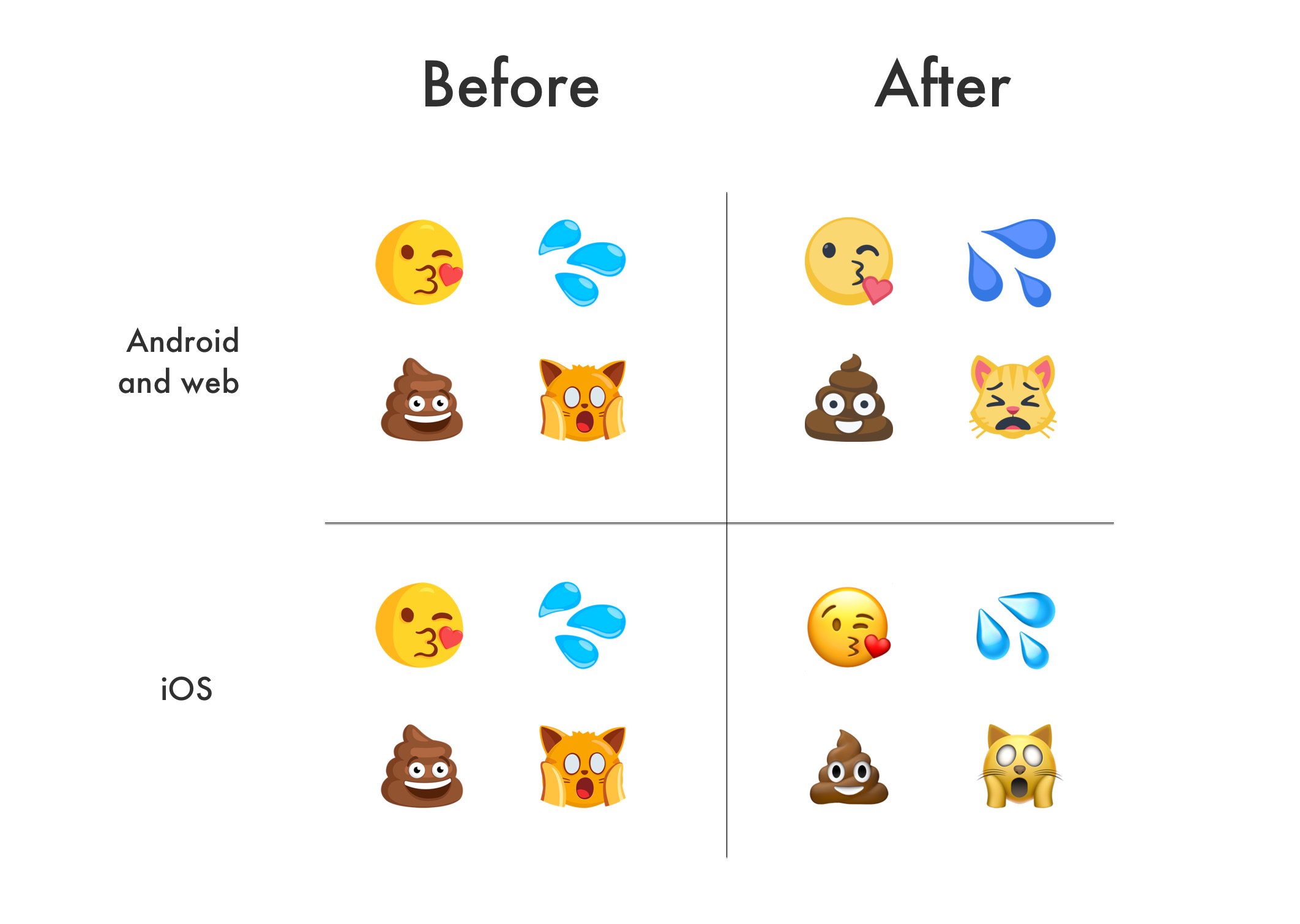
Esta decisión no te afectará en el uso de los emojis: vas a poder usar los mismos de ahora, solo que en todas partes se verán igual. A continuación de mostramos más ejemplos:

Esta medida, eso sí, no afecta a los usuarios de iOS. Desde siempre, aquellos que tienen iPhone o iPad ven los emojis en Messenger con el diseño original de Apple, el que se ve cuando usamos el teclado. Con esta nueva actualización nada cambiará y seguirán viendo los emojis de Apple por defecto.

Fuente: Emojipedia