Google Assistant: la nueva función “rutinas” llega en español

“Rutinas” es una función estupenda que hace tiempo que tiene Google Assistant, el asistente de voz de Android. Paulatinamente ha ido llegado a varias regiones y ahora lo hace a España.

Google Assistant Descargar
9

Las Rutinas de Google Assistant son comandos de voz que activan diferentes funciones en tu teléfono móvil o aparatos conectados (como el Google Home). Ya vienen algunas configuradas en el asistente y otras las vas a poder crear tu de forma personalizada.

¿Qué se puede hacer con las rutinas? En las preconfiguradas encontramos estas 6, Buenos días, Hora de dormir, Saliendo de casa, Estoy en casa, Yendo al trabajo, Yendo a casa.

Dentro de estas rutinas ya creadas puedes cambiar ajustes. Por ejemplo “hroa de dormir” puede activar tu despertador, decirnos el clima de mañana o poner música relajante; y “Yendo a casa” puede leer en voz alta los mensajes y mails pedientes, darnos informaicón del tráfico o hacer que el teléfono quite el modo silencio.

Si te decides por crear rutinas propias deberás seleccionar el comando que las activa y a continuación seleccionar todas las acciones que implica: reproducir medios, quitar o poner alarmas, mirar el tiempo, abrir el calendario… ¡Todo lo que se te ocurra y esté disponible en la app!

¿Entras en Google Assistant y aún no te aparecen las rutinas? Es cuestión de tiempo: paulatinamente Google las está introduciendo en todos los móviles Android compatibles.


Pegasus, el spyware para móviles más peligroso, se ha extendido por 45 países

Pegasus, uno de los spyware más peligrosos del mundo de los móviles, se ha extendido ya por 45 países durante los últimos dos años según ha informado Citizen Lab, un laboratorio especializado en la protección del ciudadano en la red.

Pegasus es un virus capaz de hackear móviles iPhone, Android, y de otras marcas, a distancia. El atacante tiene acceso a una cantidad enorme de datos como mensajes de texto, entradas del calendario, emails, mensajes  de WhatsApp, la ubicación del usuario… Incluso puede acceder al micrófono y a la cámara de la víctima sin que esta se dé cuenta.

Detrás de Pegasus encontramos a NSO Group, una compañía israelí especializada en vender herramientas de vigilancia que luego vende a agencias de todo el mundo.

Avast Mobile Security & Antivirus Descargar
8

Según el informe de Citizen Lab, Pegasus se ha estado usando en 45 países (España no incluida) en colaboración con 36 operadores. Encontramos en la lista países como Francia, Grecia, Suiza, Reino Unido, México, los Emiratos Árabes Unidos…

NSO se ha defendido rápidamente alegando que Pegasus trabaja “en pleno cumplimiento con todos los países, sin infringir leyes ni normativas”. Argumenta que tiene “licencia de las agencias gubernamentales y policiales” y que “su único propósito es la investigación en contra del crimen y el terrorismo”.

El problema es que esto último no está garantizado. Si la investigación es correcta y veraz, al menos seis de estos países, hay operadoras con antecedentes de espiar a civiles que están usando Pegasus. Las posibilidades de que usen Pegasus para espiar a gente corriente son elevadas.

No obstante, este caso preocupante solo se daría en el caso de que el informe fuera correcto. Y es que Citizen Lab ha admitido que su investigación puede no ser 100% exacta debido a la metodología utilizada. Al mismo tiempo, el NSO Group ha dicho que no es verdad que haya vendido su spyware en todos los países listados.

Winamp vuelve de entre los muertos: se filtra la beta de su versión 5.6

Winamp vuelve de entre los muertos. ¿Lo recuerdas? Era el popular reproductor multimedia que apareció en el ya lejano 1997 y se convirtió en un programa imprescindible en nuestros PCs.

Sus desarrolladores vendieron la aplicación a AOL en 1999 por 80 millones de dólares. En 2014, Radionomy la compró y prometió actualizarla con nuevas funciones… Y desde entonces nada más se supo.

Hasta ahora, pues se ha filtrado la versión beta de Winamp 5.8 para Windows 7, Windows 8.1 y Windows 10. Ten en cuenta que al ser una beta no-anunciada, seguramente estará repleta de bugs y de problemas que desvirtuarán la imagen final de la aplicación. Si no puedes esperar y no te importa sufrir un poco, échale una ojeada.

VLC media player Descargar
10

Por otro lado, el portal WindowsLatest ha detectado, usando VirusTotal, dos advertencias de posible malware. Debido a este detalle, prefiero no ponerte el enlace directo a la beta. Pero no te resultará difícil encontrarla si no te importa correr este riesgo.

Los valientes que ya han probado la beta de Winamp 5.8 explican que funciona perfectamente en Windows 10.

Es de esperar que dentro de poco, Radionomy anuncie oficialmente la beta con todos los cambios pertinentes.

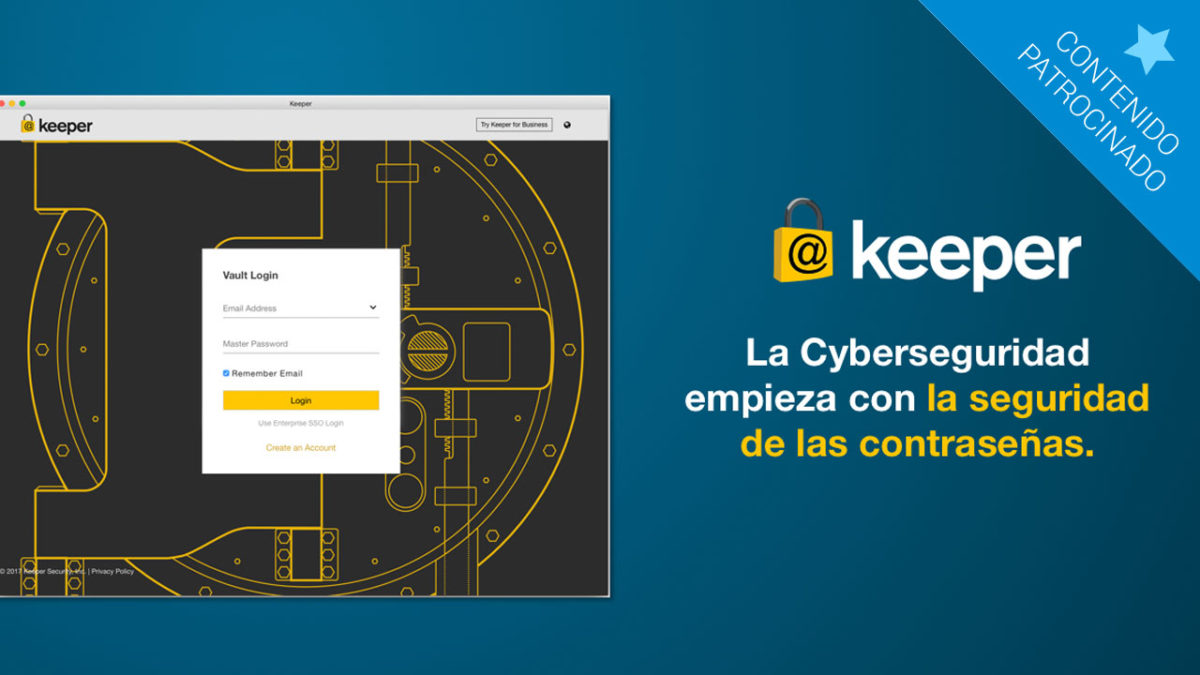
Keeper Security: tu empresa a prueba de hackers

Una de las grandes preocupaciones de cualquier empresa, sea del tamaño que sea, es la seguridad. Hoy en día, con todo digitalizado, es fácil que un hacker pueda acceder a datos sensibles o personales y perjudique a nuestro negocio o a la privacidad de nuestros empleados. Keeper Security es una herramienta perfecta para evitar estos dolores de cabeza: crea contraseñas seguras, blinda nuestros documentos y, además, mejora la productividad de los trabajadores.

Contraseñas blindadas

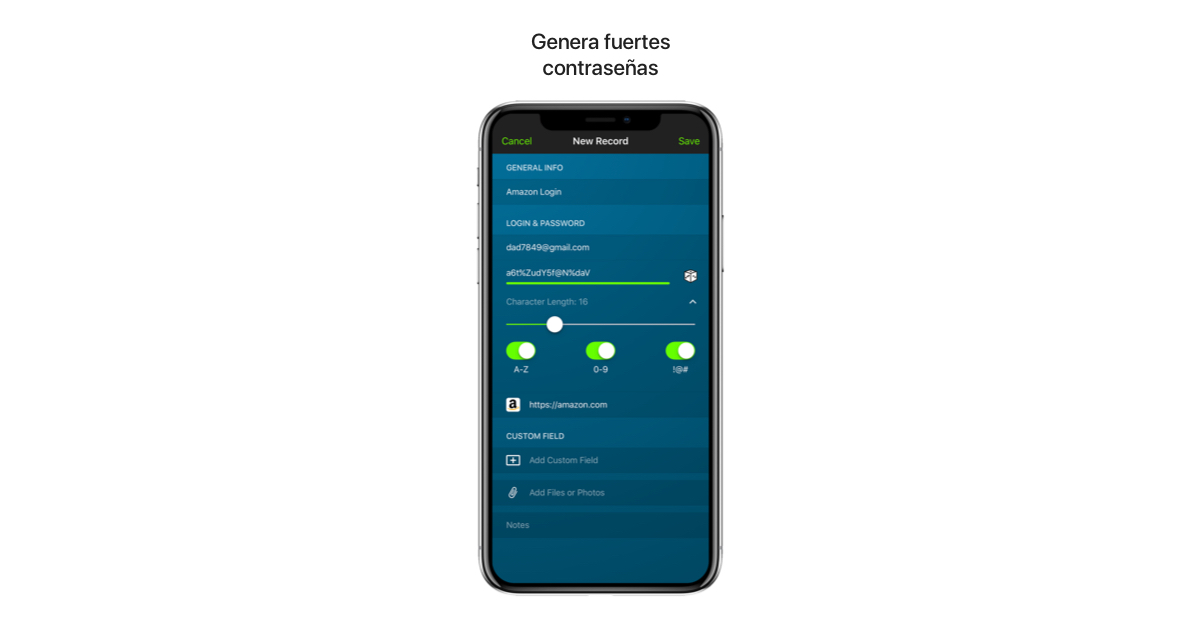
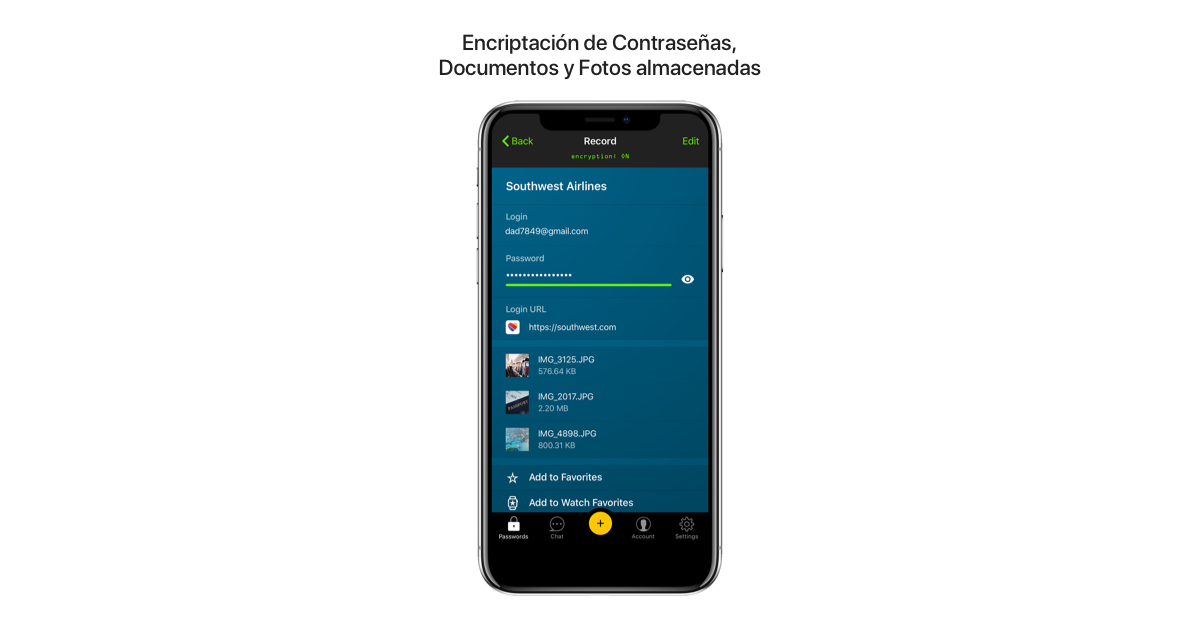
El mayor riesgo de seguridad para las empresas son las contraseñas. Con Keeper Security, tus empleados contarán con acceso a contraseñas cifradas. La propia plataforma les sugerirá de  forma rápida y sencilla contraseñas sólidas y aleatorias.

Keeper Securityse ocupa de que se apliquen las políticas sobre contraseñas y se controle el cumplimiento de estas últimas gracias a los paneles, informes, auditorías y notificaciones.

Además, la persona encargada de ser el administrador del espacio en Keeper Security podrá quitar y asignar permisos a los empleados, teniendo en cuenta su rol en la organización, así como programar rotaciones de contraseñas, para asegurar aún más la seguridad de la empresa.

Espacio de trabajo seguro

Keeper Security no es solo un potente gestor de contraseñas. El servicio ofrece espacios privados para las empresas, donde su personal puede compartir todo tipo de material de trabajo.

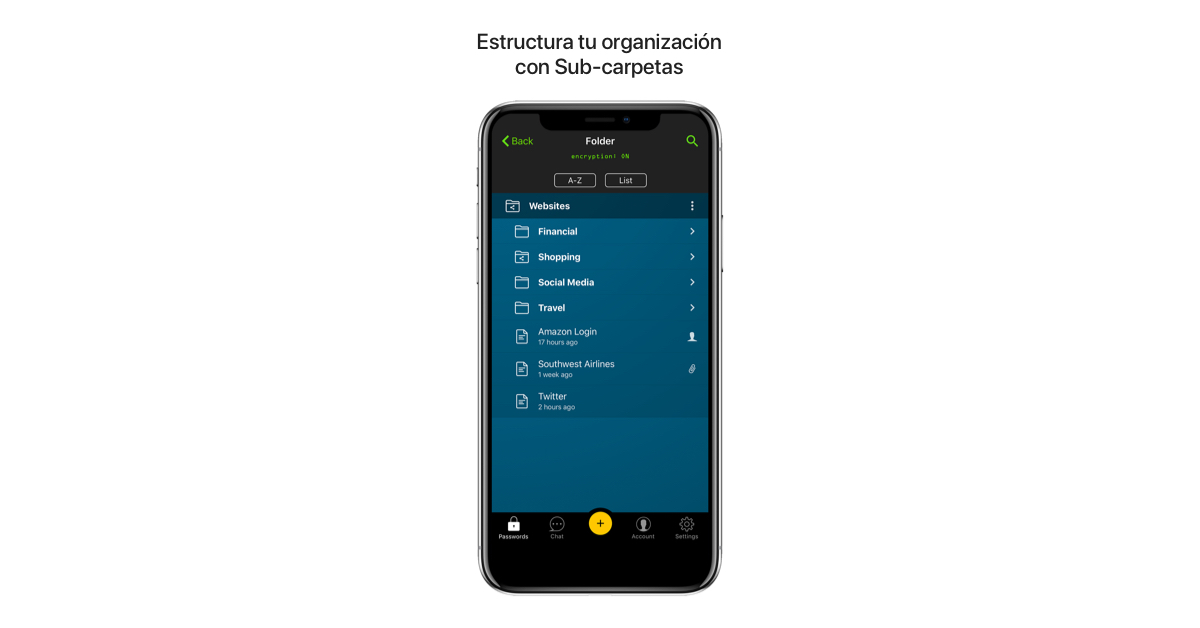
Con esta app es muy fácil crear, compartir y gestionar de forma segura tanto registros individuales como carpetas cifradas entre equipos. Los permisos y las políticas configurables permiten a los administradores mantener el cumplimiento de las políticas de la empresa y los controles internos: en todo momento podrás saber quién accede a un documento, y dar o denegar permisos en segundos.

Además, todo el sistema de archivos de Keeper Security está encriptado: imposible que nada acabe en manos ajenas a la empresa.

Personalización total

Keeper Security sabe que no todas las empresas son iguales, por eso ofrece muchas herramientas de personalización que se adaptan a cada organización.

Puedes configurar las jerarquías de acceso de datos según los roles de tu empresa y añadir diferentes capas de seguridad para tener bien protegida toda la información de tu organización.

Además, Keeper Security permite añadir el logo de tu empresa: aparecerá en la consola de administración de la empresa, en los almacenes de equipo y en las invitaciones por correo electrónico. Este logo omnipresente ayuda a consolidar la imagen de marca entre tus trabajadores.

Más productividad con el mínimo esfuerzo

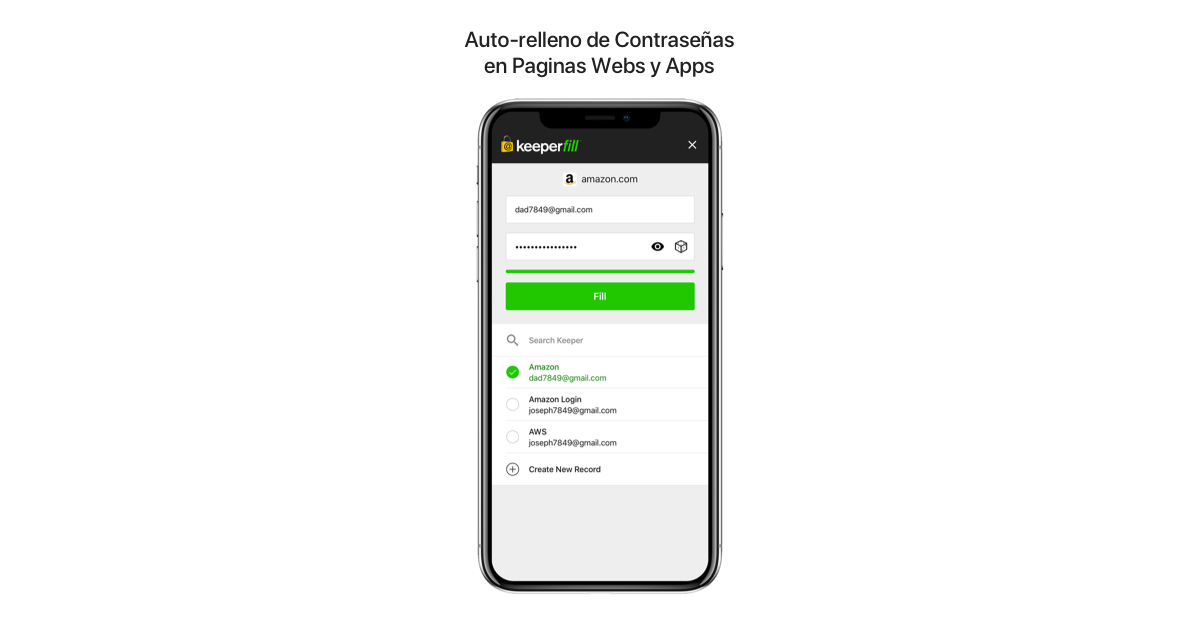
Cuando un empleado olvida una contraseña, se frustra y pierde tiempo. KeeperFill suprime esta preocupación, completando automáticamente credenciales de inicio de sesión de forma rápida y segura para ahorrar tiempo y no interrumpir sus tareas.

Un todo en uno que se adapta a tus necesidades

Keeper Security se adapta a cada organización, ofreciendo diferentes planes y tarifas según el número de empleados y las necesidades específicas. Puedes saber más accediendo a su página web.

PlayStation Classic, reedición de la PSX: anunciada fecha de lanzamiento, juegos y precio

La PlayStation Original (también conocida como PSX o PSOne) es una de las consolas más míticas de los 90 y marcó un camino a seguir para todas las consolas que vebdrían después. Ahora Sony ha copiado a Nintendo, anunciando una versión Classic de la legendaria consola, tal como hizo la gran N con sus reediciones de NES y Super NES: llega la PlayStation Classic.

PlayStation Classic llegará a las tiendas el 3 de diciembre y tendrá un precio oficial de 99.99 dólares o 99.99€ (como siempre, salimos perdiendo con el cambio de moneda).

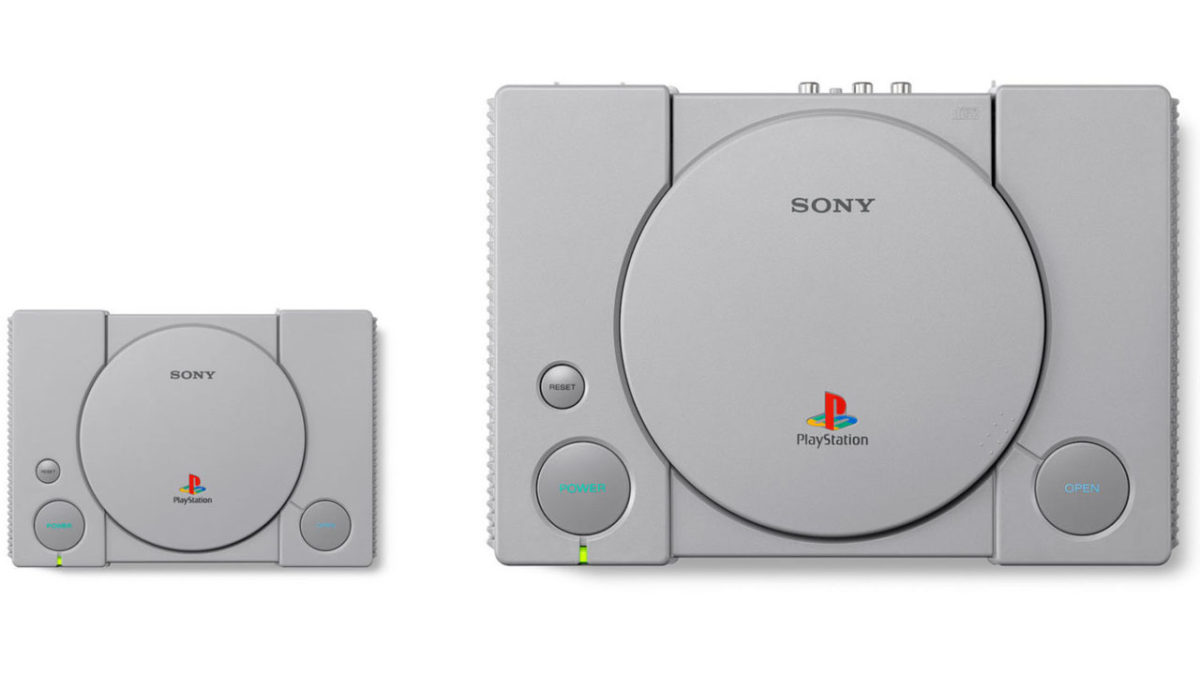
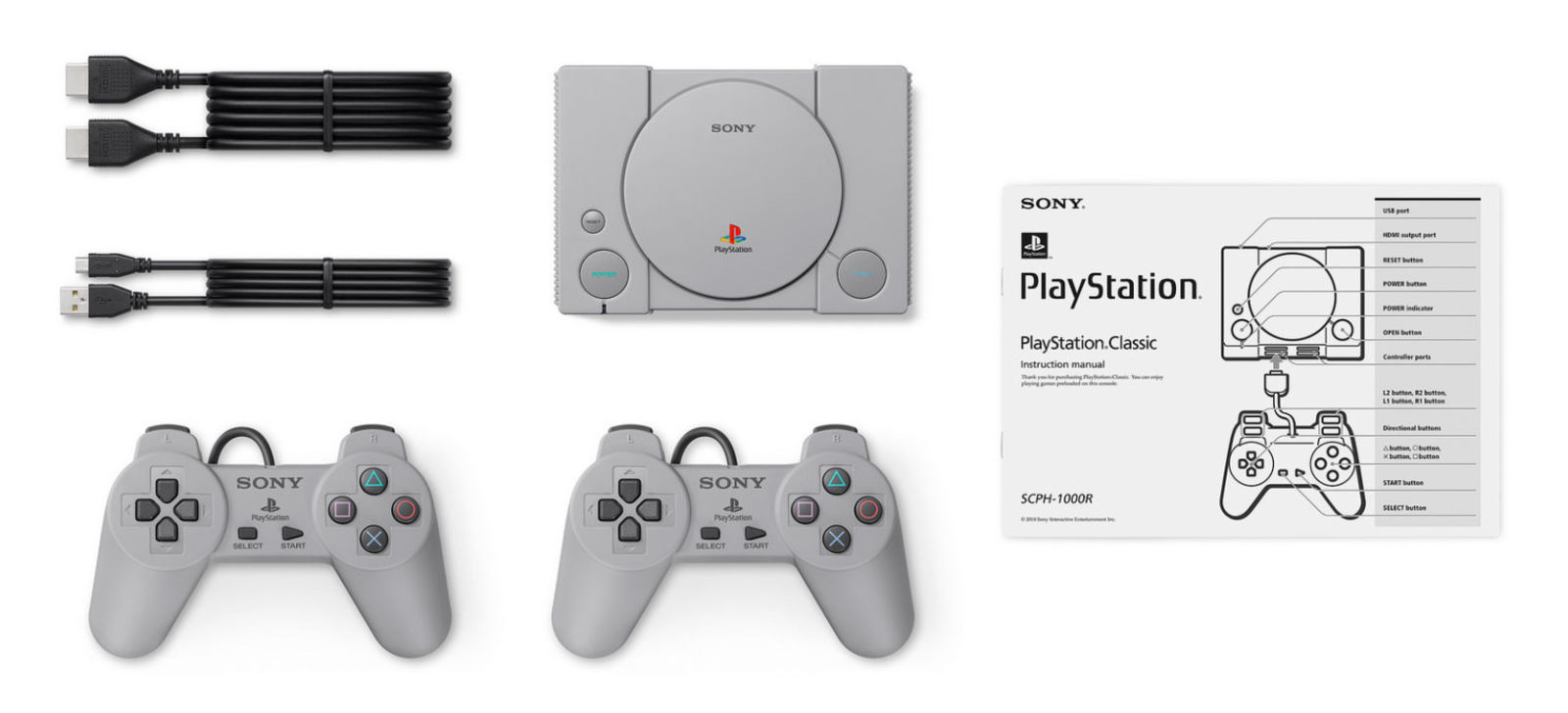
PlayStation Classic será un 45% más pequeña que la consola original, aunque la reproducción de los mandos (la primera versión de los míticos DualShock) si que tendrá el tamaño original. Además de los mandos, la consola incluirá un cabel para conectarla a la tele, y para jugar habrá que conectarla con un cable USB.

Pack completo de PlayStation Classic
Esto es todo lo que incluirá PlayStation Classic en su caja

Como NES O Super NES Classic, la PSClassic vendrá con varios juegos precargados, 20 en este caso. A falta de conocer todos los títulos, Sony ha anunciado los 5 primeros: Final Fantasy VII, Jumping Flash, Ridge Racer Type 4, Tekken 3 y Wild Arms.

Nuestro compañero Daniel ha imaginado qué otros 15 juegos nos gustaría ver en esta PSX Mini. Haz clic aquí para ver la lista y… ¡veamos cuántos acierta!

Este es el primer vídeo de la consola, que ya nos muestra sus características pricipales.

Aunque el diseño de la PlayStation reeditada es como el de su hermana mayor, parece que la consola no incluirá disquetera, por lo que no habrá forma de utilizar los juegos originales, si es que nos queda alguno. Esperamos que, a diferencia de las consolas de Nintento, esta Play reeditada permita añadir más juegos, además de los que ya viene precargados.

Sony ofrecerá pronto más detalles sobre cómo conseguir la consola (presumiblemente, como pasó con Nintendo, si quieres una tendrás que ser el más rápido del Oeste reservándola).

¿Emocionado/a ante la llegada de esta reedición de PlayStation o prefieres mirar al futuro? Si lo segundo este caso descubre los 7 juegos más esperados de que lo queda de año.

Cómo añadir equipos en PES 2019

PES 2019 ya está en las tiendas. El juego de fútbol de Konami llega al mercado con la fórmula más refinada de todas las lanzadas durante esta generación. Sin embargo, también aparece con los fallos principales, es decir, el no contar con las licencias oficiales y que estas se pierdan por el camino. Si quieres saber cómo corregirlas, en Softonic te explicamos cómo añadir licencias en PES 2019.

Pro Evolution Soccer 2019 Descárgalo aquí
9
Pro Evolution Soccer ha vuelto. Su última versión recupera la mejor versión del gran simulador de fútbol

Un USB, sólo necesitas eso

Aunque pueda parecer extraño, todo lo que necesitas para tener las licencias actualizadas es un simple pendrive. Para ser exactos, uno que tenga al menos 8 GB de espacio libre y formateado en FAT 32 (click derecho -> formatear; así de fácil lo puedes tener en cuanto lo introduzcas en el PC).

Cuando ya lo tengas hecho, comienza el proceso como tal. Entra en este enlace y descarga el archivo. Una vez lo hayas realizado, accede al USB recién formateado y crea una carpeta denominada “WEPES” (en mayúsculas y sin las comillas, por supuesto). Dentro de esta carpeta tienes que guardar los dos archivos que aparecen en el RAR, es decir, extráelos del mismo en unos segundos.

Ya tienes hecho el proceso más importante. Lo siguiente es conectar el pendrive en tu PlayStation 4 o PC y dirigirte hasta “Editar”, luego “Gestión de datos” y finalmente “Importar / Exportar”. Justo ahí le das a importar y salen dos opciones: la primera es si quieres importar todos los equipos y la segunda es si deseas hacerte con todos los campeonatos. En ambos casos la respuesta es que importes todos. Dale a “OK” y espera el tiempo que demanden los archivos.

Fin. Ya tienes en tu PlayStation o PC –de momento no se puede en Xbox One- todas las licencias oficiales. Este método es completamente legal, hasta tal punto que es la propia Konami, como se puede ver, la que da la posibilidad de importar estos equipos y campeonatos.

Nuestra recomendación es que lo hagas sin pensártelo dos veces en cuanto compres el juego. Además, recuerda que cada pocas semanas este Option File se va renovando con nuevas camisetas, campeonatos, equipos, etc., por lo que siempre puedes actualizarlo.

Youtube Music vs Spotify: comparamos los dos servicios de música en streaming

Durante la última década aproximadamente, el auténtico mastodonte de la música digital ha sido Spotify. La plataforma de streaming es la predilecta por millones de usuarios en todo el mundo, hasta tal punto que los competidores no saben ya qué hacer para arrebatarle el puesto. Ahora entra en escena Youtube Music, un servicio de pago del afamado portal de vídeos. Los comparamos y te traemos las principales conclusiones.

Spotify para PC Descarga gratis
10
El cliente de escritorio

Catálogo

Vamos a empezar por algo básico: ¿qué sitio tiene más canciones? De acuerdo a la información facilitada por ambas empresas, en Spotify se pueden encontrar actualmente casi 31 millones de canciones. Esta cifra no para de crecer cada mes, ya que los artistas y las discográficas saben que para triunfar deben estar ahí dentro.

Youtube Music, por su parte, no tiene un contador como tal de canciones, pero esto se debe a un aspecto: en la plataforma puedes recurrir a todos los vídeos que están subidos. En otras palabras, el catálogo como tal es escuchar en tu teléfono móvil todas las canciones (sin vídeo) que están en Youtube normal. Esto abre un abanico de posibilidades que va desde conciertos hasta temas antiguos.

Calidad de sonido

Si en el apartado anterior, es decir, ese referido al catálogo, tanto Spotify como Youtube Music estaban relativamente empatados, aquí no hay duda: Spotify tiene mejor calidad de sonido que Youtube. Para ser exactos, en Spotify podemos escuchar audio a 320 kbps en su modalidad Premium. Youtube, por su parte, baja hasta 128 kbps en la aplicación móvil.

Es una diferencia considerable. Esto no quiere decir que Youtube se escuche mal, por supuesto, pero sí que está por debajo (y bastante) respecto a Spotify.

Funciones extras

Tanto Spotify como Youtube se pueden utilizar sin pagar un solo euro, pero en caso de desembolsar la cantidad se consiguen mejoras muy suculentas de cara a la galería final. Arrancando con Spotify, pagando la cuota mensual tenemos acceso a esa calidad de audio citada en el punto anterior. Además, también se cuenta con la posibilidad de escuchar música sin anuncios, con descarga en nuestro teléfono para cuando se está sin conexión y pudiendo saltar los temas si se desea.

En el caso de Youtube Music, el modelo de pago introduce algo muy deseado por los usuarios: escuchar las canciones con el teléfono móvil bloqueado. De esta manera, el propietario puede oír el tema en cuestión sin tener el smartphone activo. Además, también se puede prescindir del vídeo e incluso descargar aquellos que nos gusten para cuando estemos sin conexión a Internet.

Youtube para iOS Descarga gratis
10
La app de YouTube es la forma más cómoda de ver y disfrutar de vídeos de esta popular videoteca online.

Precios

Vamos a cerrar con el punto clave de todo: los precios. Spotify tiene varias modalidades, aunque la básica es la que sale por 9,99 euros al mes. No obstante, y como decíamos, raro es el mes donde no tiene una promoción. Por ejemplo, ahora mismo se puede acceder al servicio por 4,99 euros al mes si se es estudiante. Así mismo, la mejor oferta está en el plan familiar o con amigos: por sólo 14,99 euros al mes se pueden tener hasta seis cuentas diferentes, es decir, sale a 2,50 euros aproximadamente cada mes. Regalado.

Youtube Premium, por su parte, tiene una modalidad mensual que se va hasta los 11,99 euros, mientras que la familiar asciende hasta los 17,99 euros al mes (con hasta 6 miembros simultáneos).

Conclusiones

Como se puede observar, Spotify tiene mejor calidad de sonido y precio que Youtube, mientras que esta última gana, por muy poquito, en catálogo disponible.

Nuestro consejo es optar por Spotify en estos momentos, aunque cabe recalcar el buen hacer de Google con su plataforma musical.

4 trucos para que la batería te dure más y gastes menos datos

La batería es una de esas partes de todo dispositivo que nos da dolores de cabeza. El motivo, cómo no, es muy sencillo: si no hay batería, el gadget no puede arrancarse y usarse. Y sí, eso es un problema. En Softonic traemos en ocasiones algunos artículos para sacarle partido a la misma, y hoy no va a ser menos: aquí van 4 trucos para que la batería te dure más y gastes menos datos.

Maps Descargar
9

Activar el modo reposo

Los fabricantes de teléfonos móviles, y en particular los desarrolladores de sistemas operativos, saben bien que los usuarios se preocupan por la batería de sus smartphones. Gracias a ello, tanto iOS como Android incluye algunos comandos especiales para la batería dure un pelín más: hablamos del modo reposo que tienen los dos firmwares.

En el caso de iOS sólo hay que ir hasta “Ajustes” -> “Batería” y activar el segundo campo, “Modo de bajo consumo”. Una vez hecho, se reduce o desactiva la comprobación de correos electrónicos, el sistema de voz Siri, la actualización de apps en segundo plano, las descargas automáticas y los efectos visuales que más consumen. En Android, por su parte, las características son muy similares, por lo que sólo tienes que desplegar hacia abajo desde lo alto de la pantalla y cliquear en “Ahorro de batería”.

Descarga los mapas

Es una de las grandes funciones que tiene Google Maps y no se usa: la descarga de mapas en el teléfono móvil. Google introdujo esta opción no sólo para ahorrar datos móviles, sino también para esos momentos donde no tenemos conexión a Internet e incluso para ahorrar batería en el teléfono móvil.
En este artículo te explicábamos cómo puedes descargar los mapas de Google Maps en tu smartphone. Recuerda: cuanto más grande sea el área seleccionada, más pesará el archivo. Esa es la única máxima existente.

Quita la reproducción automática de vídeos

Cuando entras en Twitter, Instagram o Facebook, seguro que has visto que los vídeos se reproducen automáticamente. Esto se puede desactivar sin problemas, algo esencial si estamos recurriendo a los datos móviles y no estamos enchufados a una red WiFi (donde no habría problemas).

Entra en la configuración de cada aplicación y desactiva esta opción. En Twitter aparecen como “Sólo con WiFi”, mientras que en Instagram sale como “Bajo consumo”. En Facebook, por su parte, es tan simple como entrar en la aplicación, buscar “Ajustes” y cliquear sobre “Configuración de las aplicaciones”. Ahí sale “Reproducción automática”, donde debes seleccionar “No reproducir nunca vídeos automáticamente” (o con WiFi solo).

Desactiva las apps que más batería y datos consumen

Esta recomendación es clave y con ella cerramos: desactiva las apps que más batería y datos consuman. En particular, las redes sociales nos mantienen siempre informados sobre menciones, notificaciones, etc. Si desactivas estos avisos, tu teléfono móvil no recabará información.

El ahorro de batería es considerable (y lo decimos por experiencia), así que deshabilita todo.

4 razones para volver a usar un “dumbphone”

¿Sabes lo que es un “dumbphone”? Si dominas el inglés seguro que puedes sacarlo rápido, pero si no estás muy puesto en el idioma de Shakespeare, la traducción rápida sería “móviles tontos”. Tras este curioso seudónimo se esconde, al fin y al cabo, los teléfonos móviles de toda la vida, es decir, esos que estaban en el mercado antes de que los smartphones -los inteligentes- llegaran para quedarse para siempre. A pesar de que se pensaba que estaban muertos, cada vez más usuarios recurren a estos dispositivos, así que hoy nos sumamos a ellos: te damos 4 razones para volver a usar un “dumbphone”.

Facebook Descargar
8

La batería dura más

A poco que tuviera un Nokia 6230 o similares, seguro que recuerdas –y muy bien- la batería de estos modelos. Podía durar días y días sin necesidad de recargarse. Gracias a no tener decenas de procesos ejecutándose en segundo plano, la batería de estos dispositivos duraba muy por encima de la media.

En una época donde prácticamente tenemos que cargar nuestro teléfono móvil a diario, volver a un dumbphone no es descabellado si se busca una mayor duración de la batería. Desde luego, una sabia elección a poco que se use el teléfono para llamar por teléfono o desplazamientos en viajes.

Son más resistentes

Esos memes que circulan por Internet donde un teléfono Nokia resiste una bala o una caída desde una sexta planta no son casualidad: los dumbphone son muy resistentes. Estos modelos, al no contar con piezas sensibles como pueden ser las pantallas táctiles, están hechos para durar y casi a prueba de bala (literal). Haciéndote con uno vas a conseguir una resistencia al alcance de muy pocos dispositivos actuales.

Más económicos

No vamos a engañarnos: comprar un smartphone no es barato. Cierto es que hay modelos muy económicos, tal como hemos resaltado en algún que otro artículo. Sin embargo, los dispositivos buenos no están hechos para cualquier bolsillo. Los dumbphone, en cambio, cuentan con precios realmente asequibles y raro es el que supera los 50 euros aproximadamente. En otras palabras, tienes un ahorro considerable en su compra.

Cada vez hay más modelos disponibles, aunque la que está apostando fuerte por ellos es la que una vez obtuvo el liderato en este mercado: Nokia. Si quieres garantía, apuesta de nuevo por los escandinavos.

Algunos permiten redes sociales

Vamos a cerrar con algo clave: muchos de estos modelos sí permiten conexión a redes sociales. De esta manera, no sólo se tienen todas las cualidades de un dumbphone de la época, sino también las más características de los smartphones. De esta manera, modelos como el Nokia 215 incorporan Facebook Messenger y Twitter, las dos redes sociales más populares ahora mismo.

Nos quedamos quizás con la espinita de poder recurrir a Instagram, aunque teniendo en cuenta que la cámara de estos modelos es de sólo 0,3 megapíxeles, quizás no sea la mejor idea contar con esta red social en concreto.

Cómo saber cuánto tiempo llevas editando un documento de Word

A poco que te lleves delante de un PC bastantes horas al día, ya sea trabajando o estudiando, lo más normal del mundo es que recurras a Microsoft Word, Powerpoint o Excel. Ahora bien, ¿sabes sacarle partido a cada uno? En Softonic solemos traer tutoriales sobre cada programa para ahondar en su funcionamiento. Hoy vamos con el primero citado: cómo saber cuánto tiempo llevas editando un documento de Word.

Microsoft Word Descargar
8

Fácil y directo

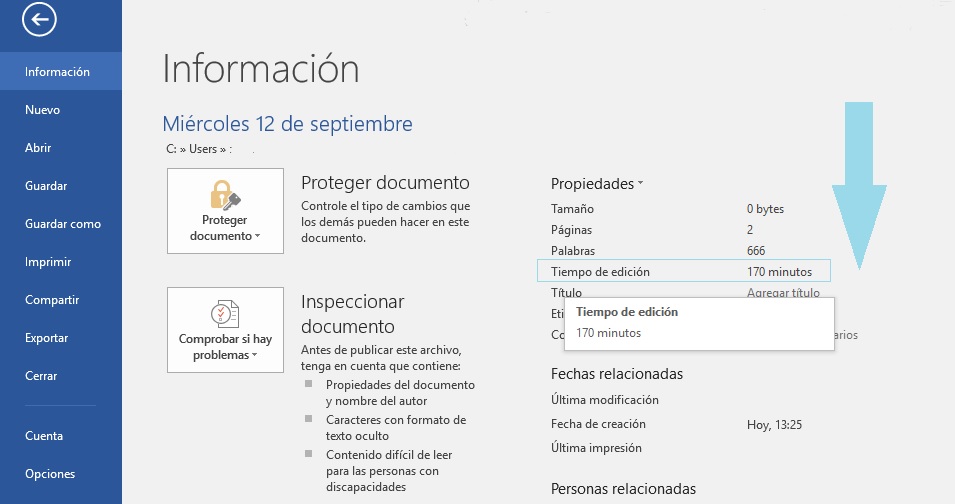
Aunque pueda parecer un sistema complejo y confuso, la realidad es que es muy fácil consultar el tiempo de edición de un documento. ¿La clave? Pues que no está en ninguna de las pestañas superiores, sino que hay que dirigirse casi a la raíz del mismo. Para ello, pulsa simplemente en “Archivo” como si fueras a abrir uno nuevo y mira el campo denominado “Información”, que debería aparecer el primero de todos.

Justo ahí, hay un apartado que no deja lugar a dudas: “Tiempo de edición”. Ahí aparecerá cuánto tiempo has empleado en crear ese artículo.

Más datos

El método anterior es el idóneo para consultar el tiempo de edición si se tiene abierto el documento Word. Ahora bien, ¿qué ocurre si no se quiere abrir? Existe alternativa, por supuesto.

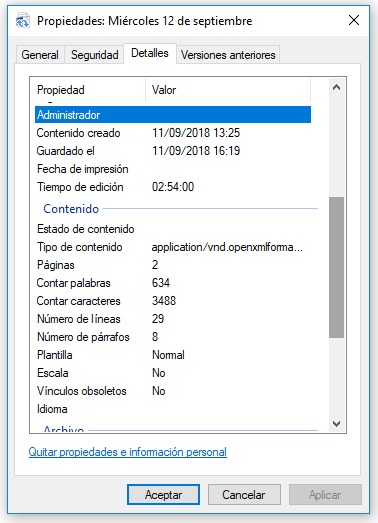
Para ello, lo único que hay que realizar es click derecho sobre el documento en cuestión y darle a “Propiedades”. De las diferentes pestañas que salen, quédate con la que pone “Detalles” hasta que encuentres “Tiempo de edición”.

Además de este dato también podrás consultar otros de manera directa, véase el número de palabras escritas, el contador de caracteres, número de líneas e incluso los párrafos introducidos. La gracia de este método es que no necesitas abrir el documento en sí para obtener toda la información, por lo que ganas tiempo.