Google Drive mejora sus filtros de búsqueda en iOS

Google Drive, el conocido servicio de Google que se encarga de almacenar y administrar archivos y contenidos a través de servicios en nube, ha anunciado nuevas mejoras enfocadas a los usuarios de iOS. Para ser más concretos, estas mejoras permitirán a los usuarios utilizar unos filtros de búsqueda de mejor calidad.

Esta mejora puede que no se trate de nada revolucionario, pero sigue siendo ese tipo de actualizaciones que muchos usuarios agradecen, ya que implica una mejora de calidad de vida en un servicio que, en el día a día, aglutina una gran cantidad de tráfico.

Google Drive Descargar

Drive da un paso en iOS

Tal y como Google ha dejado ver recientemente en su blog, Google Drive ha mejorado el servicio que ofrece a los usuarios de iOS brindándoles de una mejora sensiblemente llamativa para la gestión de los archivos a través de los filtros de búsqueda. Así, con esta mejora, el servicio de Google facilitará la vida a los usuarios que deseen buscar archivos concretos y que tengan almacenados en su cuenta de Google Drive.

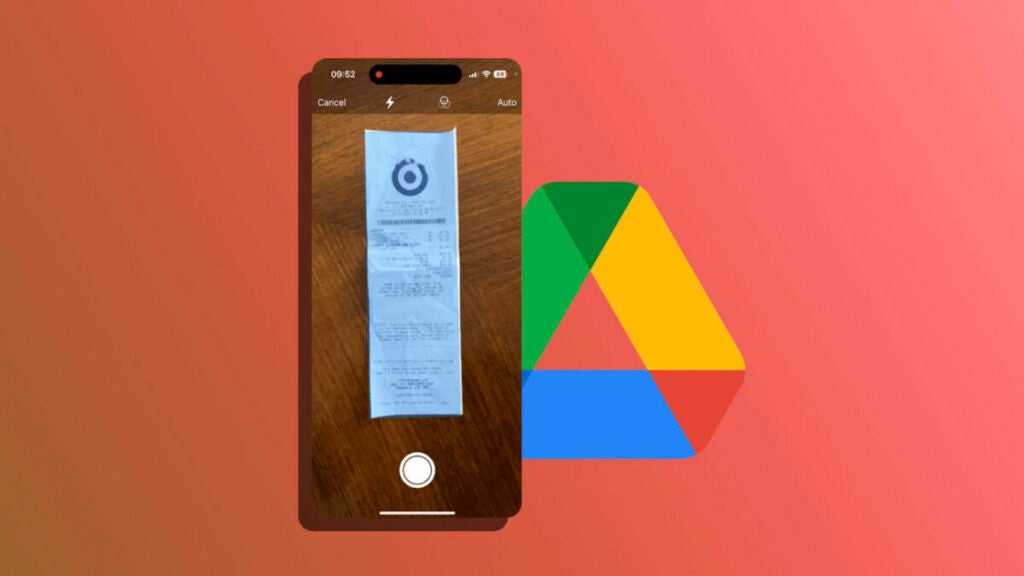
Además de eso, Google también ha mejorado la velocidad del servicio, permitiendo un uso más cómodo y fluido que, aunque sea de escasos segundos, suele suponer un gran salto de calidad en la experiencia del usuario. Eso, unido a servicios como el de escaneo, y muchos otros que posee la aplicación, hace de Google Drive una de las opciones gratuitas de servicio en nube más atractivas del mercado.

Drive y el servicio en nube

Ha pasado más de una década desde que los servicios basados en la nube comenzaron a popularizarse. Compañías como Apple, de hecho, hicieron una intensa campaña para anunciar sus servicios de nube en el pasado, y Google Drive hizo lo mismo, ofreciendo un servicio de almacenamiento de gran calidad de manera completamente gratuita.

Sin embargo, el servicio en nube tuvo también otros agentes populares, como fue el caso de Dropbox, un sistema independiente y que podías utilizar sin necesidad de optar por los servicios de Google y Apple, y ofreciendo una alternativa útil para sincronizar archivos sin necesidad de transferirlos a través de tarjetas, pendrives y otros periféricos enfocados en el almacenamiento.

Google Drive Descargar

Microsoft Loop viene dispuesto a merendarse a Notion (y puedes probarlo ya)

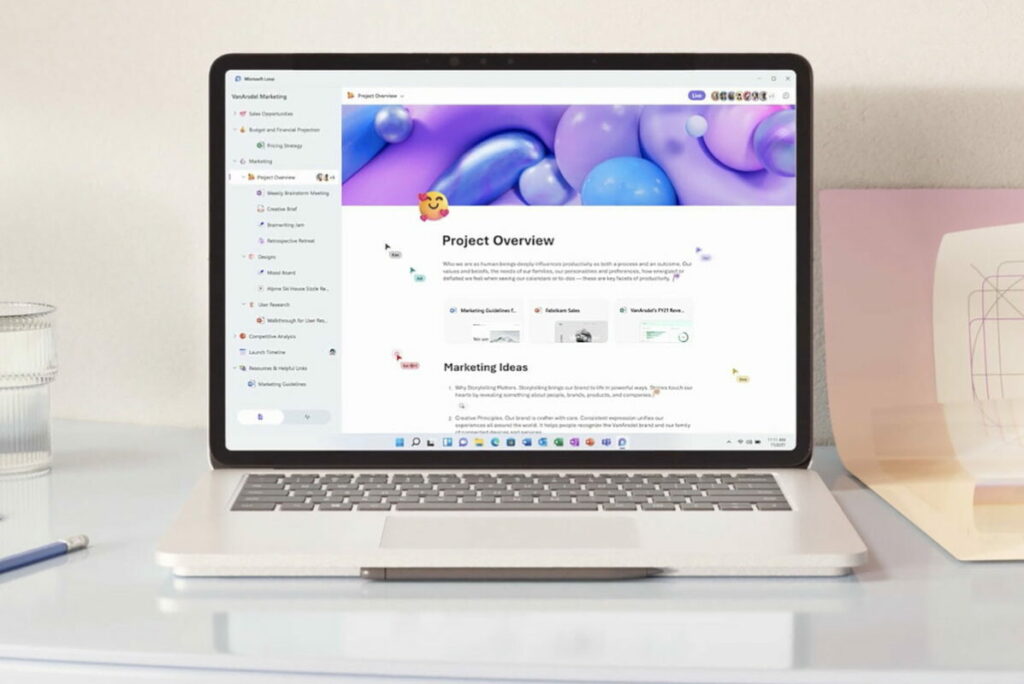
Loop es como la versión evolucionada de Google Docs: se trata de una herramienta de trabajo colaborativa en la que hasta 50 personas pueden actuar al mismo tiempo.

Después del éxito de Notion, era solo cuestión de tiempo que Microsoft quisiera dar su propia versión: conceptualizada en medio de lo peor de la pandemia para agilizar el trabajo remoto, Loop ha salido por fin en una versión de prueba para que podamos familiarizarnos con esta nueva manera de entender el trabajo en equipo, las diferentes funciones y la diferenciación entre entornos. ¿No tienes claro qué es Loop? No te preocupes: te lo explicamos.

Dando vueltas y vueltas

Por entendernos, Loop es como la versión evolucionada de Google Docs: se trata de una herramienta de trabajo colaborativa en la que hasta 50 personas pueden actuar al mismo tiempo (aunque está recomendado para grupos de entre 2 y 12 personas para no causar el caos). Lo mejor es que puedes crear tantos entornos diferentes como quieras… Y dividirlos entre los diferentes grupos.

Microsoft Loop DESCARGAR
Aplicación oficial de Microsoft en fase beta para simplificar entorno de trabajo

Podrías, por ejemplo, montar un entorno para hacer un brainstorming con el equipo creativo, otro para tomar decisiones empresariales con los accionistas y otro para ver qué comida pedís el viernes con todos los empleados. Cada uno dividido por usuarios, pero todos en tu mismo espacio de trabajo, para poder cambiar entre ellos con un simple click: tendrás la posibilidad de gestionar tantos proyectos como puedas abarcar en un mismo espacio, con gente diferente y a tiempo real.

Algunos ejemplos de cosas que podéis crear en Loop con solo dos clicks: mesas de votación en la que añadir los pros y los contras de cada decisión, seguimientos del progreso de los distintos ámbitos, premiar las mejores ideas con emojis, añadir material multimedia o, por supuesto, escribir listas de todo tipo. Todo ello utilizando Copilot, personalizado a tu medida y totalmente gratuito. Y lo mejor: este es solo el inicio, y lo más probable es que crezca incluso añadiendo plantillas de fuera de Microsoft. Las posibilidades son infinitas.

La idea es que lo tengas todo en un mismo sitio, sin necesidad de rebuscar en Google Drive o tus archivos: en un solo espacio puedes encontrar todo lo que necesitas para tu día a día. No solo documentos laborales, sino también, por ejemplo, listados de tus colecciones, planes de viaje o guiones para podcasts. Todo, al mismo tiempo, en el mismo lugar.

Eso sí: ten en cuenta que aún no podrás encontrar la app en Android y en iOS solo a través de Test Flight hasta que termine el periodo de prueba. Mientras tanto solo necesitas una cuenta de Microsoft para empezar a experimentar el futuro por ti mismo.

Backups: cómo realizarlos y archivos que deberías hacer backup regulares

Aunque no nos demos cuenta de ello, a diario guardamos en nuestro disco duro un sinfín de información y archivos irreemplazables realmente importantes para nosotros. Fotografías de nuestro último viaje, el vídeo de nuestra boda, emails importantes de trabajo, partidas grabadas de  nuestro juego favorito… Y es que aunque no lo pensemos muy a menudo, nuestro disco duro es una pequeña caja fuerte donde guardamos gran parte de nuestra vida. Pero… ¿están todos esos archivos a salvo?
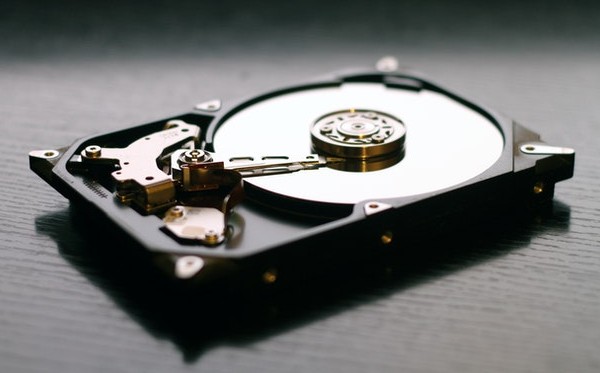
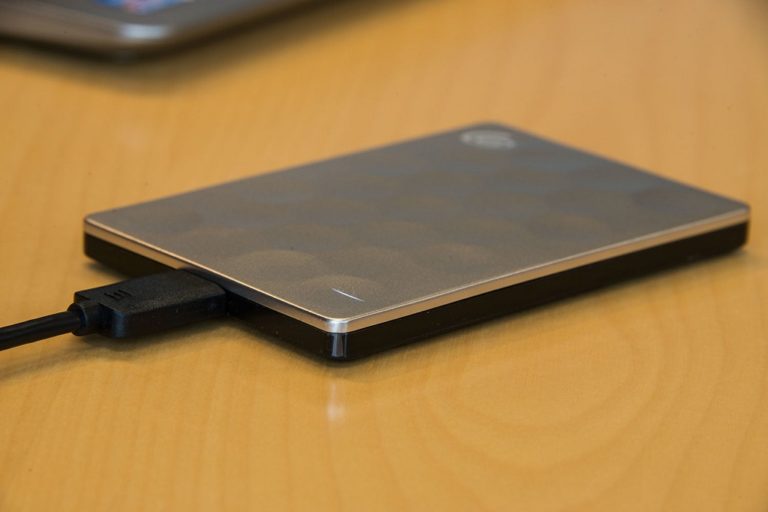
Disco duro

Los archivos almacenados en tu PC no están tan a salvo como en principio puedes pensar. De hecho, cualquier fallo inesperado, un corte en el suministro eléctrico o el ataque de un virus puede corromper todo cuanto tienes guardado y perder así tus recuerdos. Afortunadamente hay un método para conseguir salvaguardar tus archivos: las copias de seguridad o backups.

En el artículo de hoy vamos a enseñarte cómo realizar una copia de seguridad paso a paso desde tu equipo con Windows 10. No te preocupes pues el proceso es realmente sencillo y no necesitas ningún tipo  de conocimiento previo de la informática. ¡Allá vamos!

Windows 10 DESCARGAR
8

¿Qué es una copia de seguridad?

Persona utilizando un portátil

Una copia de seguridad o backup es, tal y como su nombre indica, una copia de tus documentos y archivos para así poder recuperarlos fácilmente en caso de pérdida. Éstos son especialmente interesantes para recuperar archivos corruptos, eliminados por error o por ejemplo, para restablecer el contenido de nuestro equipo tras restaurar los valores de fábrica de nuestro PC.

Existen dos tipos fundamentales de backup: los backups de archivos almacenados en nuestro equipo y los backups de seguridad de nuestro sistema operativo. El primero permite guardar documentos personales (fotogafías, emails, vídeos, etc.) mientras que el segundo crea una copia exacta de tu SO para transferirlo a un ordenador vacío.

Tanto si quieres realizar una copia de seguridad de tus archivos como un backup completo de tu sistema, has venido al lugar correcto. Bajo estas líneas vamos a enseñarte a realizar ambas cosas.

Cómo hacer una copia de seguridad de tus archivos personales desde Windows 10

Windows 10 tiene una herramienta propia con la que podrás crear copias de seguridad de archivos personales de forma muy sencilla. Esta se llama “Historial de archivos” y permite crear copias de seguridad de tus datos personales de forma regular en apenas unos segundos.

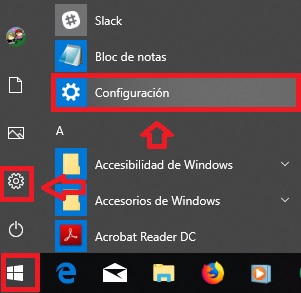
Para acceder a Historial de Archivos primero accede al menú de Configuración (Tecla de Windows + I) y a continuación pulsa en la opción “Actualización y seguridad”.
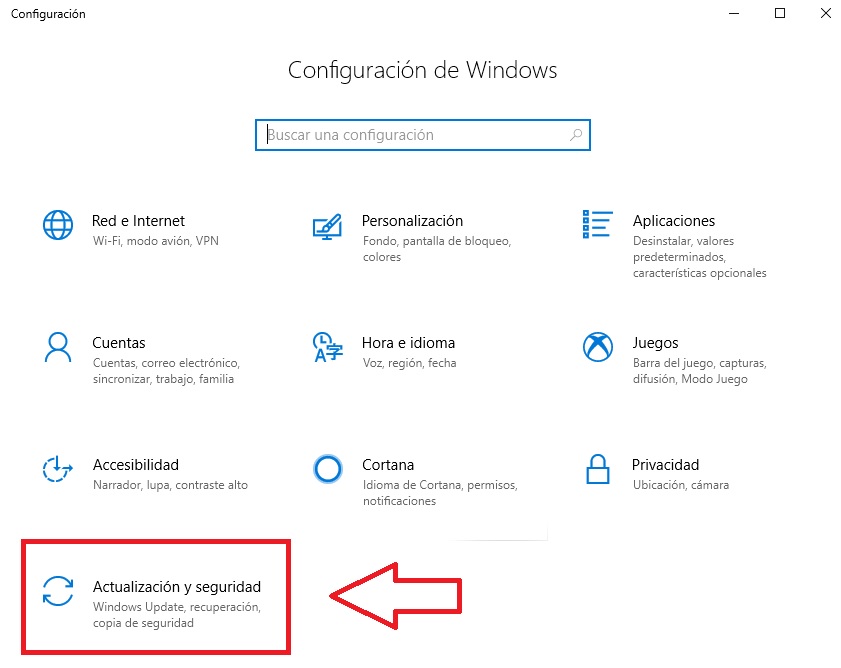
Actualización y seguridad de Windows 10

Acto seguido pulsa en la opción “Copia de seguridad” que encontrarás en el menú lateral izquierdo de la pantalla. Una vez en esta ventana selecciona la opción “Agregar una unidad” ubicada dentro de la sección “Copia de seguridad con Historial de archivos”.
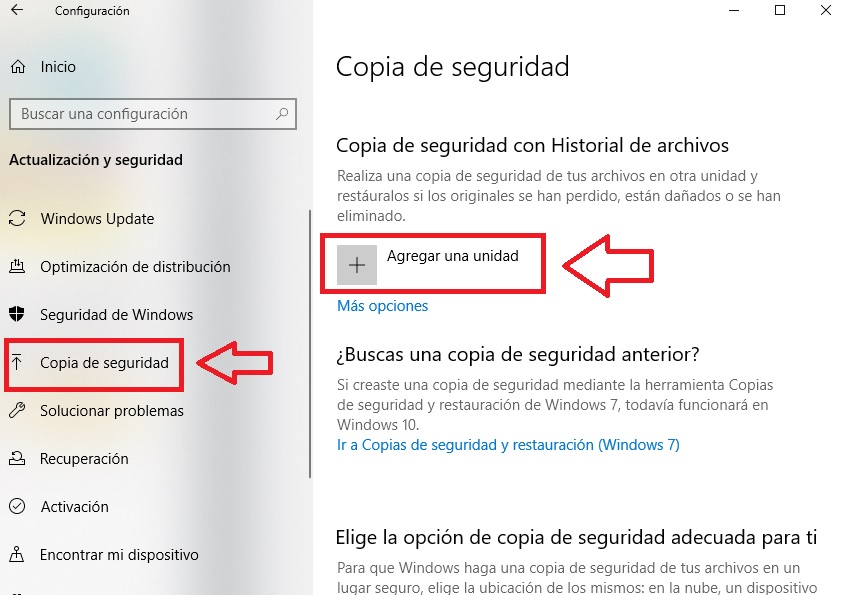
Menú de copia de seguridad de Windows 10

Tras pulsar el botón aparecerá un menú lateral izquierdo con todo los discos duros externos que en este momento están conectados a tu equipo. Selecciona aquél en el que desees realizar tu copia de seguridad. A partir de este momento, Windows 10 realizará una copia de seguridad automática de los archivos que tengas almacenados en tu PC.
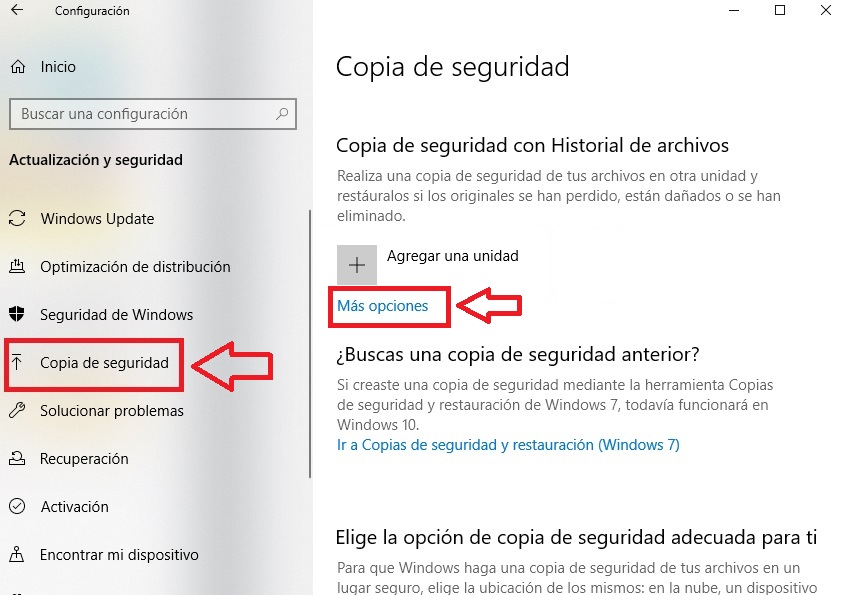
Más opciones para realizar una copia de seguridad

Si lo deseas, también puedes realizar la copia de seguridad manualmente pulsando en el botón “Más opciones” seguido de “Hacer una copia de seguridad”.
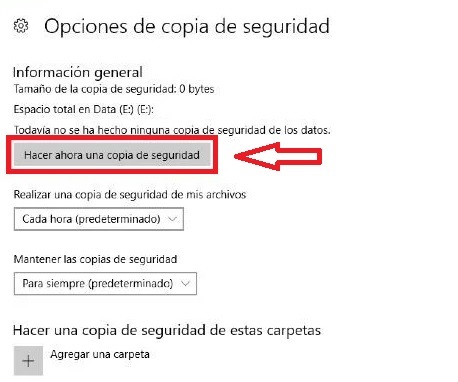
Cómo hacer una copia de seguridad en Windows 10

En esta misma pantalla también podrás seleccionar la regularidad con la que quieres que se realicen copias de seguridad de tus archivos. Aquí también podrás seleccionar qué carpetas quieres que estén incluidas dentro del backup de Windows 10.

Cómo restaurar los archivos personales de tu backup 

Ahora que ya tenemos la copia de seguridad de nuestros archivos personales, vamos a enseñarte cómo puedes restaurarlos. El proceso es realmente sencillo e intuitivo, así que no te preocupes.

Para restaurar cualquier archivo guardado desde Historial de archivos, pulsa la tecla Inicio (es el botón con el icono de Windows que encontrarás en la esquina inferior izquierda de la pantalla). A continuación escribe “Restaurar los archivos con Historial de archivos” y pulsa en el resultado que te ofrezca Windows.

Ya en la nueva ventana podrás ver las distintas copias de seguridad realizadas ordenadas por fecha. Podrás navegar por ellas utilizando los iconos de las flechas de la parte inferior de la ventana.

Navegar por las copias de seguridad

Una vez localizada la copia podrás restaurarla por completo o si lo deseas, únicamente algún archivo de ella.

¿Dónde puedo almacenar mis backups de archivos?

Los mejores medios para almacenar tus copias de seguridad son los discos duros externos o si lo prefieres, utilizar algún servicio en la nube. Ambos tienen sus ventajas e inconvenientes. bajo estas líneas te contamos cuáles son.

Los discos duros externos son excelentes para almacenar tus archivos en un medio físico al que puedas acceder en cualquier momento, sin necesidad de tener conexión a Internet. Además de ser muy duraderos y fáciles de utilizar, ofrecen la seguridad que sabes dónde están tus archivos y que éstos no van a desaparecer.

Puedes comprar discos duros a muy buen precio haciendo una rápida búsqueda por Internet o si lo deseas, ojeando el catálogo de Amazon.

Si lo prefieres, tenemos un artículo donde analizamos cuáles son los que consideramos los mejores discos duros externos low cost del momento. Puedes echarle un vistazo bajo estas líneas.

Los servicios en la  nube son otra excelente opción para mantener seguros tus backups. Éstos ofrecen la comodidad que tus archivos estarán siempre a tu disposición en cualquier dispositivo que tenga conexión a Internet. Es por ello una opción perfecta para, por ejemplo, almacenar archivos laborales y tener fácil acceso a ellos desde casa o la oficina.

Existen muchos excelentes servicios para almacenar tus archivos en la nube. Bajo estas líneas encontrarás los que más nos gustan.

  • Dropbox

Dropbox DESCARGAR
8

  • Google Drive

Google Drive (Android) DESCARGAR
8

  • Microsoft OneDrive

Microsoft OneDrive DESCARGAR
8

Por su facilidad de uso y buenos resultados, recomendamos que optes por el servicio de almacenamiento en la nube de Google, Drive.  Si te interesa, bajo estas líneas encontrarás un artículo a fondo donde te explicamos cómo utilizarlo para realizar backups.

¿Cuáles son los principales tipos de archivo a los que debería hacer una copia de seguridad?

Ahora que ya sabes cómo hacer una copia de seguridad de tus archivos y dónde debes almacenarla, vamos a explicarte cuáles son los tipos de archivo a los que deberías hacer backup.

En primer lugar están tus archivos personales, es decir, tus fotografías, documentos, pistas musicales, etc. Los encontrarás normalmente en la dirección “C:\Usuarios\Tu nombre de usuario” y estarán guardados en su carpeta correspondiente (Imágenes, Documentos y Música)

También es muy importante que realices copias de seguridad de la carpeta AppData. Ésta guarda la configuración de todos los programas, aplicaciones y juegos de PC que tienes instalados en tu equipo.

No olvides tampoco hacer copias de seguridad de aquellos emails importantes, como puede ser correspondencia laboral o algunos emails personales que debes conservar.

Para finalizar, también es importante grabar todos aquellos archivos que respondan a proyectos en los que estás trabajando. Por ejemplo ediciones de vídeo, fotografías o archivos de tu trabajo.

En definitiva, utiliza el sentido común para pensar qué archivos almacenados en tu equipo son importantes en tu vida y cuáles supondrían una fuerte pérdida personal si no pudieras recuperarlos. Una vez los hayas localizado, añádelos a la lista de archivos para que Windows vaya realizando backups periódicos de ellos.

Cómo hacer una copia de seguridad de tu sistema operativo desde Windows 10

Si lo que deseas es proteger los archivos de tu sistema operativo, Windows 10 también ofrece una sencilla herramienta con la cual podrás hacer un backup en un abrir y cerrar de ojos. Estamos hablando de los puntos de restauración del sistema.

Para crear un punto de restauración en Windows 10 en primer lugar accede al menú Configuración (pulsa la Tecla de Windows + I). Una vez hecho esto escribe en su buscador “punto de restauración” y haz clic en el resultado obtenido.
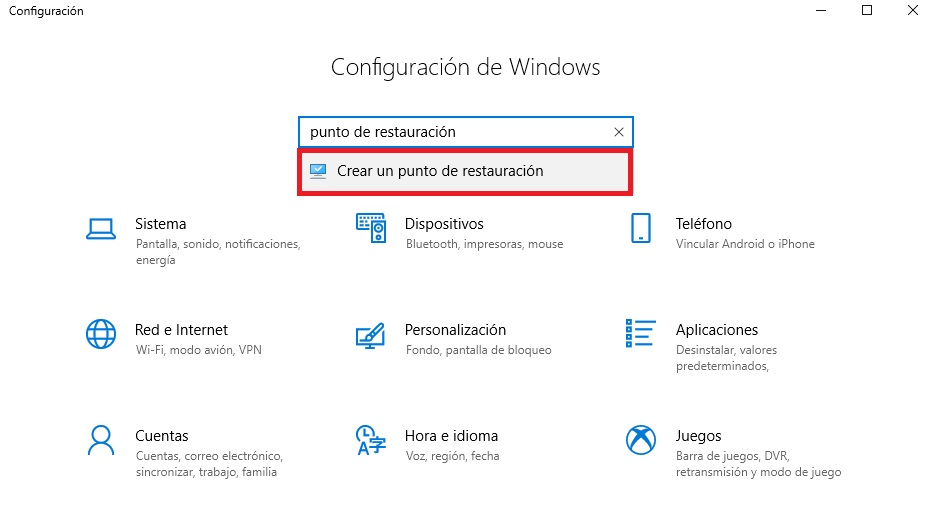
Cómo crear un punto de restauración en Windows 10

Una vez en la ventana de Propiedades del sistema, pulsa en la pestaña “Protección del sistema” y haz clic en el botón “Crear”.
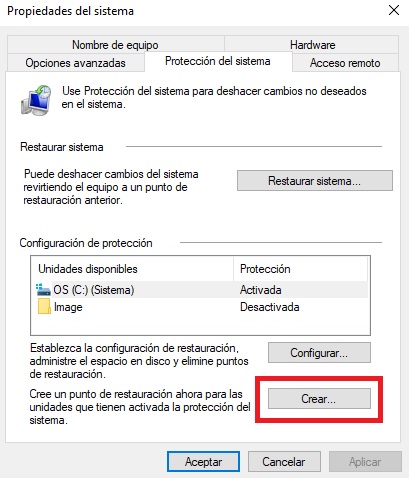
Crear un punto de restauración en Windows 10

Si ves que esta opción aparece como inactiva, primero pulsa en el botón “Configurar” para activarla. ¡Ya tienes  hecho tu backup del sistema operativo!

Si te has perdido durante la explicación, recomendamos que le eches un vistazo a nuestra guía paso a paso.

Cómo restaurar un punto de restauración del sistema

Restaurar tu equipo a un punto anterior es muy fácil. Para ello simplemente sigue los pasos del punto anterior y, una vez en la ventana de Propiedades del sistema, haz clic en el botón “Restaurar el sistema”.
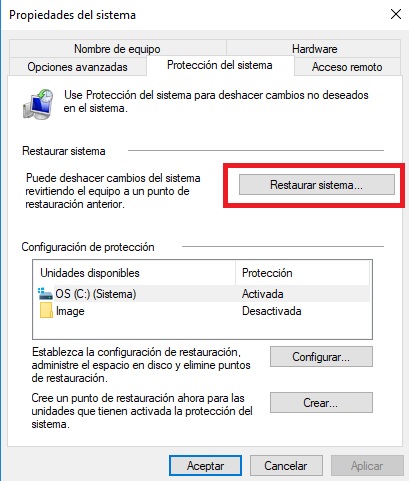
Botón "Restaurar sistema" dentro de Propiedades del sistema

En la nueva ventana Windows te preguntará si quieres restaurar tu equipo al punto anterior a la instalación del último programa que añadiste a tu equipo o si por el contrario quieres retroceder a un punto anterior.
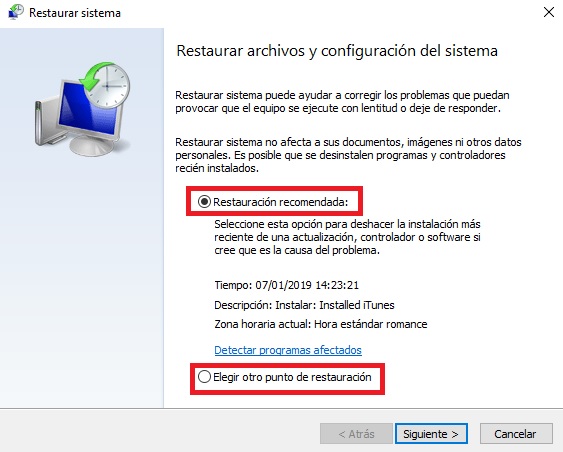
Punto de restauración del sistema

Selecciona el punto de restauración de sistema que desees y pulsa en “Siguiente”. Ahora simplemente espera a que Windows realice el proceso de restauración de tu equipo y a que se reinicie. Una vez completado el proceso, habrás restaurado el sistema al punto que elegiste.

Esperamos que nuestra guía para realizar copias de seguridad de tus archivos te haya servido de ayuda. ¿Sin qué archivos de tu PC no podrías vivir? ¡Cuéntanoslo en la sección de comentarios!

Google Drive: todas las opciones para compartir documentos

Google Drive se ha convertido, y por méritos propios, en uno de los mejores servicios para guardar archivos en la nube. La plataforma posee una gran sincronización con todos los productos de Google, lo que facilita una compatibilidad increíble (y repercute a su vez en la capacidad de almacenamiento, todo sea dicho).

Si estás pensando en utilizarlo o eres nuevo con él, te vamos a enseñar todas las opciones para compartir documentos que posee. Toma nota, que es fácil.

Compartir con contactos

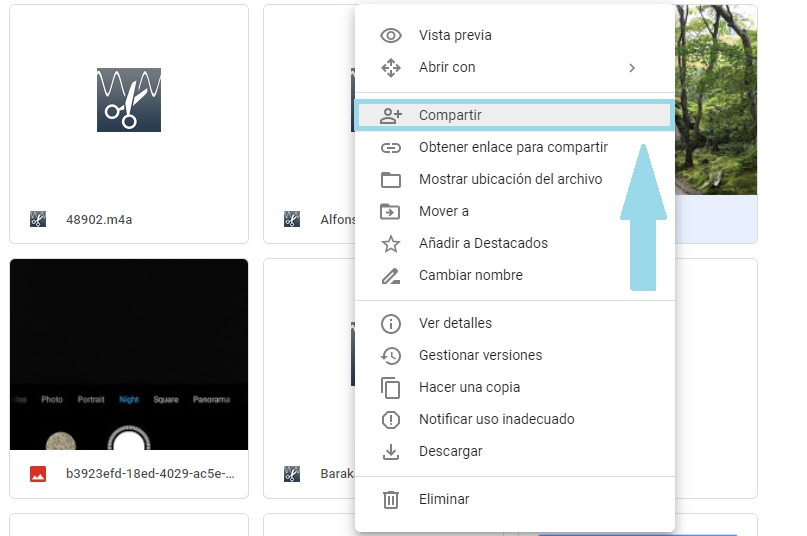
La primera de las opciones es la más básica. Basta con dar click derecho sobre el archivo en cuestión y seleccionar “Compartir”. Google Drive abrirá una pequeña ventana para introducir los nombres y direcciones de todas esas personas que van a recibir el archivo. El resto no es más que teclear los correos electrónicos pertinentes y guardar los avances.

Lo mejor de este método es que puedes incluir a personas que no tengan una cuenta de Google. Tanto unos como otros recibirán en su bandeja un aviso. No tiene más misterios ni sorpresas.

Google Drive: todas las opciones para compartir documentos

Compartir vía enlace

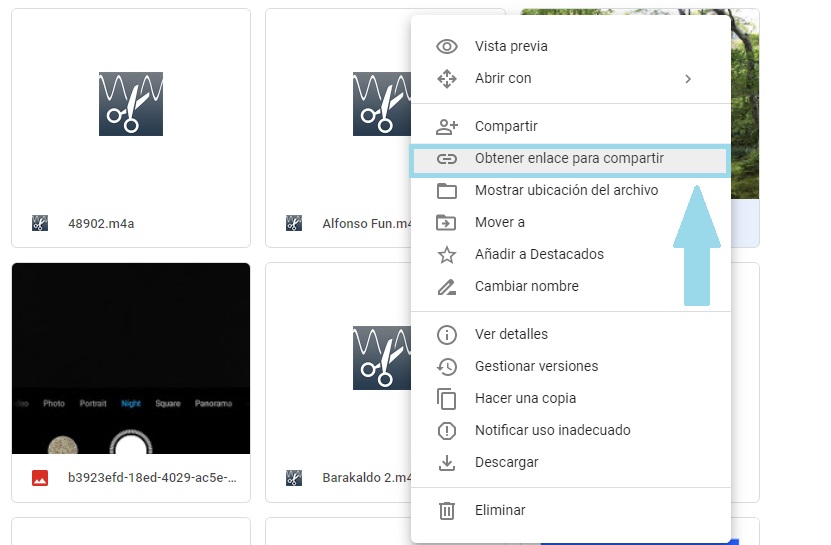
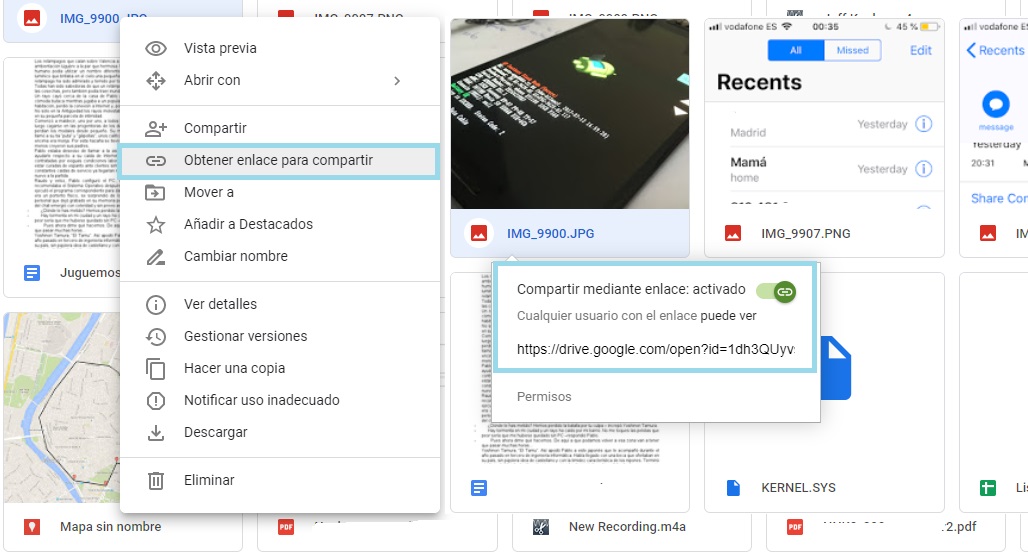
Para nosotros, nuestra opción favorita. Si haces click derecho sobre el archivo, una de las casillas reza “Obtener enlace para compartir”. Pulsando sobre esta función se genera un link que da acceso al documento, carpeta o contenido en cuestión. Basta con copiarlo en el portapapeles y pegárselo al contacto que quieras a través de un correo electrónico, un simple mensaje de WhatsApp, etc.

Lo mejor de este método es que sólo das acceso a dicho archivo, es decir, la otra persona no va a ver nada de lo que haya en tu Google Drive. Puedes estar tranquilo con tu privacidad y seguridad.

Google Drive: todas las opciones para compartir documentos

Compartir documentos

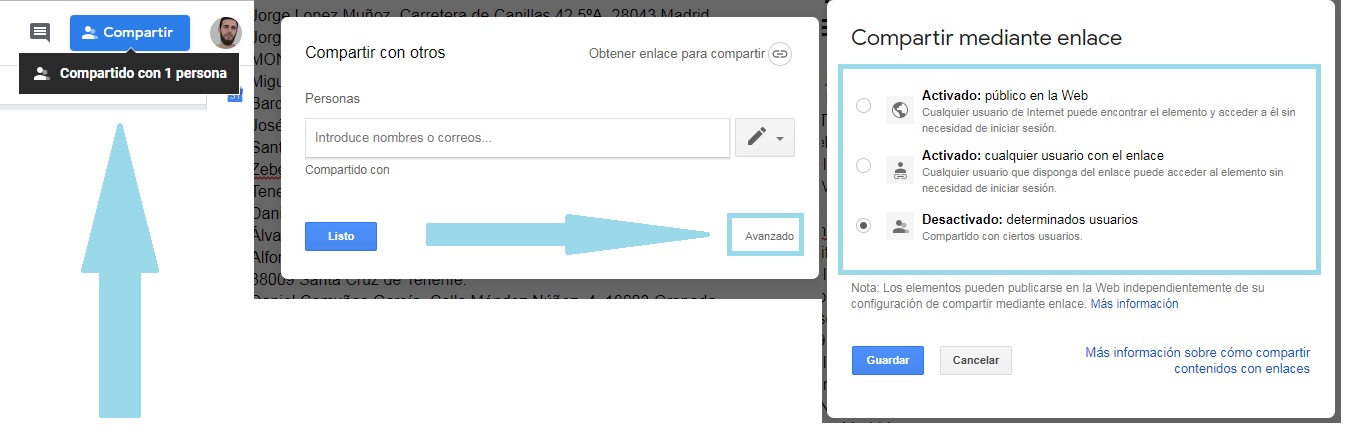
Como bien sabrás, Google Drive cuenta con una larga lista de programas de ofimática para que hagamos textos, presentaciones, hojas de cálculo, etc. Todos y cada uno de estos documentos se pueden compartir con otras personas desde Drive. Para ello, dale a “Compartir” y luego a “Avanzado“.

Cuando pinches en “Cambiar” en el apartado correspondiente, saldrán tres opciones: la primera para que el documento sea público; la segunda para que sea visible por todo aquel que tenga el link, y la tercera para gente específica.

Google Drive: todas las opciones para compartir documentos

Revisa los permisos

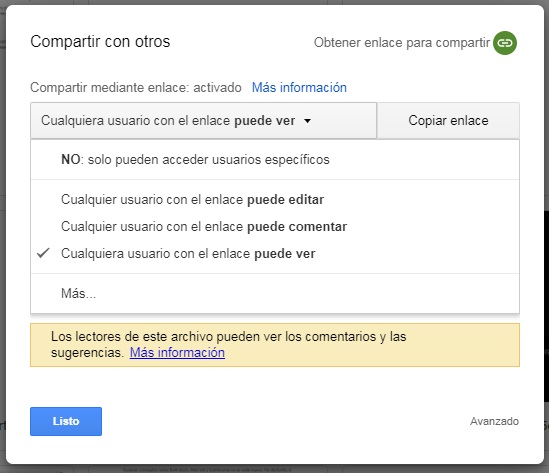
Ya te hemos explicado los tres métodos para compartir que existen en Google Drive. Sin embargo, sería bueno que te dieras una vuelta por los permisos asignados en tu cuenta en la nube.

Cuando vayas a compartir algo, cliquea sobre “Ver permisos” y te saldrá un desplegable con todo lo que el otro usuario puede hacer con tu enlace: si sólo verá el contenido, si lo podrá editar, etc.

Google Drive: todas las opciones para compartir documentos

Google Drive: Cómo crear y descargar una copia de seguridad

Google Drive es la archiconocida herramienta de almacenamiento en la nube de Google. Entre sus muchas ventajas, ésta permite que guardes tus datos y archivos personales desde tu equipo o dispositivos móviles y que además tengas acceso a ellos allí donde te encuentres.

Google Drive DESCARGAR
7

Sin embargo, es habitual que no todos confiemos al 100% en este tipo de almacenamiento etéreo y nos guste tener como mínimo una copia de seguridad de nuestros datos por si éstos se perdieran o eliminaran por error.

Google Drive: Cómo crear y descargar una copia de seguridad

En este pequeño tutorial os vamos a enseñar cómo hacer una copia de seguridad de vuestros archivos almacenados en Google Drive. Este proceso es realmente rápido y sencillo gracias a que Google pone a nuestro alcance una cómoda herramienta con la que conseguirlo en un abrir y cerrar de ojos. ¿Te gustaría saber cómo funciona? Tan sólo debes seguir estos pasos.

Paso 1: Accede a Google Takeout

Google Takeout es la herramienta en línea de Google con la cual vas a poder descargar de forma rápida y cómoda las copias de seguridad de tu cuenta de Google Drive. Para acceder a ella en primer lugar será necesario acceder a tu cuenta de Google.

Google Drive: Cómo crear y descargar una copia de seguridad

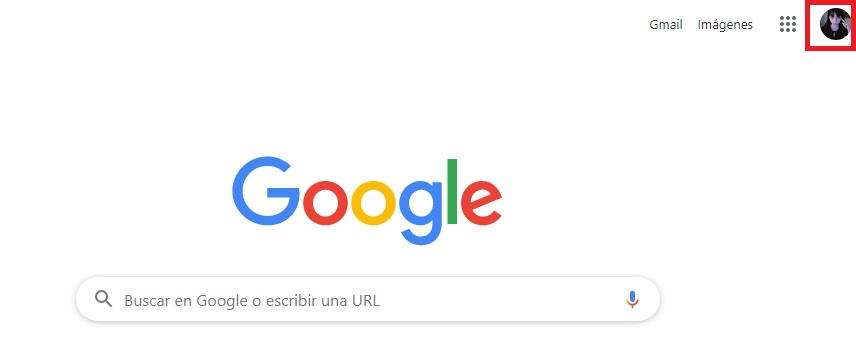
Si tienes tu navegador vinculado a tu cuenta de Google, simplemente pulsa en el icono de tu avatar que aparece en la esquina superior derecha de tu pantalla.

Una vez abierto el menú, pulsa en el botón azul “Cuenta de Google”. Alternativamente puedes llegar a esta misma pantalla haciendo clic aquí e iniciando la sesión en tu cuenta.

Google Drive: Cómo crear y descargar una copia de seguridad

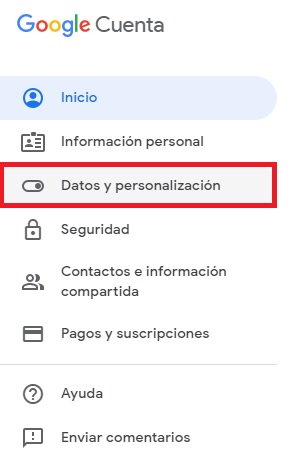
Una vez en la página de tu cuenta de Google, busca en el menú lateral izquierdo de la pantalla la opción “Datos y personalización” y pulsa sobre ella. Esto nos llevará a un nuevo menú con un gran número de opciones para configurar tu cuenta de Google.

Google Drive: Cómo crear y descargar una copia de seguridad

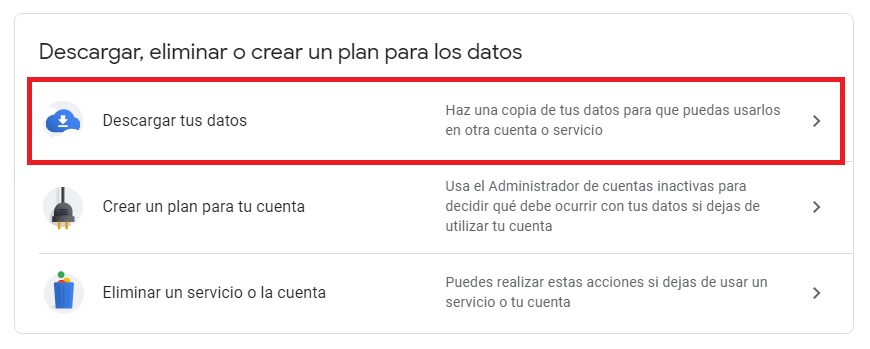
Entre todas las opciones que aparezcan en pantalla, baja hasta encontrar la sección “Descargar, eliminar o crear un plan para los datos”. Bajo ésta pulsa en la opción “Descargar tus datos” para llegar hasta la página de Google Takeout.

Si prefieres hacer estos pasos de una forma muchísimo más rápida, simplemente haz clic aquí para llegar directamente hasta la web de Google Takeout.

Paso 2: Crea tu copia de seguridad de Google Drive

Una vez en la página de Google Takeout verás cómo aparecerán para descargar los datos de todas las aplicaciones de Google. Puesto que únicamente queremos hacer una copia de seguridad de Google Drive, aconsejamos pulsar en la opción “Desmarcar todo” y luego busques y actives manualmente Drive.

Google Drive: Cómo crear y descargar una copia de seguridad

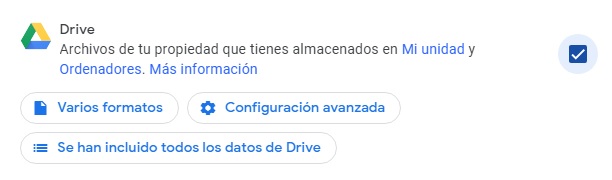
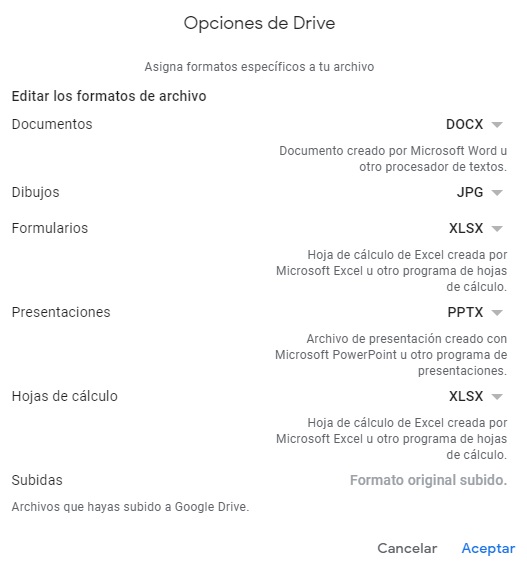
Si unicamente quieres descargar ciertos tipos de archivo de tu cuenta de Google (por ejemplo sólo las fotos o sólo los documentos de Google Docs) pulsa en el botón “Varios formatos”. Verás que esto abrirá un menú desplegable donde puedes seleccionar qué tipo de archivos quieres que se incluyan en tu copia de seguridad.

Google Drive: Cómo crear y descargar una copia de seguridad

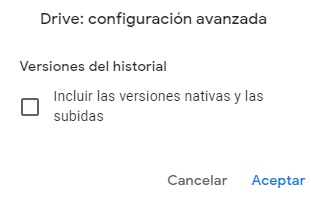
Otro aspecto a tener en cuenta es que si lo deseas, puedes guardar tanto las versiones nativas como las subidas de los archivos pulsando en “Configuración avanzada”.

También puedes hacer una copia de seguridad de los archivos de una carpeta seleccionando en “Se han incluido todos los datos de Drive”.

Google Drive: Cómo crear y descargar una copia de seguridad

Tras seleccionar todos los datos de los que quieras hacer una copia de seguridad, pulsa en el botón “Siguiente paso” que encontrarás al final de la página.

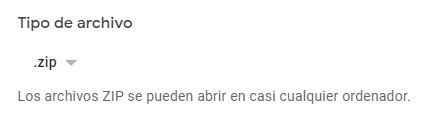
Finalmente Google solicitará que selecciones el formato del archivo en el que quieres que se exporte su copia de seguridad. De forma predeterminada y por su alta compatibilidad éste se descargará en formato ZIP.

Google Drive: Cómo crear y descargar una copia de seguridad

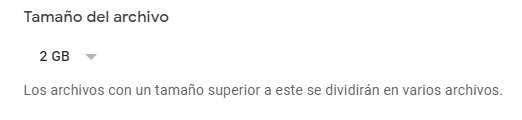
Si no tienes una conexión muy potente o prefieres descargar tu copia de seguridad en distintos archivos, podrás seleccionar el tamaño del archivo o archivos en el que quieres que se divida tu descarga.

Google Drive: Cómo crear y descargar una copia de seguridad

Finalmente pulsa en el botón “Crear archivo” para que Takeouts prepare tu copia de seguridad. Puesto que la copia puede tardar horas en crearse, Google te va a enviar sus enlaces por correo electrónico aunque también podrás descargarla desde Takeouts, Drive, OneDrive o Dropbox.

Es importante que no olvides descargar tu copia de seguridad de Drive lo antes posible. Los enlaces de descarga de Google tan sólo estarán disponibles durante una semana, tras este tiempo desaparecerán.

Google Drive (Android) DESCARGAR
8

Esperamos que esta guía os resulte útil para realizar copias de seguridad de vuestros archivos de Google Drive. ¿Cuál es vuestro sistema de almacenamiento en la nube favorito?

4 trucos para liberar espacio en tu cuenta de Google

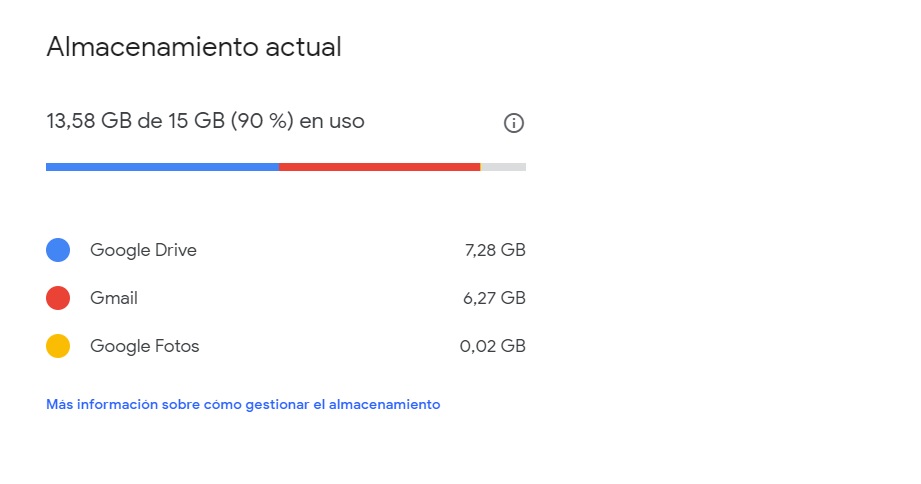
Te estás quedando sin espacio en tu cuenta de Google y no sabes ya que hacer, ¿verdad? Los 15 GB que regala la famosa compañía ya se antojan cortos con tanta nube, correo electrónico y fotos circulando por nuestros sistemas, de ahí que el siguiente paso sea pasar por caja para adquirir más capacidad de almacenamiento.

Como sabemos que siempre duele soltar guita, nuestra recomendación es que eches un vistazo a lo que ya posees. Te traemos 4 trucos para liberar espacio en tu cuenta de Google.

Los mails pesados

Lo primero que debes saber, antes de pasar a los consejos, es que no todos los servicios de Google afectan a la capacidad de almacenamiento. Sólo Gmail, Google Fotos y Google Drive son los que consumen parte del todo, así que te recomendamos que te pases por este post para saber más.

Dicho esto, el primer truco lo hemos traído en más de una ocasión. Por lo general, nuestra bandeja de entrada no para de recibir correos electrónicos, unos más pesados que otro. El problema es que los vamos dejando ahí, no los terminamos de borrar y nos encontramos con que no tenemos espacio.

Para encontrarlos sólo es necesario escribir en el buscador de Gmail “size:25mb” (sin las comillas). Gmail devolverá todos los correos que tienen un adjunto que pesa justo eso (o parecido). Como 25 megas son lo máximo que se puede adjuntar, nuestro consejo es que vayas cambiando el dígito hasta 5 o 10 megas. Borra todos los que hay y verás cómo alivias el disco duro virtual.

Google Drive, lo grande

Al igual que con Gmail, con Google Drive también podemos encontrarnos que tenemos lleno el almacenamiento, pero no sabemos dónde están los archivos. No te preocupes, ya que para eso está este enlace. A través del mismo puedes consultar todo lo que hay en tu Drive en función del tamaño del archivo, de más a menos. No dudes en eliminar todos aquellos que aparezcan en primeras posiciones. Son los más gordos y necesarios de quitar.

4 trucos para liberar espacio en tu cuenta de Google

Las fotos, con cuidado

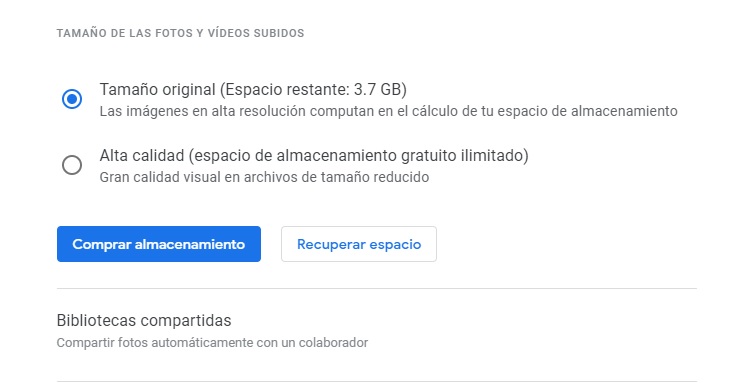
Si tienes activada la sincronización automática en Google Fotos, cualquier instantánea que hagas con tu teléfono móvil irá a parar de manera directa a la nube. Esto implica que el almacenamiento se va a ir llenando poco a poco. Pero tranquilo, hay un pequeño truco para solucionarlo.

Ve hasta Google Fotos y cliquea en “Configuración” (en la parte superior izquierda). Cuando veas “Tamaño de las fotos y vídeos subidos”, fíjate que aparece marcado por defecto “Tamaño original”. La idea es que lo cambies a “Alta calidad” para ganar unos preciados megas en tu cuenta.

4 trucos para liberar espacio en tu cuenta de Google

¡Y vacía la papelera!

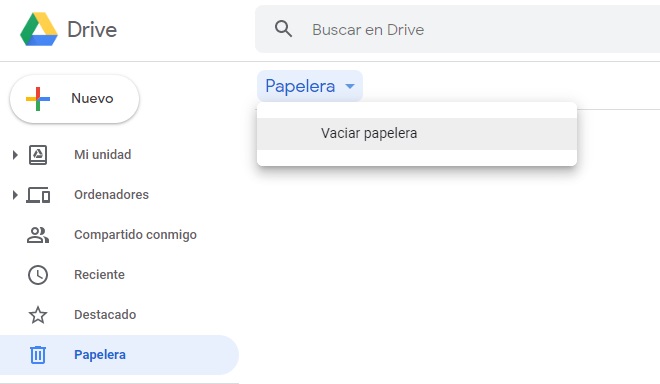
El último truco es especial, ya que no lo es como tal. Cuando le damos a “Eliminar” en Google Drive o Fotos, los archivos van a parar a la “Papelera de reciclaje”. La clave está en que esos archivos no se borran hasta pasados un tiempo, ergo siguen consumiendo espacio.

Recuerda darle a vaciar la papelera para que surta efecto antes del correspondiente periodo.

4 trucos para liberar espacio en tu cuenta de Google

Google Drive: Aprende a sincronizar tu cuenta con tu PC

Google Drive, la suite de almacenamiento en la nube de Google, es una herramienta excelente para trabajar en línea así como también para guardar e intercambiar archivos entre diferentes dispositivos. Aunque empezar a utilizar Google Drive es muy sencillo, no es tan intuitivo saber cómo sincronizar este servicio con tu PC. ¿Te interesaría saber cómo hacerlo?

Google Drive Descargar
9

Sincronizar Google Drive con tu PC es una forma ideal de subir, descargar o eliminar los archivos que se encuentran en la nube desde el Explorador de Archivos de Windows 10.

Ten en cuenta por eso que cada vez que sincronices tu cuenta de Google con tu PC, únicamente van a descargarse las fotografías y archivos que hayas subido a tu almacenamiento en línea. Cualquier documento que hayas creado con las aplicaciones en línea de Google (Documentos, Hojas de Cálculo y Presentaciones) permanecerá en la nube y deberás descargarlos manualmente.

Dicho esto y sin más dilación vamos a explicaros cómo sincronizar Google Drive con vuestro equipo en muy pocos pasos.

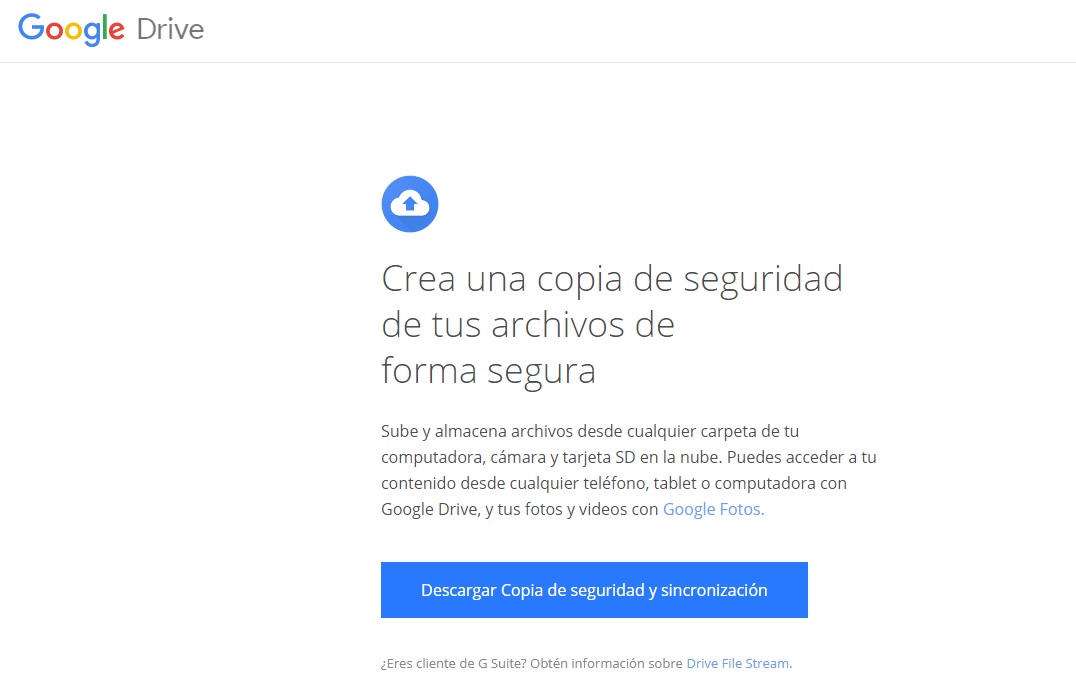
Paso 1: Descargar la herramienta de Copia de seguridad y sincronización de Google

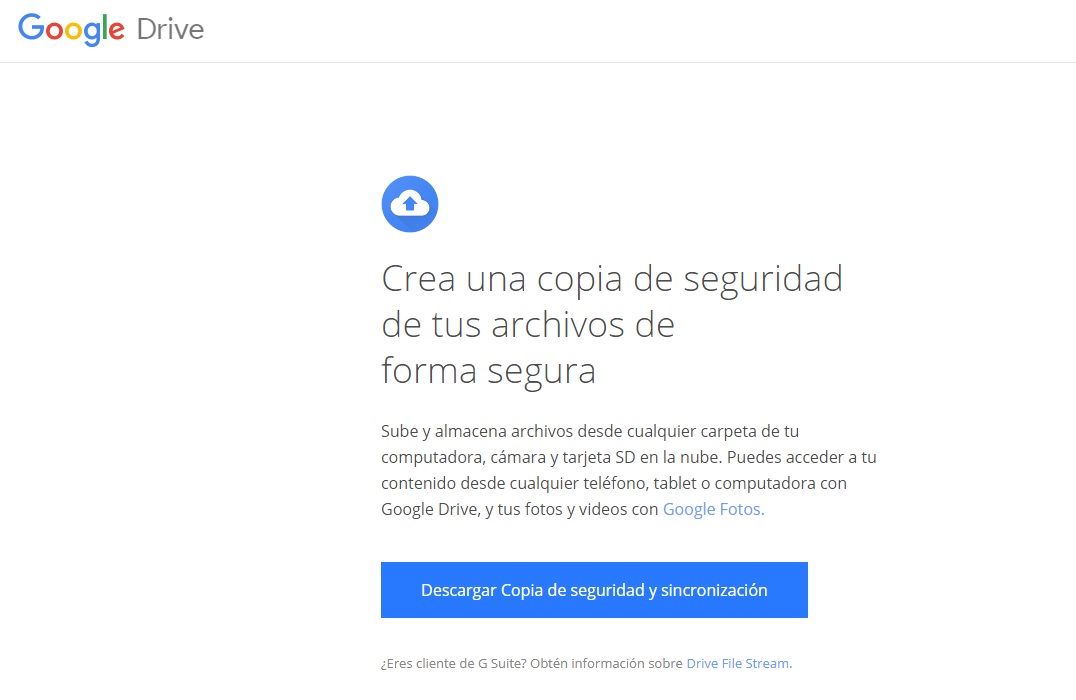
El primer paso a seguir para poder sincronizar tu cuenta de Google Drive con tu PC es descargar la herramienta de Copia de seguridad y sincronización de Google. Puedes acceder a su página web haciendo clic aquí.

Google Drive: Aprende a sincronizar tu cuenta con tu PC

Para empezar la descarga, simplemente pulsa en el botón azul Descargar.

Paso 2: Acepta los términos y condiciones de servicio

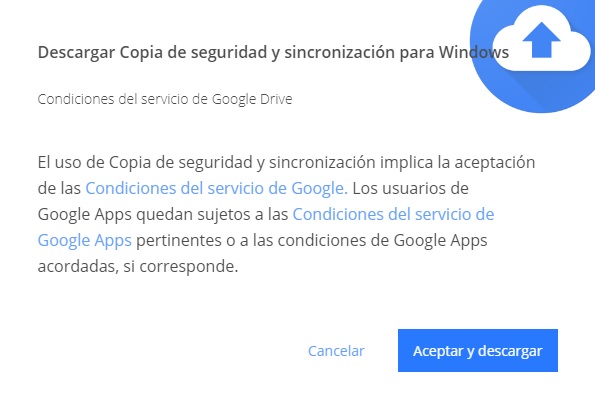
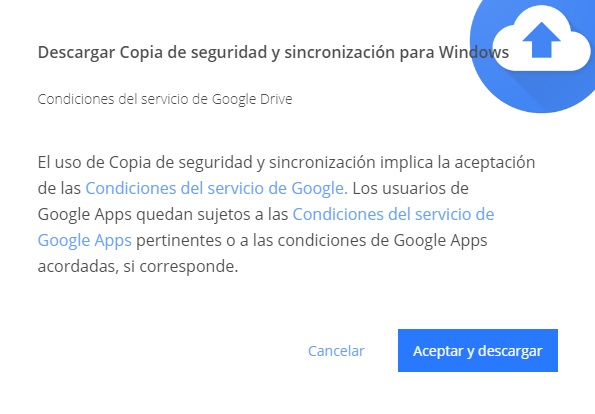
Tras hacer clic se abrirá una nueva ventana donde se va a solicitar que aceptes los términos de servicio de Google para poder utilizar dicha aplicación.

Google Drive: Aprende a sincronizar tu cuenta con tu PC

Recomendamos que les eches un vistazo y si aceptas todas las condiciones, hagas clic en el botón “Aceptar”. Tu descarga se va a iniciar de forma automática.

Paso 3: Ejecuta el instalador

Tras descargar el instalador de la herramienta de Copia de Seguridad de Google, haz doble clic sobre éste para iniciar el proceso de instalación. Verás cómo aparecerá una nueva ventana en la que Google solicitará que configures la herramienta. Haz clic en el botón azul Empezar para iniciar este proceso.

Paso 4: Configura la herramienta de Copia de Seguridad de Google

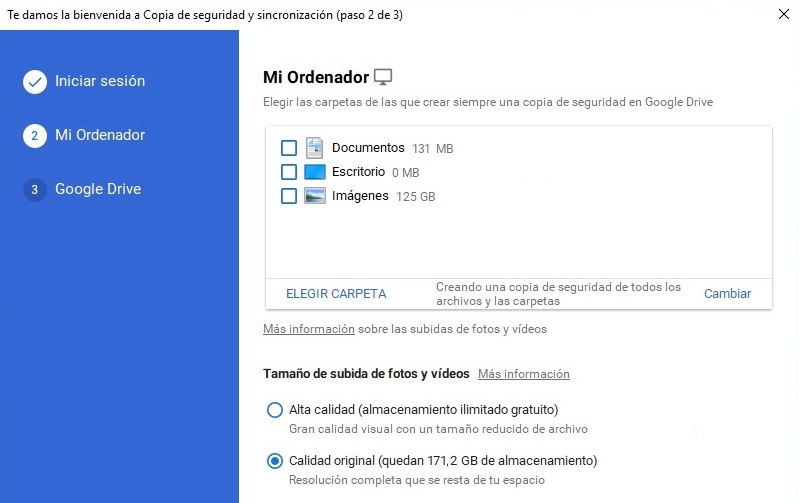
Ahora que ya tienes instalada la herramienta de Copia de Seguridad, es hora de configurarla. En primer lugar deberás iniciar tu sesión con tus credenciales de Google y a continuación seleccionar las carpetas de Google Drive que quieras sincronizar con tu equipo.

Google Drive: Aprende a sincronizar tu cuenta con tu PC

Una vez hecho esto debes seleccionar si quieres que todos los archivos de Google Drive se sincronicen con tu equipo, o si por el contrario, quieres que tan sólo algunos de ellos se copien en tu ordenador.

Finalmente podrás seleccionar qué carpeta de tu PC se sincronice con la aplicación y por tanto, que sirva como receptor de tus archivos de Google Drive.

Paso 5: Sincroniza tu equipo con Google Drive

Tras realizar los pasos anteriores, las carpetas que hayas seleccionado en el punto anterior se sincronizarán con Google Drive y por tanto podrán recibir y también subir archivos a la nube.

Recuerda que tal y como te hemos señalado al principio de este artículo, los archivos de texto de Documentos así como las Hojas de cálculo y Presentaciónes de Google no se sincronizarán. Si deseas descargarlos deberás acceder a ellos a través de su respectiva herramienta en la nube y bajarlos a tu equipo de forma manual.

Esperamos que este pequeño tutorial os sirva de ayuda a la hora de sincronizar vuestra cuenta de Google Drive. Cualquier duda que podáis tener, por favor, compartidla con nosotros en la sección de comentarios.

Los mejores trucos para Google Drive

Si ahora mismo te dijeran que te quitan la nube de tu vida, es bastante probable que te llevaras las manos a la cabeza. Esta manera de almacenar archivos ha cambiado por completo la forma de relacionarnos con Internet, hasta tal punto que ya la usamos cada día y no nos damos cuenta (y si hablamos en materia laboral, más todavía).

Uno de los mejores sistemas para compartir en la nube es Google Drive, así que hoy te traemos los mejores trucos para sacarle partido.

Borra imágenes y mails

Vamos a empezar por algo muy básico que los usuarios desconocen. La capacidad de almacenamiento de Google Drive es común. Esto se traduce en que Google asigna una capacidad para todos sus servicios, por lo que si tienes muchas imágenes en Google Fotos, o guardas demasiados correos electrónicos, esto afectará a tu Google Drive.

Nuestra recomendación es que elimines aquellos mails que pesan más de una manera muy sencilla, mientras que con las fotos es aconsejable que no se realice un backup de todo lo que va a tu móvil. Cuanto más cuides esto, más gigas libres tendrás en tu usuario de Google Drive.

Google Drive Descargar
9

Todo se puede compartir

Todo lo que está en tu cuenta de Google Drive se puede compartir. De hecho, esa es una de las grandes ventajas de esta plataforma. De primeras aparece todo en privado, pero basta saber sacarle partido al servicio para generar el enlace correspondiente.

Tan sólo haz click derecho encima del archivo en cuestión y pulsa en “Obtener enlace para compartir”. Drive tardará unos 2 o 3 segundos en crear un link para compartir. Sólo podrá descargarlo el usuario que lo tenga. Sencillo.

Los mejores trucos para Google Drive

Convertir un PDF a texto

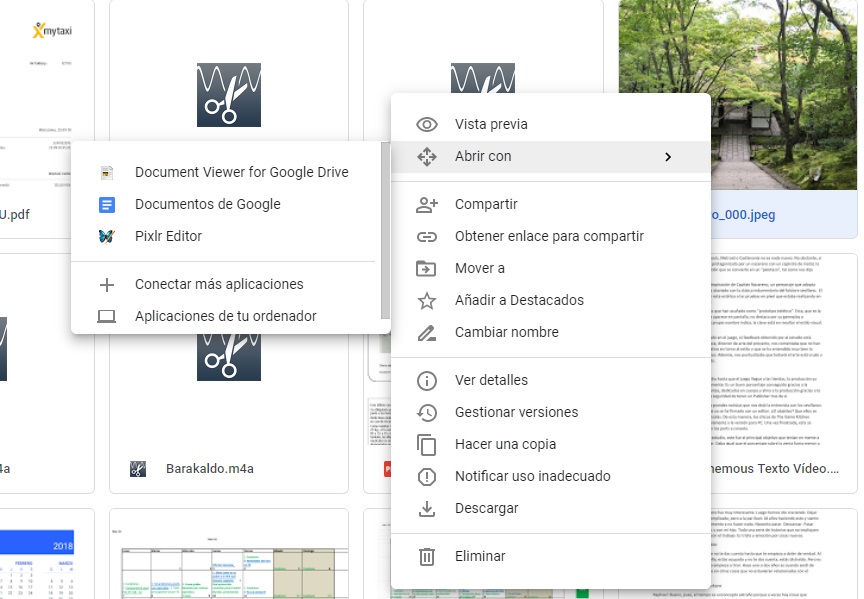
Google Drive es capaz de convertir cualquier archivo en PDF a formato de texto (y a partir de aquí guardarlo en DOCX, por ejemplo). Cuando tengas el documento en PDF almacenado en la plataforma, haz click derecho de ratón y visualizar “Abrir con”. Aquí te saldrán varias opciones, aunque todo depende de las aplicaciones que tengas vinculadas a Drive. Por suerte, la que te interesa aparece siempre por defecto, que no es más que “Documentos de Google”.

En cuanto cliquees sobre esa opción, Google Drive abrirá una nueva pestaña con el texto. El proceso suele tardar varios segundos, sobre todo dependiendo del número de hojas, imágenes, peso, etc.

Los mejores trucos para Google Drive

Búsquedas avanzadas

Finalizamos este artículo con las búsquedas avanzadas de Google Drive. Cuando veas el cuadro superior de búsqueda, observa bien que existe una especie de flecha en la parte derecha. Si haces click aquí, Drive abre un cuadro de búsqueda avanzada donde se pueden establecer muchos parámetros diferentes. Se suele pasar por desapercibido este punto con lo importante que es.

Google Drive renueva su diseño y aprovecha para sacar el modo oscuro en versión de prueba

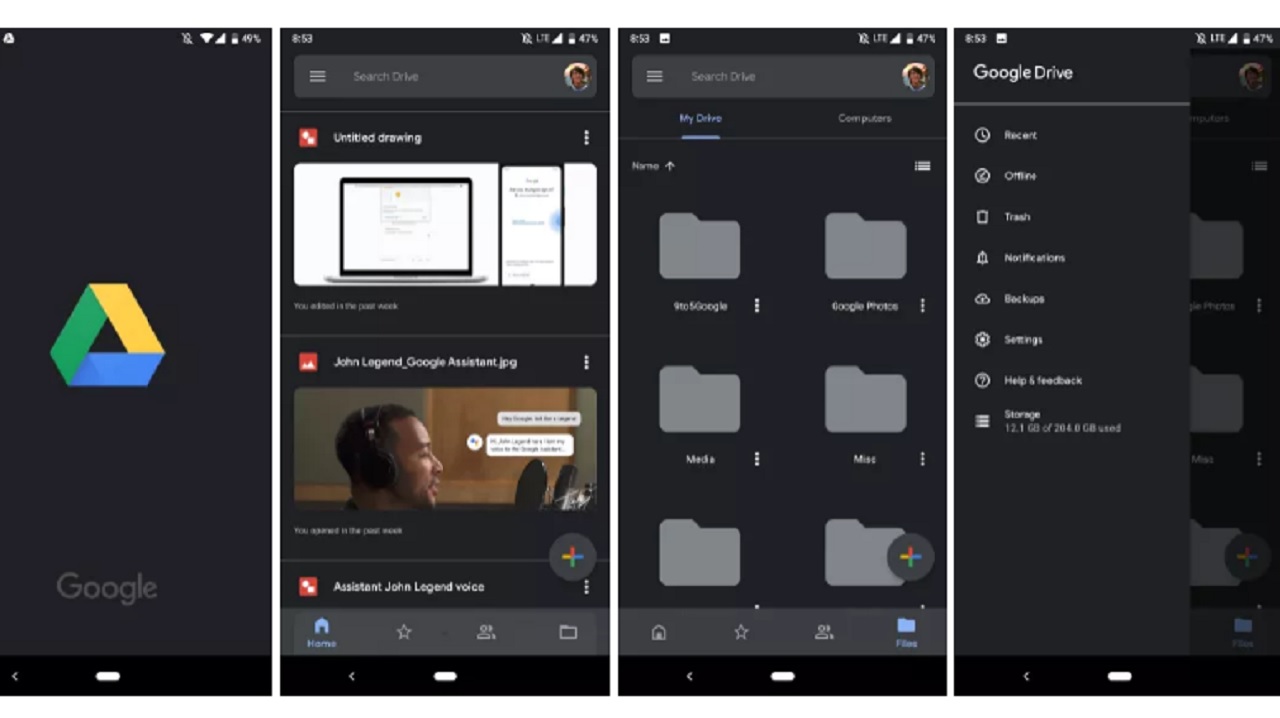
El modo oscuro está de moda. Por ejemplo, WhatsApp lo va a incorporar en breve, pero eso no quita que otras aplicaciones lo hagan antes que la aplicación más descargada del mundo como Google Drive que se ha animado a sacar un nuevo diseño llamado Material Design con el que el navegador ha añadido una versión de prueba del modo oscuro para su servicio de alojamiento de archivos.

Y es que Google confirmó hace unas semanas el lanzamiento del nuevo rediseño que ya está activo para todo el mundo. Lo que no esperábamos es que el cambio en la interfaz de Google Drive tuviera un modo oscuro, que de momento sólo pueden ver algunos usuarios.

El cambio del diseño de Google Drive trae modificaciones en las fuentes, iconos y la interfaz blanca que nos deja navegar desde la parte inferior con una barra que tiene cuatro opciones, inicio, favoritos, compartir y archivos.

A mayores incorpora una opción nativa como el escaneo de documentos y archivos que nos deja crear un documento pdf para guardarlo en Drive. Pero lo que más nos ha llamado la atención es que el modo oscuro ha llegado con esta versión.

Google Drive Descargar
9

El modo oscuro no está disponible para todo el mundo, de momento, ya que sólo ha llegado a algunos usuarios y es que es posible que el lanzamiento oficial sea en la próxima actualización. Es decir, toca esperar un poco para ver el negro en nuestras pantallas.