Cómo construir una casa en Rust

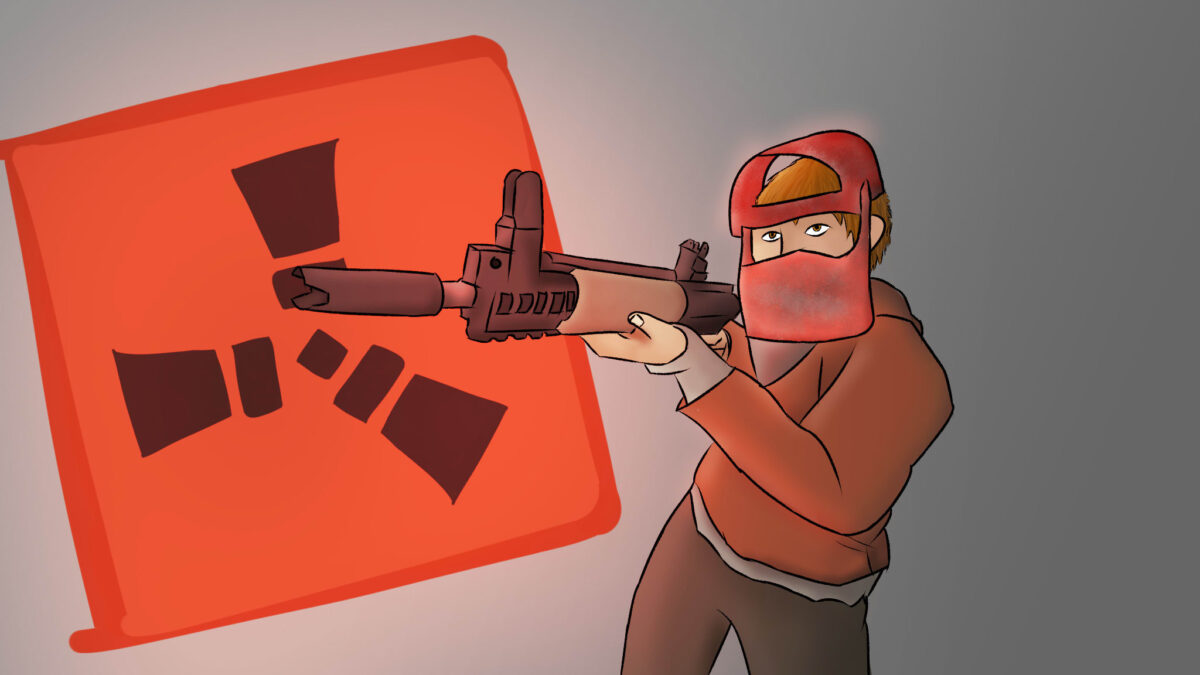
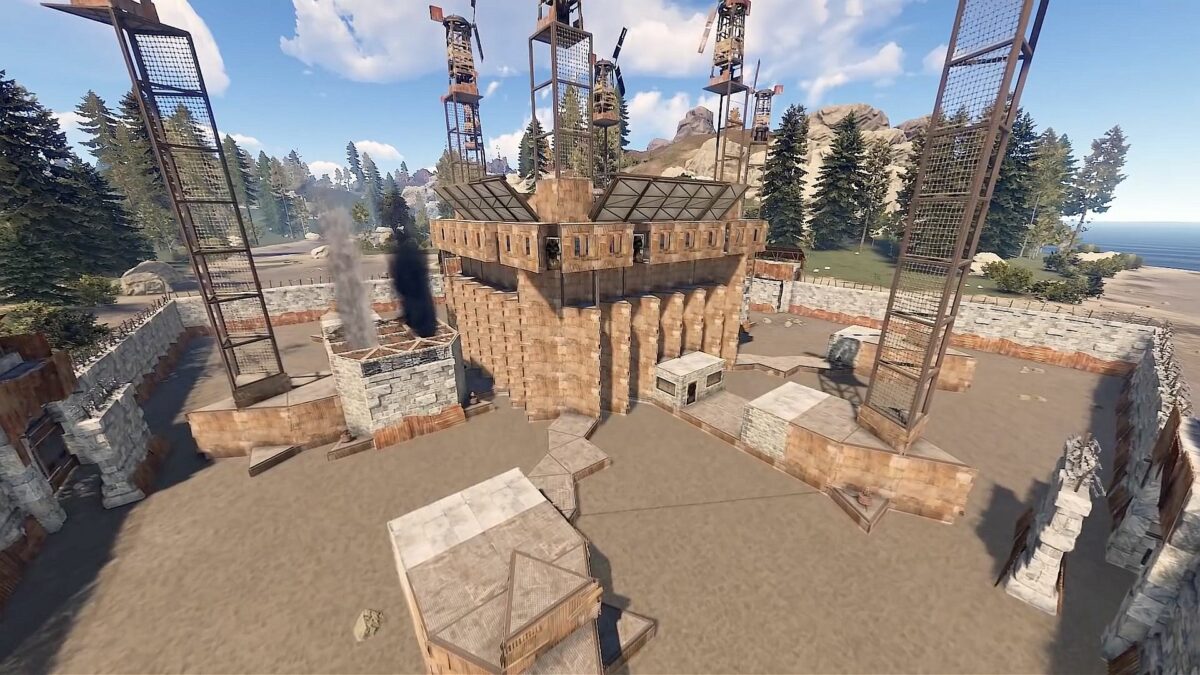
Al igual que sucede con Minecraft, en Rust es de vital importancia construir o edificar una casa. Este pequeño sitio será nuestro refugio ante las hostilidades que puedan surgir en el entorno, de ahí que sea una de las primeras construcciones a tener en cuenta. Por esta razón, hoy te vamos a enseñar a cómo construir una casa en Rust.

Rust Descargar
7

Cómo construir una casa en Rust

Paso 1: materiales

Lo más importante para construir una casa es que tengas los materiales necesarios para ello. Para empezar, necesitas un plano de construcción, que se elabora con 20 piezas de madera. Por otro lado, el segundo objeto que debes poseer sí o sí es un martillo, que se crea con 100 de madera.

Así mismo, y esto como consejo adicional, recuerda crear un armario de herramientas. Son 1.000 piezas de madera, pero te servirá para que el resto de jugadores no pueda construir cerca de tu posición.

Paso 2: colocación y construcción

El siguiente paso es empezar la casa. Básicamente, en cuanto despliegues el plano de construcción el suelo se pondrá de diferentes colores: si sale azul, esto significa que se puede construir; si aparece rojo, pues no. Recuerda crear tu casa en un sitio apartado para que el resto de jugadores no pueda entrar.

A partir de aquí, no es más que ir elevando tu hogar. Puedes hacerla de ramita, madera, piedra o metal (este último con varios niveles). La ramita es la más débil de todas, mientras que el metal es el elemento más duradero.
Paso 3: la puerta

Y para finalizar, algo que puede parecer absurdo como en Minecraft, pero se olvida en cada construcción: ¡hay que construir una puerta (con cerradura) para poder entrar y salir!

Equípala

Ahora que ya tienes una casa en tu poder, recuerda que debes equiparla de la mejor manera posible. Esto se traduce en que tenga una hoguera en su interior, un saco para dormir, una mesa de trabajo o investigación para crear tus utensilios y unas cuantas cajas para guardar cosas. El resto no es más que sacar tu ingenio a pasear para que incluso también quede decorada.
Los mejores trucos para Rust

Al igual que casi con cualquier videojuego para PC, Rust también cuenta con una larga ristra de comandos para que el título sea más sencillo. Presta atención, que hoy te traemos todos: aquí van los mejores trucos para Rust.

Rust Descargar
7

Los mejores trucos para Rust

1. Para una mejor jugabilidad

Los trucos que aparecen ahora son aquellos que afectan directamente al juego. Sólo hay que pulsar F1 para poder introducirlos:

  • gui.show: activa la interfaz de usuario.
  • gui.hide: desactiva la interfaz de usuario.
  • bind q forward;sprint: para correr siempre en lugar de caminar.
  • net.connect SERVERIP: conectarse al servidor que quieras poniendo la IP.
  • net.disconnect: desconectarse del servidor.
  • net.reconnect: reconectarse al último servidor en el que estabas jugando.
  • censor.nudity ESTADO: si en ESTADO colocas TRUE, todos los jugadores llevarán ropa interior; en cambio, si colocas FALSE no vas a ver ropa alguna. Desnudez completa.
  • perf 1: se puede ver el número de FPS a los que está corriendo el juego.
  • perf 2: muestra los FPS y también el uso de la RAM.
  • suicide: queda claro, ¿no? Te mueres.
  • quit: cerrar el juego.

2. Para ser administrador

Los trucos anteriores los puede introducir cualquier jugador, es decir, son los idóneos. Ahora bien, también hay exclusivos para administradores:

  • airdrop.drop: más suministros.
  • kick NOMBREJUGADOR: expulsa al jugador indicado (pon su nombre tras el “kick”).
  • global.spectate: modo espectador activado.
  • vehicle.spawn: pedir un coche.
  • weather.clouds X: número de nubes en el cielo, de 0 a adelante (en X, el número).
  • weather.fog X: cantidad de niebla en el cielo, de 0 a adelante.
  • weather.wind X: cantidad de viento que hay, de 0 a adelante.
  • weather.rain X: cambia la cantidad de lluvia, de 0 a adelante.
  • say: enviar un mensaje de servidor.
  • god: habilitar el modo dios.
  • find *: el truco rey, el mejor de todos, ya que permite consultar todos los comandos que hay en el juego para no tener que aprendértelos de memoria. Perfecto.

Y esto sólo son los mejores…

Recuerda que con el último truco puedes consultar todos los comandos del juego. Hay más muchos de los que nosotros hemos puestos, que son aquellos que consideramos los mejores dentro de Rust. Por tanto, consúltalos y sácale partido a todos los existentes.

Roblox: Cómo parecer rico sin tener Robux

Como amante de los videojuegos sandbox seguro que conoces Roblox. Y es que gracias a esta plataforma multijugador no sólo puedes disfrutar de todos los títulos que imagines, sino también puedes crear tus propios videojuegos. Sin embargo, conseguir fama y renombre en Roblox no es tarea fácil. Para ello necesitas crear un personaje vistoso que irradie tu estatus de campeón. Pero… ¿Cómo puedes conseguir peinados, ropa y accesorios sin tener suficientes Robux? ¡Muy sencillo! En el artículo de hoy te enseñaremos cómo parecer rico en Roblox sin gastarte un céntimo.

Roblox DESCARGAR
9

Trucos para parecer rico en Roblox

Truco 1. Aprovecha las promociones de Roblox

Roblox cuenta con un sinfín de eventos y sorteos cuyos premios son jugosos códigos promocionales. Éstos otorgan objetos exclusivos que se añadirán a tu cuenta de Roblox. Apúntate a grupos de noticias de la plataforma y mantente siempre alerta de cualquier promoción que esté al caer.

Roblox

Truco 2. Desbloquea objetos jugando

A medida que vayas jugando a Roblox encontrarás competiciones fijas con muchas recompensas. Éstas normalmente desbloquearán atuendos o accesorios raros y difíciles de encontrar. Asegúrate de participar en todas ellas.

Roblox

Truco 3. Hazte con los objetos gratuitos del catálogo

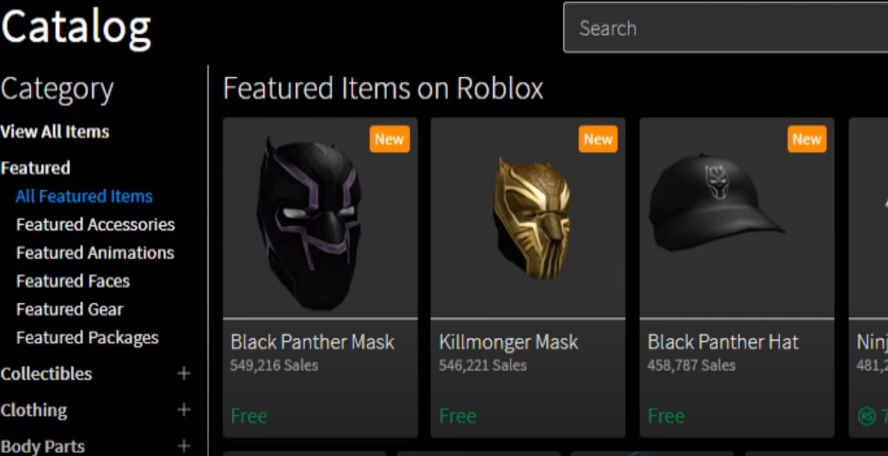
Un método realmente sencillo para parecer rico en Roblox es hacerte con todos los objetos gratuitos de la tienda. Para ello pulsa en “Tienda” y selecciona la opción “Catálogo”. Una vez en éste, haz clic en “Promocionados” y pulsa en la opción “Todos los Objetos”.

Para saber qué objetos son gratuitos, haz clic en “Relevancia” y haz que se muestren los objetos con un precio de menor a mayor. A continuación encontrarás una avalancha de ropa, peinados, accesorios, maquillaje, caras, skins, rasgos y muchísimo más… ¡totalmente gratis!

Es importante que eches un vistazo a estos objetos de forma periódica, pues se actualizan constantemente.

Cómo hacerse rico en Roblox

Destaca frente al resto sin gastar ni un solo Robux

Ahora ya sabes cómo puedes aparentar ser rico en Roblox sin necesidad de invertir ni un céntimo en la plataforma. Es muy sencillo, simplemente mantén los ojos abiertos a las promociones, juega todo lo que puedas y no te olvides de echar un vistazo al catálogo gratuito.

Cómo utilizar SnapTube paso a paso

Snaptube es una excelente aplicación gratuita con la que puedes descargar fácilmente cualquier vídeo o pista musical a tu dispositivo Android. Esto resulta especialmente útil para guardar vídeos de plataformas de streaming como YouTube o  conservar recuerdos de redes sociales como Facebook o Instagram.  ¿Te gustaría saber cómo funciona? En el artículo de hoy te vamos a enseñar a utilizar SnapTube como un profesional. ¡Esperamos que te sirva de ayuda!

Cómo instalar SnapTube

SnapTube es una aplicación que, debido a su funcionalidad, no puede ser descargada a través de la Play Store. Para instarla primero es necesario que descargues la aplicación de forma rápida y segura bajo estas líneas.

SnapTube DESCARGAR
9

Una vez con el archivo descargado necesitarás instalar la aplicación de forma manual. ¿No sabes cómo instalar un archivo .apk en tu dispositivo? Sigue los pasos del siguiente tutorial.

Hombre utilizando un móvil

Cómo utilizar SnapTube

Paso 1. Selecciona el sitio web que alberga el vídeo

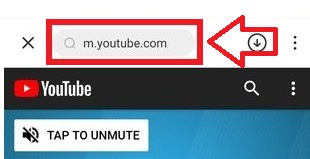
Una vez tengas SnapTube instalado, abre la aplicación. A continuación selecciona la plataforma que alberga el vídeo o pista musical que quieres descargar. Tras ello, utiliza su navegador interno para localizar el archivo multimedia.

Si te resulta más cómodo, en la parte superior de la pantalla verás una barra de navegación donde puedes pegar directamente la URL del vídeo o pista a descargar.

Cómo utilizar SnapTube.

Paso 2. Pulsa el botón de descarga

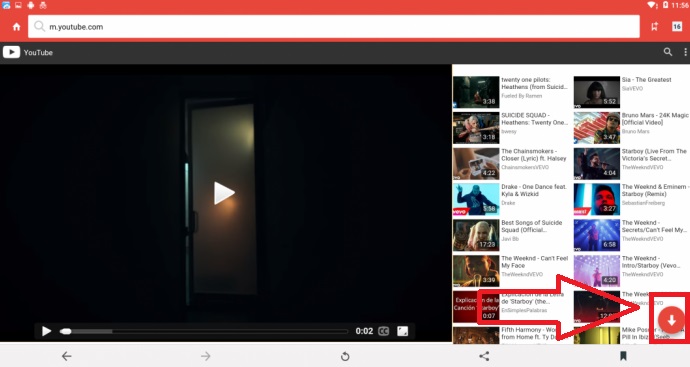
Una vez SnapTube detecte un archivo compatible, en la esquina inferior derecha de la pantalla aparecerá un botón rojo con una flecha. Pulsa en él para empezar la descarga.

Descargar pista en SnapTube

Paso 3. Selecciona la resolución o el formato de los archivos a descargar

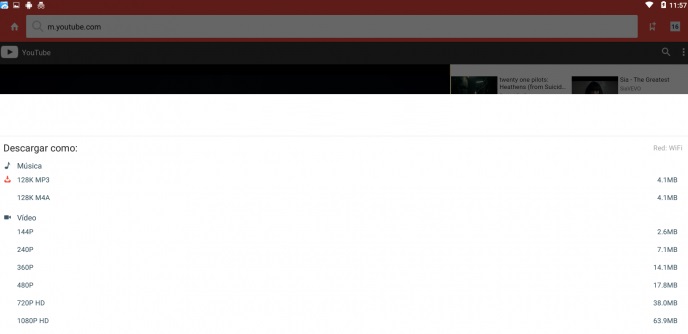
Para terminar, selecciona la resolución o el formato de los archivos que quieres guardar.

Formato de los archivos de Snaptube

¿Con qué plataformas es compatible SnapTube?

Entre las principales plataformas que soporta SnapTube encontramos:

  • YouTube
  • Facebook
  • Vimeo
  • Dailymotion
  • Instagram
  • Funny or Die
  • LiveLeak
  • VEVO
  • SoundCloud
  • Twitter
  • Fresh Videoz
  • Vine
  • Vid.me
  • AnimeFLV

Tus vídeos a buen recaudo

SnapTube es un método rápido y cómodo con el que siempre podrás guardar los vídeos que quieras. Simplemente instala la app, navega hasta la página del contenido multimedia que desees y éste se almacenará en tu móvil. ¡Así de sencillo!

Los Sims 4: los mejores trucos para ser un vampiro

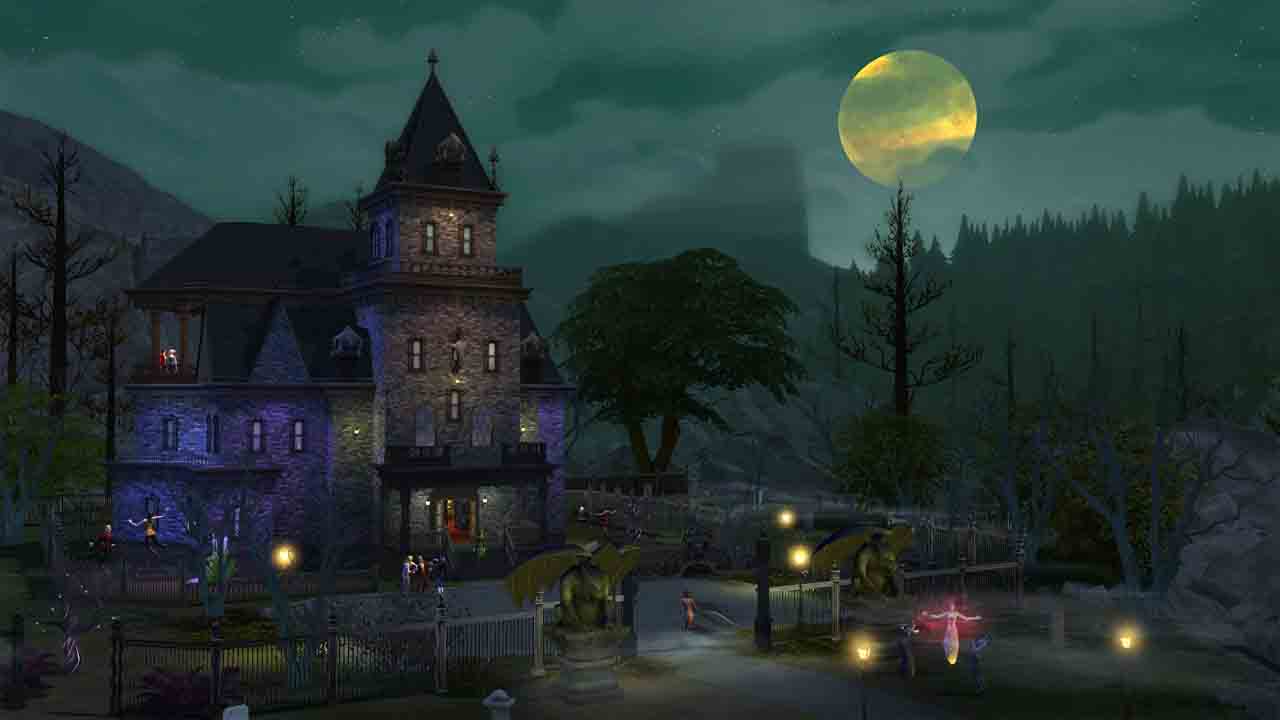
En Los Sims 4 podemos hacer muchas cosas, y una de ellas es convertirnos en vampiros. Esta característica, que apareció por primera vez en Los Sims 2: Noctámbulos, se ha convertido en un clásico en la saga. Aquí te mostramos los mejores trucos para ser un vampiro en Los Sims 4.

Los Sims 4 Descargar
7

Los Sims 4: los mejores trucos para ser un vampiro

1. Crear a un vampiro desde el editor

Esta opción, introducida por primera vez en Los Sims 3, nos facilita mucho la tarea de poder tener a un vampiro en nuestra propia familia. Puedes modificarla o crearla dentro del CAS.

2. Convertir a un sim en vampiro

Para llevar a cabo esto, el sim debe pedirle a otro sim vampiro que lo muerda con la acción Convertir en vampiro. Esta opción de diálogo la desbloqueamos al establecer una relación de amistad con el vampiro sim. En el caso de que controles al sim vampiro, desbloquearás la opción al adquirir el poder de Creación vampírica, disponible al alcanzar el rango de Vampiro Novato.

3. Los mejores trucos para ser un vampiro

Para poder hacer estos trucos, debes abrir la consola con el comando CTRL + SHIFT + C e introducir la siguiente frase: Testingcheats true. Una vez hecho esto, introduce los siguientes comandos:

  • equip_trait trait_OccultVampire: convertirse en vampiro de golpe.
  • Set_Stat Commodity_BecomingVampire 1 : convertirse en 36 horas.
  • Remove_Trait Trait_OccultVampire: elimina el vampirismo.
  • set_stat rankedStatistic_Occult_VampireXP 1593: convertirse en vampiro supremo.
  • equip_trait Vampire_Sun: convertirse en fantasma si eres vampiro.
  • equip_trait RegainedHumanity: agrega el rasgo Humanidad recuperada.

Antes de seguir, debes conocer el ID de tu vampiro. Para ello, escribe: sims.get_sim_id_by_name [introduce aquí el nombre de tu sim] [introduce aquí el apellido de tu sim]. Con tu ID ya listo, teclea lo siguiente:

bucks.unlock_perk [poder] true 40961 [por ID vampiro]: Desbloquea el poder indicado (en “poder” introduces una de las siguientes palabras en inglés) a elegir entre los siguientes:

  • Detección de personalidad – DetectPersonality
  • Forma de murciélago – BatForm
  • Proyección de alucinación – Hallucinate
  • Bienvenida eterna – AlwaysWelcome
  • Nociones ocultas (3 niveles) – PotentPower_1 / PotentPower_2 / PotentPower_3
  • Encanto vampírico (3 niveles) – AlluringVisage_1 / AlluringVisage_2 / AlluringVisage_3
  • Fuerza vampírica (3 niveles) – VampiricStrength_Level1 / VampiricStrength_Level2 / VampiricStrength_Level3
  • Sueño vampírico (3 niveles) – VampiricSlumber_Level1 / VampiricSlumber_Level2 / VampiricSlumber_Level3
  • Emociones apaciguadas (3 niveles) – EmotionalDampening_Level1 / EmotionalDampening_Level2 / EmotionalDampening_Level3
  • Velocidad sobrenatural – VampireRun
  • Mangoneo de necesidades – NeedsNaughtiness
  • Resistencia al sol (3 niveles) – ResistanceSolis_Level1 / ResistanceSolis_Level2 / ResistanceSolis_Level3
  • Relación filial con la luna (3 niveles) – NocturnalAffinity_Level1 / NocturnalAffinity_Level2 / NocturnalAffinity_Level3
  • Sueño irresistible – IrresistibleSlumber
  • Manipulación de espíritu vital – ManipulateLifeSpirit
  • Ausencia de olor – LoseHumanity_Hygiene
  • Influencia emocional (3 niveles) – EmotionalBurst_1 / EmotionalBurst_2 / EmotionalBurst_3
  • Forma de bruma – MistForm
  • Desvinculación social – LoseHumanity_Social
  • Dominio de la sed – TameTheThirst
  • Placeres inmortales – LoseHumanity_Fun
  • Manipulación mental – Command
  • Inmunidad al ajo – GarlicImmunity
  • Creación vampírica – VampireCreation
  • Hipnosis – Mesmerize

Rápido y sencillo

Como has podido observar, ninguno de estos trucos tiene límite de uso y te ayudarán a crear tus propias historias con los sims.

Cómo solucionar el error 963 de la Google Play Store

Google Play Store es la tienda de aplicaciones más utilizada en dispositivos con sistema operativo Android. Sin embargo, en ocasiones ésta presenta fallos que nos impiden descargar, instalar o actualizar apps con normalidad. Uno de los más habituales es el conocido como error 963 de la Play Store. ¿Te gustaría saber cómo solucionarlo?

Google Play DESCARGAR
8

¿Qué es el error 963 de la Play Store?

El error 963 de Google Play es un fallo bastante común en dispositivos Android, especialmente en teléfonos de marcas chinas como Xiaomi o con ROM modificadas. Éste aparece siempre que intentamos descargar, instalar o actualizar una aplicación e impide que el proceso se complete.

Google Play logo

Métodos para solucionar el error 963 de la Play Store

Método 1. Limpia la caché y los datos de Google Play

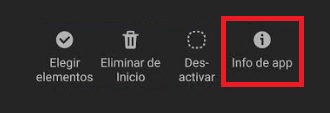
Una de las soluciones más efectivas para solucionar el error 963 es borrar tanto la caché como los datos de Google Play. Para ello mantén pulsado el icono de la Play Store durante unos segundos y a continuación, selecciona “Info de la aplicación”.

Info de la app en Android

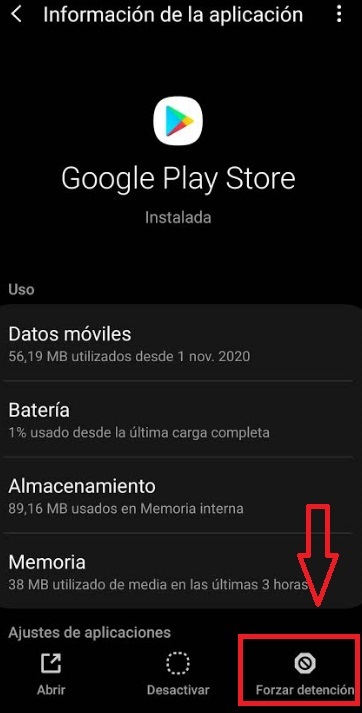
Ya dentro de la pantalla de información de la app, pulsa en el botón “Forzar detención” que encontrarás en la parte inferior de la pantalla. A continuación selecciona la opción “Almacenamiento”.

Forzar la detención de Google Play

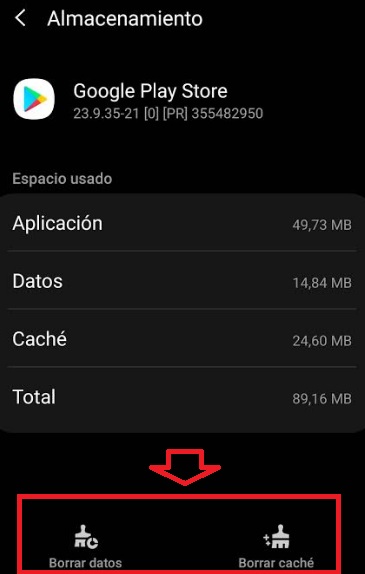
Para finalizar, pulsa en los botones “Borrar caché” y “Borrar datos” y reinicia tu dispositivo móvil. Tras ello comprueba si Google Play funciona con normalidad.

Borrar caché y datos de Google Play

Método 2. Desactiva la tarjeta de memoria

En ocasiones, el error 963 se debe a un fallo en la tarjeta SD que impide la instalación de aplicaciones en nuestro móvil o tableta. Para solucionar este error lo más recomendable es desactivar tu tarjeta SD y comprobar si Google Play funciona con normalidad.

Tarjetas SD

Método 3. Desinstala las actualizaciones de Google Play

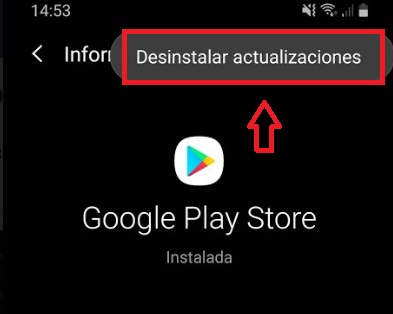
Otra causa común del error 963 es una actualización incorrecta de la Play Store. Vuelve a una versión anterior de la tienda de aplicaciones seleccionando “Desinstalar actualizaciones” desde la ventana de información de la app.

Desinstalar actualizaciones de Google Play

Vuelve a instalar y actualizar apps

Solucionar el error 963 es más sencillo de lo que parece. Esperamos que alguno de los tres métodos que te hemos ofrecido te haya funcionado y puedas volver a disfrutar de la Play Store.

Cómo solucionar los errores de Gameloop

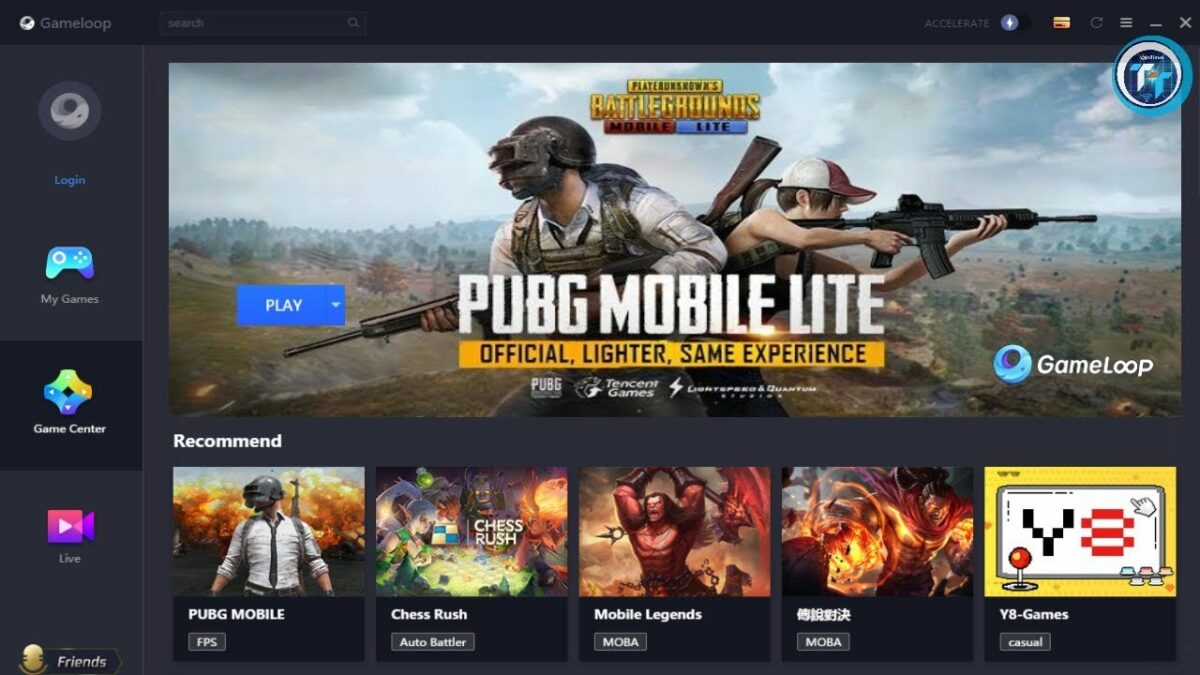
Si estás acostumbrado a emular los videojuegos para smartphone en tu PC, lo más probable es que conozcas Gameloop. Este emulador, propiedad de Tencent Gaming, es uno de los más importantes del mercado, de ahí que millones de usuarios lo tengan instalado… y también cuenten con sus respectivos problemas. Si este es tu caso, te enseñamos a cómo solucionar los errores de Gameloop (los más comunes y habituales).

Gameloop Descargar
8

Cómo solucionar los errores de Gameloop

1. Error al iniciar

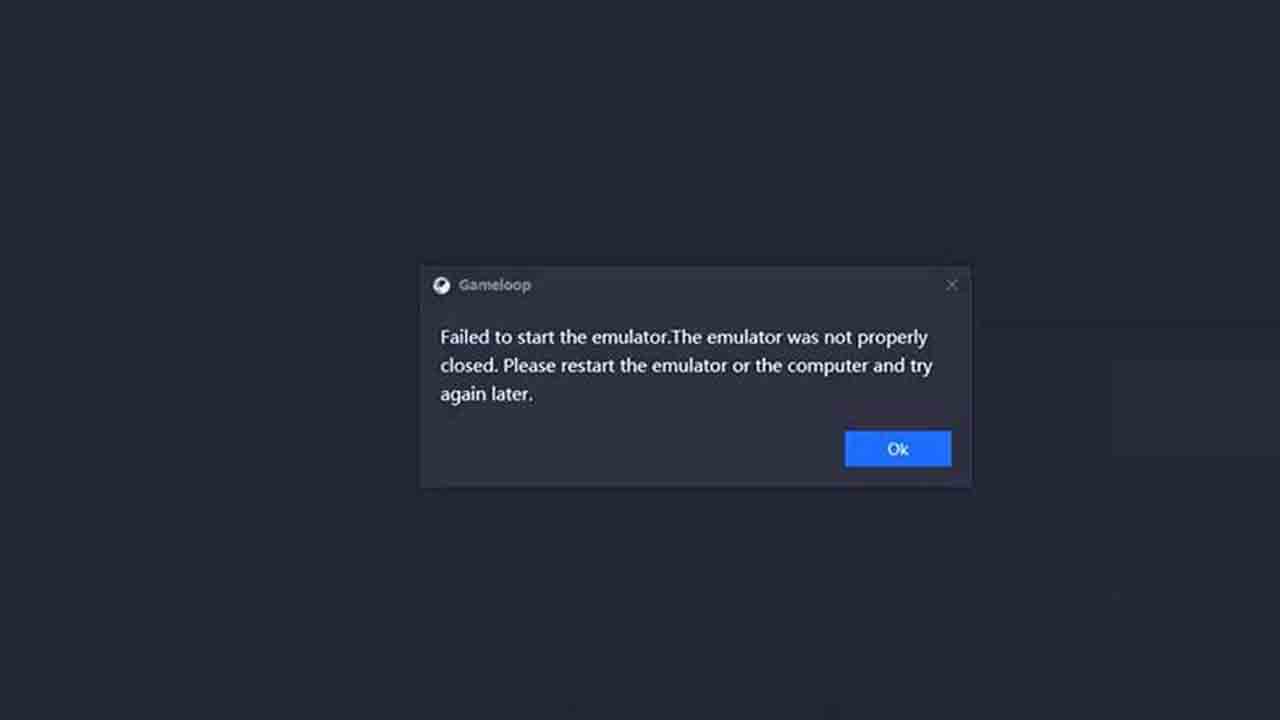
Quizás sea el más habitual de todos: Gameloop o Tencent Gaming Buddy (que es el nuevo nombre que recibe) no arranca cuando lo ejecutamos. En otras palabras, se queda la pantalla en negro con el mensaje “No se pudo iniciar el emulador”.

Lo mejor que se puede hacer en estos casos es desinstalar por completo el emulador y volverlo a instalar. Así de simple y sencillo.

2. Error del 98 %

Este error es bastante peculiar, ya que lo que provoca es que la pantalla de carga se quede al 98 % de manera permanente. En otras palabras, nunca vamos a conseguir que se visualice el programa.

Para arreglarlo, las soluciones son muy diversas. Por ejemplo, prueba a desactivar el antivirus o Windows Defender de manera temporal, ya que a veces puede “chocar”. De igual manera, borra también los archivos temporales de tu PC (alguno puede estar interfiriendo con el proceso de carga) o incluso aquellos que puedan servir de barrera para el emulador a la hora de iniciarse.

3. Error del sonido

Uno de los más comunes: que el sonido no se escuche. Tranquilo, no está roto, simplemente debes activarlo. Vete abajo del todo a la derecha, donde está el icono del altavoz, y haz clic derecho de ratón encima para pulsar “Configuración de sonido”.

Una vez ahí, ve hasta “Opciones avanzadas” -> “Volumen de la aplicación y preferencias de dispositivo”. Localiza Gameloop / Tencent Gaming Buddy y listo.

Fácil y directo

Estos son los tres errores más comunes que podemos encontrar en el famoso emulador de Android para PC. Como puedes ver, tienen una solución directa y sencilla, por lo que no te va a llevar mucho tiempo subsanarlo.

Google Classroom: Cómo eliminar o archivar una clase

Al finalizar el curso, es necesario dedicar un tiempo a limpiar y guardar todos los recursos utilizados durante el año. Google Classroom no es una excepción y aunque se trate de una plataforma digital, siempre es recomendable archivar o eliminar los cursos finalizados. ¿Te gustaría saber cómo hacerlo? Es muy sencillo, únicamente debes seguir estos pasos.

Google Classroom DESCARGAR
8

¿Qué diferencia hay entre archivar o eliminar una clase?

Google Classroom ofrece la posibilidad de archivar o eliminar aquellas clases que ya hayamos finalizado. Antes de decantarte por una opción u otra, siempre es recomendable repasar sus diferencias.

  • Si eliminamos una clase, ésta se borrará por completo de la plataforma. Es decir, no podremos volver a acceder a nuestras tareas, comentarios o resultados.
  • Si decidimos archivarla, ésta se guardará y si queremos, podremos restaurarla y volver a acceder a sus datos.

Logo de Google Classroom

Pasos para archivar una clase de Google Classroom

Paso 1. Accede a Google Classroom

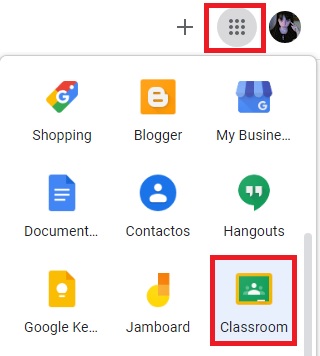
Para archivar una clase en Google Classroom, primero es necesario que accedas a la plataforma. Para ello pulsa en el botón “Aplicaciones de Google” que aparece en la esquina superior derecha de la pantalla y selecciona “Classroom”.

Acceso a Google Classroom

Paso 2. Archiva la clase

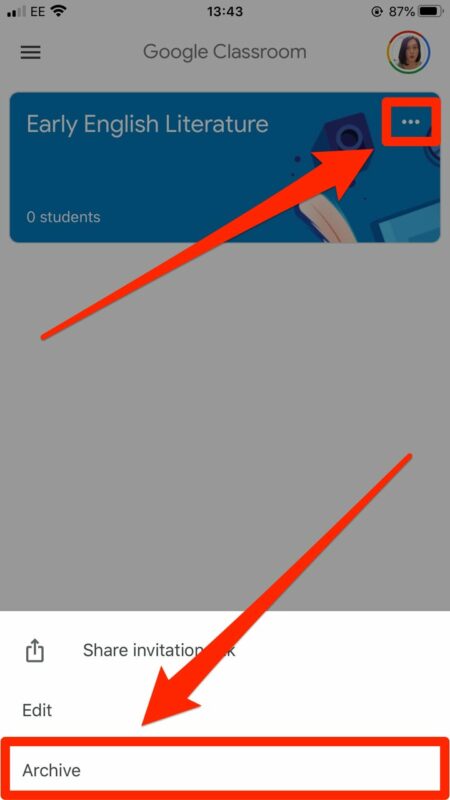
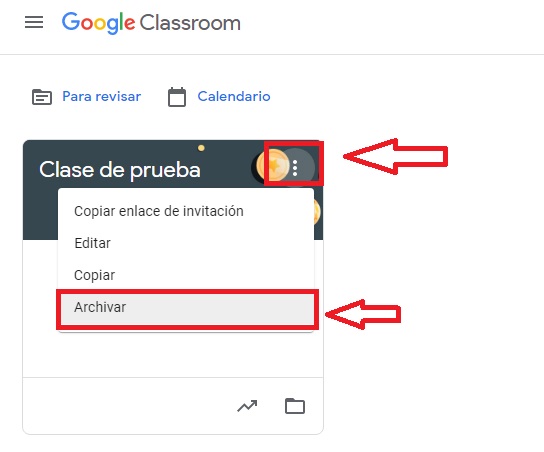
Una vez dentro de Classroom, pulsa en el icono de los tres punto verticales de la clase que quieras archivar. Tras ello selecciona la opción “Archivar”.

Archivar clase de Google Classroom

Pasos para eliminar una clase de Google Classroom

Paso 1. Archiva la clase

Para poder eliminar una clase de Google Classroom, primero es necesario que la archives. Para ello sigue los pasos que hemos descrito en el apartado anterior.

Hombre utilizando un portátil

Paso 2. Accede al menú de clases archivadas

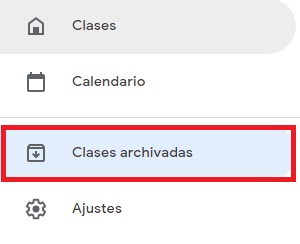
A continuación pulsa en el menú principal de Classroom (es el icono de las tres líneas horizontales) y selecciona la opción “Clases archivadas”.

Clases archivadas en Classroom.

Paso 3. Elimina la clase

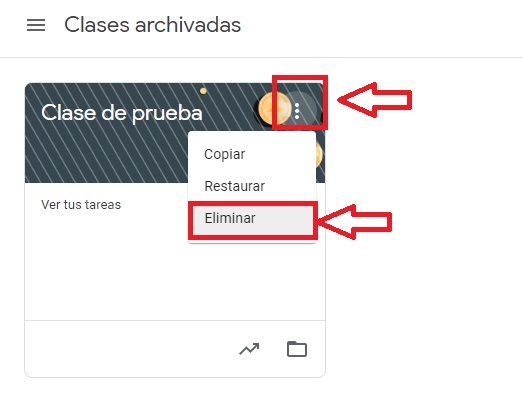
Como paso final, pulsa en el icono de los tres puntos verticales de la clase a eliminar. Tras aparecer el menú desplegable, selecciona “Eliminar”. ¡Así de fácil!

Eliminar clase en Google Classroom.

Listo para el nuevo curso

Ya has visto que el proceso para eliminar o archivar una clase de Google Classroom es muy sencillo. Ahora podrás preparar el nuevo curso desde un interfaz completamente limpio.

Cómo solucionar el error de conexión a Steam

Steam es la plataforma digital favorita para descargar y disfrutar de videojuegos desde la comodidad de tu PC. Sin embargo, para acceder a ella es necesario conectarte a través de Internet. Es por ello que resulta realmente frustrante cuando tras ingresar tus credenciales, aparece el mensaje de error “No ha sido posible conectar a Steam”. Afortunadamente hay distintos métodos para solucionar este molesto error de conexión a Steam. Esperamos que te sirvan de ayuda.

Steam DESCARGAR
8

Antes de empezar: Asegúrate que el servicio de Steam no haya caído

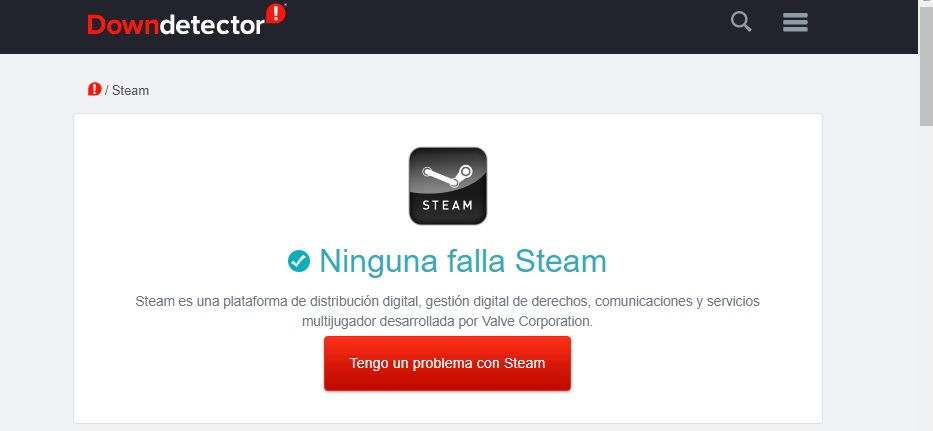
Steam, como cualquier otro servicio a través de Internet, no es a prueba de fallos. Antes de intentar alguno de los métodos que vamos a ofrecerte asegúrate que Steam no haya caído haciendo clic aquí.

Fallos en Steam

Métodos para solucionar el error de conexión a Steam

Método 1. Ejecuta Steam como administrador

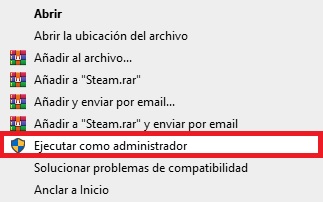
Un método sencillo para solucionar el error “No ha sido posible conectar a Steam” es ejecutar la aplicación como administrador. Para ello haz clic con el botón derecho sobre el acceso directo a Steam y selecciona la opción “Ejecutar como administrador”.

Ejecutar Steam como administrador

Método 2. Cambia el protocolo de Internet que utiliza Steam

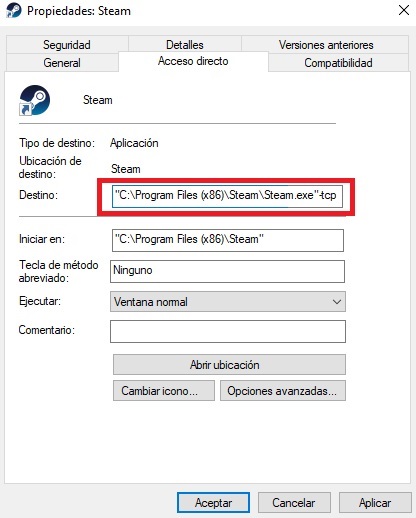
Steam hace uso del protocolo de Internet UDP para transmitir datos. En ocasiones cambiarlo soluciona los problemas de conexión. Para ello haz clic con el botón derecho del ratón sobre el acceso directo a Steam y selecciona “Propiedades”. Una vez hecho esto, escribe “-tcp” al final de la línea de destino.

TCP Steam

Método 3. Reinstala el cliente de Steam

Si ninguno de los métodos anteriores ha funcionado, recomendamos que reinstales el cliente de Steam. Es importante que tengas en mente que si eliminas la aplicación, también se borrarán tus juegos y partidas guardadas. Si quieres conservar tus datos, échale un vistazo al siguiente artículo.

Tras eliminar Steam, vuelve a instalar el cliente y comprueba si se repiten los problemas de conexión.

Borrar Steam

Problema solucionado

Como puedes ver, recuperar la conexión a Steam es más sencillo de lo que parece. Si no lo conseguiste, no desesperes. Recuerda que en ocasiones estos problemas provienen del mismo servidor de Valve y en esos casos lo único que podrás hacer es esperar.

Cómo desinstalar Steam sin perder tus partidas y juegos

Desinstalar Steam es realmente sencillo. De hecho, el proceso es idéntico al de eliminar cualquier otra aplicación de tu PC. Sin embargo, antes de borrar el cliente de Valve debes tener en cuenta que junto a él también desaparecerán tus juegos instalados, DLC y partidas guardadas. Es por ello que si quieres conservar alguno de estos datos, es recomendable que siempre hagas una copia de seguridad de ellos. En el artículo de hoy vamos a enseñarte a desinstalar Steam de tu PC sin que por ello pierdas tus juegos o partidas guardadas.

Steam DESCARGAR
8

Cómo salvaguardar tus datos de Steam

Paso 1. Abre el cliente de Steam

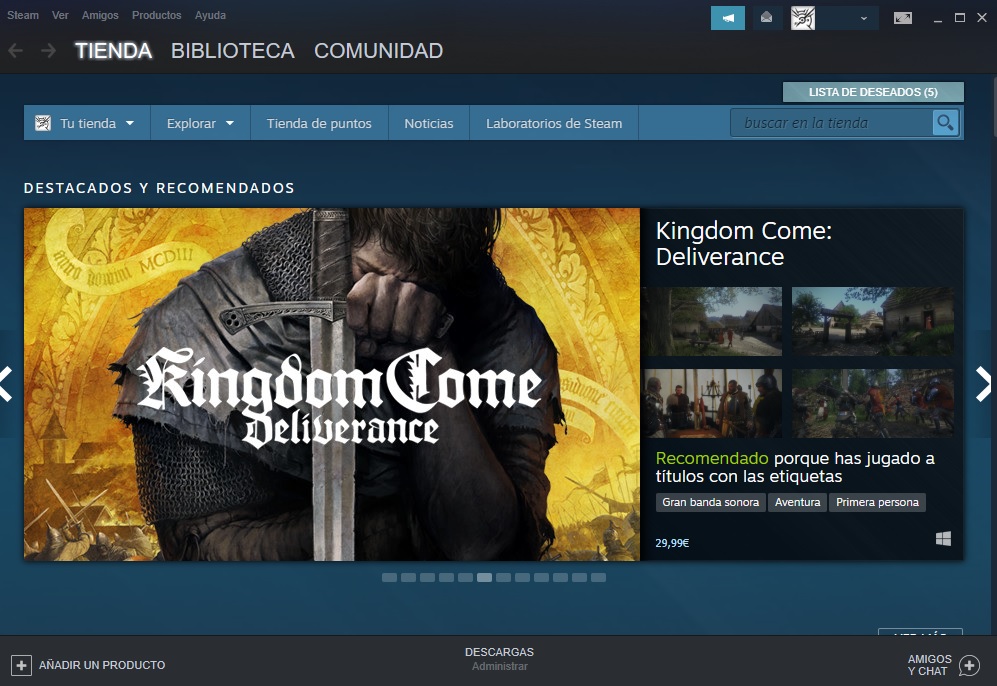
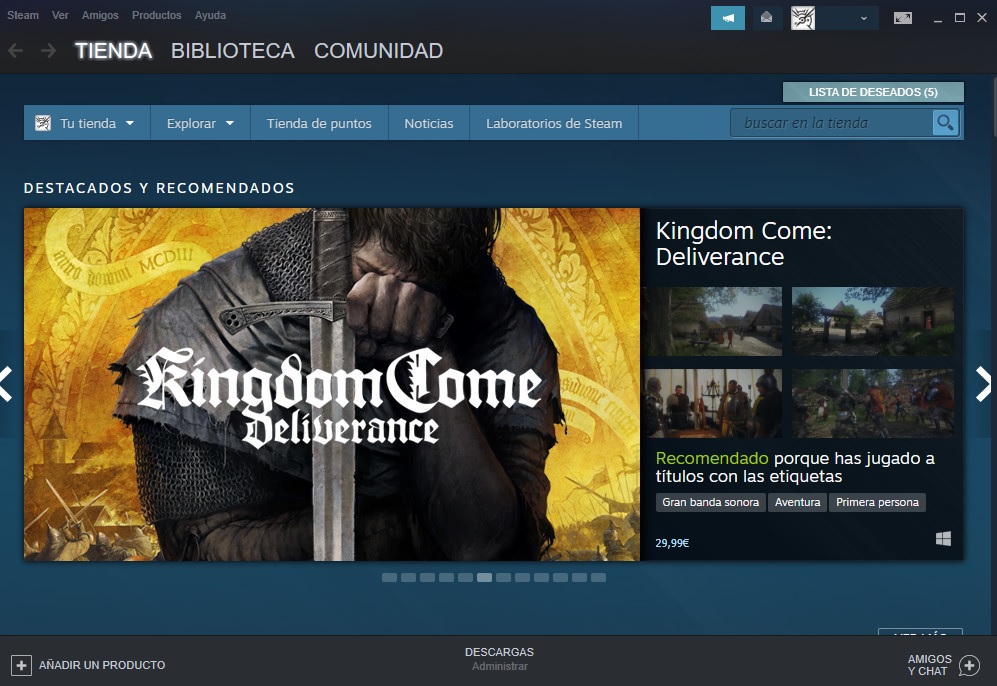
Para hacer una copia de seguridad de tus juegos y datos de Steam, primero de todo es necesario que accedas al cliente de la plataforma. Para su buen funcionamiento, asegúrate que se encuentre actualizado.

Cómo eliminar Steam

Paso 2. Crea una copia de seguridad

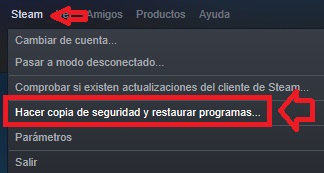
Una vez dentro del cliente, pulsa en el botón “Steam”. Tras ello se abrirá un menú desplegable donde debes pulsar la opción “Hacer copia de seguridad y restaurar programas”.

Cómo borrar Steam

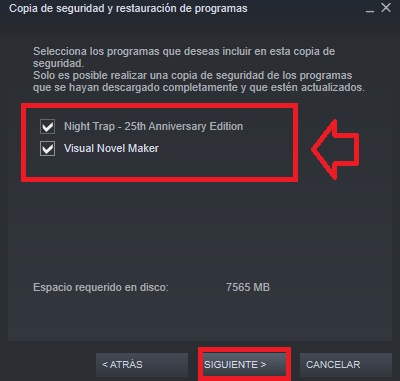
Paso 3. Selecciona los datos que quieres guardar

A continuación, Steam solicitará que selecciones de qué juego o aplicación quieres realizar una copia de seguridad. Selecciona el título de la lista y selecciona “Siguiente”.

Copia de seguridad de juegos de Steam

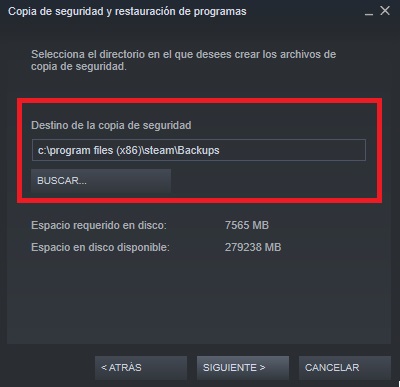
Paso 4. Crea una copia de seguridad

Para finalizar, elige dónde quieres que Steam almacene una copia de seguridad de tus datos.

Dónde guardar datos de Steam

Cómo desinstalar Steam

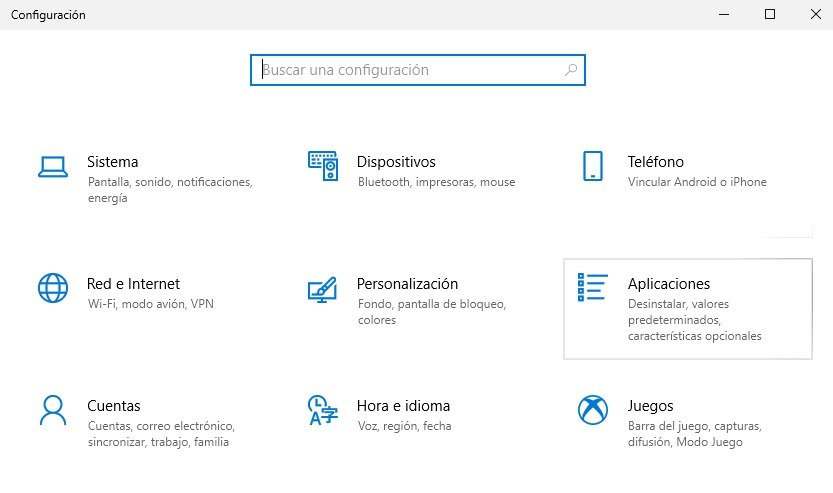
Paso 1. Accede a la configuración de Windows

Para desinstalar Steam, primero es necesario acceder al menú de configuración de tu sistema operativo. Para ello pulsa la tecla de Windows + I.

Configuración de Windows 10

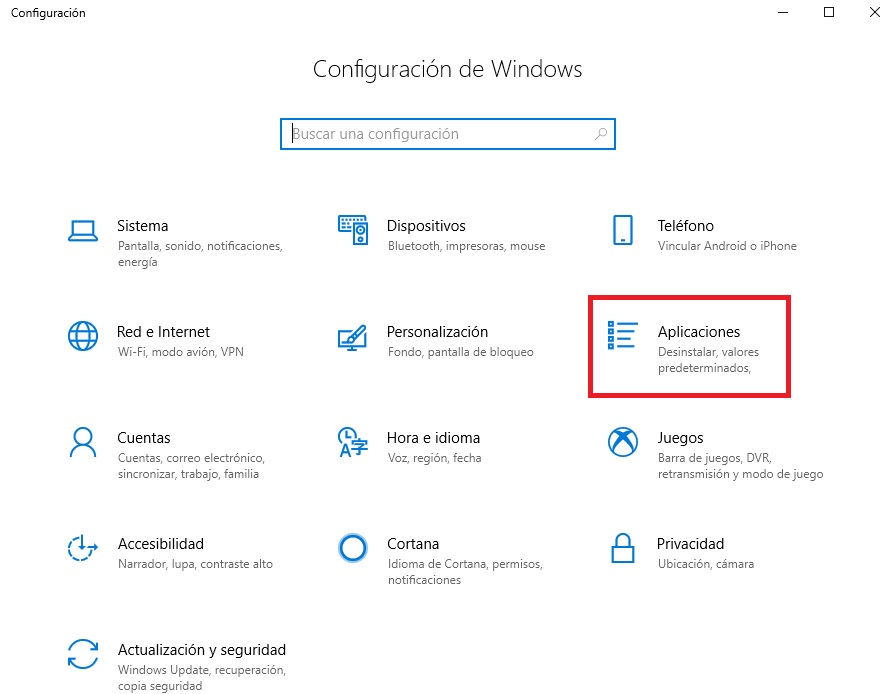
Paso 2. Entra en el menú de aplicaciones

Ya en el menú de configuración de Windows, pulsa en la opción “Aplicaciones”.

Aplicaciones Windows 10

Paso 3. Desinstala Steam

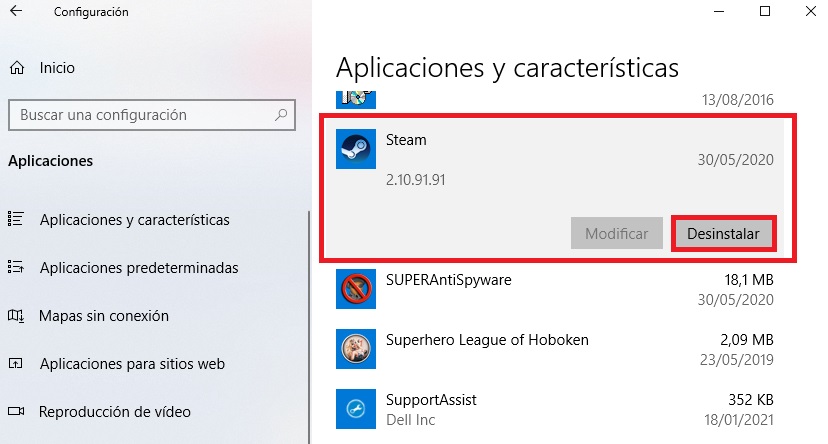
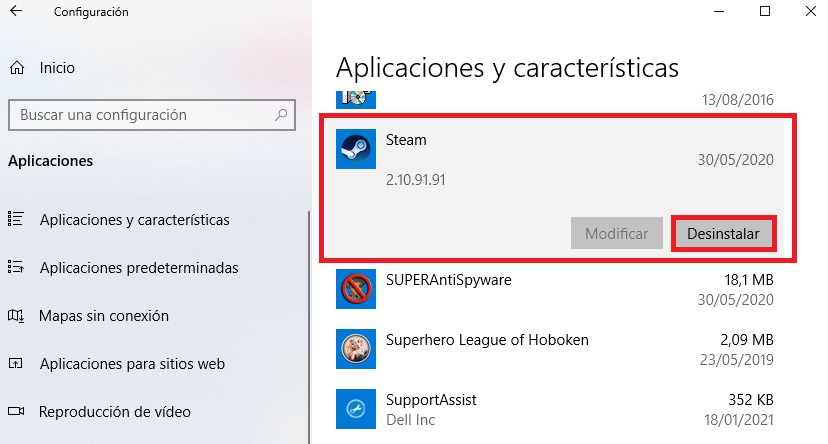
Para finalizar, localiza Steam dentro de la lista de aplicaciones instaladas y selecciona la opción “Desinstalar” para borrarlo de tu equipo.

Eliminar Steam

Elimina Steam de tu equipo sin por ello perder tus datos guardados

Si has seguido los pasos de esta guía, habrás conseguido eliminar Steam pero sin por ello perder todas tus partidas guardadas y juegos. De este modo, cuando decidas reinstalarlo, podrás acceder fácilmente a ellas.