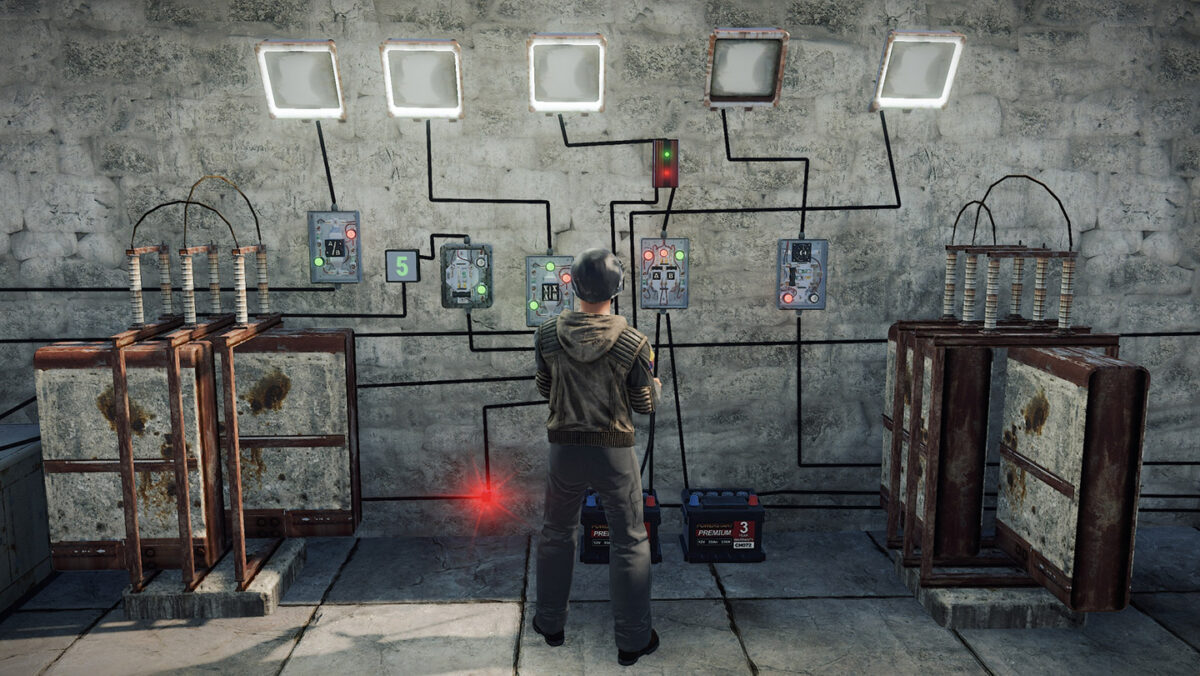
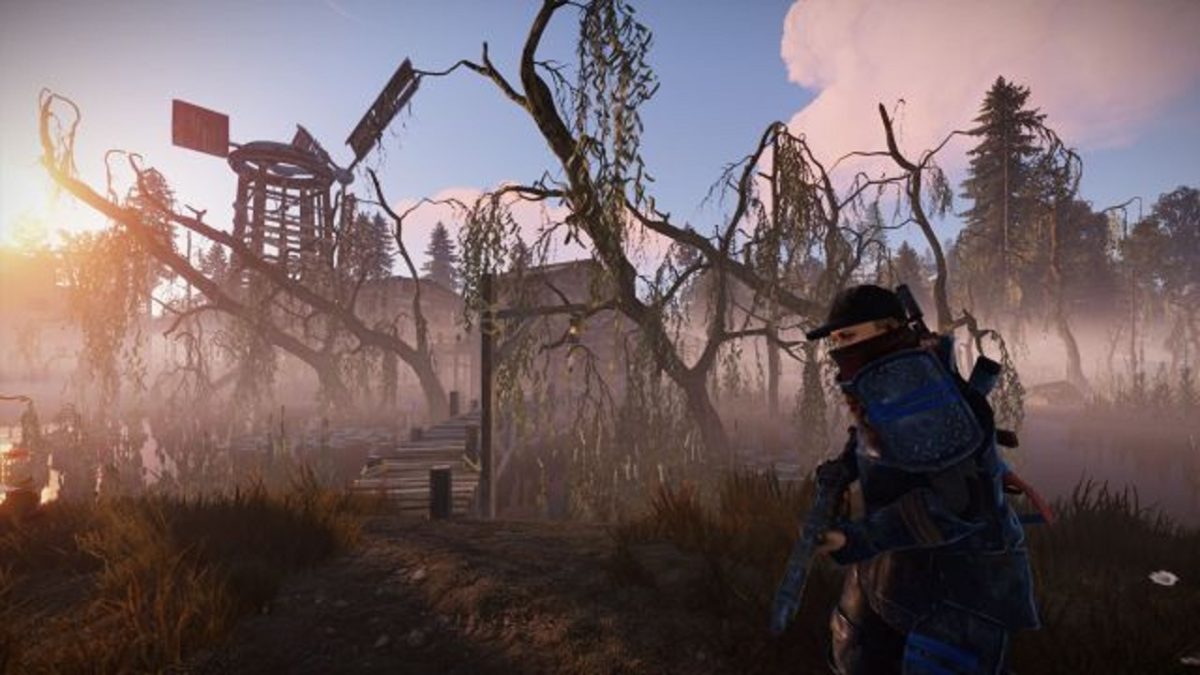
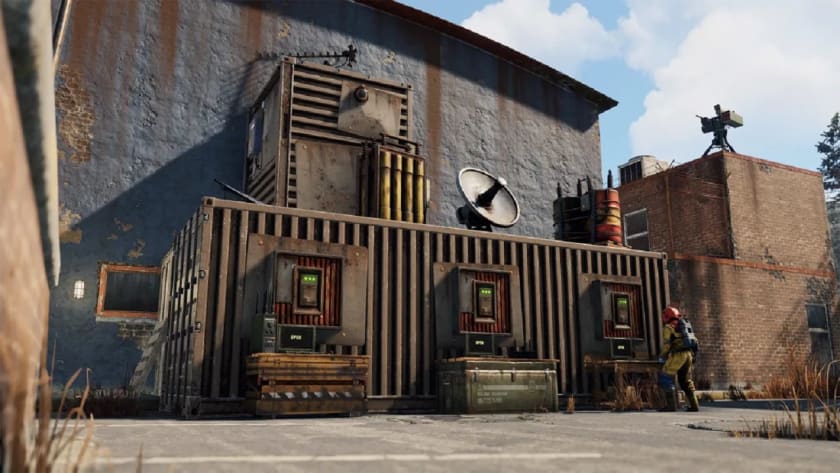
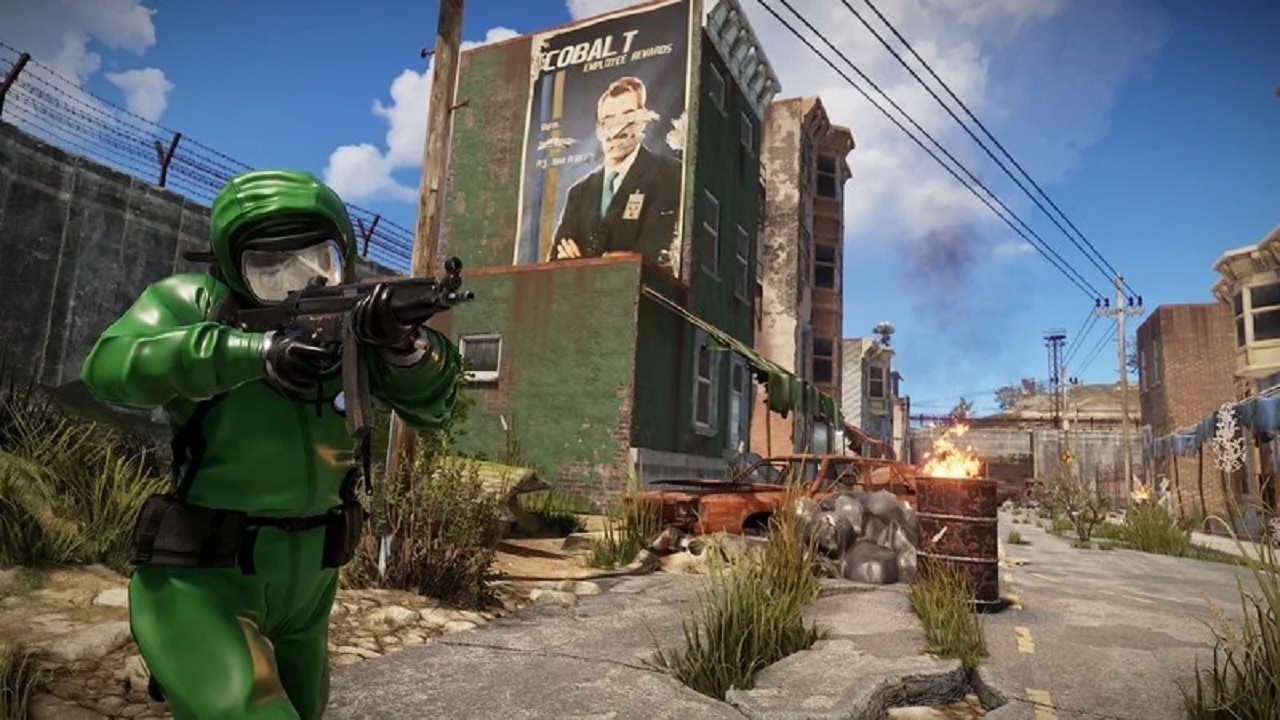
Si estás pensando en adentrarte en el maravilloso mundo de Rust, seguro que todo lo que tienes por delante te abruma un poco. En Softonic vamos a intentar ayudarte un poco de una manera muy sencilla: 5 consejos para cómo empezar en Rust.
Nuestro consejo básico: un servidor privado. Antes de entrar en un servidor público, nuestra recomendación es que te hagas uno por ti mismo y aprendas los controles del juego. Así mismo, también verás cómo funciona el mundo en el que juegas.
Consejo 2: los primeros utensilios
Al poco de arrancar el juego, verás que en tu inventario sólo existe una roca y una antorcha. Aprende a manejar bien estos dos objetos para dar el salto a lo que viene después, que es armarse con una pistola, un arco o un arma blanca en general. Es fundamental esto para salir vivo.
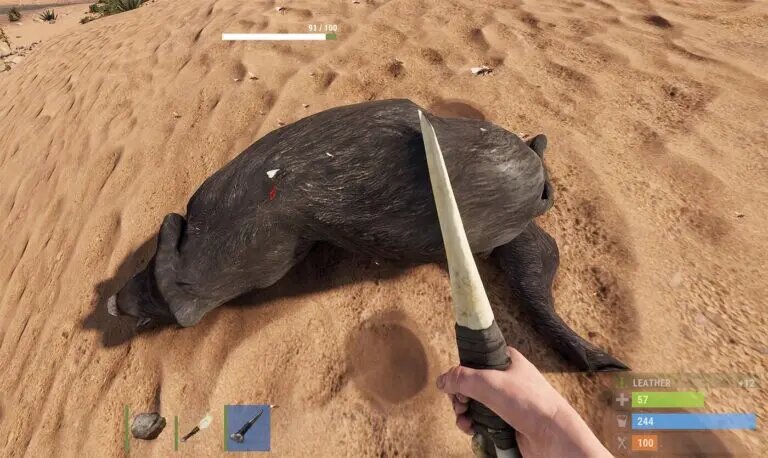
Consejo 3: comida y caza
Equiparse está muy bien, pero que no se te olvide que el estómago hace de las suyas si no le das alimentos. No perdones el coger comida del entorno y cazar animales. ¡Y cocínalos en una hoguera para que estén buenos!
Consejo 4: la casa
No hace mucho te explicábamos por aquí cómo construir una casa, y esto es algo que reiteramos. Este lugar no sólo te permitirá estar resguardado ante las fuerzas hostiles, sino que también servirá como centro de almacenaje, cocina y mucho más.
Consejo 5: mueve y experimenta
Y el quinto y último consejo es que no pares de moverte por el mapa. Busca recetas, ten paciencia y ve subiendo “niveles” poco a poco. La parsimonia es la clave de todo este juego, ya que las mejoras más importantes las conseguirás en las etapas más altas de todo el proceso evolutivo que ofrece el propio juego.
Y todavía hay más…
Estos son sólo 5 consejos que te invitamos a seguir sí o sí para que tu travesía por Rust sea un poco más llevadera. Y si lo de la paciencia no es lo tuyo, recuerda que puedes activar trucos a través de la consola de comando.
Si las redes sociales son una parte fundamental de tu vida, seguro que conoces de sobra Tik Tok. En muy poco tiempo esta divertida plataforma de vídeo ha pasado de ser una humilde desconocida a convertirse en un férreo rival de titanes como Facebook, Twitter o Instagram. Y es que Tik Tok está de rabiosa actualidad y es difícil no caer rendido al encanto de sus originales vídeos. Pero… ¿Sabías que además de colgar grabaciones también puedes hacer directos a través de Tik Tok? ¡Bajo estas líneas te explicamos cómo!
Requisitos para hacer un livestream a través de Tik Tok
A diferencia de redes como Instagram, para poder realizar una transmisión en directo desde Tik Tok necesitarás cumplir una serie de requisitos. Son los siguientes:
Tener más de 1000 followers
Ser mayor de 16 años
Si cumples con ambas condiciones tendrás habilitada la opción para realizar directos a través de tu cuenta de Tik Tok.
Pasos para hacer un directo desde Tik Tok
Paso 1. Accede a la opción LIVE
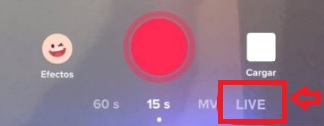
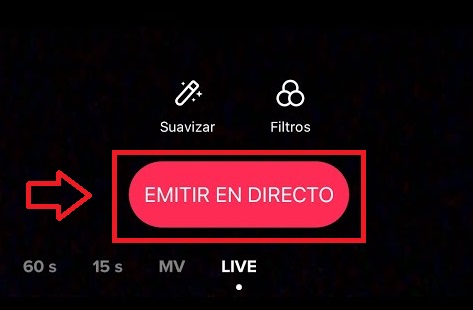
Para crear un directo desde Tik Tok, primero es necesario pulsa en el botón “+” que aparece en la parte central de la pantalla. Tras ello pulsa en el botón “LIVE” que encontrarás justo al lado de las opciones 60s, 15s y MV.
Paso 2. Da un nombre y un título atractivo a tu emisión
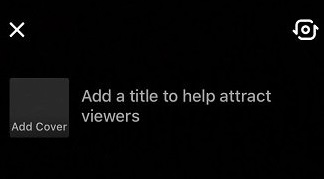
A continuación, da un nombre a tu emisión en directo. Asegúrate de elegir un título corto y pegadizo para atraer a más usuarios. Es muy importante no utilizar palabras inapropiadas o de lo contrario no podrás empezar la emisión.
Paso 3. Inicia la emisión en directo
Una vez hayas elegido el título, pulsa en el botón rojo “Emitir en directo” para iniciar tu livestream en Tik Tok. ¡Así de sencillo!
Así de simple es transmitir en vivo en Tik Tok
Las emisiones en directo de Tik Tok son un método excepcional con el que llegar a un volumen de público mayor y conseguir más seguidores. Para ello tan sólo necesitas cumplir unos requisitos y, como siempre, asegurarte de crear contenido de calidad que enamore a sus usuarios. ¿Te animas a probarlo?
Cómo conseguir seguidores en Tik Tok de forma rápida y fácil
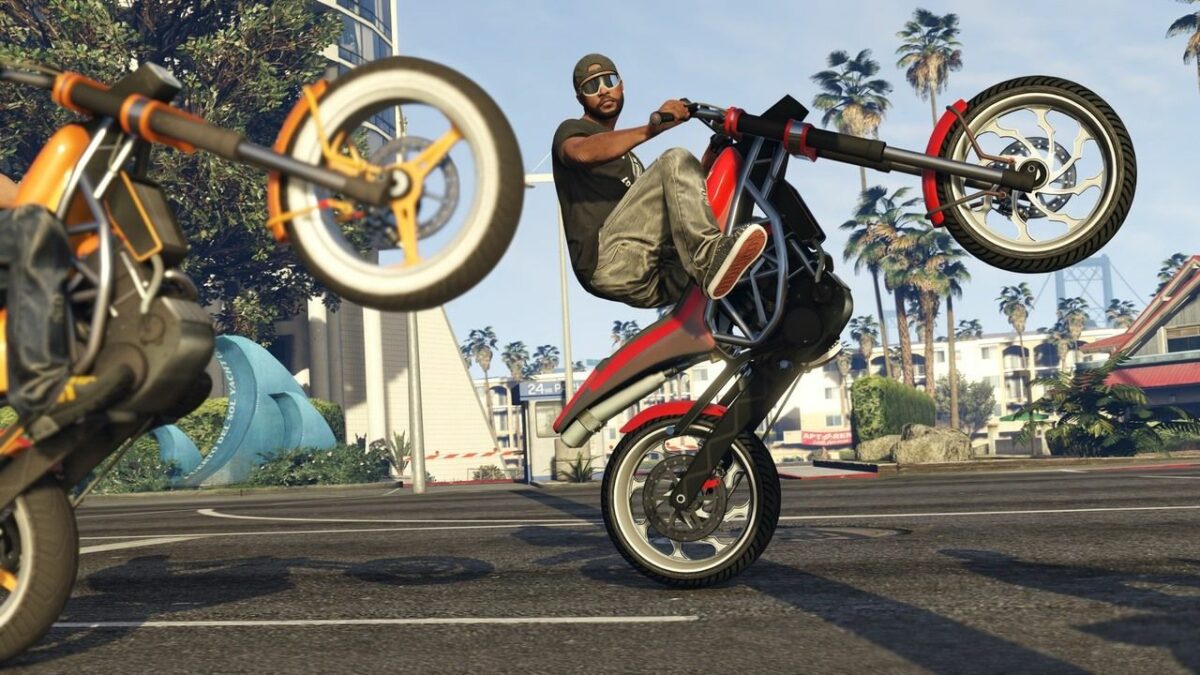
Si por algo se caracteriza Grand Theft Auto V, así como cualquier juego de la saga en general, es por contar con una gran cantidad de vehículos disponibles para conducir. En esta larga lista aparecen modelos de todos los tipos existentes, y ahí se sitúan aquellos de dos ruedas. En Softonic queremos profundizar en estos, así que ahí van los mejores trucos de motos para GTA V.
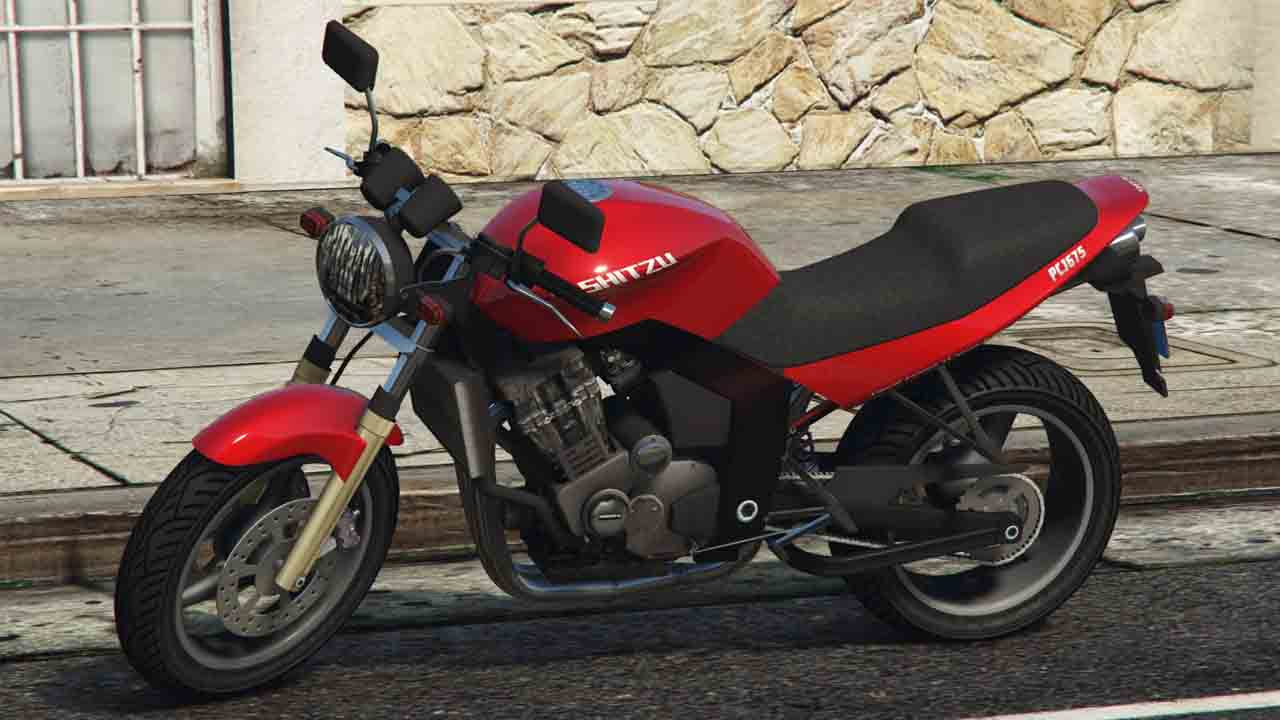
La primera de las motos que traemos a escena es una clásica, ya que aparece en infinidad de videojuegos de la franquicia: la PCJ-600. Esta moto es perfecta para adquirir velocidad y realizar buenos saltos. Por tanto, úsala cuando se trate de lograr estas cosas en particular (te va a venir de escándalo).
En el caso concreto de GTA V, la PCJ-600 es modificable, es decir, se pueden ajustar sus “valores” para que esté siempre a tu gusto. Los trucos para conseguirla son:
PC (comando o teléfono móvil): ROCKET | 1-999-762-538.
Truco 2. Sánchez
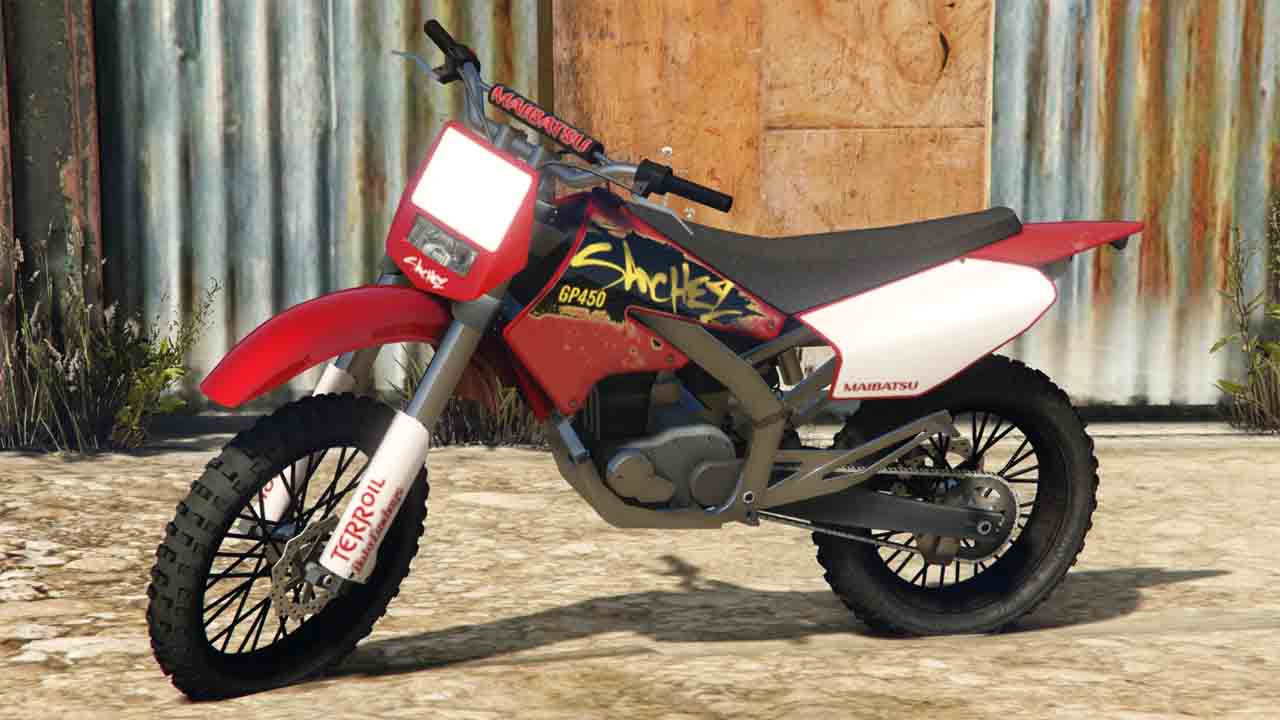
Otra clásica de la saga GTA, la moto Sánchez. Es el vehículo de dos ruedas predilecto para las incursiones en el campo o en terreno arenoso. ¡Y qué difícil es de controlar! De igual manera, cuando te toque realizar acrobacias o dirting, no dudes ni un minuto en elegir esta moto. Es la mejor con diferencia. Los trucos son:
Xbox One: B, A, LB, B, B, LB, B, RB, RT, LT, LB, LB.
PC: OFFROAD | 1-999-633-7623.
¿Con cuál te quedas?
Grand Theft Auto V posee muchas más motos de las citadas en este post, pero estas dos son las únicas que se pueden conseguir mediante trucos, comandos o llamadas telefónicas. El resto de modelos tendrás que comprarlos dinero mediante; pero, eh, te susurramos una cosilla: juega en bolsa dentro del juego para conseguir grandes cantidades de pasta de manera sencilla.
GTA V va camino de los 200 millones de videojuegos vendidos, una cifra a la que sólo ha podido llegar un título hasta la fecha (Minecraft). Este éxito está cimentado en muchas parcelas distintas, desde lo buena que es la propia aventura hasta el online y el uso de, cómo no, los mods.
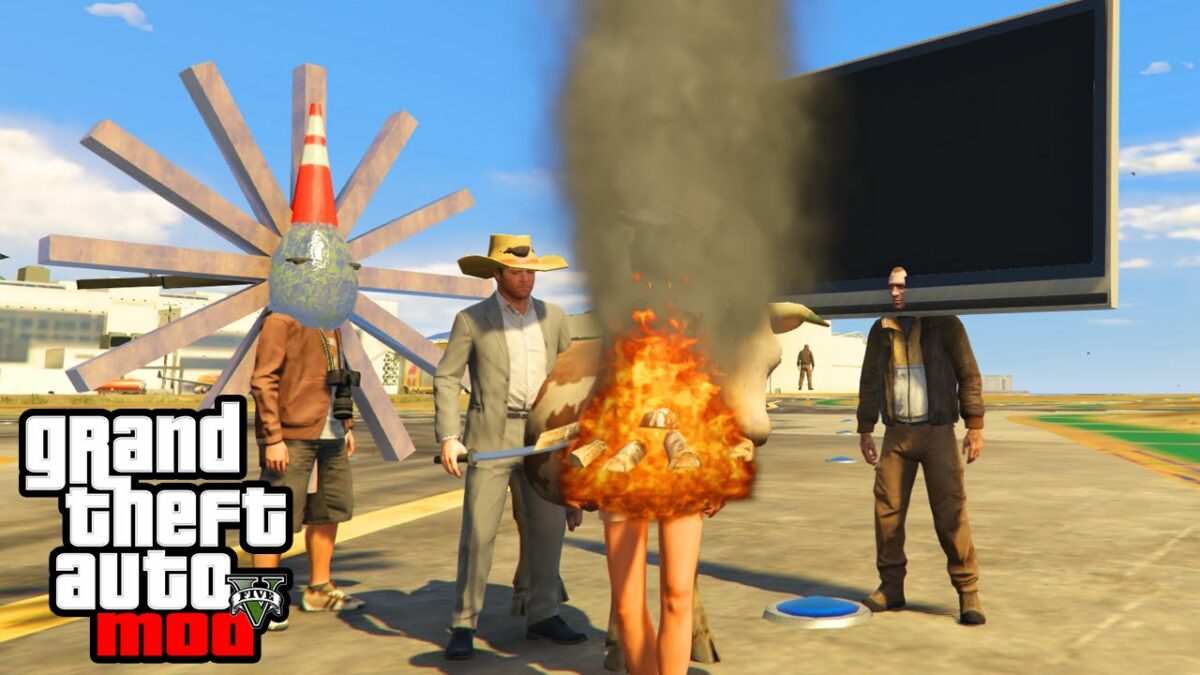
Los mods en GTA V son de las mejores implementaciones que existen para sacar más partido al juego. Gracias a estos, la comunidad puede instalar modificaciones creadas por los propios jugadores. Estos van desde simples adornos estéticos hasta cambios por completo de la apariencia gráfica o novedades jugables. Si quieres adentrarte en este mundo, te explicamos cómo instalar mods de GTA V.
Cómo instalar mods de GTA V
Descargar OpenIV y Script Hook
El primer paso para hacerse con los mods de GTA V es instalar un programa llamado OpenIV. Este software es el que nos va a permitir cambiar toda la estética no sólo de GTA V, sino también de otros juegos de Rockstar Games como GTA IV o Red Dead Redemption 2. Descárgalo desde la siguiente web e instálalo en tu equipo.
Descargar el mod
Como es lógico, para instalar el mod… ¡antes es necesario descargarlo! Hay centenares de sitios dedicados a las modificaciones de GTA V, por lo que debes escoger aquellas webs que más te gusten. GTA 5 Mods es de las más conocidas, por si andas un poco perdido.
La instalación
Teniendo ya OpenIV y el mod de GTA V, es momento de dar el salto final: el de la instalación. Para ello, abre primero OpenIV y busca dónde está el ejecutable de GTA V. Si te aparece en la instalación, esto significará que es viable, por lo que di “sí” a la creación de una carpeta de mods. Cuando esté terminado, vete hasta la raíz donde esté instalado GTA V y copia “Update.rtf” y “common.rtf” dentro de la carpeta de mods recién creada.
En cuanto a Hook, descarga el archivo y descomprímelo. Dentro copia los archivos “ScriptHookV.dll“, “dsound.dll” y “NativeTrainer.asi” y pégalos justo donde esté el archivo GTA5.EXE del que hablábamos antes. Si te ves perdido, aquí va un completo vídeo con todo:
Configurar el mod
Ya tienes hecho lo más difícil. A partir de aquí, el resto no es más que seguir las instrucciones del propio mod. Cada uno tiene su truquillo, pero si has hecho lo anterior, no debería darte problemas para empezar la propia configuración
Preguntas frecuentes
¿Qué se necesita para hacer roleplay?
Lo más probable es que si has llegado hasta este post, es decir, al de cómo instalar mods, es porque quieres hacer roleplay. Para conseguir esto último, lo único que debes hacer es instalar un cliente modificado de juego, véase Grand Theft Multiplayer o FiveM.
Nosotros recomendamos este último, FiveM, que se puede descargar desde aquí. Su instalación es tan sencilla como bajar todos los archivos en una carpeta, ejecutar el archivo que aparece, seleccionar el directorio de GTA V y dejar que el proceso finalice. Ya está. El proceso se ha simplificado para que entre mucha gente a realizar roleplay (otra cosa es que te acepten en una comunidad, que esto ya es lo complejo).
¿Qué PC se necesita para hacer roleplay?
Aunque alguno pueda pensar que se necesita un equipo más potente para hacer roleplay, la realidad es que los requisitos técnicos solicitados son idénticos a los de GTA V base. En otras palabras: no es necesario que actualices nada.
Si conseguiste instalar Grand Theft Auto V y tu PC es capaz de ejecutarlo sin problemas, a la hora de hacer roleplay tampoco vas a encontrar dificultades. No hay más.
¿Puede un mod romper el juego?
Una de las preguntas habituales. Un mod puede hacer que tu copia de GTA V no funcione de la manera correcta, es así. No obstante, no te debes preocupar por ello: simplemente desinstala el mod y todo debería volver a como estaba antes. Listo.
En caso de que esto no sirviera, reinstalas el propio juego y tendrías todo como si fuera desde cero.
¡A probar mods!
Y hasta aquí esta guía hablando sobre los mods, su instalación y el roleplay. Como has podido comprobar, el proceso no es muy difícil y apenas te llevará unos minutos. De hecho, tardarás más descargando e instalando que en perderte entre carpetas.
Sobra decir que nuestra recomendación es que bucees entre los numerosos mods para sacarle partido. Hay de todo tipo. Eso sí, hay algunos que sí te van a demandar más especificaciones técnicas, para que lo tengas en cuenta.
uTorrent es un popular cliente gratuito de descargas P2P(peer-to-peer) con el que puedes conseguir bajar archivos de elevado tamaño a una gran velocidad. Esto se consigue gracias a que uTorrent no utiliza una única fuente para realizar la descarga, sino múltiples a la vez. Si bien el funcionamiento de uTorrent es muy sencillo, ocasionalmente puede presentar molestos errores. Uno de los más comunes aparece al reanudar una descarga junto al mensaje “El volumen anterior no está montado”. ¿Te gustaría saber cómo solucionarlo?
¿Por qué se produce el error “El volumen anterior no está montado”?
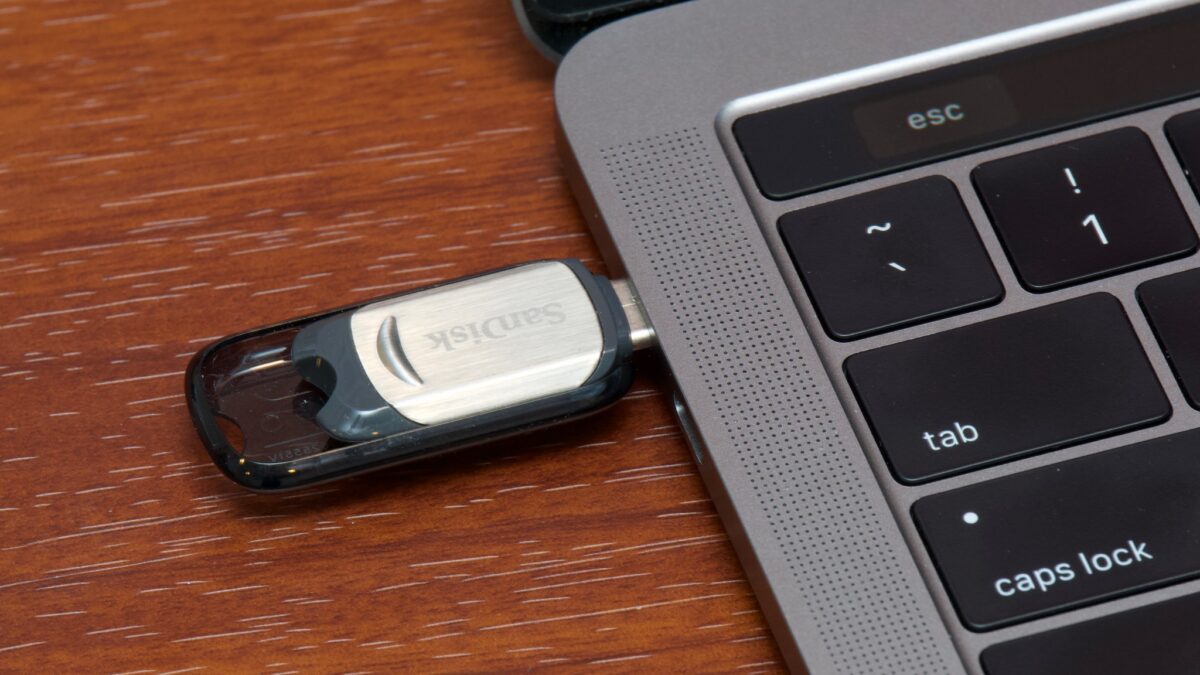
Las causas de este error son simples. Éste aparece cuando iniciamos la descarga de un archivo directamente a una unidad extraíble, como por ejemplo un disco duro USB. Si detenemos la descarga y desconectamos el pendrive, al reanudarla aparecerá el mensaje de error “El volumen anterior no está montado”.
Métodos para solucionar el error “El volumen anterior no está montado”
Método 1. Vuelve a conectar la unidad USB en el puerto de origen
La solución más rápida a este problema es volver a conectar la unidad de disco extraíble en el mismo puerto USB que utilizaste para empezar la descarga. Tras ello, inicia el torrent y comprueba si el mensaje vuelve a aparecer.
En ocasiones, incluso volviendo a conectar la unidad USB en puerto de origen, no resulta posible reanudar la descarga. Si este es el caso, te recomendamos que le eches un vistazo al siguiente método.
Método 2. Cambia la ruta de descarga del torrent
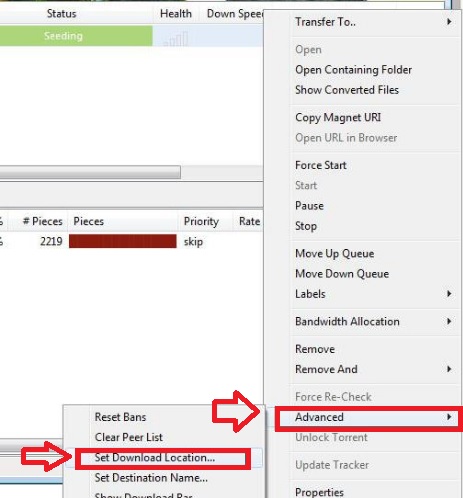
Si el método anterior no ha funcionado, recomendamos que cambies la ruta de destino del torrent. Para ello pausa la descarga y haz clic sobre ella con el botón derecho del ratón. Una vez hecho esto, pulsa en la opción “Avanzado” seguido de “Descargar a”. Tras ello especifica la nueva ruta de descarga y reinicia el torrent.
Reanuda tu descarga de forma sencilla
Solucionar este error de uTorrent es realmente fácil. Es recomendable que a partir de ahora siempre descargues tus archivos directamente a tu PC. Una vez estén en tu equipo ya podrás moverlos a unidades de disco extraíbles.
Tik Tok es una red social que no para de crecer. Día tras día millones de usuarios se conectan a ella para compartir los vídeos más originales. Pero para triunfar en Tik Tok necesitarás ser original, crear buen contenido y sobre todo, saber sacar el mayor partido a las herramientas que ofrece la plataforma. Una de las más útiles son sus originales efectos pero… ¿sabes cómo encontrarlos? En el artículo de hoy vamos a enseñarte los mejores métodos para buscar efectos en Tik Tok y añadirlos a tus publicaciones.
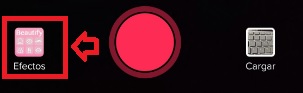
Tik Tok cuenta con una enorme cantidad de efectos para convertir un buen vídeo en alucinante. Para acceder al catálogo de efectos de la plataforma simplemente pulsa el icono en forma de “+” y a continuación, selecciona el botón “Efectos”.
A continuación elige el efecto que más te guste y comprueba cómo se ve a través de la cámara (no necesitas empezar a grabar). Una vez encuentres el que más te guste, cierra el menú y pulsa en el botón rojo para empezar a grabar tu vídeo con el efecto seleccionado.
Método 2. Descarga nuevos efectos que sean tendencia
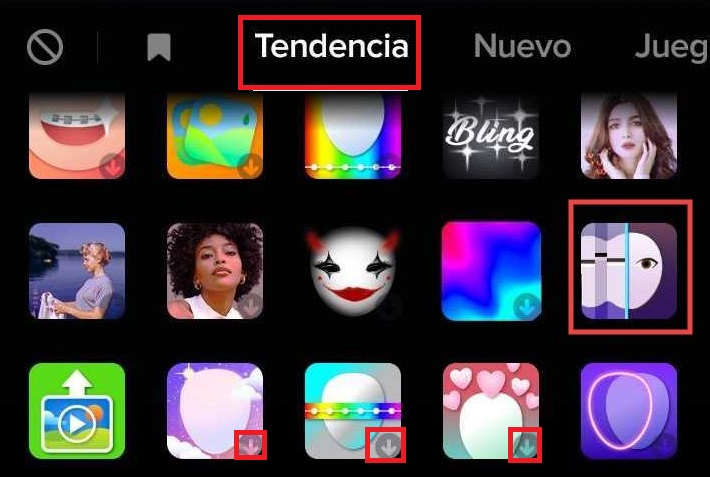
Otro genial método para buscar nuevos efectos de Tik Tok es a través de la pestaña “Tendencia”. Para descargar uno de estos filtros, simplemente pulsa en el icono de la flecha que encontrarás en la esquina inferior derecha del icono.
Método 3. Guarda los efectos de otro Tik Toker
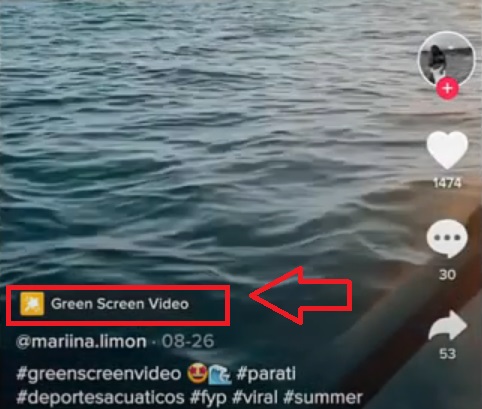
Para finalizar, puedes buscar nuevos efectos a través de las cuentas de Tik Tok de otras personas. Cuando veas sus vídeos, aparecerán los filtros que utilicen junto al icono de una varita mágica. Pulsa en ella para añadir ese efecto a tu biblioteca.
Los mejores efectos para tus vídeos
Buscar y añadir nuevos filtros a tu cuenta de Tik Tok es muy sencillo. Para ello simplemente visita a menudo la sección de efectos de la plataforma, descarga aquellos que sean tendencia y echa un vistazo a las cuentas de tus amigos para tomar prestados los efectos que más te gusten.
Si estás leyendo este artículo es porque seguramente seas nuevo en Roblox. Con más de una década de experiencia, este título no para de ganar adeptos, y aquí es donde entras tú. En Softonic te vamos a enseñar a cómo crear un mapa o juego en Roblox para que no tengas que entrar en otras partidas, sino que tú seas el dueño de la tuya.
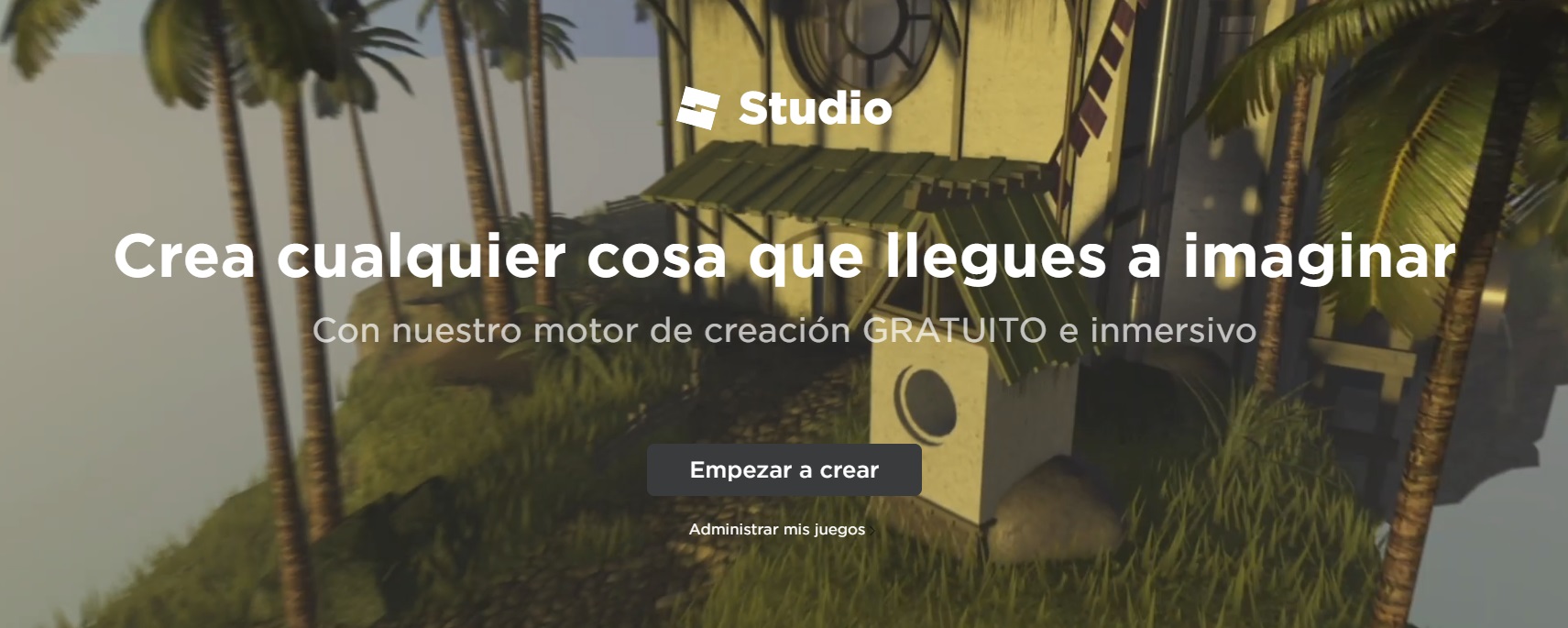
Lo primero de todo para crear un mapa… ¡es saber dónde está esa opción! Para ello, entra en esta página web y cliquea en un botón que no deja lugar a dudas: “Empezar a crear”.
En cuanto hagas esta opción, Roblox te llevará hasta su aplicación de escritorio, la cual necesitas tener instalada. Pon tu nombre de usuario y contraseña y accede.
Paso 2: crea un mapa vacío
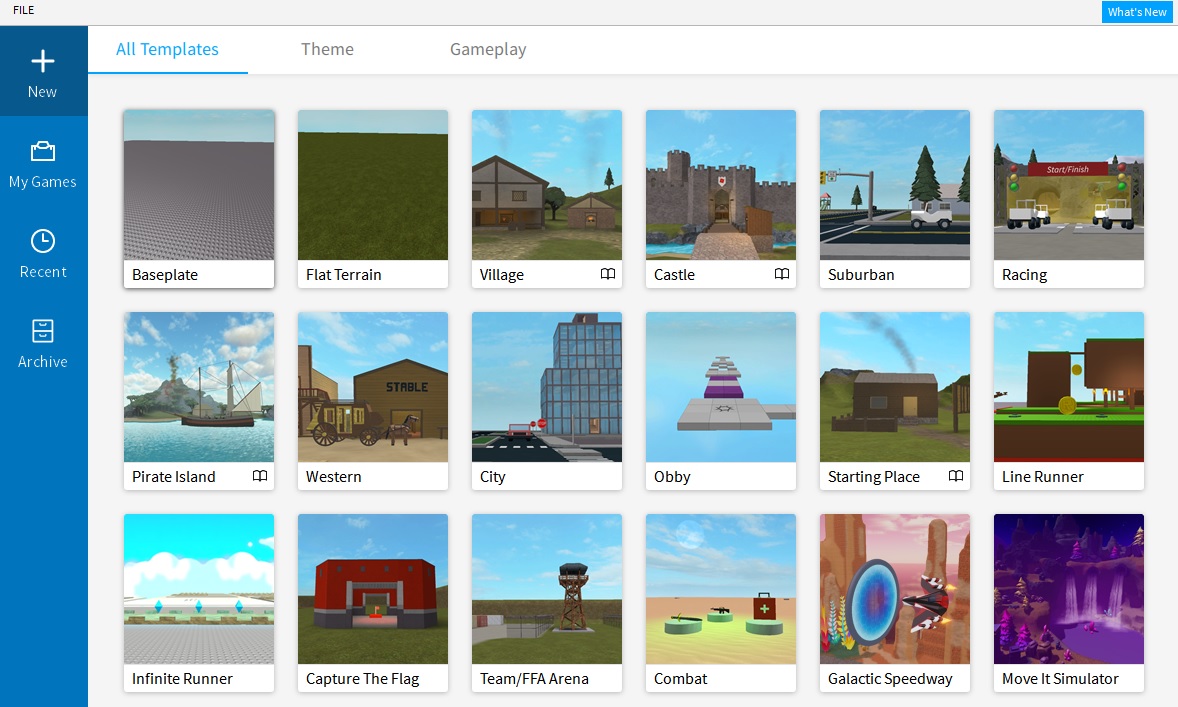
Cuando te encuentres dentro de la aplicación de Roblox, fíjate que en la columna de la izquierda aparecen muchas opciones disponibles. Nos interesa la que pone “Create / Crear”. Dale ahí y observa bien las casillas que salen en escena.
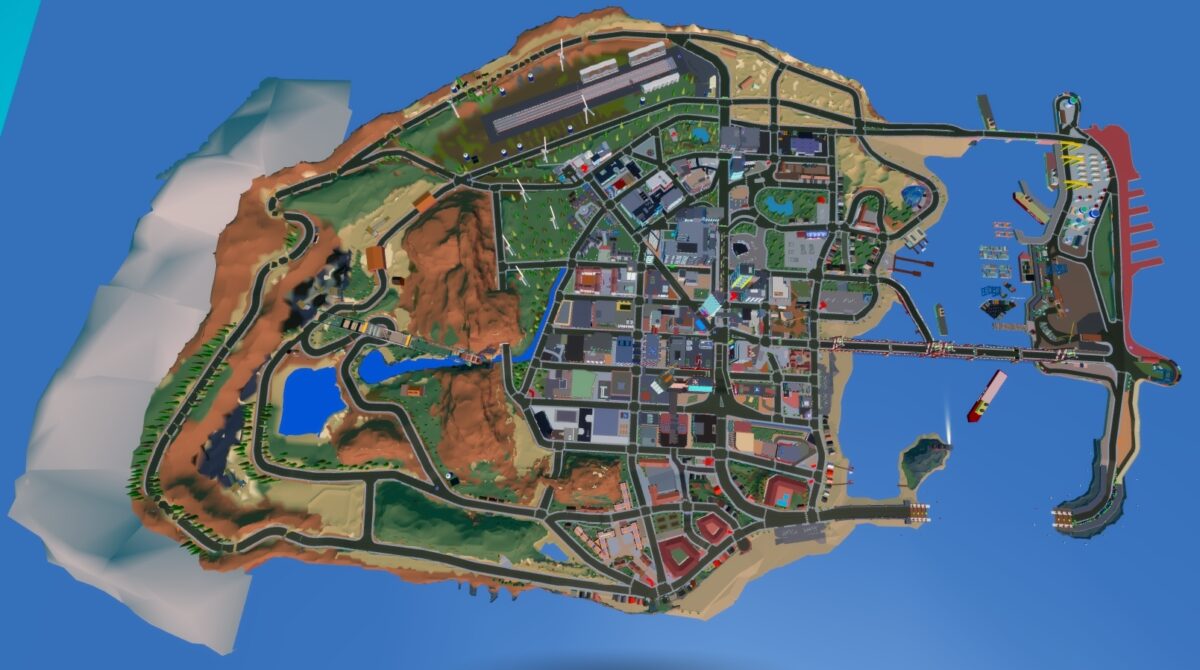
De todas las disponibles, la de “Baseplate” es la principal de todas. Esto permite crear un mapa desde cero sin ninguna orientación visual. No obstante, tú eliges qué quieres hacer: si prefieres un mapa con estilo pirata, pues selecciona “Pirate Island”; si es el lejano Oeste, pues “Western”.
De ti depende qué mapa prefieres crear. Es fácil, rápido y sencillo. Además, y esto es muy positivo, puedes edificar dentro de cada mapeado con total libertad, por lo que por mucho que venga prediseñado, siempre puedes tirar aquello que no te gusta y construir lo que más te mole.
La creatividad ante todo
Como siempre decimos con Roblox o Minecraft, en juegos donde la construcción es el pilar fundamental de toda la partida, la imaginación es imprescindible. El juego puede darte unas reglas o una serie de materiales, pero eres tú como jugador quien debe hacer el resto. Sácale partido al menú de creación de mapas y ve apostando por las edificaciones más locas.
Roblox: Conoce la plataforma con la que ganar dinero creando juegos
Google Play Store es la tienda de aplicaciones por excelencia de todo dispositivo con sistema operativo Android. Desde ella puedes comprar, descargar y actualizar todo tipo de apps con tan sólo pulsar la pantalla de tu móvil o tableta. Sin embargo, en ocasiones la tienda de Google puede presentar fallos y no funcionar con normalidad. Uno de los más molestos es el error 940. Éste viene acompañado por el mensaje “No se puede descargar la aplicación” e impide bajar e instalar cualquier aplicación con normalidad. En el artículo de hoy vamos a enseñarte cómo solucionarlo paso a paso.
Métodos para solucionar el error 940 de Google Play
Método 1. Reinicia tu móvil o tableta
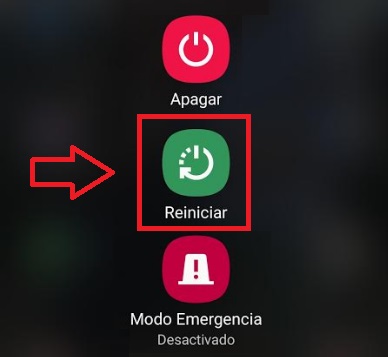
Al reiniciar tu dispositivo Android conseguirás eliminar todos los archivos basura acumulados en tu móvil o tableta y así como actualizar los procesos de tu sistema operativo. Para ello mantén pulsado el botón de inicio durante unos segundos y a continuación selecciona la opción “Reiniciar”.
Método 2. Cierra tu sesión en Google y vuelve a abrirla
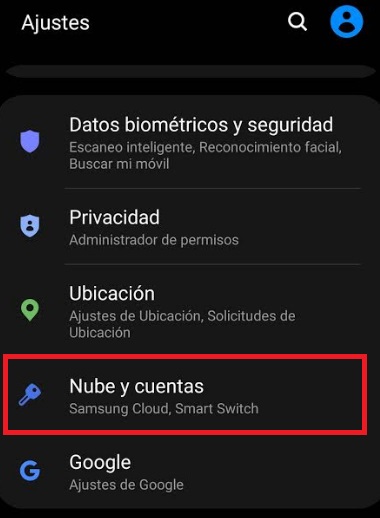
Otra forma sencilla de solucionar el error 940 es cerrar la sesión de tu cuenta de Google y volver a abrirla. Para ello pulsa en “Ajustes” y a continuación selecciona en la opción “Nubes y cuentas” seguido de “Cuentas”. Ahora pulsa en tu cuenta de Google y selecciona “Eliminar cuenta”. Para finalizar, reinicia tu móvil y vuelve a iniciar la sesión con tu cuenta de Google, el error 940 debería haber desaparecido.
Método 3. Limpia la caché y los datos de Google Play
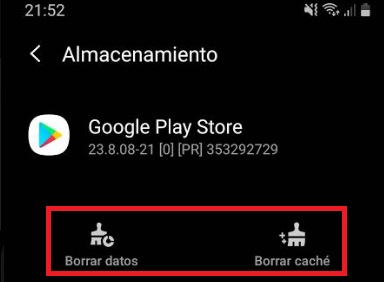
Si ninguno de los métodos anteriores ha funcionado, recomendamos que borres la caché y los datos de Google Play. Para ello mantén pulsado en el icono de la Play Store y selecciona la opción “Info de app”. A continuación selecciona la opción “Forzar detención” y pulsa en el botón “Almacenamiento”. Para finalizar borra los datos y la caché de la aplicación y comprueba si el error se ha solucionado.
Problema solucionado
Como puedes ver, solucionar el error 940 de Google Play es mucho más sencillo de lo que parece a primera vista. Ahora podrás volver a descargar y actualizar tus apps favoritas con total normalidad.
Cómo solucionar el error «Google Play Store se ha detenido»
Steam, la plataforma digital de Valve, es un imprescindible para todo aficionado al mundo de los videojuegos. Desde ella podrás comprar nuevos títulos, descargarlos, disfrutar de los mejores juegos e incluso intercambiarlos con el resto de usuarios. Sin embargo, si has instalado recientemente Steam te habrás dado cuenta de un pequeño inconveniente: su cliente se inicia automáticamente al iniciar tu ordenador. Afortunadamente existe un método muy sencillo para evitar que esto suceda. Bajo estas líneas te lo explicamos paso a paso.
Por qué es recomendable desactivar el inicio automático de Steam
De forma predeterminada el cliente de Steam se inicia automáticamente cada vez que reinicias tu equipo. Si bien esto puede resultar útil si haces uso de tu PC únicamente para jugar a videojuegos, a la larga resulta molesto si también utilizas tu equipo con fines laborales. Además de todo ello, el inicio automático de Steam hace uso de los recursos de tu sistema operativo, por lo que si no dispones de un PC potente notarás que éste se ha ralentizado considerablemente desde que instalaste la aplicación.
Pasos para hacer que Steam no se inicie automáticamente
Paso 1. Abre el cliente de Steam
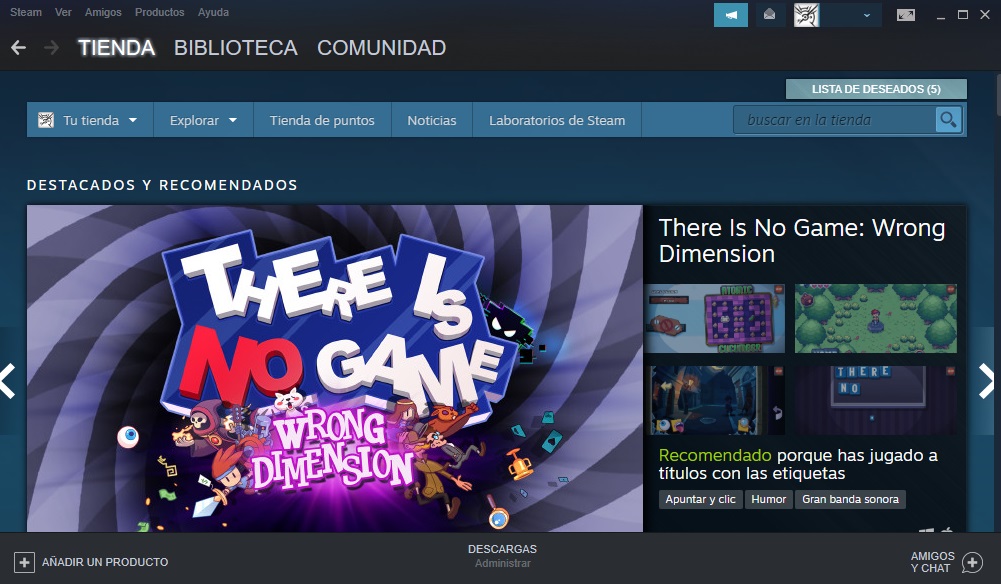
El primer paso para evitar el inicio automático de Steam es abrir el cliente de la plataforma de videojuegos.
Paso 2. Accede al menú de parámetros de la aplicación
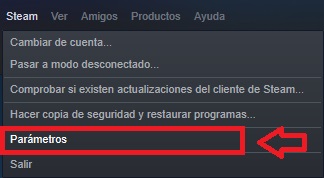
Ya dentro de la aplicación, pulsa en la opción “Steam” que encontrarás en la esquina superior izquierda de la pantalla. Una vez abierto el menú desplegable, selecciona la opción “Parámetros”.
Paso 3. Desactiva el inicio automático de Steam
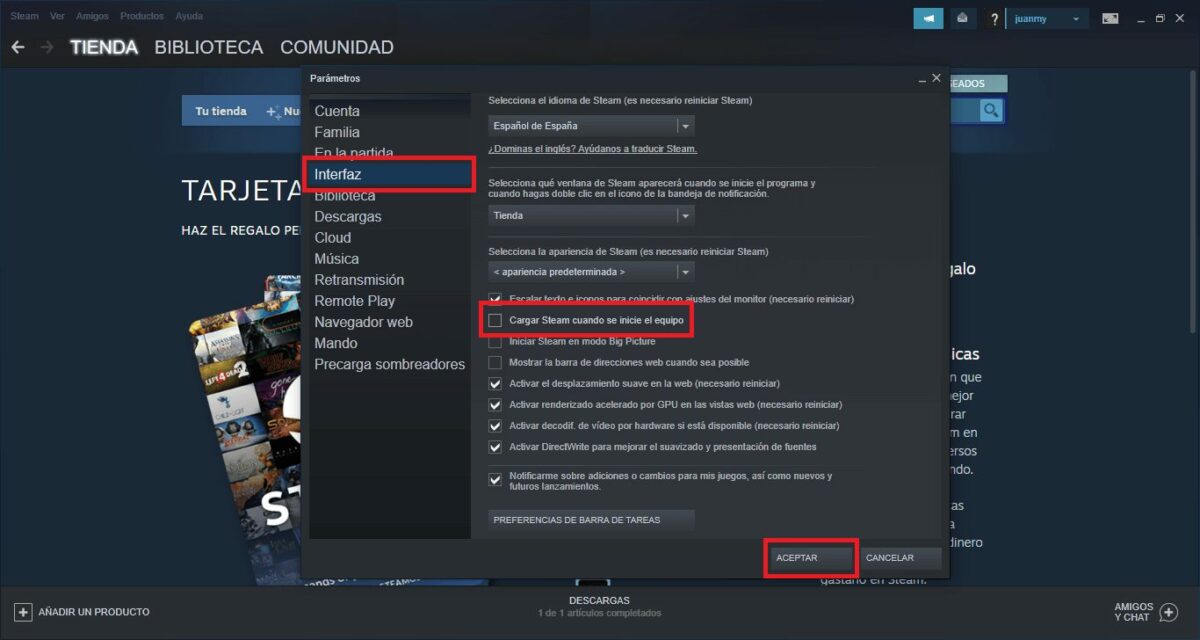
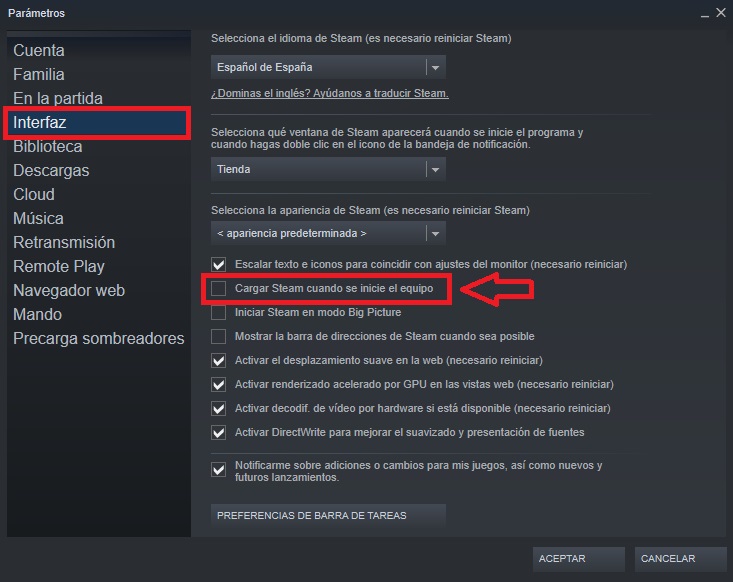
Para finalizar, haz clic en la opción “Interfaz” que encontrarás en el menú lateral izquierdo de la pantalla. Ahora tan solo asegúrate de que la opción “Cargar Steam cuando se inicie el equipo” está desactivada.
Di adiós al inicio automático de Steam
Tras seguir estos pasos de este tutorial, Steam no volverá a iniciarse de forma automática cada vez que inicies tu equipo. De este modo no sólo conseguirás ahorrar recursos de tu sistema operativo sino que además conseguirás mejorar el tiempo de cargar de tu PC. ¡Esperamos haberte podido ayudar!
Steam, la plataforma digital de videojuegos de Valve, es un auténtico imprescindibles para gamers de todo el mundo. Gracias a ella podemos disfrutar de millones de juegos de PC con el simple requisitos de estar conectados a Internet. Sin embargo, para poder acceder a la plataforma es necesario tener instalado su cliente en nuestro equipo y, en ocasiones, esta tarea resulta imposible. Si cada vez que intentas instalar Steam aparece un mensaje de error con el mensaje “Destination folder must be empty” no te preocupes. En el artículo de hoy te vamos a enseñar a resolverlo paso a paso.
Pasos para solucionar el error “Destination folder must be empty” al instalar Steam
Paso 1. Crea una nueva carpeta de Steam
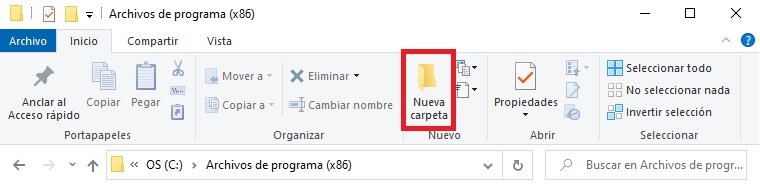
Solucionar el problema de instalación de Steam es muy sencillo. En primer lugar es necesario abras al Explorador de Archivos de tu PC (pulsa la Tecla de Windows + E) y accedas a la ruta “C:\Archivos de programa (x86)”. Una vez hecho esto, crea una carpeta llamada “Steam2”.
Paso 2. Ejecuta el instalador de Steam
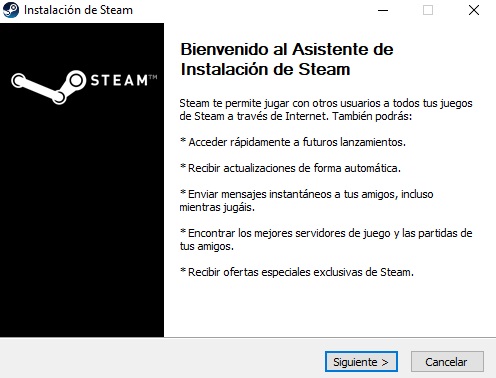
Tras crear la nueva carpeta es necesario que ejecutes el instalador de Steam. Puedes conseguirlo desde la página oficial de la plataforma o, si lo deseas, descargarlo de forma rápida y segura bajo estas líneas.
Una vez tengas el archivo SteamSetup.exe en tu equipo, haz doble clic sobre él para empezar el proceso de instalación de la aplicación.
Paso 3. Selecciona el directorio de destino correcto
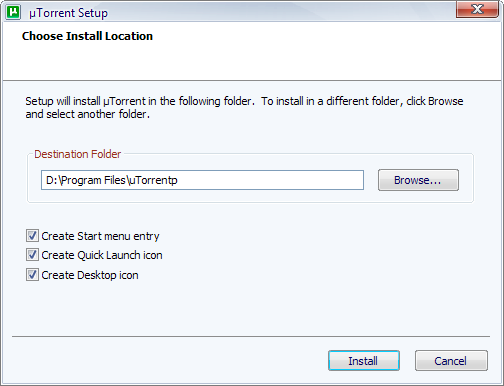
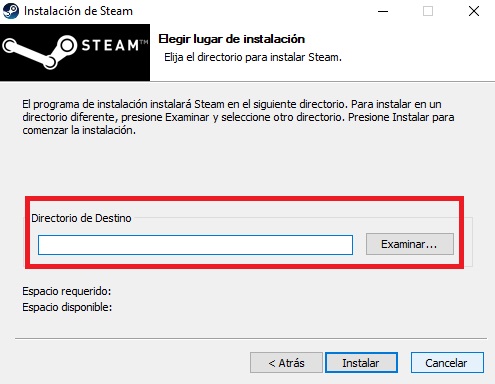
Para finalizar, pulsa en el botón “Examinar” y selecciona la ubicación donde quieres que se instale el cliente de Steam. Ésta ha de ser la carpeta que creaste en el paso 1 dentro de la ruta “C:\Archivos de programa (x86)”. Si has realizado los pasos correctamente, el cliente de Steam se instalará sin mostrar ningún mensaje de error y podrás empezar a disfrutar de la plataforma de videojuegos sin problema alguno.
Problema solucionado en 3 sencillos pasos
Como puedes comprobar, para solución el error “Destination folder must be empty” de Steam simplemente debes crear una nueva carpetadonde instalar la aplicación. Tras ello podrás instalar Steam y disfrutar de esta excepcional plataforma de videojuegos.