Cómo actualizar Snaptube de forma rápida y fácil

Snaptube es la aplicación estrella para descargar vídeos de plataformas de streaming como YouTube, Instagram, Twitter, DailyMotion o Tik Tok. Ésta no sólo funciona a la perfección, sino que se actualiza muy a menudo corrigiendo errores de seguridad, mejorando su estabilidad o añadiendo nuevas funciones. Sin embargo, al tratarse de una app que no está presente en iTunes o la Play Store de Google, muchos de sus usuarios no saben cómo actualizarla. Si eres uno de ellos, no te preocupes, pues en el artículo de hoy vamos a enseñarte cómo actualizar Snaptube paso a paso.

Métodos para actualizar Snaptube

Método 1. Descarga su última versión de Softonic

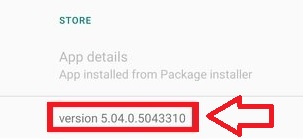
Un método realmente sencillo y rápido para actualizar Snaptube es descargar e instalar su última versión desde Softonic. Para comprobar qué versión de Snaptube tienes instalada en tu móvil, mantén pulsado el icono de la app y selecciona la opción ” Info de app”. Tras comprobar si tu app necesita actualizarse, puedes descargar su última versión de forma rápida y segura bajo estas líneas.

Snaptube DESCARGAR
9

Versión de SnapTube

Método 2. Actualiza la aplicación desde la notificación de Snaptube

Snaptube se actualiza muy a menudo y afortunadamente la aplicación es consciente de ello. Por esa misma razón, cada vez que abras Snaptube ella misma comprobará si existe una versión más nueva a instalar.

En el caso que estés utilizando una versión antigua de Snaptube, la aplicación mostrará un mensaje a modo de pop-up invitándote a descargar la actualización. Para instalarla, simplemente pulsa en la notificación.

Hombre con móvil Samsung

Método 3. Actualiza manualmente la app

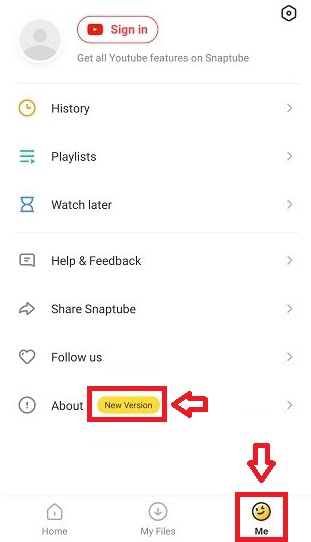
Como método final, puedes descargar e instalar manualmente una actualización de Snaptube directamente desde la aplicación. Para ello pulsa en el botón “Me” que encontrarás en la esquina inferior derecha de la pantalla. Si estás utilizando una versión antigua del programa verás que junto a la sección “About” aparecerá el mensaje “New Version”. Pulsa en él y sigue las instrucciones en pantalla para actualizar la app.
Cómo actualizar Snaptube

Consigue fácilmente la última versión de Snaptube

Actualizar Snaptube es muy sencillo gracias a estos tres rápidos métodos. Elige el que te resulte más cómodo y disfruta de estar utilizando siempre la última versión del programa.

Cómo salir de un grupo de WhatsApp

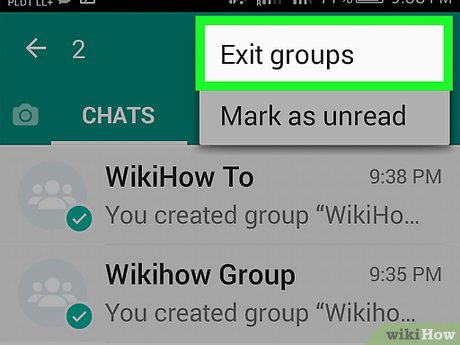
Te hacemos una pregunta muy sencilla: ¿en cuántos grupos de WhatsApp estás ahora mismo? Estamos seguros de que la respuesta es “muchos”. Por lo general, nos metemos en infinidad de grupos cada mes, desde el de amigos del barrio hasta el de compañeros de trabajo, pero muchos de ellos terminan muriendo o directamente son un pelmazo. Si estás cansado de ellos, te contamos cómo salir de un grupo de WhatsApp.

WhatsApp DESCARGAR
9

Cómo salir de un grupo de WhatsApp

Desde WhatsApp Web

Vamos a empezar por la versión de WhatsApp Web, es decir, la que se ejecuta desde el PC. Como bien sabes, WhatsApp Web es la forma de utilizar la aplicación desde el ordenador, algo que se puede conseguir escaneando el código QR. Una vez dentro, la herramienta es casi idéntica a la de smartphone.

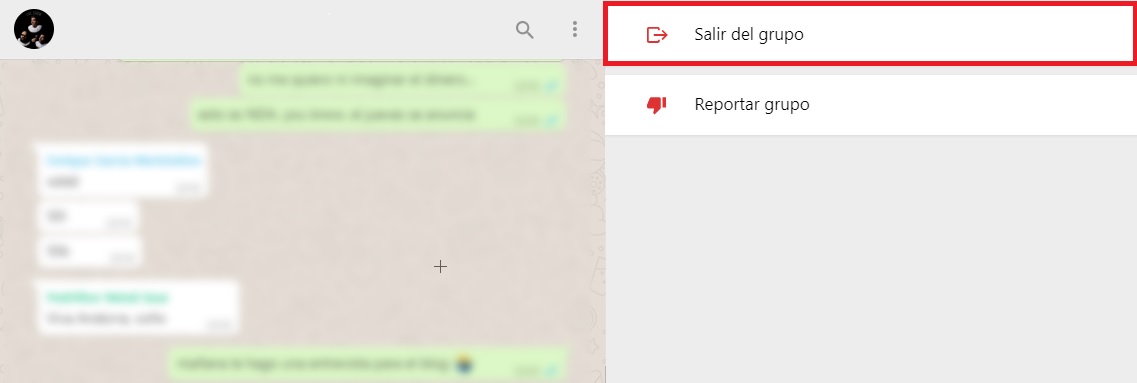
Para salir de un grupo en WhatsApp Web basta con cliquear sobre el nombre del grupo para abrir la configuración del mismo. Una vez dentro, al final existe una opción que no deja lugar a dudas: “Salir del grupo”. Pulsa sobre este botón y ese grupo pasará a la historia.

Desde el smartphone

Si fácil es irse de un grupo en WhatsApp Web, en smartphone no existe mucha diferencia. Para irnos de un grupo desde el teléfono móvil sólo tenemos que localizar el grupo y entrar dentro de este.

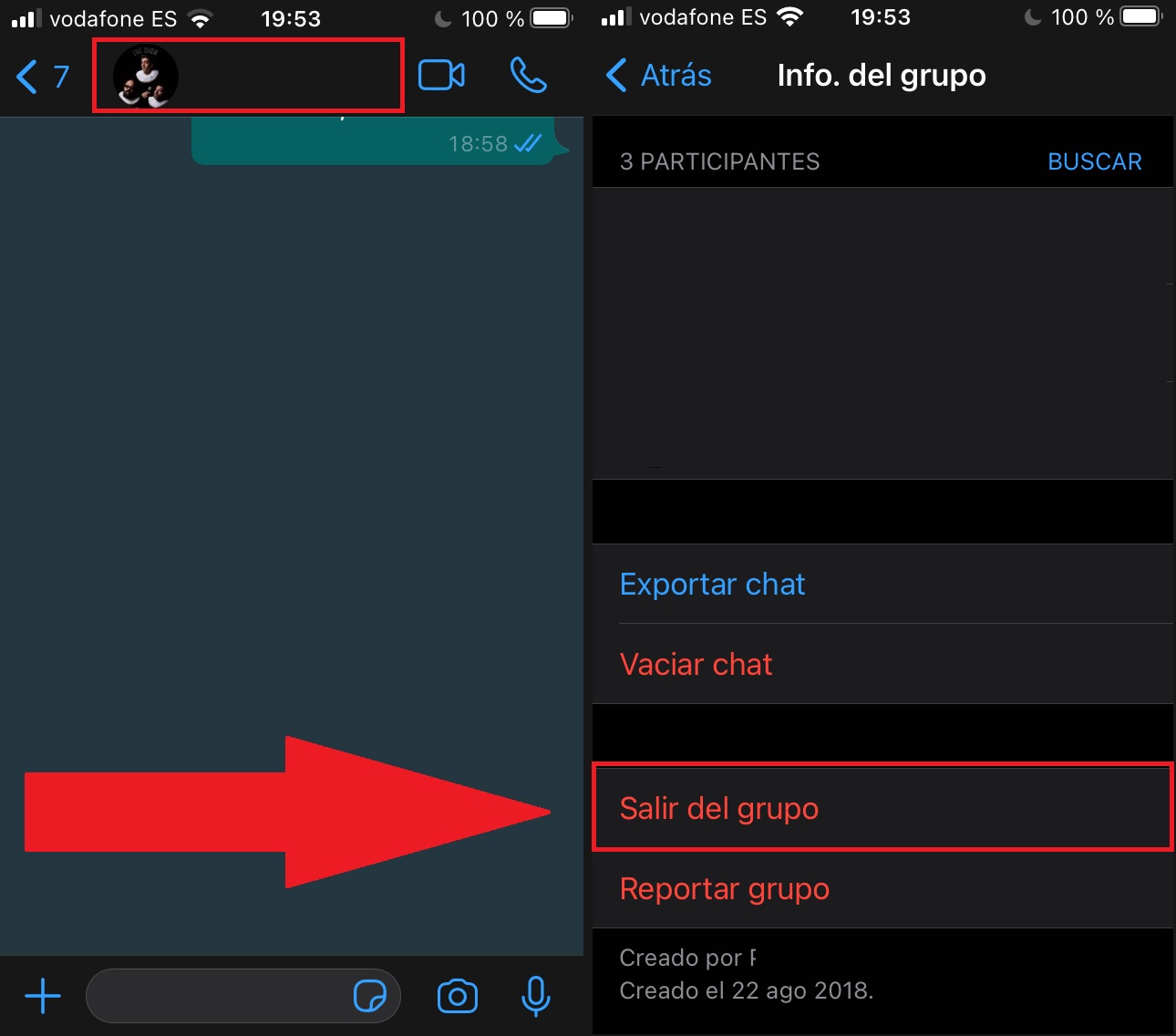
Una vez que tengamos el grupo frente a nosotros, pincha en la parte superior, justo en el nombre. El grupo abrirá todas sus opciones, así que ve hasta el final y fíjate de nuevo en una casilla que no deja lugar a dudas: “Salir de un grupo”. Pulsa sin miedo otra vez para irte del grupo y dejarlo atrás para siempre.

Misma resolución, casi idéntico procedimiento

Como has podido ver, si fácil es entrar en un grupo de WhatsApp, igual de sencillo es salir del mismo. La aplicación no oculta esta función, ya que es conocedora de que muchos grupos pueden terminar cansando a los propios usuarios de la aplicación. Ante esta problemática, lo mejor es salir del grupo y que se quede atrás en el recuerdo.

Cómo eliminar a un contacto de WhatsApp

Nuestro día a día está marcado por el uso de aplicaciones de mensajería como Whatsapp, siendo esta una de las más utilizadas en todo el mundo. Es una forma cómoda de mantenerte en contacto con tus amigos y familiares, y en cierta forma también te puede ayudar a alejarte de esa persona que no te agrada tanto. Es por eso por lo que hoy te vamos a contar cómo eliminar a un contacto de WhatsApp.

WhatsApp DESCARGAR
9

Cómo eliminar a un contacto de Whatsapp

Para empezar, WhatsApp reconoce por defecto los números que tienes guardados en tu lista de teléfono, así que se sincronizará con los contactos que ya tengas. Esto es común en todos los dispositivos, así que tenlo en cuenta a la hora de eliminar el número del que quieras deshacerte.

Eliminar a un contacto desde Android

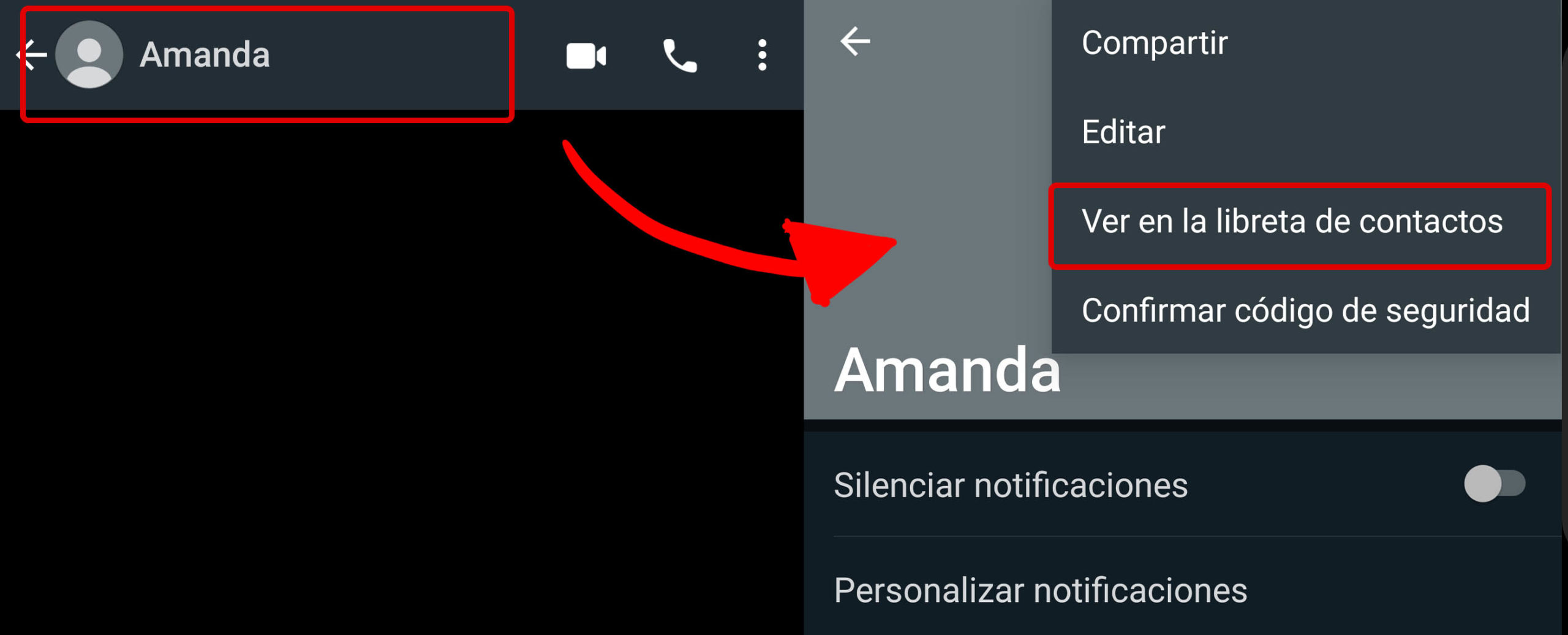
  • Si tienes un dispositivo Android, deberás irte al chat del contacto que quieras eliminar. Pulsa su nombre y nos llevará a la página donde está su foto de perfil, número de teléfono, etc. Ahí dentro, dale al icono de los tres puntos que verás a la derecha en la parte superior y pulsa Ver en la libreta de contactos.

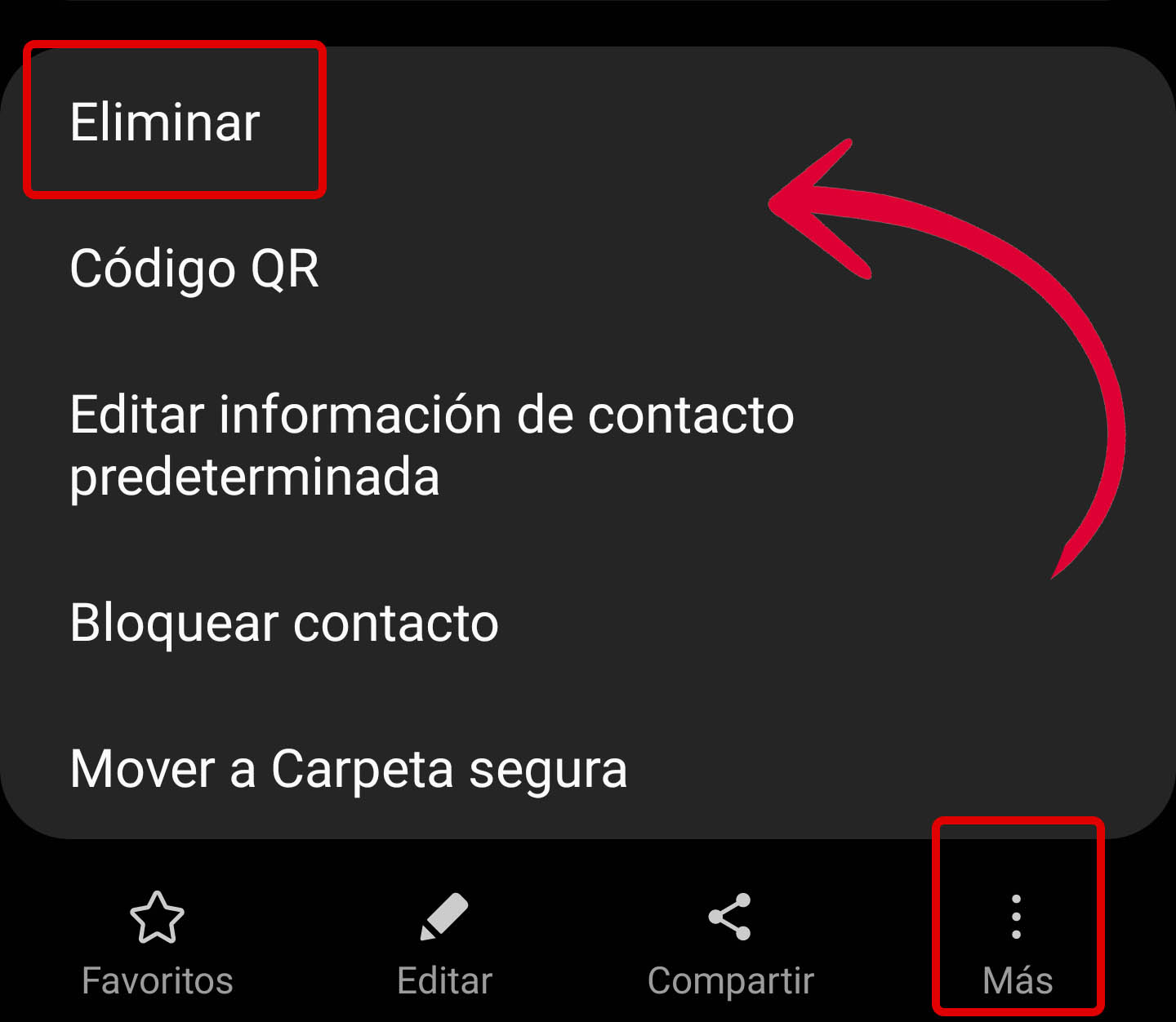
  • Se abrirá otra ventana nueva donde deberemos darle a Más y luego, Eliminar.

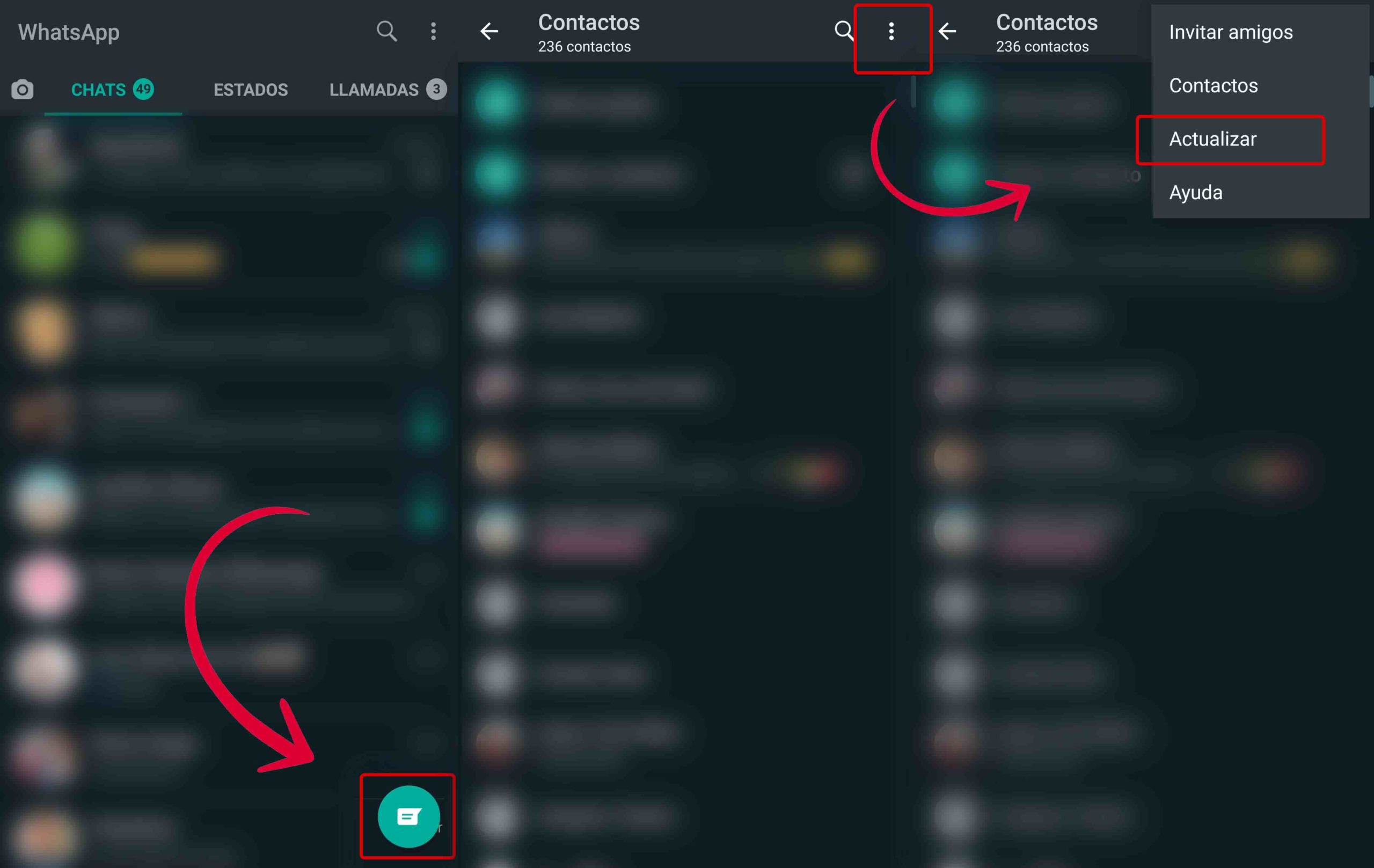
  • Por último, toca actualizar la lista de contactos en WhatsApp. Abre la aplicación, toca Nuevo chat, después Más opciones y en el icono de los tres puntos, dale a Actualizar.

Eliminar a un contacto desde iOs

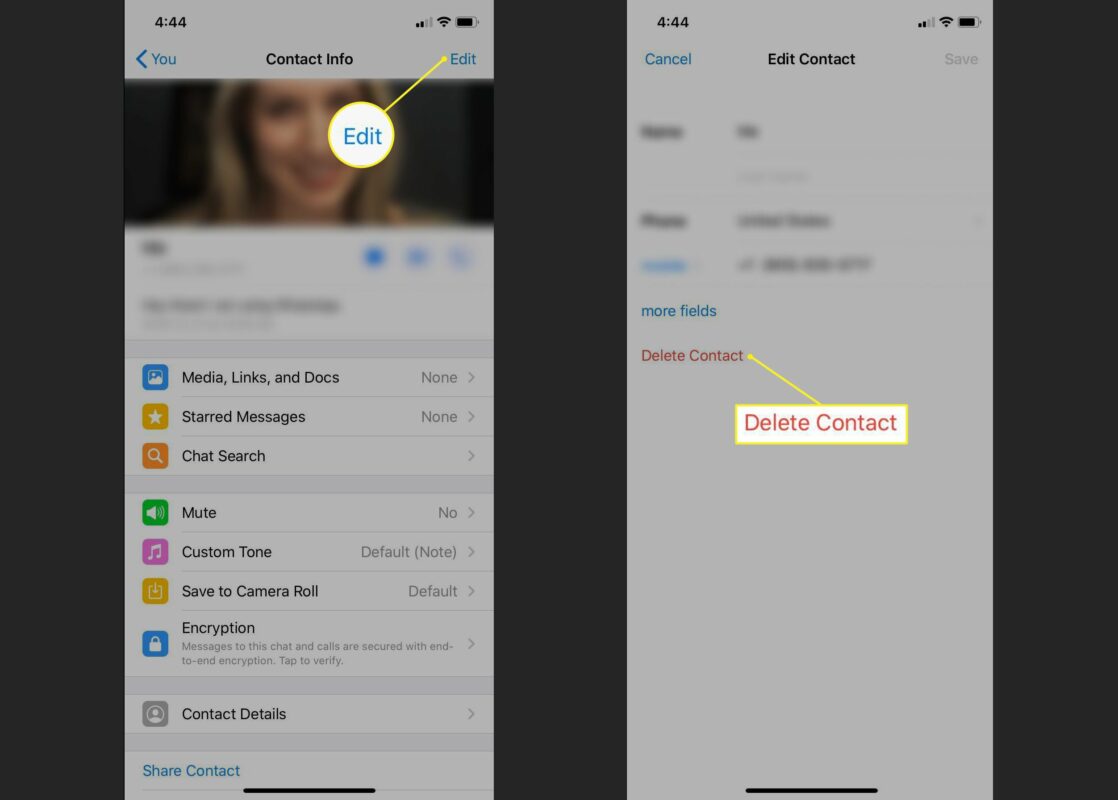
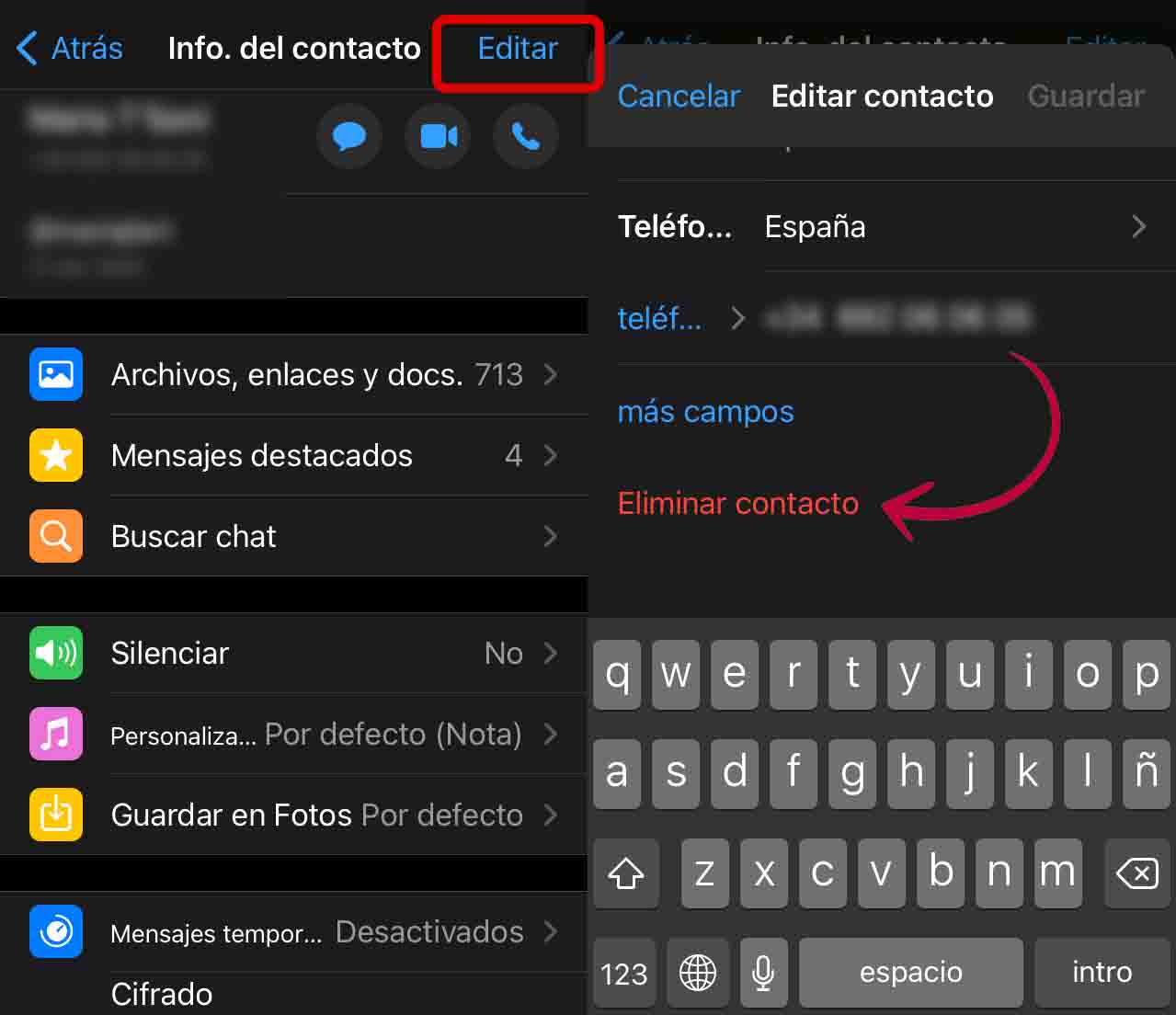
El procedimiento es muy similar en iOS como podrás comprobar. Entra en WhatsApp y abre el chat del contacto que quieras eliminar. Pulsa sobre su nombre y esto nos dirigirá a otra página con la información del número en cuestión. Ahí, pulsamos Editar y nos saldrá la opción Eliminar contacto. Al darle, no estará más en nuestros chats.
Que nadie te moleste

Cuando hayas hecho esto, tienes que tener en cuenta que solo se eliminará al contacto de tu lista y este podrá iniciar una conversación contigo de nuevo. Si deseas bloquear sus mensajes, lo puedes hacer desde el mismo menú donde lo borraste anteriormente.

Cómo bajar vídeos de Tubemate

Tubemate es una de las aplicaciones más famosas a la hora de visualizar contenido audiovisual en un smartphone. Esto lo ha logrado no sólo por sus amplias opciones de reproducción, sino también por todas las funciones adicionales que el propio programa posee, como pueden ser las descargas. Hoy precisamente te vamos a contar un poco más una de ellas: cómo bajar vídeos de Tubemate.

Tubemate Android DESCARGAR
8

Cómo bajar vídeos de Tubemate

Paso 1: la instalación

Antes de entrar en materia, lo primero que debes hacer es instalar Tubemate. Es probable que ya la tengas instalada, pero si no es el caso, te recomendamos que la descargues desde nuestra ficha.

La aplicación no está disponible desde la Google Play Store. La compañía la retiró de ahí debido a que entraba en conflicto con la propia Youtube, y fue por eso que se eliminó a pesar de ser 100 % segura.

Paso 2: la descarga

Cuando ya tengas la app descargada e instalada en tu teléfono móvil, el siguiente paso no es más que la propia descarga del vídeo. Para ello, lo único que se debe hacer es lo siguiente.

Busca un vídeo en Youtube y entra en el mismo. Una vez estés ahí, fíjate en una flechita verde que aparece en la parte superior, justo en el lado derecho. Pulsa sin miedo para que se abra una ventana desplegable.

Lo que te va a salir en esa ventana no es más que las diferentes posibilidades a la hora de descargar el vídeo. Si lo bajas en una calidad reducida, el tamaño del vídeo también será menor; si lo descargas en una calidad alta, pues el tamaño del clip en cuestión pues será mayor. En otras palabras, selecciona aquella calidad que sea acorde a lo que buscas.

Para todos los públicos

Como has podido ver, la descarga de vídeos de Tubemate es realmente sencilla. En prácticamente dos pasos puedes realizar toda la acción en sí. No obstante, recuerda que las descargas están sujetas a efectos legales, es decir, que si te bajas un vídeo en concreto, este puede estar protegido por copyright. Mucho ojo con eso…

Cómo programar una reunión en Zoom Meetings

Zoom Meetings se ha convertido en la aplicación de videoconferencias grupales más utilizada tanto a nivel laboral como educativo. Ésta no sólo es gratuita y muy fácil de utilizar, sino que destaca frente al resto al permitir que hasta 100 participantes puedan unirse en una misma videollamada. En el artículo de hoy vamos a enseñarte cómo programar una reunión por videoconferencia utilizando Zoom. ¡Esperamos que te sirva de ayuda!

Zoom Meetings DESCARGAR
9

Pasos para programar una reunión con Zoom Meetings

Paso 1. Ingresa en tu cuenta de Zoom

Para programar una nueva reunión o videollamada, primero es necesario que accedas a tu cuenta de Zoom. Acceder a Zoom

Paso 2. Entra en el menú de reuniones

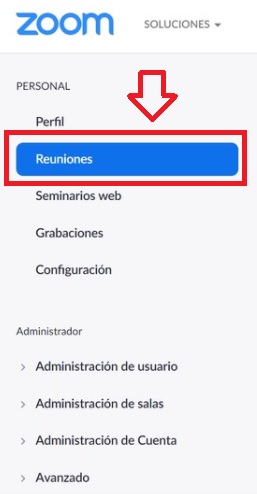
Una vez dentro de la plataforma, accede al menú de reuniones de  Zoom. Para ello pulsa en el botón “Reuniones” que encontrarás  en el menú lateral izquierdo de  la pantalla.

Menú de reuniones en Zoom

Paso 3. Programa una reunión

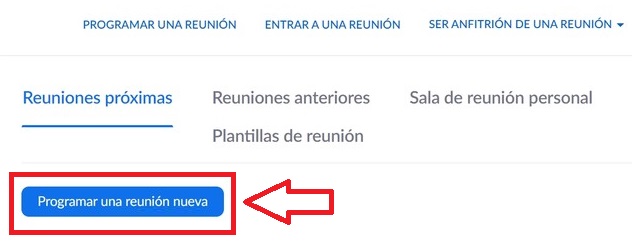
Dentro del menú de reuniones, selecciona la opción “Programar una reunión nueva” que aparece en la pestaña “Reuniones próximas”. Alternativamente puedes pulsar el botón “Programar una reunión” que encontrarás  en la parte superior de la pantalla.

Cómo programar una reunión en Zoom

Paso 4. Configura y programa tu reunión

Ahora ha llegado el momento de crear y configurar tu reunión. Para ello dale un nombre, escribe una descripción y sobre todo, no olvides seleccionar el día y la hora en que quieres realizarla.

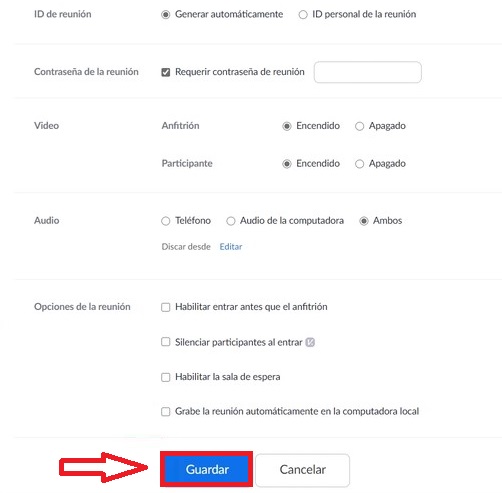
Una vez hecho esto, selecciona si quieres establecer tú mismo la ID de la videollamada o si quieres que ésta se establezca de forma automática. No olvides tampoco introducir una contraseña para evitar protagonizar un nuevo artículo de fails por Zoom. Para finalizar, simplemente haz clic en el botón “Guardar” para programar tu reunión.

Cómo programar una reunión con Zoom

Planifica fácilmente todas tus reuniones

Programar tus reuniones en Zoom Meetings es un procedimiento realmente sencillo. Únicamente accede a tu cuenta, pulsa en el botón “Programar una reunión nueva” y configura los aspectos básicos de ésta. Una vez realizados estos pasos, la reunión aparecerá en la pantalla principal de tu cuenta de Zoom para así planificar y no olvidar ninguna videollamada.

Cómo solucionar el error de transferencia de Xender

Transferir archivos de un dispositivo a otro es muy sencillo gracias a Xender. Esta aplicación gratuita y multiplataforma permite enviar fácilmente todo tipo de documentos, fotografía o vídeos de un dispositivo a otro haciendo únicamente uso de tu red WiFi. Sin embargo, en ocasiones puede que esta transferencia no se realice correctamente y te sorprenda un mensaje de error. Si este es el caso, no te preocupes, pues en el artículo de hoy vamos a ofrecerte todas las soluciones a este molesto problema.

Cómo solucionar el error de transferencia de Xender

Método 1. Asegúrate de estar conectado a la misma red WiFi

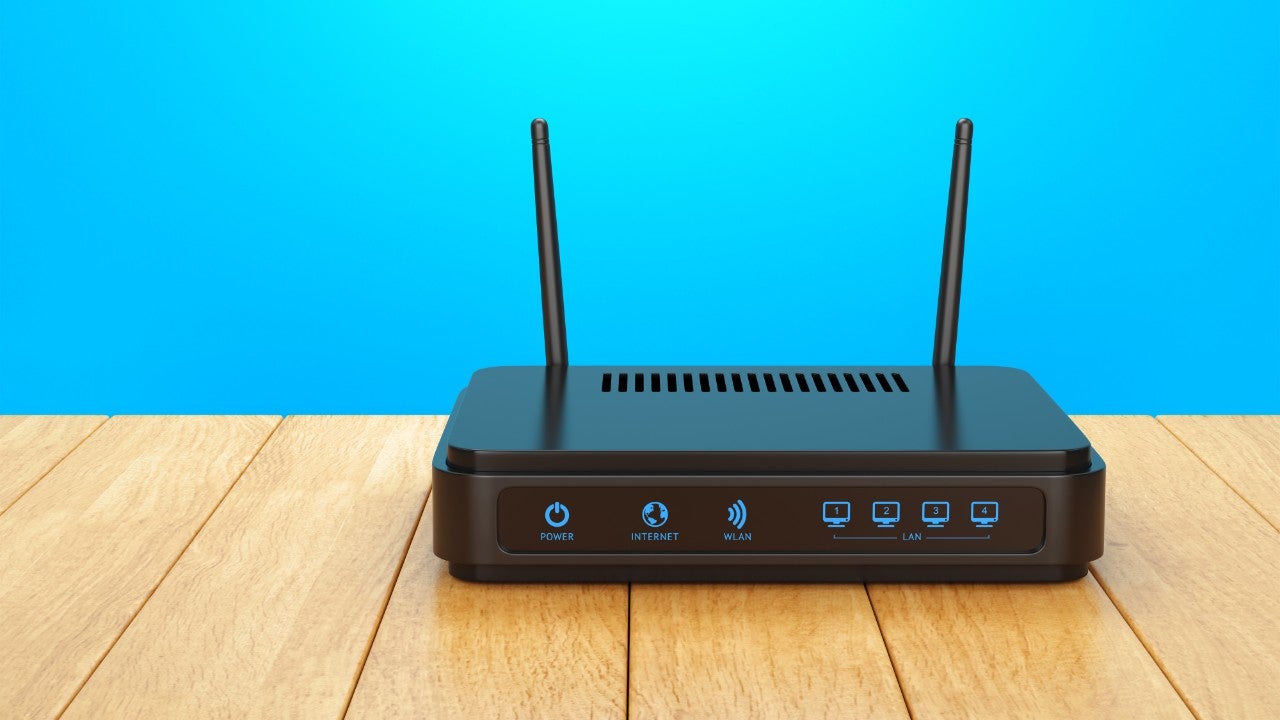
Una de las razones más comunes por la cuales surge el molesto error de transferencia de Xender es que ambos dispositivos no se encuentren conectados en la misma red WiFi. Para solucionarlo, simplemente comprueba que tanto el dispositivo emisor como el receptor utilizan el mismo punto de conexión

Router red WiFi

Método 2. Comprueba que esté instalada la app

Para poder transferir archivos utilizando Xender, es esencial que tanto el dispositivo emisor como el receptor tengan instalada la aplicación, de lo contrario se generará un error de transferencia.

Puedes descargar Xender de forma rápida y segura bajo estas líneas.

Xender (Android) DESCARGAR
9

Hombre utilizando un móvil

Método 3. Asegúrate de tener la aplicación actualizada

La incompatibilidad entre versiones de la aplicación también genera el error de transferencia de Xender. Comprueba que ambos dispositivos tienen instalada la última versión de la app para poder volver a transferir archivos sin problema.

Actualizar

Método 4. Borra los datos de Xender

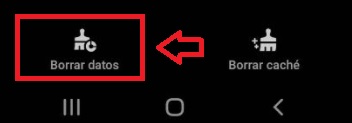
Si ninguno de los métodos anteriores ha funcionado, recomendamos que restablezcas los datos de la aplicación. Para ello pulsa en el botón “Configuración” de tu dispositivo móvil, selecciona la opción “Aplicaciones” y entra en el menú de Xender. Una vez en éste, selecciona la opción “Almacenamiento” y pulsa en “Borrar datos”. Tras ello intenta realizar nuevamente la transferencia.

Borrar datos de la aplicación

Vuelve a transferir archivos cómodamente desde tu red WiFi

El error de transferencia de Xender es bastante común y, tal y como has podido comprobar, muy sencillo de solucionar. Tan sólo prueba una de las cuatro soluciones que te hemos ofrecido y vuelve a transferir archivos con total normalidad.

Cómo activar audio en Zoom

Saber configurar nuestros parámetros de audio y vídeo en Zoom Meetings es algo esencial, ya que resulta muy frustrante descubrir que nadie te está escuchando en medio de una reunión. Si quieres evitar esto, descubre aquí cómo activar audio en Zoom para ahorrarte problemas.

Zoom Meetings DESCARGAR
9

Cómo activar audio en Zoom

Paso 1 – Instala Zoom

Antes de nada, instala Zoom en tu móvil u ordenador en el caso de que no lo hayas hecho aún. Regístrate para crear una cuenta o inicia sesión con una si ya tienes. Cuando hayas acabado, es necesario que veas si dispones de un micrófono. Este puede estar incorporado en el dispositivo que uses para hacer la reunión o puedes usar unos simples cascos que ya tengan. Es importante también que tengas altavoces o cascos como los mencionados anteriormente para que compruebes el sonido de Zoom.

Paso 2 – Activar el audio

  • En PC

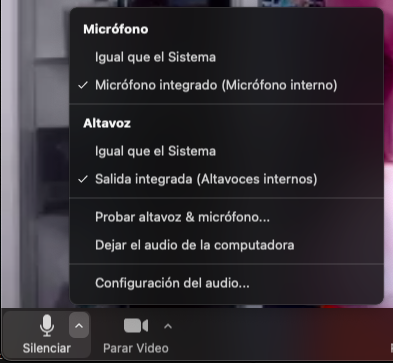
Cuando ya estés dentro de la reunión, en la barra de opciones inferior te aparecerá un símbolo de micrófono, donde podrás silenciarte y también cambiar los parámetros de audio y vídeo.

  • En móvil

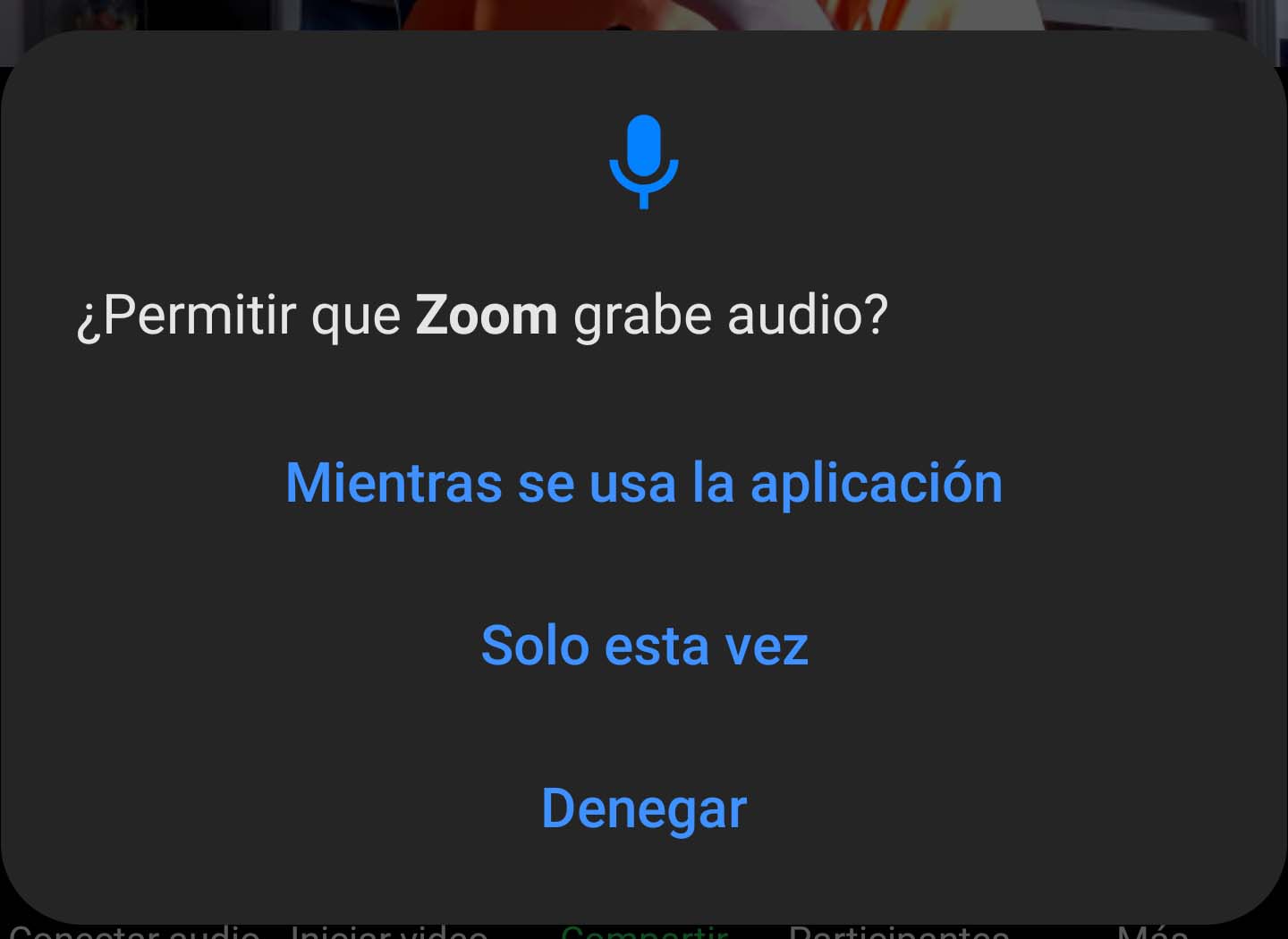
A la hora de iniciar una reunión en el móvil, si es la primera vez, te pedirá que aceptes los permisos necesarios de audio y vídeo para que la aplicación funcione. En el caso de que tengas algo de temor por esto, debes saber que Zoom es una aplicación muy segura y no tendrás problemas con ella.

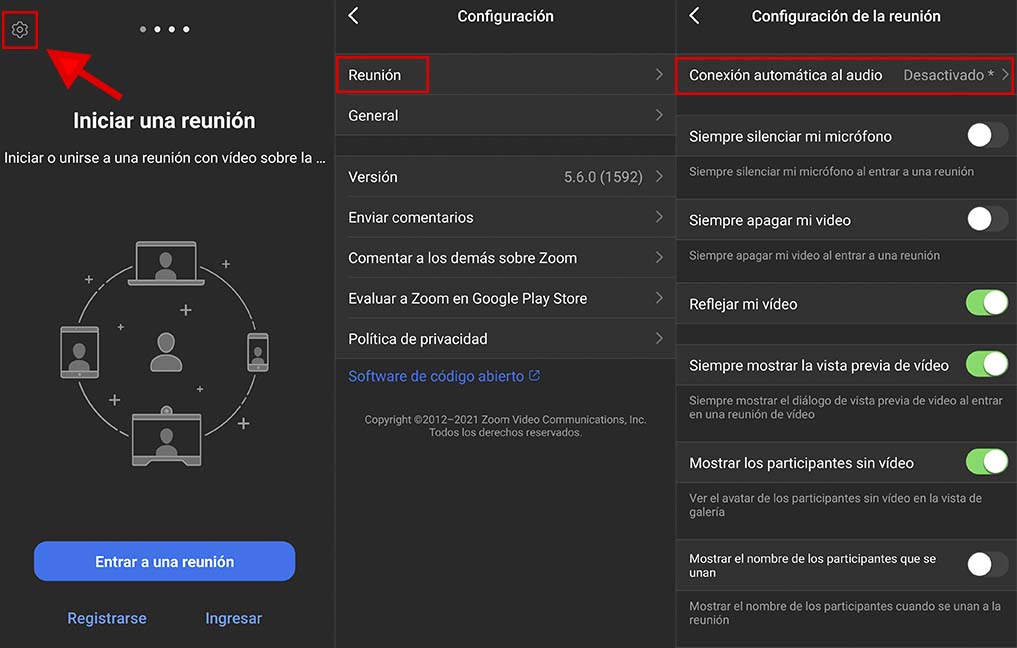
Ya dentro de la aplicación, entra en Ajustes y luego Reunión. En las opciones que te muestran, vete a Conexión automática al audio y ahí, selecciona Usar internet. Así, nos aseguraremos de que se conecte a la red y los únicos problemas que tendremos dependerán de la calidad de conexión de nuestra red Wifi.

Que siempre se te escuche alto y claro

Activar el audio correctamente en una reunión online es de las cosas más importantes que tenemos que hacer para ahorrarnos dolores de cabeza y, además, hará que nos comuniquemos lo mejor posible con nuestro interlocutor. Si ya es difícil mantener el contacto en estos tiempos, al menos que se nos escuche bien.

Cómo recuperar cuenta PUBG Mobile

Player Unknown’s Battlegrounds Mobile es uno de los mejores battle royale que podemos disfrutar en nuestro móvil. Si eres nuevo en el juego (o si simplemente te da pereza registrarte), tienes la posibilidad de jugar con una cuenta de invitado, aunque Tencent advierte desde el principio que no es lo aconsejable, ya que se puede perder muy fácilmente. Si aun así decidiste jugar con una cuenta de invitado y  has sufrido la pérdida de esta, te explicamos cómo recuperar la cuenta de PUBG Mobile.

PUBG Mobile Descargar
8

Cómo recuperar cuenta PUBG Mobile

Paso 1

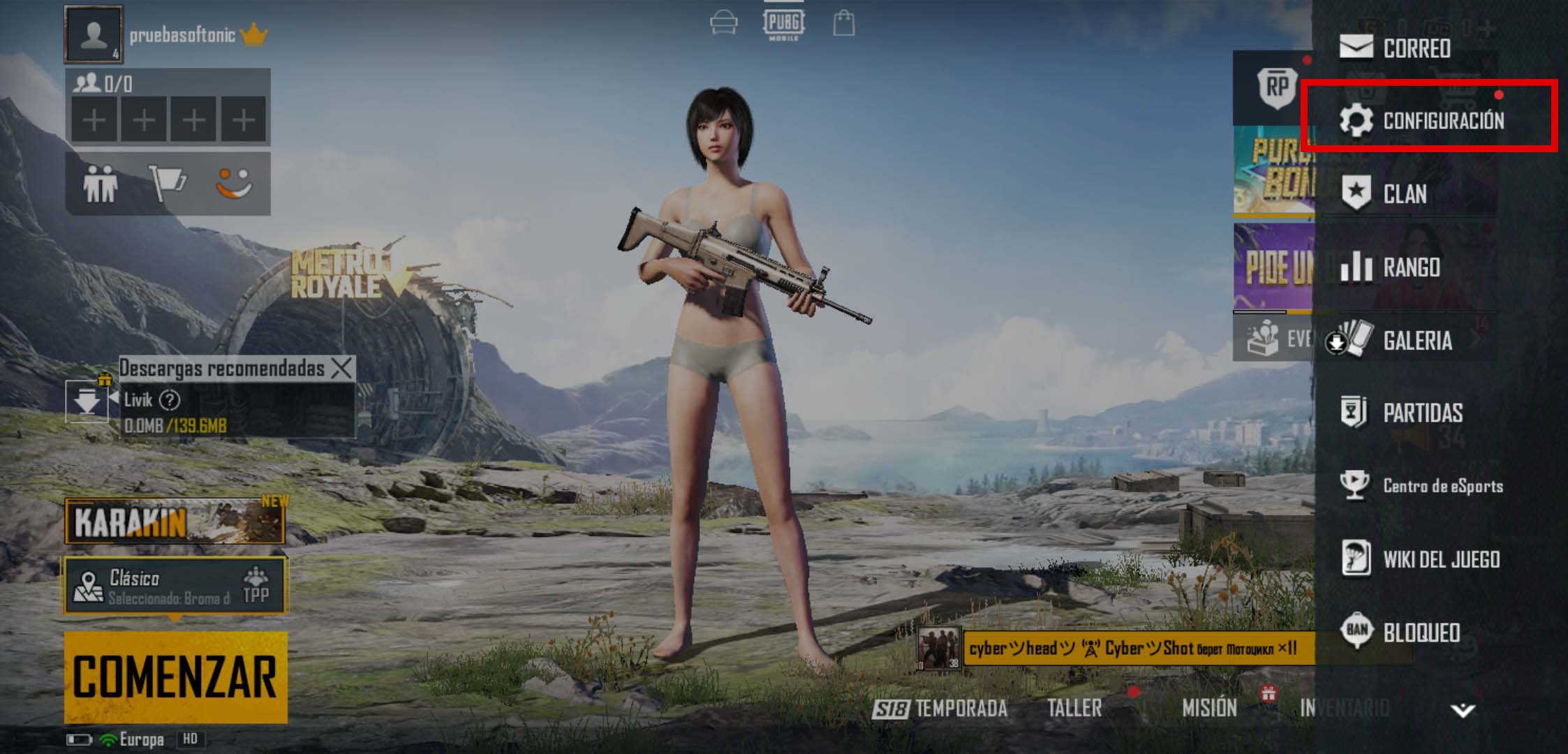
Abrimos PUBG Mobile en nuestro móvil y en la pantalla de inicio, pinchamos en la flecha que está en la esquina inferior derecha. Se nos va a desplegar una lista de opciones, pero la única que nos interesa es la de Configuración.

Paso 2

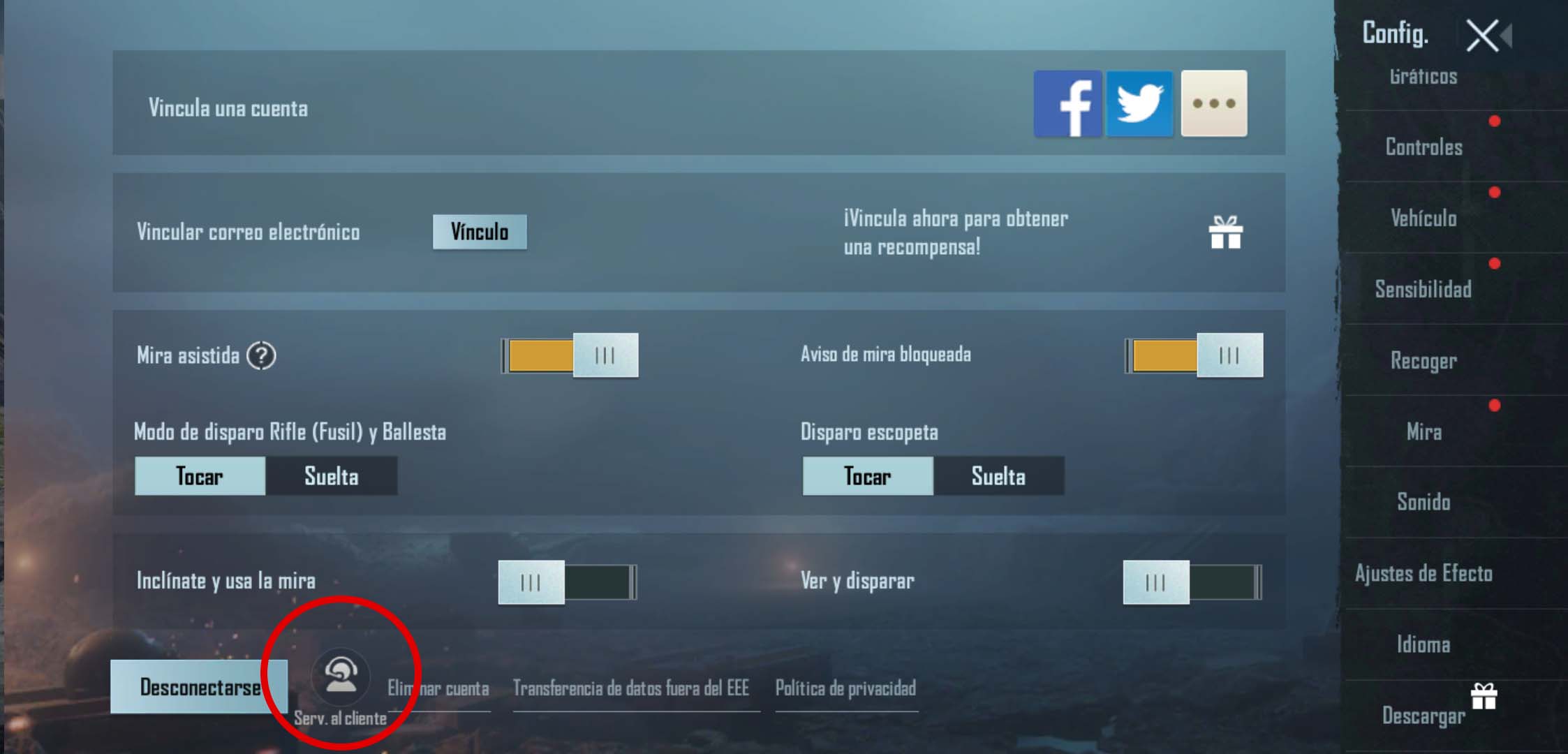
Dentro de Configuración, nos dirigimos a Ser. Al cliente, que está abajo a la izquierda.

Aquí te aparecerá una lista con los problemas más habituales que puedes tener en PUBG, pero lo importante es que te vayas al icono de conversación que está en la esquina superior derecha. Esto sirve para ponerte en contacto con un bot asistente.

Paso 3

Habla con el bot y explícale tu problema, en este caso, que queremos recuperar nuestra cuenta de invitado. Tendrás que darle los datos de tu cuenta, tu nombre de usuario, si estaba vinculada a alguna red social, etc. Una vez que quede confirmado que tu eres el dueño legítimo, iniciará el procedimiento para recuperarla y es posible que te envíen un correo con un enlace para ingresar de nuevo a tu perfil. Algunas veces tardará unos días, así que es importante que tengas paciencia. Este método no funciona siempre y frente a esto no puedes hacer mucho más, solo tener más cuidado la próxima vez.

Regístrate siempre que puedas

Como ves, no es un proceso muy difícil, pero tampoco tenemos garantizado el poder recuperar nuestra cuenta. Es por esto que es muy importante que te registres cuando quieras jugar online, ya que te va a ahorrar muchos dolores de cabeza en el futuro y te aseguras de que todo tu progreso no se vaya a perder.

Telegram desafía a Clubhouse con sus propios chats de voz grupales

Telegram ya se ha actualizado con las mismas ideas que dieron pie al nacimiento de Clubhouse, con chats de voz disponibles en canales y grupos públicos, sin límite de participantes. En esta ocasión, Telegram recibe un update para que los grupos tengan más importancia.

Telegram para Android Descargar gratis
8

Renovarse o morir

Clubhouse ha supuesto tal revuelo en estos últimos tiempos que hasta Twitter se ha inspirado en ellos para crear Spaces y Telegram no se queda atrás, habiendo lanzado en diciembre los chats de voz para grupos y ahora, para canales masivos.

La actualización de la app de mensajería también incluye chats de voz con posibilidad de ser grabados, variadas mecánicas de participación y más novedades. Si eres usuario de Telegram, ya puedes disfrutar de estas opciones y para ello, solo tienes que dirigirte al perfil de cualquier canal o grupo donde tengamos permisos de administrador, pulsar en los tres puntos e iniciar el chat de voz.

Entre varios de los cambios, podremos generar enlaces de invitación para oyentes, poner títulos a las tertulias y grabar la sala. Las grabaciones se podrán exportar y se guardarán como un mensaje de audio en Mensajes guardados. Los usuarios además, tendrán la posibilidad de unirse como uno de sus canales para evitar usar una cuenta personal, aportando la privacidad necesaria que requiere el participar en chats tan masivos.

Cómo entrar a una reunión en Zoom

En estos últimos tiempos tan convulsos, la gente se ha decantado por usar aplicaciones para realizar reuniones a través de internet. Una en concreto ha tenido muchísimo éxito debido a su facilidad de uso, y no es nada menos que Zoom Meetings. Este servicio dedicado solo a las videoconferencias tiene la ventaja de que pueden reunirse hasta 100 personas a la vez, lo cual es ideal para clases, reuniones, etc. En el artículo de hoy, te explicamos cómo entrar a una reunión de Zoom.

Zoom Meetings DESCARGAR
9

Cómo entrar a una reunión en Zoom

Método 1 – Unirse a una reunión desde el PC

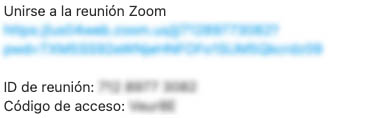
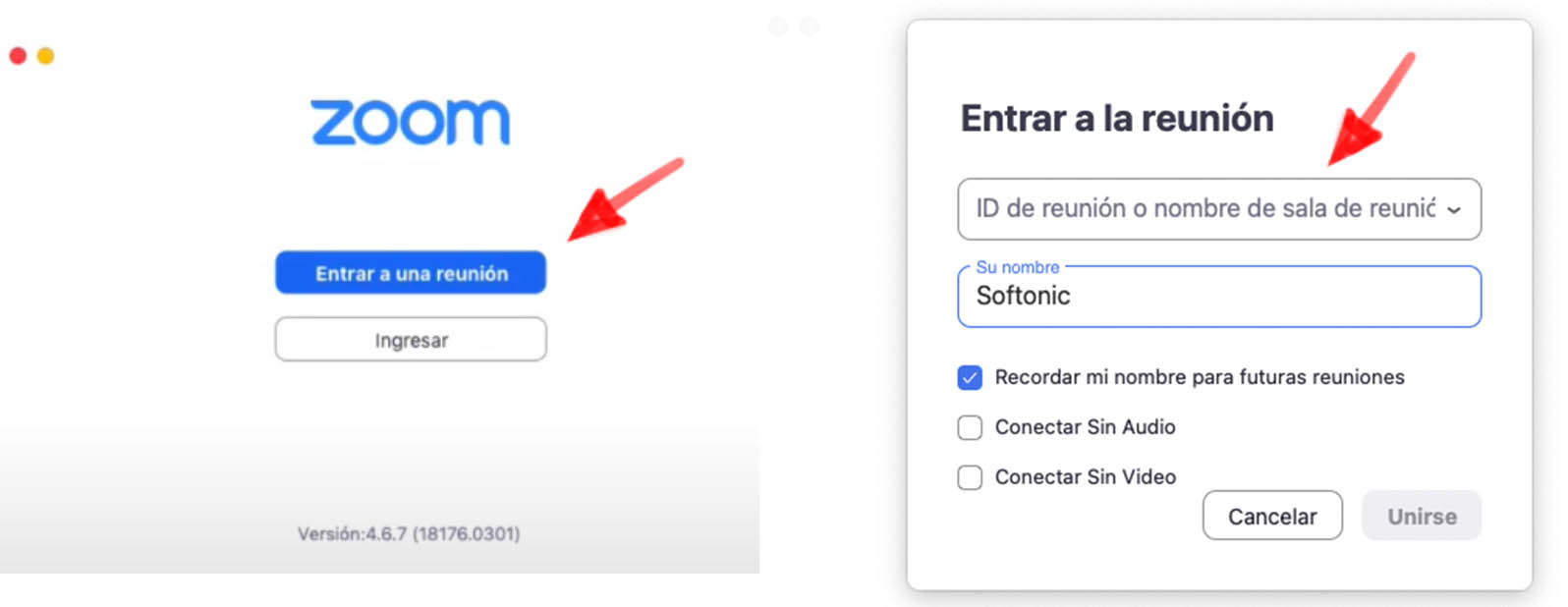
Primero, debes tener instalado Zoom en tu ordenador. Puedes abrir las reuniones de Zoom desde tu navegador, pero te pedirá que tengas instalado el programa. Una vez lo tengas, necesitarás la invitación a la reunión. La persona que te quiera invitar a la reunión de Zoom deberá mandarte una invitación, que se tratará de un link que deberás pinchar.

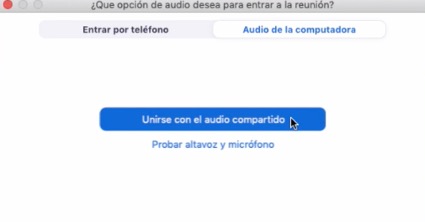
Te llevará a unas opciones, donde tendrás que permitir que se use el audio y el video de tu ordenador para que los demás te puedan ver y oír.

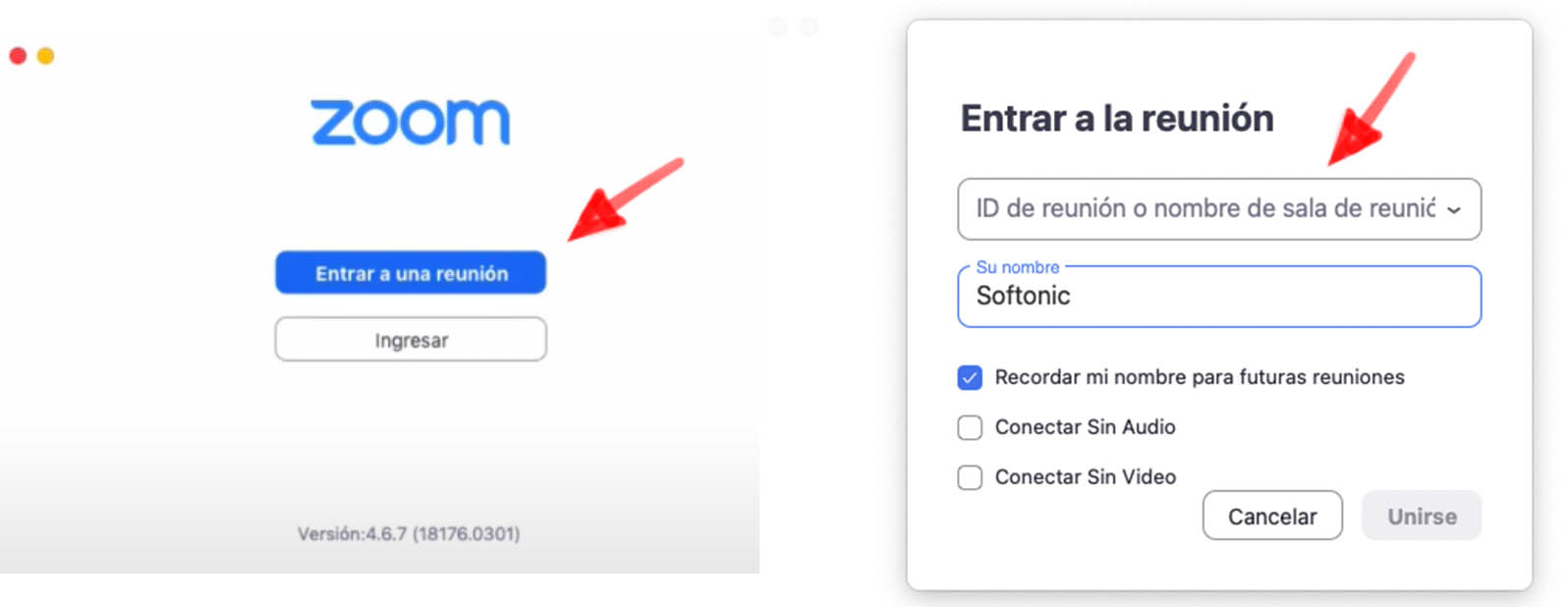
En caso de que no te hayan dado ningún enlace y solo tengas el ID, es tan fácil como irte a Entrar a una reunión e introducir el ID correspondiente para unirte.

Método 2 – Unirse a una reunión desde el móvil

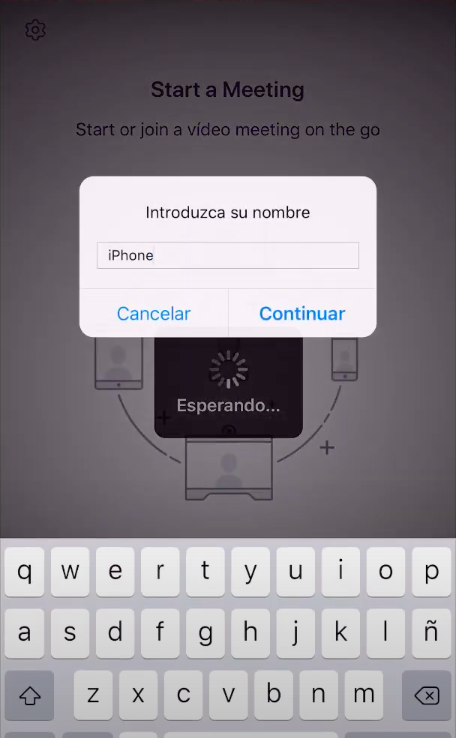
Si prefieres usarlo desde el móvil, debes descargarte Zoom. Cuando lo hayas hecho, pincha directamente en el enlace de reunión que te haya mandado el anfitrión y automáticamente se te abrirá la aplicación. Lo único que tendrás que hacer será poner tu nombre y luego te pedirá permisos para acceder al micrófono y a la cámara. Una vez las hayas aceptado, ya estarás dentro de la reunión.

Así de fácil es usar Zoom

Ahora que has visto lo fácil que es entrar a una reunión en Zoom, no tienes excusa para perderte ningún evento online, ya sea una quedada con tus amigos o una reunión importante de trabajo.