Cómo descargar TubeMate fácilmente

A todos nos gusta pasar un buen rato disfrutando de los vídeos de YouTube. Sin embargo, una mala conexión a Internet o simplemente carecer de ella impedirá que tengamos acceso a su catálogo de entretenimiento. Para este tipo de situaciones existe TubeMate, una útil aplicación con la que podrás descargar todo el contenido multimedia de YouTube que desees. Para echarte una mano, en el artículo de hoy vamos a enseñarte cómo descargar TubeMate en tu smartphone Android. ¡Esperamos que te sirva de ayuda!

Cómo descargar TubeMate fácilmente

Paso 1. Permite la instalación de archivos desconocidos

Para instalar TubeMate, primero de todo necesitarás otorgar los permisos necesarios para abrir archivos APK desde tu smartphone. Si utilizas una versión de Android anterior a Android 8 (Oreo), accede a los ajustes de tu móvil y selecciona la opción “Seguridad”. Una vez en ella activa el interruptor “Orígenes desconocidos”.

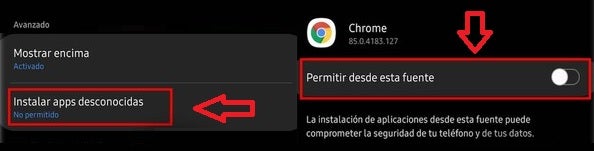
Si tu móvil tiene instalado Android 8 o posterior, accede a los ajustes de tu smartphone y selecciona la opción “Instalar aplicaciones desconocidas”. A continuación, pulsa en el navegador que utilices por defecto y activa el interruptor “Permitir desde esta fuente”.
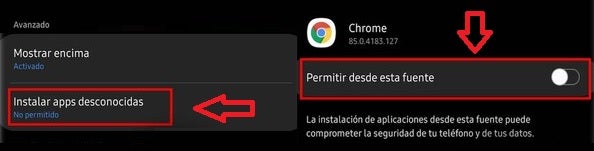
Cómo instalar aplicaciones desconocidas en Android.

Paso 2. Descarga TubeMate

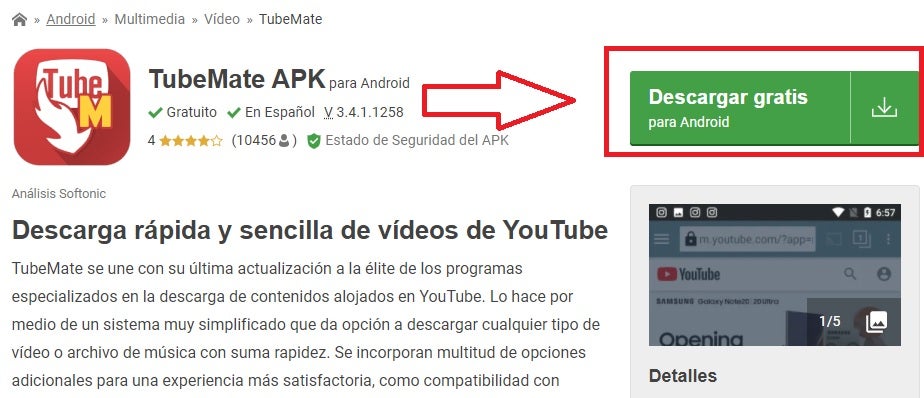
A continuación descarga TubeMate desde Softonic. Si utilizas una versión de Android antigua, primero deberás descargar su archivo APK y acceder a este desde el explorador de archivos de tu móvil. Si por el contrario utilizas un móvil con Android 8 o posterior, pulsa en el botón verde “Descargar gratis” para iniciar la instalación de la aplicación.

Puedes descargar TubeMate de forma rápida y segura bajo estas líneas.

TubeMate DESCARGAR
8

Disfruta al máximo de los vídeos de YouTube

Aunque TubeMate no se encuentre disponible en la Play Store, descargar la aplicación es muy fácil gracias a páginas web como Softonic. Además de poder descargar su archivo APK en apenas unos segundos, tendrás la total seguridad de que el archivo esta libre de virus o malware. ¿Te animas a probarlo?

Cómo instalar Lulubox en tu móvil

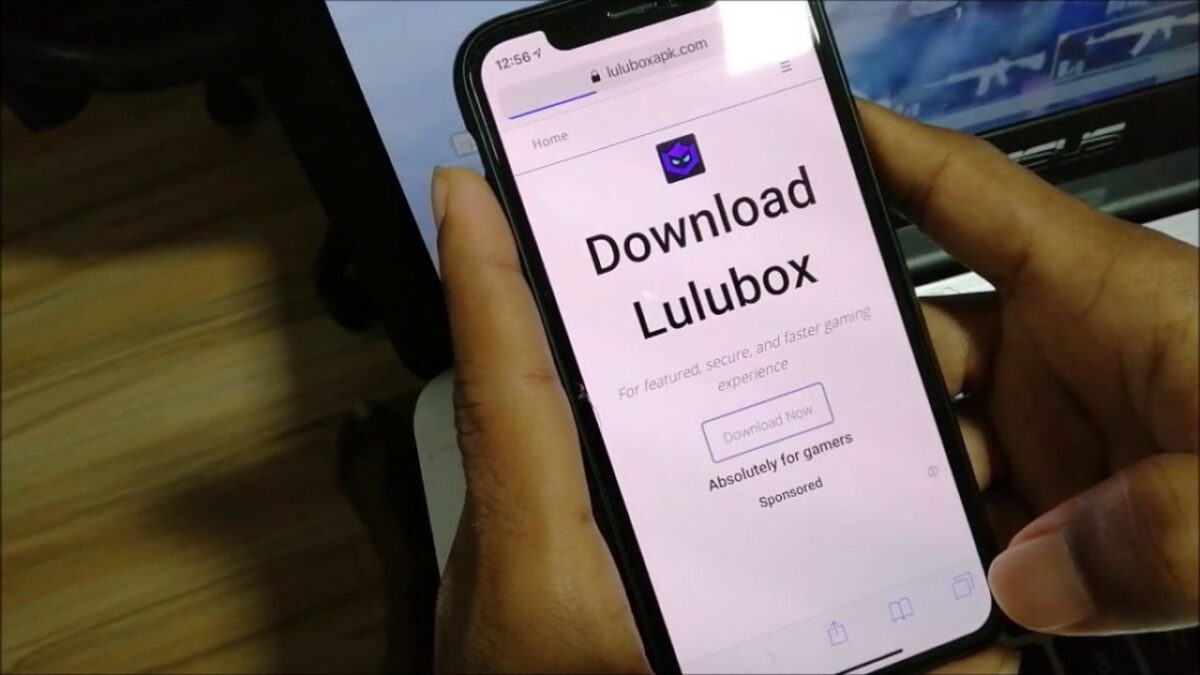
Si te gusta pasar horas disfrutando de videojuegos en tu móvil, seguro que te suena el nombre de Lulubox. Esta genial aplicación para dispositivos Android es capaz de parchear y modificar títulos tan populares como Subway Surfers, PUBG Mobile o el veterano Candy Crush, así como añadir trucos y nuevas funciones al juego. Este game patcher destaca por ser muy sencillo e intuitivo, por lo que es uno de los favoritos de los gamers pero… ¿Sabes cómo instalarlo? En el artículo de hoy vamos a enseñarte cómo descargar e instalar Lulubox en tu smartphone. ¡A jugar se ha dicho!

Pasos para instalar Lulubox

Paso 1. Permite la instalación de archivos desconocidos

Para poder instalar Lulubox, primero es necesario otorgar los permisos necesarios para abrir archivos en formato APK. Si tu móvil tiene instalada una versión de Android anterior a 8 (Oreo), necesitarás acceder a los ajustes de tu dispositivo y, dentro de la sección “Seguridad”, activar el interruptor “Orígenes desconocidos”.

Si por el contrario estás utilizando Android 8 o posterior, primero accede a los ajustes de tu smartphone y, una vez en ellos, pulsa en el apartado “Instalar aplicaciones desconocidas”. Una vez allí, selecciona el navegador con el cual vas a acceder al archivo APK y activa el interruptor “Permitir desde esta fuente”.

Permiso para instalar apps desconocidas

Paso 2. Descarga e instala Lulubox

A continuación, descarga Lulubox desde tu navegador favorito para Android. Si utilizas una versión antigua de Android deberás abrir manualmente el archivo APK para iniciar la instalación de la app. Si utilizas Android 8 o posterior, podrás instalar el archivo APK directamente con su descarga.

Puedes descargar Lulubox de forma rápida y segura bajo estas líneas.
Logotipo de Lulubox
Lulubox DESCARGAR
9

Saca el mayor partido a tus videojuegos

Lulubox es una extraordinaria aplicación que permite acceder a los mejores trucos y opciones de personalización de tus juegos favoritos para Android. Si bien no se encuentra disponible en la Play Store, instalarla de forma segura es muy sencillo siguiendo los pasos de este tutorial.

¿El archivo APK de SHAREit aparece como virus? Así puedes solucionarlo

SHAREit es uno de los programas más utilizados para transferir archivos entre smartphones, ordenadores y tablets. Sin embargo, su instalación desde un archivo APK puede traernos algún quebradero de cabeza. Y es que en ocasiones nuestro móvil puede dar un falso positivo y detectar la APK de SHAREit como un virus, impidiéndonos así su utilización. La solución en estos casos es desactivar momentáneamente el antivirus de nuestro smartphone pero… ¿Estás seguro de que la app está libre de virus? En el artículo de hoy vamos a enseñarte paso a paso cómo comprobarlo e instalar SHAREit fácilmente.

Pasos para instalar SHAREit tras detectar un virus en la APK

Paso 1. Escanea la APK con VirusTotal

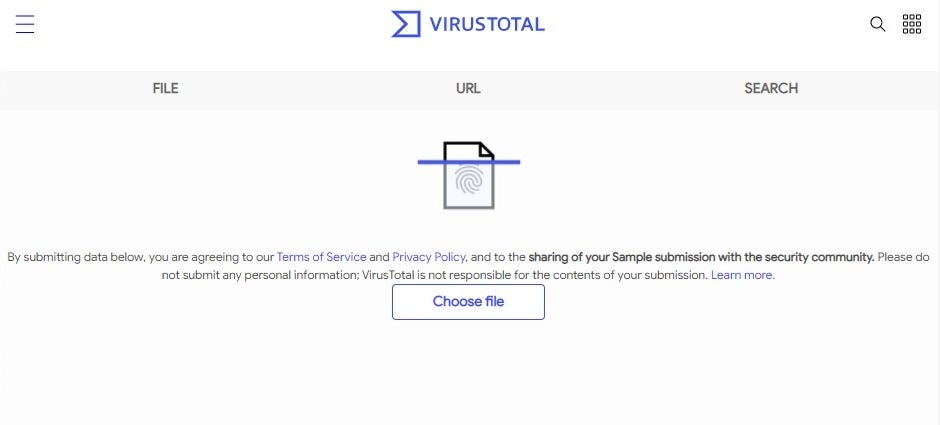
VirusTotal es una herramienta gratuita en línea que permite escanear todo tipo de archivos y URLs en busca de virus, troyanos y malware. La página pertenece a Google y su único límite es que el archivo en cuestión no puede sobrepasar las 650 MB, por lo que resulta un gran aliado para protegerte de ataques maliciosos.

Para escanear el instalador de SHAREit, visita la página oficial de VirusTotal y pulsa en el botón “Choose File”. Una vez hecho esto, selecciona el archivo APK de la aplicación y selecciona la opción “Scan it!”. Si los resultados son favorables y no tiene virus, puedes desactivar el antivirus de tu móvil e instalar SHAREit tranquilamente. De lo contrario, ve al paso 2.

Página oficial de VirusTotal

Paso 2. Descarga e instala la APK desde otra fuente

Si VirusTotal ha detectado una amenaza en el archivo APK de SHAREit, necesitarás eliminar el fichero y buscar la aplicación en otra fuente. Para la seguridad de tu dispositivo, recomendamos que realices tu descarga desde Softonic, pues todas nuestras aplicaciones están libres de virus.

SHAREit DESCARGAR
9
Hombre utilizando un iPhone

Instala SHAREit sin poner en riesgo tu móvil

Tras analizar el archivo APK de SHAREit, sabrás si el instalador está o no infectado por virus o malware. En el caso que así sea, es de vital importancia que borres el fichero y lo vuelvas a descargar desde una fuente de fiar.

Cómo conseguir un autobús en GTA Vice City

Si hace unos años nos hubieran dicho que seguiríamos hablando de GTA Vice City en 2021, seguramente no nos lo creeríamos, pero aquí estamos. El famoso juego de Rockstar se lanzó allá por el 2002 y tal es su impacto que, a lo largo de los años, se ha ido editando en numerosas plataformas, como por ejemplo los smartphones. Este sandbox encierra multitud de secretos y curiosidades, como los autobuses, que son vistos de vez en cuando por el mapa. Hoy nos centraremos en estos y veremos cómo conseguir un autobús en GTA Vice City.

Grand Theft Auto Vice City DESCARGAR
8

Cómo conseguir un autobús en GTA Vice City

Por el mapa de Vice City podemos observar que hay diferentes paradas de autobuses disponibles. Aquí te dejamos un mapa con el recorrido de los buses para que sepas en todo momento por donde se pueden encontrar.

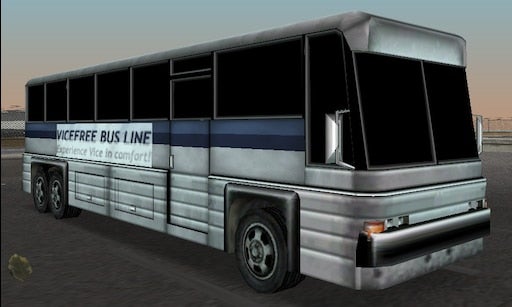
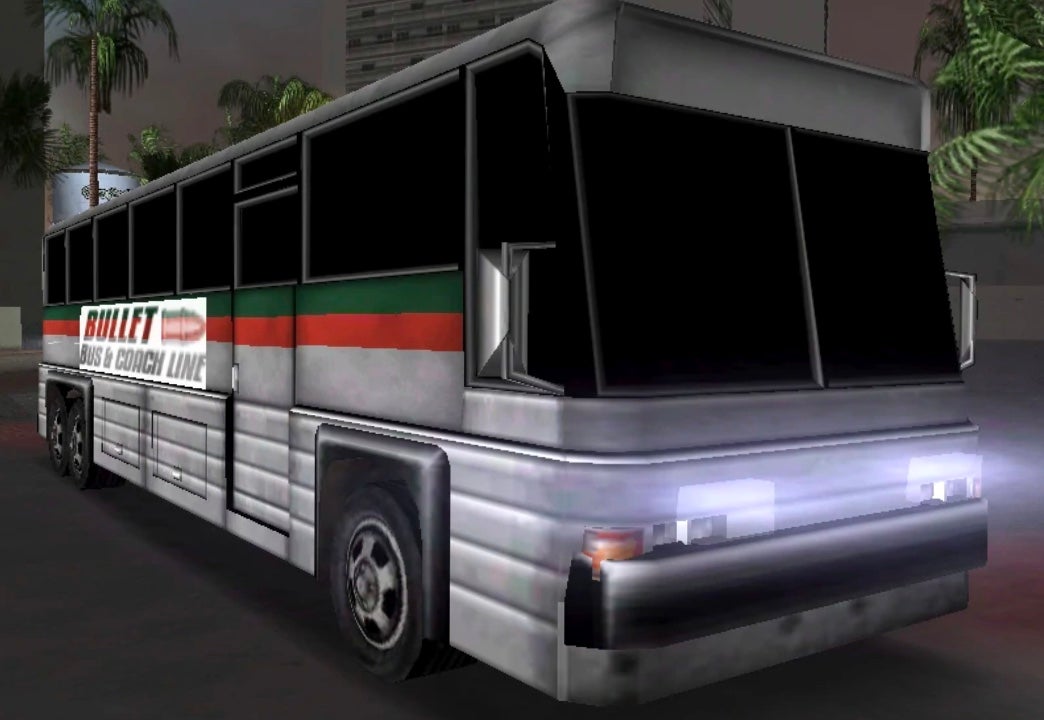
Según la zona en la que te encuentres, verás un autobús u otro, siendo el mismo en esencia pero de diferentes líneas. Estos son los diferentes tipos de buses que existen según la zona en la que te encuentres:

1. Freedom Bus Line

Este va a ser de los primeros buses que te encuentres, ya que son los más comunes al empezar el juego.

2. Whippet Express Coach

Junto al Bullet Bus y el Freedom Bus Line, se van intercalando a lo largo de las islas, pero siendo más propensos a pasarse por la isla oeste.

3. Bullet Bus & Coach Line

Lo encontraremos mucho también en la ruta de la isla oeste, junto al Whippet Express Coach.

Cómo ganarte unos dólares extra con el autobús

Si decides coger un bus en Vice City, podrás ganar 5 dólares por pasajero si pasas por las paradas y dejas que los pasajeros se vayan montando. No hace falta que haya nadie esperando, ya que se subirán los NPC que haya alrededor. No existe penalización por esperar y curiosamente, los pasajeros no se bajaran mientras tu conduzcas el bus.

Que nada te detenga en Vice City

Vice City encierra muchos secretos y huevos de pascua, explora a fondo el juego para que no se te escape ningún detalle.

Así luce GTA V con una IA fotorrealista

Ya hemos visto muchas veces multitud de mods que cambian el famoso juego de Rockstar, GTA V, para darle un aspecto más fotorrealista. Hoy, nos hemos topado con un nuevo sistema ideado por tres investigadores de Intel, en el que hacen uso de una inteligencia artificial para alterar la imagen del juego y que parezca completamente real.

GTA V DESCARGAR
8

Fotorrealismo gracias a Intel

El proyecto en el que trabajan estos investigadores de Intel Labs tiene como propósito mejorar el realismo de las imágenes generadas por ordenador, analizando cada cuadro de imagen y haciendo una comparación con la realidad, para luego aplicar las mejoras gráficas basadas en esta.

En el vídeo que nos muestran, usan de ejemplo GTA V, pero, ¿cómo han conseguido que parezca tan realista? En este caso concreto, usaron Cityscapes, un banco de imágenes que contiene principalmente imágenes de Alemania y que luego fueron usados en combinación con la IA para llegar al resultado que podemos apreciar en vídeo.

Esta IA de Intel también hace uso del motor gráfico de GTA V para poder proporcionar información de la distancia de dibujado, materiales, etc. Toda esta información pasa a través de la red neuronal convolucional y da como resultado este fotorrealismo.

Por ahora, este proyecto trabaja con imágenes ya renderizadas del juego, entonces es muy difícil que podamos experimentar este fotorrealismo en entornos interactivos cómo los videojuegos, por lo menos actualmente. Aún así, la herramienta de Intel trabaja con las imágenes a tiempo real, así que deja una puerta abierta para el futuro.

Microsoft Teams estrena los seminarios web

Microsoft Teams se convirtió en una de las herramientas del confinamiento y parece que desde la compañía no quieren dejarla morir. La propia Microsoft ha confirmado que su aplicación de videollamadas recibirá nuevas funciones en un corto periodo de tiempo, entre las que se incluye una muy esperada: los seminarios web.

Microsoft Teams DESCARGAR GRATIS
8

Más accesible y directo

Tras esta nueva funcionalidad, denominada Seminario Web, se esconde algo tan sencillo como la posibilidad de realizar conferencias para un amplio número de personas. De esta manera, se podrán congregar hasta 1.000 asistentes diferentes, aunque la idea de Microsoft es aumentar esta cifra hasta los 10.000 en un futuro (de momento, eso sí, admitirá un máximo de 20.000 asistentes en un periodo de pruebas que finalizará en diciembre).

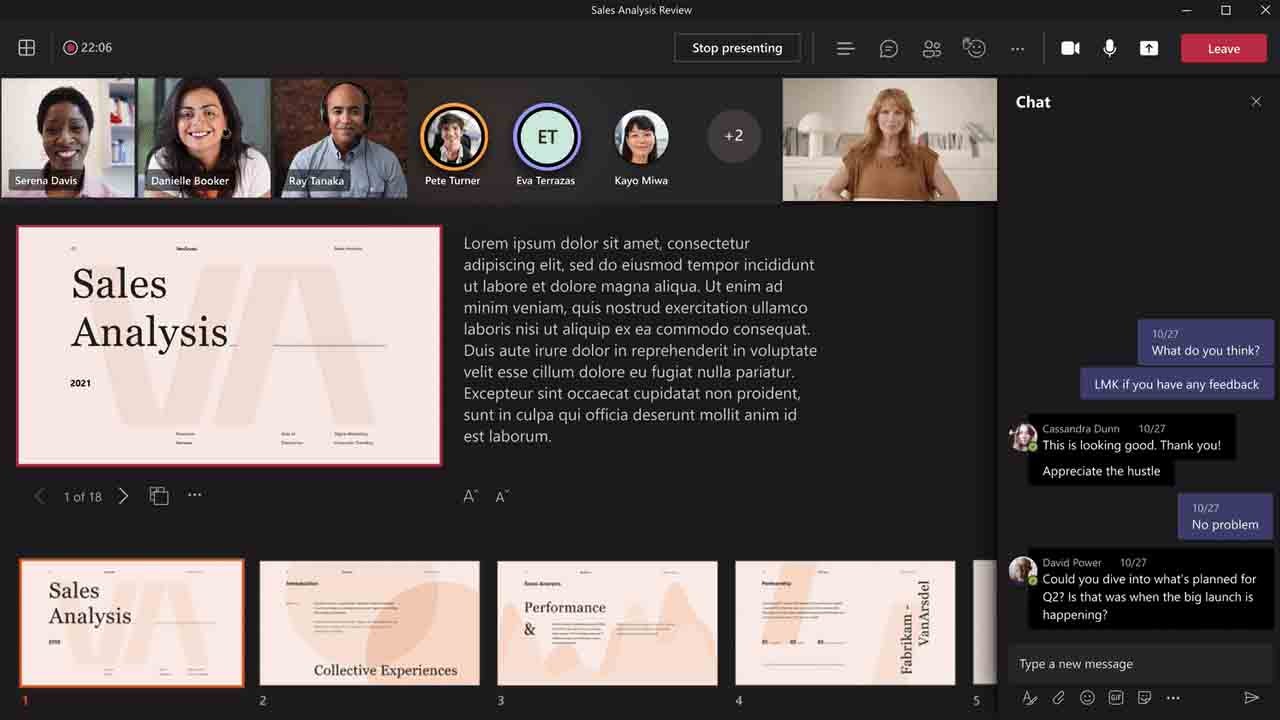
Los seminarios web incluyen mucho más que permitir centenares de participantes. Con ellos también vamos a poder crear páginas de registros personalizadas, correos electrónicos para los invitados, controles de moderación para habilitar audio, chat y vídeo entre los participantes o presentaciones con controles añadidos. La clave: facilitar la exposición de lo que tenemos.

Por otro lado, cabe destacar que Microsoft Teams también recibirá durante estas semanas el esperado Modo Presentador a PowerPoint Live. Las presentaciones que realicemos ante los espectadores gozarán de más detalles y de un tono más profesional gracias a esta nueva inclusión.

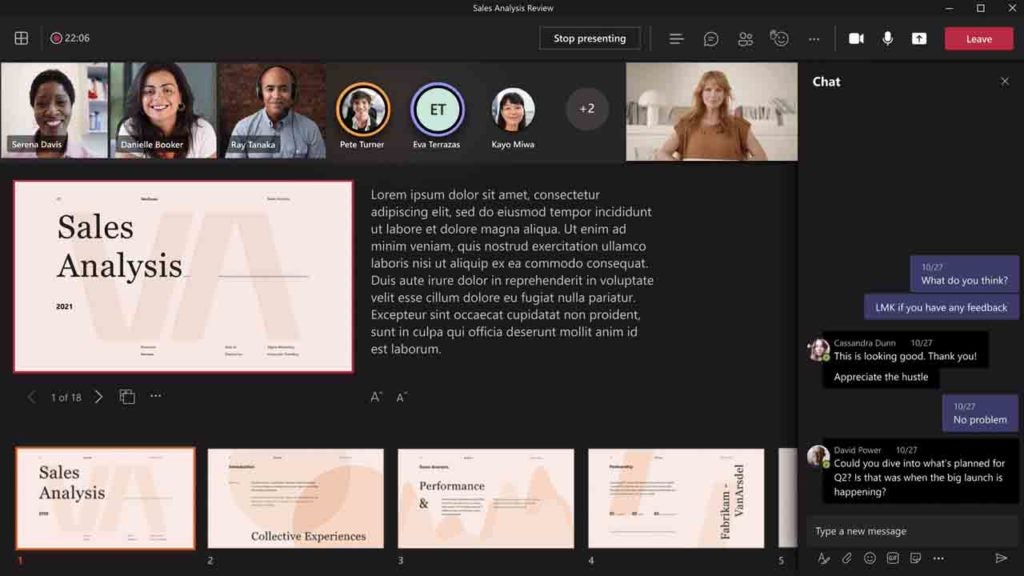
Por ejemplo, ahora el asistente podrá visualizar el chat, las próximas diapositivas, notas recogidas y mucho más desde la misma pantalla. Además, podrá elegir entre el Modo Destacado, Modo Reportero y Modo Lado a Lado para ver cómo consume el contenido.

Instagram y Messenger modifican sus chats: audios, mensajes y mucho más

El grupo Facebook siempre está en una constante evolución con sus aplicaciones, pero no cabe duda de que este 2021 está metiendo más novedades de peso que nunca. Si hace poco conocimos el cambio que había dado con Spotify, hoy recibimos otra buena noticia: tanto Instagram como Messenger modifican sus chats con nuevas funciones.

Instagram (Android) DESCARGAR
8

Facilitar su uso

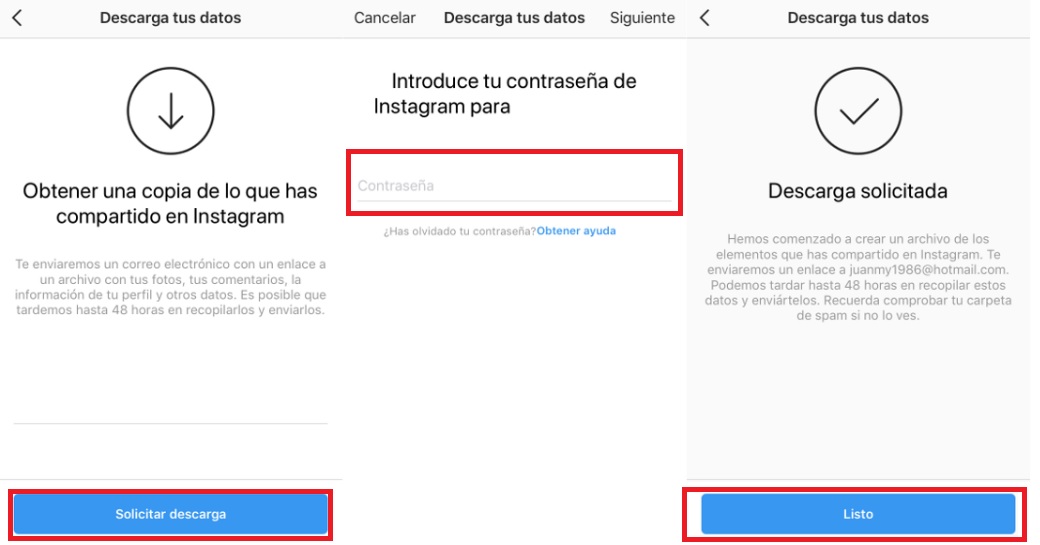
La idea que se esconde tras esta actualización es bien sencilla: que Instagram y Facebook Messenger sean más fáciles de manejar en lo que respecta a los chats o conversaciones. De esta manera, este nuevo update facilitará que los audios enviados sean más cómodos, podremos archivar chats con mayor velocidad y responder mensajes directos más fácilmente.

Arrancando con la grabación de audios, ahora sólo tendremos que pulsar una vez sobre el botón de audio para que empiece todo (y también mediante el manos libres). Así mismo, podremos saber si la otra persona ha leído nuestro mensaje (como ocurre en WhatsApp) o buscar conversaciones archivadas de una manera más ágil en Messenger (sólo deslizando el dedo hacia arriba).

En cuanto a responder mensajes directos con mayor facilidad en Instagram, esto hace referencia a las llamadas “respuestas visuales“. Tras este nombre se esconde la posibilidad de responder a los MDs a través de un vídeo. En iOS ya está disponible esta opción, por lo que se espera que llegue en un futuro a Android también.

Todas estas novedades se han presentado en el blog oficial de Facebook, donde se han dado a conocer a través de una publicación..

Cómo comprimir una película con WinRar

La compresión de archivos es extremadamente útil, sobre todo con archivos muy grandes como pueden ser las películas. Gracias a programas como WinRar, podemos aprovechar mejor el espacio y reducir el peso de un fichero hasta un 80%, por lo que nuestras películas ocuparían mucho menos espacio en el PC. Para los usuarios algo más inexpertos, optimizar WinRar bien para realizar esta tarea puede resultar un tanto pesado, por lo que vamos a detallar a continuación cómo comprimir una película con WinRar sin morir en el intento.

WinRar DESCARGAR
8

Cómo comprimir una película con WinRar

Paso 1: Haz clic derecho en el archivo

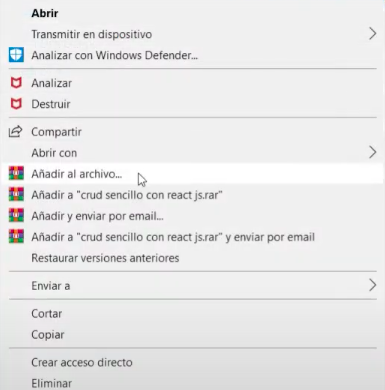
Antes de empezar, obviamente necesitarás tener instalado WinRar (si no, siempre puedes descargarlo desde nuestra ficha). Para acceder a las opciones de WinRar solo tenemos que hacer clic derecho sobre la película en cuestión y ahí, seleccionar Añadir al archivo.

Paso 2: Elige los parámetros adecuados

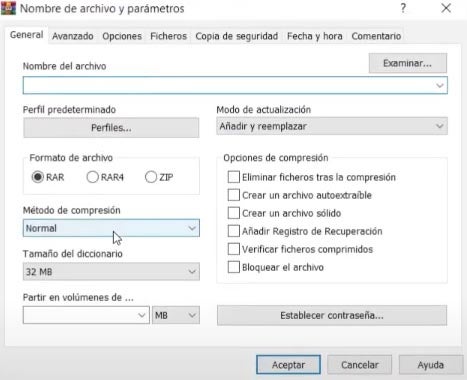
En esta ventana te saldrán muchos parámetros a elegir, como por ejemplo, el tipo de formato de compresión que quieres para tu archivo (.rar,.zip…). Una de las opciones que tienes a tu disposición es la de cambiar el método de compresión. Aquí te recomendamos que uses La mejor ya que hará que pese menos (aunque tu PC tardará más en procesarlo). También puedes elegir Partir en volúmenes si quieres que el archivo se divida en partes con el peso que tu quieras. Cuando te hayas decidido con estos parámetros, dale a Crear un archivo sólido y clica Aceptar. Espera a que WinRar termine de comprimir el archivo y comprueba que todo haya ido bien.

WinRar sirve tanto como para comprimir o descomprimir archivos. Haciendo doble clic sobre el fichero .rar que hemos comprimido antes, se nos abrirá WinRar mostrándonos la película y puedes volver a descomprimirlo en el caso de que quieras verla.

Ve películas sin preocuparte por el espacio

Disfrutar de nuestras películas nunca ha sido tan fácil como hoy en día. Gracias a las funciones de programas como WinRar, podrás llevarte tus películas favoritas en un disco duro o incluso subirlas a la nube sin que ocupen demasiado espacio.

Cómo cambiar el idioma de WinRar a español

Muchas veces nos topamos con archivos con extensiones como RAR, ZIP, ISO…etc. Por defecto, los sistemas operativos actuales no necesitan de programas externos para abrir este tipo de archivos, pero muchas veces surgen problemas de compatibilidad y ahí es cuando entra en juego WinRar. Este es un programa que nos ayudará con la tarea de compresión y descompresión de archivos, siendo bastante intuitivo de usar, al menos si se encuentra en un idioma que entiendas. Para que no te ocurra esto, hoy veremos cómo cambiar el idioma de WinRar a español (o a otra lengua de tu preferencia).

WinRar DESCARGAR
8

Cómo cambiar el idioma de WinRar a español

El proceso de cambio de idioma es muy sencillo y tenemos dos métodos para ello, como verás a continuación:

Descarga la versión en el idioma que quieras

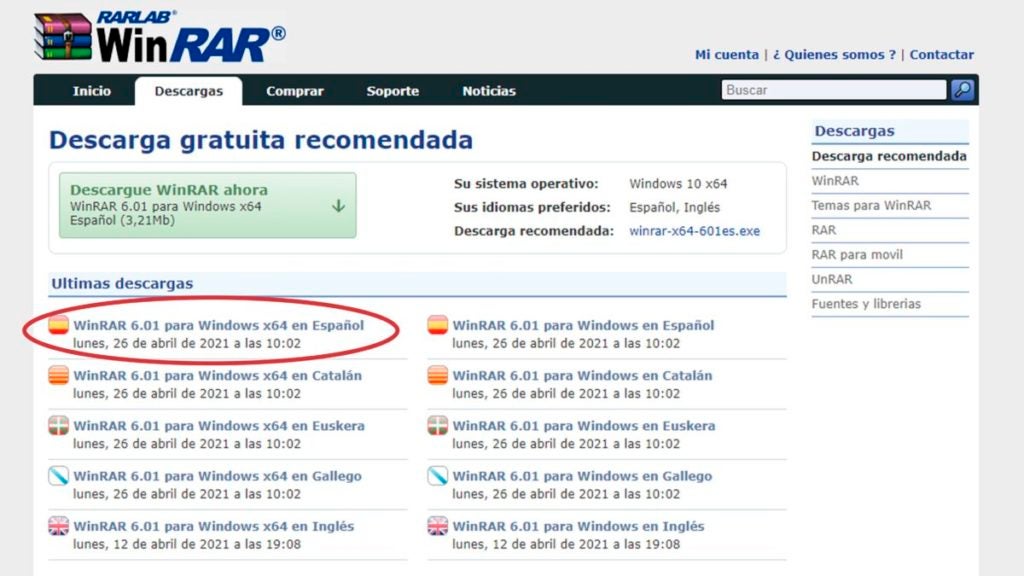
Si al abrir nuestro programa de WinRar nos sale en otro idioma, solo nos tendremos que dirigir a la página web de WinRar y descargar la versión en el idioma de tu gusto. No pasa nada si ya lo tenías instalado, ya que se cambiará automáticamente. Existen varias aplicaciones que descargan actualizaciones y estas se van instalando automáticamente, cada vez que detecta alguna versión más actual. El problema viene cuando algunas de estas se instalan mal, ya que provoca fallos como el cambio de idioma, pero se puede solucionar fácilmente como has podido comprobar.

Reinstala WinRar y reinicia tu ordenador

En el caso de que hayas instalado WinRar en el idioma correcto y aún así no te aparezca bien, solo tendrás que reiniciar Windows. Este error sucede porque al instalar la nueva versión con el idioma actualizado, los menús que habías estado utilizando previamente de WinRar estaban en el otro idioma que querías cambiar. Si aún así no se arregla el problema, desinstala WinRar y empieza de cero, instalando de una forma limpia el programa para que no surjan inconvenientes.

No tengas problemas de comunicación

En los tiempos que corren, lo último que necesitamos es sufrir por entender un programa que no se encuentra en nuestro idioma, así que sigue estos consejos y quítate un problema de encima.

Cómo desinstalar Microsoft Teams

Aplicaciones como Zoom o Microsoft Teams no paran de ganar fama entre los grupos de trabajo y estudiantes, sobre todo gracias a la cantidad de opciones que posee cada una. En el caso de la última mencionada, a esta se le suma todo el ecosistema de la suite de Microsoft o su servicio de correos, ¿pero qué sucede cuando ya no nos interesa más? Hoy en Softonic te contamos cómo desinstalar Microsoft Teams de tu PC.

Microsoft Teams DESCARGAR GRATIS
8

Cómo desinstalar Microsoft Teams

Paso 1: en Windows 7

Vamos a arrancar primero con Windows 7, que es el sistema operativo con una interfaz más diferente respecto a versiones anteriores de Windows (a partir del 8, el firmware ha mantenido un estilo más homogéneo).

En este caso en particular, para desinstalar Windows 7 sólo tenemos que seguir el procedimiento habitual Para ello, damos clic en el botón de Windows en la parte inferior izquierda y buscamos “Panel de control / Aplicaciones”.

Una vez ahí, localizamos “Microsoft Teams” y seleccionamos “Desinstalar / Eliminar”. El resto no es más que dejar que el proceso termine (y como recomendación, dejar que se reinicie el PC una vez finalice el proceso).

Paso 2: en Windows 10

En Windows 10 el procedimiento cambia un poco por el estilo visual del sistema operativo, pero la resolución es la misma: borrarlo de nuestro PC.

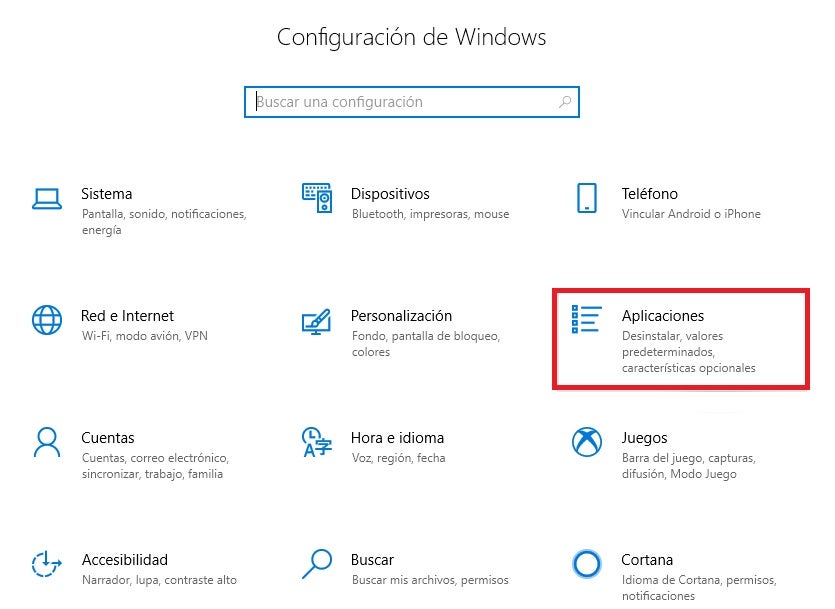
Para ello, pulsamos de nuevo en la parte inferior izquierda de la pantalla y localizamos el icono de un engranaje (que son los “Ajustes / Configuración”). Una vez dentro, tan sólo basta con buscar “Aplicaciones”, entrar ahí y hallar “Microsoft Teams”. Dale a “Desinstalar” y listo.

El móvil no es para menos

Te hemos enseñado a cómo eliminar Microsoft Teams del PC, ya tengas Windows 7, Windows 10 o derivados. No obstante, la particularidad de la aplicación de Microsoft es que también se puede utilizar en smartphones. En este caso en concreto, para eliminar la herramienta tan sólo debemos seguir el proceso normal en teléfonos móviles (como cualquier otra aplicación).

Recuerda que con este proceso sólo estás borrando la aplicación, es decir, no estás eliminando tu cuenta de Microsoft o cancelando los otros servicios de la marca.