Cómo activar WinRAR para siempre

WinRAR es una de las herramientas de compresión y descompresión de archivos más utilizadas en todo el mundo. Si has probado WinRAR durante más de 40 días, seguro que te ha sorprendido un mensaje en que la aplicación solicita una licencia para que puedas seguir utilizándola. Y es que aunque muchos usuarios lo desconozcan, WinRAR no es una herramienta gratuita y es necesario activarla para utilizarla de forma legal. En el artículo de hoy vamos a explicarte paso a paso cómo activar WinRAR para siempre. Esperamos que te sirva de ayuda.

WinRAR DESCARGAR
8

Pasos para activar WinRAR

Paso 1. Accede a la página de compra de WinRAR

Para activar WinRAR, primero de todo es necesario que visites su página oficial. Si ya has usado los 40 días de la versión de prueba de la aplicación, puedes llegar hasta la página de compra de la aplicación pulsando el el botón “Comprar ahora” que aparecerá cuando abras WinRAR. Alternativamente puedes hacer clic en la pestaña “Ayuda” y seleccionar la opción “Comprar WinRAR”.
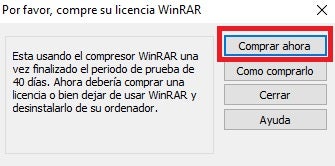
Mensaje de error al abrir WinRAR

Paso 2. Selecciona la licencia de WinRAR que deseas adquirir

Ya en la página de compra de la aplicación, deberás elegir el tipo de licencia de WinRAR que más se ajuste a tus necesidades. Puedes elegir entre la licencia para uso personal, para empresas o profesionales, para educación, o para su distribución.
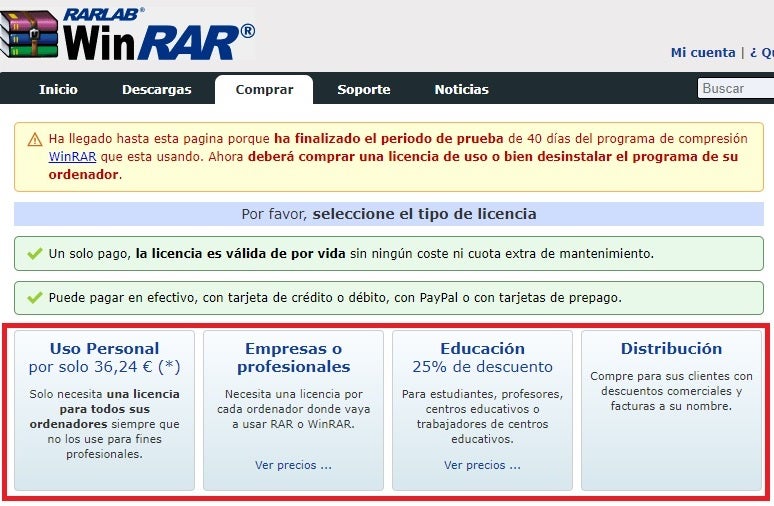
Tipos de licencia de WinRAR

Paso 3. Compra una licencia de WinRAR

A continuación, selecciona el método de pago que quieres utilizar para adquirir tu licencia para la aplicación. Tras realizar la transacción, tu copia de WinRAR será legal y quedará activa para siempre.
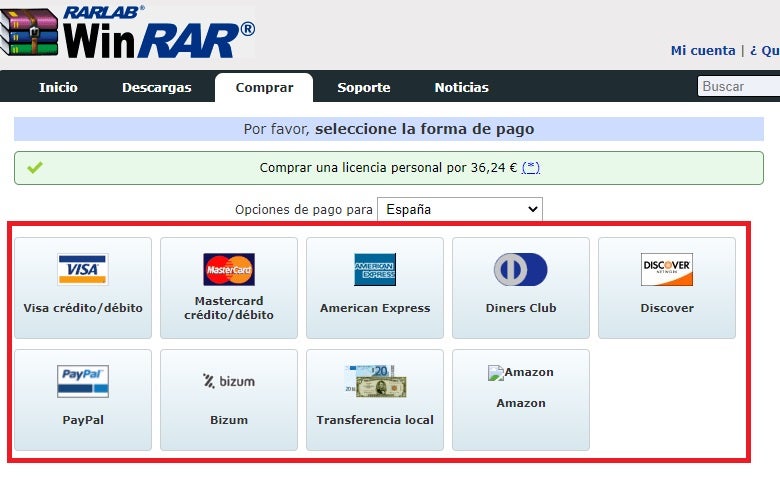
Métodos de pago de  WinRAR

Activa WinRAR fácilmente

Adquiriendo una licencia de WinRAR podrás activar tu copia de WinRAR para siempre. Como has podido comprobar, los pasos para conseguir la tuya son realmente sencillos. Simplemente accede a la sección de comprar de la página oficial de la aplicación y adquiere tu licencia para el producto.
Cómo solucionar el error en la suma de control de WinRAR

WinRAR es uno de los programas más utilizados para la extracción de archivos comprimidos tanto en formato ZIP como RAR. Además de ser ligero y fácil de usar, la aplicación también incluye interesantes funciones como su capacidad para comprimir carpetas en escasos segundos. Sin embargo, en ocasiones algún fallo puede sorprendernos durante el proceso de descompresión de un fichero. Uno de los más comunes es el error en la suma de control de WinRAR, el cual aparece cuando existe algún archivo dañado. ¿Te gustaría saber cómo solucionarlo? En el artículo de hoy vamos a enseñarte cómo solventarlo de forma rápida y fácil. Únicamente debes seguir estos pasos.

WinRAR DESCARGAR
8

Pasos para solucionar el error en la suma de control de WinRAR

Paso 1. Abre el archivo a descomprimir desde WinRAR

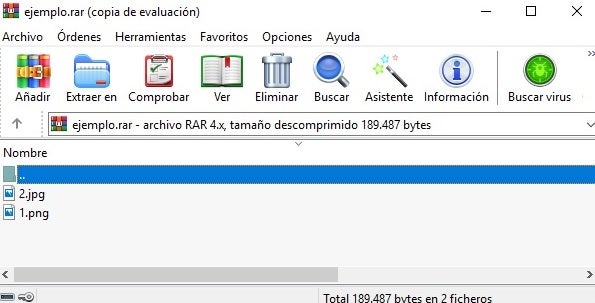
Como ya hemos mencionado, el principal causante del error en la suma de control de WinRAR es algún fichero dañado dentro del archivo comprimido. Para solucionarlo, primero necesitarás abrir dicho archivo desde WinRAR.

Abrir un archivo en WinRAR

Paso 2. Repara el archivo dañado

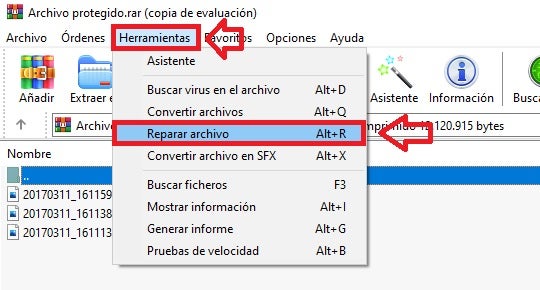
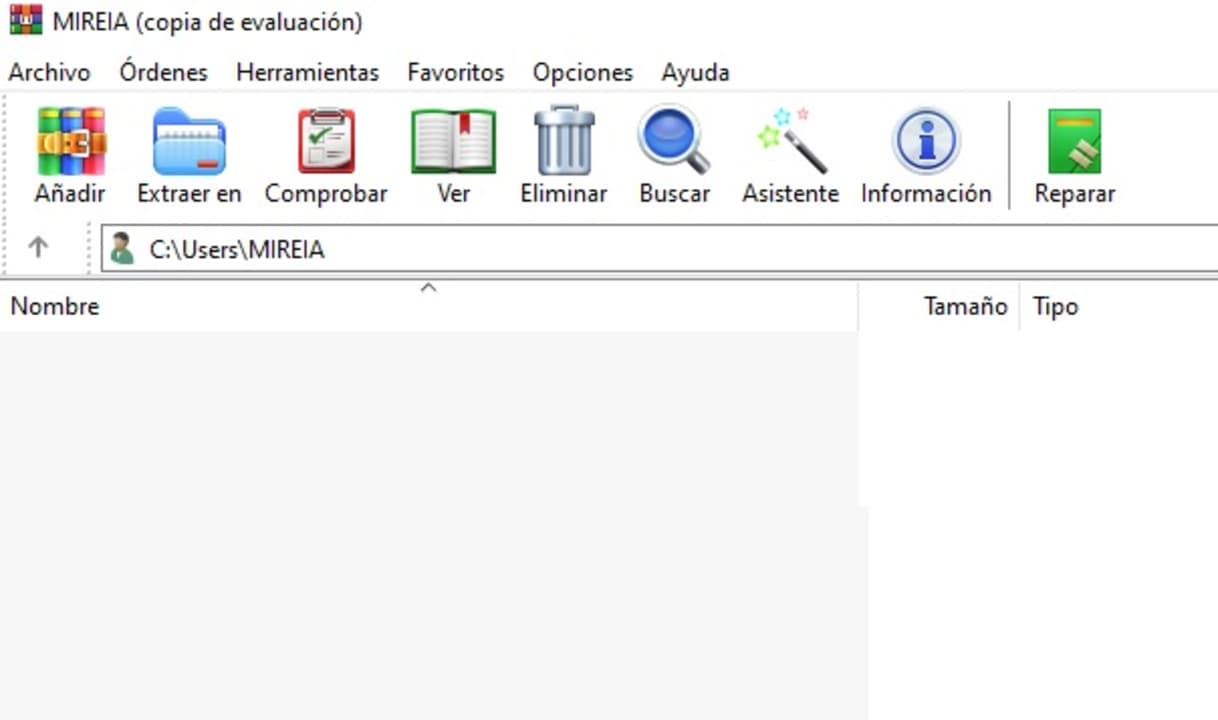
A continuación, intenta reparar el archivo dañado pulsando el la pestaña “Herramientas” y seleccionando la opción “Reparar”. Alternativamente puedes utilizar el atajo de teclado “Alt+R”. Una vez hecho esto, intenta extraer el archivo. Si se repite el mensaje de error, pasa al paso 3.

Reparar un archivo en WinRAR

Paso 3. Elige conservar los ficheros dañados

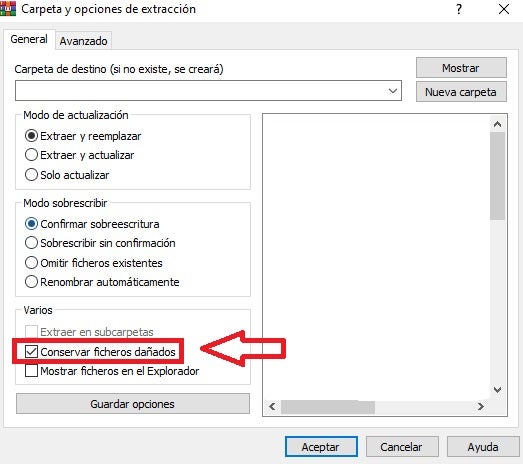
Si el paso anterior no solucionó el error, vuelve a abrir el archivo en WinRAR y pulsa en el botón “Extraer en”. Una vez aparezca la ventana de opciones de extracción, marca la casilla “Conservar ficheros dañados” que encontrarás dentro de la sección “Varios”. Tras ello pulsa “Aceptar” y, aunque aparezca el mensaje de error, habrás conseguido extraer los archivos del fichero en la carpeta de destino que hayas seleccionado.

Conservar ficheros dañados en WinRAR

Descomprime tus archivos fácilmente

Solucionar el error en la suma de control de WinRAR es más sencillo de lo que parece. Tan sólo debes reparar el archivo dañado desde el interfaz de la aplicación o conservar los ficheros dañados desde las opciones de extracción. Esperamos haberte podido ayudar.

Cómo pasar datos al PC con Xender

Atrás han quedado aquellos tiempos donde pasar archivos del PC al smartphone –y viceversa- era una tediosa tarea y un verdadero dolor de cabeza. En la actualidad, basta con conectar un cable e ir viendo todo lo que tenemos en el teléfono móvil o contar con aplicaciones como Xender. Tras este nombre se esconde uno de los programas más competentes en esta materia, así que si no lo conoces, toma buena nota: cómo pasar datos al PC con Xender.

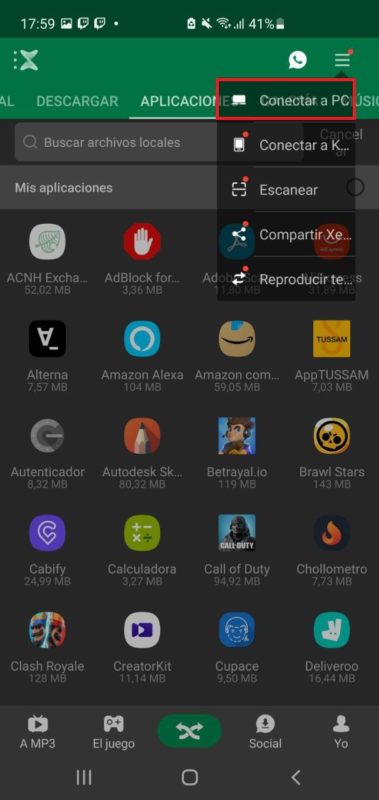
Cómo pasar datos al PC con Xender

Paso 1: la instalación

Como no podía ser de otra forma, lo primero que debes realizar es instalar la aplicación en tu dispositivo móvil. Una vez la tengas descargada e instalada, lo único que debes recordar es que con Xender se puede pasar cualquier tipo de archivo y en cualquier lugar, la clave está en que contemos con una buena red WiFi lo más cerca posible. A mejor conexión, mayor facilidad a la hora de compartir.

Paso 2: pasar los datos

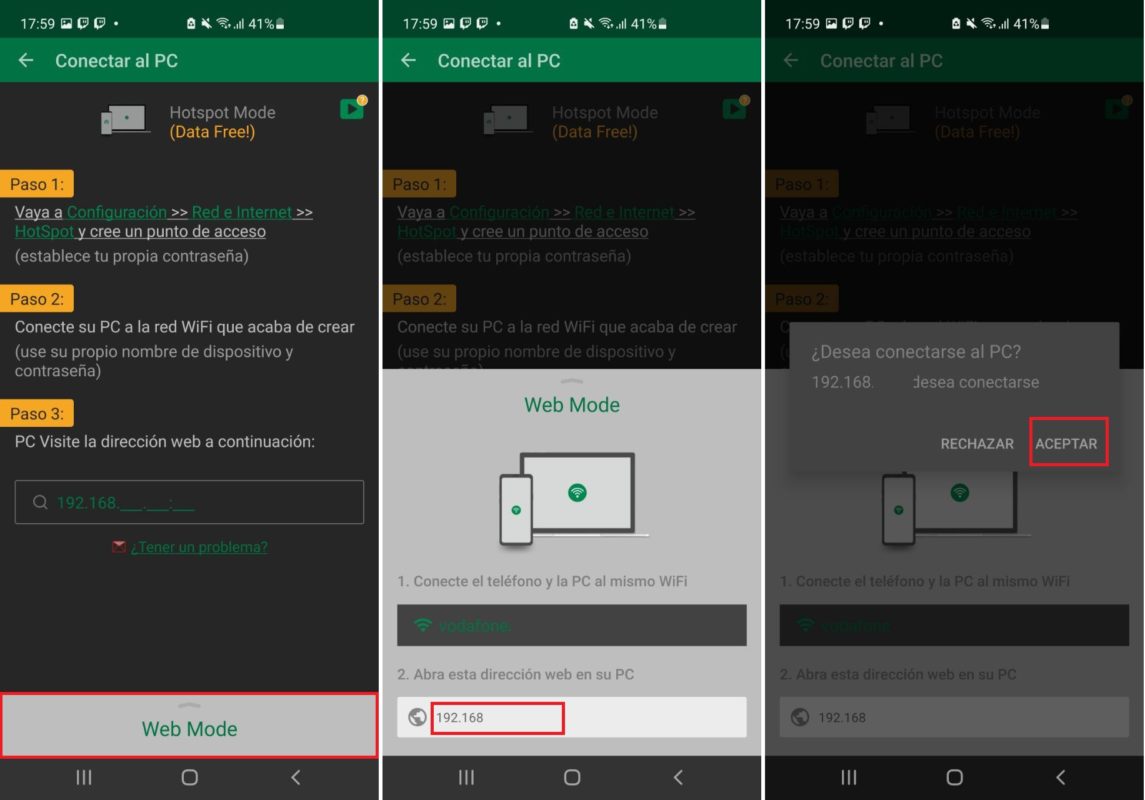
Ahora que ya tenemos instalada la aplicación, el proceso para transferir archivos al PC es sumamente sencillo. Cliquea justo en la parte superior derecha (en las tres rayas) y cliquea en “Conectar a PC” en el desplegable que sale.

Xender abrirá una ventana para conectar todo, pero nuestra recomendación es que cliquees sobre “Web Mode” en la parte inferior. Si lo haces, Xender sacará una nueva ventana con una dirección IP. Cópiala e introdúcela en el navegador. Cuando lo hagas, el smartphone te dirá si quieres dar permiso al PC para que se conecte. Pulsa en “Aceptar” y listo, ya tendrás todo hecho.

A partir de aquí, tan sólo debes seguir el procedimiento para transferir archivos de Xender que explicamos en este post.

Pásate todo lo que quieras

Así de fácil y sencillo puedes conectar Xender a tu PC. Gracias a esta aplicación, transferir archivos es más fácil que nunca, además de que puedes pasarte todo aquello que tú quieras. Por cierto, recuerda que Xender no gasta datos móviles de ninguna manera, por lo que no debes sufrir a la hora de pensar en tu tarifa móvil.

Cómo añadir aplicaciones a Microsoft Teams

Microsoft Teams es una de tantas herramientas de productividad que tenemos a nuestra disposición a la hora de trabajar. Esta en concreto está orientada para equipos de trabajo y se integra a la perfección con tu cuenta de Microsoft 365 (Office, PowerPoint..etc), además de ofrecer la posibilidad de hacer videoconferencias. Una de las bondades de Microsoft Teams es que podemos personalizar nuestro entorno de trabajo para que este se amolde a nuestras necesidades y es por eso que, hoy veremos cómo añadir aplicaciones a Microsoft Teams.

Microsoft Teams DESCARGAR GRATIS
8

Cómo añadir aplicaciones a Microsoft Teams

1. Obtener aplicaciones desde Teams

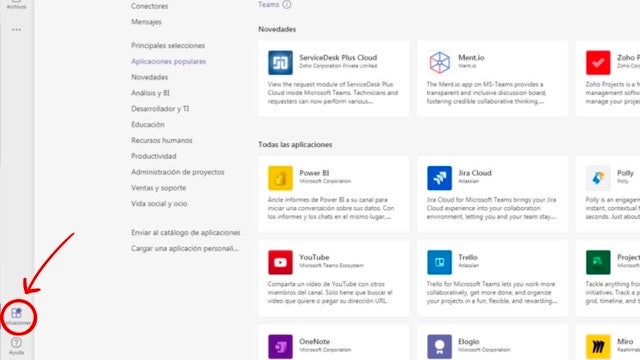
Al abrir nuestro entorno de Teams, solo nos tendremos que dirigir a la parte inferior de la columna izquierda y veremos la pestaña de Aplicaciones. Justo ahí, al seleccionarla, se nos abrirá una tienda con multitud de opciones para descargar dentro del bazar digital de Microsoft.

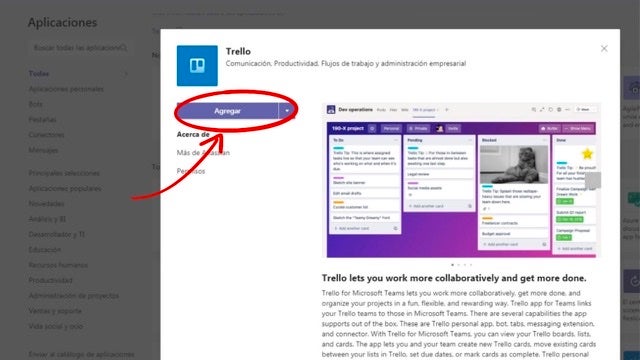
Cuando hayamos encontrado la aplicación que queremos añadir a nuestro programa de videollamadas, la seleccionamos y presionamos el botón de Agregar. También tenemos la posibilidad de agregar dicha aplicación a equipos concretos dentro de Teams o a un chat con algún trabajador dentro de nuestro entorno o círculo laboral / estudiantil.

2. Agregar aplicaciones desde los mensajes

Algunas de las aplicaciones que tenemos disponibles en Teams se integran con los mensajes que escribimos. Para poder disfrutar de esta función, tenemos que irnos al cuadro de escribir mensaje y seleccionar los tres puntos. Nos aparecerán aplicaciones para elegir y solo tendremos que darle a la que queramos añadir. También podemos escribir el símbolo de @ y seleccionar Obtener bots, que funcionan como una especie de asistente que se integra con la aplicación para realizar funciones

Aumenta tu productividad en Microsoft Teams

Microsoft Teams es un programa muy versátil y que se centra en proporcionarte un entorno ideal de trabajo. En el artículo de hoy, has aprendido a cómo introducir aplicaciones dentro del programa de telecomunicaciones de Microsoft. Recuerda que puede sacarle más partido a Microsoft Teams a través de otros tutoriales, véase cómo cambiar el estado de conexión o cómo integrar Microsoft Teams con SharePoint.

Cómo crear una reunión en Zoom

En estos tiempos tan convulsos, solo quién sabe adaptarse y aprovechar las condiciones de su entorno puede sobrevivir. Es un poco el caso de Zoom Meetings, el famoso programa de videoconferencias, que pasó de tener 10 millones de usuarios en 2019 a la friolera de más de 300 millones en 2020. Esto no es de extrañar, ya que es una aplicación muy sencilla de utilizar y accesible para cualquier persona. De hecho, hoy veremos como de simple es crear una reunión en Zoom y no morir en el intento.

Cómo crear una reunión en Zoom

Primer paso: descargar e instalar Zoom

Para generar reuniones debes estar registrado previamente en Zoom, así que tendrás que crearte una cuenta. Esto lo podrás hacer desde la propia página de Zoom y solo tendrás que rellenar los campos que te aparezcan en pantalla. Ahora, podrás descargarte la aplicación e instalarla. Sigue todos los pasos de la instalación y ejecuta el programa.

Zoom Meetings DESCARGAR
9

Segundo paso: crear la reunión

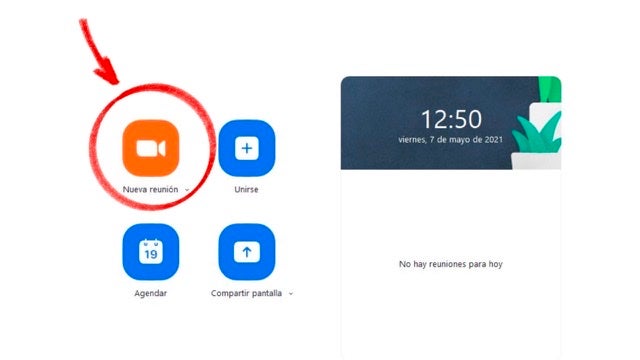
Esto es muy fácil, ya que solo tendremos que dirigirnos a Nueva reunión. Este botón no tiene pérdida, ya que es lo primero que vemos al entrar en Zoom y con un color bastante llamativo.

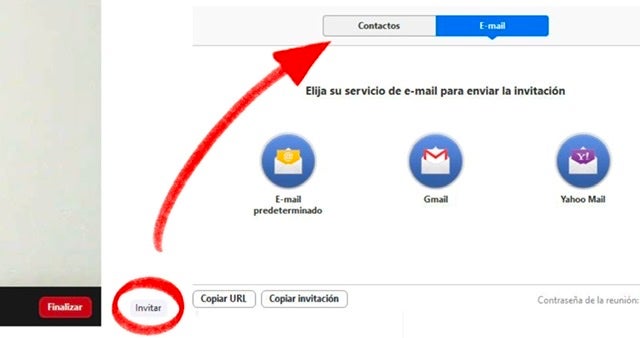
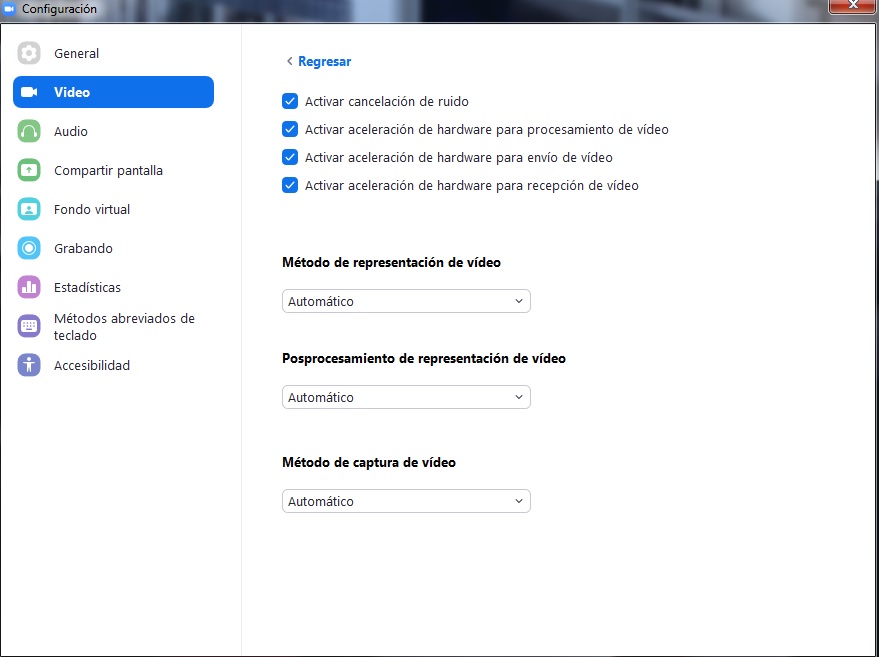
Cuando lo hayas hecho, se te pedirán los permisos para configurar tu cámara y micrófono. Asegúrate que cuentas con ambos para que tengas una experiencia satisfactoria la hora de hacer videoconferencia. Cuando ya lo hayas hecho, dirígete a abajo a la derecha, y justo al lado del botón Finalizar, tendremos Invitar. Al pulsar aquí, te aparecerá una pestaña donde podremos elegir la vía por la cual vamos a invitar al resto de asistentes de la reunión, que puede ser a través de Contactos o E-mail. Al escoger cualquiera de ellas, se generará un código con el ID de reunión y la clave de acceso, necesarias para que la persona pueda acceder a la videollamada.

Reunirse con gente nunca ha sido tan fácil

Aplicaciones como Zoom han llegado para quedarse, ya que nos facilitan mucho el poder comunicarnos en los entornos de trabajo y agilizar nuestra producción.

Cómo descargar lives de Instagram

Si no has escuchado hablar de Instagram, probablemente vivas en una cueva o similar. Una de las funciones más populares de la aplicación es la retransmisión en vivo, donde los usuarios emiten en directo e interactúan con su audiencia. Es posible que muchas veces te hayas perdido algún que otro directo, pero no te preocupes ya que hoy te enseñaremos a cómo descargar lives de Instagram para que puedas verlo en cualquier momento.

Instagram (Android) DESCARGAR
8

Cómo descargar lives de Instagram

Al principio, los lives de Instagram no se podían descargar y solo podías verlo en el propio momento de la emisión. Con el tiempo, Instagram dio la opción de poder compartir los directos a través de las stories (vídeos e imágenes que desaparecen tras 24 horas de la publicación) y a través de otras vías, como veremos a continuación:

Método 1 – Descargar tu propio directo

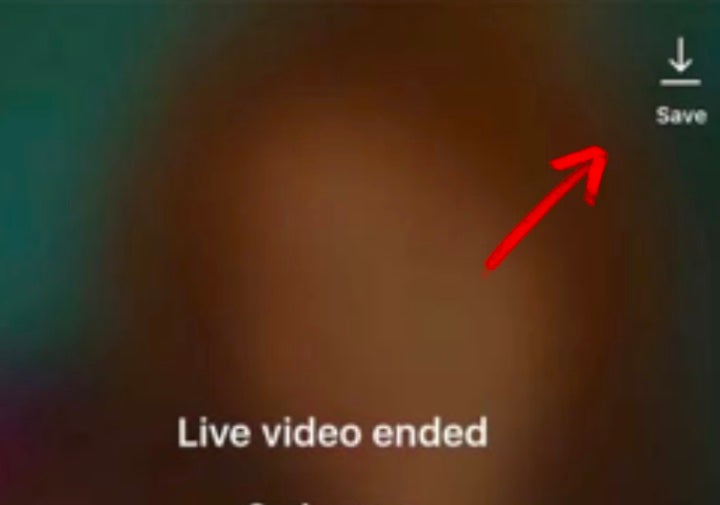
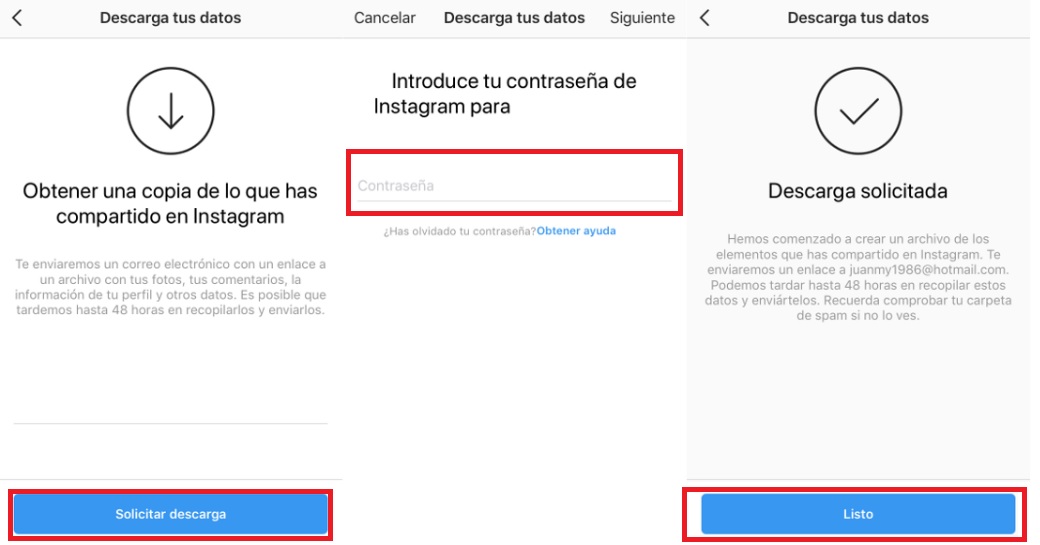
Instagram te da la opción de guardar tus propios directos de una forma bastante accesible y sencilla. Para acceder, obviamente tendrás que haber realizado previamente un directo y, al finalizar, nos aparecerá el botón de guardar en la esquina superior derecha. El vídeo se guardará automáticamente en nuestro dispositivo sin nosotros tener que hacer nada más.

Método 2 – Descargar el directo de otra persona

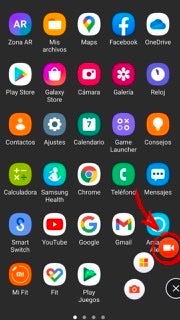
Lamentablemente, Instagram por ahora no deja de forma nativa descargar los directos de otras personas. Sin embargo, tenemos aplicaciones externas que nos ayudarán a grabar los directos, como por ejemplo Mobizen.

Esta aplicación nos ayudará a grabar la pantalla de nuestro móvil y con ello, poder guardar la grabación del directo de Instagram en cuestión. Solo tendremos que instalarla y oprimir el botón de grabar.

Si eres poseedor de un dispositivo iOs, estás de suerte ya que desde el centro de control veremos que existe la opción de grabar y no nos hará falta en este caso descargar aplicaciones de terceros.

No te pierdas ningún directo

Gracias a estos trucos, podrás ver los directos que quieras cuando puedas y sin perderte ninguno.

Mantén tu equipo actualizado con IObit Software Updater 4

Para optimizar tu equipo es vital actualizar frecuentemente sus programas. Con cada actualización, los desarrolladores no sólo incluyen nuevas funciones a sus productos, sino también corrigen errores y solventan agujeros de seguridad que puedan poner en peligro tus datos. Sin embargo, asegurar que todas tus aplicaciones tienen su última versión instalada no es fácil y, a menudo, conlleva perder largas horas descargando una a una cada actualización.

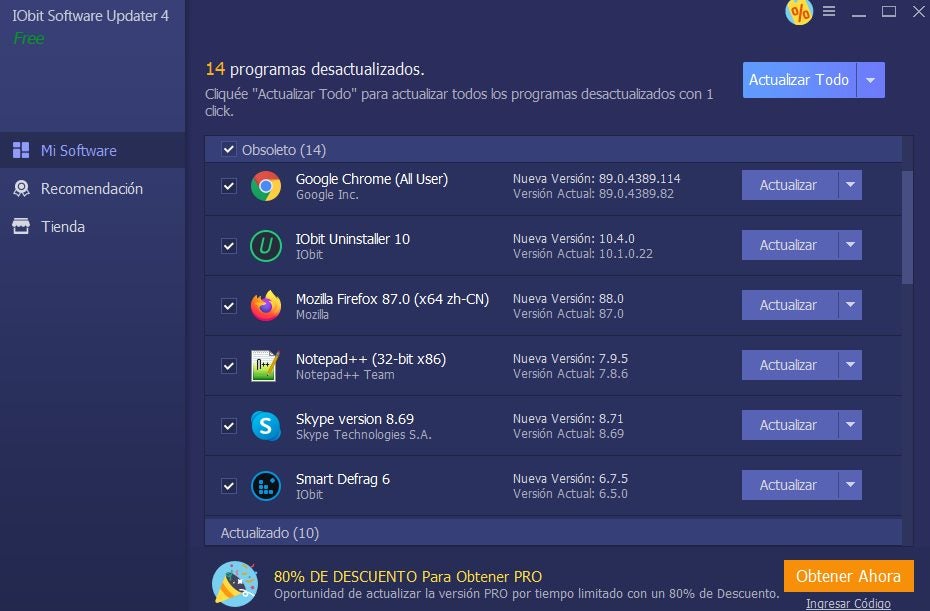
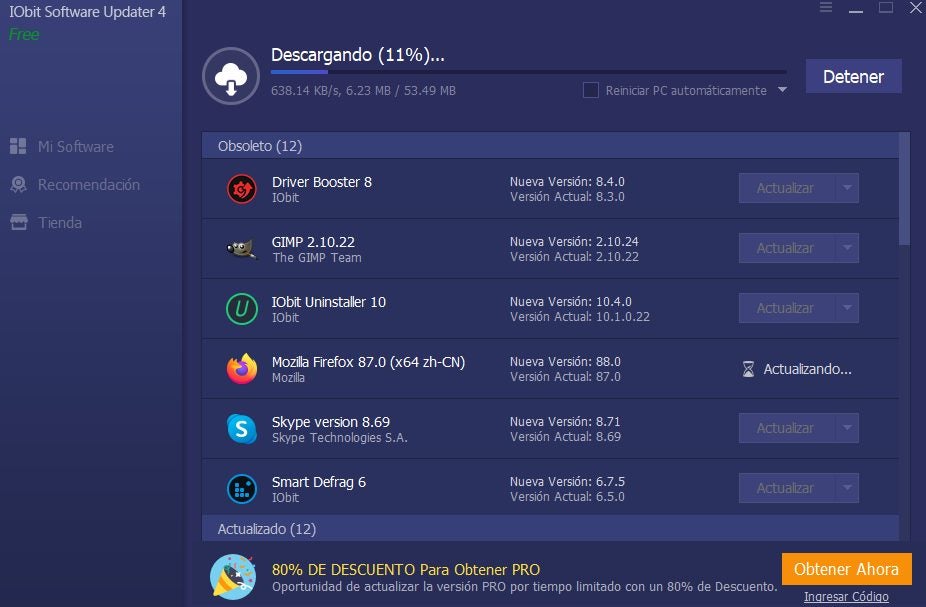
Afortunadamente, esta tediosa tarea puede hacerse mucho más llevadera gracias a programas especializados como IObit Software Updater 4. Éste es el aliado perfecto para el óptimo mantenimiento de tu equipo, siendo capaz de detectar cualquier programa desactualizado e instalar su última versión. Todo ello de forma rápida, gratuita y con la garantía de IObit, un referente en utilidades de sistema y proveedores de software de seguridad.

Por qué es importante actualizar tus programas

A todos nos ha pasado que, por olvido o por pereza, hemos dejado de actualizar el software de nuestro PC. Es habitual pensar que si hemos estado utilizando un programa durante años sin sufrir errores, no es vital instalar su última versión. Craso error. Y es que las actualizaciones tienen como principal cometido reparar cualquier vulneración de seguridad en el programa, mejorar su funcionamiento y minimizar el número de errores. En definitiva, actualizar el software es necesario para mantener tu PC seguro y que su funcionamiento sea óptimo.

La opción más sencilla para tener tu PC al día

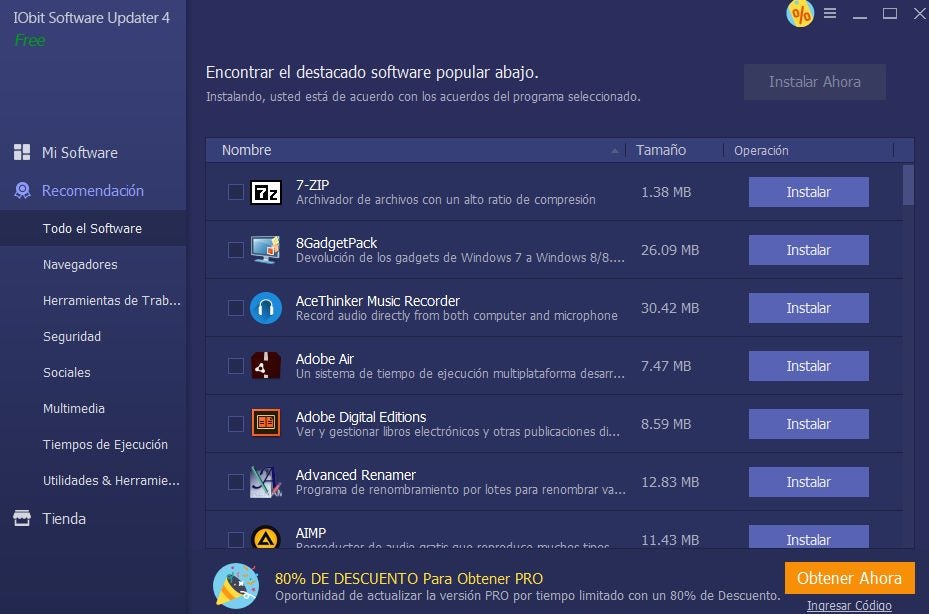
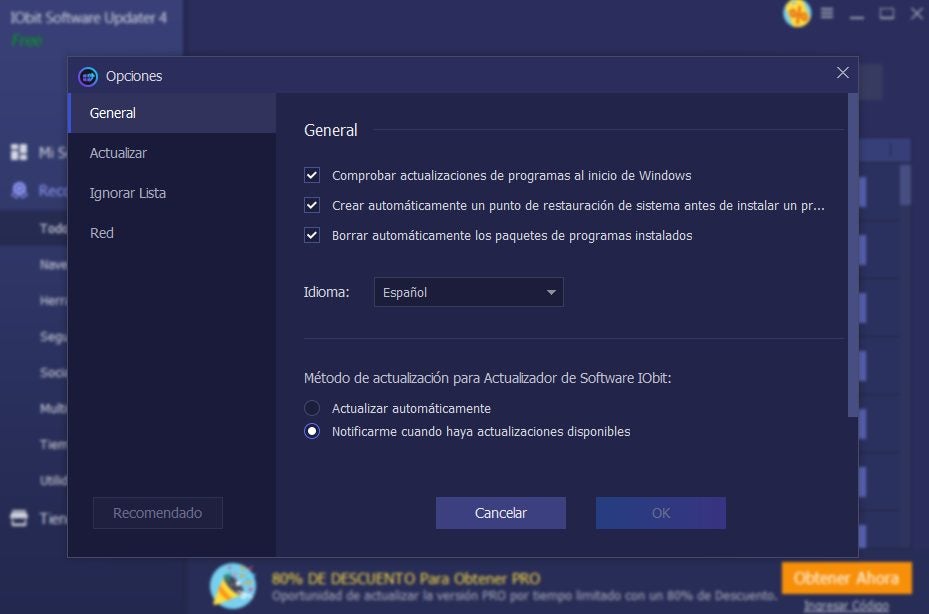
IObit Software Updater 4 es una herramienta ligera, gratuita y muy fácil de utilizar que, en apenas un par de clics, actualizará el software de tu equipo con Windows. Su intuitiva interfaz es perfecta para que cualquier tipo de usuario ponga su ordenador al día. Todo ello sin problemas ni complicaciones. Simplemente abre IObit Software Updater 4 y deja que su potente base de datos se ocupe del resto.

Además de ser perfecto para actualizar tu PC, IObit Software Updater 4 también permite descargar e instalar aquellos programas esenciales para cualquier equipo con Windows . Esta es una opción realmente útil para quienes acaban de comprar un ordenador nuevo o han reinstalado su sistema operativo. Ahora es más fácil que nunca tener tu PC siempre a punto.

Actualiza tus programas de forma segura

La seguridad de tu equipo es vital a la hora de actualizar cualquier programa. Dependiendo de las fuentes de descarga que utilices, corres el riesgo de dejar entrar malware o virus en tu PC. Con IObit Software Updater 4 te olvidarás de posibles ataques maliciosos gracias a su nueva base de datos de programas. Ésta es un 40% mayor que la de su versión anterior y es capaz de detectar qué programas de tu PC presentan peligrosas vulnerabilidades. Además de ello, cada una de las descargas realizadas por IObit han pasado múltiples tests de seguridad , confirmando que están libres de virus. 

Dos versiones para unos resultados excelentes

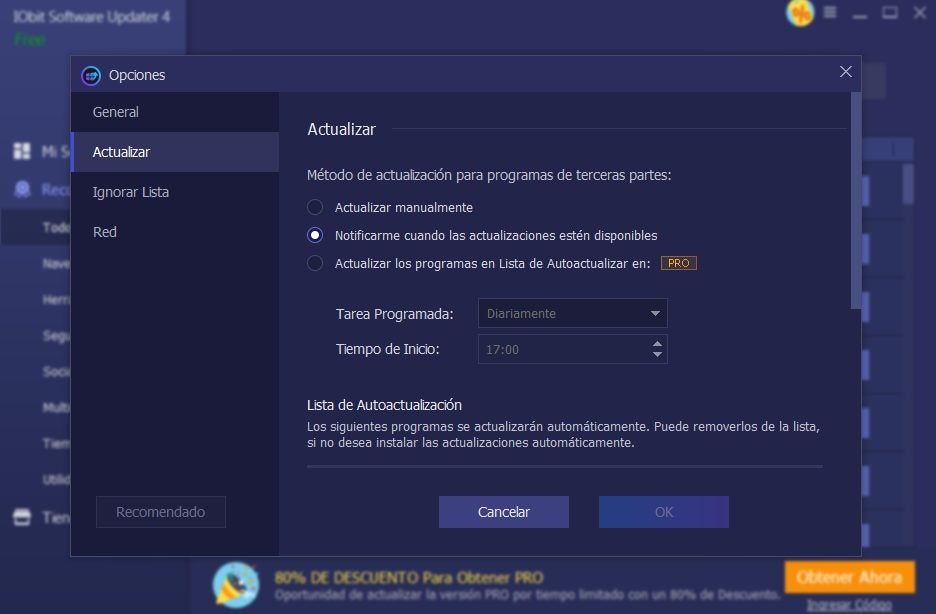
IObit Software Updater 4 es una herramienta gratuita, aunque, tal y como es habitual en los programas de la compañía, también existe una versión de pago. Las principales diferencias entre ambas es que la versión Pro permite un número ilimitado de actualizaciones diarias, ofrece la posibilidad de programar las horas en que éstas se realicen y también prescinde de anuncios.

Indispensable para el buen funcionamiento de tu PC

Vivimos en un mundo informatizado donde los programas se actualizan a un ritmo frenético para ofrecer un mejor servicio a sus usuarios. Mantener nuestro equipo optimizado es cada vez más difícil. Por suerte contamos con IObit Software Updater 4, una ayuda imprescindible para el mantenimiento de nuestro ordenador.

Cómo sabe Microsoft Teams si estás inactivo

Microsoft Teams se ha convertido en una de las herramientas predilectas para teletrabajar. El software de Microsoft no para de ganar adeptos tanto entre la comunidad universitaria como laboral, de ahí que surjan dudas que aquí intentamos resolver. Una de ellas es sencilla: ¿cómo sabe Microsoft Teams si estás inactivo? Hoy te lo vamos a explicar en este post.

Microsoft Teams DESCARGAR GRATIS
8

Cómo sabe Microsoft Teams si estás inactivo

El ratón es la clave

Lo principal para que Microsoft Teams sepa si estás inactivo o no es el ratón. Sí, en el momento que te lleves un largo tiempo sin mover el ratón del PC, Microsoft Teams detectará que estás inactivo y el logo cambiará de color. Así mismo, esto también sucede cuando se bloquea el equipo o el smartphone (en la versión para móviles).

Hay también otras maneras de cambiar el estado de la conexión. Una de ellas tiene que ver, por ejemplo, con las propias llamadas. Microsoft Teams cambia el estado de manera automática cuando ve que estamos hablando en una conexión (para que no nos molesten). No obstante, la clave está en que tú puedes también cambiar todo.

Modificando el escenario

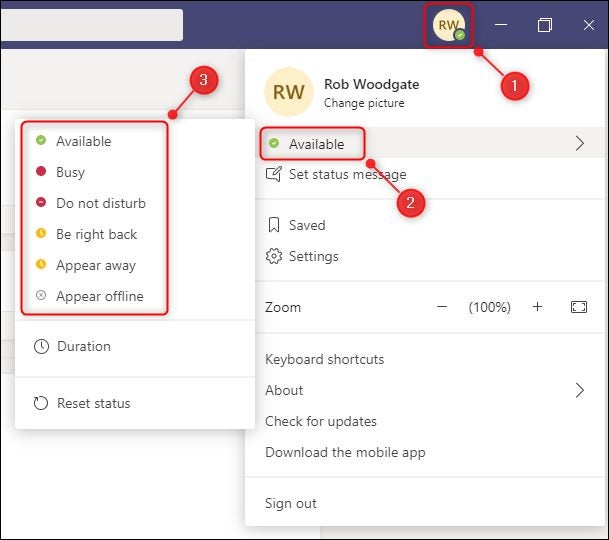
El programa puede hacer maravillas, pero no olvides que tú eres el que va a tomar las decisiones más importantes. De esta manera, hay una serie de comandos que puedes introducir para cambiar el estado de Microsoft Teams de manera manual (o desde la foto de perfil en la conexión):

  • /available: (disponible) para estar disponible y que cualquier persona sepa que estás conectado.
  • /busy: (ocupado) cuando estás ocupado, pero a la vez quieres tener notificaciones de todo lo que sucede (y salen en pantalla).
  • /dnd: (no molestar) si no queremos que nadie nos moleste, esta opción es la indicada. No veremos notificaciones.
  • /awayo: (vuelvo enseguida) una ausencia temporal para aclarar que vuelves en poco tiempo. Una opción idónea.
  • /offline: (sin conexión): vas a recibir notificaciones si alguien te contacta, pero tú aparecerás desconectado, es decir, nadie sabrá que estás delante del PC. Perfecto para permanecer escondido.

Elige lo que más te conviene

Como todo en la vida, es cuestión de gustos. Recuerda elegir la opción que más se adecua a aquello que estás buscando justo en ese momento. De ti depende qué estado deseas tener en Microsoft Teams.

Cómo quitar Microsoft Teams

La pandemia de la COVID 19 pasará a la historia por muchas razones, y una de ellas será por cómo la población aprovechó para implementar el teletrabajo más que nunca. Aplicaciones como Zoom o Microsoft Teams destacaron entre los grupos de trabajo o estudiantes, y hoy precisamente nos vamos a centrar en esta última. Si ya no la necesitas más, te contamos cómo quitar Microsoft Teams de tu PC.

Cómo quitar Microsoft Teams

Paso 1: desinstalando el gestor

Lo bueno de aplicaciones como Microsoft Teams es que permite su uso desde diferentes vías. Por lo general, se suele utilizar desde el propio navegador web, de manera que todo queda dentro de la propia pestaña. Ahora bien, ¿qué pasa cuando instalas el gestor? Pues que toca eliminarlo.

Para ello, lo único que debemos realizar es el procedimiento típico a la hora de borrar software. De esta manera, nos vamos hasta el “Panel de control / Aplicaciones” y localizamos “Microsoft Teams”. Una vez ahí, seleccionamos “Desinstalar / Eliminar” y dejamos que el sistema operativo haga su trabajo.

Como recomendación, es positivo reiniciar el PC una vez se haya terminado el proceso para que todos los cambios surtan efecto.

Paso 2: borrar la cuenta

Lo anterior elimina el programa, ¿pero se puede borrar la cuenta de Microsoft Teams? En este sentido, se debe tener mucho cuidado, ya que borrar el usuario de Microsoft Teams sirve también para eliminar cualquier rastro del ecosistema Microsoft: correos electrónicos, programas online de ofimática, etc.

Nuestro consejo es que si lo que deseas es salir de una organización, pero manteniendo tu cuenta de Microsoft Teams, sigas el procedimiento que la propia Microsoft estipula en su página web. Gracias a eso, conservarás el correo, pero no estarás en esa “empresa / organización”.

Borra lo que no quieras

Aunque este post es exclusivo para Microsoft Teams, nuestra recomendación siempre es la misma: elimina todo aquello que no utilices. No sólo vas a ahorrar espacio en el disco duro, sino que también mejorarás el rendimiento del equipo por si ese software se usa en segundo plano. Todo un abanico de posibilidades que no se aprovecha en ocasiones.

Cómo actualizar Xender a su última versión

Xender es una auténtica revolución a la hora de transferir archivos entre dispositivos. Esta novedosa aplicación para Android permite compartir el contenido de tu smartphone con móviles, ordenadores o tablets sin utilizar molestos cables e incluso sin necesidad de estar conectado a Internet. Y es que Xender crea su propia red WiFi entre dispositivos para que tus transferencias sean sencillas e incluso 50 veces más rápidas que el Bluetooth. Sin embargo, para que la aplicación funcione correctamente necesitarás tener siempre instalada su última versión. ¿Te gustaría saber cómo? En el artículo de hoy vamos a enseñarte cómo actualizar Xender.

Pasos para actualizar Xender en tu smartphone o tablet Android

Paso 1. Abre la Play Store

El proceso para instalar la última versión de Xender es realmente sencillo, pues es idéntico al utilizado por el resto de apps. Para ello es necesario que primero accedas a la tienda de aplicaciones de Google, la Play Store.

Google Play DESCARGAR
9
Mujer utilizando un smartphone

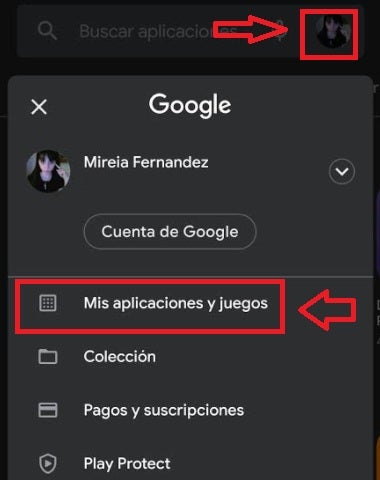
Paso 2. Accede al menú de “Mis aplicaciones y juegos”

A continuación, pulsa en el icono de usuario que encontrarás en la esquina superior derecha de la pantalla y, una vez abierto el menú desplegable, selecciona “Mis aplicaciones y juegos”. De este modo accederás a una lista con todas las apps que tienes instaladas en tu dispositivo Android.

Menú de apps en la Play Store

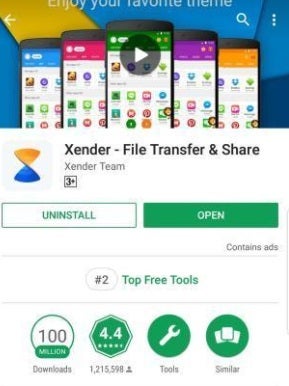
Paso 3. Actualiza Xender a su última versión

Para finalizar, busca la aplicación en la lista y comprueba si existe una nueva versión del programa. Si este es el caso, tan sólo debes pulsar en el botón “Actualizar”. Alternativamente, también puedes instalar la última versión de Xender mediante su archivo APK. Lo encontrarás bajo estas líneas.

Xender DESCARGAR
9
Xender en la Play Store

Transfiere archivos entre dispositivos de la forma más cómoda

Xender es, en la actualidad, una de las aplicaciones más codiciadas para poder intercambiar vídeos, imágenes y todo tipo de ficheros de forma rápida y sencilla. Mantener tu programa actualizado es muy sencillo y no te llevará más de un par de minutos. ¿Lo has probado ya?