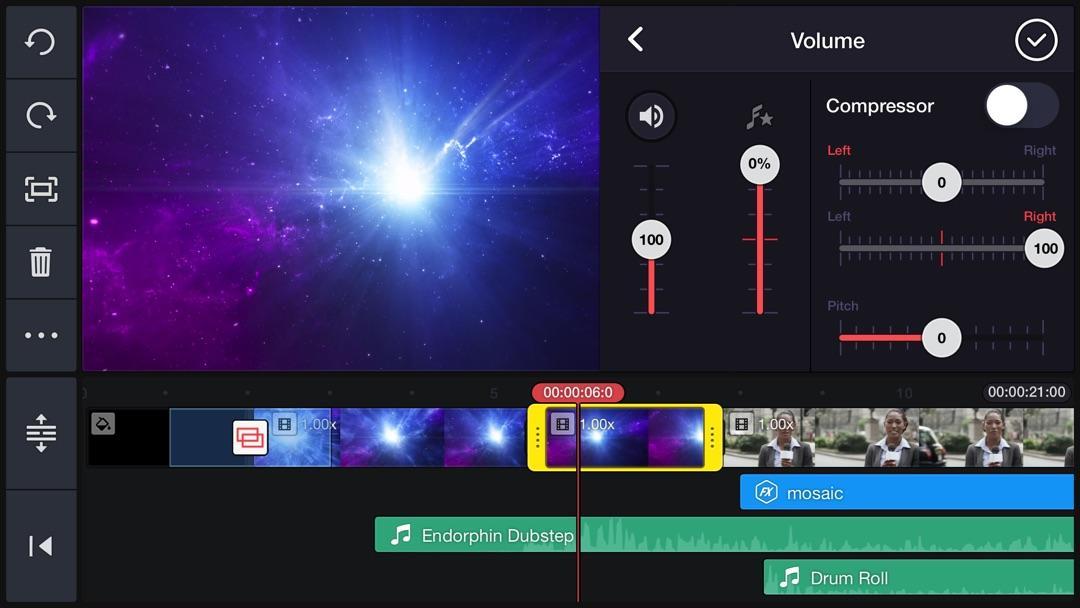
Los mejores trucos para Kinemaster

Kinemaster se ha convertido en uno de los editores de vídeos más competentes del mercado móvil. Su gran versatilidad le ha servido para colarse en los dispositivos de millones de personas, lo que ha provocado, a su vez, que haya mucho usuario que llega totalmente nuevo.

Si este último caso es el tuyo, hoy estás de enhorabuena: en Softonic te contamos los mejores trucos para Kinemaster. Para que le saques partido a todo en cuestión de segundos.

KineMaster DESCARGAR
9
  1. Los ajustes avanzados

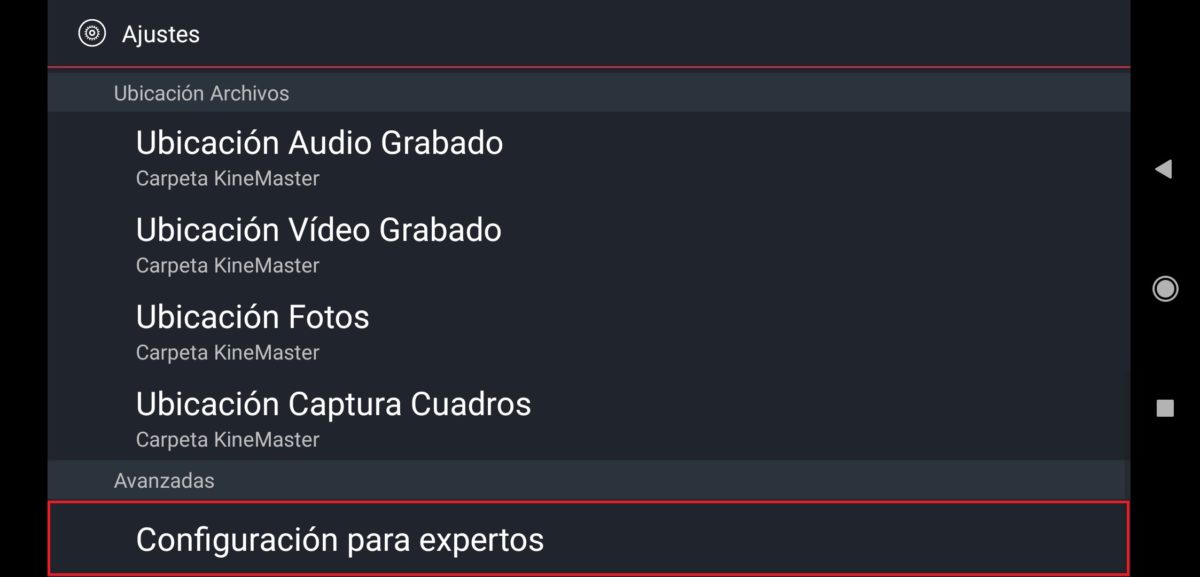
    El primer truco es simple: echa un vistazo a todo tu entorno. Por lo general, lo de visionar los “ajustes” de cualquier aplicación no es nuestro punto fuerte. Por ello, al abrir Kinemaster ve hasta “Ajustes” y desliza hacia abajo del todo. Ahí encontrarás una casilla que no deja lugar a dudas: “Configuración para expertos”. Con esto, ya tenemos el primer paso.

  2. Exportar a 60 frames por segundo

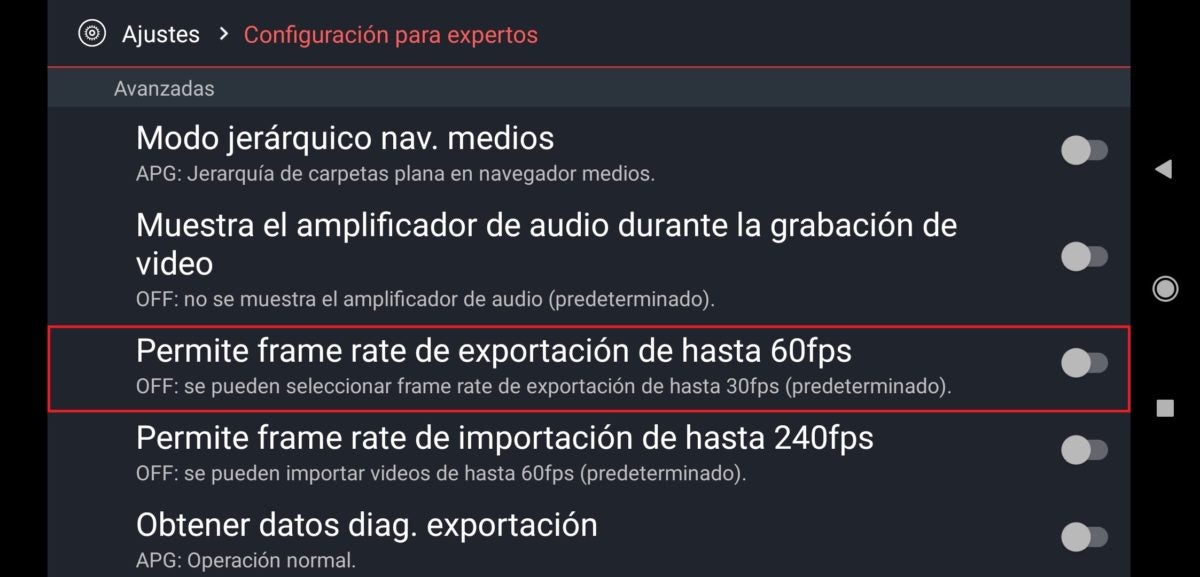
    Cuando ya estés dentro de las opciones avanzadas de Kinemaster, fíjate en la gran cantidad de campos existentes. De todos los que hay, queremos que te quedes con uno: “Permite frame rate de exportación de hasta 60 FPS”.

    Esta casilla sirve para que podamos exportar vídeos con hasta una velocidad de 60 fotogramas por segundo. De esta manera, el vídeo resultante tendrá mejor calidad.

  3. Estira la línea de tiempo

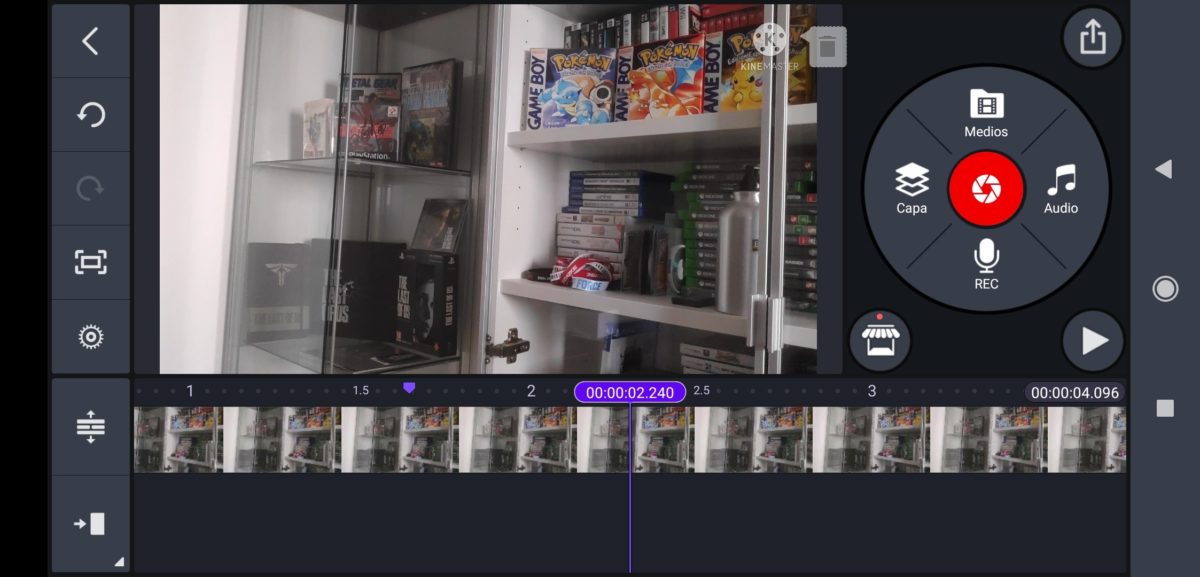
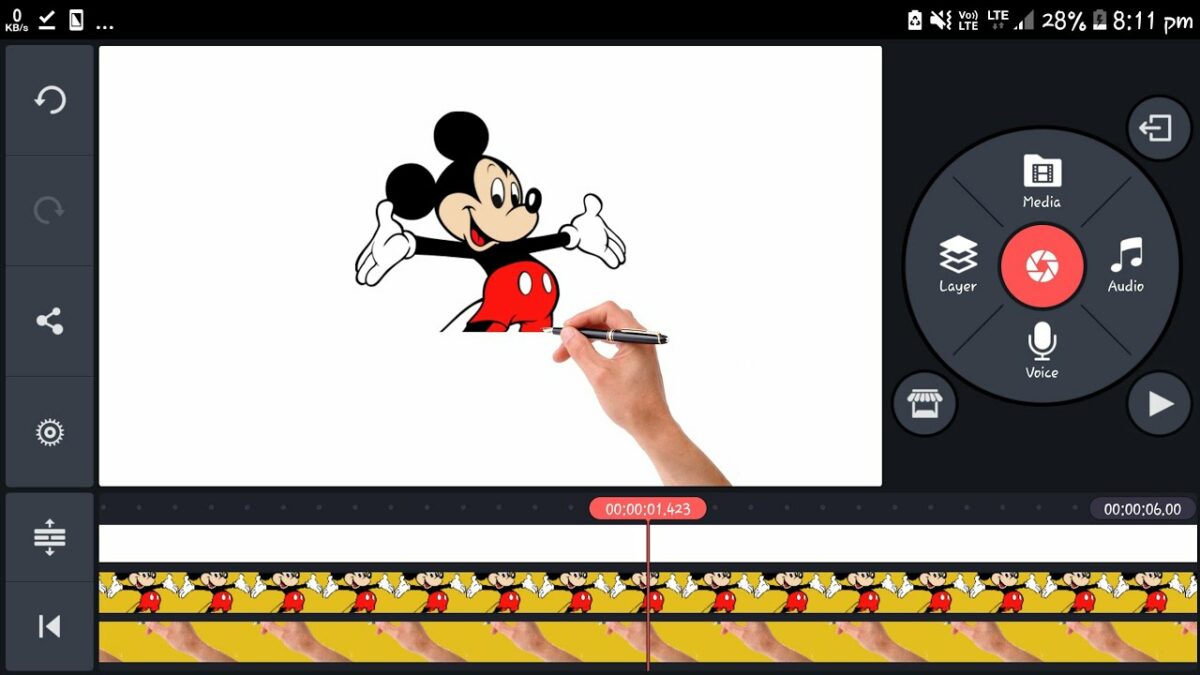
    Por defecto, cuando añadas un vídeo aparecerá con la línea de tiempo comprimida. Al igual que si agrandaras una foto, utiliza tus dedos para que el vídeo se amplíe y sea más sencillo cortar, añadir o modificar el metraje resultante. Son todo facilidades.

  4. Crea marcadores

    Esto es facilísimo, aunque parezca mentira: crea marcadores. Gracias a estas marcas sabremos cuándo ocurren determinadas acciones. Para crear un marcador sólo necesitamos pulsar encima de la línea de tiempo y listo.

Testea y experimenta

Al igual que sucede con cualquier programa, nuestro consejo es que no dudes en experimentar o probar cosas diferentes. De esta manera, carga un vídeo y toquetea las diferentes opciones que ofrece Kinemaster. Al fin y al cabo, el material original nunca se va a eliminar, así que no te preocupes por nada.
Google Chrome ya permite capturar la pantalla desde el navegador

En infinidad de veces lo hemos dicho: Google Chrome tiene mucho margen de mejora. Aunque el navegador es el más usado del mundo, desde Google saben que todavía puede dar más de sí, de ahí que el ritmo de actualizaciones no decaiga.

En esta ocasión, gracias a las funciones experimentales hemos podido saber algo muy bueno: Google Chrome ya permite capturar la pantalla desde el navegador. Te contamos cómo se realiza el proceso.

Chrome DESCARGAR
9

Las flags, lo primero

Aunque capturar una pantalla desde el smartphone es realmente sencillo, Google Chrome quiere que esto se pueda hacer desde su menú de compartir. Para ello, ha introducido la opción dentro de las llamadas “flags” o funcionales experimentales que posee el navegador.

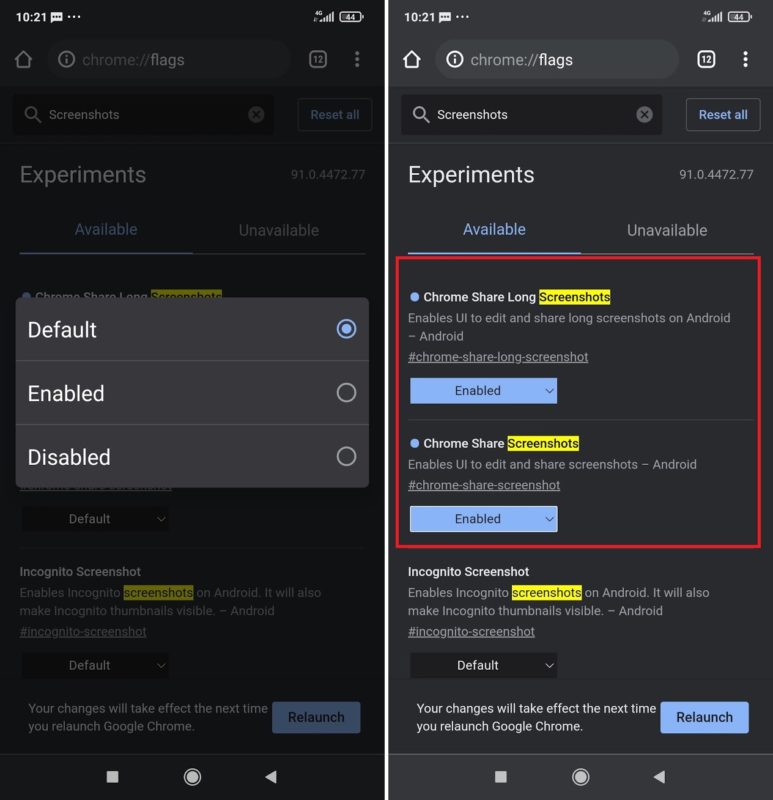
Para activar el proceso sólo tenemos que tener actualizado Google Chrome a la versión 91 (la última estable) y teclear en la barra de navegación lo siguiente: “chrome://flags” (sin las comillas).

Cuando realices esta acción, Google Chrome mostrará sus “entrañas”. Ahora, en el buscador teclea “Screenshots” y aparecerán dos campos denominados “Chrome Share Long Screenshots” y “Chrome Share Screenshots“. Cámbialo de “Default” a “Enabled”. Reinicia el dispositivo cuando termines.

Ya tienes activadas las nuevas funciones de compartir en Google Chrome para smartphone. Para probarlas y ver si todo funciona de manera adecuada, dale al botón de compartir tradicional del navegador. Ahora verás que aparecen “Captura de pantalla” y “Captura de pantalla completa“, dos opciones totalmente nuevas. Selecciona aquella que más se adecua a lo que buscas y listo. Fácil, ¿verdad? Una nueva manera de compartir pantallas.

Cómo descargar Mozilla Firefox

Mozilla Firefox es uno de los navegadores más usados de hoy en día, junto a gigantes como Chrome o Safari, entre otros. Estos, junto a Edge, representan el 90% de la cuota global de los navegadores más usados. Firefox se ha ganado a pulso su puesto aquí, ya que cuenta con una gran cantidad de funciones y se encuentra disponible en multitud de plataformas.

Si quieres experimentar por ti mismo las bondades del navegador de Mozilla, aquí te explicamos cómo puedes descargar Mozilla Firefox en tu dispositivo de una forma sencilla.

  1. Descarga Mozilla Firefox

    Para instalar Firefox en tu ordenador, solo tienes que dirigirte a este enlace. Cuando se te haya bajado el archivo, solo tienes que hacer doble clic y el instalador se ejecutará.

  2. Instala el navegador

    Si utilizas Edge o Microsoft Explorer, aparecerá una barra de notificación en la parte inferior, donde se mostrará la opción de ejecutar el instalador o guardarlo. Ejecuta el archivo directamente y empezará el proceso de instalación.

  3. Dale permisos a Firefox

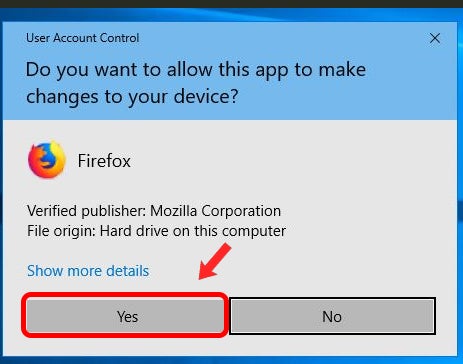
    Si te aparece un cuadro de seguridad, selecciona Ejecutar o Abrir. Este es un procedimiento estándar de Windows para evitar que instales archivos maliciosos en tu ordenador, así que es normal que te aparezca. Puede que en tu pantalla se muestre también un mensaje para pedir permiso y que Firefox pueda hacer cambios en tu ordenador. En este caso, dale a Aceptar y prosigue con la instalación. Sigue los pasos que te aparezcan en pantalla y voilà, ya tendrás Mozilla Firefox instalado en tu ordenador.

  4. Instala Firefox en tu móvil o Tablet

    En este caso, el procedimiento es muy sencillo y parecido al anterior, ya que solo tendremos que descargar la aplicación e instalarla cómo si se tratara de cualquier otra.

Disfruta de Firefox

Firefox es un navegador bastante bueno y que mejorará tu experiencia navegando por la red. Esperamos que este tutorial te haya disipado todas las dudas y que disfrutes de las ventajas de Firefox en tus dispositivos.

Mozilla Firefox DESCARGAR
8

Cómo compartir un vídeo de KineMaster en YouTube

Si eres aficionado a las redes sociales, seguro que sabrás de la importancia de crear buen contenido en vídeo. Pero para ello no sólo necesitarás ideas frescas y novedosas, sino también un editor de vídeo con el que convertir tu grabación en una fábrica de likes. Una de las mejores herramientas para ello es KineMaster. ¡Y lo mejor de todo es que puede compartir tus vídeos directamente en plataformas como YouTube!

En el artículo de hoy vamos a enseñarte cómo subir un vídeo a YouTube desde la misma interfaz de KineMaster. El proceso es realmente sencillo. Únicamente necesitarás tener la aplicación actualizada en tu móvil, el vídeo que quieres compartir y seguir los siguientes pasos.

KineMaster DESCARGAR
9
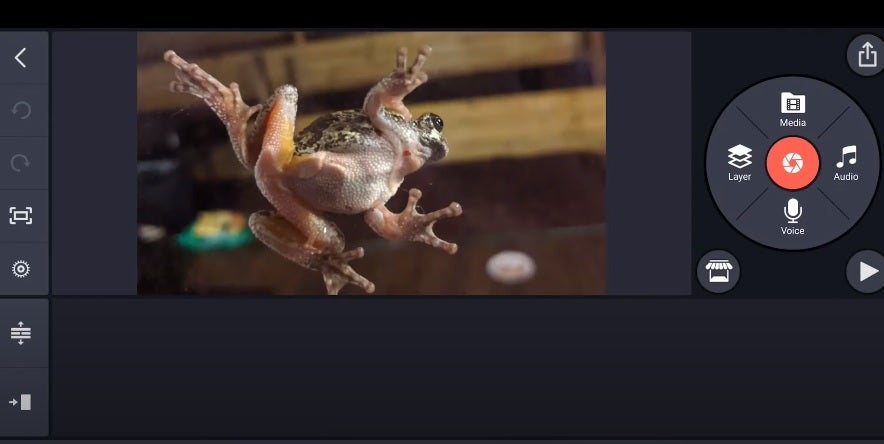
  1. Abre y edita tu vídeo en KineMaster

    Vídeo en KineMaster

    Para subir un vídeo desde KineMaster a YouTube, primero es necesario abrir la grabación y editarla desde la app.

  2. Accede al menú para exportar vídeos

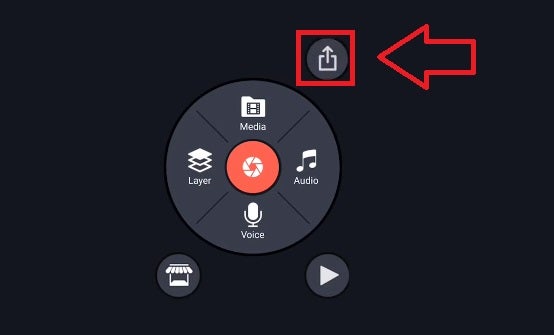
    Botón para exportar vídeos

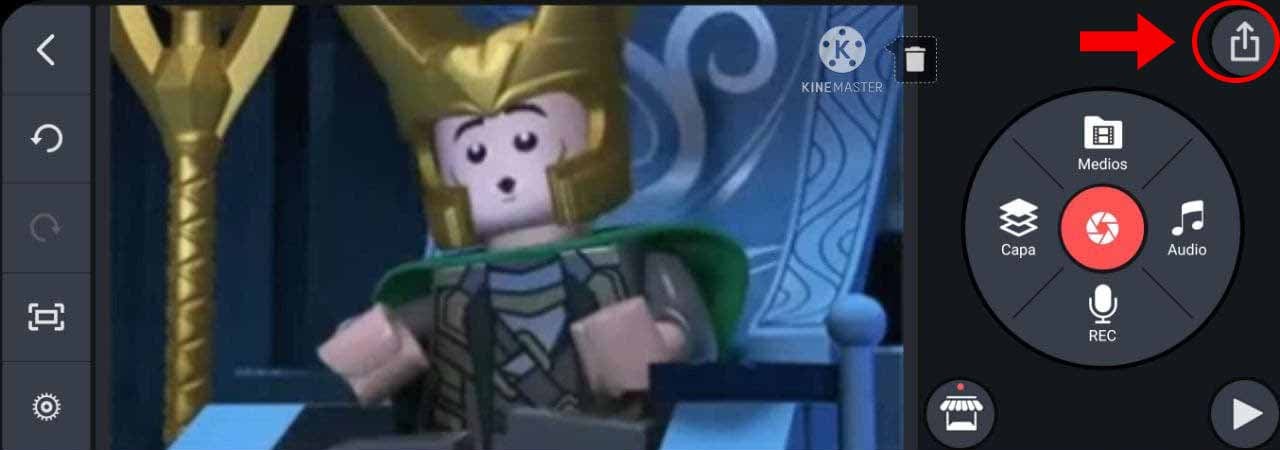
    Una vez editado el vídeo a tu antojo, pulsa la opción “Exportar” que encontrarás en la esquina superior derecha de la pantalla. Si no lo encuentras, es el botón mostrando una flecha saliendo de un cuadrado.

  3. Selecciona la opción “Compartir”

    Compartir vídeos con KineMaster

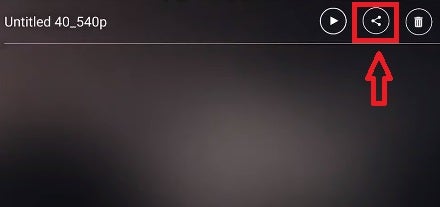
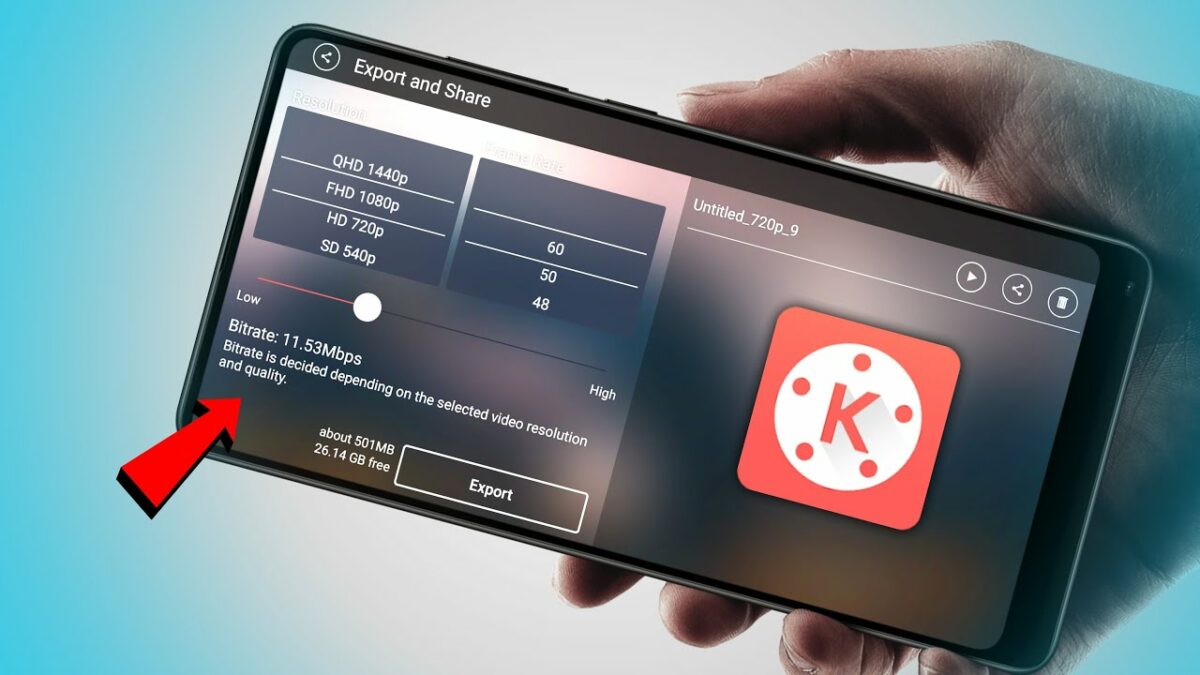
    Desde el menú “Exportar y Compartir”, es recomendable cambiar la resolución del vídeo y su framerate para que sea más sencillo subirlo a YouTube. Tras ello, pulsa en el botón “Compartir” que encontrarás junto al nombre del archivo.

  4. Sube el vídeo a YouTube

    Compartir un vídeo de KineMaster con YouTube

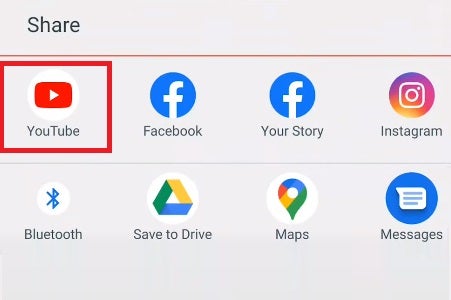
    Para finalizar, selecciona “YouTube” de entre todas las aplicaciones de la lista. Una vez hecho esto, KineMaster abrirá automáticamente YouTube con el vídeo listo para ser subido a la plataforma de Google.

Comparte tus creaciones en YouTube sin perder un segundo

Como has podido comprobar, subir tus vídeos a YouTube desde KineMaster es realmente sencillo y te ahorrará valiosos minutos de tu tiempo. ¿Te animas a probarlo?

Cómo exportar vídeos en KineMaster

KineMaster es un editor de vídeo gratuito bastante completo, disponible para todo tipo de dispositivos con Android o iOS. Este sorprende debido a la grandísima cantidad de opciones que posee, siendo capaz de realizar tareas muy avanzadas y producir vídeos de gran calidad.

Aún así, de nada sirve crear grandes vídeos si no sabemos cómo guardarlos adecuadamente a nuestro dispositivo u otros. Es por eso que hoy, vamos a enseñarte cómo exportar vídeos en KineMaster.

Kinemaster APK para Android DESCARGAR
9
  1. Abre el proyecto que quieras exportar

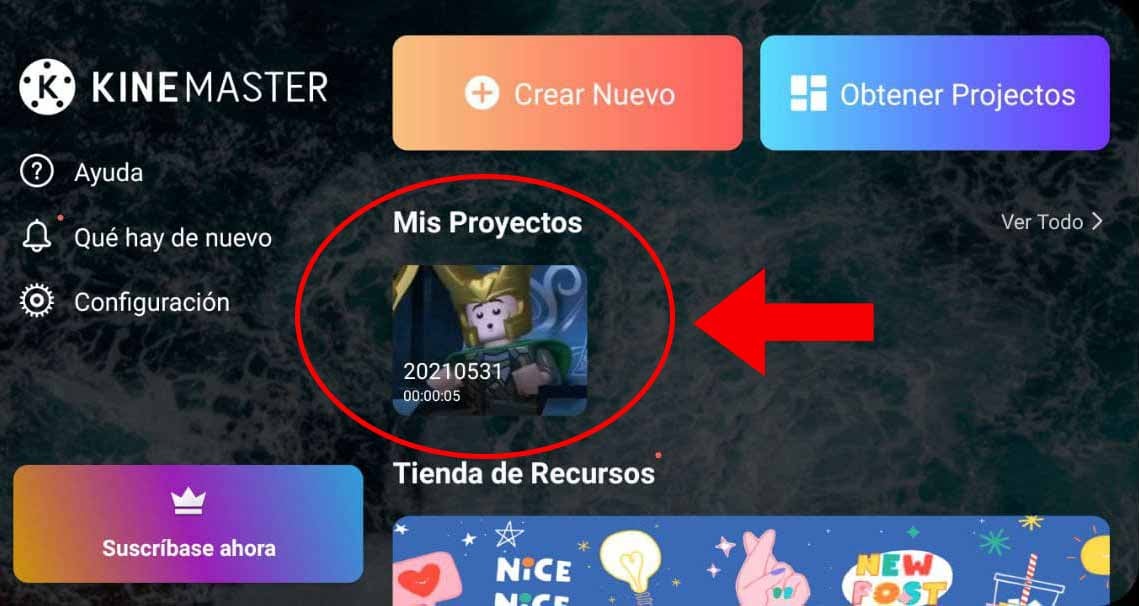
    Para empezar, tenemos que abrir el vídeo que queramos guardar. Este se encontrará bajo la pestaña de Mis Proyectos, donde estarán los vídeos que no terminaste o que no acabaste de guardar. Si dejamos pulsado en el proyecto, nos aparecerán varias opciones cómo Duplicar proyecto o Exportar Proyecto. Esta última opción lo que hace es guardar tu vídeo en formato .kine para poder abrirlo en otro dispositivo con KineMaster. También sirve como copia de seguridad en caso de que no quieras perder los archivos. De todas formas, este formato no sirve para visualizar nuestro vídeo en cualquier lugar, pero viene bien para no perder nada de tu proyecto.

  2. Accede al menú de compartir

    Una vez tengamos abierto nuestro vídeo, nos tendremos que dirigir al símbolo de compartir, que se encuentra en la esquina superior derecha, como viene indicado en la imagen. Ahí, KineMaster nos permitirá seleccionar la resolución, el bitrate y los fotogramas por segundo. Ten en cuenta que a mayor resolución, más tiempo tardará nuestro dispositivo en renderizar el vídeo y más espacio ocupará en nuestro teléfono o tablet.

Ten siempre tus vídeos a mano

Los editores de vídeo se han caracterizado siempre por ser poco accesibles para el usuario menos avezado con la tecnología, pero KineMaster ha conseguido colarse en nuestros dispositivos y demostrar ser un digno competidor hasta de los programas más profesionales. Aprovecha todas sus funcionalidades para crear vídeos de todo tipo y dale rienda suelta a tu creatividad. Si quieres saber más, te dejamos por aquí una pequeña guía sobre KineMaster que te será muy útil a la hora de editar vídeos.

Cómo animar en KineMaster

La animación es un arte cuanto menos difícil, llegando a ser muy tedioso de aprender si no poseemos las herramientas adecuadas. Con KineMaster, esto no será un problema, ya que podremos animar cualquier cosa que se nos antoje de una manera sencilla y desde la comodidad de nuestro smartphone.

Si es la primera vez que te animas (valga la redundancia) a animar en vídeo, hoy veremos cómo podemos animar en KineMaster, un editor de vídeo bastante competente y versátil.

Kinemaster APK para Android DESCARGAR
9
  1. Prepara tus recursos para la animación

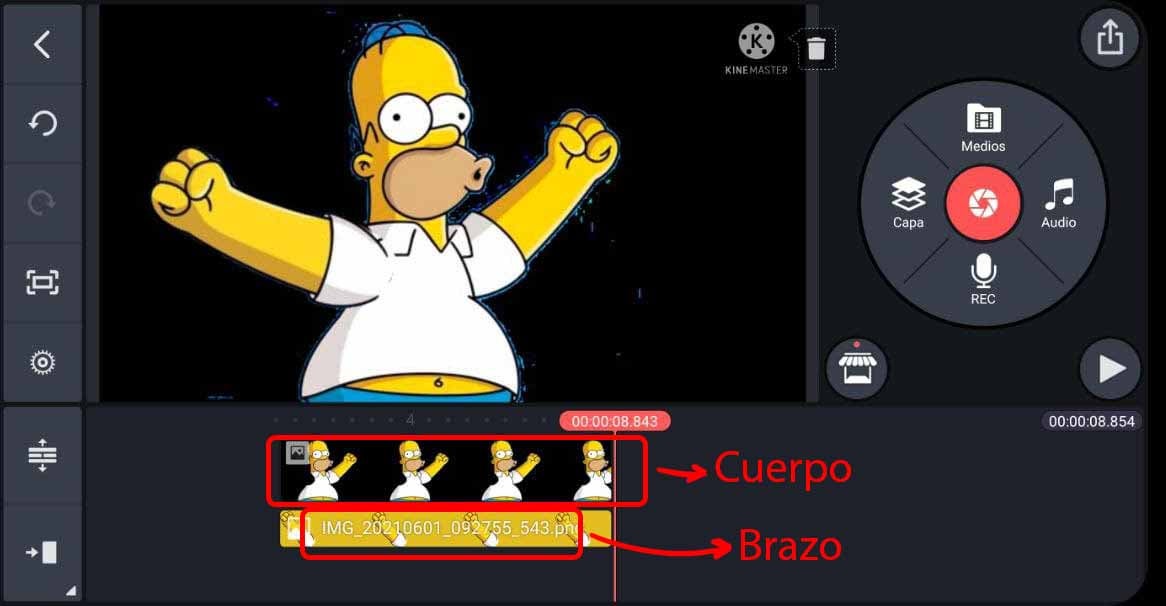
    No es lo mismo querer animar un fondo que animar un personaje, ya que cada uno requiere de una preparación distinta. Si nos centramos en una figura, este tiene que estar dividido por capas. ¿Qué quiere decir esto? Si queremos que nuestro personaje mueva la cabeza o el brazo, este debe encontrarse separado de la imagen principal, como si lo dividiéramos en partes. Esto nos sirve para mover esa extremidad y darle expresividad. Para este ejemplo, usaremos a Homero y su brazo para animarlo.

  2. Coloca las partes de la animación

    Cuando ya tengamos nuestras partes preparadas, las importamos a la línea de tiempo desde Capa y luego Medios. Tenemos que hacerlo desde el apartado de Capa porque eso hará que las extremidades se superpongan en la línea de tiempo y nos permitirá hacer la animación.

  3. Anima las partes que quieres que se muevan

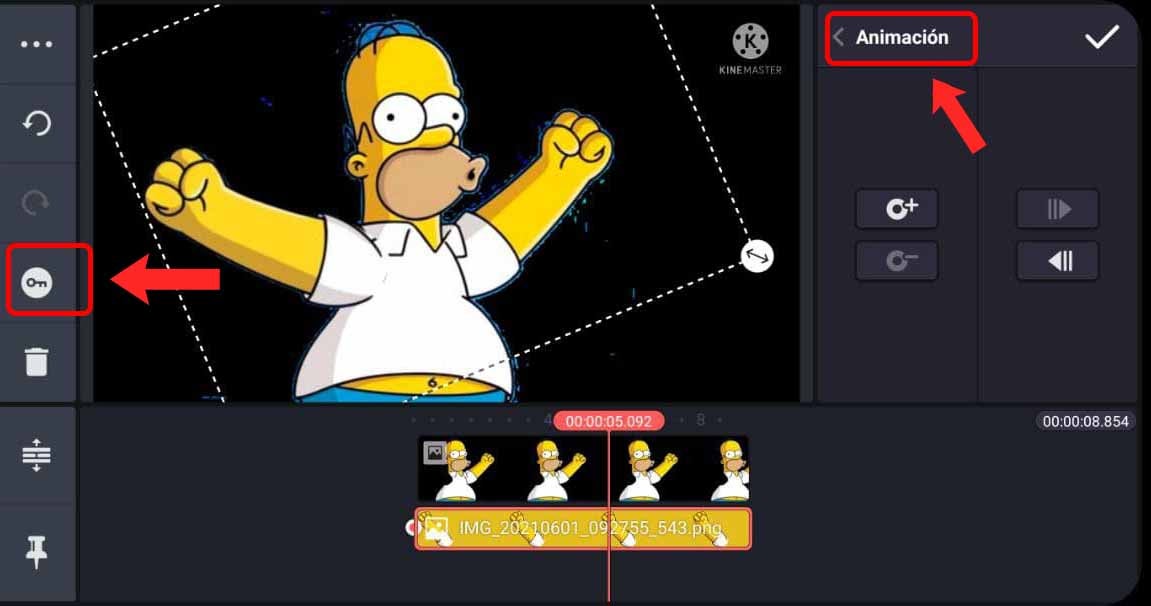
    Seleccionamos la parte que queramos que se mueva en la línea de tiempo y le damos al símbolo de llave que se encuentra a la izquierda. Este hará que añadamos puntos de animación. ¿Qué significa esto? En estos puntos, movemos la extremidad de nuestro personaje como queramos animarlo y luego, estos puntos encadenarán estos movimientos resultando en la animación propiamente dicha. Cuando acabemos, exportamos nuestro proyecto en símbolo de compartir que se encuentra en la esquina superior derecha y ya tendríamos nuestra animación lista.

Anima a tus personajes en pocos pasos

KineMaster es una aplicación increíblemente capaz y al alcance de cualquiera que posea un dispositivo con Android o iOS. Atrás quedaron los días donde se necesitaba un ordenador potente para realizar este tipo de tareas. Esperamos que este tutorial te haya ayudado a profundizar más en este editor de vídeo.