Raya y el Último Dragón, disponible gratis en Disney+

Una amazona solitaria, un mundo distópico, una tierra echada a perder. Con estas palabras arranca Raya y el Último Dragón, la última joya de Disney que, desde este pasado 4 de junio, está disponible de forma gratuita para todos los suscriptores de Disney Plus. Basada en los mitos y la cultura del sudeste asiático, este nuevo clásico nos invita a una épica aventura para reconstruir un mundo destruido donde acción, drama y humor se aúnan para brindarnos un film extraordinario.

Disney+ presenta Raya y el Útimo Dragón SUSCRÍBETE YA
9

En busca del legendario dragón

Raya y el Último Dragón sigue las aventuras de la princesa Raya, una de las últimas supervivientes de un mundo asolado por los Drunn. Su única esperanza es encontrar a Sisu, una legendaria dragona que en el pasado salvó a la humanidad de estas criaturas. Sin embargo, Raya necesitará mucho más que la magia para devolver a la vida el utópico reino de Kumandra. Deberá recuperar la confianza en los demás y aprender que juntos, es posible llevar a término cualquier hazaña.

Raya y Sisu

Viaja por el mágico reino de Kumandra

Desde su estreno, el film ha recibido un alarde de elogios por su emocionante historia pero también por su sorprendente ambientación. Raya deberá recorrer cinco reinos para recuperar las distintas partes de la gema de los dragones. Cada uno de ellos cuenta con su propia estética, diseño y ecosistema, resultando en un auténtico espectáculo visual y una sorprendente forma de viajar sin moverse del salón de casa.


Raya y su padre

Un mundo quebrado, sanado por la amistad

Pero sin duda alguna, uno de los puntos más interesantes de Raya y el Dragón es su esperanzador mensaje sobre la importancia de la amistad para lograr cualquier objetivo. Esto vendrá magistralmente presentado por el encantador elenco que acompañará a Raya en su periplo para derrotar a los Drunn. Simpáticos, valientes y cargados de sentimiento, los nuevos amigos de la princesa supondrán los pilares para que ésta consiga alcanzar su meta.

Raya y Sisu

Una aventura inolvidable para toda la familia

Raya y el Último Dragón es una apuesta perfecta para pasar un verano inolvidable de la mano de Disney Plus. Divertida y trepidante a partes iguales, no te pierdas este planazo que hará las delicias tanto de los adultos como de los más pequeños de la casa.

Cómo instalar Mozilla Firefox

Mozilla Firefox es junto a Google Chrome, uno de los navegadores más utilizados por los usuarios de todo el mundo. Lo podemos encontrar en casi todas las plataformas y nos ayuda a navegar de forma fácil y segura por Internet.

Firefox además destaca por ser muy rápido y por tener muchas opciones de seguridad, ideal para protegernos a la hora de buscar por la red. Gracias a todo esto, muchos usuarios se están planteando el cambio al navegador de Mozilla y es por eso que, hoy, veremos cómo instalar Mozilla Firefox en nuestro dispositivo de preferencia.

  1. Mira los requisitos mínimos de Firefox

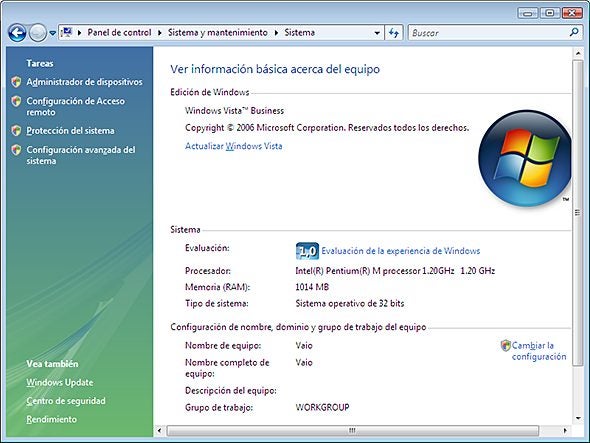
    Antes de empezar, comprueba que tu dispositivo es compatible con Firefox y así, poder asegurarnos de que en nuestro equipo va a funcionar de forma correcta. Si quieres instalar Firefox en el PC, debes saber que necesitarás como mínimo tener Windows 7 instalado y poseer un Pentium 4 con 2 GB de RAM (si tu sistema operativo es de 32 bits, con 512 mb bastaría) y 200 megas de almacenamiento en tu disco duro. Si quisieras instalar Firefox en tu dispositivo Android, necesitarás tener al menos Android 4.1 y 50 megas de almacenamiento interno. Para saber que especificaciones posee tu ordenador, dirígete a Panel de control y luego, Sistema. En el caso de que sea un dispositivo Android, vete a Ajustes y luego, a Acerca del teléfono.

  2. Descarga Firefox

    El siguiente paso que tendremos que dar es bajarnos Firefox. Si quieres la aplicación móvil, entonces accede desde aquí. En el caso de que utilices un navegador cómo Edge, aparecerá una barra de notificación donde podrás ejecutar el instalador directamente. Si no es el caso, dirígete a la carpeta donde tu navegador descargue los archivos y dale doble clic izquierdo con el ratón. En ese momento, dará comienzo el proceso de instalación.

  3. Sigue todos los pasos del instalador

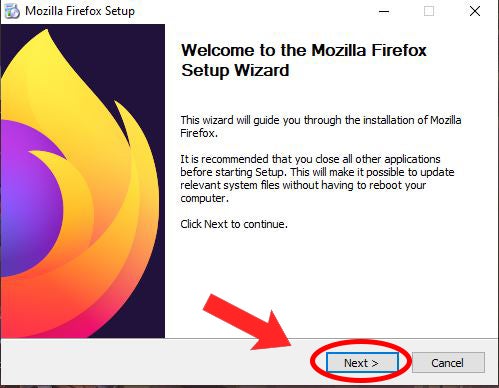
    Aquí, solo tenemos que seguir los pasos que nos aparezcan en pantalla. Al principio, es probable que nos aparezca un cuadro de seguridad de Windows, pero no hay nada que temer, ya que esto es un proceso estándar del propio sistema operativo. Aceptamos los correspondientes permisos del sistema y sigue los pasos del instalador. Cuando hayas acabado, ya tendrás Firefox instalado en tu dispositivo.

Navega de forma segura y rápida

Ahora que ya lo tienes instalado, disfruta de las bondades que te ofrece Mozilla Firefox y navega de forma segura y rápida por la web. Si quieres saber más acerca de Firefox, por aquí tienes más artículos para exprimir al máximo el navegador.

Cómo depurar un script en Mozilla Firefox

Crear una página web de éxito no es trabajo sencillo. Esta requiere de un buen equipo capaz no sólo de dar forma a una idea sino también de plasmarla de forma atractiva a través de Internet. Para ello hay que dedicar largas escribiendo código frente a un ordenador, una tarea minuciosa en la que cualquier pequeño descuido puede generar un error en su script. Afortunadamente, existen herramientas con las que detectar estos fallos y solventarlos rápidamente. ¿Sabías que Firefox es una de ellas? En el artículo de hoy vamos a enseñarte cómo depurar un script en Mozilla Firefox.

Para detectar errores en la carga de tu página web, únicamente necesitarás tener Firefox instalado y asegurarte de estar utilizando la última versión del navegador. Una vez comprobado, tan sólo debes seguir estos pasos.

Mozilla Firefox DESCARGAR
9
  1. Visita la página web que quieras depurar

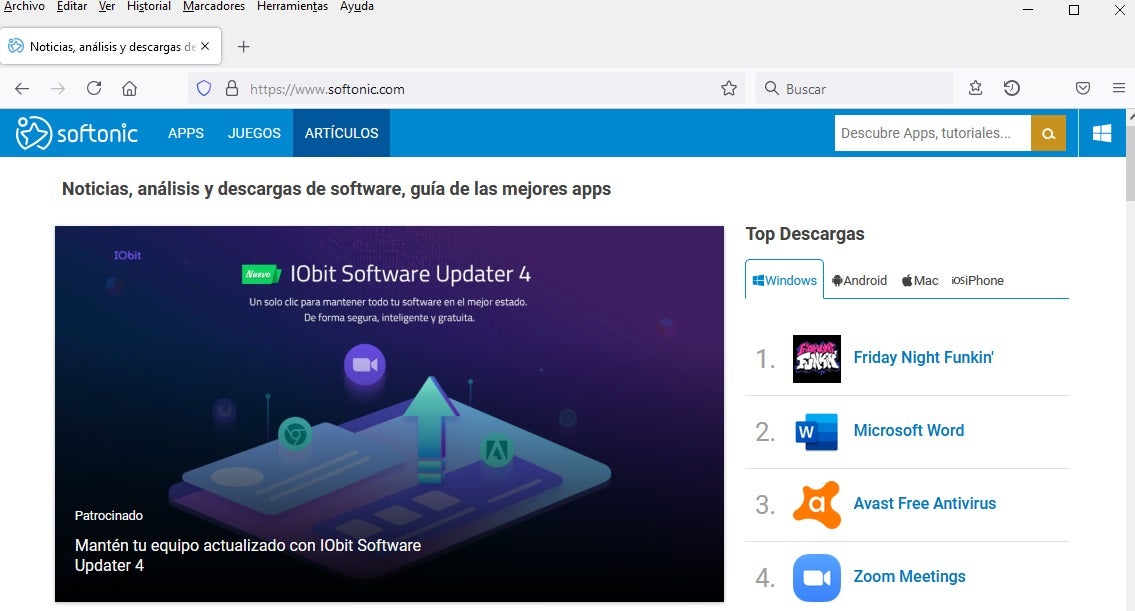
    Página de Softonic

    En primer lugar, abre Firefox y visita la página web de la que quieras depurar el script.

  2. Accede a la consola de navegador

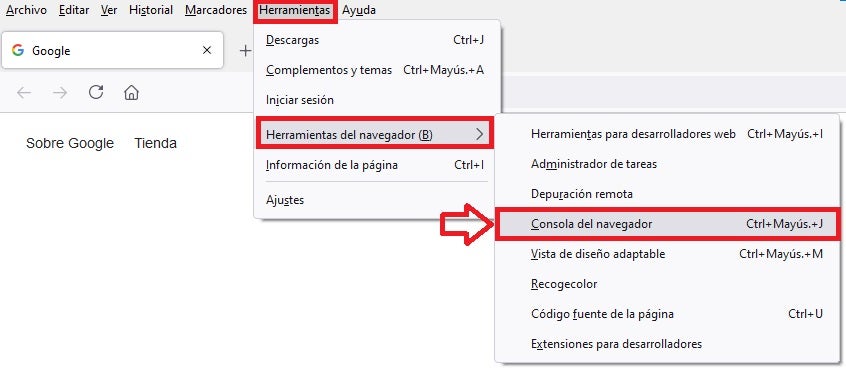
    Consola de navegador de Firefox

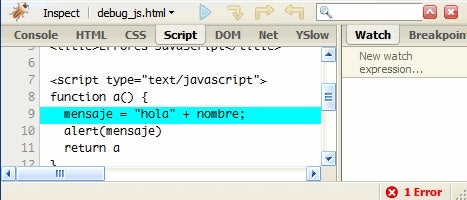
    Para localizar los errores en el script de la web, es necesario acceder a la consola del navegador. Para ello haz clic en la pestaña “Herramientas” y selecciona “Herramientas del navegador (B)” seguido de “Consola del navegador”. Alternativamente puedes utilizar el atajo de teclado Ctrl+Mayúsculas+J.

  3. Localiza los errores en la consola

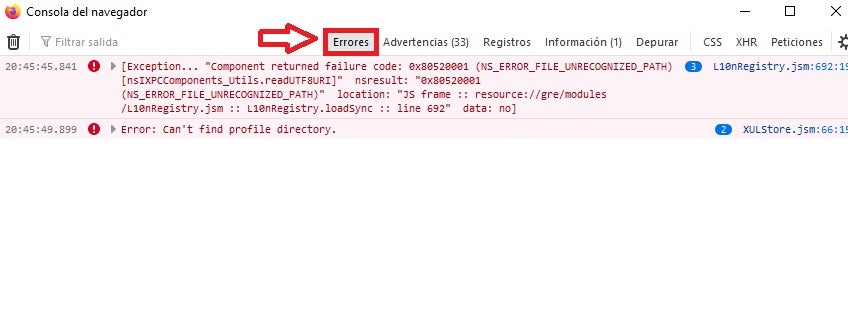
    Errores en la consola del navegador

    Para finalizar, selecciona la opción “Errores” para mostrar todos los fallos encontrados. Gracias a ellos podrás depurar fácilmente el script de la página web.

  4. Instala Firebug (opcional)

    Firebug

    Si lo deseas, también puedes utilizar Firebug, una excelente extensión gratuita para Firefox con la que podrás localizar fácilmente cualquier error. Puedes descargarla de forma rápida y cómoda bajo estas líneas.

    Firebug DESCARGAR
    8

Localiza y corrige errores desde tu navegador

Mozilla Firefox no es solo un excelente navegador de Internet, sino también una útil herramienta para cualquier desarrollador de páginas web. Gracias a ella podrás localizar los errores de tu página simplemente accediendo a la consola del navegador y pulsando en la pestaña “Errores”. Esperamos que este artículo os haya servido de ayuda.

Cómo configurar Mozilla Firefox

Mozilla Firefox es, junto a Google Chrome, uno de los navegadores favoritos para acceder a Internet. Firefox destaca por ser un navegador altamente personalizable, permitiendo de este modo que cada sesión de Internet sea una experiencia hecha a medida.

Hoy vamos a enseñarte cómo configurar Mozilla Firefox paso a paso. Para ello simplemente necesitarás tener el navegador instalado en tu equipo y asegurarte que se encuentra actualizado a su última versión. Tras ello sigue los pasos que te contamos a continuación.

Mozilla Firefox DESCARGAR
9
  1. Abre el menú de Firefox

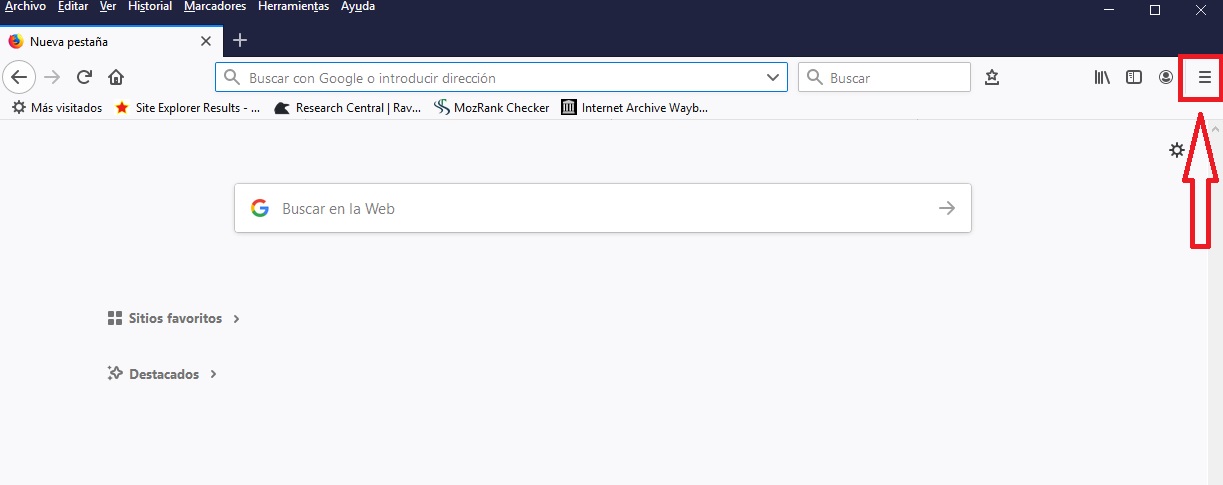
    Menú de Firefox

    Si quieres configurar tu navegador, primero de todo es necesario que accedas al menú de Firefox. Para ello haz clic en el icono de las tres líneas horizontales que encontrarás en la esquina superior derecha de la pantalla.

  2. Accede a los ajustes del navegador

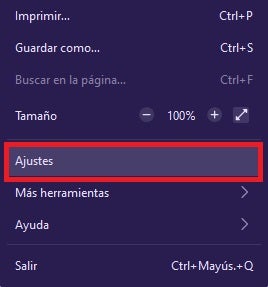
    Ajustes de Firefox

    A continuación, selecciona la opción “Ajustes” que encontrarás hacia el final del menú desplegable.

  3. Configura las opciones generales

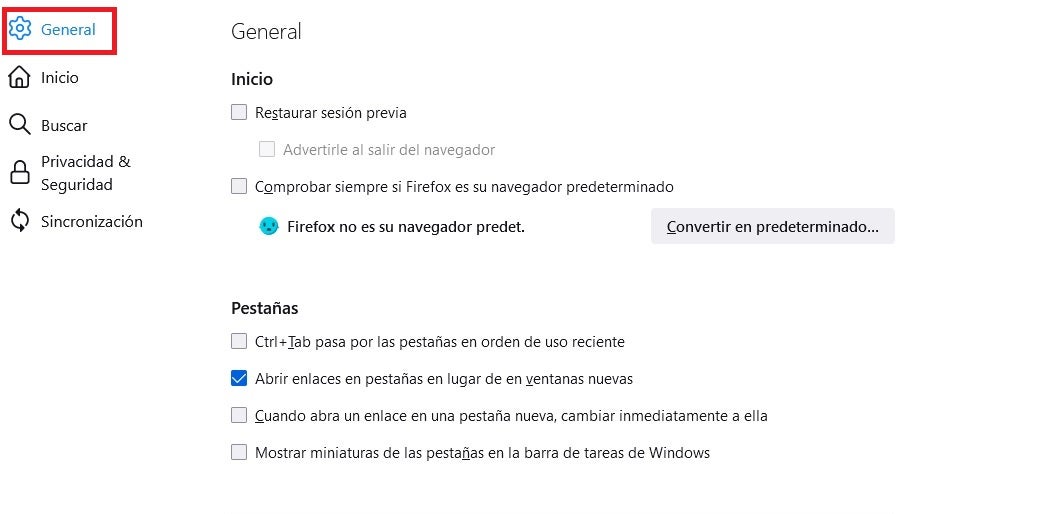
    Opciones generales de Firefox

    En la pestaña “General” podrás acceder a las opciones principales de Firefox. Entre ellas destaca la opción de restaurar una sesión previa, elegir la tipografía, idioma o colores así como también sus opciones de rendimiento.

  4. Configura las opciones de inicio

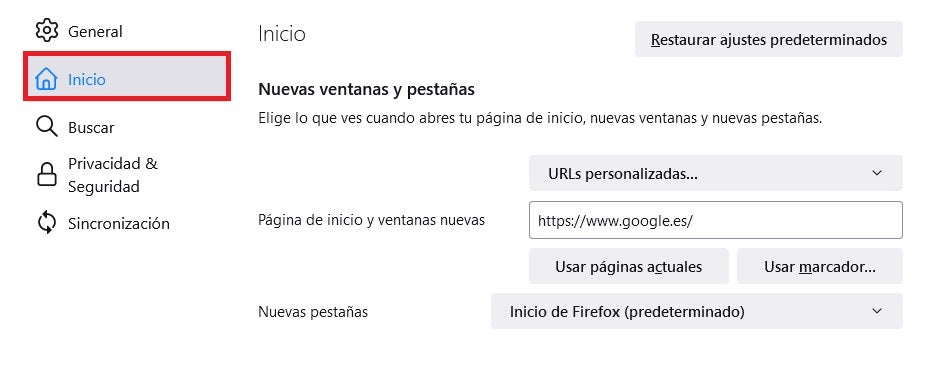
    Inicio de Firefox

    Dentro de “Inicio” encontraremos todas las funciones del navegador referentes a la página de inicio y cómo se comportan sus ventanas y pestañas.

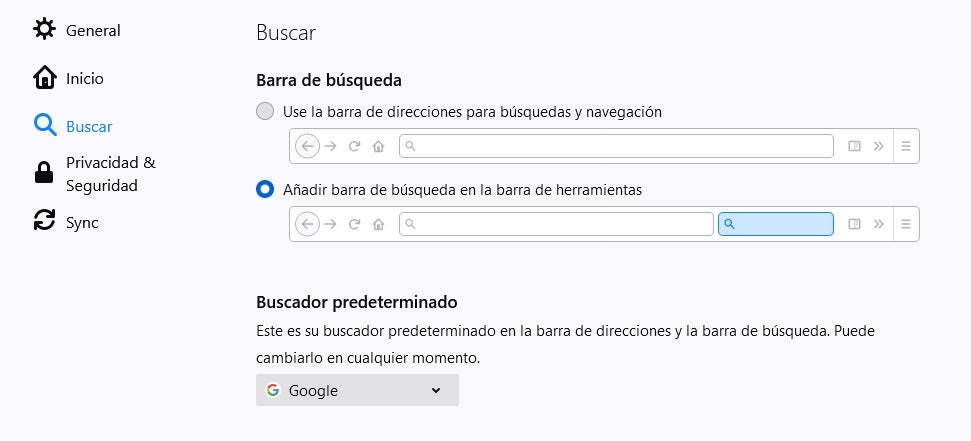
  5. Configura las opciones de búsqueda

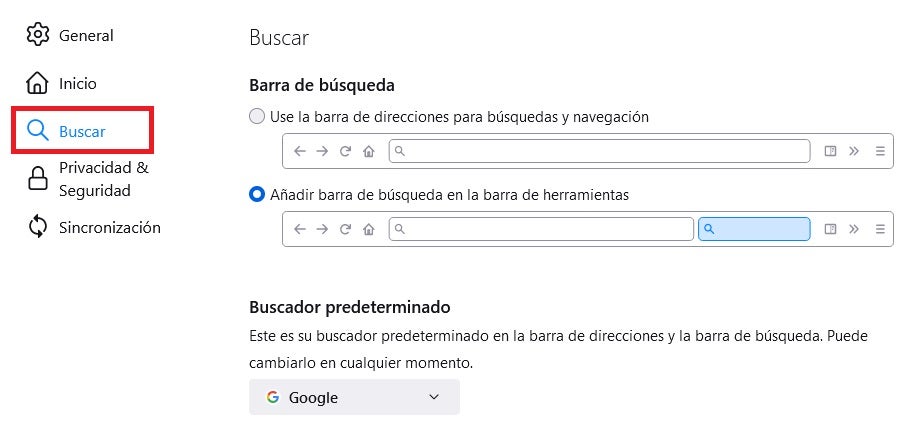
    Opciones de búsqueda en Firefox

    Dentro de “Buscar” podrás definir el estilo de la barra de búsqueda de Firefox así como qué buscador predeterminado quieres utilizar.

  6. Configura las opciones de privacidad

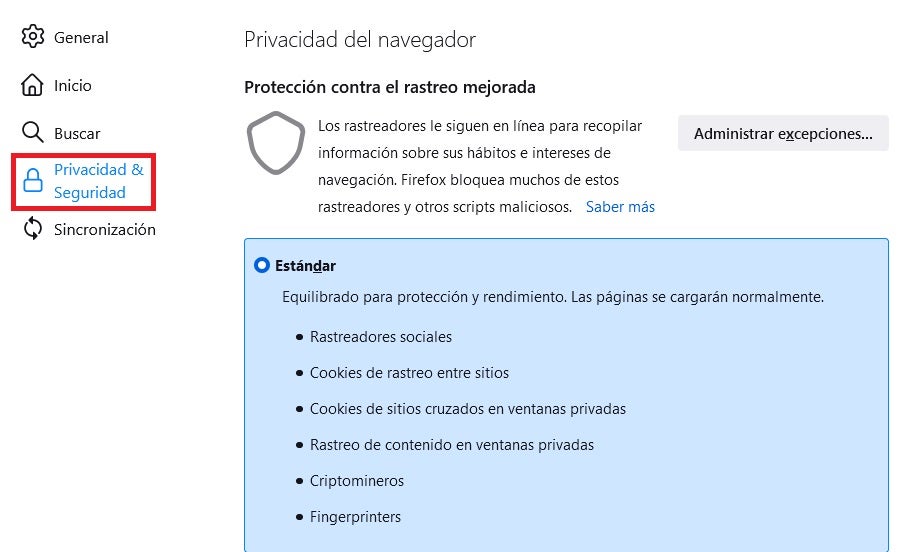
    Opciones de privacidad de Firefox

    Ahora pulsa en la pestaña “Privacidad & Seguridad” para configurar la protección y rastro del navegador.

  7. Sincroniza tu cuenta de Firefox

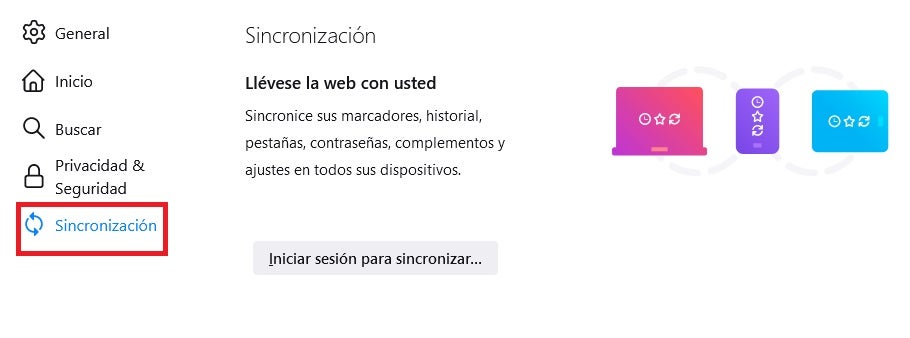
    Sincronizacion de Firefox

    Para finalizar, es recomendable sincronizar tu cuenta de Firefox para que todos tus marcadores, historial, contraseñas y ajustes queden guardados y puedan recuperarse en otros dispositivos.

Configura Firefox fácilmente

Como has podido comprobar, configurar tu navegador es un proceso realmente sencillo. Únicamente necesitarás acceder a los ajustes de Firefox y elegir aquellas opciones que más se ajusten a tus necesidades.

La gran actualización de Windows: cambios en la interfaz y mucho más

Windows se actualiza a lo grande: Sun Valley (nombre que ha recibido esta versión) se mostrará el próximo 24 de junio, día en el que Microsoft ha organizado un evento para mostrarnos las novedades de esta nueva versión de Windows 10.

En la conferencia de desarrolladores Build 2021 ya se anunció a bombo y platillo, donde Satya Nadella (CEO de Microsoft) confirmó que se trataba de “una de las actualizaciones más importantes de Windows de la última década“. Lamentablemente, no se conoce aún la fecha de lanzamiento de esta nueva versión, pero según el calendario de actualizaciones de Windows, todo indica que podríamos verla en octubre de 2021 a más tardar.

Windows 10 DESCARGAR
7

Nueva interfaz en camino y control remoto

Por el momento, la única información que sabemos es que esta nueva versión cambiará de forma notable el apartado visual de Windows 10, con una interfaz mejorada. Los de Redmond han ido dando pequeñas pinceladas de lo que serían estos cambios gráficos: las podemos observar en herramientas como “Administrador de tareas” o en iconos correspondientes a aplicaciones de Microsoft 365, siguiendo las pautas que marca Fluent Design y marcando la diferencia con esa estética tan característica que poseía Windows en sus versiones más antiguas.

Otra de las renovaciones visuales que hemos podido notar ha sido el cambio de la tipografía predeterminada, la que Microsoft presentó como una actualización de Segoe UI (la tipografía por defecto de Windows).

La próxima versión de Windows hará tu búsqueda de archivos mucho más fácil  | Tecnología - ComputerHoy.com

En adición a todo esto, Microsoft también revelará Cloud PC, donde tendremos la posibilidad de controlar en remoto nuestro ordenador basándose en la nube y al cual podremos acceder desde cualquier dispositivo siempre y cuando tengamos conexión a Internet.

Facebook recula: se podrá seguir usando WhatsApp aunque no aceptes sus políticas

Al final, Facebook se ha visto superado. La red social ha anunciado que no limitará las funciones de WhatsApp, aunque no hayas aceptado sus nuevos términos y condiciones. Estas suponían el compartir datos entre WhatsApp y Facebook, con fines de hacer negocio con ellos por medio de la publicidad.

Facebook y WhatsApp, dos caras de la misma moneda

Estas nuevas políticas de uso, que se imponían para que usaras WhatsApp, te obligaban a aceptar que la aplicación de mensajería compartiera tus datos con Facebook, bajo la amenaza de suspensión de cuenta si no lo hacías. A principios de mayo, Facebook cambió de parecer en este sentido y reculó, anunciando que retiraría paulatinamente las funciones de WhatsApp hasta que se volviera inservible si no aceptabas las nuevas políticas.

Las críticas no se hicieron de esperar y muchos usuarios migraron a otras plataformas de mensajería en respuesta a las condiciones abusivas de Facebook, que postergó hasta el 15 de mayo la entrada en vigor de los nuevos términos en respuesta a las críticas. Esta política no tendría efectos prácticos en los ciudadanos europeos a gracias al Reglamento de Protección de Datos que impide el trasvase de información de WhatsApp a Facebook, pero sí afectaría a los usuarios de otros continentes.

La adquisición de WhatsApp en 2014 por Facebook ha traído numerosos problemas a lo largo de los años, ya que se prometió desde el principio que se mantendrían dichas divisiones separadas, cosa que no ha resultado así. Los numerosos problemas de Facebook con la privacidad de sus usuarios también ha hecho mella en los consumidores y estos cada vez más, buscan alternativas a estas redes.

Cómo poner Google como tu página de inicio en Firefox

Si te gusta navegar por Internet, seguro que conoces de sobra Mozilla Firefox. Este veterano navegador, considerado por muchos como el eterno rival de Google Chrome, destaca por su rapidez pero sobre todo por su muchas opciones de seguridad. Sin embargo, aunque Firefox sea uno de los navegadores más utilizados del planeta, todavía precisamos de Google para hacer la mayoría de nuestras búsquedas. Para ahorrarte tiempo, en el artículo de hoy vamos a enseñarte cómo poner Google de página de inicio en Firefox. ¿Te interesa?

Cambiar la página de inicio de tu navegador es un proceso muy rápido y muy sencillo. Con ello conseguirás ahorrar un montón de tiempo y evitarás tener que escribir a diario la URL de Google al abrir Firefox.

Mozilla Firefox DESCARGAR
8
  1. Abre el menú de Firefox

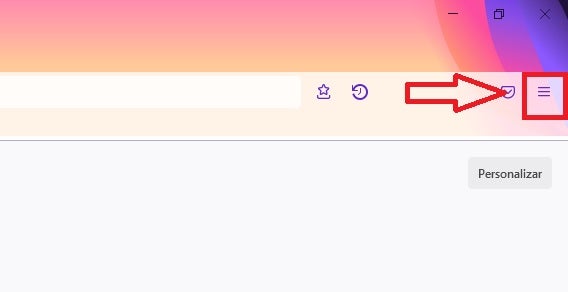
    Menú de Firefox

    Para establecer Google como la página de inicio de Firefox, primero de todo accede al menú del navegador. Para ello haz clic en el icono en forma de tres líneas horizontales que encontrarás en la esquina superior derecha de la pantalla.

  2. Accede a los ajustes del navegador

    Ajustes de Firefox

    Una vez abierto el menú desplegable, selecciona la opción “Ajustes” que encontrarás al final de la lista.

  3. Elige una URL personalizada como página de inicio

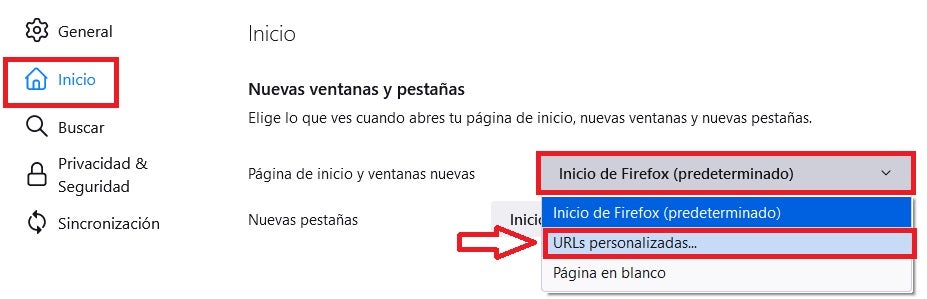
    Elegir página de inicio en Firefox

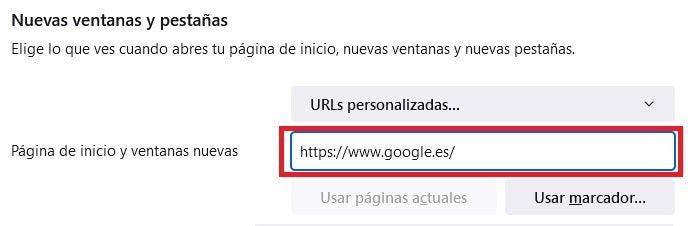
    A continuación, selecciona la pestaña “Inicio” del menú lateral derecho de la pantalla. Tras ello, pulsa en el menú desplegable junto a “Página de inicio y ventanas nuevas” y selecciona “URLs personalizadas”.

  4. Establece Google como tu página de inicio

    Página de inicio de Firefox

    Para finalizar, establece la dirección “https://www.google.es/” como tu página de inicio y reinicia tu navegador. Google aparecerá de forma automática cada vez que abras Firefox.

Accede a Google al abrir tu navegador

Cambiar la página de inicio de tu navegador es un método rápido y útil para acceder a tu buscador favorito en un tiempo récord. Únicamente necesitarás acceder a los ajustes de Firefox y, desde ellos, establecer Google como tu página de inicio. Esperamos haberte podido ayudar.

Cómo hacer que Google sea tu buscador predeterminado en Firefox

Mozilla Firefox es uno de los navegadores más potentes, seguros y rápidos del mercado. De hecho, su facilidad de uso y sus altos estándares de seguridad han hecho que para muchos supere con creces a su eterno rival, Google Chrome. Sin embargo, aunque Firefox sea el navegador estrella del momento, Google sigue reinando dentro de los buscadores de Internet. ¿Por qué no unir lo mejor de ambos mundos? En el artículo de hoy vamos a enseñarte cómo poner Google como el buscador predeterminado en Mozilla Firefox.

El proceso para poner Google como tu buscador predeterminado es muy sencillo. Para ello únicamente debes asegurarte de tener Firefox actualizado a su última versión y seguir los pasos que vamos a compartir contigo a continuación. ¡Esperamos poder ayudarte!

Mozilla Firefoz DESCARGAR
10
  1. Abre el menú de la aplicación

    Menú de Firefox

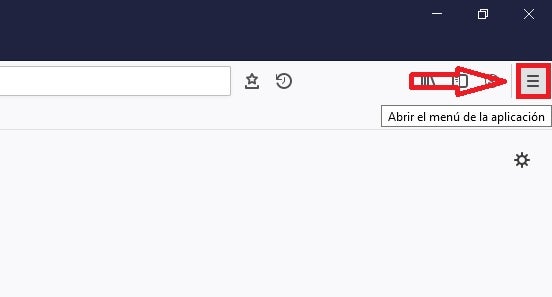
    El primer paso para establecer Google como el buscador predeterminado en Firefox es acceder al menú de la aplicación. Para ello abre el navegador y pulsa en el icono en forma de tres líneas horizontales  que encontrarás en la esquina superior derecha de la pantalla.

  2. Accede a sus opciones

    Opciones de Google Chrome

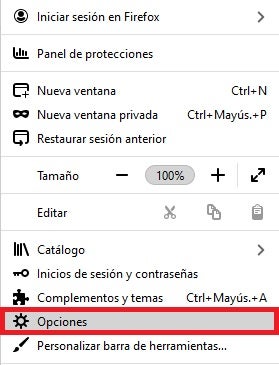
    Una vez abierto el menú desplegable, selecciona el botón “Opciones“. Éste tiene la forma de una rueda dentada. Alternativamente puedes llegar hasta la misma ventana escribiendo “about:preferences” en la barra de navegación.

  3. Entra en sus opciones de búsqueda

    Menú de búsqueda en Firefox

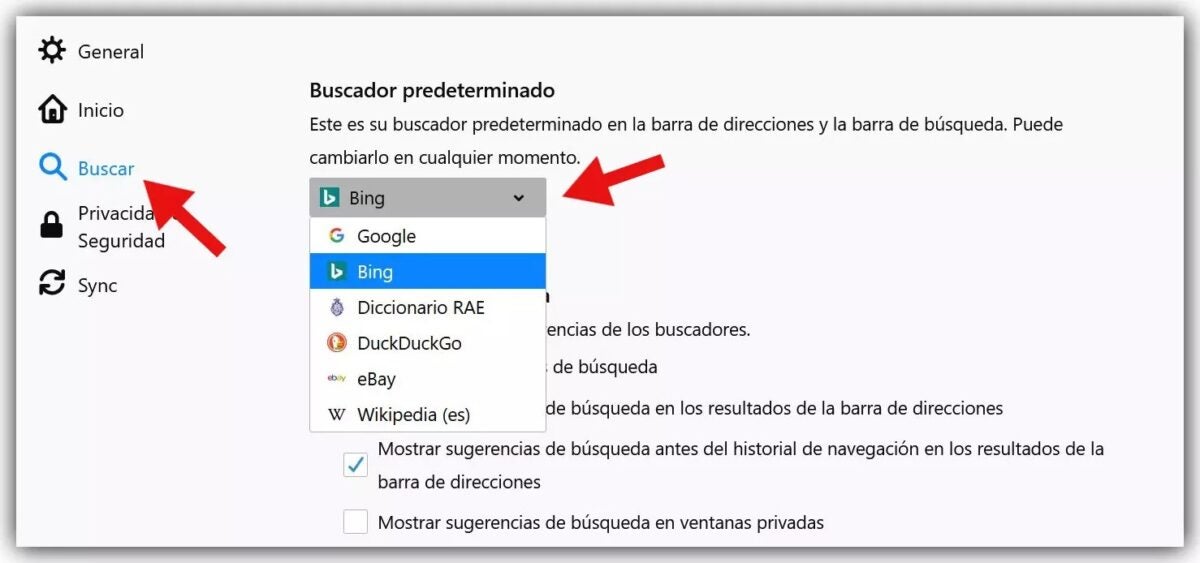
    Ya en la ventana de configuración de Firefox, pulsa en la pestaña “Buscar” del panel lateral izquierdo de la pantalla.

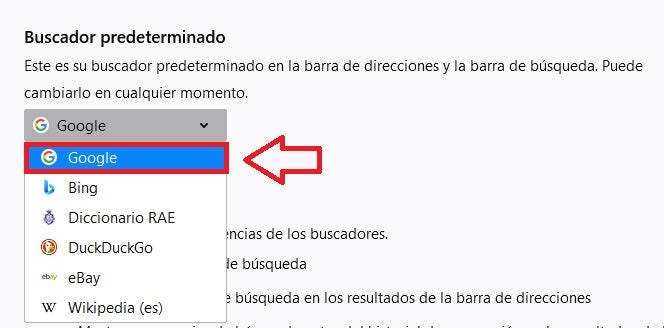
  4. Selecciona Google como tu buscador predeterminado

    Seleccionar buscador predeterminado

    Para finalizar, haz clic en el menú desplegable que encontrarás dentro la sección “Buscador predeterminado” y selecciona “Google”. ¡Así de sencillo!

Google y Firefox, por fin juntos

Convertir Google en el buscador predeterminado de Firefox es realmente fácil y te ahorrará un tiempo muy valioso a la hora de navegar por Internet. Simplemente accede a las opciones del navegador e indica que quieres que todas tus búsquedas se realicen de forma automática con Google. ¿Te animas a probarlo?

Mozilla Firefox consigue un nuevo diseño

Mozilla Firefox tuvo una gran cuota de mercado durante mucho tiempo, pero luego la perdió debido a una serie de decisiones muy mal ejecutadas. Por suerte para todos, desde el navegador fueron conscientes de los problemas y viraron el rumbo para llegar hasta donde estamos hoy día.

El afamado browser se actualiza a la versión Mozilla Firefox 89 con uno de los mayores cambios de su historia: un nuevo diseño con el que busca equiparar fuerzas con Google Chrome.

Mozilla Firefox DESCARGAR
8

Lo más llamativo de este nuevo cambio de look es que se apuesta por un diseño más minimalista. Las pestañas fijas y férreas dejan pasan a las flotantes, lo que se traduce en una sensación muy llamativa de que las URLs están “flotando” -nunca mejor dicho- en la parte superior.

Así mismo, la configuración de Firefox también consigue un nuevo estilo visual. Tanto la barra de ajustes lateral como los entresijos del navegador tienen un nuevo aspecto. Sí, cierto es que las entrañas de los programas nunca son bonitos, pero se ha intentado que todo sea más accesible para el usuario base, y parece que se ha conseguido.

Más allá del importante cambio a nivel de diseño, Mozilla Firefox también se actualiza con novedades a nivel interno, como el SmartBlock (herramienta para impedir que los trackers nos sigan), una mayor sincronización de pestañas con la versión móvil o la unión con Web Compat, que nos permitirá informar de aquellas webs que no se ven de manera correcta. La clave, por supuesto, mejorar el rendimiento del navegador.

Cómo actualizar Mozilla Firefox

Mozilla Firefox es, junto a Google Chrome, uno de los navegadores de Internet más utilizados. Las razones de su éxito son sencillas, este es muy rápido, altamente personalizable y destaca por ser uno de los más seguros del mercado.

Actualizar Firefox o cualquier otra aplicación es más importante de lo que imaginas. Si bien el proceso puede resultar algo tedioso, sus beneficios te sorprenderán. Piensa que sólo de este modo conseguirás disfrutar de una experiencia óptima de navegación, podrás utilizar sus herramientas más nuevas y te asegurarás que cualquier agujero de seguridad haya sido solventado. ¿Te animas a probarlo? Únicamente debes seguir estos pasos.

  1. Abre el menú de Firefox

    Menú de Firefox

    Para actualizar Mozilla Firefox, primero accede a su menú haciendo clic en el icono en forma de tres líneas horizontales que encontrarás en la esquina superior derecha de la pantalla.

  2. Accede a la información del navegador

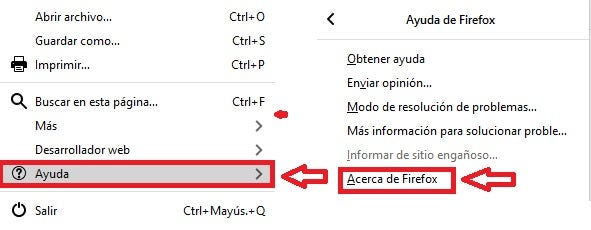
    Ayuda de Firefox

    Una vez abierto el menú desplegable, selecciona la opción “Ayuda” que encontrarás al final de la lista. A continuación haz clic en “Acerca de Firefox” para acceder a la información de tu navegador.

  3. Actualiza Firefox

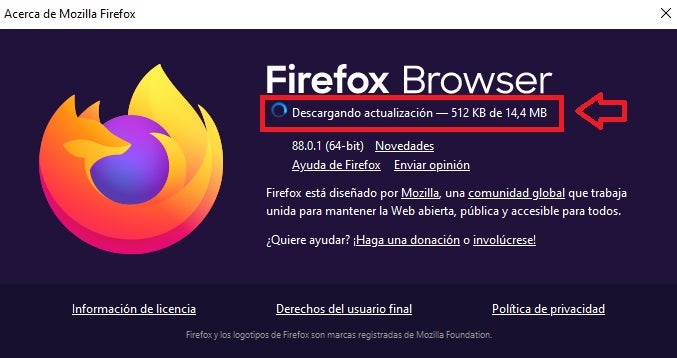
    Actualización de Firefox

    Ya en la nueva ventana, Firefox comprobará de forma automática si existe una versión más nueva del programa y, si este es el caso, aparecerá el mensaje “Descargando actualización”. Una vez terminada la descarga, haz clic en el  botón “Reinicie para actualizar Firefox”. ¡Así de sencillo!

  4. Actualiza Firefox desde Softonic (opcional)

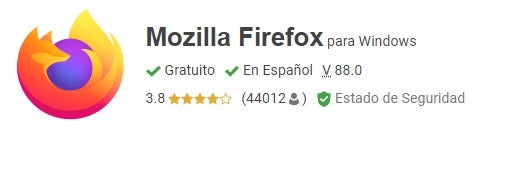
    Ficha de Firefox en Softonic

    Si lo prefieres, también puedes actualizar Firefox en un sólo paso descargando directamente su última versión desde Softonic.

    Mozilla Firefox DESCARGAR
    9

Actualiza tu navegador en pocos segundos

Actualizar Firefox o cualquier otra aplicación es indispensable tanto para el buen funcionamiento del navegador como para mantener tu equipo y tus datos siempre seguros. ¿Has comprobado ya qué versión de Firefox estás utilizando?