¿La barra de tareas en Windows 11 no se oculta? ¡He aquí la solución!

Microsoft ha cambiado la funcionalidad de la barra de tareas del sistema operativo Windows 11 de la empresa, aunque algunos de los problemas que los usuarios han experimentado en las versiones anteriores de Windows siguen siendo un problema, hasta el momento.

La barra de tareas de Windows 11 se muestra todo el tiempo de forma predeterminada en todas las ediciones de Windows 11. Los elementos de la barra de tareas se encuentran centrados, y una de las principales diferencias con Windows 10 es que se han eliminado algunas opciones de apariencia.

La única posición disponible de la barra de tareas es la parte inferior de la pantalla, y los íconos pueden mostrarse centrados o en el lado izquierdo.

Las opciones de la barra de tareas han cambiado si las comparamos con las de Windows 10, aunque algunas opciones siguen estando disponibles, incluida la posibilidad de configurar la barra de tareas para que se oculte automáticamente.

  1. Haz clic con el botón derecho del ratón en un espacio en blanco de la barra de tareas de Windows 11 y selecciona Configuración de la barra de tareas en el menú contextual.
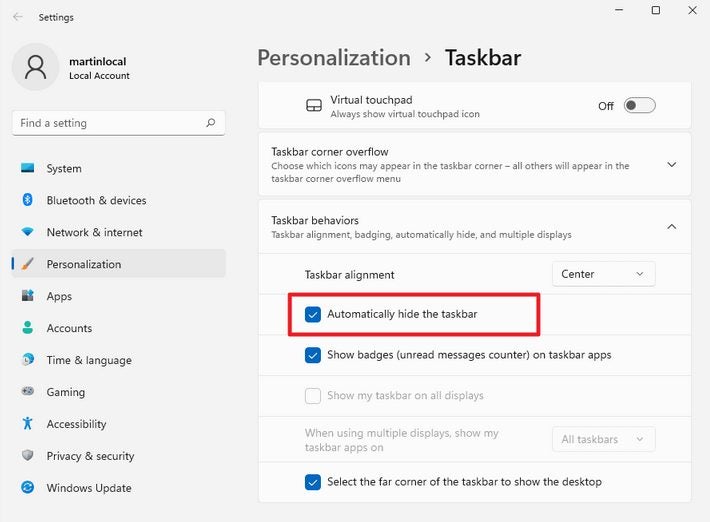
  2. Desplázate hacia abajo en la página de Configuración de la barra de tareas que se abre y activa el grupo de comportamientos de la barra de tareas en la página.
  3. Allí se encuentra listada la opción «Ocultar automáticamente la barra de tareas», que, si se marca, oculta la barra de tareas siempre que el cursor del ratón no se sitúe sobre el área de la barra de tareas.

La opción de ocultar automáticamente la barra de tareas en modo tableta ya no está disponible.

¿La barra de tareas en Windows 11 no se oculta?

La función de ocultar la barra de tareas en Windows 11 funciona bien para la mayoría de los usuarios. Hay casos, similares a los de Windows 10, en los que la barra de tareas no se oculta automáticamente.

El error es fácil de detectar, ya que verás la barra de tareas en la pantalla por más que hayas alejado el cursor del ratón de su posición.

A veces, resulta bastante fácil de solucionar. Una causa común del problema es que los programas pueden bloquear la funcionalidad por requerir la interacción del usuario. Esta situación puede ocurrir cuando se muestra un aviso de control de cuentas de usuario (UAC, por sus siglas en inglés) durante la instalación, pero también puede ocurrir cuando se reciben llamadas, nuevos correos electrónicos, mensajes de chat o cuando se completan las operaciones del programa. El ícono del programa parpadea, por lo general, cuando ese es el caso.

Para solucionarlo, basta con interactuar con el programa. Haz clic en el ícono del programa e interactúa con el aviso que se muestra. Al hacerlo, la barra de tareas debería volver a ocultarse automáticamente.

Es posible que haya otros escenarios en los que la barra de tareas no se oculte automáticamente.

Solución rápida de la barra de tareas que no se oculta en Windows 11
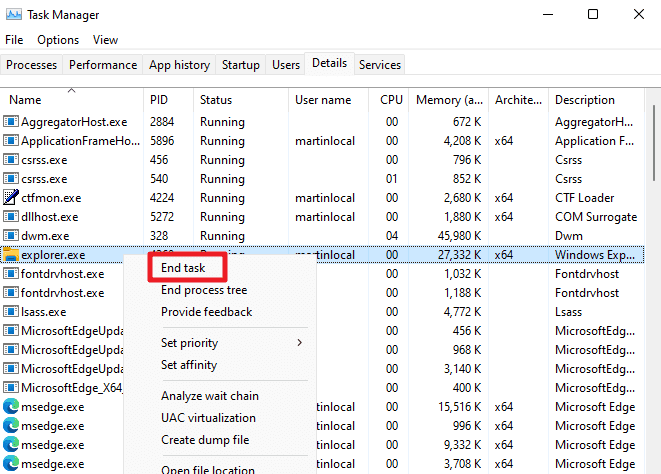
eliminar el proceso explorer

Muchos de los problemas que se presentan pueden resolverse si se reinicia el proceso Explorer en el equipo de Windows 11. Se trata de una solución rápida que debería resolver el problema. Ten en cuenta que se recomienda identificar la causa de los problemas recurrentes, ya que no es conveniente reiniciar Explorer habitualmente para corregir el problema.

  1. Usa el método abreviado de teclado Ctrl-Shift-Esc para abrir el Administrador de tareas de Windows.
  2. Selecciona «más detalles» si se muestra la versión básica.
  3. Pasa a la pestaña Detalles.
  4. Localiza el proceso explorer.exe.
  5. Haz clic con el botón derecho del ratón en el proceso y selecciona «Finalizar tarea» en el menú contextual.
  6. Selecciona Archivo > Ejecutar nueva tarea.
  7. Escribe explorer.exe.
  8. Selecciona Aceptar.

De este modo, se reinicia el proceso Explorer, que es responsable de la barra de tareas (y de muchas otras cosas).

Consejo: puedes reiniciar el proceso explorer también desde la línea de comandos:

  1. Usa el método abreviado de teclado Windows + R para abrir el cuadro de Ejecutar.
  2. Escribe cmd.
  3. Escribe taskkill /im explorer.exe /f
  4. Escribe explorer
  5. Escribe exit

Cómo solucionar los problemas de la barra de tareas de Windows 11
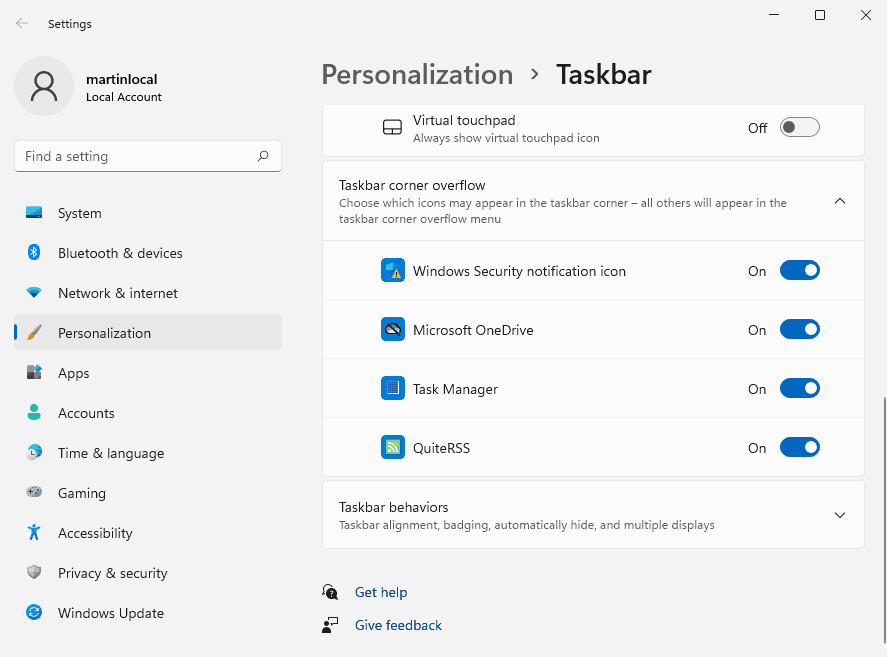
íconos del área de la bandeja del sistema en windows 11

Lo primero que debes hacer es comprobar si la preferencia de ocultar automáticamente la barra de tareas sigue activada. Si tal es el caso, prueba a hacer clic en cualquier parte del escritorio para ver si la barra de tareas se vuelve a ocultar.

Otra de las causas por las que la barra de tareas ya no se oculta automáticamente en Windows 11 son las notificaciones y, sobre todo, las de los programas que no se ven en la barra de tareas o en la parte visible del área de la bandeja del sistema.

Una de las opciones que tienes es mostrar todos los íconos continuamente, al menos durante la sesión de resolución de problemas, con el fin de asegurarte de que estos íconos no están bloqueando la barra de tareas para que no se oculte.

  1. Selecciona Inicio y abre la aplicación Configuración.
  2. Ve a Personalización > Barra de tareas.
  3. Abre el grupo de desbordamiento de esquina de la barra de tareas en la página.
  4. En él se visualizan todos los íconos que no se muestran todo el tiempo. Puedes cambiar cada uno de ellos a la opción Activado para mostrar todos los íconos en el área de la bandeja del sistema.

Ten en cuenta que el proceso difiere bastante en Windows 11 con respecto a Windows 10. En Windows 10, se tenía que seleccionar la opción «Seleccionar qué iconos aparecen en la barra de tareas» en la configuración de la barra de tareas para obtener la misma opción, y un práctico interruptor de «mostrar todos los íconos».

Al mostrar todos los íconos en la barra de tareas, verás la causa inmediatamente. Haz clic en él, interactúa con el aviso, si se muestra uno, para que la barra de tareas vuelva a ocultarse automáticamente en Windows 11.
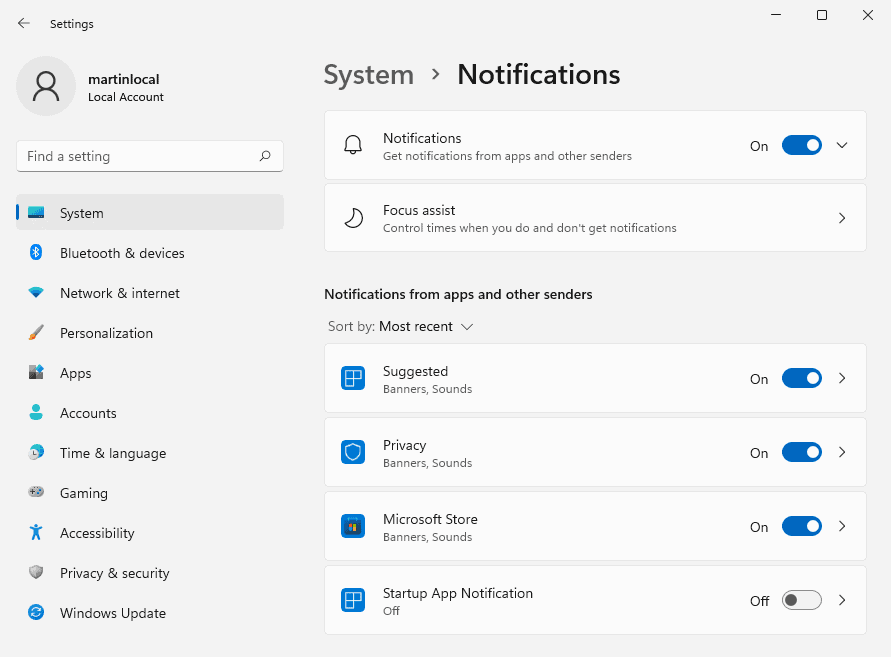
desactivar las notificaciones de windows 11

Algunos programas pueden mostrar notificaciones habitualmente, y esto puede impedir que se oculte la barra de tareas de Windows 11. Si tal es el caso, puedes bloquear el envío de notificaciones para evitarlo.

  1. Selecciona Inicio y abre de nuevo la aplicación Configuración.
  2. Ve a Sistema > Notificaciones.
  3. Si no precisas ninguna notificación, cambia la opción principal de Notificaciones a Desactivado en la página.
  4. Si precisas notificaciones, localiza los programas en la lista que se muestra en la página y desactiva sus notificaciones.

Opciones de directiva de grupo

Los administradores pueden configurar varias opciones en la Directiva de grupo para gestionar las notificaciones en los sistemas Windows 11. Ten en cuenta que el Editor de directiva de grupo solo está disponible en las ediciones Professional y Enterprise de Windows 11.

  1. Configuración del usuario > Menú Inicio y Barra de Tareas > Bloquear todas las configuraciones de la barra de tareas — Esta opción puede ser útil si no deseas que la configuración de la barra de tareas cambie una vez que la hayas configurado.
  2. Configuración del usuario > Menú Inicio y Barra de Tareas > Desactivar todas las notificaciones de los globos – Los globos de notificaciones no se muestran si se habilita la directiva.
  3. Configuración del usuario > Menú Inicio y Barra de Tareas > Desactivar la promoción automática de los íconos de notificación a la barra de tareas.
  4. Configuración del usuario > Menú Inicio y Barra de Tareas > Desactivar las notificaciones de globos de publicidad.
  5. Configuración del usuario > Menú Inicio y Barra de Tareas > Notificaciones > Desactivar las llamadas durante las horas de silencio
  6. Configuración del usuario > Menú Inicio y Barra de Tareas > Notificaciones > Desactivar las notificaciones del sistema

Y ahora: ¿muestras todo el tiempo la barra de tareas o la has configurado para que se oculte automáticamente?

Este artículo es una traducción del post publicado en Ghacks por Martin Brinkmann.

Cómo usar Notepad++ para buscar texto en todos los archivos de una carpeta

Notepad++ es un editor de texto bastante versátil para Windows, aun si se ignora por un momento el sistema de plugins del programa, que lo amplía aún más.

Una de las prestaciones que utilizo habitualmente es la capacidad del programa de buscar texto en todos los archivos de una carpeta que yo le indique.

Hoy, por ejemplo, se me ha informado de que el manejo de las cookies para los usuarios que dejan comentarios en este sitio ha cambiado.

Lo único que sabía era que el tiempo de caducidad de las cookies estaba fijado para el mismo día y no para el año siguiente. Supuse que uno de los plugins instalados en el sitio era el responsable de ello, pero no sabía cuál.

Aunque podía analizar el programa mediante prueba y error, deshabilitando los plugins uno por uno y verificando si esa operación resolvía el problema, decidí utilizar Notepad++ para ello.

La idea era buscar en todos los archivos de los plugins y devolver cualquier línea de código que alterara las cookies o buscara variables específicas.

Buscar texto en todos los archivos de una carpeta

Inicia Notepad ++ en tu sistema para comenzar a realizar la operación. No es necesario abrir un archivo de texto en el programa al inicio, ya que no afecta a la operación de búsqueda que vas a ejecutar.

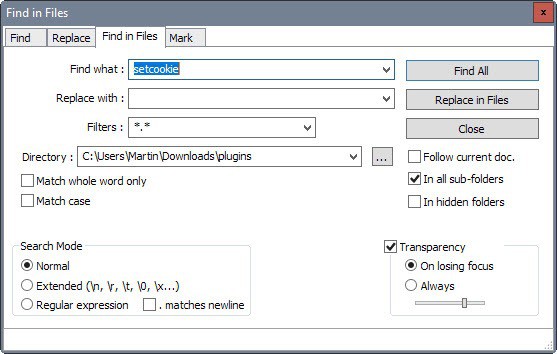
Selecciona Buscar > Buscar en archivos en el menú. Si te gustan más los métodos abreviados de teclado, utiliza Ctrl-Shift-F para abrir la ventana de búsqueda en su lugar.

búsqueda en archivos

La ventana de configuración de búsqueda en archivos es bastante fácil de usar, ya que puedes ignorar la mayoría de las opciones si no las necesitas.

Los campos que debes configurar son los siguientes:

  1. Buscar: es la cadena de búsqueda que deseas que Notepad++ encuentre en los archivos.
  2. Directorio: es la carpeta raíz que contiene todos los archivos que quieres buscar. Por defecto, Notepad++ también busca en todas las subcarpetas.

Todos los demás campos son opcionales. Si dejas todos los campos sin modificar, Notepad++ rastreará todos los archivos de la carpeta raíz seleccionada y todas las subcarpetas que contenga y devolverá todos los resultados al final de la búsqueda.

Sin embargo, pueden ser útiles los parámetros opcionales. Puedes cambiar los filtros para que solo se incluyan en la búsqueda ciertos tipos de archivos, como *.css o *.php, o nombres de archivos, finance.*.

Asimismo, puedes habilitar las opciones de coincidencia de palabras completas o de mayúsculas y minúsculas, o pasar de un modo de búsqueda normal a uno ampliado o que utilice expresiones habituales.

Y, por último, pero no menos importante, puedes utilizar la opción de reemplazo para sustituir el texto que hayas introducido por otro.

Haz clic en buscar todo para comenzar. El tiempo de búsqueda depende en gran medida de tu selección, aunque no debería llevar mucho tiempo.

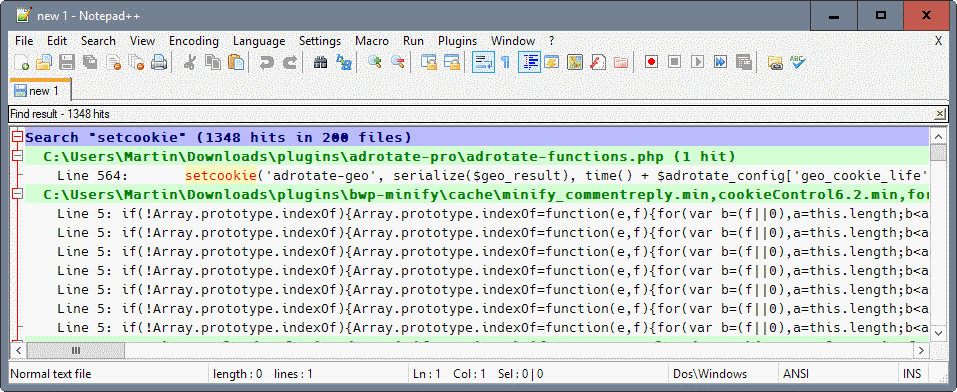
Notepad ++ devuelve todos los resultados ordenados por archivo y línea después.

buscar texto en archivos

Lo único que tienes que hacer es revisar los resultados línea por línea para encontrar lo que buscas (cosa que yo no he hecho, por cierto, pero esa es otra historia).

Este artículo es una traducción del post publicado en Ghacks por Martin Brinkmann.
Cómo controlar la reproducción automática de audio y vídeo en Google Chrome

Si bien hay muchas cosas en la red que pueden interrumpir tu concentración o enfoque en una tarea, la reproducción automática de vídeo o audio seguramente está en la cima de la lista de “no me gusta” para muchos usuarios de Internet.

Se debe distinguir entre la reproducción automática de multimedia con y sin sonido, ya que eso marca la diferencia. Si bien puedes ignorar los vídeos que se reproducen automáticamente si están en silencio en su mayor parte, es imposible hacerlo si el sonido está habilitado por defecto.

La reproducción automática es beneficiosa en algunos sitios. Digamos que estás en YouTube y haces clic en un vídeo. La probabilidad de que quieras reproducir el vídeo es muy alta, por lo que configurar el sitio para que reproduzca los vídeos automáticamente puede tener sentido.

Mis principales objeciones a la reproducción automática de contenidos en Internet tienen que ver con la distracción, con la posibilidad de ralentizar la carga de un servicio o de una página y con el hecho de tener que interactuar con estos elementos para detenerlos.

Actualización 2: Google ha eliminado la opción de Android y de Chrome de escritorio. Puedes probar una de las extensiones de terceros para bloquear la reproducción automática de multimedia en Chrome, aunque el éxito puede variar en función de los sitios que visitas. Otros navegadores, como Firefox, admiten el bloqueo de la reproducción automática de vídeos o audio

Actualización: El tiempo ha pasado y los experimentos que se describen a continuación ya no están disponibles. Los usuarios de Chrome en Android todavía pueden bloquear la reproducción automática de la siguiente manera:

  1. Selecciona Menú > Configuración.
  2. Activa la Configuración del sitio (en Privacidad y seguridad) y selecciona Multimedia en la página que se abre.
  3. Pulsa sobre Reproducción automática.
  4. Cambia el estado para que esté desactivado.

De este modo, se evitará la reproducción automática en la mayoría de los sitios. Ten en cuenta que esta opción ya no está disponible en las versiones de escritorio de Chrome.Finalizar

Google Chrome: controla la reproducción de audio y vídeo

Google ha introducido una nueva bandera en Chrome 61 que permite a los usuarios del navegador web controlar el comportamiento de la reproducción automática del navegador.

Las banderas son funciones experimentales de Chrome que se pueden extraer o integrar de forma nativa en el navegador en cualquier momento.

La política de reproducción automática se “aplica cuando se decide si se permite la reproducción automática de audio o vídeo”. Está disponible para Chrome en su versión de escritorio, en Chrome OS y también en Android

La configuración de esta opción es la siguiente:

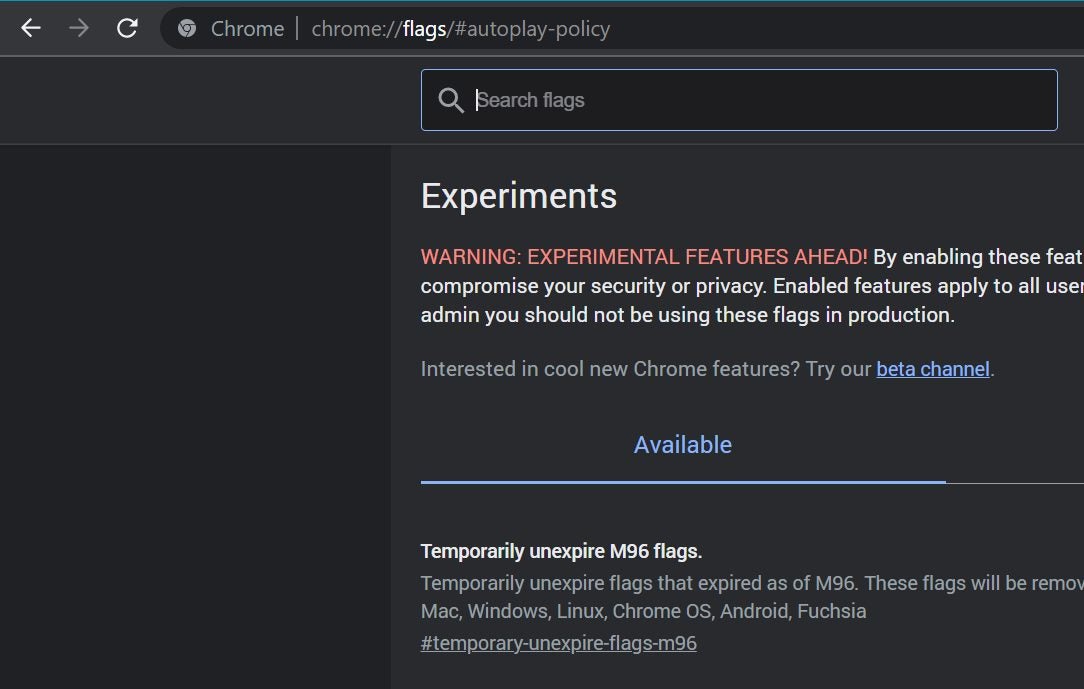
  1. Carga chrome://flags/#autoplay-policy en el navegador Chrome. Ten en cuenta que necesitas Chrome 61 o una versión más reciente en cualquiera de los sistemas operativos compatibles para acceder a la bandera.
  2. Haz clic en el menú que aparece al lado y selecciona una de las opciones disponibles:
    1. Por defecto: la reproducción automática se encuentra habilitada.
    2. No se requiere ningún gesto del usuario: Los usuarios no necesitan interactuar con el documento para que las fuentes de vídeo o audio comiencen a reproducirse de manera automática.
    3. Se requiere el gesto del usuario para los iFrames de origen cruzado: Es lo mismo que “no se requiere el gesto del usuario” pero solo para el contenido multimedia del mismo origen. El contenido de audio o vídeo cargado desde otros sitios requiere la interacción del usuario.
    4. Se requiere la activación del usuario del documento: Los usuarios deben interactuar con el documento antes de que el contenido de audio o vídeo se reproduzca automáticamente.
  3. Reinicia el navegador Chrome.

Si deseas limitar la reproducción automática, selecciona “Se requiere la activación del usuario del documento”. Tenga en cuenta que esta medida no bloqueará por completo la reproducción automática de contenidos multimedia, ya que estos comienzan a reproducirse en cuanto el usuario interactúa con la página. Eso sí, ayuda a la hora de abrir páginas en segundo plano que reproduzcan contenidos de audio o vídeo de forma automática.

Y ahora: ¿Qué opinas de la reproducción automática de contenidos multimedia en Internet?

Este artículo es una traducción del post publicado en Ghacks por Martin Brinkmann.
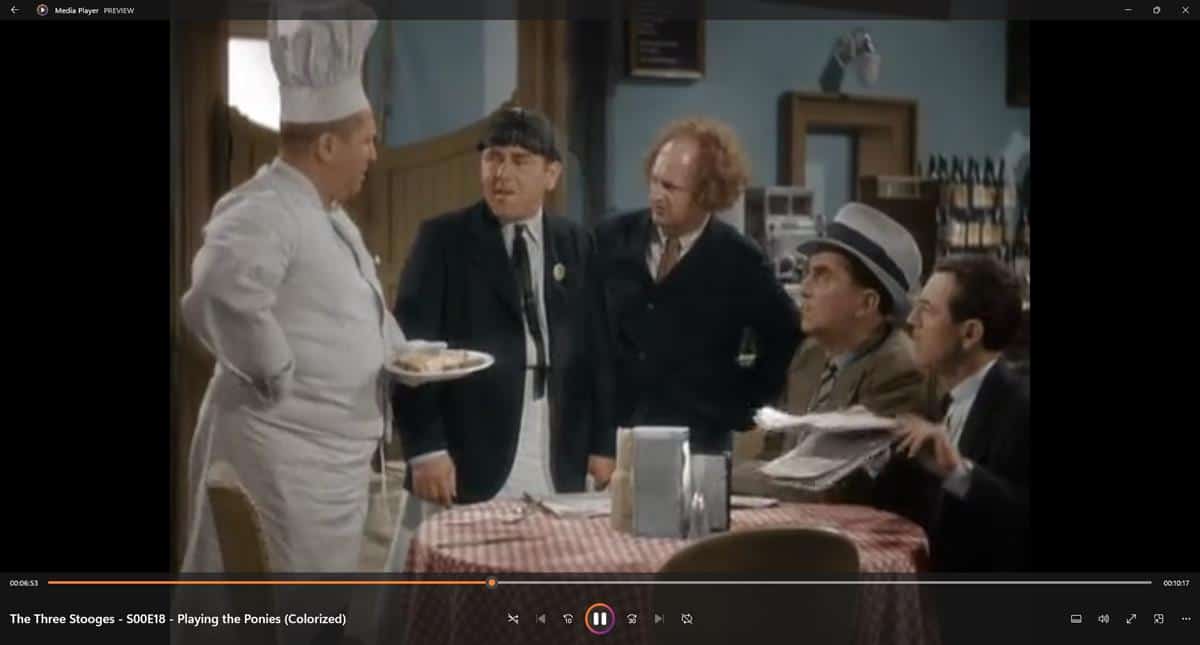
He aquí cómo instalar el nuevo Reproductor multimedia en el canal estable de Windows 11

Microsoft ha comenzado a desplegar un nuevo reproductor multimedia para Windows 11 en noviembre del año pasado. Sin embargo, este se limitaba a los usuarios del programa Insider Preview. Al probar a instalar la aplicación en el canal estable del sistema operativo, esta no funcionó.

Al parecer, eso ha cambiado de manera discreta, según un usuario en reddit. Si quieres probar la aplicación sin participar en las versiones de prueba, te explicamos cómo instalar el nuevo Reproductor multimedia en el canal estable de Windows 11.

El nuevo Reproductor multimedia sustituye a la aplicación Groove Music, por lo que si utilizabas esta última, ya no estará disponible después de instalar la última versión. Para que los siguientes pasos funcionen, deberás contar con la última versión de Windows 11, es decir, la 21H2 compilación 22000.376.

Cómo instalar el nuevo Reproductor multimedia en Windows 11

1. Dirígete a https://store.rg-adguard.net/, y pega la URL del listado de la aplicación Groove Music de Microsoft Store en el cuadro de texto. He aquí el enlace:

https://www.microsoft.com/es-es/p/groove-music/9wzdncrfj3pt

2. Haz clic en el menú desplegable de la derecha, que dice RP, y selecciona el canal Rápido.

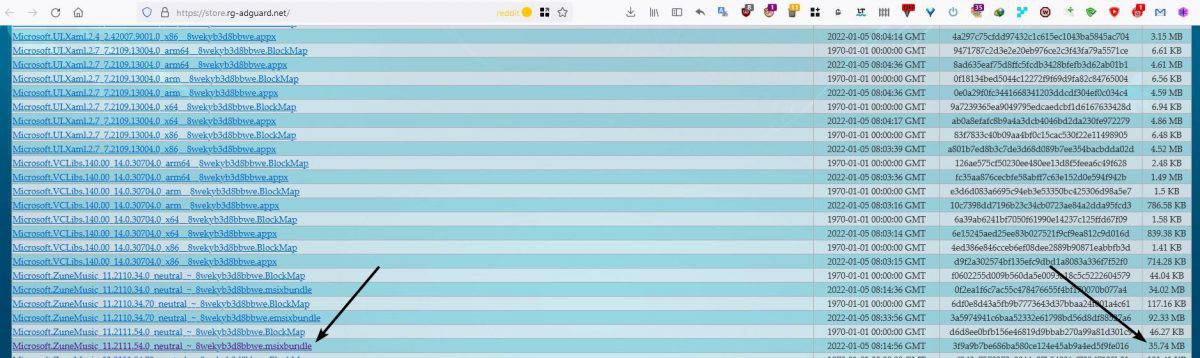
3. Continúa haciendo clic en el botón de la marca de verificación que se encuentra al lado para que aparezca una larga lista de enlaces. Busca el archivo con el nombre Microsoft.ZuneMusic_11.2111.54.0_neutral_~_8wekyb3d8bbwe.msixbundle. La descarga supone unos 35 MB.

Aplicación de Reproductor multimedia

Nota: Existe un archivo similar con el número 54.70, que pesa unos 92 MB. No descargues esta versión, ya que no se puede utilizar para actualizar el Reproductor multimedia.

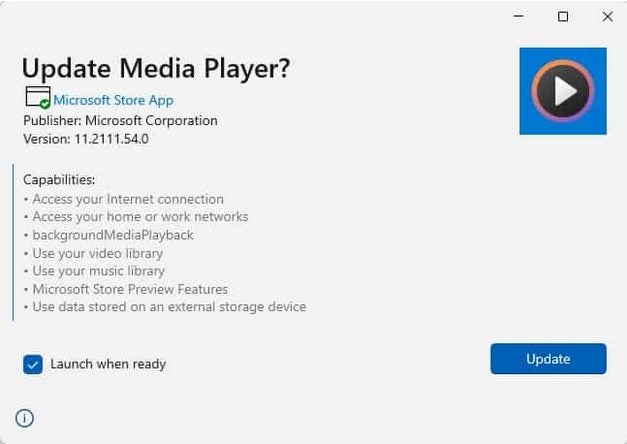
4. Ejecuta el archivo que has descargado para que el sistema operativo muestre una ventana emergente que te pregunte si quieres actualizar el Reproductor multimedia. Haz clic en el botón de actualizar para confirmar la acción, y espera a que termine el proceso.

El nuevo Reproductor multimedia está listo para usarse, y puedes encontrar más información sobre sus características en nuestro artículo anterior. Tal vez hayas notado que el título del programa dice Media Player Preview, esto se debe a que aún está en fase de pruebas. Pero, ahora que la aplicación funciona en el canal estable de Windows 11, es solo cuestión de tiempo antes de que Microsoft haga oficial la noticia.

No parece que haya cambios notables en el reproductor desde la primera versión. Puedes ajustar el tamaño de la ventana de la aplicación para contraer las etiquetas de la barra lateral, es decir, para que solo aparezcan los íconos, aumentar el tamaño o maximizar la ventana para que vuelvan las etiquetas. Me habría gustado que hubiera un botón para alternar la barra lateral. El minireproductor no se puede redimensionar hasta un cierto punto. Esos son los únicos defectos de la aplicación, por lo demás es bastante buena para reproducir archivos multimedia locales.

Nuevo reproductor multimedia para Windows 11

El menú de inicio muestra la aplicación como Reproductor Multimedia, pero la búsqueda de Windows no reconoce el nombre, sino que muestra el antiguo Windows Media Player como resultado. Y lo que es más extraño, la búsqueda de Groove Music muestra el nuevo Reproductor multimedia en los resultados. Supongo que la indexación de la búsqueda sigue apuntando a la versión anterior, ya que la aplicación de la tienda utiliza el mismo listado.

Todavía no está claro si la aplicación también estará disponible para Windows 10, pero dado que la aplicación Groove está siendo reemplazada, solo se puede suponer que el Reproductor multimedia será compatible con el sistema operativo antiguo.

¿Has probado ya el nuevo Reproductor multimedia y qué opinas de él?

Este artículo es una traducción del post publicado en Ghacks por Martin Brinkmann.
Cómo desactivar las predicciones de texto en Word y Outlook

El año pasado Microsoft anunció el próximo lanzamiento de un servicio de predicción de texto en Word y Outlook. Las predicciones de texto, como sugiere el nombre, predicen palabras y frases que es probable que los usuarios escriban y proporcionan opciones para agregarlas a los textos con un esfuerzo mínimo.

Microsoft sugiere que las predicciones ayudan a los usuarios a escribir más rápido, y también pueden ayudar a reducir los errores ortográficos y gramaticales.

Idealmente, las predicciones de texto serán correctas el 100 % de las veces y acelerarán la escritura cuando el usuario haya encontrado el ritmo adecuado para usarlas. Word o Outlook predecirían que el usuario desea escribir antediluviano cuando escribe ante, o concomitante en función de los tres primeros caracteres de la palabra. En un mundo no tan ideal, Word o Outlook podrían predecir algo completamente distinto, como antiséptico o conducto.

Por eso Microsoft está usando machine learning. Con el tiempo, las predicciones de texto aprenden a mejorar las recomendaciones que les hacen a los usuarios en función de su estilo de escritura.

Una vez iniciada, la función actúa en todos los documentos y mensajes de correo electrónico en las dos aplicaciones compatibles. No hay que olvidar que este momento la función está limitada al inglés de los Estados Unidos.

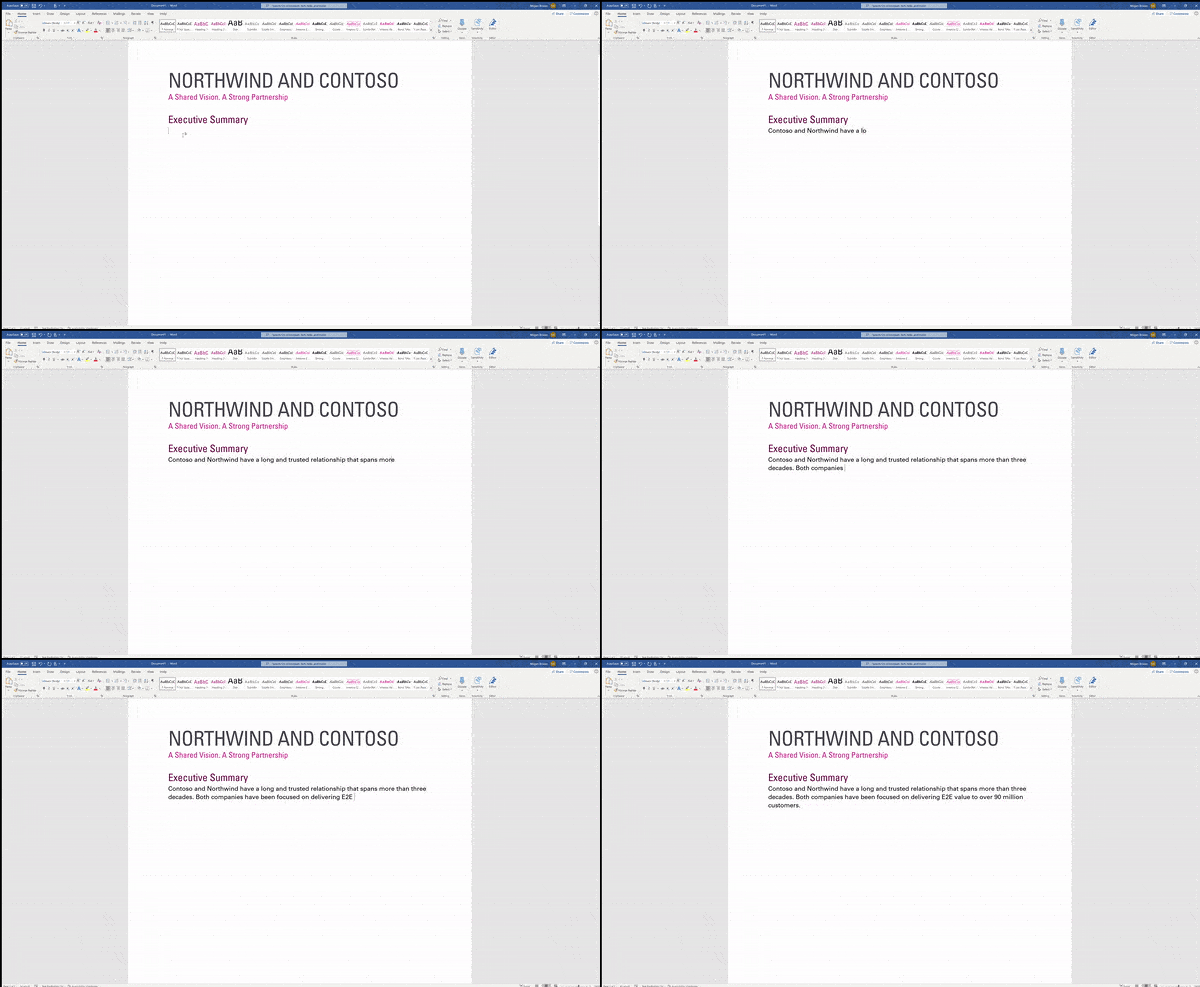
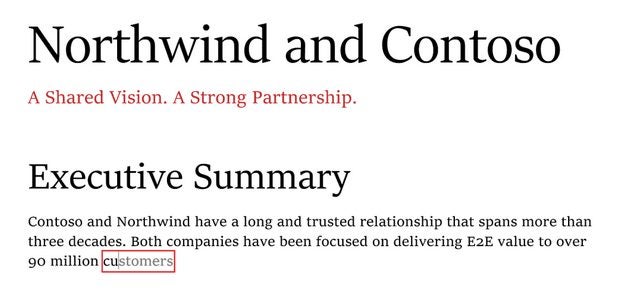
Los usuarios pueden ver el texto que se predice a medida que escriben (el texto aparece de color gris claro para distinguirlo del texto ya escrito) y completar la palabra o frase con la tecla Tabulador. Una pulsación en la tecla Esc rechaza la sugerencia, y además es posible seguir escribiendo manualmente. Microsoft afirma que el “contenido no se almacena ni lo ve ningún ser humano”.

word texto predicciones

Algunos usuarios de Word y Outlook pueden apreciar la función, pero a otros puede no gustarles. Si perteneces a los segundos, puedes usar las siguientes instrucciones para desactivar las predicciones de texto en Word y Outlook.

Cómo desactivar las predicciones de texto en Word

Las predicciones de texto son compatibles con Word en la web y con Office 365.

  1. Pasa el cursor del ratón sobre la entrada de la barra de estado “Predicciones de texto: activado” y haga clic con el botón izquierdo del ratón en la entrada.
  2. Desmarca “Mostrar predicciones de texto al escribir” en Office 365 o “Sugerir palabras o frases mientras escribo” en Word en la web para desactivar las predicciones de texto en Microsoft Word.

Cómo desactivar las predicciones de texto en Outlook

Del mismo modo, las predicciones de texto se pueden desactivar en Outlook en la Web o en Office 365.

  1. Si estás utilizando la versión web de Outlook, ve a Configuración > Ver toda la configuración de Outlook > Correo > Redactar y responder, y desmarca la opción “Sugerir palabras o frases mientras escribo” debajo de predicciones de texto.
  2. En Office 365, selecciona Archivo > Opciones mientras escribes un correo electrónico. Allí debes desmarcar la opción “Mostrar predicciones de texto mientras escribo” en el apartado Redactar mensajes.

Ahora tú: ¿Qué opinas sobre las predicciones de texto?

Lista de modificadores de línea de comandos de Google Chrome

Google Chrome admite cientos de modificadores de línea de comandos (o indicadores) diferentes que pueden agregar funciones al navegador, modificar cómo trabajan las funciones o eliminarlas.

Algunos modificadores solo son útiles para los desarrolladores porque les permiten probar ciertas funciones en Chromium, mientras que otros tienen usos prácticos que los usuarios del navegador web también apreciarán.

Lista de modificadores de línea de comandos de Google Chrome

La siguiente lista destaca los modificadores de línea de comandos importantes de Chrome para los usuarios del navegador de Google.

[table id=6 /]

Para obtener una lista completa de modifcadores, visite esta entrada de blog de Peter Beverloo.

¿Cómo usar un modificador de línea de comandos en Chrome?

Para los no iniciados, me gustaría guiarlos a través del proceso de configuración que explica cómo puedes agregar uno o varios modificadores de línea de comandos al navegador Chrome en Windows.

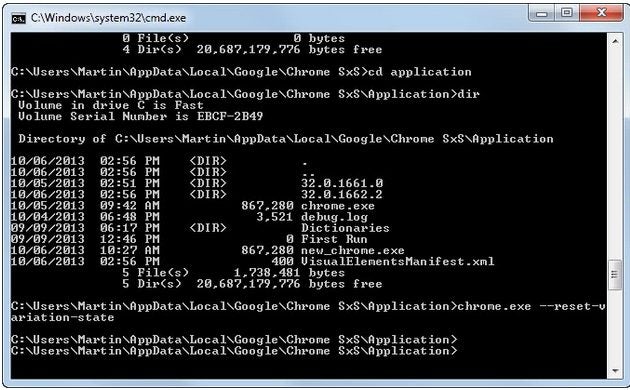
Tienes dos opciones principales para ejecutar modificadores de línea de comando en Chromium. Primero, puedes abrir la línea de comandos de Windows, cambiar al directorio de Chrome y ejecutar comandos usando chrome.exe, seguido de los comandos que quieres ejecutar.

Un ejemplo sería el siguiente comando ejecutado en el directorio de la aplicación Chrome en el sistema:

chrome.exe –reset-variation-state

La segunda manera y la más fácil para agregar un indicador a Chrome es la siguiente:

  1. Pulsa la tecla de Windows, escribe cmd y pulsa Intro.
  2. Usa CD para cambiar a tu directorio de perfil de Chrome.
  3. Si estás usando Windows XP, es %PERFILUSUARIO%Configuración localDatos de aplicaciónGoogleChromeAplicación
  4. Si usas Windows Vista o una versión más reciente, es %LOCALAPPDATA%GoogleChromeAplicación
  5. Escribe chrome.exe seguido de la tecla de espacio, y luego los modificadores de línea de comandos que quieres ejecutar. Recuerda que siempre empiezan con dos guiones.

Esto es excelente para hacer pruebas, pero si te gusta un determinado comando y quieres ejecutarlo en todo momento, es posible que desees convertir esos cambios en permanentes para usarlos automáticamente cada vez que cargue Chrome.

Agregar modificadores de Chrome a accesos directos/iconos de escritorio

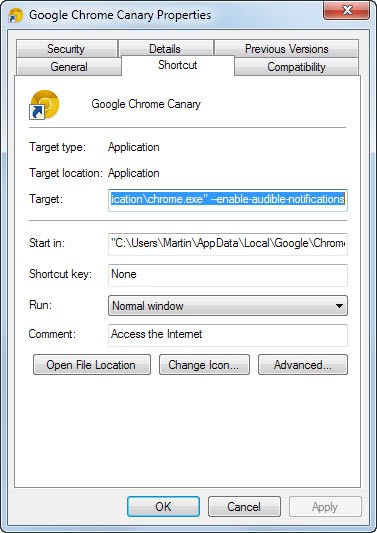
Si estás iniciando Google Chrome desde un acceso directo que se encuentra en el escritorio, la barra de tareas o el menú de inicio, entonces puedes agregarle fácilmente modificadores de línea de comandos.  Solo tienes que hacer clic con el botón derecho del ratón en el acceso directo, localizar Google Chrome allí, hacer clic con el botón derecho del ratón sobre él y seleccionar Propiedades.

La pestaña Acceso directo debería abrirse automáticamente. Muestra la ruta de carga del navegador en el campo de destino. Al final del campo, después del cierre “, agrega un espacio y luego el modificador de línea de comandos que quieres usar. Puedes agregar varios modificadores, uno tras otro, separados por un solo espacio. Por ejemplo, esto es útil si quieres crear un icono de Chrome que abre directamente el modo de incógnito. Solo tienes que insertar el indicador de la línea de comandos de incógnito en el destino del acceso directo y listo.

Línea de comandos de Chrome
Insertar línea de comandos de Chrome a través de propiedades de acceso directo

Este artículo es una traducción del post publicado en Ghacks por Martin Brinkmann.
Cómo restaurar el Visor de fotos de Windows en Windows 11

Windows 11 trae una serie de nuevas funciones, algunas de las cuales no han sido bien acogidas entre los usuarios. Si observas la anterior iteración, esta presentaba también algunos cambios no deseados como la aplicación Fotos, que sustituyó al Visor de fotos de Windows.

La aplicación Fotos no es mala en absoluto, de hecho viene con un editor de vídeo incorporado, y creo que es bastante útil. La razón principal por la que a la gente no le gusta la aplicación Fotos se debe a su rendimiento. Es bastante lenta al abrirse, tarda uno o dos segundos más en cargarse, incluso cuando tratas de ver imágenes que solo tienen unos pocos KB de tamaño. La interfaz puede resultarte confusa si vienes del Visor de fotos.

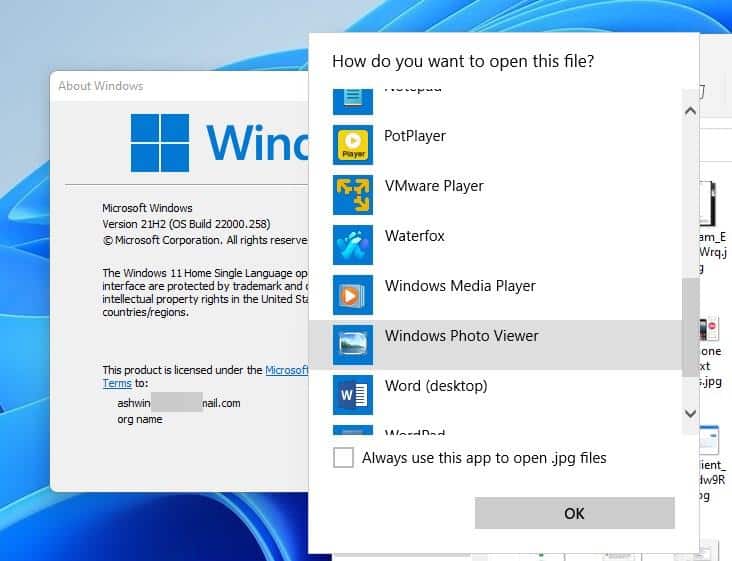
Si te gusta la sencillez de la aplicación anterior, es probable que te decepcione saber que Windows 11 no incluye Visor de fotos por defecto. Puedes comprobarlo al seleccionar cualquier imagen y hacer clic con el botón derecho del ratón sobre ella. Selecciona la opción de menú “Abrir con” y haz clic en “Elegir otra aplicación”. Haz clic en la opción “Más aplicaciones” y desplázate hacia abajo en la lista, en ella no se mostrará Visor de fotos entre las opciones, ya que el sistema operativo lo oculta.

La buena noticia es que puedes recuperar fácilmente el programa en Windows 11.

Cómo restaurar el Visor de fotos de Windows en Windows 11

1. Descarga la siguiente corrección del Registro a tu ordenador. Se basa en la modificación creada por un usuario llamado Edwin en Tenforums. El procedimiento sigue siendo el mismo que utilizamos en Windows 10 con anterioridad.

2. Extrae el archivo ZIP y haz doble clic en el archivo clave.

3. Acepta el aviso de UAC para permitir que la entrada se añada al Registro de Windows.

De esta forma se añadirá el Visor de fotos de Windows en Windows 11. Si accedes al menú Inicio, te sorprenderá ver que sigue sin aparecer la opción. El menú Inicio tampoco encontrará la aplicación si la buscas. Por eso es necesario el siguiente paso.

Nota: Guarda tu trabajo antes de continuar, con el fin de evitar la pérdida de datos.

Accede al Visor de fotos de Windows en Windows 11

1. Presiona la combinación de teclas de acceso rápido Ctrl + Shift + Escape para abrir el Administrador de tareas.

2. Localiza el proceso del Explorador de Windows y haz clic con el botón derecho del ratón sobre él. Selecciona la opción Reiniciar para que la Barra de Tareas parpadee brevemente mientras se recarga el proceso. Otra opción es elegir reiniciar el ordenador.

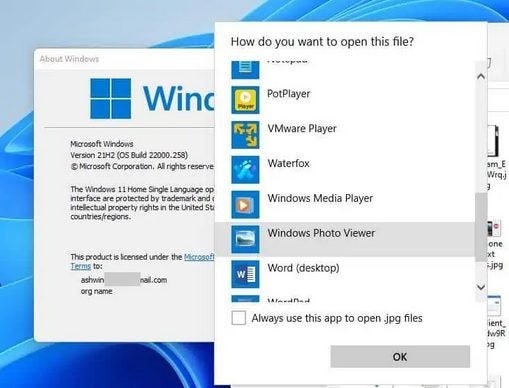
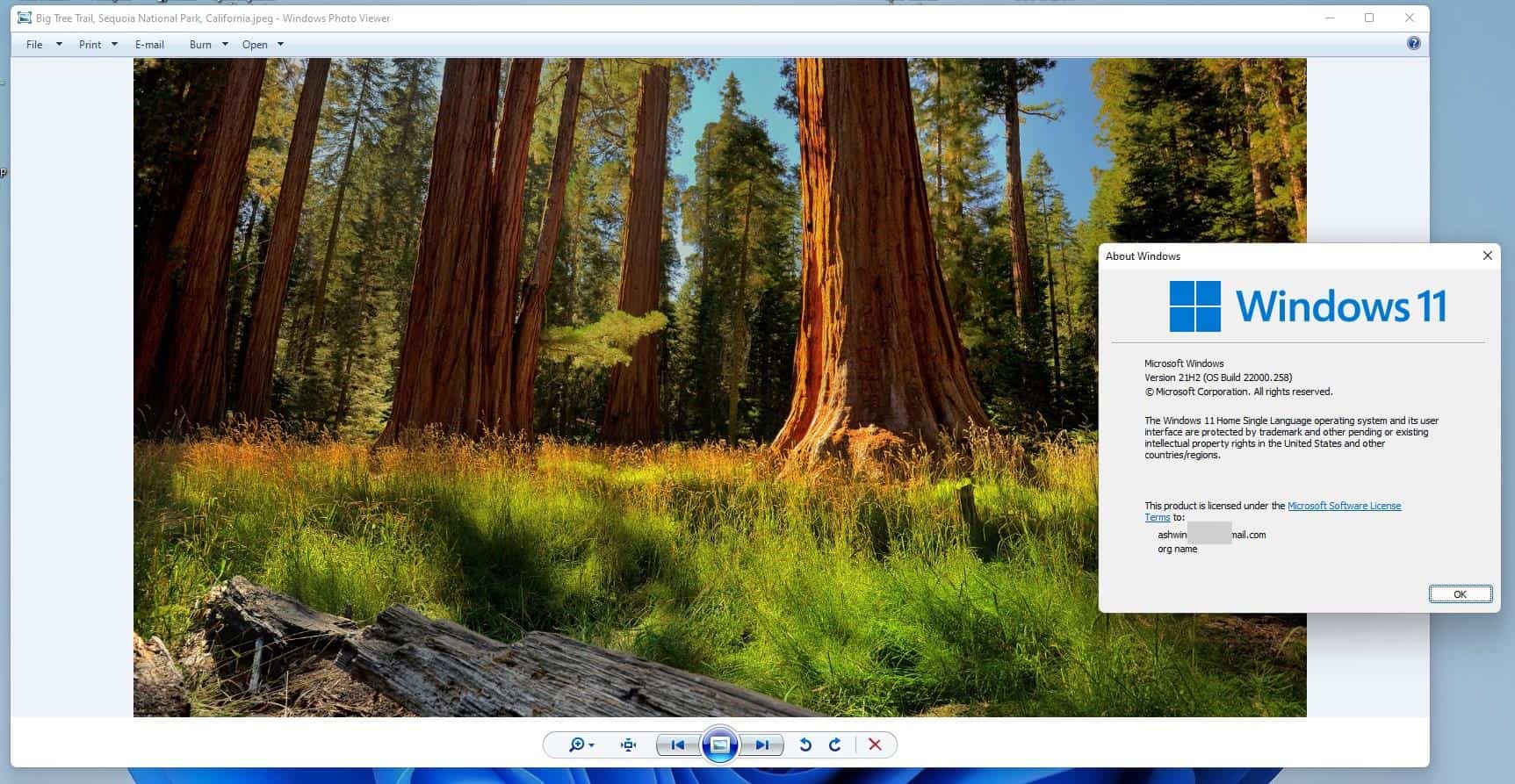
3. Abre el Explorador de archivos y navega hasta una carpeta que contenga algunas imágenes. Haz clic con el botón derecho del ratón en una imagen y pulsa “Abrir con > Elegir una aplicación > Más aplicaciones.” El Visor de fotos de Windows aparecerá allí, haz clic en él para abrir la imagen en la aplicación clásica.

Cómo restaurar el Visor de fotos de Windows en Windows 11

Como opción, puedes establecer el programa como gestor de imágenes por defecto. Para ello, basta con marcar la casilla que dice “Usar siempre esta aplicación para abrir archivos .[FORMATO]”, donde FORMATO es la extensión de la imagen. Por ejemplo, PNG, GIF, JPG, etc.

Visor de fotos de Windows en Windows 11

En cuanto a las características del programa, todas las opciones del mismo funcionan correctamente. Es un poco triste que tengamos que recurrir a estos trucos para acceder al programa anterior. Microsoft deberá facilitar a los usuarios la elección del visor de imágenes de su preferencia, ¿qué opinas al respecto?

Este artículo es una traducción del post publicado en Ghacks por Martin Brinkmann.
Cómo eliminar un servicio en Windows

Eliminar un servicio en Windows 10, o en una versión anterior, requiere cierto esfuerzo si no has modificado el registro o utilizado la línea de comandos antes. No es tan fácil como deshabilitar o detener un servicio no deseado en el Administrador de tareas.

La eliminación de un servicio requiere precaución, de lo contrario podría acabar eliminando archivos o entradas de registro equivocados. Por eso es importante saber por qué existen. Si tienes prisa, salta a las soluciones a continuación.

¿Qué son los Servicios de Windows?

Los Servicios del sistema operativo de Windows son procesos en segundo plano que normalmente no requieren la interacción del usuario. Se inician automáticamente con Windows o cuando se produce un determinado evento que los activa. La mayoría de los administradores de sistemas distinguen entre servicios propios y de terceros.

Los servicios propios se instalan con el sistema operativo. Son de Microsoft y muchos son partes fundamentales del sistema operativo. La desactivación de un servicio principal puede tener consecuencias graves: Windows podría dejar de iniciarse, Internet podría dejar de funcionar, o la impresora negarse a imprimir.

Los servicios de terceros, por otra parte, son agregados por desarrolladores como Google, Apple o la compañía que desarrolla un software antivirus.

Estos servicios a veces causan problemas. Por ejemplo, cuando siguen apareciendo en la lista de servicios pese a que la aplicación se eliminó hace mucho tiempo de la copia de Windows. A veces, un software malicioso agrega servicios y podría ser necesario forzar su eliminación cuando su antivirus no puede hacerlo.

Pero, ¿cómo se pueden eliminar dichos servicios no deseados de Windows 10, 8, 7 y versiones anteriores? La siguiente guía destaca tres opciones diferentes: una herramienta de línea de comandos, el Registro de Windows, y un software de terceros denominado Autoruns.

Método 1: eliminación de servicios mediante el Registro de Windows (el más fácil)

Todos los servicios están enumerados en el Registro de Windows. Si se elimina la clave del Registro de un servicio, se eliminará del sistema. Este método suele ser mucho más rápido. Así es como se hace:

Utilizar la tecla de acceso rápido Windows-r para abrir un cuadro de ejecución, escribir regedit en el recuadro y presionar entrar. Algunos usuarios verán un mensaje de UAC que deben aceptar.

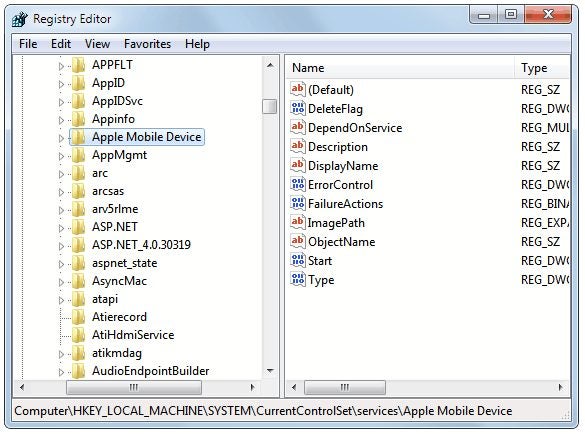
La ventana muestra carpetas en el lado izquierdo, y subcarpetas o parámetros en el derecho. Localiza la siguiente clave del Registro siguiendo la estructura de carpetas de la izquierda.

HKEY_LOCAL_MACHINESYSTEMCurrentControlSetservices

Al hacer clic en servicios se enumeran todos los Servicios de Windows disponibles como subcarpetas de esa clave. Ten en cuenta que el Nombre del servicio se usa para nombrar la carpeta, lo que significa que quizás se tenga que abrir la lista de Servicios una vez más para identificar los servicios correctos.

Sugiero hacer una copia de seguridad de la clave antes de comenzar a eliminar servicios. Haz clic con el botón izquierdo en la carpeta de servicios y selecciona Archivo > Exportar para hacer una copia de seguridad de la clave. Escribe un nombre de archivo y guárdalo en el disco duro.

Puedes volver a importar la copia de seguridad de la clave seleccionando Archivo > Importar y el archivo que haya exportado previamente.

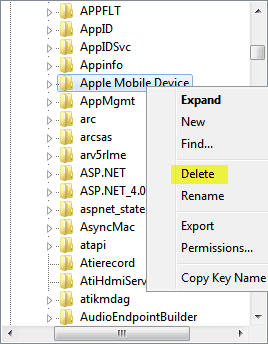
Localiza el servicio que desee eliminar en la lista. Al hacer clic con el botón izquierdo se selecciona el servicio y se muestra los parámetros en el panel derecho. Para eliminar un servicio pulsa suprimir en el teclado, o haz clic con el botón derecho en el servicio y selecciona eliminar en el menú contextual.

Eliminación del servicio mediante el Registro de Windows

Para resumir este método:

  • Abrir el Registro de Windows
  • Navegar a la clave HKEY_LOCAL_MACHINESYSTEMCurrentControlSetservices
  • Hacer una copia de seguridad de la clave de servicios
  • Identificar el servicio que desee eliminar
  • Hacer clic con el botón izquierdo en ese servicio y pulsar la tecla suprimir en el teclado

Método 2: eliminación de servicios de la línea de comandos (el más eficiente)

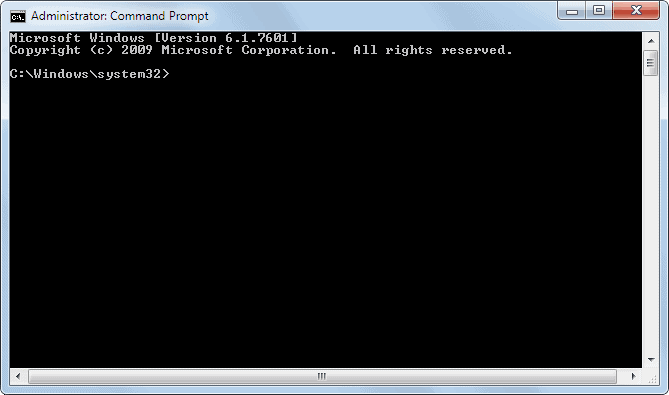
Esta es probablemente la solución más compleja pero la más efectiva. Es posible que primero tengas que abrir un símbolo del sistema con permisos elevados, según la versión de Windows. Puedes intentar abrir la línea de comando normalmente con la tecla de acceso rápido Windows-r, escribiendo cmd, y pulsando Entrar.

Si tienes problemas con el comando y recibe un error de “acceso denegado” porque necesita privilegios administrativos, debes hacer clic en el Botón de inicio de Windows, seleccionar Programas (o Todos los programas), seguido de Accesorios. Localiza Símbolo del sistema, haz clic con el botón derecho en el elemento del menú de inicio y selecciona Ejecutar como administrador en el menú contextual. Esto puede desencadenar un aviso de UAC en Vista, Windows 7 o 10 que debe aceptarse.
El símbolo del sistema muestra Administrador: símbolo del sistema si la operación se realizó correctamente.

Los usuarios de Windows 7 y Vista que tienen el cuadro de búsqueda habilitado en el menú de inicio pueden escribir cmd en el cuadro para abrir el símbolo del sistema con privilegios elevados con Ctrl-Mayús-Entrar.

Símbolo del sistema de administrador
Administrador: símbolo del sistema en Windows 7

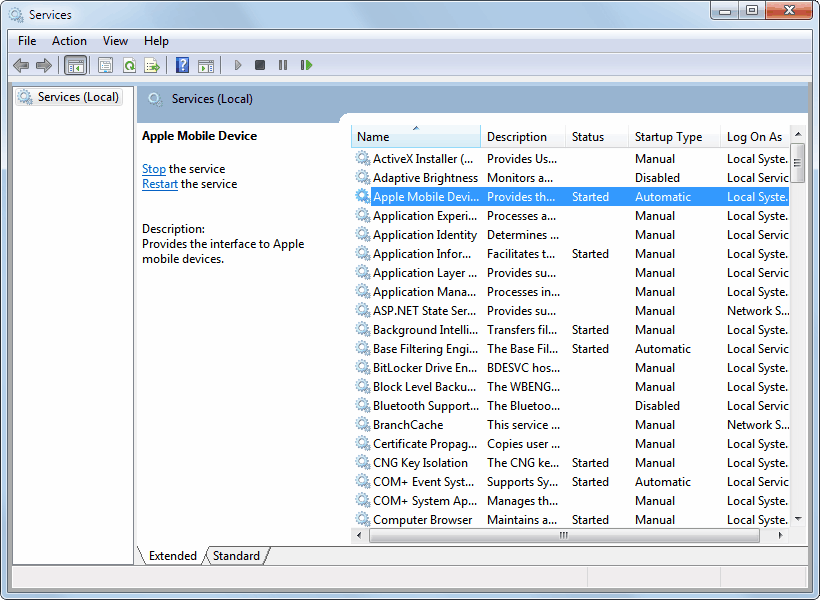
Los Servicios de Windows se eliminan con el comando sc delete seguido del nombre del servicio. Dado que probablemente desconozca el nombre, se tiene que abrir la lista de Servicios de Windows. Esto se hace con las teclas Windows-r, escribir services.msc y pulsar Entrar en el teclado

Lista de Servicios de Windows

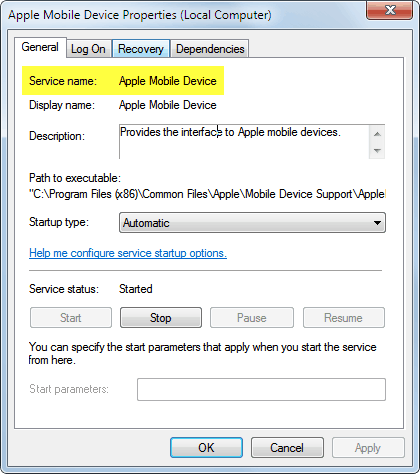
Lo que necesita es el nombre del servicio, no el nombre que aparece en la lista principal. Los nombres pueden ser a veces idénticos. Haz doble clic en el servicio que desees eliminar para ver ambos nombres. El dispositivo móvil de Apple es, por ejemplo, el nombre del servicio y el nombre para mostrar del servicio. Microsoft, por otro lado, utiliza a menudo nombres de servicio crípticos cortos y nombres para mostrar más largos. El Servicio de Cifrado de unidad Bitlocker (nombre para mostrar) aparece con el nombre de servicio BDESVC.

Nombre del Servicio
Verifique el nombre del servicio antes de eliminarlo

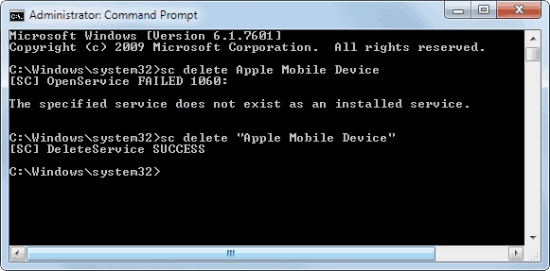
El nombre puede repercutir en el comando. Digamos que queremos eliminar el servicio Apple Mobile Device, una pieza sobrante después de desinstalar iTunes. El comando para hacer eso en la línea de comando es sc eliminar “Apple Mobile Device”.

¿Ves las comillas antes y después del nombre del servicio? Un espacio generalmente se considera como un nuevo comando o parámetro, lo que significa que, si los nombres o comandos tienen espacios, es necesario usar comillas para decirle al programa que todos forman parte de una palabra o frase. Echa un vistazo a la captura de pantalla a continuación para ver qué sucede si el comando se ejecuta sin comillas, y luego con ellas.

Eliminación de un servicio
Eliminar un servicio sin y con comillas

Para resumir: para eliminar servicios desde la línea de comandos, haz lo siguiente:

  1. Abre un símbolo del sistema con privilegios elevados.
  2. Abre la lista de administración de Servicios de Windows.
  3. Identifica el nombre del servicio, y no el nombre para mostrar, haciendo doble clic en un servicio.
  4. Ejecuta el comando, asegúrate de usar comillas si el nombre contiene espacios.
  5. El mensaje [SC] DeleteService SUCCESS indica que el servicio se ha eliminado correctamente del sistema operativo.

Método 3: usar el software Autoruns para eliminar servicios de Windows (gratis, fácil)

Este método es probablemente el más fácil de los tres. Todo lo que se necesita hacer es descargar el software gratuito de Microsoft llamado Autoruns. El programa es portátil, lo que significa que no es necesario instalarlo después de desempaquetarlo. Ejecutar autoruns.exe después de descargarlo.

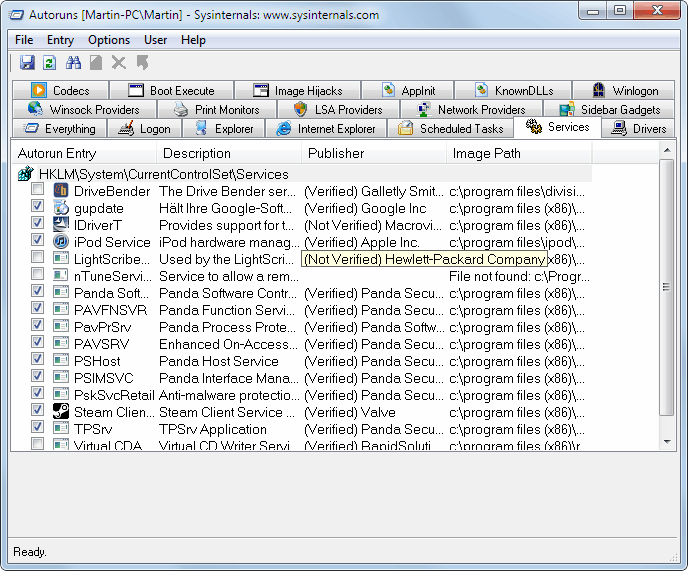
El programa enumera todo lo que se pone en marcha durante el inicio de Windows. Localiza la Pestaña de servicios en la parte superior y haz clic en ella. Todos los servicios propios y de terceros se enumeran aquí de forma predeterminada.

Quizás quieras filtrar los servicios de Microsoft si deseas eliminar un servicio de terceros. Haz clic en Opciones > Ocultar entradas de Microsoft y Windows y después pulsa F5 para actualizar la lista.

Listado de servicios de ejecución automática (Autoruns)
Uso de Autoruns para eliminar fácilmente Servicios en Windows 7

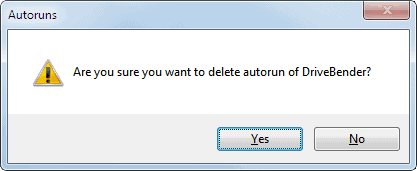
Localiza el servicio que desea eliminar y selecciónalo con un clic en el botón izquierdo. Pulsa suprimir en el teclado y confirma la eliminación.

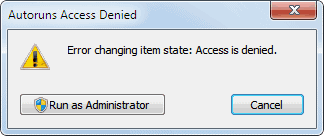
Algunos usuarios de Windows podrían recibir un mensaje de acceso denegado. Eso sucede cuando el software no se ejecuta con privilegios elevados. Selecciona simplemente Ejecutar como administrador para reiniciar Autoruns con privilegios administrativos y acepta, si aparece, la solicitud de UAC.

Autoruns
Autoruns necesita derechos de administrador para forzar la eliminación de Servicios

Vuelve a realizar la operación de eliminación; esta vez debería funcionar. La entrada se elimina de la lista de servicios inmediatamente.

eliminar servicio
Ejemplo de un Servicio que se elimina mediante Autoruns

Para resumir este método:

  • Descargar el software gratuito Autoruns de Microsoft
  • Cambiar a las pestañas de servicios
  • Ubicar el servicio que desea eliminar
  • Hacer clic con el botón izquierdo en el servicio, pulsar eliminar y confirmar la eliminación

Conclusión

Cualquiera de estos tres métodos debería bastar para eliminar Servicios en el sistema operativo Windows. Los tres se pueden ejecutar en Windows 10 y versiones más recientes también. Autoruns es, sin duda, la solución más cómoda. Los otros dos métodos están “incorporados”, lo que tiene sus ventajas.

En algunos casos, puede ser más eficiente detener y deshabilitar el Servicio en lugar de eliminarlo. Esto se puede hacer mejor a través del listado servicios.msc.

Lee también: Cómo eliminar de forma rápida carpetas grandes en Windows

Este artículo es una traducción del post publicado en Ghacks por Martin Brinkmann.
Cómo eliminar carpetas grandes en Windows súper rápido

La forma más rápida de eliminar carpetas y archivos de gran tamaño en Windows es adoptar el enfoque de línea de comandos. Puedes hacerlo manualmente a través de CMD o crear y ejecutar un archivo por lotes para una eliminación rápida. Estos dos métodos son mucho más rápidos que la forma tradicional de eliminación utilizando la opción de eliminación del Explorador de Windows.

Pero antes de repasar la forma superrápida de eliminar carpetas grandes, he aquí la razón por la que lleva tanto tiempo. Si tienes prisa, pasa a la siguiente sección para encontrar la solución.

¿Por qué Windows tarda en eliminar carpetas grandes?

Cuando eliminas carpetas de gran tamaño en Windows, notarás que el proceso tarda bastante tiempo en completarse. Es lo contrario de rápido.

Yo guardo carpetas de copia de seguridad de gHacks localmente en una unidad basada en disco, y estas carpetas tienen un tamaño próximo a los 30 Gigabytes, con más de 140.000 archivos y 350 carpetas.

Cuando necesito eliminarlas nuevamente, se tarda mucho tiempo si ejecuto la operación de eliminación en el Explorador de Windows. El problema es que Windows se prepara primero para eliminarlas, ejecutando en primer lugar una serie de cálculos que pueden tardar mucho tiempo en completarse. Luego viene la parte de la eliminación, aunque elijas eliminar las carpetas de forma permanente (forzar eliminación).

Después, cuando se lleva a cabo la eliminación real, Windows analiza el proceso y publica actualizaciones en la ventana de operación del archivo.

Puede llevar diez o veinte minutos, o incluso más, eliminar una carpeta grande (de más de 10 GB, por ejemplo) del disco duro usando el Explorador en dispositivos Windows.

Eliminar carpetas grandes en Windows rápidamente usando CMD

Si ejecutas comandos de eliminación desde la línea de comandos, notarás que la operación se completa mucho más rápido. Observarás que la operación necesita solo una fracción del tiempo que requiere la misma operación cuando la ejecuta en el Explorador.

Matt Pilz, que escribió sobre esto en 2015, constató una reducción de 11 minutos a 29 segundos, es decir, que la operación de la línea de comandos era más de 20 veces más rápida que la opción con el Explorador.

La desventaja de esto es que requiere el uso de la línea de comandos. Matt sugirió agregar los comandos al menú contextual del Explorador para que los usuarios pudieran ejecutarlos directamente en el Explorador. Esto lo hace más rápido y más fácil.

Los dos comandos que los usuarios necesitan son Del, para eliminar archivos, y Rmdir, para eliminar directorios.

Este es el proceso paso a paso para eliminar carpetas grandes usando CMD:

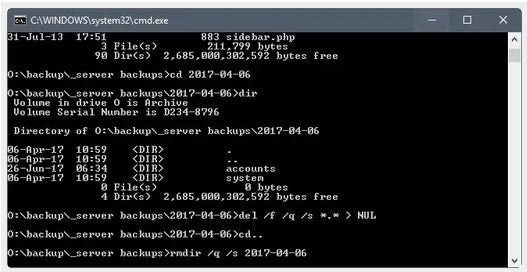
  1. Pulsa la tecla Windows, escribe cmd.exe y selecciona el resultado para cargar el símbolo del sistema.
  2. Navega hasta la carpeta que desees eliminar (con todos sus archivos y subcarpetas). Utiliza la ruta de cd, por ejemplo cd o:copias de seguridadprueba para hacerlo.
  3. El comando DEL /F/Q/S *.* > NUL elimina todos los archivos en esa estructura de carpetas y omite la salida, lo que mejora aún más el proceso.
  4. Usa cd.. para navegar después a la carpeta principal.
  5. Ejecuta el comando RMDIR /Q/S nombre de carpeta para eliminar la carpeta y todas sus subcarpetas.

He aquí las descripciones de cada uno de los comandos usados anteriormente.

DEL /F/Q/S *.* > NUL

  • /F — fuerza la eliminación de archivos de solo lectura.
  • /Q — habilita el modo silencioso. No se pregunta si confirma la eliminación de los archivos (si no usa esta opción, se le pregunta por todos los archivos de la carpeta, lo que puede llevar mucho tiempo y, por lo tanto, ser contraproducente).
  • /S — ejecuta el comando en todos los archivos de cualquier carpeta bajo la estructura seleccionada.
  • *.* — Borra todos los archivos.
  • > NUL — desactiva la salida de la consola. Esto mejora aún más el proceso, reduciendo aproximadamente una cuarta parte del tiempo de procesamiento del comando de la consola.

RMDIR /Q/S nombre de carpeta

  • /Q — modo silencioso, no se solicitará confirmación para eliminar carpetas.
  • /S — ejecuta la operación en todas las carpetas de la ruta seleccionada.
  • nombre de la carpeta — la ruta absoluta o el nombre relativo de la carpeta, por ejemplo, o:/copia de seguridad/prueba1 o prueba1

Método #2: Creación de un archivo por lotes para eliminación rápida

Si no necesitas ejecutar el comando con frecuencia, puedes ejecutar perfectamente los comandos directamente desde el símbolo del sistema.

Sin embargo, si lo usas con frecuencia, convendría optimizar el proceso. Puedes agregar el comando al menú contextual del Explorador para poder ejecutarlo directamente desde allí. Esto ahorra aún más tiempo sin depender de un software de terceros.

Para esto, lo primero que debe hacer es crear un archivo por lotes. Crea un nuevo documento de texto sin formato en Windows y pega las siguientes líneas de código en él.

@ECHO OFF
ECHO Delete Folder: %CD%?
PAUSE
SET FOLDER=%CD%
CD /
DEL /F/Q/S “%FOLDER%” > NUL
RMDIR /Q/S “%FOLDER%”
EXIT

Guarda el archivo como delete.bat después. Asegúrate de que tenga la extensión .bat y no la extensión .txt. Puedes hacer esto seleccionando Guardar como tipo como Todos los archivos.

El archivo por lotes viene con un aviso de seguridad. Esto proporciona una opción para detener el proceso; importante si has seleccionado el elemento del menú contextual por error. Puedes usar CTRL-C o hacer clic en la x de la ventana para detener el proceso. Si presionas cualquier otra tecla, todas las carpetas y archivos se eliminarán sin que haya opción de detener el proceso.

Debes agregar el archivo por lotes a una ubicación que sea una variable de entorno PATH. Si bien puedes crear su propia variable, también puedes moverla a una carpeta que ya sea compatible; por ejemplo: C:Windows. En otras palabras, debes colocar este archivo .bat en C:Windows para que el registro de Windows pueda acceder fácilmente a él.

eliminar carpetas rápidamente
Agregar archivo por lotes al registro de Windows

Haz lo siguiente para agregar el nuevo archivo por lotes para eliminar carpetas rápidamente al menú contextual del Explorador de Windows. Esto se puede ejecutar en todas las versiones principales de Windows, incluidos Windows XP, Windows 7 y Windows 10.

  1. Pulsa la tecla Windows, escribd regedit.exe y pulsa la tecla Entrar para abrir el Editor del Registro de Windows.
  2. Confirma el mensaje de UAC.
  3. Ve a HKEY_CLASSES_ROOTDirectoryshell
  4. Haz clic con el botón derecho en Shell y selecciona Nueva > Clave.
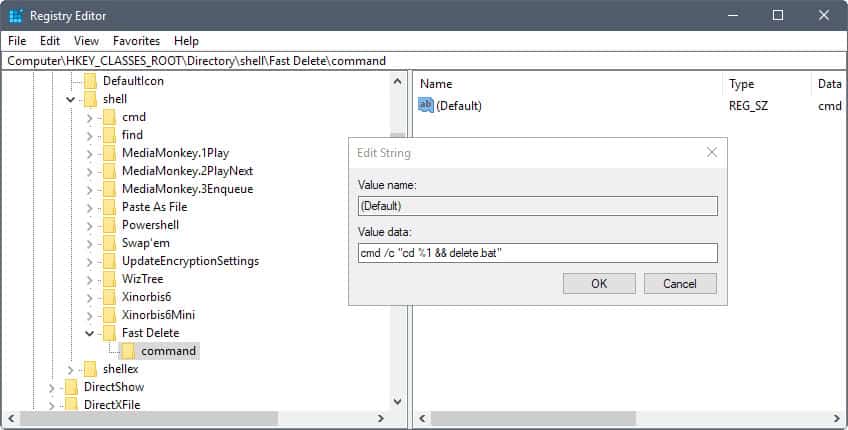
  5. Nombra la clave Eliminación rápida
  6. Haz clic con el botón derecho en Eliminación rápida y selecciona Nuevo > Clave.
  7. Asigna un nombre al comando de la clave.
  8. Haz doble clic en el valor predeterminado de la clave de comando.
  9. Agrega como valor cmd /c “cd %1 && delete.bat”.
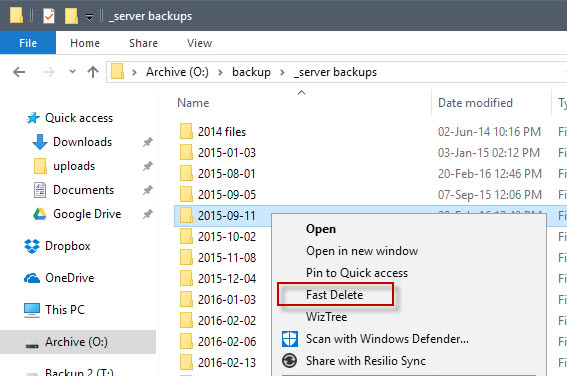
eliminación rápida
Opción de eliminación rápida en el menú contextual del Explorador de Windows

Si deseas acelerar aún más el proceso de eliminación, siempre puedes consultar alguna herramienta de terceros como byenow.

Este artículo es una traducción del post publicado en Ghacks por Martin Brinkmann.
La próxima versión «definitiva» de Windows 12 estaría en desarrollo

Cuando Microsoft presentó el sistema operativo Windows 10 dijo que sería la última y definitiva versión de Windows. El año pasado, Microsoft lanzó Windows 11 para el público, y los rumores apuntan a que la empresa ya está trabajando en Windows 12.

El investigador de seguridad SwiftOnSecurity, nuestros colegas alemanes de Deskmodder y otros sitios web afirman que Microsoft ya está trabajando en la próxima versión de Windows. No se han revelado las fuentes, pero todos afirman que la información proviene directamente de Microsoft. SwiftOnSecurity eliminó la publicación de Twitter después.

Windows 10 será un sistema operativo muy diferente según la información que se ha revelado hasta el momento.

  • Microsoft planea eliminar parte de la antigua base de Windows que forma parte de todas las versiones del sistema operativo, incluido Windows 11.
  • Windows 12 requerirá una cuenta de Microsoft para usuarios domésticos y profesionales.
  • El chip de seguridad Microsoft Pluton será un requisito.
  • TPM 2.0 y Secure Boot desempeñarán un papel más importante.
  • Se utilizarán partes y bits de Windows 10X.

Actualmente, hay que considerar todo esto con reservas. Microsoft no ha confirmado nada de esto fuera de las nuevas ofertas de trabajo, y la información disponible es escasa. Independientemente de eso, algunos puntos necesitan más explicaciones.

Las compilaciones actuales de Windows 11 Professional y las versiones finales ya pedirán una cuenta de Microsoft durante la instalación, y el cambio podría estar preparándose para la próxima versión de Windows.

Microsoft Pluton es un chip de seguridad que la empresa desarrolló en colaboración con AMD, Intel y Qualcomm. A diferencia de los chips TPM, Pluton está integrado directamente en la CPU. La arquitectura limita o elimina ciertas formas de ataques que se neutralizan contra las configuraciones actuales con chips TPM.

Los dispositivos Windows con Pluton utilizarán el procesador de seguridad de Pluton para proteger las credenciales, las identidades de los usuarios, las claves de cifrado y los datos personales. Esta información no se puede eliminar de Pluton incluso si un atacante ha instalado malware o tiene posesión física completa del PC.

Esto se logra almacenando datos confidenciales como claves de cifrado de forma segura dentro del procesador Pluton, que está aislado del resto del sistema, lo que ayuda a garantizar que las técnicas de ataque emergentes, como la ejecución especulativa, no puedan acceder al material clave. Pluton también proporciona la exclusiva tecnología Secure Hardware Cryptography Key (SHACK) que ayuda a garantizar que las claves nunca se expongan fuera del hardware protegido, incluso en el propio firmware de Pluton, lo que proporciona un nivel de seguridad sin precedentes para los clientes de Windows.

Lenovo fue el primer fabricante que incluyó Microsoft Pluton en algunos de sus dispositivos. La empresa no ha habilitado el chip por defecto. Sin una opción para deshabilitar Pluton, el hardware del dispositivo estaría bloqueado y los usuarios no podrían instalar otros sistemas operativos en el dispositivo, por ejemplo: una distribución de Linux. Depende del fabricante proporcionar el interruptor para apagar el componente y existe la posibilidad de que algunos dispositivos no lo tendrán.

Fuera lo viejo, dentro lo nuevo

Microsoft puede abandonar parte de la base anterior de Windows, pero los detalles no se han revelaado detalles sobre este punto. Es posible que se elimine la compatibilidad con funciones antiguas. Parece poco probable que la compañía elimine las funciones principales de compatibilidad con versiones anteriores o que planee impulsar nuevamente la próxima Plataforma universal de Windows para deshacerse de Win32 de una vez por todas.

Conclusión

El sistema operativo Windows 10 de Microsoft tendrá soporte hasta 2025, Windows 11, que Microsoft lanzó el año pasado, aún no tiene una fecha final de soporte. Las actualizaciones de funciones reciben soporte durante 2 años para usuarios domésticos y Microsoft lanzará nuevas versiones que recibirán soporte durante otros 2 años.

Si Windows 11 recibe soporte durante 10 años, el período de soporte de Windows 10, entonces Windows 11 recibirá soporte hasta finales de 2031. Es probable que Windows 12 se lance mientras tanto, si Microsoft continúa impulsando su estrategia.

Ahora tú: ¿Windows 12 ya está en desarrollo? (mediante Computer Base )

Este artículo es una traducción del artículo publicado en gHacks por Martin Brinkmann