Cómo habilitar la cuenta oculta de administrador de Windows 11

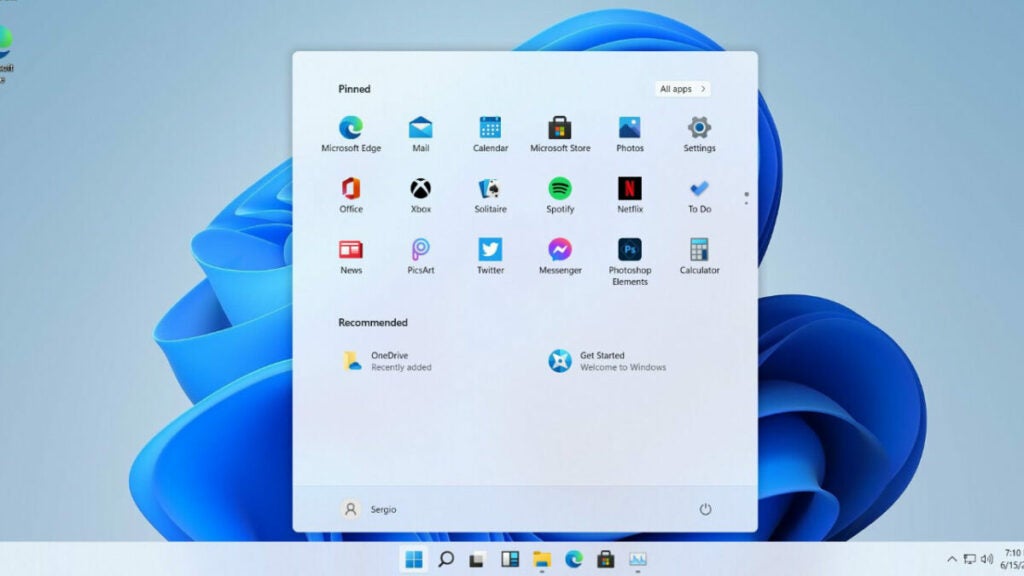
El sistema operativo de Windows 11 de Microsoft incluye varias cuentas de usuario, incluida una cuenta de administrador, que están deshabilitadas de forma predeterminada. Los usuarios que inician Windows 11 por primera vez deben crear una cuenta de usuario para comenzar a usar el sistema operativo. La cuenta de usuario es de clase administrativa y otras cuentas de usuario pueden ser cuentas de usuario regulares o también administrativas.

Se recomienda utilizar cuentas de usuario estándar en Windows 11, ya que limitan lo que puede hacer el código malicioso en el sistema, pues se ejecutan con los mismos derechos que las cuentas de usuario.

Consejo: puedes consultar nuestras guías para Windows 10 y Windows 8 aquí .

La cuenta de administrador de Windows 11

La cuenta de administrador de Windows 11 está deshabilitada de forma predeterminada. Se requieren privilegios administrativos para habilitarla en el dispositivo.

Puedes preguntarte por qué querrías habilitar la cuenta de Administrador si ya tienes derechos administrativos. Una de las principales diferencias entre una cuenta de usuario que pertenece al grupo de administradores y la cuenta de Administrador que se incluye de forma predeterminada es que esta última no recibe avisos de UAC.

También puede ser una cuenta de respaldo útil en caso de que las cosas salgan mal y te hayas bloqueado fuera del sistema.

¿Cómo habilitar la cuenta de administrador predeterminada en Windows 11?

El proceso requiere solo unos pocos comandos, de hecho, solo un comando si tienes prisa, que se ejecuta desde una ventana de símbolo del sistema elevada.

Aquí están los pasos:

Paso 1: inicia una ventana de símbolo del sistema elevada
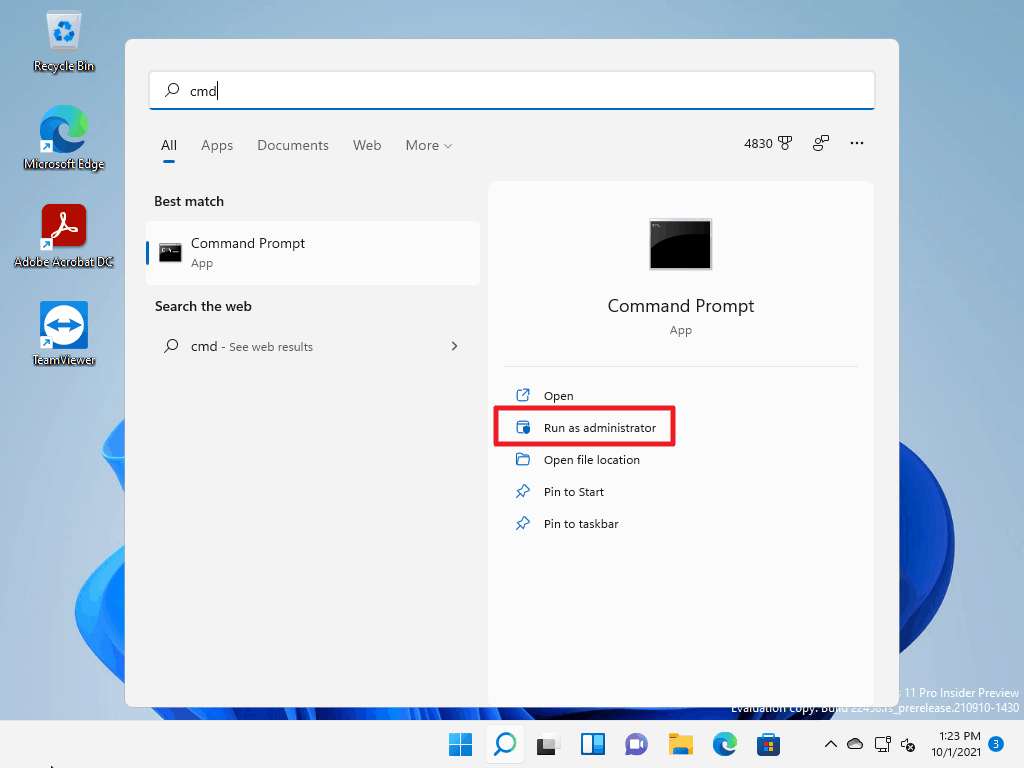
comando ejecutar como administrador

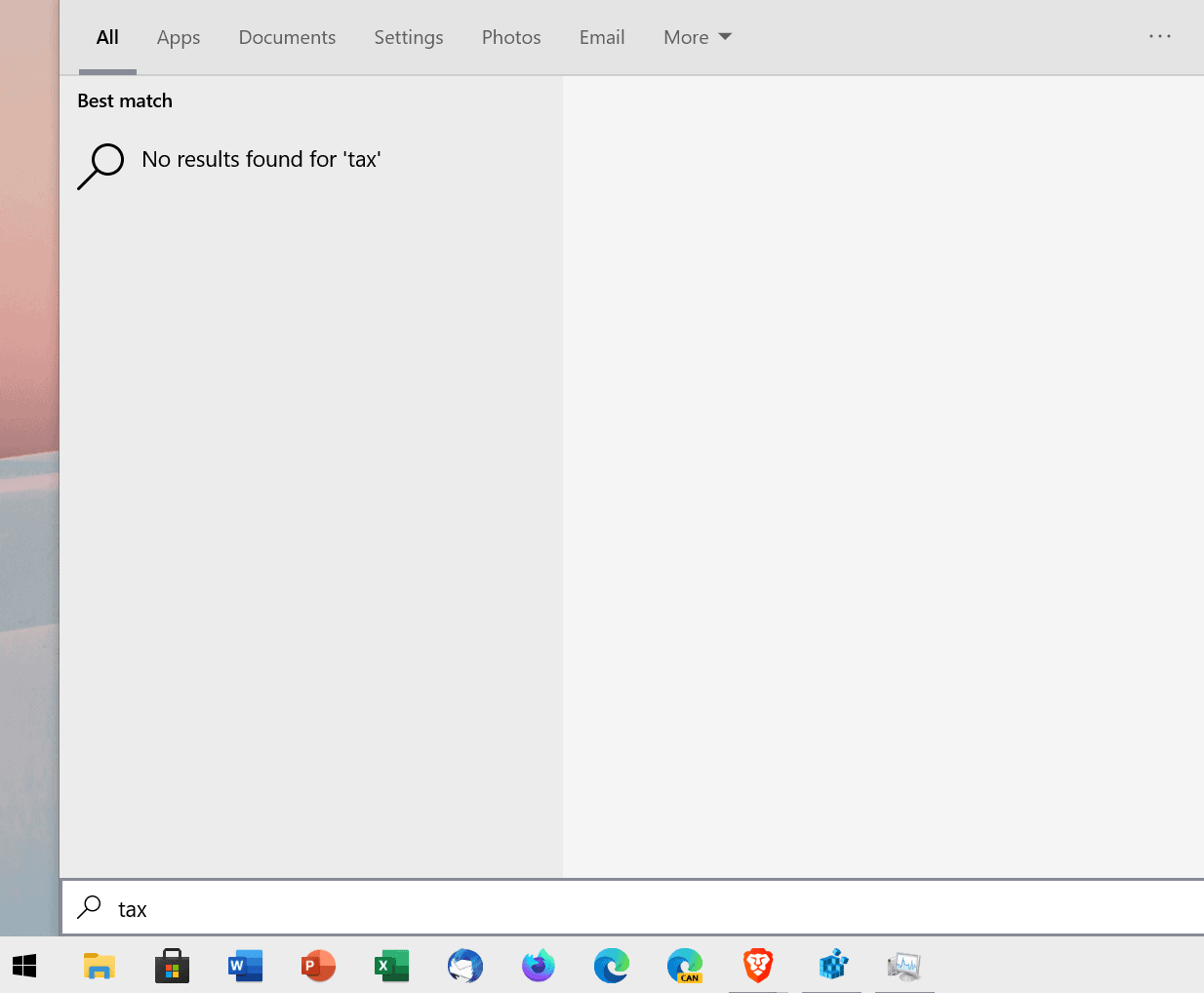
Inicia una ventana de símbolo del sistema elevada, por ejemplo, abriendo el menú Inicio, escribiendo CMD y seleccionando «ejecutar como administrador» en las opciones de contexto que muestra Windows 11. Debes confirmar un aviso de UAC para iniciar la ventana del símbolo del sistema elevada.

Paso 2: verifica la lista de cuentas de usuario en el sistema
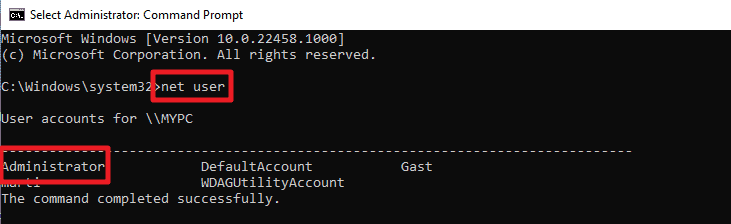
Cuentas de la lista de Windows 11

Ejecuta el comando usuario de red para mostrar la lista de todas las cuentas que están disponibles en el sistema. Ten en cuenta que la lista no revela si las cuentas están activas o deshabilitadas.

Paso 3: comprueba el estado de la cuenta de Administrador
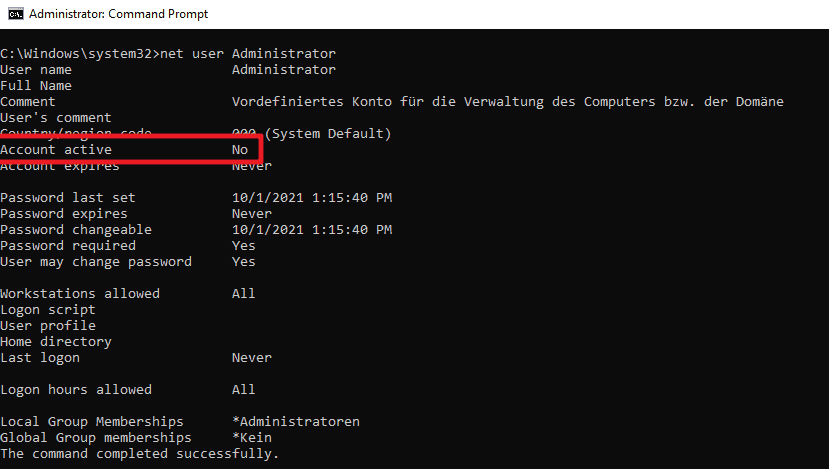
estado de cuenta de administrador de Windows 11

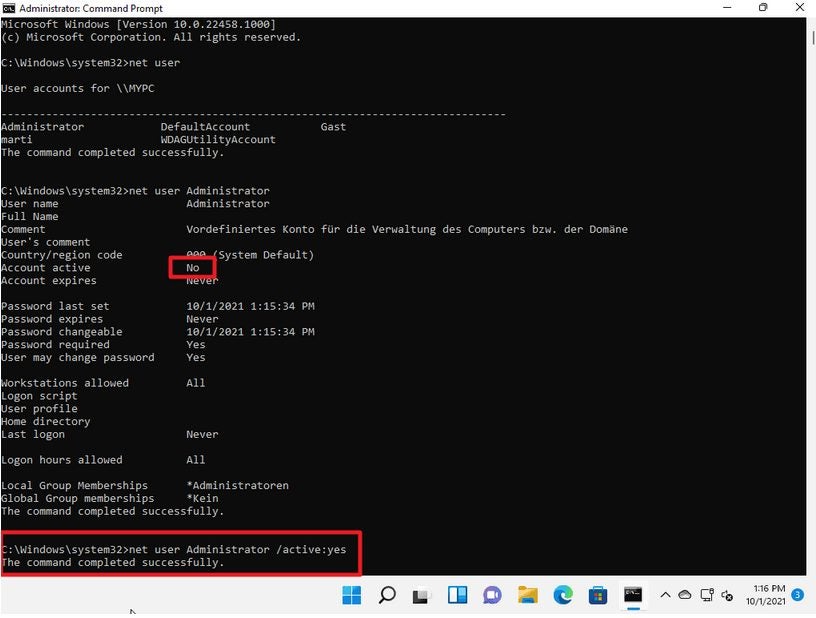
Ejecuta el comando Aministrador de usuario de red para mostrar información sobre la cuenta de Administrador. Verifica el estado de «cuenta activa» para saber si la cuenta está activa (sí) o no (no).

Paso 4: habilita la cuenta de administrador de Windows 11
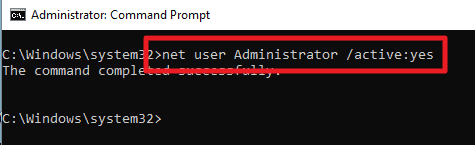
comando de habilitar la cuenta de administrador de Windows 11

Ejecuta el comando Administrador de usuario de red /activo:sí para habilitar la cuenta de administrador. Verifica que el comando se ejecutó correctamente ejecutando el comando desde el paso 3 nuevamente.

Consejo: para deshabilitar la cuenta, ejecuta el comando Administrador de usuario de red /activo:no .

Paso 5: cambia la contraseña de administrador
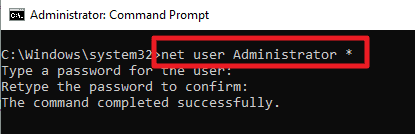
cambiar la contraseña de la cuenta de administrador en Windows 11

La cuenta de administrador predeterminada de Windows 11 no está protegida con contraseña. Puedes iniciar sesión sin escribir una contraseña. Si bien eso es útil en los mismos casos, generalmente es mejor establecer una contraseña para protegerla.

Ejecuta el comando administrador de usuario de red * y presiona la tecla IntroEscribe la contraseña que deseas establecer y repítela después de presionar la tecla Intro. Si las contraseñas coinciden, se establece la nueva contraseña y se requiere que inicies sesión en la cuenta.

Nota: la contraseña no se muestra cuando escribes.

Habilita la cuenta de Administrador de Windows 11 en Usuarios y grupos locales

Los administradores pueden usar la interfaz administrativa de Usuarios y grupos locales para administrar la cuenta de administrador integrada.

Paso 1: abre Usuarios y grupos locales
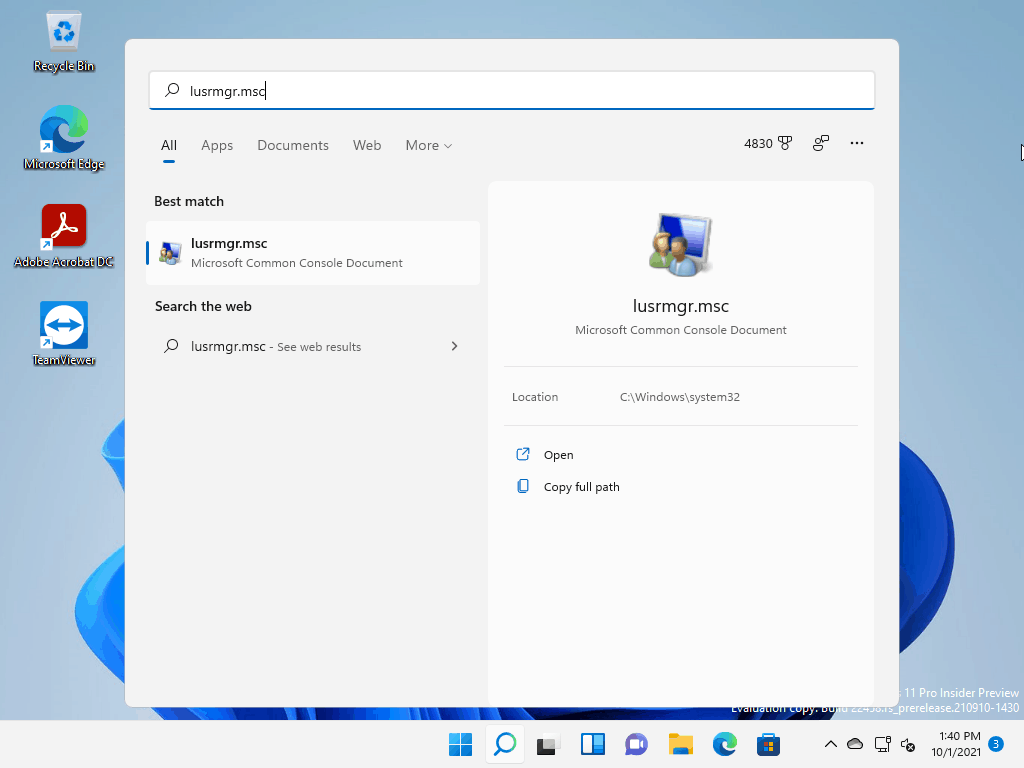
cuenta de administrador de Windows 11 en Usuarios y grupos locales

Abre la interfaz de Inicio, escribe lusrmgr.msc y presiona Intro en el teclado para cargar la interfaz de administración.

Paso 2: mostrar cuentas de usuario
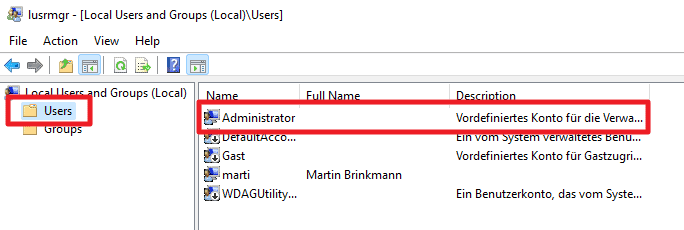
mostrar cuentas de usuario

Expande la carpeta Usuarios que se muestra a la izquierda para mostrar todas las cuentas conocidas en el sistema.

Paso 3: habilita la cuenta de Administrador de Windows 11
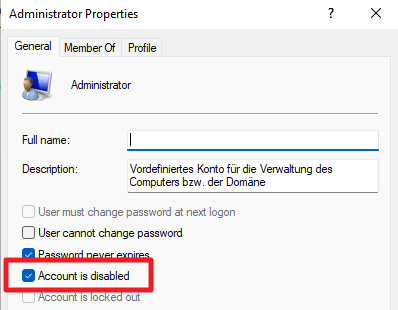
cuenta deshabilitada

Haz clic con el botón derecho en la cuenta de Administrador en la columna central y selecciona Propiedades en el menú contextual. Para habilitar la cuenta, elimina la marca de verificación de «La cuenta está deshabilitada», selecciona Aplicar y luego Aceptar para completar el proceso.

La cuenta ya está activa.

Paso 4: establece una contraseña para la cuenta de Administrador nativa
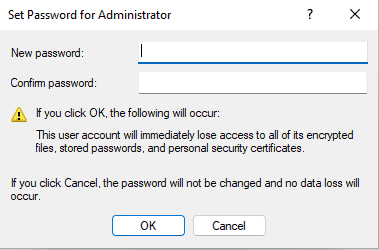
establecer contraseña de administrador en Windows 11

Haz clic derecho en Administrador nuevamente y selecciona «establecer contraseña» en el menú contextual. Se muestra una advertencia, selecciona Continuar para seguir.

Escribe la contraseña dos veces y pulsa el botón Aceptar para establecerla.

Ahora tú: ¿Utilizas una cuenta de usuario normal o una cuenta de administrador cuando trabajas en tus dispositivos?

Este artículo es una traducción del post publicado en Ghacks por Martin Brinkmann.
¿Cómo bloquear la actualización de Windows 11 en PC con Windows 10?

El sistema operativo de Windows 11 de Microsoft se lanzó y ya se ofrece a través de Windows Update para sistemas que cumplen con los requisitos del sistema Windows 11. Windows 11 es una actualización gratuita para sistemas Windows 10 activados.

La actualización a Windows 11 no se aplica en este momento, pero existe la posibilidad de que Microsoft la habilite algún día. Windows 10 es compatible hasta 2025 y es posible que algunos usuarios deseen permanecer en el sistema y no actualizar a Windows 11 en un futuro próximo.

Puede ser una buena idea bloquear la actualización a Windows 11 para asegurarse de que el dispositivo permanezca en Windows 10.

Es muy probable que a los dispositivos incompatibles nunca se les ofrezca la actualización a Windows 11 a través de Windows Update; algunos estiman que cientos de millones de dispositivos dejarán de ser compatibles en 2025 sin la posibilidad de actualizar a Windows 11 oficialmente. Si bien es posible continuar usando Windows 10, significa ejecutar un sistema que ya no recibe actualizaciones de seguridad o corrección de errores.

Bloqueo de la actualización a Windows 11

No hay ningún interruptor que los usuarios de Windows 10 puedan accionar para bloquear la actualización. La única opción real en este momento es usar una política en las versiones profesionales de Windows 10 y la entrada de registro correspondiente en los dispositivos con Windows 10 Hogar.

Establece una versión de lanzamiento de destino para el sistema y, si está configurada en la última versión de Windows 10, la actualización a Windows 11 no se ofrecerá a través de Windows Update.

Bloqueo de directivas de grupo

Se requiere una edición profesional o empresarial de Windows 10 para acceder al Editor de directivas de grupo. Aquí está lo que necesitas hacer:

  1. Selecciona Inicio.
  2. Escribe gpedit.msc.
  3. Ve a Configuración del equipo > Plantillas administrativas > Componentes de Windows > Actualización de Windows > Actualización de Windows para empresas.
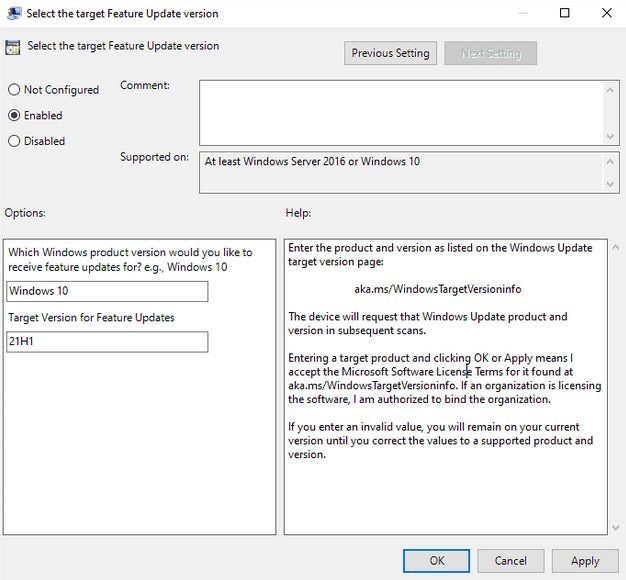
  4. Haz doble clic en «Seleccione la versión de actualización de funciones de destino».
  5. Establece la política en Habilitado.
  6. Escribe Windows 10 en el primer campo y 21H1 en el segundo campo.
  7. Selecciona Aceptar.

Esto establece la versión de destino en Windows 10 versión 21H1.

Nota: Windows Update no ofrecerá la actualización a Windows 10 versión 21H2 en este caso. Se aplicará una actualización de funciones una vez que la versión establecida ya no sea compatible. También puedes modificar la versión regularmente para obtener las últimas actualizaciones de funciones de Windows 10, por ejemplo, configurando la versión de destino en 21H2 una vez que se publique.

Bloqueo de registro

bloquear el registro de actualización de Windows 11

La misma versión de lanzamiento de destino se puede configurar en el Registro; esto funciona en todas las ediciones de Windows 10, incluido Windows 10 Hogar.

  1. Selecciona Inicio.
  2. Escribe regedit.exe.
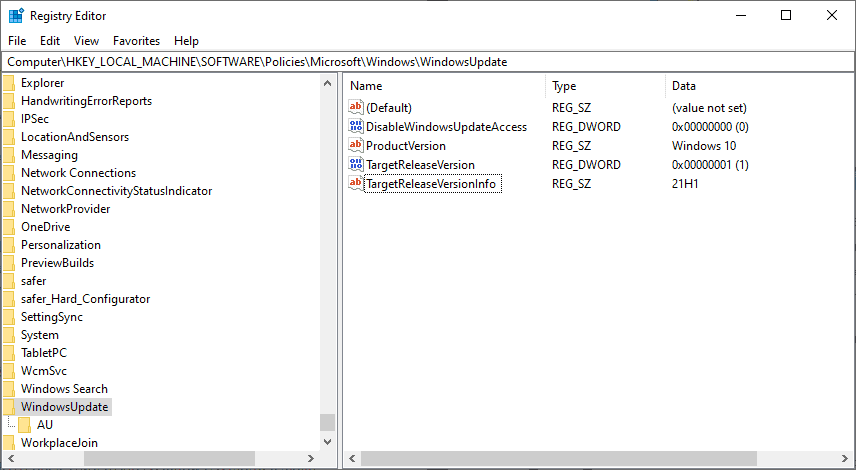
  3. Ve a HKEY_LOCAL_MACHINESOFTWAREPolíticasMicrosoftWindowsWindowsUpdate
    1. Si las claves no existen, créalas haciendo clic con el botón derecho en la clave anterior y seleccionando Nuevo > Clave en el menú contextual.
  4. Haz clic con el botón derecho en WindowsUpdate y selecciona Nuevo > Valor Dword (32 bits).
    1. Nómbralo como TargetReleaseVersion.
    2. Haz doble clic en el nuevo Dword y configúralo en 1.
  5. Haz clic con el botón derecho en WindowsUpdate y selecciona Nuevo > Valor de cadena.
    1. Nómbralo como TargetReleaseVersionInfo.
    2. Haz doble clic en la nueva Cadena y configúrala en 21H1.
  6. Reinicia el PC.

Ahora tú: ¿Qué versión de Windows tienes?

Este artículo es una traducción del post publicado en Ghacks por Martin Brinkmann.
¿Cómo habilitar Ransomware Protection en Windows Defender y agregarle carpetas personalizadas?

Windows Defender ha ido ganando un punto de apoyo constantemente durante los últimos años. Pero hay una falla en el antivirus que viene con Windows 10.

La opción de protección contra ransomware está deshabilitada de forma predeterminada, aunque está disponible como opción nativa desde el lanzamiento de Windows 10 versión 1709 .

Inicialmente, esto me desconcertó, pero luego pensé que era posible que Windows Defender pudiera identificar una aplicación legítima como una amenaza y bloquearla, lo cual no es algo que el usuario desearía.

Existen bastantes programas antiransomware de terceros y también sufren problemas de falsos positivos. Echa un vistazo a nuestras reseñas de AppCheck AntiRansomware, Protección contra ransomware de Acronis, TrendMicro Ransombuster o nuestra descripción general del software Anti-Ransomware para Windows para empezar.

Para aquellos que no lo saben, el ransomware es una de las formas de malware más peligrosas. Encripta silenciosamente los datos (imágenes, vídeos, documentos son comúnmente atacados), lo que impide acceder a ellos.

Incluso puede bloquear el cargador de arranque cuando reinicia/apaga el ordenador. El malware muestra una pantalla que exige un rescate por parte del usuario, lo que generalmente implica una dirección de pago de criptomonedas a la que debe enviar dinero.

No hay garantía de que un pago proporcione la clave de desbloqueo requerida para recuperar el acceso a los archivos que el ransomware cifró mientras se ejecutaba en el sistema. Los ataques de ransomware a menudo van acompañados de un temporizador para agregar otra capa de presión a la demanda de ransomware. Se les pide a los usuarios afectados que paguen el monto a tiempo, ya que no podrán descifrar sus archivos una vez que se agote.

Las herramientas de descifrado están disponibles para algunos tipos de ransomware, pero generalmente se lanzan después de un brote y no están disponibles desde el primer momento.

Muchas empresas, hospitales y usuarios ya fueron víctimas del ransomware. Es posible que haya oído hablar del alboroto causado en todo el mundo por el ransomwere WannaCry en 2017 y ese es solo un ejemplo de ransomware que causa estragos en todo el mundo.

Además de tener mucho cuidado al usar el ordenador, solo hay unas pocas opciones para protegerse contra los ataques de ransomware. Dos de las más efectivas son las copias de seguridad y el software de seguridad que protege contra el ransomware.

¿Cómo habilitar la protección contra ransomware en Windows Defender?

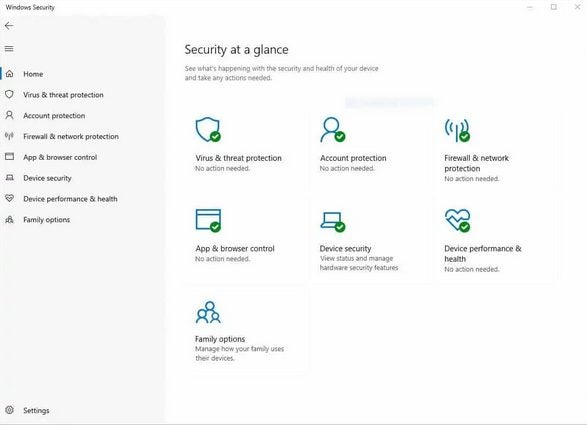
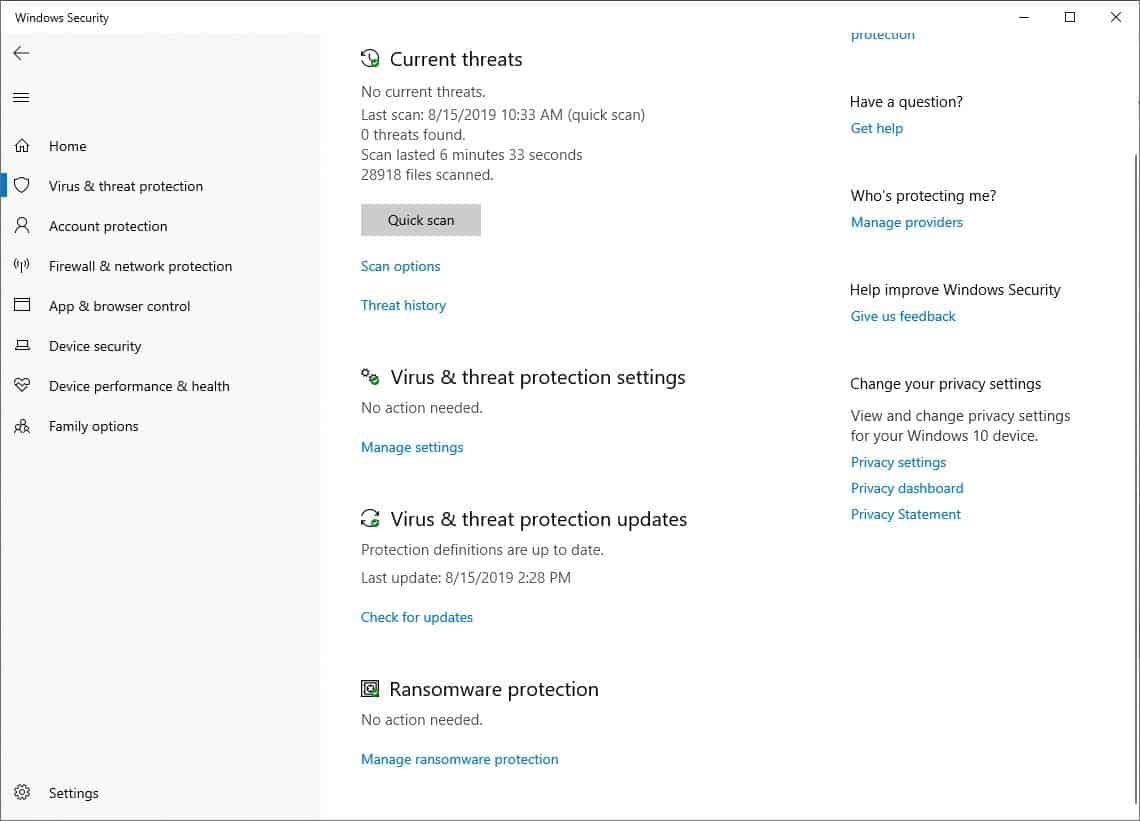
1. Abre el Panel de seguridad de Windows haciendo doble clic en el icono de la barra de tareas de Defender (o usa la aplicación Configuración y selecciona Actualización y seguridad > Seguridad de Windows).

2. Haz clic en Protección contra virus y amenazas.

¿Cómo habilitar la protección contra ransomware?

3. Desplázate hacia abajo hasta Protección contra ransomware.

4. Haz clic en Administrar protección contra ransomware (haz clic en Aceptar en la ventana emergente de UAC, si se muestra).

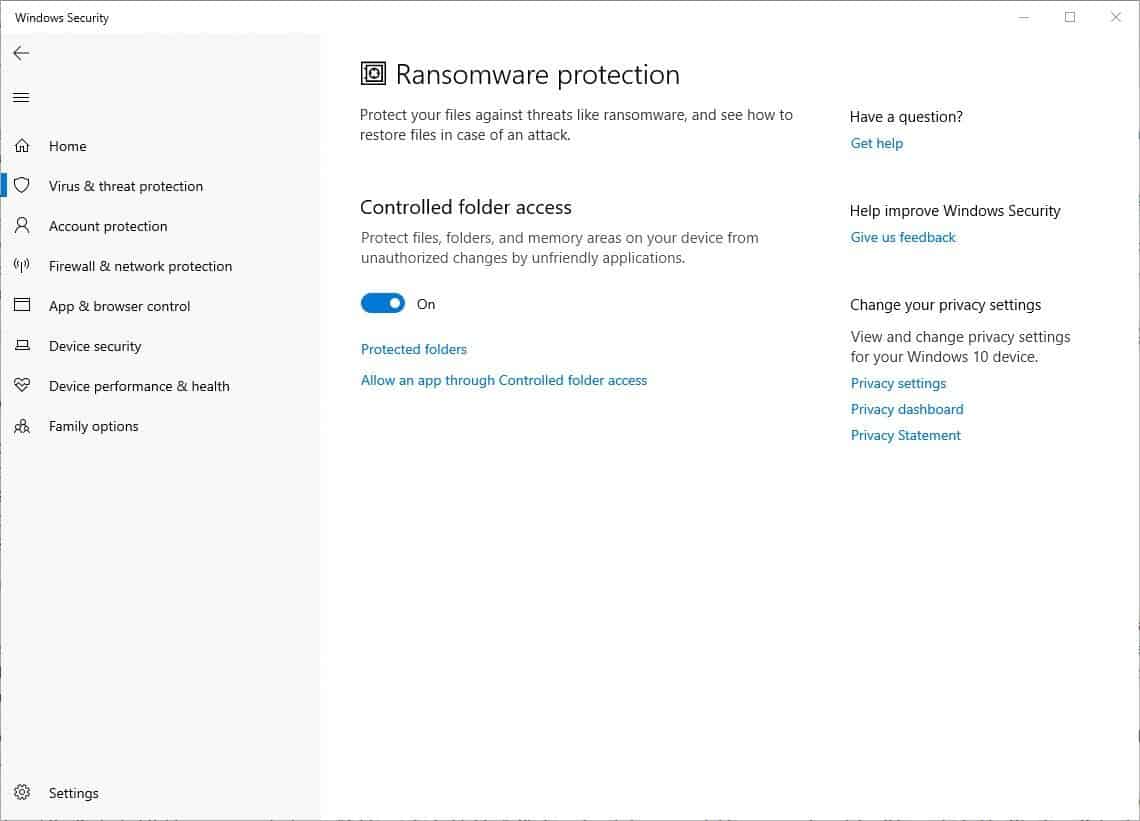
¿Cómo habilitar Ransomware Protection 2?
5. En la página siguiente, encontrarás un conmutador para el acceso controlado a carpetas. Habilita la opción.

La mayoría de los programas antivirus utilizan análisis de comportamiento para evitar ataques de día cero (malware nuevo o no identificado). En otras palabras, monitorean los servicios de su ordenador, las aplicaciones y cualquier cosa en segundo plano en busca de actividad sospechosa. Por ejemplo, cuando un archivo inofensivo intenta obtener acceso a su carpeta de documentos para ejecutar un script que encripta los archivos que contiene, Windows Defender detendrá el malware para proteger tus datos. Es una especie de método de prevención de intrusiones o antiexploit.

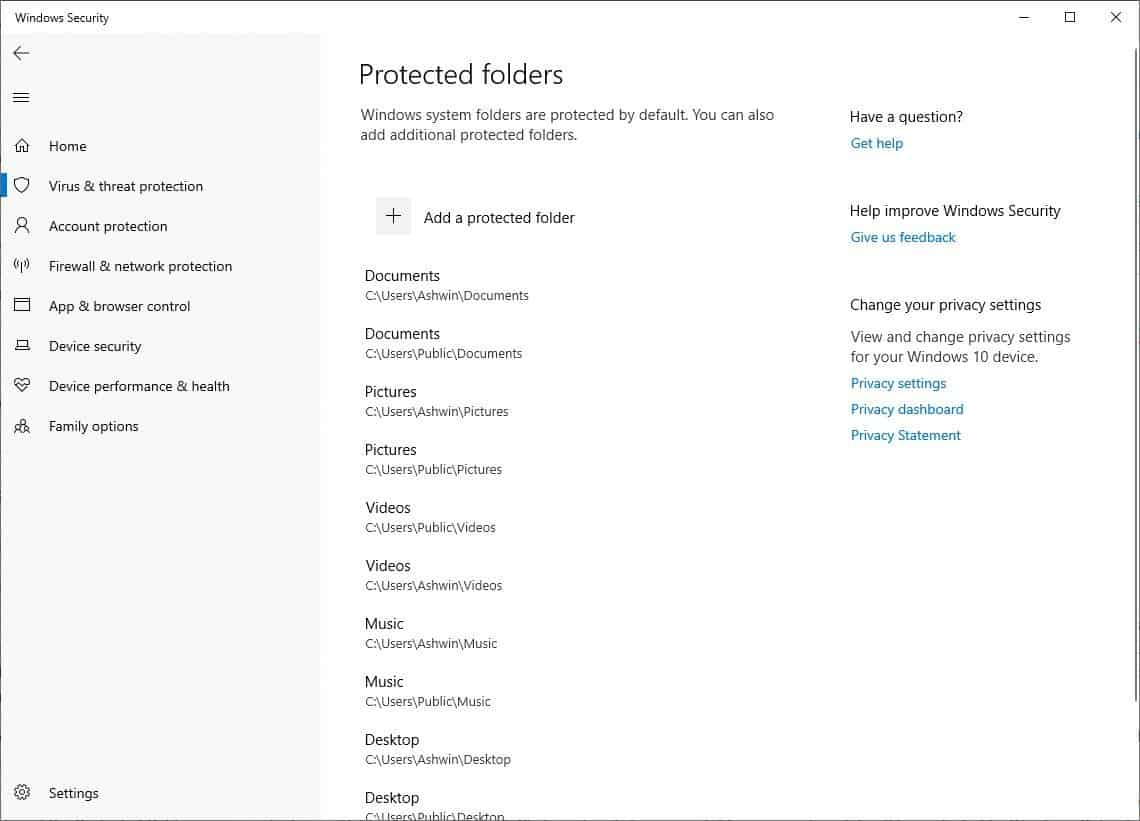
De forma predeterminada, la protección contra ransomware solo cubre carpetas específicas. Para ver las que están protegidas, haz clic en la opción Carpetas protegidas. Son solo las carpetas de usuario como Documentos, Imágenes, Vídeos, Música, Escritorio y Favoritos de forma predeterminada.

Consejo: Agregar programas bloqueados a la lista blanca de Acceso controlado a carpetas

Entonces, ¿qué sucede si un ransomware se dirige a archivos en otras carpetas? Los archivos se ven afectados a menos que el ransomware se ponga en cuarentena antes de que comience a cifrar archivos en el dispositivo. Afortunadamente, hay una manera de protegerlos.

Hay una opción en la parte superior de la pantalla Carpetas protegidas, que dice «Agregar una carpeta protegida». Haz clic en ella y elige la carpeta que desees y estará protegida por Windows Defender. Las carpetas pueden estar en cualquier partición o disco duro: estarán protegidas por la función.

¿Cómo agregar carpetas a Ransomware Protection 3?

Este método no es completamente infalible, pero es mejor que nada. Es posible que también desees hacer una copia de seguridad de tus datos en una unidad externa con regularidad. No olvides establecer ConfigureDefender para más control.

Por lo general, solemos preguntar qué programas usa el usuario. Esta vez, quiero preguntar algo más. ¿Alguna vez has visto un ordenador afectado por ransomware? ¿Cómo se trató?

Este artículo es una traducción del post publicado en Ghacks por Martin Brinkmann.
Cómo copiar, seleccionar y buscar texto en libros ePub usando SumatraPDF

SumatraPDF ha sido nuestro lector de PDF y ePub durante bastantes años, y estoy seguro de que posiblemente algunos de vosotros también lo usáis.

Admitiré que uso Microsoft Edge (Chakracore) ocasionalmente para ver rápidamente uno o dos documentos, pero la solución no es tan rápida y, por lo general, no es mi opción preferida para volúmenes mayores.

Consejo: echa un vistazo a nuestra descripción general del lector de EPUB aquí.

Pero debido a que el nuevo navegador Edge-Chromium ya no es compatible con los ePubs y el hecho de que sustituirá al otro Edge, he dejado de usarlo como visor de documentos y solo confío en el lector poco conocido.

Recientemente, un amigo mío me pidió que lo ayudara con un ePub. Intentaba tomar notas de un libro de texto. Pero el problema era que no se podía seleccionar el texto del ePub, y no había ninguna manera de copiar contenido de él.

Ahora, si te encuentras con un ePub y deseas buscar texto, puedes observar que la barra de herramientas en la parte superior (que tiene la herramienta de búsqueda) no será visible y no podrás hacerlo.

Hay una manera muy sencilla de arreglar esto, y solo necesitas unos segundos.

Cómo copiar, seleccionar y buscar texto en libros ePub usando SumatraPDF

1. Haz clic en el botón de menú (en la esquina superior izquierda) de la interfaz de SumatraPDF

2. Navega hasta el menú Configuración y haz clic en Opciones avanzadas.

3. Debería abrirse un documento de texto llamado “SumatraPDF-settings.txt” en el Bloc de notas (o en tu editor predeterminado).

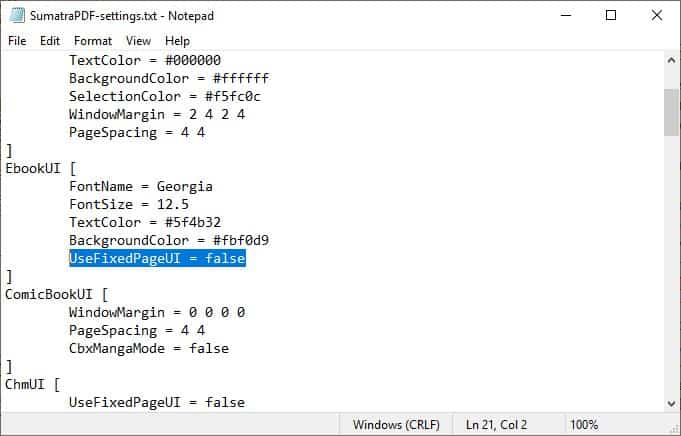
4. Busca la línea que dice UseFixedPageUI = false. Está bajo el parámetro EbookUI.

Cómo copiar, seleccionar y buscar texto en libros ePub usando el lector SumatraPDF

5. Cambia el valor de false a true y quedará UseFixedPageUI = true.

6. Guarda el documento, cierra SumatraPDF y vuelve a abrirlo.

Vuelve a cargar el documento ePub en el programa y ahora deberías tener texto que se puede seleccionar y buscar. Ha sido fácil, ¿no?

Cómo copiar, seleccionar y buscar texto en libros ePub usando SumatraPDF

Tengo que hacer una advertencia. Esta operación rompe el formato del documento, pero su alcance depende del ePub.

Esto se debe a que el programa no es completamente compatible con XHTML (ePub se basa en HTML). Entonces, cuando fuerzas el cambio, lo representa en HTML y los elementos de estilo CSS que no son compatibles se rompen. Si tu libro electrónico no contiene mucho formato CSS, debería funcionar perfectamente bien. He probado esto con algunos libros electrónicos gratuitos de Gutenberg y algunos libros de texto, y tuve algunos problemas con estos últimos. Pero también hay una solución fácil para esto.

Incluso si el documento no se muestra perfectamente, aún puedes usar la función para copiar el texto que te interesa antes de restaurar la preferencia a su valor predeterminado.

SumatraPDF rompe el formato del libro electrónico

La versión estable de SumatraPDF se actualizó en algún momento de 2016. Pero las versiones preliminares y diarias del programa todavía se actualizan de manera activa con frecuencia. Descarga la última versión y prueba la misma solución que he mencionado antes para habilitar la búsqueda, la selección, etc. Y descubrirás que las nuevas compilaciones pueden conservar el formato del libro electrónico.

Una alternativa sería utilizar el programa Calibre para leer ePubs. Ofrece selección de texto y otras opciones de forma nativa. Pero la carga siempre ha sido considerablemente más lenta, al menos para mí.

Este artículo es una traducción del post publicado en Ghacks por Martin Brinkmann.
Cómo deshabilitar la Búsqueda en Bing para Windows 10 versión 2004 y posteriores

Cuando Microsoft lanzó su sistema operativo Windows 10 en 2015, fusionó la función de búsqueda local con el asistente digital Cortana y también con la Búsqueda en Bing.

Desde entonces, Cortana se renovó por completo y se eliminó de muchas partes del sistema operativo, pero la Búsqueda en Bing todavía está integrada. Al realizar una búsqueda puedes obtener resultados locales y remotos. Nunca ha habido una opción para cambiar el motor de búsqueda.

Es posible que a algunos usuarios les guste la función porque puede acelerar ciertas búsquedas u operaciones; a otros no les gusta porque la entrada local se envía a los servidores de Microsoft. Bing tampoco es el mejor de los motores de búsqueda fuera de los Estados Unidos, y especialmente para los países de habla no inglesa.

La funcionalidad remota de Búsqueda de Windows 10 causó varios problemas en el pasado. Los usuarios se encontraron con picos de CPU en 2019, y vieron un cuadro en blanco solo durante un tiempo en 2020.

Hasta la versión 1909 de Windows 10, los administradores podían establecer una clave de registro, BingSearchEnabled, para desactivar la función Búsqueda en Bing en Search. Microsoft eliminó la clave de registro en Windows 10 versión 2004. Según Windows Latest , ahora hay disponible una nueva opción para deshabilitar la funcionalidad Búqueda web del menú Inicio de Windows.

Deshabilitar Búsqueda en Bing para Windows 10

registro de windows deshabilitar búsqueda en internet windows 10
  1. Comprueba que tienes los permisos de alto nivel para editar el Registro. Si utilizas una cuenta de usuario estándar, consulta el anexo debajo de esta lista.
  2. Crea una copia de seguridad del Registro por si acaso.
  3. Abre el menú Inicio, escribe regedit.exe y carga el resultado del Editor del registro que se muestra.
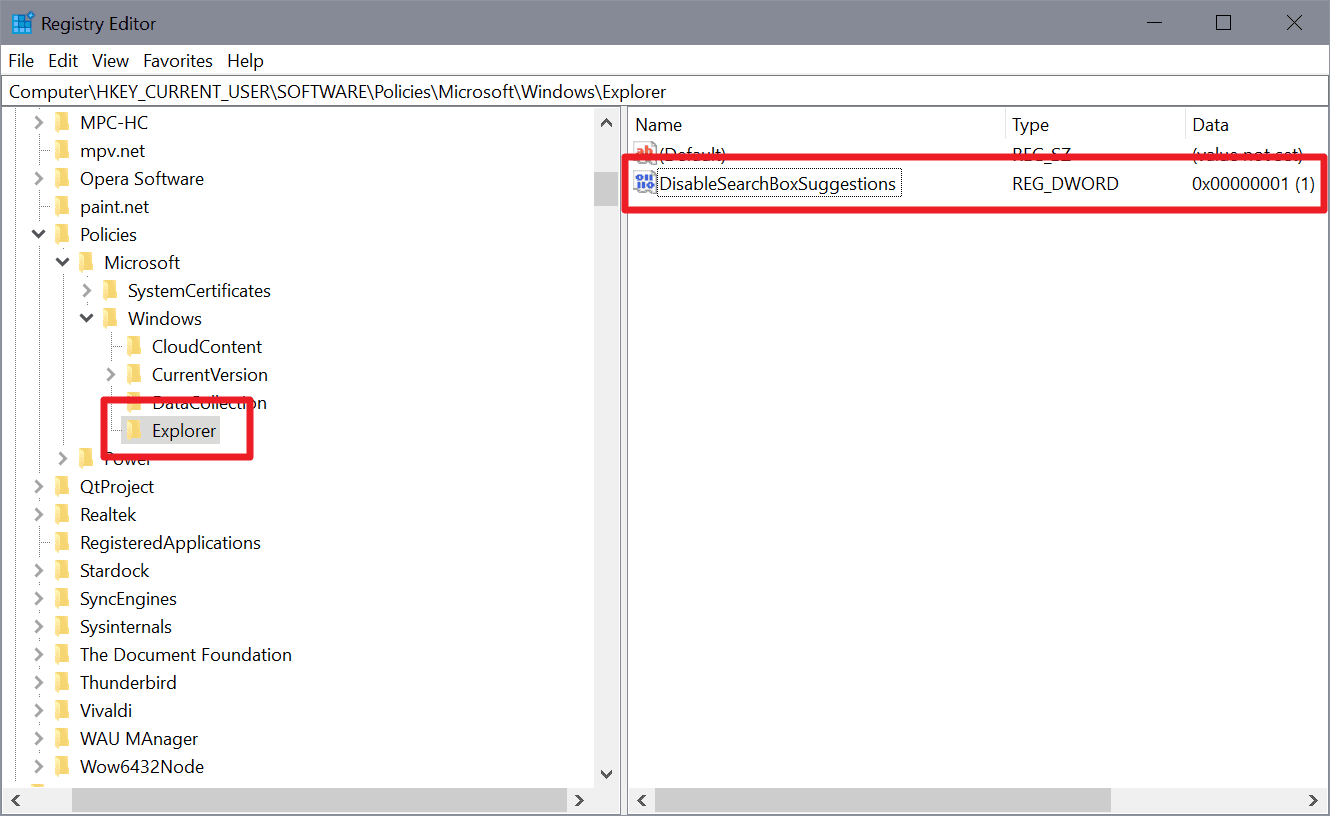
  4. Ve a la clave de registro ComputadoraHKEY_CURRENT_USERSOFTWAREPolíticasMicrosoftWindows
  5. Comprueba si existe una subclave Explorer.
    1. Si la clave existe, avanza hasta el paso 6).
    2. Si no existe, haz clic con el botón derecho del ratón en Windows, selecciona Nuevo > Clave y llámala Explorer.
  6. Haz clic con el botón derecho en Explorer y selecciona Nuevo > Valor de Dword (32 bits).
    1. Llámalo DisableSearchBoxSuggestions.
    2. Haz doble clic en él y configura su valor a 1
  7. Reinicia Windows, cierra sesión y vuelva a encenderlo, o elimina el proceso Búsqueda en el Administrador de tareas para completar el proceso.

Puedes restaurar la funcionalidad de Búsqueda web eliminando Dword DisableSearchBoxSuggestions mediante el Editor del registro.

Apéndice:

Günter Born comenta que la guía mencionada anteriormente solo funciona para usuarios registrados como administradores. Además, los usuarios pueden establecer el valor de Dword en DisableSearchBoxSuggestions a 1 para deshabilitarlo.

Por eso, los pasos son ligeramente diferentes para los usuarios estándar:

  1. Abre el Editor del registro con permisos de alto nivel.
  2. Encuentra la ruta adecuada en HKEY_USERS, y necesitas identificar la cuenta correcta. Born sugiere que primero inicies el Editor del registro como el usuario real y crees una clave simple en HKEY_CURRENT_USER, por ejemplo, Martin, para la identificación.
  3. Sigue la ruta hasta SOFTWAREPolíticasMicrosoftWindows, por ejemplo, HKEY_USERSS-1-5-1-<SID-Angabe> SOFTWAREPolíticasMicrosoftWindows
  4. Crea la clave Explorer en Windows.
  5. Agrega el valor Dword (32 bits) DisableSearchBoxSuggestions dentro de Explorer.
  6. Configura su valor a 1.

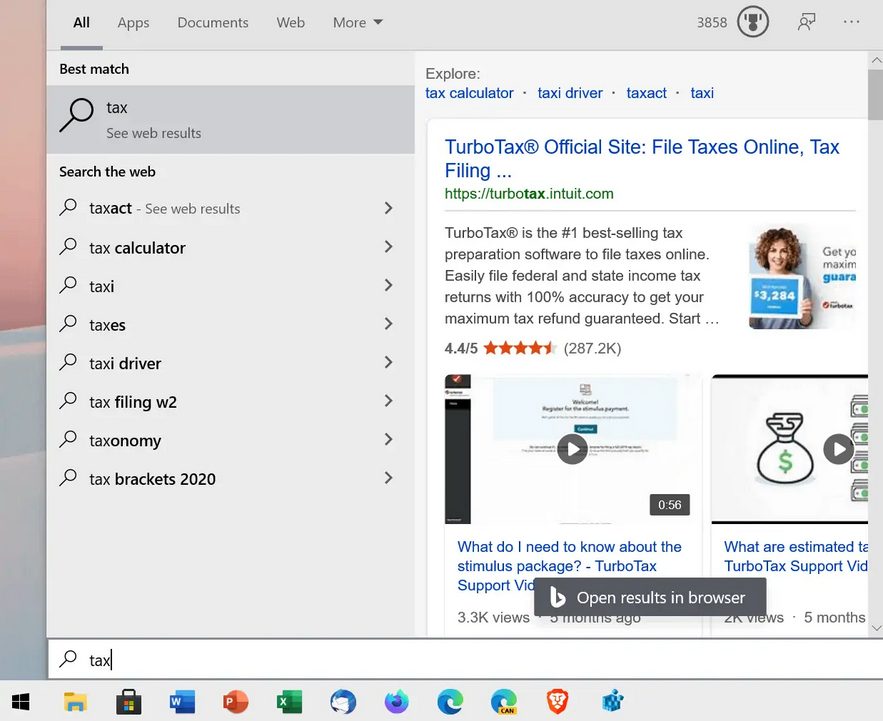
Ahora, cuando ejecutes una búsqueda en Windows 10 solo deberías obtener resultados locales. Las sugerencias de búsqueda rápida, por ejemplo, para realizar una búsqueda del tiempo, ya no aparecen en la lista cuando abre el menú Inicio en el sistema.

windows 10 búsqueda de bing deshabilitada

Deshabilitar Búsqueda en Bing para Windows 10 tiene varias ventajas: es mejor para la privacidad y elimina la causa de los problemas de búsqueda en el sistema.

Uso del Editor de directivas de grupo

Puedes realizar las modificaciones en las versiones de Windows 10 Pro y Enterprise mediante el Editor de directivas de grupo.

  1. Abre Inicio, escribe gpedit.msc, haz clic con el botón derecho del ratón en el resultado y selecciona Ejecutar como administrador.
  2. Ve a Configuración de usuarioPlantillas administrativasComponentes de WindowsExplorador de archivos
  3. Encuentra y abre Desactivar visualización de entradas de búsqueda recientes en el cuadro de búsqueda de Explorador de archivos.
  4. Habilita la política.
  5. Reinicia Windows.

Ahora tú: ¿Cuál es tu opinión sobre la integración de las búsquedas web en Búsqueda de Windows?

Este artículo es una traducción del post publicado en Ghacks por Martin Brinkmann.
Guía de Adobe Document Cloud

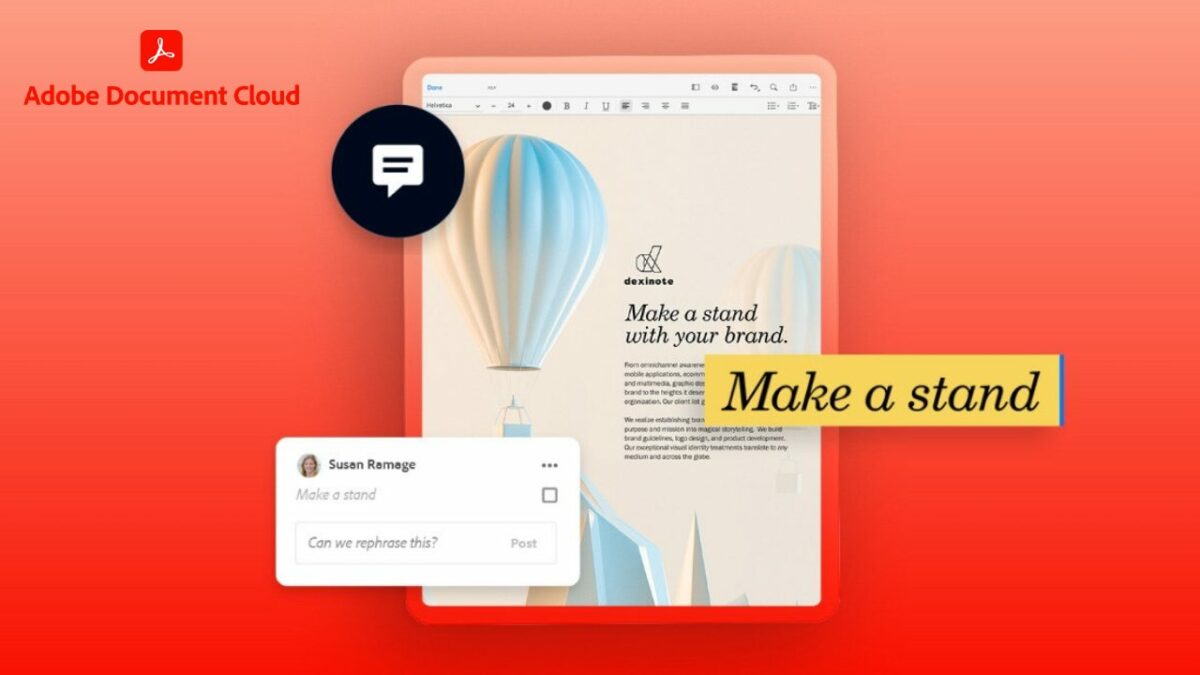
Gracias al auge de la tecnología, la organización, edición y gestión de documentos ha evolucionado drásticamente en el siglo XXI. En la actualidad, todos necesitamos una plataforma que nos permita crear, trabajar o estudiar desde cualquier lugar de forma fácil y rápida. Si te sientes identificado con esta afirmación, ¡enhorabuena! La solución que buscas está en Adobe Document Cloud y sus nuevas funcionalidades.

Adobe Document Cloud se divide en dos categorías principales: Adobe Acrobat DC y Adobe Sign. A continuación, te explicamos brevemente cada una de ellas.


Adobe Document Cloud Prueba gratuita de 7 días
9

Adobe Acrobat DC

Este programa te permite editar, enviar y revisar documentos PDF desde cualquier dispositivo de trabajo. Con Adobe Acrobat incluso podrás hacer seguimiento a tus archivos, indicar quién puede hacer cambios, entre otras cosas. Las principales funciones de Adobe Acrobat DC son, básicamente, editar, convertir y compartir documentos.

Herramientas de edición

Con esta fantástica función de Adobe, podrás hacer todo esto y más:

  • Editar textos e imágenes PDF.
  • Añadir comentarios y notas, resaltar frases, realizar sugerencias, etc.
  • Digitalizar un texto a través de OCR para convertirlo en un documento editable.
  • Combinar varios documentos con la herramienta de fusión de archivos.
  • Dividir un solo documento en varios archivos diferentes.
  • Eliminar o quitar una o varias páginas previa selección.
  • Cambiar la orientación de las páginas (rotar) hacia la derecha o izquierda.
  • Reorganizar las páginas y cambiarlas de posición o numeración hasta obtener el orden deseado.
  • Crear un nuevo archivo PDF a partir de una página extraída de otro documento.
  • Añadir páginas adicionales a un PDF.
  • Recortar el PDF, es decir, eliminar los bordes sin tocar el contenido de la página.
  • Tener todos tus documentos fiscales en un solo lugar.

Herramientas de conversión de archivos

Ahora podrás convertir tus archivos al formato de tu preferencia:

  • De Word a PDF
  • De PowerPoint a PDF
  • De Excel a PDF
  • De JPG a PDF
  • De PDF a Word
  • De PDF a PowerPoint
  • De PDF a Excel
  • De PDF a JPG
  • De HTML a PDF
  • De “Imprimir” a PDF

Con Adobe, incluso podrás comprimir un archivo PDF para reducir su tamaño y así poder compartirlo con facilidad.

Herramientas para compartir archivos

  • Enviar un archivo, es decir, compartir un documento para que los destinatarios puedan leerlo y comentarlo.
  • Enviar para la revisión, una herramienta que permite recopilar los comentarios de varias personas en un solo archivo.
  • Proteger el PDF para evitar que otros copien el contenido, lo editen o lo impriman sin autorización.
  • Desbloquear funciones para eliminar las contraseñas de protección, habilitar la edición, entre otros.
  • Comparar archivos para detectar de forma fácil y rápida las diferencias entre ambos.

Para disfrutar de Acrobat Pro DC hay una prueba gratuita de 7 días, además de una suscripción mensual de 12,09€ al mes.

Adobe Sign

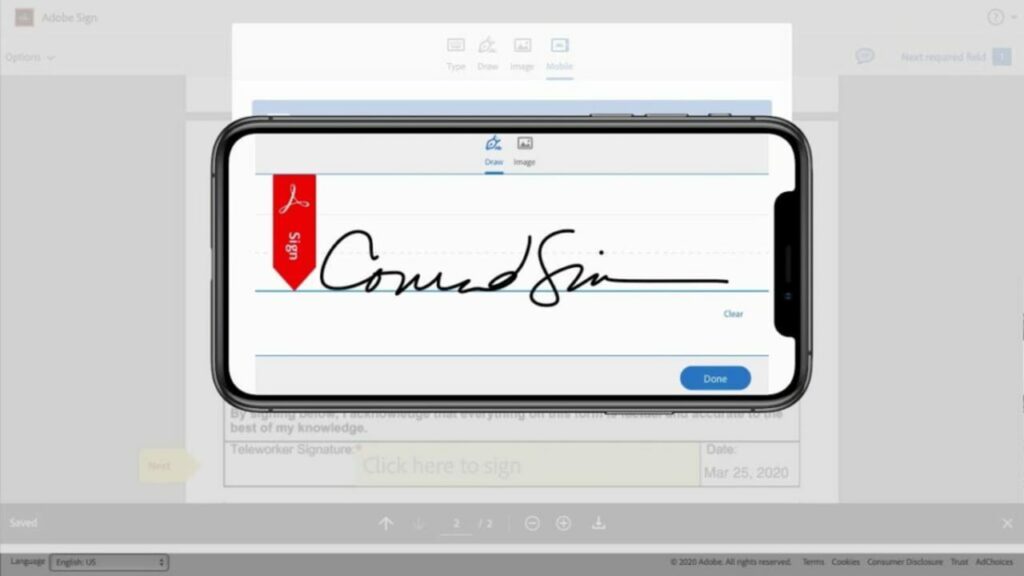
Sign de Adobe Acrobat DC te permite firmar y enviar tus documentos PDF electrónicamente, es decir, desde tu dispositivo. Con Sign podrás gestionar archivos de forma segura. Se trata de una función útil para empresas o cualquier otro tipo de trabajo que requiera de una autorización, aprobación legal o autenticación con firma.

Con un clic, solicita que otros lean y firmen un documento específico, crea un formulario para que puedan rellenarlo y firmarlo, o convierte las digitalizaciones en formularios PDF que se puedan completar.

Para acceder a esta atractiva función, Acrobat Sign Solutions ofrece una prueba gratuita de 30 días. Si quieres quedarte con el programa después de la prueba, contacta a Adobe Acrobat para conocer su coste.

La potencia de Adobe Document Cloud en tus manos

El mundo de los empresarios, emprendedores y creadores de contenido evoluciona constantemente y, con las innovaciones de Adobe Acrobat, trabajar desde cualquier lugar es ahora una realidad. Gracias a las nuevas funciones de Adobe, podrás crear, editar y firmar documentos PDF, ya sea con fines personales, fiscales o empresariales.

Con esta herramienta de tu lado también podrás editar documentos PDF, ya que las distintas funciones te permiten jugar con tus archivos hasta obtener el resultado deseado. Poco a poco, las firmas con tinta comienzan a ser cosa del pasado. Adobe te permite firmar tus documentos PDF sin complicaciones.

La protección de documentos es clave en el mundo moderno. Por eso Adobe ha incorporado funciones de seguridad que impiden que ciertos archivos sean editados sin tu consentimiento. A través de Adobe, podrás hacer un seguimiento efectivo a tus documentos, además de asegurarte de que lleguen realmente a su destino.

Lost Ark: Guía y consejos F2P

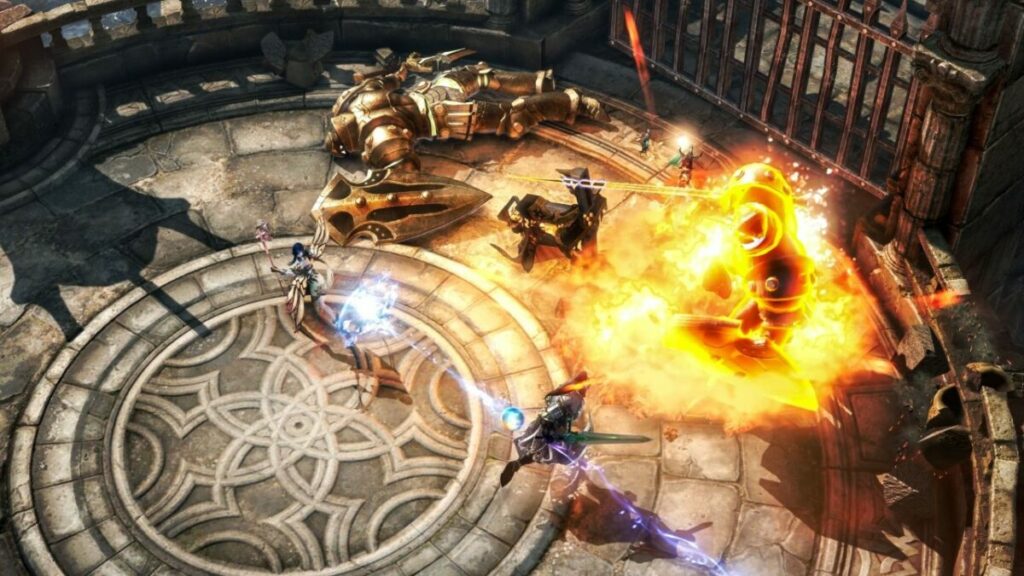
Esta guía F2P de Lost Ark es fácil de seguir si no quieres terminar en un escenario de “pagar para ganar”. Todo lo que tienes que hacer es aplicar la estrategia correcta, al igual que el combate en el juego. El estilizado MMORPG es una parte “beat ’em up”, una parte Diablo, y todo exagerado.

Aunque el juego es gratuito, puede resultar muy agotador y exigente como otros juegos similares. Pero en realidad, el juego ofrece a los jugadores muchas formas de acumular dinero en el juego, obtener mascotas y cosméticos únicos, y tener un aspecto OP para el contenido del juego final.

Aquí hay 9 consejos de la guía Lost Ark F2P.

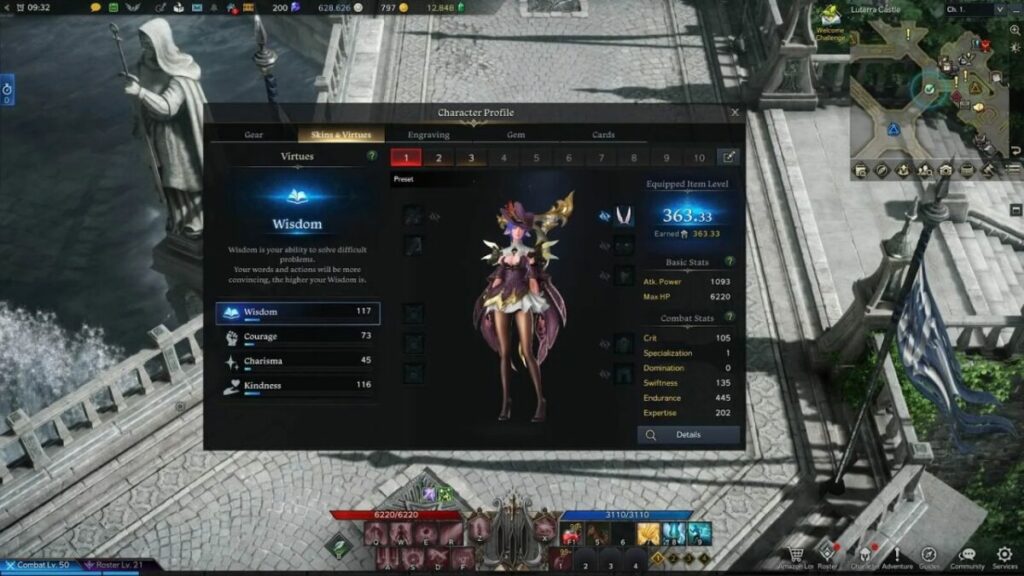
Puedes reajustar a los personajes gratis

Comencemos con un consejo de calidad de vida básico pero excepcional para la guía Lost Ark F2P: reajustar las habilidades de los personajes. Gastar puntos de habilidad no tiene por qué parecer un gran problema en Lost Ark, ya que puedes hacer todo lo que quieras.

Sin embargo, cambiar la apariencia de su personaje requiere Tickets de personalización de apariencia. Asimismo, necesitas un Ticket de cambio de nombre de personaje para cambiar el nombre de un personaje. Adopta y experimenta con las habilidades todo lo que quieras, pero definitivamente tómate tu tiempo con las apariencias y los nombres.

Escena inicial de Lost Ark

Aprovecha los dos pases gratuitos que obtengas

Los jugadores obtienen su primer Power Pass al completar la historia principal. Al utilizar uno de ellos en otro personaje, se te otorga automáticamente otro Power Pass que se envía a la bandeja de entrada. ¿Qué tiene de bueno? Los Power Passes desbloquean una cosa llamada “Adventurer’s Path” diseñada específicamente para llevar a los personajes al nivel 50 rápidamente.

No solo te saltas las escenas, sino que te familiarizas más con el nivel, realizando excelentes combos y preparándote para el contenido de la fase final del juego. Al final del camino, los jugadores también obtienen equipo de nivel final.

Nota: Actualmente, Lost Ark no permite que las cuentas tengan más de dos Power Passes. Al igual que con las máscaras y los nombres, asegúrate de que estás usando el pase en un personaje con el que deseas pasar mucho tiempo jugando.

Pantalla de misiones diarias de Lost Ark

Hacer tareas diarias y semanales

Completar misiones que se reinician en un horario es una parte fundamental de cualquier MMORPG. Cualquiera que esté familiarizado con cualquier tipo de MMO sabe que completar misiones diarias es muy útil. Puedes obtener monedas del juego (oro), puntos de experiencia y otras ventajas relevantes de ellos. Con Lost Ark, esto no es diferente.

Sin embargo, necesitarás saber cuándo son los reinicios para maximizar las ventajas.

¿Cuál es el tiempo de reinicio semanal en Lost Ark?

Semanalmente, las misiones de Lost Ark se reiniciarán todos jueves a las 10 am UTC. Esta hora se corresponde con las siguientes horas en todo el mundo:

  • Europa: 11 am hora central (CT)
  • EE.UU. Este: 5 am hora del este (ET)
  • EE.UU. Oeste: 2 am hora del Pacífico (PT)

¿A qué hora se reinicia diariamente Lost Ark?

El reinicio diario de Lost Ark es al mismo tiempo que el reinicio semanal, pero todos los días en lugar de solo los jueves. Para mayor claridad, aquí están los tiempos nuevamente:

  • Tiempo Universal Coordinado: 10 am
  • Europa: 11 am hora central (CT)
  • EE.UU. Este: 5 am hora del este (ET)
  • EE.UU. Oeste: 2 am hora del Pacífico (PT)
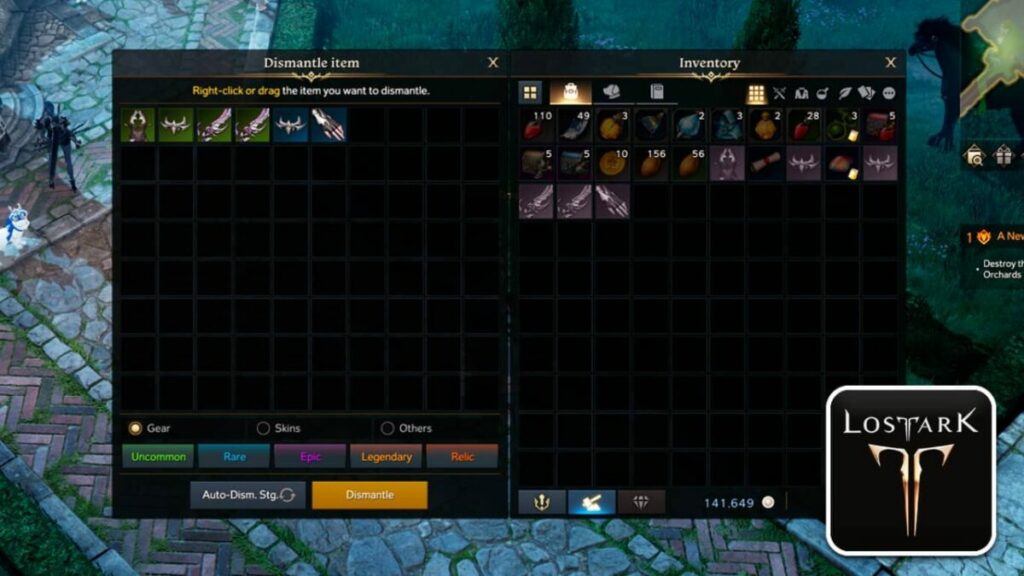
Cómo desmantelar artículos en Lost Ark

No vendas equipos, sino desmantélalos

Si estás buscando sacar el máximo provecho de las ganancias de un MMORPG, vender tu antiguo equipo nunca es realmente la mejor idea. Casi siempre es mejor fundir el equipo para obtener los materiales.

En Lost Ark también es así. Los jugadores pueden desmantelar fácilmente el equipo usando el ícono del martillo del inventario.

Cómo usar la energía del trabajo en Lost Ark

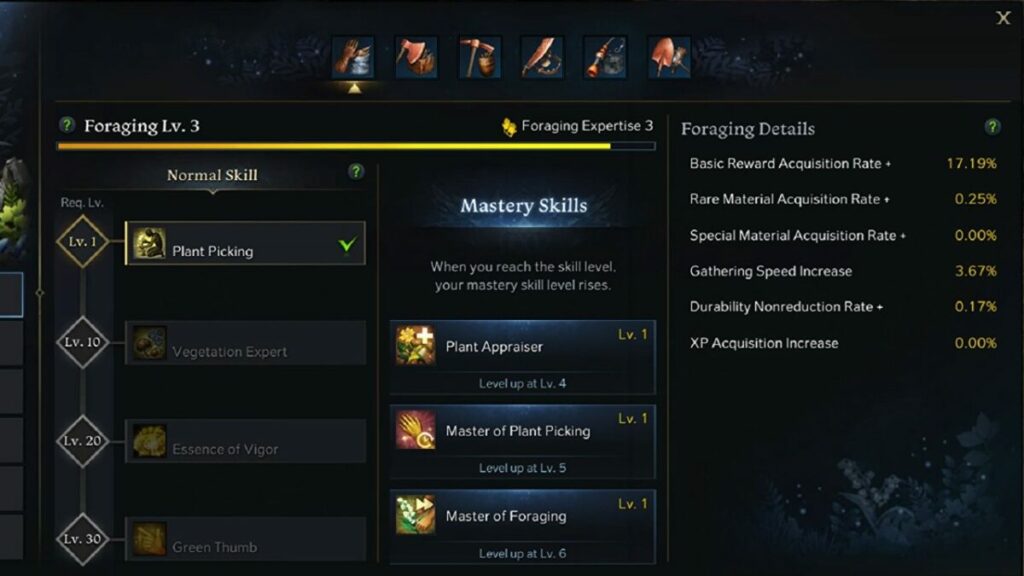
Usa tu energía de trabajo para las habilidades comerciales todos los días

Al igual que con Guild Wars 2 y otros MMORPG, los jugadores tienen habilidades que pueden hacerles subir de nivel en el juego. Lost Ark tiene las siguientes habilidades disponibles:

  • Minería
  • Talar
  • Pesca
  • Caza
  • Excavación

Solo puedes acceder a estas habilidades después de jugar el juego durante una cantidad de tiempo considerable. Además, los jugadores solo obtienen una determinada cantidad de energía de trabajo para el día. Subir de nivel estas habilidades es una de las mejores formas de ganar dinero en el juego.

Montura de Lost Ark

Activar tripuertos y usar monturas

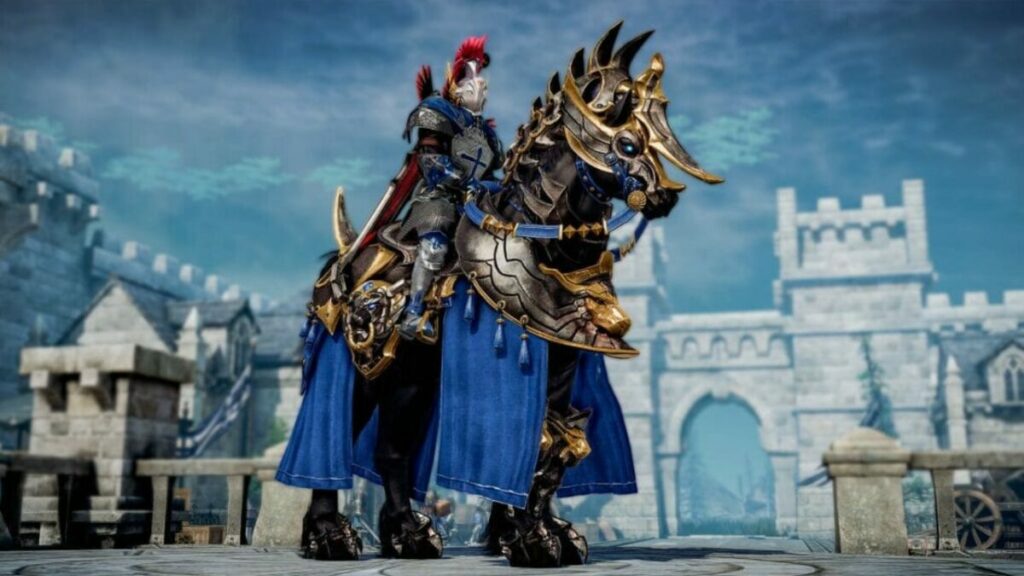
Tener ubicaciones de teletransporte activos es crucial en cualquier juego masivo en línea. Para los tripuertos de Lost Ark, deberás activarlos físicamente interactuando con ellos para que funcionen. Sin embargo, requieren la moneda del juego para poder usar, por lo que no siempre es la mejor opción si estás buscando minimizar / maximizar el uso de oro.

Aquí las monturas pueden ser muy útiles cuando se viaja largas distancias. De hecho, el juego te proporciona una justo después de completar el prólogo. Todas ellas tienen diferentes rarezas y velocidades, así que tenlo en cuenta cuando elijas una.

Cómo establecer una relación con los NPC en Lost Ark

Establecer un vínculo con NPC para conseguir cofres

Al igual que con juegos como Dragon Age y Persona, el jugador puede establecer un vínculo con los NPC en el juego. Pero en lugar de enamorarse de alguien, también obtienes premios y regalos. Esto incluye monedas, tarjetas y recursos útiles.

Esto no solo puede ayudarte a subir de nivel más rápido, sino que puede ayudarte a evitar tener que comprar más cartas, lo que puede resultar costoso al final del juego.

Guía de combate Lost Ark F2P

Cómo evitar a las criaturas de baja XP

Aquí, priorizar los compromisos y el uso de materiales es una obviedad. Mientras que destruir criaturas de la basura es divertido en juegos como Diablo 3, en Lost Ark puede resultar una pérdida de tiempo. Después de subir de nivel aunque sea un poco, se empiezan a necesitar cientos de miles de puntos XP para subir de nivel.

Guarda tu combate para criaturas que valgan la pena y te darán más XP. Es la mejor manera de hacer que tu inversión de tiempo sea rentable.

El logo de Prime Gaming junto a un personaje de Lost Ark

Obtén el botín de Lost Ark gratis con Prime Gaming

Prime Gaming regala nuevos paquetes cada mes de cosméticos gratuitos en el juego, paquetes con varios artículos o incluso juegos gratis. Dado que Lost Ark llegó a los EE. UU. gracias a Amazon, tiene sentido que los jugadores con cuentas de Amazon Prime obtengan beneficios adicionales con Prime Gaming.

Por ahora, los jugadores pueden recoger un paquete de artículos de batalla con un total de seis que figuren en la página web . Se pueden obtener cosas como un aura cristalina, paquetes de fragmentos de amatista o cofres de batalla para artículos prácticos, de curación o basados en ofensas.

Personaje tipo mago de Lost Ark


Este articulo es una traducción del post publicado por Juliet Childers

Las 10 funciones principales de WhatsApp que esperamos en 2022

El año pasado vimos a Meta (entonces conocido como Facebook) lanzar muchas funciones nuevas para WhatsApp. Esa tendencia parece continuar porque hay bastantes funciones esperadas con impaciencia que llegarán a la aplicación de mensajería en 2022. Algunas de ellas aún están en desarrollo, así que solo sabemos lo que los desarrolladores quieren que sepamos en este momento.

Otras funciones ya han llegado a la versión beta de WhatsApp para Android e iOS , así podemos tener una idea de cómo funcionarán estas aplicaciones antes de que lleguen a la versión final.

10 funciones de WhatsApp disponibles próximamente

Aunque se rumorea que algunas funciones llegarán a WhatsApp en 2022, no hay garantías de que todas lleguen a la versión final. Teniendo eso en cuenta, hemos compilado una lista de las diez funciones principales que tienen más probabilidades de implementarse en 2022. Estas funciones deberían mejorar la experiencia general del usuario e introducir formas nuevas y divertidas de usar la aplicación en dispositivos Android e iOS.

Vamos a analizar las diez funciones que esperamos ver en WhatsApp en 2022.

Crear pegatinas personalizadas

Esta nueva función se encuentra actualmente en la versión beta de WhatsApp, y debería lanzarse pronto. Permite a los usuarios subir una foto y convertirla en una pegatina. También hay algunas funciones de edición de imágenes que pueden mejorar la imagen y hacerla aún más divertida. Aparte de esto, en este momento no tenemos mucha más información sobre esta función.

Ocultar “última vez” a contactos específicos

WhatsApp siempre ha tenido una función que, cuando está habilitada, oculta a tus contactos la información “última vez”. Sin embargo, esta función era muy limitada ya que podías activarla o desactivarla. Otro inconveniente es que cuando ocultas tu información “última vez”, tampoco puede ver la información de otros usuarios. Ahora, WhatsApp les dará a los usuarios más opciones al usar esta función. Actualmente están probando la función, pero debería permitirte especificar qué contacto puede ver tu información “última vez”. Si llega a la versión final, deberías poder seleccionar contactos específicos, como tu jefe, y elegir que solo ellos no vean tu estado “última vez”.

Las 10 funciones principales de WhatsApp que esperamos en 2022

Eliminar mensajes sin límite de tiempo

WhatsApp permite a los usuarios eliminar mensajes, pero existe un límite de tiempo de 4096 segundos durante los que puede eliminar un mensaje. Una vez transcurrido este tiempo, la opción de eliminar ya no está disponible. Sin embargo, este límite de tiempo ya no se aplica en la versión beta de WhatsApp y los usuarios pueden eliminar mensajes sin importar cuánto tiempo ha pasado.

Función comunidad

La función comunidad de WhatsApp también está todavía en desarrollo. Hasta ahora, sabemos que les da a los administradores más control sobre cómo administran los grupos. Podrían crear comunidades y agregar grupos similares a la comunidad para que encontrar los grupos y comunicarse con todos ellos al mismo tiempo sea mucho más fácil.

Las 10 funciones principales de WhatsApp que esperamos en 2022

Función cerrar sesión

La función cerrar sesión sustuirá a la función “Eliminar cuenta” actualmente en dispositivos Android e iOS. Esto permitirá a los usuarios cerrar sesión en un dispositivo y abrirla en otro cuando trabajen en varios dispositivos. Por lo que hemos visto en la versión beta de la aplicación, parece que esta función funcionará de manera similar al protocolo de cierre de sesión de Facebook y de otros sitios de redes sociales.

Reels de Instagram en WhatsApp

WhatsApp está configurado para tener pronto una sección de Reels de Instagram. Esto permitirá a los usuarios disfrutar de los Reels de Instagram (los vídeos cortos publicados en la aplicación Instagram) directamente desde WhatsApp. Esta función también forma parte de los planes de Meta para integrar WhatsApp con sus otras aplicaciones propias (como Facebook).

Función Leer más tarde

‘Leer más tarde’ parece mejorar la función actual “Archivar” en WhatsApp. Al mover una conversación a “Leer más tarde”, el usuario ya no recibirá notificaciones de esta conversación. Esta nueva función también tendrá un modo “Vacaciones” que funciona más como la función archivar actual. Esta característica también tendrá una opción “Editar” para que los usuarios puedan personalizar su configuración.

Las 10 funciones principales de WhatsApp que esperamos en 2022

Seguro WhatsApp

Hasta ahora, esta función solo estará disponible en India. Tras el reciente lanzamiento de WhatsApp Pay en India, Meta se está expandiendo en este ámbito. La función Seguro de WhatsApp permitirá a los usuarios comprar un seguro directamente desde la aplicación. Actualmente, este servicio dará la opción de comprar seguros de salud y productos de micropensión en India a través de proveedores de servicios financieros autorizados como SBI General y HDFC.

Esta nueva función permitirá a los usuarios responder directamente a los mensajes usando hasta seis Emojis de WhatsApp. Parece funcionar de manera similar a las reacciones en Facebook e Instagram, y estará disponible en conversaciones individuales y grupales. Los usuarios también podrán desactivar esta función desde el parámetro “Notificaciones de reacción”.

Reacciones de mensajes

Las 10 funciones principales de WhatsApp que esperamos en 2022

Editar destinatarios mientras comparte materiales multimedia

Esta función aún está en pruebas, por lo que no está claro exactamente cómo funcionará. Sin embargo, parece que permitirá a los usuarios seleccionar nuevos destinatarios antes de compartir sus materiales multimedia en WhatsApp.

¿Qué función te entusiasma más?

Con todas estas funciones que llegarán a WhatsApp este año, es difícil decidir cuál es tu favorita. La posibilidad de crear pegatinas personalizadas agrega otro elemento divertido a la aplicación. Aunque poder ver Reels de Instagram también será bastante entretenido. Por otra parte, funciones como “Comunidad” y “Última vez” harán que equilibrar trabajo y diversión sea más eficiente. De cualquier manera, esperamos ver pronto todas estas funciones en WhatsApp.

Este articulo es una traducción del post publicado por Leri Koen.

Características ocultas que no conocías de Windows 11

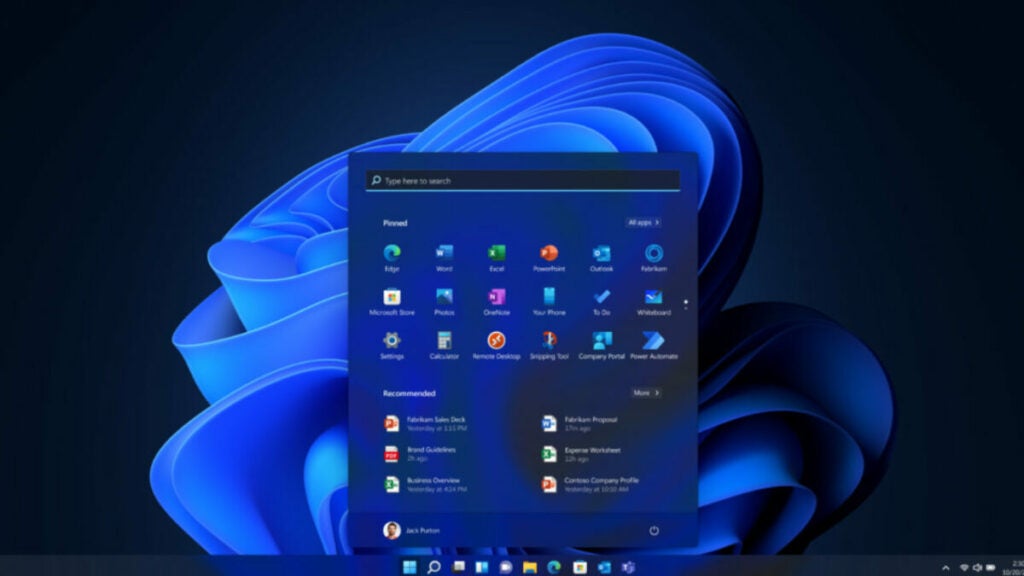
La llegada de Windows 11 no ha dejado indiferente a nadie. Esta nueva etapa del sistema operativo más famoso del mundo cambia un poco lo que ya habíamos visto en Windows 10 y nos trae consigo muchas mejoras, aunque algunas de ellas han pasado desapercibidas para el gran público.

En este artículo, nos adentraremos esas características más ocultas para ayudarte a mejorar tu experiencia en Windows 11 y que consigas sacar el máximo partido del sistema operativo de Microsoft.

Windows 11, un nuevo enfoque de lo que ya conocíamos

La ansiada actualización de Windows, Windows 11, se lanzó de forma global el pasado 5 de octubre. Esta actualización es gratuita para aquellos ordenadores que ya disponían de Windows 10 instalado, aunque debes saber que no todos son aptos para ello.

Cambia la posición de la barra de tareas

Como habrás podido comprobar, Windows 11 ha rediseñado la barra de tareas clásica que teníamos en versiones anteriores y ha decidido centrarla en medio de la pantalla. Esto no ha gustado a la gran mayoría del público y muchos preferían la disposición clásica que se tenía hasta ahora. Si eres de estos últimos, considérate afortunado ya que Windows 11 nos permite volver a poner la barra de tareas tal y como la conocíamos. Para ello, solo tienes que seguir estos pequeños pasos:

  • Dirígete a Configuración y luego, haz clic en el apartado de Personalización.
  • Una vez dentro, selecciona Barra de tareas. Ahora, tendremos multitud de opciones para modificar a nuestro antojo la barra de tareas y entre ellas, estará la posibilidad de cambiar la alineación de la misma. Selecciona la que se adecue a tus gustos y ya habríamos finalizado.

Multitarea en Windows 11

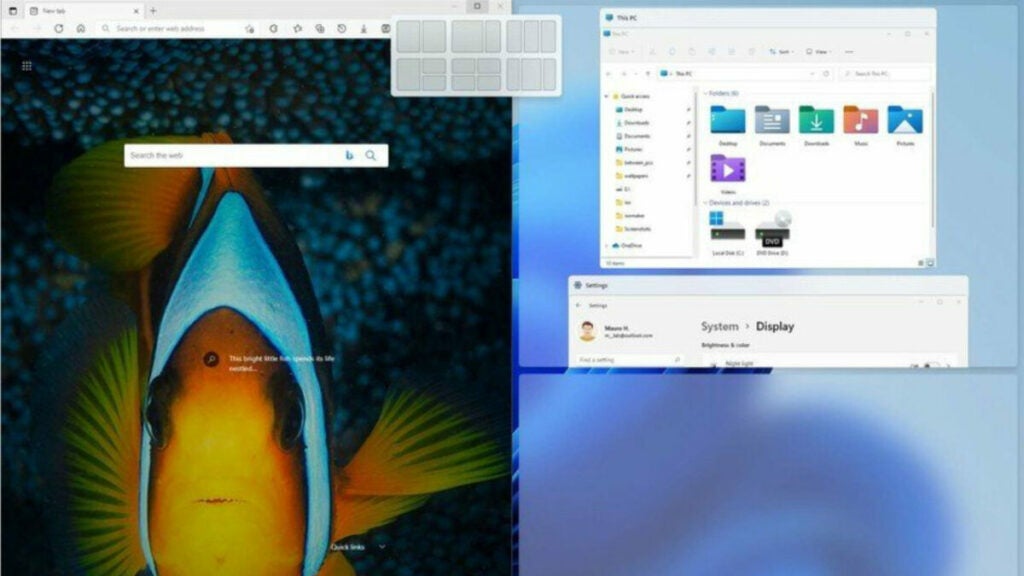
Una de las mejoras más importantes de Windows 11 es su gestión de la multitarea en nuestro ordenador. Snap Layouts es una de las nuevas funciones que incorpora el sistema y nos permite administras varias ventanas abiertas de programas a la vez.

También tenemos la posibilidad de ver todas las pestañas del navegador que se encuentren abiertas gracias al comando de Alt + Tab.

Gestión de notificaciones

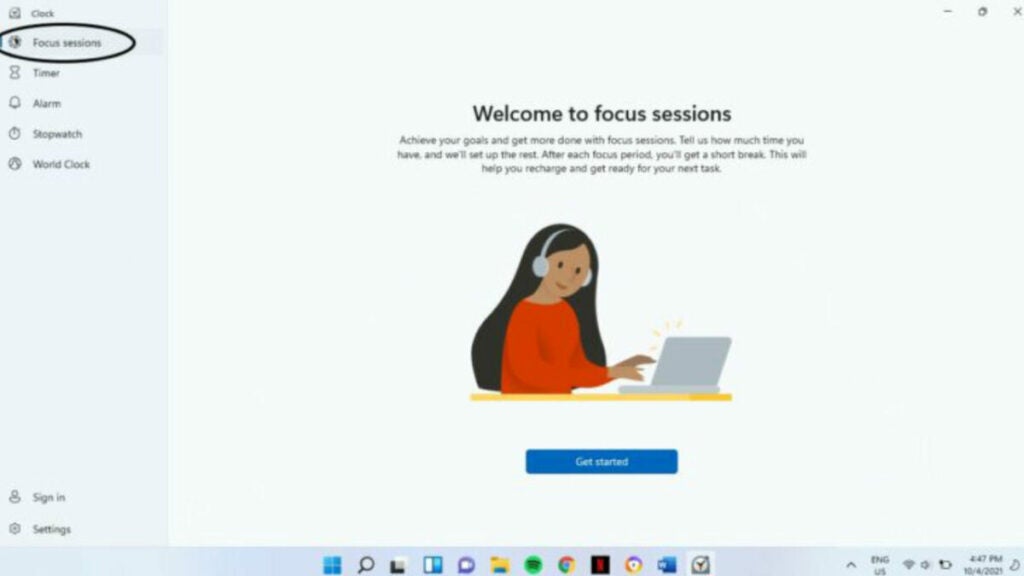
Las notificaciones dentro de Windows pueden llegar a convertirse algo tediosas y molestas, más aún si tenemos sincronizadas nuestras cuentas, teléfono móvil, etc. Para solucionar este problema, Windows 11 incorpora una nueva característica llamada Modos de enfoque. ¿Y en qué consiste exactamente? Gracias a esto, podemos configurar diferentes modos según lo que estemos haciendo o trabajando en nuestro ordenador, para que así no nos distraigan notificaciones innecesarias en el momento. Con esta opción podremos establecer tiempos para nuestras tareas, programas descansos, etc.

Para activar los Modos de enfoque, deberás dirigirte al símbolo de reloj que verás en tu barra de tareas. En caso de que no te aparezca a simple vista, haz clic en el icono de búsqueda y teclea el Reloj. Esto abrirá la aplicación y te aparecerá el menú con todas las opciones destinadas a mejorar tu rutina de trabajo.

Crea accesos directos de carpetas en el menú de inicio

En Windows 11 podremos crear accesos directos a las carpetas que queramos y que estas se muestren en en el menú de inicio del propio Windows. Para ello, solo tienes que seguir estos simples pasos:

  • Dirígete al menú de Configuración de tu ordenador.
  • Selecciona el apartado de Personalización y luego dale a Iniciar.
  • Después, selecciona Carpetas y se desplegará un menú con diferentes configuraciones y opciones a elegir.

Escribir solo con nuestra voz

Escribir mediante nuestra voz no es algo nuevo en Windows. Esta opción lleva con nosotros mucho tiempo y gracias a eso, ha conseguido refinarse y convertirse en una valiosa aliada a la hora de escribir. El dictado de voz interpreta de forma muy precisa todo lo que hablemos y posee opciones relacionadas con la ortografía y puntuación automática, además de detectar incluso la entonación de la frase que pronunciemos.

Para empezar a usar el dictado de Windows, tendrás que pulsar a la vez el botón de Windows y la tecla H. Cuando lo hagas, te aparecerá una ventana con las diferentes opciones del dictado de voz y podrás cambiarlas a tu gusto en cualquier momento. Como añadido, tienes la combinación de teclas Windows + Alt + H con la que podrás desplazarte con el teclado a través del menú de escritura.

Inicio rápido en Windows 11

El inicio rápido no es una novedad exclusiva de Windows 11. Esta característica la pudimos ver por primera vez en Windows 8, donde se modificó el estado de apagado del ordenador para que este no terminara de dejar de funcionar. Esto es posible mediante un proceso que utiliza nuestro disco duro para ello y que hace que el momento del arranque del sistema sea mucho más veloz.

El inicio rápido viene por defecto activado en Windows 11, pero si quieres desactivarlo, deberás entra en el Panel de control, al cual podrás acceder desde la propia barra de búsqueda de situada en la barra de herramientas. Una vez dentro, selecciona Sistema y seguridad y dirígete a Cambiar las opciones de los botones de inicio/apagado. Verás un apartado llamado Configuración de apagado y tendrás que seleccionar la opción de Cambiar la configuración actualmente no disponible. Recuerda que para efectuar cambios en el sistema deberás haber iniciado sesión en una cuenta con permisos de administrador. Una vez dentro, desactiva la sección de Activar inicio rápido y guarda los cambios para que se ejecuten la próxima vez que enciendas el ordenador.

Explora todo lo que puedes hacer dentro de Windows 11 y adáptalo a ti

Windows 11 ha llegado con fuerza y contundencia a ordenadores de todo el globo, sin dar señales de desgaste. Gracias a sus múltiples opciones de personalización, siempre podrás adaptar el sistema para que se adecue a tu estilo de vida y trabajo en el día a día. Si te interesa saber más acerca del sistema operativo de los de Microsoft, échale un ojo a estos artículos que seguro que te interesarán.

10 cosas que debes saber antes de empezar a jugar a Dying Light 2

Ya han pasado siete años desde que peleamos en The Infected y experimentamos el verdadero horror en Dying Light . Lo que primero parecía otro juego de zombies por Techland (Dead Island) se convirtió rápidamente en un clásico de culto, convirtiéndose en una de las experiencias cooperativas de mundo abierto más fascinantes de los videojuegos. Después de años de retrasos, los fanáticos pueden alegrarse porque Dying Light 2 Stay Human está aquí.

Dying Light 2 trae todo lo que convirtió a su predecesor en un éxito y lo lleva un paso más allá, prometiendo un montón de nuevas características para hacerlo más atractivo para todo tipo de jugadores. ¿Estás pensando en pasarte todo el fin de semana atacando zombis? Aquí hay un resumen completo de las 10 cosas mas importantes que debes saber antes de aventurarte en el último éxito de Techland.

No necesitas haber jugado al juego precedente para disfrutarlo.

Una de las preguntas clásicas que todos los jugadores hacen cuando se lanza una secuela es “¿Necesito jugar la primera parte antes de esta?”. Si bien definitivamente disfrutarás mucho más de Dying Light 2 si jugaste el primer juego,no es obligatorio para entender la trama o sumergirse en la excelente mecánica de supervivencia. El juego tiene lugar 20 años después del Dying Light original y cuenta con un nuevo personaje principal así como con una nueva configuración . Esto significa que incluso si nunca antes has oído hablar del virus Harran o de The Infected, te divertirás mucho sobreviviendo en este mundo oscuro.

Es una nueva historia con un personaje principal

Como acabamos de mencionar, Dying Light 2 Stay Human tiene lugar 20 años después de los eventos del juego original. Durante este tiempo, el virus Harran ha destruido por completo la civilización tal como la conocemos e infectado a más del 98% de la población humana. Con un mundo que se ha remontado a la Edad Media y con los Infectados deambulando libremente por todo el mundo, solo un lugar se considera el bastión de la humanidad en la Tierra: La Ciudad .

Los jugadores asumirán el papel de un nuevo personaje llamado Aiden Caldwell, un Peregrino que acaba de llegar a La Ciudad. Sin embargo, guarda un secreto muy peligroso: ha sido infectado. Mientras intenta seguir siendo humano, Aiden se aventurará de cabeza en una cruzada desesperada para encontrar a su hermana perdida así como una cura para el virus.

El mapa es 4-5 veces más grande que el original

Villedor, también conocida como La Ciudad, es el escenario principal de Dying Light 2. Este increíble lugar es una mezcla de diferentes culturas y estructuras, desde barrios marginales y rascacielos hasta increíbles mezquitas turcas e islámicas. Aunque La Ciudad es considerada un santuario para los humanos, definitivamente no es un lugar seguro. Los Infectados infestan las calles y los niveles inferiores de la ciudad, lo que obliga a los humanos a adaptarse y vivir en los tejados.

El mapa de Dying Light se divide en siete distritos diferentes con algunas instalaciones todoterreno que Aiden puede explorar a su antojo. Cada uno de ellos tiene sus propias facciones, misiones secundarias y muchos secretos ocultos que esperan ser descubiertos. En su conjunto, el mapa de Dying Light 2 es 4-5 veces más grande que el del juego original.

Hay 3 facciones que gobiernan la Ciudad

Mientras explora la Ciudad, conocerás tres facciones diferentes puedes ayudar o desafiar: los sobrevivientes, los renegados y los pacificadores. Los Sobrevivientes son un grupo de humanos que intentan mantener las instalaciones de Villedor funcionando mientras se mantienen alejados de los Infectados tanto como pueden. Por otro lado, los Renegados son un grupo de peligrosos ex-prisioneros liderados por el Coronel que egoístamente harán cualquier cosa para mantenerse con vida. Por último, pero no menos importante, podemos encontrar a los Pacificadores, un grupo militar muy estricto que centra todos sus esfuerzos en deshacerse de los Infectados.

Tus decisiones tienen consecuencias

Como Aiden, te enfrentarás a muchas decisiones difíciles y acertijos difíciles que no puedes tomarte a la ligera. Todos ellos tendrán una consecuencia en cómo evolucione el juego. Por ejemplo, tus elecciones pueden tener un impacto profundo en la importancia de ciertos personajes, haciendo que sus roles sean menores o vitales para el desarrollo de la historia. Así que, piensa dos veces tus acciones o podrías arrepentirte más tarde.

Hay un sistema de alineación de ciudades

Una de las mejoras más notables en Dying Light 2 es la presencia de un Sistema de alineación de ciudades. Como ya hemos explicado, Villedor está gobernado por tres facciones diferentes, los Supervivientes, los Renegados y los Pacificadores. La forma en que interactúas con ellos y qué zonas de la ciudad están bajo su control cambiarán la dinámica del juego . Por ejemplo, si decides ayudar a los Supervivientes en ser la Facción que gobierna cierta parte de Villedor, cambiará por completo el entorno, agregando tirolinas que te ayudarán a moverte por la zona. Solo piensa detenidamente a quién le das tu lealtad, ya que podrías hacerte enemigo de las otras dos facciones.

Se ha mejorado el sistema de parkour

Una de las características más aplaudidas de Dying Light fue su increíble sistema de parkour. Techland era muy consciente de ello y, por ello, le ha añadido un gran número de mejoras. Correr, saltar y deslizarse por la Ciudad es una experiencia frenética como ninguna otra. Dying Light 2 no solo tiene más de 3000 nuevas animaciones, también agrega nuevas habilidades y destrezas que trae un nuevo nivel de libertad a los juegos de mundo abierto.

Hay nuevos tipos de Infectados

Ya han pasado 20 años desde el brote del virus Harran y los Infectados han cambiado, algunos incluso diría que se han vuelto más agresivos. Si bien nos enfrentaremos nuevamente a enemigos clásicos como los Virals o los Biters, Dying Light 2 presenta nuevos tipos de zombis como los degenerados, los ahogados, los aparecidos, los aulladores y los terribles banshees. ¡Asegúrate de estar preparado si te enfrentas con ellos cuando cae la noche!

Devoluciones cooperativas

Dying Light 2 presenta un sistema cooperativo nuevo y mejorado eso seguramente complacerá a los fanáticos de los juegos multijugador. Permite hasta cuatro amigos para unirse al mismo juego y enfrentarse a los infectados. Dado que el mapa de Dying Light 2 cambia según tus elecciones, uno de los cuatro jugadores será el anfitrión del juego y todos jugarán en la versión del anfitrión de The City. No habrá juego cruzado sin embargo, asegúrate de que todos tus amigos obtengan Dying Light 2 en la misma plataforma si queréis jugar juntos.

No te olvides de estar atento a la hora del día

Dying Light 2 se toma muy en serio la importancia de su ciclo diurno y nocturno. Si deseas explorar la Ciudad y asegurarte de obtener el mejor equipo desde el principio, asegúrate de estar atento al reloj. Durante el tiempo de día, los Infectados buscarán refugio dentro de los edificios, haciendo que las calles sean un poco más seguras para explorar. Cuando cae la noche sin embargo, los zombis se apoderarán de las calles, convirtiéndolas en un campo de batalla. Sin embargo, será el mejor momento para entrar en sus guaridas y buscar armas. Asegúrate de planificar cómo quieres explorar el mapa según la hora del día.

¿Estás listo para explorar la Ciudad?

Dying Light 2 Stay Human es un juego imprescindible para todos los fanáticos del terror de supervivencia que buscan un juego de mundo abierto que combine muchas acciones con elementos de rol y un emocionante sistema de parkour. ¿Serás lo suficientemente valiente como para enfrentarte a los Infectados una vez más? DL2 estáya disponible en las siguientes plataformas: Microsoft Windows, Xbox Series X/S, PlayStation 4, PlayStation 5, Xbox One y Nintendo Switch.

Este articulo es una traducción del post publicado por Mireia Fernández.