Cómo grabar las llamadas en Microsoft Teams

Hoy en día, saber trabajar en equipo es más importante que nunca. Para resolver los desafíos que suponen el colaborar y organizar equipos de numerosas personas, tenemos herramientas como Microsoft Teams para facilitarnos la vida. Gracias a eso, podemos comunicarnos y trabajar simultáneamente sin que nuestra productividad se vea comprometida.

Una de las razones por las cuales Microsoft Teams es tan utilizada es por las llamadas y las videoconferencias. Profesores, conferenciantes y demás la utilizan para enseñar y transmitir información al resto de personas. Es por eso que, a veces, puede resultar bastante útil grabar estas llamadas para no perder ni un ápice de información. Hoy, veremos cómo podemos grabar las llamadas en Microsoft Teams de una forma sencilla y fácil.

  1. ¿Quiénes pueden grabar una videollamada en Microsoft Teams?

    No todos los usuarios pueden grabar una llamada en Microsoft Teams. Para ello, primero deben tener alguna licencia de Office 365 (en alguna de sus diferentes modalidades), ser un miembro de la organización o el organizador de la reunión. Los invitados, anónimos y personas que pertenezcan a otras organizaciones no tendrán la posibilidad de iniciar ni de detener la grabación de una videollamada. 

  2. Graba una videollamada

    Antes de empezar, revisa que cumples los requisitos que hemos mencionado previamente. Si ya tienes los permisos necesarios podremos empezar a grabar:

    – Cuando estés en la llamada, deberás dirigirte al botón de los tres puntos que verás en la parte superior. 

    • Clica ahí y te aparecerá un menú contextual. Dentro de ese menú, elige la opción “Iniciar grabación y transcripción” y ya habrás empezado a grabar. 

    Cuando inicies la grabación, el propio Microsoft Teams enviará una notificación a todos los participantes de la videollamada para que sean conscientes de que están siendo grabados. 

  3. Como parar de grabar una videollamada

    Logotipo de Teams

    En Microsoft Teams puedes parar de grabar la llamada en cualquier momento. Para ello, solo tienes que seguir estos pasos: 

    – Dentro de la llamada, dirígete de nuevo al botón de los tres puntos de la parte superior.

    • Selecciónalo y te volverá a aparecer el mismo menú contextual de antes. Ahora, te aparecerá una nueva opción para detener la grabación. Clica ahí y ya habrás parado de grabar. 

    Tras este proceso, la grabación queda disponible para todo el equipo que haya formado parte de la llamada. No obstante, de primeras sólo estará disponible una serie de días tras la grabación. La duración de este tiempo lo establece el administrador y se puede cambiar en todo momento, como veremos más tarde.

  4. ¿Dónde se guardan las grabaciones?

    Según el tipo de reunión que realicemos, la llamada se guardará en un sitio u otro. Tras la grabación, esta es procesada y se guarda en SharePoint si era una reunión de canal. Si es otro tipo de reunión, encontrarás la grabación en OneDrive. La grabación será visible dentro del canal donde se realizó.

  5. Configura la expiración de una grabación

    Como hemos mencionado antes, es el administrador de la llamada quién determina cuándo expirará la grabación de una reunión. Se notificará con un pequeño mensaje bajo la grabación la fecha de expiración, para que todos sean conocedores de ello.

    Si quieres cambiar esta fecha, lo puedes hacer a través de varias vías: 

    – Haz clic en la grabación para abrirla en el explorador. Cuando se haya abierto la página, selecciona el símbolo de información que encontrarás en la esquina superior a la derecha. Así, abrirás el panel de detalles.

    – También puedes dirigirte a Mis archivos dentro de OneDrive, a Sharepoint. Pasa el ratón sobre la grabación que hayas realizado y selecciona Mostrar acciones. Después, elije Detalles.

    • Con el panel de detalles ya abierto, busca la fecha de expiración. Ahí verás que ya hay establecida una fecha. Abre la lista desplegable para elegir otra de las fechas disponibles y ajustarla a tus necesidades. También puedes elegir la opción de Sin expiración si no quieres que se elimine la grabación.

Realiza tus conferencias a través de Microsoft Teams

Microsoft Teams es una de las aplicaciones de mensajería más populares en la actualidad. Durante la pandemia, decenas de miles de usuarios probaron las bondades de esta herramienta de Microsoft. Esperamos que hayas aprendido a cómo grabar llamadas en Microsoft Teams y que así, puedas sacarle más partido.
El Explorador de archivos de Windows 11 por fin incluye las pestañas

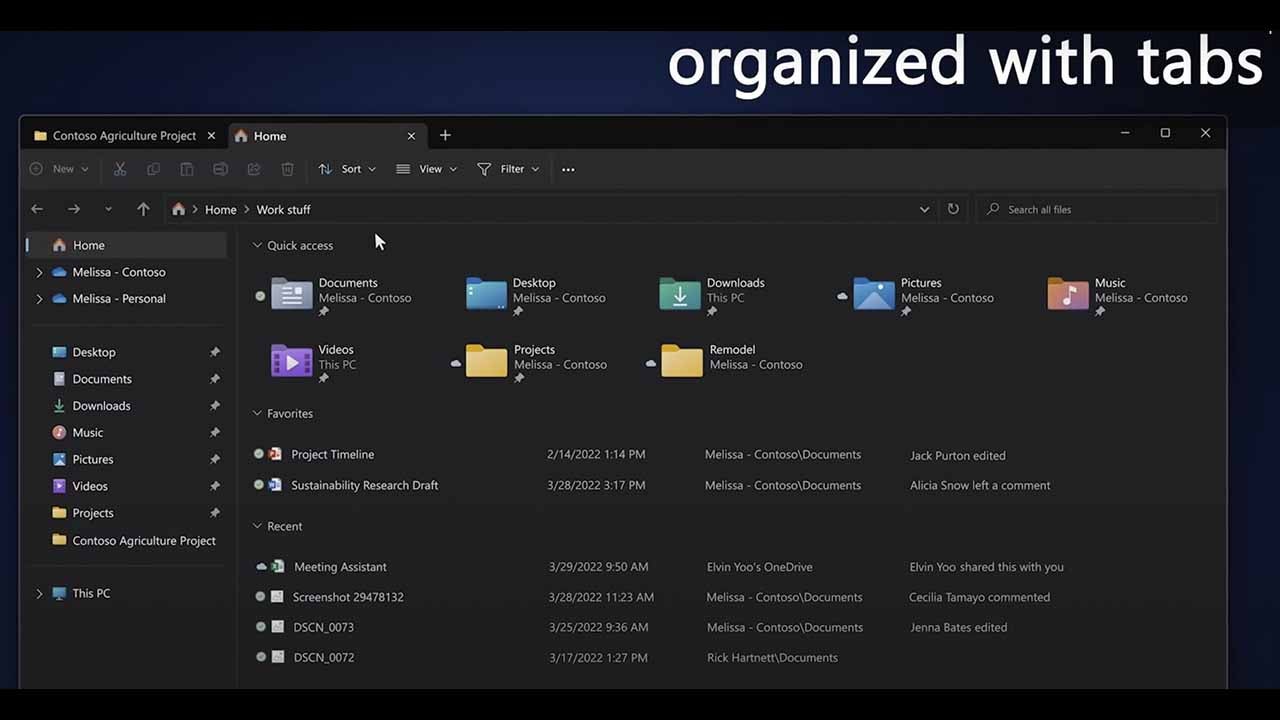
Microsoft ha anunciado recientemente muchas de las novedades que están por venir en Windows 11 y entre ellas, se encuentran las ansiadas pestañas dentro del Explorador de archivos.

Los usuarios que pedían a gritos esta actualización están de enhorabuena. Las pestañas hacen su incursión por fin dentro del Explorador de archivos y ya no queda nada para que lo tengamos en nuestros ordenadores. El Explorador de archivos que trae Windows funcionaba (y funciona) bastante bien la mayor parte del tiempo, pero cierto es que teníamos muchas opciones de terceros que nos ofrecían más características, como las pestañas. Microsoft ha tomado buena nota de ello y estas novedades se incluirán como un arreglo dentro de la próxima gran actualización de Windows 11.

Como bien sabemos, Windows 11 es la última versión del sistema operativo más famoso del mundo y sus aportaciones han sido bien recibidas por el público y los expertos. Entre muchas de las mejoras que tenemos, se pueden destacar las de ejecutar aplicaciones compatibles con Android y también el rediseño, que era necesario tras tantos años manteniéndose igual. Con la inclusión ahora de las pestañas al más puro estilo web dentro del Explorador de archivos, nuestra productividad aumentará mucho a la hora de usarse.

Además, con estas nuevas pestañas podremos fijar ubicaciones, archivos y demás, con lo cual no tendremos que perder el tiempo buscando lo que necesitamos en cada momento. Si quieres ver en acción todo esto, Windows ha publicado un vídeo en su canal de YouTube donde explican a fondo todo lo nuevo que estar por venir.

De forma adicional a estas pestañas, Microsoft ha anunciado una gran lista de novedades enfocadas en el trabajo híbrido entre casa y teletrabajo. Por ejemplo, tenemos los modos de Concentración o el sistema de subtítulos automáticos, para transcribir en el momento todo tipos de audio que se reproduzca en tu ordenador.

Twitter confirma que ha estado trabajando en el botón de editar tweets

Muchas cosas han cambiado en Twitter a lo largo de los años, pero una de ellas se ha mantenido igual desde el inicio: la imposibilidad de editar tweets que hayan sido publicados. Sin embargo, parece que esto va a cambiar más pronto que tarde. La propia compañía de Twitter ha dicho públicamente que se encuentran trabajando en un botón para editar tweets.

Desde el perfil de Twitter Comms, han confirmado lo que se venía pidiendo desde años, la posibilidad editar tweets ya posteados. Twitter también ha enseñado un sneak peak de cómo sería este botón, que podremos encontrar en el símbolo de los tres puntos situado en la parte superior derecha de un tweet.

Twitter ha manifestado que este botón de editar será lanzado dentro del programa Twitter Blue Labs, el cual ofrece funciones que se encuentran todavía en fase beta a sus suscriptores. La suscripción a este servicio vale 2’99 dólares y con ello, podemos probar nuevas características que aún no están implementadas dentro de Twitter. La compañía del pájaro azul también comenta que ”aprenderán primero que funciona o no y que es posible hacer” antes de hacer público el botón a la comunidad de Twitter.

Desde luego, muchos usuarios a día de hoy se siguen preguntando cómo una compañía tan grande y capaz como Twitter no había incluido una opción de editar hasta ahora. Pero al fin y al cabo, nunca fue un problema de recursos. Twitter siempre ha sido muy reticente a la hora de implementar un botón de editar debido a los problemas que este podía causar en la red social. Por ejemplo, tweets que tuvieran mucha repercusión, podrían editarse a posteriori y cambiar el mensaje. Aún así, parece que desde Twitter están meditando muy bien cómo implementar este gran cambio sin alterar la funcionalidad de la red social. No obstante, tendremos que esperar a que llegue al público para poder opinar con más fundamento.

Google Maps mostrará el precio de los peajes

Google Maps implementará nuevas actualizaciones a su servicio entre las que se incluirá el precio de los peajes, la mejora en la experiencia de navegación a través de un nuevo mapa y nuevas integraciones para los dispositivos iOS.

Desde el año pasado, Google Maps ha estado ofreciendo a un determinado número de usuarios la opción de visualizar el precio de los peajes de algunas vías, un sistema que ya han implementado a todos sus mapas otros servicios como Waze.

Los datos que Google Maps ofrece, que incluyen el precio del peaje según el día de la semana y el costo que tendrá el peaje para un usuario en el momento de cruzarlo, provienen de las propias fuentes de información de las entidades locales que gestionan dichos peajes.

Durante este mes, la herramienta de búsqueda de ubicaciones de Google ampliará esta opción para los usuarios iOS y Android que tomen alguna de las casi 2000 carreteras de peaje de Estados Unidos, India, Indonesia y Japón sobre las que se implementará esta nueva función. La intención de la firma es que esto se extienda a más países en breve.

Por otro lado, Google Maps enseñará al usuario más elementos de las calles durante la navegación, entre los que se incluyen semáforos y otras señales de tráfico, un contorno más definido de los edificios y otros detalles mejorados.

Dentro de las ciudades, el software mostrará información más precisa sobre la forma y el ancho de la carretera, incluidas las medianas y las rotondas. De este modo, el usuario podrá interpretar mucho mejor donde se ubica exactamente, reduciendo las probabilidades de verse obligado a cambiar de carril en el último momento o de no poder tomar la salida correcta.

El nuevo sistema de navegación de Google Maps estará disponible para iOS, Android, Android Auto y Carplay en países seleccionados por la firma durante las próximas semanas.

Para finalizar, en la versión de Google Maps iOS se integrarán varias actualizaciones que incluyen un widget anclado que mostrará la hora de llegada del viaje, la hora de salida para un viaje en tránsito y sugerencias de rutas alternativas.

Fortnite revela nuevas skins de Assassin’s Creed

”Nada es verdad, todo está permitido”. Y desde luego, en Epic Games se han tomado muy en serio esto último.

Después de un mes lleno de rumores sobre las nuevas skins, Epic ha anunciado el esperado crossover ente Fortnite y la famosa saga Assassin’s Creed. Lo mejor de todo es que no tendremos solo una skin, sino dos: Ezio Auditore y Eivor Varinsdottir.

Los personajes de Ezio Auditore y Eivor Varinsdottir llegan para pelear en Fortnite. Lo mejor de todo: estarán disponibles el 7 de abril. Además de la inclusión de ambos personajes, tendremos nuevos accesorios que vendrán junto a ellos. Por una parte, Ezio Auditore estará armado con sus famosas hojas ocultas, que además, podrá usar a modo de pico. Mientras tanto, con Eivor tendremos un estilo alternativo disponible que nos permitirá jugar con o sin capucha. Ambos personajes se podrán adquirir en la actual Temporada 2: Resistencia, perteneciente al Capítulo 3 y contarán con su propia sección en la tienda, llamada ”Historias del Animus”.

Ezio Auditore es el protagonista más famoso de la saga Assassin’s Creed y era de esperar que lo incluyeran en algún momento dentro de Fortnite. No obstante y a pesar de la fama de Ezio, la guerrera vikinga Eivor será quién tenga más accesorios disponibles dentro del juego. Además de dicha skin, los objetos que vendrán son un nuevo grafiti (Matalobos), pantalla de carga (Furia de Eivor), emoticono (Clan del Cuervo) y un estandarte (Historias del Animus). Con Ezio, solo tendremos el pico Hoja oculta y el gesto del traje Ataque del Asesino. Por último, también estará el ala delta Drakkar de la Matalobos, disponible en la tienda de objetos.

Como es costumbre, estos añadidos son meramente estéticos y no aportan ventajas jugables a ninguno de los modos de Fortnite. Aún así, siempre suponen un buen añadido para aquellos que quieran jugar como su Asesino favorito.

Cómo usar Norton 360 para proteger tu ordenador

Actualmente, Internet se ha convertido en una parte intrínseca de la rutina diaria de cada vez más y más personas . Es por ese motivo que, preservar la seguridad online es una de las prioridades más importantes que debemos tener presente todos los usuarios. Muchas de las páginas web que visitamos, recogen nuestro rastro para ofrecer una experiencia mejor y más personalizada, pero esta información también puede ser aprovechada por otros agentes maliciosos que siempre están al acecho. No obstante, para solventar esto, tenemos opciones como Norton 360. 

Norton 360 es una suite de seguridad desarrollada por Symantec que además de proteger nuestro equipo, lo optimiza para que funcione mejor. Hoy en día, es uno de los mejores antivirus que podemos obtener para hacer frente a todo tipo de ataques online. En este artículo, explicaremos cómo usar Norton 360 para proteger nuestro ordenador y evitarnos cualquier desagradable sorpresa. 

Norton AntiVirus Plus Comprar ahora
Norton AntiVirus Plus
  1. Requisitos mínimos para que Norton 360 funcione en tu equipo

    Norton 360 está disponible actualmente para ordenadores y dispositivos móviles (Windows, macOS, Android, iOS). Además, nos permite cubrir hasta 10 dispositivos distintos e incluye la opción de realizar copias de seguridad protegidas (aunque no está disponible para macOS por ahora). Aquí te dejamos más abajo los requisitos mínimos que necesita tu ordenador para poder correr la última versión de Norton 365:

    Para Windows:

    Sistema operativo: Windows 10, Windows 8, Windows 8.1 y Windows 7 (todos en sus versiones de 32 bits y 64 bits).

    CPU: Procesador con al menos 1 GHz.

    Memoria RAM: En el caso de Windows 10, necesitaremos 2 GB de RAM. Para Windows 8 y 7, será necesario solo un 1 GB.

    Espacio de almacenamiento: 300 MB de espacio disponible.

    Compatibilidad con navegadores:

    Estos navegadores son totalmente compatibles con la función de Protección de vulnerabilidades (todos en sus respectivas versiones de 32 y 64 bits):

    –Internet Explorer

    –Mozilla Firefox

    –Google Chrome

    –Microsoft Edge

  2. Descarga e instala Norton 360 en tu ordenador

    Para empezar a descargar Norton 360, deberás iniciar sesión con tu cuenta en la propia página de Norton. En el caso de que no tengas cuenta aún, tendrás que crearte una con tu correo electrónico y completar el proceso de registro.

    Cuando ya hayas acabado y comiences a instalar Norton en tu ordenador, tocará ingresar una clave de producto para verificar que tu copia es real. Introduce dicha clave de producto y continua con el proceso. Ahora, simplemente sigue las instrucciones que te aparezcan en pantalla y termina de instalar y activar el producto.

  3. Cómo utilizar Norton 360 frente a las amenazas

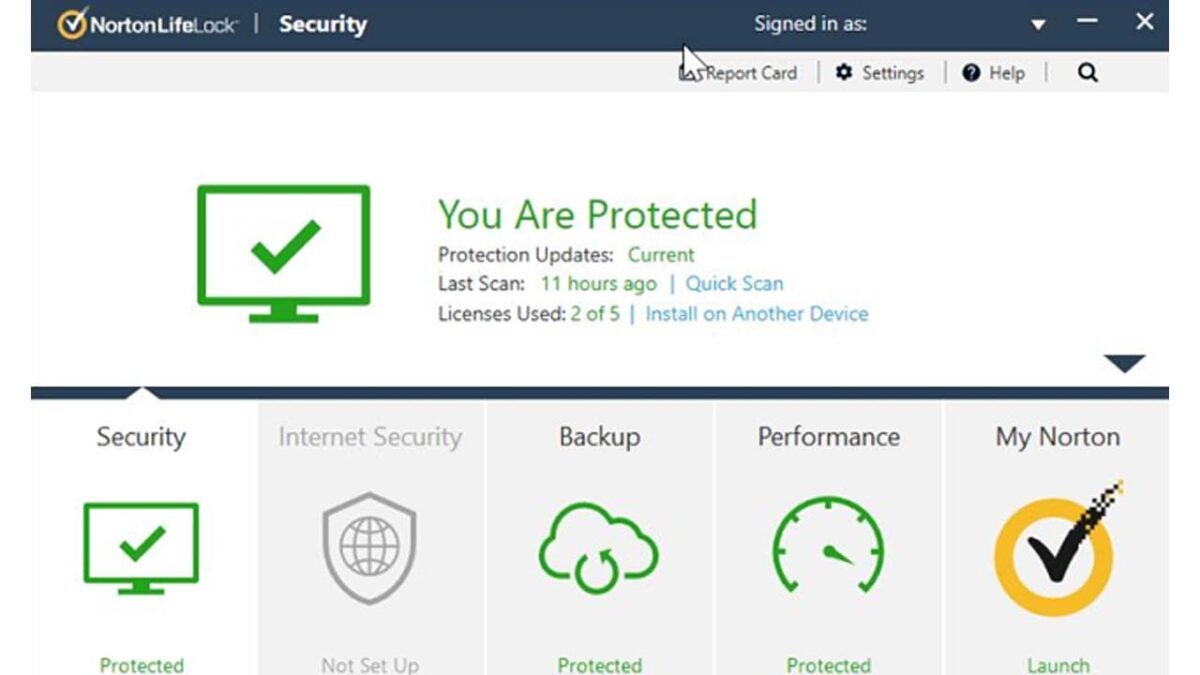
    Norton 360 nos ofrece un amplio abanico de parámetros a configurar para que podamos adaptar las medidas de protección a nuestro uso concreto. En la ventana principal de Norton, el color que poseen las pestañas de Seguridad, Seguridad en Internet, Copia de seguridad y Rendimiento nos indica el estado de cada una de ellas. Para ello, se utiliza este código de colores:

    – Verde: No hay problemas de ningún tipo.

    – Naranja: Nuestro equipo necesita que prestemos atención a alguna amenaza.

    – Rojo: Nuestro equipo está en peligro.

    Norton 360 neutraliza las amenazas de forma automática sin que tú como usuario debas hacer ninguna acción. En el caso de que haya problemas importantes que comprometan la seguridad de tu ordenador, Norton te avisará para que le eches un vistazo. Pero, ¿qué ocurre cuando Norton nos indica con el color rojo que nuestro equipo está en peligro? Para responder a esto, debemos hacer lo siguiente:

    – Inicia el programa de Norton 360 y dirígete a la ventana de Mi Norton. La encontrarás al lado de Seguridad del dispositivo. Posteriormente, haz clic en Abrir. 

    – En esta ventana, selecciona la pestaña que está en color naranja o rojo.

    – Seguidamente, haz clic en Reparar ahora y sigue las indicaciones que se muestran en tu pantalla. 

  4. Mantén actualizado tu equipo

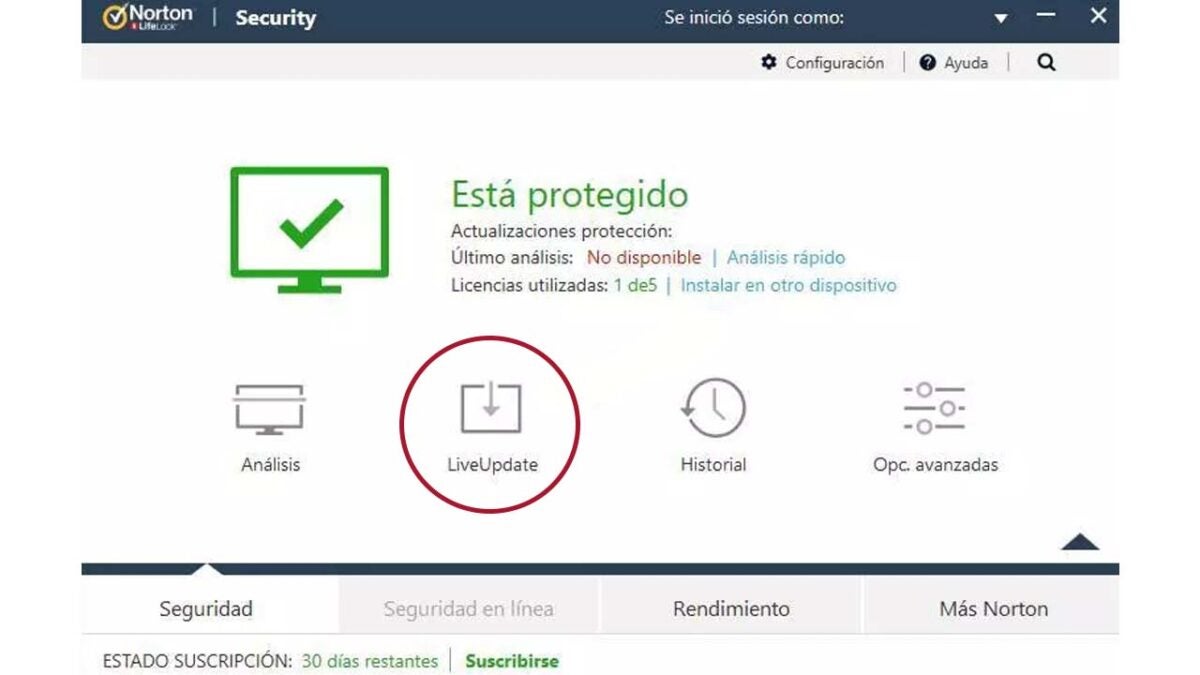
    Norton 360 ofrece la opción de mantenerse actualizado de forma automática para ahorrarte tiempo con la función LiveUpdate. Actualizar Norton 360 (y en general cualquier programa de protección antivirus) es esencial para que este funcione a pleno rendimiento. Con cada revisión, Norton es capaz de estar al tanto de las últimas amenazas y mejorar el rendimiento en general de la suite. Para comprobar el estado y la versión de Norton 360, tenemos que:

    – Iniciar Norton y dirigirnos a la ventana de Mi Norton, al lado de Seguridad del dispositivo. 

    – Selecciona Abrir y luego, en Seguridad.

    – En el lugar del indicador de seguridad, selecciona Actualizaciones de la protección.

    – En el caso de que la fecha que aparezca tenga una antigüedad de más de uno o dos días, procede a ejecutar LiveUpdate.

Norton 360, una suite de protección muy completa para nuestro equipo

Norton 360 es una de las mejores opciones que tenemos a día de hoy para estar seguros a la hora de navegar por Internet. No obstante, la calidad que nos ofrece Norton 360 tiene un precio a pagar. En este caso, Norton 360 dispone de varios planes de pago que se amoldan a la situación de cada consumidor para que este elija cuál le conviene más. 

Disfruta de los espectáculos de Disney+ con los premios Oscar

El 28 de marzo de 2022 la Academia de Artes y Ciencias Cinematográficas presentó la 94.ª edición de los Premios de la Academia. Fue un evento prestigioso que mostró las principales categorías para películas desde el 1 de marzo hata el 31 de diciembre de 2021. Este año Walt Disney pasó de nuevo a primer plano, llevándose varios premios Oscar por diferentes espectáculos.

Afortunadamente, los suscriptores de Disney+ pueden ver estos programas galardonados en el servicio de streaming oficial. Con seis Premios de la Academia para celebrar, no querrás perderte la acción. Aquí están los títulos, así como una descripción del contenido.

Suscripción anual a Disney+ APROVECHA LA OFERTA
9

El descuento se aplica a una membresía de 12 meses, donde la tarifa reducida se basa en el precio de suscripción mensual comparado con 10 meses.

Principales programas premiados de Disney+

Estos son los programas que te recomendamos sintonizar en Disney+.

Los ojos de Tammy Faye

2 premios de la Academia

  • Mejor actriz protagonista
  • Mejor maquillaje y peluquería

Los ojos de Tammy Faye es un drama biográfico que cuenta la historia de una predicadora evangelista de televisión, interpretada por la galardonada Jessica Chastain. La acción se desarrolla en las décadas de 1970 y 1980, Tammy y Jim Bakker comenzaron una carrera de radiodifusión religiosa para predicar a las comunidades en la televisión.

Con Tammy sospechando cada vez más después de que su programa se emitiera en CBN, preguntándose de dónde proceden todos los fondos, los rivales buscan derribarlos. Desarrollan un parque temático cristiano para expandir su negocio, pero los delitos financieros y los escándalos amenazan con acabar con su éxito. Asegúrese de que ve el programa completo en Disney+ para saber cómo se desarrolla la historia con desamor y éxito.

Enjoy Disney+ Shows With Oscar Awards

Encanto

1 Premio de la Academia:

  • Mejor largometraje de animación

Los niños y los adultos disfrutarán de este espectáculo animado llamado Encanto de fantasía musical, en streaming en Disney+. Está protagonizado por varios talentos vocales, incluidos Stephanie Beatriz, John Leguizamo y María Cecilia Botero. Es impresionante ver las animaciones y los efectos, y también puedes tener la banda sonora si te encantan las canciones.

La trama gira en torno a una familia colombiana que tiene habilidades magicas que recibieron como regalo. Sin embargo, Mirabel se da cuenta de que la magia se está desvaneciendo lentamente. Entonces se embarca en una aventura para descubrir por qué y restaurarla a su máximo potencial. Cuando te unas a ella en Disney+, encontrarás una historia conmovedora que te calentará el corazón.

Enjoy Disney+ Shows With Oscar Awards

Summer of Soul (…O, Cuando la revolución no pudo ser televisada)

1 Premio de la Academia:

  • Mejor documental (largometraje)

Summer of Soul es un documental sobre el Festival Cultural de Harlem de 1969 que duró unas seis semanas. Hubo varios cantantes famosos que asistieron al evento y, sin embargo, no fue documentado y de alguna manera alcanzó la oscuridad en el mundo musical.

La película observa más de cerca lo que sucedió antes y durante el festival. La mayoría de las imágenes que verá son de cintas de video oficiales, guardadas en un sótano cuando parecía que nadie tenía ningún interés en ellas. Con la filmación resucitada, puedes presenciar lo que sucedió en el evento con el streaming de Disney+.

West Side Story

1 Premio de la Academia:

  • Mejor actriz de reparto

Steven Spielberg presenta una nueva versión de West Side Story, que describe la historia familiar de rivalidades y amor en la Nueva York de 1957. Ariana DeBose domina la escena como mejor actriz en un papel secundario, pero el resto del elenco es absolutamente maravilloso.

La adaptación a la gran pantalla del famoso espectáculo de Broadway está iluminada con varios cantantes y actores populares, y se te pondrá la piel de gallina mientras ves la impresionante actuación en Disney+. Para aquellos que aún no han visto la historia, les espera una excelente aventura con giros de Romeo y Julieta mientras las bandas rivales luchan por el control de la ciudad.

Enjoy Disney+ Shows With Oscar Awards

Cruella

1 Premio de la Academia:

  • Mejor diseño de vestuario

Si te encanta 101 Dálmatas, disfrutarás viendo cómo empezó Cruella antes de conocer a los adorables cachorros. Emma Stone actúa en esta encantadora historia, luciendo algunos de los mejores diseños de vestuario vistos en el mundo del espectáculo durante el año pasado. En la película, la conocerás como Estelle.

La historia de Cruella en Disney+ ve a Estelle como una joven estafadora que se une a un pequeño grupo que no trama nada bueno. Ambientada en los años 70, verás impresionantes diseños de casas y declaraciones de moda de esa época. Lo que te enganchará es ver cómo el villano principal se burla de todos y se convierte en el personaje que conocemos hoy.

Enjoy Disney+ Shows With Oscar Awards

Descubre estos programas y más en Disney+

No hay ningún motivo para que te pierdas estos espectáculos premiados por la Academia porque están disponibles en streaming en Disney+. Cuando pagues por un año completo, pagarás el precio de 10 meses en lugar de 12. El descuento se aplica a las suscripciones anuales comparadas con el precio de doce meses al precio de la suscripción mensual.

Oferta anual de Disney Plus SUSCRÍBETE AHORA
9

La adopción de Windows 11 se estanca

Windows 11 fue lanzado hace ya seis meses (que se dice pronto) y aunque generó mucha expectación en su momento, parece que su crecimiento se ha estancado.

Según podemos conocer a través de Adduplex, la adopción de Windows 11 se ha ralentizado en el pasado mes de marzo. Aún así, los datos que conocemos no son malos: Windows 11 ya ha alcanzado el 19.4% de cuota de adopción en PCs, lo que ha supuesto un incremento del 10% desde el comienzo de diciembre en 2021. También sabemos que un 0’6% de los usuarios se encuentran actualmente utilizando una versión de Windows 11 para desarrolladores.

En el mes de marzo, Windows 11 solo ha conseguido subir un 0,1% respecto a otras ediciones anteriores. Microsoft ha intentado propulsar la actualización de los equipos a su nueva versión de Windows pero el público parece que se resiste. También el hecho de que Windows 11 tenga requisitos más estrictos para poder actualizar ha hecho que muchos equipos bastante capaces a día a de hoy se queden fuera y permanezcan con Windows 10. En la gráfica también podemos observar que el 80% de los usuarios con Windows 10 instalado posee las últimas versiones del sistema: Windows 10 N21U (21H2), lanzado en noviembre de 2021 y Windows 10 M21U (21H1), lanzado en marzo de 2021.

Las previsiones de cara al futuro indican que el crecimiento de Windows 11 no será mucho mayor de lo que tenemos ahora mismo. Hasta 2023 no se espera que las cifras terminen de despegar del todo aunque aún es pronto para sacar conclusiones acerca de si Windows 11 es un éxito o un fracaso. Incluso así, los analistas indican que el panorama actual es muy parecido al que ya se vivió con Windows 10, 7 e incluso, XP.

Si quieres actualizar tu equipo a Windows 11, podrás hacerlo de forma completamente gratuita desde los ajustes de tu PC. No obstante, antes tendrás que comprobar que tu ordenador cumple los requisitos necesarios para poder actualizar.

Microsoft To Do incorpora sistema de reconocimiento de fechas de vencimiento y recordatorios

Microsoft To Do suma a su lista de funcionalidades la posibilidad de agregar fechas de vencimiento, recordatorios y repeticiones de tus tareas para realizarlas a tiempo gracias a su nuevo sistema de reconocimiento de lenguaje inteligente.

Esta herramienta analiza y reconoce el lenguaje natural para evitar que tengas que hacer varios clics para agregar nuevos recordatorios a Microsoft To Do. Es decir, ya no tendrás que agregar manualmente una fecha de vencimiento, un recordatorio o repeticiones de avisos.

Por ejemplo, puedes escribir “Visitar Softonic diariamente a las 18:00 horas” para crear automáticamente un recordatorio que se ejecutará cada día a la hora señalada. Esto era algo que tendrías que haber hecho manualmente, completando los campos de recordatorio, vencimiento y repetición. Ya no es necesario.

Y es que, ahora, Microsoft To Do se encargará de reconocer y resaltar automáticamente dicha información y la agregará a tus tareas pendientes gracias a su reconocimiento de lenguaje natural.

Igualmente, debes saber que el reconocimiento de fecha y hora es una característica opcional en Microsoft To Do, por lo que tendrás la opción tanto de desactivarla por completo como tarea por tarea.

En este último caso, sería interesante hacerlo cuando una determinada palabra no esté destinada a ser interpretada como una fecha, por ejemplo. Para ello, simplemente tendrías que hacer clic sobre “Retroceso” en la palabra resaltada, pasando dicho vocablo a formar parte del título de la tarea.

Por otro lado, también podrás modificar o suprimir una fecha de vencimiento o un recordatorio en cualquier momento utilizando los botones que aparecen en el margen derecho de la barra de entradas de tareas.

Para finalizar, debemos señalar que Microsoft To Do está disponible en la mayoría de dispositivos y sistemas operativos. Sin embargo, la aplicación únicamente ha implementado su nueva herramienta de reconocimiento de lenguaje natural en la versión inglesa de iOS y ahora lo hace también en las versiones de este idioma de Windows 10 y Windows 11.

Diablo 4 revela nuevo gameplay

Blizzard Entertainment ha revelado nuevos detalles acerca de las mazmorras que nos encontraremos dentro de Diablo 4. Aunque ya ha pasado bastante tiempo desde que pudimos ver algo nuevo de esta cuarta entrega, Blizzard ha ido sacando breves escritos a través de blogs donde nos han ido mostrando el estado del juego. Ahora, Blizzard ha detallado aún más cómo implementarán las mazmorras dentro del juego.

En total, Blizzard quiere incluir la friolera de 150 nuevas mazmorras dentro de Diablo 4. Uno de los directores asociados, Brian Fletcher, ha explicado qué incluirán estas mazmorras. Para ello, las ha comparado con las que hemos podido ver previamente en otros juegos de la saga.

Según sus declaraciones, el contenido de las mazmorras se generará de la misma manera que en los juegos previos de la saga Diablo. Sin embargo, se han añadido nuevas características que permitirán la generación de más mazmorras aún si cabe. De esta forma, la dirección de arte ha tenido también que amoldarse a esta situación, sobre todo respecto a la creación de entornos. Ahora, los assets generados deberán poder reutilizarse en numerosas localizaciones, y ese cambio de paradigma ha hecho que necesiten de varios equipos de desarrollo trabajando a destajo.

A través de unos vídeos subidos a YouTube, Blizzard nos ha mostrado un poco de estas nuevas mazmorras, además de nuevo gameplay. Aquí abajo os dejamos el vídeo por si queréis echarle un vistazo.

Estos vídeos de poca duración nos dejan ver el estado del desarrollo de Diablo 4, que por ahora pinta bastante bien. Lamentablemente, aún se desconoce la fecha de salida de este nuevo Diablo, pero se prevé que lo tendremos disponible en consolas (PlaySation, Xbox) y en PC. Esperamos que este nuevo Diablo consiga superar las buenas expectativas que generó la tercera parte, una entrega que fue mejorando con cada nuevo parche y actualización lanzada al mercado.