A pesar de su anuncio el mismo día del April Fool’s Day, no era ninguna broma:tendremos secuela de Monkey Island este 2022, Return to Monkey Island. Unade las aventuras gráficas más icónicas y reconocidas de la historia vuelve de la mano de su creador original, Ron Gilbert, y con Devolver Digital al mando de la distribución.
Tras tres décadas (que se dice poco), los guionistas originales tras Monkey Island, Ron Gilbert y Dave Grossman, crearán junto a Lucasfilm Games un nuevo título para la saga. Este sería técnicamente el sexto juego lanzado con la marca Monkey Island, aunque este título (llamado Return to Monkey Island) será una secuela directa de Monkey Island 2: LeChuck’s Revenge.
Como hemos mencionado unas líneas más arriba, Return to Monkey Island será editara por Devolver Digital en colaboración con Lucasfilm Games y con la desarrolladora de Ron Gilbert, Terrible Toybox (que ya desarrollaron en su momento Thimbleweed Park). Junto al anuncio del juego que se produjo a través de Twitter, tenemos también un escueto teaser que podemos disfrutar en YouTube. En este teaser, podemos ver que todo lo que caracterizaba a la saga seguirá presente en este nuevo título pero con una estética renovada que deja atrás el píxel.
Ron Gilbert abandonó el desarrollo de los Monkey Island a partir del tercer juego (The Curse of Monkey Island), que ya no contaba con su participación. Estos últimos juegos, Escape from Monkey Island y Tales of Monkey Island (este último desarrollado por Telltale Games), dejaron atrás el estilo pixelado y apostaron por un nuevo estilo gráfico.
A pesar de la salida de Gilbert de la saga Monkey Island, este no ha parado quieto en estos años. Junto a Tim Schaffer (también coguionista de Monkey Island) dirigieron el juego The Cave, un sorprendente título de puzzles y plataformas lanzado en 2013.
Photoshop Express es básicamente una versión lite de Adobe Photoshop que puedes usar en tu iPhone. Puedes editar una sola foto o superponer varias imágenes en collages o fotografías compuestas.
La aplicación está llena de filtros y efectos que usan controles deslizantes para ayudarte a encontrar exactamente la configuración correcta. También puedes aplicar superposiciones de texto, bordes o adhesivos a sus imágenes para crear memes o agregar marcas de agua o leyendas. En este artículo, echaremos un vistazo a todas las funciones más interesantes de Photoshop en iPhone y te mostraremos cómo realizar algunas de las ediciones de fotos más comunes.
– Photoshop Express se divide en tres espacios. El Panel de herramientas está en la parte inferior, el Espacio de trabajo de imagen aparece en el medio, y el Panel de opciones más técnico está en la parte superior.
– Cuando abres la aplicación, el Panel de opciones muestra iconos como Editar, Mezclar, Collage y Retocar. Comenzaremos con la sección Editar, donde puedes aplicar efectos y filtros a una sola foto.
Cargar imágenes a través de la opción Editar
– Haz clic en Editar en la parte superior y luego toca la cámara, el signo más o el ícono del globo terráqueo en el panel inferior para cargar la imagen que quieres editar. Una vez que se carga la imagen de tu cámara, galería de fotos o red, el Panel de opciones en la parte superior cambiará para mostrarte los botones Deshacer y Guardar y algunos más.
– También verás que el Panel de herramientas en la parte inferior de la pantalla cambia para mostrarte las herramientas de edición más comunes. Toca cualquier icono de este panel y aparecerá un menú secundario justo encima del menú inferior. Todas las herramientas que aparecen en este menú vienen con un control deslizante para que puedas ajustar su intensidad.
Uso de filtros a través del menú Looks
– El primer icono en el panel inferior, que muestra tres círculos entrelazados, abre el menú de filtro, al que Photoshop Express llama Looks. Los Looks se dividen en categorías como Nature, B&W y Duo Tone.
– Encontrarás muchas opciones de filtro individuales dentro de cada categoría. La miniatura grande sobre cada una te mostrará el aspecto que tendrá tu foto si aplicas el filtro.
Accede a más efectos a través de Light Leaks
El icono Light Leaks en el panel inferior parece dos círculos superpuestos, uno blanco y otro negro. Este menú tiene una enorme selección de destellos de objetivo, gotas de lluvia, bokeh y otros divertidos efectos de iluminación que pueden darle vida a tu imagen. Elige uno, y la IA hará la mayor parte del trabajo. Todo lo que tiene que hacer es ajustar el tamaño del efecto usando el control deslizante.
Modificar tamaño y ajuste
Para jugar con el tamaño y el ajuste de tu foto, toca el icono en el panel inferior que muestra dos ángulos de 90 grados que se cruzan. Puedes recortar tu imagen, cambiar la relación de aspecto para ajustar su composición artística, arreglar el horizonte, crear una versión invertida o reflejada, o corregir problemas de perspectiva con la herramienta Sesgar.
Uso de herramientas de ajuste
– El siguiente icono de la barra de herramientas inferior, que muestra dos controles deslizantes horizontales, te da acceso a las herramientas de ajuste de la aplicación. Estas incluyen Luz, Color, Efectos, Detalles, y Difuminar.
– El menú Luz te permite ajustar las luces, las sombras, la exposición y el contraste de tu foto. El panel Color te permite ajustar la temperatura, el tinte y la saturación.
– En el menú Efectos encontrarás mejoras fantásticas para resaltar texturas específicas, desvanecer colores y agregar efectos de niebla, granulado o viñeta para conseguir un aspecto antiguo. En la categoría Detalle, puedes enfocar la imagen y ajustar la cantidad de ruido. La sección Desenfoque permite agregar de forma selectiva diferentes tipos de efectos de desenfoque a diferentes partes de las imágenes para ayudar a dirigir la atención de los espectadores.
Cómo ajustar de manera selectiva los colores y el brillo
El espacio de trabajo Ajuste viene con una herramienta de selección automática que utiliza IA para identificar funciones específicas como el sujeto y el fondo. Para cambiar de manera selectiva el brillo o los colores de una parte determinada de la foto, usa la herramienta de selección para apuntar al área problemática con un solo toque y luego usa el control deslizante para decirle a la aplicación cuánto efecto agregar.
Agregar texto
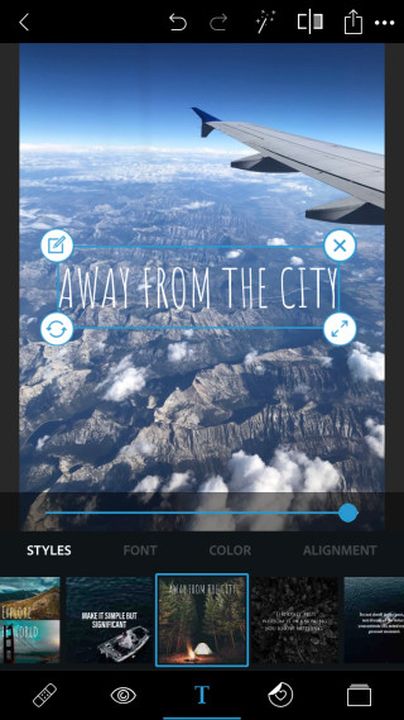
Si quieres agregar texto, toca el icono T en el panel inferior, y usa dos dedos para dibujar un cuadro de texto en la foto. Toca el icono lápiz en la esquina superior izquierda del cuadro de texto para escribir el mensaje, o girar, cambiar el tamaño o elimine el cuadro usando los iconos en las otras esquinas. Puedes cambiar el estilo, la fuente, el color o la alineación del texto en el menú Herramientas secundario que aparece en la parte inferior.
Agregar pegatinas y bordes
Al lado del icono Texto en el panel inferior está el icono Pegatinas, donde verás un pequeño corazón en un círculo. Las pegatinas se dividen en categorías convenientes, y puede cambiar su tamaño o girarlas usando dos dedos.
El icono Bordes en el panel inferior parece un marco cuadrado. Aquí es donde puedes desvanecer los bordes de la imagen o usar contornos y marcos decorativos para agregar estilo.
Combinar varias fotos
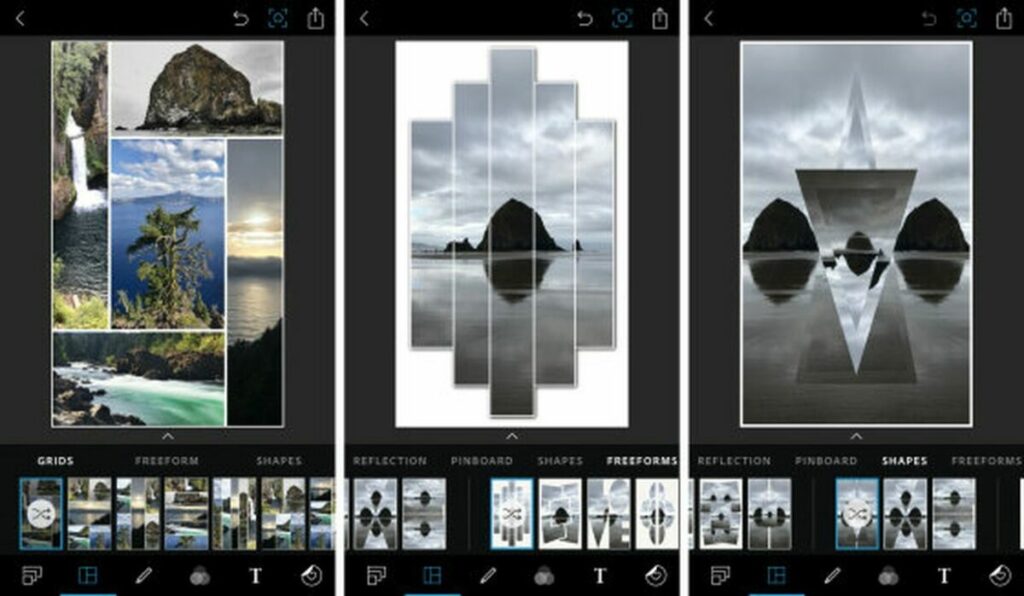
To make a collage from multiple photos, select Collage from the Options Menu when you first open the app. Once you choose the photos you want to use, the Para hacer un collage a partir de varias fotos, selecciona Collage desde el menú Opciones cuando abras la aplicación por primera vez. Una vez elegidas las fotos que quieres usar, la aplicación te mostrará su enorme colección de plantillas de collage para que puedas ser creativo. Puedes combinar varias fotos en tu iPhone, ajustar la posición y el tamaño de cada foto en tu collage, o incluso fusionar dos imágenes en una sola.
Mezclar imágenes
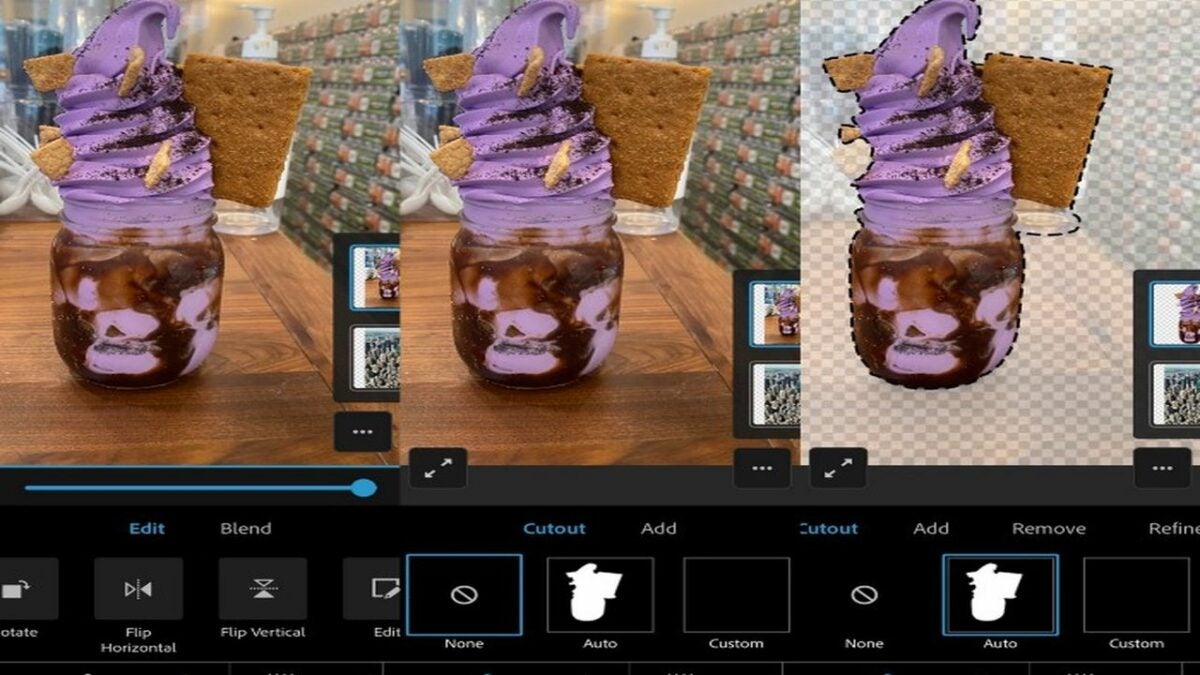
El espacio de trabajo Mezcla permite superponer varias imágenes una encima de otra. Puedes agregar una persona a una foto en tu iPhone usando la herramienta Recortar desde su panel inferior. La herramienta viene con un modo Manual y uno Automático que utiliza un algoritmo para permitirte seleccionar personas u objetos de una imagen con un solo toque y luego colocarlos sobre un fondo de otra imagen.
Retoque de rasgos faciales
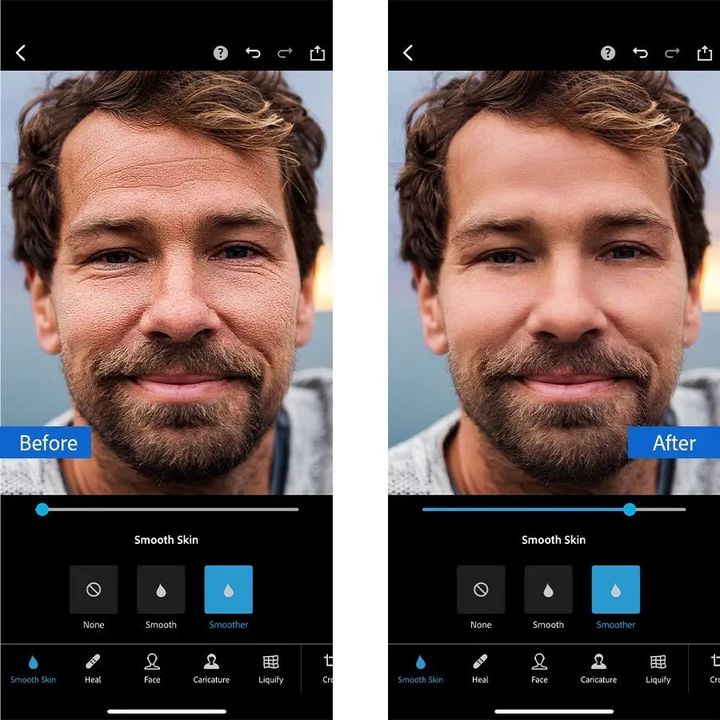
El espacio de trabajo Retocar está diseñado para retocar los rasgos faciales y la piel. En su panel inferior, el icono Piel suave, con forma de gota de agua, usa IA para encontrar áreas relevantes de la piel y suavizarlas tanto como quieras. La herramienta Rostro permite cambiar las dimensiones, los ángulos y los contornos de toda la cabeza a la vez o solo rasgos faciales específicos, como el labio inferior o la nariz.
La herramienta vecina Caricatura es como una versión exagerada de la herramienta Cara. Modifica rasgos faciales específicos para que parezcas una caricatura. También encontrarás una herramienta familiar, Licuar, de la versión de escritorio, que permite remodelar partes de la foto con giros, manchas y aumentos artísticos.
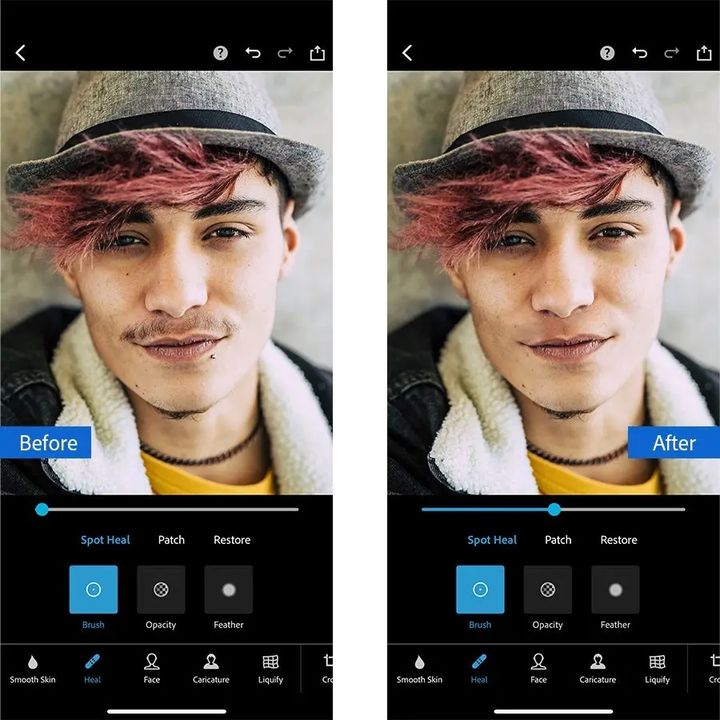
El icono que muestra un apósito adhesivo es una herramienta de curación inteligente. Funciona como la herramienta Consciente del contenido en la aplicación Photoshop de escritorio, con un enfoque algorítmico especial en las imperfecciones faciales.
Por ejemplo, para eliminar una peca no deseada:
Empieza usando dos dedos para acercar la peca.
Ajusta el disipador para establecer el tamaño de la mancha que quieres eliminar.
Toca sobre la marcha para sustituirla de forma automática e intuitiva con la mejor estimación de colores de píxeles de la aplicación tomados del área circundante.
Usar Photoshop con tu iPhone es más fácil que nunca
Los sistemas de menús de Photoshop Express pueden parecer un poco abarrotados, pero eso se debe a que la aplicación está repleta de características. Estas incluyen todas las funciones de las últimas aplicaciones de Adobe para iPhone, Photoshop Mix y Photoshop Fix, que se descatalogaron en 2021.
Photoshop Express es gratis para uso básico, y también hay una opción de suscripción y compras en la aplicación si necesitas una edición más avanzada.
Empieza a hacer obras maestras con Adobe PhotoshopPRUEBA GRATIS
Hoy en día, nuestro smartphone se ha convertido en toda una extensión más de nosotros mismos. Prácticamente lo usamos para todo lo que se nos pueda ocurrir: como guía gracias a los mapas, reproductor de música, para realizar búsquedas en Internet, utilizar redes sociales… De forma irónica, lo último que haríamos con un teléfono sería llamar a alguien. Gracias a esa versatilidad, tenemos aplicaciones que llevan al extremo nuestro teléfono, como es el caso de CamScanner. Gracias a esta app, tendremos la posibilidad de llevar un escáner de bolsillo.
Cierto es que no todos podemos acceder a un escáner fácilmente y es ahí donde entra CamScanner. Gracias a esta aplicación, escanear y digitalizar archivos no será un problema más del que preocuparte. Es por eso que hoy, en este artículo, revisaremos los diferentes usos que le puedes dar a CamScanner para aprovechar al máximo las bondades de esta aplicación.
Las funciones de CamScanner
Las cámaras de nuestros dispositivos han ido mejorando de forma notoria con el paso de los años. Tanto es así que actualmente, puedes llegar a sacar fotos de calidad semiprofesional si sabes sacarle provecho. Teniendo en cuenta esto, era cuestión de tiempo que surgieran aplicaciones como CamScanner. CamScanner es uno de los mejores programas para escanear documentos y guardarlos en nuestro dispositivo de forma rápida y sencilla.
Esta aplicación utiliza la cámara de nuestro dispositivo para realizar dicha función y además, incluye múltiples opciones para ajustar el encuadre, orientación, etc. CamScanner guarda los documentos escaneados en formato PDF o JPEG (a nuestra elección) y estos pueden editarse sin problema alguno tras dicho proceso. Además, estos archivos son realzados de forma digital para que no pierdan calidad después del proceso de escaneado.
¿Qué puedes escanear con CamScanner?
Como bien se dice, aquí el cielo es el límite. La función primordial de CamScanner es la de digitalizar imágenes como por ejemplo documentos escritos, fotos, diapositivas, etc. Dentro de la aplicación, encontraremos muchos parámetros que podremos modificar para mejorar la calidad de los archivos: recorte de imagen, balance de blancos, saturación, contraste o brillo son solo algunas de las opciones que estarán disponibles.
Cómo empiezo a escanear con CamScanner
Utilizar CamScanner es muy fácil, ya que posee una interfaz bastante intuitiva, clara y accesible. A la hora de usarla, CamScanner te dará la opción de crearte un usuario y registrarte en la aplicación, pero no es esencial. También verás que algunas opciones se encuentran bloqueadas, pero es debido a que CamScanner ofrece un sistema de suscripciónbajo previo pago anual o mensual para poder acceder a ellas. Sin embargo, no es para nada obligatorio hacer uso de este servicio premium para empezar a escanear documentos (las funciones básicas están disponibles para todos).
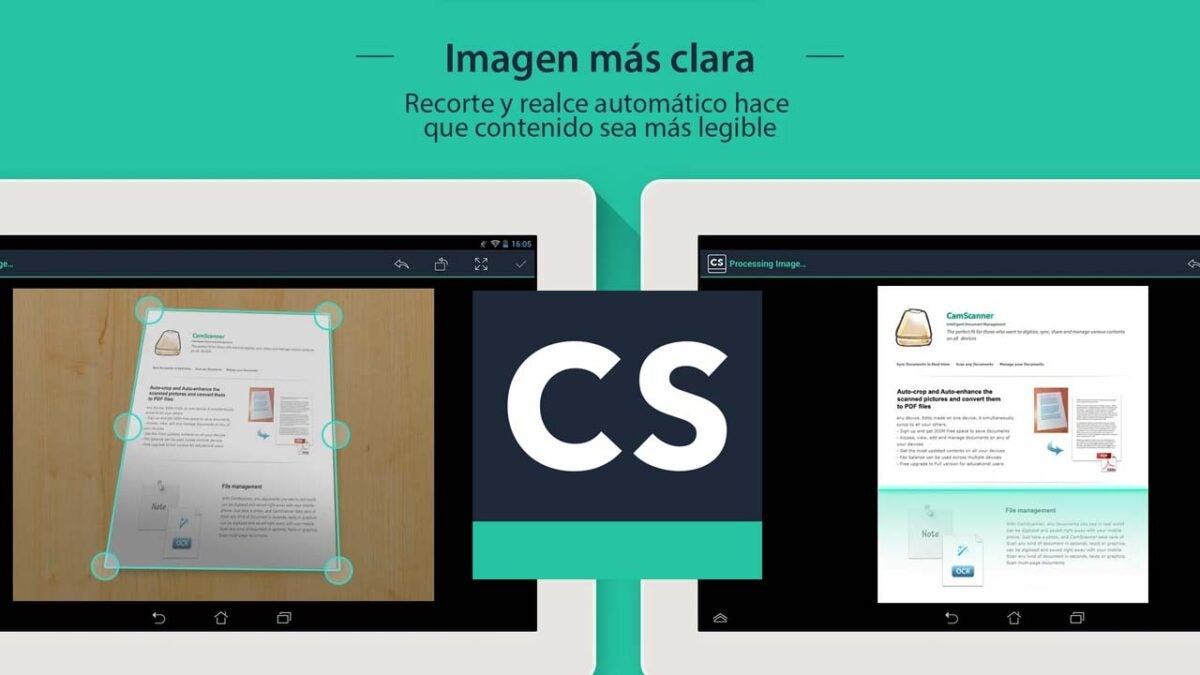
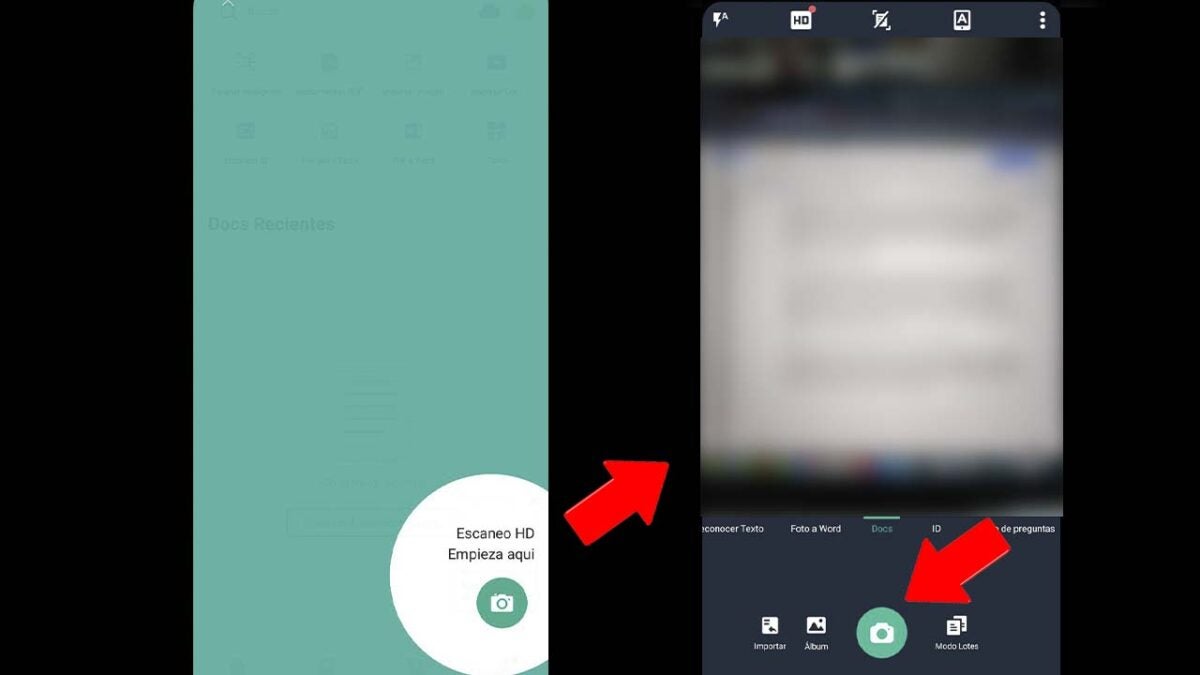
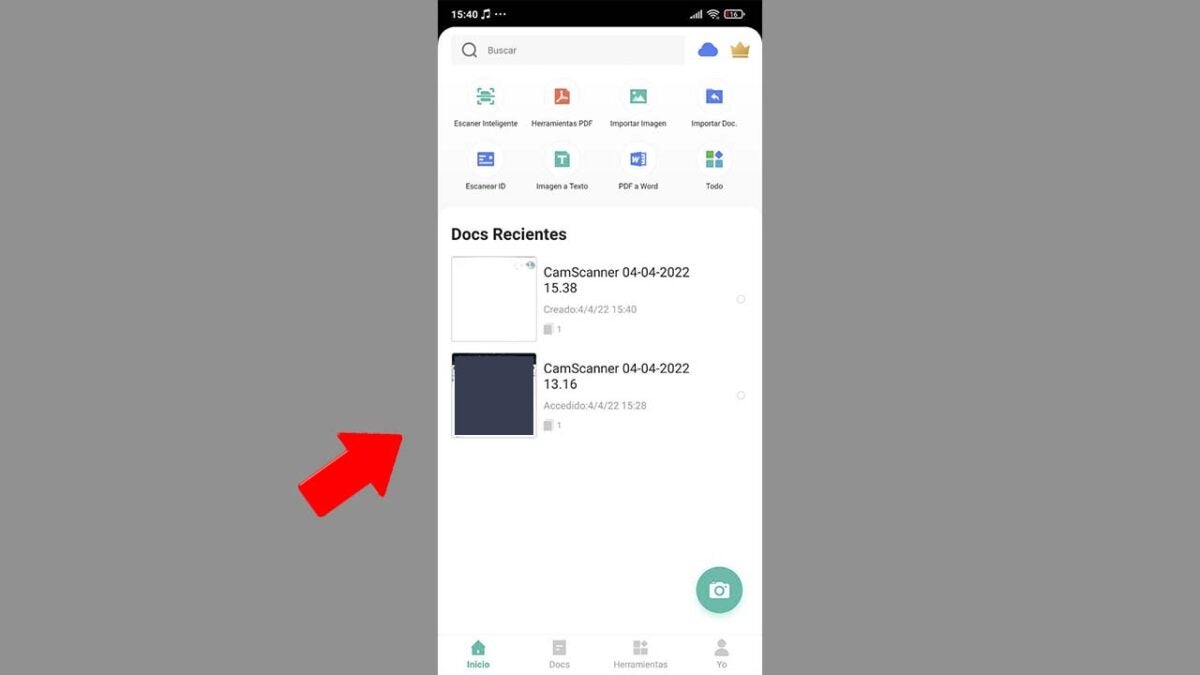
Al abrir la aplicación, te encontrarás con un espacio en blanco en el que se irán añadiendo todas las imágenes ya escaneadas. Para empezar el proceso de escaneo, solo tendrás que pulsar el icono de cámara que verás en la parte inferior a la derecha dentro de la aplicación. Posteriormente, aparecerá una interfaz similar al de una cámara de fotos y acto seguido, tendrás que hacerle una foto al documento que quieras escanear. La aplicación reconocerá inmediatamente el documento y se ajustará a él para recoger la mayor información posible.
Ajusta tu documento escaneado
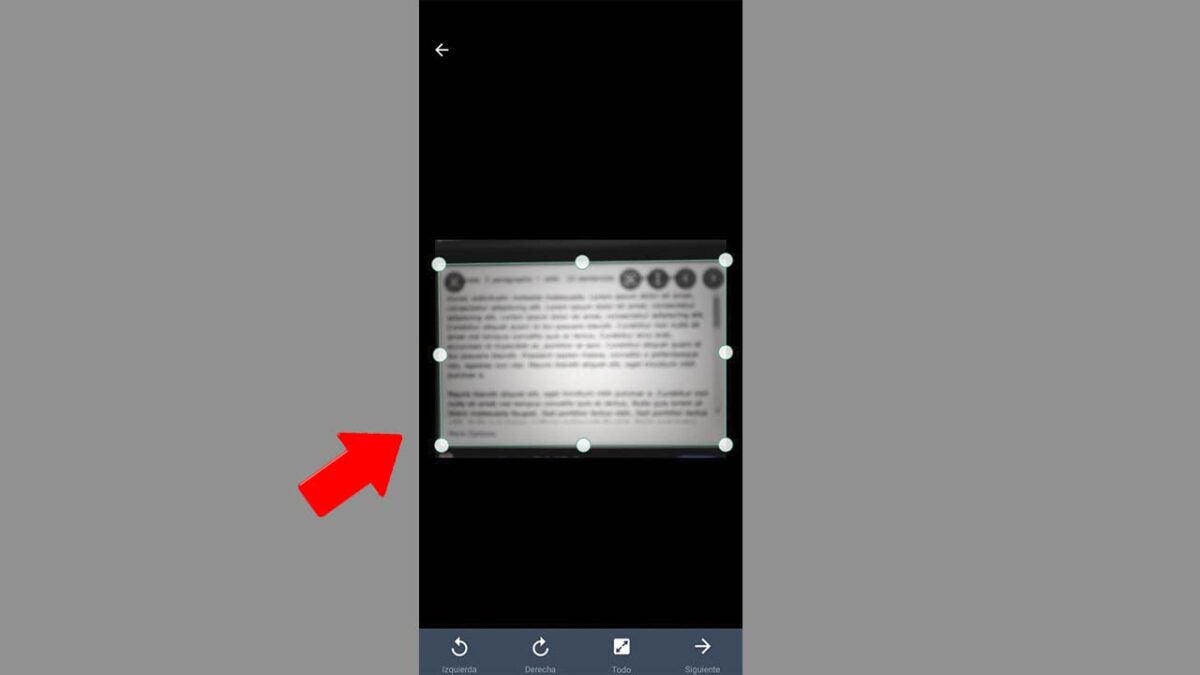
A la hora de realizar la foto, aparecerá un recuadro que tendrás que ajustar a la zona que haya que escanear. Cuando ya lo tengas a tu gusto, dale a Siguiente. Te aparecerán varias opciones a elegir donde podrás alterar el balance de blancos, la calidad del scan, corregir deformaciones de cámara y cambiar el nombre al archivo. También tendrás filtros para personalizar y realzar el escaneo. Al finalizar, pulsa sobre el símbolodecheck y tu documento ya se habrá escaneado.
Comparte y guarda tus archivos
Una vez acabado, podrás guardar los archivos dentro de tu dispositivo o enviarlos por correo, redes sociales, etc. Desde la propia pestaña de Inicio, podrás acceder fácilmente a tus documentos escaneados recientes y así no perderte nada. Todos los archivos se guardan por defecto en la propia nube de CamScanner, que nos proporciona 200 MB de almacenamiento gratuito. CamScanner también posee un sistema OCR que reconoce palabras dentro las imágenes y además, nos permite transcribirlas a un documento de Word para editarlo en el momento que queramos.
Aprovecha al máximo la cámara de tu smartphone con CamScanner
Desde luego, el móvil se ha convertido en nuestro compañero inseparable en el día a día (por desgracia o por fortuna, según se mire). Aplicaciones como CamScanner aprovechan características como las excelentes cámaras que montan estos dispositivos y los llevan más allá de lo que pensaríamos en un principio. Sácale partido y escanea rápidamente fotos, documentos y archivos de toda índole con CamScanner.
WhatsApplimitará el número de mensajes que se pueden reenviar para evitar que noticias falsas y bulos puedan propagarse entre los usuarios del servicio de mensajería instantánea de Meta.
De este modo, la versión WhatsApp beta Android 2.22.7.2 evitará que los usuarios de cualquier parte del planeta puedan reenviar mensajes ya reenviados a más de un grupo. Estas limitaciones ya se habían implementado el fin de semana pasado en la versión WhatsApp beta iOS 22.7.0.76 de acuerdo con WABetaInfo.
Con esta restricción en cuanto a la frecuencia con la que se pueden reenviar mensajes en WhatsApp, desde Meta pretenden reducir el número de usuarios que reciben noticias falsas o informaciones que no han sido contrastadas previamente.
De este modo, para evitar que no se difunda de manera indiscriminada potencial información ficticia, los mensajes que ya se han reenviado estarán condicionados a dicha nueva regla. A fecha de publicación de este artículo, solo algunos probadores de la versión beta de WhatsApp han sufrido esta prohibición, aunque se habilitará para el resto de usuarios en los próximos días.
En cualquier caso, debes saber que esta restricción no afecta a los mensajes que tú mismo hayas escrito, por lo que no existirá limitación alguna en la frecuencia con la que puedes reenviar un mensaje de elaboración propia.
Por otro lado, también ha trascendido que la versión beta 2.22.8.11 para Android de WhatsApp permitirá a los usuarios utilizar atajos al seleccionar un número de teléfono en una burbuja de chat.
Antes, realizar dicha acción te llevaría a la zona de marcación de la aplicación. Ahora, sin embargo, el programa te mostrará si el número que has seleccionado es propiedad de algún usuario con una cuenta de WhatsApp.
Si dicho número de teléfono está en WhatsApp podrás iniciar un nuevo chat, llamarlo o agregarlo a la lista de contactos. De no estar, podrás llamarlo o agregarlo a tus contactos.
Al igual que Google Chrome hace unos días, Microsoft Edge ha llegado también a su versión 100 (aunque esta vez no tenemos logo actualizado). Microsoft Edge 100 incluye muchas mejoras y protección contra ciertas vulnerabilidades.
Microsoft ha resaltado en su nota de prensa cinco características que incluye esta nueva versión de Edge, que también son las que podemos ver en la última de Chromium:
Mejorada la activación del protocolo de aplicación de Microsoft 365: Cuando los servicios en la nube requieran la activación de alguna aplicación perteneciente a Microsoft 365, estas se ejecutarán directamente.
Mejoras en la protección: Microsoft continuará dando soporte una protección mejorada contra vulnerabilidades relacionadas con la memoria y las llamadas indirectas. Estará disponible desde Windows 8 en adelante.
Vista previa de archivos PDF: Ahora, los usuarios pueden visualizar archivos PDF desde una vista previa. Esta característica está disponible para los archivos PDF que vayan adjuntos en Microsoft Outlook o incluso para los archivos locales que tengamos en nuestro ordenador desde el Explorador de archivos.
Posibilidad de abrir archivos PDF que hayan sido firmados digitalmente: Las firmas digitales se emplean para autentificar la veracidad de un documento. Con la política PDFSecureMode, se podrán abrir este tipo de archivos directamente desde el navegador para ahorrar tiempo.
Número de versión de tres dígitos en la cadena de agente de usuario: Este cambio causará que alguna webs funcionen un poco más lentas de lo normal, ya que ahora Edge se identificará con un número de versión de tres dígitos, el 100. Para evitar esto, se puede usar la directiva ForceMajorVersonToMinorPositionInUserAgent para que la versión no aparezca con el número 100 y lo haga con el 99.
Como hemos mencionado antes, estos cambios también están presentes en la última versión disponible de Chromium, la base sobre la que se asienta Edge. Actualiza el navegador de Microsoft cuanto antes para poder disfrutar de estas novedades a la hora de navegar por la red.
Google Translate(el traductor de Google) ha recibido una gran actualización recientemente que hará las delicias de los usuarios de Gboard en Android: Ahora, Gboard será capaz de cambiar el idioma del teclado según el contexto en el que estemos y de forma completamente automática.
¿Qué significa exactamente esto? Con un caso práctico lo entenderemos mejor: Imagínate que estás usando Google Translate en un teléfono con el teclado en español por defecto y seleccionas el inglés como el idioma a traducir desde el español. La aplicación de Google Translate cambiará automáticamente el teclado según el idioma en el que escribas. Esto hará que redactar sea mucho más fácil y rápido, sin necesidad de cambiar manualmente el idioma del teclado.
Una vez finalizada la traducción, Gboard vuelve al idioma por defecto que tenías configurado anteriormente sin que el usuario tenga que hacer nada. Antes de esta actualización, el teclado se mantenía siempre en la misma lengua sin cambiar en ningún momento y escribieras lo que escribieras. Esta característica está ya disponible para todos los dispositivos con Android compatibles. Si aún no la tienes, comprueba que tienes actualizada la aplicación a la última versión.
El famoso teclado de Google no para de añadir nuevas funcionalidades. Sumado al cambio automático de idioma, tenemos ahora un rediseño para tener esquinas más redondeadas (acordes con Material You, el lenguaje de diseño de Android 12) y la posibilidad de pegar capturas de pantalla en el portapapeles. Además, también nos resalta nuestros fallos ortográficos a la hora de escribir para ver de forma más rápida si estamos cometiendo fallos.
Desde luego, es uno de los teclado más completos que podemos descargarnos a día de hoy en Android e iOS, junto a otros tan famosos como Swiftkey o Fleksy, también muy redondos en cuanto a diseño y características.
Lego Star Wars: The Skywalker Saga es sin duda el título más ambicioso que la famosa compañía de juguetes ha lanzado al mercado en los últimos años. Aquí, vemos reunidas las nueve películas que conforman la famosa saga Star Wars, aderezadas con mas de 45 misiones principales y un montón de personajes icónicos como Luke Skywalker o Darth Vader. Obviamente, tanto contenido requiere también de un ordenador que sea capaz de ejecutarlo sin problemas y es por eso que aquí, te contamos que requisitos necesita tu PC para poder jugar sin problemas a The Skywalker Saga.
A pesar de lo ambicioso que pueda parecer este The Skywalker Saga, afortunadamente no necesitaremos tener un ordenador de la NASA para moverlo. Como es tradición en los títulos de Lego, las especificaciones de entrada son relativamente bajas y no supondrán problemas incluso en los PC más modestos. Aquí abajo, te desglosamos los requisitos mínimos para jugar sin problemas a Lego Star Wars:
Sistema operativo: Windows 10 (Versión de 64 bits)
Procesador: Intel Core i5 – 2400 o AMD Ryzen 1200
Memoria RAM: 8GB
Tarjeta gráfica: GeForce GTX 750 Ti o Radeon HD 7850
DirectX: Versión 11
Almacenamientolibre: 40 GB HDD
Si tu ordenador posee las especificaciones que listamos arriba, podrás jugar sin problemas a Lego Star Wars: The Skywalker Saga. Sin embargo, si prefieres una experiencia mucho más óptima y fluida, los requisitos recomendados son estos:
Sistema operativo: Windows 10 (Versión de 64 bits)
Debes tener en cuenta que si tu PC posee una versión de Windows anterior a la 10 (Windows 8, Windows 7, Windows Vista) no serás capaz de ejecutar el juego. Estas especificaciones han sido recopiladas de la ficha de Steam que posee The Skywalker Saga.
Adobe Acrobat ha estado con nosotros desde 1993 cuando aterrizó simultáneamente en nuestros radares junto con aquello para lo que fue creado: el documento PDF. Y en ese tiempo, Adobe y Acrobat han experimentado muchos cambios.
Pero ya sea que esos cambios se hayan producido en forma de marca, precio, paquetes o versiones, una cosa se ha mantenido constante: fue y sigue siendo hoy la referencia respecto a la que se miden todos los otros editores de PDF (y a menudo se quedan cortos).
¿Qué es Adobe Acrobat?
No mucho después del exitoso lanzamiento de Photoshop, el mundo conoció a Adobe Acrobat PDF. Adobe Acrobat es un programa de software utilizado para, entre otras cosas, crear, ver, editar, previsualizar e imprimir documentos PDF. PDF significa formato de documento portátil, y fue el primero de su tipo en permitir la transferencia de cualquier tipo de archivo a cualquier máquina (incluso, especialmente, aquellas que antes no eran compatibles) conservando la apariencia del archivo original. El Dr. John Warnock, uno de los fundadores de Adobe, tuvo la idea mientras soñaba con el concepto de una oficina sin papeles. En 1991 dijo que este tipo de herramienta cambiaría la forma de gestionar la información, y tenía razón.
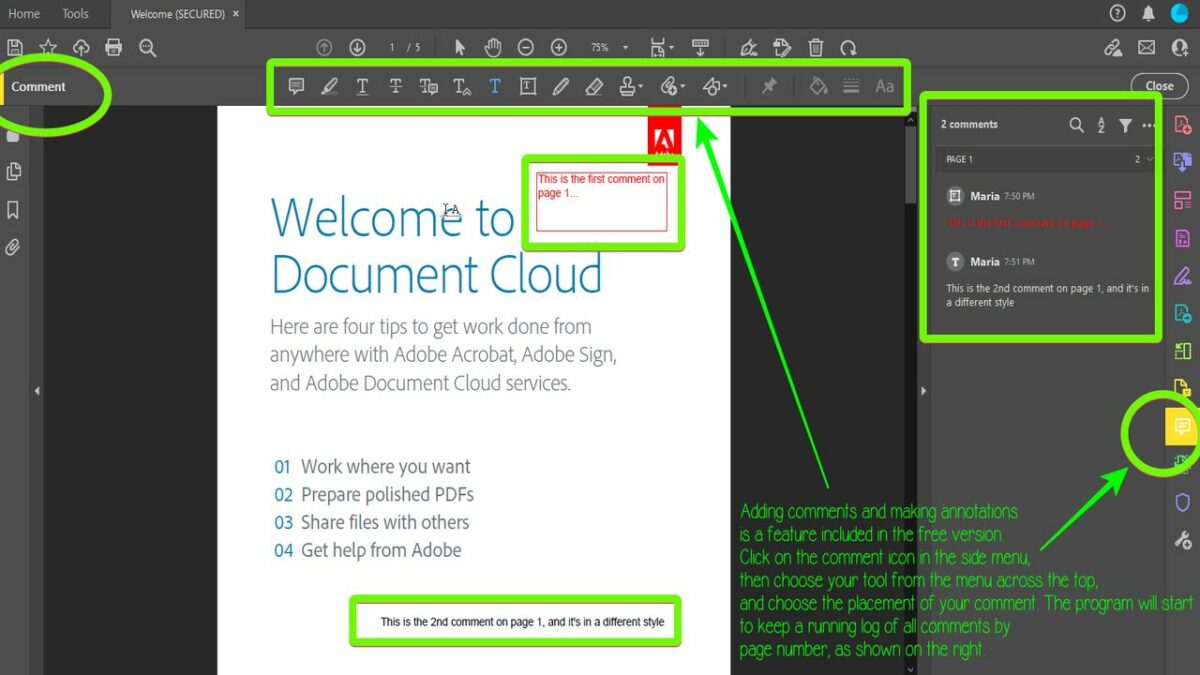
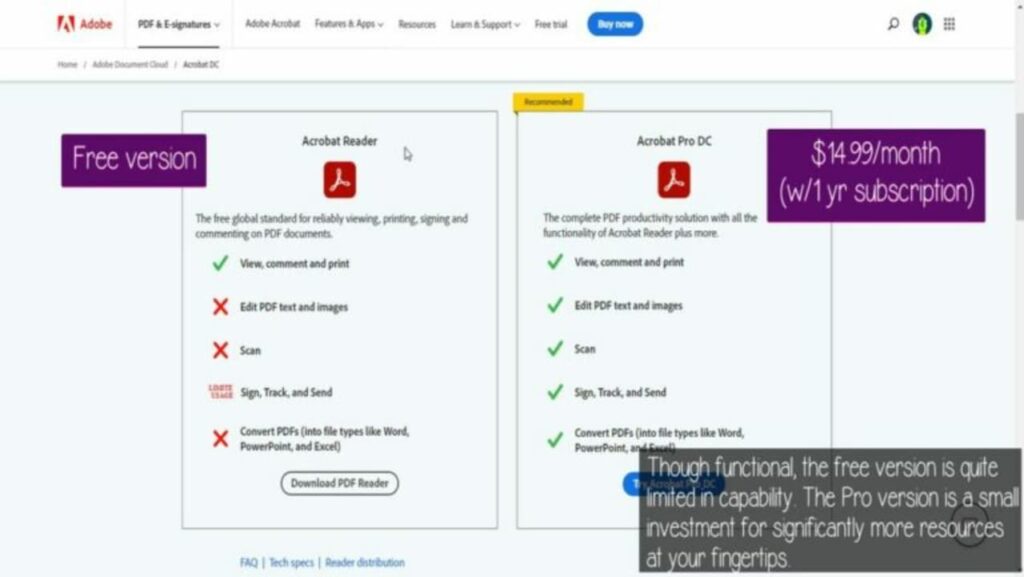
Como suele suceder en la actualidad, hay una versión gratuita y al menos una versión de pago (dos, en este caso). Adobe Acrobat Reader DC es la versión gratuita que permite ver, imprimir, firmar y añadir notas. El DC en el nombre significa “nube de documentos”, que es el servicio gratuito de Adobe para almacenar, compartir y acceder a documentos PDF en la nube desde cualquier dispositivo, en cualquier lugar y en cualquier momento.
Acrobat ofrece dos paquetes de pago para aquellos que necesitan algunas campanas y silbatos más. Un paso hacia Adobe Acrobat Standard DC (12,99 USD/mes) o Pro DC (14,99 USD/mes, y ambos requieren compromisos de un año) bien vale la pena debido a la funcionalidad adicional y la facilidad de uso que tienen ambos respecto a la versión gratuita. Nota: los precios mensuales aumentan si la suscripción es inferior a un año.
Pagar o no pagar
Aunque en teoría uno podría arreglárselas con Adobe Acrobat Reader DC gratuito, mejorar al menos al paquete estándar da acceso a una serie de funciones útiles que el Acrobat Reader gratuito no tiene. Algunas de ellas son la capacidad de proteger archivos PDF y formularios con contraseña, compatibilidad con archivos PDF encriptados, la capacidad de agregar etiquetas y marcadores a archivos PDF y funciones sin conexión como la integración automática con la nube. La protección con contraseña es una actualización digna de ser tenida en cuenta, porque Adobe Acrobat DC permite a los usuarios proteger con contraseña los archivos PDF con esquemas de página básicos, como formas o textos, que se pueden ocultar detrás de contraseñas para controlar el acceso a ellos y evitar cambios no autorizados de cualquier tipo.
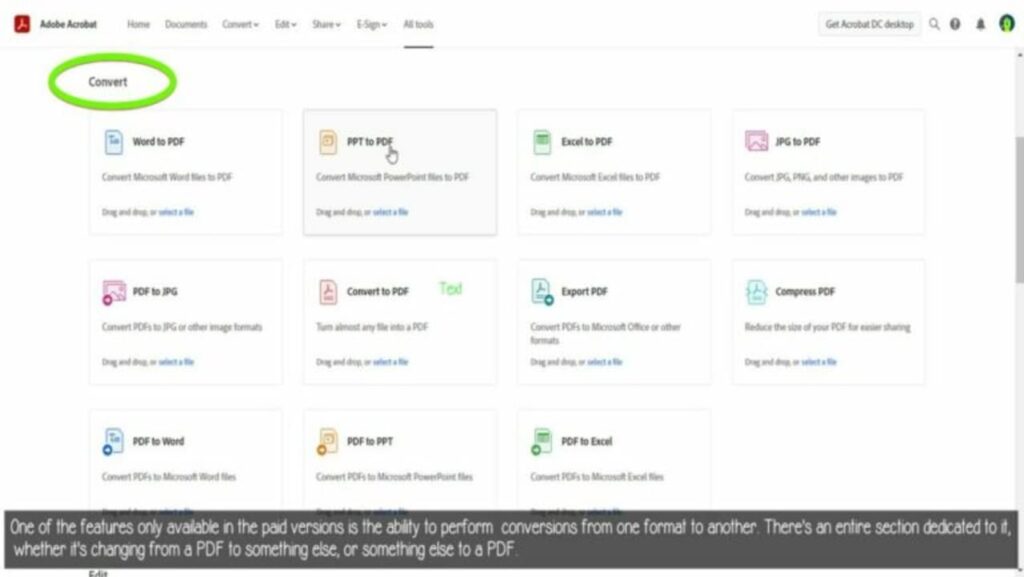
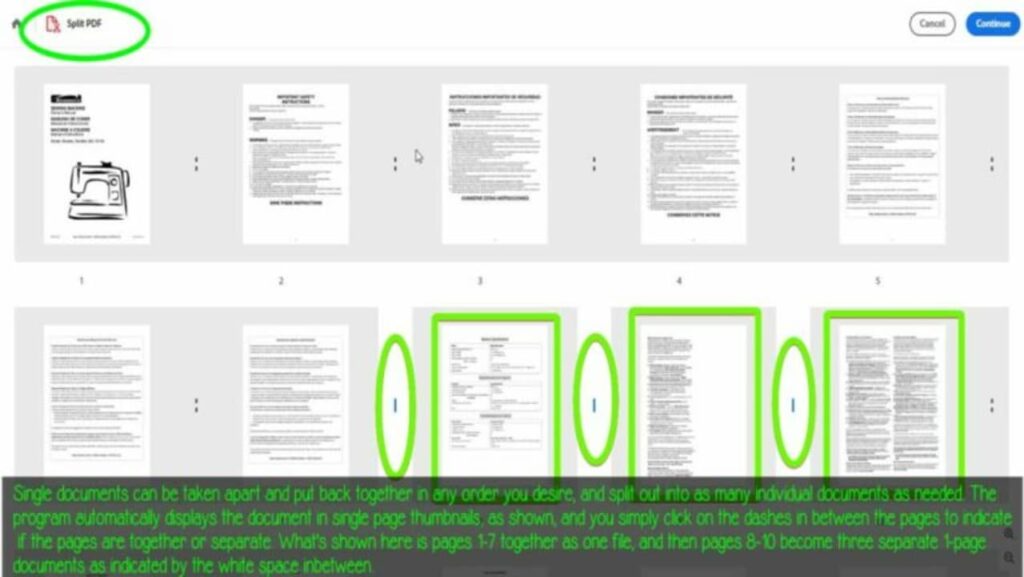
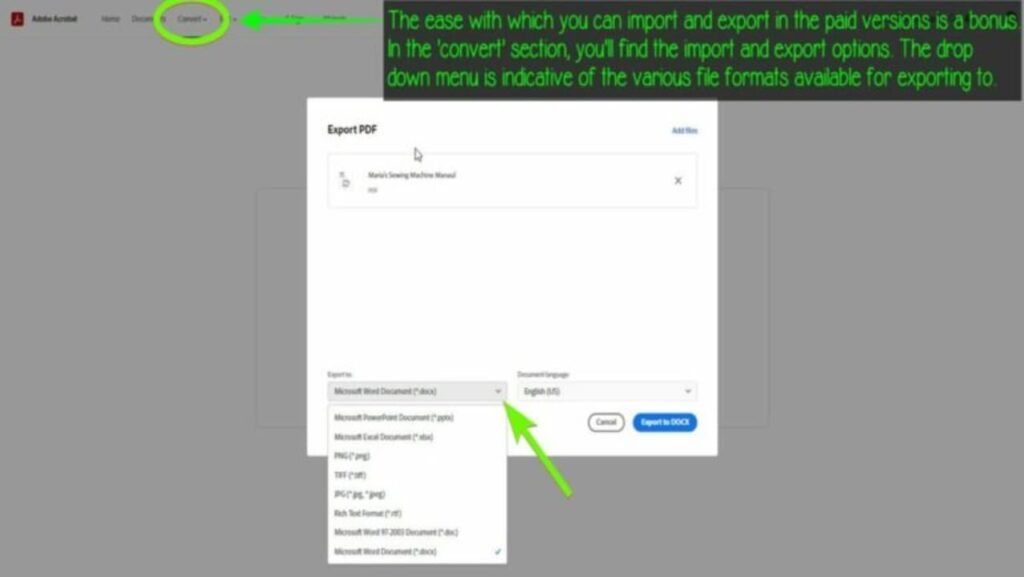
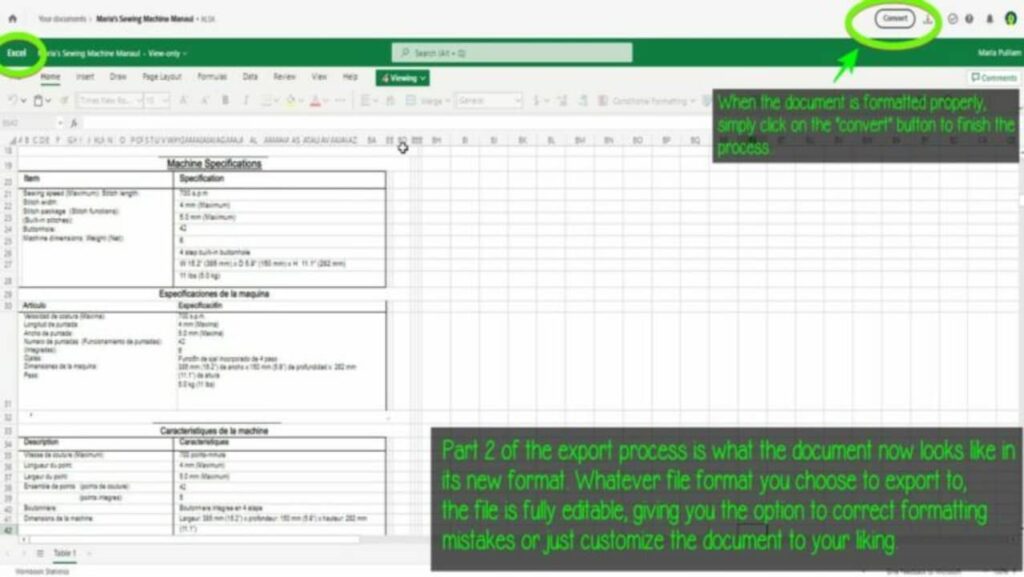
Exportar e importar también son grandes funciones incluidas en los paquetes de pago. Los usuarios pueden exportar formularios a Word u otro software compatible sin problemas y con rapidez. La función importar también permitirá texto de diversas fuentes distintas, pero solo se importa el texto exacto con las atribuciones.
La función Formularios dejará que los usuarios creen un formulario de plantilla para permitirles repetir fácilmente los mismos datos de campo una y otra vez, incluso cuando varios usuarios estén involucrados en completar los formularios. Esto los hace muy adecuados para campañas de marketing por correo electrónico o recopilación de información sobre clientes potenciales específicos que probablemente necesiten algo similar a encuestas, cuestionarios o formularios para varios sitios web.
Por último, está la función archivos adjuntos. El uso de la capacidad de archivos adjuntos dentro de los documentos permite que los archivos adjuntos almacenados en Acrobat se editen y vean como si fueran parte del documento principal original, creando un archivo dentro de un PDF de Acrobat que también puede tener información adicional vinculada a él. Esta capacidad ofrece a los usuarios infinitas posibilidades en términos de poder intercambiar archivos con otros por correo electrónico o incluso sistemas similares a Dropbox, a los que otros artistas pueden necesitar acceso pero no están en el sistema en la nube de Adobe, lo que facilita la colaboración.
Comparación de planes de pago: ¿estándar o profesional?
Es una buena decisión mejorar a un paquete de pago. La pregunta es, ¿cuál? Desde el principio, ambos planes vienen con dos características geniales: Adobe Acrobat PDF Pack y Adobe Acrobat Export PDF.
Adobe Acrobat PDF Pack es un paquete de los servicios en línea de Adobe Acrobat. Con él, puedes crear, combinar, organizar, firmar y enviar fácilmente archivos PDF en línea. También puedes convertir archivos PDF en archivos editables de Word o Excel.
Adobe Acrobat Export PDF es un servicio de Adobe Document Cloud que permite reutilizar contenido valioso almacenado en archivos PDF. En lugar de volver a escribir la información, puedes usar tu suscripción Export PDF para convertir archivos PDF en documentos editables de Microsoft Word, Excel y RTF (formato de texto enriquecido).
Esos están incluidos en ambas opciones de pago, pero Adobe sigue intentado facilitarte la elección. El plan estándar se diseñó pensando en el usuario personal, y viene con un amplio conjunto de herramientas para la gestión de documentos. Permite convertir cualquier archivo a formato PDF, editar, compartir y firmar documentos. Y al igual que su equivalente Creative Cloud Express, contiene numerosas plantillas, configuraciones flexibles para la seguridad de los documentos y da acceso a las cuentas de Box, Dropbox, Google Drive y Microsoft OneDrive. Y no olvides el acceso a la nube extremadamente práctico.
El plan profesional presenta una interfaz intuitiva al igual que el plan estándar, pero fue diseñado para profesionales y oficinas. Dicho esto, solo hay una diferencia de 2 USD/mes para disfrutar de la rica y satisfactoria funcionalidad que el plan profesional agrega a las funciones dentro del plan estándar. Esta versión puede optimizar archivos PDF; añadir numeración, archivos de audio y varios objetos a un documento; crear archivos PDF técnicos en Autodesk, AutoCAD o Visio; y quizás lo más destacable de todo es que es compatible con Windows y con Mac.
¿Qué pasa con los otros?
Lo creas o no, Adobe no es la única opción cuando se trata de editores de PDF. Hay bastantes alternativas, algunas de menor precio o incluso gratuitas. Pero la principal ventaja de Adobe Acrobat es algo que otras herramientas de creación de archivos PDF no pueden igualar, y es su compatibilidad universal.
Esto significa que se puede usar para crear y editar varios tipos de archivos PDF, incluidos documentos comprimidos y encriptados. También hay una amplia gama de funciones que incluyen la capacidad de crear múltiples tipos de documentos, agregar anotaciones o campos de formulario, hacer anotaciones en páginas usando el ratón, ajustar la configuración del tamaño de fuente y corregir diferentes tipos de errores tipográficos como serifas o pares de interletraje. Puedes abrir cualquier formato de archivo compatible con Adobe Reader (se incluyen los formatos más comunes) y también puedes editar cualquier archivo de documento en tu ordenador preparado con una versión anterior de Acrobat Reader.
Otra ventaja de usar Adobe Acrobat frente a otras herramientas de creación de PDF es que puedes crear archivos sin problemas para varios dispositivos. Por ejemplo, puedes usar el programa para convertir documentos en diferentes formatos de archivo para que sean compatibles con ciertos teléfonos móviles o tabletas, o editarlos y formatearlos de la manera más adecuada para la publicación electrónica en plataformas de sitios web modernos como Google Docs.
Entonces, aunque existen alternativas, su funcionalidad es limitada en comparación con el auténtico. Esto es especialmente cierto cuando se trata de velocidad, precisión y versatilidad. Estas son las características por las que Adobe Acrobat es conocido, y forman parte de las que hacen que Adobe Acrobat siga siendo único en su clase.
¿El veredicto? Es el mejor.
Adobe inventó el PDF y es difícil de vencer. En general, se considera el mejor software de autoedición porque tiene una amplia gama de funciones y capacidades, así como una interfaz amplia y amigable. También ofrece muchas funciones avanzadas de edición e impresión, lo que lo convierte en una herramienta versátil para crear documentos de alta calidad. Hay muchas razones por las que sigue siendo el software de autoedición estándar del sector para crear documentos ricos e interactivos, y todavía se usa hoy en día entre los diseñadores gráficos que necesitan manejar las revisiones usando múltiples navegadores con cada nuevo proyecto. En pocas palabras, Adobe Acrobat convierte automáticamente tu archivo en varios formatos para imprimir, por lo que no tienes que preocuparte por todos esos molestos archivos PDF que requieren un complemento y una licencia.
¿El veredicto final? Sigue siendo el mejor, y los 14,99 USD al mes por el paquete Pro DC valen la pena.. Es una aplicación robusta de procesamiento de documentos, y aunque puede que no sea la opción más barata, lo compensa con herramientas increíblemente rápidas y adaptables para hacer tu vida y tu trabajo mucho más fáciles. Si estás buscando una aplicación para crear tus propios sitios web, proporcionar servicios más especializados, o realizar alguna otra tarea de almacenamiento de documentos digitales que requiera más que las funciones básicas de Adobe Reader, entonces Acrobat Pro es un claro ganador. Esta bestia de carga a menudo imitada pero nunca duplicada funciona bien en todos los ámbitos, ofrece herramientas avanzadas para ayudar a procesar archivos de manera más rápida y precisa, y aún tiene un precio razonable. Está disponible en una amplia gama de plataformas, incluidas Windows, Mac y Linux.
Pros
Acrobat sigue siendo el estándar industrial original para archivos PDF
Importar y exportar sin problemas en la versión de pago
Opciones de impresión versátiles
Cons
A la versión gratuita le faltan algunas funciones importantes
Muchos antiguos usuarios de Adobe Photoshop desconfiaban cuando en 2013 el software de Creative se convirtió en un servicio solo por suscripción. No quedó claro de inmediato cómo se podría justificar la nueva tarifa anual a través de mejoras continuas en la aplicación. Estas preocupaciones en la comunidad de fieles usuarios de Photoshop (PS) no cayó en saco roto. En muchos aspectos, las nuevas expectativas de los usuarios elevaron la aplicación de edición de fotos a muchos niveles de rendimiento nuevos y sin precedentes.
Aunque Adobe Photoshop sigue siendo la opción abrumadoramente popular entre fotógrafos, diseñadores y artistas gráficos de todos los niveles de habilidad, varios avances innovadores de recién llegados como Affinity Photo y Luminar han hecho de estos dos unos competidores a tener en cuenta. Lightroom, el homólogo de Photoshop que se puede comprar a Adobe por separado, también sigue posicionándose como un competidor fuerte en este mismo segmento.
¿La última entrega de Photoshop está a la altura?
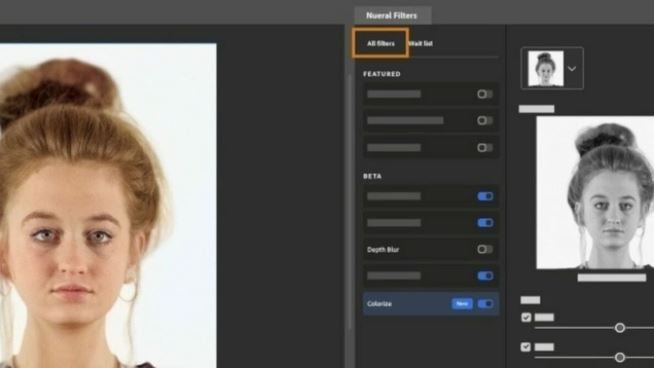
Photoshop de Adobe experimentó actualizaciones significativas en octubre de 2020 y luego en febrero de 2021, que condujeron a la última edición Photoshop 23.2.2 actualizada, lanzada en marzo de 2022. Esta versión actual del programa ofrece las funciones más avanzadas que Adobe ha creado nunca. La empresa implementó la tecnología de aprendizaje automático de Sensei para automatizar ediciones específicas avanzadas y lentas desde la nube.
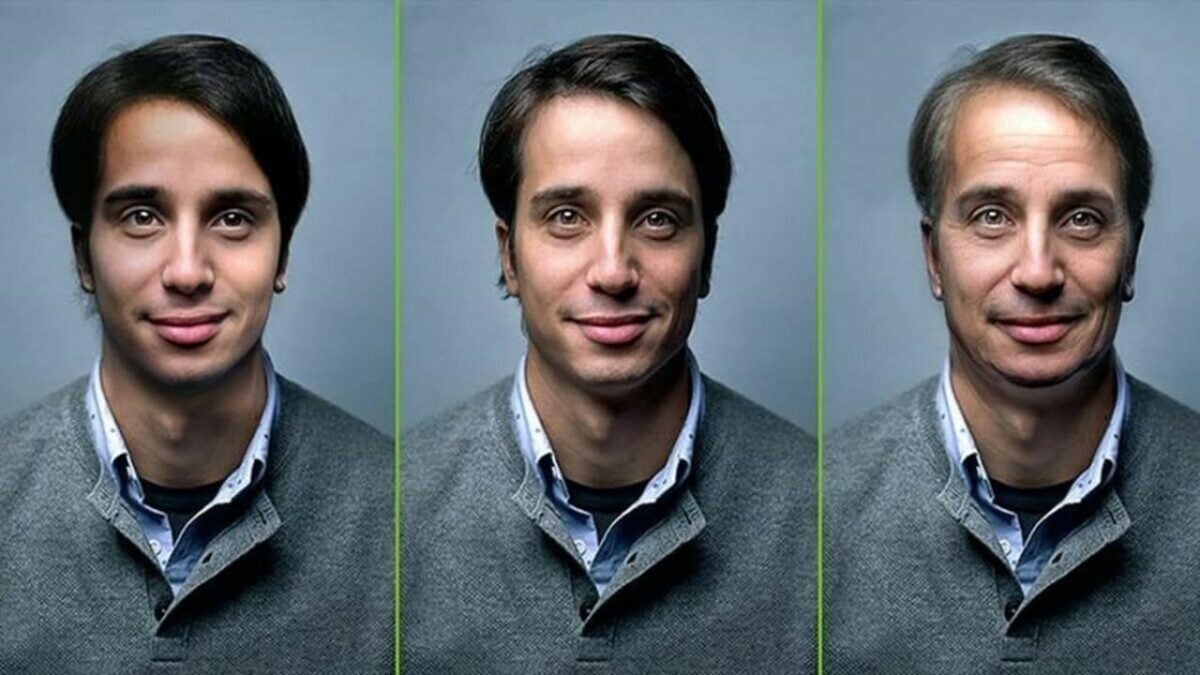
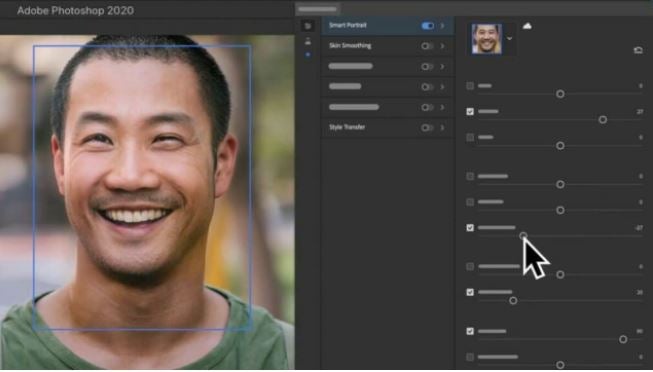
Por primera vez en la historia, la última aplicación de PS permite realizar ajustes con un solo clic que alterarán la apariencia del estado de ánimo de tu retrato. El estado de ánimo depende del control deslizante que elijas y puede variar desde más feliz hasta más triste, desde más enojado hasta más viejo e incluso una expresión de sorpresa. A diferencia de la aplicación Lightroom, que se orienta a los conceptos tradicionales de edición de fotos, Adobe PS es una potente herramienta de diseño gráfico. Por ejemplo, con Be Happy, un filtro de Photoshop, el control deslizante de ajuste permite dibujar la boca del sujeto abierta con la expresión deseada porque la llena de dientes.
¿Qué distingue a las características más recientes de Photoshop?
Los últimos filtros de Adobe para fotografía de retratos son consistentes hasta ahora porque son irreproducibles por otras aplicaciones de edición de fotos. A diferencia de sus competidores, los filtros más recientes de Photoshop permiten lograr resultados técnicos avanzados con poca o ninguna intervención del usuario. Pero hay una advertencia. Aunque estos filtros siempre generan resultados asombrosamente realistas, en un segundo los espectadores involuntarios notan invariablemente algo peculiar en la expresión del sujeto.
Los expertos de la industria y los iniciados describen este tipo de reacción crítica como “beta”. Esto significa que el filtro no está completo, y los desarrolladores todavía están resolviendo los detalles más finos. Cuando se suscriba a los servicios Cloud de Adobe, es de esperar que estas funciones incipientes de aprendizaje automático que la compañía ha introducido recientemente mejoren drásticamente en poco tiempo. Y aunque algunos filtros excelentes ya forman parte del repertorio actual, como por ejemplo Suavizado de la piel para y Regulador de luz, no todos los filtros neuronales nuevos son tan avanzados.
¿Cuáles son los mejores filtros neuronales de Photoshop?
Suavizado de la piel es un filtro muy avanzado que ahorra tiempo a los usuarios. Hasta ahora, los fotógrafos de retratos orientados a la moda han confiado en una técnica llamada “separación de frecuencia” para tener el máximo control sobre las delicadas texturas y colores de sus imágenes. En épocas pasadas, cuando el soporte fotográfico era estrictamente el celuloide, el proceso equivalente de edición de fotografías se conocía como “retoque”. La separación de frecuencia implica el uso de múltiples herramientas, desenfoques, pinceles y varias capas para generar imágenes profesionales de aspecto de alta gama, mientras que Suavizado de la piel puede producir estos resultados fuera de la nube con un solo clic.
Los otros dos filtros impresionantes,Regulador de luz y Refinar el cabello son filtros potentes a los que recurren con frecuencia fotógrafos y editores profesionales. Regulador de luz crea una imagen que parece como si estuvieras moviendo una fuente de luz física alrededor del sujeto en ese lugar. Refinar el cabello también ayuda a acelerar el flujo de trabajo porque permite ajustar cómo seleccionas el cabello del sujeto. Aunque no son herramientas perfectas y es probable que no te hagan conseguir un codiciado puesto de editor de fotos en una agencia líder, aún así las dos producen resultados sorprendentes con tan solo un clic.
Sustitución de cielo de Photoshop
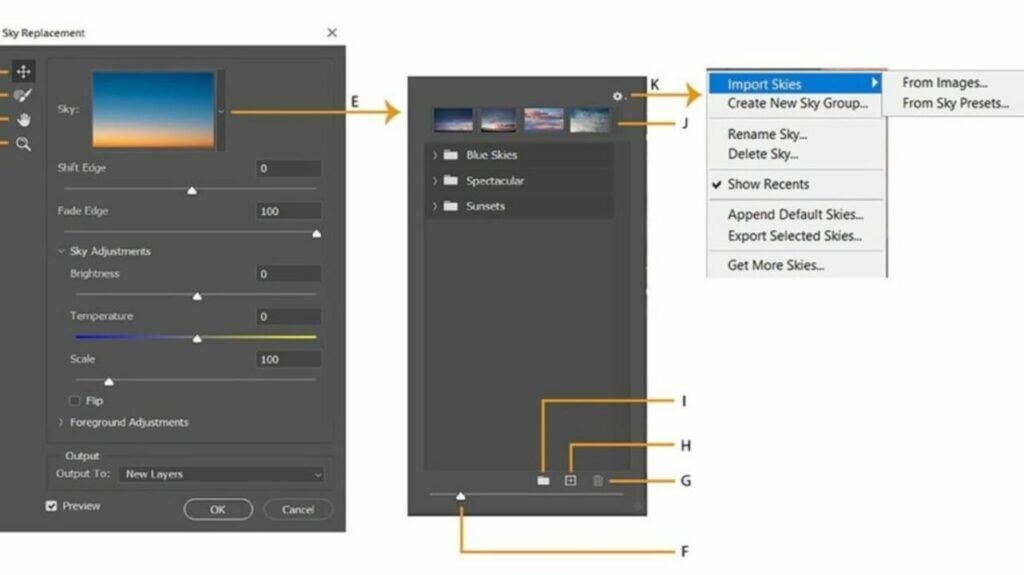
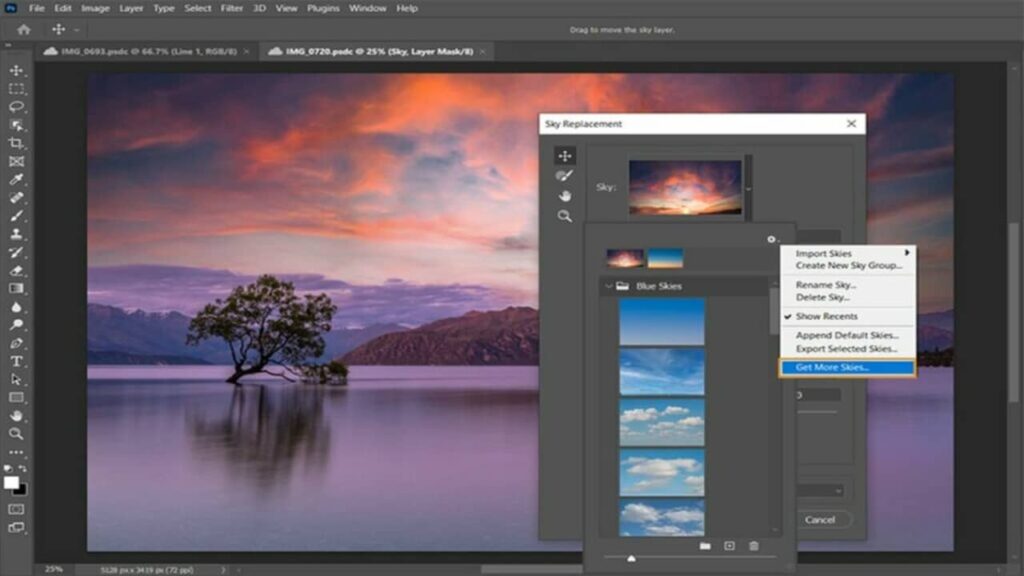
Los usuarios experimentados de Photoshop pueden pensar que los filtros neuronales no están perfeccionados, pero seguramente no pensarán lo mismo de otra función reciente de Photoshop. Sustitución de cielo es decididamente una de las incorporaciones más avanzadas de Adobe Photoshop y cualquier editor de fotos desde que la tecnología apareció por primera vez. Con Sustitución de cielo, puedes elegir su cielo preferido de una serie de opciones preestablecidas, o puedes personalizar uno propio.
Cuando despliegas esta función, Photoshop detecta automáticamente el horizonte de la imagen, lo enmascara para ti y coloca tu nuevo cielo dinámico. Sustitución de cielo también detecta y ajusta el equilibrio de blancos para asegurarse de que la inserción se combina correctamente con la imagen. El único inconveniente de esta función es manejar montañas cubiertas de nieve. Si los picos están sobre un cielo azul pálido, es posible que Photoshop no reconozca la pequeña diferencia de contraste e inserte el cielo sobre el primer plano. En este caso, recurrirías al proceso de enmascaramiento manual tradicional.
Usos prácticos de Sustitución de cielo
Al igual que con muchas de las herramientas que hemos comentado aquí, el fotógrafo comercial puede comenzar a sentirse incómodo al depender de las funciones de un solo clic, especialmente si busca una apariencia exclusiva de alta gama. Dicho esto, todas estas herramientas y características pueden reducir bastante el tiempo de flujo de trabajo habitual y son extremadamente prácticas si no estás siempre bajo la presión de producir imágenes ganadoras de un premio.
Por razones obvias, los fotógrafos inmobiliarios emergentes se benefician rápidamente de Sustitución de cielo, mientras que la pestaña Descubrir les permite permanecer en la aplicación Photoshop y aprender más sobre las funciones más recientes sin filtrar horas de material relevante en Google y YouTube. Del mismo modo, CMD+F permite escribir rápidamente una palabra clave para buscar diverso material instructivo de alta calidad sobre el tema.
Veredicto final: a pesar de los impresionantes recién llegados, Photoshop sigue siendo el rey
Photoshop ha liderado la industria de edición de fotos de escritorio desde 1990, y su servicio basado en la nube solo ha ampliado su búsqueda para seguir innovando por igual en nombre de sus usuarios más antiguos y de los más recientes.
La gestión del color, el manejo de la distribución, las herramientas de selección de precisión, las herramientas neuronales y las nuevas funciones automatizadas de Photoshop hacen que gane con facilidad a sus rivales en 2022. Si estás manejando muchas imágenes de manera semiprofesional para su pequeña empresa, Photoshop hará su trabajo más fácil. Si eres un profesional de la industria, podemos asumir que ya lo sabes.
Pros
Aplicación potente y estable.
La mejor herramienta de Sustitución de cielo en el sector
Nuevas herramientas colaborativas
Desventajas
Servicio solo por suscripción
Sin organización de magos como en la función de Lightroom
Angry Birds es una de las sagas de juegos móviles más populares de la historia (cuentan hasta con película propia). Rovio, la desarrolladora que se encuentra tras este fenómeno, ha traído de vuelta el título original de Angry Birds a la App Store.
El anuncio de esta remasterización de Angry Birds se produjo el pasado jueves y además, trae consigo varias novedades. Una de las más importantes es que el juego ha sido rehecho desde cero en Unity para mejorar la experiencia de los jugadores entre las diferentes plataformas. Sin embargo, Rovio ha asegurado que ha preservado todos los aspectos del original Angry Birds en esta revisión.
Esta remasterización está basada en la versión de Angry Birds que tuvimos en 2012, antes de ser descontinuada por la desarrolladora. En 2019, Rovio lo eliminó por completo al no ser ya compatible con los dispositivos más actuales.
Otra de las novedades que veremos en esta versión es la ausencia de compras dentro del juego. El juego original poseía contenido de pago que podías adquirir para tener ventajas a la hora de pasarte los niveles más difíciles. Esto ya no ocurre ahora, lo cual es de remarcar ,ya que casi todos los juegos de móviles suelen recurrir a este modelo freemium para sacar beneficios. Eso sí, si quieres descargar esta remasterización de Angry Birds, tendrás que pagar la módica cantidad de 0’99 dólares (o euros, depende de donde te encuentres).
Rovio ya lanzó el año pasado Angry Birds Reloaded en exclusiva para Apple Arcade, la plataforma propietaria de videojuegos de Apple. En este caso, es otra revisión del juego original pero con nuevos personajes y niveles. En cualquier caso, siempre es una buena ocasión el volver y disfrutar de estos clásicos para móviles que en su momento nos dieron tantas horas de diversión.