Qué hacer cuando Windows se cuelga al apagar el PC

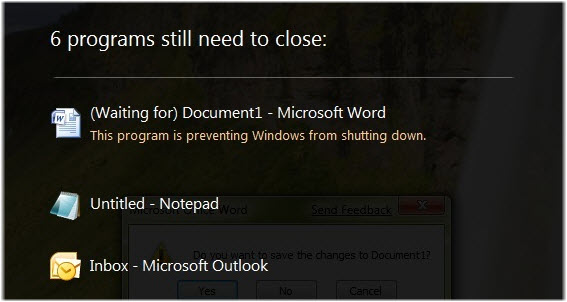
El ordenador de Pietro es nuevo, pero se cuelga cada vez que le pide a Windows apagar el PC. No parece un problema de hardware, sino de algún programa que no se cierra:

Tengo Windows 8. La mayoría de veces que le doy a Apagar, Windows empieza y luego se queda bloqueado. Los puntitos se paran. Como no se apaga nunca, al final tengo que desenchufar el PC quitando el cable de la corriente, pero me da miedo que eso dañe los componentes.

Pietro

En efecto, a veces Windows no se apaga del todo. Esto sucede casi siempre porque hay programas en la memoria que no se han cerrado correctamente.

Para empezar, no desenchufes el PC, es innecesario y peligroso: basta con que mantengas pulsado el botón de encendido durante unos segundos (hasta que el PC se apague).

Te voy a sugerir dos soluciones para que puedas apagar el PC sin que se quede colgado.

Crear un acceso directo para el apagado rápido

Windows puede apagar el PC de manera rápida y directa, sin hacer caso a programas que se han quedado abiertos. Para hacerlo basta con invocar el comando shutdown.

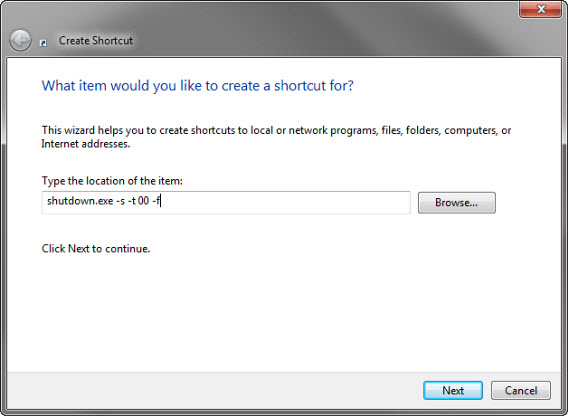
Haz clic derecho sobre el Escritorio y elige la opción Nuevo > Acceso directo. En el campo que aparece, escribe lo siguiente: shutdown.exe -s -t 00 -f.

Luego, haz clic en Siguiente, dale nombre al acceso directo y acepta.

Cada vez que quieras apagar el PC solo tendrás que hacer doble-clic sobre el acceso directo de apagado rápido que hayas creado (ponlo en el Escritorio o en el menú Inicio para mayor comodidad).

Si usas este método, recuerda cerrar a mano todos los programas antes de apagar, pues Windows no lo hará por ti (desconectará directamente todos los programas).

Dile a Windows que siempre apague más rápido

Por defecto, Windows espera unos 20 segundos antes de cerrar todos los programas y servicios al apagar o reiniciar. Puedes acortar este tiempo para que el apagado sea más rápido editando el Registro de Windows, que es el archivo donde se guarda la configuración de todo el Sistema operativo. Haz esto solo si tienes cierto dominio del PC.

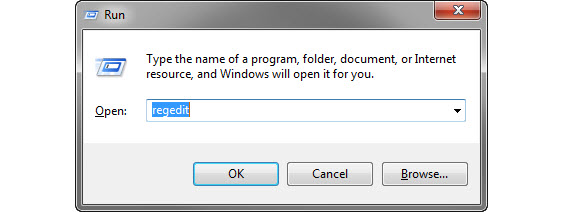
  • Presiona las teclas Windows + R para abrir la ventaja Ejecutar
  • Escribe regedit y presiona Intro. Se abrirá el Editor de Registro

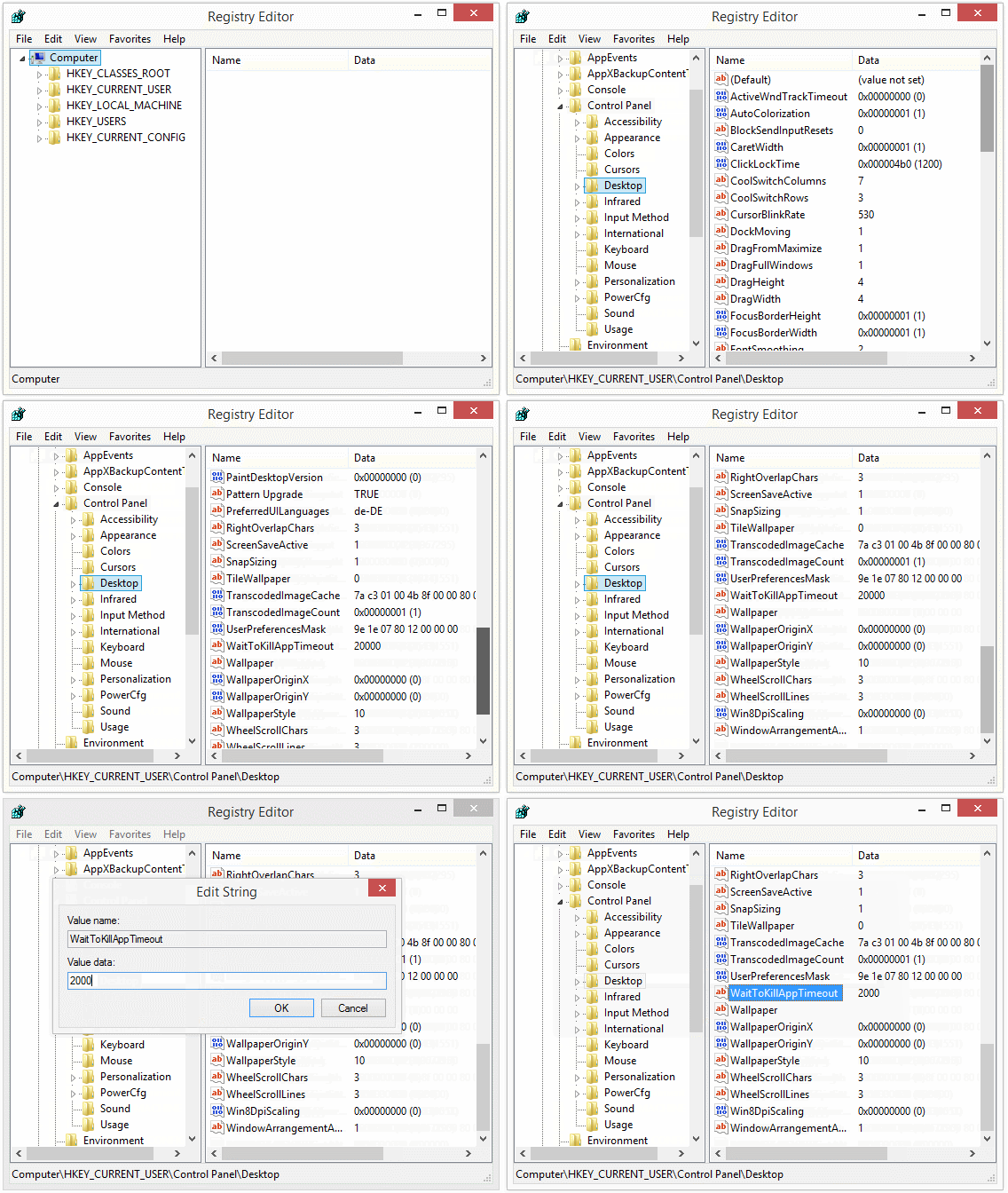
  • Navega las carpetas hasta HKEY_CURRENT_USER\Control Panel\Desktop
  • Haz doble-clic sobre el valor WaitToKillAppTimeout y cámbialo a 2000 (milisegundos)

  • Acepta y cierra el Editor de Registro

Este pequeño cambio hará que Windows acorte el tiempo de espera antes de “matar” las aplicaciones por la vía rápida. Eso, además de acortar el tiempo de apagado, debería evitar ese cuelgue inesperado en tus programas. De todas maneras, no está de más que investigues cuál de esos programas es el culpable .

Sígueme en Twitter: @remoquete

El malware de Android pide permiso para entrar, ¿acaso se lo vas a dar?

Cada vez que instalas una app aceptas unos permisos. Pero ¿qué es lo que estás aceptando en realidad? ¿Son peligrosos para tu privacidad y seguridad?

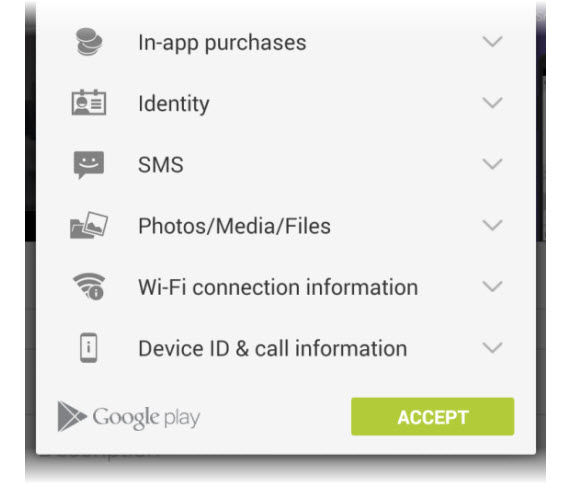
Para usar la cámara, la conexión a Internet y otros recursos de tu móvil, las apps piden permisos a Android. Las apps se instalan solo si los aceptas, y únicamente puedes aceptarlos o rechazarlos en bloque (es un sistema de todo o nada). El problema es cuando se combinan permisos: revisarlos todos es agotador, así que acabamos por aceptar sin mirar.

Aceptar los permisos a la ligera puede tener consecuencias desagradables, como el envío de SMS o la sustracción de datos personales, como pasó con este virus. Comprobar los permisos toma menos de un minuto, un minuto que puede evitarte molestias mayores después (como tener que cambiar todas tus contraseñas).

A continuación te presento los permisos actuales que las apps solicitan antes de instalarse, y te explico cuáles pueden ser los peligros que llevan asociados y qué puedes hacer para prevenir problemas.

Compras integradas: cuidado con extorsiones y engaños

Bajo este epígrafe en apariencia tan claro, Android permite a las apps iniciar compras sin tener que pasar por Google Play. En un juego como Candy Crush, por ejemplo, puedes comprar objetos que te ayuden a pasar niveles, pero también hay apps que usan este sistema para extorsionar dinero bajo las promesas más variadas.

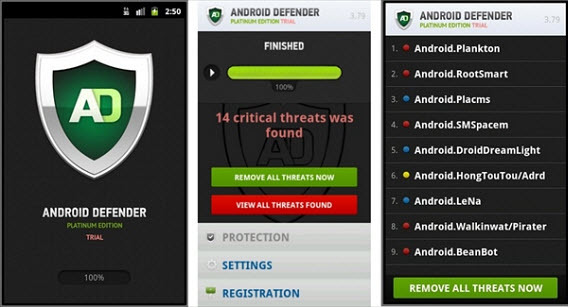
El malware Fakedefender, por ejemplo, era un falso antivirus que mostraba alertas de seguridad y prometía limpiar el teléfono tras efectuar una compra desde la aplicación. Otro caso bastante malicioso es cuando un juego en apariencia completo presenta compras desde la app: si la app la está usando un niño, es difícil que no efectúe la compra.

Android Defender, el falso antivirus que extorsionaba a través de compras integradas

Para evitar problemas relacionados con las compras integradas, activa la protección por contraseña en Google Play. Evitarás así la mayoría de compras compulsivas. Y sobre todo, no te dejes engatusar por falsas promesas.

Datos móviles / WiFi: la puerta de salida para el robo de datos

Ambos apartados son relativamente inofensivos de por sí, pues gestionan la conectividad de las aplicaciones. Cualquier app que necesite conectar a Internet los pedirá. Estos permisos se vuelven peligrosos en el momento en que se combinan con otros, puesto que dan vía libre a una app para enviar datos al exterior.

El dúo “leer contactos” y “datos móviles”, por ejemplo, debería preocuparte. ¿Para qué una agenda sin servicios en Internet necesita conectar? Quizá sea para la publicidad, pero debes estar seguro de ello. En la duda, puedes optar por bloquear la conexión con un cortafuegos (que también es eficaz para desactivar la publicidad en algunos juegos).

Historial de aplicaciones y dispositivo: historial y favoritos están ahí

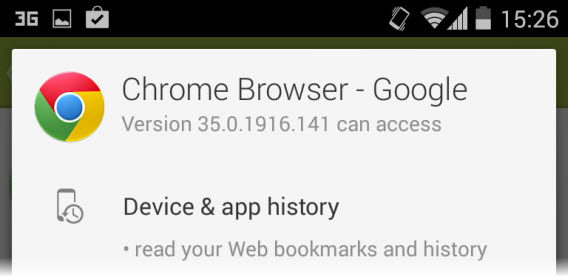
Lo que este grupo de permisos permite es leer datos del teléfono, como los sitios por los que has navegado, tus favoritos o qué apps se están ejecutando. Un navegador web, un gestor de apps o una red social necesitan acceder a tu lista de apps y marcadores para consultarlos o modificarlos, pero no así un juego, por ejemplo.

Que el navegador Chrome pida acceder al historial y favoritos es normal

Los riesgos para tu privacidad son evidentes: esta es la clase de datos que le encantaría a la NSA o a cualquier otra persona que desee espiar tus hábitos de navegación. Por otro lado, si una app no gestiona tu memoria, no tiene sentido que acceda a la lista de apps que se están ejecutando. Pregúntate si la petición que hace la app es sensata.

Identidad y cuentas: tus cuentas al alcance de cualquier app

Los permisos de identidad permiten a una app acceder a datos personales, como las cuentas que tienes en el teléfono. Tiene sentido en aplicaciones sociales como Facebook o Twitter, pero ninguno cuando tu identidad no tiene que ver con el objetivo principal de la aplicación. Entra otras cosas, un virus que aprovechase este permiso podría en teoría borrar tus cuentas.

Contactos / Calendario: cuidado con quien compartes la agenda

El mayor peligro de estos permisos reside en la consulta de tu agenda de contactos y eventos del calendario. Una app malintencionada podría sustraer teléfonos y correos o borrar eventos del calendario sin tu permiso (e incluso invitar personas sin tu permiso).

El virus FireLeaker, por ejemplo, robaba números de teléfono y direcciones de correo y lo enviaba todo a un servidor controlado por cibercriminales, que luego vendían esos datos a empresas que envían spam en forma de correos o mensajes SMS.

Ubicación: ¿necesita ese juego saber dónde estás ahora mismo?

Este grupo de permisos da acceso a los sensores de ubicación, como el GPS. Útil para mapas, guías y apps que añaden datos de posición a tus fotos y publicaciones. Pero si ves que este permiso no tiene sentido para una app, empieza a sospechar.

Además de gastar batería, la recolección de datos de ubicación pone en entredicho tu privacidad. El malware TigerBot, descubierto en 2012, enviaba la posición GPS del móvil junto con otros datos, como grabaciones de llamadas e imágenes.

SMS: cuidado con el envío de mensajes cortos costosos

Si ves estos permisos, pregúntate para qué puede querer esa app recibir, leer o enviar mensajes de texto. Algunas reciben SMS para confirmar el alta a un servicio, pero en otras ocasiones el envío de mensajes de texto costosos es un engaño lucrativo.

En 2014, Panda Labs descubrió que una app de dietas que había sido bajada por 300.000 personas suscribía a los usuarios a un costoso plan de SMS de pago a través de un engaño tan simple como efectivo.

Teléfono: cuando una app puede marcar y llamar por ti

Estos permisos están pensados para apps que permiten iniciar llamadas o gestionarlas. Las apps de mensajería como LINE o WhatsApp, los bloqueadores de llamadas y los contestadores automáticos usan estos permisos.

Pero en apps donde el uso del teléfono no tiene sentido, estos permisos podrían indicar algún tipo de llamada de pago oculta. El malware MouaBad, descubierto en 2013 por Lookout, permitía a los ciberpiratas efectuar llamadas muy costosas sin que el propietario se diera cuenta.

MouaBad.P, malware que podía llamar números premium remotamente

Fotos, datos y archivos: ¿y si leen lo que tienes guardado?

Si una app necesita almacenar archivos, tendrá que pedirte permisos para modificar o eliminar contenido. Es difícil saber cuándo este permiso se usará con fines dañinos, como el robo o borrado de datos.

Algunos virus pueden tomar control del teléfono y enviar fotos y demás archivos a través de la red. La app Pixer, que todavía puede descargarse desde Google Play, engañaba a los usuarios para aceptar permisos y luego subía fotos a sus servidores.

Cámara / Micrófono: permisos que le hubieran gustado a 007

Cuando permites a una app el acceso a la cámara y al micrófono, esta puede hacer fotos y vídeos, así como grabar sonidos. Tiene todo el sentido del mundo en apps como Instagram, Skype o Facebook. En otros casos, hay que estar alerta.

PlaceRaider, una app capaz de tomar fotos al azar y reconstruir habitaciones enteras…

La app PlaceRaider es un ejemplo del peligro de aceptar permisos a la ligera: creada por un equipo de investigadores de los EEUU, es una app capaz de tomar fotos sin permiso y reconstruir habitaciones. Un espionaje que tú mismo aceptas.

ID del dispositivo y datos de llamada: el DNI de tu teléfono

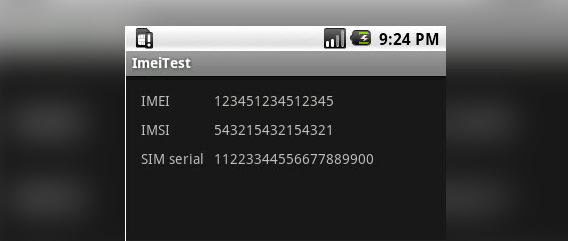
Bajo este nombre tan misterioso, Android da permiso a las apps para que conozcan tu teléfono. Eso incluye obtener datos como el número IMEI, que es como el carnet de identidad del teléfono. Conseguirlo es bastante trivial.

Un ejemplo de los datos que se pueden sacar con los permisos de ID del dispositivo

Con un IMEI válido, alguien podría clonar tu teléfono y hacer llamadas; la factura te llegaría a ti. También podría bloquear tu número si informa a la operadora de que ha sido robado. El virus BadNews es un ejemplo de malware de este tipo.

Otros: un cajón de sastre de lo más peligroso

Además de los permisos típicos de Android, una app puede solicitar otros permisos únicos. Es muy importante que revises esta lista siempre que la veas. Entre otros permisos, hay algunos particularmente delicados, como leer los mensajes en tus redes sociales, tener acceso completo a la red o controlar partes del dispositivo. No hay límites: en Otros puede ocultarse aquel permiso que podría dar al traste con la seguridad de tus datos.

La regla de oro: investiga y usa analizadores de permisos

Si te parece que un permiso no tiene sentido, pregunta a los autores: puedes enviarles un correo desde Google Play o bien dejar un comentario y que te contesten. Los comentarios de otras personas (y la puntuación de la app) son otra pista importante para saber si una app es segura y fiable. No instales nada sospechoso sin haberte informado previamente.

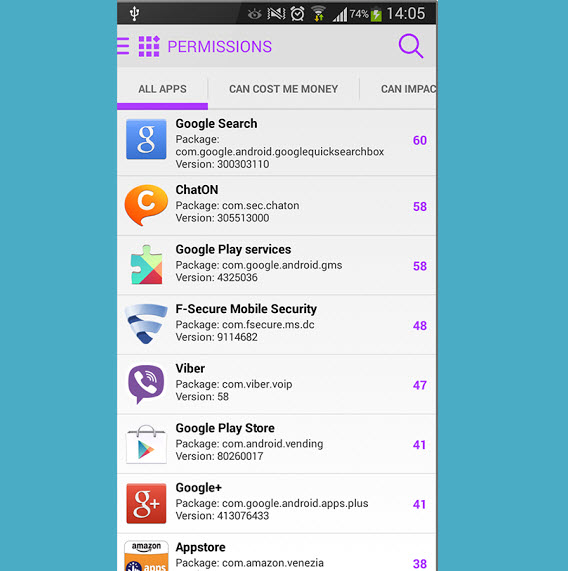
¿Y las apps que ya están instaladas? Hay utilidades que se dedican exclusivamente a revisar los permisos por ti los permisos de todas las aplicaciones instaladas en tu móvil o tablet. Un ejemplo notable es F-Secure App Permissions, que escanea todos los permisos usados por tus apps y te indica los casos más sospechosos para que tú decidas qué hacer con cada app.

F-Secure App Permissions da una puntuación a cada app según los permisos solicitados

Tras toda esta exposición puede parecer que los permisos solo sirven para hacer el mal. No es cierto: son indispensables para el correcto funcionamiento de muchas apps legítimas. La forma en que Android gestiona los permisos, sin embargo, no es satisfactoria, puesto que da pie a descuidos peligrosos. Y es que es demasiado fácil dejar pasar un permiso inapropiado.

Para estar seguro, sigue nuestros consejos para instalar apps con seguridad

Síqueme en Twitter: @remoquete

Fuentes de las imágenes: Google Play, Tudocelular, MIT, CodePainters, TheDroidGuy

Hora de jubilar la báscula: aquí tienes las 8 mejores apps para perder peso

Cada año la misma historia: me toca perder peso. Pero ahora tengo aliadas que pueden ayudarme a ganar la batalla contra los kilos de más: las apps dietéticas.

Durante años quise que alguien me ayudara a perder peso. Un entrenador personal. Alguien que me recordase cuántas calorías tiene un alimento. Una persona que me animara a subir sobre la báscula, a pesar del terror que esta provoca en todos los que tenemos sobrepeso. En resumen: no quería enfrentarme solo a la ingrata misión de perder grasa.

No voy a decir que los smartphones han llenado ese hueco, porque no sería verdad (aunque cuando Siri me habla casi me lo creo), pero sí es cierto que hay aplicaciones que me han ayudado muchísimo a ser más consciente de lo que como y de lo que peso. Y ganar esa batalla, según los expertos en nutrición, es ganar la mitad de la guerra.

Son básculas virtuales, asistentes que te ayudan a anotar lo que comes, y que a veces te aconsejan. Son los asistentes dietéticos para el móvil, y aquí te voy a presentar los mejores para Android, iPhone y Windows Phone.

MyFitnessPal: el catálogo de alimentos más grande

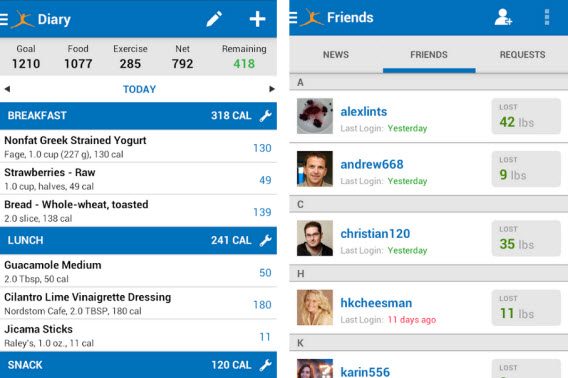
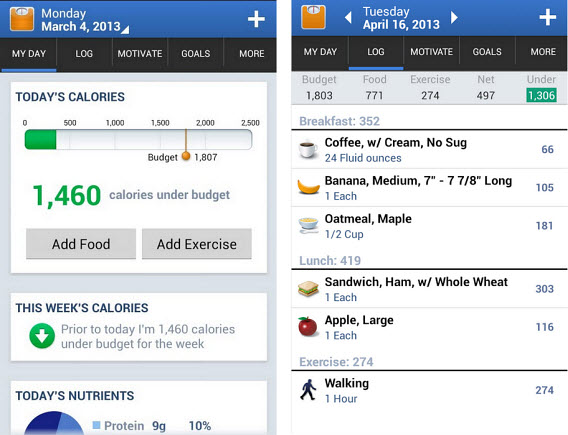
MyFitnessPal, conocida también como Calorie Counter, es una de mis apps dietéticas favoritas. Su base de datos tiene más de tres millones de alimentos distintos y más de 350 ejercicios. La encuesta inicial ayuda a definir objetivos realistas, pero la mejor es la parte social: si un amigo usa la app, puedes ver cuánto peso han perdido o ganado. Una elección segura.

Noom: quitar quilos no tiene porque ser difícil

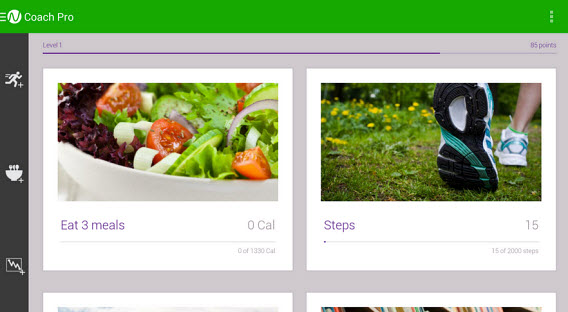
Noom es una app que graba actividades, calorías consumidas y medidas corporales (peso, diámetro de la cintura). Previo pago de una pequeña cuota, Noom también proporciona consejos para una vida más saludable, y proporciona grupos de motivación con personas que comparten objetivos similares. Ya conté mis experiencias (positivas) con Noom en otro artículo.

Lose It: la app dietética que te engancha al fitness

Lose It! es otro clásico repleto de características interesantes. Para empezar, tiene un montón de objetivos que se pueden definir y seguir, como sueño, hidratación, pasos, grasa corporal, medidas, etcétera. Otro punto fuerte es la conexión con dispositivos como Fitbit, Jawbone y otras apps, como RunKeeper, pero para eso hay que comprar la versión Premium.

Monitor your Weight: para quien no quiere fruslerías

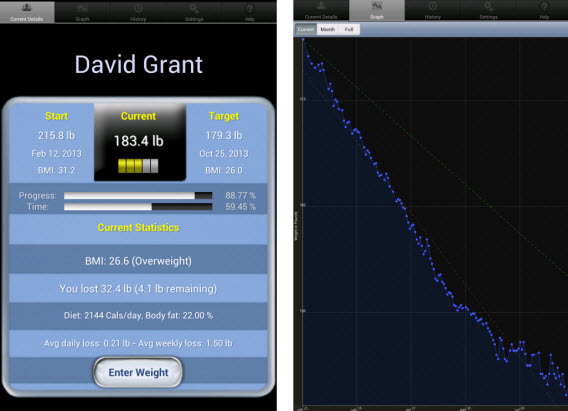
Si no te gustan las apps repletas de colores alegres y consejos new-age, entonces Monitor Your Weight es para ti. Su enfoque es el más sobrio y técnico de esta lista: apuntas tu peso, las calorías que comes y obtienes una gráfica y una vista tipo tabla que resume sin fruslerías el estado actual de tu peso. Una app perfecta para los que van al grano.

Bing Health & Fitness: todo en una sola app

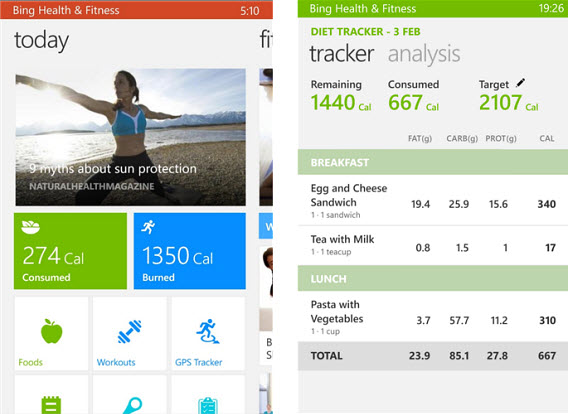
La app de salud de Microsoft, disponible solo para Windows Phone, no solo ayuda a hacer un seguimiento de la dieta y de la actividad física, sino que también proporciona artículos sobre salud y estilo de vida. Algo único de esta app es el comprobador de síntomas médicos, una suerte de manual de primeros auxilios. Es una de las mejores opciones para Windows Phone.

Ideal Weight: el mejor amigo (virtual) de tu báscula

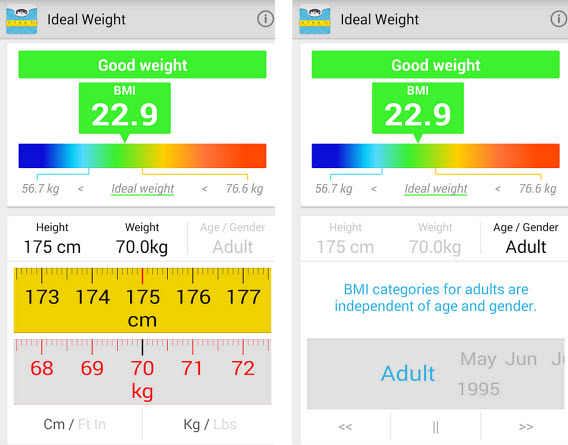
Ideal Weight es una app sencilla, pero tiene uno de los diseños más originales e intuitivos que he visto. Para introducir peso y altura solo tienes que mover un par de tiras, y entonces la app te indica cuál es tu índice de masa corporal (BMI), un dato sumamente útil para saber si estás en tu peso ideal (de ahí el nombre de la aplicación).

FitBit: el poder que se lleva en la muñeca

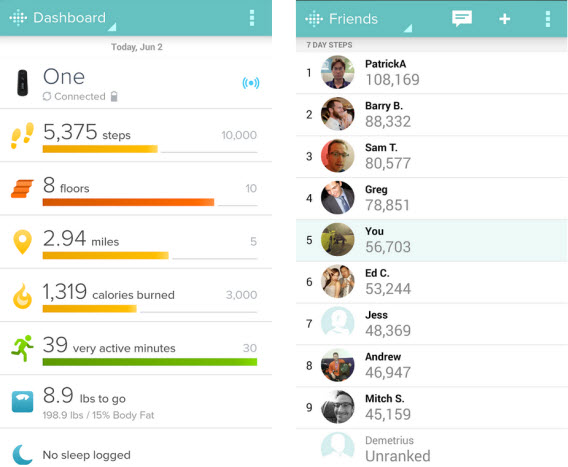
FitBit es una exitosa marca de dispositivos de seguimiento de la actividad física, y su app oficial tiene el mismo nombre. Está disponible para iPhone y Android. Aunque se sincroniza con los wearable de la marca (su gran ventaja), permite introducir datos a mano incluso desde la web. Hay un plan Premium que añade opciones adicionales. FitBit ganó nuestra comparativa de apps de salud.

Fitocracy: ponerse en forma puede ser un juego

Imagina un juego en el que te dan puntos por mejorar tu estado de forma física, y en el que puedes completar “misiones” para obtener todavía más puntos. Fitocracy es justo eso, una app que convierte adelgazar y ponerse en forma en un juego social. Además de grupos y amigos a los que seguir, tienes artículos. Inconveniente: de momento solo está en inglés.

El otro ingrediente para adelgazar está en tu cabeza

Ninguna de estas aplicaciones harán que adelgaces como por arte de magia, pero si estás motivado y tienes constancia, te ayudarán a conseguirlo más fácilmente que si usaras el clásico sistema de papel y lápiz.

Mi consejo es que pruebes una de las que recomiendo en la lista y te quedes con la que más te convence. Antes de juzgar si son útiles o no, dales una buena oportunidad -por ejemplo, un mes de uso continuado-.

Y si quieres más, lee nuestra Comparativa de apps de salud y forma física

Sígueme en Twitter: @remoquete

5 grandes problemas de Android que te molestan: ¿los resolverá Google?

Android es un gran sistema operativo móvil, pero tiene cosas por pulir, detalles que molestan a los que lo usamos a diario. ¿Cuáles son estos grandes problemas?

Android es el sistema operativo más usado en los smartphones. Su desarrollo depende de Google: su Android es el que se proporciona a los fabricantes para que después lo modifiquen. Aquí hablaremos de ese Android básico.

He preguntado a nuestros lectores cuáles son los problemas que más les molestan de Android. He puesto los cinco más destacados en esta lista, junto con soluciones que Google podría aplicar en las próximas versiones de Android.

Que no puedas quitar aplicaciones que vienen de fábrica

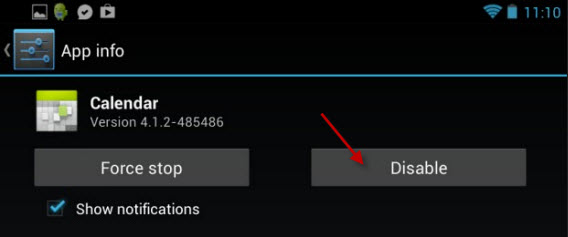
Cualquier fabricante puede poner sus propias apps en Android. No hay una manera fácil de borrarlas. En las últimas versiones de Android se pueden deshabilitar, lo que equivale a ocultarlas, pero si quieres borrarlas necesitas hacerle root al teléfono, esto es, obtener permisos de superusuario (como si fueses el Administrador en Windows).

Hay apps que no puedes quitar, sino únicamente deshabilitar (y eso solo en Android 4)

¿Es la culpa de Google? Sí y no. Al ser un sistema abierto, cualquiera lo puede tomar y modificar, es cierto. Pero también es cierto que Google podría entonces facilitar la obtención de permisos de administrador, sin tener que cambiar el sistema operativo o arriesgarse a anular la garantía.

Que no puedas elegir qué silenciar para que no moleste

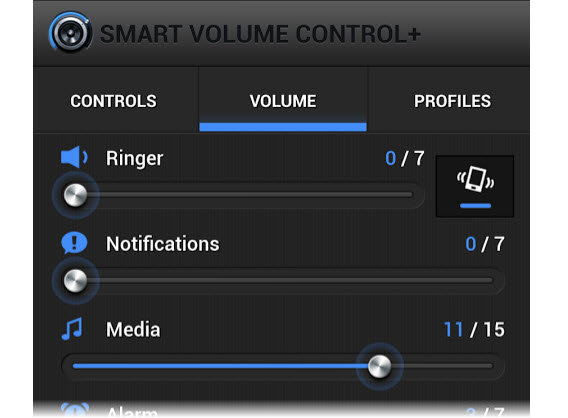
Si le quitas el volumen al teléfono, se lo quitas a todo. Cuando pones el teléfono en modo vibración, todo vibra. No puedes decir, por ejemplo, que WhatsApp calle mientras el tono del teléfono se oiga a todo volumen. Para controlar al dedillo los niveles de sonido dependes de las opciones de cada app o fabricante.

SmartVolume permite modificar el volumen de llamadas y notificaciones por separado

Lo que ahora solo puede hacerse con apps como LightFlow o SmartVolume debería estar integrado en las próximas versiones de Android para que el control de lo que nos pide atención fuese más detallado. Eso sin olvidar el modo “No molestar”, otra característica que en el Android base no está presente y que por ahora debe añadirse con apps como Do Not Disturb.

Que no puedas controlar los permisos de cada aplicación

En Android no puedes controlar los permisos de cada app. Cuando instalas una app nueva, Android te informa de los permisos que necesita, que debes aceptar o rechazar en bloque. No tienes la posibilidad de decir qué quieres permitir y qué no. Así es más sencillo, sí, pero te da menos control sobre la seguridad.

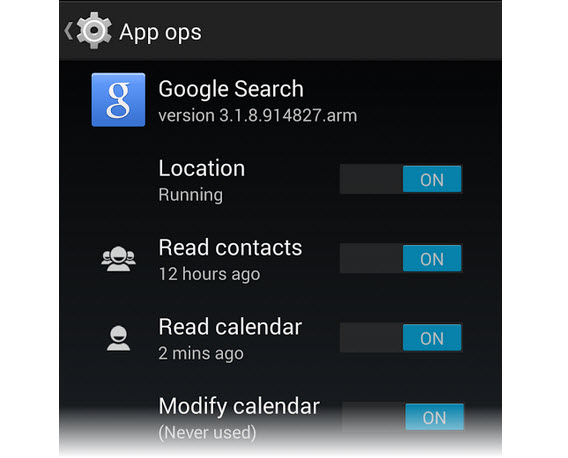
Con AppOps puedes decidir qué permisos autorizar y cuáles denegar para cada app

Google introdujo en Android una funcionalidad llamada AppOps que permitía decirle a una app qué permisos podía usar y cuáles no a través de interruptores, pero se quitó, quizá para evitar problemas con los autores (a nadie le gusta que le desactiven la publicidad). Por ahora, solo se puede reactivar AppOps a través de apps no-oficiales.

Que el móvil se quede sin espacio y no use bien la tarjeta SD

La variedad de teléfonos Android es abrumadora, y lo mismo podemos decir de las cantidades de espacio que ofrecen. Algunos teléfonos tienen tan poca memoria interna que tras instalar cuatro apps ya aparece el temido mensaje de “no queda espacio”. Y entonces hay que borrar archivos o recurrir a utilidades que mueven apps a la tarjeta SD.

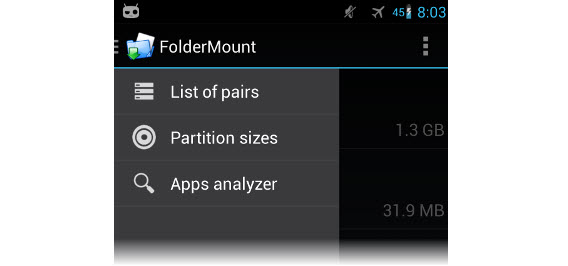
FolderMount soluciona los problemas de espacio SD interno, pero requiere root…

Que Android no facilite el movimiento completo de una app a la tarjeta SD ni tampoco proporcione una opción accesible para instalarlas todas en la SD por defecto es grave. La respuesta a este enigma radica en la variedad de apps y teléfonos Android: una opción así para todos quizá generara problemas. Pero tampoco cuesta nada añadir una opción experimental.

Que no haya todavía integración nativa con el Escritorio

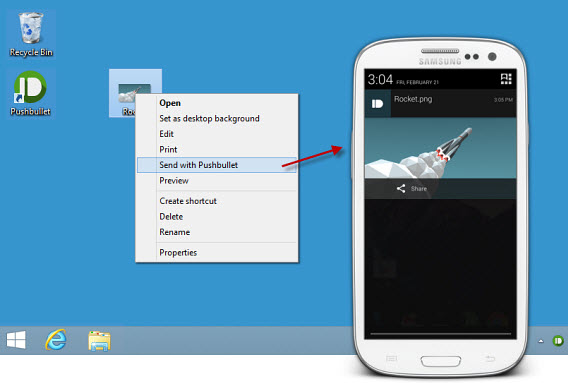
Una de las aplicaciones más populares para Android es AirDroid, que permite usar el teléfono desde el navegador, acceder a sus archivos, etcétera. Android no lleva nada parecido de fábrica. Otra app que está causando sensación es Pushbullet, que permite intercambiar archivos, enlaces y notificaciones fácilmente con Windows.

Pushbullet es un aplicación brillante para conectar teléfono y PC para intercambiar datos

También en este caso, Google deja que sean apps y fabricantes los que decidan. No hay, por ejemplo, una suite de sincronización oficial, sino utilidades como Kies o LG PC Suite. Google tiene la infraestructura para hacer posible algo como Kies, AirDroid o Pushbullet con su sello. Que veamos algo así en Android no depende solo de los fabricantes.

Al final la culpa es de todos y no es de nadie

Cuando pasa algo con un iPhone o un Lumia, el responsable es claro: Apple o Microsoft. Pero si tienes un Android y la batería de tu móvil dura muy poco, o si el navegador va lento, la cosa ya no está tan clara. Puedes echarle la culpa al fabricante, a Google, o incluso al autor de las aplicaciones por no haberlas optimizado para miles de móviles distintos.

El mundo Android está tan fragmentado que es difícil distinguir entre los problemas que dependen de Google y los que dependen de otros. Si Samsung añade muchas aplicaciones inútiles a sus teléfonos, por ejemplo, la culpa no es de Google. Pero es cierto que Google podría ponerlo más fácil para eliminar esas aplicaciones en Android.

Si Google no ha solucionado estos problemas en Android es porque la solución generaría descontento y problemas enormes para fabricantes y autores. Android, en este sentido, se está acercando a un límite que solo puede superar a través de una unificación forzada. Y es que no se puede ser el sistema operativo de todos y contentar a todos a la vez.

¿Qué problemas te molestan más de Android y te gustaría ver resueltos?

Sígueme en Twitter: @remoquete

Windows no me deja copiar un archivo al pendrive (pista: es FAT32)

Miriam tiene un pendrive muy espacioso, pero ha descubierto que no puede copiar en él un archivo mayor de 4 gigabytes:

El otro día descargué un archivo muy grande, de un DVD, ocupa unos cinco gigas. Cuando intenté copiarlo al pendrive, Windows me dio un mensaje de error. Sin embargo, el pendrive tiene más de 100 gigas de espacio libre. ¿Está defectuoso?

Miriam

Tu memoria USB no está defectuosa. Lo que ocurre es que su espacio está formateado con FAT32, que es un sistema de archivos que no admite archivos de tamaño superior a los 4GB. Por eso Windows dice que no puedes copiar el archivo.

La opción rápida sería formatear el disco con NTFS, un sistema de archivos que no tiene esa limitación. El tamaño máximo permitido para un archivo en NTFS es de 16 terabytes, unas 4.000 veces más grande que un archivo de 4 gigabytes.

Pero hay una opción mejor y no destructiva, convertir el disco de FAT32 a NTFS a través de un simple comando que está presente en todas las versiones recientes de Windows: convert. Te explico cómo se usa con una memoria USB.

1. Abre la Línea de comandos de Windows

El comando convert se ejecuta desde la línea de comandos, la ventana negra que recuerda al viejo MS-DOS.

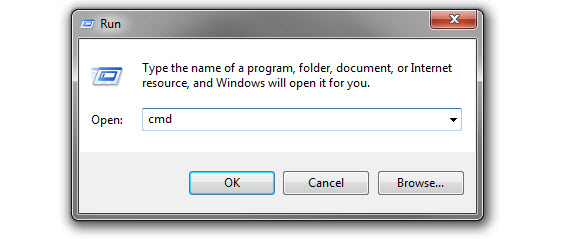
Presiona las teclas Windows + R: se abrirá la ventana Ejecutar.

Escribe cmd y luego presiona Intro. Verás aparecer la ventana de comandos de Windows.

2. Ejecuta el comando convert

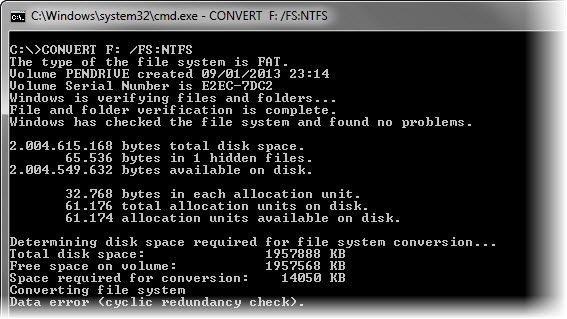
Escribe el siguiente comando:

CONVERT X: /FS:NTFS

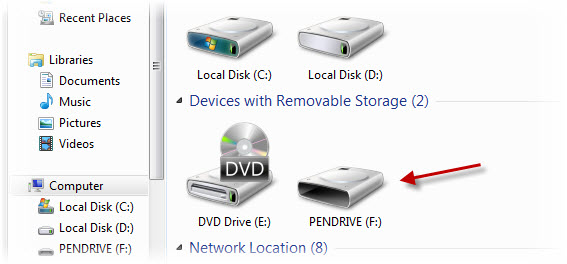
Donde X es la letra de unidad de tu pendrive; puedes mirar cuál es en Equipo, donde aparece la lista de discos conectados al PC.

Al cabo de unos minutos, verás que vuelve a aparecer la línea de comandos: eso significa que convert ha finalizado su operación. Si convert no pudiera cambiar el sistema de archivos en el momento, te ofrecerá la posibilidad de intentarlo después de reiniciar el PC.

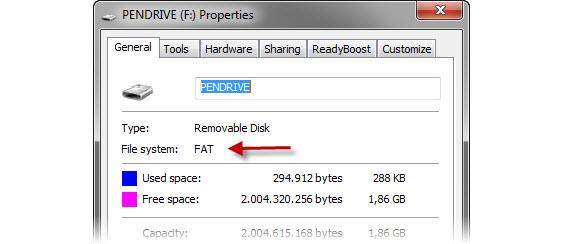
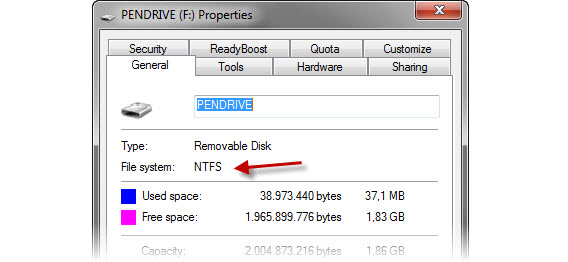
En la ficha de la memoria USB (clic derecho y luego clic en Propiedades) podrás ver que el sistema de archivos ha cambiado de FAT a NTFS.

Por lo demás, un disco NTFS puede ser leído sin problemas por otros sistemas operativos, como Mac y Linux, así que no te preocupes por eso.

Sígueme en Twitter: @remoquete

Comparativa: apps de salud y forma física para tu smartphone

Cuentan tus pasos, las calorías de lo que comes, las horas que duermes. Son apps que quieren ayudarte a cuidar tu salud. Comparamos las mejores.

La salud nos importa. ¿Quién mejor que los móviles para ayudarnos a medir y seguir nuestros hábitos de salud? Los smartphones son pequeños ordenadores que siempre llevamos encima, plagados de sensores y conectados a Internet a todas horas, ideales para una tarea así.

Son cada vez más las empresas que lanzan aplicaciones relacionadas con el mantenimiento y mejora de la salud física, entendida como una combinación de actividad física, constantes vitales y dieta. Hemos seleccionado para ti las mejores apps de salud y forma física para teléfonos móviles y las hemos comparado para que elijas la que más te conviene.

Las mejores apps de salud y forma física

Las apps dedicadas a la salud y al ejercicio físico son decenas de miles (más de 30.000 solo en Android). La mayoría se dedican a aspectos concretos de la salud, como el recuento de pasos, el cálculo del peso o el seguimiento de una dieta, y por lo tanto no entran en la comparativa.

Siguiendo criterios de calidad y popularidad, elegimos cuatro apps que registran la salud física de manera global, sin centrarse en un solo aspecto. Algunas van asociadas a un dispositivo concreto, pero casi todas admiten la introducción de datos a mano desde el móvil:

Deporte y otras actividades físicas

El seguimiento de la actividad física es el apartado estrella de la mayoría de apps de salud. Está presente en casi todas, pero las estrategias empleadas para registrar los datos varían.

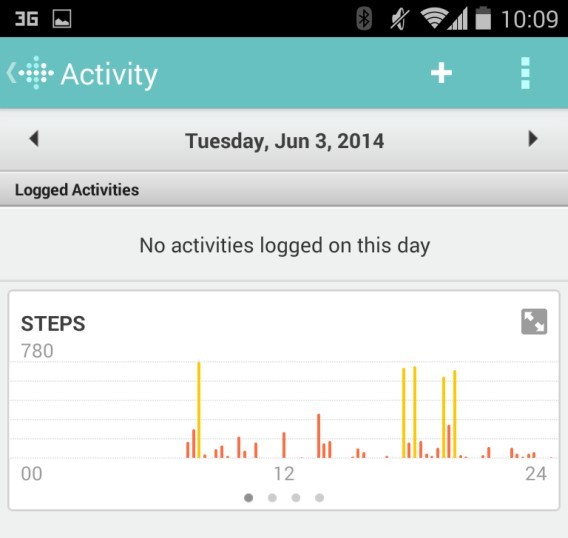
FitBit cuenta los pasos y peldaños subidos gracias a sus dispositivos, y a partir de ahí calcula la intensidad de la actividad llevada a cabo, la distancia recorrida y las calorías, pero sin usar GPS. Otros ejercicios, como ir en bicicleta o hacer pesas, se introducen a mano. El catálogo es muy amplio, e incluye acciones tales como cortar el césped o ir en bus.
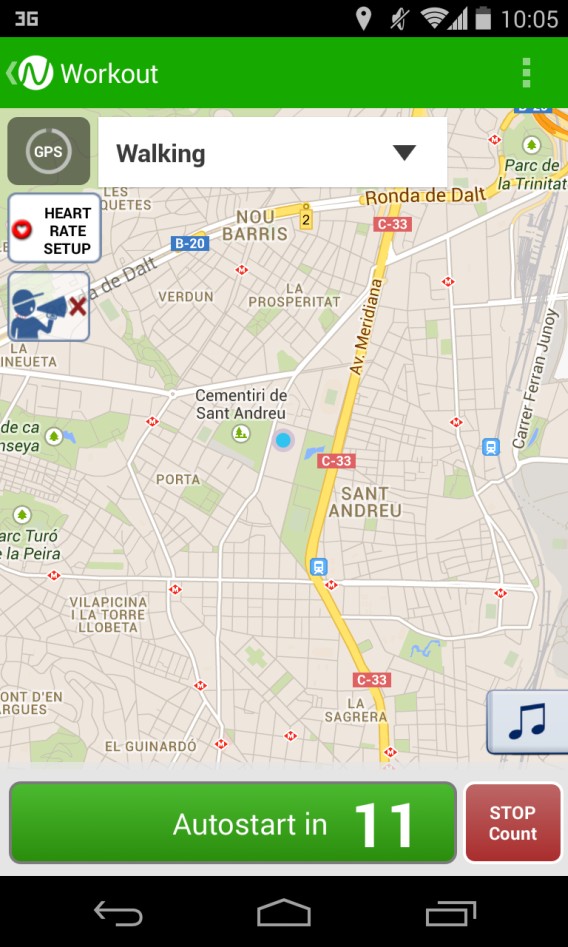
Noom registra la actividad física usando los sensores del teléfono, el GPS y, si está disponible, un cardiómetro Bluetooth. Calcula distancia, calorías y velocidad. La interfaz de ejercicio no es tan sofisticada como el de otras apps, pero la información se integra con la de ingesta de alimentos (igual que hace FitBit) para dar una imagen del déficit calórico.
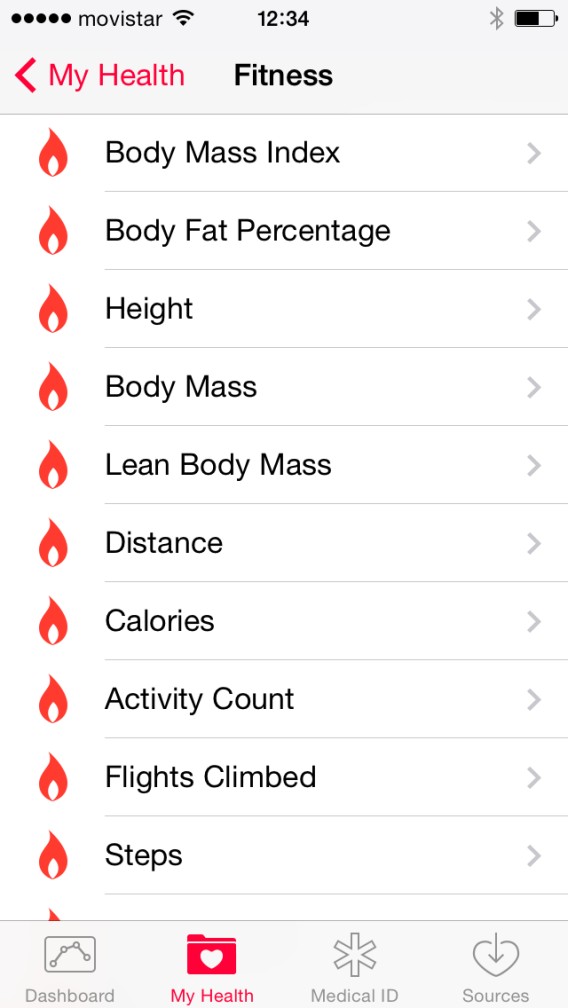
Apple Health puede registrar todo tipo de actividades, pero al ser un agregador de datos carece de base de datos propia. Los datos (distancia, calorías, pasos) se pueden introducir a mano, aunque lo suyo es que se inserten a través de una de las muchas apps de ejercicio existentes, como RunKeeper o Moves. También es compatible con un amplio surtido de dispositivos.
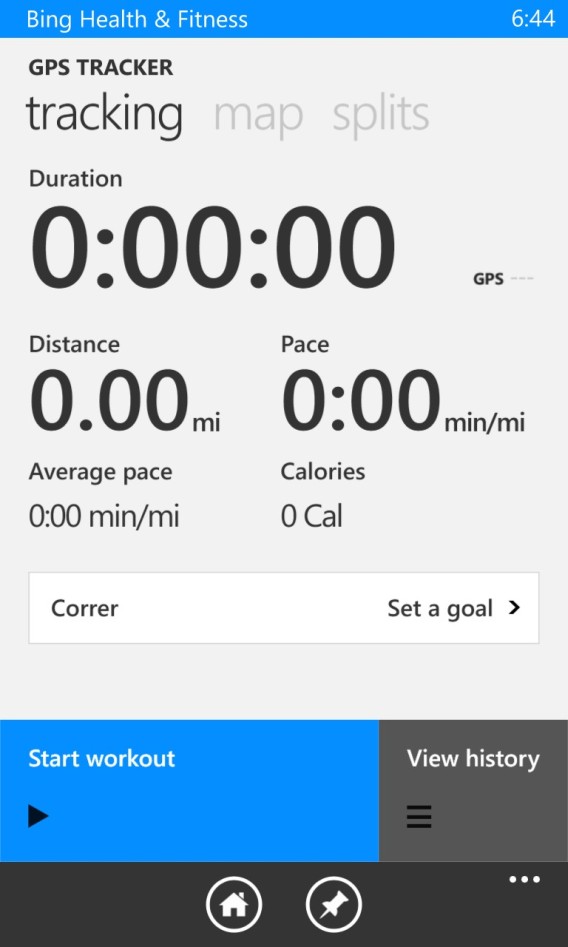
Bing Health & Fitness registra la actividad usando los sensores del teléfono. El catálogo de actividades es limitado a una veintena. Se mide el ritmo, la velocidad, el consumo de calorías y el desplazamiento en el mapa, con un historial geográfico que recuerda al de las apps para correr. Una característica única es el panel para ver los tiempos fraccionados por kilómetro.
Gana FitBit por la gran facilidad con la que permite registrar la actividad física, y por su enorme catálogo de actividades. Por otro lado, no graba recorridos.

Alimentación, calorías e hidratación

El segundo gran apartado de las apps de salud y forma física es el de la alimentación: registrar las comidas, obtener consejos de nutrición, anotar la cantidad de agua bebida, etcétera.

FitBit permite introducir alimentos de una base de datos amplia. Esta, sin embargo, es estadounidense: abundan los platos precocinados y los de cadenas de comida rápida. Introducir la comida es sencillo y hay un menú de favoritos, pero no hay detalles sobre la composición de cada alimento. También se puede anotar el agua que se ha bebido a lo largo del día.
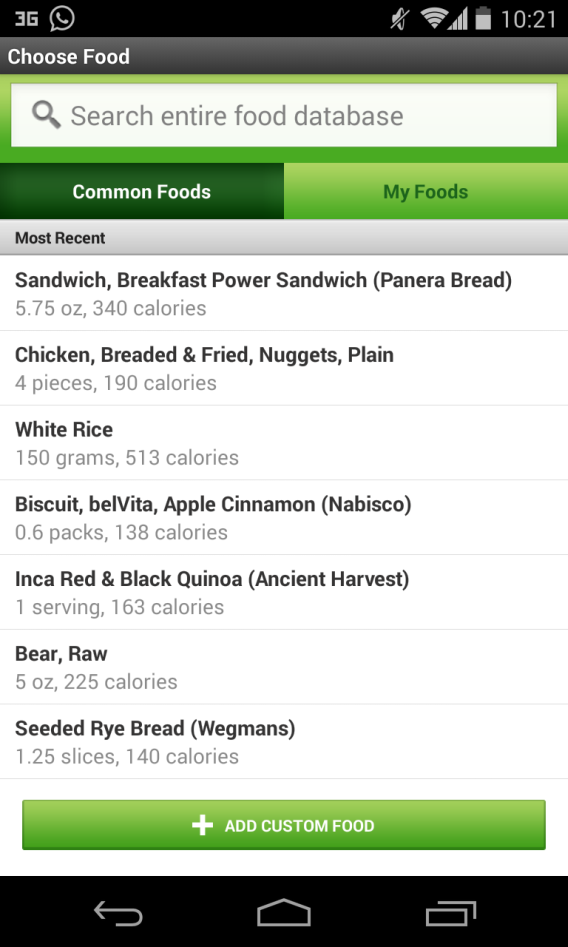
Noom tiene un amplio catálogo de alimentos que separa en tres grupos: ligeros, medianos y pesados (y sin calorías). Anotar cada comida -agua incluida- es rápido, y la base de datos es extensa, con alimentos de todo el mundo. Si alguno no existe, se puede añadir. Además, puedes escanear los códigos de barra de los paquetes para identificar el alimento.
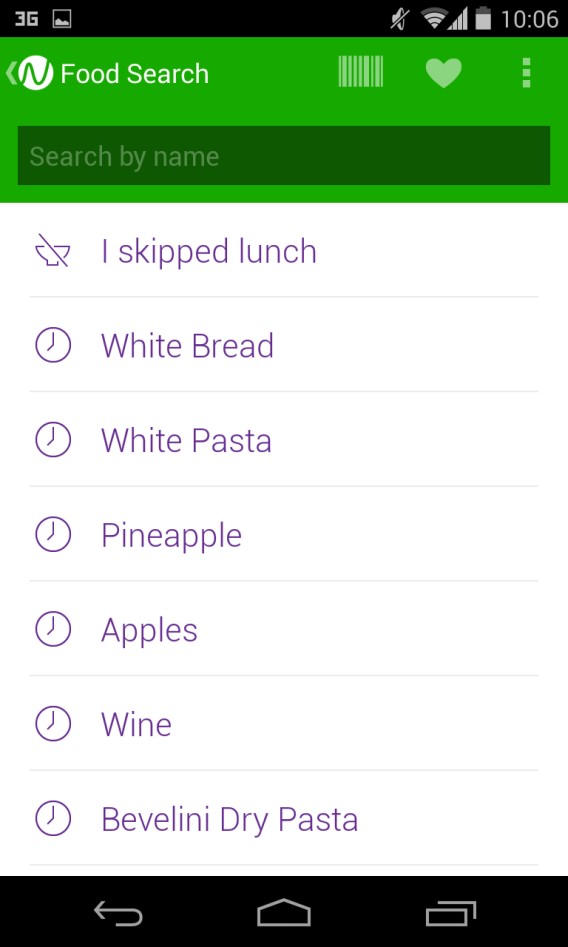
Apple Health dispone de un completísimo menú en el que se pueden anotar parámetros como la grasa, hidratos de carbono, colesterol, sodio, fibra, vitaminas, agua, etcétera. La introducción de los datos puede ser manual, pero está claro que el sistema está pensado para beneficiarse de otras apps de nutrición con un catálogo más completo.
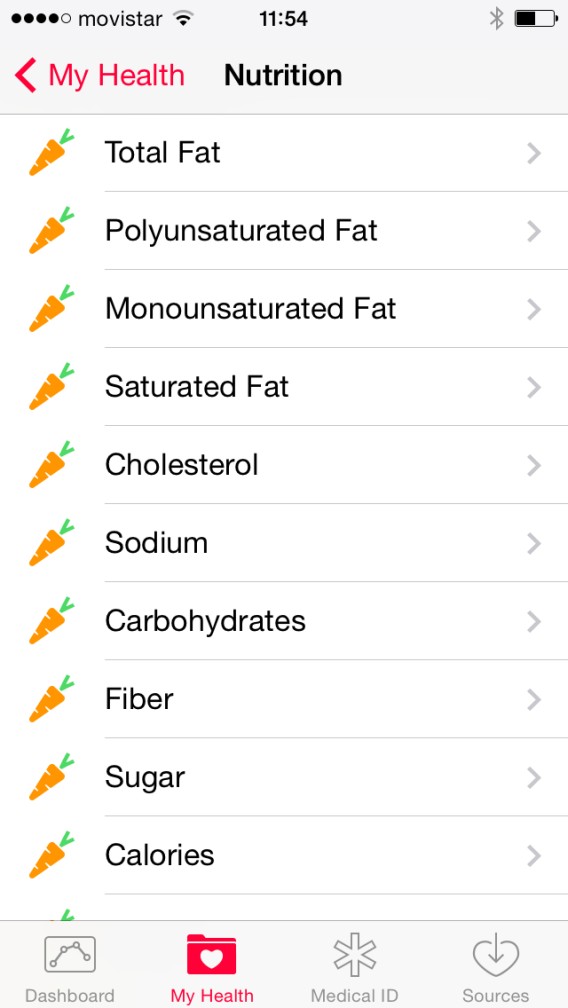
Bing Health & Fitness usa un sistema similar al de Noom, con comidas separadas por momentos del día. La base de datos está disponible en muchos idiomas y es amplia. A diferencia de Noom, Bing H&F sí permite definir la cantidad de grasa, proteínas e hidratos de carbono para cada alimento, pero es un sistema menos intuitivo.
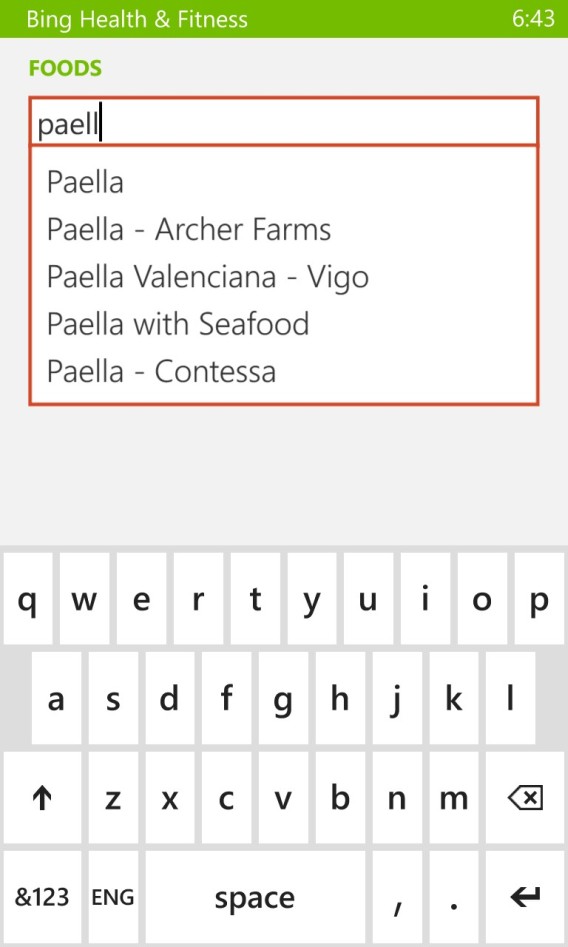
Noom y Bing empatan. Si bien Noom usa un sistema de clasificación más intuitivo, la base de datos de Bing H&F nos ha parecido más completa.

Sueño y otros indicadores fisiológicos

Nuestra salud no depende solo del ejercicio que hagamos y de lo que comamos, sino también de la calidad del sueño. Al mismo tiempo, hay otros indicadores, como la presión arterial o la frecuencia respiratoria, que dicen mucho sobre nuestra salud.

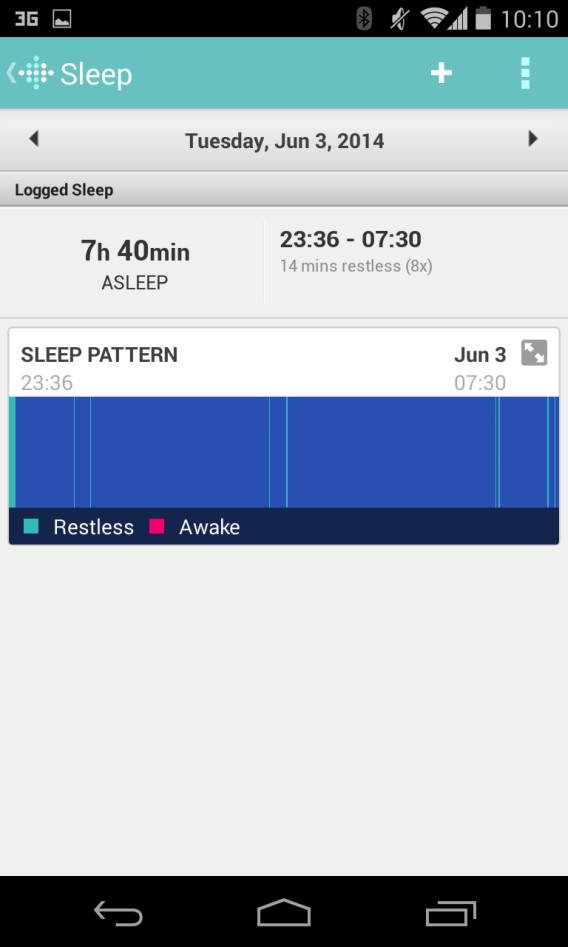
FitBit registra el sueño a través de su hardware, aunque también permite anotar las horas que has dormido a mano. Si se usa su hardware, FitBit es capaz de deducir la calidad del sueño a partir de los movimientos detectados (por ejemplo, vueltas). Ritmo cardíaco, niveles de glucosa y presión arterial se introducen desde el sitio web.
Apple Health también registra el sueño, así como muchos otros indicadores fisiológicos (analíticas de sangre, presión, frecuencia respiratoria), pero únicamente a mano o a partir de datos de otros sensores. Noom y Bing Health & Fitness, por otro lado, carecen de esta función.

Gana FitBit por lo fácil que resulta registrar el sueño a través de su combinación de hardware y aplicación, y por la posibilidad de seguir presión arterial, ritmo cardíaco y glucosa.

Seguimiento de objetivos y motivación

Solemos hacer ejercicio para mantener la forma física o perder peso. Una app de ejercicio debe facilitar la definición de objetivos y su seguimiento a través de recordatorios y gráficas.

FitBit permite definir objetivos para cada indicador, como pasos, calorías a quemar, peso o grasa corporal. Las gráficas son fáciles de leer e intuitivas, y se otorgan insignias cada vez que se superan las expectativas. Por lo demás, la gran ventaja de FitBit es su hardware y las funciones Premium, que ayudan a seguir los objetivos y tomar las mediciones oportunas.
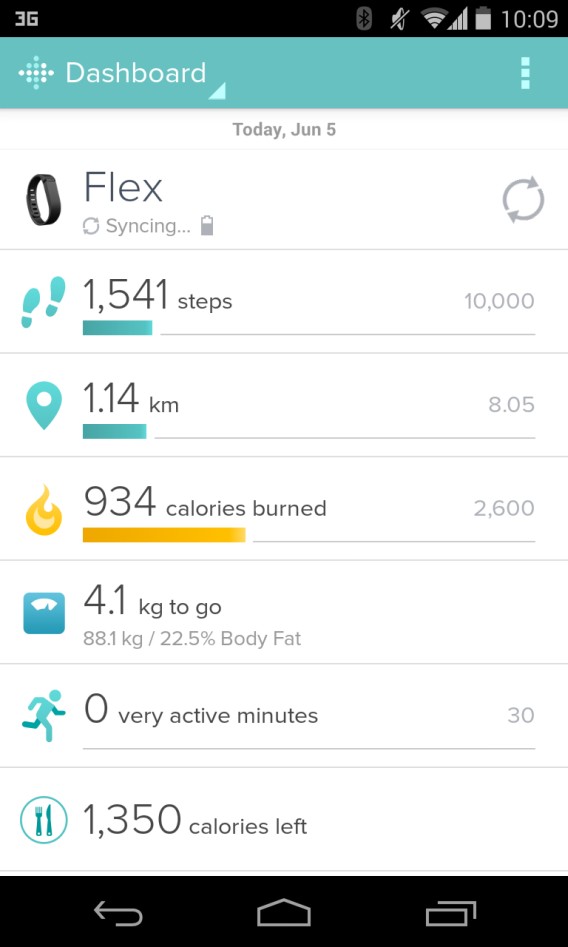
Noom se esfuerza al máximo para facilitar el seguimiento de los objetivos. Presenta recordatorios periódicos para introducir datos de comida, peso y ejercicio, y cuenta con un sistema de “niveles” con puntos que indica el progreso personal. Las gráficas son atractivas y fáciles de explorar, pero algo escondidas.
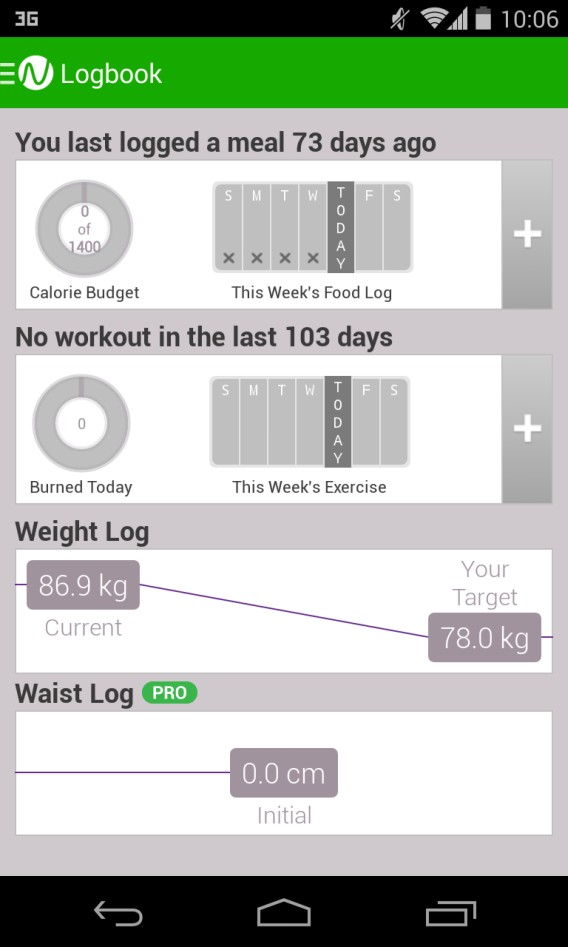
Apple Health se limita a mostrar gráficas -muy bonitas- en su panel principal, pero no tiene por ahora objetivos ni tampoco recordatorios, dejando que sean las apps y dispositivos compatibles los que se encarguen de tal cosa. Aunque Health recabe datos de varias fuentes, la falta de un sistema de incentivos y objetivos resulta decepcionante.
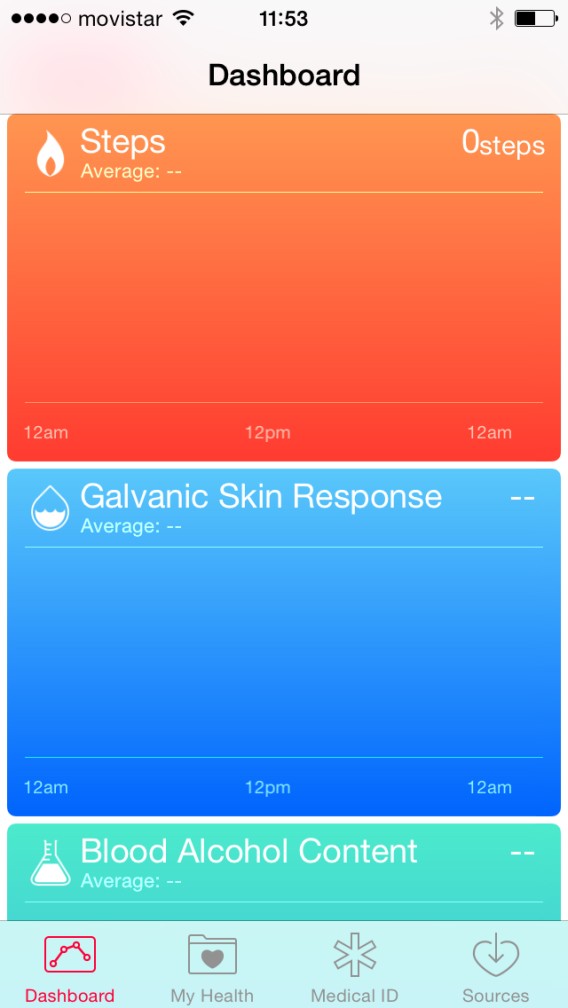
Bing Health & Fitness dispone de gráficas para consultar la ingesta y consumo de calorías, así como el ejercicio llevado a cabo, pero son menos vistosas y completas que las de Noom o FitBit. La versión para Windows 8 de la app es más cómoda de consultar, y solo FitBit tiene algo mejor gracias a su interfaz web.

Gana FitBit por las posibilidades únicas que brinda la unión de hardware y software especializado. El sistema de insignias y la calidad gráfica le dan el primer puesto.

Ficha médica y de emergencia

Nuestro teléfono puede salvarnos la vida: si almacenamos en él una ficha médica, los médicos pueden acceder a ella para saber qué enfermedades sufrimos y qué medicamentos tomamos.

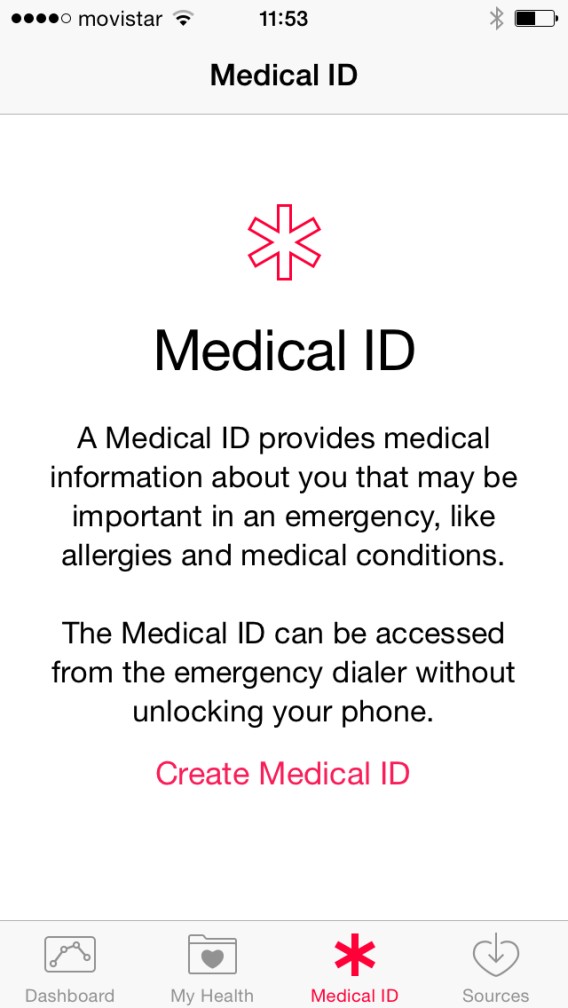
Apple Health es una app que está pensada para recolectar datos de todo tipo sobre la salud, sin hacer interpretaciones ni tampoco dar consejos (eso, opina Apple, es cosa de médicos). En su Medical ID se pueden introducir enfermedades, medicamentos, alergias y otros aspectos de interés. También se puede añadir un contacto de emergencia.
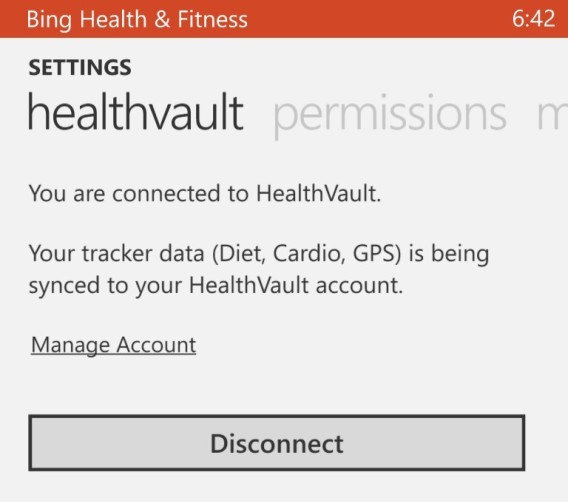
Bing Health & Fitness se conecta con HealthVault, el equivalente de Microsoft a Apple Health. No se puede crear una ficha médica propiamente dicha en la app, sino que Bing H&F sincroniza sus datos con la cuenta HealthVault, accesible desde el navegador web. HealthVault es una maravilla, pero sus datos no están en la app…
Noom y FitBit quedan excluidas: no permiten introducir información médica o fisiológica de ningún tipo: se enfocan en el ejercicio físico y en la dieta.

Gana Apple Health por la calidad y utilidad de su ficha Medical ID, que -consideraciones de privacidad aparte- quizá se convierta en un nuevo estándar de telemedicina.

Consejos y artículos divulgativos

No todo son datos, datos y datos: para cuidar nuestra salud, el aspecto educativo también es importante. Artículos, recetas, dietas y tablas de ejercicios informan y motivan.

Noom muestra artículos sobre nutrición y bienestar (solo en inglés), y en su versión Pro también recetas, junto con cuestionarios y pequeños retos cuya intención es concienciar a los usuarios sobre determinados aspectos de la alimentación y el ejercicio. Asimismo, los usuarios de la versión Pro reciben un boletín periódico.

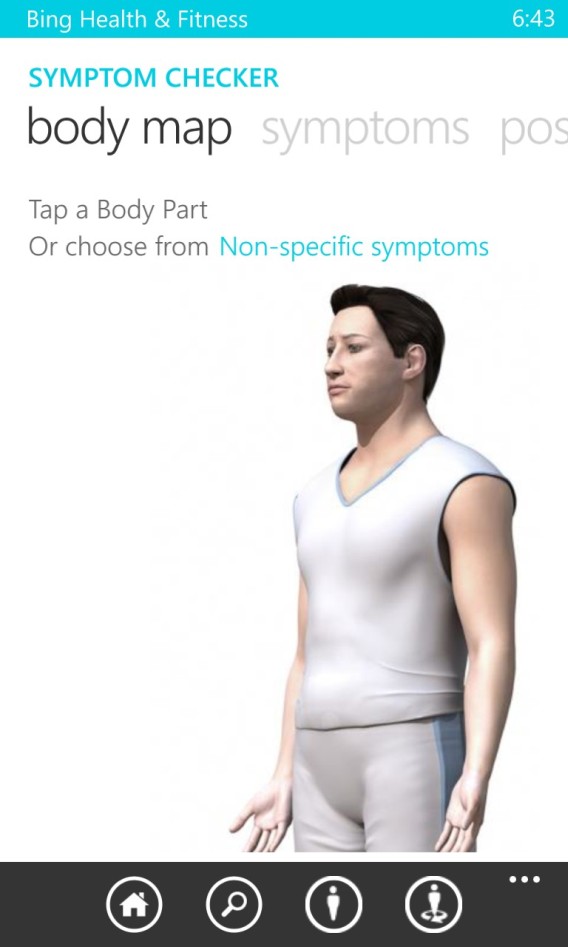
Bing Health & Fitness hace del contenido su plato fuerte: muestra artículos y noticias de reputadas revistas y periódicos sobre alimentación, deporte y salud, y cuenta con una gran base de datos de ejercicios. Incluso tiene vídeos con consejos de nutrición. Su comprobador de síntomas quita más de una duda sobre dolores inexplicables.
FitBit y Apple Health no muestran contenidos, así que quedan excluidas.

Gana Bing Health & Fitness por la impresionante cantidad de contenido útil en varios idiomas y por su magnífico comprobador de síntomas médicos.

Sociabilización y grupos de apoyo

FitBit da gran importancia al aspecto social, y tanto desde la app como su desde el web permite seguir a otros amigos y enviarle mensajes de ánimo o burla. Por otro lado, los logros se pueden compartir en redes sociales.

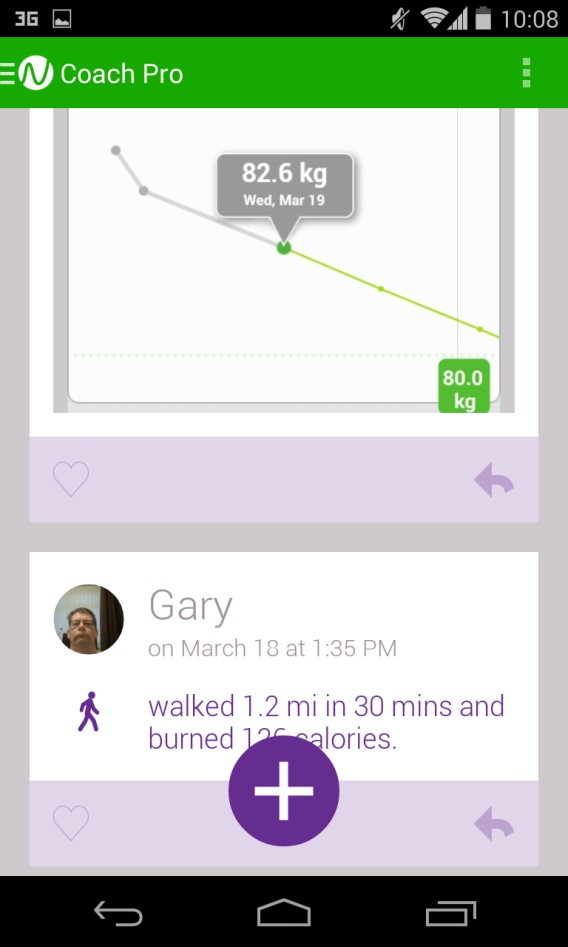
Noom cuida mucho el aspecto social a través de los grupos, una característica exclusiva de la versión Pro. Los grupos son mini-foros de personas que comparten objetivos y características físicas. El objetivo es que cada participante anime a los demás y comparta sus logros y descubrimientos con los demás.
Apple Health y Bing Health & Fitness no tienen nada destacable en este apartado.

Gana Noom por los grupos de ayuda y soporte, una característica muy bien pensada y muy bien llevada a cabo, y que está ausente de casi todas las demás aplicaciones del sector.

Compatibilidad con apps y dispositivos

FitBit es compatible con numerosas aplicaciones que usan los datos de la app o los envían. El hardware disponible (FitBit One, FitBit Aria, etcétera) es de excelente calidad, pero por obvias razones no admite dispositivos de otros fabricantes.
Noom admite cardiómetros Bluetooth, pero usa el teléfono como fuente de datos. Por otro lado, Bing Health & Fitness no conecta con otros sensores ni apps.

Apple Health aspira a ser el centro de información sobre salud y bienestar para el iPhone, y para ello cuenta con un estándar de comunicación (HealthKit) que todos los fabricantes de sensores y autores de app pueden usar para enviar sus datos.
Gana Apple Health por su compatibilidad potencial con todos los dispositivos y aplicaciones disponibles para el iPhone.

Tabla resumen de la comparativa
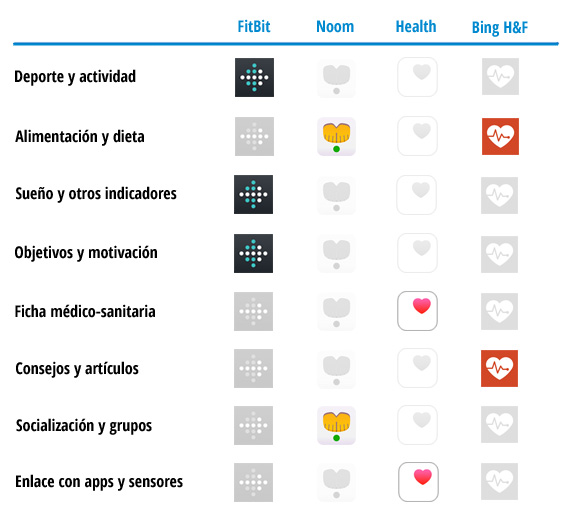
Y la ganadora es… FitBit

La diversidad de apps que quieren ayudarnos a vivir una vida más saludable es abrumadora, y a través de esta comparativa se puede apreciar la existencia de enfoques muy distintos: mientras que algunas apuestan por recopilar información de muchas fuentes (Apple Health), otras prefieren usar hardware propio (FitBit) o el mismo teléfono (Noom, Bing).

Por su calidad, por el hecho de poderla usar gratis y por las ventajas que ofrece la conexión con el hardware propio y otras apps, FitBit es la ganadora de esta comparativa, seguida en segundo lugar por Noom -ideal para quien quiere usar solo el teléfono como sensor- y Bing, la mejor opción para usuarios de Windows Phone.

¿Qué apps usas para cuidar tu salud y forma física?

Sígueme en Twitter: @remoquete
¿Qué app de mensajería tiene más usuarios? (Junio 2014)

Lo que más hacemos con nuestros teléfonos es comunicar. Para saber cuál de las apps de mensajes y chat tiene más usuarios, consulta nuestra infografía actualizada.

Conseguir cifras fiables sobre la cantidad de usuarios de una app de mensajería no es fácil. Las empresas guardan celosamente estos datos y solo los hacen públicos en contadas ocasiones.

Hemos recopilado los datos más recientes referidos a la primera mitad de 2014. Los números de la infografía se refieren casi siempre a usuarios registrados, y en unos casos (Facebook, Skype) a usuarios activos.

Apps de mensajería por cantidad de usuarios (Junio 2014)

WhatsApp sigue siendo el rey de los mensajes

WhatsApp, impulsada por la compra por parte de Facebook, crece todavía más y se planta como la app de mensajes más popular. Facebook Messenger la sigue desde lejos. Ambas coexisten pacíficamente.

En el frente oriental, LINE (Japón), WeChat (China) y KakaoTalk (Corea del Sur) mantienen sus dominios: parecen responder mejor a los gustos asiáticos, pero siguen empujando para entrar en otros países.

Las alternativas con vídeollamadas son Skype, Viber y Tango. Esta última es de las que más está creciendo, pero cabe esperar una respuesta contundente por parte de Skype (pronto Skype podría traducir las llamadas en directo).

En la cola, dos apps muy diferentes, BBM y Kik. Mientras que BlackBerry Messenger se ha estancado desde un crecimiento inicial importante, Kik goza de gran vitalidad.

Datos y textos: @remoquete

Infografía: @visualmethod

Enlaces relacionados

Cómo borrar el disco duro antes de vender el PC

Susana quiere vender su PC, así que ha borrado todos los archivos, pero teme que alguien pueda recuperarlos.

Quiero vender mi portátil. Tiene Windows 7. He borrado todos los archivos, pero he leído que se pueden recuperar y no sé cómo hacer para borrarlos para siempre, no sé quitar Windows del disco duro y no hay nada más que pueda borrar. Había pensado en formatearlo, pero no sé cómo hacerlo.

Susana

Al borrar, Windows no elimina realmente los datos, sino que los oculta para que ese espacio pueda ser sobreescrito. Eso significa que cualquiera que use herramientas como Recuva pueda recuperar fotos y otros documentos.

La solución más eficaz y sencilla para borrar todo un disco duro de manera segura es pasar un eliminador de datos. El que te recomiendo es DBAN, un programa que se arranca desde el CD y que se encarga de hacer limpieza total en un PC.

1. Descarga DBAN y grábalo en un CD o DVD virgen

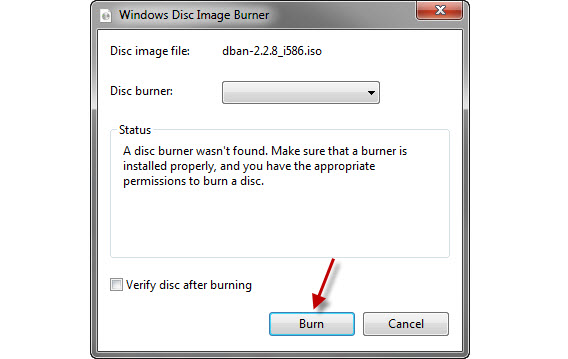
DBAN se distribuye en un archivo ISO, que es una copia exacta de un disco. Debes grabarlo en un CD o DVD. Windows 7 / 8 permiten grabar archivos ISO sin necesidad de programas adicionales: haz clic derecho y elige la opción de grabado.

Si no la encuentras o si usas otra versión de Windows, puedes usar tu grabador de CD/DVD favorito. Para Windows, te recomiendo Nero, CDBurnerXP o ImgBurn. Todos son capaces de grabar archivos ISO. Cuando lo tengas, ve al paso siguiente.

2. Arranca el PC que quieres borrar desde el CD de DBAN

Introduce el CD con DBAN en el PC que quieras “nuclearizar”. Normalmente, la mayoría de ordenadores arrancan primero desde la unidad CD/DVD, así que no deberías de tener problemas.

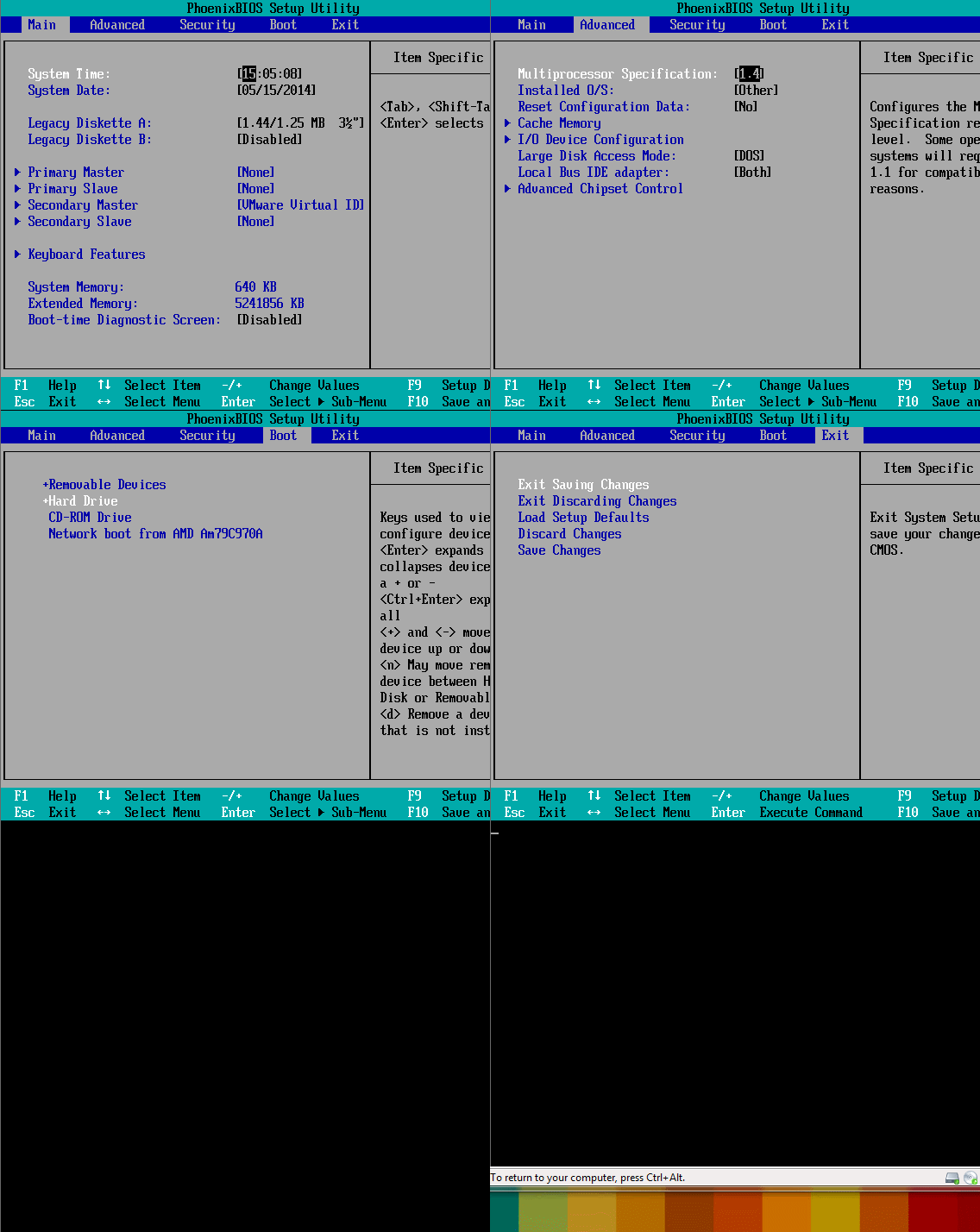
El orden de arranque se cambia en la BIOS de tu ordenador. Lee esta guía para saber más

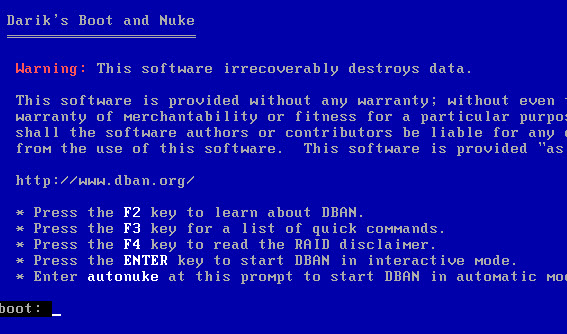
Una vez arrancado DBAN, verás la pantalla de bienvenida, desde la que puedes pedir más información con las teclas F2 y F3.

3. Ordena el borrado completo del disco duro

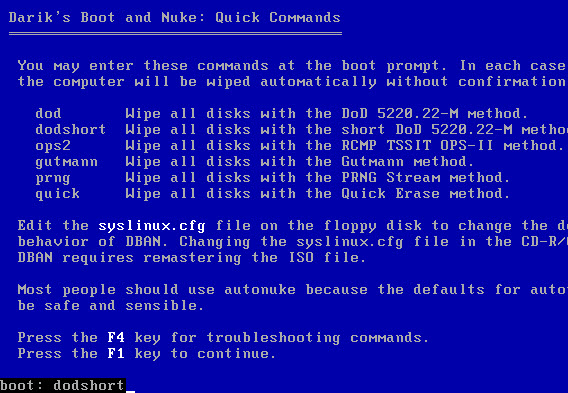
Ahora que se ha iniciado, DBAN se queda a la espera de una orden. Algunos de los comandos que puedes introducir (y que se pueden consultar presionando F3) son los siguientes:

  • dod: borrar los discos con el mismo método usado por el gobierno de los EEUU
  • dodshort: mismo método de arriba, pero más rápido
  • gutmann: más seguro, aunque también más lento
  • quick: borrado muy rápido, aunque menos seguro

Te recomiendo que uses el comando dodshort, que mantiene una excelente seguridad sin sacrificar excesivamente la rapidez al borrar. Escribe dodshort en la ventana y presiona Intro.

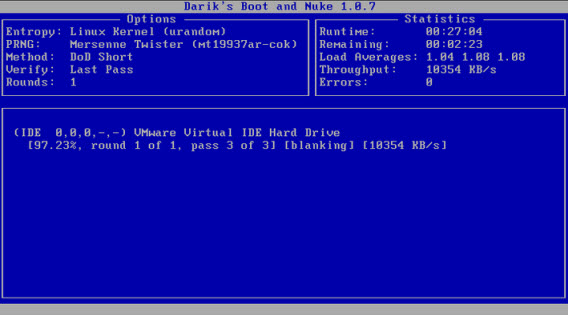
Tras presionar Intro, verás una serie de caracteres raros pasar por la pantalla: no te asustes, es DBAN arrancando en el PC. Al cabo de unos instantes llegarás a la pantalla de estado del borrado seguro.

4. Espera a que DBAN haya completado su borrado

Dependiendo del tamaño del disco duro y de la velocidad del mismo, DBAN puede tardar más o menos horas en completar el borrado. Ármate de paciencia y espera a que la operación llegue al final.

Arriba a la derecha puedes ver el tiempo que queda para terminar el borrado (fuente)

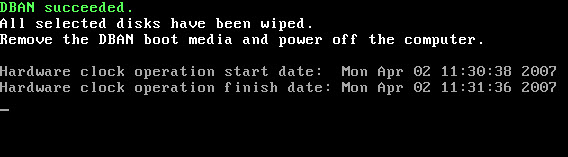
Cuando DBAN haya terminado de borrar el disco duro, verás un mensaje de éxito con las fechas y horas de inicio y final.

¡Recuerda que es una operación irreversible!

DBAN no daña el disco duro, pero la eliminación que lleva a cabo es irreversible y total: ejecútala solo si tienes la seguridad de que no vas a necesitar ninguno de los archivos que contiene el disco duro.

Sígueme en Twitter: @remoquete

9 trucos que cambiarán tu forma de usar YouTube

¿Sabes sacarle todo el provecho a YouTube? Con estos 9 trucos te parecerá haber cambiado de televisión… virtual.

YouTube es la televisión del siglo XXI. La usamos para divertirnos, aprender y emocionarnos. Pero al igual que ocurre con la televisión clásica, el mando de YouTube no es fácil de dominar, y le falta algún que otro “botón” para controlar mejor el visionado o hacer que sea más agradable.

Los nueve trucos que te mostraré a continuación me ayudan a disfrutar de YouTube gracias al mayor control que me dan sobre la reproducción de los vídeos. Si eres de los que pasan varias horas a la semana enganchados a la televisión de Internet más famosa, estoy seguro de que esta lista te será muy útil.

Mira YouTube como si fuera una televisión (Leanback)

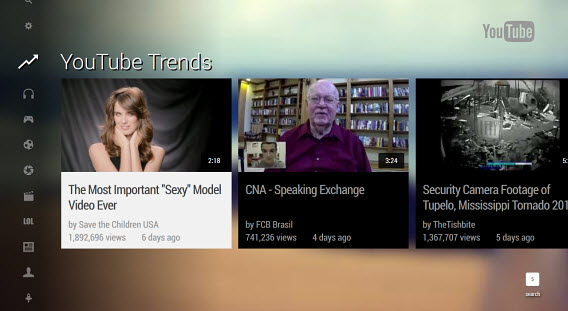
Si vas a https://www.youtube.com/tv, YouTube se cargará en modo Leanback: pantalla completa, reproducción continua y aleatoria y cómodos controles de teclado. Es ideal para las tardes en las que no sabes qué ver o cuando quieres dejarte llevar y ver cosas nuevas a través del zapping.

YouTube TV se puede controlar cómodamente con el teclado (si es inalámbrico, mejor)

Oculta los comentarios en todos los vídeos

Hay quien disfruta leyendo los comentarios de YouTube. Otros los encuentran irritables (por decirlo suavemente). Si quieres experimentar YouTube sin los comentarios, hay una extensión para Chrome que te será muy útil: Hide YouTube Comments. Para Firefox, prueba No YouTube Comments.

YouTube sin comentarios. ¿No es maravilloso?

Prueba las funciones experimentales de TestTube

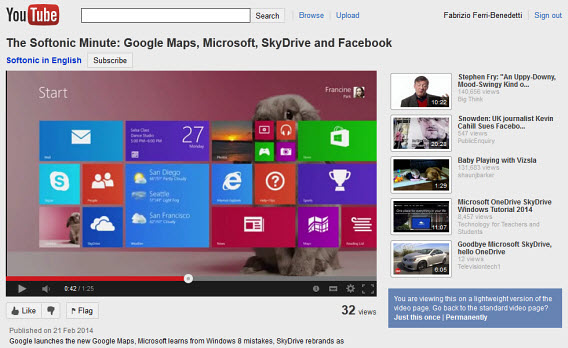
YouTube está en constante desarrollo, pero para probar lo último tienes que merodear por su sección TestTube. Ahí te esperan funciones como YouTube Light -un YouTube ligero, ideal para conexiones lentas- o la herramienta de descubrimiento de música. Ten en cuenta que estas funciones podrían desaparecer al cabo de unos meses.

YouTube Light es una versión alternativa para conexiones lentas

Cambia la velocidad de reproducción de los vídeos (HTML5)

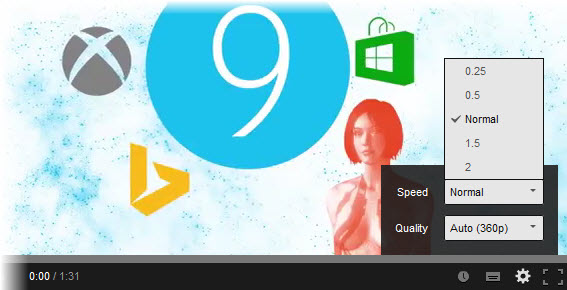
Ver un vídeo a menor velocidad puede facilitar la comprensión o ayudar a captar detalles que de otro modo se escaparían. YouTube permite aumentar o disminuir la velocidad de reproducción de los vídeos desde el menú de opciones del reproductor.

Para ello, activa primero el reproductor HTMl5 haciendo clic aquí. En la página, solicita el reproductor HTML5. Eso hará que dejes de usar Flash en YouTube. Puedes volver a esa misma página si quieres reactivar el viejo reproductor.

Tras activar el reproductor HTML5, al reproducir cualquier vídeo, puedes cambiar la velocidad haciendo clic en el icono de engranaje y luego en Velocidad.

Risas aseguradas al oír hablar a alguien al doble de velocidad…

Detiene la reproducción automática en todos los vídeos

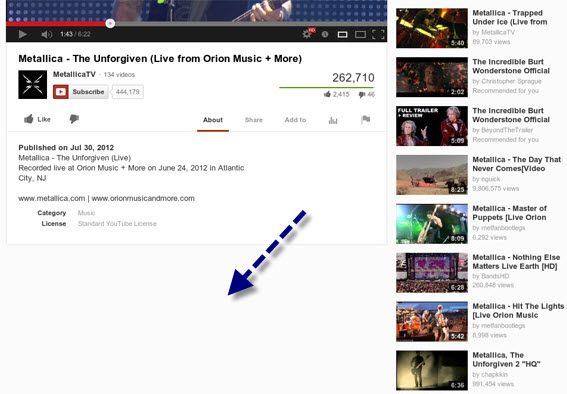
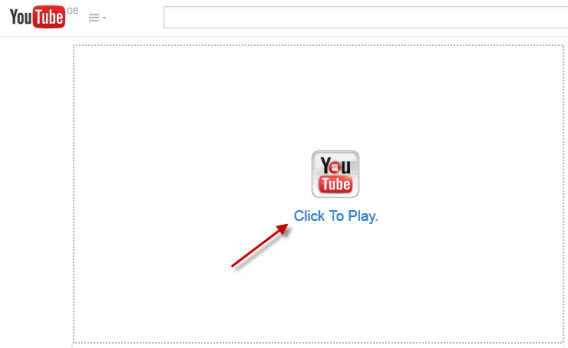
Una de las cosas más molestas de YouTube, sobre todo para quienes abrimos muchos vídeos en pestañas, es la reproducción automática de los vídeos: abres la página y el vídeo empieza solo. Por suerte, no hay defecto de YouTube que no haya sido subsanado con una extensión de navegador: he ahí Stop Autoplay for YouTube (Chrome) y Stop Tube (Firefox).

Stop Tube hace que debas hacer clic para reproducir el vídeo que has abierto

Haz que la reproducción de los vídeos se repita en bucle

¿Te imaginas poder reproducir esa canción que te encanta una y otra vez? O dejar un sonido de lluvia reproduciéndose toda la noche. Con YouTube esto no se puede hacer todavía, pero hay extensiones para el navegador que añaden esta valiosa función extra. En Chrome puedes usar Auto Replay for YouTube, y para Firefox tienes YouTube Auto Replay.

Con YouTube Auto Replay puedes hacer que se repita todo el vídeo o solo una parte

Añade los vídeos a la cómoda lista “ver más tarde”

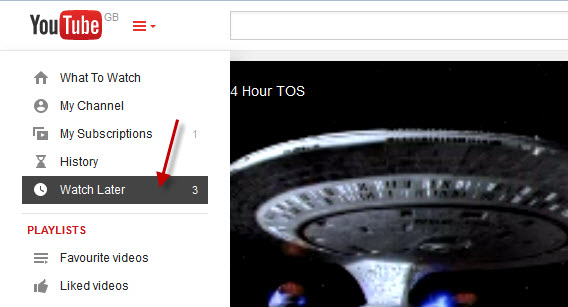
Es muy frecuente que alguien te pase un vídeo y no tengas tiempo para verlo. ¡No dejes que se pierda en tu historial! Una de las funciones más útiles de YouTube es la de Ver más tarde, un botón con forma de reloj que añade el vídeo a una lista temporal.

La lista de vídeos que hayas marcado para ver más tarde la encontrarás en el menú principal de YouTube.

Configura las opciones de reproducción

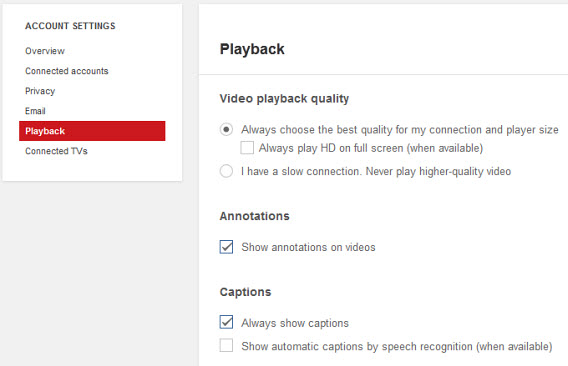
No está de más que le eches un vistazo a las opciones de reproducción de YouTube. Puedes especificar que siempre se carguen vídeos en alta o baja calidad, desactivar las anotaciones en todos los vídeos o hacer que siempre se muestren los subtítulos automáticos (los que se generan a través del reconocimiento del habla).

Reproduce los vídeos de YouTube con un diseño anti-distracciones

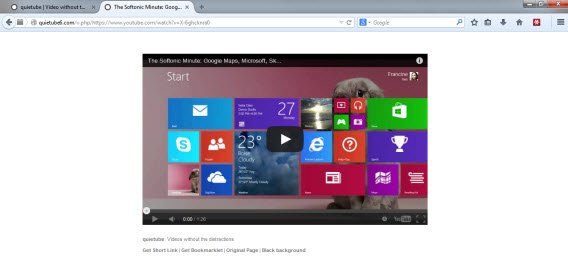
QuietTube es una página web que toma cualquier vídeo de YouTube y lo reproduce en una página en blanco, sin comentarios, publicidad ni otras funciones. Se puede instalar como un botón de la barra de favoritos, pero también hay una extensión para Chrome que carga por ti los vídeos en un entorno sin distracciones.

“Solo quiero ver ese vídeo y nada más…”

Permanece sintonizado, habrá más trucos…

Conforme YouTube evolucione, algunas de las cosas que he puesto aquí se habrán incorporado a sus características, y otras dejarán de ser válida. Para enriquecer este artículo y hacer que siga siendo útil, te invito a comentar con tus propios trucos. El conocimiento compartido nos beneficiará a todos.

¿Cuáles son tus trucos favoritos para YouTube?

Sígueme en Twitter: @remoquete
Cómo identificar cualquier dispositivo desconocido en Windows

¿Sabes esos interrogantes amarillos que aparecen en el Administrador de dispositivos? Son los dispositivos desconocidos. Te explico cómo identificarlos y cómo encontrar sus drivers.

Tras un formateo de disco y la reinstalación de Windows, es frecuente descubrir que muchos dispositivos no han sido reconocidos. Si no tienes los drivers, la cuestión se vuelve molesta.

Por suerte, incluso el más primitivo de los dispositivos muestra datos que permiten identificar su fabricante y modelo. Para encontrarlos hay que fatigar un poco, pero vale la pena.

1. Abre el Administrador de dispositivos

El primer paso consiste en abrir el Administrador de dispositivos, que nos dirá lo que hay y lo que falta. Hay varias formas de acceder al mismo. La más conocida es ir al Panel de control, hacer doble clic sobre Sistema y dirigirse a la pestaña Hardware.

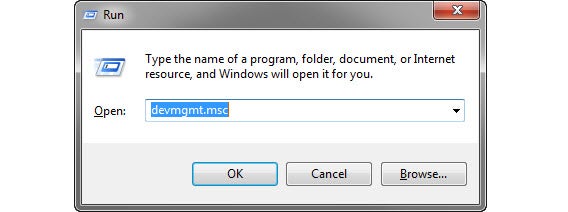
Otro camino es presionar la combinación de teclas Windows + R e introducir el comando devmgmt.msc, que abrirá directamente el Administrador de dispositivos.

2. Abre las Propiedades del dispositivo desconocido

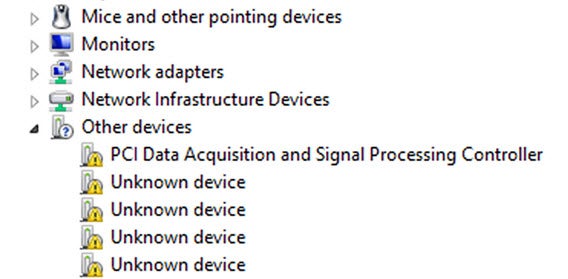
Una vez allí podremos ver una lista de todos los dispositivos por categorías. Los que no se pudieron identificar aparecerán con un antipático interrogante o icono amarillo: son nuestro objetivo.

Iconos de hardware desconocido en el Administrador de dispositivos (fuente)

Haz clic derecho sobre uno de los dispositivos con icono amarillo y luego selecciona Propiedades. Acto seguido, ve a la pestaña Detalles. Allí es donde encontrarás la información necesaria.

3. Anota los números de Hardware IDs

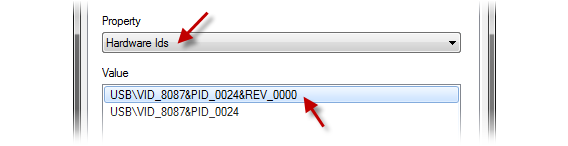
En la pestaña Detalles hay una lista desplegable repleta de parámetros. Sólo nos servirán dos, el identificador del fabricante (Vendor ID, VEN o VID) y el del dispositivo (Hardware ID, DEV o PID). Ambos aparecen bajo la categoría “Id. de instancia de dispositivo”, en una sola línea de texto que podemos copiar con Control+C.

Tomemos, por ejemplo, este identificador:

PCI\VEN_8086&DEV_10BD…

El primer trozo define el tipo de conexión (PCI). Luego aparece el identificador del fabricante (VEN), que es un número de cuatro dígitos – en este caso 8086. En cuanto al dispositivo (DEV), podemos ver que es el 10BD.

Ahora bien, ¿qué hacemos con estos números?

4. Busca el controlador en Google o en sitios especializados

Lo más rápido es una búsqueda en Google usando la cadena entera o sólo una parte. En el caso de más arriba, buscaríamos lo siguiente:

PCI\VEN_8086&DEV_10BD descargar driver

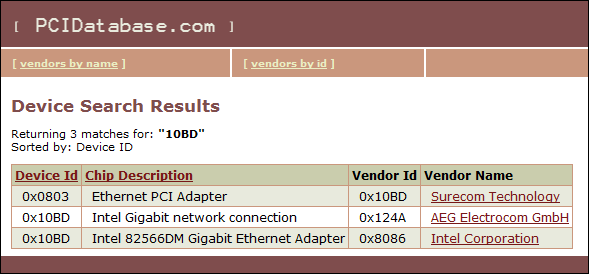
No siempre hay suerte, así que a veces toca consultar buscadores específicos, como PCIDatabase, PCI ID, IDHW o Linux-USB. Introduciendo uno de los dos números es probable que consigamos descubrir el fabricante y el modelo del dispositivo.

Luego, solo es cuestión de ir a la página del fabricante o de buscar el nombre del dispositivo en Google asociándolo con la palabra “driver”. Pero ten cuidado con los falsos sitios de descarga de drivers.

Y si la búsqueda fallara…

El método que acabo de describir es seguro y gratuito, y no requiere instalar aplicaciones adicionales. Pero si no funciona o prefieres algo automático, entonces tienes otra opción, la de los detectores de drivers.

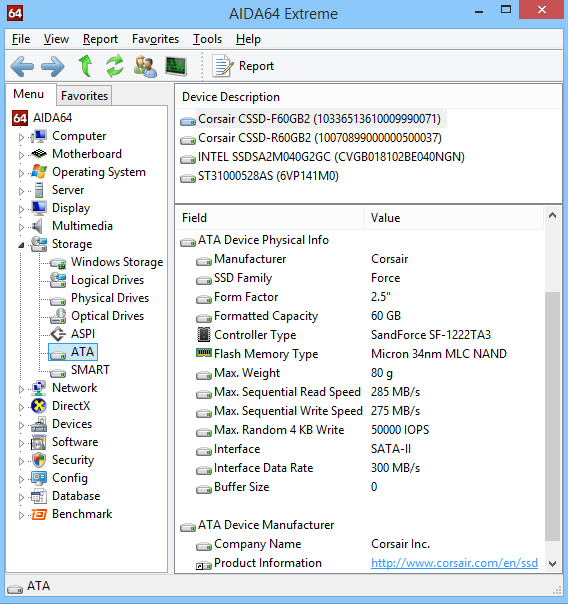
Puedes usar programas que tienen sus propias bases de datos, como Unknown Devices o AIDA64, o bien usar un detector en línea, como Ma-Config o DriverMax. Te recomiendo probar primero con AIDA64, heredero del gran Everest.

Para saber todavía más, mira nuestro vídeo-tutorial sobre drivers

Sígueme en Twitter: @remoquete
Este artículo fue publicado por primera vez el 17/11/2008, y actualizado el 16/05/2014.