Instalar apps en la tarjeta SD: 5 soluciones a problemas frecuentes

Recibimos muchas preguntas sobre el tutorial para obligar Android a instalar apps en la tarjeta SD. En este artículo contestamos las cinco dudas más frecuentes.

El mensaje de memoria llena es uno de los problemas más odiados de Android. Por suerte, existe un método bastante simple para obligar a Android a instalar todas las apps en la mucho más espaciosa tarjeta SD.

Por desgracia, este método no siempre funciona por diferencias que se dan en la configuración del móvil y del PC de cada usuario. Por eso he recopilado las dudas más frecuentes y las he contestado para ti.

¿Qué es eso del paquete de drivers o dravers?

Para que puedas conectar tu teléfono Android al PC necesitas que Windows lo detecte. Para que la detección con el comando adb devices tenga éxito a veces hace falta instalar drivers o controladores de dispositivo del fabricante de tu teléfono.

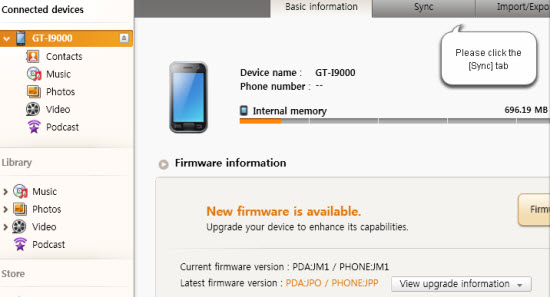
La utilidad Kies de Samsung ya incluye drivers USB para todos sus teléfonos

Lo más fácil es instalar las utilidades como Samsunk Kies, Sony Companion o LG PC Suite, que ya incluyen drivers para sus teléfonos. Para una lista completa de aplicaciones de sincronización oficiales, consulta este listado.

No me reconoce el comando pm get-install-location

Los comandos del tutorial se escriben sin guiones cuando la versión de Android es inferior a la 4.0 (es algo que olvidamos comentar). Si la versión de Android es superior a la 4.0, entonces los comandos se escriben con guiones:

Para saber cuál es la opción de instalación activada:

adb shell pm get-install-location (Android 4.0 o superior)

adb shell pm getInstallLocation (Android 2.3 o inferior)

Para definir la tarjeta SD como destino preferente:

adb shell pm set-install-location 2 (Android 4.0 o superior)

adb shell pm setInstallLocation 2 (Android 2.3 o inferior)

Para comprobar cuál es tu versión de Android, ve a Ajustes y abre la sección Acerca del teléfono. Si es la 2.3, escribe los comandos sin guiones. Si es la 4 o superior, escribe los comandos con los guiones.

Me dice que no se encuentra la ruta especificada

Las herramientas de desarrollo de Google se pueden descomprimir en cualquier carpeta. En nuestro tutorial las hemos puesto dentro de Archivos de programa, pero tu ruta puede diferir.

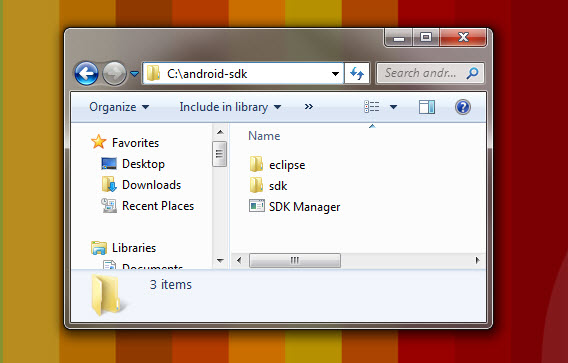
Para que sea más sencillo acceder a ellas desde la línea de comandos, copia todo el contenido a la raíz del disco C. Así la ruta será C:\android-sdk, mucho más sencilla de abrir.

Me sale más de un dispositivo al teclear adb devices

Si tienes más de un teléfono Android y quizá algún emulador, es normal que al escribir el comando adb devices te salgan varios. Si ese es el caso, tienes que añadir el identificado del teléfono que quieres modificar antes de poner el comando.

Pongamos por caso que tras escribir adb devices obtienes el siguiente listado:

List of devices attached
emulator-5554 device
8e1d789c device

Para conectar al teléfono, que es el segundo, tienes que añadir -s seguido por su código antes del comando shell. La orden para cambiar la ruta del móvil quedaría entonces así:

adb -s 8e1d789c shell pm setInstallLocation 2

Me dice que acceso denegado al usar taskkill

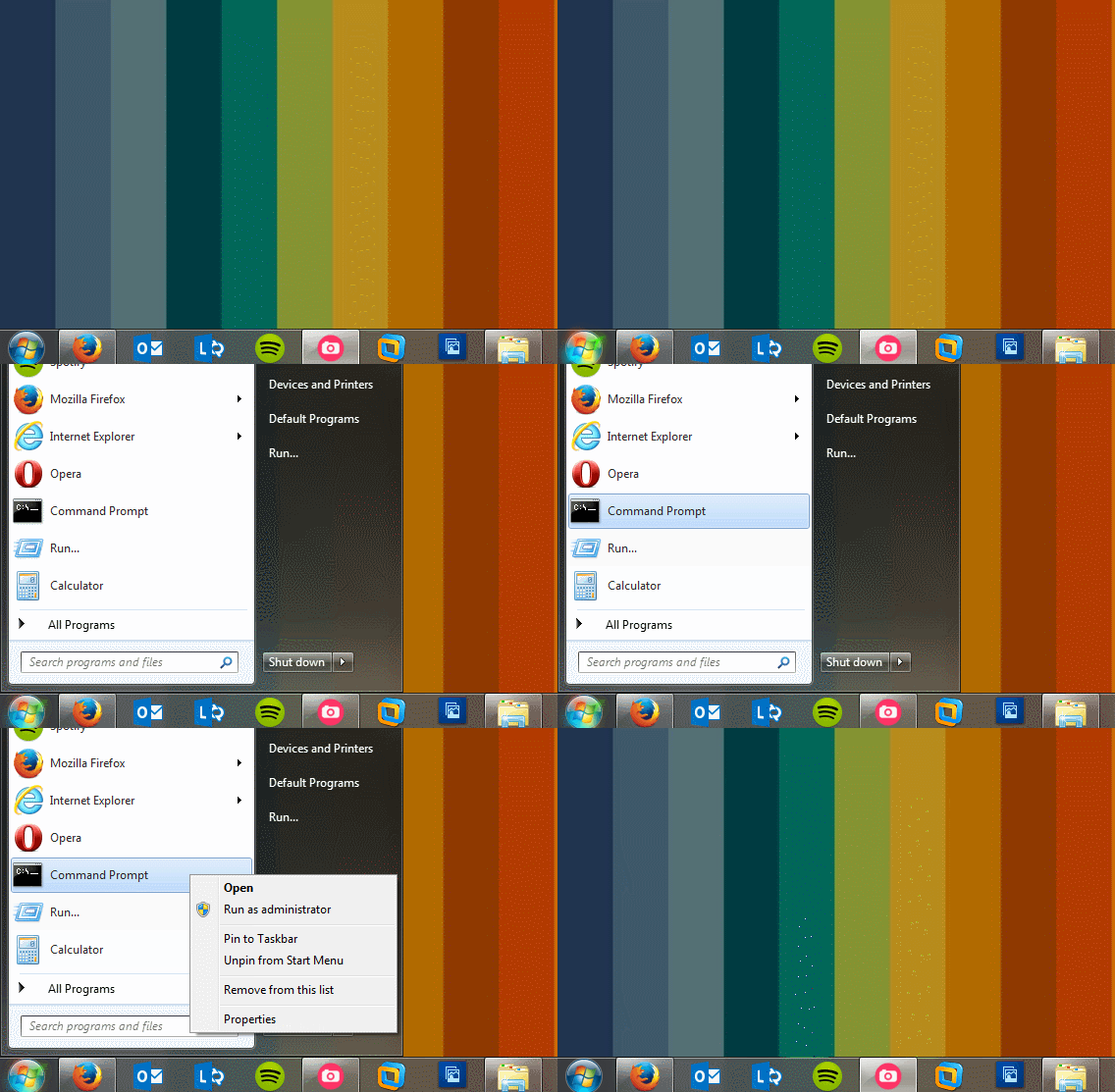
Si estás intentando cerrar un proceso que usa el puerto 5037 y Windows deniega el acceso significa que no tienes permisos de Administrador. Cuando abras la línea de comandos, asegúrate de que lo haces así:

¿Es reversible este proceso?

Por supuesto. Basta con seguir las mismas instrucciones, pero en lugar de definir la instalación en el almacenamiento externo (la opción número 2), puedes volver a la opción por defecto (la cero), que deja que Android elija por su cuenta.

¿Tienes más dudas o preguntas? Compártelas en los comentarios

Sígueme en Twitter: @remoquete

9 consejos antiespías para proteger tu privacidad en Internet

Podría pasar. Algún día podrías ser el blanco de un espía informático. Por eso debes saber cómo pasar desapercibido en la red. Sigue estos consejos para fortalecer tu privacidad al navegar.

Son tiempos difíciles para la privacidad. La NSA nos vigila, y agujeros de seguridad gigantescos, como el famoso Heartbleed, han dejado en evidencia lo vulnerables que somos en la red. Cada día se sustraen cuentas de correo, se espían conversaciones y se roban archivos con el propósito de acosar o chantajear.

La mayoría de estos actos criminales son posibles gracias a los despistes que cometemos al usar Internet. Pero son errores que se pueden evitar: con muy poco esfuerzo es posible volverse casi imposible de rastrear incluso por parte de los gobiernos. No se trata de huir, sino de hacerse menos visible y de dejar huellas menos evidentes.

Sigue los consejos de seguridad que te explico a continuación y te convertirás en una persona muy difícil de rastrear.

Usa múltiples identidades y cuentas

Eres una persona con nombre y apellidos, y es justo que así se refleje en Internet… para algunas cosas. Así, tu correo personal y tu perfil en LinkedIn pueden usar tu nombre real. Pero ese nombre no debes sacrificarlo.

Abre cuentas alternativas que no se puedan reconducir a tu persona. Usa contraseñas distintas y guárdalas en un gestor de contraseñas como Keepass. Procura acceder a esas cuentas fuera de tus lugares habituales.

Una forma cómoda de gestionar múltiples identidades en un solo navegador es a través de los perfiles del navegador. En Chrome es una función que existe por defecto, y en Firefox se puede activar así.
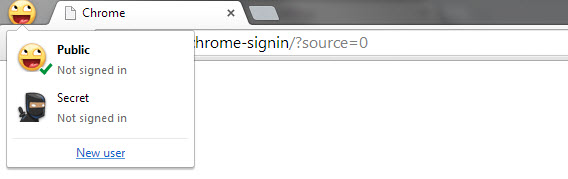
Con los perfiles de Chrome puedes gestionar distintas identidades

Lleva archivos y apps en tu memoria USB

Cuando usas programas desde un PC público, como el de una biblioteca o el de un cibercafé, te estás arriesgando a que un pirata robe tus datos a través de las huellas que dejas en el PC o a través de programas modificados.

Compra una memoria USB y llénala con las versiones portátiles de tus programas favoritos: al ejecutar los programas desde el pendrive minimizas el riesgo de dejar huellas allá donde vayas, y mantienes el control sobre los programas usados.

También hay sistemas operativos que se arrancan desde una memoria USB preparada a tal efecto (por ejemplo, con Yumi). El más recomendado es TAILS, que usa la red Tor para anonimizar toda tu navegación.
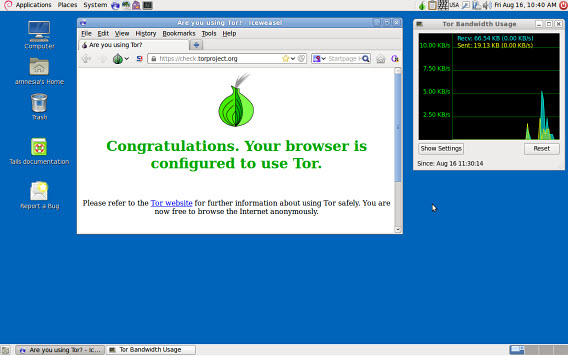
TAILS funciona así: insertas el CD, inicias el PC y nada de lo que hagas dejará huellas

Cierra tus perfiles abandonados o poco usados

¿Cuántas cuentas tienes? Intenta recordar. Quizá muchas de ellas las hayas abandonado. Quizá todavía te envíen correos. Pero esas cuentas están en la red y alguien podría usarlas para encontrarte.

Lo que es más: una cuenta social, un blog o una vieja página web pueden suponer un golpe a tu reputación online. Quien te busque en Google podría dar con toda clase de información sobre tu pasado y usarla contra ti.

Haz limpieza. Cierra las cuentas que no usas. Solicita el borrado de tus datos. En casos extremos, pide ser olvidado. Cuando algo se publica en Internet, puede ser replicado hasta convertirse en imborrable.
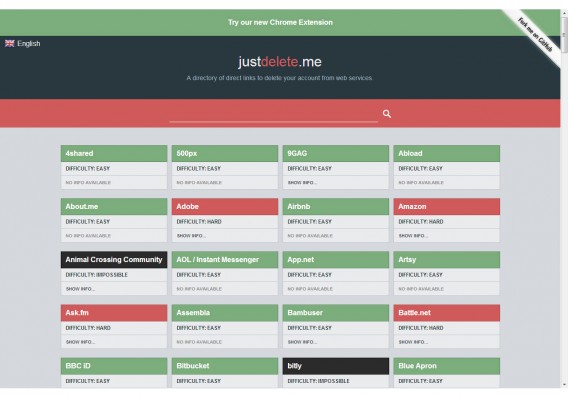
JustDelete.me es una página que te ayuda a darte de baja en otras páginas

Aprende a cifrar todas tus comunicaciones

La mayoría de tus datos están desprotegidos. Están “en claro”. Cualquiera podría acceder a ellos y leerlos de una pasada si tiene acceso físico o remoto a tu PC o teléfono. Pero eso se puede evitar o dificultar si usas cifrado.

Cifrar o encriptar significa transformar tus datos para que nadie más los pueda leer. Se usan claves y tecnologías sofisticadas, algunas de las cuales ni siquiera los gobiernos más poderosos pueden romper. Un cifrado fuerte garantiza tu privacidad.

El cifrado ya se usa en muchas aplicaciones que usas a diario, pero casi siempre de manera invisible. Si tú controlas la encriptación de los datos, dispones de una protección adicional. Echa un vistazo a las apps de este artículo.
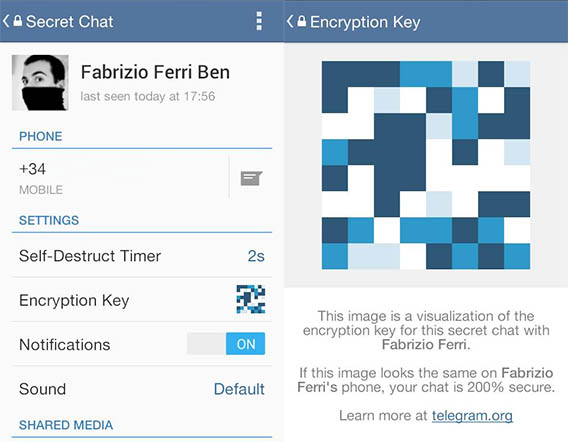
La app Telegram usa cifrado para proteger la privacidad de tus chat

Usa un PC sin conexión para asuntos confidenciales

Si tienes documentos realmente importantes y no quieres ningún riesgo asociado a la conexión a Internet, puedes usar un PC sin conexión a Internet (en inglés, esta práctica se llama air gap o air wall, literalmente “muro de aire”).

Para mover los documentos entre el PC aislado y otro ordenador conectado puedes usar memorias USB. También es útil deshabilitar por completo el WiFi y usar solo CD y DVD para sacar los archivos.

Un ordenador viejo que tengas por casa es el candidato ideal para el air gap: puedes quitarle los programas innecesarios, mantener su viejo sistema y seguir usándolo para editar documentos que no quieres que se filtren.

Deshabilita el WiFi en el PC que vayas a usar como estación de trabajo desconectada

No compartas archivos a la ligera

Compartir archivos tiene una parte deseable y una indeseable. La parte deseable es que pones una foto o un documento al alcance de otros. La parte indeseable es que junto con ese archivo estás dando información oculta.

Sé consciente de que muchos archivos contienen metadatos, datos invisibles como el lugar donde tomaste una foto o quién es el autor del documento. Limpia los metadatos antes de compartir con utilidades como Doc Scrubber y MetaStripper.

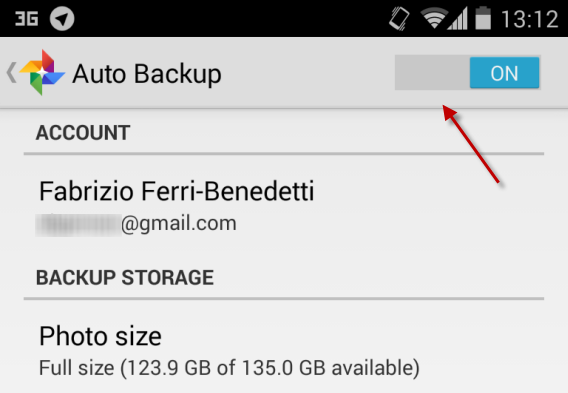
Un riesgo adicional viene de las apps que sincronizan datos sin permiso. Desactiva la subida automática de fotos y archivos en tus apps favoritas. En Android, por ejemplo, puedes desactivar la sincronización automática de Google+.

Comprueba qué archivos compartes y con quién (aquí explico cómo se hace)

Desconfía de mensajes y ofertas increíbles

Si algo parece demasiado bonito para ser verdad, desconfía. El uso de promesas atractivas es una técnica muy empleada por los cibercriminales para llevarte a compartir información personal.

Se trata de tener sentido común. Internet es un reflejo del mundo, no un parque de atracciones. No rellenes nunca formularios a la ligera y desconfía de correos sospechosos. En redes sociales como Twitter, no hagas clic en todos los enlaces.

Estafas y engaños en Facebook y otros sitios están a la orden del día. Tu misión no es hacer clic en todo lo que veas, sino solo en lo que te interesa y te produzca confianza. Y si te equivocas, denuncia para que otros no caigan.

Restringe el acceso a tu PC y teléfono móvil

Entre un 30 y un 60% de las personas no usa sistemas de bloqueo en su móvil. Al no habilitar sistemas de bloqueo (como PIN, patrones o contraseñas), millones de personas se arriesgan a que sus datos sean robados.

Aprende a bloquear tu PC y tu teléfono móvil. Si tiene mala memoria para números y contraseñas, no te preocupes, hay sistemas mucho más intuitivos, como los patrones de Android o las contraseñas-fotos de Windows 8.

Para los más perezosos existen sistemas de bloqueo que no requieren memorizar nada, como la identificación del rostro (Blink) o el uso de una memoria USB como una llave de seguridad (Predator).
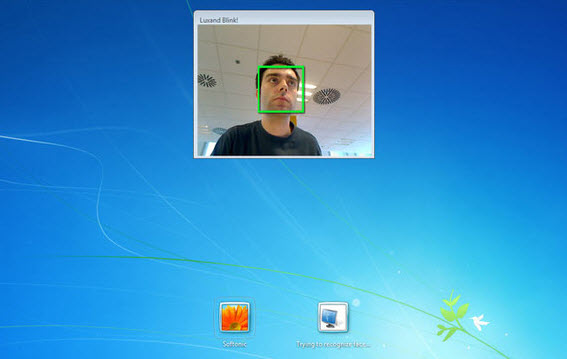
Con Blink puedes usar tu rostro como clave de identificación

Actúa igual que lo harías en público

Ninguna aplicación, por muy segura que parezca, puede garantizar una privacidad total, y si lo hace está mintiendo. Debes considerar a todos los sistemas de comunicación como potencialmente inseguros.

Lo que es más efectivo es actuar como si estuvieses en público: con naturalidad, sentido común y discreción. Y a veces, con disfraz, como expliqué en el primer punto. No llames la atención y no hagas estupideces.

Empieza a reconquistar tu privacidad

Resulta tentador pensar que nuestra privacidad no está en peligro. A fin de cuentas, ¿a quién le importa lo que hagamos o digamos en la red? En mi experiencia, este tipo de pensamiento a corto plazo tiene más inconvenientes que ventajas. El día menos pensado la despreocupación al compartir puede pasar factura.

No tienes porque seguir todos estos consejos. Puedes tomar los que más se adecuen a tu situación o los que te parezcan más sencillos. Incluso puedes optar por no seguir ninguno, siempre y cuando te quedes con el mensaje principal de que cualquier cosa que digas o hagas en la red puede ser usada en tu contra algún día.

Y si tienes más consejos, por favor, compártelos. La reconquista de la privacidad es más fácil si todos unimos esfuerzos.

Para saber más:

Sígueme en Twitter: @remoquete

Mi memoria USB no funciona, ¿cómo la reparo?

Clara no consigue abrir su memoria USB. Windows le pide que la formatee. Pero ahí dentro había archivos importantes. Para recuperarlos, hay que reparar la memoria. En este vídeo te explico cómo reparar una memoria USB a través de Partition Wizard.

Cómo reparar tu memoria USB sin formatearla… por softonic-es

Y para saber más…

Sígueme en Twitter: @remoquete

Vídeo e imágenes: Antoni Noguera y Abel Bueno

Solo hay virus para Windows. ¿Verdadero o falso?

Estrenamos una sección dedicada a investigar mitos y rumores con dos preguntas que hemos oído muchas veces: ¿es verdad que los virus solo infectan Windows? ¿Están Mac y Linux a salvo de los virus?

Muchos opinan que los virus solo son un problema de Windows, que solo el sistema operativo de Microsoft está asolado por el malware, y que otros sistemas, como Mac o Linux, no tienen este problema. Es habitual oír afirmaciones como:

  • No hay virus para Mac y Linux
  • Solo en Windows hay virus
  • Nadie crea virus para otros sistemas

¿Es así? Veamos qué hay de verdad y qué hay de mentira en estas afirmaciones.

Es verdad que la mayoría de los virus afectan Windows

Es difícil encontrar datos fiables sobre la proporción de virus por sistema operativo porque los autores de antivirus rara vez los hacen públicos. Según datos que GData publicó en 2010, un 99,4% de los virus afecta Windows.

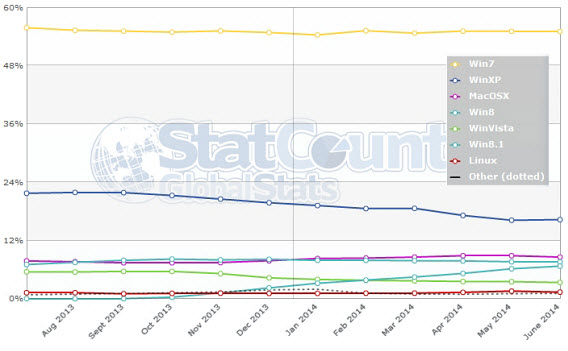
Y es que Windows ha sido y sigue siendo el sistema operativo más usado en los PC. Según datos de StatCounter, un 89% de los ordenadores ejecuta Windows. Esta popularidad explica en parte por qué hay tantos virus para Windows.

El 89% de ordenadores usa Windows, lo que explica en parte su cantidad de virus (fuente)

Las tasas de infección más altas se ven en Windows XP, una situación que irá empeorando debido al fin de soporte o XPocalipsis, que deja a XP sin parches de seguridad críticos.

Tasas de infección y de detección de malware (fuente: Informe SIR Vol. 15)

Las tasas tan elevadas se deben también a que en el pasado Windows fue muy débil frente al malware, pero la situación ha mejorado mucho en los últimos años, tanto que algunos hablan de la crisis de los antivirus.

Pero también hay virus para otros sistemas operativos

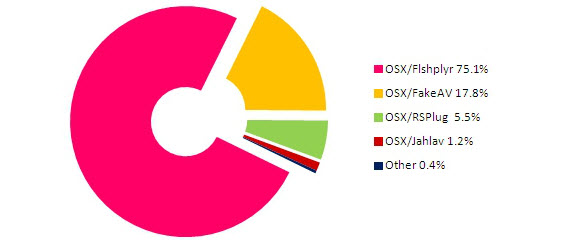
Aunque es cierto que la gran mayoría de los virus afectan Windows, el malware existe también en Mac y Linux, y puede ser igual de dañino. Un estudio de Sophos de 2012, por ejemplo, encontró malware un 2,7% de ordenadores Mac.

Estos son los virus más frecuentes que Sophos encontró en los Mac (fuente)

Los datos varían de antivirus en antivirus, y cambian según la definición de “virus” o “malware” en uso. Pero sabemos que:

Cabe destacar que aunque los virus para Windows no afectan Mac y Linux, pueden transitar libremente si no hay un antivirus que los detecte (un 20% de los Mac hospedan virus de Windows, según Sophos).

Conclusión: es falso que los virus solo afecten a Windows

La evidencia disponible muestra que el malware no solo no es un problema de Windows, sino que se está convirtiendo en un universal, y hablar de “virus para…” está dejando de tener sentido.

Es cada vez más habitual ver virus multiplataforma que atacan por igual Windows, Mac o Linux a través de tecnologías como Java, o que atacan a través del navegador, sin importar el sistema que estés usando.

Para protegerte, lee nuestros 10 consejos de seguridad que debes seguir

Sígueme en Twitter: @remoquete
Cómo borrar archivos para siempre en Android

Cuando borras una foto en Android todavía se puede recuperar, pero con estas apps puedes borrar cualquier archivo para siempre. Funcionan así.

Cuando borramos apps o archivos en Android, los archivos no se borran para siempre, sino que permanecen en un limbo del que pueden ser rescatados. ¿Por qué? Porque para borrar una archivo para siempre requiere sobrescribirlo muchas veces, una operación que gasta batería y recursos.

Pero ¿qué ocurre si quieres vender el teléfono o regalarlo? ¿O si este cae en manos equivocadas? Tus secretos podrían entonces estar en peligro. Quizá la probabilidad de que alguien se ponga a buscar es baja, pero ¿vas a correr ese riesgo? Si prefieres estar seguro, entonces tienes que borrar los archivos para siempre.

Las apps de borrado seguro acuden al rescate

Hay aplicaciones que permiten borrar cualquier archivo para siempre en Android. Lo consiguen a través de técnicas de borrado seguro que impiden la recuperación de archivos.

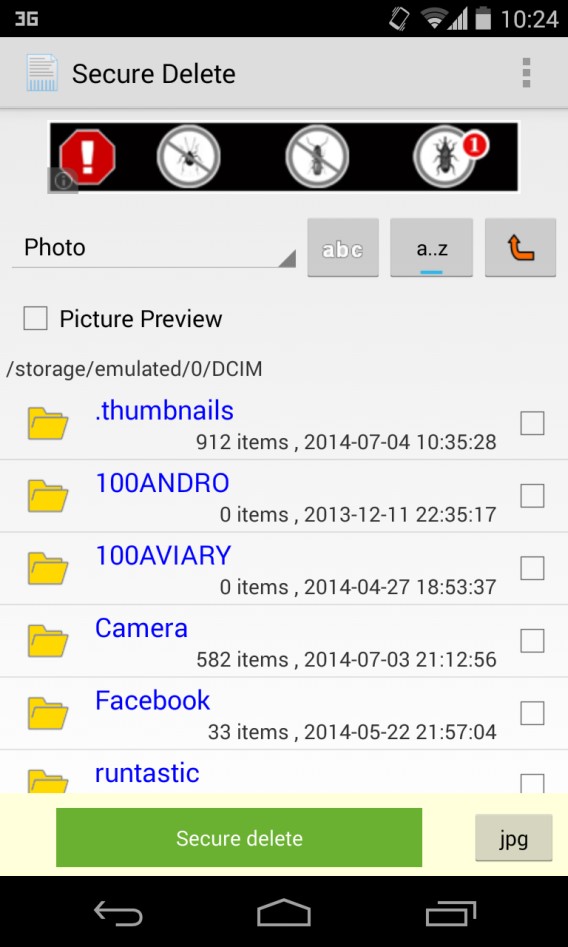
Mi favorita es Secure Delete, una app sencilla que elimina cualquier archivo en la memoria interna o en la tarjeta SD del teléfono.No precisa permisos especiales ni tampoco root.

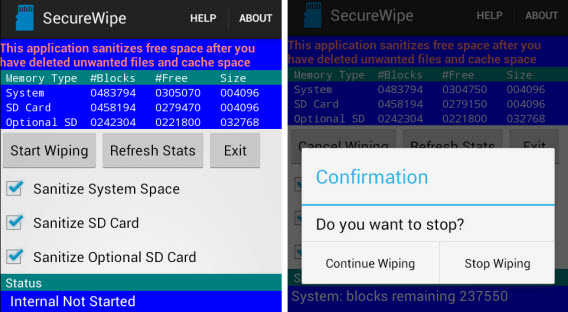
Otra muy útil es Secure Wipe, que borra todo el espacio libre del teléfono. En el espacio libre es donde yacen los restos de archivos borrados anteriormente, y por ende archivos que se pueden recuperar.

Para borrar archivos usaremos Secure Delete. Si lo que quieres es borrar todos los datos del móvil de forma segura, salta al paso número 5.

1. Instala Secure Delete en tu móvil

Secure Delete es una app gratuita que está en Google Play. Es compatible con Android 2.3 o superior (es decir, con casi todos los teléfonos Android) y ocupa menos de un megabyte.

2. Elige el tipo de archivos a buscar

Presiona el icono de Secure Delete para abrirlo. Verás una lista de carpetas que corresponden a la memoria de tu teléfono.

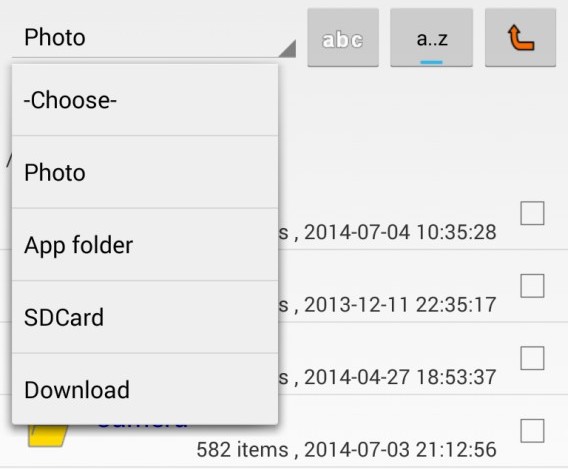
Antes de seleccionar los archivos, marca primero el tipo. Puedes elegir entre cuatro atajos: fotos, descargas, apps y tarjeta SD.

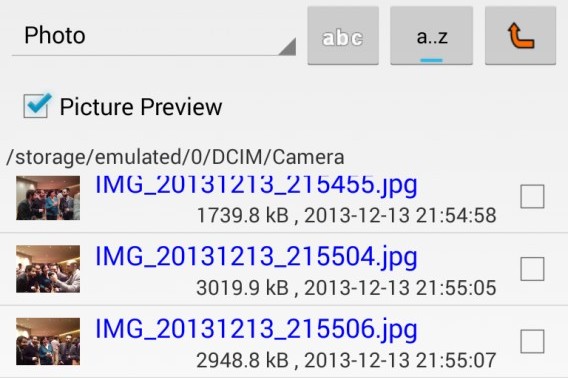
Una opción que conviene marcar si vas a borrar fotos es la vista previa de imágenes. Facilita muchísimo la búsqueda.

3. Selecciona los archivos que quieres borrar

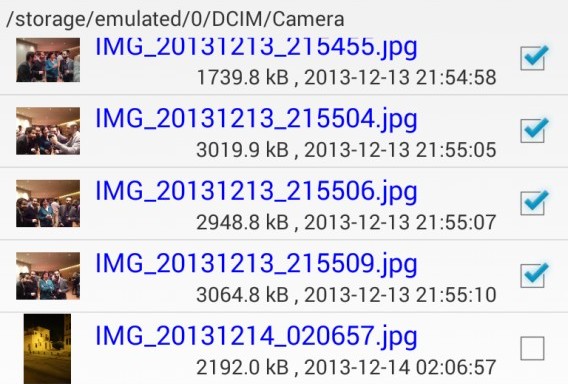
Marca las casillas de los archivos que quieres borrar para siempre. Puedes ordenar la lista por orden alfabético usando los botones superiores.

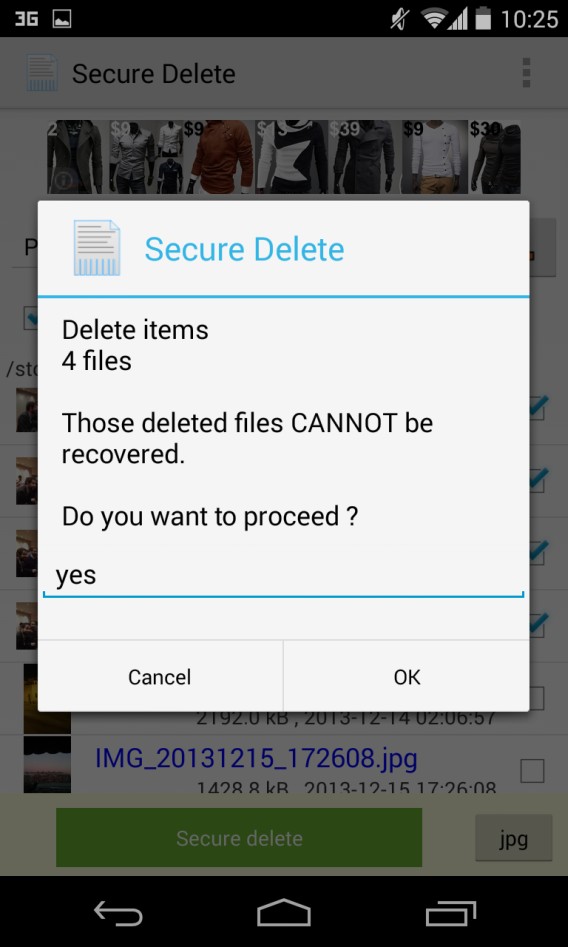
4. Confirma el borrado seguro de los archivos

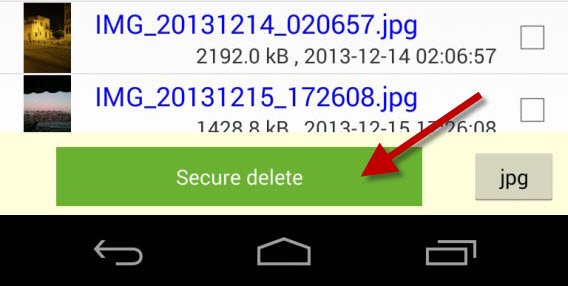
¿Listo? ¿Estás seguro? Entonces presiona el botón verde de borrado seguro, está en la parte inferior de la app.

Antes de iniciar el borrado tienes que confirmar la operación escribiendo una palabra (en este caso, yes). Es una medida de seguridad para evitar borrados a la ligera.

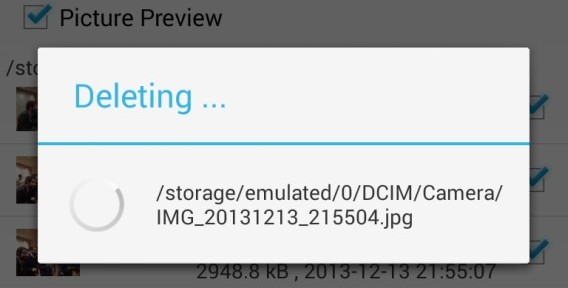
Cuando hayas escrito la palabra y presionado OK, Secure Delete borrará los archivos. Recuerda que el borrado seguro es mucho más lento que el borrado normal: más archivos borras, más tardará en completarse la operación.

Al finalizar, y solo si has borrado fotos, Secure Delete te recordará que también borres las miniaturas de las fotos, que suelen encontrarse en la carpeta .thumbnails.

Si vas a borrar fotos, no te olvides de la carpeta .thumbnails, ¡contiene las vistas previas!

5. Limpia el espacio libre con Secure Wipe

Safe Delete es una app ideal para borrar archivos o carpetas, pero no para borrar todo el móvil. Si vas a regalar o vender tu móvil, tienes que aplicar el borrado seguro a todo el teléfono.

Para ello, restablece primero el teléfono a la configuración de fábrica (Ajustes > Copia de seguridad > Restablecer datos de fábrica) y luego usa Secure Wipe, que limpia el espacio libre para que no queden restos de archivos antiguos.

La app es tan sencilla de usar como marcar todas las opciones y presionar el botón Start Wiping. Hazlo únicamente cuando tu teléfono se esté cargando: el borrado seguro completo requiere mucho tiempo. Es posible que necesites más de una pasada para que los archivos desaparezcan debido al efecto wear leveling.

Cuidado, a veces el borrado no es suficiente para estar tranquilos

Si tus fotos se han sincronizado en Google+ u otro servicio, una copia de las mismas se ha almacenado allí. Para detener la subida de fotos automática a Google+, lee este tutorial.

Por otro lado, cifrar el teléfono, como recomendamos aquí, es otra opción a tener en cuenta. Otros, como los autores del prestigioso programa BleachBit, recomiendan destruir físicamente el disco antes de tirarlo a la basura.

¿Quieres lo mismo para tu PC? Lee cómo borrar el disco antes de vender el PC

Sígueme en Twitter: @remoquete

No busques más: los mejores antivirus para iPhone y iPad son estos

iOS está libre de virus, pero no está libre de peligros. Desde malware transmitido vía Dropbox hasta adware molesto, muchas son las amenazas al acecho. Escoge una de estas apps para blindar tu iPad y iPhone de cara al futuro.

iOS, el sistema de los iPhone y iPad, es muy seguro. Puesto que las apps solo pueden instalarse desde la tienda oficial no hay riesgo de que entren virus, ya que Apple comprueba la seguridad de cada aplicación antes de publicarla.

Pero iOS no está libre de peligros. Hay virus que transitan impunes por Dropbox, malware que aprovecha el jailbreak para infectar el teléfono (ese malware existe y aumentará), y apps engañosas que pueden dañar la privacidad.

El primer paso para evitar estos problemas es sencillo: basta con instalar apps de seguridad en iOS que te ayudan a reforzar todavía más la ya excelente seguridad de iPhone y iPad.

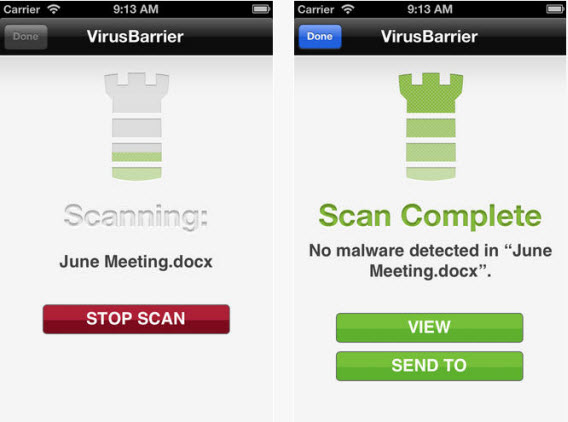
Intego VirusBarrier – No pases virus a tus colegas

¿Qué pasa cuando un virus consigue colarse en Dropbox, Google Drive o OneDrive? A tu iPhone o iPad, nada, pero si reenvías ese archivo a alguien que usa Windows, este se infectará.

VirusBarrier es un sencillo escáner que analiza adjuntos de correo y archivos en la nube en busca de virus y los repara para que puedas seguir trabajando con ellos. Se acabaron así las meteduras de pata en la oficina.

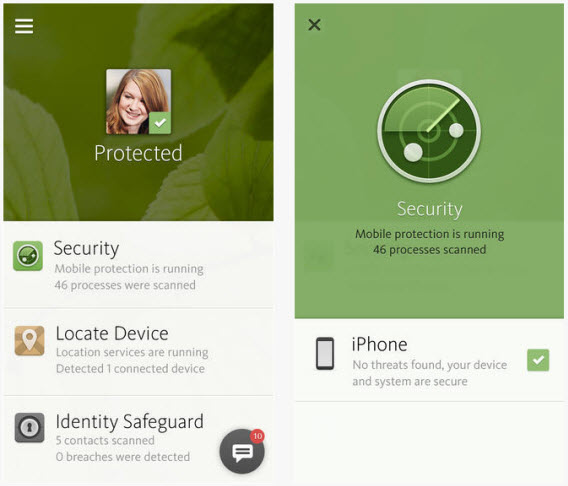
Avira Mobile Security – El chaleco antibalas para iOS

Entre las funciones de esta suite, las más “antivirus” son el escáner de procesos, útil para identificar apps malignas, el protector de identidad y el buscador de actualizaciones del sistema iOS.

Punto extra para Avira Answers, una comunidad en la que puedes hacer preguntas relacionadas con la seguridad de tu dispositivo. Nada mejor que contar con la ayuda de otros expertos, ¿no?

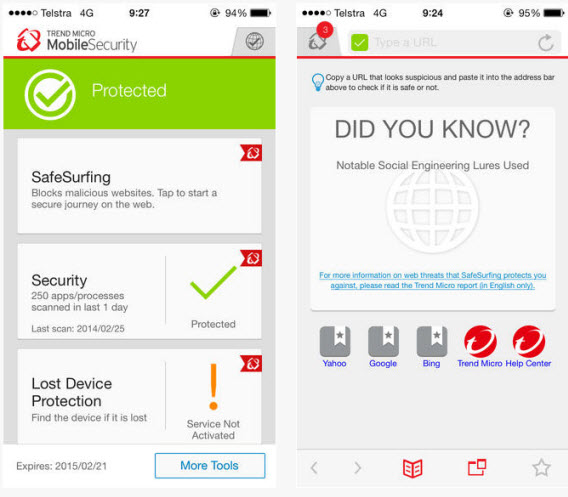
Trend Micro Mobile Security – Protégete al navegar

Cuando hablamos de los navegadores web estamos ante una de las apps más vulnerables del sistema. Hay páginas que roban información (phishing) y otras que contienen fraudes o contenido peligroso.

Trend Micro Mobile Security no solo escanea en busca de procesos víricos, sino que también cuenta con un navegador propio que bloquea sitios peligrosos. Así, la navegación se vuelve más segura.

Estas apps no son una excusa para no pensar

En el móvil, donde los sistemas son de entrada mucho más seguros, el antivirus es más un app que te ayuda a cuidar tu privacidad y seguridad. Tu deber es mantenerte alerta ante cualquier intento de engaño o estafa. Con las tres apps que he presentado correrás menos riesgos, pero ninguna reemplaza tu sentido común.

Para saber más, lee nuestra comparativa de seguridad iPhone vs. Android

Sígueme en Twitter: @remoquete
Fuente de las imágenes: App Store

Todo lo que necesitas saber sobre el experimento psicológico de Facebook

Se ha escrito y opinado mucho sobre el experimento de Facebook. Te explicamos en qué consistió, qué es lo que debe preocuparte y qué no.

El 11 de enero de 2012, un equipo de científicos formado por Adam D.I. Kramer, Jamie E. Guillory y Jeffrey T. Hancock iniciaron un experimento de una semana de duración cuyo objetivo era comprobar si las emociones se pueden “contagiar” a través de redes sociales como Facebook, donde la comunicación se efectúa casi siempre con texto.

Los casi 700 mil usuarios que participaron en el estudio no fueron informados. Dos años después, el 25 de marzo de 2014, este estudio se publicó en una revista científica americana. Meses más tarde los periodistas lo sacaron a la luz, lo que provocó un enorme escándalo entre la opinión pública mundial. Pero ¿qué es lo que ha pasado exactamente?

Facebook manipuló la visibilidad de las noticias “emocionales”

Facebook nunca muestra todas las publicaciones de nuestros contactos, sino que selecciona las que considera más relevantes usando una fórmula llamada EdgeRank que tiene en cuenta cosas como el tipo de contenido o el parentesco, entre otros.

Los científicos del estudio, uno de los cuales trabaja en Facebook, eligieron a 689.003 usuarios de habla inglesa y modificaron la fórmula que se aplicaba a sus perfiles para que viesen publicaciones con un contenido emocional de un tipo u otro.

Los 689.003 participantes se dividieron en cuatro grupos de igual tamaño (fuente)

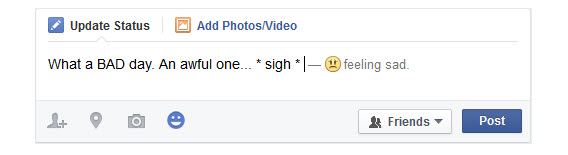
Así, por ejemplo, los participantes tenían una probabilidad mucho más alta o más baja de lo normal de ver noticias negativas o positivas de sus amigos. Los investigadores comprobaron luego si los participantes publicaban estados positivos o negativos.

La emoción de las publicaciones se determinó a través del programa LIWC, que analiza el texto de todas las publicaciones involucradas en busca de palabras que expresan emociones positivas o negativas (puedes probarlo tú mismo aquí).

Tú mismo puedes probar el programa LIWC usado por  los científicos de Facebook

Descubrieron que las emociones se pueden “contagiar” en Facebook

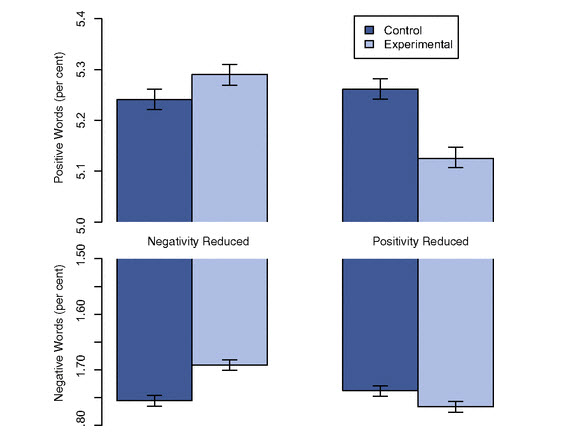
Al finalizar el experimento, los investigadores analizaron más de tres millones de publicaciones, para un total de más de 122 millones de palabras (4 millones positivas, 1,8 negativas). Fue entonces cuando los científicos se pusieron con el análisis estadístico de los datos. La hipótesis era sencilla: si las emociones se pueden contagiar a través de estados en Facebook, entonces las personas que ven menos estados positivos publican menos estados positivos, y viceversa.

Lo que encontraron los científicos es que cuando se redujo la cantidad de noticias positivas, las personas publicaban más palabras negativas y menos positivas, y viceversa, lo que les llevó a sugerir que el contagio emocional es posible incluso en redes sociales. Otro efecto es que cuando el número de noticias con emociones de cualquier tipo se redujo, las personas tendían a publicar noticias menos emocionales, lo que quizá indique que estaban menos “enganchados”.

El tipo de noticias que se consideran como “tristes” o “negativas” en el experimento

En resumen: cuando nuestros amigos publican noticias tristes, nos volvemos más tristes. Cuando publican noticias alegres, nos volvemos más alegres. Y cuando nuestros amigos publican sobre sus emociones, somos más emotivos al publicar. Cabe destacar, con todo, que los resultados de este estudio muestran que el efecto es muy suave. En palabras de Miguel A. Vadillo, investigador del University College de Londres,

Simplificando mucho las conclusiones, lo que el estudio demuestra es que las emociones se contagian fácilmente. Pero se trata de un efecto estadísticamente muy pequeño. Para que el lector se haga a la idea, el tamaño de un efecto se mide con una variable que se llama d de Cohen. Se considera que una d = 0.20 refleja un tamaño pequeño, 0.40 sería un tamaño mediano y 0.80 un tamaño grande. Pues bien, en este estudio la d era igual a 0.001…

La privacidad se respetó, pero Facebook no pidió permiso

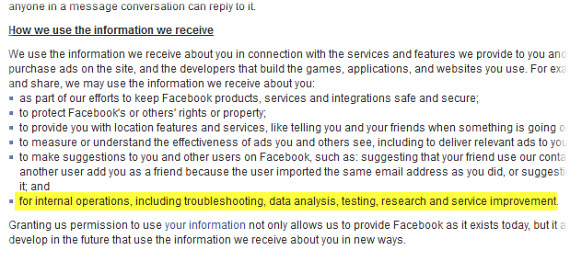
Los científicos aplicaron técnicas para que el texto no fuese visible para ninguno de los investigadores. Por otro lado, consideraron que no hacía falta pedirle permiso a los usuarios, puesto que en el momento de darse de alta en Facebook, todos aceptan la Política de uso de datos, que da permiso a Facebook para usar los datos para “analisis y mejora”.

El punto de la política de uso de datos de Facebook que “permitió” el experimento

El consentimiento informado, que es lo que Facebook no pidió, no es más que un formulario en el que se explica el objetivo del estudio y se pregunta a la persona si acepta participar. Su uso es obligatorio en ensayos clínicos y experimentos de cualquier clase con humanos. Se trata de un requisito ético estándar en ciencia (véase la Declaración de Helsinki).

En psicología, sin embargo, pedir el consentimiento puede interferir con los resultados: sentirse observados hace que nos comportemos de manera distinta (efecto Hawthorne). Los científicos consultaron un comité ético antes de iniciar el experimento, aunque no han dado detalles, y se pone en duda que llegaran a validar éticamente el experimento.

El investigador Carlos Gómez, del Grupo Lys, que ha creado un software parecido al usado en el experimento de Facebook, explica que Facebook hubiera podido hacer las cosas de manera diferente:

Tal vez una manera adecuada de hacerlo sin influir en los resultados habría sido recordar a todos los usuarios de Facebook que sus mensajes pueden ser utilizados para realizar experimentos de carácter científico. […] Si este anuncio se hubiese realizado a todos los millones de usuarios de Facebook con un mes de antelación, dudo que hubiese alterado los resultados del estudio. En cualquier caso, de los errores se aprende y espero que Facebook y otras redes sociales se tomen más en serio estos asuntos de cara al futuro.

Es un tipo de experimento muy común en ciencias sociales

El contagio emocional no es un virus ni tampoco una técnica de guerra psicológica, sino un fenómeno muy estudiado desde hace décadas, y que describe esos momentos en los que las emociones de dos individuos convergen. Una duda frecuente es si puede pasar también en Internet, sin ver rostros ni tampoco gestos; de ahí el experimento de Kramer y compañía.

Un ejemplo de contagio de felicidad en Facebook. Parece ser que le alegré el día a Iván…

El tipo de experimento realizado por Facebook es típico en ciencias sociales, donde grupos de personas se asignan al azar a grupos en los que se manipula determinado aspecto o estímulo del ambiente. En este sentido, Facebook no ha manipulado directamente a ningún ser humano, y el efecto en las emociones apenas ha sido significativo.

Este experimento difiere de lo que suele ser normal en psicología por un hecho fundamental, que es el haber usado una red social como Facebook para llevar a cabo las pruebas y recoger datos. El número de sujetos (casi 700.000) es muchísimo más grande que el que suele emplearse en la mayoría de experimentos psicológicos.

Qué puedes hacer tú para no ser una cobaya en Internet

Cuando usas aplicaciones debes ser consciente de que todo lo que publicas puede ser usado para mejorar el servicio o llevar a cabo experimentos como el que acabamos de explicar. El mero hecho de recopilar estadísticas de visitas y modificar una página es muy similar en esencia a lo que se ha hecho en el experimento que acabamos de reseñar.

En este sentido, todas las apps quieren recopilar datos para mejorar el servicio, pero no todas preguntan si vamos a permitirlo. Es un trato que debes aceptar o rechazar en cada caso. Muchas de las mejoras que ves en Facebook, Twitter, Google y tus apps favoritas son el fruto de un análisis de los “me gusta” que haces y de lo que compartes con tus contactos.

Tú eliges si quieres seguir en un servicio que puede usar tus datos a voluntad

Como recomendación general, comprueba las políticas de datos y de privacidad de tus apps favoritas para ver si estás autorizando el uso de tus datos para llevar a cabo investigaciones o análisis de datos. En algunos casos puedes optar por no ceder tus datos, pero esa opción solo está presente en algunas aplicaciones.

Por otro lado, mantente informado. Los cambios en las políticas de datos de las aplicaciones están al orden de día, y aunque puedan parecer asuntos aburridos, son contratos cuyas consecuencias para tu privacidad pueden ser muy importantes. Así pues, lee, infórmate y, llegado el caso, decide si quedarte o irte.

Si quieres irte, lee los 7 preparativos antes de cerrar tu cuenta Facebook

Sígueme en Twitter: @remoquete
Apagar, hibernar, reiniciar, suspender… Elige bien y ahorra tiempo y energía

Hay muchas opciones para poner Windows “en pausa”. Cada una tiene puntos fuertes y débiles. Conocerlas a fondo te permitirá elegir la mejor en cualquier situación.

¿Por qué apagamos los ordenadores? Por muchas razones. A veces dejan de responder por un error. Otras veces tenemos que mover el PC a otro sitio. Y cuando queremos irnos de viaje, apagamos para evitar gasto energético.

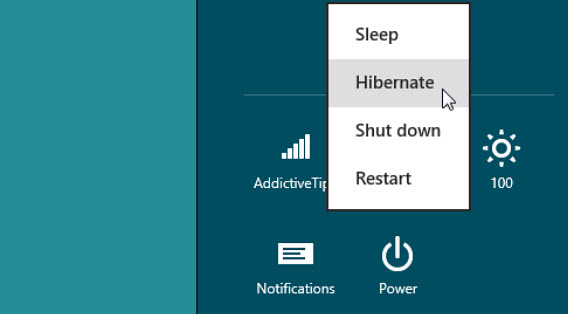
Te explico las características de cada estado de energía y cuándo conviene usar cada uno para que puedas elegir rápidamente la próxima vez que presiones el botón de encendido de tu PC.

Reinicio o reseteo: el solucionador de problemas

El reinicio envía una señal de apagado seguida por otra de inicio, así que los componentes no se apagan del todo. Es como el retorno de carro de una máquina de escribir: no quitas la hoja, sino que haces sitio para seguir trabajando.

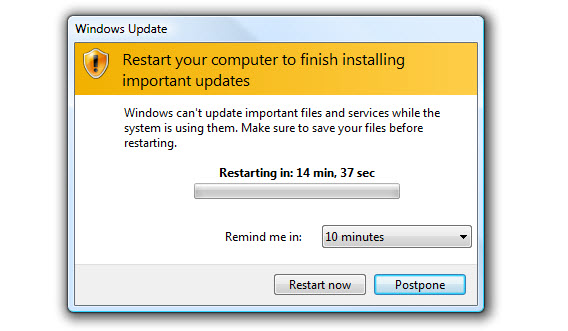
Reiniciar es útil para acabar de instalar aplicaciones y actualizaciones del sistema operativo, pero a menudo no es necesario, y por lo tanto puedes ignorar por un tiempo las peticiones de reinicio de Windows y otros programas.

La odiosa ventana que solicita reiniciar a la vez que cuenta hacia atrás…

Para evitar reinicios indeseados puedes usar utilidades como ShutdownGuard, que bloquea todo tipo de apagado o reinicio que no hayas confirmado. Imprescindible si tienes el clic fácil y temes reiniciar el PC con sus ventanas abiertas.

ShutdownGuard evita que el PC se reinicie solo

Suspensión o sueño: una pausa para ahorrar energía

La suspensión o modo sueño es un estado a medio camino entre el apagado y el encendido, una suerte de sonambulismo informático. Cuando ordenas la suspensión, el PC se queda listo para seguir trabajando en cualquier momento.

El mayor inconveniente de la suspensión es que si se va la luz pierdes todo el trabajo. Por eso se ha inventado la suspensión híbrida, un estado en el que todo lo hay en memoria se escribe en el disco duro para recuperarlo en caso de apagado accidental.

Caffeine es una utilidad que mantiene el PC despierto cuando tú quieras

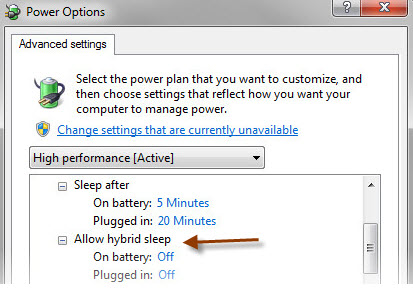
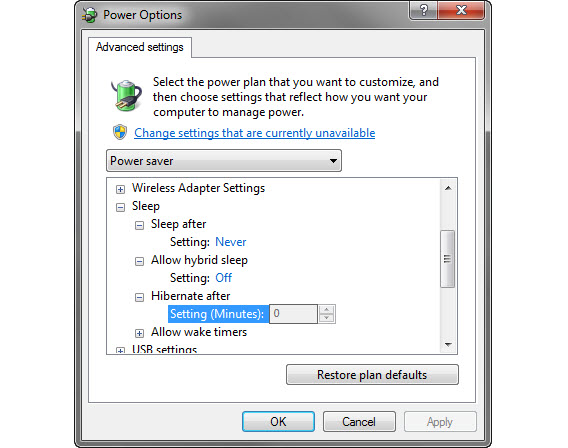
Para activar la suspensión híbrida en Windows Vista, 7 u 8, tienes que abrir las Opciones de energía del Panel de control y dentro del apartado Suspensión (o Sueño) permitir la suspensión híbrida. Recuerda que la suspensión híbrida es más lenta que la suspensión normal, pero también más segura.

La suspensión híbrida se activa desde las Opciones de energía de Windows

Hibernación: un sueño profundo que no gasta energía

Se trata de un estado de “sueño profundo” en el que el PC se apaga por completo. Antes, Windows graba en el disco duro todo lo que hay en la memoria. Al encender, todo vuelve a su estado original. Ideal para portátiles: si vas muy corto de batería, puedes apagar sin tener que cerrar programas.

Esta opción suele verse solo en equipos con batería, como los portátiles (fuente)

Sin embargo, la hibernación tiene dos inconvenientes. El primero es que reserva en el disco duro un espacio equivalente a la cantidad de memoria instalada: si tu PC tiene 16GB de memoria, esos 16GB se reservan en el disco. El segundo inconveniente es que si hibernas con muchas ventanas abiertas, el “despertar” puede ser lento y complicado.

Procura cerrar aplicaciones antes de hibernar. Por otro lado, si sabes que no vas a hibernar, puedes desactivar la opción para ahorrar espacio en el disco duro. Para hacerlo, ve a las Opciones de energía del Panel de control.

En las Opciones de energía de Windows puedes activar o desactivar la hibernación

Apagado clásico: una solución extrema para problemas extremos

El apagado no solo cierra todos los programas y ventanas, sino que también envía la señal de apagado al equipo: el PC ya no consume energía y deja de responder. Apagar es útil cuando no vas a usar el PC durante un largo periodo de tiempo.

Hay encendidos debates sobre si es mejor dejar el PC encendido todo el rato o apagarlo cada vez. Obviamente, apagarlo hace que se consuma menos energía, pero también hace perder más tiempo cada vez que te pones a trabajar.

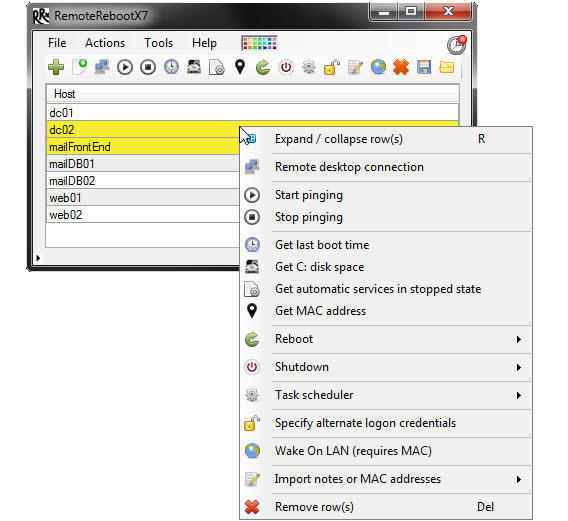
Dato curioso: hay una forma de encender un PC sin presionar botones: se llama Wake-on-LAN (WoL), y es una técnica que consiste en enviar una señal de encendido a la tarjeta de red. Puedes probarla en casa con RemoteRebootX.

RemoteRebootX es una utilidad avanzada para despertar ordenadores a distancia…

Apagado híbrido: la vía de Windows 8 para arranques rápidos

Windows 8 introdujo un nuevo estado a medio camino entre el apagado normal y la hibernación, el apagado híbrido. No es una opción que puedas elegir por defecto, sino que se aplica cada vez que eliges Apagar en el menú de energía. La diferencia con un apagado normal consiste en que Windows guarda parte de su memoria en el disco antes de apagar.

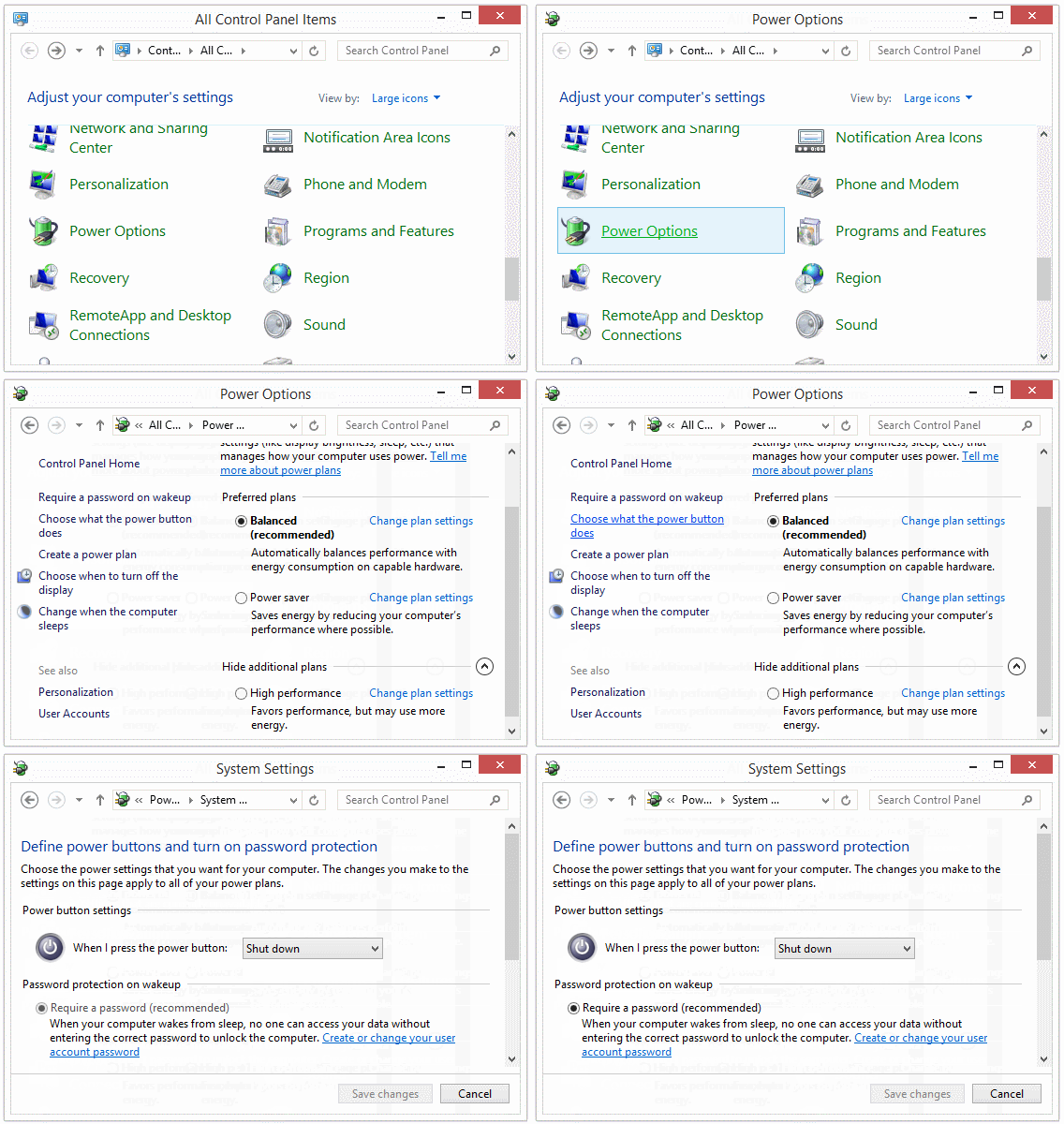
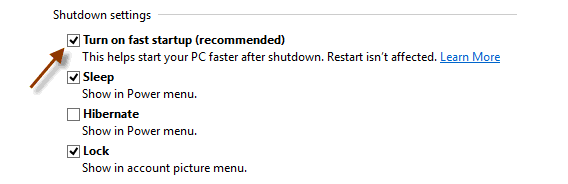
En algunos PC el apagado híbrido (y el inicio rápido) causan problemas. Para desactivarlo, tienes que ir a las opciones de energía (presiona Windows + X y luego elige Panel de control). Una vez allí, haz clic en Elegir el comportamiento de los botones de encendido y haz clic en Cambiar la configuración actualmente no disponible.

Una vez allí, al final de la ventana verás casillas para las opciones de apagado. Desmarca la de apagado rápido (si está disponible). Eso hará que el PC arranque algo más lento, pero evitará otros problemas de apagado.

La mejor opción para ti depende de la situación en la que estés

Según la situación en la que te encuentres hay opciones de apagado que te convienen más que otras. Si tu PC es un portátil, suspender e hibernar son todo lo que necesitas. En PC de sobremesa, hibernar tiene menos sentido.

Aunque no sea un apagado, no olvides que también puedes bloquear el PC

Personalmente, recomiendo apagar el PC solo para ausencias de más de un día. En cualquier otro caso, la suspensión híbrida y la hibernación son alternativas válidas al apagado clásico.

¿Qué prefieres tú, apagar, suspender o hibernar?

Sígueme en Twitter: @remoquete
Los 10 mejores trucos para que Windows vaya más rápido

Hacer que Windows vaya más rápido es una necesidad: hoy en día el tiempo escasea y esperar veinte segundos para que un programa se abra o cinco minutos para que el PC arranque es inaceptable. Hoy te explicamos cómo evitarlo.

Por desgracia, en el campo de trucos para mejorar el rendimiento de Windows abundan los mitos y los consejos inútiles. El noble arte de la optimización informática rebosa de charlatanería y de supersticiones dañinas. Para evitar que pierdas tiempo en optimizaciones inútiles, vamos a enseñarte los 10 trucos más útiles para aumentar la velocidad de Windows. ¡Ponte el cinturón!

Elimina aplicaciones que no usas regularmente

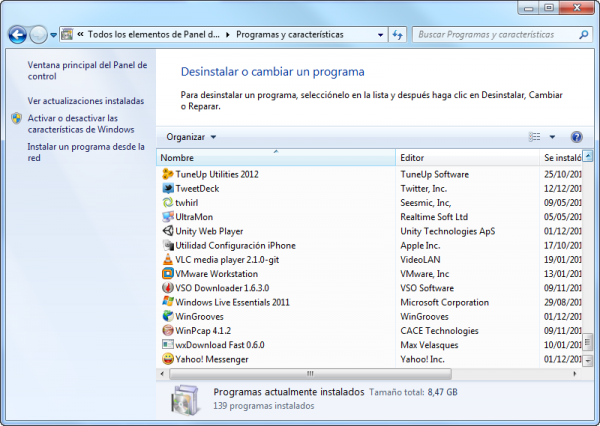
¿Te presentarías a una carrera de F1 con una autocaravana? No. Por eso mismo, aunque en tu disco duro quepan miles de aplicaciones, mantén instaladas solo las que necesites a diario. Desinstala programas sobrantes y duros de quitar para liberar espacio y memoria. Windows agradecerá la poda selectiva de software.

Demasiados programas instalados. A diario, no suelen usarse más de diez

Quita extensiones y complementos que ralentizan

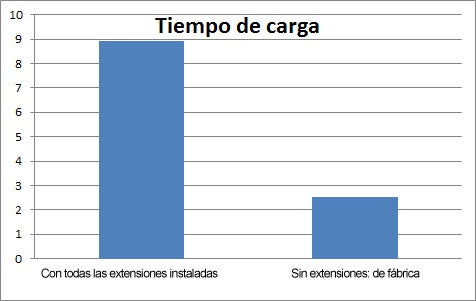
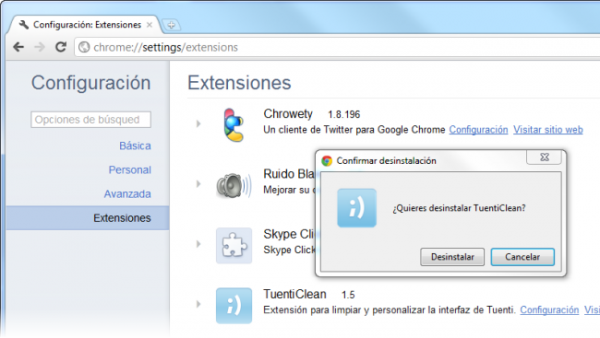
Quitar extensiones del navegador se ha vuelto aún más importante que desinstalar programas, puesto que Chrome y Firefox son las aplicaciones que siempre tenemos abiertas y en las que pasamos más tiempo. En el caso de Firefox, el tiempo que tarda en abrirse aumenta dramáticamente:

Para quitar extensiones, debes buscar en las opciones de cada navegador. En Firefox, presiona Control+Mayús.+A para abrir el administrador de complementos; en Chrome, abre el menú Extensiones, dentro de Herramientas. Con este último navegador no necesitarás reiniciar para aplicar los cambios (cosa que sí ocurre con Firefox).

Quitando extensiones en Chrome

Aligera el inicio de Windows

Hay varios sistemas para eliminar los programas del inicio de Windows, pero lo más recomendable es usar utilidades que permitan conocer de primera mano el impacto de cada programa en el arranque. Soluto, por ejemplo, mide el tiempo y la memoria que roba cada aplicación y permite desactivarlas fácilmente.

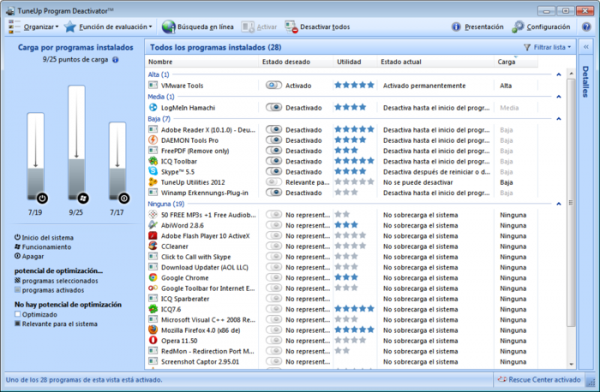
Otra gran opción es el Desactivador de programas de TuneUp, que comprueba la reputación de cada programa y mide cuánta carga añade al PC. La única utilidad que se le parece es Norton Insight, incluida en Norton Antivirus y demás productos de Symantec.

Recuerda, además, prohibir a los programas que se inicien con Windows durante la instalación. Con esto evitarás tener que optimizar el inicio cada semana.

Desfragmenta y limpia tu disco duro

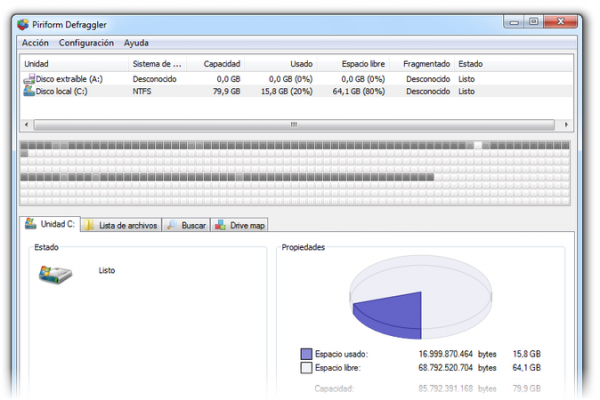
Los discos duros son un componente vulnerable. Si no se cuidan, mueren a los pocos años de uso. Desfragmentar el disco duro ordena los archivos en la superficie del disco y disminuye el tiempo requerido para leer y escribir datos, alargando su vida. Con una vez al mes basta, y si usas un desfragmentador-salvapantallas, ni siquiera tendrás que acordarte.

Defraggler es uno de los mejores desfragmentadores de disco para Windows

En cuanto a la limpieza, es útil por dos razones: disminuye el tiempo necesario para desfragmentar y permite dedicar más espacio a la memoria temporal; y es que un disco lleno a rebosar acaba por frenar Windows. Para limpiar, configura a fondo CCleaner o prueba utilidades de visualización de espacio ocupado, como SpaceSniffer.

Actualiza controladores, plugins y códecs

Muchos cuellos de botella y ralentizaciones inexplicables tienen su causa en conflictos de hardware o en el uso de controladores (drivers) obsoletos. Sigue las recomendaciones de nuestro especial Cómo actualizar y limpiar drivers para asegurar que los tuyos estén en orden.

DriverMax en acción

DriverMax es un actualizador de controladores muy eficaz

Por otro lado, nunca viene mal actualizar los componentes esenciales de Windows, aquellos que permiten al PC ejecutar la mayoría de programas, como Java, Adobe Flash o .NET Framework. Estas librerías y máquinas virtuales son casi tan importantes como el propio núcleo de Windows.

Aprende a amar las utilidades pequeñas y portables

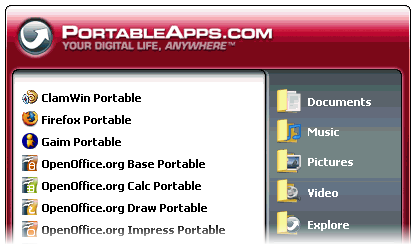
Una buena forma de aliviar la carga sobre el sistema operativo es huir del bloatware (programas gordos) y optar por aplicaciones ligeras y portables, como estas 50 mini-apps para Windows que te recomendamos hace un tiempo. Suelen dedicarse a una sola función, pero la llevan a cabo extremadamente bien, y ni siquiera hace falta instalarlas.

El lanzador de PortableApps

Las utilidades portables son como las normales, pero no modifican el sistema

Modifica las opciones de ahorro de energía

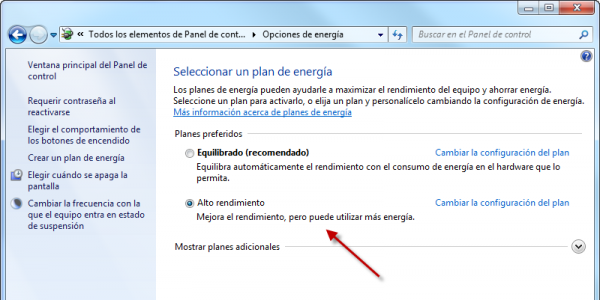
Un ordenador no deja de ser una máquina para la cual mayor energía equivale a mayor potencia y velocidad (a cambio de mayor calor y desgaste). La mayoría de portátiles y netbook aplican perfiles energéticos equilibrados por defecto que no permiten exprimir al máximo el poder del hardware.

Configura el plan energético según tus necesidades desde Panel de control > Opciones de energía.

Opciones de energía en el Panel de control de Windows 7. Elige Alto rendimiento.

Si realmente quieres ahorrar energía sin renunciar a la velocidad, prueba una de estas tres utilidades gratuitas para Windows. Y para los amantes de las emociones fuertes está el overclocking, una práctica que consiste en forzar el PC más allá de los límites establecidos de fábrica (pero ten cuidado, hacer eso invalida la garantía y puede dañar los componentes).

Desactiva servicios que no usas, como el indexado o UPnP

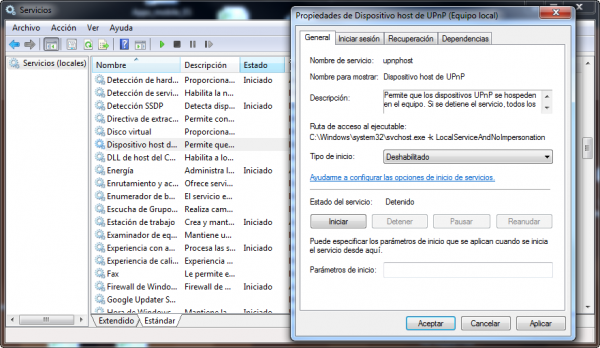
Windows ejecuta más de 100 servicios por defecto. Los servicios -que no son sino componentes del sistema- llevan a cabo tareas importantes, pero algunos son innecesarios. Incluso Microsoft recomienda desactivar servicios que no usas, sobre todo si pertenecen a otros programas.

La herramienta Servicios

Puedes hacerlo directamente desde Servicios (services.msc) o con utilidades dedicadas (por ejemplo, Vista Services Optimizer, también para Windows 7). TuneUp Utilities también te aconseja sobre cuáles servicios puedes apagar definitivamente. En la duda, no toques nada.

No uses antivirus o usa uno muy ligero

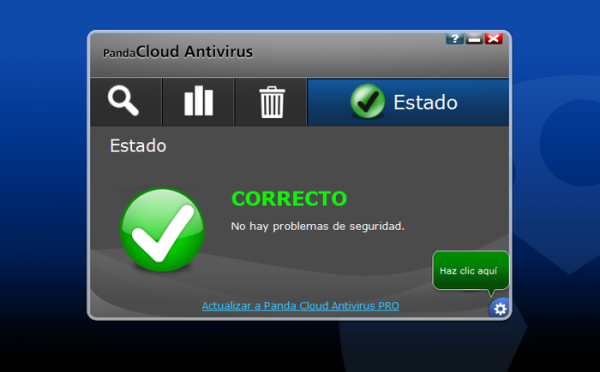
Los antivirus son los vigilantes incansables de nuestros ordenadores, pero su uso tiene un coste de memoria y CPU que, en ocasiones, llega a ser desmedido, sobre todo en PC antiguos. En nuestro polémico artículo Cómo sobrevivir sin antivirus en Windows, te explicamos por qué ocurre esto y cuáles son las alternativas a tener antivirus residente.

Panda Cloud es un antivirus muy ligero

Panda Cloud es uno de los antivirus más ligeros de la historia

Si no quieres renunciar a tener antivirus en el equipo, entonces escoge uno que se adapte a los recursos de tu ordenador. En nuestra comparativa de antivirus gratuitos hemos tenido en cuenta el rendimiento a la hora de elegir los mejores. Entre los más ligeros destacan Microsoft Security Essentials, Panda Cloud y Avira.

Usa aplicaciones web

¿Por qué instalar y usar Office si con Google Docs tienes todo lo esencial? Hoy en día, las aplicaciones web, las que se ejecutan dentro del navegador, pueden hacer prácticamente de todo. Su mayor ventaja es que requieren menos recursos y no llenan el disco duro. Por lo general, también suelen ser más rápidas.

Truco extra: mide el rendimiento de Windows antes y después

Medir el rendimiento de Windows antes y después de efectuar optimizaciones es una sana costumbre. En otro artículo recomendamos cinco medidores de rendimiento, aunque también puedes usar el que viene incluido por defecto en Windows. Monitor de rendimiento se ejecuta escribiendo Perfmon en el menú Ejecutar (Win+R).

¿Conocías estos trucos? ¿Cuáles pones tú en práctica?

Sígueme en Twitter: @remoquete
Este artículo fue publicado por primera vez el 09/03/2012, y actualizado el 23/06/2014.

Claves WiFi: cómo se obtienen y cómo protegerse de ello

Proteger tu conexión WiFi es importante, si quieres evitar accesos no permitidos. En este artículo aprenderás cómo trabajan los que buscan conexiones vulnerables, y cómo defenderte ante ellos.

Un buen día alguien se encuentra lejos de casa, sin tarifa de datos en el móvil y rodeado de redes WiFi protegidas. Necesita conectar como sea para leer ese mensaje WhatsApp importante, enviar un correo, consultar el mapa o subir una foto… Pero sin conexión de datos, su móvil o portátil están incomunicados.

Ese alguien necesita obtener claves WEP/WPA y desproteger una red inalámbrica. Hay formas bastante rápidas de lograrlo, que aprovechan vulnerabilidades en routers de todas las marcas. Y tú, que pensabas que una clave WPA era suficiente para blindar tu red inalámbrica, te encuentras de repente indefenso…

Cómo actúan los que buscan redes WiFi vulnerables

Normalmente, quienes intentan conectar a redes protegidas han agotado ya todos los recursos posibles, esto es:

  • QueWifi,  que ya supera los 15.000 puntos de acceso para toda España
  • FON Maps, con más de 1,5 millones puntos FON en todo el mundo
  • WeFi, una curiosa comunidad para compartir puntos de acceso libres
  • JiWire, excelente si viajas al extranjero

Cuando se escanean las redes WiFi desde un móvil o portátil, se ven muchas o pocas dependiendo de la zona. Los centros de las grandes ciudades, por ejemplo, rebosan de redes WiFi, pero la mayoría pertenece a tiendas y empresas. Su nivel de seguridad, configurado por profesionales, es probablemente mejor.

Densidad de puntos de acceso

Es más probable encontrar redes WiFi en zonas densamente pobladas.

Hay más de un 25% de redes pobremente protegidas esperando a que alguien vulnere su seguridad. Para aumentar las posibilidades de dar con una, los que pretenden acceder a ellas…

  • Se mueven hacia zonas residenciales: las redes domésticas suelen estar menos protegidas
  • Buscan una alta concentración de nombres de redes genéricos (p.ej. WLAN_XXX)
  • Usan un escáner de redes WiFi mejor que el que viene con el sistema operativo
  • Se sitúan en un lugar cómodo y despejado, como el banco de una plaza

Cómo poner a prueba la seguridad de tu red WiFi

Ya hay muchos programas que auditan vulnerabilidades conocidas de routers de todas las marcas, como la conocida vulnerabilidad de los routers Comtrend y Zyxel, que permite calcular claves WPA al instante. Hasta la fecha, las apps que permiten sacar claves WiFi aprovechando estos fallos son las siguientes:

  • Wifipass (Android) – Para routers de Movistar y Jazztel (WLAN_XXX, Jazztell_XXX)
  • WiFi Auditor (Windows, Mac, Linux) – No muy usable, pero funciona igual de bien que Wifipass
  • WLANAudit (Android) – Eficaz con routers Zyxel y Comtrend
  • WLAN_XXX Decrypter (Android) – Del mismo autor de WiFi Auditor. Usa códigos de colores
  • AirCrack (Windows, Linux) – Desde la versión 0.9, puede descifrar claves WEP en muy poco tiempo
  • Reaver (Linux) – Aprovecha una vulnerabilidad WPS para obtener la clave WPA. Tarda unas horas
  • Wifiway (LiveCD) – Repletos de herramientas de auditoría WiFi y muy popular
  • Beini (LiveCD) – Otro LiveCD que inyecta paquetes para dar con claves WiFi

Cabe destacar que los exploits que se usan para acceder a las redes no suponen ningún peligro para el router ni tampoco para los demás ordenadores en red; no dañan ningún programa ni dispositivo.

Cómo protegerse de los ataques que obtienen claves WiFi

Si las herramientas anteriores han traspasado la seguridad de tu red WiFi, es el momento de actuar y reforzar la seguridad de tu red inalámbrica. En nuestro tutorial sobre cómo detectar intrusos WiFi ya mostramos herramientas para descubrir si alguien está usando tu conexión y cómo blindar la red. A modo de resumen, y añadiendo algunos extras:

  • Cambiar la clave WiFi por defecto del router
  • Cambiar el nombre de red (SSID) por defecto
  • Usa un cifrado WPA2 (AES, a poder ser)
  • Cambia la contraseña de administración del router
  • Limita el número de direcciones IP asignables
  • Desactiva tecnologías que no uses, como WPS
  • Actualizar el firmware del router

Cambiar el SSID y la clave WiFi evita la gran mayoría de ataques instantáneos perpetrados con herramientas como Wifipass. Pero eso no detendrá un cracker experto y, por ello, a veces no queda más remedio que cambiar el router o actualizar el firmware periódicamente.

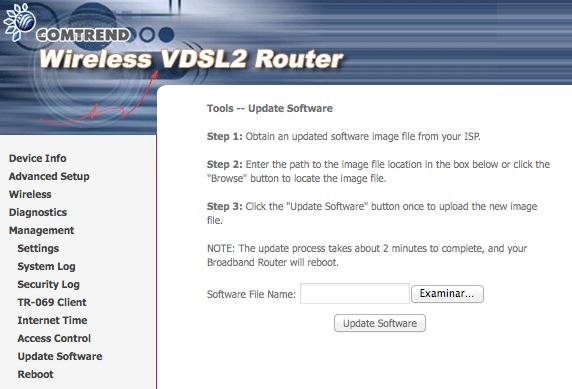
Actualizar firmware

El nuevo firmware suele cargarse a mano desde uno de los menús de administración.

Actualizar el firmware del router es una operación compleja y delicada. Te recomendamos que lo intentes con la ayuda del servicio técnico de tu compañía de Internet o usando las guías y tutoriales de páginas como ADSLAyuda.

¿Has probado esas herramientas? ¿Es segura tu red WiFi?

Sígueme en Twitter: @remoquete
Este artículo fue publicado por primera vez el 13/01/2012, y actualizado el 20/06/2014.