7 consejos que debes seguir para ser un buen estudiante digital

Olvídate de cortar y pegar: para ser un buen estudiante online hace falta más que eso. Aquí tienes 7 consejos que harán que pisar las aulas del siglo XXI resulte más llevadero y seguro.

Mucho ha llovido desde los días gloriosos en que tener la enciclopedia Encarta aseguraba buenas notas. Los profesores están cada vez más conectados y exigen más habilidades técnicas a sus alumnos.

Y es que hoy en día usar apps es solo el primer paso para el éxito académico. Los consejos que leerás a continuación son buenas prácticas gracias a las cuales podrás evitar sorpresas desagradables en tus estudios.

Ni se te ocurra cortar y pegar

Copiar contenido de una página web y pegarlo en tus trabajos es una ruta directa para el desastre académico. No solo es reprobable, sino que es fácil de detectar. Muchas instituciones de enseñanza secundaria y universitaria disponen de aplicaciones que detectan el plagio interno y externo de documentos (por ejemplo, Viper). Sé inteligente: diversifica tus fuentes, adapta tú mismo los textos y cita las fuentes empleadas.

Con buscadores como Plagium, detectar el copia y pega es increíblemente sencillo (fuente)

Usa materiales con licencia libre

Cuando el día de mañana empieces a trabajar, el uso de fotografías, música o vídeos protegidos por derechos de autor puede ponerte en serios apuros. Empieza desde ahora a usar materiales libres de derechos de autor o con licencias permisivas, como la famosa Creative Commons. Puedes buscar música gratuita en Jamendo y Soundcloud, fotos en Flickr o FreeImages y vídeos en Vimeo. Y en Slideshare hay presentaciones libres.
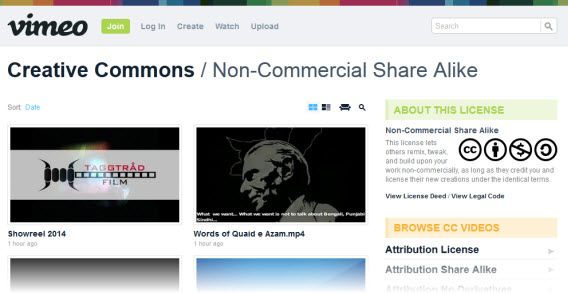
En Vimeo hay miles de vídeos con licencias que permiten la redistribución

Reconoce el trabajo de los demás

Cuando redactes un trabajo o resuelvas un problema, cita las páginas web y los autores a los que recurriste. Al reconocer el trabajo de otros, estás demostrando humildad y honradez intelectual. La atribución es uno de los pilares de Internet, pues permite que las personas puedan compartir su trabajo sin sentir que otros lo van a usurpar. Para que la gestión de las referencias bibliográficas sea más sencillo, usa gestores como Mendeley o Zotero.
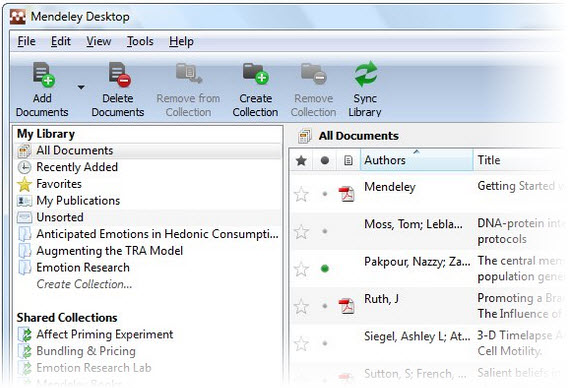
Mendeley es un fantástico gestor de bibliografías -y es gratis- (fuente)

Trabaja en equipo con las apps adecuadas

Si trabajar en equipo te parece engorroso, no solo se debe a lo sociables que sean los miembros del grupo, sino también al tipo de herramientas que uséis para coordinar el trabajo. Almacenes en línea como Dropbox o Google Drive son imprescindibles. Te recomiendo también que uses chat como Slack o Hipchat. ¿Su ventaja? Que son persistentes: no se borran cuando todos se van, y así no se pierden enlaces ni comentarios.
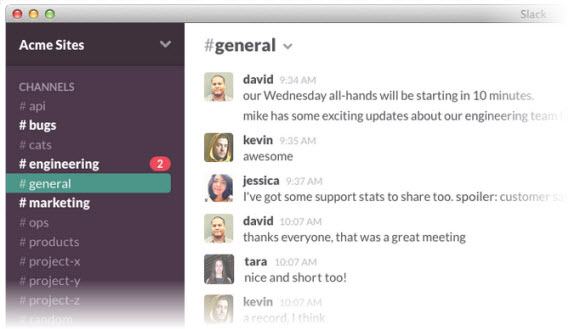
Slack un chat persistente: cuando sales, el texto permanece en el servidor (fuente)

Guarda archivos en formatos accesibles

Al crear documentos, asegúrate de que estás guardando la información en un formato fácil de abrir. Si envías una presentación hecha con Powerpoint 2013 a un profesor que solo tiene Powerpoint 97, lo va a tener difícil para evaluar tu trabajo. Elige formatos universales en la medida de lo posible, y si quieres mantener el diseño, guarda tus documentos en PDF. En la duda, una buena opción es enviar el mismo documento en varios formatos.
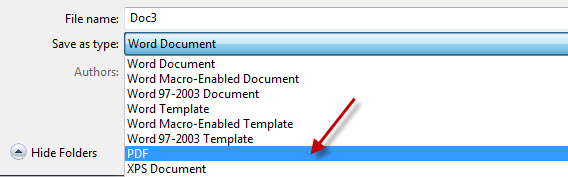
Las últimas versiones de Word permiten guardar directamente en formato PDF

Haz siempre copias de seguridad

Se oyen a menudo historias de terror del tipo “se rompió el portátil con mi tesina” o “ya no puedo leer la memoria USB con mi trabajo”. Para evitar semejantes dramas, guarda al menos una copia de seguridad de tus documentos importantes. Con un sincronizador como FreeFileSync puedes copiar el mismo archivo a un disco externo y a la carpeta de Dropbox sin tener que abrir múltiples ventanas y arrastrar los archivos cada vez.
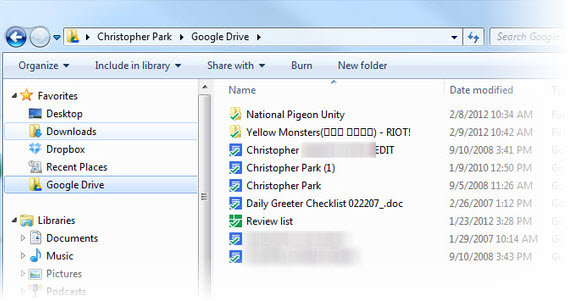
Guarda tus archivos en la carpeta Drive para que se sincronicen en tu espacio de Google

Blinda tus perfiles contra espías y matones

Las redes sociales son a menudo una extensión del aula. Lo que digas en tu muro de Facebook, por ejemplo, puede ser visto por tus profesores si no configuras bien la privacidad. Por otro lado, conviene que informes de comportamientos agresivos y de cualquier muestra de ciberacoso contra ti u otros compañeros. Finalmente, de cara a tu futuro laboral, conviene que cuides de tu reputación virtual igual que lo harías con tu reputación “real”.
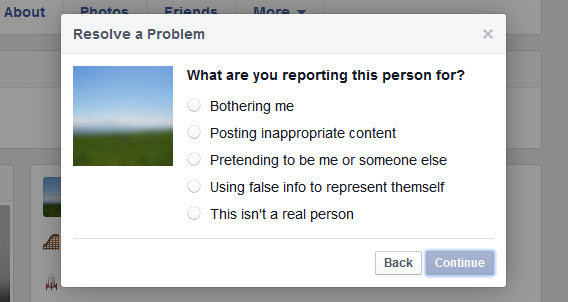
Facebook permite informar sobre la conducta inapropiada de cualquier usuario

Pero también el profe debe poner de su parte

Seguir los consejos de más arriba es recomendable en cualquier caso, pero su impacto será limitado si los docentes no empiezan a tomar en serio las nuevas tecnologías. Es deber del profesor especificar las reglas del juego: desde los formatos de archivo aceptables hasta las aplicaciones que se deben usar para subir trabajos o descargar apuntes, pasando por las penalizaciones por plagiar textos o entregar deberes mal presentados.

¿Tienes algún consejo para ser un buen estudiante digital?

Sígueme en Twitter: @remoquete

Por qué dejé Duolingo y por qué volví a ella arrepentido

Duolingo es una gran app para aprender idiomas. Empecé entusiasmado, pero la abandoné. Te explico por qué fue una mala decisión y por qué volví a engancharme a sus lecciones.

Duolingo tiene más de 25 millones de usuarios. En 2013, Apple la nombró aplicación del año en 2013 y Google la puso en su lista de mejores apps. En la tienda de Android tiene una puntuación de 4,6 estrellas sobre 5. Para una app que enseña idiomas se trata de un éxito rotundo.

Sí, Duolingo te enseña idiomas. Si hablas español, por ejemplo, Duolingo te puede enseñar inglés, francés o alemán. Si hablas inglés, los idiomas enseñados suben a seis. Hay muchas combinaciones distintas. Y a diferencia de otros cursos en línea y aplicaciones de aprendizaje, Duolingo es una app gratuita.

El éxito de Duolingo se debe a un diseño muy cuidado y a un enfoque centrado en la diversión. En Duolingo, palabras y gramática se aprenden como si estuvieras jugando. ¿Te equivocas? Pierdes una vida como en Candy Crush. ¿Superas diez lecciones con éxito? Recibes una medalla.

No quería hablarle en francés al teléfono

A mí, que soy un estudiante más bien perezoso, ese planteamiento de pequeñas lecciones con premio me atrajo de inmediato. Y me lancé de cabeza a aprender francés desde el nivel más básico. Ni siquiera miré las opciones: abrí Duolingo, me di de alta como usuario y empecé desde cero.

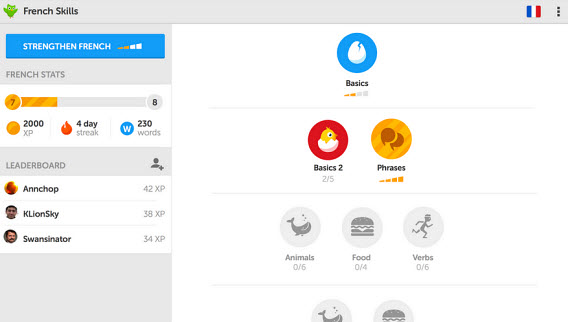
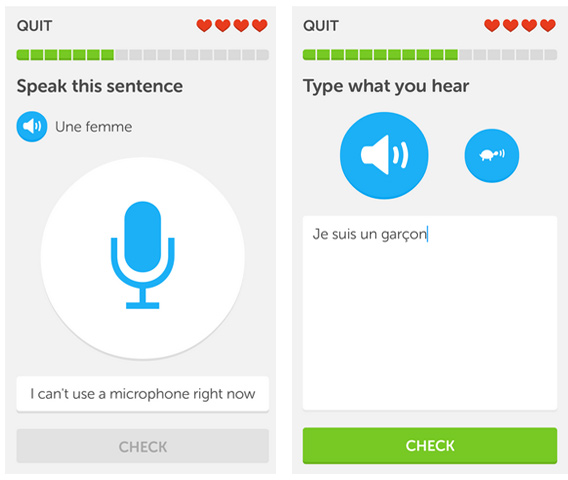
Cuando topé con los ejercicios de pronunciación y dictado mi reacción fue de sorpresa. El móvil me hablaba en francés y exigía que yo le contestase en francés. En ese momento me hallaba en el metro: apenas podía oír lo que Duolingo intentaba decirme sobre manzanas rojas y mujeres hermosas.

La combinación de ruido ambiental y timidez pudo conmigo. Dejé la lección donde estaba y cerré la app. Por la noche, Duolingo me envió una notificación: quería que retomase la lección. Por la mañana, otra notificación. No quería ponerme otra vez a pronunciar palabras en público. Así que la desinstalé.

Pero es que no había llegado a profundizar

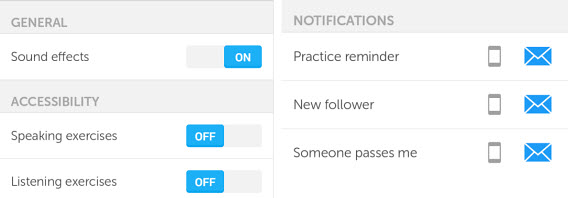
Con Duolingo cometí un error de principante: no fui más allá de la superficie. Me percaté de ello semanas después, cuando me puse a revisar aplicaciones para aprender idiomas. Me detuve en las capturas de Duolingo y vi opciones de accesibilidad. Con esos botones podía desactivar las odiadas lecciones de dictado y pronunciación.

En las mismas opciones descubrí que podía desactivar los recordatorios. Estoy seguro de que resultan efectivos para muchas personas, pero en mi caso suponían una molestia. Descubrir que podía silenciarlos fue un alivio: podía usar Duolingo a mi ritmo, sin que la app estuviera recordándome que tenía lecciones pendientes.

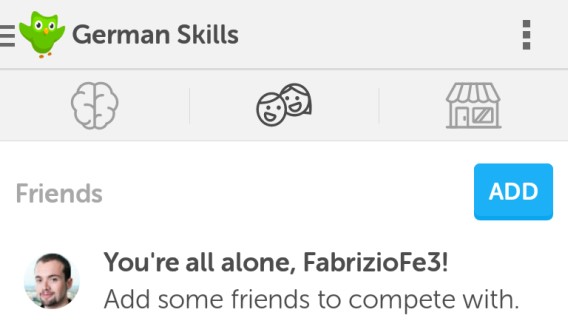
Luego descubrí que había una sección de amigos. La primera vez que usé la app ni me había fijado. O me fijé y no le di importancia (ya sabéis cómo son las prisas). El caso es que la posibilidad de invitar amigos y familiares y competir con ellos ha revitalizado por completo mi uso de Duolingo. Ahora tengo un extra de motivación.

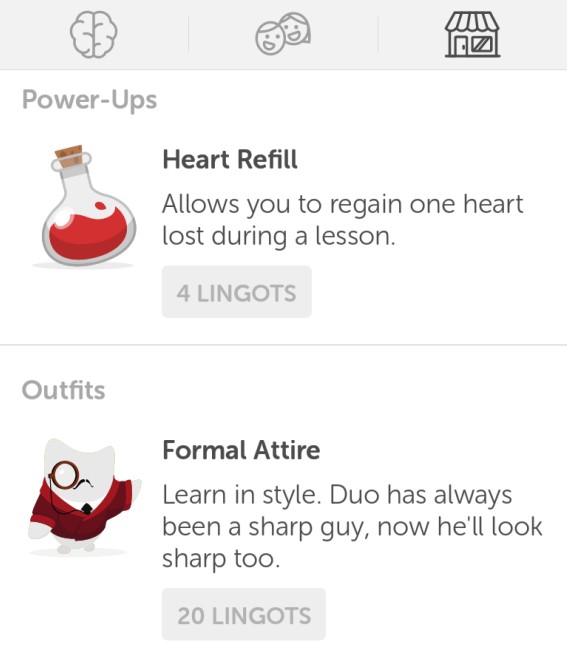
Finalmente, ahí estaba la tienda de Duolingo, otra sección que había ignorado por completo. A cambio de lingotes -la moneda virtual de la app-, puedo modificar mi aspecto en la app y comprar pociones que devuelven vidas, indispensables para avanzar en los niveles avanzados. Cuando empecé a competir con amigos, todo eso cobró más sentido.

Moraleja: a las apps hay que dedicarles tiempo

Lo que me pasó con Duolingo es un ejemplo de lo que ocurre a diario con muchas apps: que las probamos en el momento equivocado: en una sala de espera, en el bus, en la cola del súper. Y entonces ocurre que no llegamos a dedicarles el tiempo suficiente. No les estamos dando una oportunidad para contarnos cómo pueden mejorar nuestra vida.

Me alegra haber redescubierto Duolingo. Mi primer encuentro con ella fue difícil y acabó mal, pero ahora estoy usándola casi todos los días. Si tuviese que recomendarle a alguien una app para aprender idiomas, Duolingo sería mi primera opción. Pero también añadiría un comentario: hay que dedicarle tiempo.

¿Qué idiomas estás aprendiendo gracias a Duolingo?

Sígueme en Twitter: @remoquete

Qué es la verificación en dos pasos y por qué debes activarla en tu cuenta

Las contraseñas son una medida de seguridad débil. Se pueden robar con suma facilidad y adivinarlas es muy fácil. ¿La solución? Usar más de una clave.

Es lo que muchas páginas web hacen con la llamada verificación en dos pasos (o de dos factores), en la que además de preguntar la contraseña, se solicita un código adicional a través del teléfono móvil.

Voy a explicarte de la manera más sencilla posible qué es la verificación en dos pasos, cómo activarla en tus aplicaciones web favoritas y qué es lo que debes tener en cuenta para que resulte eficaz.

¿Qué es la verificación en dos pasos (2FA)?

Cuando usas tu tarjeta de crédito para sacar dinero de un cajero automático, estás usando sin saberlo una verificación en dos pasos: debes introducir la tarjeta (objeto físico, algo que tienes) e introducir después un número PIN (algo que sabes).

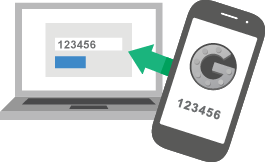
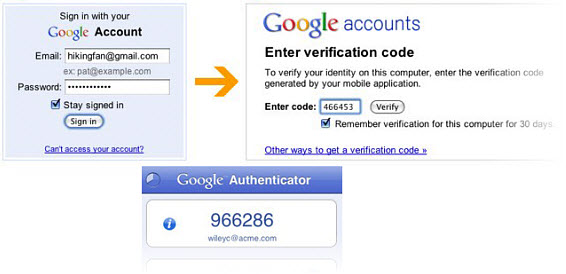
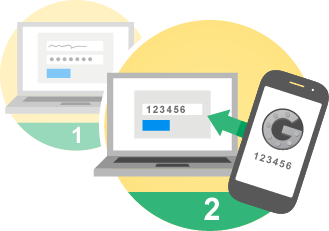
La verificación en dos pasos es exactamente eso: usar dos formas de identificación en lugar de una. Así, en vez de usar solo una contraseña, con la verificación en dos pasos debes usar una contraseña más un código que llega a tu teléfono móvil.

Dos pasos: primero la contraseña, luego el código del móvil (fuente)
Hay muchos tipos de verificación de la identidad que se pueden combinar entre sí en un procedimiento de dos pasos: contraseñas, huellas dactilares, reconocimiento facial, dibujo de patrones, códigos PIN, localización geográfica, etcétera.

¿Cómo funciona la verificación en dos pasos?

El primer paso es el de siempre: introducir tu nombre de usuario y contraseña, igual que harías con el método normal.
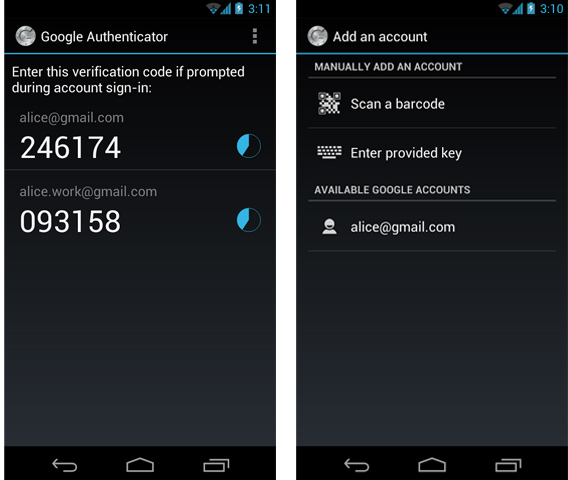

La novedad es la presencia de un segundo paso, en el que debes introducir un código que recibes a través de tu teléfono móvil.

Tras introducir el código, el PC, tableta o móvil desde el cual te conectas será etiquetado como dispositivo de confianza, y podrás identificarte sin usar códigos adicionales.

¿Qué pasa si pierdo el teléfono o no tengo cobertura?

Si pierdes el teléfono, tienes un buen problema, puesto que los códigos se envían al número que definiste en tu cuenta. No obstante, en caso de perder tu teléfono, todavía puedes…

  • acceder a tu cuenta a través de un equipo de confianza
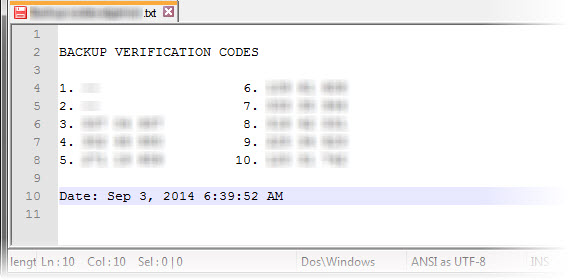
  • usar códigos de reserva que hayas impreso de antemano

Si no puedes hacer ninguna de las dos cosas, entonces solo te queda la opción de solicitar un nuevo teléfono con el mismo número o bien solicitar a la página web que recupere tu cuenta, un proceso que suele llevar unos días.

En caso de que estés viajando fuera de tu país o no tengas señal y necesites identificarte mediante la verificación de dos pasos, puedes usar aplicaciones que producen códigos sin conexión o bien usar códigos impresos de antemano.

Si tienes un smartphone, recomiendo que uses Google Authenticator (Android, iOS) o Authenticator (Windows Phone), apps que producen códigos sin conexión para que puedas usarlos cuando estés fuera de casa.

¿Por qué dos pasos y no tres?

Por razones prácticas. Nada impide usar más de un sistema de verificación, pero si el uso de dos ya puede resultar incómodo, imagina lo que supone emplear tres o más. El uso combinado de una contraseña y un número generado al azar y enviado a tu teléfono ya sirve para reducir muchísimo el riesgo de acceso no-autorizado a tus cuentas.

¿Qué páginas usan la verificación de dos pasos?

Son cada vez más las páginas que hacen uso de la verificación en dos pasos. La última en unirse ha sido Microsoft, tras la estela de Google, Dropbox, Twitter y otras páginas web y aplicaciones. ¿Que por qué la han aplicado ahora? La pregunta se contesta sola al darse cuenta de tres hechos:

  • hay cada vez más servicios que tienden a aglutinarse en una sola cuenta
  • hay cada vez más usuarios que tienen múltiples dispositivos con acceso a Internet
  • hay cada vez más intentos de hackeos masivos, como el que padeció Twitter

¿Por qué la verificación en dos pasos es opcional?

La verificación en dos pasos es opcional sobre todo por motivos de privacidad: muchos usuarios no quieren asociar su cuenta a un número de teléfono. Para evitar ese obstáculo, en algunos casos se ofrece un generador de claves físico, como el Authenticator de Battle.net, que es un llavero que genera códigos a petición del propietario.

¿Cómo se activa la verificación en dos pasos?

Depende del servicio. En la mayoría de casos basta con entrar en tu perfil, ir al apartado de Cuenta o Seguridad correspondiente y activar la opción desde allí. Para tu comodidad, he recopilado los enlaces a las instrucciones oficiales de cada web:

¿Es la verificación en dos pasos infalible?

No del todo. Por ejemplo, puede darse el caso que el teléfono asociado a tu cuenta esté en posesión del hacker de turno y que este, además, conozca tu contraseña. También puede ocurrir que alguien que conozca tu contraseña tenga acceso a un dispositivo de confianza en el que ya no es necesario introducir códigos de seguridad.

Los virus troyanos y el phishing son otro peligro. Si un hacker consigue hacerse pasar por una entidad legítima o consigue interceptar tus datos, estás igual de expuesto que antes. Ciertos troyanos, además, se coordinan entre ellos: un troyano en el PC puede modificar las peticiones que tú haces a una web y un troyano en el móvil puede quedarse con los códigos de seguridad.

Para minimizar estos riesgos se solucionan añadiendo otras capas de protección a tus dispositivos, como antivirus eficaces y sistemas de bloqueo. Aunque la verificación en dos pasos sea muy eficaz a la hora de minimizar el riesgo de intrusión en tus cuentas, los malos no son tontos, e intentarán usar otras técnicas para sustraer tus datos.

¿Y tú, ya estás usando la verificación en dos pasos?

Para saber más:

Sígueme en Twitter: @remoquete

Artículo original del 19 de abril de 2013, actualizado el 3 de septiembre 2014

Cómo proteger la privacidad de tus fotos íntimas en el teléfono

El picnic en la playa nudista. La cena de Navidad. La contraseña del router. Si alguien consigue esas fotos, hará añicos tu privacidad. Haz lo siguiente para evitarlo.

Basta un descuido, como dejar el móvil desbloqueado o usar una contraseña débil, para que tus instantáneas corran el peligro de ser robadas por personas sin escrúpulos.

Pero no te estreses todavía: la seguridad de tu móvil es buena, y puede ser todavía más fuerte si sigues unos cuantos consejos para proteger la privacidad de tus fotos.

Aprende a desactivar la sincronización de fotos

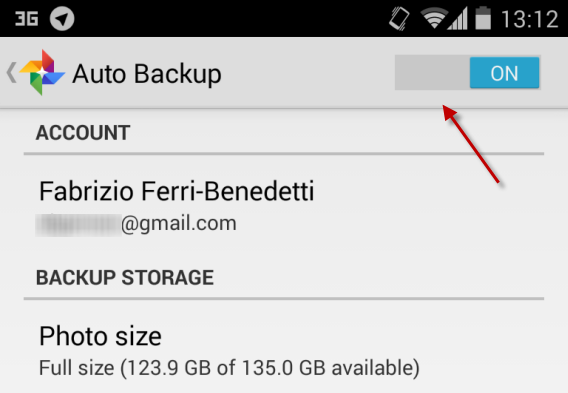
Cuando tu iPhone o Android se conecta a Internet, tus fotos se sincronizan de forma silenciosa en iCloud, Dropbox o Google. Son espacios seguros, pero no está de más ser precavidos y desactivar la sincronización cuando vas a tomar ciertas fotos.

Para desactivar la sincronización en Android, sigue estas instrucciones. Para desactivar la sincronización de fotos en el iPhone, ve a los ajustes del teléfono y, en el menú iCloud, desactiva la sincronización de fotos.

Una vez desactivada la sincronización, puedes tomar fotos y borrarlas antes de volver al estado normal. También puedes optar por mantenerla desactivada para siempre, pero en ese caso ya no tendrás copias de seguridad.

Activa la verificación en dos pasos ya mismo

Tu contraseña no basta para mantener a salvo las fotos que guardas en Google, iCloud o Dropbox. Necesitas un candado más: la verificación en dos pasos, que está disponible para la mayoría de aplicaciones famosas.
La verificación en dos pasos te pide un código adicional a la hora de conectar a tu cuenta desde un lugar desconocido. Así, incluso si un hacker adivinara tu contraseña, no podría conectar porque no tiene el código que está en tu móvil.

Para activar la verificación de dos pasos en tus servicios favoritos, sigue las instrucciones oficiales de cada sitio:

Ponle un bloqueo a la pantalla de tu móvil

Usar el teléfono sin bloqueo de pantalla es tan arriesgado como aparcar el coche y dejar las llaves en el contacto. Activa un bloqueo lo antes posible para evitar que alguien pueda robar tus fotos cuando dejas solo tu teléfono.

En iOS activa Touch ID o el bloqueo con PIN. En Android, los patrones o el reconocimiento facial son dos medidas de bloqueo fáciles de usar. iOS cuenta con una opción que borra los datos tras un número de intentos fallidos.

El Touch ID de Apple en acción (foto cortesía de iPhoneWorld)

Borra los datos a distancia si te roban el móvil

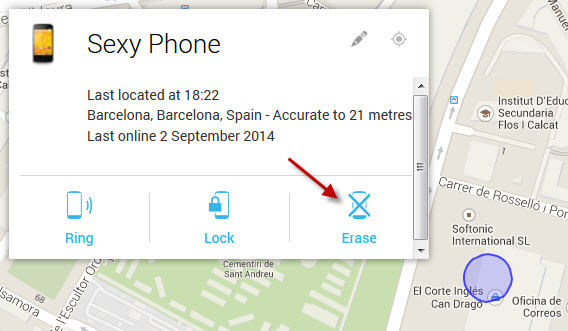
Si te han robado el móvil o lo has perdido, intenta localizarlo a través de Find My iPhone (iOS) o Google Play (Android). Son apps oficiales que usan las antenas del teléfono para encontrarlo en el mapa. Aquí explicamos cómo funcionan.

Si encuentras el teléfono y quieres borrar su contenido a distancia -quizá porque recuperarlo parece imposible-, ambas apps tienen comandos para iniciar el borrado remoto de los datos, que no se puede detener.

Oculta tus fotos en carpetas invisibles

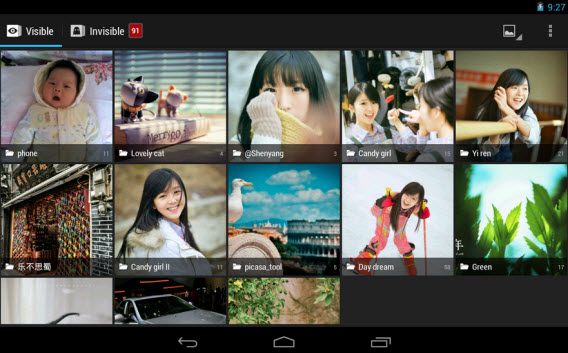
Si más de una persona usa tu móvil o tablet, es buena idea usar un ocultador de fotos como Picture Safe (iOS) o Hide Something (Android), que funcionan como carpetas invisibles y protegidas por códigos de acceso.

Lo genial de estas apps es que dejan intacta la galería principal, pero requieren un código para ver las fotos privadas. En Hide Something, por ejemplo, hay que dibujar un patrón.

Usa cámaras de foto que no dejan huella

Sacar fotos con las cámaras incluidas en iOS o Android es una mala idea: almacenan los archivos en la carpeta principal, que suele ser el primer sitio donde los ladrones irán a mirar. También son carpetas que suelen sincronizarse en la nube.

Cámaras alternativas como Snapchat (Android, iOS) o Private Camera Pro (iOS) permiten tomar fotos y proteger su privacidad. Mientras Snapchat opta por la autodestrucción, Private Camera integra cámara y carpeta privada.

Borra los datos ocultos de tus fotos (Avanzado)

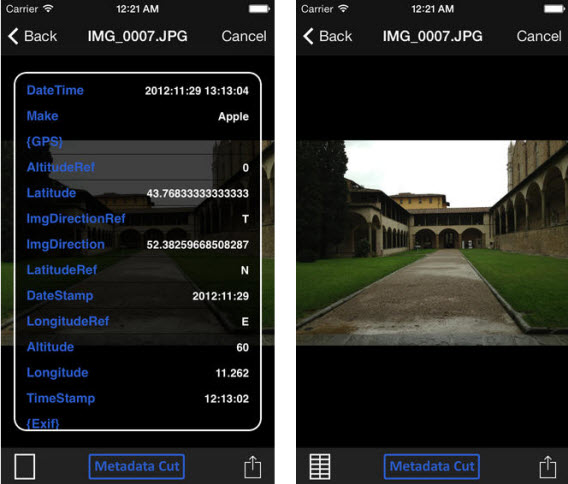
Tus fotos rebosan de metadatos, que son trocitos de información ocultos que indican cuándo y dónde se tomó una foto, así como el modelo de la cámara o la app que se usó. Para minimizar daños en caso de robo, conviene borrar esos datos.

Con Image Privacy (Android) puedes crear copias sin metadatos de tus fotos fácilmente: basta con compartirlas con la app. En iPhone, puedes usar Metadata Cut y GeoGone, que hacen lo mismo.

Toma las fotos que quieras, pero con conciencia

Sigue tomando fotos. Fotos normales, fotos íntimas, fotos divertidas, fotos picantes incluso. Tienes derecho a tomar esas fotos y a que tu privacidad sea respetada. Pero también debes tener cuidado: el error siempre está a la vuelta de la esquina. Sigue los consejos que he te acabo de dar y el riesgo de que tus fotos acaben en manos equivocadas será muy, muy bajo.

¿Cómo proteges tú la privacidad de tus fotos?

Para saber más:

Sígueme en Twitter: @remoquete

Cómo cambiar la skin en Minecraft

En Minecraft puedes ser un alienígena, un caballero medieval o un soldado del futuro. ¿Cómo? Cambiando tu skin dentro del juego. Te explico cómo se hace.

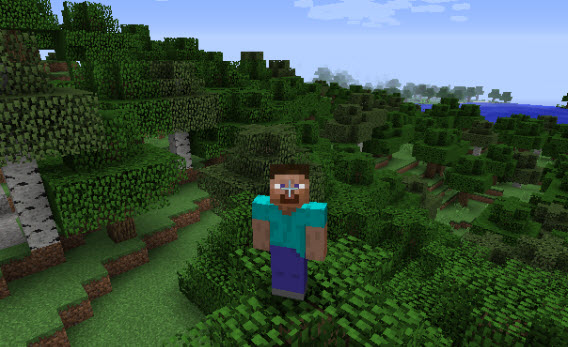
Este el aspecto que tiene tu personaje en Minecraft. Puedes verlo presionando la tecla F5. Presiona F5 otra vez para cambiar la vista. Míralo bien: ese eres tú.

La piel por defecto, Steve, es una skin correcta, pero muy aburrida. Si juegas en un servidor, estarás gritándole al mundo que eres un principiante. Por suerte, cambiar de piel es muy fácil.

1. Descarga tus nuevas pieles

Las pieles de Minecraft no son más que imágenes muy pequeñas en formato PNG. El aspecto de una piel no instalada recuerda el de un muñeco de papel sin montar:

Esta es Alex, la otra piel por defecto de Minecraft

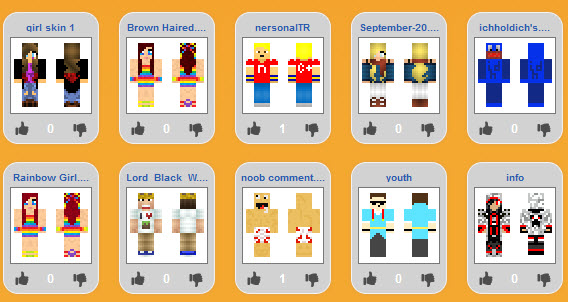
Puedes bajar pieles desde sitios como Skindex o MinecraftSkins. No importa dónde copies tus pieles, pero toma nota de la carpeta. Si cambias el nombre de los archivos, te será más fácil organizar tu colección.

En Skindex y otros sitios puedes encontrar cientos de pieles para todos los gustos

2. Identifícate en Minecraft.net

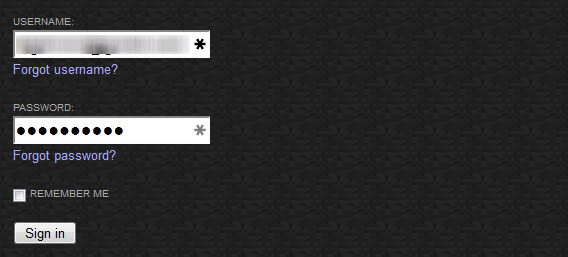
Una vez que tengas la piel deseada, entra en tu perfil en la página oficial de Minecraft. Haz clic en Profile e identifícate con tu cuenta Mojang (el nombre de usuario es el correo con el que te registraste).

3. Sube tu piel desde la página Profile

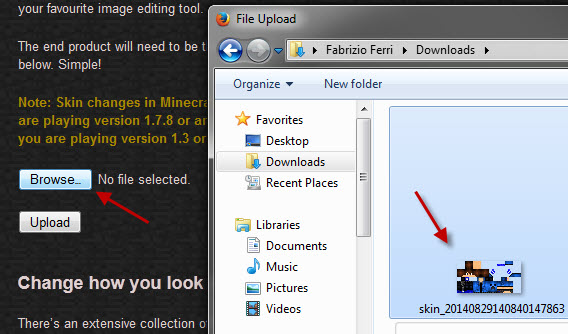
Ya en la página de perfil, haz clic en el botón Browse y navega por las carpetas hasta encontrar tu piel. Una vez seleccionada, presiona Upload y espera el mensaje de confirmación de la página.

Haz clic en Browse, selecciona la piel con doble-clic y presiona Upload

4. Entra en Minecraft y prueba tu piel

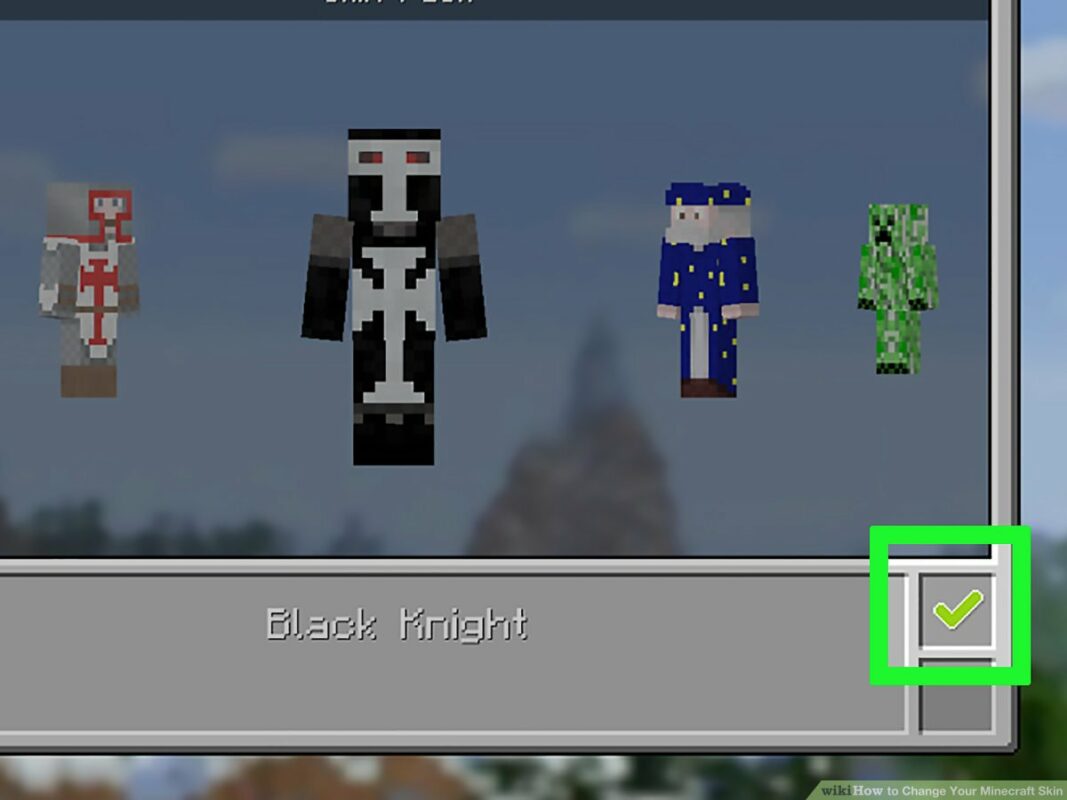
Ahora solo te falta entrar en Minecraft; si ya estabas en el juego, sal y vuelve a entrar. Acto seguido, carga un mundo cualquiera. Presiona F5 y verás tu nueva piel. Menudo cambio, ¿verdad?

Menuda pinta de chico malo. Los monstruos van a salir corriendo…

5. Personaliza tu piel desde el menú

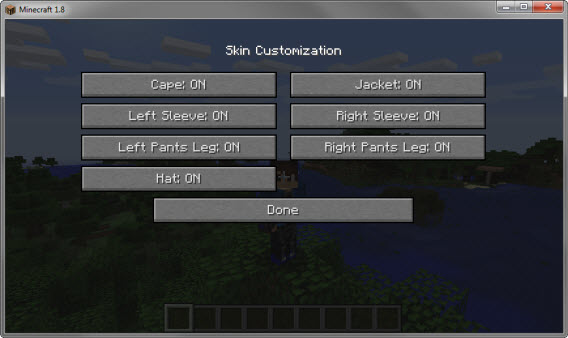
A partir de Minecraft 1.8 las pieles pueden tener elementos separados, como capas, chaquetas o sombreros, todo ello sin necesidad de instalar mods.

Para personalizar tu piel ve al menú Options > Skin Customization. Ten en cuenta que solo las pieles más recientes son compatibles con las opciones de Minecraft 1.8.

Crear tus propias pieles es fácil

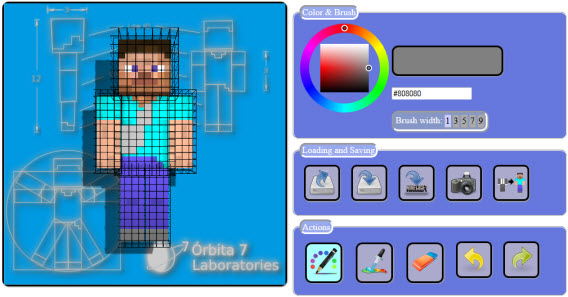
Para crear una piel de Minecraft solo tienes que crear una imagen PNG con el tamaño correcto. Hay editores gratuitos con los que puedes crear pieles en cuestión de minutos. Mi favorito es MCSkinner.

Editar una piel es tan sencillo como elegir el color y pintar sobre la skin de referencia (Steve). También puedes cargar pieles existentes y superponerlas como si fuesen trajes.

¿Qué piel estás usando en Minecraft?

Para saber más:

Sígueme en Twitter: @remoquete

Imagen de cabecera: HaloWaypoint

¿Cómo convierto un documento en libro electrónico?

Elisa quiere convertir algunos archivo .doc a libro electrónico para leerlos en su lector de ebooks, pero no sabe cómo hacerlo:

Tengo muchos apuntes que quisiera llevar conmigo en el ebook. Me han dicho que no lee los documentos de Word, pero sí los PDF, aunque mal. Yo lo que quiero es convertir un .doc a formato libro para que se lea igual que los libros que descargo de la tienda.

Elisa

Para convertir documentos en libros electrónicos puedes usar Calibre, que además de ayudarte a gestionar y cargar tus ebooks, también cuenta con un potente conversor de formatos.

Calibre está disponible para Windows, Mac y Linux, y es totalmente gratuito. Si tu Windows es de 64 bits, te recomiendo que instales Calibre x64, te dará un mejor rendimiento.

1. Carga tus documentos en Calibre

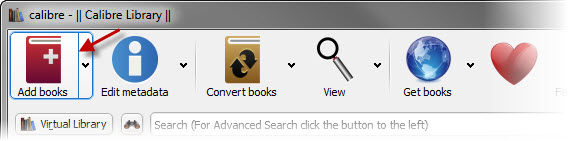
Haz clic en el primer botón de Calibre para añadir tus documentos. No te preocupes por el formato: Calibre admite archivos en la mayoría de formatos existentes.

2. Elige los documentos y presiona Convertir

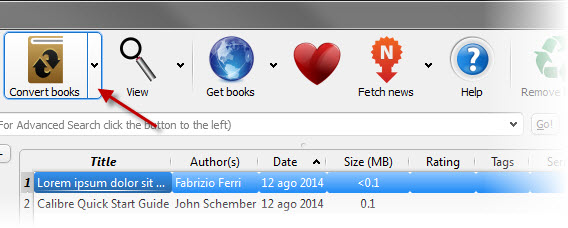
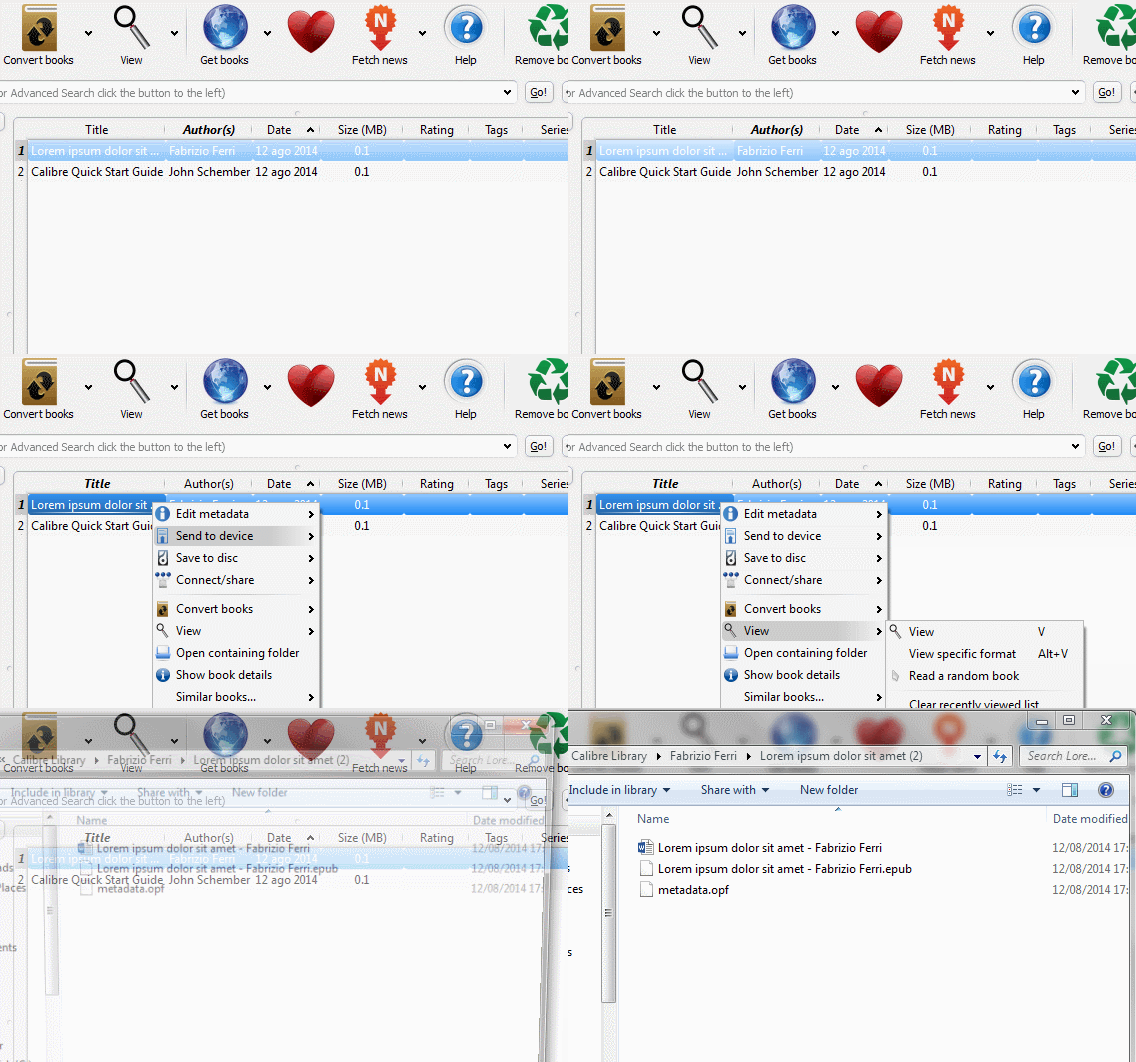
Una vez cargados, los documentos aparecen en la tabla central. Elige los archivos en la tabla de Calibre y luego haz clic en el botón Convertir libros (el tercero desde la izquierda).

3. Elige y configura el formato de salida

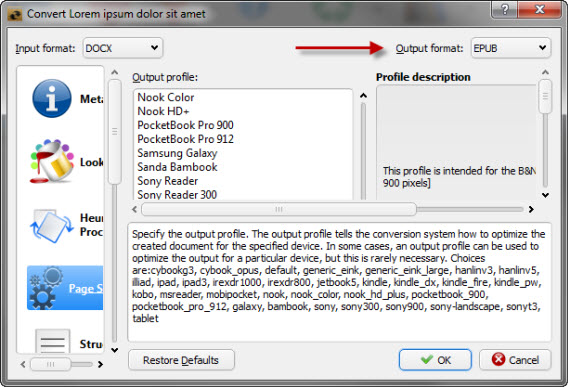
En la ventana de conversión puedes elegir el formato de salida. Si haces clic en Configuración de página (cuarto botón) podrás elegir un perfil adaptado a tu dispositivo.

4. Convierte el documento

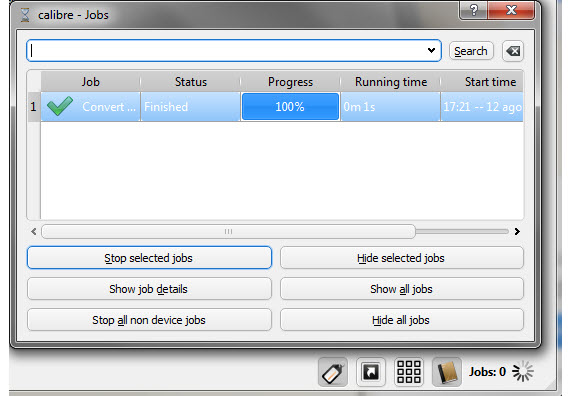
Haz clic en OK y Calibre empezará a convertir tus documentos al formato deseado. Puedes consultar el progreso de la conversión haciendo clic en la esquina inferior derecha (Trabajos).

5. Abre la carpeta con los archivos convertidos

Para sacar el archivo convertido, haz clic derecho sobre el libro en Calibre y luego elige Abrir carpeta contenedora. Verás tanto el archivo original como el convertido.

Ten paciencia con el resultado

Cuando conviertes archivos .docx y .pdf con diseños complejos, la conversión a .epub u otros formatos de libro electrónico rara vez está libre de problemas. Si no consigues que el libro electrónico resultante sea legible, intenta simplificar la maquetación del documento original (por ejemplo, copiando y pegando su texto en un nuevo documento).

Sígueme en Twitter: @remoquete

¿Cómo hacer para que el PC vaya más rápido?

El PC de Rose va muy lento. No consigue hacer casi nada con él: cualquier operación toma un tiempo excesivo. Por otro lado, no quiere gastar dinero en renovar los componentes:

Tengo un PC con 1,5 GB de RAM, disco duro de 150 GB y Windows 7. Hace un año le reinstalaron el sistema operativo, y desde entonces el equipo se ha vuelto demasiado lento. Para copiar una película desde el disco duro a la memoria tarda dos horas, es desesperante. Incluso si pongo un DVD en el reproductor de mi PC se traba demasiado. ¿Qué puedo hacer? No tengo dinero para otro ordenador o para repararlo.

Rose


Tengo una mala noticia y una buena.

La mala noticia es que tu PC no tiene la suficiente potencia como para ejecutar los programas más recientes sin inmutarse. O al menos eso es lo que dicen los requisitos mínimos de aplicaciones como Photoshop o Nero.

La buena noticia es que todavía puedes sacarle mucho partido a tu ordenador sin tener que gastar dinero. Aplica los trucos que te explico a continuación y verás cómo se aliviará la lentitud de tu PC.

Haz limpieza de programas

Cuando Windows se inicia, arrastra consigo decenas de programas que pelean por arrancar los primeros. Cuando son muchos y pesados, acaban por atascar el PC. Si además abres aplicaciones, el equipo puede bloquearse.

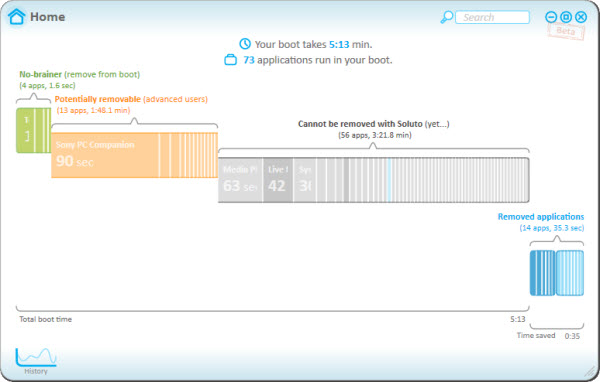
Soluto te ayuda a quitar programas que hacen que tu PC vaya más lento

La solución es quitar programas del inicio de Windows. Pero ¿cuáles? Si experiencia previa, es difícil saber cuáles se pueden quitar. Mi consejo es que uses Soluto, que te guía en todo el proceso.

Usa el tema básico de Windows

Las ventanas transparentes y las animaciones pueden restar segundos valiosos cuando tienes muchas ventanas abiertas. Es mejor desactivar todos los efectos. Windows será quizá menos atractivo, pero irá más rápido. Es eso lo que buscas.

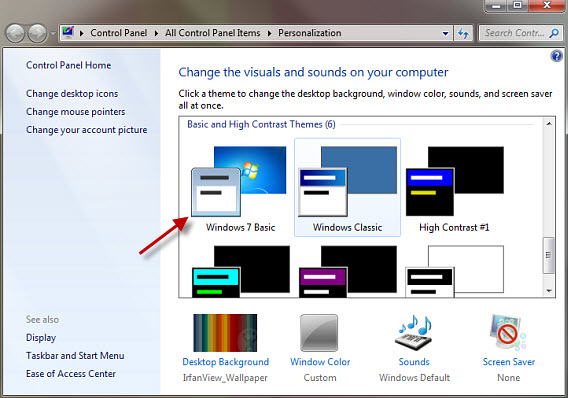
Activar el tema básico de Windows hará que el PC vaya un pelín más rápido

Haz clic derecho sobre el Escritorio y elige Personalizar. Una vez allí, activa el tema básico. Al cabo de unos segundos verás que la transparencia de las ventanas ha desaparecido. Deberías de notas una mejora inmediata en la velocidad.

Desinstala el antivirus (no es broma)

El antivirus es uno de los programas que más recursos consume en el PC. Si no quieres renunciar a él, tendrás que soportar una mayor lentitud del sistema. Pero usar Windows sin antivirus es posible si tomas precauciones.

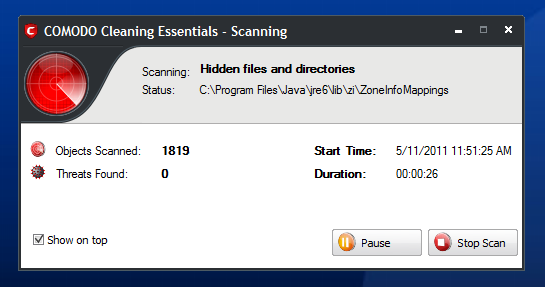
Los antivirus portátiles se ejecutan solo cuando tú lo necesitas. Un ejemplo: Comodo Cleaning

¿Y si sospechas que hay malware en el PC? Puedes usar antivirus portátiles y antivirus en CD, que escanean el equipo con la misma eficacia que los antivirus tradicionales, pero sin gastar memoria ni tampoco ocupar espacio en el disco duro.

Elimina archivos innecesarios

Hoy en día un disco duro de menos de 200 GB puede llenarse muy rápido. Y cuando está lleno, Windows puede tardar mucho más tiempo en llevar a cabo cualquier operación.

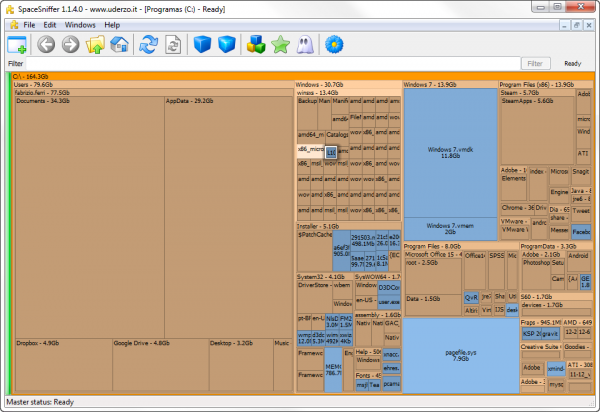
SpaceSniffer dibuja todas las carpetas y archivos como trozos de una única tarta

Descarga SpaceSniffer y úsala para comprobar qué archivos están ocupando más espacio en tu disco duro. Es la forma más rápida de ver de un vistazo qué es lo que está llenando tu disco.

Desfragmenta el disco duro

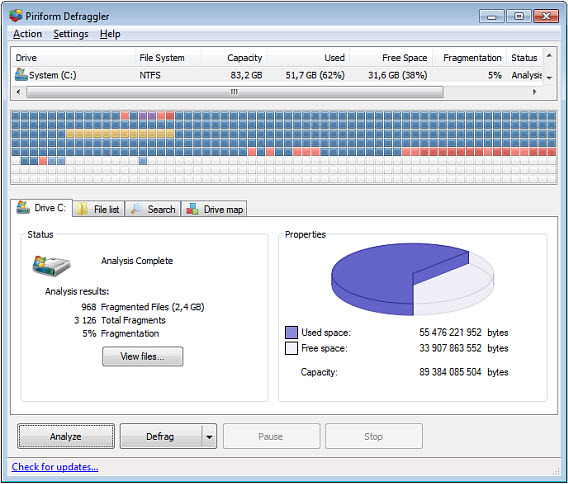
Una vez limpiado el disco, conviene que reorganices sus archivos, esto es, que los desfragmentes. Eso hará que los programas tarde menos tiempo en ejecutarse.

Hay muchos desfragmentadores de gran calidad. Mi favorito es Defraggler, que complemento con Auslogics Disk Defrag Screensaver, un salvapantallas que desfragmenta el disco duro.

Usa aplicaciones web o apps ligeras

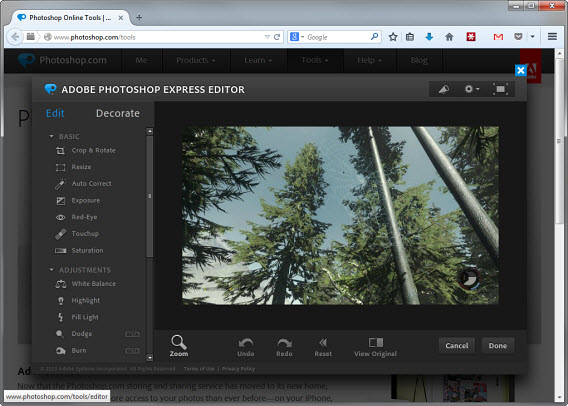
Para cada aplicación pesada hay alternativas más ligeras. Por ejemplo, si necesitas editar tus fotos y Photoshop ocupa demasiado espacio, puedes usar Photoshop Online Tools, la versión web oficial.

Es Photoshop… en el navegador. ¿Magia? No: es una aplicación web

Usa aplicaciones web como Google Drive o Pixlr y no tendrás que preocuparte por el consumo de recursos. Eso sí, antes instala un navegador rápido y moderno, lo necesitarás.

Sígueme en Twitter: @remoquete

Ponle un candado a tus apps y webs favoritas para estudiar y trabajar más

El examen se acerca. Hay que entregar ese trabajo. Pero las apps son tan adictivas… Para evitar distracciones quizá haya que ponerles un candado.

Ojalá la fuerza de voluntad bastase para que quien estudia o trabaja pudiera cerrar juegos, apps y páginas web y olvidarse de ellas el tiempo suficiente como para terminar sus tareas.

Pero lo cierto es que el 70% de los estudiantes, según un estudio reciente, procrastina, esto es, pierde tiempo jugando o navegando. Y los resultados académicos se resienten, claro.

Seas padre, estudiante o trabajador, puede que te interese saber que existe la posibilidad de ponerle un candado a apps, sitios web y juegos. Sigue estos pasos:

1. Descarga los “candados” para Windows y Android

Los “candados” que vamos a usar en este tutorial son los siguientes:

Focus Lock se descarga desde Google Play, mientras que FocalFilter se instala como un programa más.

2. Configura Focus Lock en Android

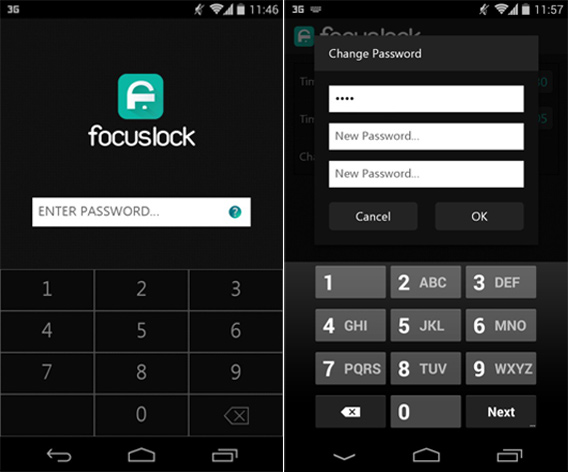
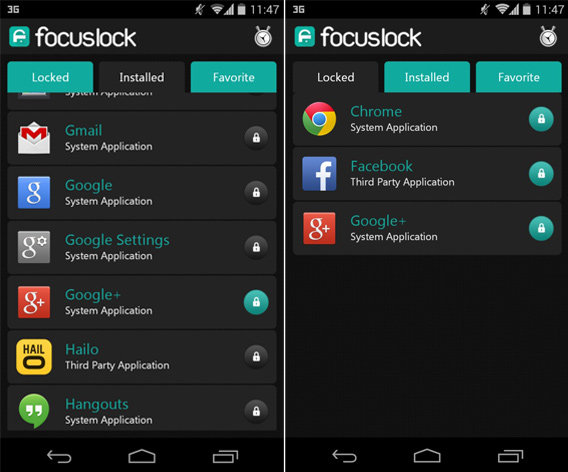
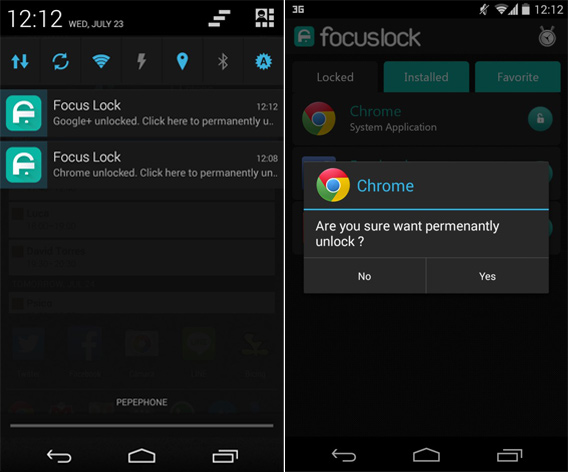
Cada vez que abres Focus Lock se te pide un código. La primera vez, introduce el código por defecto, que es 0000. Se puede cambiar desde las opciones. Su propósito es evitar que modifiques el bloqueo sin permiso.

En la pestaña Installed puedes elegir las apps a bloquear. Basta con presionar una vez sobre su icono. Cuando este pasa a verde, la app está bloqueada y aparece entonces en la pestaña Locked.

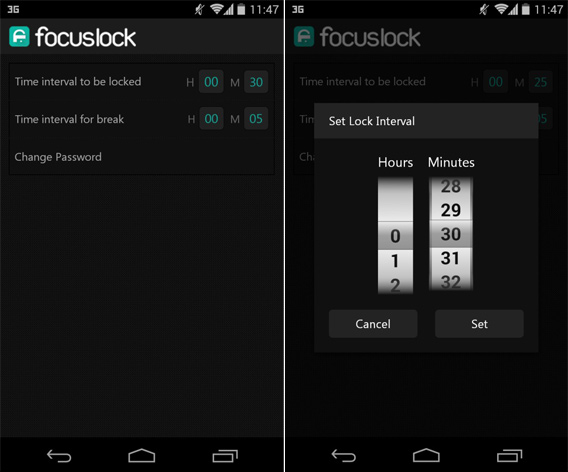
Para definir la duración del bloqueo, presiona el icono del cronómetro. Puedes definir el tiempo de bloqueo y el tiempo que durará la pausa. Solo durante la pausa podrás modificar el bloqueo.

3. Configura FocalFilter en Windows

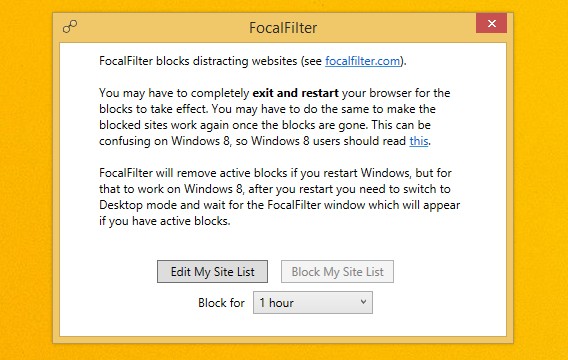
Ejecuta FocalFilter. Es una ventana muy sencilla en la que se muestra un menú desplegable de tiempo de bloqueo y dos botones, uno para editar la lista de sitios web y otro para activar el bloqueo.

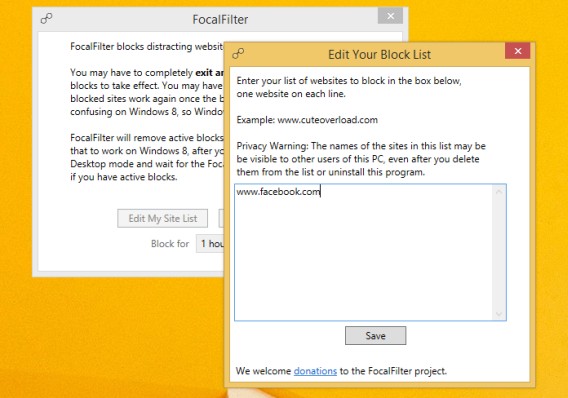
Haz clic en el primer botón, Edit My Site List, para añadir páginas web que quieres bloquear en todos los navegadores. Añade una sola página por línea. No hace falta escribir http:// en las direcciones.

Una vez guardada la lista, haz clic en Block My Site List. Luego abre de nuevo los navegadores y el bloqueo se aplicará. Las páginas bloqueadas estarán inaccesibles hasta que se agote el tiempo o reinicies el PC.

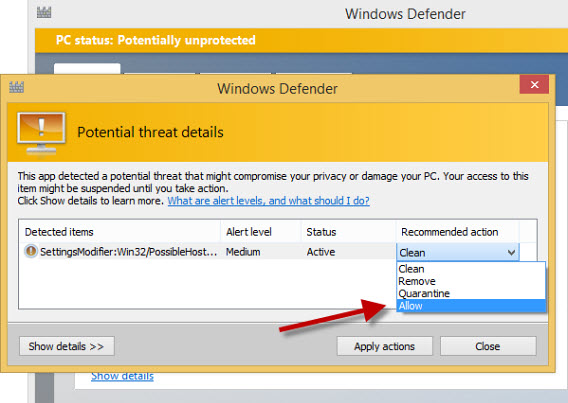
Ten en cuenta que FocalFilter puede no funcionar si el antivirus interfiere. Si salta una alerta, deberás autorizar FocalFilter a mano para que el bloqueo sea efectivo.

Si tu antivirus se queja, autoriza a mano el cambio aplicado por FocalFilter

4. ¿Y para desactivar el bloqueo?

En el caso de FocalFilter, desactivar el bloqueo es tan fácil como reiniciar por completo el PC. Para Focus Lock tienes que esperar a que aparezca la notificación de pausa y luego ir a la app y desactivar el bloqueo.

Tanto Focus Lock como FocalFilter se pueden desinstalar. El propósito de ambas aplicaciones no es bloquear por completo el acceso sitios web y apps, sino ponértelo más difícil a la hora de ceder a los impulsos.

Son una ayuda, pero la voluntad debes ponerla tú

Considera estas utilidades un refuerzo para reducir las distracciones cuando más hace falta. Son fáciles de usar y no te dejarán encerrado fuera por error. Eres tú quien debe tomarlas en serio.

Para saber más:

Sígueme en Twitter: @remoquete

Cómo cambiar el brillo de la pantalla automáticamente por la noche

Luis usa el PC hasta altas horas de la noche. Me pregunta si existe un programa que ajuste el brillo y color de la pantalla según la hora del día para evitar deslumbres e incomodidades.

Suelo trabajar en proyectos hasta muy tarde, pero el brillo de la pantalla llega a cansar mis ojos. ¿Hay alguna forma de hacer que la pantalla deslumbre menos sin tocar los controles de brillo cada vez? Hace años, con las pantallas de tubo usaba los filtros, pero ahora ya no los fabrican, y tampoco creo que se puedan poner a un monitor TFT.

Luis

El color de la luz de las pantallas es parecido al del Sol, que es ideal para trabajar durante el día. Por la noche, sin embargo, la luz blanca intensa acorta el sueño profundo. Ahora bien, si por la noche se emplea una luz similar a la del atardecer (más anaranjada y cálida), el descanso mejora y el sueño llega de manera natural.

La “temperatura” de la luz en un día soleado es de 6500K; la de un atardecer, 1850K (fuente)

El exceso de blancura de las pantallas hace que trabajar por la noche resulte incómodo y retrase el sueño. Más de una vez me ha costado dormirme tras usar el PC después del anochecer. La buena noticia es que hay aplicaciones que modifican el brillo y color de la pantalla automáticamente. Se han diseñado para quien trabaja con ordenadores hasta muy tarde.

F.lux, imprescindible para quien usa el PC por la noche

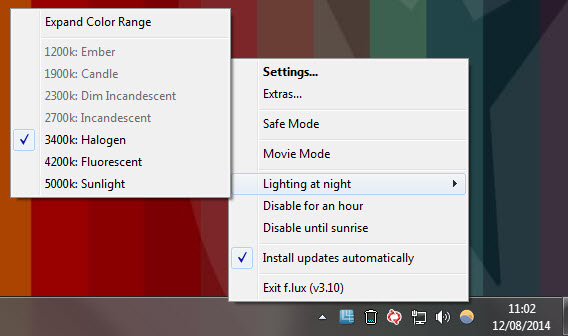
Mi solución favorita es F.lux, una aplicación gratuita que uso desde hace años en Windows, Mac y Linux. Lo que F.lux hace es modificar la temperatura de color de la pantalla según la hora del día y la posición del sol, calculada a partir de la posición geográfica.

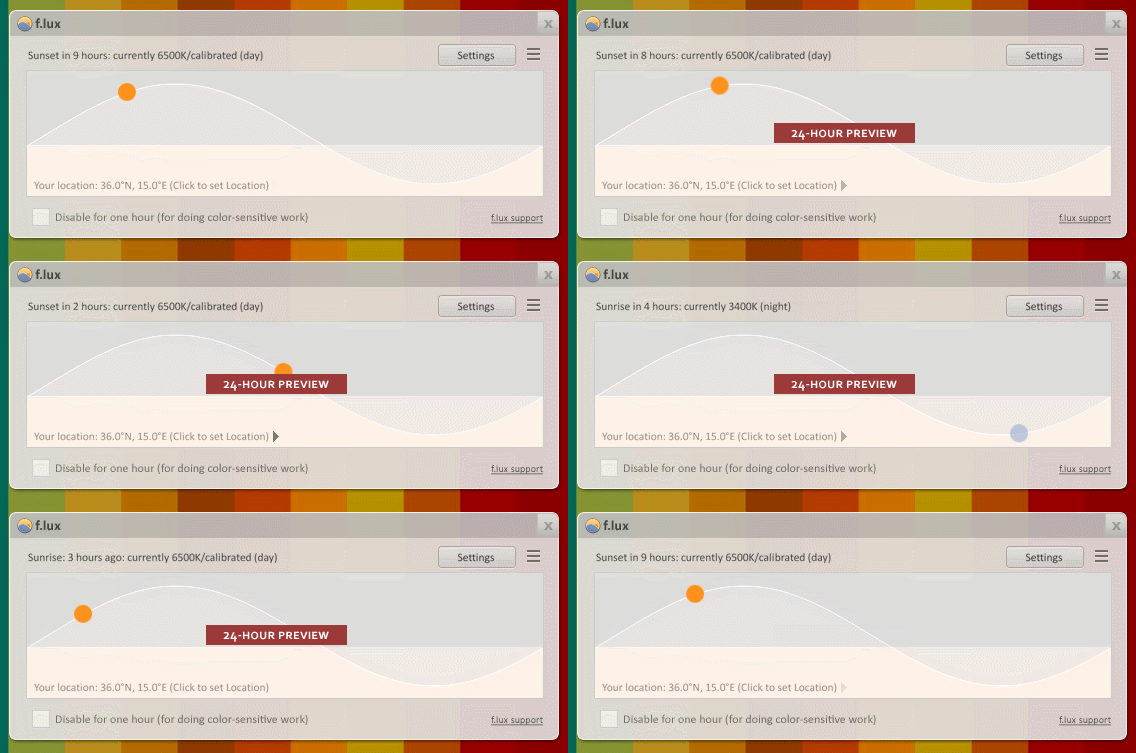
Una demostración del ciclo de color de F.lux a lo largo de 24 horas

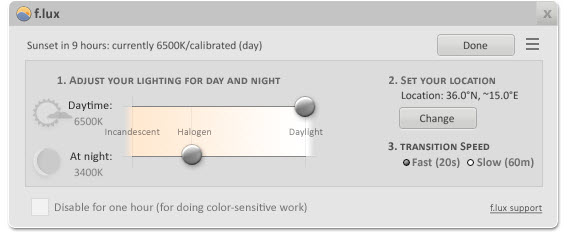
F.lux funciona con todos los monitores y es muy fácil de configurar. En las opciones puedes definir las temperaturas de color para el día y la noche, tu posición geográfica (a través de un práctico buscador) y el tiempo que se tarda en hacer el cambio (20 segundos o una hora).

Si por alguna razón necesitaras un brillo diurno -por ejemplo, para verificar los colores de una imagen-, basta con hacer clic derecho sobre el icono de F.lux y desactivarlo durante una hora o hasta el reinicio. También hay un modo película, muy útil para ver vídeos en pantalla completa sin tintes extraños.

Por si te lo estabas preguntando: sí, F.lux también está disponible para iPhone / iPad. Para Android, lo más parecido es Twilight, que consigue un efecto parecido aplicando un tinte rojizo a lo que se ve en pantalla. Como alternativa para quienes deseen un mayor control del monitor está Display Tuner (solo para Windows).

Sígueme en Twitter: @remoquete

Programas duros de quitar: acaba con ellos

Hay programas que se resisten a cualquier intento de eliminación. Es el caso, por ejemplo, del grabador Nero, la suite Office y muchos antivirus.

Este comportamiento se debe, sobre todo, a archivos eliminados por error o a fallos en el instalador. En esta guía te mostraremos soluciones para desinstalar programas rebeldes.

Por mucho que se aferren a tu disco duro, los programas-lapa están indefensos frente a herramientas como las siguientes, diseñadas para erradicarlos en cuestión de minutos.

Windows Installer CleanUp Utility y FixIt

El instalador de Microsoft suele ser eficiente pero, en cuanto hay algún problema, la desinstalación falla muchísimo. Una situación típica es la desinstalación de Microsoft Office: si falta algún archivo MSP, Office no podrá ser desinstalado ni reparado.

Este desagradable punto muerto puede arreglarse a mano, pero es un proceso muy largo y pesado que necesita de gran paciencia. Para corregir estos problemas, Microsoft lanzó su propio desinstalador: Windows Installer CleanUp Utility.

Windows Installer CleanUp Utility

La ventana de Windows Installer CleanUp Utility es muy sencilla: consta de un listado de programas y un puñado de botones. Eliges las aplicaciones a eliminar, pulsas Remove y esperas a que termine de limpiar.

Es uno de los pocos programas capaces de eliminar Office hasta la versión 2003. Si quieres eliminar la versión 2007 tendrás que recurrir a un proceso manual bastante más lioso.

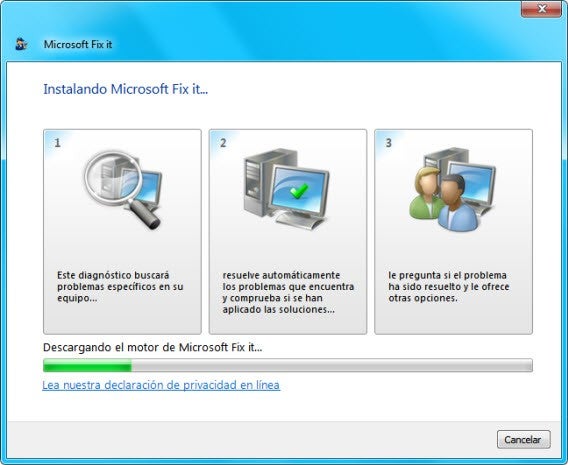
Con el fin del soporte de Windows XP, Windows Installer Cleanup Utility ya no está disponible para descargar. En su lugar, Microsoft te sugiera usar el asistente Microsoft Fix it para problemas de instalación y desinstalación.

El asistente de Fix it se encarga de todo.

El funcionamiento es igual al de otros asistentes de Windows. Buscará problemas y te propondrá posibles soluciones.

AppRemover y los desinstaladores de antivirus

Por razones de seguridad, un antivirus debe ser difícil de desinstalar. Si el mecanismo de eliminación fuese demasiado simple, cualquier programa malicioso podría aprovecharlo. Sin embargo, esto causa muchas molestias a los usuarios.

Aunque el asistente de instalación funcione, siempre quedan archivos, procesos en segundo plano y claves de registro que interfieren con la instalación de otros productos. Una herramienta especializada en eliminar programas de seguridad es AppRemover.

AppRemover

AppRemover detecta automáticamente los antivirus y antispyware instalados y ofrece la oportunidad de quitarlos en tan sólo dos pasos. No desinstala cortafuegos y otro tipo de programas de seguridad, pero la lista de programas que reconoce es bastante extensa. ¿Prefieres usar herramientas específicas? Aquí las tienes:

Desinstaladores para otras aplicaciones

No sólo los antivirus son difíciles de desinstalar. La suite de grabación Nero, por ejemplo consta de tantos programas y controladores que su eliminación por la vía estándar es poco práctica. La herramienta oficial, Nero CleanTool, se encarga de eliminar todos los componentes de Nero que aún te queden por el equipo.

Otros dos componentes básicos del sistema operativo, DirectX y Java, plantean serios obstáculos cuando se quiere prescindir de ellos. En el primer caso, por contener una librería gráfica omnipresente, y en el segundo por la acumulación de versiones que acaba produciéndose. Para deshacerte de DirectX, por ejemplo en caso de que se haya corrompido, prueba DirectX Uninstaller. Por otro lado, JavaRa borra todas las máquinas virtuales Java sobrantes.

The PC Decrapifier

En caso de tener entre tus manos un ordenador totalmente nuevo te recomendamos The PC Decrapifier,  un desinstalador de programas preinstalados. Ideal para barrer a las típicas versiones de prueba que pueblan el Escritorio de un nuevo equipo. Ya hablamos de él en otra ocasión.

El modo avanzado de Revo Uninstaller

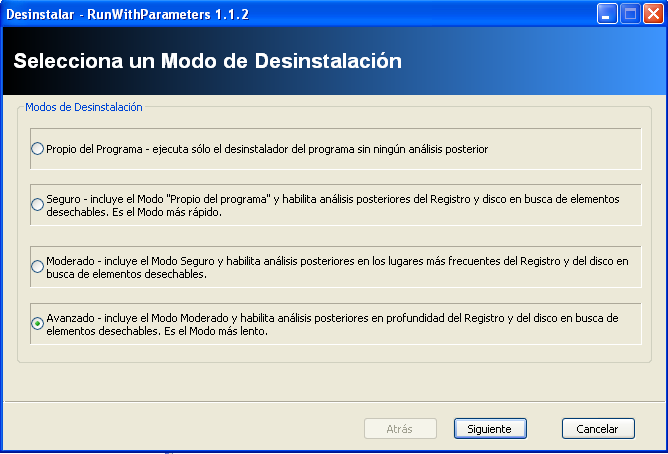
Si cualquiera de esas aplicaciones fallaran, Revo Uninstaller ofrece un modo avanzado de desinstalación que busca claves en el Registro y archivos que tengan relación con el programa elegido. Ya que se trata de una maniobra arriesgada, Revo crea un punto de restauración del sistema antes de proceder.

Revo Uninstaller

Tras ejecutar el desinstalador propio del programa, Revo Uninstaller busca restos y los muestra en una pantalla de resumen. A partir de ese momento, eres tú quien debe juzgar su relevancia y elegir si borrarlos o no. En general, si una clave de registro contiene una referencia explícita al programa, su borrado es recomendable. No borres una clave si no estás seguro.

¿Conoces más herramientas de este tipo? Por tu propia experiencia, ¿qué programa ha sido el más difícil de desinstalar?

Artículo publicado el 26 de junio de 2009 y revisado y actualizado el 13 de agosto de 2014