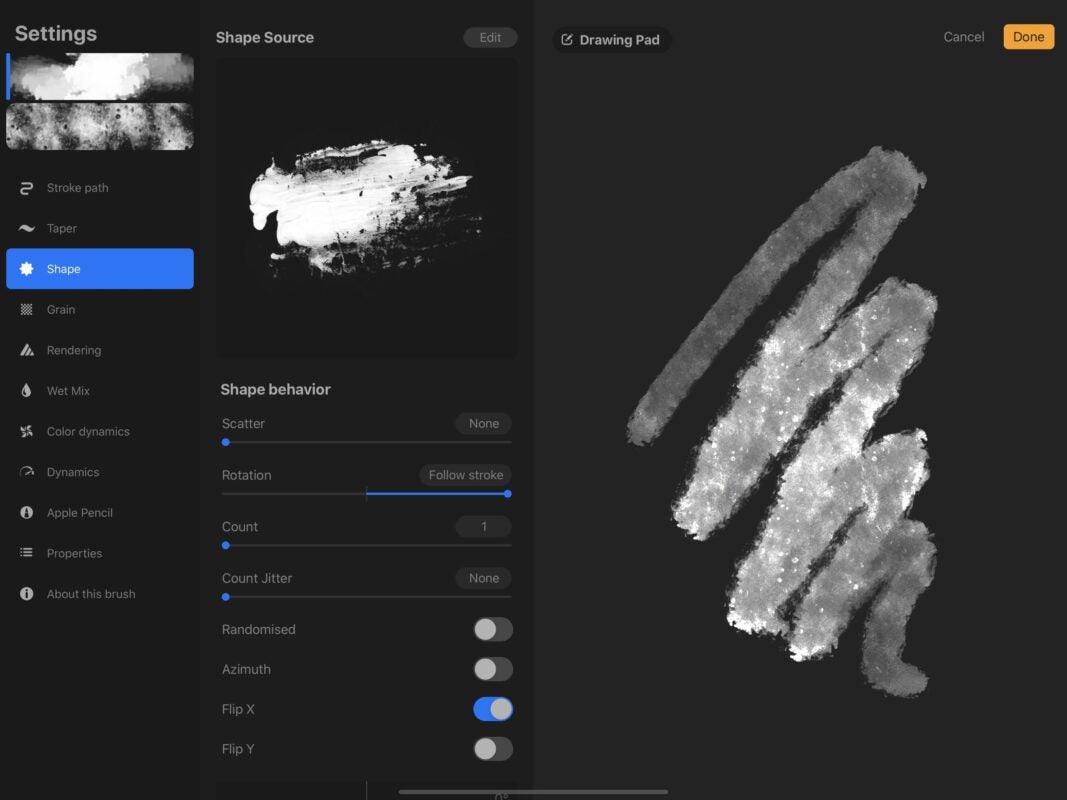
Aunque es discutible que no se pueden sustituir los resultados ricos y dinámicos que puede conseguir un artista con pintura real sobre lienzo, no cabe duda de que la aplicación Procreate se acerca. La mayor ventaja de cualquier aplicación de ilustración digital es que puedes crea tu obra de arte sobre la marcha.

En este tutorial de Procreate, veremos algunas técnicas para crear acuarelas digitales de aspecto auténtico dentro de la aplicación. Te mostraremos cómo aprovechar mejor las herramientas y los pinceles digitales en Procreate para conseguir acuarelas asombrosamente realistas. Para comenzar, solo necesitas una tableta, un lápiz óptico y la última versión de Procreate.
Procreate es una opción excelente para usuarios de tableta y iPad que quieren hacer acuarelas realistas a partir de cero sin la carga de un pincel y un caballete que manchan.
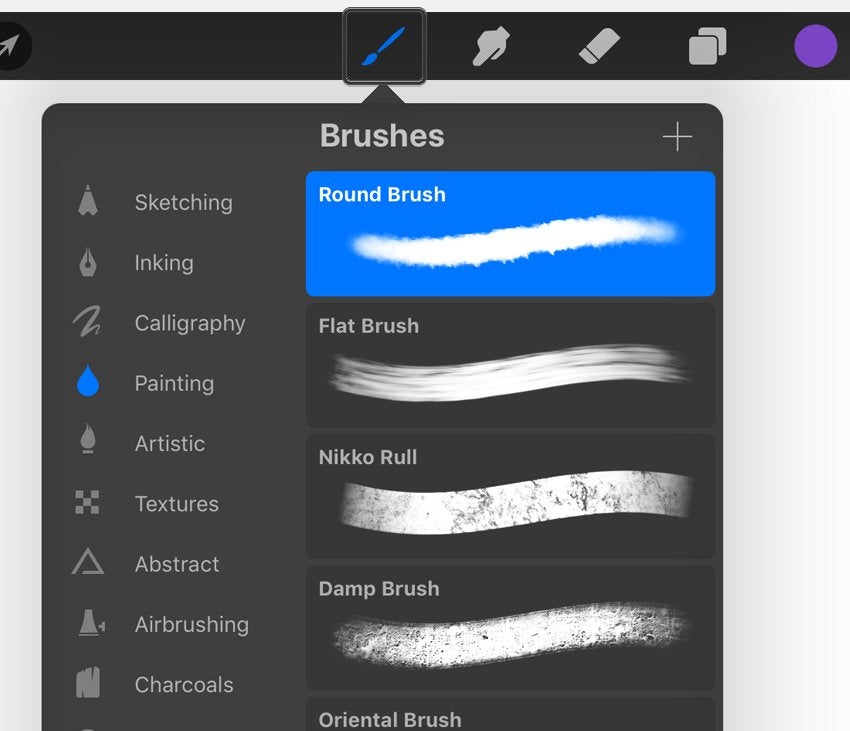
Seleccionar tu conjunto de pinceles de acuarela
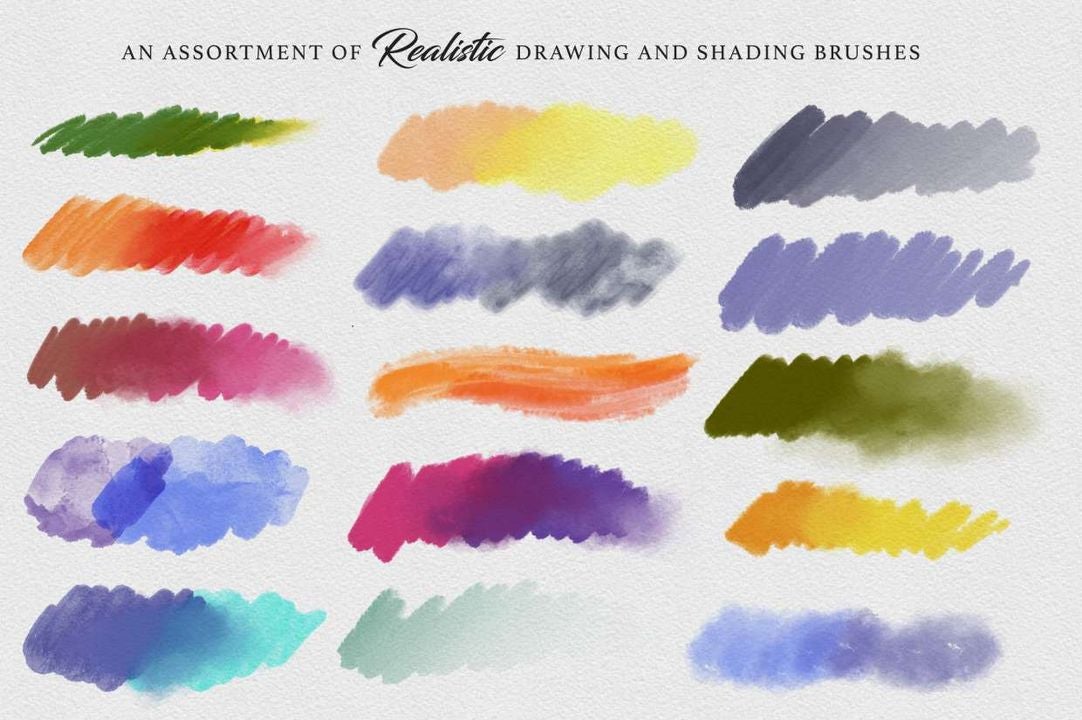
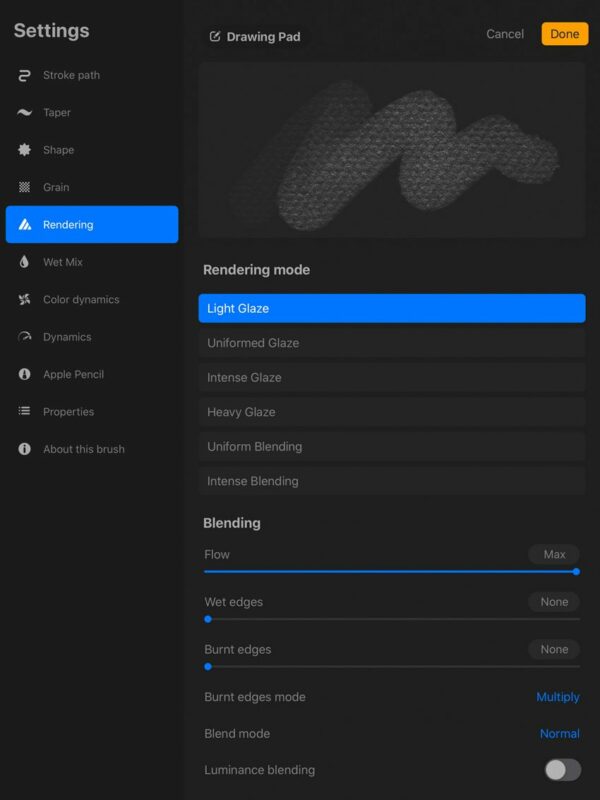
Si quieres crear una acuarela de aspecto realista en Procreate, tu producto final debe parecer seco. Para conseguirlo, la selección del pincel es crucial. Varios pinceles en Procreate dejarán tu obra terminada con un aspecto húmedo, lo que dificulta tu capacidad para replicar un auténtico cuadro de acuarela.
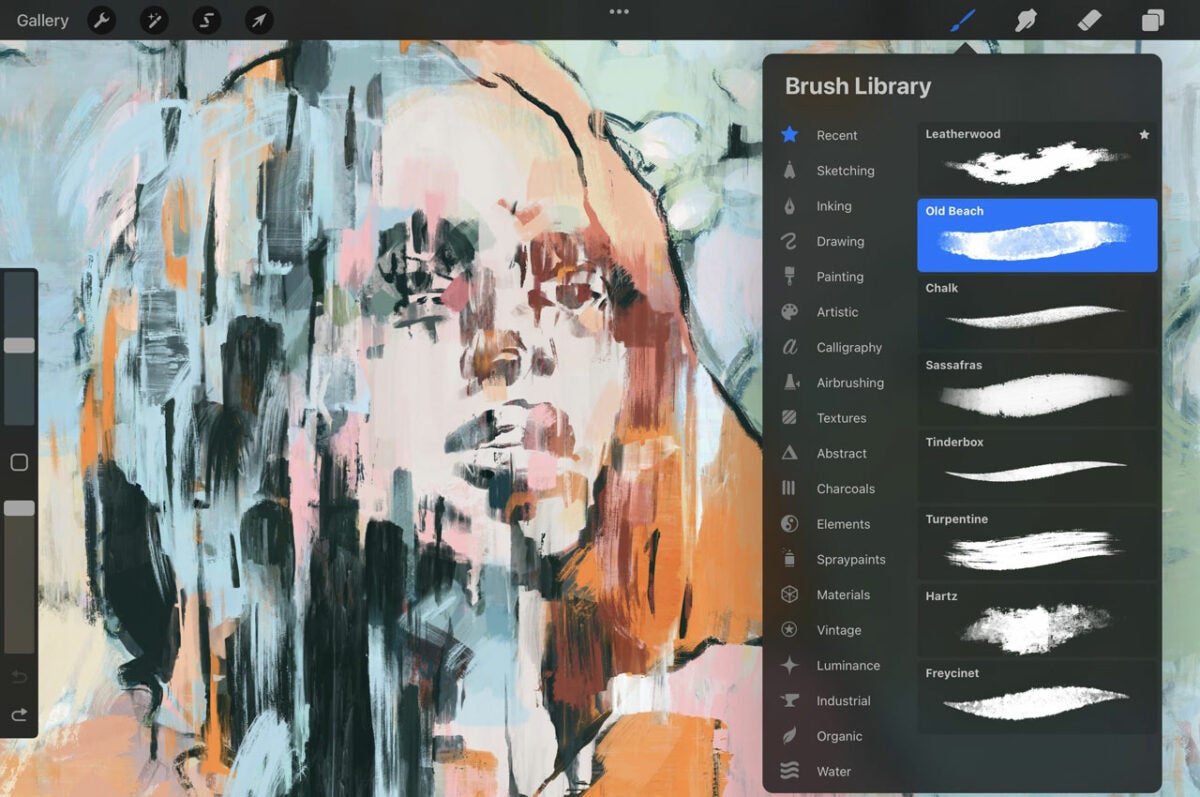
Cuando generas una acuarela con pintura, el lienzo se seca, produciendo el aspecto abstracto e imperfecto que la mayoría de nosotros reconocemos de inmediato. La mejor manera de conseguirlo en Procreate es elegir pinceles para pintar y mezclar que le den a tu acuarela digital el acabado perfecto. Procreate ofrece una gama de paquetes y conjuntos de pinceles digitales gratuitos y premium para ayudarte a encontrar el aspecto exacto que buscas. Los pinceles de Rowwenic y BasicX son excelentes opciones gratuitas para difuminar acuarelas digitales realistas y preciosas.
Elegir un color base claro
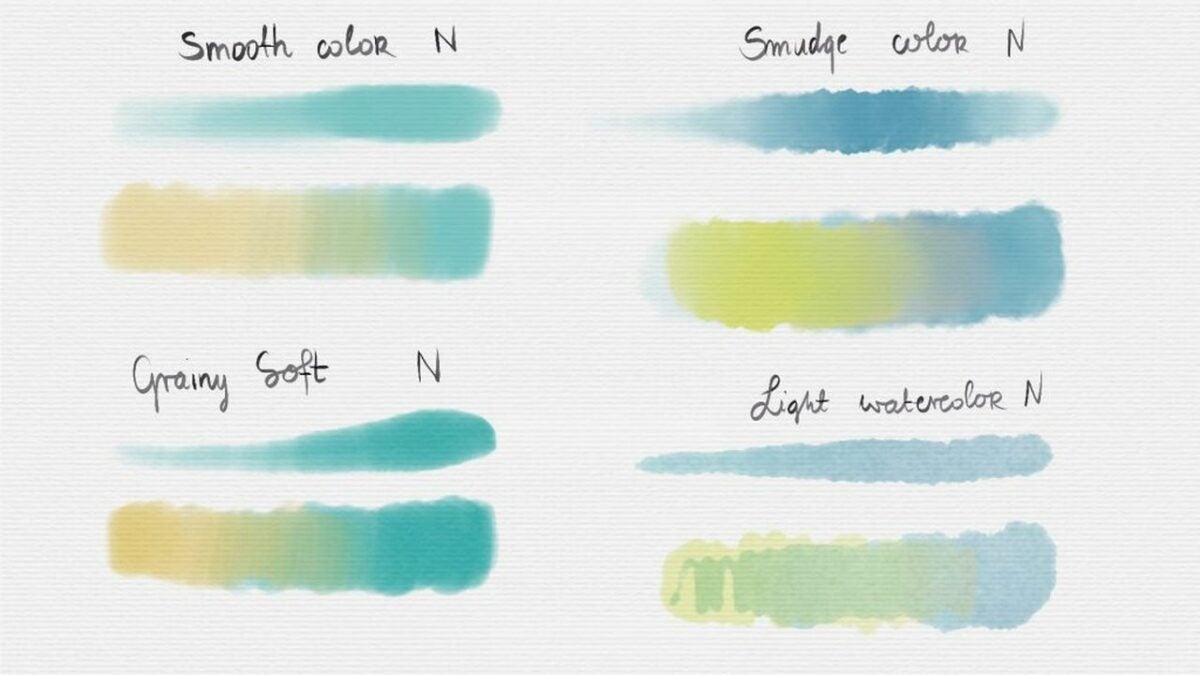
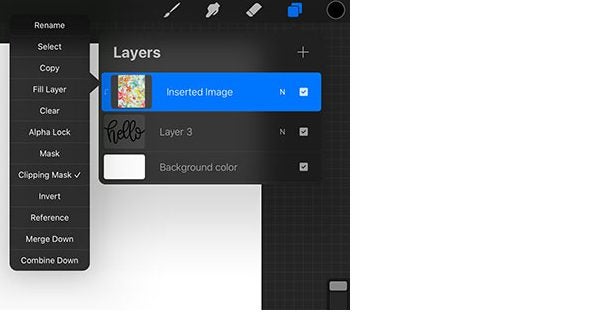
Si estás familiarizado con la pintura de acuarela, sabes que el proceso requiere el uso continuado de un pincel de estampar. Hay un método similar en Procreate. Una vez que hayas seleccionado tu conjunto de pinceles ideal, comienza superponiendo el color base elegido con tu pincel de estampar. El proceso requiere las máscaras de recorte y los modos de fusión de Procreate para obtener resultados óptimos.
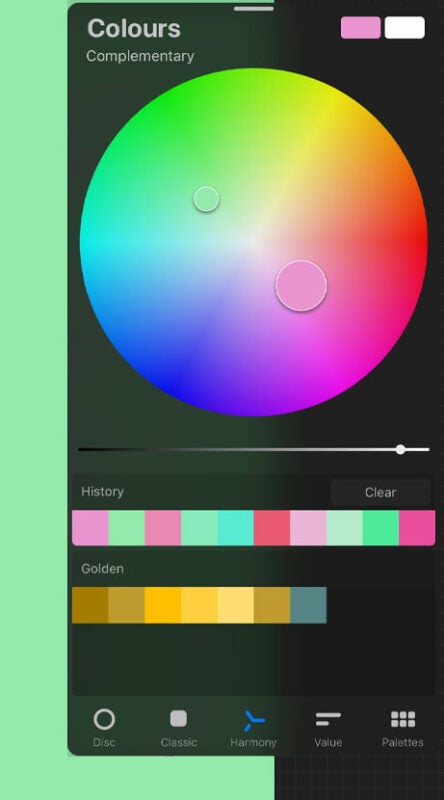
También puedes experimentar con el Multiplicar en la función Procreate, que amplifica la luminosidad del color base mediante el color de fusión. El efecto te ayuda a generar una imagen más oscura y de aspecto más intenso, ya que multiplica los distintos niveles de oscurecimiento en la luminosidad de la capa de fusión. Multiplicar ayuda de manera similar con la creación de salpicaduras y sombras para conseguir más profundidad de imagen. Minimizar tu selección de la paleta de colores también producirá el aspecto seco de una pintura de acuarela real.
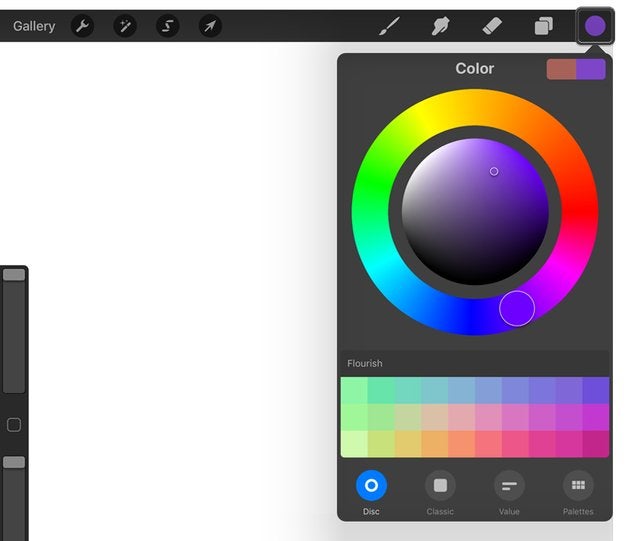
Idealmente, quieres seleccionar un color base claro al principio. Cuando implementas la herramienta pincel de estampar para agregar estampados, tu color base solo se vuelve más oscuro. Un color base claro ayuda a evitar que la obra final tenga un acabado húmedo y te da la intensa variación de color de una pintura de acuarela real. Lo bueno de las acuarelas es que permiten la imperfección. No te dé miedo ser creativo con las herramientas Estampar y Difuminar. Úsalos generosamente para agregar más sombras y contraste a tu pintura digital.
Hacer esbozos en su tema
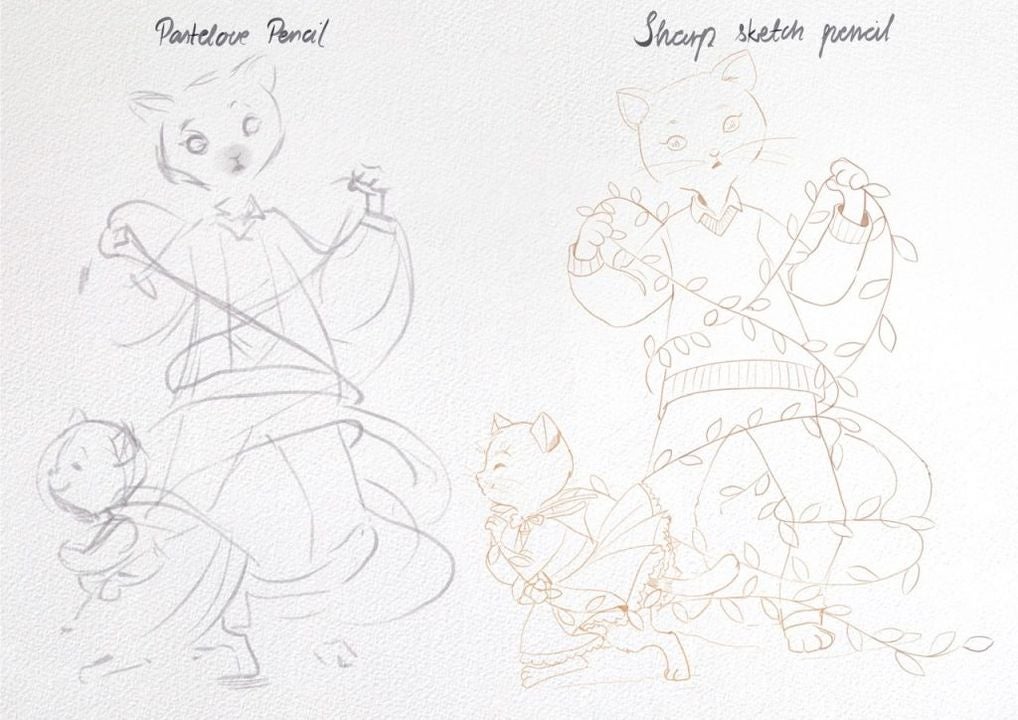
Procreate no es una aplicación basada en plantillas, para que puedas crear lo que quieras. Las acuarelas no tienen que ser simétricas. El medio permite un grado considerable de abstracción. Por ejemplo, si quieres pintar un cactus, introduce gradualmente la figura en tu cuadro dibujando una línea central con tu lápiz o lápiz óptico, generando curvas sueltas en ambos lados.
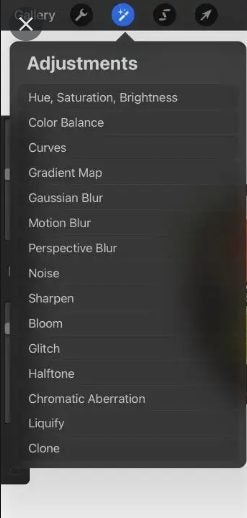
Ahora, accede a la herramienta Licuar para continuar generando los tallos y formas adicionales. Cuando hayas esbozado el cactus, usa Forma versátil para completar el contorno deseado. A continuación, usa tus pinceles de acuarela seleccionados en Procreate para seguir con la obra sin levantar el lápiz óptico. Accede a tus pinceles para empezar a rellenar el cactus con un color verde natural, manteniéndolo aproximadamente dentro de las líneas de tu boceto inicial.
Agregar una capa nueva
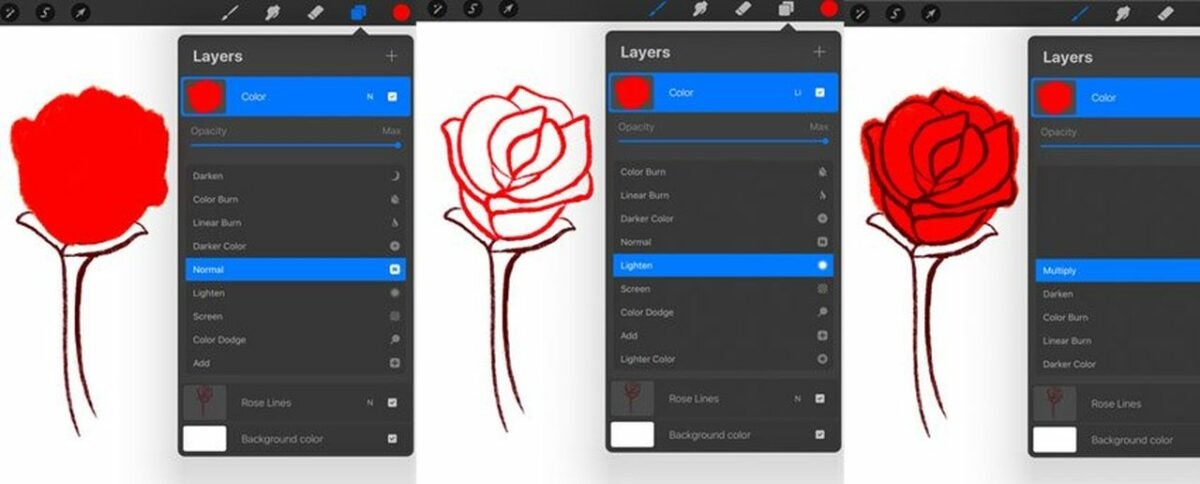
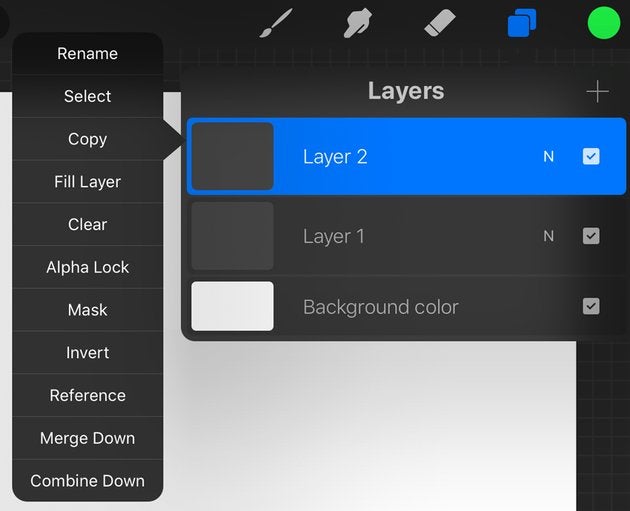
El paso final, que repetirás sucesivamente para completar tu imagen, es agregar una Capa nueva y elegir una máscara de recorte. Configura esta capa para Multiplicar y selecciona un estampado esbozado grande de tu paquete de pinceles digitales. Usa esta herramienta y un difuminador para empezar a dar cuerpo a tu figura de cactus. Sigue con los modos de fusión y selecciona un color más oscuro para añadir profundidad a la imagen.
Considera la posibilidad de colocar sombras a los lados del cactus para establecer el ambiente y la hora del día. Procreate te permite girar y cambiar el tamaño de la figura todo lo que quieras. Ahora, estampa alrededor de tu cactus con el Pincel de estampar bloom mientras ajustas la escala hasta que consigas las dimensiones perfectas. Por último, vuelve a la capa base y acceda a la herramienta Difuminar para hacer que tu acuarela parezca lo más auténtica posible.
Sigue añadiendo detalles a tu gusto y reduce el tamaño del pincel para mezclar espinas abstractas dentro del cactus. Usa Efecto Bloom para introducir un color más dinámico en tu figura. A continuación, accede al pincel de estampar para mezclar la imagen. Este paso permite que los elementos más vibrantes del pigmento se expandan como una auténtica acuarela.
Sigue experimentando en Procreate
Pintar acuarelas digitales con la aplicación Procreate puede ser tremendamente gratificante tanto para aficionados como para profesionales, especialmente después de familiarizarse con el impresionante conjunto de herramientas. ¿Quieres saber más sobre los principios básicos de Procreate? Consulta nuestra guía para dar tus primeros pasos artísticos en Procreate.
Este artículo es una traducción del post publicado por Gabriel Paul Gómez.