Esta es la nueva tecnología de Adobe que hará lucir tus vídeos como nunca antes

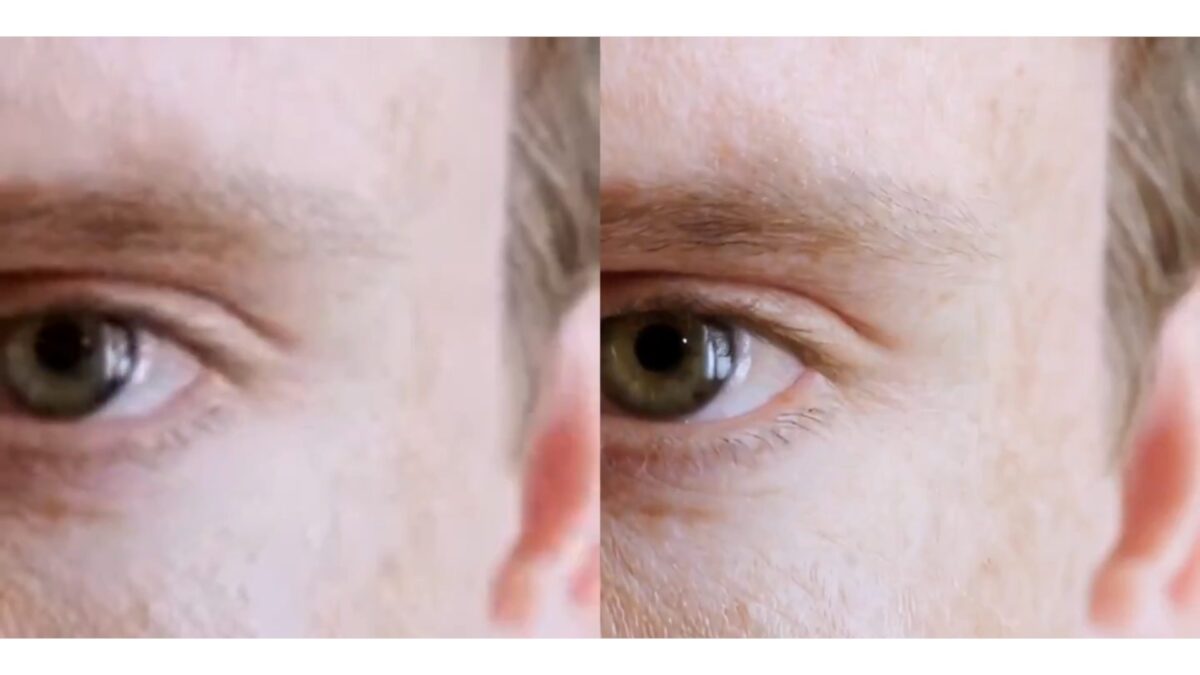
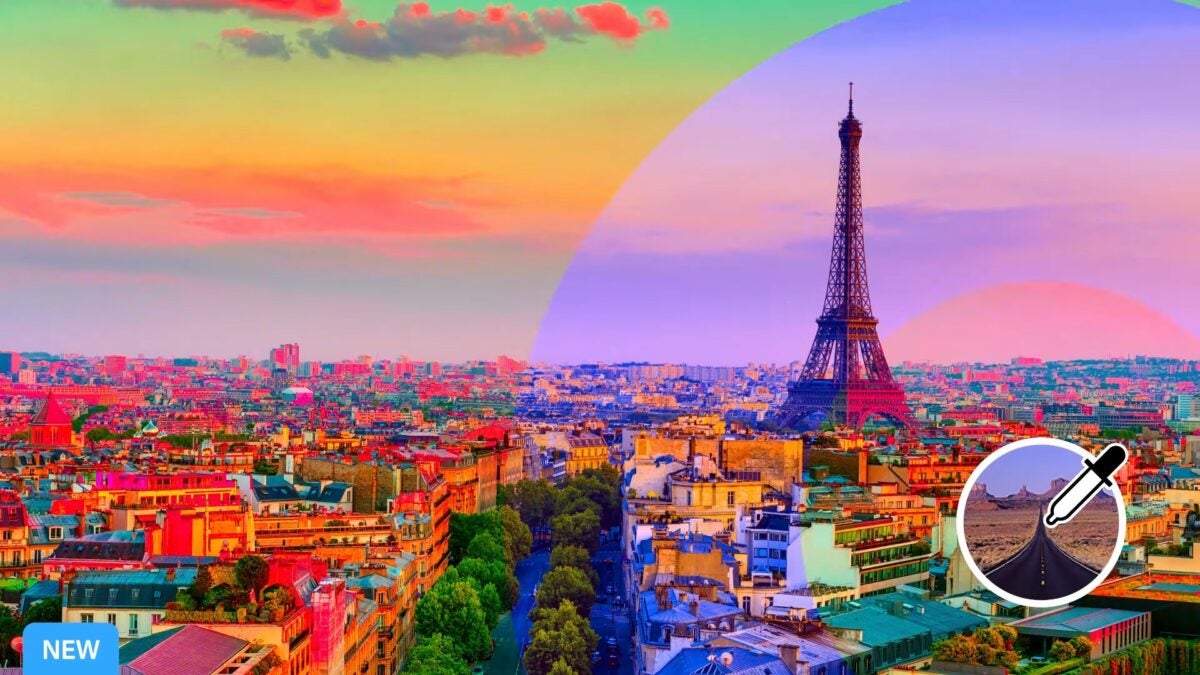
Los investigadores de Adobe han desarrollado un modelo de inteligencia artificial llamado VideoGigaGAN, capaz de aumentar la resolución de vídeos borrosos hasta ocho veces su resolución original. Adobe afirma en un paper publicado hace unos días que VideoGigaGAN supera a otros métodos de superresolución de vídeo (VSR, por sus siglas en inglés) al proporcionar detalles más precisos sin introducir las anomalías típicas de la IA en las secuencias.
Adobe Premiere Pro DESCARGAR

Mientras que las redes generativas adversariales (GAN) son efectivas para aumentar la resolución de imágenes estáticas, se enfrentan a serias dificultades al aplicarse a vídeos, generando parpadeos y artefactos (imperfecciones visuales) no deseados.

VideoGigaGAN pretende ofrecer lo mejor de ambos mundos: la calidad de imagen/vídeo de los modelos GAN con menos artefactos. Adobe ha proporcionado varios ejemplos que muestran su trabajo a plena resolución, donde los resultados son increíblemente naturales, desafiando la percepción de si se ha utilizado IA generativa. En estos ejemplos, se demuestra la capacidad de VideoGigaGAN al aumentar vídeos de 124×124 a 1024×1024, destacándose detalles sutiles que al ser escalados no parecen nada artificiales, como la textura de la piel y los pliegues.

Es importante destacar que estos resultados forman parte de una vista previa y no hay garantía de que Adobe ponga VideoGigaGAN a disposición de los consumidores a través de Premiere Pro u otros programas de Creative Cloud. En octubre de 2023, durante el evento MAX, Adobe presentó Project Res-Up, otro experimento de mejora de calidad de vídeos e imágenes en movimiento basado en un modelo de difusión, que también apunta a mejorar la calidad de GIF y vídeos de baja resolución.

No obstante, Adobe no es la única empresa en este campo, ya que tanto Microsoft como Nvidia también han desarrollado su propia tecnología de escalado VSR. Estas innovaciones indican una creciente atención hacia la mejora de la calidad de los vídeos mediante IA, lo que podría tener un impacto significativo en la industria del entretenimiento y la producción multimedia en el futuro.

Adobe Premiere Pro DESCARGAR

Adobe añade nuevas funciones a Photoshop y Premiere que son básicamente magia

Adobe ha lanzado una serie de novedades en las nuevas versiones de Photoshop Elements y Premiere Elements, incluyendo nuevas funciones IA.

Si te gusta editar fotos y vídeos con los programas de Adobe, prepárate. La compañía ha lanzado esta semana las últimas versiones de Photoshop Elements y Premiere Elements, que vienen cargadas de novedades para facilitarte el proceso creativo, entre las que se incluyen muchas basadas en la inteligencia artificial. A continuación, te contamos las más destacadas.

Adobe Photoshop DESCARGAR

En el caso de Photoshop, hay una nueva herramienta que selecciona automáticamente los objetos y los fondos para eliminarlos, editarlos o reemplazarlos. Una función que nos recuerda en gran medida a la tecnología Pixel Magic Eraser de Google. Adobe dice que puedes usar esta herramienta para cambiar el cielo, lo que te puede servir para convertir unas fotos al aire libre en un paisaje infernal, por ejemplo.

Las herramientas de IA también te permiten suavizar la piel de un sujeto y realizar una serie de arreglos inteligentes automáticos. Además, Photoshop Elements 2024 usa la IA para sus nuevas opciones de “Efecto Artístico”, que te permiten transformar completamente las imágenes y darles el aspecto de obras de arte famosas.

La IA de Adobe también te permite mejorar los JPEG para eliminar los artefactos (pequeñas imperfecciones fruto de la compresión y la descompresión de la imagen), creando un aspecto más “suave y natural”. La función otorga más control sobre este tipo de archivos, que nunca han sido la primera opción a la hora de hacer ediciones de imágenes por este tipo de problemas.

En cuanto a Premiere, el popular programa de edición de vídeos, ahora usa la IA para crear automáticamente resúmenes en vídeo a partir del material que subas. Adobe dice que estos vídeos creados por la IA te “atraen al centrarse en el movimiento, los primeros planos y tus imágenes de mayor calidad”.

Eso sí, es importante recordar que es una actualización de Elements, así que hay muchas más funciones que no tienen nada que ver con la IA. Photoshop incluye en esta nueva versión nuevos ajustes preestablecidos de color y tono, carretes de fotos que se pueden guardar como MP4 o GIF, un montón de nuevas opciones de edición con un solo clic y un lavado de cara estético para “compactarlo” todo.

Además, hay una nueva función llamada “Ediciones Guiadas”, que te enseña cómo hacer cosas según avanzas, a modo de tutorial.

Adobe Premiere Pro DESCARGAR

Por su parte, Premiere ha recibido un conjunto de nuevos efectos de sonido, como el reverb, y una serie de ajustes preestablecidos integrados para crear un ambiente único. Al igual que Photoshop, hay un rediseño visual que ofrece un “aspecto fresco” y acceso a una colección similar de Ediciones Guiadas basadas en tutoriales.

Aprende a crear reels con Adobe Premiere

Ahora más que nunca, las redes sociales se han convertido en una parte indivisible de nuestro día a día. Instagram, TikTok, Twitter o Facebook son algunas de las más conocidas y utilizadas en todo el mundo, pero existen muchas más. Si nos adentramos en estas plataformas, vemos que uno de los tipos de contenido que más destacan actualmente son los vídeos cortos. Los Reels y TikToks dominan con firmeza el medio y es por eso que hoy, hablaremos de un programa que nos ayudará en la creación de estos mismos: Adobe Premiere

Adobe Premiere Pro DESCARGAR
7

Adobe Premiere es un programa profesional de edición de vídeo con el que podemos producir contenido audiovisual de alta calidad (tráilers, cortos, videoclips, etc.) Además, si nunca has usado Adobe Premiere, es probable que te resulte algo confusa su interfaz. No obstante, no te preocupes ya que en este artículo, aprenderemos cómo crear Reels y TikToks con Adobe Premiere sin morir en el intento.

  1. Instala Adobe Premiere en tu equipo

    Antes de comenzar, debes saber que Adobe Premiere es un programa que funciona bajo una suscripción de pago (mensual o anual, a elección del usuario). Sin embargo, posee una prueba gratuita de 30 días que podrás usar en cualquier momento y sin restricción alguna.

  2. Abre Adobe Premiere y crea un proyecto

    Antes de comenzar, primero tendremos que grabar los vídeos con un dispositivo a nuestra elección (teléfono, tablet, cámara, etc.) y pasarlos a nuestro equipo. Cuando ya tengamos el material, recuerda guardarlo todo en una carpeta dentro de tu ordenador que puedas localizar fácilmente.

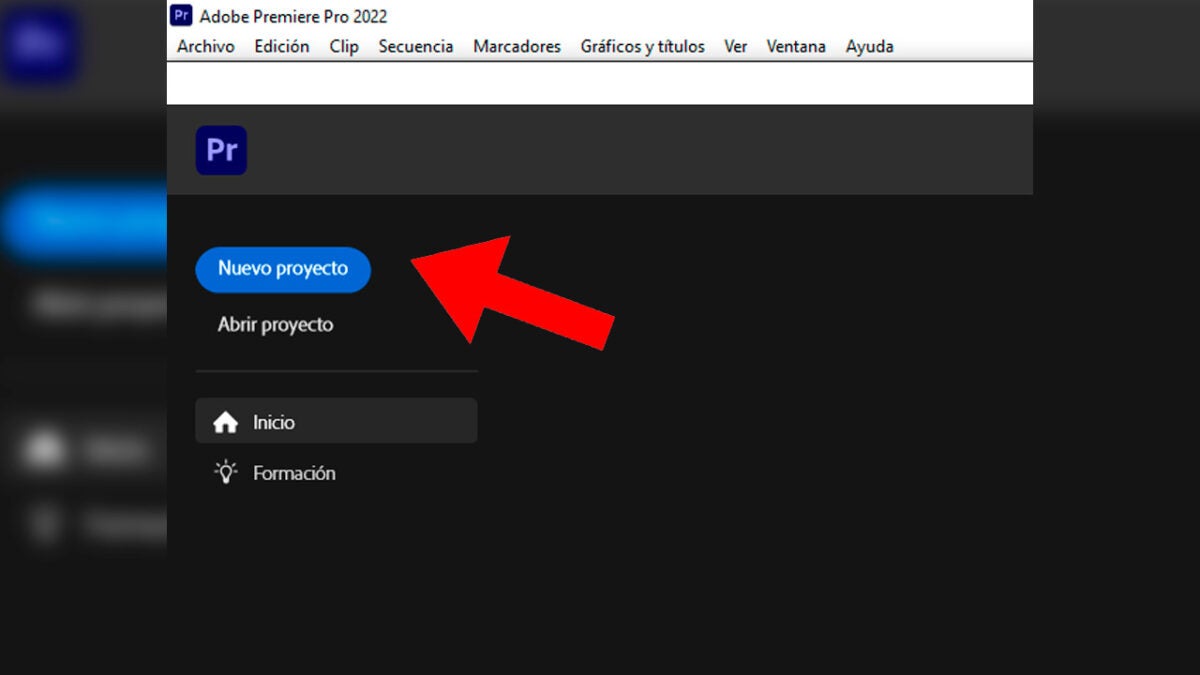
    Después, abrimos Adobe Premiere y seleccionamos Archivo. Para empezar, tenemos que crear un proyecto y para ello, clicamos en el botón de Nuevo Proyecto. Introducimos el nombre que queremos que tenga y bajo ese recuadro, seleccionamos la ruta donde vayamos a guardar nuestro vídeo. Finalmente, seleccionamos Aceptar y ya podremos empezar.

  3. Importa el material de grabación

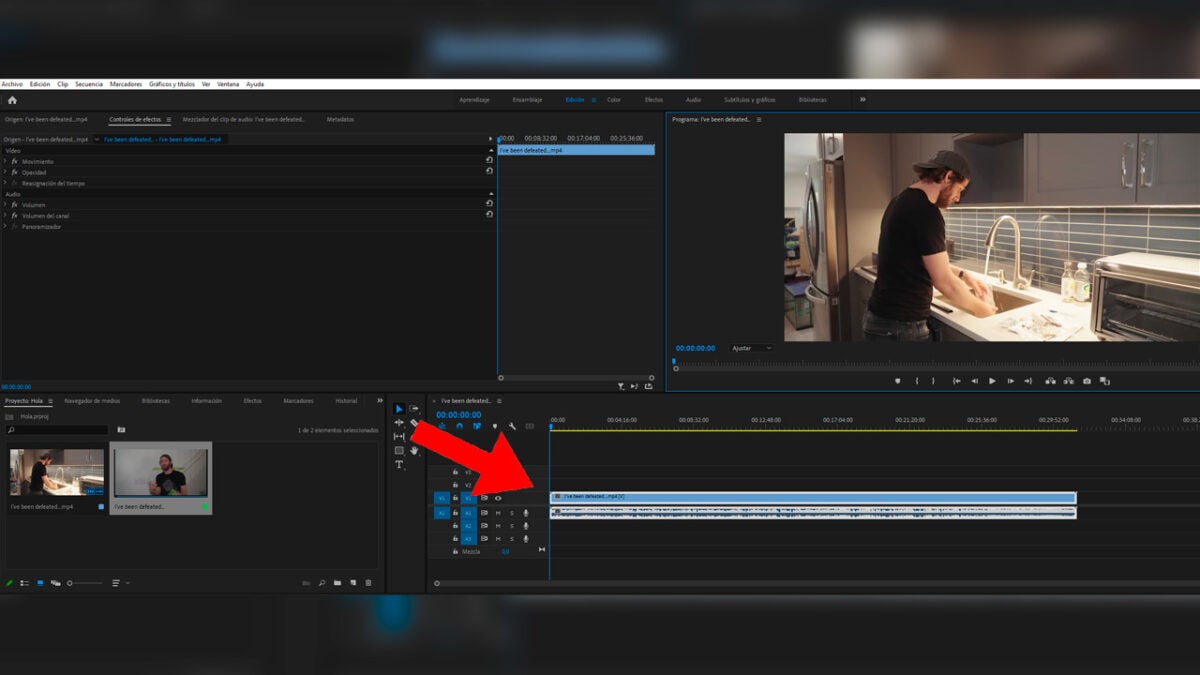
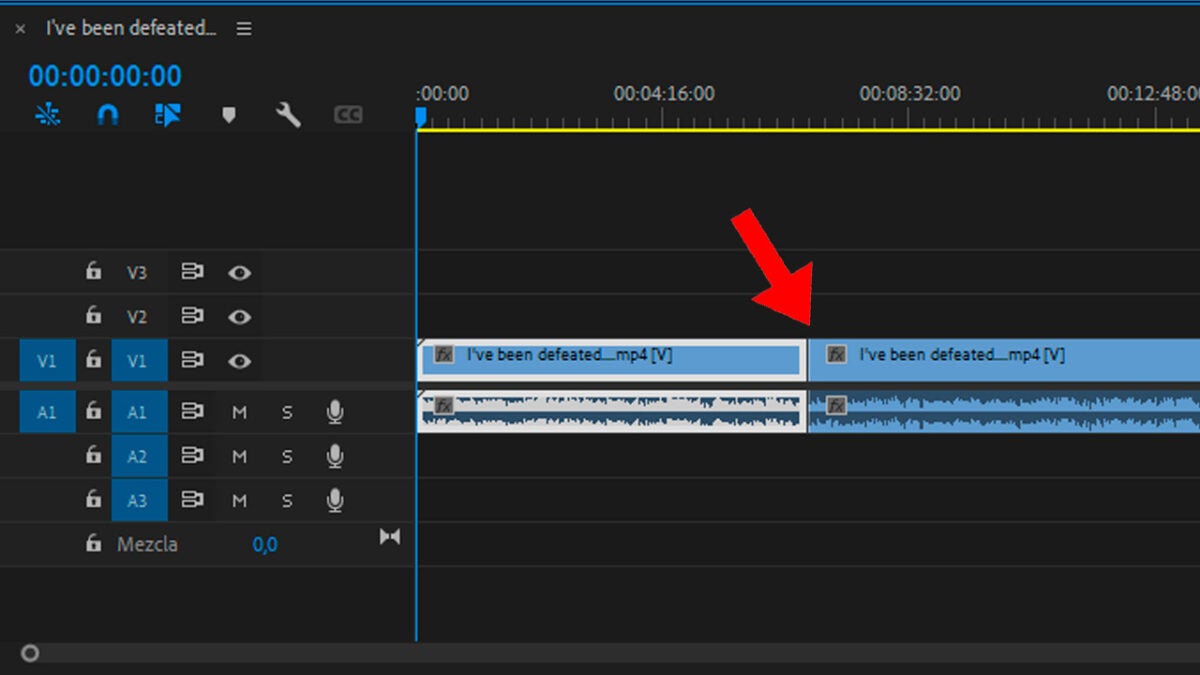
    Para empezar, hay que importar en nuestro proyecto el material que queramos editar para producir nuestro Reel o TikTok. Aquí se incluyen tanto los vídeos que hayamos grabado como el audio o las imágenes que queramos añadir. Arrastra el vídeo o uno de los vídeos a la línea de tiempo (normalmente se situará abajo como en la imagen).

  4. Ajusta el formato del vídeo

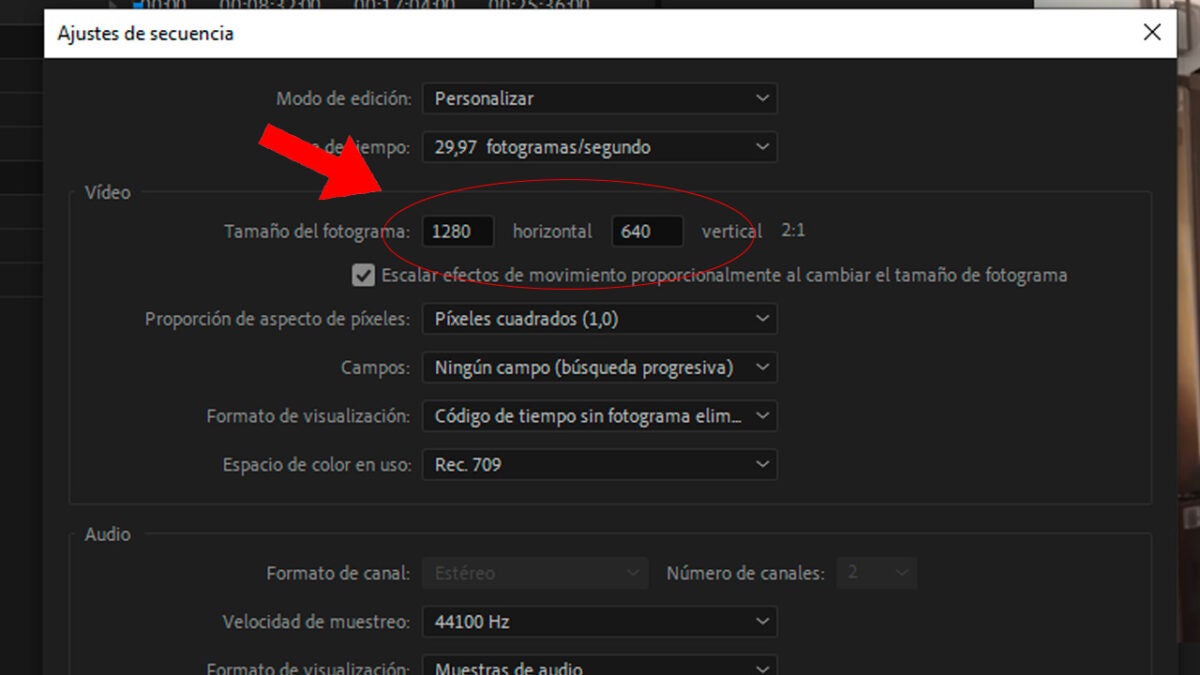
    Si el vídeo estaba grabado en formato vertical, es probable que aparezca deformado en el visor del proyecto. Para solucionar esto, nos dirigimos a Secuencia (situado en la barra de herramientas arriba a la izquierda) y clicamos en Ajustes de secuencia. En Tamaño del fotograma, invertimos las cifras que aparezcan para que aparezca en vertical. Esto quiere decir que, por ejemplo, si el vídeo aparece como 1920 x 1080, habría que cambiarlo a 1080 x 1920. Dale a Aceptar y ya tendremos la secuencia en vertical.

  5. Reescala el vídeo

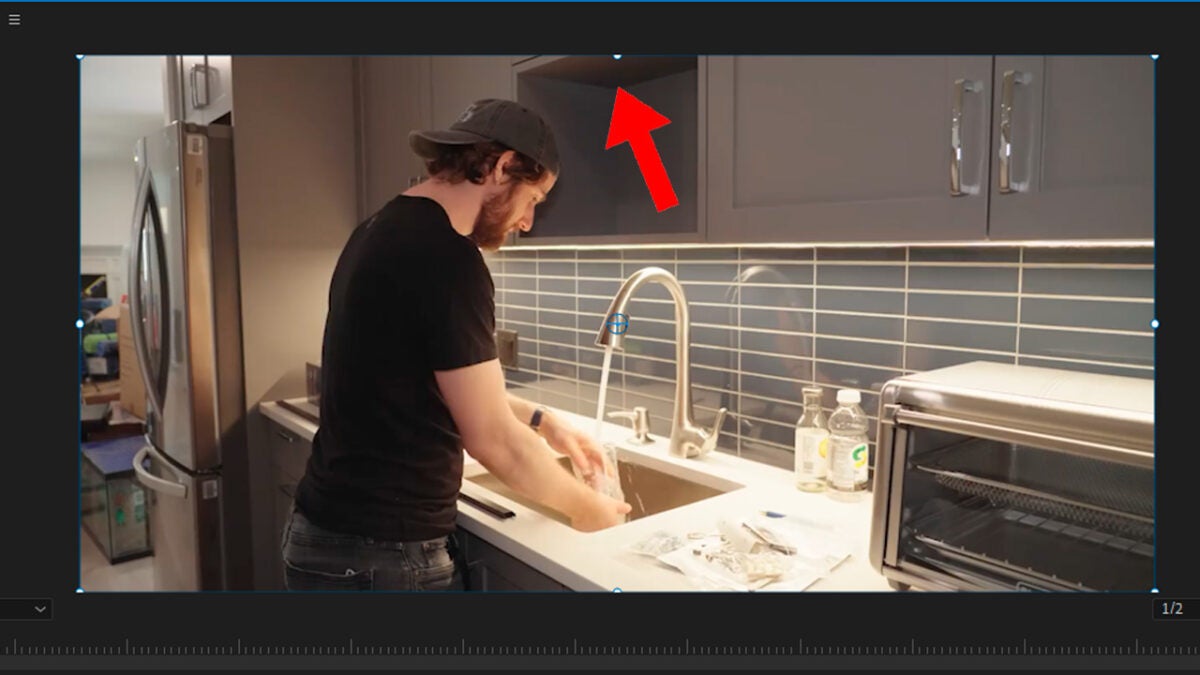
    Ahora que ya hemos arreglado el formato, tendrás que ajustar el vídeo, que se seguirá viendo estirado. Nos dirigimos a Controles de Efectos y ahí, encontrarás las opciones para reescalar el vídeo (Anchura de escala y Altura de escala).

    Si esto te resulta algo complejo, aún puedes hacer este proceso más simple. Haz doble clic en el visor para seleccionar el vídeo y ajusta el recuadro manualmente hasta dejarlo a tu gusto.

  6. Edita en la línea de tiempo

    Por fin tenemos nuestro vídeo (o vídeos) reescalado y situado en la línea de tiempo; ahora es el turno de cortar y editar. Utiliza el atajo de teclado C para activar la herramienta de Cuchilla y selecciona la parte del vídeo que quieras cortar. Una vez hecho, el clip se dividirá y ahora, tendrás que pulsar C de nuevo para terminar de cortar la zona que quieras eliminar. Selecciona el trozo de clip que has cortado y elimínalo con el botón del teclado de Delete.

  7. Añade el sonido

    Si quieres añadir sonidos a tu vídeo, deberás importarlos primero al igual que hiciste con los vídeos. Después, arrastra los archivos de sonido a la línea de tiempo y en concreto, a la fila con el símbolo de audio.

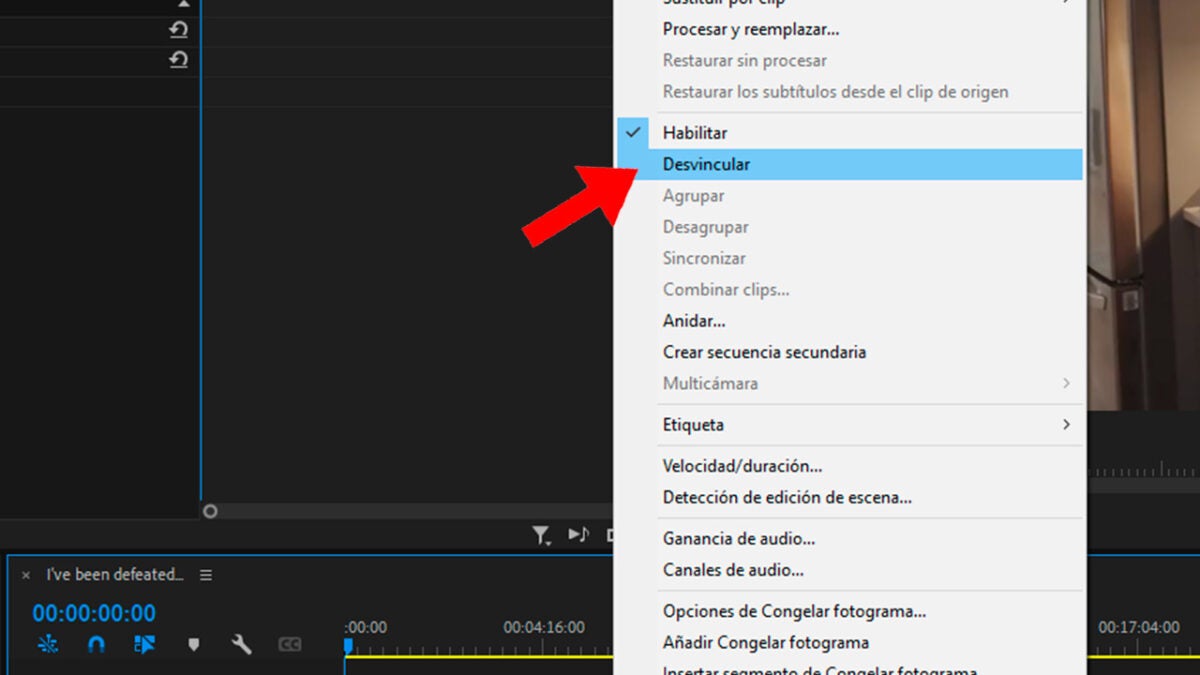
    En el caso de que quieras eliminar el audio de tu vídeo, tendrás que seleccionar el vídeo desde la línea de tiempo, hacer clic derecho en él y escoger la opción de Desvincular. De esta forma, podrás eliminar el audio o modificarlo más fácilmente.

  8. Exporta tu vídeo

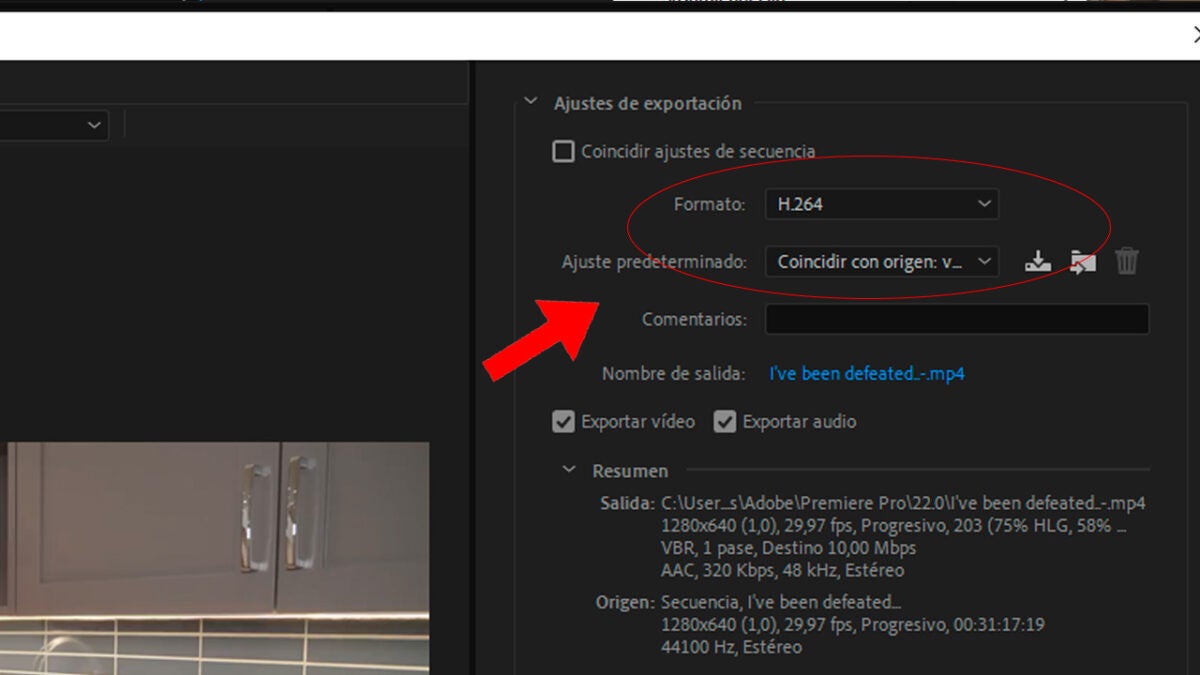
    Cuando ya tengamos nuestro vídeo finalizado, solo nos quedará por realizar un último paso: exportar el vídeo. Para acabar, dirígete a Archivo y luego más abajo, a Exportar. Ahora, selecciona la opción de Medios (Ctrl + M) y te saldrá un menú con diferentes parámetros. En este menú, es importante que nos dirijamos a Formato y que seleccionemos H.264. Debajo, en Ajuste Predeterminado, podremos elegir la resolución y formato en el que se guardará nuestro vídeo. De forma predeterminada, podrás escoger resoluciones que se adapten a Facebook o Twitter, por ejemplo. Cuando acabes, haz clic en Cola y espera a que se renderice tu vídeo.

Explora todo lo que Adobe Premiere puede ofrecerte

Lo que hemos mostrado aquí es solo una pequeñísima parte de todo lo que puedes hacer con Adobe Premiere. Si quieres saber más acerca de la creación de contenido para redes, echa un vistazo a cómo usar Creative Cloud para Instagram y cómo añadir títulos animados con Premiere.

Adobe Premiere Pro para tus reels PRUEBA GRATIS
7

Cómo añadir títulos animados usando Gráficos esenciales en Premiere Pro

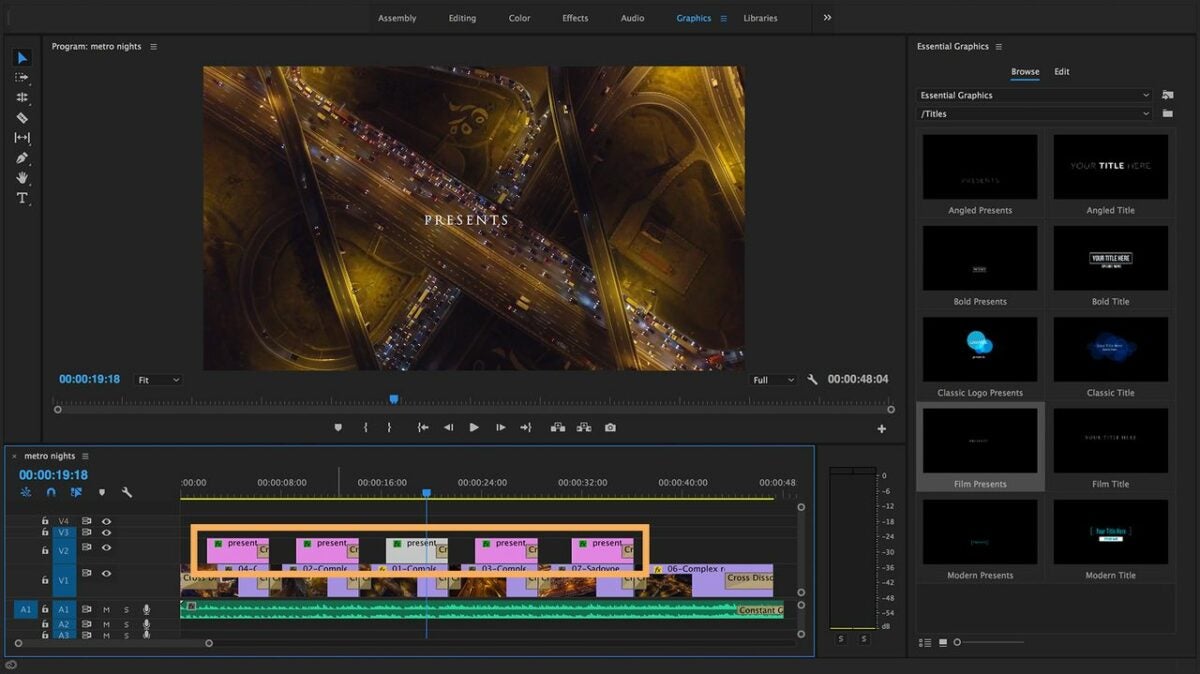
Adobe presentó un enfoque nuevo para su flujo de trabajo de gráficos de movimiento cuando actualizó el espacio de trabajo Gráficos y el Panel de gráficos esenciales en abril de 2017. El nuevo Panel de gráficos esenciales abordó el problema del procesamiento de vídeo que requería mucho tiempo porque los editores tenían que alternar entre Adobe Premiere Pro y Adobe After Effects.

Premiere Pro PRUEBA GRATIS

La actualización de 2017 del espacio de trabajo Gráficos fue un intento de Adobe que tuvo éxito optimizando el flujo de trabajo de los editores profesionales que trabajan en entornos de producción de vídeos colaborativos. El resultado final produjo una función de Adobe ideal para los principiantes y mucho más manejable. Ahora los editores pueden animar y personalizar los títulos utilizando plantillas de After Effects de fácil acceso sin experiencia previa y sin abrir la aplicación After Effects.

Crear efectos de texto y animaciones en Premiere Pro

Adobe simplifies the motion graphics workflow by giving all the required tools iAdobe simplifica el flujo de trabajo de los gráficos de movimiento proporcionando todas las herramientas necesarias en un solo panel donde puedes diseñar y animar sin problemas texto y gráficos únicos para tus vídeos usando los preajustes suministrados en Premiere Pro. Crear efectos de movimiento originales para tus clips requiere una familiaridad básica con el espacio de trabajo. Aquí puedes ver cómo generar fácilmente animaciones de texto desde cero usando el Panel de gráficos sesenciales en Premiere Pro.

  1. Elige tu texto

    Empieza haciendo clic en Ventana > Gráficos esenciales.

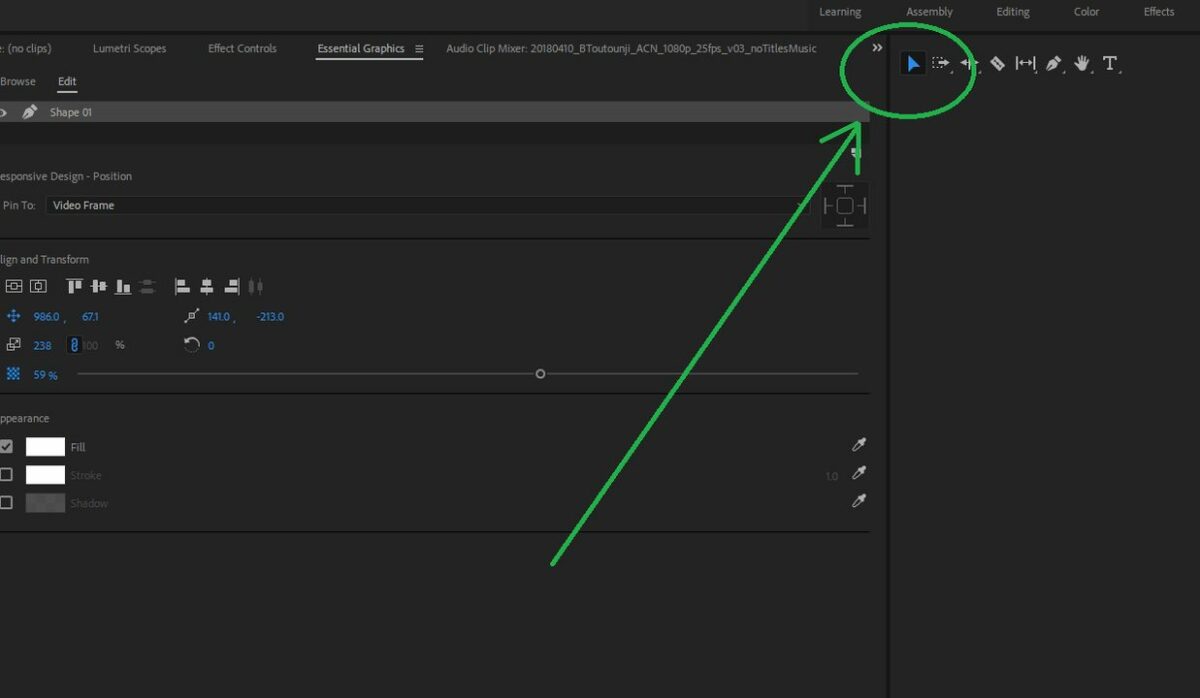
    El siguiente paso es usar la Herramienta de texto [T] para generar su título. Una vez añadido el texto, crea una capa nueva debajo de la pestaña Editar. Al seleccionar la capa Texto se muestran todas las propiedades y herramientas correspondientes.

    Para alinear el texto en la posición deseada dentro del cuadro, acceda a él en Alinear y transformar. Este conjunto de herramientas te permite elegir entre una variedad de diferentes estilos de letra.

    Haga clic en Apariencia para ajustar el color del texto o insertar elementos visuales como sombra de caída, trazos múltiples y fondo responsivo.

  2. Selecciona tus elementos de fondo

    Para el fondo, empieza creando dos capas de Rectángulo. Haz clic en Capa nueva al lado de la existente en la parte superior del Panel gráficos esenciales. Los rectángulos deberían ser significativamente más grandes que el texto. El activo más grande te da suficiente espacio para cortar y agregar máscaras más tarde.

    Para cambiar el color de los rectángulos, navega hasta Relleno en el Aspecto situado en la parte inferior derecha del panel. Elige tus colores marcando la casilla junto a las opciones de fondo.

    Ahora, puedes organizar las capas. Pon un color en la parte superior y el otro en la parte inferior. Ahora, coloca el texto en la parte superior.

  3. Enmascara tu gráfico

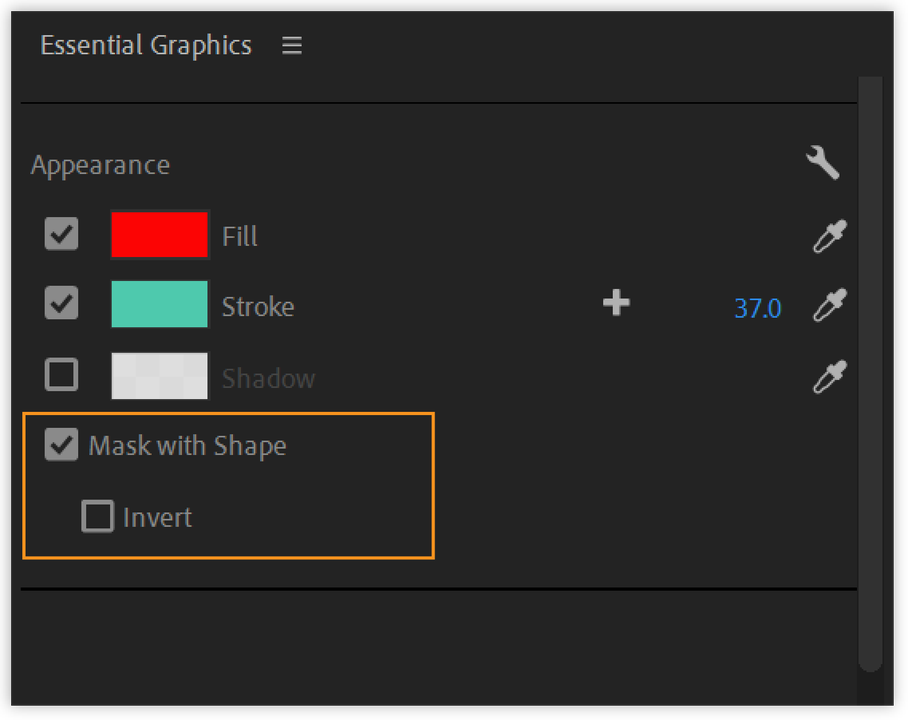
    Adobe presentó el enmascaramiento en la edición renovada del Panel gráficos esenciales, haciendo esta función accesible de manera directa en Premiere Pro. Antes de agregar una máscar, necesitas crear una capa nueva para tu forma rectangular. Cambia el tamaño y la posición de la forma como desees, y luego, seleccione la Máscara con forma en Aspecto, situada en la parte inferior derecha. Si trabajas con varias capas, el Panel de gráficos te da la opción de agruparlas para que la máscara se aplique a cada capa.

    Ahora, estás listo para animar tu gráfico.

  4. Establecer su fondo y texto en movimiento

    Después de organizar todos los elementos siguiendo los pasos anteriores, ahora puedes animar el texto y los fondos siguiendo un enfoque simple llamado cambio de Posición Y. Empieza animando la capa de texto.rnrnAnima la Posición Y moviendo el Cabezal de reproducción sobre la marca de dos segundos en tu línea de tiempo. Esto temporiza la animación a intervalos de dos segundos para que aparezca primero un color, seguido del segundo color.

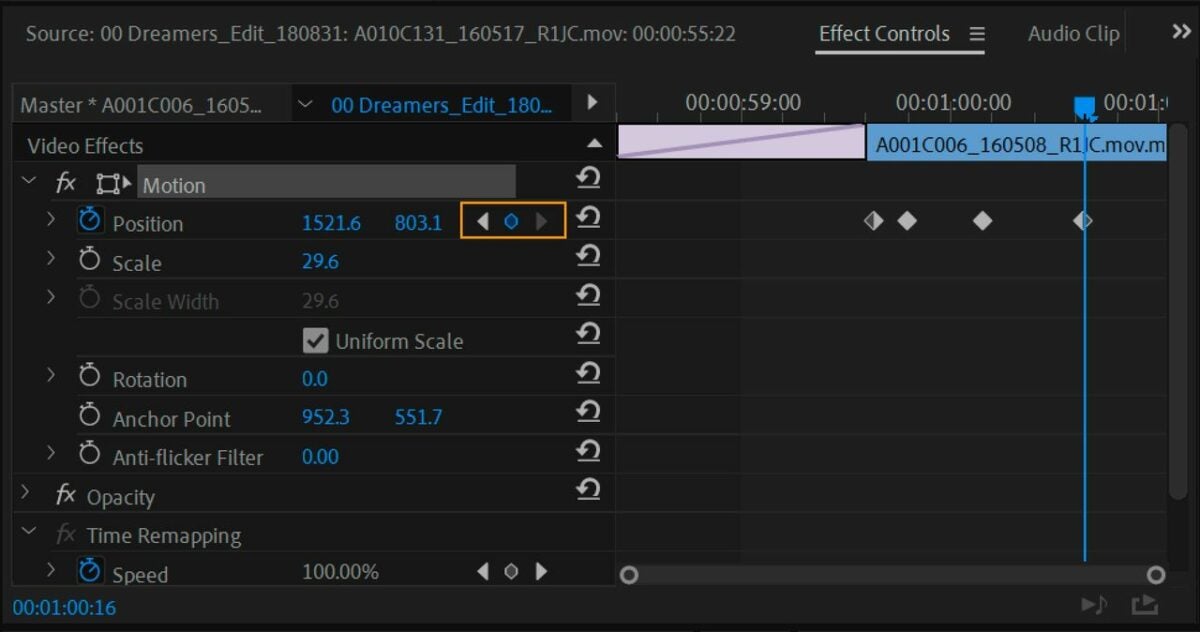
    Ahora que has establecido dónde termina la animación, elige la capa de Texto en el panel antes de seleccionar el icono de Posición en Alinear y transformar. Este paso activa la animación y agrega un fotograma clave en el indicador de tiempo.

    Verifica que el efecto de movimiento se aplica después de que los símbolos se vuelven azules. En este punto, puedes llevar tu cabezal de reproducción a la marca de un segundo.

    Ahora, ajusta el atributo Y para poner tu texto en la posición inicial apropiada dentro de su línea de tiempo. Cada vez que realices cambios en un atributo determinado, se genera un fotograma clave nuevo, agregándose a la ubicación.

    Ahora, puedes animar ambos rectángulos siguiendo los mismos pasos. Asegúrate de desplazar el tiempo para que cada forma produzca el efecto deseado.

Personalizar los títulos de vídeo es sencillo con Premiere Pro

Con su fluida interfaz de arrastrar y soltar y textos animados preestablecidos en un panel, encontrar el aspecto perfecto para tus títulos de vídeo no podría ser más fácil en Premiere Pro. El software viene equipado con varias funciones avanzadas para ayudarte a crear impresionantes vídeos de calidad profesional.

Premiere Pro. Prueba gratis. DESCARGAR