Cómo encontrar verdaderos amigos a través de apps y redes sociales

¿Cómo encontrar amigos a través de los servicios en línea? Existen muchas opciones, que te presento en este artículo.

En el mundo globalizado que vivimos, las mudanzas están a la orden del día. Cada vez que te trasladas a otra ciudad, o incluso a otro país, debes reconstruir tu círculo social totalmente desde cero. Así me sucedió a mí en el 2008, cuando tuve que mudarme desde Alemania a Barcelona.

A diferencia de las mudanzas anteriores de mi época de estudiante, me encontraba por primera vez con una Internet omnipresente – fue sorprendente cómo me facilitó la tarea de encontrar nuevos contactos y nuevos amigos. En consecuencia, los servicios que expongo a continuación valen su peso en oro.

Los grupos de Facebook: Una mina de oro sin explotar

¿Encontrar amigos por Facebook? ¿Verdaderos amigos? ¡Exactamente, a eso me refiero! A través de los grupos de Facebook.

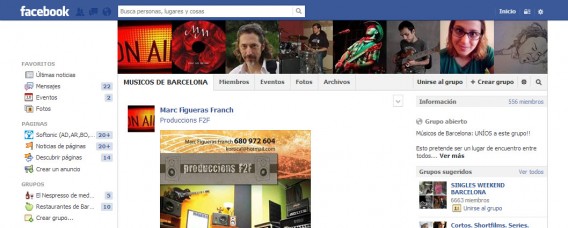
La mayor ventaja de Facebook es que cualquiera puede crear un perfil. Gran cantidad de personas están activas en los grupos, por lo que esta red mundial se convierte en un punto de partida para conocer nuevos contactos. Simplemente recorre los grupos locales de tu ciudad a través de la función de búsqueda hasta encontrar temas que te interesen.

Desde música hasta senderismo, pasando por Greenpeace y fanáticos del Yoga, te cruzarás con un poco de todo. Especialmente en las grandes ciudades, te permitirán conectarte fácilmente con otras personas. Todo esto sin ni siquiera tener que agregar nuevos amigos en Facebook, es suficiente con leer y participar a menudo. De esta manera, a través de un grupo local de Facebook en Barcelona me puse en contacto con dos músicos, con los cuales ahora me reúno regularmente.

Gracias a la app móvil de Facebook, siempre tendrás a los grupos en tu smartphone al alcance de la mano. Podrás contactarte en línea e intercambiar experiencias con absoluta tranquilidad. Debido a que existen muy buenos grupos sobre diferentes temáticas, no te aburrirás después de un breve período de tiempo. De allí a un encuentro real, solo hay un pequeño paso.

Craigslist y Loquo Los clásicos anuncios clasificados

Craigslist es una increíble puerta de acceso para todo – incluso para nuevos contactos. Esta plataforma de anuncios, originaria de Estados Unidos y líder mundial en esta actividad, también tiene una página específica para Barcelona. Aunque la compañía local Loquo también es muy exitosa. En Craigslist y sitios similares siempre hay una sección para la comunidad, que no se confunde con los anuncios personales. Esta sección para la comunidad congrega desde fanáticos del ajedrez buscando jugadores, hasta anuncios de talleres gratuitos.

Para mejorar mi español, decidí buscarme un compañero y lo encontré muy fácilmente. Este contacto de Chile actualmente se ha convertido en una profunda amistad, que además me ha permitido relacionarme con muchas otras personas. Aunque ahora se ha mudado, yo le agradezco su amistad que ha sido tan importante para mí.

La idea básica de Craigslist funciona muy bien para los idiomas, pero también podrás encontrar increíbles contactos relacionados con otros hobbys e intereses.

Couchsurfing: Filántropos unidos

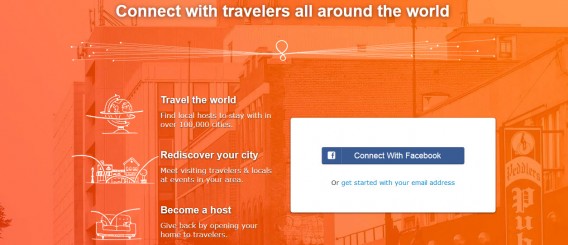
Couchsurfing.org ofrece a sus miembros viajeros un alojamiento gratuito. Aquí entra en juego el contacto personal entre el nativo y el viajero, así como los intereses culturales. Sin embargo, luego percibí claramente otra cuestión: entre los miembros nativos también había una sólida comunidad con muchas actividades. Es un gran comienzo para relacionarte con increíbles nuevos compañeros y no es necesario crear una cuenta para empezar.

La página es muy específica y está dirigida a viajeros que desean optimizar su hospedaje, pero hay grupos temáticos locales al igual que en Facebook. En Barcelona, por ejemplo, se organizan encuentros de voleibol y hay grupos de senderismo, compañeros para practicar idiomas e, incluso, numerosas reuniones en un ambiente distendido.

Lo realmente increíble de Couchsurfing son los perfiles de los usuarios llenos de detalles. A diferencia de Facebook, aquí a menudo puedes obtener una impresión exacta del carácter y de los gustos de personas hasta entonces desconocidas. De esta manera, se crea una mayor confianza y es más fácil buscar a otros contactos teniendo en cuenta intereses comunes.

A través de Couchsurfing tuve mis mejores experiencias. Encontré un gran número de verdaderos amigos y contacté con gente muy valiosa para realizar varias actividades. Couchsurfing incluso es adecuado para buscar compañeros para compartir un piso, tal como yo comprobé con mi propia experiencia. Pero quien quiera participar de la plataforma sin ofrecer algo, hallará muy pocos amigos, ya que los otros miembros naturalmente que analizan hasta el último detalle de tu propio perfil.

Están disponibles las apps de Couchsurfing para smartphone y tablets, aunque el alcance de sus funciones es muy limitado. Lo ideal es visitar la página desde tu navegador.

Meetup: reunirse, reunirse, reunirse

El nombre Meetup lo dice todo. Aquí se trata de reunirese – en todas sus formas. Primero debes completar tu perfil en el sitio de Meetup y después recorres las propuestas locales de entre las actividades planificadas. En Barcelona existe una gran comunidad con muchos miembros activos. En las denominadas Meetups podrás descubrir todo lo que desees, desde cenas de negocios para intercambiar idiomas hasta reuniones donde se dedican a cocinar.

Asimismo, si no encuentras lo que deseas, tú mismo puedes organizar una Meetup. Yo participaba de un grupo de idiomas español-alemán, donde conocí a una gran amiga mía. El grupo, que dos años atrás era muy pequeño, ha crecido y ahora goza de cientos de miembros. Debido a la crisis económica en España, el alemán está actualmente de moda, por lo que casi todas las semanas el moderador del grupo u otros miembros organizan un encuentro.

Además de las apps móviles oficiales de Meetup, existe una amplia oferta de aplicaciones no oficiales. Allí encontrarás una app adecuada para prácticamente todas las plataformas móviles.

Sitios de citas: ¡Ni te acerques!

Solos y solitarios en una ciudad extranjera. Aunque a veces la situación podría empeorar. Por supuesto que un friki de Internet como yo debía probar los sitios de citas en línea. Para hacerlo breve: no obtuve nada de ellos. Si quieres probarlos a pesar de todo y consideras que encontrarás pareja o amigos, ¡entonces atrévete!

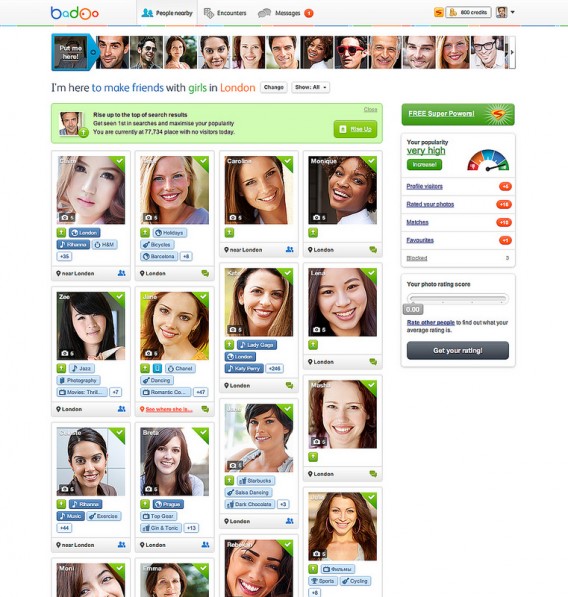
Pero por ningún motivo entregues un centavo. Hay tres sitios gratuitos que se destacan: POF, Badoo y OKCupid. En POF y OKCupid es posible conocer gente realmente interesante, mientras que Badoo tiene un estilo más elegante. Aunque la presentación de los sitios favorece sobre todo las relaciones superficiales.

Imagen: Badoo Oficial

Conclusiones: Las propuestas en línea son solo el primer paso

Si deseas establecer un círculo de amistades, Internet te ofrece muchas nuevas posibilidades para relacionarte. Funciona particularmente bien para quienes tiene un hobby o intereses específicos. Sin embargo, no puedes esperar descubrir la verdadera amistad a través de tus contactos en línea. Para eso, debes encontrarte personalmente y compartir experiencias. Sin embargo, los servicios que te presentamos son perfectos para dar el primer paso.

Lee más historias como esta en nuestro e-book especial

Comprueba el estado de tu batería en Windows 8 con Powerfcg

Con el comando powercfg, Windows es capaz de crear informes sobre la batería de tu portátil o tablet con Windows 8. Además de saber la duración máxima de la batería, también conocerás datos sobre la salud de la misma. Además, conocer el estado de la batería es también muy sencillo.

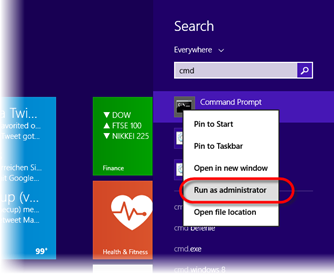
1. Abre la línea de comandos y selecciona Ejecutar como administrador

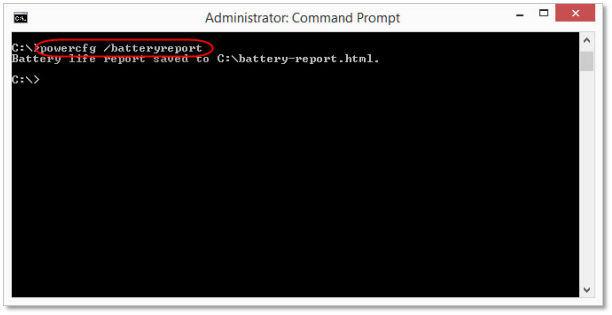
2. Escribe el comando “powercfg /batteryreport” y pulsa Enter

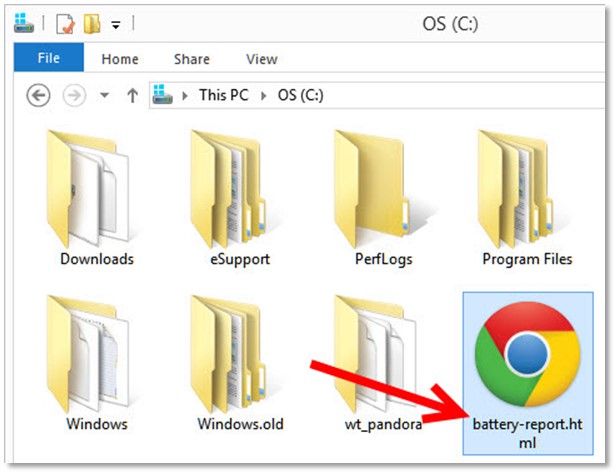
3. Abre el informe en un navegador

La opción por defecto al guardar los informes de Powercfg es hacerlo como archivo HTML en la carpeta raíz de C:\. Haz doble clic sobre el archivo battery-report.html y el informe se abrirá en tu navegador.

    Información práctica en el análisis de batería

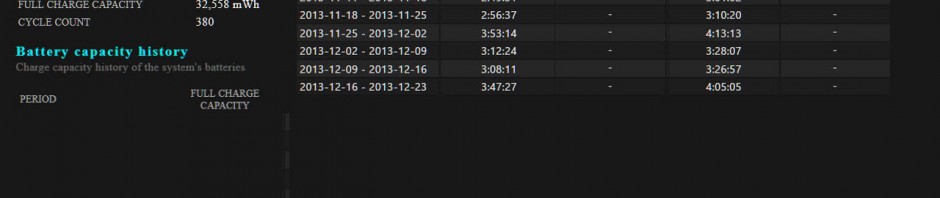
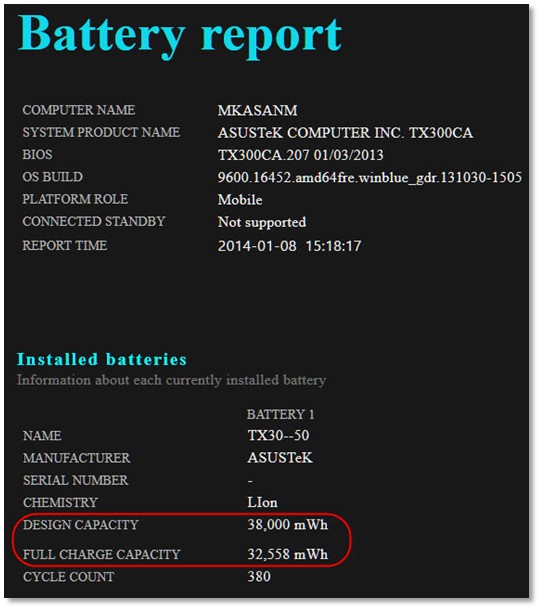
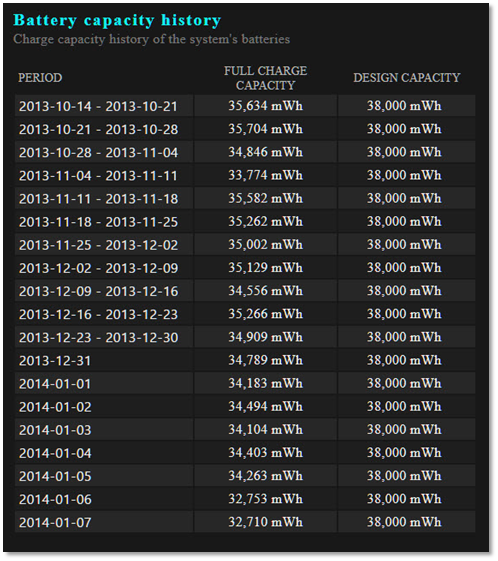
    En primer lugar, verás un breve resumen con información importante sobre tu ordenador y la batería integrada. Design Capacity se refiere al valor que fija el fabricante como capacidad máxima de una batería nueva. Full Charge Capacity muestra la capacidad máxima actual de la batería si se carga del todo.

    A partir de estos valores, podrás ver rápidamente cuánta vida le queda a la batería. En caso de comprar una batería nueva, sabrás si la batería tiene algún defecto y, si es necesario, pedir un reeemplazo.

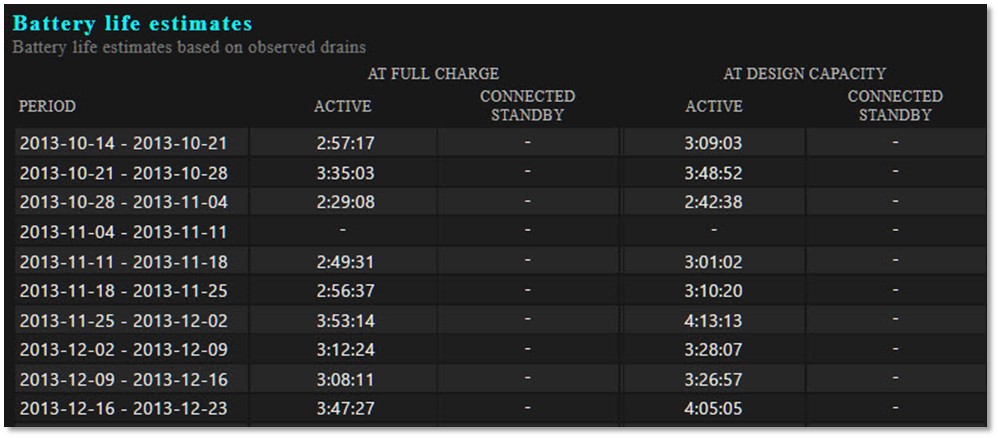
    Más abajo, el informe muestra datos relacionados con ciclos de carga anteriores, en orden cronológico. Si reinstalas Windows, todos esos datos se perderían.

    Con estos y otros datos, Powercfg calcula el tiempo de vida restante estimado para la batería. Este valor es, sin embargo, aproximado, y dependerá de cómo se utilice el dispositivo: tareas que requieren un uso exigente del procesador, utilización de conexión WiFi o mucho brillo de pantalla harán que la batería dure menos tiempo.

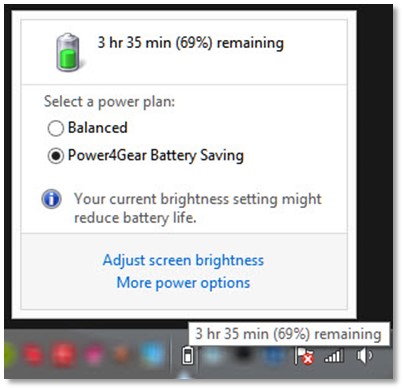
    Cuanta más información tenga Windows a su disposición, mejor podrá estimar la capacidad de la batería. Este valor se puede consultar en cualquier momento desde el icono de bandeja de sistema.

    Artículo original de Softonic DE. Adaptado del alemán.

    Cómo reparar Windows 8.1 sin disco, desde una memoria USB

    Si Windows 8 / 8.1 no te arranca, una memoria USB te puede salvar la vida. Ello es debido a que en muchos casos, al comprar un PC, los usuarios no reciben una unidad de recuperación en formato DVD. En el Truco Windows de esta semana te mostramos cómo crear una unidad USB de rescate en pocos minutos.

    Windows 8 / 8.1 permite restablecer el sistema a sus valores de fábrica, pero antes de llegar a ese extremo, lo mejor es intentar restaurar el PC sin afectar a los archivos. Para ello se necesita crear una unidad de rescate y ejecutarla. Estos son los pasos a seguir:

    Crea una unidad USB de recuperación

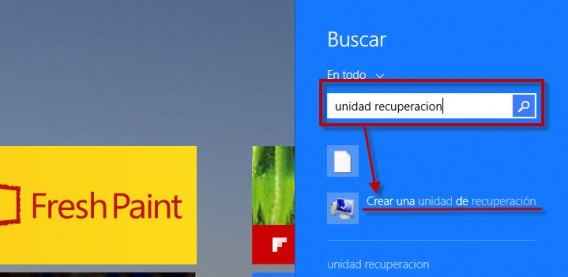
    1. Ejecuta el Creador de medios de recuperación de Windows

    Escribe “unidad recuperación” en el menú de búsqueda y haz clic en Crear una unidad de recuperación.

    2. (Opcional) Selecciona la partición de recuperación

    La mayoría de equipos actuales disponen de una partición de recuperación oculta pensada precisamente para crear unidades de recuperación a partir de ella. Si es tu caso, marca la casilla correspondiente en el menú.

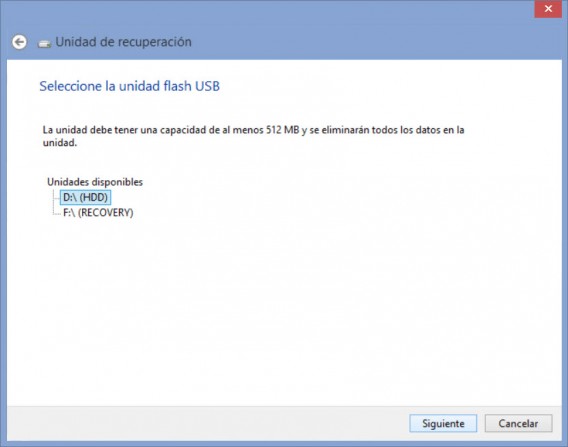
    3. Selecciona la unidad flash USB

    Para crear la unidad USB de recuperación, ésta necesita disponer de al menos 512 MB. Ten en cuenta que todos los datos que contenga la memoria USB se sobreescribirán al crear la unidad de rescate.

    Tras hacer clic en Siguiente, Windows crea automáticamente una unidad flash USB de recuperación del sistema.

    Arranca y recupera Windows 8 / 8.1 desde la unidad USB creada

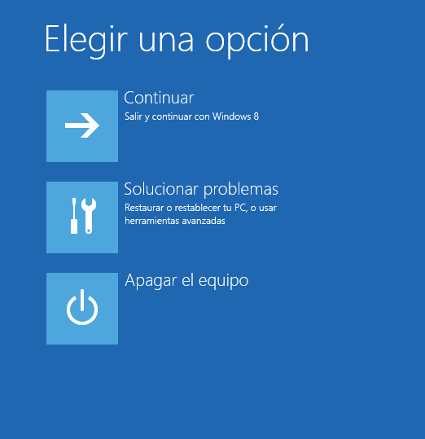
    1. Inserta la unidad flash USB y reinicia el equipo

    El equipo detectará la unidad de recuperación y se iniciará en el modo Avanzado. En caso de no ocurrir, deberás activar el arranque desde USB en el menú de la BIOS (normalmente se accede a él pulsando F2 / F12 durante el arranque de Windows).

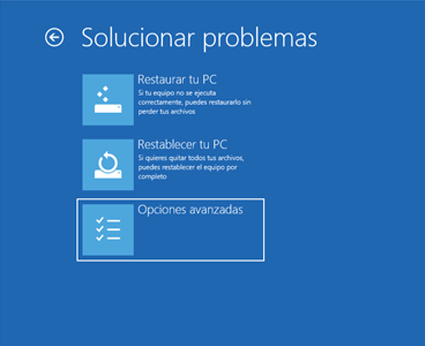
    Haz clic en Solucionar problemas.

    3. Accede a Opciones avanzadas

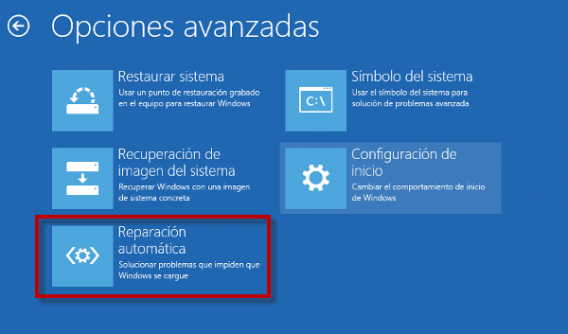
    4. Selecciona Reparacion automática

    Entre las opciones avanzadas disponibles, selecciona Reparación automática. Al hacer clic sobre esta opción, se inicia un proceso que puede durar hasta media hora.

    El software de recuperación rastrea automáticamente el sistema con el fin de identificar errores e intenta solucionarlos de forma automática. Estos son los errores más comunes:

    • Controladores de dispositivos incorrectos o dañados
    • Archivos del sistema dañados o inexistentes
    • Parámetros de arranque dañados o inexistentes
    • Problemas con el registro de Windows
    • Metadatos del disco duro dañados (Master Boot Record, la tabla de particiones o el sector de arranque)
    • Instalación defectuosa de alguna actualización de Windows

    Una vez finalizado el proceso, tu equipo ya debería arrancar sin problemas.

    ¿Te ha funcionado?

    Artículo original de Softonic DE. Adaptado del alemán

    Más trucos Windows:

    Navegadores táctiles para Windows 8: El modo tablet de Chrome y Firefox

    ¿Se acerca el fin de la ventaja inicial de Internet Explorer en Windows? A partir de ahora, también podrás utilizar las versiones de Firefox y Chrome para Modern UI. Sin embargo, en este caso las diferencias de calidad respecto de Internet Explorer son aún mayores que en la versión para PC.

    El modo Windows 8 de Chrome

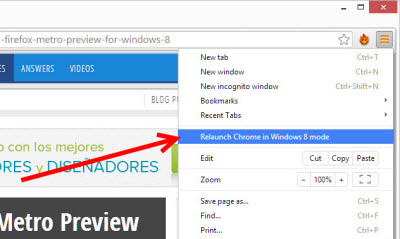
    La versión 32 estable de Google Chrome representa el primer competidor oficial de la versión táctil de Internet Explorer. El modo tablet no se inicia utilizando un mosaico, sino a través de una opción en el menú del navegador.

    Al hace clic en ella, se abre una ventana donde deberás elegir entre los navegadores web instalados. Después de otro clic más, Google Chrome comenzará a ejecutarse en el modo Windows 8.

    De este modo también conviertes a Chrome en el navegador predeterminado. Efectos secundarios negativos: La versión para tablet de Internet Explorer desaparece del menú Inicio y no podrás ejecutarla más. Lamentablemente, Microsoft no nos permite trabajar de otra manera. Si quieres volver a utilizar Internet Explorer, entonces deberás volver a establecerlo como navegador predeterminado. Afortunadamente, Internet Explorer te lo preguntará automáticamente la próxima vez que inicies Windows.

    El modo Windows 8 de Chrome se diferencia en poco de la versión para escritorio. No hay botones adecuados para utilizar con los dedos, ni gestos táctiles especiales para el zoom o para navegar, además de que Chrome para Windows 8 tampoco es compatible con el práctico modo Acoplado. Este navegador es apropiado solamente para ordenadores con ratón y teclado, aunque en ese caso puedes utilizar la versión para escritorio, mucho más versátil.

    El modo Windows 8 de Firefox

    La versión táctil de Firefox será publicada en abril junto con la versión 28, pero ya es posible probar el navegador para tablets gracias a la versión de desarrollo. En principio, Firefox funciona de la misma manera que Chrome. A través de una opción en el menú Firefox queda establecido como el navegador predeterminado. Después, cuando vuelves a iniciar el programa, se carga automáticamente la nueva interfaz.

    Sin embargo, a diferencia de Google Chrome, Mozilla ofrece un navegador realmente optimizado para tablets. Han copiado parte del diseño de Microsoft. La barra de direcciones se encuentra en la parte inferior, al igual que en IE 11, y hay dos grandes superficies táctiles, una para ir hacia atrás y otra para crear nuevas pestañas.

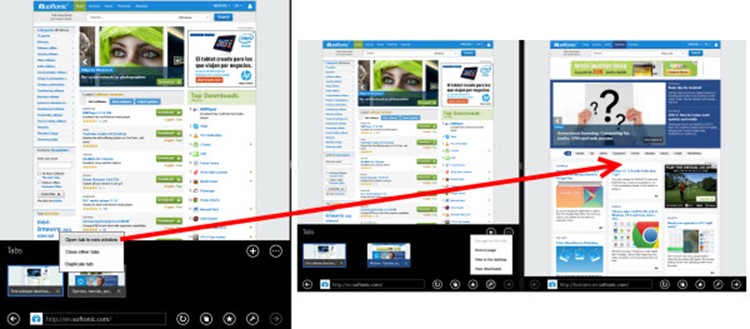
    A diferencia de Chrome, posee una amplia interfaz, con un modo Acoplado, una barra de pestañas con vista preliminar, similar a la de Internet Explorer, y un sistema de zoom controlado por gestos táctiles que funciona impecablemente.

    Otras fortalezas de Internet Explorer frente a Chrome & Firefox para Windows 8

    Firefox y Chrome aun no son una alternativa válida a Internet Explorer en las tablets. Además de los defectos que describimos anteriormente, ambos carecen de las prácticas funciones del navegador de Microsoft.

    Solamente Internet Explorer domina en Windows la visión simultánea de dos páginas acopladas.

    La útil app Lista de Lectura funciona como un administrador de Favoritos, pero solamente con Internet Explorer, no con Chrome y Firefox, los cuales carecen de funciones similares.

    Aquellos que quieran seleccionar y copiar un texto también se verán decepcionados, dado que falta una herramienta táctil adecuada para realizar estas acciones. Evidentemente, Google y Mozilla todavía deben mejorar, si quieren superar a Microsoft en las tablets que ejecutan Windows.

    ¿Qué navegador te gusta más para Windows 8?

    Artículo original de Softonic DE. Adaptado del alemán.

    Configura las notificaciones de Windows 8.1

    Las notificaciones de Windows 8.1 muestran durante unos instantes las últimas novedades de nuestros contactos, programas, etcétera… Pero tienen un problema: duran muy poco en pantalla. En nuestro Truco Windows de la semana te vamos a enseñar como alargar ese tiempo para que no te pierdas nada en el futuro.

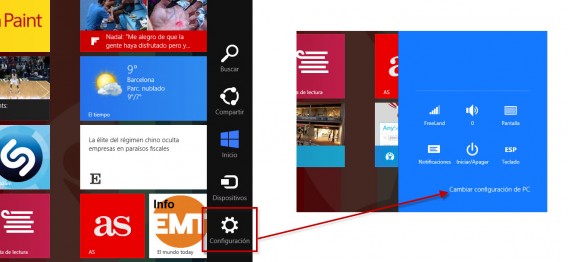
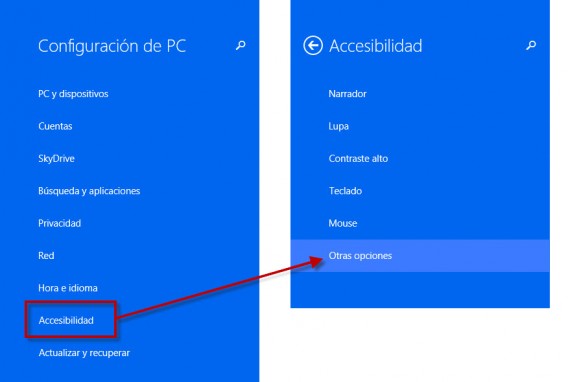
    1. Abre “Cambiar configuración de PC” en la Charms Bar

    2. Ve a “Accesibilidad > Otras opciones”

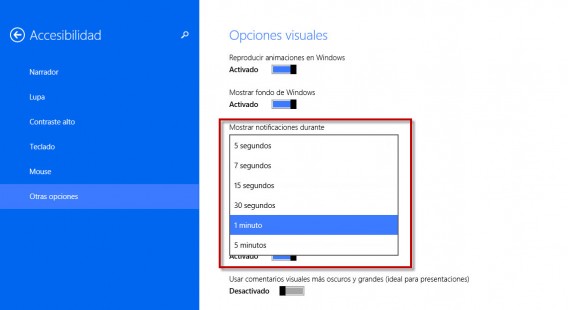
    3. Haz clic sobre “Mostrar notificaciones durante”

    Retirar notificaciones

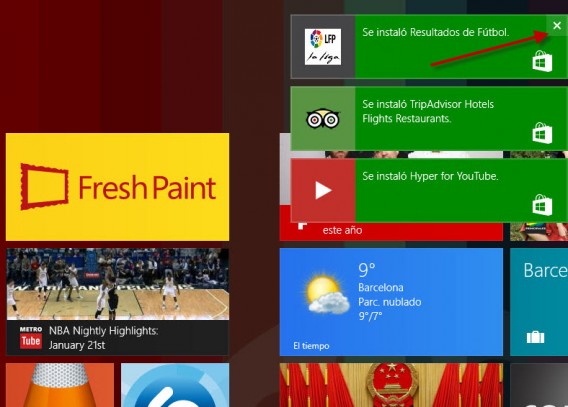
    El tiempo máximo de visualización para las notificaciones es de cinco minutos. Si ya has visto una, puedes cerrarla manualmente arrastrándola o bien haciendo clic en la X. Windows 8.1 muestra como máximo tres notificaciones al mismo tiempo, de modo que si tienes notificaciones en cola, éstas aparecerán al retirar las anteriores.

    Artículo original de Softonic DE. Adaptado del alemán

    Más trucos Windows:

    La gran comparativa de antivirus: los programas más seguros para 2014

    Como cada año, ya tenemos aquí nuestra comparativa de los mejores programas antivirus del mercado. En nuestras comparativas nos fijamos en la tasa de detección de virus, en el impacto que el programa tiene sobre el rendimiento del sistema y en la calidad de la interfaz de usuario, así como en la variedad de funciones que ofrece.

    Actualización: haz clic aquí para leer la última comparativa de antivirus actualizada

    Gratuitos y de pago en una misma comparativa

    En la comparativa de este año hemos enfrentado en una misma contienda a productos de pago y productos gratuitos, sin hacer distinciones. De este modo es posible encontrar productos como avast!, AVG o Avira enfrentándose a rivales como Norton o Kaspersky. De hecho, los primeros también cuentan con versiones de pago.

    ¿Qué comparamos?

    Para empezar, no comparamos productos concretos como avast! Free Antivirus o Norton Internet Security. En su lugar ponemos en común aquellos componentes presentes en todas las ediciones de un fabricante y que, en el fondo, son la base de la calidad de uno u otro producto. Nos referimos a los motores de detección, los escudos y los componentes de escaneado de cada fabricante.

    Nuestros análisis están hechos teniendo en cuenta que lo que el usuario quiere es un producto que le proteja de amenazas y que no ralentice en exceso su equipo. Por ello el peso que le damos a la inclusión de herramientas y funciones adicionales es menor (un 30%).

    Un consejo: a la hora de escoger un antivirus, fíjate en las características de detección y rendimiento de un fabricante en general. Para funciones adicionales como las copias de seguridad, almacenamiento en la nube, protección del navegador, cifrado o protección parental ya existen otros programas, gratuitos y de calidad.

    Los premios especiales

    Además de reconocer a los 3 mejores antivirus del año, este año hemos decidido otorgar una serie de premios especiales:

    • El antivirus más fuerte: aquel con la tasa de detección de amenazas más alta
    • El antivirus más rápido: aquel más ligero y que menos impacto tiene sobre el sistema
    • El antivirus gratuito más completo: aquel antivirus gratuito que ofrece más funciones y variedad de herramientas.
    • El antivirus más prometedor: aquel producto recién llegado y que mejores resultados ha cosechado.
    • La decepción: aquel producto del que esperábamos más y por lo que sea nos ha decepcionado.

    Los ganadores: los mejores programas antivirus para 2014

    Para realizar la evaluación final de los programas contamos con un amplio conjunto de datos que corresponden a todo el año 2013. Nuestro colaborador, la reputada publicación Virus Bulletin, analiza cada dos meses entre 30 y 60 programas antivirus y comparte con nosotros los resultados de seguridad y rendimiento.

    Además de los tests bimestrales, solicitamos a Virus Bulletin análisis específicos para aquellos productos que por un motivo u otro no entran en la terna de elegidos. A todo ello le unimos los datos que extraemos de las pruebas que realizamos aquí mismo, en la redacción de Softonic. Por último, son los editores de Softonic los encargados de evaluar las funciones y la calidad general de los productos para así obtener la nota final.

    Datos a largo plazo vs. análisis puntuales

    Los ganadores del año no han sido escogidos en base a un único análisis, sino al promedio de los análisis realizados a la largo del año. De este modo podemos garantizar la calidad y la consistencia de un producto.

    En base a los datos mencionados anteriormente obtenemos unas cifras finales de seguridad (Softonic Security Rating) y rendimiento (Softonic Performance Rating). A ellas le añadimos la valoración personal de los editores encargados de probar uno u otro programa y de ahí obtenemos el Softonic Rating 2013, la nota final.

    A continuación puedes ver los resultados para los 15 antivirus presentes en la comparativa, ordenados de mejor a peor clasificado:

    * Qihoo es el fabricante de 360 Internet Security. Todas las cifras de Qihoo corresponden a 360 Internet Security

    El ganador de este año ha sido Symantec/Norton, con sus productos Antivirus, Internet Security y Norton 360. Norton ha destacado en todas las categorías, especialmente en lo que se refiere a funciones extra y a su interfaz.

    La segunda y la tercera plaza van a parar a ESET (NOD32 Antivirus, Smart Security, Cyber Security) y Kaspersky (Antivirus, Internet Security, PURE) respectivamente. Kaspersky lidera junto a Norton las valoraciones por parte de los editores y presenta una excelente tasa de detección de amenazas. Sin embargo, su inferior puntuación de rendimiento le ha hecho perder la segunda plaza en favor de ESET.

    AVG, el mejor antivirus gratuito

    AVG se coloca en la cuarta plaza global, como la mejor opción entre aquellos que disponen de una versión gratuita. Le arrebata así la plaza a Avira Free Antivirus, que el año pasado se alzó con la victoria gracias a su excelente tasa de rendimiento. Este año, por lo que parece, la competencia se ha puesto las pilas.

    Gráfico 1: Notas finales de los 15 participantes

    Los antivirus más seguros

    Si lo que buscas en un antivirus es la máxima protección y no te interesa el impacto que éste pueda tener en tu equipo o cuán bonita es su interfaz, entonces debes fijarte en la tabla de abajo. Los 3 antivirus más seguros son G Data (Antivirus, InternetSecurity, Total Protection), BitDefender (Antivirus Free, Antivirus Plus, Internet Security, Total Security) y BullGuard (Antivirus, Internet Security, Premium Protection).

    En la tabla puedes ver, a modo orientativo, los datos de protección de AVtest.org, otro reputado instituto que lleva a cabo tareas de investigación sobre seguridad informática. Las pruebas de AVtest.org difieren ligeramente de las realizadas por Virus Bulletin y su puntuación va de 0 a 6. Como puedes ver, los resultados suelen coincidir.

    Tabla 1: Promedio de seguridad (Softonic y AVtest.org) durante 2013

    Un vistazo a las últimas plazas también ofrece resultados reveladores. Microsoft (Security Essentials, Windows Defender) se sitúa en la última posición en ambas columnas.

    El Softonic Security Rating (o Nota de Seguridad Softonic) refleja la tasa media de detección de virus por parte de un producto. Por ejemplo, un programa con una puntuación de 9 reconocerá el 90% de los virus que existen. En el caso de Microsoft, sus productos reconocen el 84,40% de los virus, lo cual, pese a ser el último, no deja de ser una cifra más que correcta.

    Gráfico 2: Promedio Softonic Security Rating 2013

    Los antivirus con mejor rendimiento

    Si en vez de fijarte en la tasa de detección de un programa antivirus lo que te importa es el impacto que éste tiene en el rendimiento de tu equipo, entonces nos encontramos con un panorama bien distinto. Los tres mejores antivirus en cuanto a impacto sobre el sistema son ESET, Norton y Baidu. Como podrás deducir, aquellos programas con una tasa de detección más alta como G Data o BitDefender son también aquellos que tienen un mayor impacto en el funcionamiento del equipo, y por tanto ocupan aquí las últimas plazas.

    Ese es el precio real de seguridad: por norma general, a mayor tasa de detección mayor será la carga que supondrá para el equipo. Por esta regla de tres, los antivirus de Microsoft (Microsoft Security Essentials, Windows Defender) tendrían que ser los más veloces, pero en este caso no es así y Microsoft se sitúa en la mitad de la tabla.

    Tabla 2: Promedio de rendimiento durante 2013 (en base a los datos de Virus Bulletin)

    El Softonic Performance Rating (o Nota de rendimiento Softonic) evalúa el impacto que un producto tiene sobre la CPU y el consumo de memoria de un equipo, ya sea con la protección en tiempo real de los escudos o con los análisis bajo demanda. Para ello, contamos con los datos de Virus Bulletin. A ellos añadimos las pruebas que hacemos en la redacción, en las que medimos el impacto real que tienen los escudos de protección en tiempo real a la hora de realizar determinadas operaciones estándar con archivos. Para ello, procedemos a extraer un archivo ZIP cifrado de gran tamaño y medimos el tiempo necesario para ello, con los escudos activados.

    Gráfico 3: Promedio Softonic Performance Rating 2013

    Los premios especiales

    Hay que tener en cuenta que no todos los equipos son iguales, como tampoco son iguales las necesidades de cada usuario. Por ese motivo, además de los premios globales entregados a Norton, ESET y Kaspersky, este año hemos decidido entregar una serie de premios adicionales. Los verás en el vídeo siguiente:

    • G Data – el antivirus más fuerte
    • ESET – el antivirus más rápido
    • avast! – el antivirus gratuito más completo
    • Baidu – el antivirus más prometedor
    • Microsoft – la decepción

    Default player

    G Data – el antivirus más seguro de 2013

    Cómo se muestra en la gráfica de abajo, G Data es el vencedor indiscutible en cuanto a seguridad se refiere. G Data ha obtenido durante todo el año las tasas de detección de virus más altas, superando siempre a sus principales rivales, BitDefender y Bullguard.

    No ha habido ninguna ocasión, desde 2011, en la que G Data se haya visto superado por sus rivales. Y en la última medición de Noviembre 2013 G Data los superó con creces. (Nota: la ausencia de datos en algún análisis no es un error. Ello es debido a que los productos no fueron incluidos en esas rondas de análisis).

    Gráfico 4: G Data vs. Bitdefender vs. Bullguard – Tasas de detección en cada análisis

    ESET – el antivirus más rápido de 2013

    Nuestro premio para el antivirus con mejor rendimiento ha ido este año a parar a ESET, que se convierte así en el único producto en cosechar dos premios ( también se ha alzado con la 2ª plaza general).

    La comparativa a largo plazo con los productos de G Data y Kaspersky ilustra muy bien las diferencias de rendimiento: excepto en el análisis de octubre 2011, ESET siempre supera a sus rivales con creces. Y en comparación con otros rivales, su tasa de rendimiento se ha mantenido siempre constante. De hecho, desde octubre 2012 no ha bajado nunca del 8 en los resultados facilitados por Virus Bulletin.

    Gráfico 5: ESET vs. G Data vs. Kaspersky – Resultados de rendimiento en base a los datos de Virus Bulletin

    avast! – el antivirus gratuito más completo

    avast! se lleva este año un premio especial por su versión gratuita, avast! Free Antivirus, pese a que en términos generales ha quedado situado en mitad de la tabla. Y es que avast! merece una mención especial por ser el antivirus gratuito más completo. Incluye un gran número de módulos y herramientas propias de soluciones de pago.

    Si atendemos a los usuarios de Softonic, avast! es quizá el antivirus más popular. A día de hoy, es el antivirus más descargado en nuestra página web y el segundo programa más descargado (tras Ares).

    Imagen: avast! Free Antivirus

    Baidu Antivirus – el antivirus más prometedor

    El programa gratuito Baidu Antivirus es la gran revelación de este año. El gigante de las búsquedas chino Baidu busca ampliar fronteras con este nuevo producto. En nuestros análisis Baidu Antivirus sorprendió a propios y extraños obteniendo mejores tasas de detección que Microsoft Security Essentials y alzándose con el bronce en cuanto a rendimiento.

    Tecnología alemana y velocidad china

    Baidu confía su seguridad a la tecnología de escaneado de Avira: además de su propio motor de protección, Baidu usa también el motor de Avira. Todavía no sabemos cómo evolucionará el producto a la larga, pero lo cierto es que los comienzos son prometedores. Como producto gratuito, Baidu Antivirus entra de lleno en la guerra con avast!, AVG e incluso su “hermano” Avira.

    Si quieres saber más sobre Baidu, no te pierdas este artículo A Fondo.
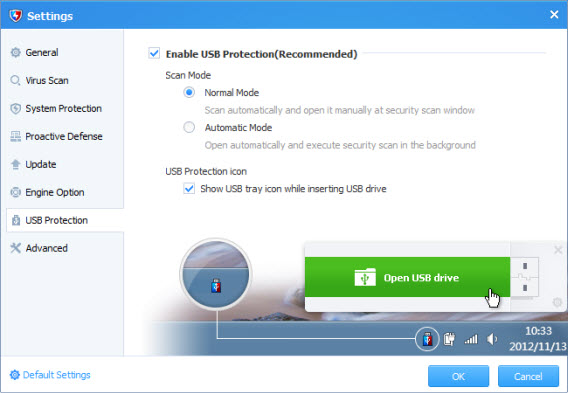
    Imagen: Baidu Antivirus

    Microsoft – la decepción del año

    No hay un producto que nos haya decepcionado más este año que Windows Defender. El antivirus de Microsoft, llamado Security Essentials hasta Windows 7, viene ya integrado en Windows 8.1. Y según los resultados, ralentiza los equipos más de lo que debería.

    Si lo comparamos con otras soluciones gratuitas, el producto de Microsoft sale algo mal parado, aunque aun así se sitúa en mitad de la tabla. Ello es debido a que el motor de análisis bajo demanda es de los más ligeros. Sin embargo, la calidad de la protección en tiempo real lastra al conjunto.

    Este hecho lo hemos podido comprobar con las pruebas de rendimiento que hemos realizado en la redacción. Para ello medimos el tiempo que se tarda en descomprimir un archivo ZIP de gran tamaño con los escudos de protección de cada antivirus activados. Con Windows Defender, este proceso duró más de un 250% más que con Norton, Kaspersky, Avira o Baidu.

    A esto hay que unirle que las tasas de detección de Microsoft tampoco es que sean particularmente altas (ver tabla 1).

    Gráfico 6: Rendimiento con los escudos activados – Tiempo necesario para descomprimir un archivo ZIP de gran tamaño

    ¿Con cuál me quedo?

    A la hora de escoger tu próximo antivirus, no existe una verdad absoluta. Todo depende de lo que estés buscando y del dinero que estés dispuesto a pagar (o no). Si el precio no es un impedimento, los programas de pago están un pequeño escalón por encima de los gratuitos y Norton, ESET y Kaspersky son las mejores opciones. Aun así, está comprobado que las soluciones gratuitas suelen ser más que suficientes para proteger la actividad del usuario medio. ¡Tú decides!

    Compara con nuestra comparativa de 2012

    Comparativa Antivirus de Pago 2012

    Comparativa Antivirus Gratis 2012

    ¿Has decidido ya cuál será tu antivirus para 201? Descárgalo desde aquí:

    Los ganadores

    El resto

    Artículo original de Softonic DE. Adaptado del alemán.

    WhatsRemote: usa WhatsApp a distancia desde el navegador

    Actualización del 10/04/2015: Al fin existe una forma oficial y gratis de utilizar WhatsApp para PC. Te lo contamos todo en este artículo especial.

    Con WhatsRemote controlarás WhatsApp a distancia desde tu navegador. Esta aplicación para Android logra que WhatsApp esté disponible para PC, Mac y tablets sin necesidad de una tarjeta SIM.

    WhatsApp funciona exclusivamente en smartphones. Solamente a través de emuladores como Bluestacks o Manymo y poniendo algo de esfuerzo podías utilizar WhatsApp en Windows o en tu navegador.

    WhatsRemote ahora te brinda otra posibilidad: Si tienes un móvil Android, serás capaz de controlar WhatsApp desde tu navegador gracias a WhatsRemote. Tan simple como este tutorial.

    Requerimientos:

    • Tener acceso Root en el dispositivo Android
    • Instalar WhatsRemote
    • Estar ejecutando WhatsApp en el dispositivo Android y haber iniciado sesión
    • Tener activada la conexión de datos en el dispositivo
    • Iniciar sesión en tu cuenta de Google desde el navegador

    1.  Instala e inicia WhatsRemote

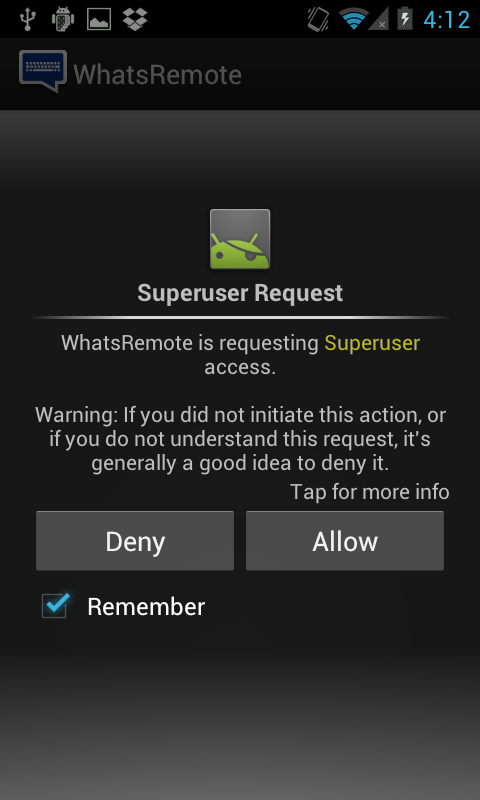
    Descarga WhatsRemote y ejecuta la app. Cuando Android te pregunte si le otorgas permisos de administrador a WhatsRemote, da tu autorización.

    2. Inicia sesión en WhatsRemote

    Al ejecutar WhatsRemote por primera vez deberás registrarte. Ingresa tu dirección de correo electrónico de Gmail en el campo correspondiente y pulsa Register account.

    Después aparecerá un aviso de confirmación. Pulsa OK.

    3. Paga o comienza el período de prueba

    WhatsRemote es una aplicación de pago. El costo en estos momentos es de €0.99 por medio año. Sin embargo, puedes probar el programa gratuitamente durante tres días. Por lo tanto, en principio puedes ignorar el aviso del abono. Si la app te agrada, podrás contratarlo más tarde.

    4. Opciones de configuración

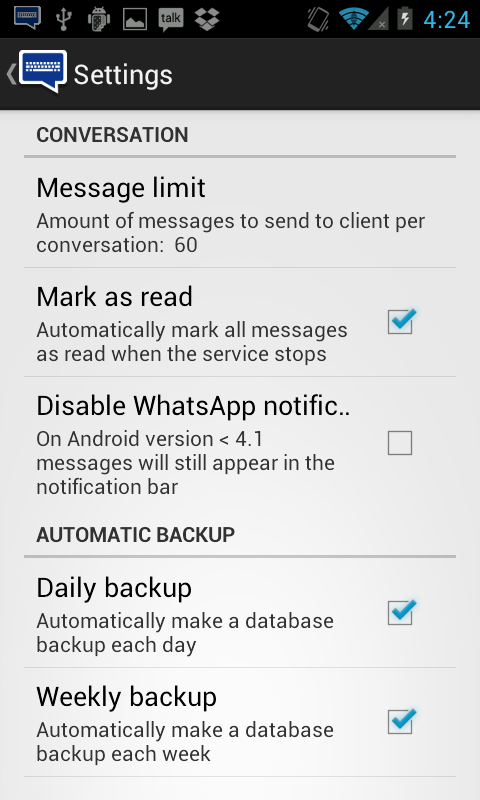
    WhatsRemote no posee una interfaz de usuario. La app simplemente envía a WhatsApp la información que introduces en el navegador. Sin embargo, puedes realizar modificaciones básicas en la configuración.

    5. Carga WhatsRemote en el navegador

    Abre el navegador en tu PC, Mac o tablet e inicia sesión en Google. Después dirígete al sitio whatsremote.com. Por último, pulsa sobre Login with your Google account.

    6. Relaciona WhatsRemote con tu cuenta de Google

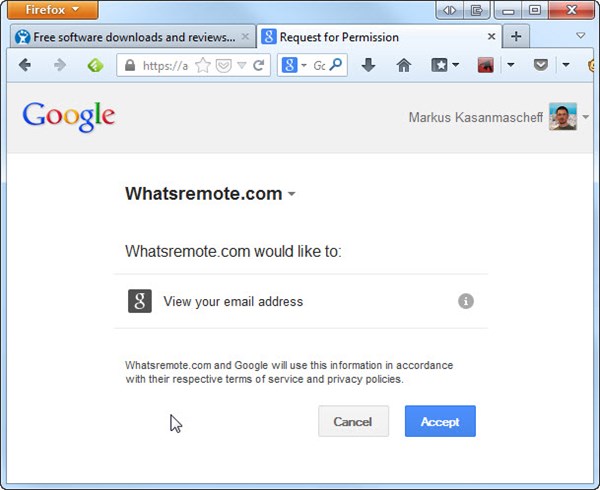
    Google te preguntará si le concedes los permisos necesarios a WhatsRemote. Pulsa Accept.

    Si se estableció la conexión correctamente, verás la confirmación correspondiente. Al oprimir OK habrás completado el proceso.

    7. Configurar WhatsRemote y chatear desde el navegador

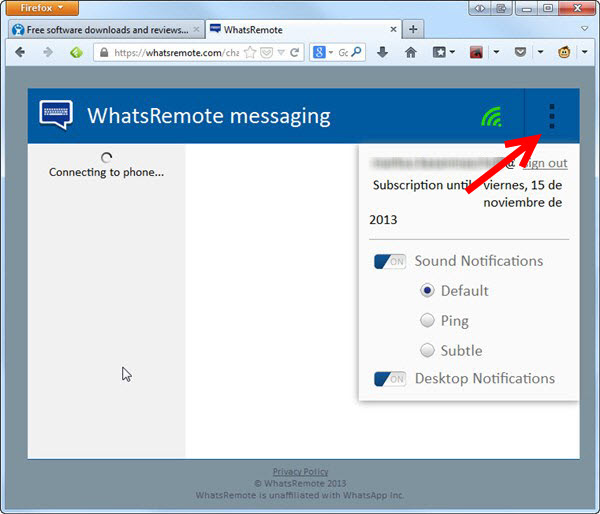
    Ahora verás la interfaz de WhatsRemote en la ventana de tu navegador. Si se enciende el signo verde de recepción, significa que estás conectado a la aplicación WhatsApp de tu teléfono. Con los botones de la derecha, podrás revisar el estado de tu abono, establecer los tonos de las notificaciones y elegir si las quieres recibir en el Escritorio.

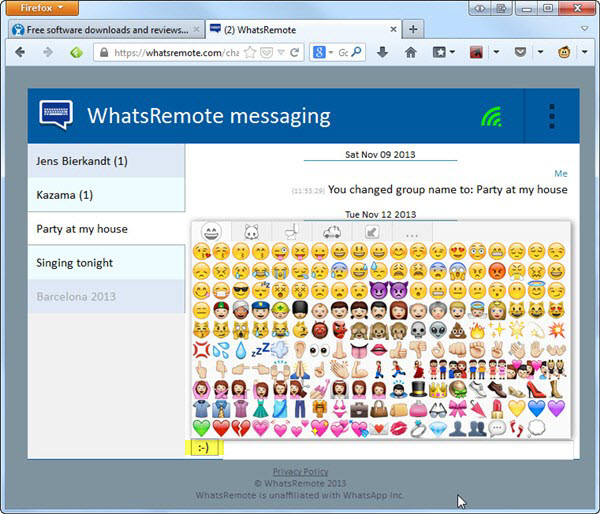
    WhatsRemote muestra las conversaciones activas en una lista de contactos. En la barra inferior puedes chatear cómodamente con el teclado.

    El acceso remoto por WhatsRemote también te brinda emoticones (smileys). Simplemente pulsa sobre el icono del emoticón al lado de la barra de chat y selecciona el que más te guste.

    WhatsRemote nos pareció muy práctico. Aunque sin un dispositivo Android la aplicación es inservible. Además, esta útil app para el navegador no es un reemplazo de WhatsApp.

    Quien así lo desee, por supuesto que puede utilizar WhatsApp con el emulador Bluestacks. En este caso, sería una buena idea tener un servidor ejecutando Windows, encendido y conectado a Internet todo el tiempo.

    Más sobre WhatsApp

    Artículo original de Softonic DE. Traducido del alemán.

    Momentos especiales para Windows 8.1: Así funciona el editor de vídeo

    La nueva app Momentos especiales para Windows 8.1 es un editor de vídeo simple, que sirve como complemento de la aplicación Cámara predeterminada. Con solo usar la punta de tus dedos podrás recortar los vídeos que hayas grabado, así como agregarles música y comentarios.

    Cómo editar un vídeo

    <!–

    By use of this code snippet, I agree to the Brightcove Publisher T and C

    found at https://accounts.brightcove.com/en/terms-and-conditions/.

    –>

    brightcove.createExperiences();

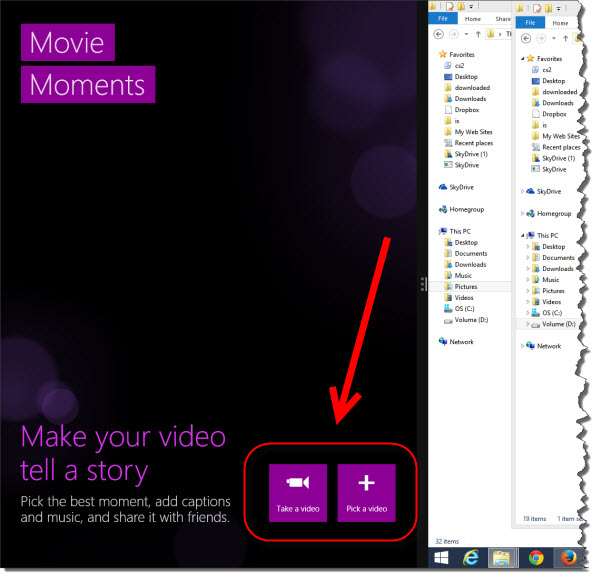
    La app Cámara de Windows 8.1 es adecuada solamente para realizar tomas de vídeo o sacar fotos. Si deseas más funciones, Windows 8.1 posee aplicaciones extra, como Momentos especiales. Pero dado que Momentos especiales también es capaz de grabar, puedes establecerla como aplicación predeterminada. Además, esta app también es capaz de abrir vídeos ya existentes.

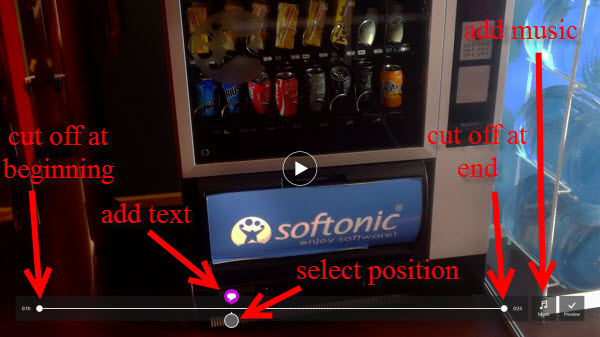
    Después de grabar o de abrir un archivo de vídeo, pasas directamente a la vista de edición. Una vez allí, verás que en la escala de tiempo tienes cuatro herramientas disponibles.

    Puedes elegir entre las siguientes herramientas:

    • Seleccionar la posición en la escala de tiempo
    • Recortar el principio o el final del vídeo
    • Insertar comentarios en la posición actual
    • Agregar música

    Recorta tus vídeos

    Establece los nuevos puntos de inicio y de fin que deseas. El área que hayas seleccionado tendrá el color blanco, mientras que las partes a recortar serán grises.

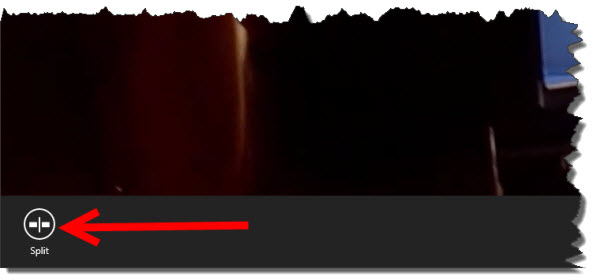
    También es posible dividir el vídeo en diferentes partes y luego quitar las secciones intermedias. Encontrarás el botón con esta opción en el menú de opciones ubicado en el borde inferior.

    Luego también podrás dividir y recortar del mismo modo las nuevas secciones indicadas con el color blanco.

    Agregar comentarios

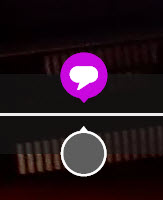
    Indica con el controlador la posición donde deseas agregar un comentario y pulsa sobre el globo de diálogo rosado.

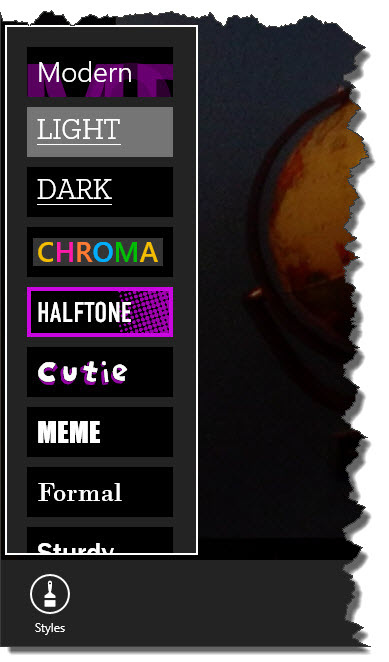
    Luego, verás a la izquierda los estilos disponibles. No se trata solamente del tipo de letra, sino que también es posible establecer tanto el color de fondo como la posición y la alineación del texto.

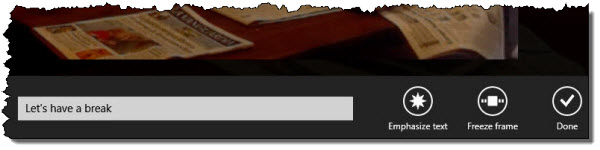
    A continuación, sólo debes escribir el comentario. También hay opciones adicionales, como Negrita y Congelar imagen (Freeze Image). Con esta última, Momentos especiales detiene el vídeo por aproximadamente un segundo. No es posible fijar la duración de la pausa ni tampoco aplicar efectos de transición. Finalmente, agregas el comentario presionando “Done”.

    En la línea del tiempo, el nuevo texto aparecerá indicado con puntos rosados. De ser necesario, podrás seleccionar y mover los comentarios simplemente deslizando los dedos.

    Agregar música de fondo

    Momentos especiales trabaja con dos bandas sonoras de fondo, de manera que puedes agregar una música de fondo adicional a tu vídeo. Microsoft provee gratuitamente una atractiva serie de temas, aunque como método alternativo puedes elegir uno de tus propios archivos de música. La opción Silenciar vídeo te permitirá desactivar la música de fondo original. Dependiendo de tu decisión, el vídeo permanecerá entonces totalmente silencioso o se escuchará la banda sonora que hayas seleccionado. Lamentablemente, la aplicación no posee otros efectos u opciones adicionales para aplicar sobre la música.

    ¿Momentos especiales tiene problemas al guardar un archivo? ¡Esta es la solución!

    En ciertas ocasiones, Momentos especiales para Windows 8.1 tiene problemas al guardar un archivo, mostrando el siguiente mensaje de error: This movie can’t be saved. We’re having problems saving this file. Try editing and saving the file again.

    Si no quieres perder todo tu esfuerzo, utiliza este truco y tus datos estarán a salvo a pesar de todo.

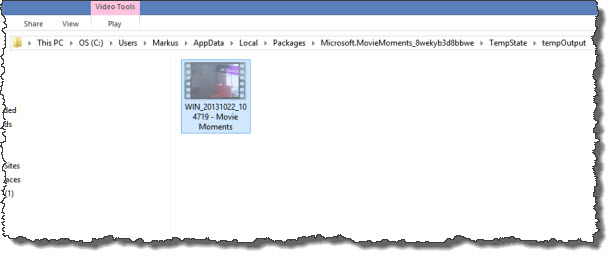
    Ve al Explorador de Windows y en el campo de búsqueda, ubicado arriba a la derecha, escribe Microsoft.MovieMoments. Luego, busca en la lista la carpeta TempState y ábrela. Allí se encuentra una copia actualizada de los clips que has editado, por lo que simplemente debes copiar los archivos a otra ubicación. Después puedes cerrar Momentos especiales.

    Conclusiones

    Momentos especiales para Windows 8.1 es muy simple y ni siquiera llegar a acercarse a otros programas de edición gratuitos, como por ejemplo VideoPad Video Editor. A pesar de todo, puedes obtener estupendos resultados con este software, además de que los controles táctiles funcionan de mil maravillas.

    Esta app es una buena elección si deseas recortar y pulir vídeos rápidamente en Windows 8. Hubiera sido magnífico tener un poco más de flexibilidad, por ejemplo, siendo capaces de posicionar libremente el texto y de cambiarle el estilo y el tipo de letra, o pudiendo aplicar efectos de transición y de sonido. Por último, Microsoft debería solucionar lo más rápido posible el problema para guardar de la app.

    Más información sobre Windows 8.1:

    30 años de Windows: Viaja al pasado de Windows desde tu navegador

    Windows festeja 30 años y nosotros festejamos con él. Échale un vistazo a los Windows 1.0, 3.0, 95, ME, 2000, XP y Vista con estos emuladores web.

    El 10 de noviembre de 1983 Microsoft presentaba públicamente su sistema operativo Windows. Este hecho marcó un hito para el gigante del software, a pesar de que aún tardaría dos años más en salir a la venta.

    Desde una perspectiva contemporánea, las primeras versiones de Windows son tan simples que se pueden ejecutar sin ningún problema desde un navegador con un emulador de Windows. En las nuevas versiones no es tan fácil, pero es suficiente para jugar un poco y echarles un vistazo a Windows XP y Vista.

    Emulador de Windows 1.01 para navegadores

    La primera versión de Windows fue publicada el 20 de noviembre de 1985. El entusiasmo del público fue limitado, ya que sin costosos componentes de hardware, como un ratón, disco duro y expansiones de memoria, no era posible realizar ninguna tarea significativa.

    Actualmente, Windows 1.01 sólo requiere de Java y un navegador. Con el emulador para PC PCE.js de James Friend,  serás capaz de utilizar un completo IBM PC XT con disquetera y Windows 1.01. No es posible hacer mucho con la primera versión de Windows, pero siempre puedes jugar una partida del clásico Reversi.

    Emulador de Windows 3.0 para navegadores

    También por medio del PCE.js podrás probar Windows 3.0 en un navegador. La tercera versión de Windows fue la primera con éxito comercial. Windows 2.0 había desatado una disputa sobre derechos de autor, en la que Apple acusó a Microsoft por copiar ciertas características, como por ejemplo las ventanas superpuestas. Lamentablemente, en el emulador de Windows 3.0 no funciona el ratón. Sin embargo, los acróbatas de dedos a la antigua no tendrán ningún problema. Utiliza las teclas de dirección así como Alt y Tab para ir alternando entre los menús y las ventanas. ¡Quizás termines con un Escritorio tan ordenado como éste! Por último, una partida rápida de solitario nunca está de más.

    También puedes hacer una comparación con la antigua Macintosh de Apple. Para hacerlo, está disponible un emulador basado en el sistema 7.0.1 de 1993, el mismo año en que se publicó Windows 3.1. Ten en cuenta que en el emulador de Mac para navegadores funciona el ratón.

    Simulador de Windows 3.1 para navegadores

    No está disponible un emulador para Windows 3.1, pero sí un elegante simulador web en el sitio www.michaelv.org. Realmente podrás sentir cómo era trabajar con Windows 3.1. El programador incluso se tomo el trabajo de portar el Buscaminas y la calculadora. Sin embargo, nos engaña con el reproductor multimedia (Mediaplayer), ya que en realidad abre una ventana de YouTube…

    Una aplicación web como “simulador” de Windows 95

    El “simulador” de Windows 95 que descubrimos reproduce con gracia la inestabilidad de esta versión de Windows. Windows 95 fue sin ninguna duda un verdadero hito en la serie de este sistema operativo: Por primera vez se admitían procesadores de 32 bits y un sistema realmente multitarea – esta última función hacía posible ejecutar simultáneamente varios programas diferentes. Pero Windows 95 no era nada fácil de usar debido a que se colgaba con frecuencia.

    Simuladores para Windows 98, Windows ME, Windows 2000, Vista y XP

    En TotalEmulator encontrarás simuladores de los todos sistemas operativos desde Windows 98 hasta Windows Vista. Pero no se trata realmente de un simulador, a pesar de que tienes bastante libertad para recorrer con el ratón la versión de Windows que te interese, probando la interfaz y ejecutando los programas más importantes.

    Todos los elementos sobre los que puedes pulsar están pintados de rosado. De este modo detectas rápidamente dónde es posible que descubras algo nuevo.

    Simulador de Windows ME donde podrás usar el ratón, por TotalEmulator

    Simuladores fantásticos y divertidos, desde Windows XP hasta Windows 7

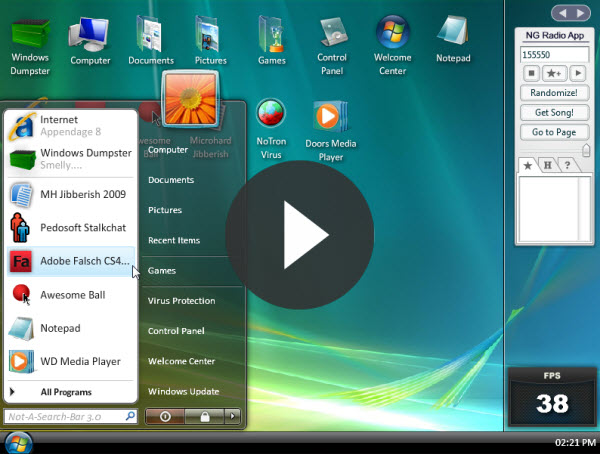
    Descubrimos una clase de simuladores totalmente diferente en el sitio Newgrounds. Se trata de pequeñas aplicaciones, desarrolladas en Flash, que le toman el pelo a las versiones más recientes de Windows, como XP, Vista y Windows 7. Estos entusiastas de Flash se burlan de los clásicos problemas de Windows, como la seguridad, los mensajes cómicos o las caídas del sistema. Una aplicación particularmente lograda es el simulador denominado Windows Doors Ultimate, basado en Windows Vista, el cual incluso posee un widget en una barra a un costado de la pantalla, que te permite escuchar música de fondo.

    En esta lista general encontrarás aún más de estos absurdos simuladores con nombres sin sentido, tales como Windows MistaWindows ABC SP2Windows 6012.

    Después de experimentar en profundidad con las versiones antiguas, dos cuestiones me quedaron claras. La primera es que, en lo que respecta al usuario, los peores momentos han sido totalmente superados. La versión más reciente, Windows 8.1, es estable y eficiente, además de ser muy versátil gracias a su nueva interfaz táctil.

    El segundo punto es que las críticas a la nueva interfaz parecen alentar un retroceso hacía las versiones anteriores. A pesar de que las nuevas ediciones de Windows nunca han dejado satisfechos a los usuarios, con el paso del tiempo siempre han logrado imponerse. Finalmente, aunque Microsoft no siempre ha lanzado productos totalmente maduros al mercado, los corrige más tarde, tal como ocurrió con Windows 8 y Windows 8.1.

    Artículo original escrito por Markus Kasanmascheff de Softonic DE. Adaptado del alemán.
    ¿Los emuladores te han traído buenos o malos recuerdos? ¡Déjanos un comentario con tu experiencia!

    Facebook para Windows 8.1: Qué puede hacer la nueva aplicación

    A partir de estos días, un año después del lanzamiento de Windows 8, está disponible la app oficial de Facebook. Te mostramos de qué es capaz esta nueva app de Facebook para Windows 8.1.

    Interfaz

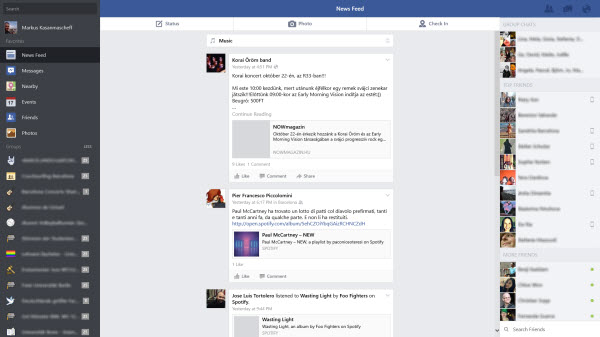
    Facebook para Windows 8.1 está dispuesto de la misma forma que en los navegadores. A la izquierda se encuentra la barra de menú, en el centro se muestran los contenidos compartidos y arriba se encuentra los tres botones de Contactos, Mensajes y Notificaciones; mientras que a la derecha se indican los contactos que están conectados.

    Mosaicos dinámicos y notificaciones

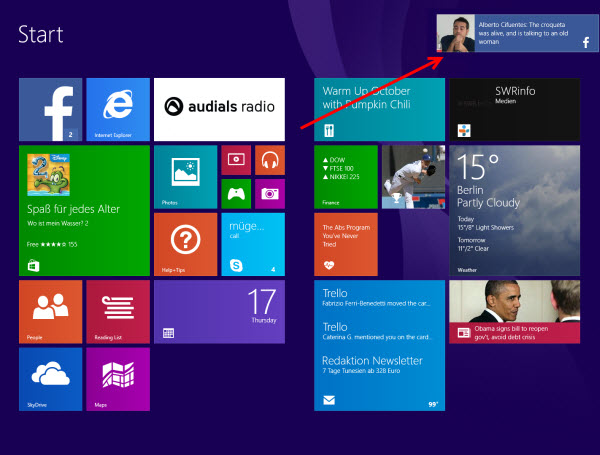
    En la pantalla de inicio, Facebook utiliza Mosaicos dinámicos para activar un mosaico y, con la ayuda de un contador, informar sobre nuevos mensajes y publicaciones en el muro.

    Fácil manejo táctil

    Es muy divertido usar Facebook para Windows 8.1 en pantallas táctiles, gracias al gran tamaño de los botones y las opciones del menú. Por ejemplo, la lista de amigos está acompañada de grandes imágenes. Como es usual en Windows 8.1, desplazas la lista deslizando el dedo de forma horizontal.

    Lista de chat

    A diferencia de iOS y Android, Windows 8.1 no utiliza burbujas de diálogo, sino que cuando comienzas una conversación la lista de contactos desaparece detrás del clásico recuadro de chat. Sin embargo, los mensajes de tu interlocutor se muestran de manera similar a las burbujas de diálogo, con imágenes y colores diferentes que los distinguen claramente.

    Puedes cambiar entre varias conversaciones de chat como si estuvieras en un navegador por medio de la vista previa de los mensajes. Por otro lado, al contrario que la versión para navegadores, la app para Windows 8.1 no permite tener dos chats visibles al mismo tiempo.

    Opciones de vista flexibles y ventanas acopladas

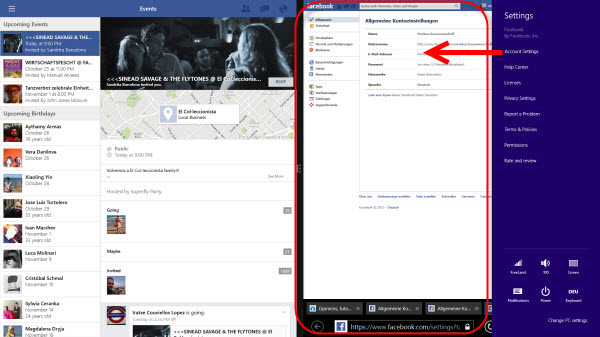
    Facebook para Windows 8.1 se ajusta automáticamente a pantallas de diferentes tamaños. En el modo de vista acoplada (Snapview), la app simplemente contrae la barra de menú para crear de este modo más espacio. Del mismo modo que en iOS y en Android, en este caso puedes volver a mostrarlo pulsando sobre el icono ubicado arriba a la izquierda.

    La vista acoplada de Windows 8.1 ofrece nuevas posibilidades. Por ejemplo, en el modo de vista acoplada más reducida, es posible mantener una conversación de chat mientras se navega por Internet. O puedes tener el muro de noticias a la vista, para conocer las publicaciones de tus amigos.

    Configuración

    Si buscas una opción “Configuración” en el menú, lo haces en vano. Actuando así, Facebook ha economizado con inteligencia. Si te diriges a las opciones de aplicación en los accesos (Charms Bar), de forma automática se ejecutará Internet Explorer en una vista acoplada, mostrando directamente la página de configuración. La desventaja: en esta página debes abandonar los simples controles táctiles.

    Conclusiones

    Facebook para Windows 8.1 es muy entretenido y en una tablet funciona muy rápidamente. Por otro lado, no agrega ninguna función realmente innovadora.

    Salvo por la ausencia de las burbujas de chat, la app se parece a un clon de las versiones para Android e iOS. Sin embargo, la vista acoplada de Facebook brinda un valor agregado que prácticamente no se observa en ninguna otra aplicación.

    Facebook para Windows 8.1 utiliza casi todas las funciones que ofrece el sistema operativo.

    Más información sobre Windows 8.1

    Artículo original escrito por de Softonic DE. Adaptado del alemán.