Uber, Blablacar y compañía: apps para ahorrar compartiendo el coche

Tanto para viajes cortos como para ir lejos, son cada vez más los que confían en alternativas sociales. Hay muchas webs y apps para compartir coche, pedir taxis y similares. No sólo es económico sino que estos servicios cuentan con un interesante toque social y ecológico. Te presentamos las principales.

Taxis P2P

Uber

Uber convierte a sus usuarios en potenciales taxistas. Gracias a su integración con Google Maps, puedes pedir taxis usando el botón de Uber. Como usuario registrado, también puedes ofrecer llevar a otras personas.

Uber encuentra, usando el GPS, los conductores más próximos a ti, y les envía una petición. Si el conductor la acepta, Uber se encarga del resto (notificaciones y pagos).

Descargar para iPhone y Android

Compartir coche

BlaBlaCar

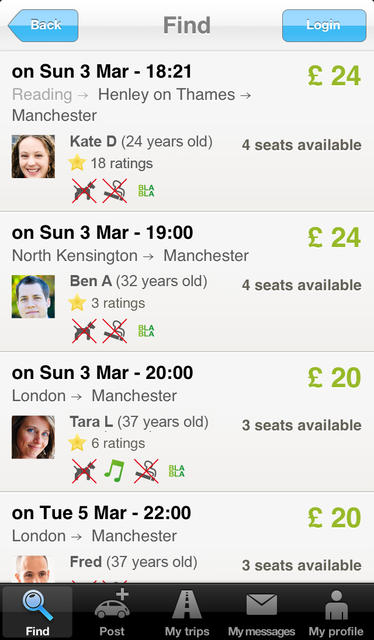
BlaBlaCar es uno de los servicios más populares para compartir coche en Europa. Puedes ofrecerte para unirte en viajes largos o bien ver conductores que se ofrezcan como conductores.

Gracias a su sofisticado sistema, BlaBlaCar propone la oferta, la demanda y unos precios determinados. El pago se realiza a través del servicio.

Descargar para iPhone y Android y su web

Carpooling.es

Puedes ofrecer viajes o bien pedir ir como pasajero. Además de los viajes, Carpooling.es también ofrece la opción de comprar billetes en grupo para autobuses, trenes o vuelos.

Descargar para iPhone, Android y su web

Lyft

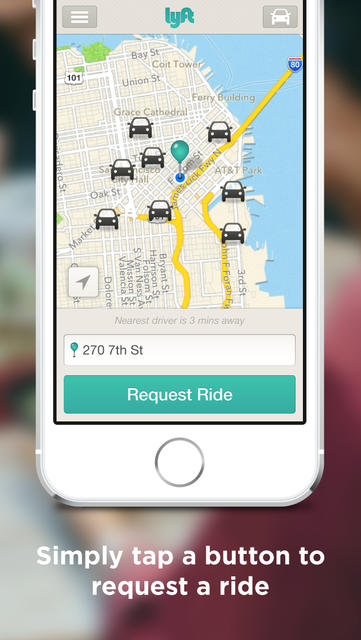
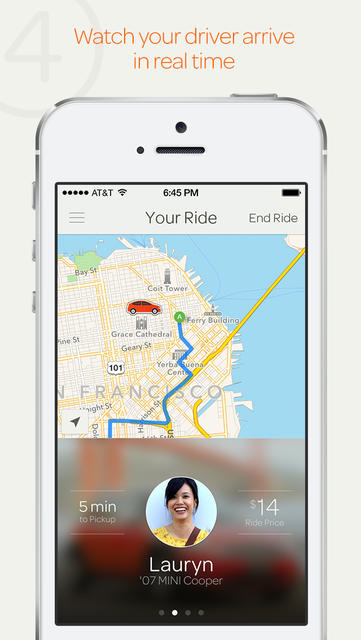
Lyft es uno de los servicios de carpooling más populares en Estados Unidos. A diferencia de BlaBlaCar, se centra en trayectos cortos. Para evitar problemas legales con proveedores oficiales de taxi, los precios están acordados previamente, y se puede pagar desde el mismo móvil.

Lyft funciona de forma similar a sus parientes europeos aunque parecen haber surgido prácticas algo oscuras a su alrededor.

Descargar para iPhone, Android y su web

Sidecar Ride

Sidecar Ride es competencia directa de Lyft, centrada en distancias más cortas. Gracias a sus sistema de geolocalización, se pueden buscar viajes en el mapa con un margen de tiempo muy corto. Su éxito dependerá de la cantidad de usuarios que la usen.

Descargar para iPhone, Android y su web

Coches compartidos

Relayrides

Relayrides funciona como una agencia de alquiler de coches privados, sólo en Estados Unidos. Su base de usuarios es todavía poco mejorable, pero puede resultar una práctica aliada…

Con inversores como General Motors y Google Ventures, su expansión internacional es cuestión de tiempo.

Descargar para iPhone y su web

Getaround

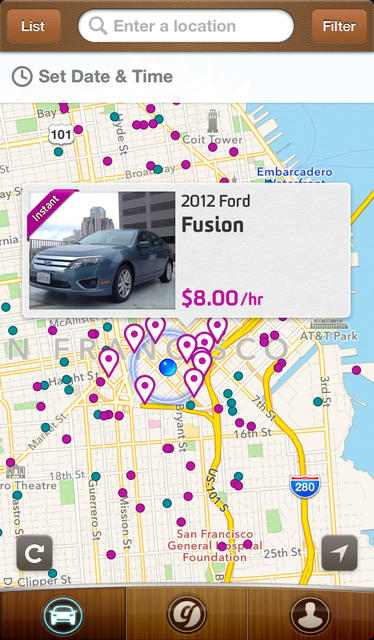
Con Getaround, los propietarios de coches pueden alquilar sus vehículos durante unas horas, días o semanas. Getaround cobra un 40% de la comisión sobre el precio del alquiler.

El servicio incluye un detallado seguro, aunque de momento la app sólo funciona en algunas ciudades de Estados Unidos como San Francisco.

Descargar para iPhone y su web

Windows 8.1 Update 1: cómo instalar la actualización

La primera gran actualización para Windows 8.1 ya está aquí. Como un Service Pack para las versiones anteriores de Windows, amplía las capacidades del sistema haciendo mejoras mejoras en segundo plano, y además incluye algunas nuevas funciones muy interesantes. Con esta pequeña guía de instalación, tendrás tu actualización Windows 8.1 Update 1 lista en un santiamén

Windows 8.1 Update 1 se puede instalar de dos maneras: de forma automática a través de Windows Update, o de forma manual. Le mostraremos las dos variantes.

Instalación vía Windows Update

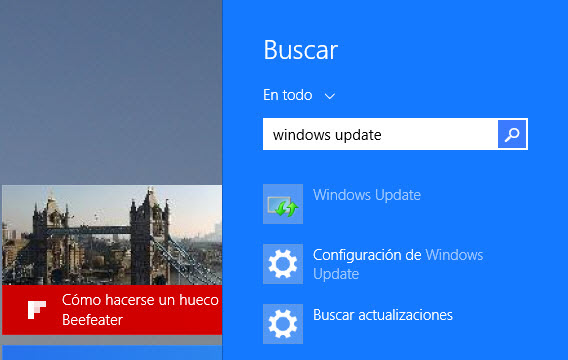
1. Abre Windows Update

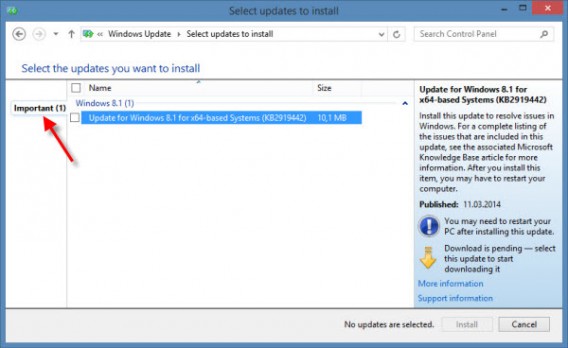
2. Selecciona e instala la actualización marcada como importante

Windows 8.1 Update 1 no se ofrece como un pack de instalación único, sino que consta de varias actualizaciones separadas. Windows Update te muestra sólo el primer fichero, identificado con el código KB2919442. Sólo después de instalar este primer fichero y reiniciar el sistema, verás el resto de actualizaciones disponibles para descargar e instalar.

Un consejo: arranca Windows Update de nuevo tras cada instalación, hasta que no veas ninguna actualización importante pendiente de descargar. Así te asegurarás de que has instalado todos los ficheros necesarios.

Instalación manual

Windows 8.1 Update 1 consiste de varias pequeñas actualizaciones individuales que debes instalar una tras otra en un orden concreto, que te detallamos a continuación. Además, dependiendo de tu versión de Windows, hay actualizaciones diferentes para 32 bits y 64 bits.

1. Comprueba qué versión de Windows tienes.

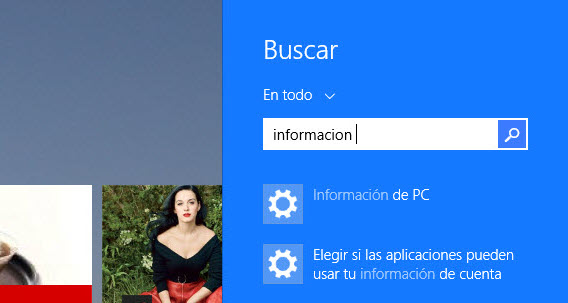
Abre la pantalla de información del sistema con ayuda del buscador integrado en Windows.

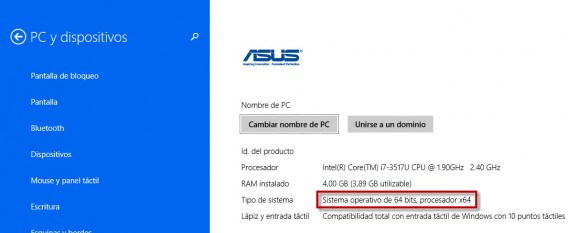
Se abrirá una ventana con datos importantes sobre tu sistema. Aquí podrás comprobar si tu Windows es de 32 bits (x86) o de 64 bits (x64).

2. Instala la actualización preparatoria KB2919442

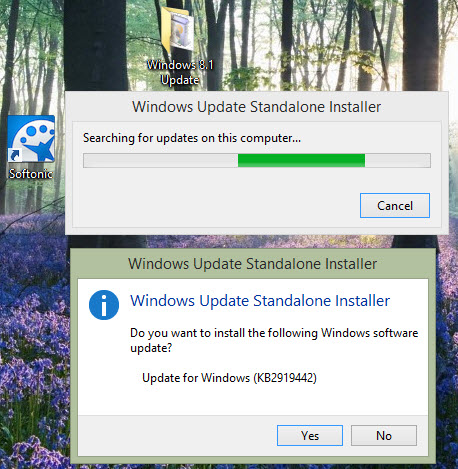
Antes de la actualización de Windows 8.1 propiamente dicha, deberás descargar e instalar una primera actualización preparatoria identificada con el código KB2919442. Descarga el fichero con un doble clic, inicia el proceso de instalación y, una vez acabado, reinicia el sistema.

Descarga la actualización KB2919442 para 32 bits

Descarga la actualización KB2919442 para 64 bits

3. Descarga el resto de actualizaciones de Windows 8.1 Update 1

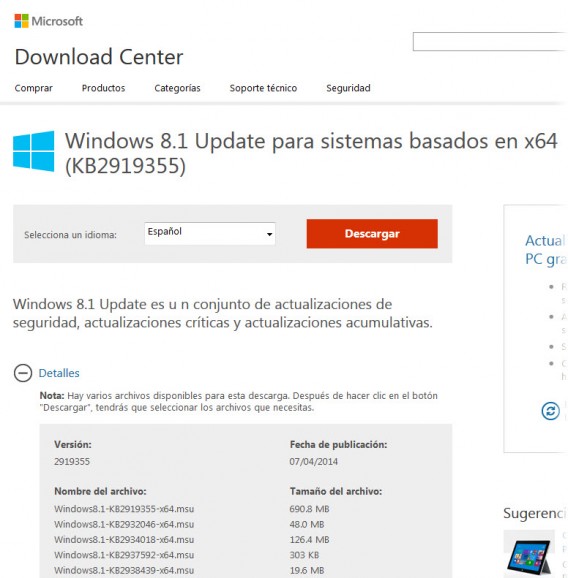
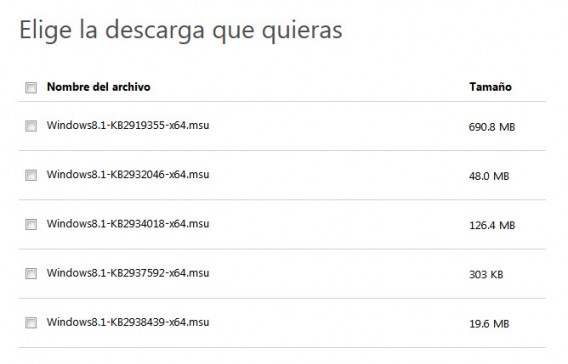
Los siguientes enlaces te llevarán a la página de descarga de la actualización de Windows 8 desde Microsoft. Desde aquí puedes bajarte todos los ficheros necesarios en un solo paso, lo cual te ahorrará tiempo y molestias.

Descarga Windows 8.1 Update 1 para 32 bits (todos los ficheros)

Descarga Windows 8.1 Update 1 para 64 bits (todos los ficheros)

4. Instala los ficheros individuales de la actualización de Windows 8.1 Update 1

Una vez te los has descargado todos, instala los ficheros de actualización en el orden siguiente:

1. KB2919355

2. KB2932046

3. KB2937592

4. KB2938439

5. KB2934018

Un último reinicio de sistema, y tendrás tu Windows 8.1 actualizado.

Guía de Windows Phone: Usa Windows Phone como un profesional

Si creías que ya habías completado el paso de iOSAndroid a Windows Phone, en este artículo te ofrecemos algunos consejos que no dejarán de sorprenderte. Gracias a su interfaz intuitiva comenzarás a utilizarlo con rapidez, pero algunas características sólo se revelan después observar con más atención.

¿Qué significan los iconos del teléfono?

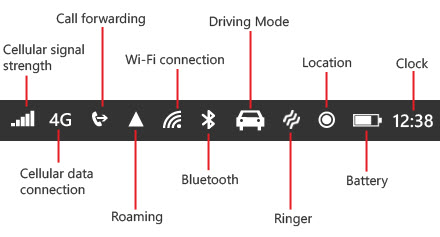
Seguramente comprenderás al instante la mayoría de los iconos, como Batería o Intensidad de la señal del móvil. Sin embargo, en caso de que no sean muy claros, esta imagen te será de gran ayuda. En el sitio oficial de Microsoft encontrarás una completa lista con todos los iconos utilizados en Windows Phone.
Acceso rápido a la red WiFi, a dispositivos Bluetooth y a la conexión de datos

Es recomendable activar la red WiFi y el Bluetooth sólo cuando sea necesario, para de este modo ahorrar batería. Lamentablemente, Windows Phone no dispone de ningún método simple para realizar esta configuración. Por este motivo la app Battery te será de gran ayuda. Simplemente coloca el icono correspondiente en la pantalla de inicio.

Pulsando este icono podrás activar y desactivar directamente las funciones inalámbricas. Adicionalmente, la app te informa el estado de tu batería mostrándote el tiempo restante hasta que se agote así como el porcentaje de carga de la misma.

Control de datos en la Internet inalámbrica

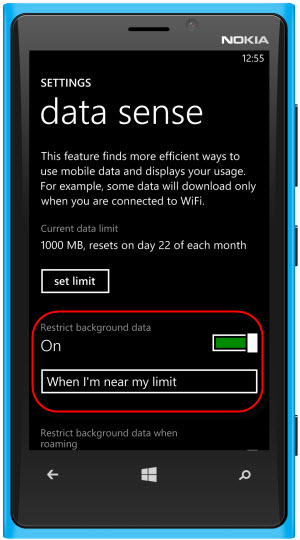
Gracias a la aplicación de sistema Data Sense tendrás siempre al alcance de la mano la información sobre tu tráfico de datos móvil. Si posees un plan de datos mensual limitado, podrás fijar el día de inicio y el volumen de datos disponible. Esta app registra la cantidad de datos utilizada por cada una de tus aplicaciones. Las apps sin importancia, pero con un consumo de datos elevado, deberían conectarse solamente a través de una red WiFi.

Si estás cerca de tu límite mensual, Data Sense también puede restringir automáticamente las conexiones de datos activas. De esta manera llegarás sin problemas hasta el mes siguiente.
Navegadores con un modo de ahorro de datos

Puedes ahorrar hasta un 80% en el consumo de tu conexión al usar navegadores con un modo de ahorro de datos. Encontrarás una función como esta en Nokia Xpress y en UC Browser.

Nuestro consejo: Emplea Internet Explorer solamente a través de la red WiFi, mientras instalas un navegador alternativo para la conexión de datos.

Cómo copiar texto en el Portapapeles

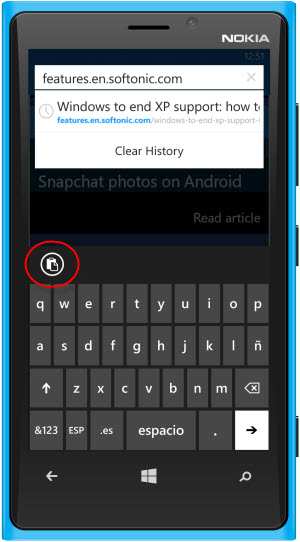
Si no quieres cansarte de presionar la pantalla táctil, en Windows Phone puedes copiar y pegar cómodamente textos extensos gracias al Portapapeles.

  • Al pulsar levemente con tu dedo activas la herramienta de selección de texto.
  • Mueve los puntos de inicio y de fin hasta las posiciones deseadas.
  • Para copiar el texto seleccionado, tienes que pulsar el icono Copiar.

Obviamente, la opción para copiar texto no es exclusiva de la barra de direcciones, sino que también funciona en muchas aplicaciones, como por ejemplo Internet Explorer.

Asimismo, es posible insertar el texto almacenado en el Portapapeles en cualquier lugar del sistema o en otras aplicaciones. Sólo tienes que pulsar el icono Copiar que aparece sobre el teclado.
Situar el cursor con exactitud en un texto

Al igual que en un iPad o un iPhone, en Windows Phone también dispones de una herramienta para ubicar el cursor con precisión.

  • Mantén presionado el texto hasta que aparezca un cursor colorido.
  • A continuación, puedes arrastrarlo hasta donde creas conveniente.

Si al principio tienes problemas, este vídeo de YouTube te será de gran ayuda.

Hacer una captura de pantalla

Presionando simultáneamente la tecla Windows y botón de apagado serás capaz de tomar una fotografía de la pantalla. Las imágenes se guardan automáticamente en la subcarpeta de fotos Screenshots.

La función de búsqueda

A través del botón de búsqueda, ubicado en la parte inferior derecha, podrás comenzar a utilizar el buscador Bing al instante. Además de la búsqueda clásica por sitios web, en Windows Phone Bing también te ofrece dos prácticos extras.

  • Presionando el icono con la nota musical iniciarás el reconocimiento automático de música.
  • El icono con el dibujo de un ojo abre un escáner de códigos de barra para realizar búsquedas en línea de productos.
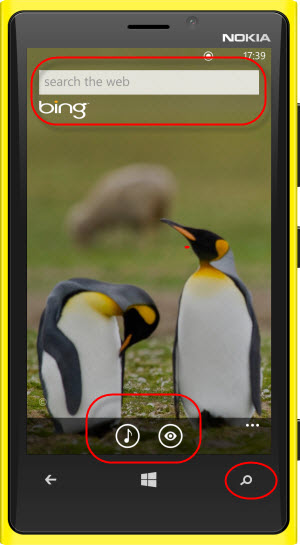
El escáner de códigos de barra enciende la cámara de tu smartphone y reconoce automáticamente los códigos que detecta.

El reconocimiento de música también funciona en forma totalmente automática. Sólo tienes que sostener el móvil lo más cerca posible de la fuente de sonido.

Al reconocer una canción, Bing te mostrará el título y la cubierta del álbum correspondiente. A continuación, pulsando con tus dedos puedes pasar directamente a la tienda y obtener más información.

Localizar tu móvil

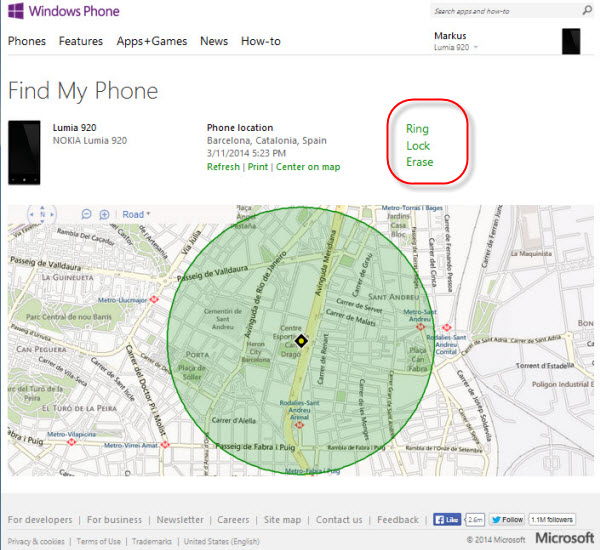
Si pierdes tu smartphone, desde el sitio web www.windowsphone.com podrás conocer su ubicación. Podrás localizar automáticamente tu dispositivo través de tu cuenta Microsoft.

Si sólo lo has extraviado por un momento, puedes hacerlo sonar con un sonido estridente gracias a la función Ring. Funciona con el máximo volumen incluso cuando los tonos están desactivados.

En caso de robo, es posible bloquear el móvil o borrar todos los datos a distancia en cuanto el dispositivo se vuelva a conectar a Internet.
Copias de seguridad

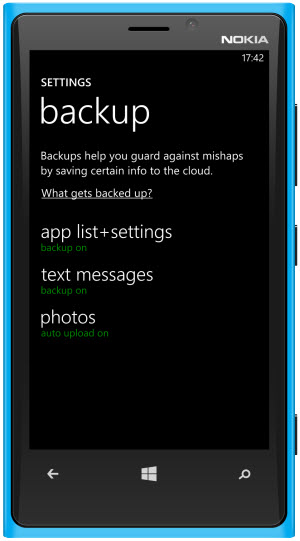
Puedes guardar automáticamente toda la información importante de Windows Phone en Onedrive o en otro servicio de almacenamiento en la nube. También está disponible una función adicional de copia de seguridad para tus apps, tu configuración y tus mensajes de texto. La encontrarás en Configuración > Copia de seguridad.
El rincón infantil: Cómo limitar las aplicaciones de tu móvil

La función Rincón infantil te permite reducir las funciones y las aplicaciones de tu móvil para que lo puedan utilizar niños u otras personas. El Rincón infantil te ofrece un menú alternativo con una selección de botones establecidos por ti mismo. Se activa deslizando un dedo desde un costado, a diferencia del gesto hacia arriba del menú normal.
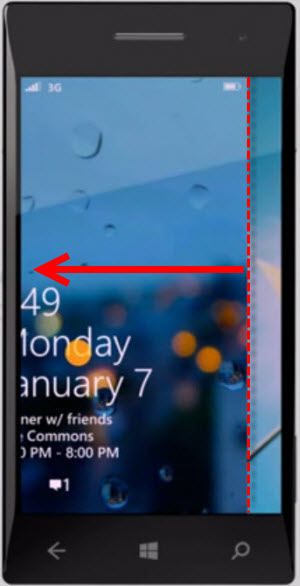
Las opciones del Rincón infantil tienen los mismo nombres que la configuración habitual. Además de apps, también puedes permitir la reproducción de determinados vídeos y canciones.

Las aplicaciones se insertan desde el menú contextual, el cual te muestra la lista de apps ordenadas alfabéticamente.

Lee de nuevo el capitulo anterior de nuestra guía


Windows Phone 8.1: por fin al mismo nivel de Android y iOS

Windows Phone 8.1 está en la parrilla de salida. Gracias a novedades tales como el Action Center, la asistente de voz Cortana y un teclado que bate récords, Microsoft se pone finalmente al nivel de Android y iOS.

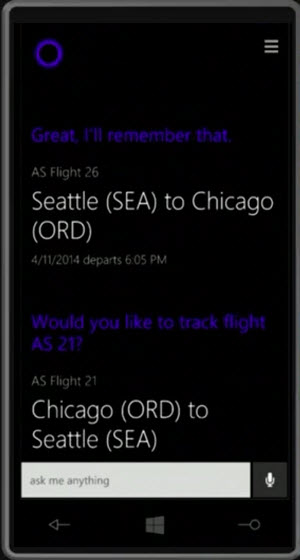
Cortana, la nueva asistente de voz

La presentación de Cortana, hecha por Joe Belfiore en la conferencia BUILD, ha sido clave. La asistente de voz de Microsoft no sólo suena mejor que Siri -la asistente de iOS-, sino que además puede hacer mucho más. Cortana ya domina las tareas estándar, como la búsqueda web, la consulta del tiempo, el marcado por voz y el dictado de texto.

Pero es que además, en comparación con Siri o Google Now, podrás usar Cortana para controlar otras aplicaciones. Esto abre un abanico infinito de posibilidades. Ahora son posibles juegos controlados por voz, aplicaciones para invidentes o utilidades de ofimática optimizadas para entrada de voz.

Cortana también analiza datos para mejorar sus respuestas y, con el tiempo, ser más personal. Para ello, la aplicación crea un sofisticado perfil de usuario basado en las fuentes más variadas, como compras, lugares, contactos e intereses deducidos a partir del comportamiento del usuario. Cortana va a calentar el debate actual sobre privacidad.

Action Center

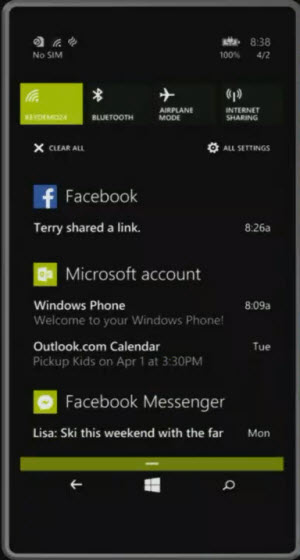
Hasta la fecha, la falta de un menú global para notificaciones y opciones era un gran defecto de Windows Phone. Android y iOS han tenido, en este sentido, mucha ventaja. Con el nuevo Action Center de Windows Phone 8.1, Microsoft erradica este problema.

El Action Center se muestra en cualquier momento con un gesto del dedo. Es posible desactivar o activar las conexiones de datos y obtener las últimas noticias en cuestión de segundos. El tipo de mensajes que se muestran se define en cada app. El acceso rápido al resto de opciones del sistema está al alcance de tus dedos.

Un teclado mejorado

Al igual que con Cortana, Microsoft se muestra ambiciosa también con la introducción de texto, y presenta un teclado que funciona con gestos de tipo Swype. Según Joe Belfiore, el teclado tipo “Swype” de Microsoft será más rápido que el de las versiones disponibles para iOS y Android.

Según Microsoft, Windows Phone 8.1 posee el récord Guiness de velocidad de escritura

A pesar de lo dicho por Belfiore, el teclado de Windows Phone 8 no destacaba mucho. Las funciones de marcar, copiar y pegar de Windows Phone no se han mejorado todavía. Pero ahora, gracias a una introducción de texto muy rápida, Microsoft puede atraer a muchos usuarios: chatear en WhatsApp, Viber o LINE es para muchos la actividad principal.

Dos toques de diseño: fondos y pantalla de bloqueo más atractiva

El diseño de azulejos de Windows Phone 8 ya era muy atractivo y flexible. Pero incluso en esta área Microsoft ha logrado introducir mejoras, con una pantalla de bloqueo animada y fondos para las tiles. ¡Precioso!

Conclusión: Windows Phone crecerá

Con Windows Phone 8.1, el sistema operativo móvil de Microsoft está finalmente madurando. El Action Center soluciona una gran ausencia, y con Cortana y el teclado tipo Swype, Microsoft añade grandes funciones que serán la envidia de los usuarios de Android y iPhone.

¿Qué opinas de estas novedades?

VLC para Windows 8: el reproductor multimedia para pantallas táctiles

El popular VLC Media Player llega con una versión para pantallas táctiles para Windows 8. Nuestros primeros tests de la beta dejan claro que, pese a no disponer de demasiadas fuciones avanzadas, VLC para Windows 8 es un buen sustituto para el reproductor multimedia predeterminado.

VLC para Windows 8 es un versión port del reproductor de Escritorio, creada a raíz de una campaña de Kickstarter. A largo plazo, el equipo de VideoLAN planea una versión completa y con funciones avanzadas.

Pero la versión beta está limitada. Sólo funciona en procesadores Intel x86 y no es compatible con Windows RT. Tampoco hay filtros, conversor, streaming de vídeo, o ajustes de pantalla o sonido.

Entre las posibilidades de VLC para Windows, podemos citar:

  • VLC para Windows 8 soporta los mismos formatos y códecs de vídeo y audio que VLC Media Player (MKV, Ogg, Mov, FLAC, MPC, MPEG-1,2,3 bis H.256, WMV3 y VC-1)
  • Soporte para medios extraíbles y servidores DLNA
  • Subtítulos
  • Reproducción de sonido en segundo plano
  • Iconos animados (Live Tiles)

Reproducción de vídeo

La reproducción de vídeo funciona perfectamente en VLC para Windows 8. Las funciones de control dedicadas no aparecen, pero el programa abre formatos que otras apps no son capaces de reproducir. La amplia compatibilidad de formatos es uno de los puntos claves más valorados por los muchos usuarios del reproductor de Escritorio.

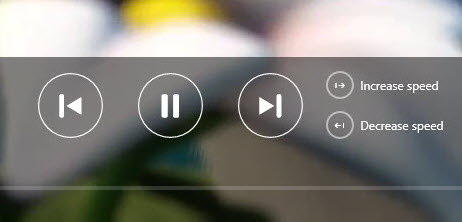
Aunque sólo cuenta con los ajustes básicos, la beta ya incluye la opción de definir la velocidad de reproducción.

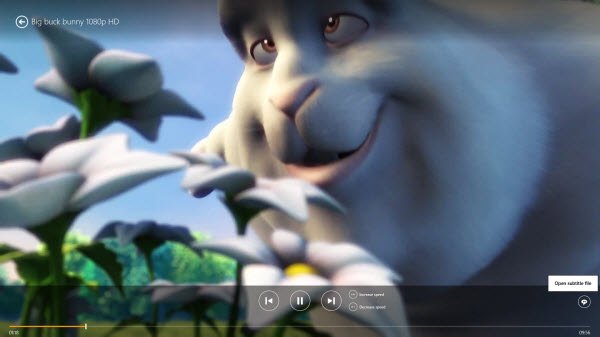
Puedes cargar subtítulos desde un pequeño botón en la parte derecha, aunque no hay opciones. Los desarrolladores prometen mejorar los subtítulos en futuras versiones.

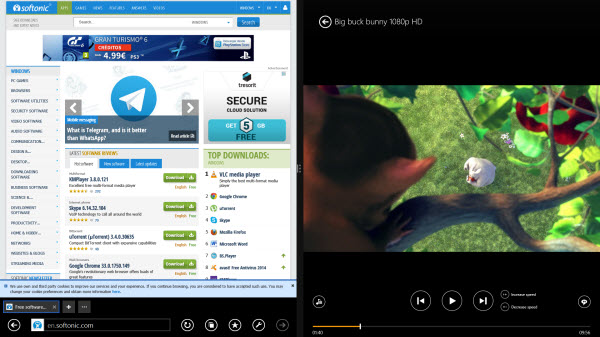
Un detalle muy práctico de Windows 8 que soporta VLC es el modo Snap para dividir la pantalla. VLC ajusta el tamaño automáticamente y se puede cambiar el tamaño de forma flexible.

Aspecto

VLC para Windows 8 se ajusta a las pautas de diseño para apps de Microsoft. Como en otras apps, puedes pasar a pantalla completa deslizando el dedo. También se pueden previsualizar fácilmente vídeos y música.

Un dedo basta para pasar a los submenús de la aplicación.

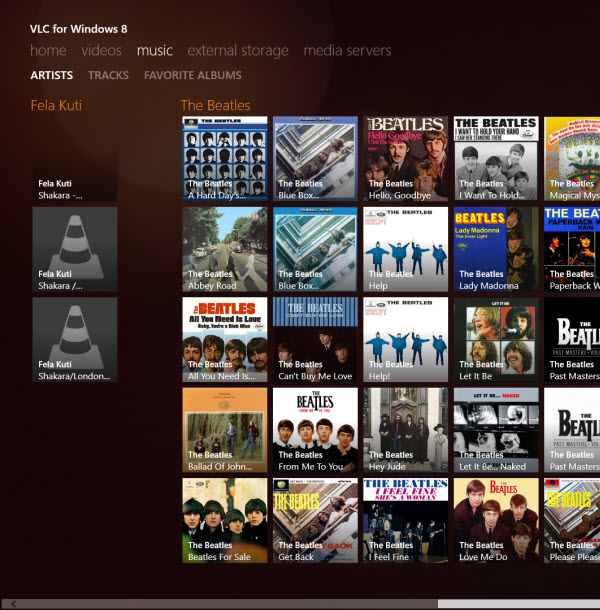
La sección de vídeos muestra todos los vídeos ordenados alfabéticamente. VLC monitoriza los vídeos guardados en la carpeta Vídeo de Windows, por lo que si quieres que aparezcan necesitas copiarlos ahí.

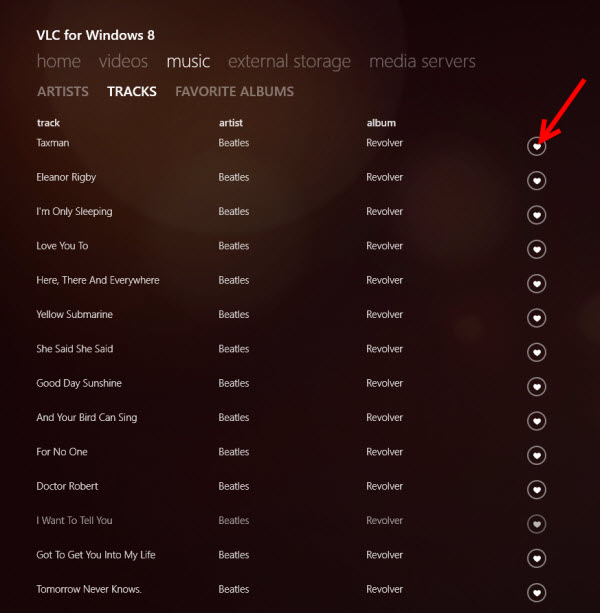
La sección de música cuenta con más detalles. Se muestra una lista ordenada de álbums por artista y la app lee también la información (metadata) de las canciones y muestra las carátulas, si la incluyen. Puedes escuchar un disco pulsando sobre él con el dedo.

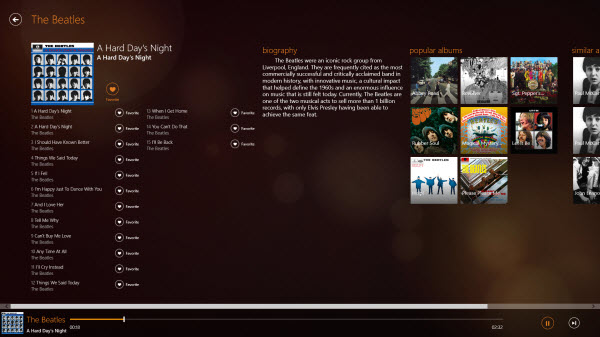
En la vista de álbums, puedes escuchar canciones sueltas. También así se inicia la reproducción de álbums completos (como en las listas de reproducción de VLC). No se pueden crear listas de reproducción con canciones concretas todavía.

El icono del corazón permite marcar como favoritas canciones concretas. Las favoritas, aparecerán marcadas con el corazón. Sin embargo, las canciones no pueden ordenarse o filtrarse.

Sí se puede encontrar información como breves biografías de los grupos o una selección de artistas similares.

Búsqueda

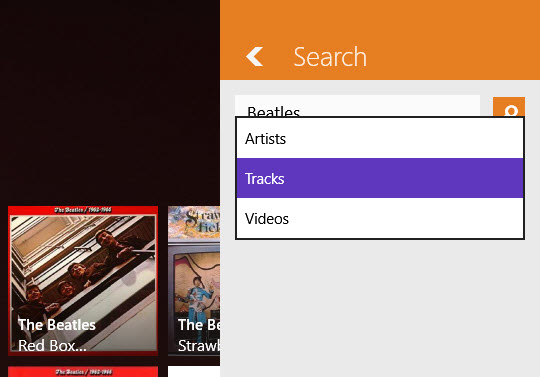
La función de búsqueda es muy limitada para colecciones grandes de música. Se pueden buscar artistas y pistas usando palabras clave, encontrando lo que se busca, aunque los desarrolladores todavía tienen trabajo que hacer.

Conclusión

El reproductor de vídeo por defecto de VLC para Windows 8 es ya muy bueno. Es compatible con numerosos formatos y cómodo gracias al modo Snap. Pero no hay que verlo como un completo reproductor de audio o una biblioteca multimedia; de nuevo, las funciones básicas son con lo que VLC quiere triunfar.

Bienvenidos en versiones futuras serían: modos de reproducción personalizables, ajustes de contraste, brillo y color, un ecualizador o un mejor soporte para subtítulos.

Descargas

Si quieres usar VLC como un maestro, no te pierdras nuestro artículo sobre funciones desconocidas de VLC.

Artículo original de Softonic DE. Adaptado del alemán.

Aprende a dominar Windows 8 con dibujos y animaciones

Es cierto: al cambiar de Windows XP, Vista o Windows 7 a Windows 8 hay muchas cosas nuevas que aprender. Por suerte, desde la actualización Windows 8.1 el sistema operativo de Microsoft cuenta con pequeñas animaciones que ayudan a familiarizarse con la nueva interfaz. Te contamos más en el Truco Windows de esta semana:

Animación para explicar la función Acoplar en Windows 8.1

¿Dónde están las animaciones?

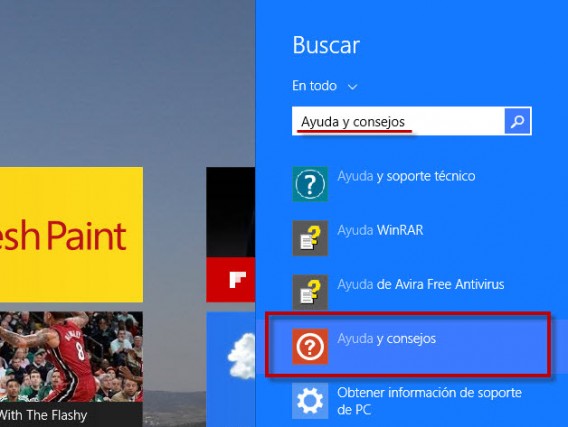
Para acceder a estas animaciones debes abrir la aplicación Ayuda y consejos. Ten en cuenta que es una aplicación diferente al clásico menú de ayuda y soporte técnico de Windows. Para encontrarla, lo mejor es usar la función de búsqueda.

Una vez dentro, podrás navegar entre los diferentes temas de un modo muy agradable, pensado sobre todo para dispositivos táctiles.
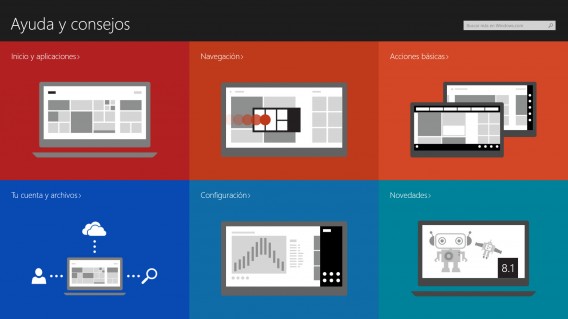
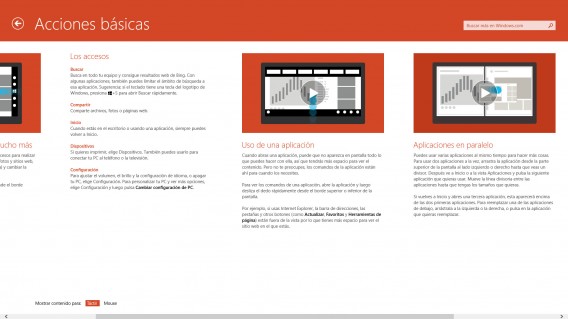
Para cada una de las acciones, el menú de Ayuda y consejos incluye un texto descriptivo de la acción y una animación de lo más explicativo. Además, el menú permite adaptar al contenido en función de si estás usando Windows 8 desde con un dispositivo táctil o con un ratón.

Artículo original de Softonic DE. Adaptado del alemán

Más trucos Windows:

Office Online: versión gratuita de Office de Microsoft para navegadores

Con Office Online, ya se puede disponer de la popular suite ofimática de Office en forma de aplicación web gratuita. Su aspecto es muy similar al de Office para escritorio y brilla por su sencillez. Office Online te bastará para muchas tareas.

Office Online incluye versiones online de WordExcelPowerpointOutlook. Para almacenamiento de archivos en la nube utiliza el servicio de Microsoft Onedrive, antes llamado Skydrive. Dos herramientas complementarias de Office Online son la Agenda y los Contactos.

Cada programa se abre haciendo clic sobre su icono correspondiente. Luego, puedes optar entre abrir un documento ya existente en OneDrive o crear uno nuevo.

Un mismo concepto de funcionamiento

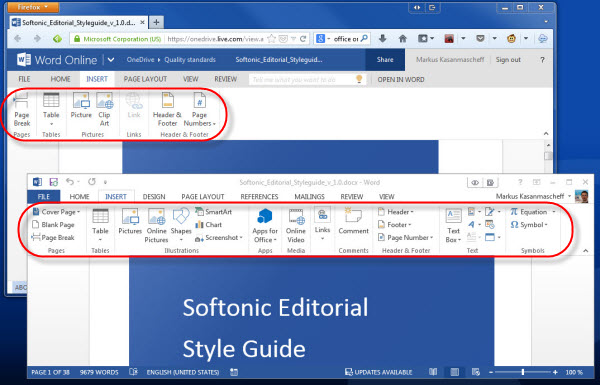
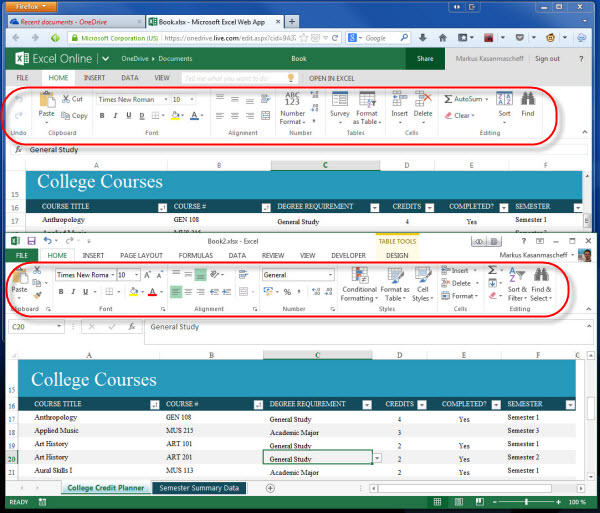
Las aplicaciones web de Office Online se asemejan con todo detalle a las de Office 2013 para escritorio. La llamada interfaz ribbon es la protagonista, pero no se incluyen algunas opciones y herramientas avanzadas. De todos modos, se puede trabajar sin problemas con las opciones existentes.

Comparando Word Online y Word 2013

Los amantes de los datos apreciarán su popular interfaz, especialmente en la versión de Excel Online. El manejo de tablas es especialmente intuitivo y hace fácil el trabajo.

Comparando Excel Online y Excel 2013

Interacción con Office para Windows

Si tienes instalada la versión de Escritorio de Windows, puedes alternar sin problemas con la online. En caso de abrir un documento desde las dos versiones de Office, OneDrive en ecarga de bloquear la escritura en uno, por seguridad.

Un mismo documento puede abrirse a la vez en su versión de Escritorio y la de Office Online. En ese caso, OneDrive bloquea el permiso de escritura para la segunda aplicación que lo abre.

Al igual que en la versión de Escritorio, puedes copiar y pegar elementos con formato de Office Online a la versión de Escritorio. También se pueden insertar imágenes fácilmente usando el clipboard de Windows, sin tener que cargarlos antes online.

Mensajería múltiple integrada

La barra lateral con acceso a conversaciones de mensajería instantánea resulta muy útil. Además de acceso a Skype, también soporta los servicios de Facebook y Google. La lista de contactos es común y te dará acceso rápido a todos los contactos.

Mientras trabajas en un documento podrás pues conversar con compañeros o amigos sin necesidad de abrir ventanas extra.

Agenda

La agenda es sencilla pero ofrece un añadido interesante: importa automáticamente los cumpleaños de tus contactos de Facebook y Skype. También muestra los festivos y la previsión del tiempo de Bing.

Conclusión: una cómoda oficina online

Office Online no es sólo una alternativa online sino que resulta una apuesta casi idéntica. Si no necesitas opciones profesionales, es muy adecuada y una buena opción para la gran mayoría de usuarios domésticos. Es fácil acostumbrarse y sólo es necesario disponer de conexión a Internet para usarse.

El único pero es tener que confiar todos tus datos al servicio en la nube de Microsoft OneDrive, con el consiguiente riesgo ante hackers y similares.

¿Has probado Office Online?

Artículo original de Softonic DE. Adaptado del alemán.

Guía de Windows Phone: Primeros pasos

La interfaz de Windows Phone es totalmente distinta a las de iOS o Android. En el segundo artículo de nuestra serie vamos a hablar de las acciones más básicas para que empieces fácilmente a utilizar su colorido diseño en forma de mosaico.

Botones

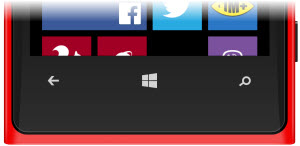
Siempre encontrarás los mismos botones en los teléfonos con Windows phone: encedido/apagado, control de volumen, botón de cámara y tres botones táctiles de navegación.

La flecha hacia la izquierda funciona de varios modos distintos, dependiendo de qué estés haciendo con el móvil.

  • En los submenús (vistas) y en determinadas páginas web, el botón sirve para volver atrás.
  • Si estás en la pantalla principal de una app, cierra la aplicación.
  • Una pulsación larga sobre el botón muestra todas las aplicaciones abiertas en el móvil y permite cambiar de una a otra.

Botón Windows: este botón sirve para volver a la pantalla principal desde cualquier lugar. Las aplicaciones no se cerrarán sino que seguirán ejecutándose en segundo plano. El botón de lupa abre el buscador Bing.

Con el botón de cámara, podrás leer también códigos QR en Bing o identificar automáticamente músicas que estén sonando. Los botones de control de volumen hacen aparecer y desaparecer el control de audio del reproductor de sonido que tengas abierto. En la esquina superior, podrás alternar rápidamente entre modo con sonido o de vibración para las llamadas recibidas.

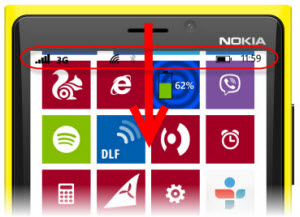
La barra de información

En la barra de información, Windows Phone muestra la calidad de la conexión, los servicios activos y la cantidad de batería restante. Arrastrando el dedo por la pantalla, podrás acceder al panel en cualquier momento.

Cambiar y cerrar aplicaciones

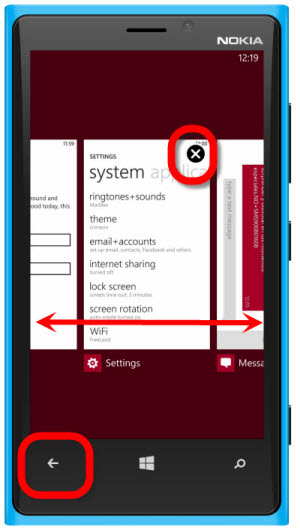
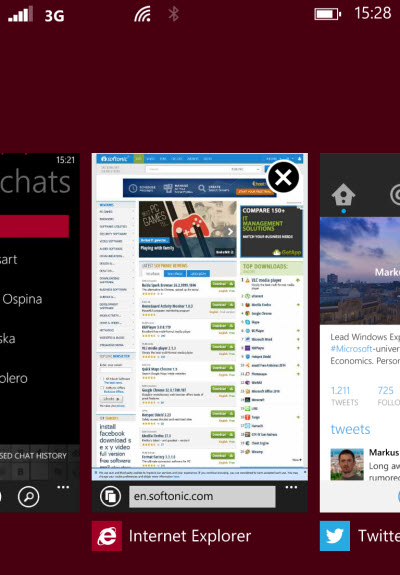
Una pulsación larga sobre el botón con la flecha abre una panorámica de las aplicaciones abiertas. Muévete a izquierda o derecha para ir de una a otra. Desde la actualización GDR3 para Windows Phone 8, puedes cerrar las apps directamente desde aquí, pulsando sobre la pequeña cruz. 

Organizando la pantalla de Inicio

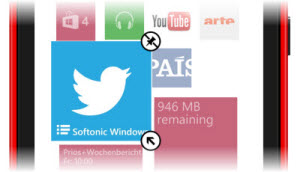
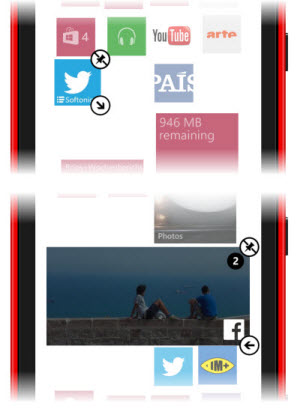
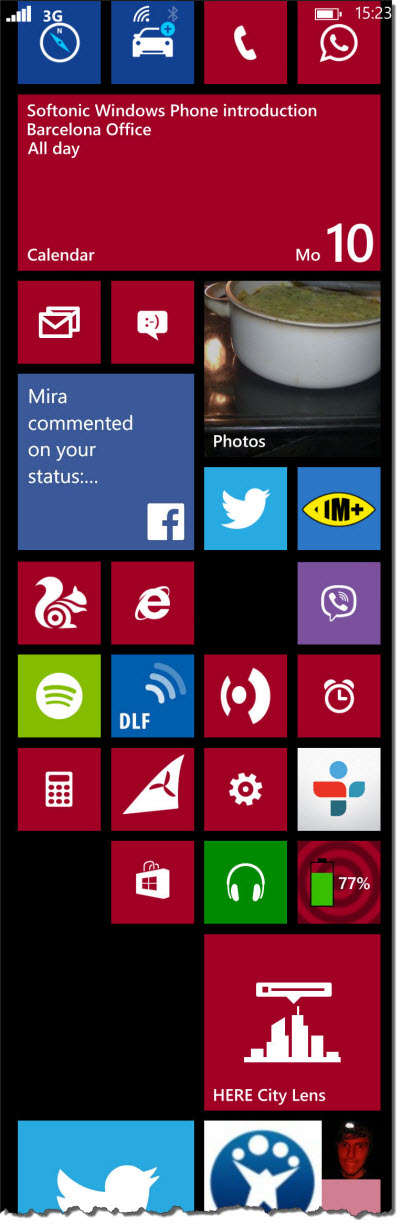
Puedes ordenar los cuadraditos en forma de mosaicos (tiles) de la pantalla principal como quieras. Sólo tienes que pulsar sobre uno y empezará a flotar; arrástralo y suéltalo para moverlo. También puedes eliminar los cuadraditos o cambiar su tamaño (con la flecha).

Los iconos pueden ser de tres tamaños diferentes. Las más pequeñas ocupan poco pero no pueden usarse para datos en tiempo real (live tile). Las grandes son más prácticas para recibir información y también más atractivas en cuanto a diseño.

El menú contextual en listas y apps

Una función a destacar de Windows Phone es su eficiente uso de los botones de menús, tanto en el sistema como en las aplicaciones, y con menús contextuales ocultos para listas.

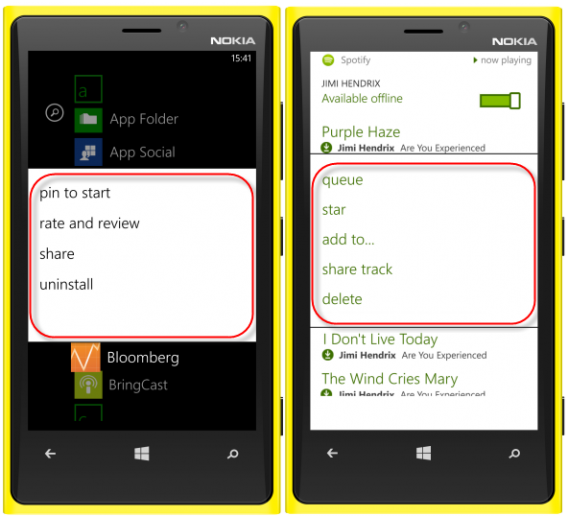
Para abrir un menú contextual, pulsa y mantén pulsado el elemento que te interese y espera hasta que se abra. En la panorámica de apps abiertas, puedes usar esta función para anclar aplicaciones a la pantalla de inicio, como tiles. En una app como Spotify, por ejemplo, puedes seleccionar acciones específicas para una canción concreta.

Encuentra las opciones avanzadas de una app

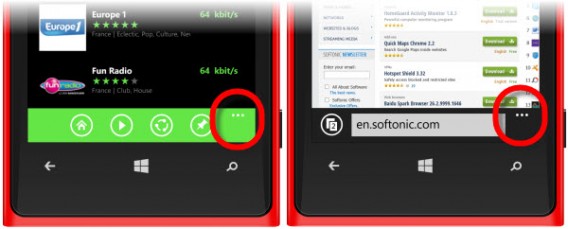
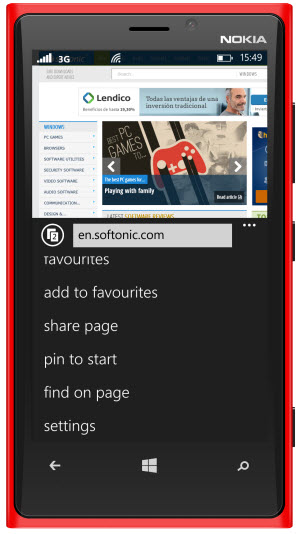
Sólo algunas apps utilizan barras de menús visibles para acciones importantes. En la mayoría, las funciones se abren desde un botón con tres puntos. Al pulsarlo, podrás ver ajustes y otras funciones.

En Internet Explorer también puedes organizar tus favoritos o anclar páginas web concretas a la pantalla de Inicio, desde los ajustes.

Lee de nuevo el capítulo anterior de nuestra guía de Windows Phone

PCmover Express: Cómo pasar de Windows XP a Windows 7 o Windows 8

PCmover Express simplifica el paso de Windows XP a Windows 7 o Windows 8.1 tras el anuncio del fin del soporte para Windows XP de Microsoft. Con nuestra guía, lo conseguirás hacer fácilmente.

Default player


brightcove.createExperiences();

Funciones

PCmover Express transfiere carpetas, archivos y, opcionalmente, cuentas, contraseñas y datos personales de un PC con Windows a otro, usando un cable o conexión de red.

Los programas instalados no se copian, debes moverlos e instalarlos manualmente. Lo que sí hace el programa es generar un informe que detecta qué programas sólo son compatibles con Windows XP. La versión de pago PCmover Professional sí es capaz de mover determinadas aplicaciones de un sistema a otro.

1. Instalación y preparación

  • Instala PC PCmover en el ordenador con Windows XP y en el de destino, con Windows 7 o Windows 8
  • Conecta los dos ordenadores por WiFi, cable de red LAN o un cable de transferencia de Laplink.
  • Conecta el ordenador con el cable de red
  • Desactiva la conexión a Internet del ordenador con XP
  • Desactiva el antivirus en el ordenador con Windows XP
  • Activa la conexión a Internet en el ordenador de destino
  • Cierra todos los programas que se estén ejecutando

2. Inicia PCmover en tu sistema XP

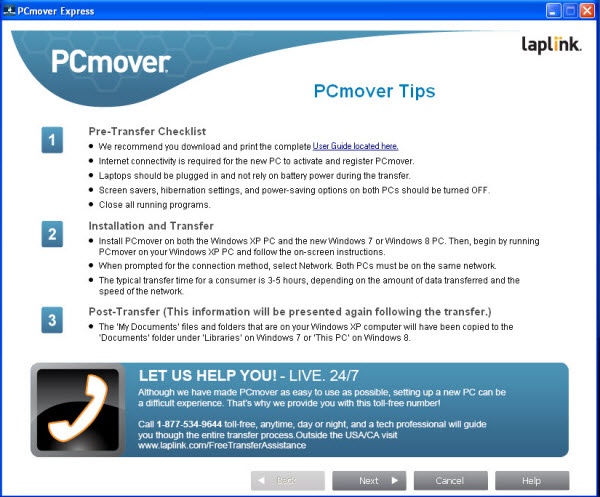
Una vez arranca, el programa muestra una lista de pasos con breves descripciones. Para información más detallada, puedes descargar el manual en PDF desde Internet.

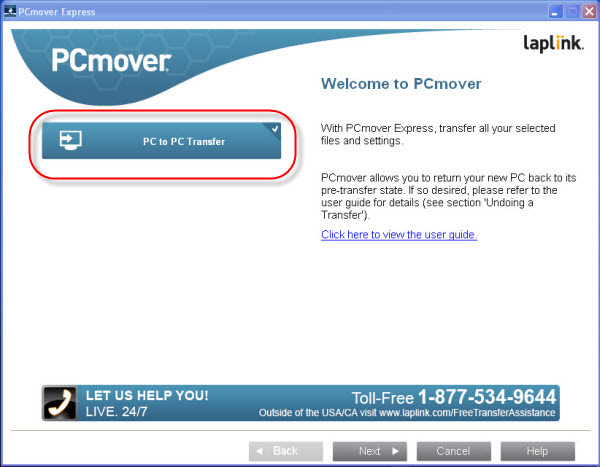
3. Selecciona PC to PC Transfer

Haz clic en PC to PC Transfer.

Transferencia de PC a PC

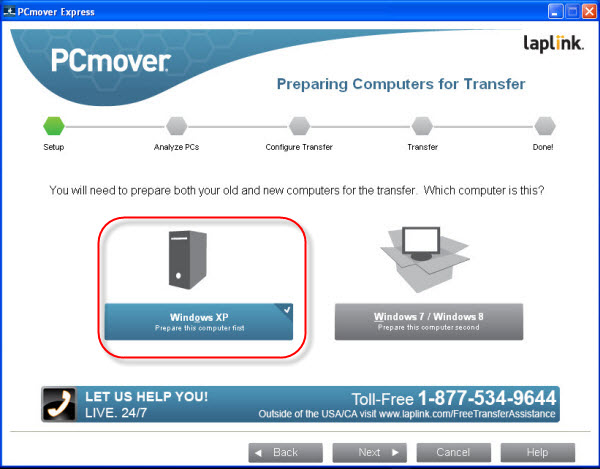
4. Selecciona Windows XP

Selecciona la opción de la izquierda: Windows XP.

Selecciona la opción Windows XP

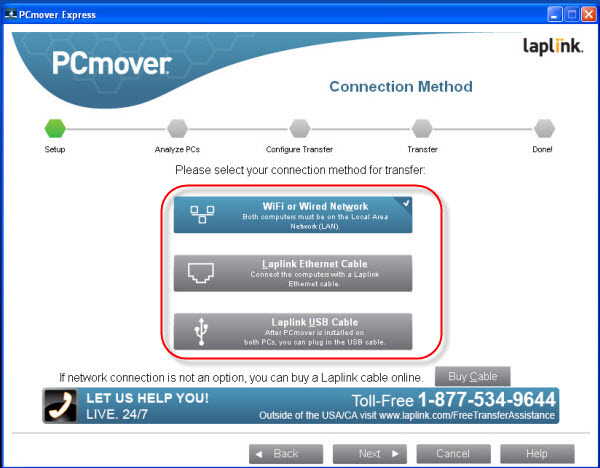
5. Selecciona el tipo de conexión

Puedes elegir tanto la conexión por WiFi como por cable de red LAN. En caso de emergencia, también puedes comprar un cable de Laplink. PCmover no requiere dispositivos externos como sticks USB.

Truco: Lee el tutorial complete para decidir su PCmover es o no tu mejor opción. Podría interesarte mover tus archivos usando directamente un stick USB.

Selecciona el tipo de conexión

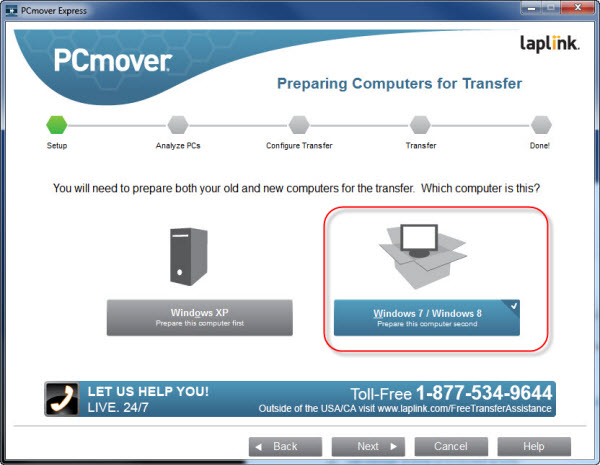
6. Inicia PCmover en el sistema de destino y haz clic en Windows 7 o Windows 8

Haz clic en la opción que te convenga: Windows 7 o Windows 8.

Selecciona el sistema operativo de destino

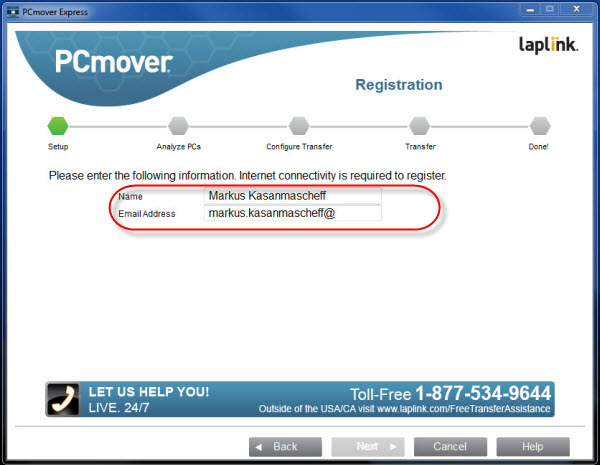
7. Escribe tu nombre y dirección de correo electrónico

Escribe tu nombre y dirección de correo en los campos correspondientes.

Escribe tu nombre y dirección de correo electrónico

8. Selecciona tu equipo XP

Haz clic en Browse y selecciona tu equipo con XP. Si tu ordenador no aparece, probablemente es debido a problemas en la conexión de red.

Selecciona tu equipo con XP

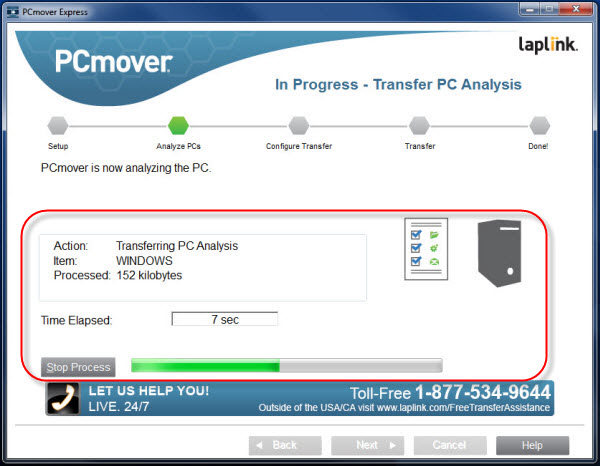
9. Análisis del sistema de destino

PCmover analiza el sistema, todo el espacio en disco y la cuentas de usuario. El informe creado en XP se copia antes que los datos.

Análisis del sistema de destino

10. Elige los datos a transferir

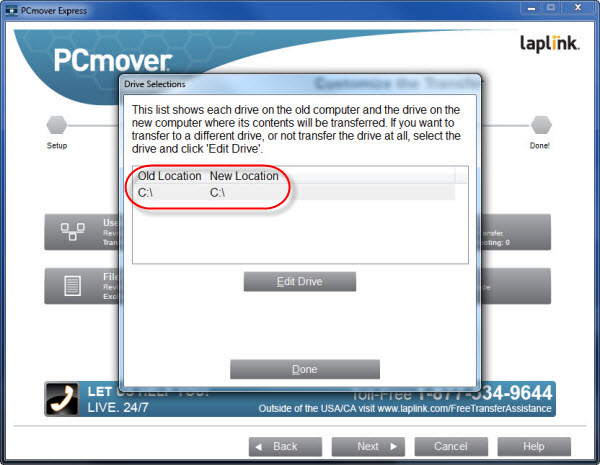
Disco duro

Lo habitual es que Windows se instale en la carpeta raíz de la unidad C: de tu sistema. Puedes seleccionar otro disco si, por ejemplo, quieres disponer de un sistema de arranque con diferentes versiones de Windows o si quieres instalar también, por ejemplo, otros sistemas como Linux.

Elige los datos a transferir

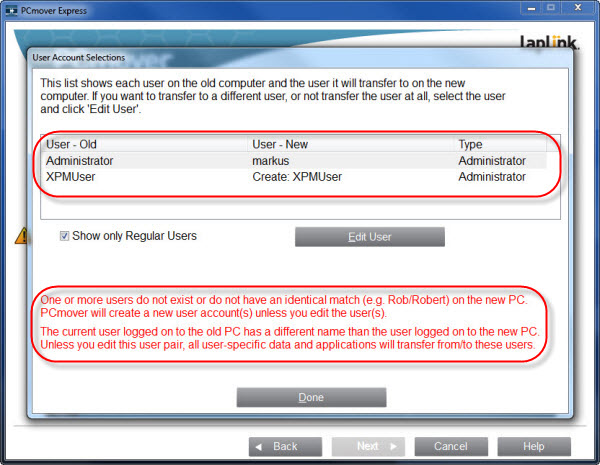
Cuentas de usuario

Bajo User Account Selections puedes elegir qué cuentas quieres transferir. Tal vez hay cuentas que no necesitas y puedes excluir de la selección

.Cuentas de usuario

Carpetas a transferir

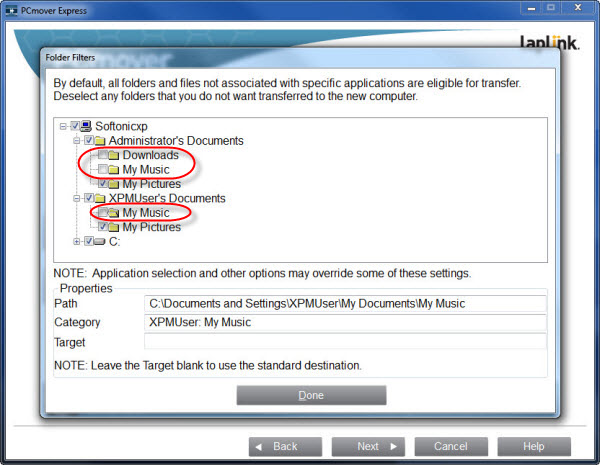
Es posible limitar a mano los datos que quieres copiar. Por defecto, PCmover copia todas las carpetas privadas de las cuentas de usuario seleccionadas.

Carpetas a transferir

Excluir archivos innecesarios

Bajo File Filters puedes excluir determinados tipos de archivos. Los tres tipos de archivos agrupados en Common file types to exclude no son para nada fundamentales. Los dos últimos, puedes conservarlos si quieres guardar archivos de copias de seguridad de tu equipo o copias de seguridad de archivos Office guardadas tras cierres inesperados.

Excluye archivos11. Copia de datos

Dependiendo del tamaño del sistema y los datos a copiar, la transferencia puede tardar hasta varias horas. La velocidad de PCmover depende también de la velocidad de la conexión.

Los siguientes pasos son opcionales.

12. Opcional: selección de programas de Microsoft

La transferencia de datos ya ha terminado. Después de reiniciar el sistema, las cuentas de usuario XP y los datos ya estarán copiados.

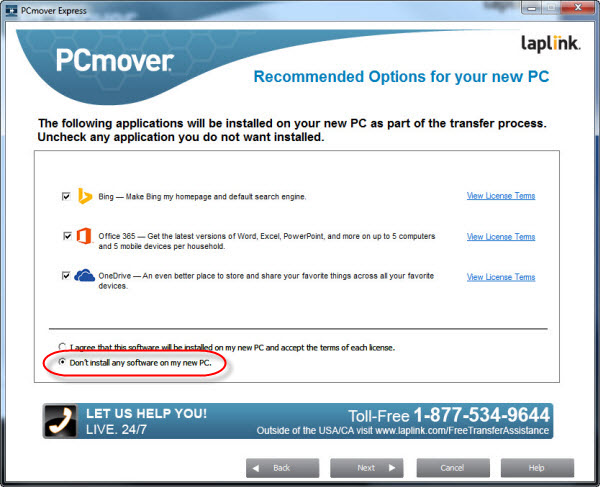
PCmover no mueve programas instalados, pero sí invita la opción de copiar algunos programas de Microsoft. Como más adelante podrás instalarlos, si así lo deseas, recomendamos que no los instales de momento, seleccionando “Do not install any software on my PC” (no instalar ningún programa en mi PC).

Recomendaciones para el nuevo PC

13. Análisis de compatibilidad

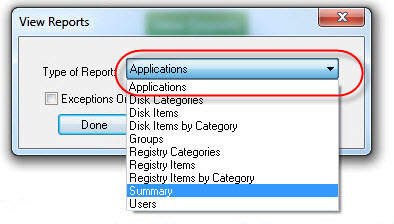
Al pasar de Windows XP a Windows 7 o Windows 8 te quedarás sin programas instalados. Necesitarás volver a instalar los programas a mano. El  informe de compatibilidad te ayudará a saber qué programas son o no compatibles con Windows 7 o Windows 8.

Análisis de compatibilidadLa información de PCmover puede ser incorrecta. Según ella, Mozilla Firefox y Skype no funcionarían en Windows 7.
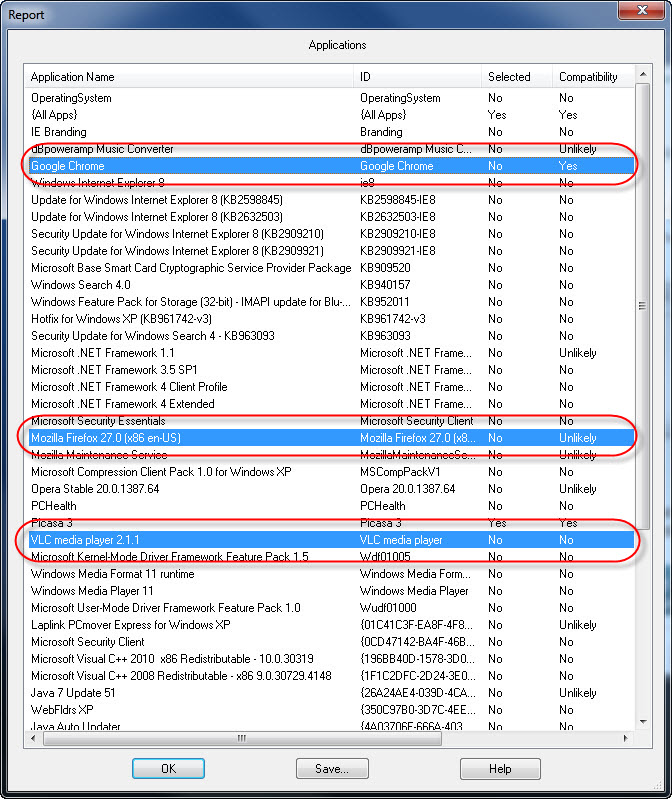
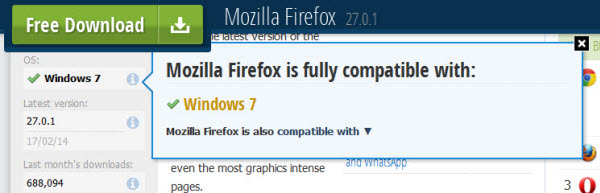
Consejo: Para ver si una aplicación es compatible o no, puedes comprobarlo en nuestra web. Haz clic “i” en la página del programa que necesites para acceder a la información. Si necesitas instalar varios programas, te recomendamos consultar el catálogo de software de Softonic para Windows.

¿Es compatible?

Más sobre el soporte final para Windows XP

Microsoft Security Essentials recordará regularmente a los usuarios de XP que están en peligro

PCmover Express ayuda a los usuarios a actualizarse desde XP

Descargas

Artículo original de Softonic DE. Traducido del alemán.

Guía de Windows Phone: Introducción a Windows Phone

El primer contacto con un Windows Phone les causa sorpresa a muchos usuarios. El nuevo sistema operativo para smartphones de Microsoft no tiene casi nada en común con Windows Mobile o la versión para ordenadores.

Es mucho más elegante y fácil de usar de lo que se cree. En nuestra serie de artículos sobre Windows Phone destacamos sus características más importantes. No importa si eres un principiante, o si estás considerando un cambio y simplemente quieres informarte. Gracias a esta presentación podrás hacerte una idea de todo lo que Windows Phone tiene para ofrecer.

Interfaz de mosaicos

Windows Phone, al igual que Windows 8, ofrece la ya conocida y colorida interfaz de mosaicos Modern UI. A diferencia de iOS y Android, aquí no hay menús ni iconos desplegados en un Springboard o en una pantalla principal. Como reemplazo, dispones de mosaicos en tres tamaños diferentes y que puedes colocar dónde prefieras. Estos te permiten construir una vista deslizable hacia abajo que cumple la función de una pantalla de inicio. Además, la lista no tiene un límite preestablecido.

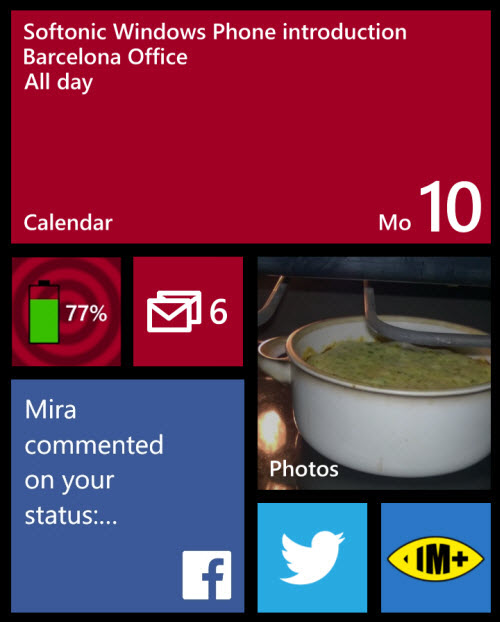
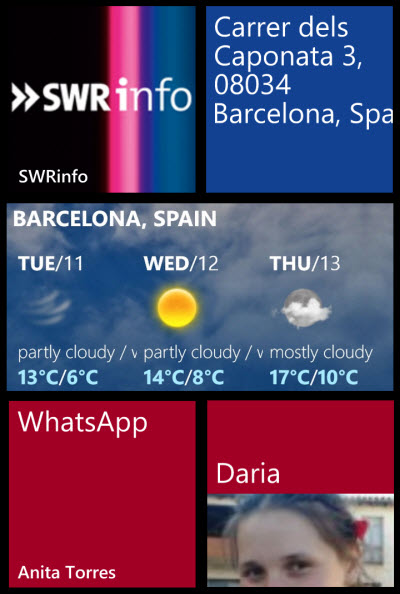
En los iconos dinámicos (o Live Tiles), Windows Phone muestra información adicional, como títulos, vistas previas, noticias y notificaciones. El calendario te informa sobre tus próximas citas y la app de Facebook te muestra las actualizaciones de estado, comentarios o imágenes, mientras que la app del clima te brinda el pronóstico del tiempo y el álbum de fotos te presenta las últimas instantáneas en forma de diapositivas. Asimismo, el contador te informará sobre los nuevos mensajes y otras actualizaciones.

Dependiendo de la aplicación, puedes establecer vistas específicas en cada mosaico, por ejemplo una lista de reproducción en el reproductor Windows Media, una dirección o una página web en el navegador, o un contacto en la agenda. De este modo ahorras tiempo y accedes directamente a un lugar específico dentro de la aplicación.

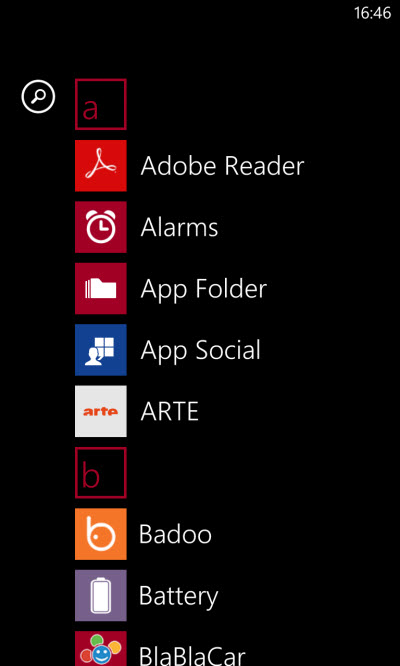
También es posible ordenar las apps por orden alfabético. El menú se abre deslizando con un gesto táctil desde el borde derecho hacia el centro. Desde este puedes anclar nuevas apps en la pantalla de inicio.

Diseño de las apps y navegación de los menús

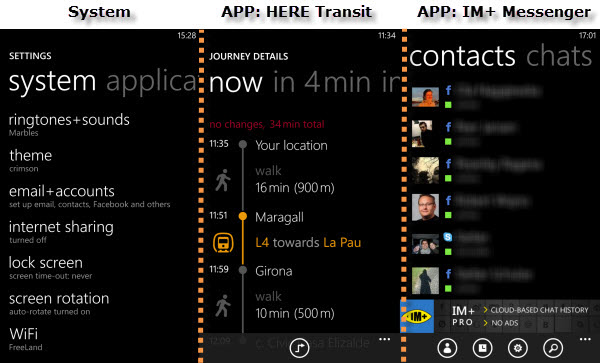
Windows Phone también respeta el concepto de las vistas deslizables en los menús y las apps. Alternas entre diferentes pantallas a través de movimientos táctiles hacia los costados. Grandes letras destacan la selección actual en los menús. Muchas aplicaciones completan esta vista con diferentes botones en la parte inferior.

Multitarea

Del mismo modo que AndroidiOS, Windows Phone también ofrece un completo sistema multitarea. A través de una vista de zoom es posible alternar entre varias aplicaciones. Solo las apps que no están visibles se ejecutan en segundo plano.

¿Qué apps están disponibles?

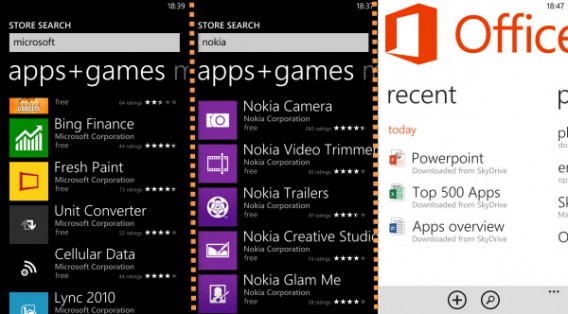
Windows Phone aún carga con la reputación de carecer de muchas aplicaciones. Sin embargo, ese ya no es un problema, especialmente en lo que respecta a los más grande nombres de la industria. Para sólo nombrar a algunos: FacebookTwitterEvernoteTunein RadioRuntasticInstagram. Las aplicaciones más importantes tienen versiones para Windows Phone. Aunque en ciertos casos aislados, por ejemplo con Google Maps, deberemos utilizar otra aplicación, esto no tiene por qué ser un inconveniente. Nokia ofrece HERE Apps, un completo sistema de navegación con una función para ver mapas aun sin estar conectado.

También en otras áreas Microsoft y Nokia ofrecen apps muy valiosas. Muchas de estas aplicaciones son exclusivas de Windows Phone.

Compatibilidad y sincronización de datos

Windows Phone funciona mejor con Windows 8. Lo único que debes hacer es conectar con un cable USB el dispositivo al ordenador, y este lo reconocerá automáticamente. Windows Explorer te permite tener acceso a todos tus documentos que tienes guardados así como moverlos directamente a tu ordenador. También puedes copiar las fotos y los vídeos al PC con la interfaz de sincronización integrada de Windows 8. En Windows 7 es necesario el software Zune, un poco anticuado, mientras que en los ordenadores Apple deberás instalar la app para Mac de Windows Phone, aunque ninguno de los dos programas es muy cómodo. Sólo con Windows 8 disfrutarás plenamente de tu Windows Phone.

Seguridad y personalización

En iOS puedes hacer jailbreak y en Android rooting. Estas acciones te permiten instalar aplicaciones sin licencia oficial de Apple/Google y personalizar muchos detalles del sistema.

Hasta el momento no existe nada comparable para Windows Phone. Por este motivo Windows Phone es despreciado por quienes gustan de personalizar sus teléfonos. Al mismo tiempo, gracias a esto Windows Phone es considerado más seguro. Hasta el momento existen muy pocas aplicaciones fraudulentas en Windows Phone. Los cibercriminales se concentran principalmente en el sistema operativo Android.