Los mejores fondos de pantalla de videojuegos

¿Cansado de tu wallpaper? Personaliza ya mismo la pantalla de tu PC o móvil con los mejores fondos de escritorio de videojuegos en 4K y HD.

Los videojuegos son una forma excelente de desconectar de los problemas y adentrarnos en una nueva vida. Gracias a ellos podemos convertirnos en todo cuanto soñamos y vivir experiencias que, de otro modo difícilmente podríamos experimentar. Y es que ya sea en PC, consola o dispositivos móviles, los videojuegos son una ventana a ese mundo donde nosotros somos los héroes… Así que… ¿Por qué no traerlos hasta tu fondo de pantalla?

En Softonic sabemos el amor que despiertan los videojuegos y compartimos esa sensación de felicidad cada vez que probamos uno nuevo. Es por ello que en el artículo de hoy vamos a ofrecerte una selección con los mejores fondos de pantalla sobre videojuegos. Todo wallpaper viene acompañado de su versión en 4K, HD y, por supuesto, su versión para móviles. También podrás descargar el juego pulsando sobre su nombre. ¡Allá vamos!

Cómo cambiar tu fondo de pantalla

Empezamos nuestro artículo haciendo un breve repaso acerca de cómo cambiar el wallpaper de tu PC o móvil. Y es que aunque el proceso es sencillo, es habitual olvidarlo si no estamos acostumbrados a actualizar el fondo de escritorio de forma habitual o si simplemente hemos cambiado de dispositivo.

En tu PC:

Cambiar el fondo de pantalla de tu PC es muy fácil. Para ello haz clic con el botón derecho del ratón en cualquier parte de tu escritorio y selecciona la opción “Personalizar”. Si lo prefieres, también puedes acceder desde la configuración de Windows (Tecla de Windows + I) y seleccionando la opción “Personalización”.
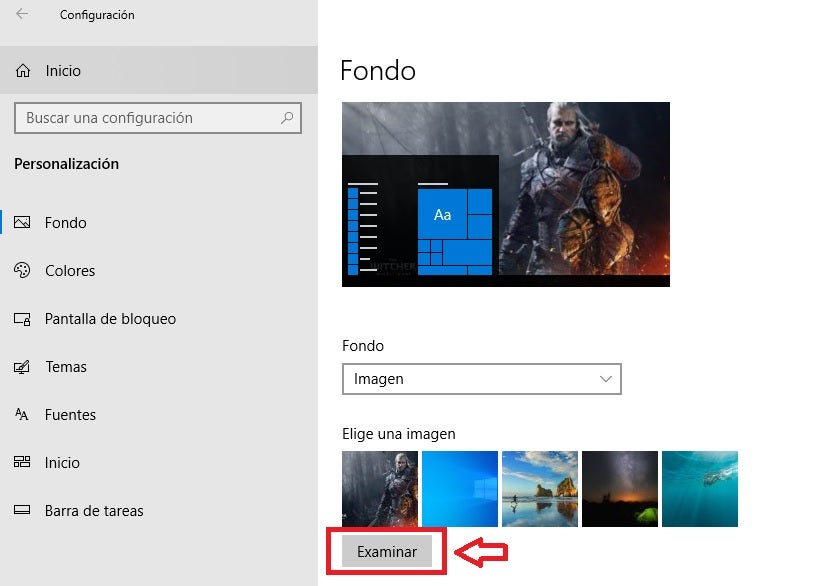
Ya en la nueva ventana, pulsa botón “Examinar” que encontrarás justo debajo de “Elige una imagen”. Tras ello se abrirá el explorador de Windows para que busques la imagen que vas a colocar como fondo de escritorio. Tan sólo entra en la carpeta donde has guardado todas las imágenes, elige tu favorita… ¡Y listo! Así de fácil puedes cambiar tu wallpaper cada vez que quieras.

En tu móvil:

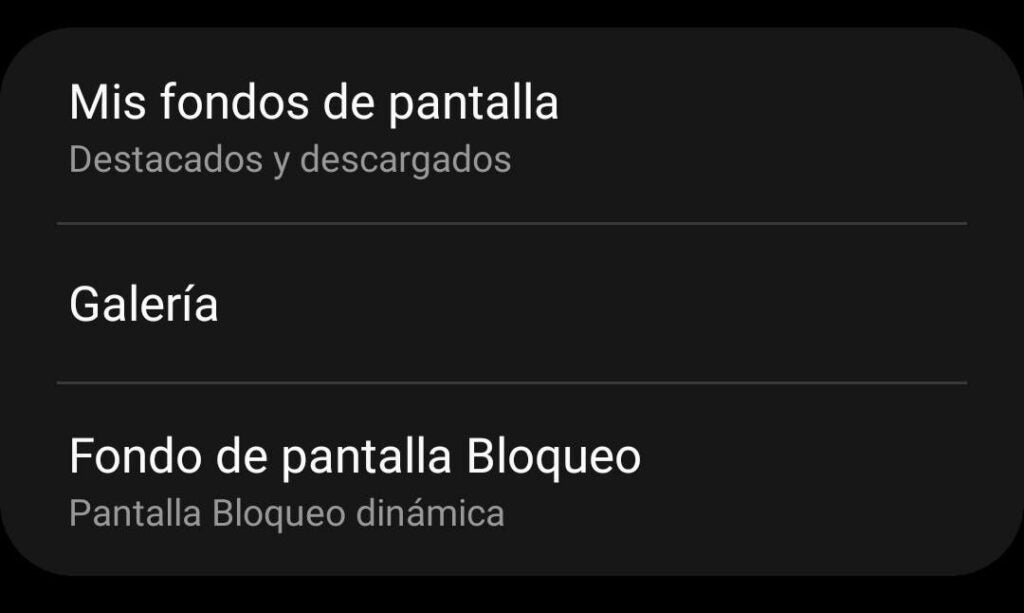
Para cambiar el fondo de pantalla en tu smartphone, primero de todo es necesario que descargues la imagen en tu dispositivo. Tras ello, accede a los ajustes de tu teléfono móvil y pulsa la opción “Pantalla” seguido de “Fondo de pantalla”. Estos nombres puedes cambiar un poco dependiendo de la marca de tu teléfono. Por ejemplo, si tu móvil es Samsung deberás pulsar en “Fondo de pantalla y temas” o “Fondo de pantalla y estilo”.

Una vez hecho esto, selecciona la opción “Fotos” y elige desde la galería la imagen que quieras tener de fondo de pantalla. Una vez hecho esto, pulsa en “Establecer fondo” seguido de “Pantalla de Inicio”. Si eres usuario de Samsung llegarás al menú de Galaxy Themes donde debes pulsar en el botón “Galería” seguido de la imagen que quieras como fondo. Tras ello aparecerá un menú donde deberás seleccionar la opción “Pantalla de Inicio”.
Fondos de pantalla de videojuegos de aventura y acción

Empezamos nuestra lista con uno de los géneros más populares del momento: la aventura y la acción, sea o no en mundo abierto. Aquí encontrarás fondos de pantalla de títulos que, poniéndonos en la piel de un héroe o villano, nos hará vivir una hazaña como nunca imaginamos, envuelto en una historia de dimensiones épicas. Títulos como God of War, The Last of Us, Uncharted, Tomb Raider, Assassin’s Creed o la saga Horizon son claros contendientes de este género.

1. God of War
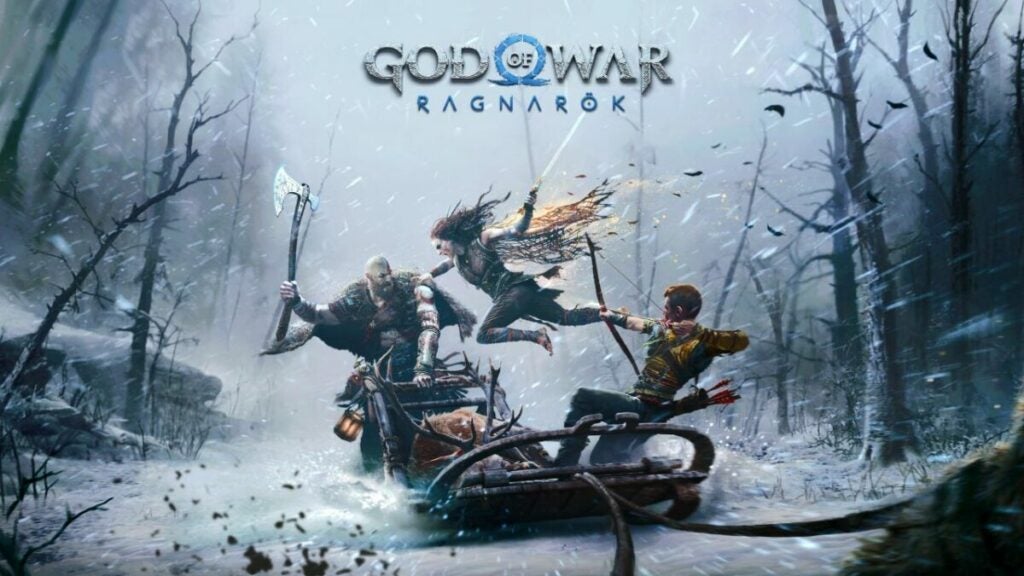
2. Uncharted

3. Horizon Zero Dawn

4. Rise of the Tomb Raider

5. The Last of Us Parte II

7. Death Stranding

8. Assassin’s Creed

9. Grand Theft Auto V (GTA 5)

10. Hogwarts Legacy

Fondos de pantalla de survival horror

Aunque fue Resident Evil quien acuñó el nombre a este género de terror, la historia de los survival horror se remonta a 1992 con la aparición de Alone in the Dark. Desde ese momento, los juegos de aventura y supervivencia envueltos en una historia de terror han cautivado a los gamers más atrevidos. Hoy en día, el género parece renovar fuerzas con el reciente lanzamiento del remake de Resident Evil 4 y el de Silent Hill 2 y Alone in the Dark al caer. ¿Por qué no engalanar tu monitor con alguno de estos terroríficos wallpapers?

1. Resident Evil 4 Remake

2. Alone in the Dark Remake

3. The Evil Within

4. Silent Hill 2

5. Dead Space

DESCARGAR FONDO EN 4K
DESCARGAR FONDO EN HD
DESCARGAR FONDO PARA MÓVIL

6. Deadly Premonition

7. The Callisto Protocol

8. Project Zero (Fatal Frame)

9. Resident Evil 2 Remake

10. Rule of Rose

Fondos de pantalla de videojuegos RPG

Del género del survival horror y el terror damos un salto a uno que amamos: el RPG. Aquí vamos a meter tanto el rol más occidental como el japonés, así que va a salir una mezcla un poco rara, pero que consideramos digna de ser jugada por cualquier amante del ocio electrónico (quién puede decir que no a Final Fantasy o The Witcher entre otros grandes títulos, además de una epopeya como Mass Effect o el sempiterno World of Warcraft). ¡Y todo ello sin hablar de los populares títulos del HoYoVerse: Geshin Impact y Honkai: Star Rail.

1. Final Fantasy XVI
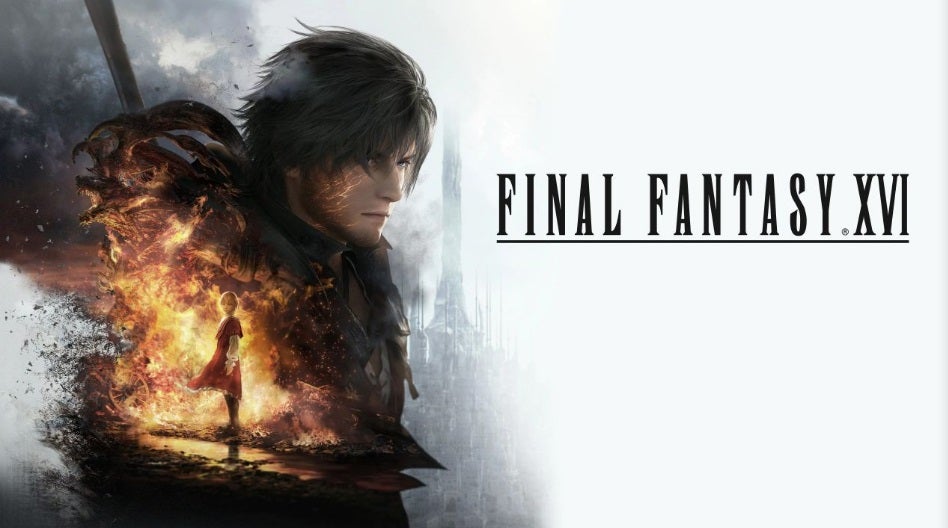
2. Tales of Arise

3. The Witcher 3: Wild Hunt

4. Xenoblade Chronicles

5. Mass Effect

6. Octopath Traveler

7. The Legend of Zelda: Tears of the Kingdom

8. World of Warcraft
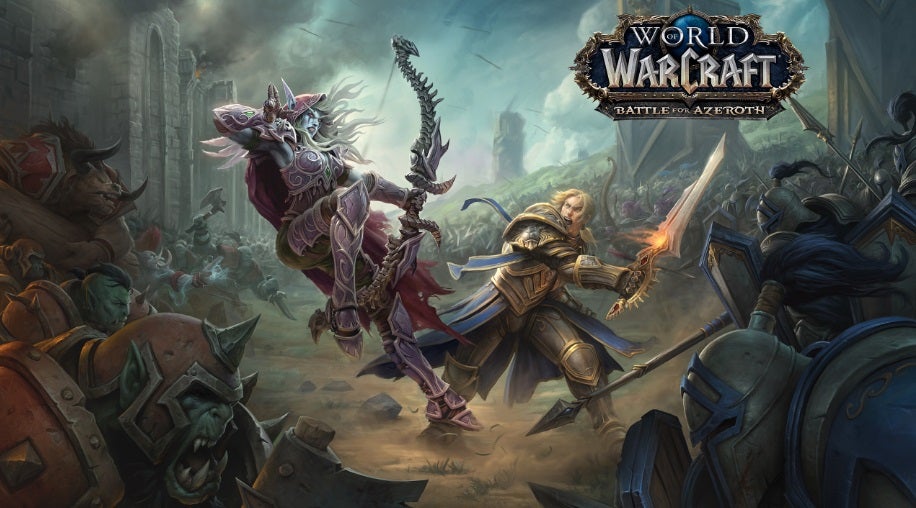
9. Genshin Impact
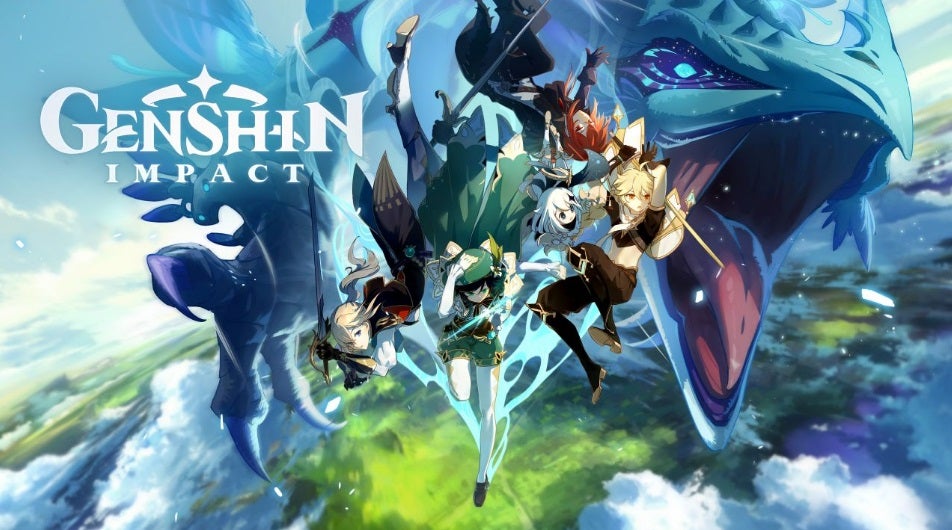
DESCARGAR FONDO EN 4K
DESCARGAR FONDO EN HD
DESCARGAR FONDO PARA MÓVIL

10. Honkai: Star Rail

Fondos de pantalla de juegos de arcade y plataformas

Terminamos nuestra selección repasando algunos de los fondos de escritorio de juegos arcade que más nos gustan. Aquí encontrarás clásicos de Nintendo como Mario o Kirby así como títulos indie del calibre de Shovel Knight o el mítico Super Meat Boy.

1. Super Mario

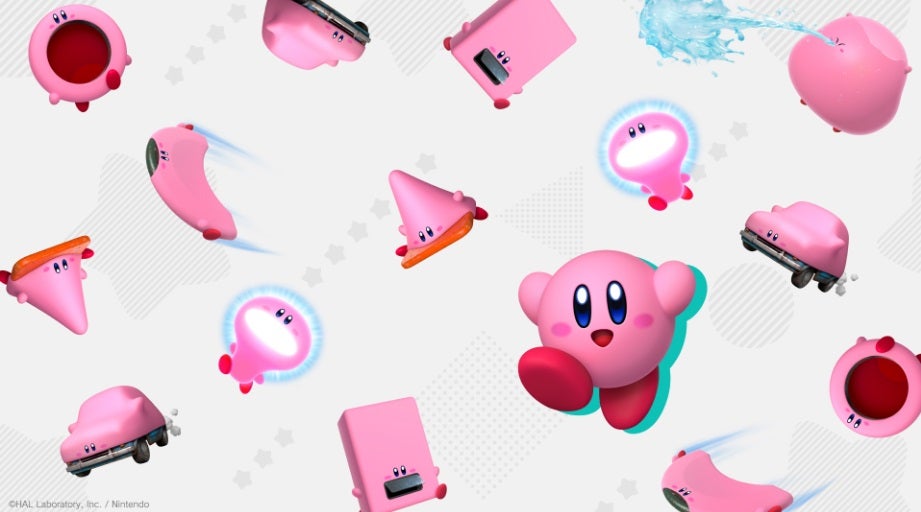
2. Kirby and the Forgotten Land
3. Sonic Frontiers

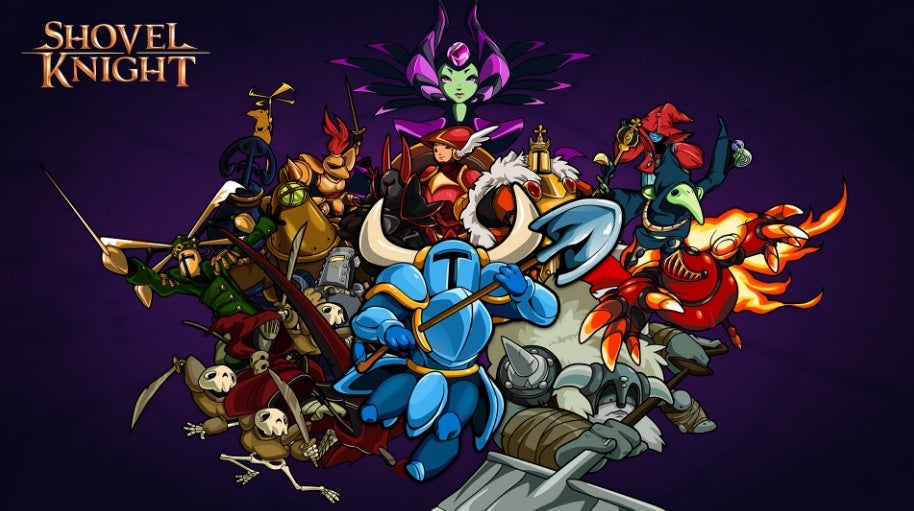
4. Shovel Knight
5. OlliOlli World

6. Super Meat Boy

7. Crash Bandicoot N.Sane Trilogy

8. Ori and the Will of the Wisps

9. It Takes Two

10. Cuphead

BONUS: Hi-Fi Rush

A modo de extra, queremos añadir un fondo de escritorio del que consideramos el Hack’n Slash y juego de ritmo del año, Hi-Fi Rush. Si todavía no lo has jugado… ¿A qué estas esperando para descargarlo?

Personaliza la pantalla de tu PC o móvil con tus videojuegos favoritos

Esperamos que nuestra selección de fondos de pantalla de videojuegos te haya gustado. Si no has encontrado ninguno que te haga tilín, recomendamos que le eches un vistazo a páginas como 4kwallpapers, wallpaper abyss, xtrafondos o pxfuel. ¿Te ha gustado lo que has leído? ¡No olvides compartirlo con tus amigos en las redes sociales!


Los 12 Youtubers más divertidos y entretenidos

¿Necesitas una buena dosis de entretenimiento diaria? No te pierdas nuestra selección de los YouTubers más populares y divertidos de este 2023.

¿Necesitas desconectar de los problemas y el trabajo y no sabes cómo? Déjate de malos rollos y suelta unas carcajadas en compañía de los Youtubers más divertidos en habla hispana. Y es que por alguna razón, los irreverentes vídeos de estos influencers del entretenimiento y el humor consiguen que el día más aburrido sea mucho más llevadero. Y lo mejor de todo: para disfrutar de su contenido sólo necesitarás conexión a Internet, unos minutos libres y hacer una visita a nuestro amigo YouTube.

En el artículo de hoy vamos a compartir contigo una selección de los Youtubers más divertidos y populares del momento. ¿No sabes si son lo que estás buscando? Tranquil@, cada uno de ellos viene acompañado de una descripción de su canal, el tipo de contenido que crea y un pequeño vídeo a modo de aperitivo para lo que te espera. ¡Y a divertirse toca!

YouTube DESCARGAR
9

ElRubiusOMG

Con sus más de 40 millones de seguidores, empezamos la lista por todo lo alto con El Rubius. Y es que el conocido Youtuber no sólo sigue liderando la lista de los Youtubers con más suscriptores de España sino también lo es a nivel mundial. Empezó con sus geniales vídeos sobre Skyrim (“tengo un cuerno de mamut y te lo meto por el…”) y poco a poco, como versión española de PewDiePiew, alterna entre gameplays, vlogs y otros vídeos más generales (pero siempre jocosos). ¿Quién puede olvidar su mítico trollefono en que se atrevió a llamar a Microsoft para quejarse de que el pequeño Timmy se había quemado vivo por culpa de jugar al Viva Piñata con Kinect?

Si le odias porque está de moda odiarlo, dale una oportunidad primero. Al fin y al cabo, ningún artista alcanza la fama sin una buena razón.

Mikecrak

Seguimos con Mikecrak, el sobrenombre de Davil Bernal Montes y con sus 37 millones de seguidores, el segundo Youtuber más popular en habla hispana. Bajo la apariencia de un adorable perrito amarillo encontrarás vídeos llenos de humor, canciones y todo tipo de experimentos donde se hace especial hincapié en los videojuegos Minecraft, Roblox, Free Fire, Fortnite y muchísimo más. Gracioso, irreverente y con mucho sentido del humor, Mikecrak es una excelente opción para pasar un buen rato o simplemente disfrutar de su selección de bizarras canciones animadas.

Loulogio

Este Youtuber es archi-conocido por sus vídeos en los que dobla anuncios casposos de teletienda (seguro que te suena la chorrimanguera o el pajilleitor) y sus vídeo-análisis de las versiones chinas de películas Disney. En la actualidad, Loulogio también se dedica a hacer reseñas películas y series de actualidad así como analizar videojuegos con su particular sentido del humor. Sube 1 o 2 vídeos al mes que te dejarán con ganas de más de lo divertidos que suelen ser.

Vegetta777

Si eres amante de los videojuegos, no puedes dejar pasar la oportunidad de visitar el canal de Samuel de Luque, conocido por todos como Vegetta777. Este popular Youtuber lleva, desde tiempos inmemoriales, ofreciendo gameplays de videojuegos desde un tono divertido, jocoso y francamente ameno. Gran parte de su contenido tiene lugar en Minecraft aunque encontrarás gameplays de todo tipo de juegos, desde GTA 5 hasta Hogwarts Legacy pasando por God of War Ragnarok.

AuronPlay

Desde sus inicios, AuronPlay se ha dedicado a buscar los vídeos más absurdos de YouTube y hacer una crítica “profesional” al respecto. Con el paso del tiempo y con 29 millones de suscriptores a sus espaldas, este conocidísimo Youtuber catalán sigue dando sus divertidas opiniones sobre todo tipo de vídeos, películas, videojuegos, programas de televisión e incluso compañeros Youtubers e influencers. Ideal para pasar el rato y reír un poco con sus mordaces comentarios.

Kronno Zomber

¿Te gusta el rap? ¿Te gustan los videojuegos? Kronno Zomber combina ambos mundos en tráilers rapeados, en vídeo-batallas de personajes (Kratos vs Thor, Solid Snake vs Sam Fisher)… Empezó como discípulo de otro rapper gamer conocido como ZarcortGame pero en mi opinión ya hace tiempo que ha superado a un maestro que, por desgracia, perdió originalidad conforme más famoso se hacía.

DrossRotzank

El Iker Jiménez de YouTube. DrozzRotzank tiene un arte para encontrar lo tétrico hasta en una lata de Pepsi. Sus vídeos son recopilatorios de historias de terror, leyendas urbanas y creepypastas. No importa el tema del vídeo: todo lo narra como si tratara de avisarte que tiene al asesino en la espalda.

Invictor

La popularidad de Invictor no ha hecho más que crecer como la espuma en los últimos años. En su canal de YouTube encontrarás todo tipo de vídeos y directos sobre Minecraft, Roblox, Fortnite, Free Fire, Golf It y muchos títulos más. Divertido, irreverente y siempre dispuesto a sacarte una sonrisa, Invictor es una buena apuesta para todo seguidor de los videojuegos multijugador. En definitiva, es el canal perfecto como complemento al canal de Mikecrak.

NoMeRevientes

Yayo convierte cualquier actividad mundana (como montar un juguete de los Kinder sorpresa) en toda una aventura. Aquí encontrarás todo tipo de contenido, desde sketches graciosos, vlogs y vídeos sobre videojuegos hasta un concienzudo análisis sobre sabores de patatas fritas. Sin embargo, en la actualidad, lo que más encontrarás son divertidos reviews y opiniones sobre los últimos estrenos de cine, series y programas de plataformas de streaming.

ElTrollino

ElTrollino es otro de los Youtubers gamers que en muy poco tiempo se ha plantado en la lista de los más grandes. Con 19 millones de suscriptores, este divertido Youtuber forma parte de los famosos “Compas”, un grupo de amigos entre los que se encuentran MikeCrak, TimbaVK, RaptorGamer, RiusPlay, Sparta356, Elmayo 97, Invictor y FlexVega. Como puedes imaginar, sus videos son un sinfín de gameplays de títulos como Minecraft, GTA o Roblox donde vive todo tipo de desternillantes aventuras con sus amigos.

ElvisaYomastercard

La reina (¿o el rey?) del humor surrealista en YouTube. Elvisa se propone ayudarnos con consejos para la vida diaria (aprenderás a abanicarte, a saltar, a mirar con desdén), Sus intenciones son buenas pero sus consejos acaban siendo inútilmente divertidos. Elvisa lleva tiempo sin subir vídeos debido a un problema de trastorno del sueño pero el buen rollo que desprenden sus vídeos ha logrado que me salte las normas en esta ocasión para recomendarte que le eches un vistazo.

Mangelrogel

Terminamos nuestra lista con Mangelrogel, el mejor amigo de El Rubius y rey absoluto de decir cualquier cosa que se le pasa por la cabeza. Y es que su contenido es de lo más variopinto pues tanto puede enseñarte su último viaje a Madrid como gameplays o simplemente grabar por grabar. Espontáneo y muy divertido, es especialmente recomendable para ver la otra cara de los Youtubers donde el preparar un guion es lo de menos. A pesar de subir muy pocos vídeos, es de los pocos Youtubers que te deja con ganas de más.

¿Quieres más? Los Youtubers más divertidos en inglés

Si la lista te ha sabido a poco, estás de enhorabuena. Y es que ahora mismo cruzamos el charco para traerte a modo de bonus una lista con los Youtubers en inglés que más nos hacen reír. Si no eres ducho en la lengua de Shakespeare, no te preocupes. ¡Todos ellos pueden subtitularse al español!

REACT

REACT es un divertido canal en el cual podrás ver a un grupo de personas (normalmente adolescentes o ancianos) reaccionando ante algún elemento de la cultura actual. Por poner un ejemplo, grabar a unos adolescentes de hoy viendo la serie Friends o a unos abueletes “disfrutando” de un concierto de Bad Bunny.

Markiplier

Markiplier tiene dos dones: hacernos reír con sus gameplays y encontrar juegos indie prometedores -especialmente de terror- para darles un empujón con sus vídeos. De hecho, su gameplay de Five Nights At Freddy’s fue una de las causas del éxito de la franquicia. De tanto en cuanto realiza o participa vídeos músicales o cambia la rutina con algún que otro vlog. Muchos de los Youtubers españoles especializados en videojuegos se inspiran en Markiplier.

PewDiePie

PewDiePie es el rey indiscutible de YouTube en EEUU. Si bien empezó a forjar su popularidad a base de gameplays, a día de hoy éstas han pasado a un segundo plano (pero siguen, no te preocupes). Prepárate para un sinfín de sketches, vlogs e incluso vídeos que critican a la propia YouTube cuando sus cambios de políticas afectan a los Youtubers con menos subscriptores. PewDiePie es el rey indiscutible del humor condensado en pocos minutos, así que no esperes que de tregua a las risas en ningún momento.

Silverlight y 8 programas de Windows que deberías desinstalar ya mismo

Líbrate de programas desactualizados, bloatware y basura que afectan el rendimiento de tu PC

Silverlight es una plataforma de desarrollo de aplicaciones creada por Microsoft. Ésta surgió como alternativa a Flash y antaño era ampliamente utilizada por páginas de contenido en streaming. Sin embargo, con el paso del tiempo y la llegada de HTML 5, Silverlight ha pasado a mejor vida, siendo únicamente utilizado por un 0.02% de las páginas web. Aún así, esta aplicación de Microsoft sigue en la mayoría de equipos ocupando espacio. ¿Por qué no desinstalarla?

De un modo parecido a Silverlight, muchos programas innecesarios se han convertido en zombies en todo equipo con Windows 10 y 11. Éstos se dividen básicamente en bloatware y apps desactualizadas que todavía siguen instalándose por defecto en todo PC. Para ayudarte a liberar espacio y proteger tus datos, en el artículo de hoy vamos a ofrecerte una selección de apps de Windows que deberías desinstalar. ¡Esperamos que te sirvan de ayuda!

Windows 11 DESCARGAR
9

1. QuickTime

Hace unos años, si querías disfrutar de vídeos de alta calidad debías acudir a QuickTime. Y es que el formato MOV acuñado por Apple ofrecía no sólo una alta calidad de imagen, sino también de sonido. Para abrir este tipo de archivo era recomendable utilizar el reproductor de vídeo de QuickTime. Sin embargo, en 2016 TrendMicro anunció que el popular de vídeo estaba lleno de vulnerabilidades capaces de poner en riesgo el equipo y los datos de sus usuarios.

Ante la negativa de Apple de hacer ningún cambio al reproductor de QuickTime para Windows, es recomendable desinstalar este programa de todo PC. ¿Significa eso que has de renunciar al formato MOV? ¡Por supuesto que no! Recomendamos que como alternativa utilices VLC Media Player, un excepcional reproductor multimedia gratis con el que podrás reproducir éste y cualquier otro formato sin problema.

VLC Media Player DESCARGAR
9

2. Adobe Flash

Adobe Flash pasó a mejor vida en enero del 2021 al quedar bloqueado por la mayoría de navegadores del mercado. Una seguridad deficiente, un amplio historial de vulnerabilidades, mal rendimiento y elevado uso de la batería fueron solo unos pocos de los factores clave para decir adiós a este complemento. Si todavía lo tienes instalado, recomendamos que lo elimines de tu equipo ahora mismo. ¿No sabes cómo? Te lo explicamos paso a paso en nuestra guía para desinstalar Adobe Flash.

3. Adobe ShockWave

De un modo parecido a Flash, el plugin de ShockWave dejó de recibir el soporte de Adobe en 2019. Éste no puede descargarse desde la página web de Adobe y virtualmente ninguna página web sigue utilizando este servicio. Sabemos que si eres nostálgico y amante de los juegos en Flash, cueste decir adiós a estos clásicos. Sin embargo, a día de hoy tanto Flash como ShockWave no sirven para nada, a excepción de dejar una puerta abierta en tu PC para posible malware.

4. Microsoft Silverlight

Como ya te hemos adelantado al principio del artículo, Silverlight es una plataforma de desarrollo de aplicaciones web pensada para ejecutar páginas enriquecidas de Internet. Al ser fruto de Microsoft, ésta gozó de una fuerte popularidad hasta que el plugin dejó de ser necesario con la llegada de HTML5. Los principales navegadores del mercado (Chrome, FireFox y Edge) son incompatibles con Silverlight y únicamente podrás acceder a él con el vetusto Internet Explorer (el cual fue abandonado por Microsoft este pasado 2022).

5. Java

Java es otro clásico, imprescindible hace algunos años pero que a día de hoy, no tiene mucho sentido tener instalado. Éste está formado por dos componentes: una versión para escritorio y otra a modo de plugin para tu navegador. A día de hoy no hay apenas páginas compatibles con Java y navegadores como Chrome o Firefox no aceptan este plugin. En el pasado, Java protagonizó algunos escándalos de seguridad por lo que es recomendable que si quieres mantener tus datos a salvo, pienses en desinstalar Java.

6. Programas para mejorar el rendimiento de tu equipo

Seguro que si tu ordenador va lento o no funciona tan bien como antes te habrás visto tentado por limpiadores o programas para mejorar el rendimiento de tu PC. Todos ellos se anuncian como la panacea y aseguran que en pocos minutos, tu equipo volverá a funcionar raudo y veloz como el primer día. Sin embargo, la mayoría de ellos se dividen en dos grandes categorías: Aquellos que no sirven para nada y aquellos que pueden estropear tu equipo todavía más. Recomendamos que vayas con cuidado con todos aquellos programas capaces de hacer cambios en el registro de Windows. O mejor aún, elimínalos de tu PC.

7. Bloatware de los fabricantes de tu PC o portátil

Al comprar un ordenador, especialmente si es un portátil, los fabricantes acostumbran a llenar tu nuevo equipo con todo tipo de bloatware y programas innecesarios. Dell, HP, Lenovo, Toshiba… nadie se salva de esta práctica. Estas apps son normalmente clones de aquellas que ya encuentras en la instalación de Windows, como pueden ser programas para editar fotos, juegos, etc. Eso sí, al borrarlas, asegúrate de conservar aquellas que actualices de forma automática los drivers, plugins y la BIOS de tu PC.

Hombre utilizando un portátil

8. Bloatware de Windows 10 y 11

Aunque no te lo creas, Windows incluye en su instalación un buen número de programas y aplicaciones que poco tienen que ver con el buen funcionamiento de tu PC. La mayoría de estas toman la forma de videojuegos como Candy Crush Saga o Solitaire & Casual Games o apps de entretenimiento e información variada, como es Noticias, Dinero, Deportes o Tiempo. Si no eres usuario de consola, tampoco necesitarás la barra de Xbox ni su correspondiente compañero. Es por ello recomendable que hagas un balance de estas apps de Microsoft y desinstales todas aquellas que no utilices.

9. Toolbars y extensiones inútiles

Terminamos nuestro artículo poniendo en el punto de mira a los navegadores de Internet. Y es que éstos acumulan mucha morralla que afecta al rendimiento de nuestro equipo en forma de toolbars y extensiones sin utilidad alguna. A pesar de que en los últimos años Chrome ha eliminado de su Web Store gran cantidad de extensiones maliciosas y que únicamente consumían recursos en el sistema, todavía hay mucho trabajo que hacer. ¿Has revisado las tuyas?

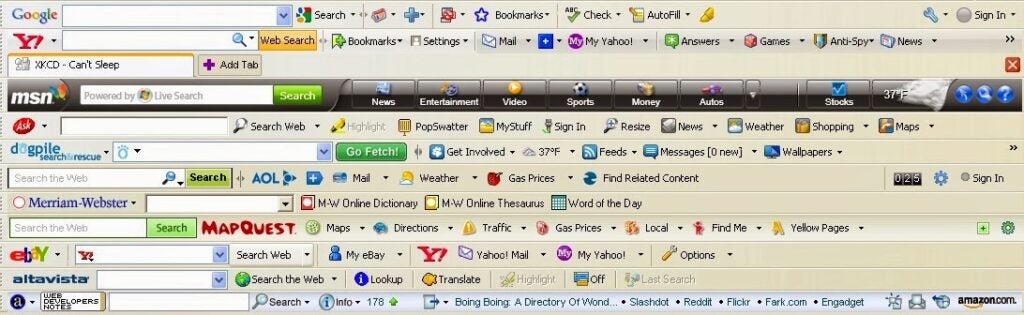
Recomendamos que abras el navegador que uses a diario y te fijes si hay alguna toolbar instalada. Para reconocerlas, simplemente mira en la parte superior del navegador y fíjate si tienes una pequeña sección con su propia caja de búsqueda y el logotipo de Google (Google Toolbar), Bing (Bing Toolbar), Yahoo! (Yahoo Toolbar), etc. También revisa las extensiones de tu navegador y ante la duda, desinstala todas aquellas que no reconozcas o no utilices a menudo.

Líbrate de todos estos programas ya mismo

Esperamos que este artículo te sirva de ayuda a la hora de desinstalar programas que poco hacen por Windows, a parte de ocupar espacio en el disco duro y ralentizar tu sistema operativo. No tengas miedo en eliminarlos pues si luego te arrepientes, siempre puedes volver a instalarlos.

Aún así, recomendamos que de tanto en tanto eches un vistazo a tu disco duro en busca de alguna aplicación que se haya acomodado en tu sistema y no realicen ninguna función. Aunque no lo creas, muchas de ellas pueden convertirse en una importante brecha de seguridad utilizada por hackers.

¿Te ha gustado lo que has leído? ¡No olvides compartirlo con tus amigos a través de las redes sociales!

Los atajos de teclado para Virtual DJ que te convertirán en un maestro DJ

Aprende a mezclar como un profesional y saca el mayor partido a Virtual DJ con estos atajos de teclado imprescindibles.

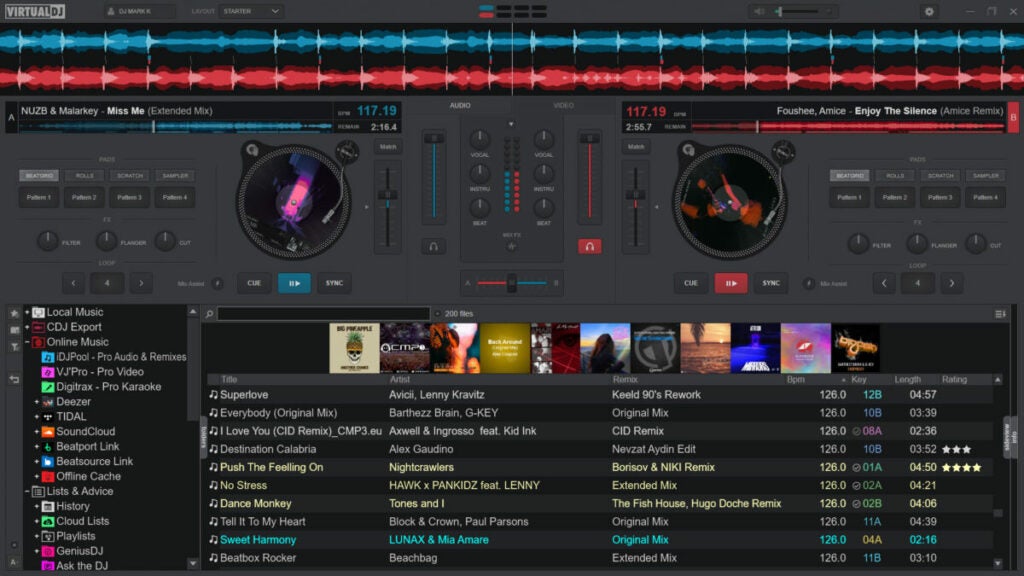
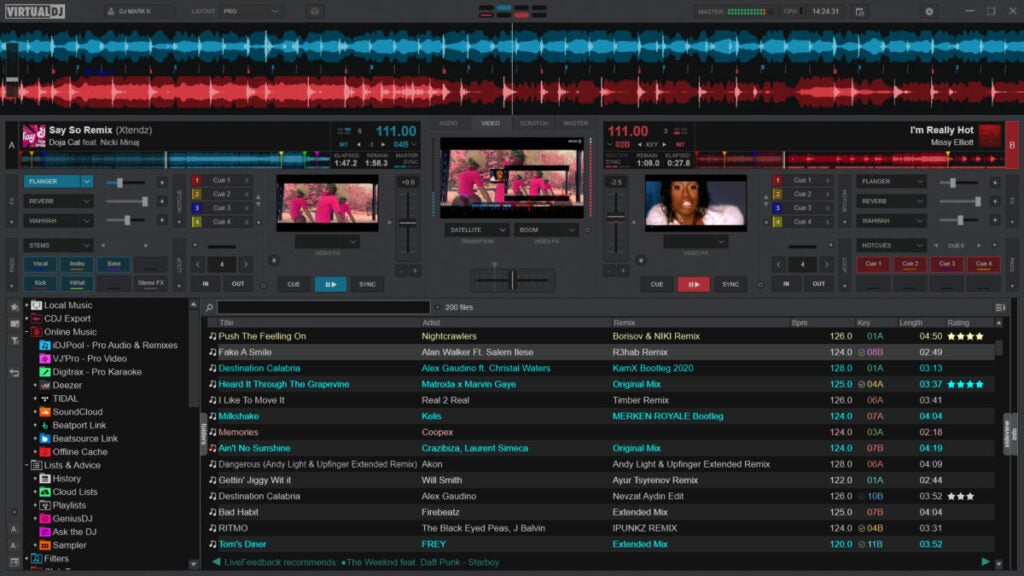
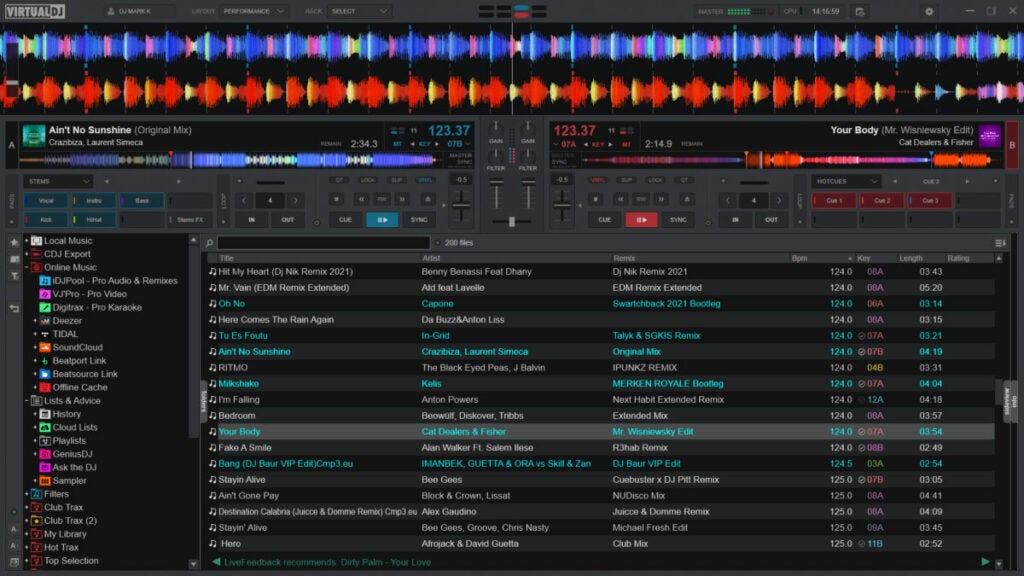
Virtual DJ es sin duda alguna uno de los mejores programas gratis para mezclar música del momento. Su versatilidad parece no tener límites e incluso DJs del calibre de David Guerra lo consideran un imprescindible para poder pinchar sus mejores pistas. ¿Su secreto? Una interfaz limpia y sencilla, perfecta tanto para principiantes como para profesionales del sector. Pero la característica estrella de VirtualDJ son, sin duda alguna, sus muchos atajos de teclado, pensados para mezclar a gran velocidad y convertirte en un auténtico maestro DJ.

Si has utilizado o estás pensando en descargar Virtual DJ, es probable que le hayas echado un vistazo a los cientos de atajos del programa. Si bien éstos son realmente útiles, es normal abrumarse al ver la lista pues hay cientos de ellos… ¡Literalmente! Para hacerte la vida más sencilla, en el artículo de hoy vamos a ofrecerte una selección con los mejores atajos de teclado de Virtual DJ. ¡Esperamos que te sirvan de ayuda!

Atomix VirtualDJ DESCARGAR
9

Qué es y para qué sirve Virtual DJ

Atomix Virtual DJ es uno de los programas para mezclar música más conocidos del mercado. Éste ofrece todas las herramientas necesarias para crear nuevos sonidos, música y pistas, mezclarlas entre ellas, así como añadir efectos y convertirte en un DJ. Uno de sus mayores atractivos es su sencilla interfaz, diseñada para ser intuitiva y proporcionar todo tipo de herramientas profesionales pero accesibles a todo tipo de usuarios. Además de ello, el programa incluye una completa biblioteca de música y sonidos, ideal para dar tus primeros pasos pinchando.

Por qué es mejor utilizar atajos de teclado con Virtual DJ

Aunque VirtualDJ es completamente funcional con tu ratón, recomendamos encarecidamente que utilices únicamente el teclado. Éste permite una rapidez y control sobre la pista mucho más minucioso y preciso que usando un ratón. Además de ello, si quieres convertirte en un DJ profesional necesitarás simular estas utilizando una tabla de mezclas hasta tener una propia. A pesar de no ser lo mismo, utilizar el teclado es una experiencia mucho más parecida a la de pinchar en directo desde una tabla que no utilizando un ratón.

Cómo dominar Virtual DJ con tu teclado

Como ya hemos mencionado en el punto anterior, si no dispones de una mesa de mezclas para conectar a tu PC, lo mejor es que utilices VirtualDJ con el teclado. A pesar de no ser un proceso sencillo, si practicas a menudo podrás dominar el programa en muy poco tiempo y dar el salto a la tabla de mezclas sin problemas.

Para aprender a usar VirtualDJ con tu teclado te recomendamos los siguientes pasos:

  1. Memoriza cada una de las teclas y los atajos de teclado más útiles
  2. Dedica unas cuantas horas exclusivamente a familiarizarte con el teclado. Practica, practica y practica.
  3. Si algún atajo te parece complicado o incómodo, crea el tuyo propio con su función de mapping.

Los mejores atajos de teclado para Virtual DJ

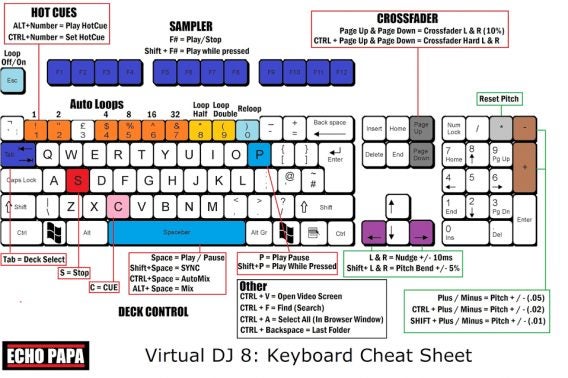
  • Tab: selección de tabla
  • Espacio: reproducir / pausar
  • P: reproducir / pausar
  • Shift + P: Reproducir mientras se pulsa
  • C: Activar marcador
  • S: Parar + Saltar en diferentes marcadores
  • Shift + Espacio: Sync
  • Ctrl + Espacio : AutoMix
  • Alt + Espacio: Mezclar
  • Alt + Números: Saltar a marcadores determinados
  • Ctrl + Números: Crear marcadores determinados
  • 1, 2, 4, 5, 6, y 7: Autoloops
  • 8 y 9: Medio Loop o Loop completo
  • Esc: Parar o reanudar Loops
  • 0: Reloop
  • Izquierda o derecha: Aumentar o disminuir velocidad
  • Shift + Izquierda o derecha: Aumentar o disminuir velocidad x2
  • + o -:  Aumentar o disminuir velocidad
  • Ctrl o Alt junto con + o -: aumentar o disminuir velocidad x2
  • *: Reiniciar la velocidad
  • Re Pág o Av Pág: Crossfader
  • Ctrl + Re Pág o Av Pág: Crossfade extremo
  • Teclas F: Sampler
  • Shift + Teclas F: Samplear mientras presionas
  • Ctrl + V: Abre la ventana de video
  • Ctrl + F: Encontrar
  • Ctrl + A: Seleccionar todo lo que está en la ventana
  • Ctrl + Espacio: Volver a la carpeta anterior

Puesto que una imagen vale más que mil palabras, adjuntamos una imagen a modo de “chuleta” en la que podrás ver todos y cada uno de estos atajos de teclado. (Fuente: Echo Papa)

Cómo crear tus propios atajos de teclado con Virtual DJ

Si tras practicas mucho, sigues sin acostumbrarte a los atajos de teclado predeterminados de Virtual DJ, no te preocupes. El programa incluye una útil opción gracias a la cual podrás configurarlos a tu antojo. Para ello, simplemente has de seguir estos pasos.

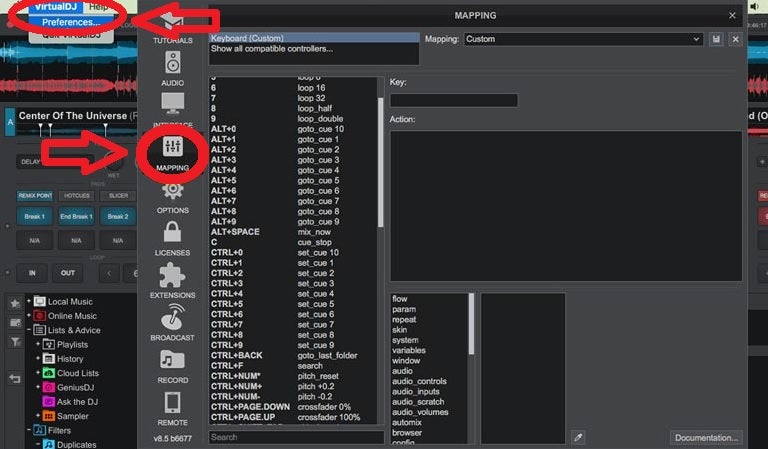
Abre VirtualDJ y, una vez en la mesa de mezclas digital, haz clic en el botón “VirtualDJ” que encontrarás en la esquina superior derecha de la pantalla. Tras ello se abrirá un menú desplegable donde deberás hacer clic en la opción “Preferences”. Ya en la pantalla de preferencias y ajustes del programa, selecciona la opción “Mapping” que encontrarás en el menú lateral izquierdo de la pantalla. Ahora simplemente pulsa en “Keyboard” y vincula la tecla que prefieras a cada una de las opciones del programa. ¡Así de simple!

Alternativas gratis a VirtualDJ

Si después de dedicarle varias horas a Atomix Virtual DJ te has dado cuenta que el programa no cumple con tus expectativas, no te preocupes. Existe un sinfín de alternativas gratis con las que podrás mezclar la mejor música en un abrir y cerrar de ojos. Estos son los programas que más nos gustan.

Pioneer Rekordbox

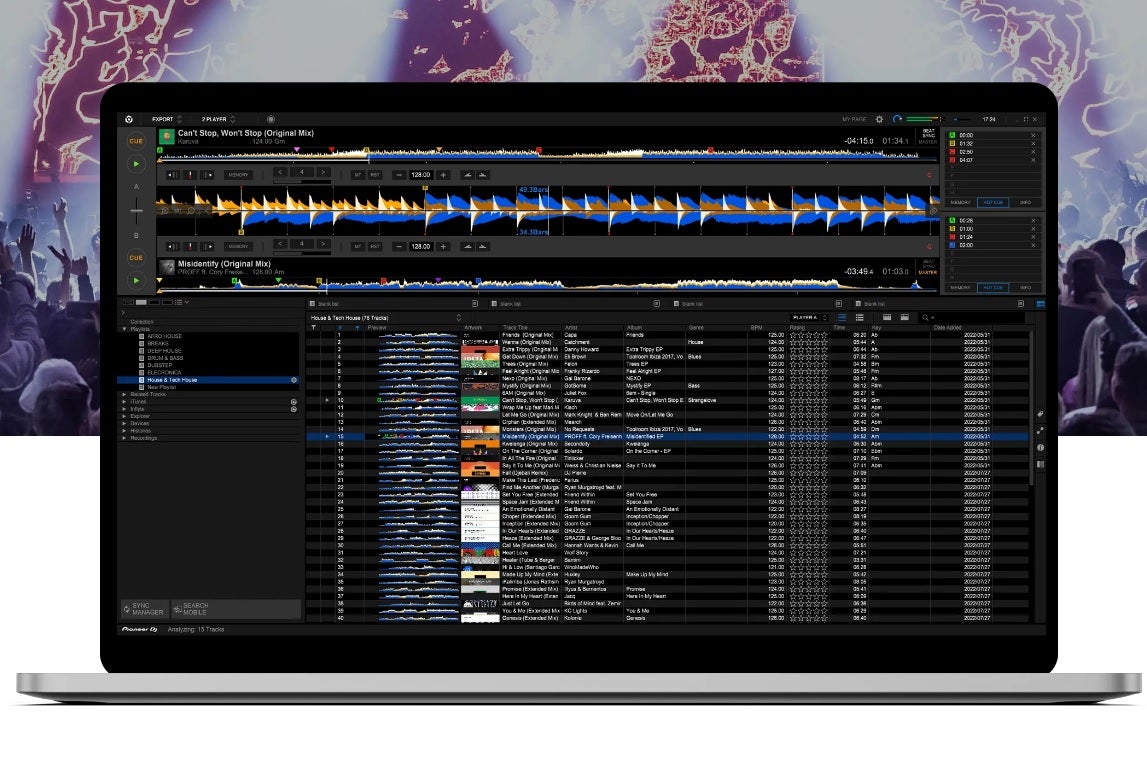
Rekordbox es una de las herramientas profesionales para mezclar pistas más completas del mercado. Ésta ofrece todo lo necesario para convertirte en un maestro DJ, desde las opciones más básicas para mezclar pistas hasta aquellas más avanzadas. A todo ello hay que añadirle funciones extra tan interesantes como un secuenciador, efectos, control DVS o la posibilidad de crear todo tipo de mezclas visuales.

Rekordbox DESCARGAR
9

Music Maker Jam

Music Maker Jam es una app gratis con la que podrás mezclar todo tipo de pistas en cuestión de minutos. Ésta es muy fácil de utilizar e incluye hasta 8 pistas de mezclas a las que podrás añadir todo tipo de efectos y transiciones. Entre sus muchos atractivos, Music Maker Jam destaca por ser un programa muy intuitivo y fácil de utilizar, perfecto para todo aficionado que aspira a convertirse en un DJ. Eso sí, sus resultados son profesionales y nada le tiene que envidiar a otras opciones más complejas y de pago.

Music Maker Jam DESCARGAR
9

Edjing 5DJ

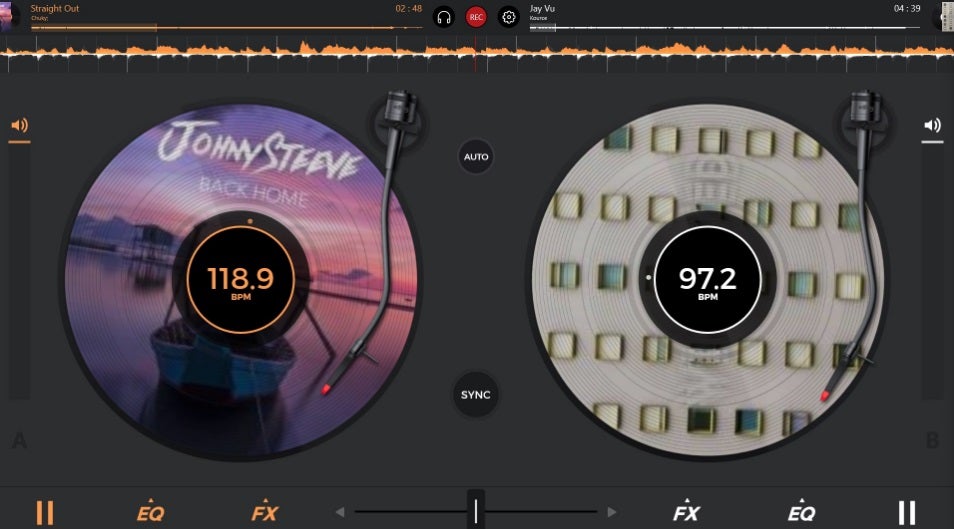
Edjing 5DJ es un programa gratis pensado para que cualquier usuario interesado en pinchar música o mezclar pistas pueda dar sus primeros pasos como DJ. Su funcionamiento es realmente simple. Simplemente abre cualquier pista de audio o canción que tengas almacenada en tu ordenador para editarla, añadirle efectos y mezclarla con otra pista.

A pesar de ser un programa muy asequible para todo tipo de usuario, Edjing 5DJ es un programa profesional. Éste incluye todas las herramientas para mezclar, ajustar los BPM, añadir efectos y grabar tus propias pistas. Además de ello, podrás importar música fácilmente gracias a integrarse con tus cuentas de SoundCloud o Deezer. Muy recomendable.

Edjing 5DJ DESCARGAR
9

Saca el mayor partido a Virtual DJ

Esperamos que nuestra selección de atajos de teclado para VirtualDJ te haya servido de ayuda a la hora de dominar este excepcional software de mezclas. ¿Te ha gustado lo que has leído? ¡No olvides compartirlo con tus amigos en las redes sociales!

Las mejores extensiones de Chrome para descargar vídeos

Descargar vídeos de Facebook, YouTube, Instagram o cualquier página web es pan comido con estas extensiones gratis. ¿A qué esperas para probarlas?

Descargar vídeos de Internet no es siempre tan sencillo como parece. Algunas páginas, especialmente redes sociales como Facebook, Instagram, TikTok o YouTube, insisten en ponérnoslo difícil. Pero aunque a primera vista los sitios web de streaming parezcan a prueba de descargas, si eres un poco avispado no tardaras ni un segundo en tener ese vídeo o pista de audio guardado en tu PC. ¿Cómo? Muy sencillo, gracias a las extensiones de Google Chrome.

En el artículo de hoy vamos a ofrecerte una selección con las mejores extensiones de Chrome para descargar vídeos. Éstas permitirán que, con tan sólo un par de clics, consigas guardar cualquier vídeo de Internet sin esfuerzo alguno. ¿Te animas a probarlas?

Qué son y para qué sirven las extensiones de Chrome

Las extensiones de Chrome son aplicaciones y herramientas que pueden añadirse al navegador de Google y con las que podrás realizar todo tipo de funciones con tan sólo pulsar un botón. Las hay de todo tipo, desde extensiones para bloquear anuncios y traducir páginas hasta hacer análisis SEO o descargar vídeos en streaming incrustados en la web. Son, por ello, un recurso imprescindible para sacar el mayor partido a Google Chrome.

Cómo añadir una extensión a Chrome

Antes de empezar nuestra lista, creemos conveniente hacer un pequeño repaso sobre cómo añadir una extensión a Chrome. El proceso es realmente sencillo, pues únicamente debes seguir estos pasos.

Paso 1. Entra en la Chrome Web Store

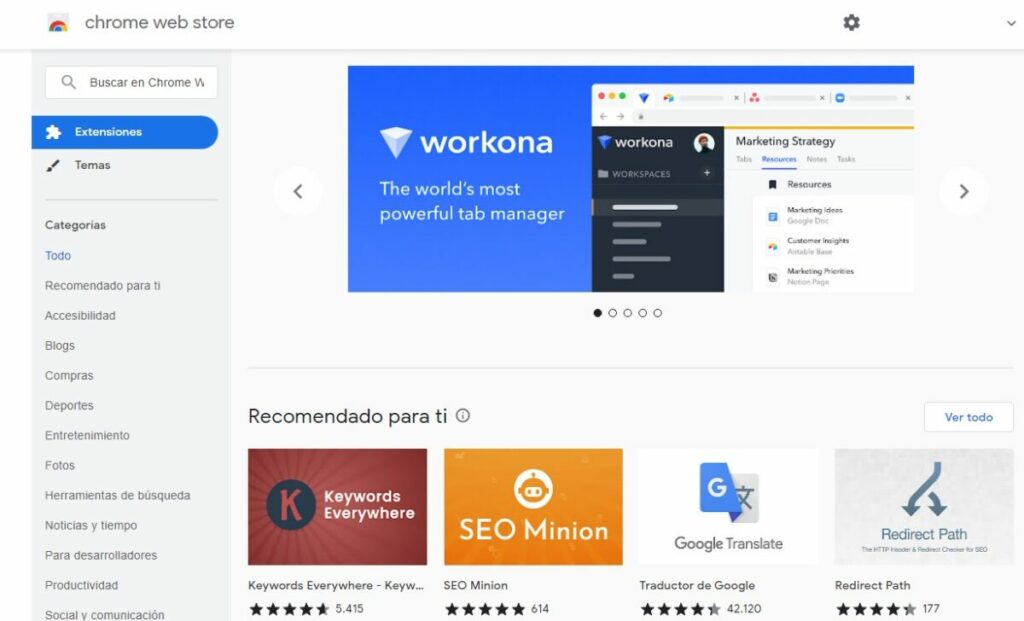
El primer paso a seguir es acceder a la tienda de extensiones de Chrome. Ésta tiene un catálogo con todas las extensiones que puedes instalar en tu navegador. Para tu seguridad, es importante que siempre descargues todas tus extensiones desde la Chrome Web Store, de lo contrario podrías añadir malware a tu equipo.

VE A LA CHROME WEB STORE

Paso 2. Busca la extensión que desees

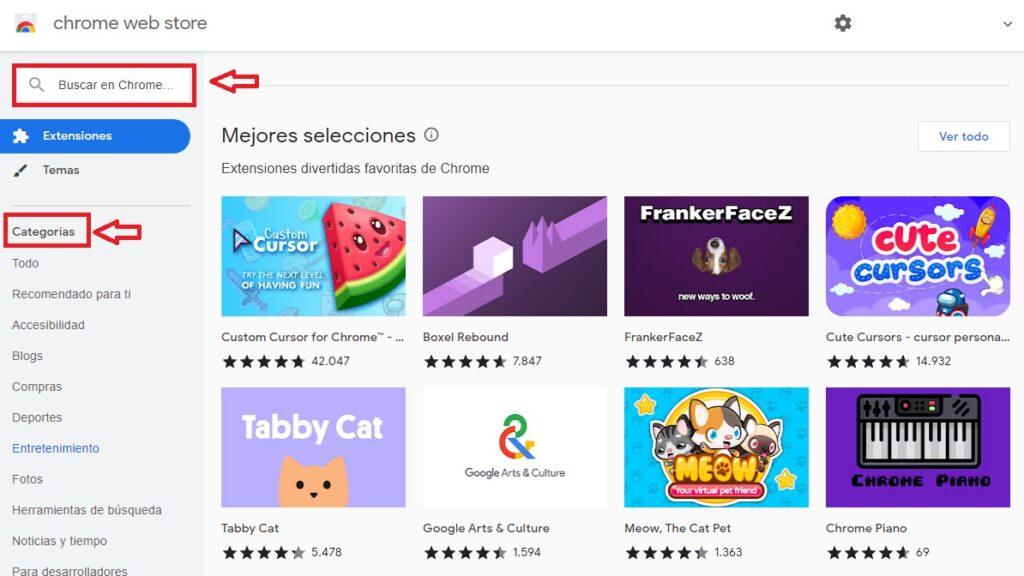
A continuación, busca la extensión que desees añadir a Chrome ya sea utilizando las categorías de la tienda o, si lo prefieres, utilizando el buscador interno de la Chrome Web Store. Una vez encuentres la extensión que estabas buscando, pulsa en ella.

Paso 3. Añade la extensión a Chrome

Ya en la página de la extensión , simplemente pulsa en el botón azul “Añadir a Chrome”. El navegador solicitará entonces reiniciarse para poder empezar a usar la extensión.

1. Video Downloader Professional

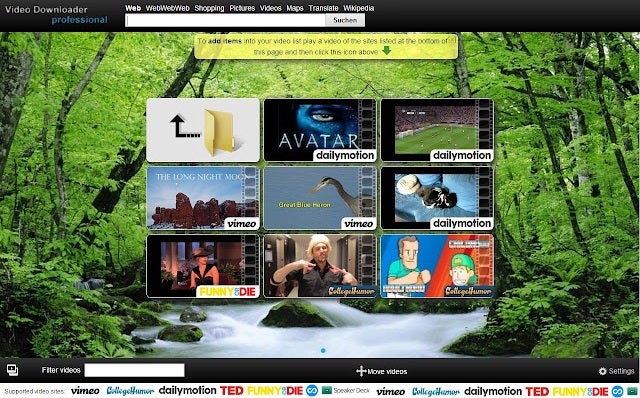
Empezamos nuestra selección de las mejores extensiones para bajar vídeos con Video Downloader Professional. Con más de 3 millones de usuarios a sus espaldas y una puntuación casi perfecta (4 estrellas y media de 5), estamos ante una de las extensiones para descargar vídeos más fiables de la Chrome Web Store. ¿Te gustaría saber por qué?

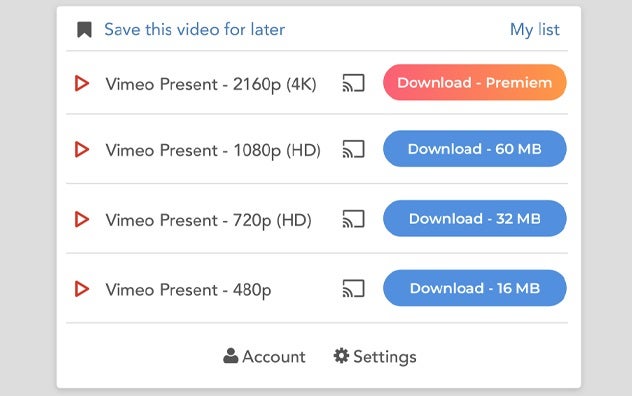
Video Downloader Professional es un complemento para Chrome muy sencillo de utilizar. Tras instalarlo, aparecerá una pequeña flecha verde en la barra de herramientas del navegador. Una vez visites la página del vídeo que quieres descargar, pulsa en el botón de la extensión y selecciona la resolución con la que quieres descargar el archivo. Así de rápido, fácil y sencillo.

Además de poder descargar archivos, Video Downloader Professional es capaz de enviar cualquier vídeo de Internet a tu Chromecast. De este modo podrás disfrutar de él en cualquier pantalla de tu hogar compatible con el dispositivo de Google. Para terminar, también es interesante añadir que Video Downloader Professional es capaz de crear listas de reproducción de vídeos. De este modo siempre podrás reproducir tus películas o clips favoritos sin necesidad de visitar su página web.

Video Downloader Professional DESCARGAR
9

2. Video Downloader Plus

Video Downloader Plus es una extensión para Chrome con la que podrás descargar fácilmente vídeos de las principales redes sociales (Facebook, Twitter, Instagram, Vimero, Dailymotion, etc.). Su funcionamiento es muy parecido a Video Downloader Professional, permitiéndote descargar cualquier vídeo seleccionando previamente su resolución (SD, HD y 4K).

Uno de los puntos fuertes de Video Downloader Plus es su sencillez de uso y la rapidez de sus descargas. Todo ello gratis y sin molestos anuncios. El complemento es compatible con los principales formatos de vídeo (MP4, MOV, FLV, AVI, WEBM, ASF, MPG, etc.) y permite crear listar de reproducción para disfrutar de ellos en cualquier momento.

Como punto final, subrayar que por las restricciones de la Web Store, no es posible descargar vídeos de YouTube desde esta extensión. Para ello recomendamos que utilices aplicaciones como TubeMate o alguna de sus alternativas.

Video Downloader Plus DESCARGAR
9

3. Video DownloadHelper

Video DownloadHelper forma parte de la popular extensión de Firefox con el mismo nombre. Al igual que muchas otras aplicaciones de esta lista, Video DownloadHelper te permite descargar no sólo videos de Facebook, sino también de muchas otras fuentes de Internet como Vimeo o Dailymotion.

La extensión ofrece, además, numerosos tipos de opciones de descarga. Así pues podrás guardar tus archivos en formatos tan populares como el MP4, 3GPP, WEBM, así como también elegir entre varios tipos de calidad (definición estándar, alta definición, entre otros).

Otro punto interesante de Video DownloadHelper es su capacidad de crear listas negras de dominios y ocultar anuncios, por lo que permite incrementar la seguridad de tu dispositivo y evitar posibles sustos fruto del malware. Además de ello, el complemento permite realizar descargar simultáneas y convertir vídeos para que funcionen en Windows, Mac o Linux.

Video DownloadHelper DESCARGAR
9

4. Descargador de videos gratis

Su nombre lo dice todo. Descargador de video gratis es un complemento para Chrome completamente gratuito que te permite bajar fácilmente cualquier vídeo de Internet. Éste es compatible con la mayoría de formatos conocidos (MP4, WEBM, MPEG, OGG, AVI, etc.) además de ofrecer la posibilidad de descargar vídeos en HTTP Live Streaming (HLS).

Descargador de videos gratis destaca por ser una extensión muy fácil de utilizar. Simplemente visita la página del vídeo que quieres guardar en tu equipo, pulsa play y a continuación haz clic en el botón azul del complemento. Tras ello, selecciona qué vídeo quieres descargar y en pocos segundos lo tendrás en tu PC.

Descargador de Videos Gratis DESCARGAR
9

5. Descargador de video universal

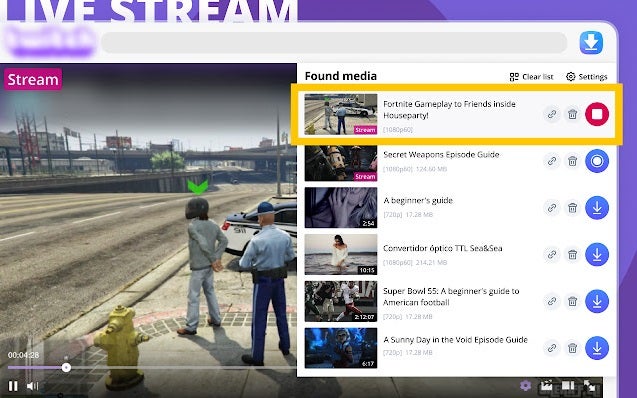
Descargador de video universal es un complemento realmente útil para poder guardar vídeos que encuentres en las redes sociales como Tik Tok. También es una opción excelente si lo que deseas es descargar contenido de plataformas de video como Dailymotion o streaming en directo como es el caso de Twitch.

El complemento permite descargar en los principales formatos de vídeo (MP4, WEBM, SWF, FLV, etc.) y es muy sencillo de utilizar. Para ello únicamente debes visitar la página con el vídeo que quieres guardar y, una vez empecemos a reproducirlo, verás como el botón de Descargador de Video Universal cambiará de color. Tras ello pulsa en su icono y el vídeo quedará almacenado en tu disco duro. ¡Así de fácil!

Descargador de Video Universal DESCARGAR
9

6. FetchV: Video descargador

Otra opción interesante es FetchV, un descargador universal capaz de reconocer la mayoría de formatos de vídeo online (MP4, HLS, M3U8, BLOB, WEBM, etc.). Es por ello el complemento perfecto si lo que buscas es guardar en tu PC cualquier tipo de retransmisión en streaming. Además de ser realmente sencillo e intuitivo, FetchV no incluye compras dentro de la aplicación, siendo perfecto si quieres descargar vídeos sin necesidad de pasar por caja.

El funcionamiento de FetchV: Video descargador es muy parecido al del resto de extensiones de la lista. Tan sólo debemos visitar la página web del vídeo que queremos descargar y a continuación pulsar en el botón del complemento. Una vez hecho esto tendremos la opción de elegir la resolución del vídeo resultante. Además de ello, FetchV permite descargar por lotes, siendo perfecto si queremos guardar varios vídeos a la vez.

FetchV: Video descargador DESCARGAR
9

7. Flash Video Downloader

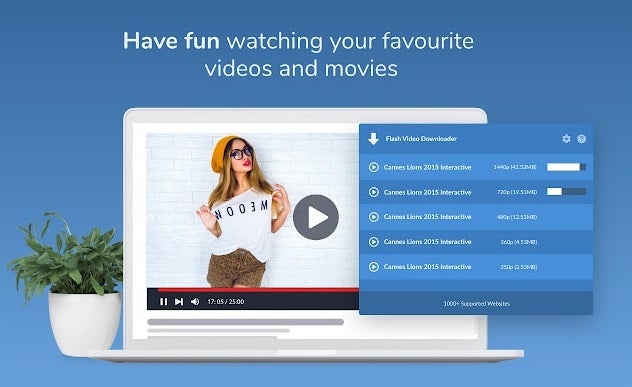
Flash Video Downloader es una popular extensión de Chrome con la que conseguirás descargar el 99% del contenido de Internet de una manera sencilla. Ésta es completamente gratuita así que despídete de los molestos cargos adicionales para descargar según que tipo de archivo. Además de ello, es compatible con la mayoría de formatos de vídeo.

Flash Video Downloader detecta de forma automática cualquier tipo de vídeo incrustado en una página web. Simplemente visita la página en cuestión, pulsa en su icono y elige el formato de salida que más se ajuste a tus necesidades. Tras ello, sólo toca esperar unos pocos segundos para tener el vídeo en nuestro equipo. ¡Así de sencillo!

Flash Video Downloader DESCARGAR
9

Alternativas a las extensiones de Chrome

Aunque las extensiones para Chrome son realmente útiles para bajar vídeos, puede que prefieras utilizar algún programa o recurso de Internet en lugar de añadir un plugin al navegador. Si este es el caso, no te preocupes pues tenemos una pequeña selección extra que hemos preparado especialmente para estos casos.

aTube Catcher

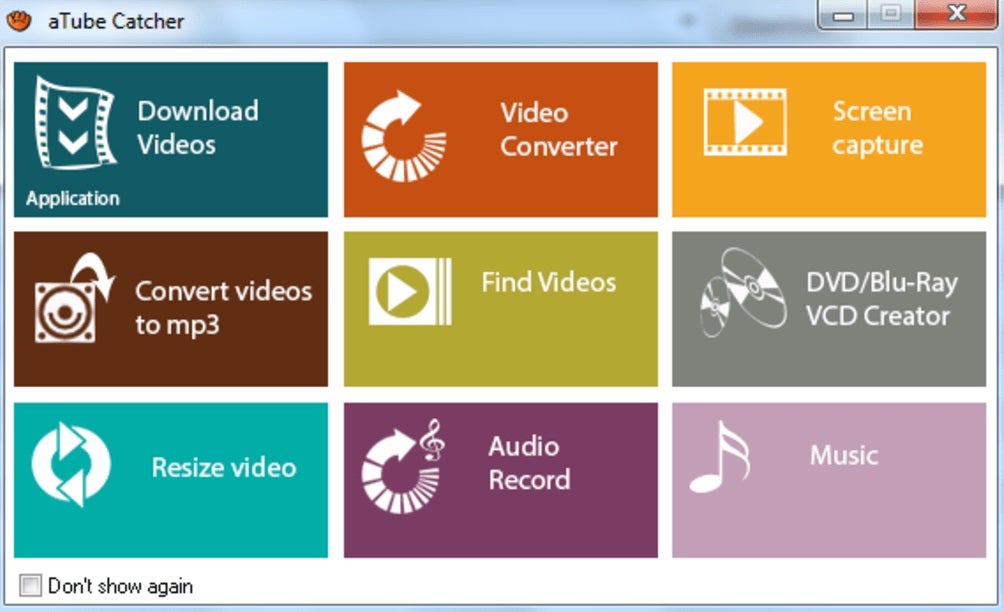
aTube Catcher es una de las herramientas más populares para descargar vídeos desde cualquiera de los servicios de streaming por Internet. Desde ella podrás visualizar y guardar en tu equipo archivos desde páginas como YouTube, DailyMotion, Vimeo, etc. sin apenas esfuerzo.

Además de ser una herramienta realmente efectiva, aTube Catcher incorpora muchas otras opciones interesantes. Entre ellas destaca la posibilidad de convertir tus vídeos o archivos de audio a distintos formatos e incluso grabar DVDs y Blu-Rays desde el mismo programa. Si buscas un programa eficiente y que de buenos resultados a la hora de guardar vídeos, opta por aTube Catcher. No te arrepentirás.

aTube Catcher DESCARGAR
9

Ummy Video Downloader

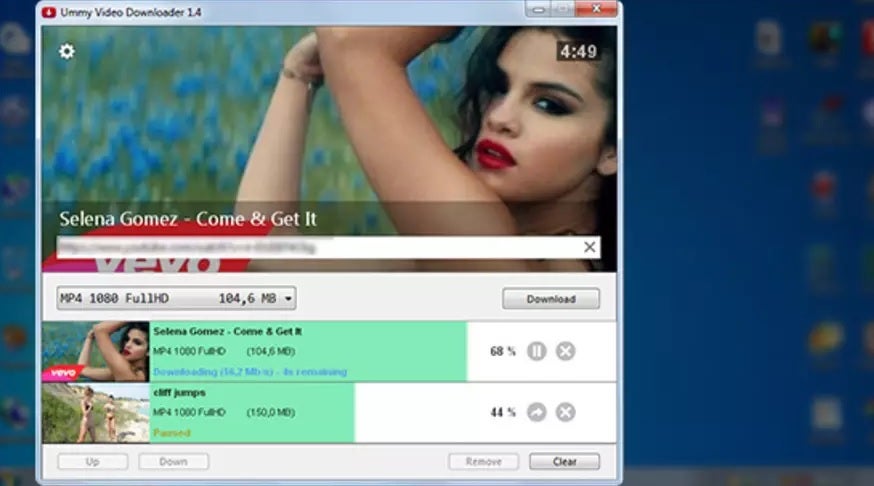
Ummy Video Downloader es un programa completamente gratuito que aunque ya lleva muchos años entre nosotros, sigue funcionando tan bien como el primer día. Desde éste podrás descargar vídeos sin apenas darte cuenta de las principales páginas de streaming de Internet.

Utilizar Ummy Video Downloader es muy sencillo. Para ello simplemente copia la URL de la página web donde esté almacenado el vídeo a descargar, pégala en el programa y selecciona la calidad del archivo resultante. A continuación Ummy Video Downloader generará el archivo para que puedas descargarlo en tu equipo. Como ya es habitual en este tipo de casos, el programa permite no sólo guardar archivos de vídeo sino también de audio. Esto lo convierte en un indispensable para los amantes de los archivos multimedia en general.

Ummy Video Downloader DESCARGAR
9

SaveFrom.net

SaveFrom.net es otra aplicación capaz de descargar vídeos web online. Es muy interesante porque crea un enlace o un botón dentro del propio sitio, haciendo la acción aún más simple y más fácil.

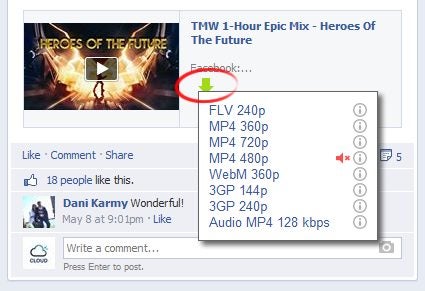
En Facebook, por ejemplo, se ve un pequeño botón de una flecha verde junto al vídeo. Al hacer clic en él, puedes elegir la calidad de descarga y el formato: FLV, MP4, WEBM, 3GP y audio MP3.

SaveFrom.net DESCARGAR
9

4K Video Downloader

¿Quieres descargar todo tipo de vídeos de Internet sin esfuerzo alguno? Te encantará 4K Video Downloader. Este programa gratuito es compatible con la mayoría de portales, webs y redes sociales del momento, permitiendo descargar vídeos de páginas como YouTube, Facebook, TikTok, Vimeo, DailyMotion, Instagram, entre muchos otros.

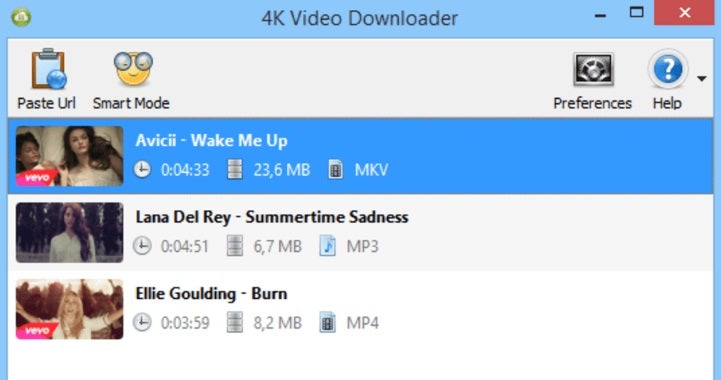
Como su nombre indica, una de las grandes ventajas de 4K Video Downloader es que el programa admite la descarga de vídeos en 4K. Además de ello, su funcionamiento es realmente simple. Abre el programa, copia la URL del video desde el navegador y pégala en la sección descargas. Tras elegir la calidad del vídeo resultante podremos almacenarlo sin problema alguno en nuestro PC.

4K Video Downloader DESCARGAR
9

Descarga cualquier vídeo sin salir de Chrome

Esperamos que nuestra selección de extensiones para descargar vídeos en Chrome te haya servido de ayuda. Y recuerda, si te ha gustado lo que has leído, no olvides compartirlo con tus amigos en las redes sociales.

Samsung Account: Qué es, para qué sirve y por qué deberías tener una

Aprende a crear tu propia Samsung Account y descubre todas las ventajas, apps y herramientas gratis que tendrás a tu disposición desde tu cuenta gratis.

Si eres propietario de un móvil Samsung, te habrás dado cuenta la primera vez que configures tu smartphone te pedirá que lo vincules a tu Samsung Account. Y es que como ya es habitual en compañías como Apple, Sony, Google o Microsoft, necesitarás crear una cuenta con ellos para así poder acceder a todas las herramientas, apps exclusivas y bonificaciones disponibles para tu dispositivo. Muchos de nosotros obviamos este paso puesto que no sabemos exactamente qué es o para qué sirve una Samsung Account pero… ¿Sabías que es realmente útil?

En el artículo de hoy vamos a resolver todas tus dudas y explicarte de forma clara y sencilla las ventajas de abrir una cuenta de Samsung. Y es que sin saberlo, ésta añade gran cantidad de servicios y aplicaciones que sacan el mayor partido a tu flamante móvil. ¡Esperamos que te sirva de ayuda!

Qué es una Samsung Account

Una Samsung Account es un servicio de cuenta personal y gratuita, exclusiva para todos los usuarios de dispositivos de la compañía Samsung. Ésta ofrece acceso a nuevas herramientas, aplicaciones y servicios pensados para mejorar la usabilidad de tu móvil, mejorando de forma exponencial tu experiencia no sólo con tus smartphone, sino también con su compatibilidad con el resto de productos de la compañía.

Gracias a tu cuenta vas a poder realizar copias de seguridad de tu dispositivo, usar tu móvil para realizar pagos con Samsung Pay o incluso encontrarlo si en algún momento lo pierdes. Pero esto es sólo la punta del iceberg. Y es que Samsung también ofrece un sinfín de servicios exclusivos como su potente Samsung Health, una app para crear patrones de vida saludable muy parecida a Google Fit.

Samsung Health DESCARGAR
9

Además de todo ello, disponer de una Samsung Account permite que tengas acceso a la Samsung Store, desde donde vas a poder descargar un amplio abanico de aplicaciones para tu teléfono móvil. En definitiva, tu cuenta de Samsung desbloquea todo el potencial de tu nuevo dispositivo, permite proteger tus datos y facilita que en un futuro puedas transferir todo el contenido de tu smartphone a un nuevo móvil o tableta Samsung.

Para qué sirve una Samsung Account

Como te hemos adelantado, la cuenta de Samsung ofrece un gran un sinfín de servicios y herramientas exclusivas pensadas para los clientes de esta plataforma. Las más importantes son las siguientes:

  • Permite crear copias de seguridad- Con tu Samsung Account vas a poder crear copias de seguridad de tu móvil de forma rápida y segura. Simplemente entra en el menú de cuentas de tu smartphone, pulsa en Samsung Account y seguidamente en la opción Copia de Seguridad. Desde ella podrás tanto crear una nueva copia de seguridad de tu móvil como restaurar una antigua.
  • Transferir datos de un dispositivo a otro- Gracias a las copias de seguridad mencionadas en el punto anterior, podrás transferir todo el contenido de un dispositivo Samsung a otro con sólo acercar un móvil a otro.
  • Samsung Health– Samsung Health es una aplicación descargable desde la Samsung Store desde la que podrás mejorar tu estado de salud y mantenerte en forma. Ésta permite monitorizar tu actividad diaria, mantener un registro de las calorías ingeridas y proponerte retos para que en definitiva lleves una vida saludable.
  • Samsung Pay– Samsung Pay convierte a tu smartphone en un monedero para que puedas pagar en la mayor parte de los comercios con tan sólo acercar tu móvil a un datáfono. Utilizar Samsung Pay es muy seguro, sencillo y práctico especialmente si sales a correr a menudo y no puedes llevar la cartera encima.
  • Samsung Cloud– Otro servicio realmente útil pensado únicamente para los usuarios de una Samsung Account es Samsung Cloud. Este ofrece espacio de almacenamiento gratuito en la nube para que puedas guardar y descargar archivos sin necesidad de tener espacio en tu móvil.
  • Buscar mi móvil- Si eres una persona olvidadiza y siempre pierdes tu móvil cuando tienes prisa, te encantará la aplicación “Buscar mi móvil”. Gracias a ella los usuarios de una Samsung Account podrás conocer la ubicación exacta de su teléfono desde cualquier PC.
  • Samsung Themes– Este servicio está pensado para que todos los usuarios con una Samsung Account tengan un teléfono hecho a medida. Con Samsung Themes vas a poder elegir entre miles de fondos de pantalla y personalizar las pantallas de llamada, de enviar y recibir mensajes, etc.
  • Samsung Game Launcher– Los móviles se han convertido en los aliados de los gamers, pudiendo acceder a los mejores títulos del mercado desde la comodidad del smarphone. Samsung es consciente de ello y por esa razón ha desarrollado Samsung Game Launcher, una app capaz de acceder y mejorar el rendimiento de los juegos almacenados en tu teléfono móvil. Además de ello también brinda recomendaciones de títulos afines a tus gustos así como interesantes estadísticas de juego.
  • Samsung Smart Home- Si además de tu teléfono tienes algún electrodoméstico Samsung en casa, te encantará Samsung Smart Home. Gracias a éste van a poder controlar tu televisor, tablet y electrodoméstico compatible desde tu teléfono.

Cómo crear una Samsung Account

¿Quiere abrir una cuenta de Samsung y no sabes cómo? No te preocupes, nosotros te vamos a enseñarte a hacerlo paso a paso. Existen dos formas distintas con las que puedes crear tu Samsung Account. Ambas son realmente sencillas, simplemente elige uno de estos dos métodos.

1. Desde tu teléfono móvil

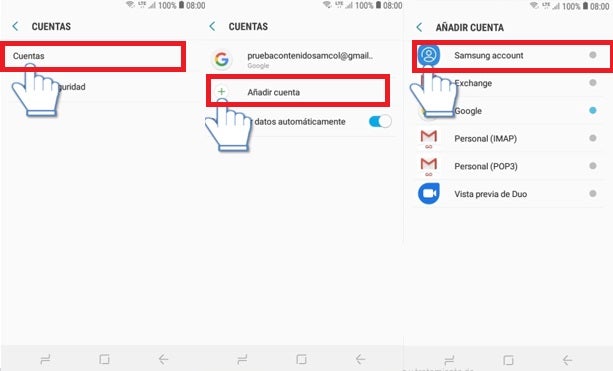
Crear una cuenta desde tu móvil Samsung es muy sencillo. Dependiendo de tu modelo de móvil, simplemente pulsa en el botón “Ajustes” o “Configuración” y selecciona la opción “Usuario y respaldo”. Tras ello pulsa el botón “Añadir” seguido de “Samsung Account”.

Esto te llevará a una nueva ventana donde se solicitará que introduzcas el nombre de usuario y contraseña de tu cuenta Samsung. Pulsa en el botón “Crear Cuenta” y sigue las instrucciones que aparecen en pantalla para abrir tu Samsung Account.

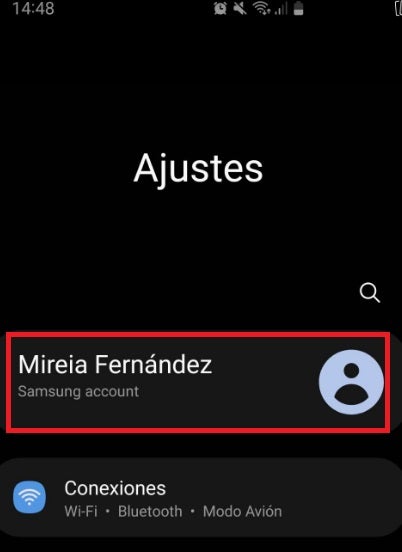
En los móviles más modernos, este proceso se simplifica enormemente pues tan sólo pulsar en “Ajustes” (el icono del engranaje) aparecerá la opción de añadir la Samsung Account en la parte superior de la pantalla. Una vez en ella podrás crear tu propia cuenta.

2. Desde la página oficial de Samsung

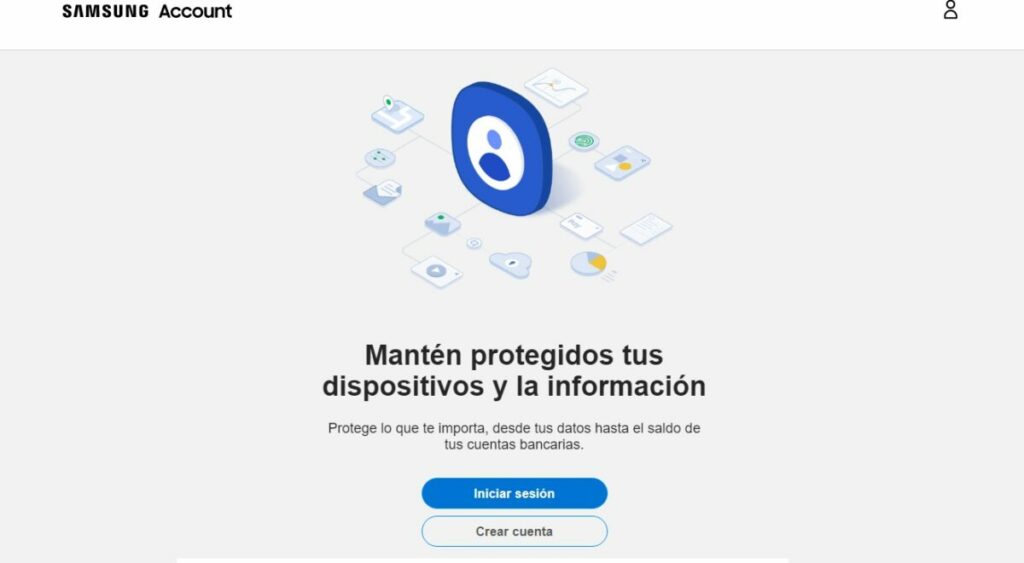
Si prefieres abrir tu cuenta con antelación o desde la tranquilidad de tu equipo de sobremesa, te alegrará saber que puedes crear tu Samsung Account desde tu PC. El proceso es igual de simple que con el móvil, aunque con la ventaja que puedes utilizar un teclado mucho más cómodo. Para crear tu cuenta en primer lugar necesitarás visitar la página oficial de Samsung Account.

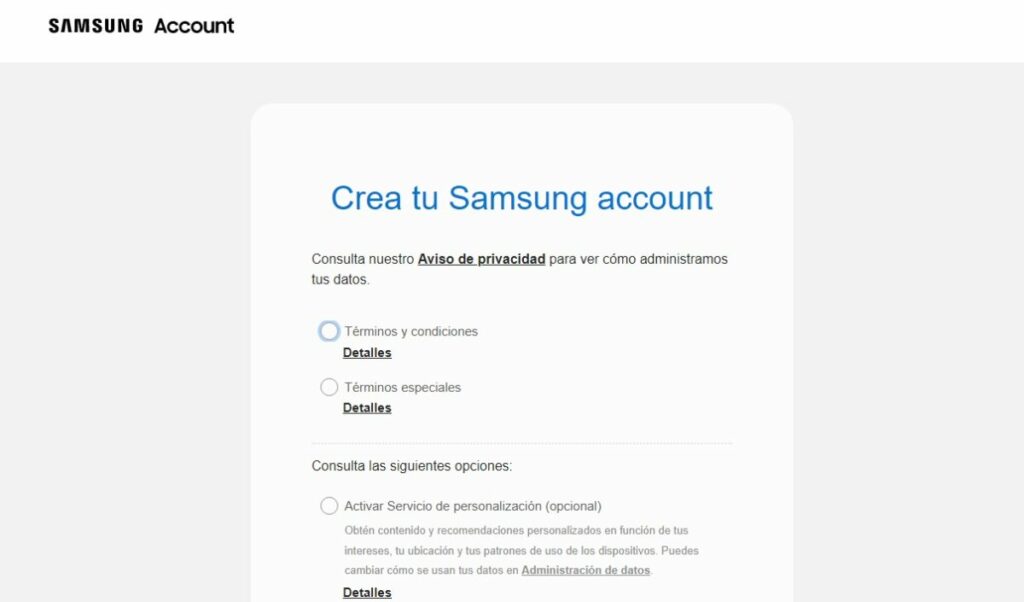
A continuación pulsa en el botón “Crear cuenta”. Esto te llevará a una nueva página donde primero todo deberás aceptar todos los términos y condiciones de una cuenta Samsung. También podrás optar por un servicio de recomendaciones personalizado, así como recibir novedades y notificaciones comerciales por parte de la compañía. Una vez seleccionadas las casillas pertinentes, pulsa en el botón “Acepto”.

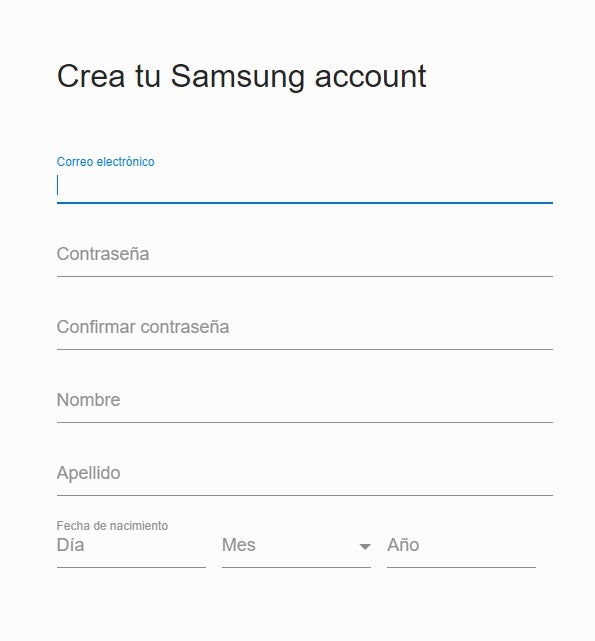
Una vez hecho esto, completa el formulario introduciendo tu correo electrónico, nombre, apellidos, fecha de nacimiento y contraseña. Tras ello has clic en siguiente para abrir tu cuenta. Ahora simplemente espera a recibir el correo para verificar tus datos y ya tendrás activada tu Samsung Account.

Cómo eliminar tu Samsung Account

¿Has decidido jubilar tu móvil Samsung y comprar un iPhone? Es probable que si este es el caso, quieras eliminar tu Samsung Account. Con ello eliminarás permanentemente todos los datos e información que estén almacenados en la plataforma, aplicaciones de la compañía así como en Samsung Cloud.

Para eliminar tu cuenta de Samsung, primero de todo visita su página web e inicia una sesión con tus datos. Una vez hecho esto, selecciona la opción “Perfil” del menú superior de la pantalla y pulsa en la opción “Administra la Samsung Account”.

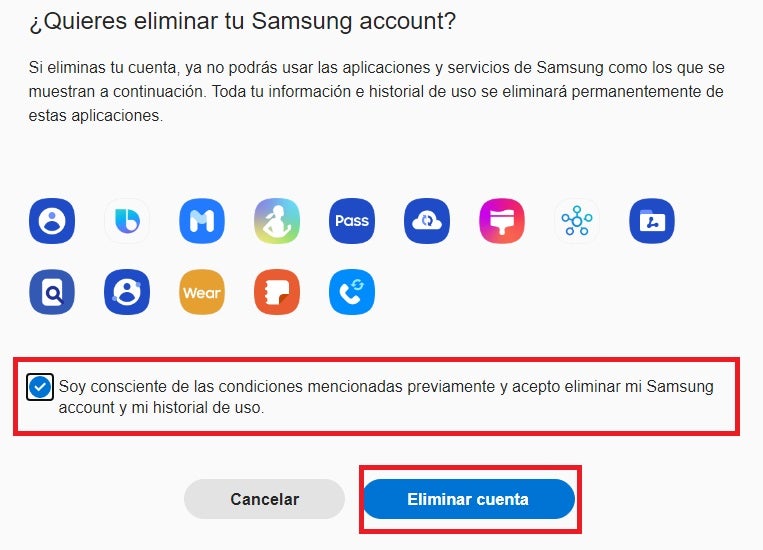
Tras ello, pulsa en la opción “Eliminar cuenta” y marca la opción “Soy consciente de las condiciones mencionadas previamente y acepto eliminar mi Samsung account y mi historial de uso”. Ahora sólo queda pulsar el botón azul “Eliminar cuenta” para cerrar para siempre tu Samsung Account.

Saca el mayor partido a tu móvil Samsung

Esperamos que este artículo te haya servido de ayuda a la hora de saber, qué es, para qué sirve y cómo funciona una Samsung Account. Como has podido comprobar, este servicio gratuito ofrece un sinfín de mejoras y ventajas para todos los usuarios de Samsung así que… ¿A qué estás esperando para abrir tu propia cuenta de Samsung?

Y recuerda, si te ha gustado lo que has leído… ¡No olvides compartirlo con tus amigos en las redes sociales!

Cómo cambiar el idioma de tu teclado (PC y Mac)

Aprende a cambiar el idioma del teclado de tu PC o Mac de forma rápida y fácil gracias a nuestro tutorial paso a paso.

Saber cómo cambiar el idioma de tu teclado es algo realmente útil. Gracias a ello podrás ajustas todas las funciones de sus teclas, tanto si has comprado tu portátil o teclado en el extranjero como si necesitas escribir en una lengua que no es la tuya. Y es que si estudiamos o trabajamos fuera de nuestro país, es habitual que nos sorprenda no encontrar nuestra querida “Ñ” o que perdamos un buen rato buscando los acentos o tildes.

Si tu teclado no tiene la configuración española o si simplemente quieres empezar a escribir en una lengua distinta, has venido al lugar correcto. Y es que en el artículo de hoy vamos enseñarte cómo cambiar el idioma de tu teclado. No te preocupes porque el proceso es muy sencillo y en pocos muy pocos minutos lo tendrás configurado. ¡Esperamos que te sirva de ayuda!

Teclados ANSI e ISO: Qué son y en qué se diferencian

Antes de cambiar el idioma de tu teclado, seria conveniente saber si éste tiene una distribución ISO o ANSI. Y es que dependiendo de ello podrás o no adaptar un teclado a un idioma específico. Y es que aunque te parezcan lo mismo, no es igual cambiar el idioma de un teclado a inglés de los EEUU que a inglés del Reino Unido: la distribución de teclas y dónde se ubican éstas es distinta.

Qué es la distribución ANSI de un teclado

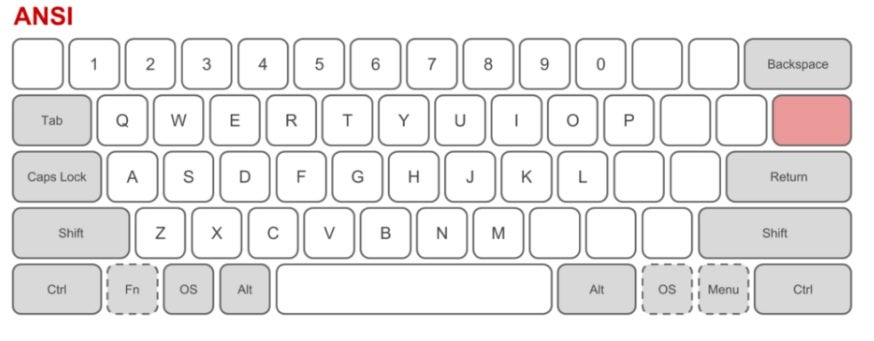
La distribución ANSI, o distribución americana, es aquella que se utiliza mayoritariamente en los EEUU y en los Países Bajos. Ésta tiene varias teclas en ubicaciones distintas y su cambio más llamativo es la de Enter/Return. Y es que éste deja de ser la tecla grande y vertical a la que estamos acostumbrados para convertirse en una tecla fina que apenas ocupa el sitio de dos botones. Otro cambio llamativo es que carece de teclas de separación entre la Z y el Shift en la parte izquierda del teclado.

Qué es la distribución ISO de un teclado

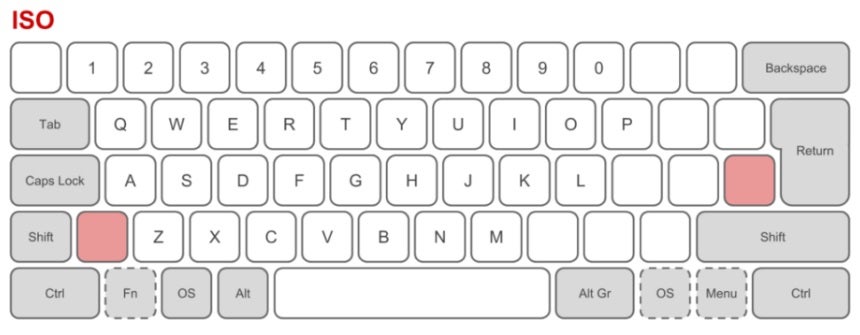
La distribución ISO es aquella utilizada en Europa y en el Reino Unido. Como puedes comprobar en el gráfico que acompaña a estas líneas, su mayor diferencia es una tecla extra entre la Z y en Shift, además de que después de la L hay tres teclas en lugar de dos. Dependiendo del país europeo donde compres el teclado, éste puede incluir letras específicas del que otro idioma carece. Por ponerte un ejemplo, en un teclado ISO español, una de estas tres teclas es nuestra siempre estimada “Ñ”.

Por qué es importante saber qué tipo de teclado utilizamos

Como has podido comprobar, dependiendo de si tenemos un teclado ANSI o ISO, la distribución de teclas será distinta. Si estás acostumbrado a un teclado europeo, difícilmente podrás utilizar un teclado ANSI y cambiar su idioma al español. Éste no tiene las mismas teclas ni se encuentran en el mismo lugar. De hecho, algunas de ellas incluso quedan fuera de su estructura y no aparecen. Es por ello que ciertos idiomas no se adaptan a este tipo de teclado.

Por el contrario, si dispones de un teclado ISO, podrás cambiar su idioma a cualquier otro de Europa o el Reino Unido. Por ejemplo, aunque tengas un teclado británico, podrás cambiar su idioma a español y aunque no tengas la tecla “Ñ”, ésta aparecerá al pulsar la tecla donde se encontraría en un teclado de España.

Cómo cambiar el idioma del teclado en Windows

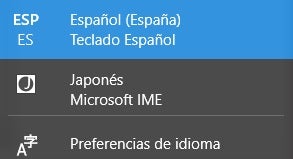
Cambiar el idioma de tu teclado en Windows es un proceso realmente sencillo. Tan sólo debes pulsar en el icono “ESP” (si tienes el teclado configurado y español) que encontrarás en la esquina inferior derecha de la pantalla. Esta justo al lado de la fecha y la hora de Windows, en la barra inferior de la pantalla.

A continuación se abrirá un menú desplegable con todos los idiomas que tienes configurados en tu sistema operativo. Selecciona aquél que quieres utilizar y automáticamente Windows cambiará la distribución de tu teclado.

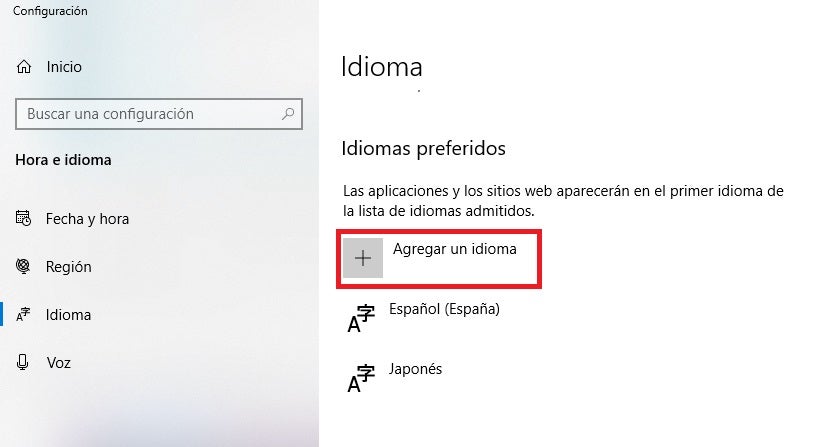
Si no encuentras el idioma que deseas, no te preocupes. Pulsa en el botón “Preferencias de idiomas” para acceder a la configuración de Windows. A continuación, pulsa en la opción “Agregar un idioma” que encontrarás dentro de la sección “Idiomas preferidos”.

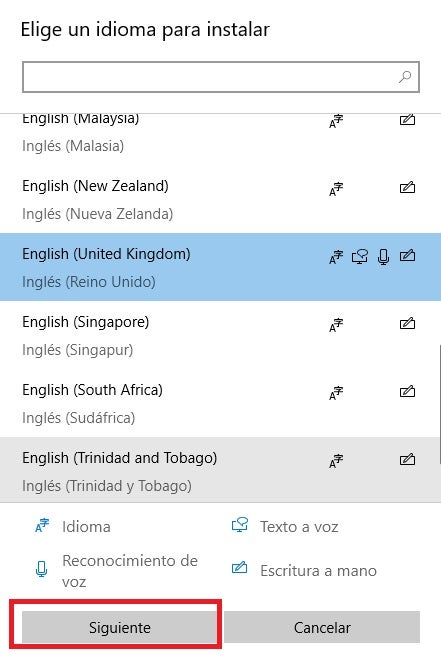
Tras ello, busca el idioma que desees dentro de la lista que te ofrece Windows y, una vez encontrado, pulsa en él y en el botón “Siguiente”. Ten en cuenta que no todos los idiomas ofertados por Windows ofrecen la posibilidad de configurar nuevamente tu teclado. Una vez hecho esto, Windows añadirá el nuevo idioma a la lista, para que puedas cambiarlo desde la barra de tareas.

Cómo cambiar el idioma del teclado en Mac

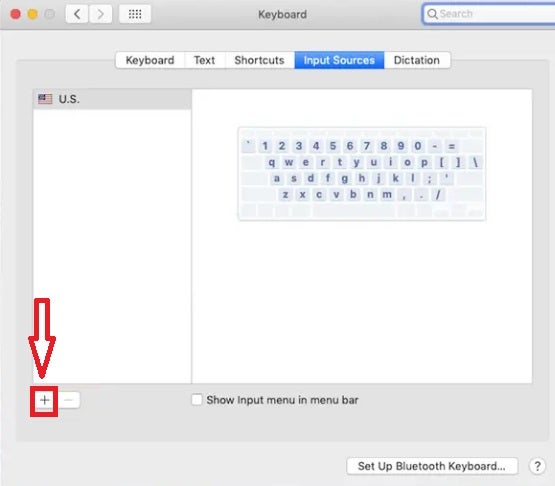
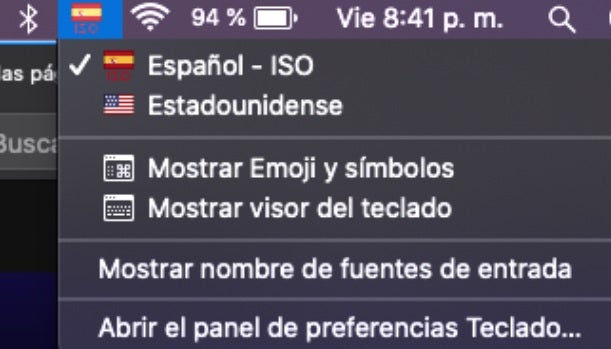
Si eres usuario de macOS, el proceso para cambiar el idioma de tu teclado es también muy sencillo. Primero de todo selecciona el menú de Apple (tiene la forma de una manzana) y entra en Ajustes de Sistema seguido de “Teclado”. Una vez hecho esto, selecciona “Entrada de texto” del menú lateral derecho de la pantalla y selecciona “Editar”. Para finalizar, haz clic en “+” y selecciona el idioma que quieras utilizar. Asegúrate también que la casilla “Mostrar el menú Teclado en la barra de menús” está activado.

Ahora simplemente pulsa en el icono en forma de bandera que encontrarás en la esquina superior derecha de la pantalla y selecciona el idioma que quieras utilizar con tu teclado. De este modo podrás cambiar fácilmente la configuración de tu teclado en cualquier momento. ¡Así de sencillo!

¿No quieres cambiar la configuración de tu equipo? Utiliza un teclado virtual online

Teclados virtuales para descargar

Los teclados virtuales son un método versátil y efectivo para escribir utilizando el teclado en un idioma distinto sin necesidad de hacer ningún cambio en tu equipo. Si acostumbras a escribir mensajes en otro idioma de tanto en tanto pero no te apetece tocar la configuración de Windows, te serán de gran ayuda.

Existe un sinfín de teclados virtuales gratis que puedes descargar e instalar en tu equipo. Todos ellos tienen un funcionamiento muy parecido. Simplemente abre el programa, elige el idioma y empieza a escribir sobre éste como si se tratara de tu teclado físico. ¿Su único inconveniente? Es mucho más lento pulsar sobre las teclas digitales que hacerlo directamente sobre un teclado virtual.

Estos son los teclados virtuales que más nos gustan:

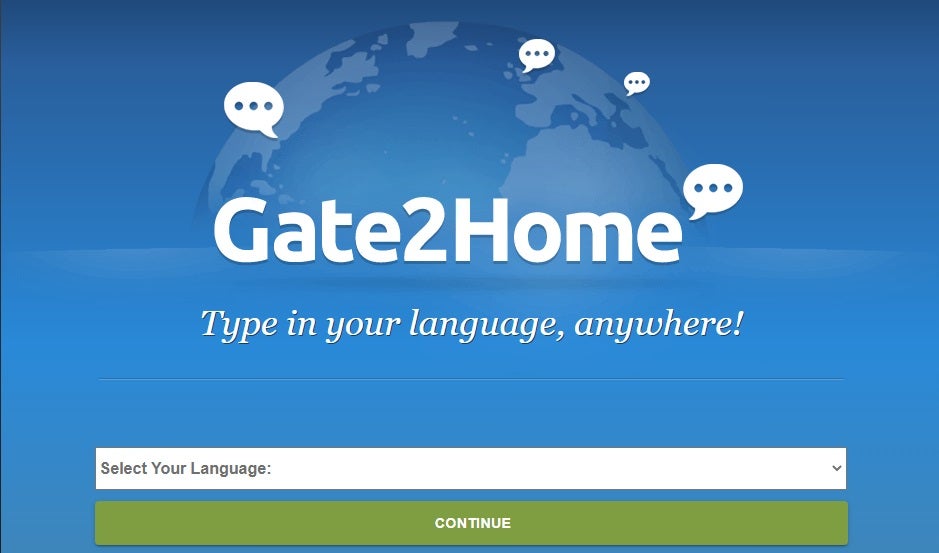
Teclados virtuales online

Si quieres usar de forma puntual tu teclado en otra idioma, quizá no te apetezca cambiar la configuración de tu equipo o instalar nada. No te preocupes pues para este tipo de situaciones existen los teclados virtuales en línea. Éstos pueden usarse allí donde estés, sin necesidad de instalar nada.

´Si buscas un buen teclado virtual online, no dudes en visitar las siguientes páginas:

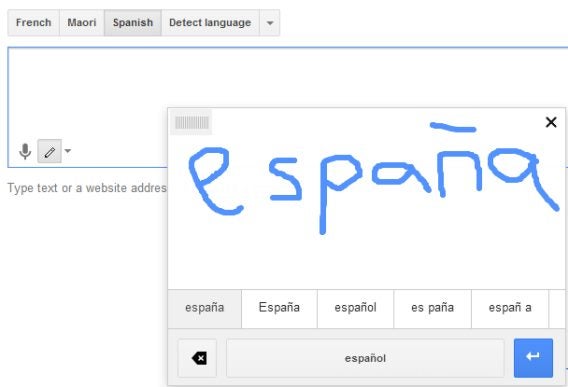
Otro buen teclado virtual lo encontrarás en el Traductor de Google. Elige “español” en el idioma de origen y verás el icono del teclado virtual en la parte inferior del recuadro.

El traductor de Google tiene incluso la posibilidad de reconocer texto manuscrito que, aunque no es muy útil, no deja de ser interesante.

Cambia el idioma de tu teclado fácilmente

Esperamos que este artículo te haya servido de ayuda a la hora de cambiar el idioma de tu teclado. Como has podido comprobar, el proceso es realmente sencillo tanto si eres usuario de PC como de Mac. Aunque recuerda, dependiendo del tipo de teclado que tengas (ANSI o ISO) quizá te resultará más sencillo optar por un teclado virtual.

¿Te ha gustado lo que has leído? ¡No olvides compartirlo con tus amigos en las redes sociales!
Cómo girar un vídeo desde tu PC de una forma rápida y fácil

¿Has vuelto a grabar un vídeo en vertical o boca abajo? Aprender a girar fácilmente cualquier archivo de vídeo desde tu PC con estos programas gratis.

A todos nos ha pasado alguna vez que, con las prisas, hemos grabado un vídeo en vertical, de lado o incluso boja abajo. Y es que ya sea por querer inmortalizar rápidamente un evento, por la costumbre de usar TikTok o simplemente por estar distraídos, es muy común cometer este error. La cosa se complica si se trata de un momento irrepetible como pueden ser los primeros pasos de tu hijo, un cumpleaños o la boda de tu mejor amigo. ¿No hay ninguna forma de dar la vuelta al vídeo?

Si buscas por Internet encontrarás cientos de programas de edición de vídeo con los que, con mayor o menor rapidez, puedes voltear una grabación pero ¿Cuál elegir? En el artículo de hoy vamos a enseñarte cómo girar un vídeo desde tu PC de forma rápida y fácil. ¡Allá vamos!

1. VLC Media Player

VLC Media Player es el centro multimedia gratuito más potente y descargado del mercado. Desde el podrás reproducir cualquier tipo de formato de audio o vídeo, convertir tipos de archivo e incluso reproducir DVDs, CDs y Blu-Rays de forma rápida y muy fácil.

Además de todo ello, VLC Media Player permite editar hasta cierto punto nuestros vídeos, así como también reparar grabaciones defectuosas y rotar la imagen de éstos en apenas unos clics. Es por ello que es una herramienta indispensable para girar cualquier vídeo sin complicación alguna.

Cómo girar un vídeo con VLC Media Player

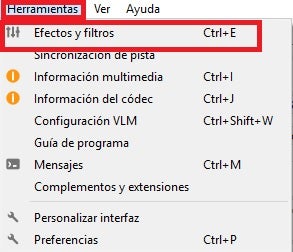
Para poder girar un vídeo utilizando VLC Media Player en primer lugar deberás abrir el vídeo pulsando en “Medio” seguido de “Abrir archivo”. A continuación pulsa en Herramientas, y haz clic en Efecto y Filtros o, si lo prefieres, también puedes pulsar las teclas Ctrl + E.

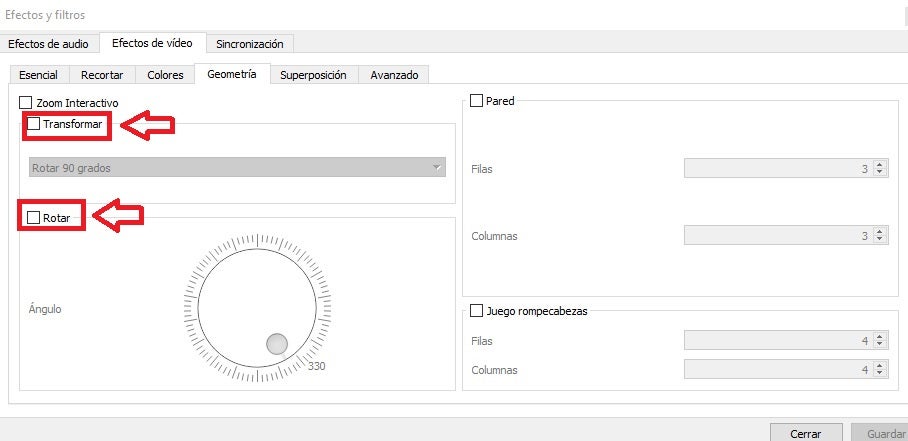
Una vez en el menú de Efectos y Filtros, pulsa en la pestaña Efectos de Vídeo y luego en Geometría. Desde ésta vas a poder ajustar la orientación del vídeo de dos formas:

  • La primera será pulsando en Transformar y seleccionando el ángulo que queremos rotarlo (180 grados si está al revés o 90 si está de lado).
  • La segunda es pulsando la opción Rotar y ajustando el ángulo que queremos con el mando que se encuentra en pantalla.

Como puedes comprobar, girar un vídeo con VideoLAN Media Player es rápido, fácil y efectivo.

Dónde descargar VLC Media Player

Puedes descargar VLC Media Player desde su página oficial o, si lo prefieres, de forma rápida y segura bajo estas líneas. Recuerda que todos los archivos almacenados en Softonic están libres de virus así que… ¿A qué estás esperando para descargarlo?

VLC Media Player DESCARGAR
9

2. VideoPad Video Editor

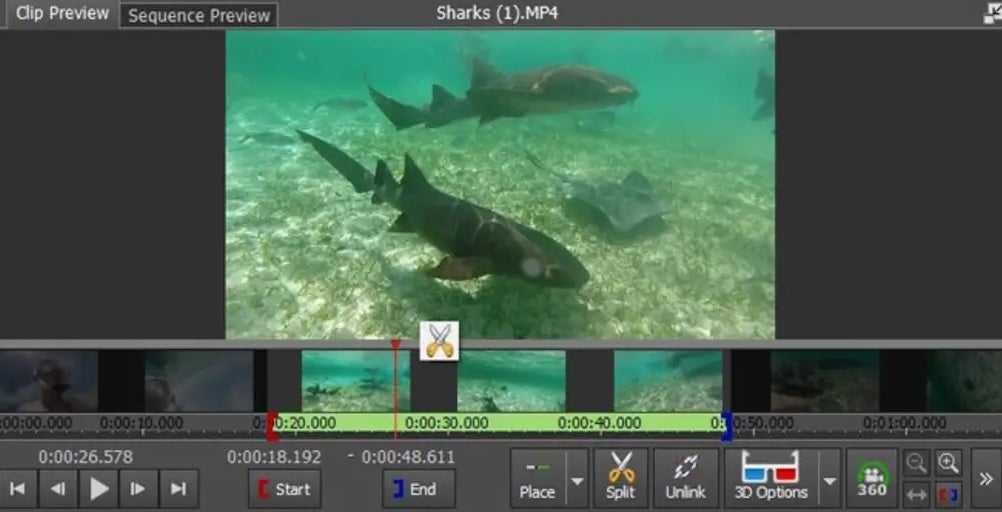
VideoPad Video Editor es un potente editor de videos que nada tiene que envidiar a opciones tan populares como OpenShot o Shotcut. Éste es especialmente útil para grabar contenido para redes sociales, por lo que es especialmente recomendable para todo el que sueñe en convertirse en el próximo influencer de moda.

Entre las muchas bazas de VideoPad Video Editor encontramos que es un programa realmente intuitivo y sencillo de utilizar. De hecho, su curva de aprendizaje es casi nula. Además de ello, sus resultados son casi profesionales por lo que resulta perfecto para todo aquel usuario que no esté experimentado en programas de edición. A pesar de ser un software de pago, éste tiene una versión gratis completamente funcional con la que podrás trabajar y familiarizarte con sus opciones.

Cómo girar un vídeo con VideoPad Video Editor

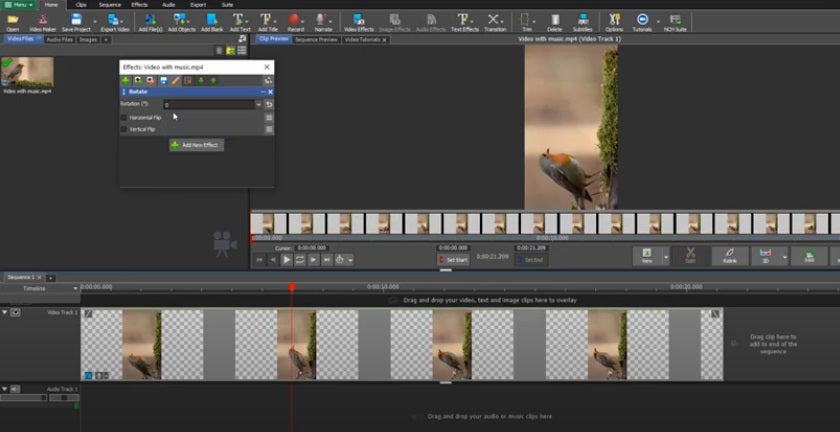
Voltear un vídeo utilizando VideoPad es realmente sencillo. En primer lugar abre el archivo en el editor y arrastra y suelta el vídeo en la línea de tiempo. Una vez hecho esto, haz clic con el botón derecho sobre éste y ve al menú de efectos. Dentro de este, pulsa en el efecto de rotación. Ahora simplemente selecciona cuánto quieres girar el vídeo y graba el archivo resultante.

Dónde descargar VideoPad Video Editor

¿Te interesa probar VideoPad Video Editor? Puedes descargar el editor de vídeo desde su página oficial. También puedes descargarlo desde la misma página de Softonic bajo estas líneas.

VideoPad Video Editor DESCARGAR
9

3. OpenShot

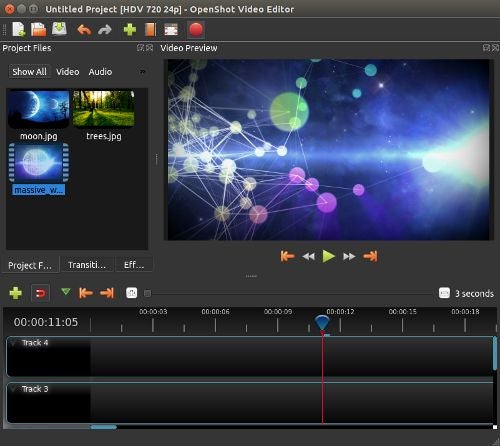
OpenShot es un potente editor de vídeos de código abierto, conocido por su versatilidad y por sus buenos resultados. El programa es completamente gratuito y multiplataforma, por lo que podrás seguir trabajando en todos tus proyectos desde cualquiera de tus equipos. Además de ello, admite vídeos de casi todos los formatos de audio y vídeo conocidos, por lo que podrás editar cualquiera de tus grabaciones sin problema alguno.

Cómo girar un vídeo con OpenShot

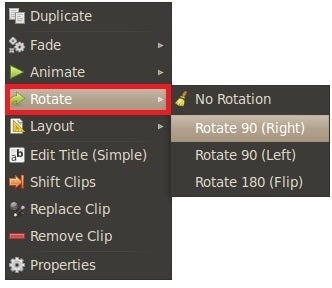
¿Has grabado un vídeo en vertical y necesitas girarlo? No te preocupes, con OpenShot es muy sencillo. Simplemente abre la pista de vídeo y haz clic con el botón derecho del ratón sobre ella. Una vez abierto el menú desplegable, selecciona la opción “Rotate” y elige cuántos grados quieres voltear la grabación. Así de simple y sin complicaciones.

Dónde descargar OpenShot

Al tratarse de un programa opensource, puedes descargar OpenShot de forma completamente gratuita desde su página oficial haciendo clic en el siguiente enlace. También puedes bajar el programa de forma rápida y segura desde Softonic haciendo clic bajo estas líneas.

OpenShot DESCARGAR
9

4. Free Video Flip and Rotate

Como su nombre indica, Free Video Flip and Rotate es un software con la que podrás girar tu vídeo en cuestión de segundos. Y es que a diferencia de las otras alternativas que te hemos presentado, éste programa no es un editor de vídeos. Simplemente es un programa con el que podrás rotar tu grabación 90 grados, tanto en el sentido de las agujas del reloj como en el opuesto. Todo ello de forma rápida, sencilla y sin complicaciones.

Cómo girar un vídeo con Free Video Flip and Rotate

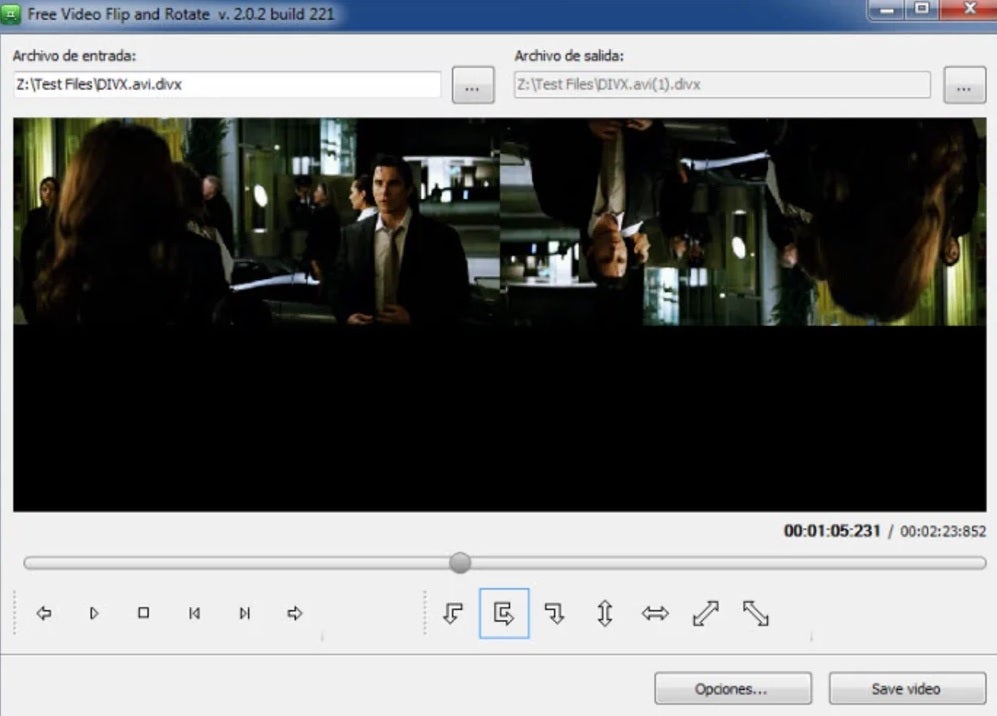
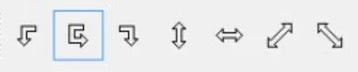
Como ya te hemos adelantado, Free Video Flip and Rotate es un programa gratis y muy sencillo de utilizar. Simplemente abre el vídeo haciendo clic en “Abrir archivo” o arrastrándolo en el cuadro central del programa. Una vez hecho esto aparecerá un menú desde el cual puedes girar el vídeo a tu antojo, ya sea 90 o 180 grados así como voltearlo tanto vertical como horizontalmente. Para terminar, guarda tu vídeo recién editado. Más fácil, imposible.

Dónde descargar Free Video Flip and Rotate

Free Video Flip and Rotate es el software perfecto para todo el que busca un programa ligero y muy fácil de utilizar con el que girar el vídeo en un par de clics. Puedes descargarlo desde su página oficial o desde la misma web de Softonic haciendo clic en el enlace bajo estas líneas.

Free Video Flip and Rotate DESCARGAR
7

5. Movavi Video Editor

Terminamos nuestra lista con Movavi Video Editor, una herramienta que permite girar tus grabaciones, editarlas y añadir todo tipo de efectos. Seguro que pensarás que si puede hacer esto, el programa debe valer un dineral pero no te preocupes, es completamente gratuito. ¿Su único punto débil? Al tener tantas opciones es quizá el menos intuitivo de la lista.

Cómo girar un vídeo con Movavi Video Editor

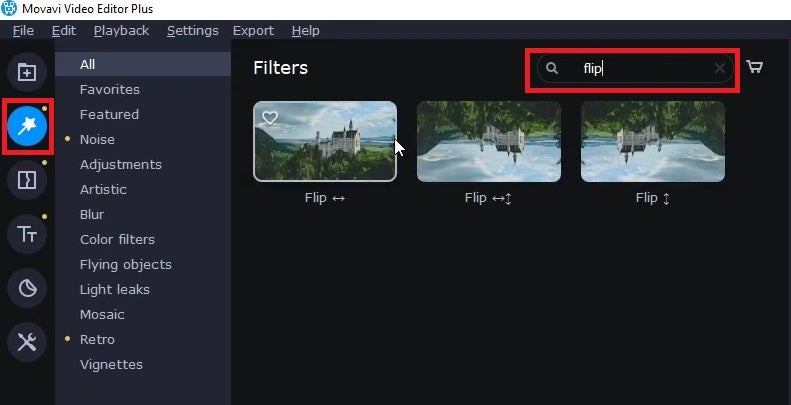
Para girar un vídeo con Movavi Video Editor, primero abre el archivo a editar. Una vez hecho esto, pulsa en el icono de “Filtros” que encontrarás en el menú lateral izquierdo (tiene la forma de una varita con una estrella en su punta). Tras ello, selecciona la opción “All” y, dentro del buscador de filtros, escribe “Flip”. Verás como aparecerá la opción de voltear tu vídeo e incluso de crear una imagen especular de éste. Una vez terminada la edición, simplemente guarda tu vídeo.

Dónde descargar Movavi Video Editor

Como ya te hemos adelantado, Movavi Video Editor quizá sea el editor menos intuitivo de la lista puesto que permite hacer un sinfín de procesos de edición con tus vídeos, pero no por ello es difícil de utilizar. Si quieres un buen programa de edición de vídeo, no dudes descargarlo desde su página oficial o bajo estas líneas.

Movavi Video Editor DESCARGAR
8

Cómo girar un vídeo online

Es probable que estés leyendo este artículo porque quieres girar puntualmente un único vídeo, sin necesidad de descargar ningún programa ni instalar absolutamente nada en tu PC. Si este es tu caso, no te preocupes puesto que existen muchos recursos en línea gratuitos con los que girar un vídeo sin realizar ninguna descarga.

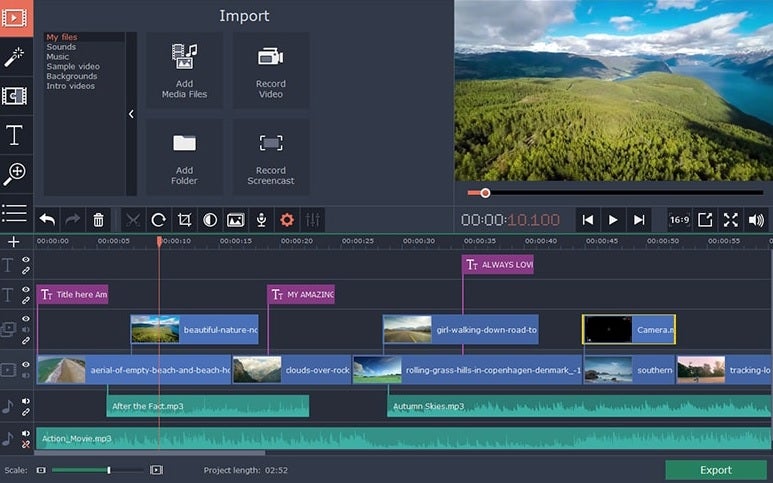
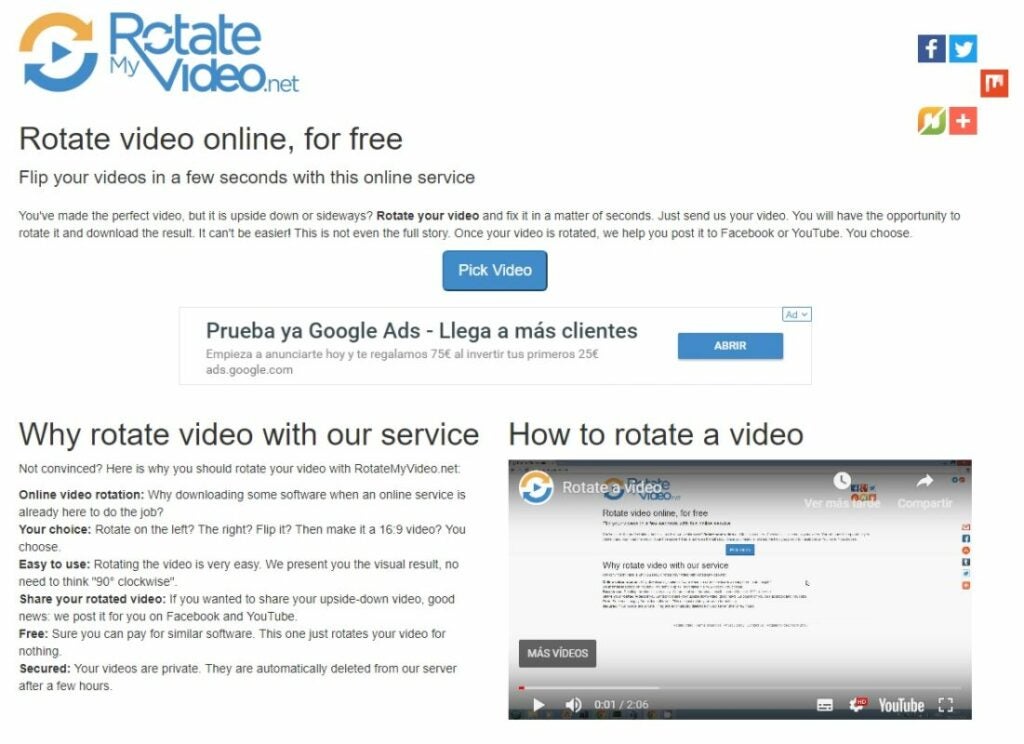
Te recomendamos especialmente RotateMyVideo, una página web segura y que funciona a la perfección. Para girar tu vídeo desde esta página, tan sólo tienes que subir el archivo, seleccionar cómo quieres rotar la grabación y esperar a que se realice la conversión de la imagen.

Dependiendo del tamaño del archivo este proceso será más o menos rápido. Una vez terminado, la web te facilita la opción de guardar tu vídeo directamente en tu ordenador.

Gira cualquier vídeo en cuestión de segundos desde tu PC

Esperamos que este artículo te haya servido de ayuda a la hora de girar un vídeo desde tu PC. Recuerda que si tienes el vídeo en tu móvil, también puedes optar por utilizar el editor de vídeos preinstalado en tu smartphone. ¿Te ha gustado lo que has leído? ¡No olvides compartirlo con tus amigos en las redes sociales!

5 programas gratis para convertir MKV a AVI o MP4

¿Quieres cambiar el formato de tus archivos MKV a MP4 o AVI? Consíguelo fácilmente gracias a estos 5 programas gratis y herramientas online.

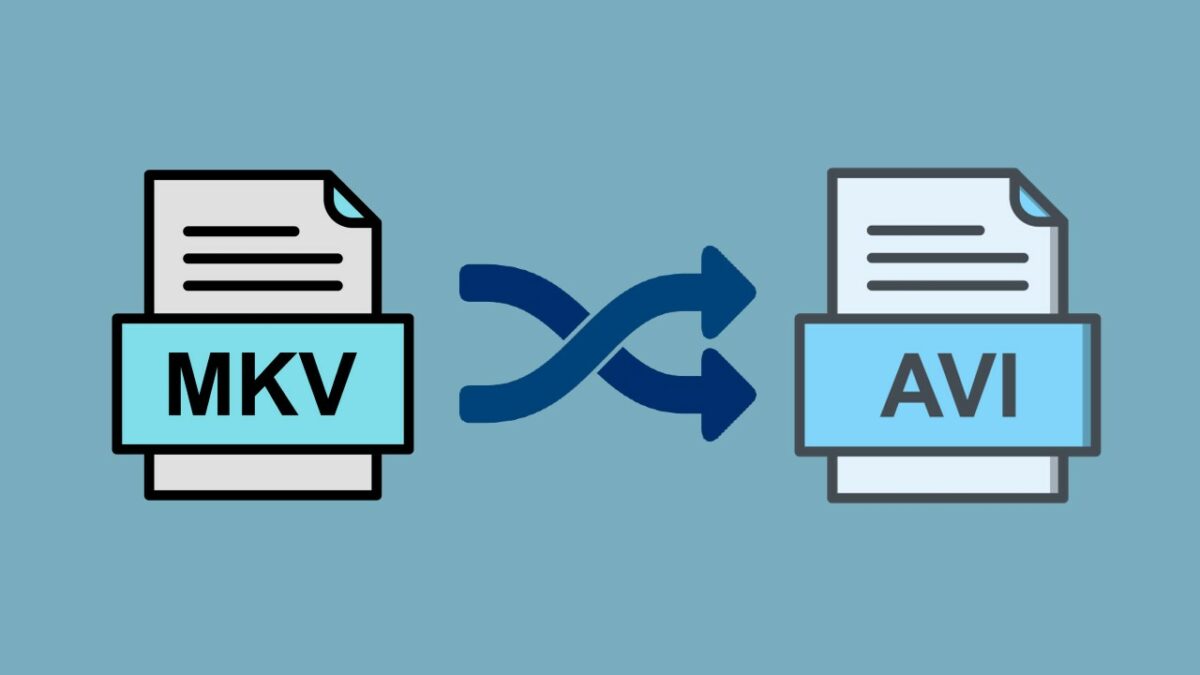
¿Has descargado un vídeo en formato MKV y ocupa tanto espacio que no sabes qué hacer con él? No te preocupes, no eres el único. Y es que aunque los archivos Mastroska ofrezcan una calidad de imagen comparable a la de un Blu-Ray, ocupa mucho espacio en el disco duro y no siempre es compatible con los reproductores de vídeo. Es por ello que es habitual convertir los vídeos MKV a AVI, MP4 o cualquier otro formato más liviano para poder verlos, almacenarlos y compartirlos con facilidad. Pero.. ¿Cómo hacerlo?

En el artículo de hoy vamos a enseñaros cómo convertir un vídeo MKV de forma rápida y fácil. Y es que existe un sinfín de programas gratis con los que podrás transformar en pocos segundos este formato de vídeo. Todos ellos te resultarán realmente útiles si, por ejemplo, necesitas disminuir el tamaño de tus archivos MKV o si, por ejemplo, quieres ver un vídeo en tu Smart TV y ésta es incapaz de reproducir este formato de archivo. ¡Esperamos que te sirvan de ayuda!

¿Qué es y para qué sirve un archivo MKV?

El formato MKV, también conocido como Matroska Video, es un tipo de archivo capaz de almacenar varios vídeos, pistas de audio y subtítulos dentro de un mismo fichero. Éste es realmente versátil, pues a diferencia de otros no se trata de un formato de compresión de audio o vídeo, sino de un contenedor multimedia. De este modo, en un mismo archivo MKV podríamos encontrar, por ejemplo, un vídeo en formato H.264 y un audio en MP3 que se reproducirían simultáneamente al hacer doble clic sobre éste.

El formato MKV e especialmente popular a la hora de digitalizar un DVD o un Blu-Ray. Y es que éste es capaz de añadir un número ilimitado de archivos multimedia de distintos formatos dentro de un mismo fichero, conservando su calidad y con la capacidad de añadir menús estilo DVD. De hecho, un archivo MKV permite incluso realizar búsquedas rápidas dentro del mismo fichero. Es por ello que acostumbran a ser archivos de grandes dimensiones en comparativa con, por ejemplo, archivos en formato MP3 o AVI.

Logotipo de Matroska

Por qué convertir un archivo MKV a otro formato

Como ya hemos mencionado en el punto anterior, los archivos MKV son muy versátiles y especialmente útiles para digitalizar DVDs o Blu-Rays. Éstos pueden contener una cantidad ilimitada de vídeos, audios y subtítulos en un único archivo sin perder un ápice de calidad. Sin embargo, es muy habitual que tras descargar o crear un archivo MKV, se busque convertirlo a un formato más liviano.

Estas son las principales razones para convertir un archivo MKV:

  • Reducir su tamaño- Puesto que un archivo MKV no es un compresión de audio o vídeo, sino un contenedor multimedia, sus archivos pueden tener dimensiones gigantescas. Para conseguir liberar espacio en el disco duro sin renunciar al contenido del archivo MKV, es habitual convertirlo a un formato más ligero que conserve la calidad de audio y vídeo.
  • Compartir el archivo- Un archivo MKV suele ser muy pesado y, por tanto, difícil de compartir por Internet. Para facilitar este proceso es necesario convertir el archivo a otros formatos como AVI o MP4.
  • Problemas de compatibilidad- La gran mayoría de las Smart TVs no soportan el formato MKV. Si estamos pensando en reproducir en nuestra televisión algún tipo de contenido descargado de Internet en este formato, necesitaremos primero convertirlo a AVI o MP4.

1. HandBrake

Empezamos nuestra lista con HandBrake, considerado por muchos como el mejor conversor multimedia del mercado. Éste es completamente gratuito y compatible con casi todos -por no decir todos- los formatos de archivo. Además de ello es multiplataforma y se encuentra disponible para Windows, Mac y Linux.

Cómo convertir un archivo MKV con HandBrake

Convertir un archivo con HandBrake es realmente sencillo. Simplemente arrastra el fichero hasta la aplicación y ésta lo convertirá de forma automática al formato más adecuado para conservar su calidad. ¡Es realmente sencillo!

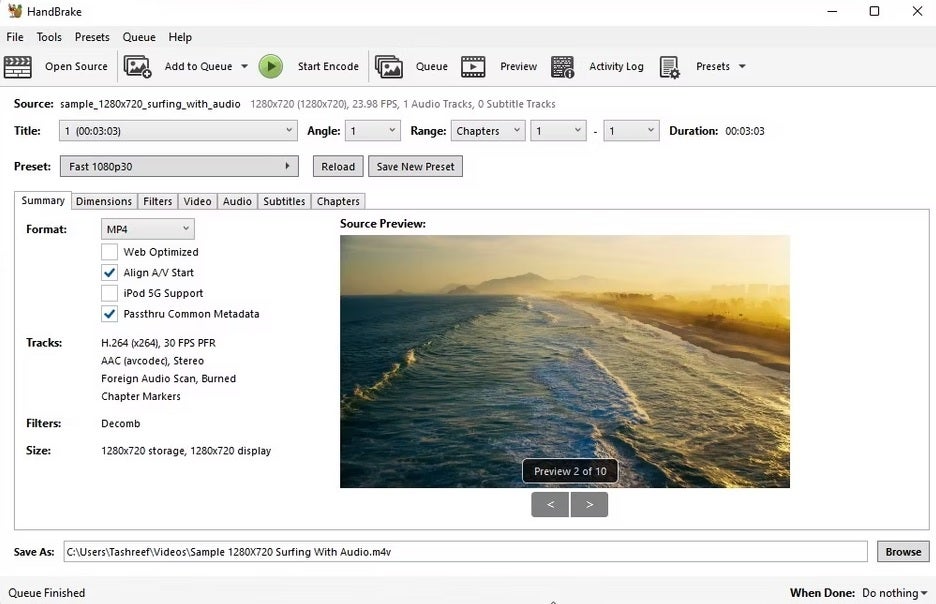
Si lo prefieres también puedes configurar el proceso a mano, seleccionando el tipo de formato de destino. Simplemente pulsa en “File”, selecciona el archivo MKV y luego pulsa en la pestaña “Summary” y elige el formato de destino. Ahora tan sólo pulsa en el botón “Start Encode” y HandBrake convertirá el vídeo en cuestión de segundos.

Interfaz de HandBrake

Dónde descargar HandBrake

Puedes descargar HandBrake desde su página oficial o, si no deseas, desde la misma web de Softonic. Todos nuestro archivos han sido analizados y están libres de virus, por lo que puedes descargarlos de forma rápida y segura bajo estas líneas.

HandBrake (Windows) DESCARGAR
9

2. VLC Media Player

Aunque no es un conversor como tal, VLC Media Player os va a resultar muy útil tanto si queréis reproducir archivos MKV como si preferís convertirlos a AVI o a MP4. Y es VideoLAN Media Player es un versátil centro multimedia es conocido no sólo por ser capaz de reproducir cualquier tipo de archivo de audio y vídeo, sino también por su capacidad de convertirlo a otro en un abrir y cerrar de ojos.

Cómo convertir un archivo MKV con VLC Media Player

Como ya te hemos adelantado, VLC es mucho más que un conversor de archivos, es uno de los mejores reproductores multimedia para Windows 10. Es, por ello, una excelente opción si quieres poder revisar tus archivos MKV desde tu equipo y luego transformarlos a otro formato sin necesidad de descargar un programa aicional.

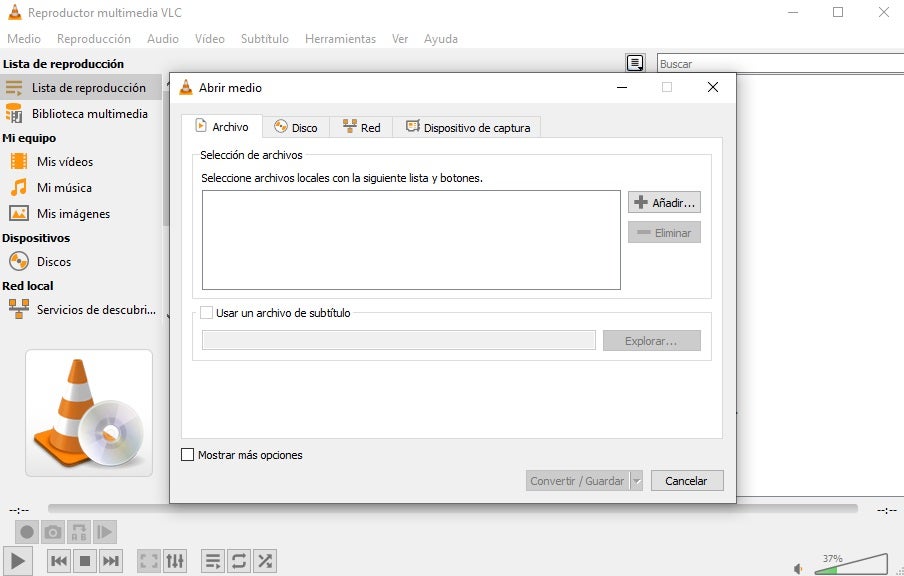
Para convertir un archivo MKV con VLC Media Player simplemente pulsa en la opción “Medio” y, una vez abierto el menú desplegable, selecciona la opción “Convertir”. Alternativamente también puedes utilizar el atajo de teclado “Ctrl + R”. Una vez hecho esto pulsa en el botón “Añadir” y elige el archivo a convertir. Tras ello pulsa en “Convertir/Guardar”, selecciona el tipo de archivo… ¡Y ya está! Tu archivo de vídeo quedará convertido al formato deseado.

Interfaz de VLC Media Player

Dónde descargar VLC Media Player

VLC Media Player es un programa casi indispensable en cualquier equipo, por lo que recomendamos encarecidamente su descarga. Puedes bajar el archivo desde su página oficial o si lo deseas, de forma rápida y segura bajo estar líneas.

VLC Media Player DESCARGAR
9

3. Freemake Video Converter

Freemake Video Converter es un conversor de vídeo potente y a la vez muy sencillo de usar, ofreciendo siempre una experiencia rápida, flexible y muy satisfactoria. Un función muy interesante de esta aplicación es que no sólo permite cambiar el formato de los archivos MKV de tu disco duro sino también descargar cualquier video en plataformas de streaming como YouTube.

Cómo convertir un archivo MKV con Freemake Video Converter

El funcionamiento de Freemake Video Converter es muy intuitivo, por lo que no tendrás ningún problema a la hora de cambiar el formato de tu archivo MKV. En primer lugar necesitarás añadir el fichero a convertir pulsando en la opción “+Vídeo”. Tras ello elige el formato de destino, personaliza los cuadros por segundo (frame rate) y pulsa en el botón “Convert”. ¡En pocos segundos tendrás tu archivo MKV en formato AVI o MP4!

Interfaz de Freemake Video Converter

Dónde descargar Freemake Video Converter

Freemake Video Converter es totalmente gratuito, por lo que no dejes pasar la oportunidad de descargarlo. Puedes conseguirlo desde la página oficial del programa o bajo estas líneas.

Es importante que sepas que vez instalado, verás que algunas de sus funcionalidades aparecerán como bloqueadas. Esto no significa que necesites pagar para tenerlas pues pasados tres días recibirás una notificación que las desbloqueará.

Freemake Video Converter DESCARGAR
8

4. Any Video Converter Freeware (AVC)

Any Video Converter Freeware es uno de los mejores conversores de vídeo que uno puede descargar de forma completamente gratuita. Y es que AVC soporta la mayoría, por no decir todos, los formatos de vídeo que existen en la actualidad.

Una de las particularidades de este AVC es que con él no sólo puedes convertir tus vídeos MKV, sino también editarlos, cortarlos, optimizarlos… ¡Incluso añadirles efectos! Además de ello, el programa funciona tanto con archivos de tu ordenador como vídeos online y también permite descargar y convertir vídeos de páginas como YouTube, Facebook, Vimeo, Metacafé, etc.

Cómo convertir un archivo MKV con Any Video Converter Freeware (AVC)

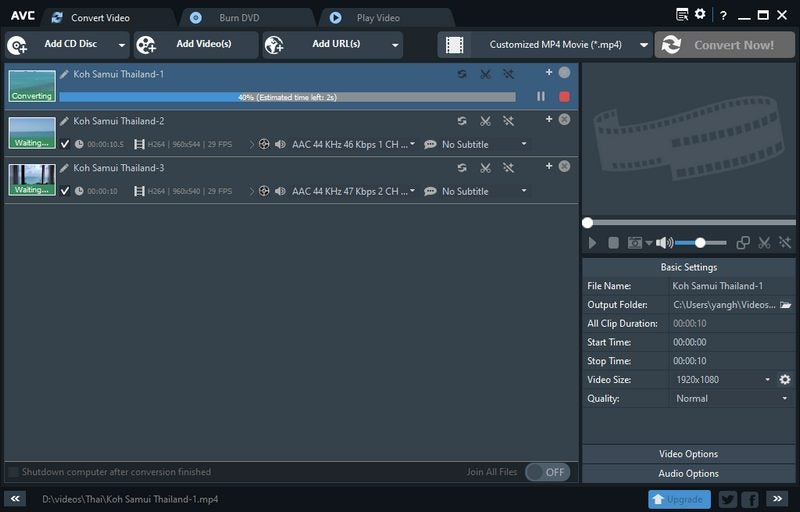
Convertir un archivo MKV a AVI o MP4 es muy sencillo, simplemente debes seguir estos pasos. En primer lugar pulsa en la pestaña “Add Video(s)” y selecciona el archivo del que quieres cambiar el formato. A continuación elige un formato de destino de la lista y pulsa en el botón “Convert Now!”. Así de fácil y rápido.

Interfaz de Any Video Convertes Freeware

Dónde descargar Any Video Converter Freeware (AVC)

Puedes descargar Any Video Converter Freeware (AVC) desde su página oficial o, si lo prefieres, de una forma rápida y cómoda bajo estas líneas. Ten en cuenta que versión gratis de Any Video Converter es excelente y brinda todo lo necesario para realizar tus conversiones de vídeo. Sin embargo, puedes pasar a una versión de pago y conseguir interesantes características como convertir varios vídeos a la vez, poder grabar vídeos en CDs, DVDs y Blu-Rays así como también eliminar el DRM de algunos vídeos.

Any Video Converter Freeware DESCARGAR
8

5. CloudConvert

¿No quieres descargar nada pero no por ello quieres renunciar a convertir tus vídeos? Recomendamo que le eches un vistazo a CloudConvert, una excelente herramienta online con la que podrás convertir cualquier archivo MKV a AVI o MP4 de forma rápida, fácil y efectiva.

CloudConvert incluye tanto un servicio gratis como un Premium de pago. Ambos son completamente funcionales y su única diferencia es que la versión gratis permite convertir un total de 25 archivos al día (hasta 5 de forma simultánea) y con un tamaño máximo de 1 GB.

Cómo convertir un archivo MKV con CloudConvert

Puedes convertir fácilmente el formato de cualquier archivo desde CloudConvert. Para ello visita su página oficial y selecciona “MKV” y “AVI” o “MP4” del menú desplegable “Convert”. Tras ello, pulsa en el botón “Select File” y sube el archivo de vídeo que quieras convertir. Si lo deseas también puedes convertir archivos directamente desde una URL o desde servicios en la nube como Google Drive, Dropbox o OneDrive.

Para finalizar, personaliza el archivo resultante cambiando su resolución, calidad o códec de vídeo (entre muchas otras opciones). Y es que a pesar de ser un servicio en línea, CloudConvert te da total libertad para personalizar y editar el archivo resultante. Una ver hecho esto, pulsa en “Convert” para cambiar el formato del archivo. Antes de descargarlo podrás ver una previsualización de éste. Si el resultado es el que esperabas, pulsa en “Download” para guardarlo en tu equipo.

Interfaz de CloudConvert

Convertir tus archivos MKV nunca fue tan sencillo

Esperamos que nuestra selección de programas para convertir archivos MKV a MP4 o AVI te haya servido de ayuda. Y recuerda, si te ha gustado lo que has leído, no olvides compartirlo con tus amigos a través de las redes sociales.

5 apps gratis para traducir con la cámara de tu móvil

¿Vas a viajar al extranjero y no conoces el idioma? Estas son las mejores apps gratis para traducir con la cámara de tu smartphone Android o iOS.

Viajar es uno de los mayores placeres de la vida y una oportunidad única para conocer nuevas ciudades, culturas y por qué no, nuevos idiomas. Si optamos por desplazarnos hasta el extranjero, es habitual sentirse inquieto ante la idea de enfrentarnos a una lengua que no es la nuestra o un sistema de escritura que no conocemos. Sin embargo, no debemos preocuparnos. Y es que afortunadamente existen apps capaces de traducir cualquier idioma usando la cámara del móvil.

Si estás planeado un viaje o vas a viajar en breve has venido al lugar correcto, olvídate de los diccionarios o los clásicos manuales de “Cómo aprender x idioma en 15 minutos”. Y es que en el artículo de hoy vamos a ofrecerte una selección de las mejores apps gratis para traducir con la cámara de tu móvil. ¡Esperamos que te sirvan de ayuda!
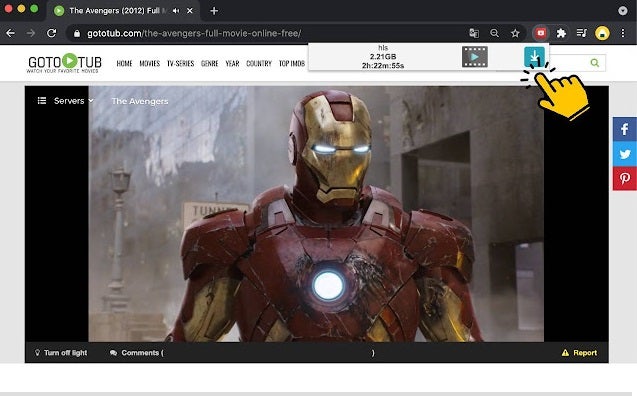
1. Traductor de Google

Empezamos nuestra lista con Traductor de Google, una de las apps pioneras a la hora de traducir utilizando la cámara de nuestro móvil. A día de hoy, ésta es una de las más completas del mercado y ofrece versiones tanto para smartphones con sistema operativo Android e iOS. ¡Y es completamente gratuita!
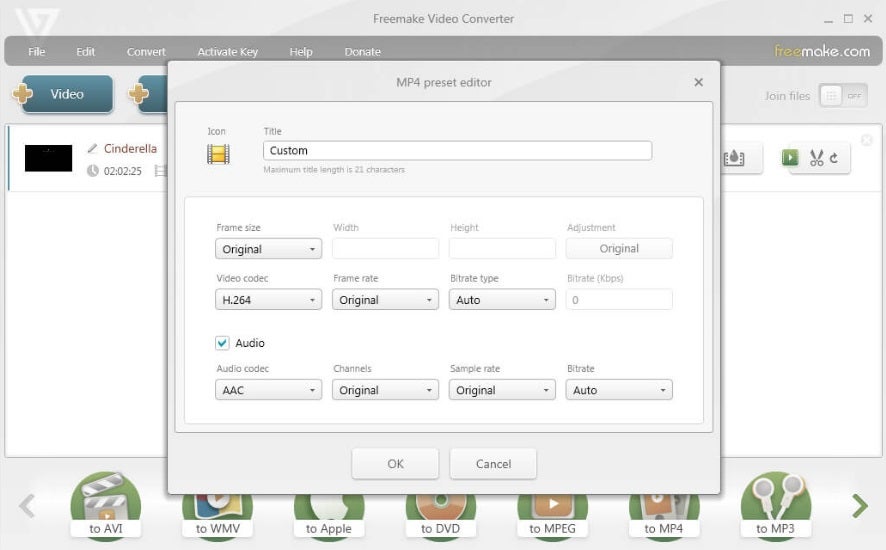
Traductor de Google ofrece todas las opciones necesarias para traducir cualquier tipo desde mensaje, con o sin conexión, en cuestión de segundos. En primer lugar necesitarás descargar el paquete de idiomas que desees y, una vez hecho esto, seleccionar alguna de sus muchas opciones de traducción.

La aplicación cuenta con distintos servicios de traducción. Entre ellos se incluye, como es de esperar, la clásica opción de escribir un mensaje y que éste aparezca en nuestro idioma. Ésta funciona de un modo muy parecido al de la versión online de esta aplicación. También podrás grabar un mensaje de audio y recibir una traducción en cuestión de segundos.

Otro servicio interesante es la opción de traducir de forma instantánea cualquier app de tu móvil. Esto es muy útil, por ejemplo, si estás manteniendo alguna conversación en un idioma que no dominas a través de apps de mensajería como puede ser WhatsApp.

Pero sin duda alguna, la función estrella de Traductor de Google es la posibilidad de traducir con la cámara gracias a Google Lens. Ésta permite traducir mensajes de forma automática, simplemente enfocando una imagen y esperando a que la traducción aparezca superpuesta en la cámara. Si lo prefieres, también puedes sacar una fotografía y luego subrayar la parte del texto que quieras traducir. Ambas funcionan a la perfección y son realmente útiles.

Traductor de Google (Android) DESCARGAR
9
Interfaz de Traductor de Google

2. Microsoft Traductor

Microsoft Traductor es la apuesta de la compañía de Redmond para traducir cualquier mensaje que no comprendas. De un modo parecido a Traductor de Google, esta aplicación permite traducir tanto texto escrito como desde nuestra cámara como conversaciones de voz y también apps de mensajería en tu móvil. Ésta es totalmente gratuita y está disponible para Android e iOS.

Microsoft Traductor permite traducir con la cámara a través de fotografías y capturas de pantalla. Simplemente toma una instantánea o utiliza una imagen de la galería de tu móvil, subraya el texto a traducir y su significado aparecerá de forma instantánea en la pantalla.

Una de las opciones más interesantes de Microsoft Traductor es su capacidad de traducir una conversación de voz. Simplemente pulsa el botón del micrófono y ambas personas serán capaces de entender la conversación sin necesidad de renunciar a hablar en su idioma nativo.

Microsoft Traductor es capaz de integrarse en la mayoría de apps de mensajería. De este modo podrás enviar y recibir mensajes traducidos, por lo que podrás chatear con personas de todo el mundo y entenderos sin problema alguno.

Microsoft Traductor (Android) DESCARGAR
9
Interfaz de Traductor de Microsoft

3. Naver Papago – Traductor IA

Naver Papago es una interesante aplicación que te permitirá traducir mensajes de texto, audio y por supuesto, también de imágenes a través de nuestra cámara. Ésta se encuentra disponible en 13 idiomas: Coreano, Inglés, Japonés, Chino, Español, Francés, Vietnamita, Tailandés, Indonesio, Ruso, Alemán e Italiano. Puedes descargarla gratis tanto si eres usuario de Android o si tienes un iPhone.

Traducir un texto a través de una imagen con Naver Papago es realmente sencillo. Simplemente abre la aplicación, pulsa en el icono de la cámara fotográfica y saca una foto del texto a traducir. Naver Papago reconocerá el texto y te lo mostrará traducido al instante. Su único punto débil es que, a diferencia de Google Traductor, carece de traducción simultánea simplemente enfocando con la cámara.

Papago ofrece otras interesantes opciones para traducir mensajes. Desde la app podrás traducir mensajes de voz, páginas web y apps con tan sólo pulsar un botón. Además de ello, la aplicación ofrece una selección de frases útiles en tu idioma de elección y permite que encuentres palabras simplemente dibujando un ideograma con el dedo. Esto es especialmente útil si estás pensando en viajar a países asiáticos.

Para finalizar, subrayar que las traducciones de Papago son realmente fiables y consiguen lo que muchos otros traductores sólo sueñan: ofrecer textos con una gramática correcta y que suenan naturales.

Naver Papago (Android) DESCARGAR
9

4. Yandex Translate

Yandex sería el equivalente ruso de Google y como tal, ofrece una excelente aplicación con la cual traducir mensajes en un abrir y cerrar de ojos. Con sus 100 idiomas a tu disposición, difícilmente vas a echar de menos alguno de ello, convirtiéndose en una excelente alternativa gratuita al resto de programas de la lista. Como ya es habitual en los programas ofertados, puedes descargar Yandex Translate tanto en su versión para móviles Android como iOS.

Yandex Translate ofrece dos sistemas de traducción a través de la cámara de tu móvil. El primero de ellos permite traducir cualquier fotografía o imagen almacenada en la galería de tu móvil. Si este método te parece lento, Yandex Translate también permite la traducción simultánea, gracias a la cual simplemente necesitarás enfocar el texto con la cámara y este aparecerá traducido sobre la misma imagen en Realidad Aumentada (AR).

Si esto te parece poco, la app ofrece un interesante Modo Diálogo con el que podrás traducir conversaciones de voz, por lo que te resultará realmente sencillo hablar con extranjeros y que éstos te entiendan. Yandex Translate también brinda un Modo de Voz con el que podrás introducir una palabra o una imagen y la misma app te dirá cómo debe pronunciarse. Todo ello facilita en gran medida la comunicación oral en el extranjero.

Yandex Translate es una app muy completa y que destaca no sólo por su gran cantidad de idiomas disponibles (tanto en línea como sin conexión a Internet), sino también por sus buenos resultados. Además de ello, la aplicación cuenta con un widget con el que te será muy fácil acceder a tus funciones sin necesidad de navegar por ningún menú.

Yandex Translate (Android) DESCARGAR
9
Interfaz de Yandex Translate

5. Camera Translator: Translate+

Para terminar queremos recomendaros Camera Translator: Translate+. Esta excelente aplicación ofrece más de 100 idiomas con los que traducir cualquier texto que se ponga frente a la cámara de tu móvil. Su única desventaja es que sólo está disponible para iPhone, por lo que si somos usuarios de Android, no vamos a poder utilizarla.

Camera Translator: Translate+ es una potente herramienta capaz de traducir imágenes, fotografías y también documentos. Tan sólo toma una instantánea desde la cámara de tu móvil y la app no sólo detectará de forma automática el idioma, sino que traducirá todo el texto respetando su formato e incluso si hay imágenes en él.

Una opción realmente atractiva de Camera Translator: Translate+ es su función para traducir de forma simultánea todo cuanto veas a través de tu cámara. Y es que gracias a la magia de la realidad aumentada (AR), la app sustituye el texto en su lengua original a una traducción en tu idioma.

A pesar de ser una app gratuita, Camera Translator: Translate+ tiene una versión Premium de pago que incluye muchas más herramientas. Entre ellas encontramos la traducción por voz, por lo que si estás pensando en mantener conversaciones en el extranjero, es una opción a tener en cuenta.

Camera Translator: Translate + DESCARGAR
9
Interfaz de Camera Translator: Translate +

Traduce fácilmente cualquier texto desde tu smartphone

Esperamos que nuestra selección de apps para traducir desde la cámara de tu móvil te haya servido de ayuda. Éstas son realmente útiles para cualquier viaje aunque recuerda, no hay nada mejor que aprender inglés para sobrevivir en el extranjero. Y recuerda. Si te ha gustado lo que has leído, no olvides compartirlo con tus amigos en las redes sociales.