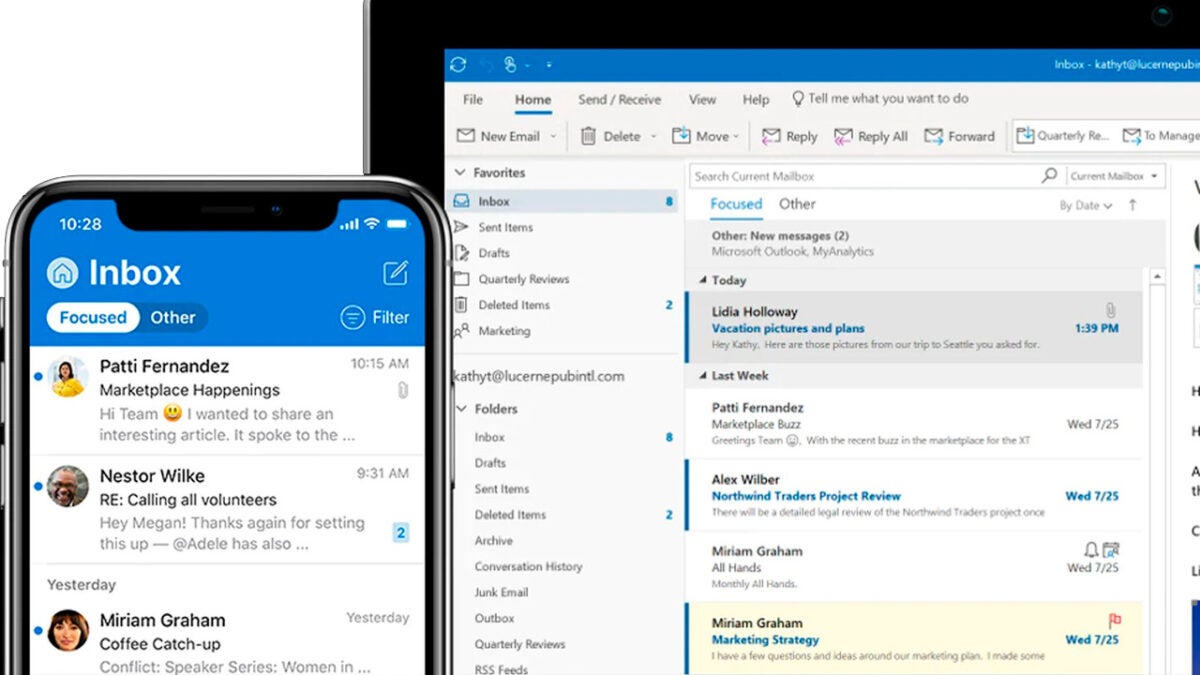
La nueva actualización de Microsoft Outlook traerá de vuelta elementos “retro”

Pronto, los usuarios de Microsoft Outlook podremos personalizar la interfaz con un guiño “retro” gracias a una nueva actualización.

Microsoft Outlook DESCARGAR
6

El famoso cliente de correo electrónico pronto admitirá dos nuevas “cintas” (el menú donde se muestran las opciones y herramientas). Bajo el nombre de “simplificado” y “clásico“, su intención es ofrecer a los usuarios una visión más personalizada -a la vez que familiar- de las bandejas de entrada y las diferentes carpetas que componen nuestro correo.

Estos añadidos seguro que les resultarán familiares a más de uno, ya que hacen un pequeño guiño al pasado. En la misma publicación donde se habla de las nuevas cintas, los de Redmond señalan que estas se encuentran diseñadas según sus homólogas de la plataforma clásica de Outlook para Windows. El fin de esto es “proporcionar una experiencia más familiar a través de todas las aplicaciones”.

Las nuevas cintas no tienen una fecha concreta de lanzamiento, pero sabemos que hará pronto. En la hoja de ruta (Microsoft 365 Roadmap) se señala que, aunque estos añadidos se encuentran aún en desarrollo, su marco de salida será septiembre de 2022.

Microsoft ha trabajado duro en esta actualización para poder garantizar a todos sus usuarios la mejor experiencia posible. Y desde luego, no parece que vayan a parar pronto. Recientemente, la compañía presentó One Outlook, un servicio renovado y con una estética mucho más minimalista, en línea con Windows 11.

También veremos cambios en la disposición de algunas de las opciones dentro de Outlook. Los cambios incluyen las opciones de “Enviar”, “Descartar”, y el cambio de formato. No se ha mencionado exactamente donde se situarían estas opciones, pero no se esperan tampoco cambios demasiado radicales. Desde Microsoft, pretenden “acercar la experiencia de la web al clásico y nuevo Outlook para Windows”.

Actualmente, tenemos varias formas de consultar nuestro correo con Outlook. Una de ellas es con la aplicación de Outlook Lite, destinada a dispositivos más modestos que no pueden cargar la app normal.
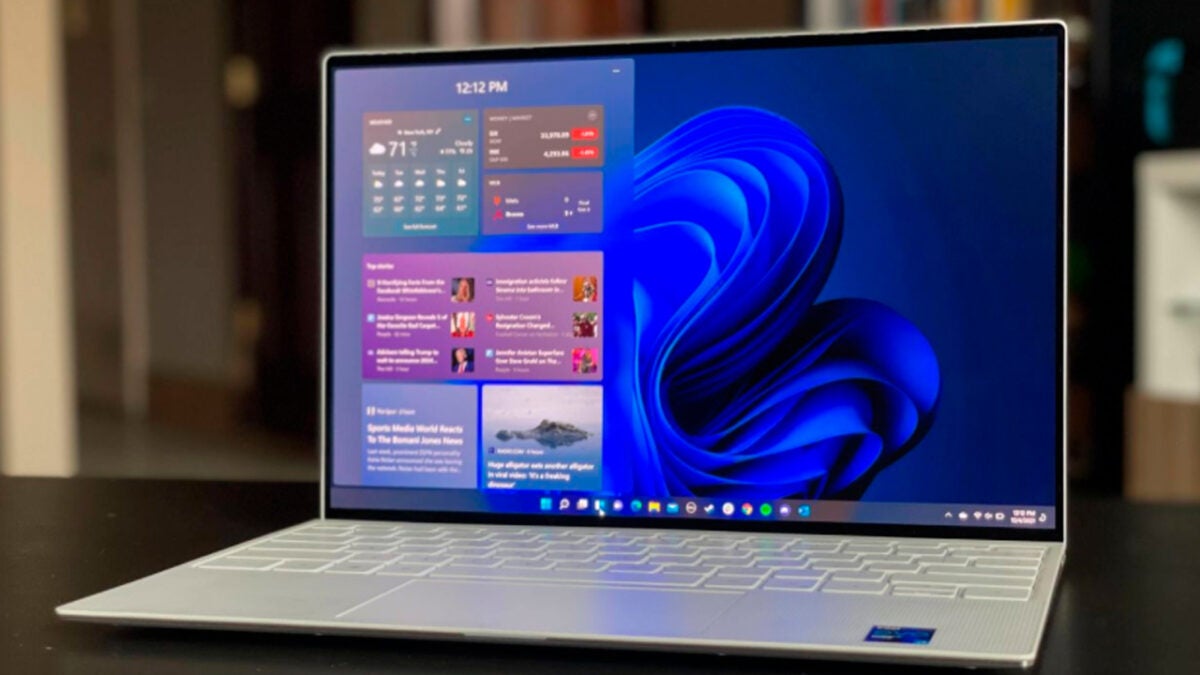
Las nuevas animaciones de Windows 11 polarizan a los usuarios

Como es costumbre, tenemos una nueva build de Windows 11 disponible para probar en nuestros equipos. En dicha actualización, también veremos nuevas animaciones que gustarán a algunos y a otros, no tanto.

Windows 11 DESCARGAR
8

Un MVP de Microsoft, Rafael Rivera, habló de las animaciones en su perfil de Twitter. En este caso, son los iconos del menú de Ajustes los que reciben dichas animaciones. Tal y como señaló en su tweet, se trata de un experimento por parte de Microsoft.

En el tweet se adjunta un breve vídeo donde podemos ver estas animaciones en acción. Se tratan de simples detalles que, aún siendo superficiales, son estéticamente agradables.

Si te encuentras en el canal de desarrollo (o Dev Channel) de Microsoft, podrás acceder a la nueva versión de Windows 11 con animaciones incluidas. No obstante, también puede darse el caso de que la tengas instalada y no te aparezca esta novedad. No te preocupes, ya que Microsoft solo ha liberado esta característica en un número reducido de equipos.

En cuanto a los usuarios que ya han probado esta nueva build, hay opiniones muy diversas. Muchos piensan que estas animaciones da vida a la interfaz de Windows 11 y en general, podríamos afirmar que está calando. Sin embargo, existen voces contrarias a este añadido ya que supone un consumo de recursos bastante innecesario. Ciertamente, se trata de una cuestión puramente personal y cada uno poseerá su punto de vista al respecto. No obstante, es de esperar que Microsoft ofrezca a sus usuarios la opción de quitar dichas animaciones, como ya ha sucedido con otras funcionalidades en el pasado.

Windows 11, nuevos errores a solucionar

¿Qué sería de una nueva actualización de Windows sin sus clásicos “bugs“? Microsoft no es ajena a esto y se encuentra actualmente trabajando en solucionar el mayor número de errores. Uno de los últimos esta centrado en la barra de tareas, donde aparecen los iconos de forma desacompasada a la hora de abrir una aplicación. Pese a ser más molesto que grave, Microsoft está trabajando a destajo para solucionar este pequeño problema lo antes posible.

Microsoft renueva OneDrive en su 15º aniversario

Microsoft está de celebración. OneDrive cumple 15 años entre nosotros y los de Redmond han aprovechado esta ocasión tan especial para presentar muchas novedades del servicio.

Microsoft OneDrive DESCARGAR
8

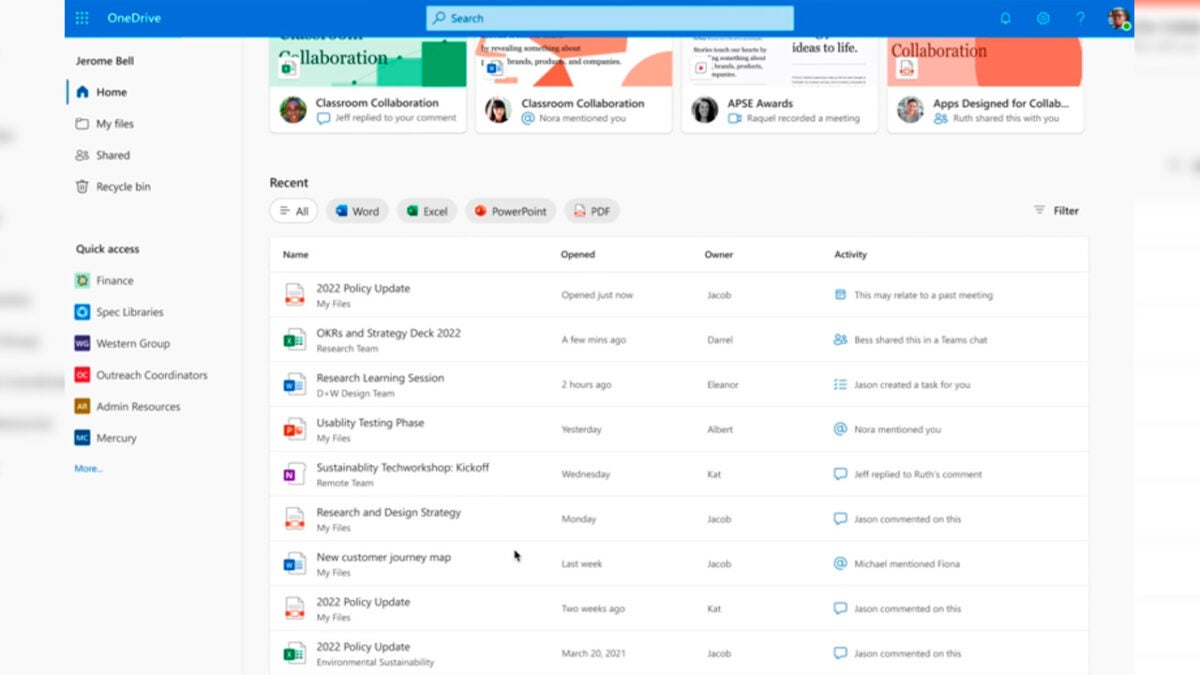
Microsoft ha decido darle un lavado de cara a OneDrive y ha implementado una nueva interfaz junto a varias características. Gracias a este rediseño, el servicio de almacenamiento en la nube ofrecerá una experiencia mucho más limpia a sus usuarios.

Ha sido a través de la web de Microsoft donde hemos podido conocer las nuevas funcionalidades que se implementarán en OneDrive. En la publicación, Microsoft recuerda el lanzamiento del servicio, que se produjo en agosto de 2007. En el escrito, hacen un repaso de sus primeros cinco años, una época que definen como “de crecimiento rápido” para la plataforma. También han destacado algunas de las últimas características introducidas estos últimos años, como por ejemplo Personal Vault.

Tras este breve repaso de su historia, Microsoft ha aprovechado para introducir la nueva experiencia de OneDrive, OneDrive Home. Los de Redmon pregonan que este nuevo rediseño te ayudará a “reanudar fácilmente tu trabajo y ponerte al día con lo que te perdiste mientras estabas fuera”. Aseguran que pronto, OneDrive podrá mostrar tus archivos más relevantes al frente y “enumerar los más recientes junto a cualquier actualización de actividad”.

Otra de las novedades introducidas es la columna de Actividad en OneDrive. Aquí, se mostrarán los cambios y ediciones más recientes en tus documentos compartidos con otros usuarios. También se podrá anclar bibliotecas enteras de documentos a la sección de de acceso rápido, situado a la izquierda.

Microsoft se ha centrado sobre todo en potenciar la conectividad con otros usuarios, así que también veremos nuevas opciones focalizadas en el uso compartido de documentos u otros. Además de mejorar la conectividad en el trabajo, también lo hará en el ámbito personal. OneDrive Photo Story (Historia Fotográfica) aúna todos tus recuerdos para que puedas compartirlos con tu familia y amigos en una especie de “timeline” privada, al que solo se podrá acceder mediante invitación.

Tristemente, OneDrive Home todavía no se puede probar y estará disponible en los próximos meses. Primero aterrizará en su versión web y luego se extenderá al resto de usuarios de la plataforma.

La versión 22H2 de Windows 10 ha sido anunciada: ya puedes probar su primera build

Hace poco, Microsoft anunció la próxima gran actualización para Windows 10, conocida también como Windows 10 22H2. Si además eres un participante del programa Windows Insiders para empresas, podrás probar antes que nadie a dicha build.

Windows 10 DESCARGAR
7

Esta gran revisión de Windows 10 ya está siendo enviada a los Insiders para que las organizaciones pertinentes puedan validarlo. Como hemos mencionado más arriba, es posible probar Windows 10 22H2 (aunque no seas usuario empresarial). En este caso, bastará con que estés dentro del canal de la Release Preview. Tras actualizar el PC, seguirás recibiendo actualizaciones automáticas a través de Windows Update (generalmente una vez al mes).

Microsoft comunicó que “También estamos poniendo esta actualización a disposición de cualquier Windows Insider a través del canal Release Preview”. Según estas declaraciones, los Insiders pueden dirigirse al Canal Release Preview e “ir a Configuración, luego Windows Update y descargar e instalar Windows 10 versión 22H2 si lo desean”.

Nueva actualización para Windows 10, pero sin grandes cambios a la vista

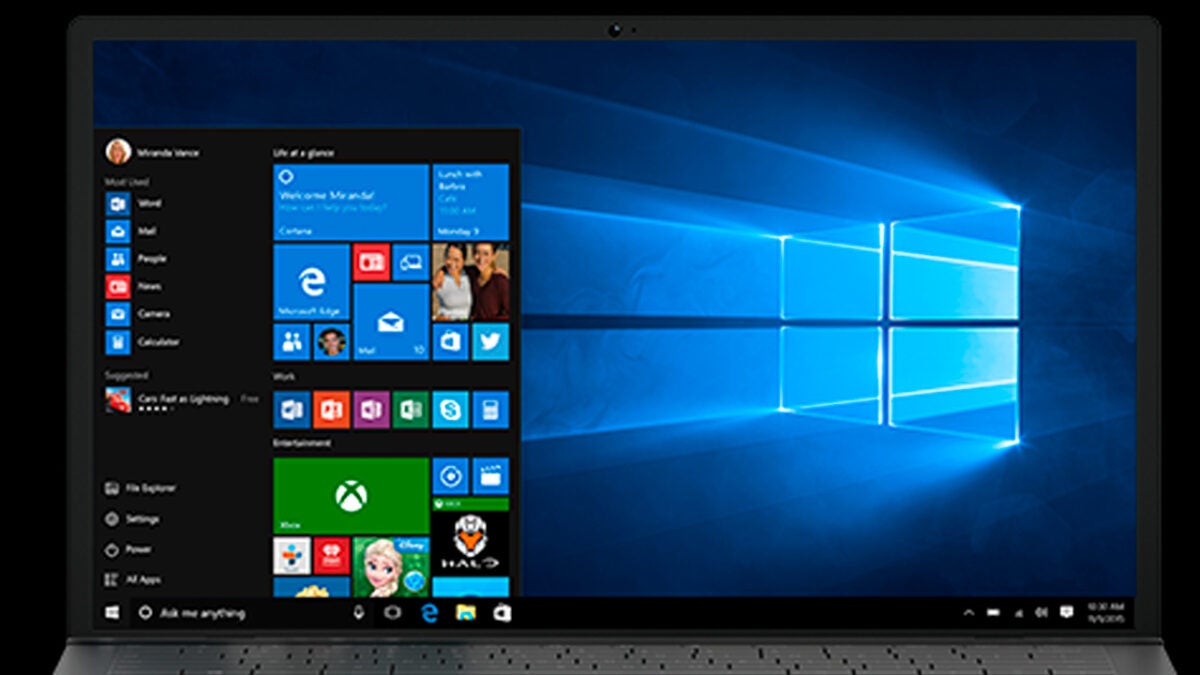
Curiosamente, no existe un registro de cambios para esta build de Windows 10. Es algo que tiene sentido ya que no parece haber ninguna característica nueva para la versión 22H2 de Windows 10.

A pesar de tener nombres similares, la versión 22H2 de Windows 10 funciona de forma totalmente independiente de su versión homónima de Windows 11. Ambos sistemas operativos son totalmente diferentes, por lo que sus ciclos de actualización no tienen nada que ver.

A diferencia de Windows 10, la versión 22H2 de Windows 11 incorporará muchas novedades y se espera que lo recibamos el segundo semestre de este mismo año. En cambio, la versión 22H2 de Windows 10 no parece que vaya a traer nada destacable. A pesar de ello, aún queda tiempo para su lanzamiento global y eso podría cambiar la situación en un futuro muy próximo.

Si quieres probar el nuevo Windows 11 en tu ordenador, comprueba que este sea compatible e instálalo sin miedo. Una vez lo uses, no querrás volver atrás.

Impresoras dejan de funcionar con esta actualización de Windows 10

Si utilizas mucho las impresoras con tu PC de Windows, quizás esto te fastidie bastante. Microsoft ha confirmado a través de su web oficial que la actualización de Windows 10 bajo el nombre KB5014666, causa conflictos graves con las impresoras.

Windows 10 DESCARGAR
7

Según los de Redmond, este error causa que Windows 10 muestre duplicados de una misma impresora con el sufijo “Copy1”. Debido a esto, las aplicaciones que quieras hacer uso de la impresora no podrán imprimir documentos.

Microsoft ha declarado que se encuentra actualmente trabajando en una actualización para solucionar el problema lo antes posible. De momento, tenemos algunas vías alternativas que nos servirán a la hora de imprimir:

  • Abre los Ajustes y dirígete a Bluetooth y otros dispositivos. A continuación, selecciona Impresoras y escáneres.
  • Si aparece instalada de forma doble nuestra impresora con el sufijo Copy1, confirma que esta funcione.
  • Si necesitas utilizar la instalación original de tu impresora, haz clic derecho en el duplicado y selecciona Propiedades de la impresora. Ahora, ve a la pestaña de Puertos. Fíjate en cuál se está usando en el momento.

Si los pasos anteriores no te sirvieron para solucionar el problema, Microsoft ofrece otras alternativas:

  • Actualiza los controladores de tu impresora.
  • Si ya tienes los últimos controladores disponibles, consulta la web del fabricante de tu impresora.
  • Si sigues teniendo problemas, desinstala y vuelve a instalar los programas que correspondan con la impresora.
  • Apaga y enciende de nuevo la impresora.
  • Si se trata de una impresora sin cables, emparéjala con tu PC desde cero.

Según Microsoft, este error de las impresoras afecta de manera única a las versiones de Windows 10 21H2, 21H1 y 20H2 (incluyendo Windows Server). Afortunadamente, estos errores no están presentes en Windows 11 en ninguna de sus actualizaciones. Si quieres aprender cómo actualizar tu equipo a Windows 11, échale un ojo a este tutorial y pon a punto a tu PC.

Nueva actualización de Windows 11 a la vista

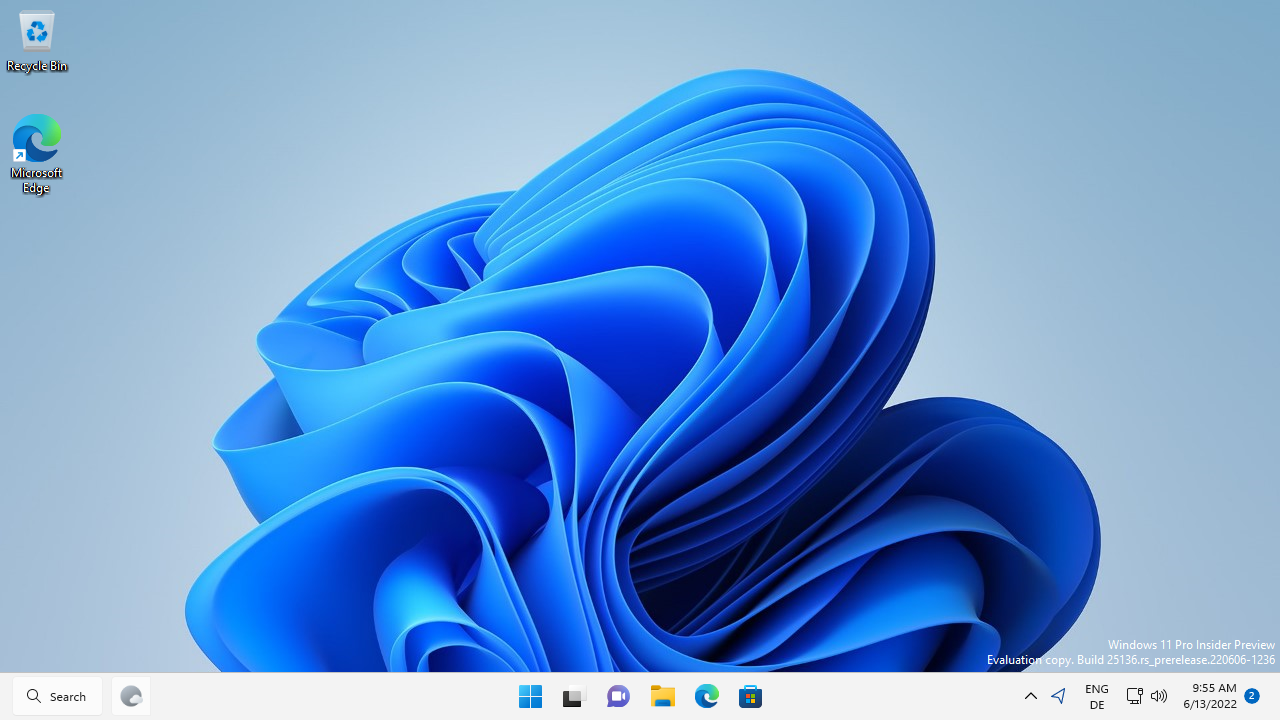
Como viene siendo costumbre, Microsoft ha lanzado el nuevo Windows 11 Insider Preview Build 25163 a través del Dev Channel de Windows Insider. Este canal dentro de Windows Insider está dirigido mayoritariamente a desarrolladores y usuarios más avanzados. Las novedades que veamos en esta Build son las que luego veremos en las actualizaciones globales.

Windows 11 DESCARGAR
8

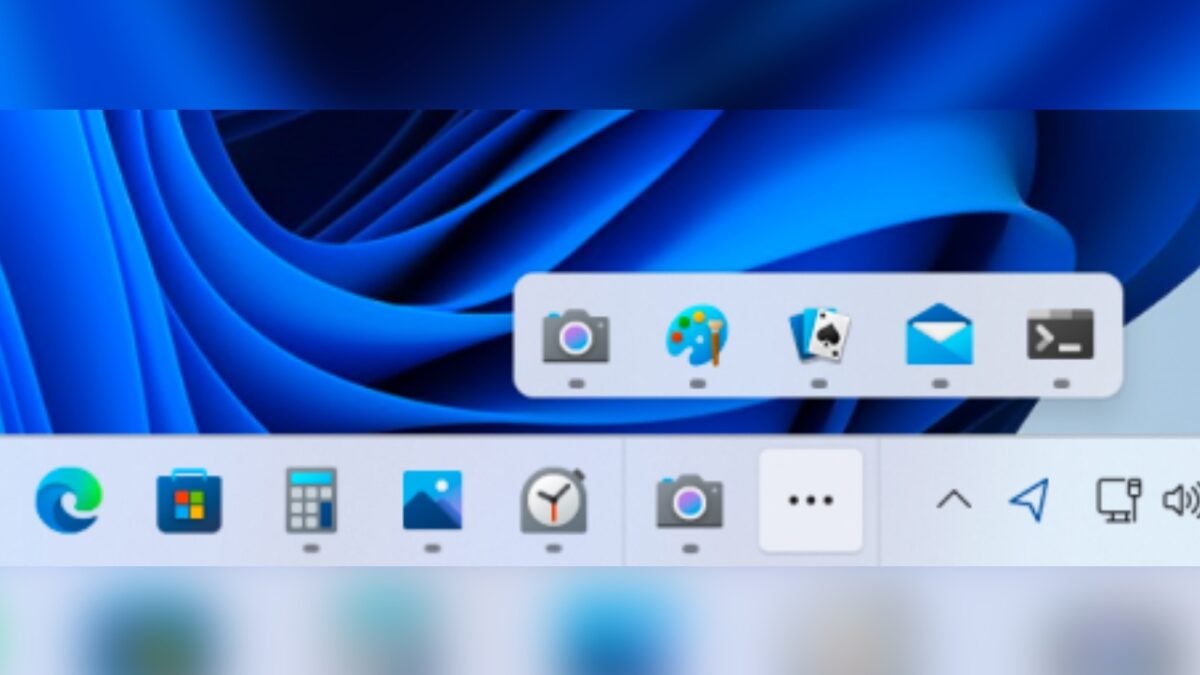
En esta actualización podemos ver una larga lista de añadidos y arreglos, entre los cuales destaca la barra de tareas. A partir de esta build, la barra de tareas tendrá una nueva funcionalidad que hará que mejore nuestra productividad (eso nos dicen desde Microsoft). En este caso, se trata del desbordamiento. Con un nuevo diseño, la barra de tareas pasará a un estado de desbordamiento cuando haya alcanzado su capacidad máxima. Cuando ocurra eso, aparecerá un icono de tres puntos y al clicar ahí, veremos el resto de programas que tengamos activos. Gracias a esto, podremos acceder más fácilmente a las aplicaciones que estemos usando.

Sin embargo, no solo tendremos mejoras en la barra de tareas. Otro de los apartados que se han actualizado es el uso compartido. Básicamente, podremos descubrir y compartir cosas con más dispositivos.

A la hora de compartir archivos locales desde el escritorio, el explorador de archivos u otras aplicaciones, tendremos la opción de elegir OneDrive como destino directo. Todo esto se puede hacer directamente desde el explorador de archivos, sin necesidad de cambiar de menú o de abrir OneDrive.

Correcciones y arreglos en Windows 11

Esta actualización de Windows 11 solucionará también muchos errores que ya se habían visto previamente. Aquí abajo tienes algunos de los muchos arreglos que han tenido lugar:

Explorador de archivos:

  • Se ha corregido un fallo de explorer.exe que hacía que se cerrara a la hora de arrastrar pestañas.
  • Se ha solucionado una fuga de memoria que sucedía al usar las pestañas de explorador de archivos.
  • El botón de Agregar nueva pestaña no se superpone con el botón de Minimizar en la barra de título al utilizar la escala de texto con varias pestañas abiertas.

Barra de tareas:

  • Se ha solucionado un raro error que podía darse durante las llamadas realizadas con Microsoft Teams.

Ajustes

  • Se han hecho cambios para solucionar un problema de uso de Windows Spotlight, que sustituía el fondo del escritorio por un color sólido.

Si quieres conocer a fondo todos los cambios existentes en la Build 25163, échale un ojo al blog oficial de Windows. Ahí, encontrarás el listado de todos los cambios y novedades existentes de esta nueva Build.

Microsoft Teams podría ayudarte a aprender otros idiomas sin apenas esfuerzo

Se acabó la confusión al recibir mensajes en otros idiomas dentro de Microsoft Teams. Gracias a una nueva actualización del servicio, a partir de agosto podremos disfrutar de una nueva función llamada ”traducción inteligente”, que nos permitirá traducir mensajes en tiempo real.

Microsoft Teams DESCARGAR
8

La popular plataforma para videoconferencias se encuentra trabajando en esta nueva característica y sabemos que llegará próximamente para los usuarios de la app de Microsoft Teams en iOS y Android.

Gracias a la ”traducción inteligente”, los usuarios podrán traducir de forma inmediata mensajes en otros idiomas y así, no dar lugar a confusiones ni errores.

En la hoja de ruta trazada por Microsoft 365, los de Redmond señalan que la herramienta ”te pedirá que traduzca los mensajes que no se encuentren en tu idioma”.

Aún no sabemos cuales serán los idiomas disponibles, pero es probable que tengamos una gran variedad a elegir. Microsoft ha apuntado que la función debería estar lista para su lanzamiento en agosto de este año, lo que significaría que quienes usen la app de Android e iOS podrán probarlo de primera mano en pocas semanas.

Gracias a la ”traducción inteligente” , usuarios de todo el mundo podrán conectarse sin problema alguno y así, facilitar las comunicaciones entre equipos. La compañía ya anunció por primera vez sus planes de introducir la traducción en tiempo real para móviles el pasado mayo de 2021 y de esa forma, impulsar la conectividad entre usuarios. Tras la espera, parece que por fin veremos en acción el resultado de todo el esfuerzo invertido.

Un elemento clave dentro de este proceso ha sido la adquisición de Z-Code, una nueva tecnología de IA (Inteligencia Artificial) que mejora enormemente la calidad de los modelos de traducción. Z-Code soporta la creación de sistemas IA capaces de hablar, ver, oír y comprender y ha sido incorporado al software de Microsoft Translator y otros servicios de Azure IA.

Desde luego, es una gran noticia para aquellos equipos multiculturales que utilicen Microsoft Teams en su día a día, ya que facilitará enormemente las relaciones entre empleados y por ende, se mejorará la productividad.

Una nueva actualización intenta arreglar un fallo de Windows 11 y falla al instalarse

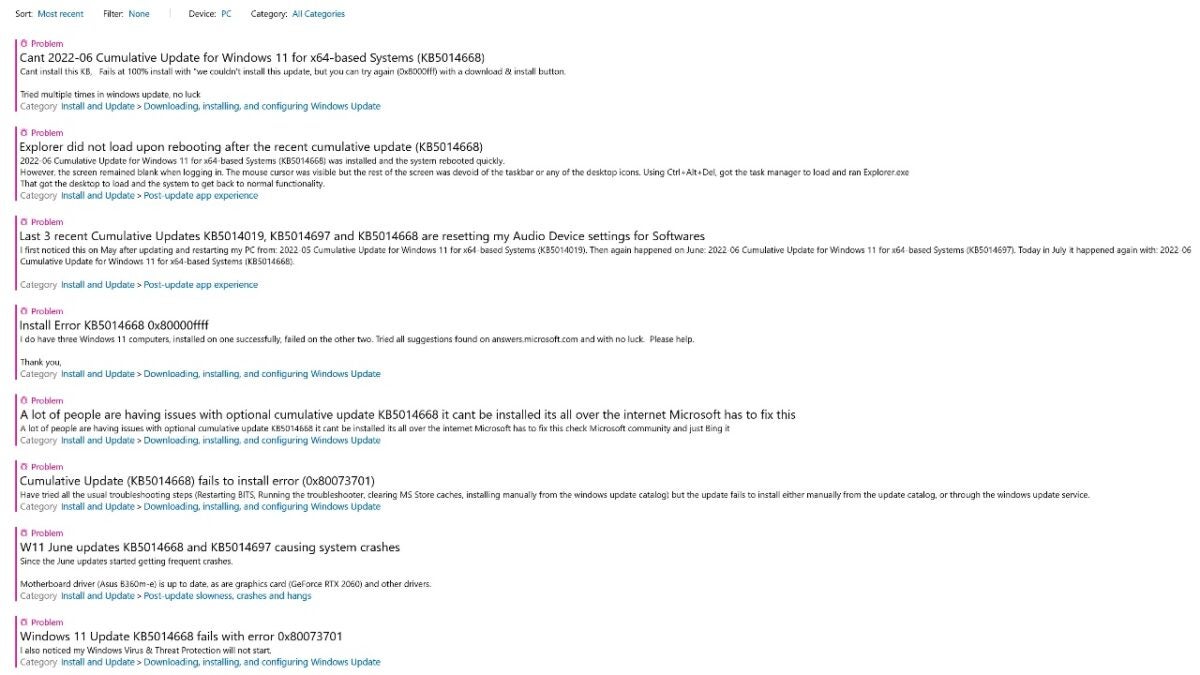
El mes pasado, Microsoft lanzó la actualización KB5014668 a través del Windows 11 Release Preview Chanel y trajo numerosas mejoras y arreglos. Uno de estos arreglos estaba centrado en un fallo que ocurría al intentar actualizar el sistema. Sin embargo, parece que el remedio ha sido peor que la enfermedad, ya que esta actualización también falla al instalarse.

Windows 11 DESCARGAR
8

El parche KB5014668 también arregló un problema con DirectX 12 y trajo añadidos como las Búsquedas Destacadas. Más tarde, la compilación fue lanzada como una actualización opcional acumulativa y resolvía (en teoría) un fallo que daba lugar al intentar actualizar el sistema.

No obstante, de forma irónica parece que la actualización KB5014668 está también dando error a la hora de instalarse en los equipos. Al menos así lo indican los usuarios a través de los foros, que explican que la actualización nunca llega a completarse.

Por suerte, existe un método para solucionar este fallo. Uno de los usuarios del foro oficial de Windows publicó que fue capaz de resolver el problema con una actualización ”en el momento”. ¿A qué se refiere esto exactamente?

Actualiza de forma manual en Windows 11

Básicamente, tendremos que actualizar Windows 11 en el momento y de forma manual. La propia Microsoft tiene en su página oficial una guía detallada para que no te pierdas a la hora de realizar el proceso, pero te lo explicaremos aquí brevemente:

  • Para empezar, tendrás que descargar Windows 11 y crear una ISO.
  • Después, hacemos clic derecho en la ISO y escogemos la opción de Montar.
  • Nos dirigimos a Setup.exe para comenzar con la instalación y acto seguido, seguimos las indicaciones que nos aparezcan en pantalla.
  • Asegúrate de haber marcado la opción de Conservar todos nuestros archivos y aplicaciones antes de proceder con la instalación.
  • Finalmente, dale a Instalar y deja que tu equipo haga el resto.

Si este proceso te resulta muy engorroso, siempre puedes esperar a que Microsoft lance una nueva actualización de forma oficial.

Windows 11 intenta convencer al público más gamer para que actualice

Por mucho que se empeñe Microsoft, Windows 11 sigue bastante estancado entre el público más jugón. El sistema operativo progresa en su adopción, pero según las estadísticas de Steam, el ritmo es mucho más lento de lo deseado.

Windows 11 DESCARGAR
8

Según unas encuesta realizadas por Steam en el mes de junio, el número de jugadores que utilizan Windows 11 ha sobrepasado la barrera del 20%. Sin embargo, la subida ha sido tan solo hasta el 21,23%. Si miramos atrás en estos últimos tres meses, vemos que la cuota de mercado de Windows 11 ha aumentado un poco menos del 4,4%, lo que significa una subida de 1,5% de media al mes.

El líder indiscutible por el momento sigue siendo Windows 10 y eso lo convierte en el sistema operativo más utilizado por los jugadores de Steam. El 71,26% de jugadores lo tienen y si lo comparamos con los datos de Windows 11, vemos que todavía le queda mucho camino que recorrer.

Sin embargo, también hay que ver que poco a poco, la adopción de Windows 11 sigue aumentando entre los usuarios. Las subidas más fuertes las presenciamos en los primeros meses correspondientes a la salida de Windows 11, con aumentos de hasta el 3%. La novelería y la curiosidad de muchos usuarios hizo que hubiera estos repuntes, pero tras un año, la cosa se ha calmado bastante.

Microsoft no se rinde y para potenciar las actualizaciones de Windows 11, la compañía no para de pulir y añadir nuevas funcionalidades al sistema operativo. Algunos de estos cambios, como DirectStorage, ya están en marcha en Windows 11, pero aún no hay juegos actuales que lo soporten. El primero de ellos que lo hará será Forspoken, título que verá la luz el próximo mes de octubre.

Quién sabe si con los esfuerzos de Microsoft, veremos un repunte en el futuro respecto a la adopción de Windows 11 entre los usuarios. La próxima gran actualización de Windows 11 (22H2) puede que sirva de ayuda para revivir el interés entre los jugadores.

La actualización WhyNotWin11 prepara el programa para Windows 11 versión 22H2

WhyNotWin11 es un programa de terceros que permite averiguar si tu dispositivo Windows es compatible con el sistema operativo Windows 11 de Microsoft. La última versión incluye listas de procesadores actualizadas que lo preparan para Windows 10 versión 22H2.

Antes de que Microsoft lanzara su sistema operativo Windows 11, anunció que había hecho varios cambios en los requisitos del sistema operativo. La compañía lanzó su propia herramienta, PC Health Check, para que los usuarios pudieran comprobar si sus dispositivos podían ejecutar el nuevo sistema operativo. Microsoft retiró el programa poco después de su lanzamiento, y se crearon programas de terceros para llenar el vacío.

Aunque PC Health Check vuelve a estar disponible, hay herramientas mejores para realizar comprobaciones de compatibilidad.

Consejo: puedes consultar una clave del registro para saber si tu PC con Windows es compatible con la versión 22H2 de Windows 11.

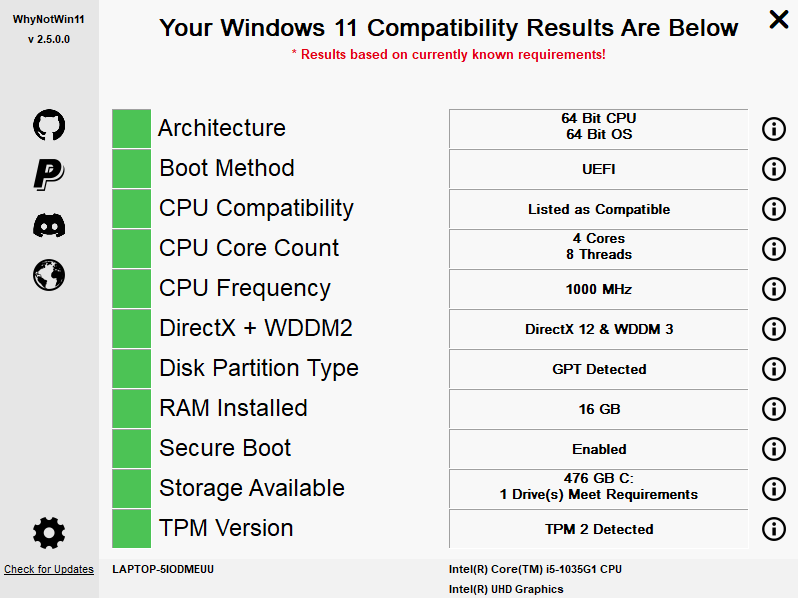
WhyNotWin11 es un programa de código abierto que comprueba todos los requisitos de Windows 11 para informarnos si el dispositivo es compatible con el sistema operativo.

El uso no podría ser más sencillo: descarga el programa de la página web de GitHub del proyecto y ejecútalo. El programa realiza las comprobaciones y te informa de sus hallazgos en cuestión de segundos. La nueva versión ya no muestra una advertencia si se ejecuta en Windows 11, porque es posible que los usuarios quieran comprobar si su dispositivo es compatible con la siguiente actualización de funciones.

Aunque eso debería ser un hecho porque Microsoft no ha anunciado ningún cambio en los requisitos del sistema, es posible que algunos quieran realizar pruebas de todos modos. Hacer eso también puede ser interesante para los usuarios que inicialmente han omitido las comprobaciones de los requisitos del sistema, pero han sustituido parte del hardware mientras tanto.

whynotwin11 windows 11 22h2

El dispositivo es compatible si se pasan todas las comprobaciones; lo indica el color verde. Es posible omitir algunos controles de requisitos del sistema durante la instalación de Windows 11, pero hacerlo puede causar problemas más adelante, incluido el bloqueo de actualizaciones futuras.

Nota: Windows puede lanzar un error de SmartScreen cuando ejecutes la aplicación; esto no significa que el programa sea malicioso, solo que es nuevo y desconocido para SmartScreen.

Pasa por encima del icono “i” en la interfaz después de una prueba para obtener más información sobre este tema. Hay un par de enlaces de recursos útiles en los Ajustes, por ejemplo, al activar TPM o Secure Boot, ya que pueden estar desactivados por defecto en algunos dispositivos.

WhyNotWin11 es una herramienta útil, especialmente para usuarios que ejecutan versiones antiguas de Windows, ya que proporciona información de compatibilidad directa.

Ahora tú: ¿tus dispositivos son compatibles con Windows 11? (por Deskmodder)

Este artículo es una traducción del post publicado en gHacks por Martin Brinkmann.