Comprueba si puedes instalar la nueva gran actualización de Windows 11

Microsoft ya ha empezado a pulir Sun Valley 2, la primera gran actualización de Windows 11 desde su lanzamiento en 2021. Sin embargo, hay muchos usuarios que aún no están seguros acerca de la compatibilidad de esta última actualización con sus equipos.
Windows 11 DESCARGAR
8

Sun Valley 2 es una gran actualización repleta de cambios, novedades y muchas correcciones con el objetivo de buscar que más usuarios se animen a actualizar sus equipos sin miedo. De momento, esta gran revisión no cambia los requisitos que ya conocíamos previamente para instalar Windows 11 y todos aquellos que ya lo tengan instalado, podrán actualizar sin problemas. Aún así, sigue habiendo muchas dudas debido al tamaño de Sun Valley 2.

Afortunadamente, existe una manera para comprobar si nuestro PC puede ejecutar Sun Valley 2. Según Windows Latest, hay una forma de entrar en el Editor de Registro y comprobar de primera mano la viabilidad de la actualización.

Todavía no sabemos que implicará Sun Valley 2 para nuestros ordenadores, pero si conocemos un puñado de novedades que traerá, como las pestañas en el Explorador de Archivos y otras mejoras respecto al Reproductor de Windows Media e incluso el propio Paint.

Comprueba el Editor de Registro

Se podría decir que el Registro constituye la columna vertebral sobre la que se asienta Windows y así lleva siendo décadas. En el Registro, una serie de valores determinan la configuración de cada programa y cada aspecto del sistema operativo.

Ahora veremos como entrar y comprobar un valor determinado del registro para saber si podemos actualizar nuestros equipos o no. Para ello, tenemos que abrir el Editor de Registro escribiendo ”regedit” en el buscador de Windows. Cuando ya estemos dentro, nos dirigimos a la siguiente dirección:

HKEY_LOCAL_MACHINE > SOFTWARE > Microsoft > Windows NT > CurrentVersion > AppCompatFlags > TargetVersionUpgradeExperienceIndicators

Cuando ya lo hayamos hecho, abrimos el registro NI22H2. Dentro de ella, veremos un valor llamado RedReason y tendremos que hacer doble clic sobre dicho valor. Si al hacerlo aparece marcado como NONE, no tendremos ningún problema a la hora de actualizar. Sin embargo, si muestra cualquier otra cosa, no podrás instalar nada.

Esperemos que tu ordenador sea compatible con Sun Valley 2 porque desde luego, esta actualización encantará a los usuarios.
Esta actualización de Windows 11 hará que tus juegos dejen de bloquearse

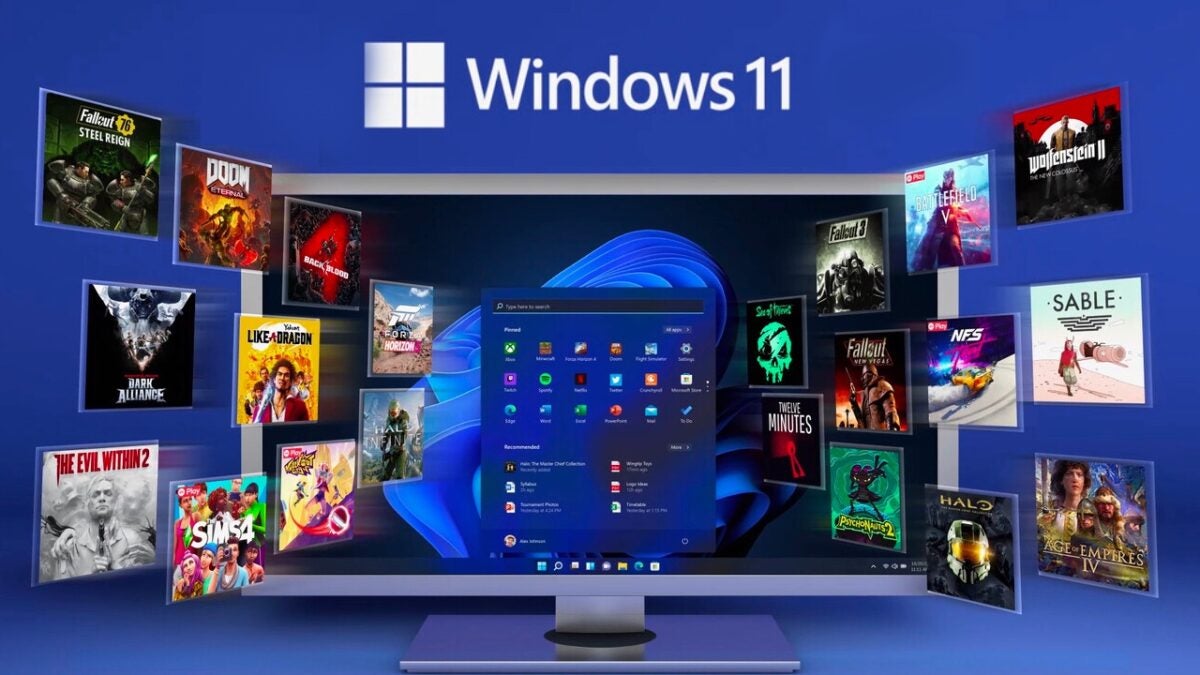
Microsoft ha lanzado una nueva actualización para Windows 11 que encantará a los jugadores de PC en particular, ya que corrige un molesto problema que causaba que algunos juegos se bloquearan.

Windows 11 DESCARGAR
8

Esta actualización, bajo la nomenclatura KB5014668, es actualmente opcional así que si queremos instalarla, lo tendremos que hacer manualmente desde el menú de Configuración. Sin embargo, estas correcciones también formarán parte de una actualización automática programada para el próximo ”martes de parches”, que será el próximo 12 de julio.

Según un comunicado lanzado por la propia Microsoft, esta actualización viene a solucionar ”un problema que hacía que ciertos juegos dejaran de funcionar si estos utilizaban cierta tecnología de audio para reproducir efectos de sonido”.

Para cualquiera que utilice su PC como medio para jugar, esta actualización le vendrá como agua de mayo, ya que se trata de un error bastante molesto. Si formas parte de los afectados por este bug, instala este parche lo antes posible y comprueba por ti mismo si soluciona los ”crasheos”.

El parche también soluciona un problema que ocurre al intentar actualizar tu ordenador a Windows 11, así como varios fallos a la hora de realizar conexiones con Bluetooth.

Inesperadamente, también tendremos una pequeña nueva función llamada ”Search Highlights”. Esta característica nos enseña los eventos o momentos más interesantes de cada día, como los aniversarios, cumpleaños y otro tipo de festividades, tanto de forma global como regional.

¿Cómo instalo esta actualización de Windows 11?

Como ya hemos dicho anteriormente, al ser una actualización opcional, nuestro equipo no la instalará de forma automática como si ocurre con otras actualizaciones.

Si quieres instalarla rápidamente, solo tendrás que dirigirte al menú de Inicio y escribir ”Actualización Windows” o ”Windows Update”. Selecciona la opción de ”Buscar actualizaciones” y así, aparecerá el parche más reciente (en este caso, la KB5014668). Selecciónala y descárgala. A partir de aquí, Windows hará el resto y no tendrás que hacer mucho más

Esta prometedora característica de Windows 11 llegará a más usuarios

Microsoft no para de pulir Windows 11 y ahora, parece que sus usuarios se van a beneficiar de una nueva función de búsqueda que estará disponible en la próxima actualización del sistema.

Windows 11 DESCARGAR
8

Esta nueva función, ”Search Highlights”, promete ”presentar momentos notables e interesantes de nuestro día a día, como las festividades, aniversarios y otros momentos educacionales, tanto a nivel mundial como en tu propia región”, simplemente con un simple clic en la barra de tareas.

Supone un buen añadido para los usuarios más olvidadizos y aquellos que quieran estar al día de las fechas más significativas. Si quieres saber cuando estará disponible, te alegrará conocer que se desplegará de forma gradual en las próximas semanas y meses. Obviamente, esta actualización estará solo disponible para Windows 11 y los equipos con Windows 10 se quedan fuera de la ecuación.

Además, la nueva función también permitirá a los usuarios explorar contenido adicional dentro de la propia página de búsqueda. Aquí se incluyen la ”palabra del día”, los Microsoft Rewards y las tendencias en búsquedas de ese día.

Sumando con lo anterior, la parte izquierda del inicio de la búsqueda nos mostrará una lista con más información, cómo tus aplicaciones, archivos y diferentes configuraciones activas que tengas en el momento. Esto ayudará a aquellos usuarios que necesiten retomar en algún momento una actividad concreta y sin necesidad de rebuscar por nuestro equipo.

Si no te gusta o no te llama esta funcionalidad, tendrás la posibilidad de desactivarla. Para ello, dirígete a Privacidad y seguridad, luego Más ajustes y por último, desmarca la opción de Mostrar búsquedas destacadas.

Desde luego, Microsoft se ha mantenido muy activo desplegando nuevos servicios y funcionalidades en Windows. Últimamente, hemos podido conocer varios añadidos diferentes, como por ejemplo un indicador de rendimiento para PC y Xbox y el fin esperado del famoso Internet Explorer.

Una nueva función en Windows 11 enumera las aplicaciones que han utilizado el micrófono y la cámara

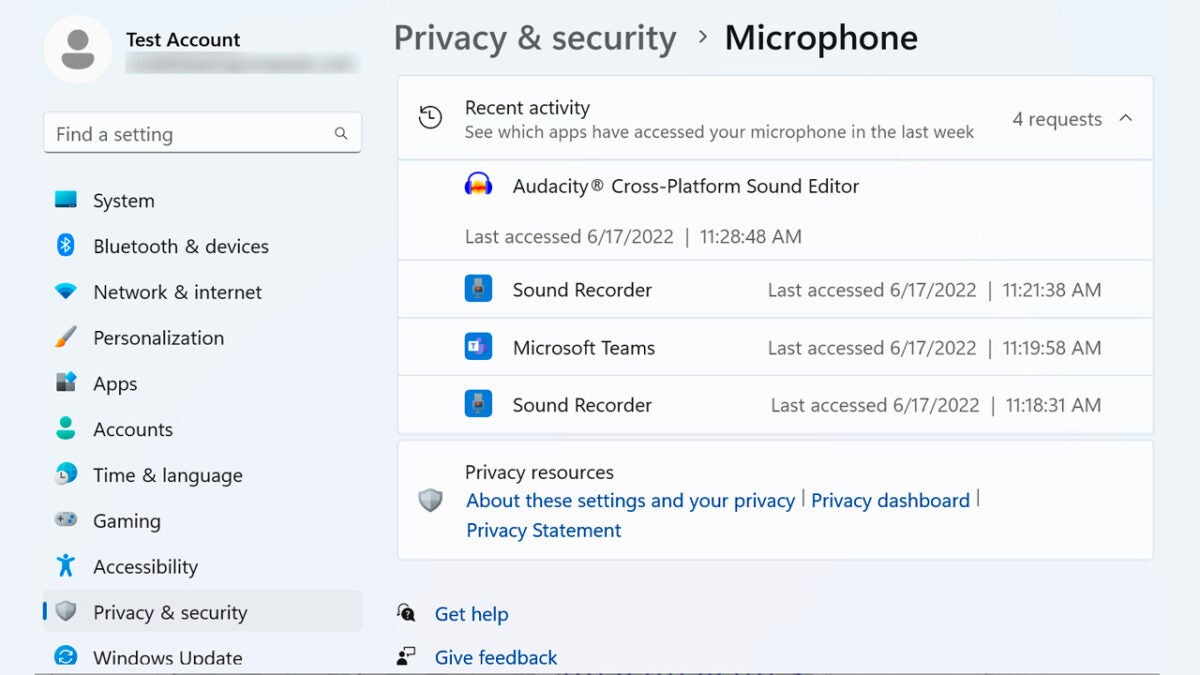
Microsoft ha añadido de forma reciente una nueva función de privacidad en Windows 11 que seguro que te interesará. Esta te permite conocer que aplicaciones han accedido a información delicada y que dispositivos han sido usados, como el micrófono o la cámara.

Windows 11 DESCARGAR
8

Esta nueva característica ha sido añadida a una de las Windows 11 Preview Builds de junio y ya puede ser probada de primera mano por los usuarios que estén inscritos al programa de Windows Insiders.

Además de las solicitudes de acceso a los contactos de los usuarios, la nueva función de privacidad también hace un seguimiento de las aplicaciones que quieren utilizar información sensible. Por ejemplo, podremos ver que programas quieren saber nuestra ubicación, acceder a la aplicación de teléfono, mensajería e incluso capturas de pantallas de las últimas semanas.

La lista de las aplicaciones ”entrometidas” está disponible a través de Configuración y en el menú de Privacidad y seguridad. Ahí, verás una pestaña llamada Permisos de las aplicaciones y luego, ”Actividad reciente”. Se desplegará un nuevo menú donde podrás ver toda esta información que mencionamos. Sin embargo, si intentas hacer clic en cada entrada, no verás ningún tipo de información adicional.

Aunque Microsoft no ha anunciado aún de forma oficial esta nueva característica en los blogs de Windows Insider, si que fue desvelada por David Weston (Vicepresidente de Microsoft para la seguridad de empresas sistemas operativos) en una publicación de Twitter.

El pasado abril, Microsoft anunció que Windows 11 iba a contar con una protección mejorada contra los ataques de phishing gracias a Microsoft Defender SmartScreen (el servicio antiphishing y antimalware basado en la nube). También tenemos la función de Personal Data Encryption, la cual protegerá los archivos y datos de usuarios que no hayan iniciado sesión hasta que autentifiquen con Windows Hello.

Desde luego, queda claro el compromiso de Microsoft para preservar y proteger la información de los usuarios que tengan Windows 11 instalado en sus equipos. Esperamos poder disfrutar de esta nueva solución de seguridad pronto en alguna actualización oficial de Windows 11.

Microsoft Defender se convierte en una aplicación para tu dispositivo

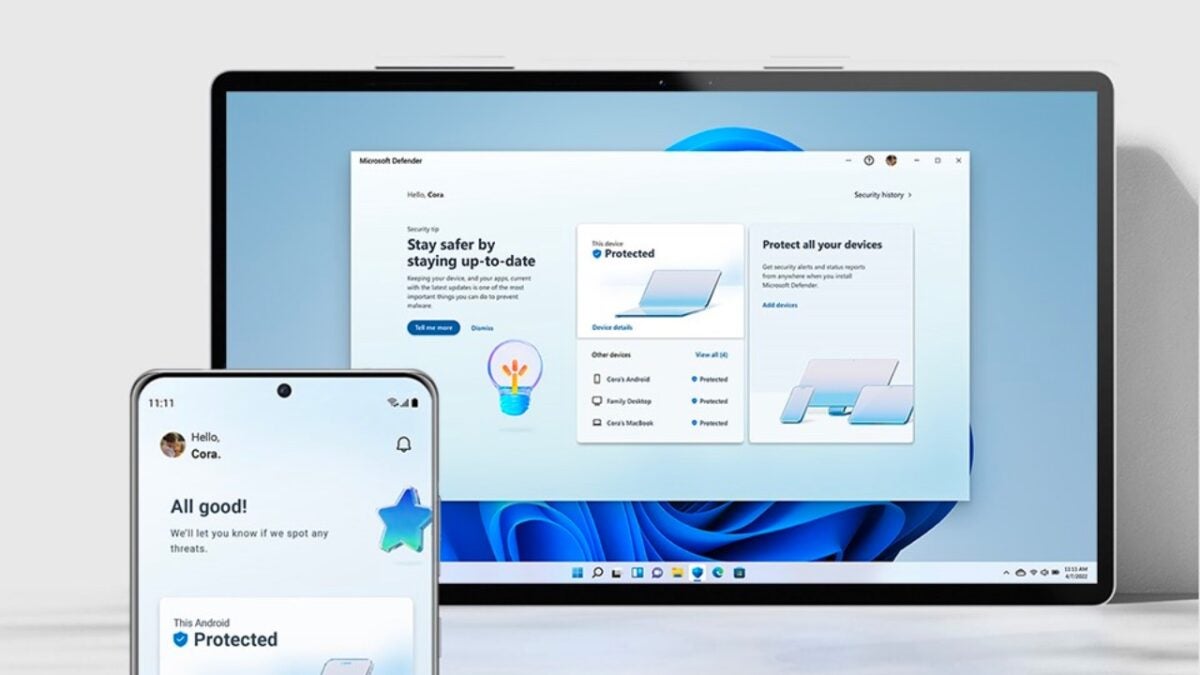
Actualmente, la seguridad online ha adquirido más importancia que nunca en su historia. Gran parte de nuestra rutina diaria se basa en el uso de ordenadores o dispositivos móviles y es algo que los ciberdelincuentes saben muy bien. Microsoft no ha querido quedarse atrás y es por eso que, acaban de anunciar una nueva aplicación de Microsoft Defender destinada a dispositivos móviles.

Microsoft Defender DESCARGAR
4

Por primera vez en su historia, esta solución de seguridad estará disponible para dispositivos iOS, Android y macOS. Para conseguirla, tendremos que formar parte de Microsoft 365 Personal o Familia, el servicio de suscripción premium que ofrece la compañía para sus usuarios. Entre algunos de los servicios que oferta, tenemos acceso a las aplicaciones del paquete Office (incluyendo Word, PowerPoint o Excel, entre otras), almacenamiento en OneDrive y más.

Según las líneas que podemos leer a través de la página oficial de Windows, ”esta solución amplía la protección ya incorporada en Windows Security más allá de tu PC a tus dispositivos macOS, iOS y Android”. Entre las características que tendrá, nos prometen que comprobarán la seguridad de todos los dispositivos que estén asociados a tu cuenta.

Otras de las opciones que nos ofrece Microsoft Defender es la clásica protección contra el malware, alertas de peligro en el momento y múltiples consejos de seguridad para evitar males mayores. Sin embargo, los dispositivos de Apple (iPhone y iPad) poseerán algunas limitaciones. En este caso, no tendremos protección antimalware (pero sí contra el phishing) debido a las restricciones que poseen los propios sistemas operativos (iOs y iPad OS).

Si quieres probarla de primera mano, tendrás que estar suscrito al servicio de Microsoft 365, como hemos mencionado unos párrafos más arriba. El servicio actualmente posee un coste de 7 euros mensuales si nos vamos por la versión Personal y 10 euros al mes si es la Familiar.

Microsoft acaba definitivamente con Internet Explorer

Microsoft ha confirmado lo que era un secreto a voces: Internet Explorer llega a su final definitivo y en la próxima actualización de Windows 11 estará completamente deshabilitado.

Windows 11 DESCARGAR
8

Como en la vida, todo tiene un final y este es el caso de Internet Explorer. Esta información fue revelada el pasado miércoles 15 de junio, el día que Internet Explorer finalmente alcanzó su fecha de caducidad para Windows 10.

A partir de ahora, el viejo navegador comenzará a redirigir a sus usuarios a Microsoft Edge, el cual está basado en Chromium al igual que Chrome u Opera. Según las declaraciones de Sean Lyndersay (director general de Microsoft Edge Enterpris), ”los usuarios seguirán viendo el icono de Internet Explorer en sus dispositivos (como en la barra de tareas o en el menú de Inicio), pero si intentan abrir Internet Explorer, Edge se abrirá en su lugar con un acceso al modo IE”

”Finalmente, Internet Explorer se desactivará de forma permanente como parte de una futura actualización de Windows 11, momento en el que se eliminarán los iconos de Internet Explorer de todos los dispositivos”. Durante todo este proceso, los datos de cada usuario se importarán a Microsoft Edge (contraseñas, configuraciones, etc.), lo cual facilitará enormemente el trasvase.

Microsoft añadirá también un botón especial para cargar las páginas en ”modo Internet Explorer” dentro de la barra de herramientas de Edge. Esto ayudará a aquellos que sigan necesitando de las características del navegador para poder trabajar, como es el caso de muchas administraciones públicas.

Desde luego, ya Microsoft no lo puede dejar más claro: el futuro está en Microsoft Edge y ahora, ese debería ser nuestro navegador referente dentro del ecosistema Windows. A día de hoy, Edge es un gran navegador que lamentablemente, ha sido arrastrado por la mala fama que consiguió en su momento Internet Explorer. Si eres de aquellos que aún no se fían, desde aquí te animamos a que le des una segunda oportunidad y que compruebes de primera mano la rapidez de Edge.

El explorador de archivos recibe novedades en la actualización 22621.160 de Windows 11

El pasado 13 de junio, Microsoft anunció la Windows 11 Insider Preview Build (22621.160) , actualización destinada para aquellos inscritos al programa de Windows Insiders y disponible a través del canal Beta.

Windows 11 DESCARGAR
8

Entre las novedades de esta Preview Build, hay dos grandes protagonistas, el explorador de archivos y la navegación entre carpetas. Finalmente, encontraremos las pestañas de las que tanto hemos hablado anteriormente dentro del explorador de archivos.

Y no solo eso: el explorador también incorpora un diseño renovado del panel de navegación que encontramos a la izquierda y facilitándonos así la navegación entre diferentes carpetas. Esta nueva organización proporciona un acceso más fácil y directo a tus carpetas ancladas y a las de uso más frecuente. Además, también veremos cómo nuestros perfiles de OneDrive reflejan nuestro nombre de usuario asociado a la cuenta.

Además de añadir, también se han eliminado un par de cosas: ya no se mostrarán las famosas carpetas de Windows por defecto, si no que en su lugar, se centrarán en las unidades de tu PC. A la hora de navegar en las carpetas sincronizadas con OneDrive (como Documentos, Imágenes, Vídeos, etc.) la barra de direcciones mostrará la ruta correcta para ayudarte a saber dónde se encuentra cada cosa.

En el blog de Windows, también han indicado un pequeño error que se les ha escapado en esta actualización. Se trata de un bug gráfico donde la flecha de arriba no se encuentra alineada correctamente en las pestañas del explorador de archivos. Tal y como indican en el post, este error será corregido en actualizaciones futuras.

Por si no conoces que es el canal Beta, este es el lugar donde se publican las versiones de Windows más cercanas a las que se verán en los ordenadores de todo el mundo. Sin embargo, esto no quiere decir que todas las características que se presenten en dichas versiones Beta estén presentes en la versión final de Windows. Al fin y al cabo, es un lugar de prueba para que los desarrolladores puedan comprobar todas las novedades antes de presentarlas al público mayoritario.

La gran actualización de Windows 11 está lista, pero sin fecha de salida

La gran actualización de Windows 11 (llamada Sun Valley 2) está por fin terminada. Así lo confirma la propia Microsoft, pero sin embargo, aún no se sabe la fecha en la que será lanzada.

Windows 11 DESCARGAR
8

En un publicación dirigida a la comunidad, los de Redmond afirman que ”la build mínima aceptable para la certificación de Windows 11, es labuild RTM (i.e 22621)”. Esta versión se lanzó para los usuarios de la plataforma Windows Insiders. Por si no conocer lo que es Windows Insiders, este es un programa que ofrece Microsoft a aquellos usuarios que quieran probar las versiones preliminares de cada actualización de Windows antes de que lance al público.

Siguiendo con Sun Valley 2, hay más pistas que indican cuándo podría lanzarse. Según otra nota, podemos leer que ”los sistemas basados en Windows 11, versión 22H2, pueden enviarse con los controladores compatibles con Windows 11, versión 21H2 hasta el 5 de septiembre”.

¿Qué quiere decir esto realmente? Pues que los fabricantes de PC tienen como fecha límite el 5 de septiembre para instalar la nueva versión de Windows 11, (la 22H2) en sus próximos ordenadores. Esto podría significar que es probable que veamos en octubre algún tipo de lanzamiento (además, también coincide con el aniversario de Windows 11).

Es probable que con esta nueva gran actualización, por fin veamos las pestañas dentro del navegador de ficheros y muchas más características. Microsoft por su parte, ha ido probando y añadiendo nuevas funcionalidades a Windows 11, aunque solo las hayamos visto de forma mayoritaria en las versiones beta del sistema.

Si aún no has instalado Windows 11 en tu PC, ahora puede ser un buen momento para que experimentes con todo lo que puede ofrecer el sistema operativo. Eso sí, comprueba los requisitos mínimos de Windows 11 ya que si no, te puedes llevar un chasco a la hora de actualizar.

La integración de Android con Windows 11 se actualiza

Microsoft nos maravilló hace ya un año con la presentación del Subsistema de Windows para Android. Gracias a esto, podemos ejecutar aplicaciones de Android en Windows 11 sin ningún tipo de problema. Sin embargo, el Subsistema aún sigue actualizándose y ahora recibiremos una nueva, basada en Android 12L (Android 12.1).

Windows 11 DESCARGAR
8

Por lo pronto, entre las novedades de esta versión, vemos que la experiencia se ha actualizado a Android 12.1. Aún así, en el blog de Windows advierten que es posible que experimentes algunos problemas a la hora de ejecutar alguna aplicación debido a ello.

Siguiendo con las novedades, también tendremos la opción de elegir si queremos mandar datos de diagnóstico. Desde Microsoft, te aconsejan que la mantengas activada siempre para utilizar dichos datos en la mejora del sistema.

Como era de esperar, tenemos también mejoras en la integración con Windows 11. En la nueva build destinada a los usuarios de Windows Insider, vemos como la barra de Windows muestra que elementos de nuestro equipo son utilizados por las aplicaciones de Android. Por ejemplo, podrás ver si está la cámara activada, el micrófono , la localización y otros datos de interés. En la nueva build (OS Build 22621+), las aplicaciones de Android no se reiniciarán cuando dejes tu PC en suspensión, si no que se quedarán activas al igual que otro programa corriente.

Por último, llegan mejoras respecto al uso de la cámara, con correcciones de imagen necesarias. También tendremos mejoras en el soporte de teclado y ratón para poder utilizarlos sin problemas a la hora de usar una aplicación de Android.

Si queréis conocer más novedades acerca de la actualización del Subsistema de Android en windows 11, aquí te dejamos el enlace al blog oficial de Windows. Allí, encontrarás un largo de listado de nuevas funcionalidades que seguro te encantarán si eres un amante de este mundillo.

Si aún no lo tienes, aprende cómo instalar Windows 11 en tu equipo y disfruta de todas las novedades que te ofrece este sistema operativo.

Cinco usos para TinyTask en Windows 11

Es posible que esto te haya pasado alguna vez. A muchos usuarios de Windows 11 nos toca realizar una tarea que tienes que repetir muchas veces. Clica aquí, arrastra allá, copia esto, dale a este botón para que la pantalla no se apague… Al final, realizar el mismo proceso continuamente puede acabar cansando y resultar bastante tedioso. Sin embargo, muchos no saben que todas esas acciones pueden ser automatizadas. ¿Y cómo lo hacemos? Pues con programas como TinyTask.

TinyTask DESCARGAR
7

TinyTask es un pequeño programa que puede ser muy útil para aquellos que trabajen o jueguen con Windows 11 (o Windows en general). Aquí abajo, te desglosamos cinco usos que puedes darle a TinyTask dentro de Windows 11.

¿Qué es TinyTask exactamente?

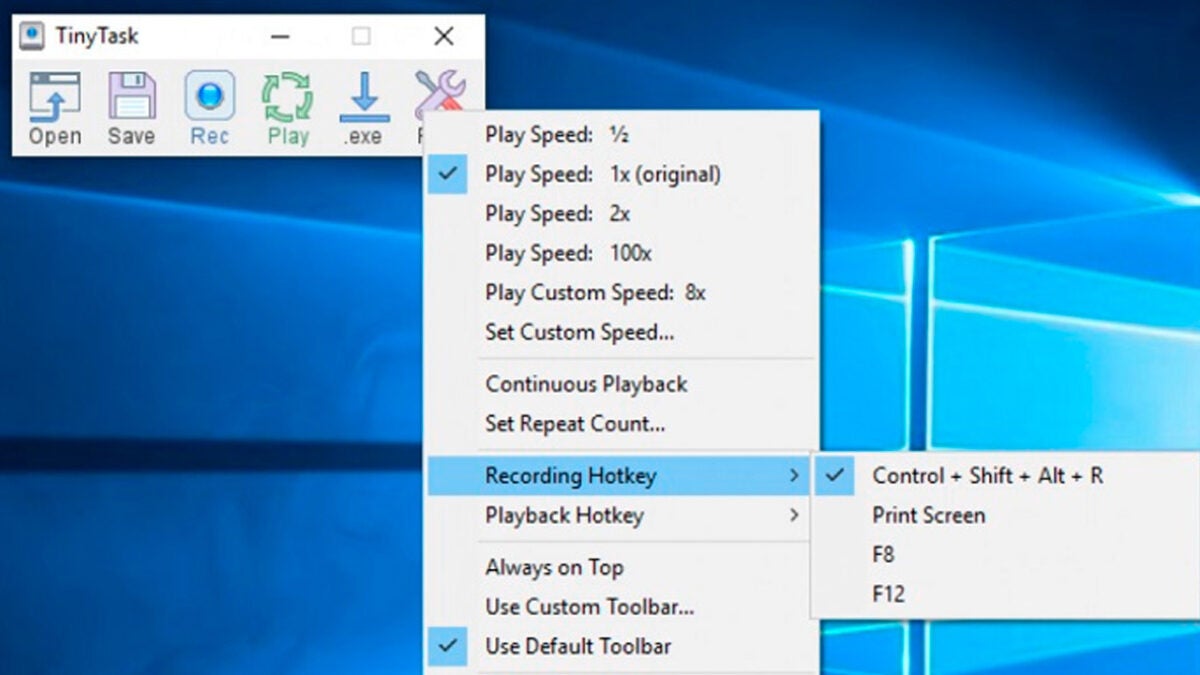
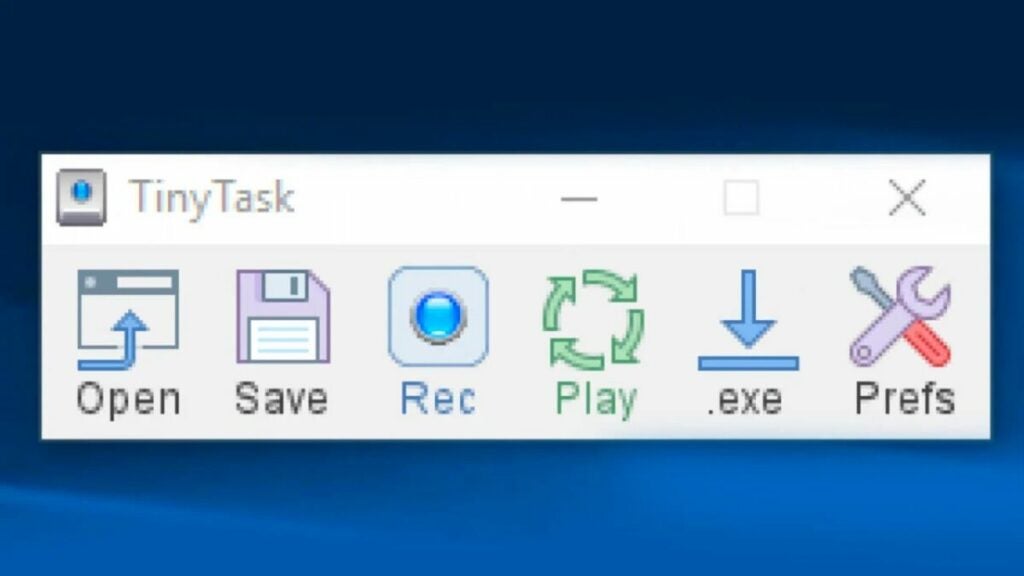
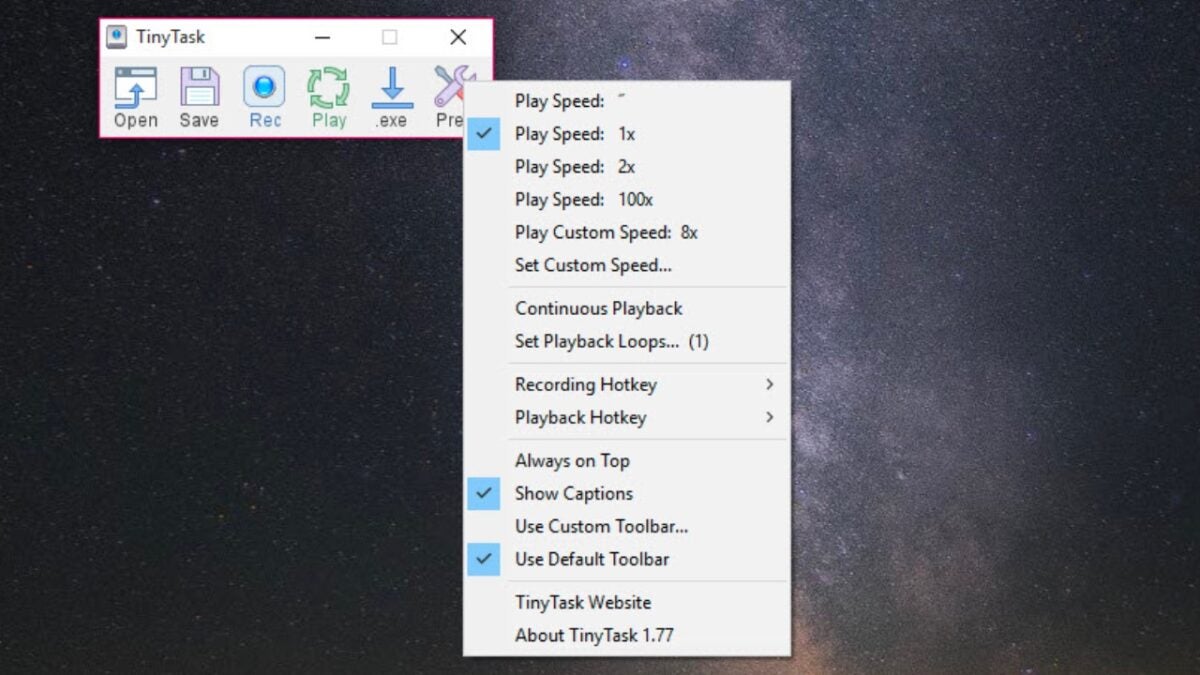
TinyTask es un pequeño programa desarrollado por Vista Software que se encarga de grabar la actividad de tu pantalla y reproducirla de forma automática. No hace falta realizar otro tipo de acciones y es una aplicación muy útil para ahorrar tiempo. Si quieres saber cómo se utiliza, aquí te dejamos un tutorial sobre TinyTask para que le saques el máximo provecho posible. 

No obstante, ten en cuenta que cuando utilices los macros de TinyTask, no puedes utilizar tu ordenador a la vez. Si alguna vez ejecutas una acción y esta va a demasiada velocidad, recuerda que puedes usar el atajo de Ctrl + Alt + Escape para salir.

A continuación, te sugerimos usos que les puedes dar a TinyTask para mejorar en tu productividad y ocio. 

  1. Utiliza múltiples atajos de teclados

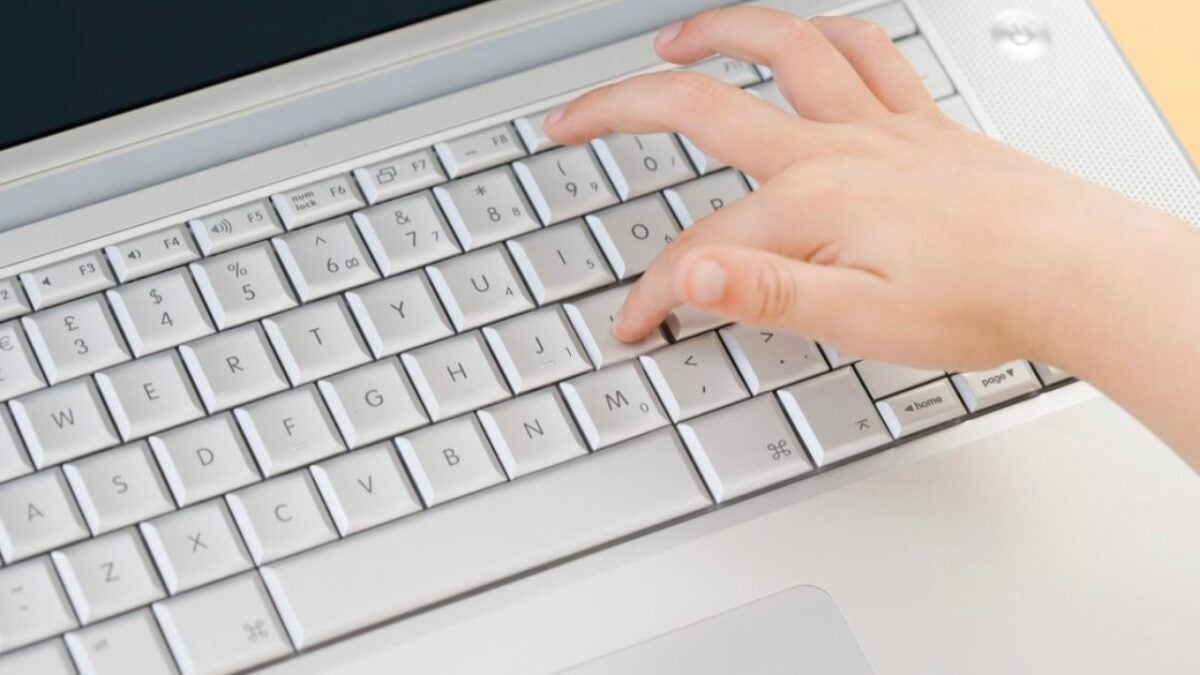
    Como ya sabes, TinyTask registra todo tipo de acción que realices en pantalla desde cualquier periférico conectado. Así que, aunque no pulses ninguna tecla, TinyTask replicará el efecto sin necesidad de hacer nada.

    TinyTask nos puede ayudar por ejemplo a rellenar documentos de Office como un Excel o un documento de Word. Si necesitas realizar varios gestos de copiar y pegar seguidos, automatiza el proceso con TinyTask y ya no tendrás que mover un dedo (o casi).

  2. Copia acciones con el ratón

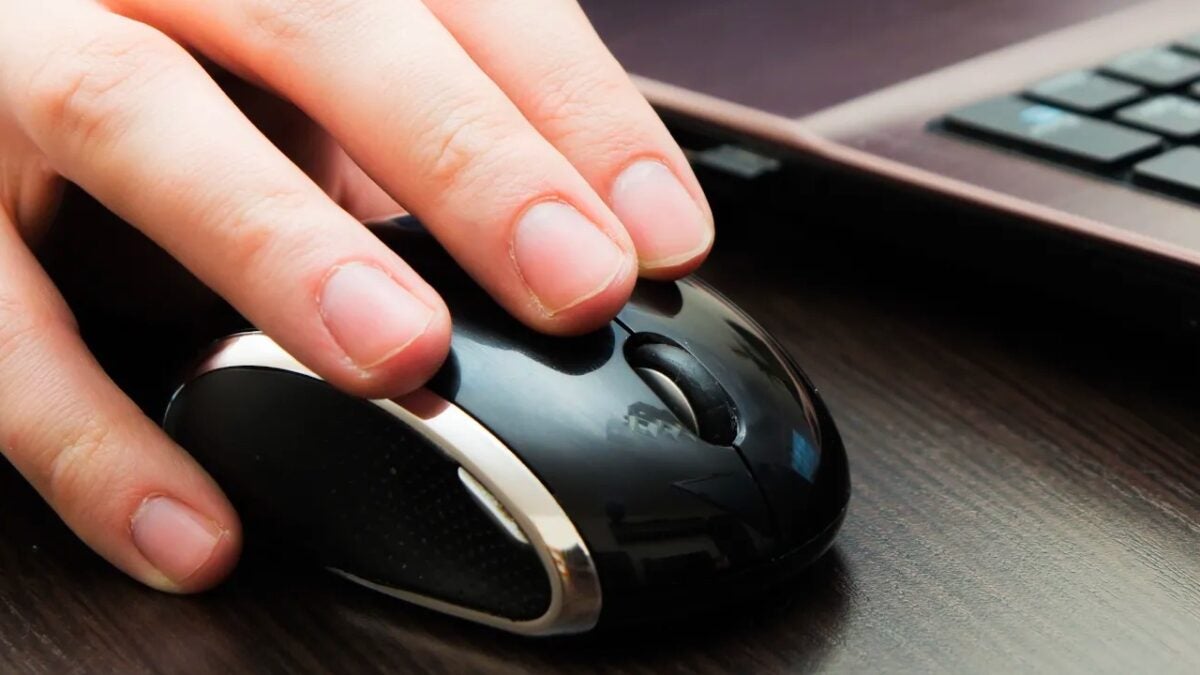
    De la misma forma que puedes utilizar TinyTask para los atajos de teclado, también puedes usarlo para registrar acciones con tu ratón. Esto es especialmente útil para acciones donde utilices el ratón de forma activa, como arrastrar archivos o clicar en zonas de la pantalla. 

    Algunas de las acciones que puedes realizar con TinyTask son apagar tu ordenador o iniciar un programa en concreto. Para ello, simplemente tienes que grabar primero dicha acción con tu ratón y luego seleccionar cuando quieres que se realice de forma autónoma. 

  3. Utiliza TinyTask para videojuegos

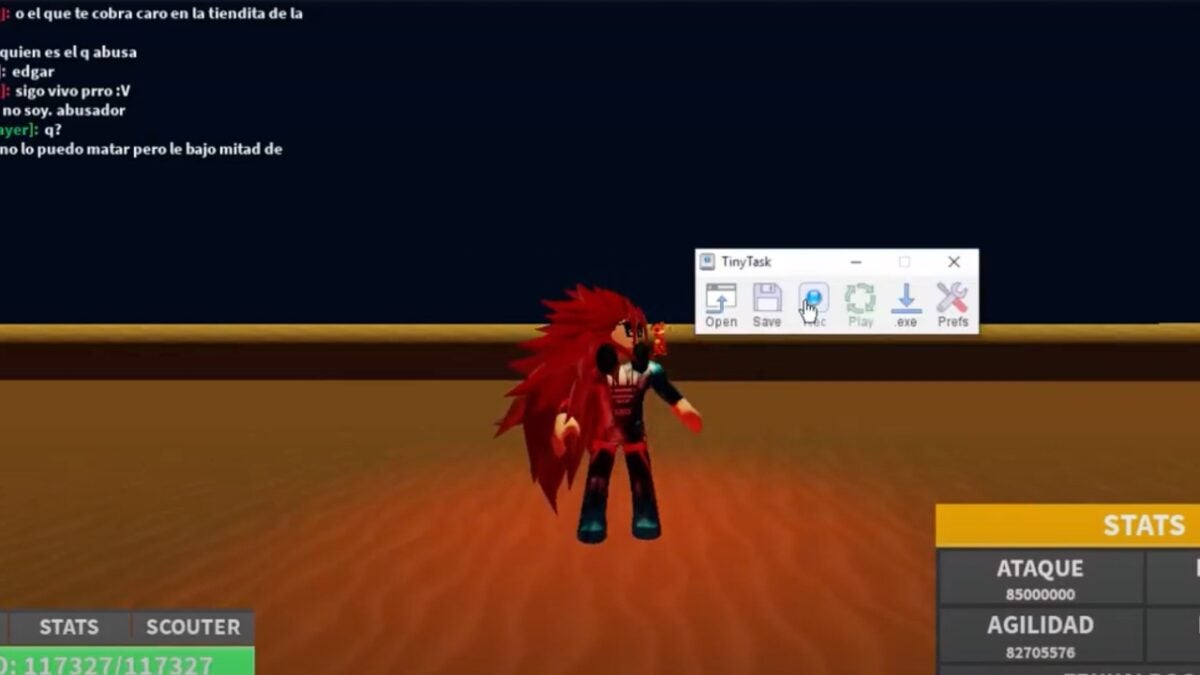
    Quizás esto no lo sabías, pero también puedes usar TinyTask dentro de algunos videojuegos. En algunos títulos como Minecraft o Roblox tenemos que realizar tareas de farmeo o minado que pueden resultar bastante tediosas. En estos casos, TinyTask es la solución ideal para no tener que mover un dedo de más y optimizar tu tiempo. En vez de utilizar hacks o cheats engines, la aplicación de TinyTask representa una opción mucho más segura y legal de cara a los videojuegos. Configura TinyTask para que realice las tareas por ti y pruébalo en diferentes títulos. 

  4. Manejo de archivos

    Si eres una persona que está constantemente manejando múltiples archivos, TinyTask puede serte de gran ayuda. Por ejemplo: descargas a diario una gran cantidad de archivos y necesitas estar pasándolos a otros dispositivos o lugares de tu PC. En este caso, puedes configurar TinyTask para que los archivos se trasladen de forma autónoma sin hacer nada.

  5. Controla tu ordenador

    Con TinyTask puedes poner patas arriba tu ordenador de formas muy creativas. Crear documentos con extensiones concretas, mover archivos, borrar, ejecutar programas… Con un poco de imaginación, podrías automatizar muchos procesos y mejorar en tu calidad de vida enormemente. 

TinyTask, una herramienta tan simple como poderosa

TinyTask es una de las herramientas más fáciles y accesibles de utilizar por cualquiera que disponga de un ordenador y conexión a Internet. Gracias a este pequeño programa, puedes cambiar completamente la forma en la que te relacionas con tu equipo y tu flujo de trabajo (e incluso cambiar tu ocio). Salva tiempo y energía con TinyTask y deja que se encargue de los aspectos más rutinarios para que así puedas emplear tu tiempo en asuntos más importantes.